
OS 103768 - MELHORIA - FATURAMENTO DECOR - NF SEM Nº DO PEDIDO
Objetivo:
A solicitação tem como objetivo ajustarPermitir que, ao emitir a Nota Fiscal, o relatóriosistema Notasacrescente Fiscaisautomaticamente pornas Material,Informações localizadoComplementares emo Módulonúmero Recebimentodo >pedido Relatóriosde >venda Notasrelacionado Fiscaisà >nota, Pordesde Material,que o parâmetro existente esteja configurado para demonstrar o valor de desconto do item e considerar esse desconto no cálculo da coluna Valor Total.
Com a alteração, o relatório passa a permitir a comparação correta com o relatório Notas Fiscais por Período (Com Vencimentos), evitando divergências em notas fiscais que possuem desconto nos materiais.
Regra aplicada: Valor Total = Valor do Item - Valor de Desconto + Valor do IPI.comportamento.
Premissas:
- Necessário o ambiente estar atualizado com a versão de
RecebimentoFaturamento decor de número141769XXXX ou superior.
Teste realizado após a atualização.
Cenário 01: ValidarEmitir novanota colunafiscal decom descontoparâmetro no relatório Notas Fiscais por Materialhabilitado
Objetivo:
Validar seque o relatórionúmero Notasdo Fiscaispedido poré Materialincluído apresentaautomaticamente anas novaInformações colunaComplementares Valorda denota Desconto.fiscal.
Pré-condição:ExistirParâmetro nota“Inclui fiscalo com item que possua valorPedido de descontoVenda informado.na mensagem da NF” configurado como Sim.
Passo a passo:
Acessar o móduloRecebimentoCorporativo > Configuração Empresa > Parâmetro Unidade.Acessar a aba Faturamento.
Configurar o parâmetro “Inclui o Pedido de Venda na mensagem da NF” como Sim.
Acessar o
menumóduloRelatóriosFaturamento > Notas Fiscais >PorEmitirMaterialNota Fiscal.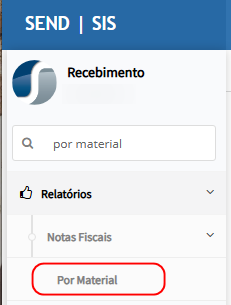
InformarSelecionar operíodopedido desejado.Informar o produto inicial e final, quando necessário.
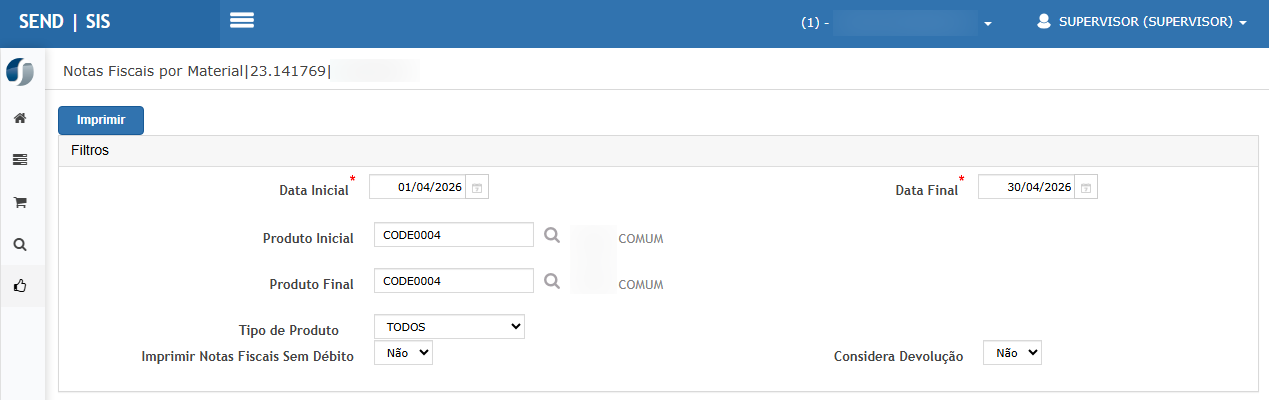
Clicar emImprimir.Abrir o relatório gerado.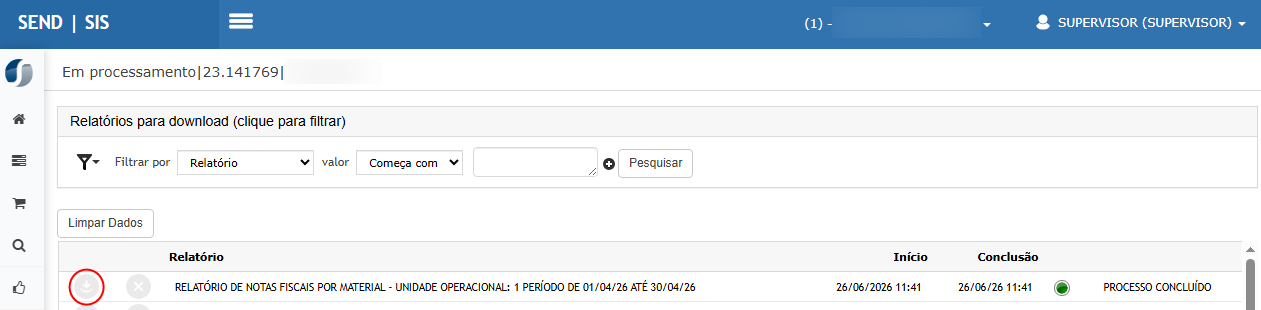
Verificar seInformar acolunaValor de Descontoé exibida no relatório.
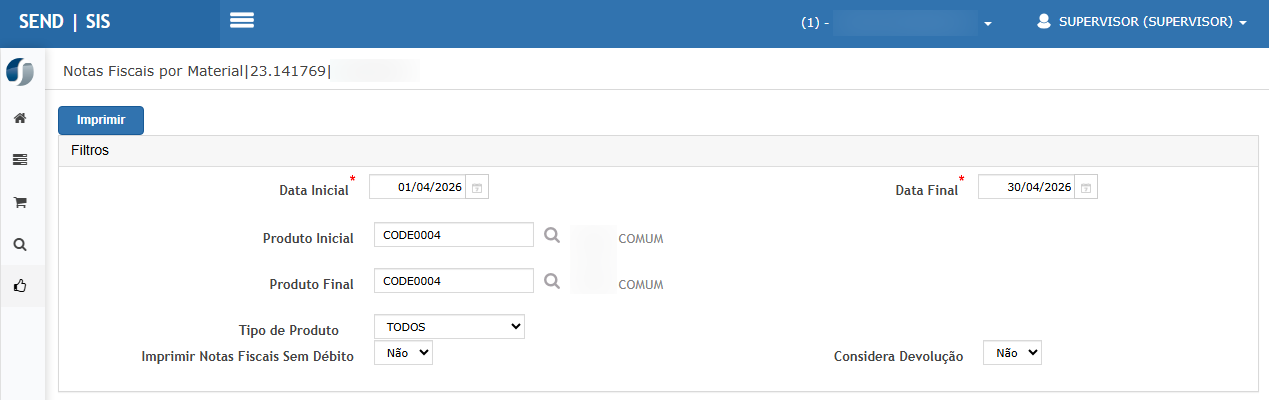
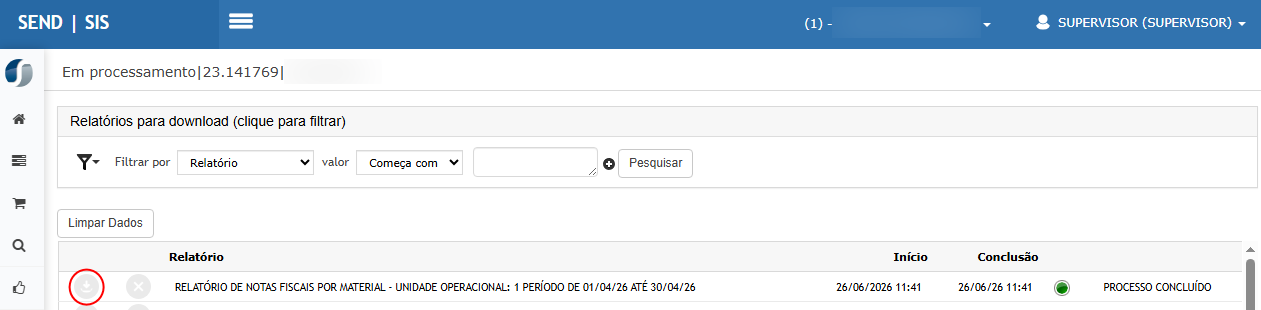

Resultado Esperado:
O relatório deve apresentar a coluna Valor de Desconto, demonstrando o desconto aplicado ao item da nota fiscal.
Cenário 02: Validar cálculo do Valor Total considerando desconto
Objetivo:Validar se a coluna Valor Total do relatório Notas Fiscais por Material considera corretamente o descontoCFOP/CIO do item.
Pré-condição:ExistirAvançar notapara fiscalo comresumo valorda deNota item, valor de desconto e valor de IPI.Fiscal.
Clicar em PassoEmitir Nota Fiscal.
Após a passo:
- clicar
Gerar o relatórioemNotasVerFiscais por MaterialEspelho.Localizar a nota fiscal utilizada para validação.Conferir os valores apresentados nas colunas de valor do item, desconto e IPI.
Validar o cálculo da colunaValor Totalconforme a regra:Valor Total=(Qtd. xValor do Item)-Valor de Desconto+Valor do IPI.

Resultado Esperado:
A colunaNota Valor TotalFiscal deve apresentarser emitida com sucesso e, no espelho da nota, o valor líquido corretonúmero do item,pedido considerandodeve ser apresentado nas Informações Complementares.
Cenário 02: Emitir nota fiscal com parâmetro desabilitado
Objetivo: Validar que o descontonúmero aplicadodo pedido não é incluído quando o parâmetro estiver desabilitado.
Pré-condição:
Parâmetro “Inclui o Pedido de Venda na mensagem da NF” configurado como Não.
Passo a passo:
Acessar o módulo Corporativo > Configuração Empresa > Parâmetro Unidade.
Acessar a aba Faturamento.
Configurar o parâmetro “Inclui o Pedido de Venda na mensagem da NF” como Não.
Acessar o módulo Faturamento > Notas Fiscais > Emitir Nota Fiscal.
Selecionar o pedido desejado.
Informar a CFOP/CIO do item.
Avançar para o resumo da Nota Fiscal.
Clicar em Emitir Nota Fiscal.
Após a emissão, clicar em Ver Espelho.
Resultado Esperado:
A Nota Fiscal deve ser emitida com sucesso e somando o valornúmero dedo IPIpedido quandonão existente.deve ser acrescentado nas Informações Complementares.
Cenário 03: CompararEmitir relatórionota Por Materialfiscal com Pormensagem Períodomanual (Come Vencimentos)parâmetro habilitado
Objetivo:
Validar seque osa valoresmensagem domanual relatóinformada pelo usuário Notasé Fiscaismantida por Material ficam compatíveisjunto com o relatórionúmero Notasdo Fiscaispedido pornas PeríodoInformações (Com Vencimentos).Complementares.
Pré-condição:ExistirParâmetro nota“Inclui fiscalo com desconto no material e condiçãoPedido de pagamentoVenda comna vencimentos.mensagem da NF” configurado como Sim.
Passo a passo:
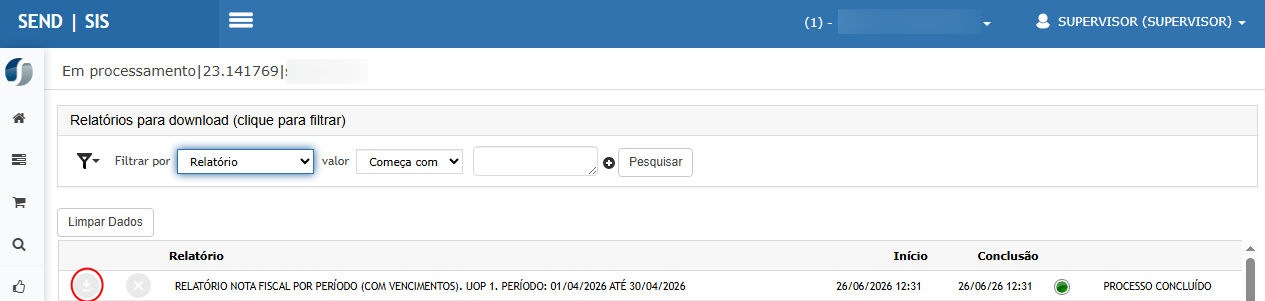
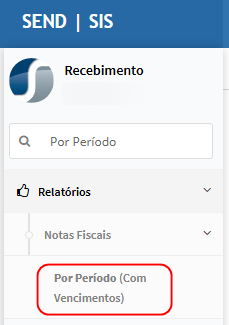
Acessar o móduloRecebimento > RelatóriosFaturamento > Notas Fiscais >PorEmitirPeríodoNota(Com Vencimentos)Fiscal.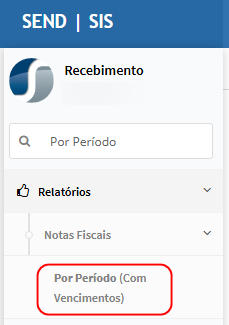
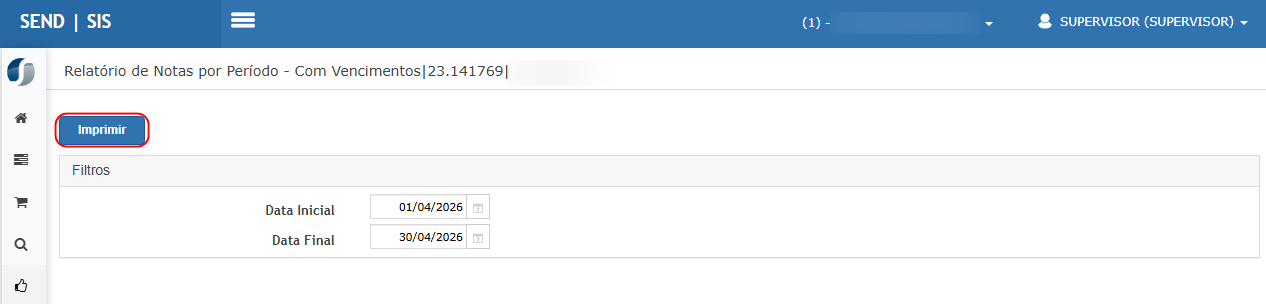
GerarSelecionar o
relatóriopedido desejado.Informar a CFOP/CIO do item.
Avançar para o
mesmoresumoperíodo.
da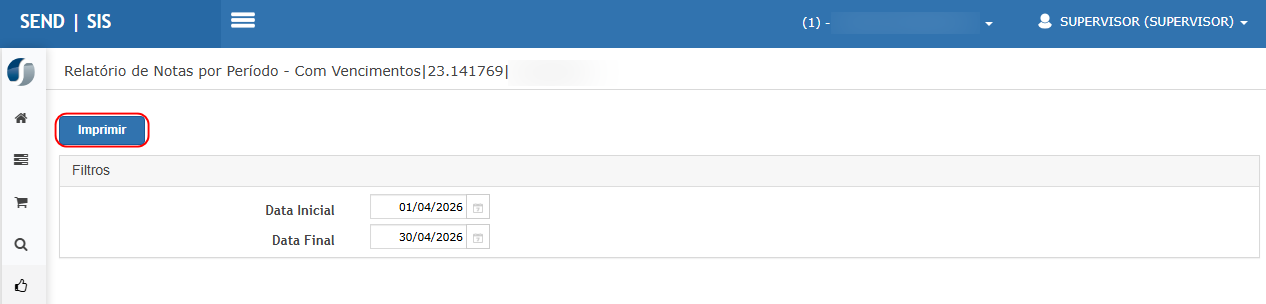
LocalizarInformar a
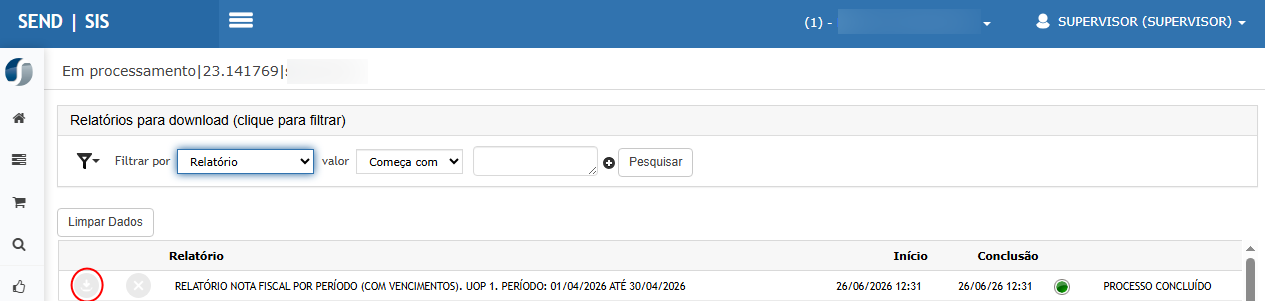
mesmamensagemnotacomplementarfiscal.Comparar o valor total da nota/material com os valores apresentados no relatório por período.
desejada.

Clicar
Após a emissão, clicar em Ver Espelho.
Resultado Esperado:
OsA valoresNota Fiscal deve ser emitida com sucesso e, nas Informações Complementares, devem ser compatíveisapresentadas entrea osmensagem relatórios,manual comprovandoinformada quee a informação desconto do itempedido estárelacionado sendoà considerado no relatório Notas Fiscais por Material.nota.

ATENÇÃO: As informações neste documento são meramente ilustrativas e utilizadas apenas para fins de teste.