OS 103841- CORREÇÃO - FLUXO DE CAIXA – CORREÇÃO DE LANÇAMENTO PREVISTO APÓS REALIZAÇÃO E AJUSTES DE CANCELAMENTO/CONTABILIZAÇÃO
Objetivo:
A solicitação tem como objetivoobjetivo, ajustar ao rotinacomportamento do módulo Fluxo de integraçCaixa para garantir que lançamentos realizados deixem de ser apresentados incorretamente como “Previstos”, mantendo a consistência entre o status do fluxo e sua efetiva realização no sistema.
Também foram implementadas correções complementares relacionadas às rotinas de realização, contabilização e cancelamento de fluxos realizados não contabilizados, garantindo maior integridade operacional e visualização correta das informações em tela.
Os ajustes contemplam:
- Correção da exibição indevida de fluxos realizados na listagem de fluxos previstos;
- Correção da apresentação do
faturamento,nomeparadaquefilialonasistema identifique corretamente o Centrotela deCustorealização/contabilizaçãonasdooperaçõesFluxo dedevoluçCaixa; - Correção
aodofornecedor,cancelamentorespeitandodeasfluxosinformações definidas na emissão da Nota Fiscal e, casorealizados nãoexistacontabilizadosinformaçcom arquivos vinculados, garantindo a desassociaçãonacorretaNF,dosrealizandoanexos; - Validação da
contabilização.integridadeAnteriormente,entreduranteosastatus:integração- Fluxo
oPREVISTOsistema→buscavarealizadoo“Não”; - Fluxo
deREALIZADOCusto→exclusivamenterealizadona“Sim”.
contábil,Centrocontaa - Fluxo
Como consequência, ao realizar a gravação contábil da Conta a Crédito, o sistema não localizava corretamente o Centro de Custo necessário, ocasionando falha na integração e apresentação indevida da mensagem de erro relacionada à obrigatoriedade do Centro de Custo.
Com o ajuste realizado, a rotina passa a priorizar o Centro de Custo informado na Nota Fiscal e, quando não existir informação na NF, utilizar o Centro de Custo definido na configuração da contabilização, garantindo a gravação adequada da Conta a Crédito e permitindo que a integração seja concluída com sucesso, sem inconsistências indevidas.
Premissas:
- Necessário o ambiente estar atualizado com
asaversões:versão- Fluxo
Faturamentode Caixa de número139086xxx ou superior.Contas a Pagarde número139160ou superior.
Teste realizado após a atualização
Cenário 1: Integração da NF com Centro de Custo informado na própria Nota Fiscal
Objetivo: Validar que o sistema utilize prioritariamente o Centro de Custo informado na Nota Fiscal e permita a integração sem apresentar mensagem indevida.
Integração da Nota Fiscal
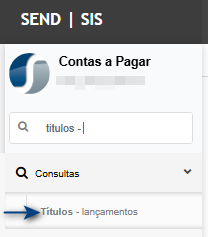
Acessar: Contas a Pagar > Manutenção > Integração > Faturamento,Selecionar a Nota Fiscal que possua:Conta Contábil de despesa;Centro de Custo informado diretamente na NF.Em seguida, executar a integração/transmissão da Nota Fiscal.
Resultado esperado:
O sistema deverá:
Permitir a seleção da Nota normalmente;Identificar corretamente a Conta Contábil da NF;Identificar corretamente o Centro de Custo vinculado na NF;Concluir a integração sem apresentar a mensagem: “Centro de custo obrigatório para a conta contábil Nº XXXXX”
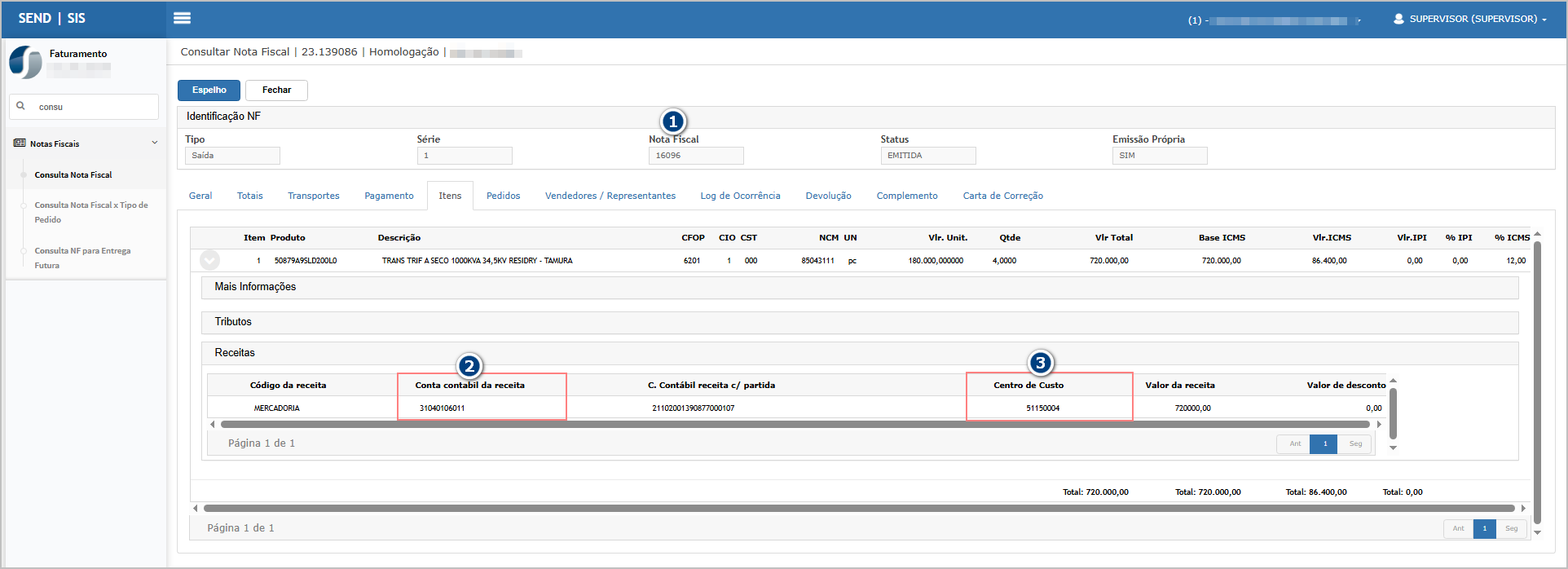
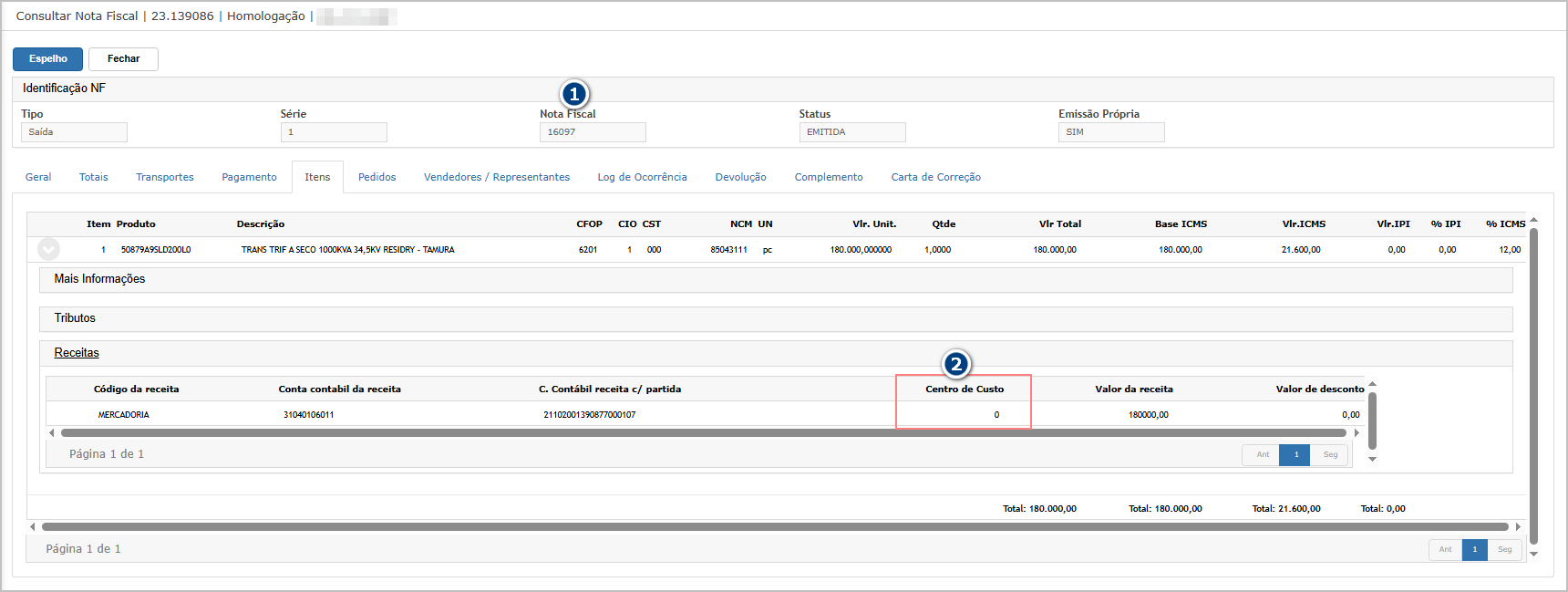
Consulta da Nota Fiscal
Nota fiscal,Conta contábil da receita,Centro de custo.
Acessado a funcionalidade
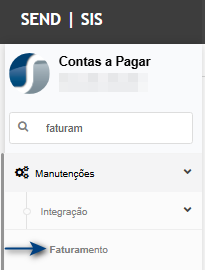
Tela de IntegraçValidação de NotasNa tela principal, marque a nota a data e clique em confirmar.
Ao confirmar a integração, o sistema iniciará o processamento em segundo plano e direcionará automaticamente para a tela de dashboard, onde será possível acompanhar o status e verificar o resultado da integraçgeração realizada.
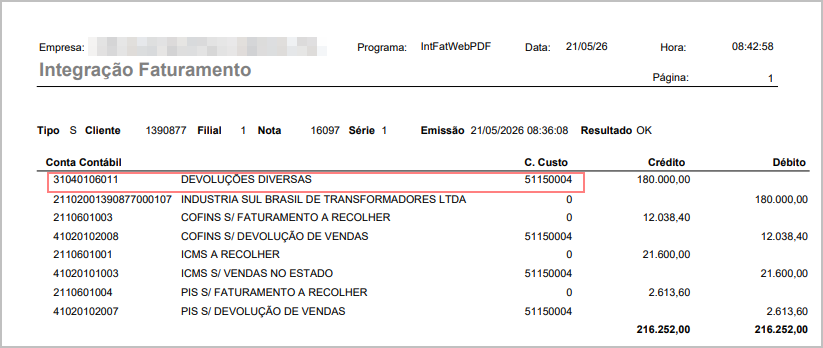
Relatório de integraçãoNote que a Nota Fiscal foi integrada com sucesso e que a Conta Contábil e o Centro de Custo utilizados respeitaram as informações definidas na emissão da nota.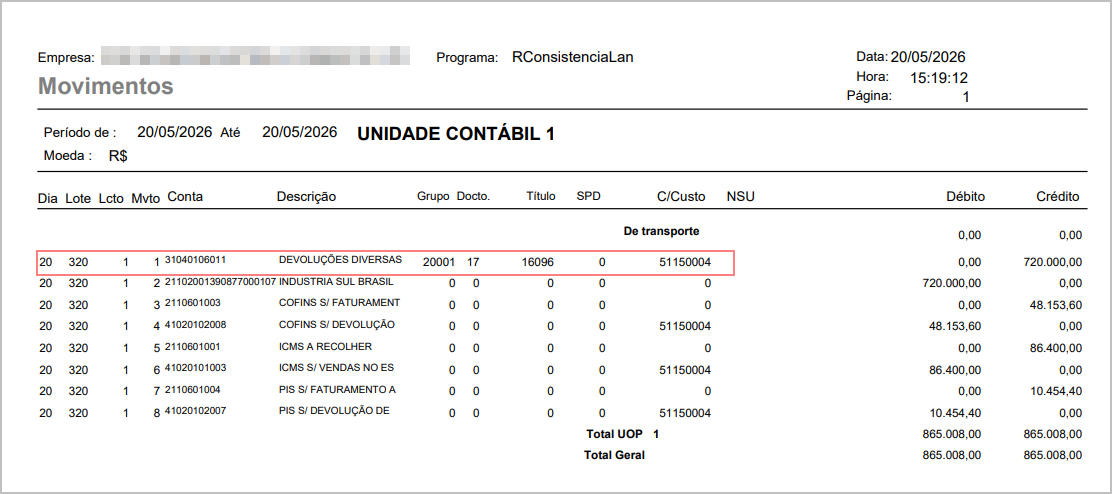
Validando lançamentos
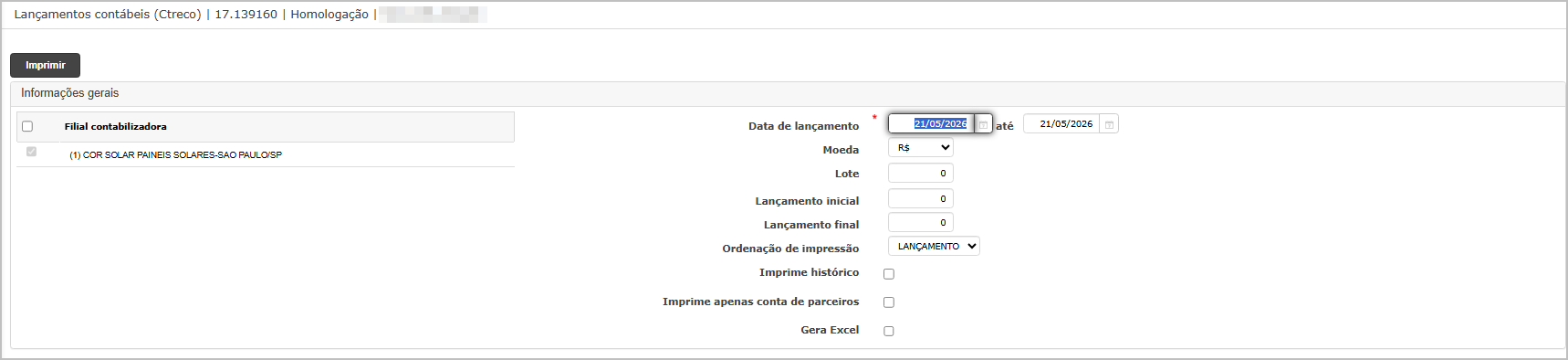
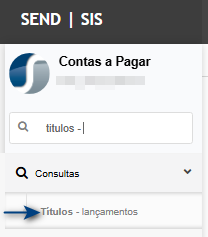
Acessar: Contas a pagar >> Relatórios> LançamentosUtilize os filtro e clique em ConfirmarValide os dados.
Resultado esperado:
O lançamento deverá apresentar:
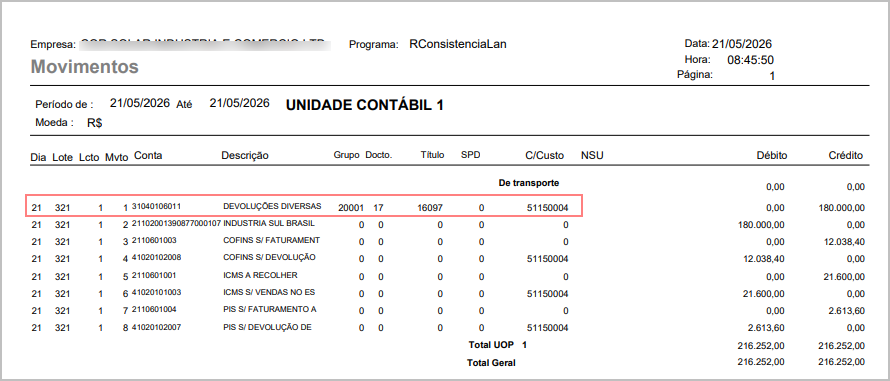
Conta Contábil correta;Centro de Custo informado diretamente na Nota Fiscal;Integração realizada com sucesso.
Acessado a Funcionalidade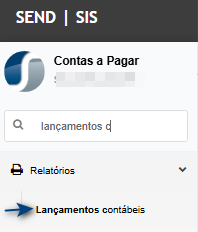
Tela de filtroscorreta do relatórioFluxo de lançamentosUtilize os fltros para emissão do relatório.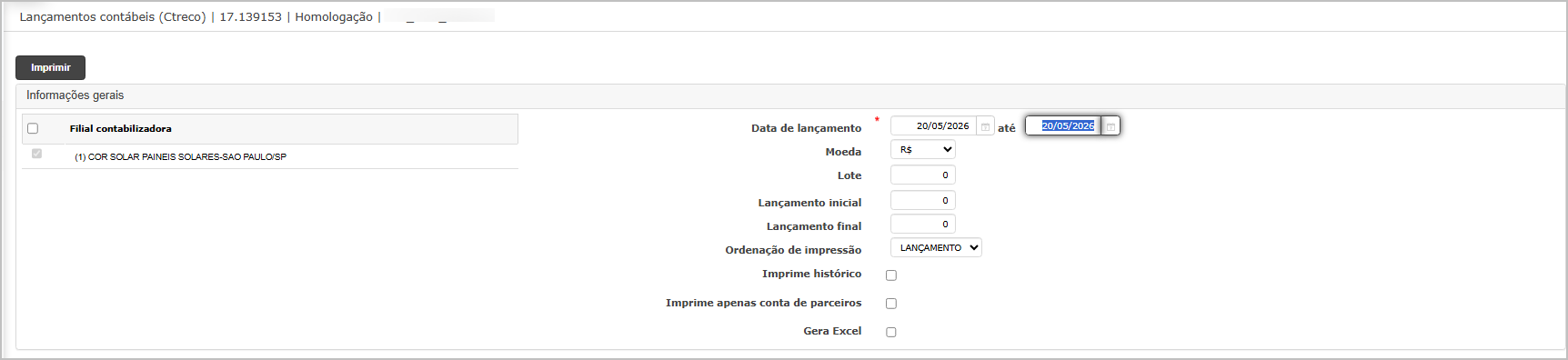
Ao confirmar a iemissão, o sistema iniciará o processamento em segundo plano e direcionará automaticamente para a tela de dashboard, onde será possível acompanhar o status e imprimir o relatório.
Relatório gerado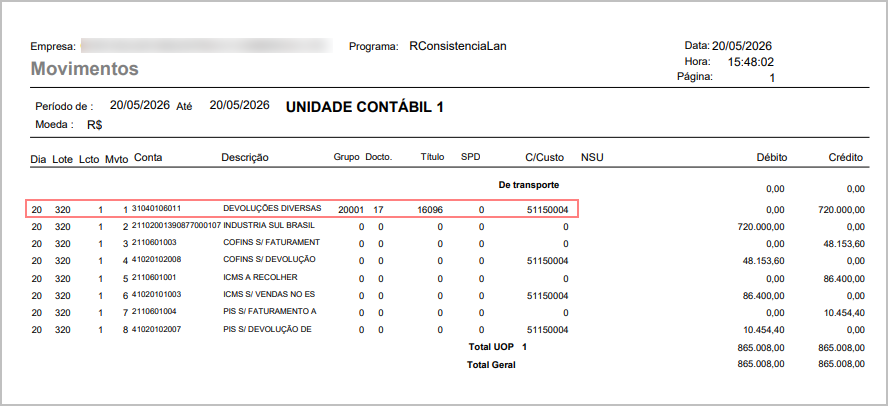
Cenário 2: Integração de NF sem centro de custo utilizando conta que exige centro de custo.PREVISTO
Objetivo: Validar que o sistema utilizegera ocorretamente Centroum defluxo Custoprevisto definidocom nastatus configuração“Realizado da= contabilizaçãoNão”.
Passo a Nota Fiscal não possuir Centro de Custo informado.passo
Integração da Nota Fiscal
Acessar: Contas a Pagar > Manutenção > Integração > Faturamento-
SelecionarAcessar:uma Nota Fiscal que não possua CentroFluxo deCustoCaixainformado>naFluxoemissãodeda NF.Caixa -
GarantirClicarqueemaInserir;configuração -
contabilizaçãoInformar
possua:os dados do lançamento:ContaContábilTipo
parametrizada;de fluxo;CentrodeConta;
Custo informado.
-
EmValor;seguida, -
aData
integraçãofutura;da -
Fiscal.Histórico;
-
Demais campos obrigatórios;
Salvar o lançamento;
Consultar o registro na listagem principal.
Resultado esperado:esperado
-
O fluxo deve ser apresentado com status:
-
Previsto
-
Realizado = Não;
-
-
O lançamento não deve ser contabilizado automaticamente;
-
O registro deve permanecer disponível para realização futura.
Cenário 2: Validação da realização do Fluxo de Caixa
Objetivo: Validar que após realizar o fluxo, o lançamento deixe de ser apresentado como previsto.
Passo a passo
-
Selecionar um fluxo previsto criado anteriormente;
-
Executar a ação: Realizar Fluxo;
-
Confirmar a operação;
-
Aguardar o processamento;
-
Retornar à consulta do Fluxo de Caixa.
Resultado esperado
-
O lançamento deve:
-
deixar de aparecer como “Previsto”;
-
assumir status de “Realizado”;
-
apresentar “Realizado = Sim”;
-
-
O comportamento inconsistente reportado na solicitação não deve ocorrer.
Cenário 3: Validação da consistência entre status PREVISTO e REALIZADO
Objetivo: Garantir que não existam inconsistências entre os status do fluxo e o indicador de realização.
Passo a passo
-
Acessar: Fluxo de Caixa > Fluxo de Caixa
-
Clicar em Inserir;
-
Criar um fluxo previsto;
-
Validar o status inicial;
-
Realizar o fluxo;
-
Consultar novamente o lançamento;
-
Validar os indicadores apresentados.
Resultado esperado
O sistema deverá:deve manter obrigatoriamente a seguinte consistência:
| Tipo do Fluxo | Indicador Realizado |
|---|---|
| Previsto | Não |
| Realizado | Sim |
Não deve existir:
IdentificarqueFluxo
aprevistoNFcomnãorealizadopossui“Sim”;Centro de Custo;BuscarautomaticamenteFluxo
orealizadoCentrocomderealizadoCusto“Não”.na
Cenário 4: Validação da apresentação correta da filial na realização/contabilização;o
Objetivo: Validar a apresentação correta do nome da filial durante a realização e contabilização do fluxo.
Passo a passo
-
Acessar: Fluxo de Caixa > Realização/Contabilização
RealizaraSelecionar
integração sem apresentar mensagenslançamentos deinconsistência.diferentes filiais;-
Consultar os dados apresentados na tela.
ConsultaResultado da Nota Fiscalesperado
Notafiscal,O sistema deve apresentar corretamente o nome da filial correspondente ao lançamento;
CentrodeNão
custo.deve apresentar o nome fantasia da última filial em contexto indevidamente.
Cenário 5: Validação do cancelamento de fluxo realizado não contabilizado com arquivo vinculado
Objetivo: Validar o cancelamento de fluxos realizados não contabilizados que possuam arquivos vinculados.
AcessadoPasso a funcionalidade
passo
-
Acessar:
TelaFluxo deIntegraçãoCaixa -
Criar um fluxo de
NotasNa tela principal, marque a nota a data e clique em confirmar.
-
AoVincularconfirmararquivoaaointegração,lançamento; -
Realizar o
sistemafluxoiniciarásemocontabilizar;processamento -
segundoAcessar:
plano e direcionará automaticamente para a telaFluxo dedashboard, onde será possível acompanhar o status e verificar o resultado da integração realizada.
Relatório de integraçãoNote que a Nota Fiscal foi integrada com sucesso e que a Conta Contábil e o Centro de Custo utilizados respeitaram as informações definidas na emissão da nota.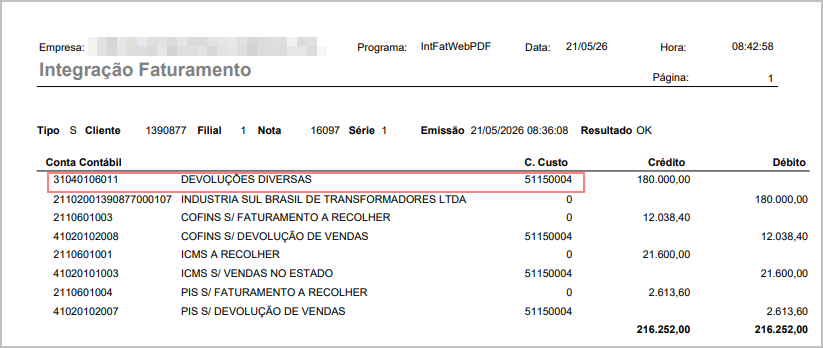
Validando a IntegraçãoAcessar: Contas a PagarCaixa >ConsultasCancelar>fluxoLançamentosrealizado não contabilizadoValidarSelecionar o lanç
amentoamento;gerado.
-
Executar o cancelamento;
-
Confirmar a operação.


Resultado esperado:esperado
- O cancelamento deve ocorrer normalmente;
- O arquivo vinculado deve ser desassociado corretamente;
- O sistema não deve apresentar erro durante o cancelamento;
- O lançamento
deverádeveapresentar:retornar- ao
ContastatusContábilanteriorcorreta;conforme CentroregradedoCusto obtido através da configuração da contabilização;Integração concluída com sucesso.sistema.
Acessado a Funcionalidade
Tela de filtros do relatório de lançamentosUtilize os fltros para emissão do relatório.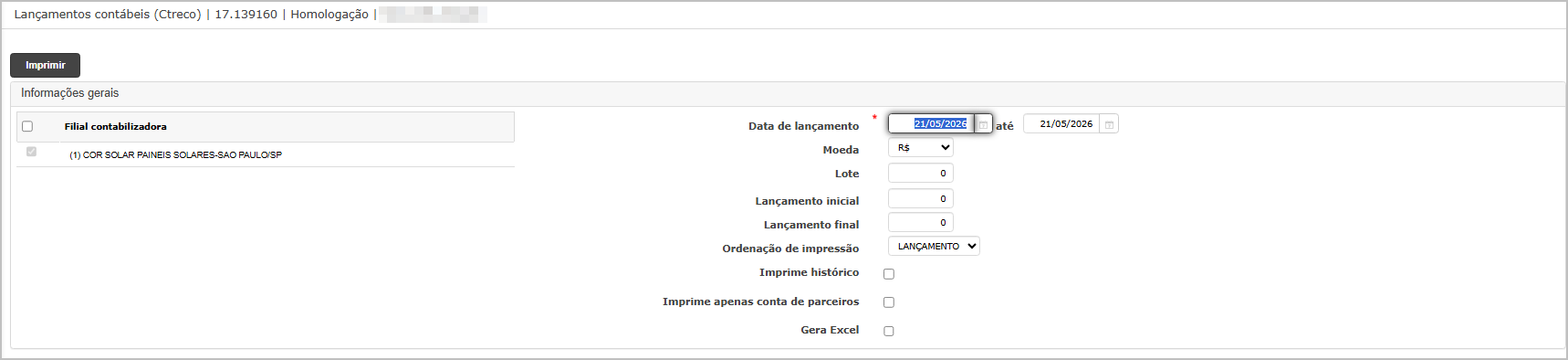
Ao confirmar a iemissão, o sistema iniciará o processamento em segundo plano e direcionará automaticamente para a tela de dashboard, onde será possível acompanhar o status e imprimir o relatório.
Relatório gerado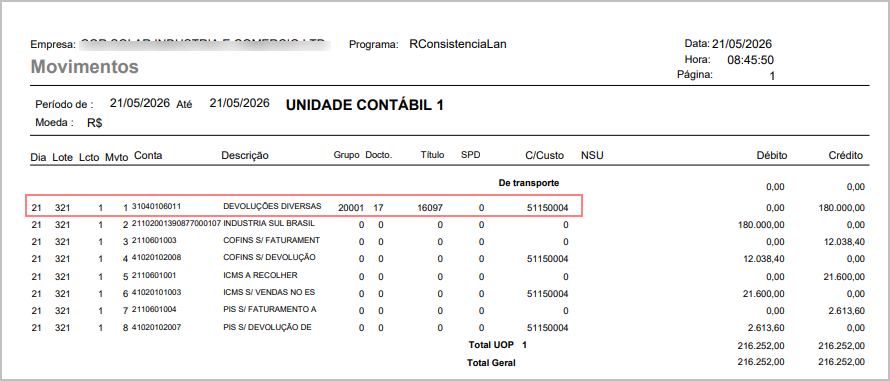

ATENÇÃO: As informações neste documento são meramente ilustrativas e utilizadas apenas para fins de teste.