
OS 103841- CORREÇÃO - FLUXO DE CAIXA – CORREÇÃO DE LANÇAMENTO PREVISTO APÓS REALIZAÇÃO E AJUSTES DE CANCELAMENTO/CONTABILIZAÇÃO
Objetivo:
A solicitação tem como objetivo, ajustar o comportamento do módulo Fluxo de Caixa para garantir que lançamentos realizados deixem de ser apresentados incorretamente como “Previstos”, mantendo a consistência entre o status do fluxo e sua efetiva realização no sistema.
Também foram implementadas correções complementares relacionadas às rotinas de realização, contabilização e cancelamento de fluxos realizados não contabilizados, garantindo maior integridade operacional e visualização correta das informações em tela.
Os ajustes contemplam:
- Correção da exibição indevida de fluxos realizados na listagem de fluxos previstos;
- Correção da apresentação do nome da filial na tela de realização/contabilização do Fluxo de Caixa;
- Correção do cancelamento de fluxos realizados não contabilizados com arquivos vinculados, garantindo a desassociação correta dos anexos;
ValidaçCom a correção
daimplementada,integridadeoentresistemaospassastatus:a respeitar corretamente as seguintes regras de negócio:FluxoFluxosPREVISTOainda→nãorealizadorealizados“Não”;devem permanecer com:- Status: Previsto
FluxoIndicadorREALIZADOrealizado:→Não
realizado“Sim”.- Fluxos efetivamente realizados devem permanecer com:
- Status: Realizado
- Indicador realizado: Sim
Premissas:
- Necessário o ambiente estar atualizado com a versão Fluxo de Caixa de número xxx ou superior.
Teste realizado após a atualização
Cenário 1: Validação de geração correta do Fluxo PREVISTO
Objetivo: Validar que o sistema gera corretamente um fluxo previsto com status “Realizado = Não”.
Passo a passo
-
Acessar: Fluxo de Caixa > Fluxo de Caixa
-
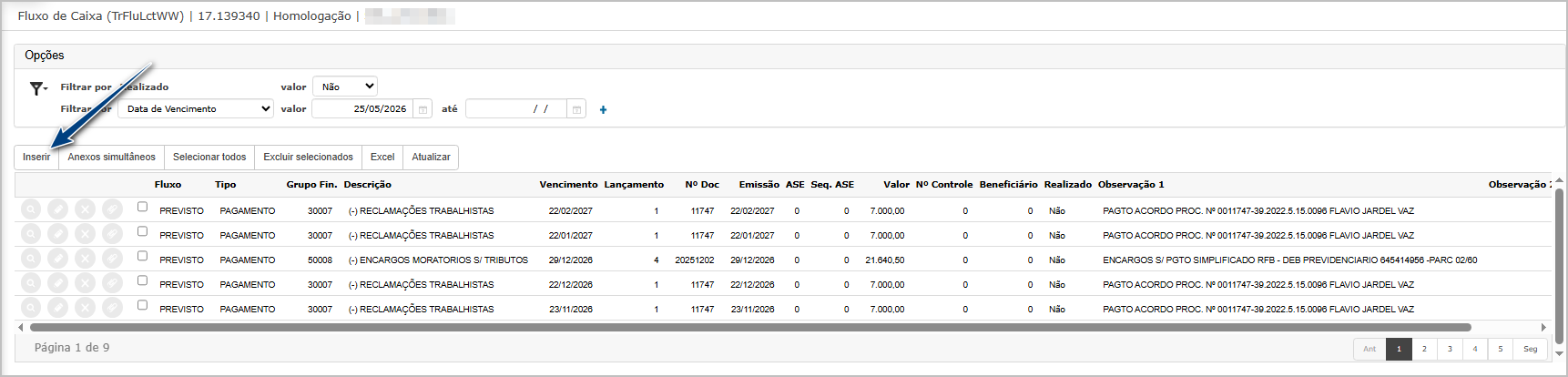
Clicar em Inserir;
-
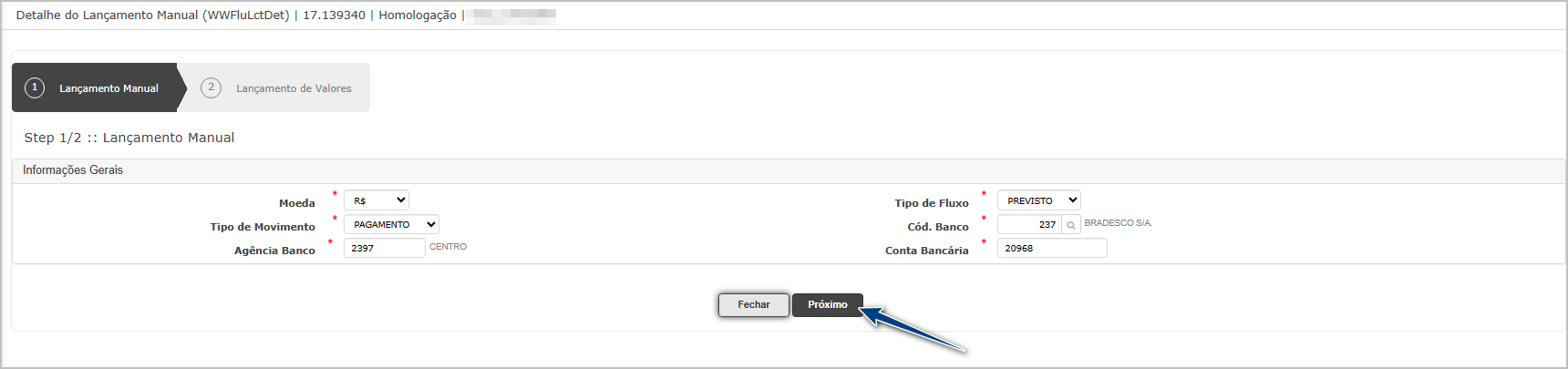
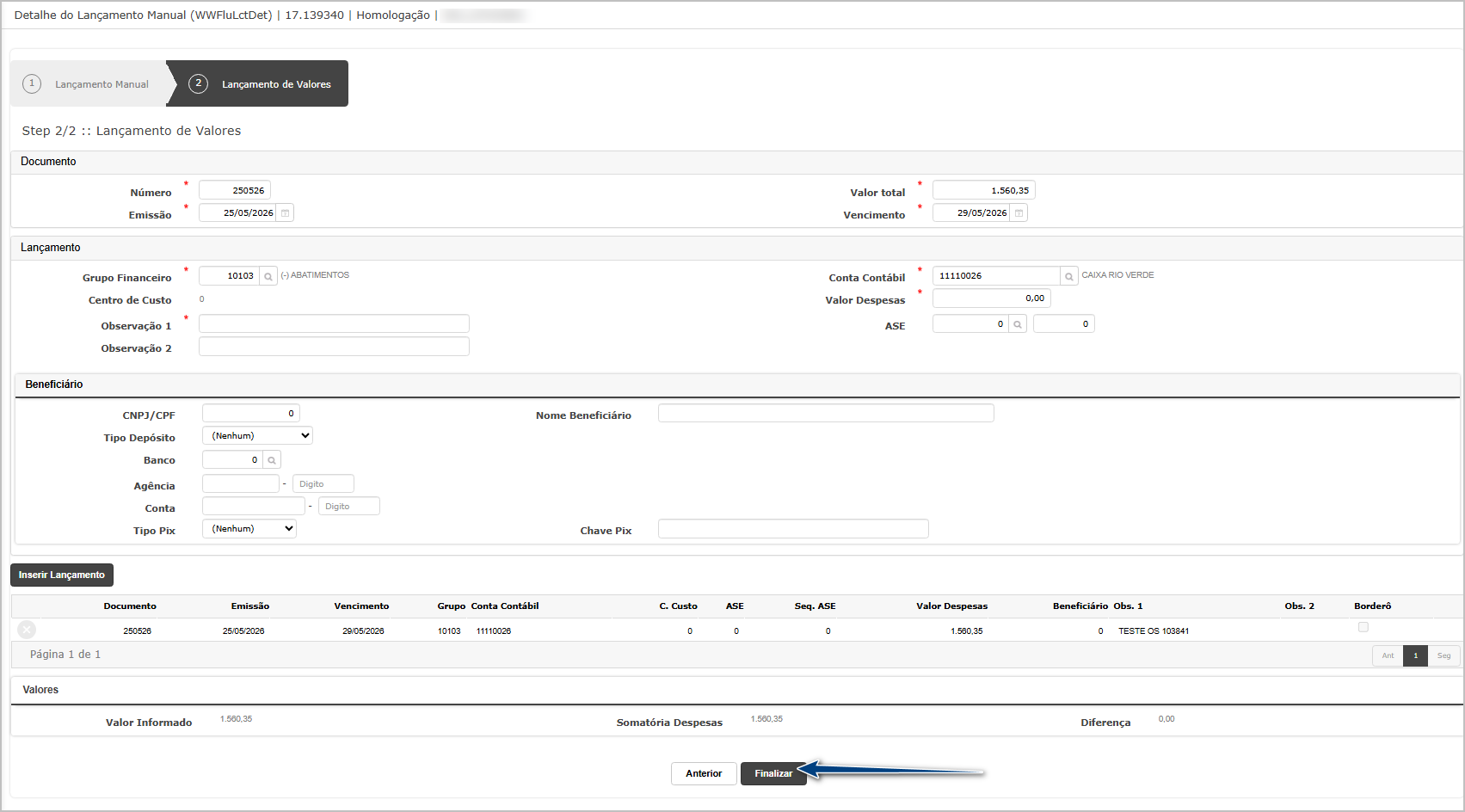
Informar os dados do lançamento:
-
Tipo de fluxo;
-
Conta;
-
Valor;
-
Data futura;
-
Histórico;
-
Demais campos obrigatórios;
-
-
Salvar o lançamento;
-
Consultar o registro na listagem principal.
Resultado esperado
-
O fluxo deve ser apresentado com status:
-
Previsto
-
Realizado = Não;
-
-
O lançamento não deve ser contabilizado automaticamente;
-
O registro deve permanecer disponível para realização futura.
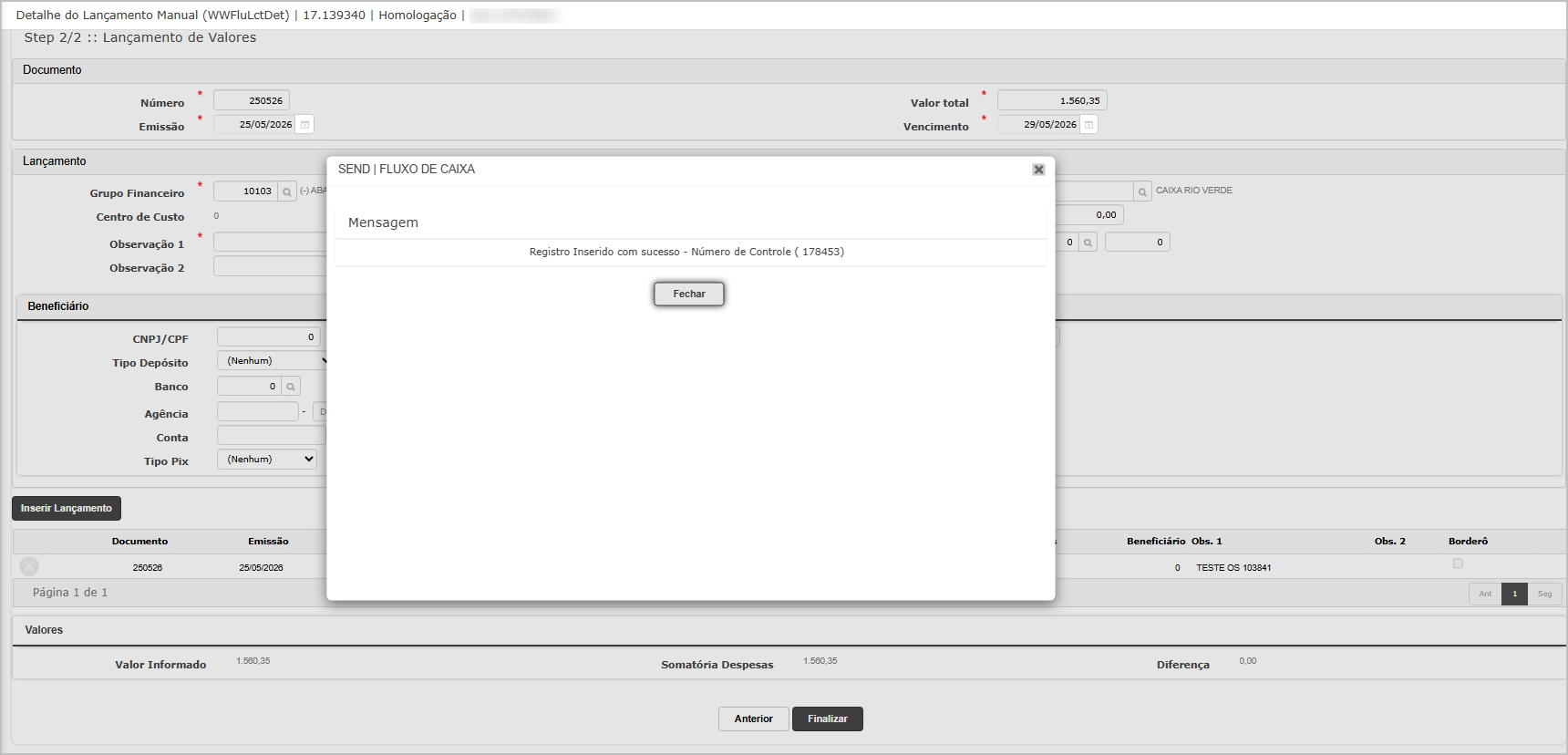
Acessando a funcionalidade

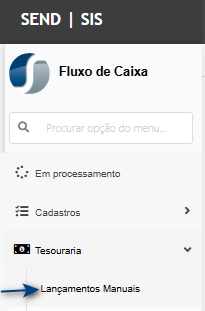
Lançamento de fluxo manual

Cenário 2: Validação da realização do Fluxo de Caixa
Objetivo: Validar que após realizar o fluxo, o lançamento deixe de ser apresentado como previsto.
Passo a passo
-
Selecionar um fluxo previsto criado anteriormente;
-
Executar a ação: Realizar Fluxo;
-
Confirmar a operação;
-
Aguardar o processamento;
-
Retornar à consulta do Fluxo de Caixa.
Resultado esperado
-
O lançamento deve:
-
deixar de aparecer como “Previsto”;
-
assumir status de “Realizado”;
-
apresentar “Realizado = Sim”;
-
-
O comportamento inconsistente reportado na solicitação não deve ocorrer.
Cenário 3: Validação da consistência entre status PREVISTO e REALIZADO
Objetivo: Garantir que não existam inconsistências entre os status do fluxo e o indicador de realização.
Passo a passo
-
Acessar: Fluxo de Caixa > Fluxo de Caixa
-
Clicar em Inserir;
-
Criar um fluxo previsto;
-
Validar o status inicial;
-
Realizar o fluxo;
-
Consultar novamente o lançamento;
-
Validar os indicadores apresentados.
Resultado esperado
O sistema deve manter obrigatoriamente a seguinte consistência:
| Tipo do Fluxo | Indicador Realizado |
|---|---|
| Previsto | Não |
| Realizado | Sim |
Não deve existir:
-
Fluxo previsto com realizado “Sim”;
-
Fluxo realizado com realizado “Não”.
Cenário 4: Validação da apresentação correta da filial na realização/contabilização
Objetivo: Validar a apresentação correta do nome da filial durante a realização e contabilização do fluxo.
Passo a passo
-
Acessar: Fluxo de Caixa > Realização/Contabilização
-
Selecionar lançamentos de diferentes filiais;
-
Consultar os dados apresentados na tela.
Resultado esperado
-
O sistema deve apresentar corretamente o nome da filial correspondente ao lançamento;
-
Não deve apresentar o nome fantasia da última filial em contexto indevidamente.
Cenário 5: Validação do cancelamento de fluxo realizado não contabilizado com arquivo vinculado
Objetivo: Validar o cancelamento de fluxos realizados não contabilizados que possuam arquivos vinculados.
Passo a passo
-
Acessar: Fluxo de Caixa
-
Criar um fluxo de caixa;
-
Vincular arquivo ao lançamento;
-
Realizar o fluxo sem contabilizar;
-
Acessar: Fluxo de Caixa > Cancelar fluxo realizado não contabilizado
-
Selecionar o lançamento;
-
Executar o cancelamento;
-
Confirmar a operação.
Resultado esperado
- O cancelamento deve ocorrer normalmente;
- O arquivo vinculado deve ser desassociado corretamente;
- O sistema não deve apresentar erro durante o cancelamento;
- O lançamento deve retornar ao status anterior conforme regra do sistema.

ATENÇÃO: As informações neste documento são meramente ilustrativas e utilizadas apenas para fins de teste.