
OS 103842 - MELHORIA - CONTRATO - MELHORIAS - MODALIDADE DE CONTRATO E RATEIO DE CENTRO DE CUSTO POR ITEM
Objetivo:
A solicitação tem como objetivo adequações no módulo de Contratos visando atender novas necessidades operacionais do cliente relacionadas ao recebimento de contratos de serviços e locações.
As melhorias contemplam:
- Inclusão da identificação da modalidade do contrato;
- Disponibilização das modalidades:
- Locação de Imóveis;
- Locação de Veículos/Equipamentos;
- Serviços Contínuos;
- Alteração da estrutura de lançamento de centro de custo, permitindo que o rateio seja realizado diretamente no item/objeto do contrato, deixando de ser exclusivamente vinculado ao contrato;
- Aplicação do rateio no processo de recebimento da NF de serviço do fornecedor;
- Melhorias gerais de layout e usabilidade das telas;
- Criação da estrutura de rateio através da Funcionalidade:
CONTRATO_RATEIO_OBJ_CC.
Com a alteração, o usuário passa a possuir maior flexibilidade operacional no controle financeiro e contábil dos contratos, permitindo distribuição adequada dos valores por centro de custo no momento do recebimento.
Premissas:
- Necessário o ambiente estar atualizado com as versões:
- Contratos de número xxx Genexus 17 ou superior.
- Recebimento de número xxx Genexus 17 ou superior.
- Script de número xx SQL / xxx PGSQL ou superior.
Teste realizado após a atualização
Cenário 1:VALIDAR IDENTIFICAÇÃOValidar DAidentificação MODALIDADEda DOmodalidade CONTRATOdo contrato (Recebimento)
Objetivo: Validar aque inclusão campo Modalidade seja apresentado e visualizaçãoobrigatório daapenas modalidadepara contratos do contratotipo noRecebimento cadastro.(Fornecedor).
Passo a passo:
Resultado esperado:
Acessando a funcionalidade
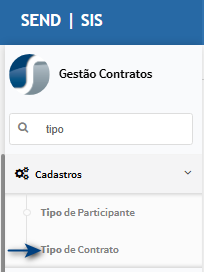
Cadastro de tipo de contrato
Na tela principal, clique no botão Inserir.
Ao abrir a tela de cadastro, preencha os dados necessários e navegue até o campo Tipo da Operação (1), selecionando a opção Recebimento. Após selecionar esta opção, observe que o campo Modalidade (2) será exibido automaticamente. Selecione a modalidade desejada e clique em Salvar para concluir o cadastro.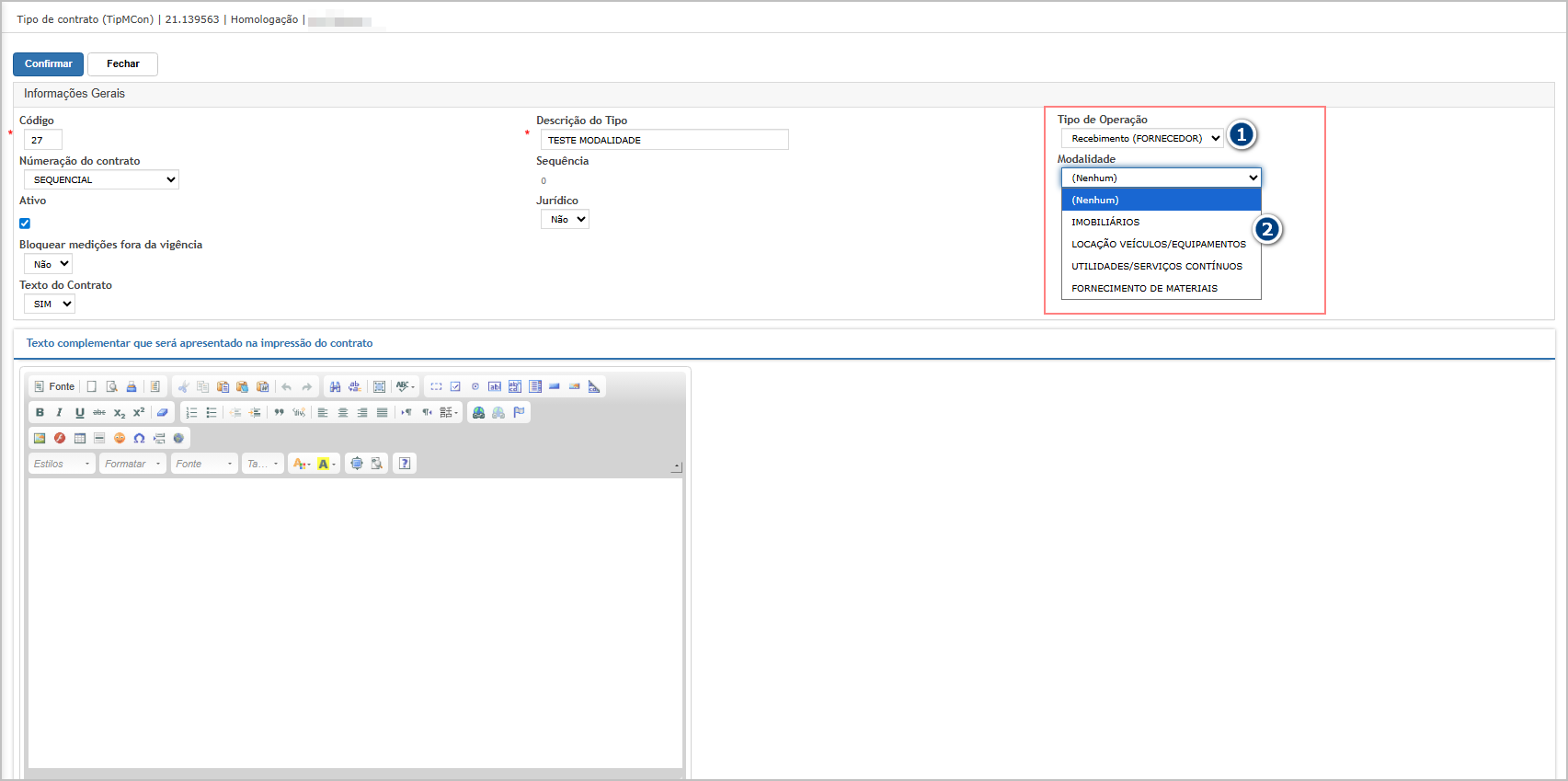
Ao retornar para a tela principal, verifique que as colunas Tipo da Operação (1) e Modalidade (2) serão apresentadas conforme as informações definidas no cadastro realizado.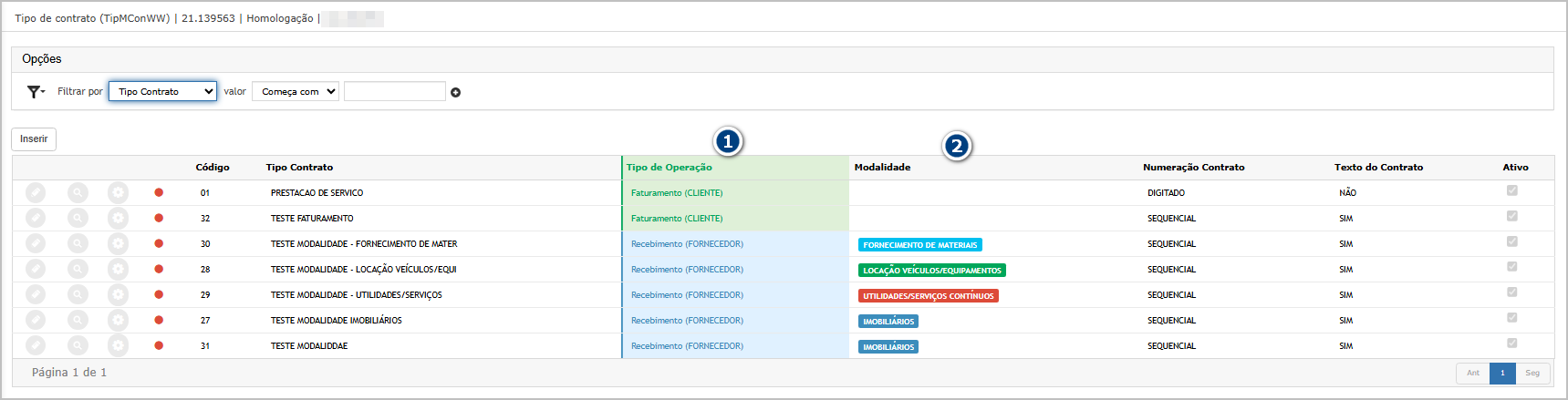
Atenção: Como o campo Modalidade é obrigatório para operações do tipo Recebimento, o sistema carrega automaticamente a primeira opção disponível da lista. Caso o usuário não realize a alteração manualmente, será gravada a modalidade previamente carregada pelo sistema.
Cenário 2: Validar que modalidade não é exibida para Faturamento (Cliente)
Objetivo: Validar que o campo Modalidade não seja apresentado para contratos do tipo Faturamento (Cliente).
Passo a passo:
Resultado esperado:
Acessando a funcionalidade
Cadastro de tipo de contrato
Na tela principal, clique no botão Inserir.
Ao abrir a tela de cadastro, preencha os dados necessários e navegue até o campo Tipo da Operação (1), selecionando a opção Faturamento. Após selecionar esta opção, observe que o campo Modalidade não é exibido automaticamente. 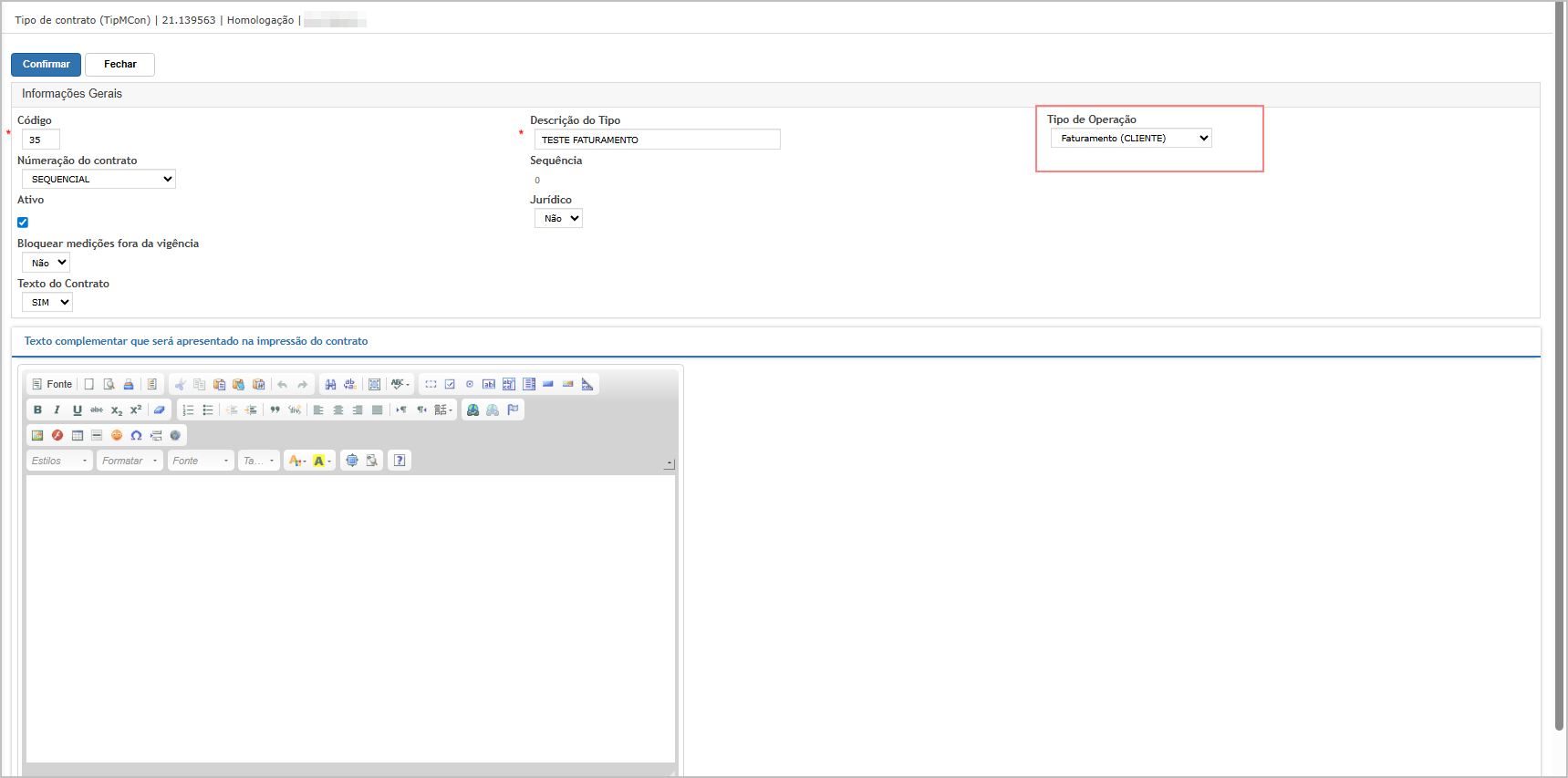
Cenário 3: Validar exibição da modalidade na gestão de contratos
Objetivo: Validar que o campo Modalidade seja exibido corretamente na gestão de contratos quando o tipo da operação for Recebimento, tanto na tela principal quanto na tela de inclusão/manutenção do contrato.
Passo a passo:
- Acessar: Contratos > Gestão de Contratos > Contrato;
- Na tela principal, observar a listagem dos contratos cadastrados;
-
Validar que a coluna Modalidade
- Clicar em Inserir;
- Na tela de inclusão/manutenção, preencher os dados iniciais do contrato;
- No campo Tipo da Operação, selecionar: Recebimento;
-
Validar que o campo: Modalidade;
- Preencher os demais campos e Salvar o contrato;
- Retornar para a tela principal;
- Localizar o contrato cadastrado;
- Validar que as colunas estejam exibindo corretamente as informações cadastradas;
Resultado esperado:
- A
coluna Modalidade deve ser exibida na tela principal de gestão de contratos;
- Ao selecionar o tipo da operação como Recebimento, o campo Modalidade deve ser apresentado automaticamente na tela de inclusão/manutenção;
- O sistema deve permitir selecionar e gravar a modalidade
do contrato; - A
grid principal;Omodalidadecontratocadastrada deve sersalvoexibidacomnasucesso; - Ao
preenchida corretamente;Aeditar o contrato, a modalidade deve permanecergravadavisívelnaeconsulta; O tipo Cliente/Fornecedor deve ser exibido corretamente.
CENÁRIO 2: VALIDAR MELHORIAS DE LAYOUT E USABILIDADE
Objetivo: Validar ajustes visuais e melhorias aplicadas nas telas do módulo.
Passo a passo: Acessar o cadastro de contratos;
Resultado esperado:
As telas devem apresentar corretamente os componentes visuais;Os campos devem estar organizados;Não devem ocorrer
sobreposições oufalhas delayout;
informações apresentadas.Navegaçexibiçãodeveouocorrerinconsistênciassemnaserros.
Acessando a funcionalidade
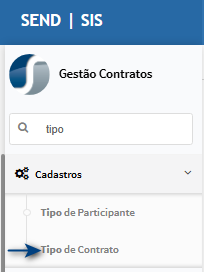
Gestão de contratos
Na tela principal, observe que as colunas Tipo da Operação (1) e Modalidade (2) estão disponíveis para visualização dos contratos cadastrados.
Para realizar um novo cadastro, clique no botão Inserir (3).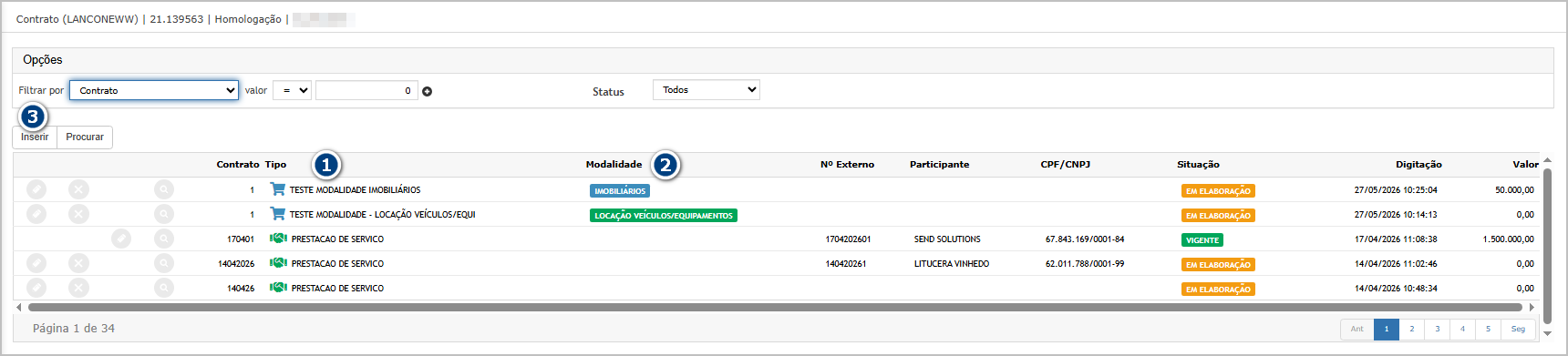
Ao abrir o pop-up de seleção, escolha o tipo de contrato (1) desejado e clique em Confirmar (2).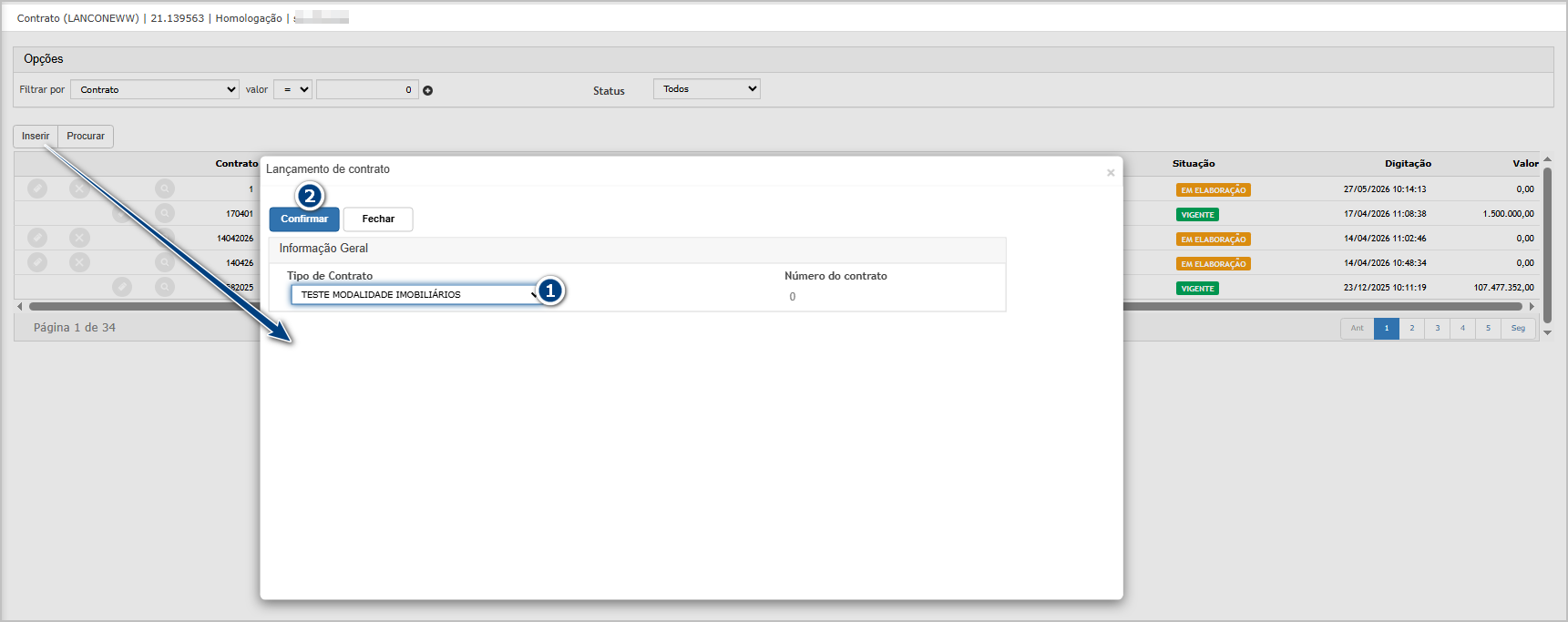
Na sequência, será exibida a tela de cadastro/manutenção do contrato. Observe que os campos Tipo da Operação (1) e Modalidade (2) serão apresentados conforme o tipo selecionado. Quando o tipo da operação for Recebimento, o campo Modalidade será exibido automaticamente para preenchimento.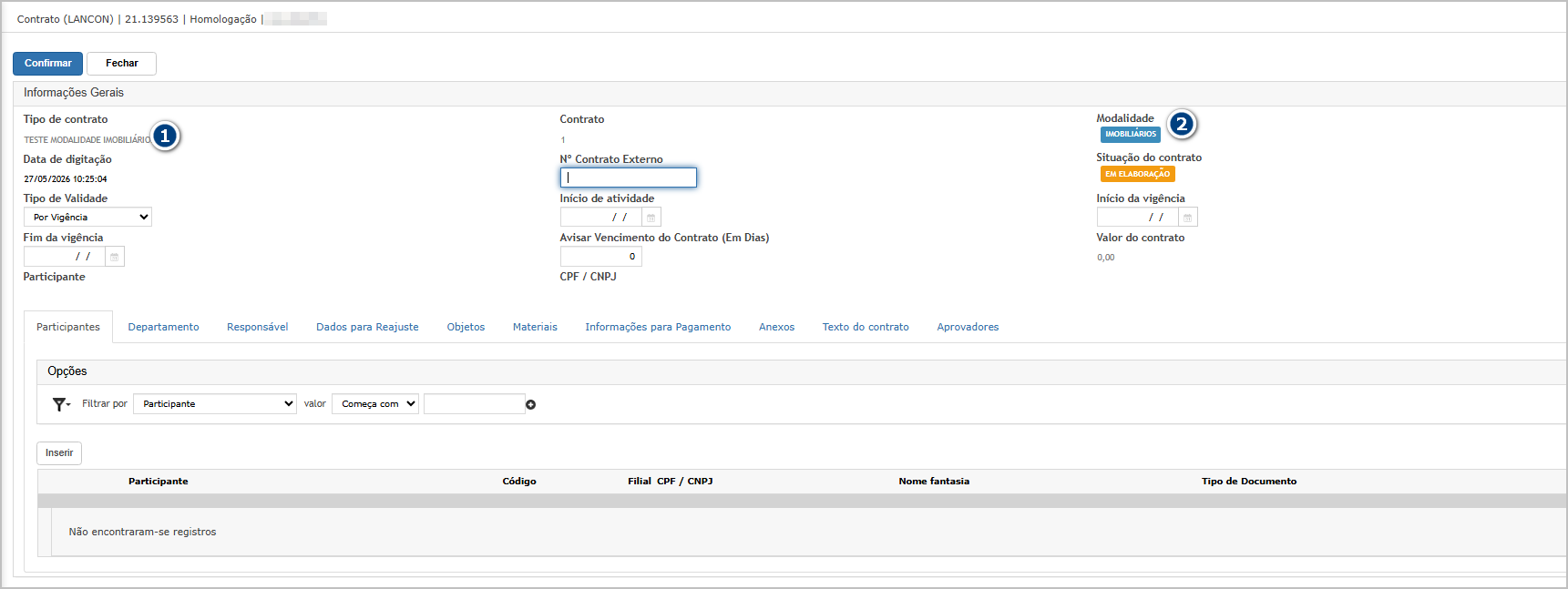
Após preencher as informações necessárias do contrato, clique no botão Confirmar para realizar a gravação do cadastro.
Ao concluir a operação, o sistema apresentará o contrato na tela principal, exibindo as informações de Tipo da Operação e Modalidade conforme definido no cadastro realizado.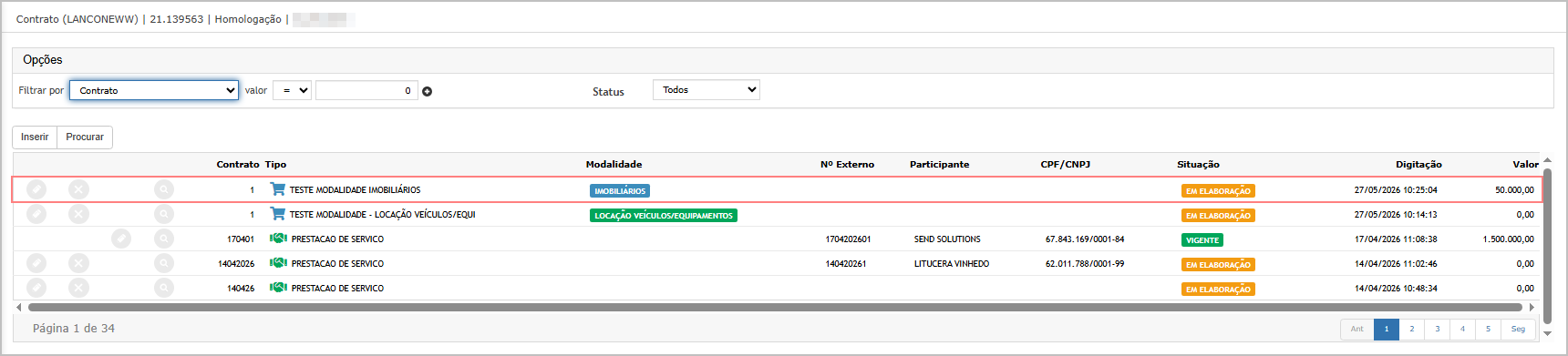
CENÁRIO 3:Cenário VALIDAR4: RATEIOValidar DErateio CENTROde DEcentro CUSTOde PORcusto ITEM/OBJETOpor DOitem/objeto CONTRATOdo contrato
Objetivo: Validar a criação e utilização do rateio de centro de custo diretamente no objeto do contrato.
Passo a passo:
-
Acessar: Contratos >
CadastroGestão de Contratos > Contrato; -
Localizar um contrato do tipo fornecedor;
-
Acessar a aba de objetos/itens;
-
Inserir ou editar um objeto do contrato;
-
Acionar a funcionalidade de rateio;
-
Informar múltiplos centros de custo;
-
Definir percentuais ou valores;
-
Salvar o rateio;
-
Salvar o objeto do contrato.
Resultado esperado:
O sistema deve permitir inclusão de múltiplos centros de custo;
O rateio deve ser salvo corretamente;
O vínculo deve ocorrer no item/objeto e não apenas no contrato;
Os valores percentuais devem totalizar corretamente.
Acessando funcionalidade
Manutenção do contrato
RATEIO
Cenário RECEBIMENTO05 DA– Validar aplicação do rateio no recebimento da NF
Objetivo:Objetivo:
Validar que o rateio configurado no item/objeto do contrato seja aplicado no recebimento da NF de serviço.
PassoResultado a passo:esperado:
Acessar: Contratos > Recebimentos;Criar contrato com rateio;Salvar objeto com distribuição de centro de custo;ReabrirGarantir ocadastro;Consultar os rateios gravados;Validar integração no recebimento.A estrutura deve persistir corretamente;Os dados devem permanecer vinculados ao objeto;O recebimento deve utilizar os dados da estrutura criada.Criar contrato sem configurar rateio;Realizar recebimento da NF;Confirmar lançamento.
Objetivo:
Cenário 06 – Validar persistênciarecebimento da estrutura desem rateio criada para objetos do contrato.configurado
Passo a passo:Objetivo:
Resultado esperado:
CENÁRIO 6: VALIDAR RECEBIMENTO SEM RATEIO CONFIGURADO
Objetivo: Garantir comportamento do sistema quando não existir rateio informado.informado no item/objeto do contrato.
Passo a passo:
Resultado esperado:

ATENÇÃO: As informações neste documento são meramente ilustrativas e utilizadas apenas para fins de teste.