
OS 103842 - MELHORIA - CONTRATO - MELHORIAS - MODALIDADE DE CONTRATO E RATEIO DE CENTRO DE CUSTO POR ITEM
Objetivo:
A solicitação tem como objetivo adequações no módulo de Contratos visando atender novas necessidades operacionais do cliente relacionadas ao recebimento de contratos de serviços e locações.
As melhorias contemplam:
- Inclusão da identificação da modalidade do contrato;
- Disponibilização das modalidades:
- Locação de Imóveis;
- Locação de Veículos/Equipamentos;
- Serviços Contínuos;
- Alteração da estrutura de lançamento de centro de custo, permitindo que o rateio seja realizado diretamente no item/objeto do contrato, deixando de ser exclusivamente vinculado ao contrato;
- Aplicação do rateio no processo de recebimento da NF de serviço do fornecedor;
- Melhorias gerais de layout e usabilidade das telas;
- Criação da estrutura de rateio através da Funcionalidade: "Habilita Rateio C.Custo no Objeto do Contrato"
Com a alteração, o usuário passa a possuir maior flexibilidade operacional no controle financeiro e contábil dos contratos, permitindo distribuição adequada dos valores por centro de custo no momento do recebimento.
Premissas:
- Necessário o ambiente estar atualizado com as versões:
- Contratos de número 139839 Genexus 17 ou superior.
- Recebimento de número 139466 Genexus 17 ou superior.
- Script de número 139825 SQL / 139749 PGSQL ou superior.
Teste realizado após a atualização
Cenário 1: Validar identificação da modalidade do contrato (Recebimento)
Objetivo: Validar que o campo Modalidade seja apresentado e obrigatório apenas para contratos do tipo Recebimento (Fornecedor).
Premissa: Ter a funcionalidade Habilita Rateio C.Custo no Objeto do Contrato ativa na empresa.
Passo a passo:
Resultado esperado:
Acessando a funcionalidade
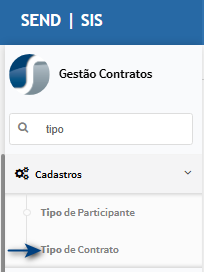
Cadastro de tipo de contrato
Na tela principal, clique no botão Inserir.
Ao abrir a tela de cadastro, preencha os dados necessários e navegue até o campo Tipo da Operação (1), selecionando a opção Recebimento. Após selecionar esta opção, observe que o campo Modalidade (2) será exibido automaticamente. Selecione a modalidade desejada e clique em Salvar para concluir o cadastro.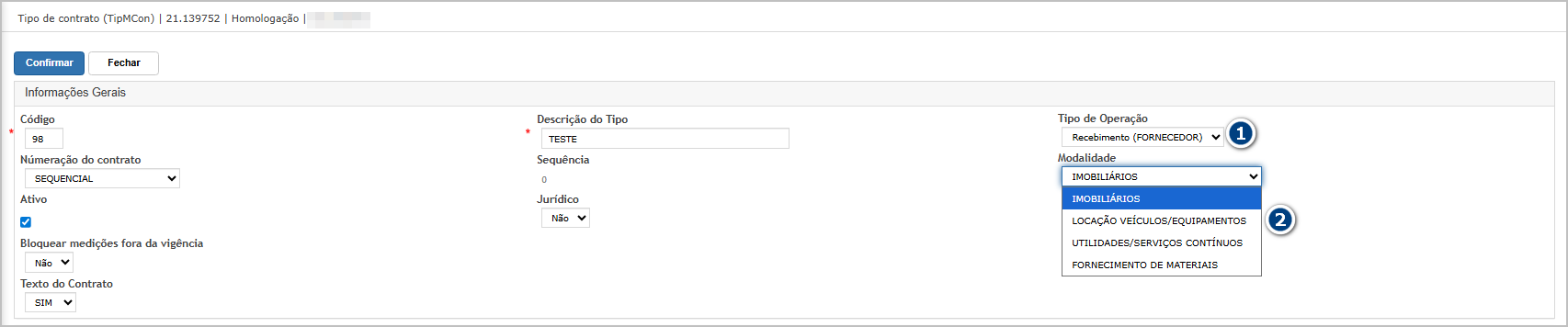
Ao retornar para a tela principal, verifique que as colunas Tipo da Operação (1) e Modalidade (2) serão apresentadas conforme as informações definidas no cadastro realizado.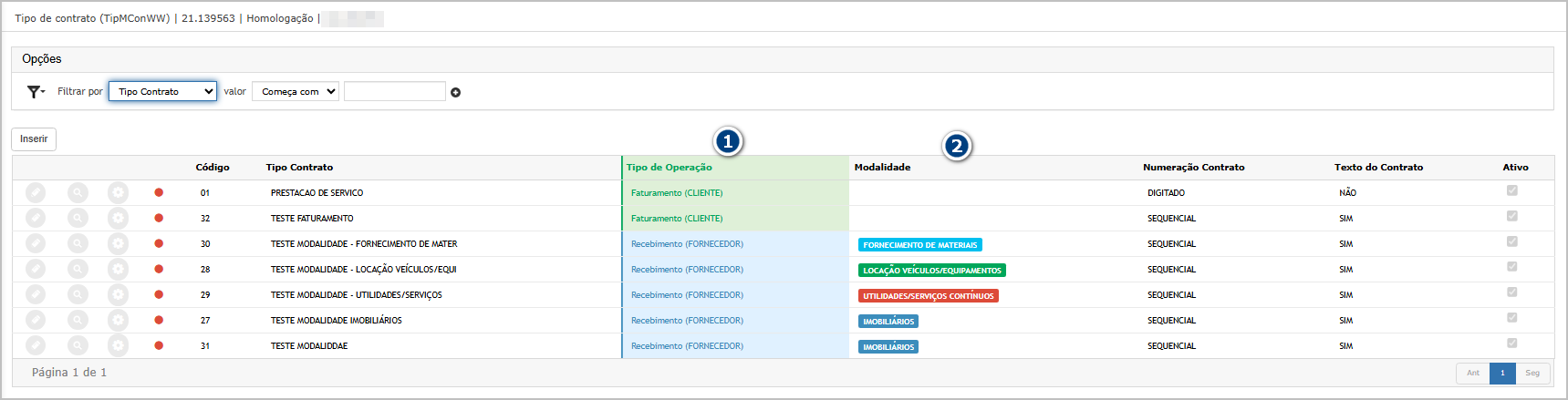
Atenção: Como o campo Modalidade é obrigatório para operações do tipo Recebimento, o sistema carrega automaticamente a primeira opção disponível da lista. Caso o usuário não realize a alteração manualmente, será gravada a modalidade previamente carregada pelo sistema.
Cenário 2: Validar que modalidade não é exibida para Faturamento (Cliente)
Objetivo: Validar que o campo Modalidade não seja apresentado para contratos do tipo Faturamento (Cliente).
Passo a passo:
Resultado esperado:
Acessando a funcionalidade
Cadastro de tipo de contrato
Na tela principal, clique no botão Inserir.
Ao abrir a tela de cadastro, preencha os dados necessários e navegue até o campo Tipo da Operação (1), selecionando a opção Faturamento. Após selecionar esta opção, observe que o campo Modalidade não é exibido automaticamente. 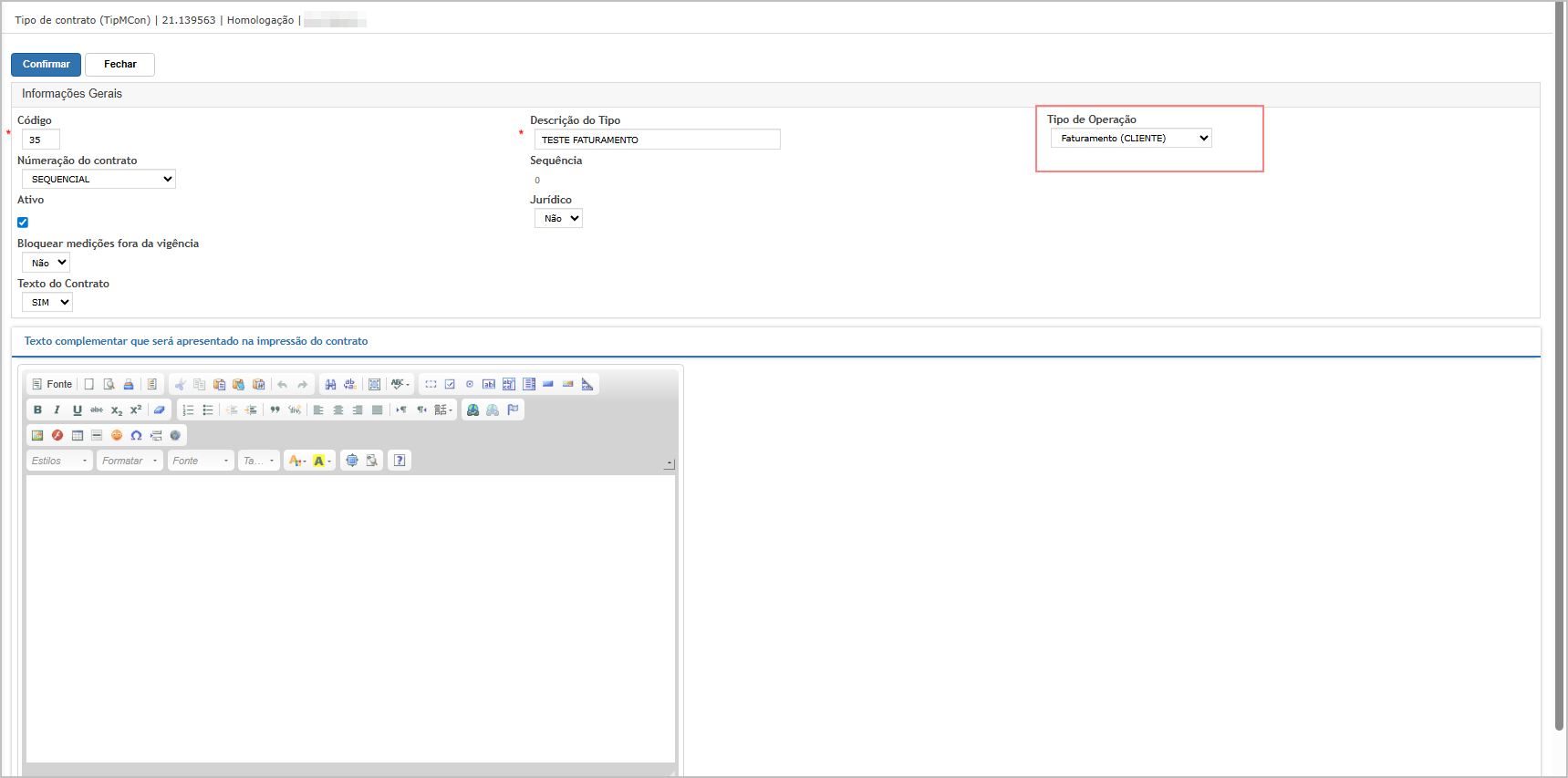
Cenário 3: Validar exibição da modalidade na gestão de contratos
Objetivo: Validar que o campo Modalidade seja exibido corretamente na gestão de contratos quando o tipo da operação for Recebimento, tanto na tela principal quanto na tela de inclusão/manutenção do contrato.
Passo a passo:
- Acessar: Contratos > Gestão de Contratos > Contrato;
- Na tela principal, observar a listagem dos contratos cadastrados;
-
Validar que a coluna Modalidade
- Clicar em Inserir;
- Na tela de inclusão/manutenção, preencher os dados iniciais do contrato;
- No campo Tipo da Operação, selecionar: Recebimento;
-
Validar que o campo: Modalidade;
- Preencher os demais campos e Salvar o contrato;
- Retornar para a tela principal;
- Localizar o contrato cadastrado;
- Validar que as colunas estejam exibindo corretamente as informações cadastradas;
Resultado esperado:
- A coluna Modalidade deve ser exibida na tela principal de gestão de contratos;
- Ao selecionar o tipo da operação como Recebimento, o campo Modalidade deve ser apresentado automaticamente na tela de inclusão/manutenção;
- O sistema deve permitir selecionar e gravar a modalidade corretamente;
- A modalidade cadastrada deve ser exibida na grid principal;
- Ao editar o contrato, a modalidade deve permanecer visível e preenchida corretamente;
- Não devem ocorrer falhas de exibição ou inconsistências nas informações apresentadas.
Acessando a funcionalidade
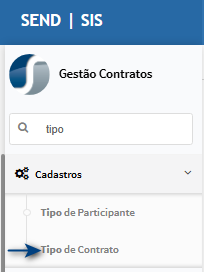
Gestão de contratos
Na tela principal, observe que as colunas Tipo da Operação (1) e Modalidade (2) estão disponíveis para visualização dos contratos cadastrados.
Para realizar um novo cadastro, clique no botão Inserir (3).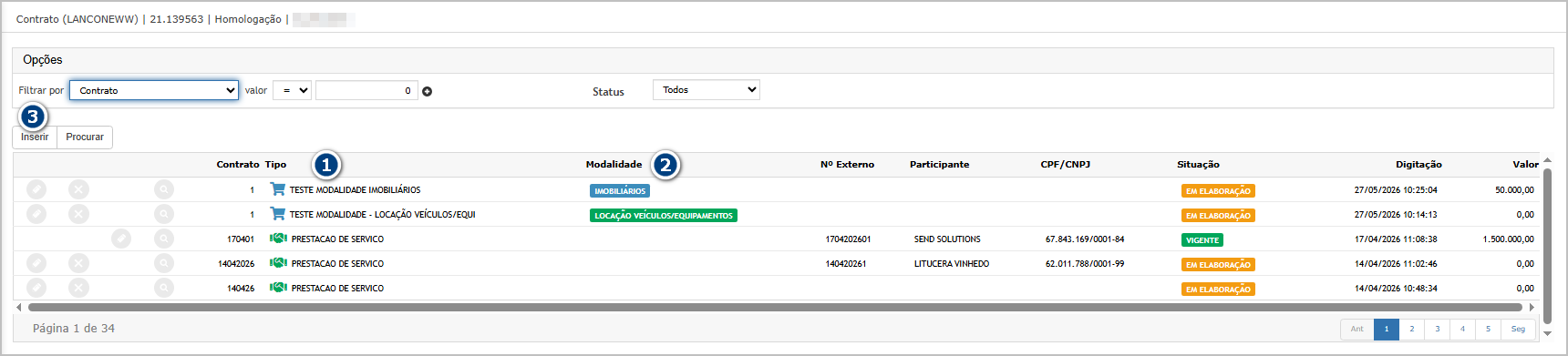
Ao abrir o pop-up de seleção, escolha o tipo de contrato (1) desejado e clique em Confirmar (2).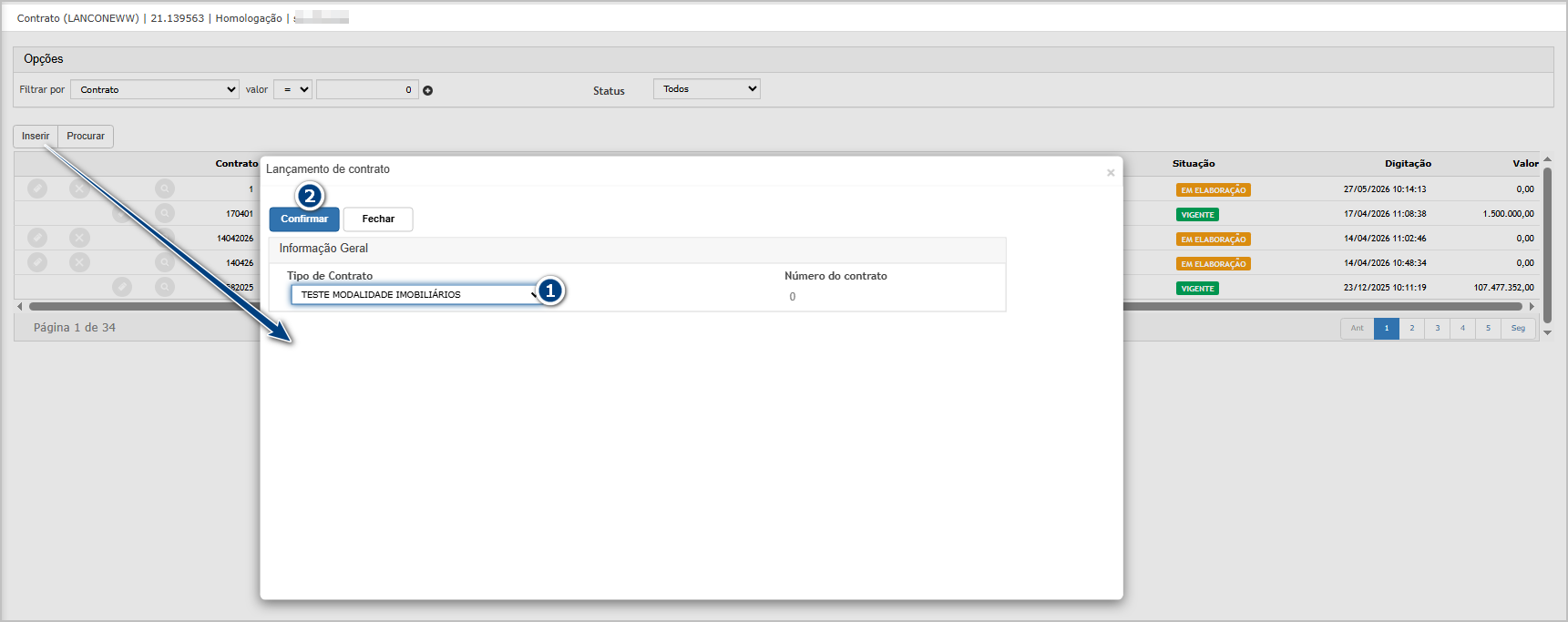
Na sequência, será exibida a tela de cadastro/manutenção do contrato. Observe que os campos Tipo da Operação (1) e Modalidade (2) serão apresentados conforme o tipo selecionado. Quando o tipo da operação for Recebimento, o campo Modalidade será exibido automaticamente para preenchimento.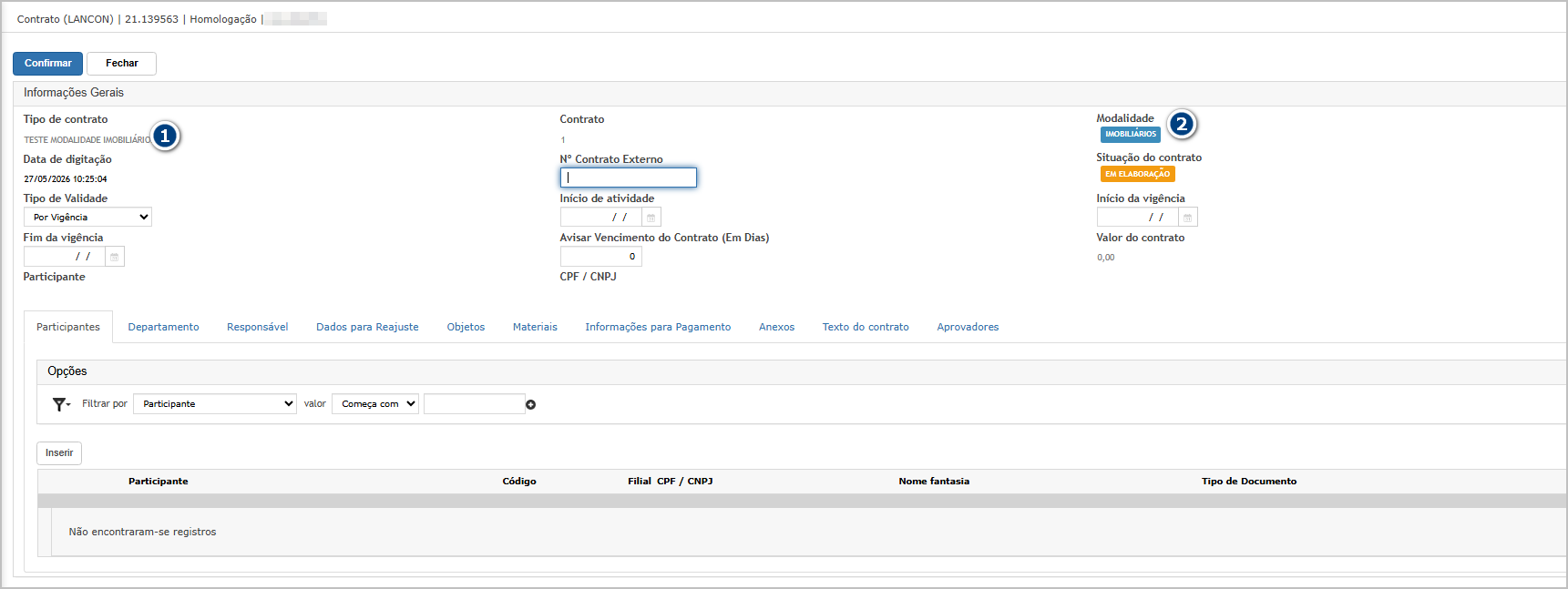
Após preencher as informações necessárias do contrato, clique no botão Confirmar para realizar a gravação do cadastro.
Ao concluir a operação, o sistema apresentará o contrato na tela principal, exibindo as informações de Tipo da Operação e Modalidade conforme definido no cadastro realizado.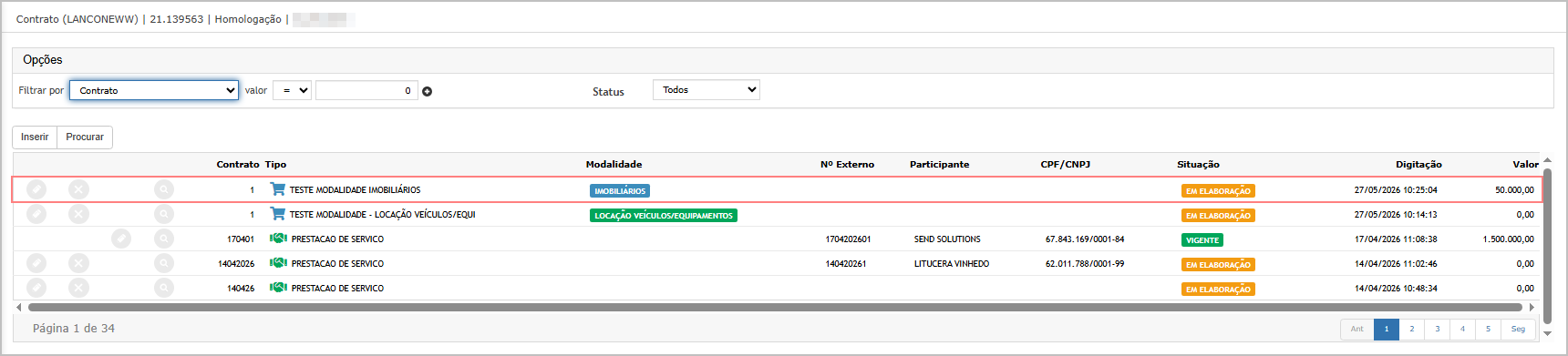
Cenário 4: Validar rateio de centro de custo por item/objeto do contrato
Objetivo: Validar a criação e utilização do rateio de centro de custo diretamente no objeto do contrato.
Passo a passo:
-
Acessar: Contratos > Gestão de Contratos > Contrato;
-
Localizar um contrato do tipo fornecedor;
-
Acessar a aba de objetos/itens;
-
Inserir ou editar um objeto do contrato;
-
Acionar a funcionalidade de rateio;
-
Informar múltiplos centros de custo;
-
Definir percentuais ou valores;
-
Salvar o rateio;
-
Salvar o objeto do contrato.
Resultado esperado:
- O sistema deve permitir inclusão de múltiplos centros de custo;
- O rateio deve ser salvo corretamente;
- O vínculo deve ocorrer no item/objeto e não apenas no contrato;
- Os valores percentuais devem totalizar corretamente.
Acessando funcionalidade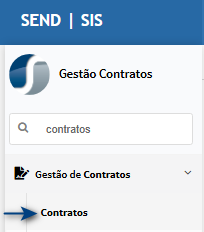
Manutenção do contrato
Na tela principal, selecione um contrato já cadastrado e clique no botão Editar.
Neste exemplo, será utilizado um contrato previamente criado para validação do rateio.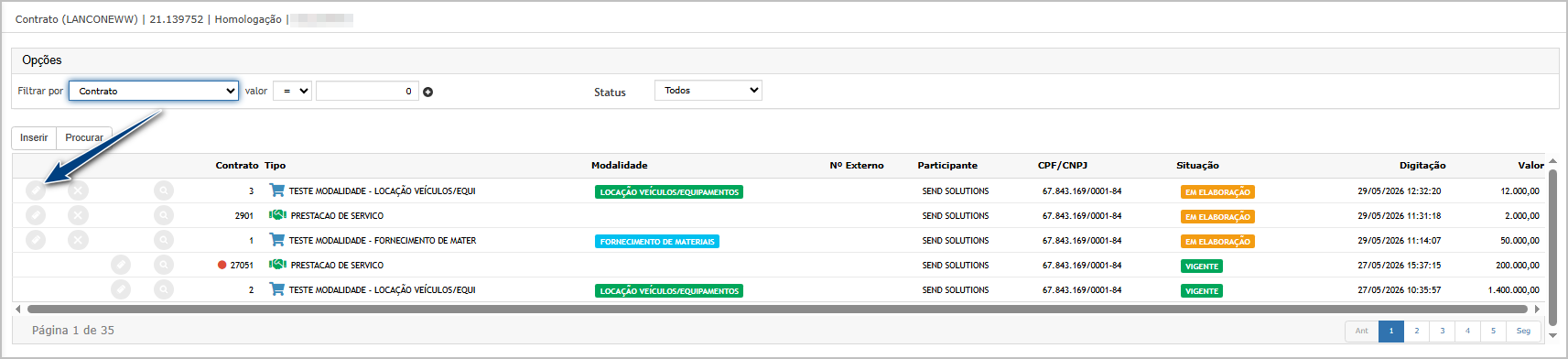
Ao abrir a tela de manutenção do contrato, navegue até a aba Objetos (1).
Observe que será exibido um ícone de alerta (2), indicando que o rateio do objeto encontra-se pendente.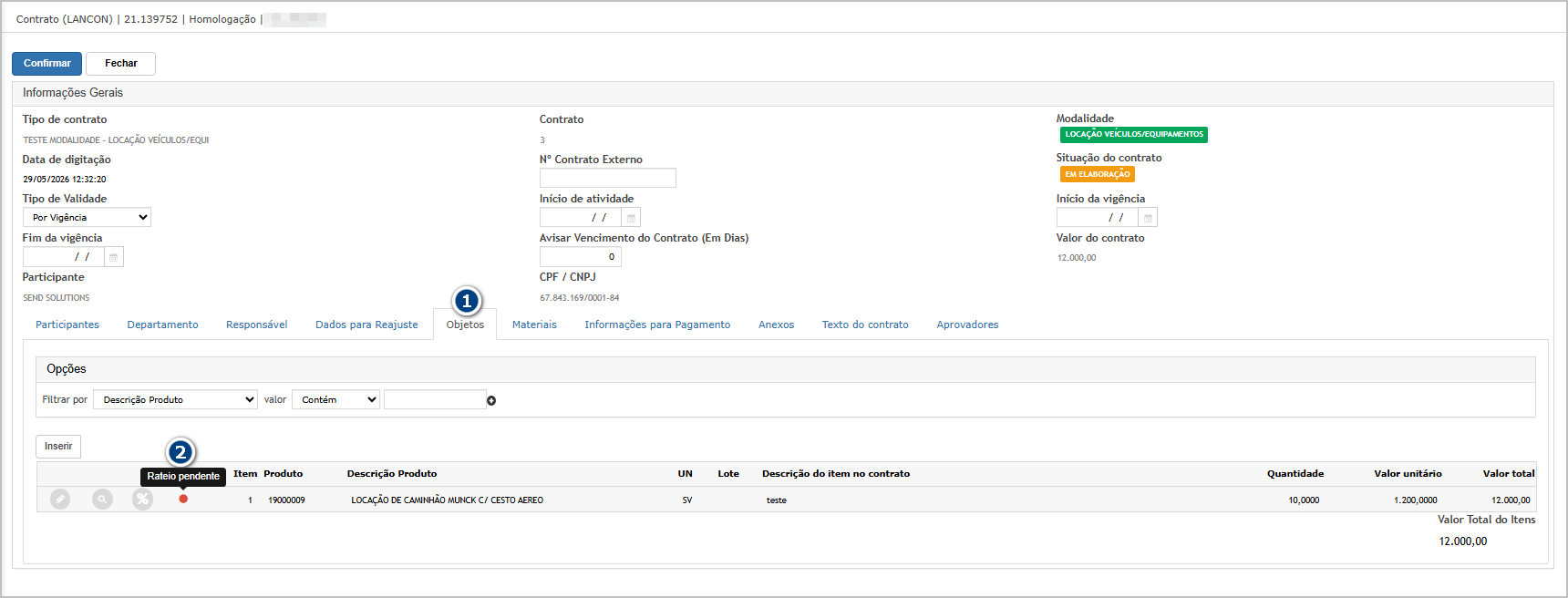
Clique no botão Rateio (1) para realizar a configuração. O sistema abrirá um pop-up para inclusão dos centros de custo vinculados ao objeto do contrato. Clique em inserir (2).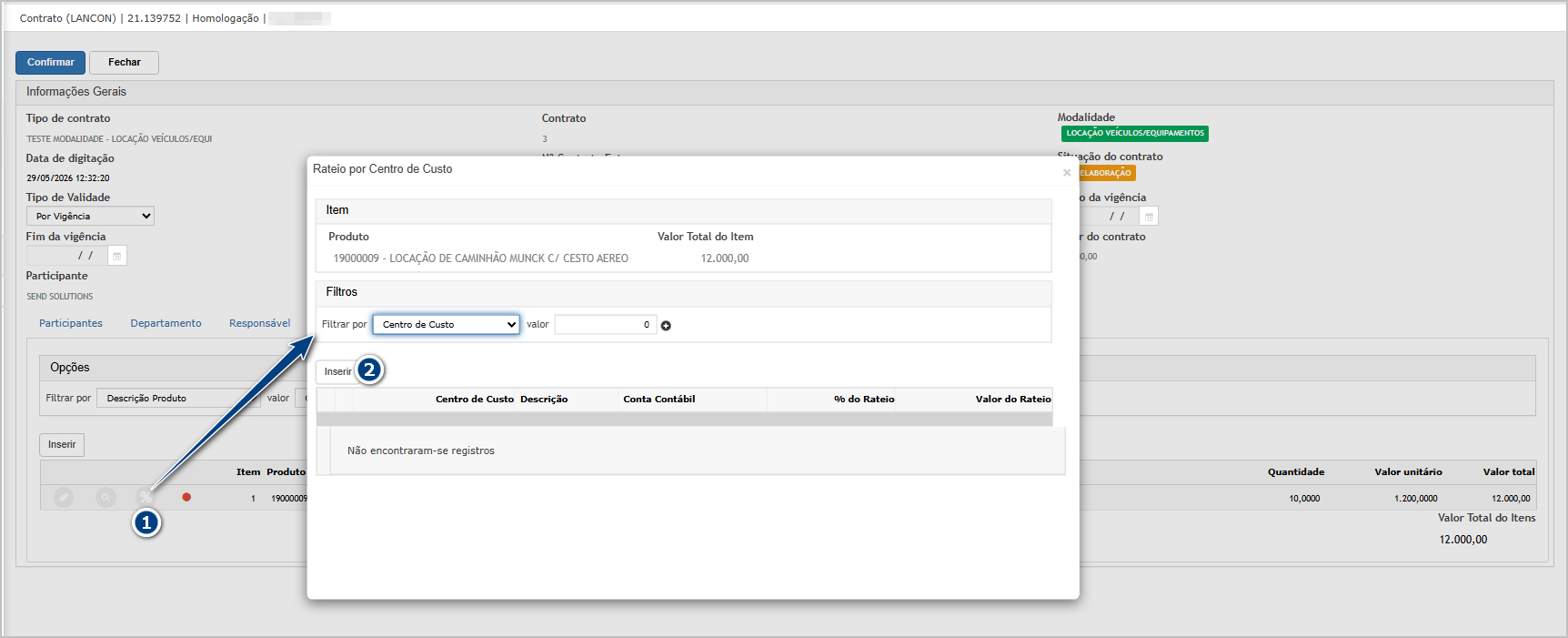
Informe um ou mais centros de custo para composição do rateio.
Para cada centro de custo informado, preencha o respectivo percentual de rateio desejado. Após inserir as informações de centro de custo, conta e percentual, clique em Confirmar para realizar a gravação do rateio.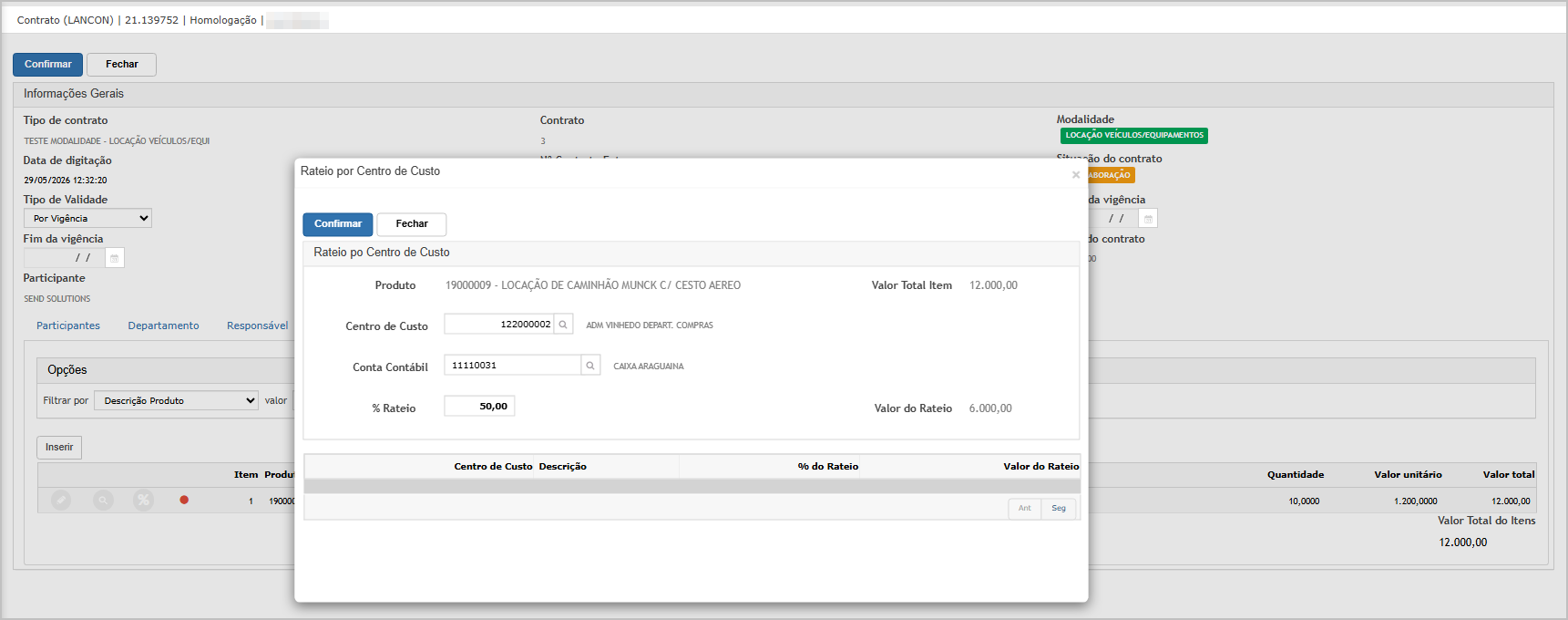
Após inserir o rateio de 100%, retorne para tela anterior.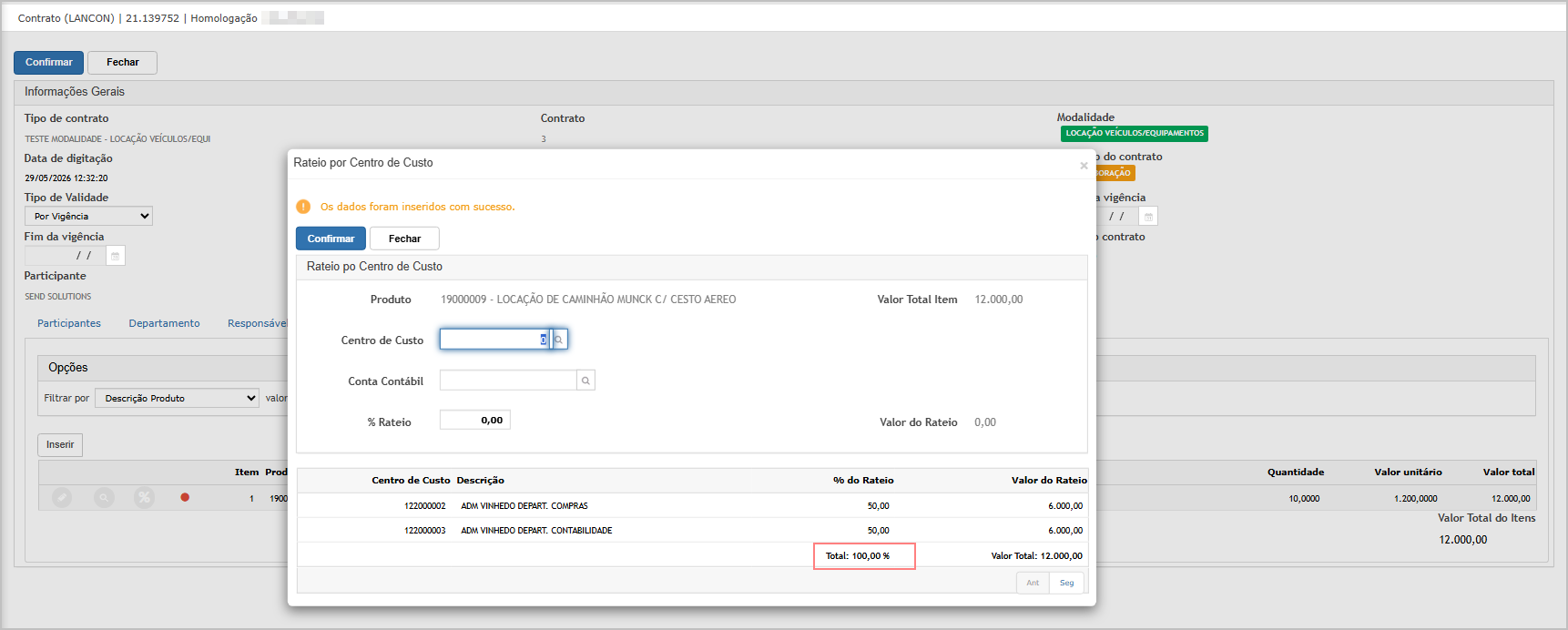
Ao completar o percentual total de rateio em 100%, o ícone de pendência não deverá mais ser exibido para o objeto.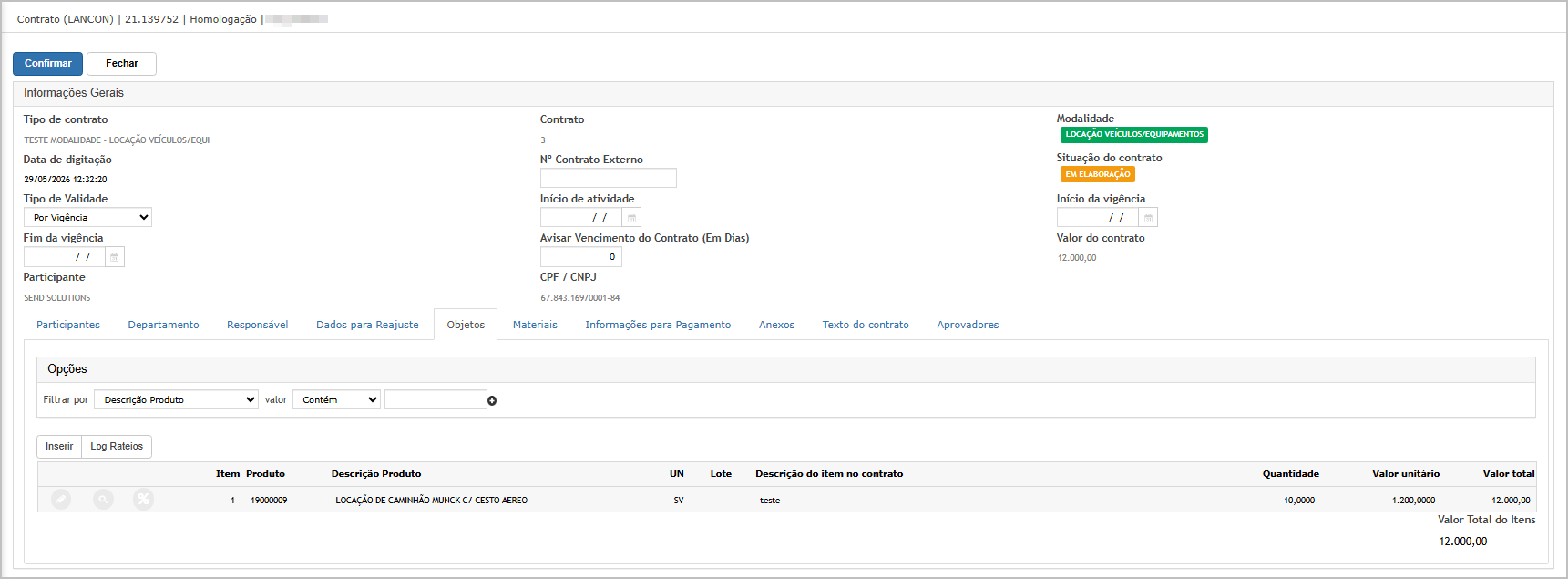
Após preencher todas as informações necessárias do contrato, clique no botão Finalizar. O contrato passará automaticamente para a situação Vigente.
Atenção: Caso existam objetos do contrato sem rateio configurado ou com percentual incompleto, o sistema exibirá uma mensagem de alerta e não permitirá a finalização do contrato até que todas as pendências sejam regularizadas.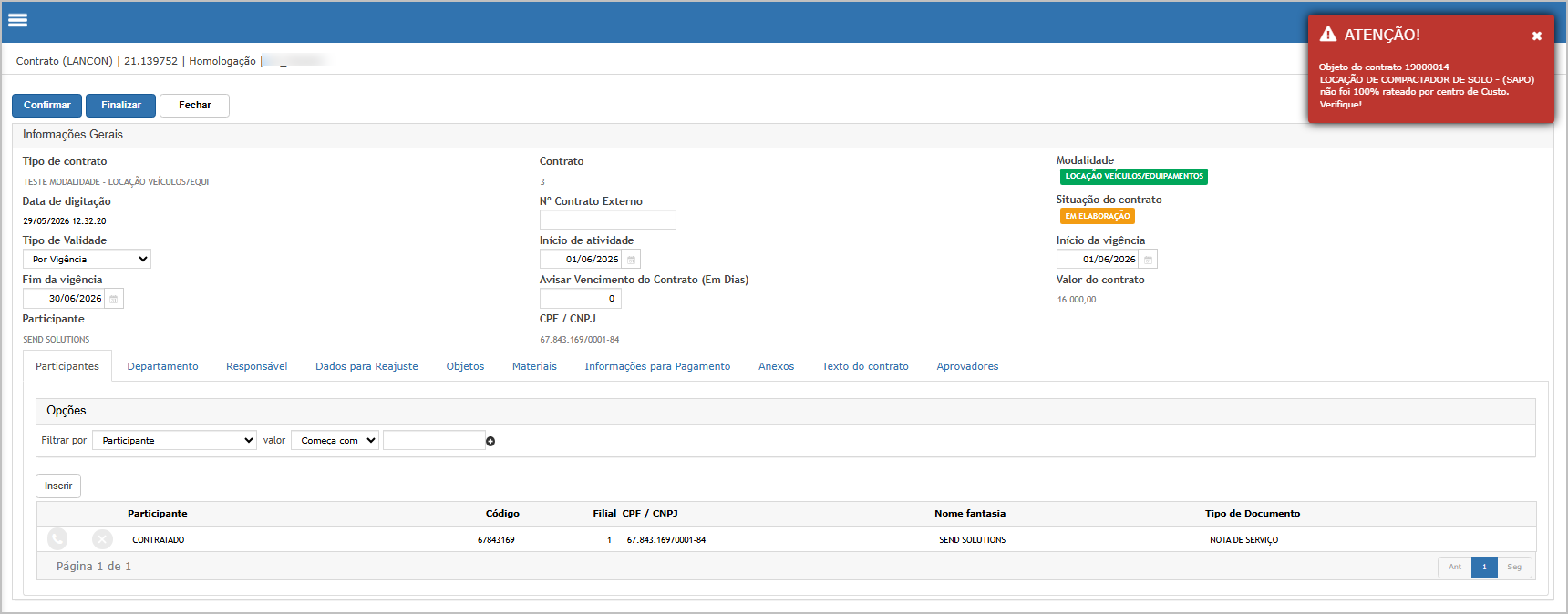
Cenário 5: Validar aplicação do rateio no recebimento da NF
Objetivo: Validar que o rateio configurado no objeto do contrato seja aplicado no recebimento da NF de serviço.
Premissa: Para realizar o recebimento de uma Nota Fiscal utilizando a opção Com contrato de serviço, é necessário que o contrato possua uma medição previamente cadastrada e que o respectivo apontamento tenha sido realizado, permitindo sua seleção durante o processo de lançamento da nota fiscal.
Passo a passo:
- Acessar: Recebimento > Nota Fiscal de Serviço - REINF;
- Selecionar contrato com rateio cadastrado;
- Realizar lançamento de recebimento da NF;
- Informar:
- Número NF;
- Valor;
- Data;
- Fornecedor;
- Validar se o rateio carregado é o mesmo do contrato;
- Confirmar o recebimento;
- Consultar os lançamentos gerados.
Resultado esperado:
- O sistema deve aplicar automaticamente o rateio do objeto;
- Os centros de custo devem ser distribuídos conforme parametrização;
- Os valores devem respeitar os percentuais definidos;
- O recebimento deve ser concluído sem inconsistências.
Acessando a funcionalidade
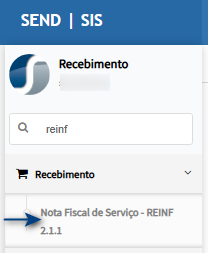
Lançamento da nota fiscal de serviço
Na tela principal, clique no botão Inserir para iniciar o lançamento da Nota Fiscal de Serviço.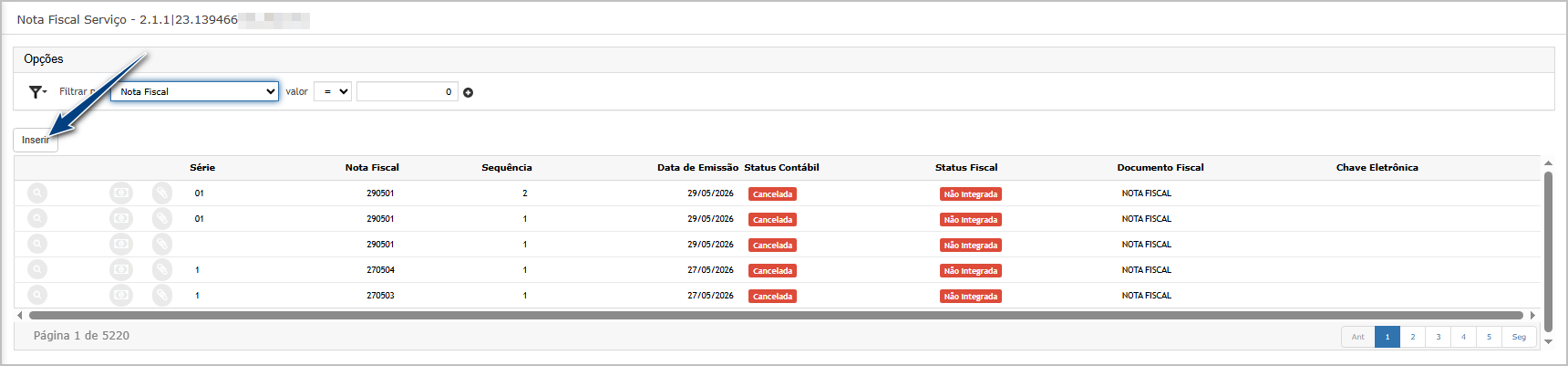
Ao abrir a tela de inclusão, no campo Tipo de Lançamento, selecione a opção Com contrato de serviço.
Em seguida, preencha as demais informações obrigatórias do lançamento para prosseguir com o processo.
Importante: O parceiro informado deverá ser o mesmo participante vinculado ao contrato selecionado.
Após preencher os dados iniciais, clique em Confirmar.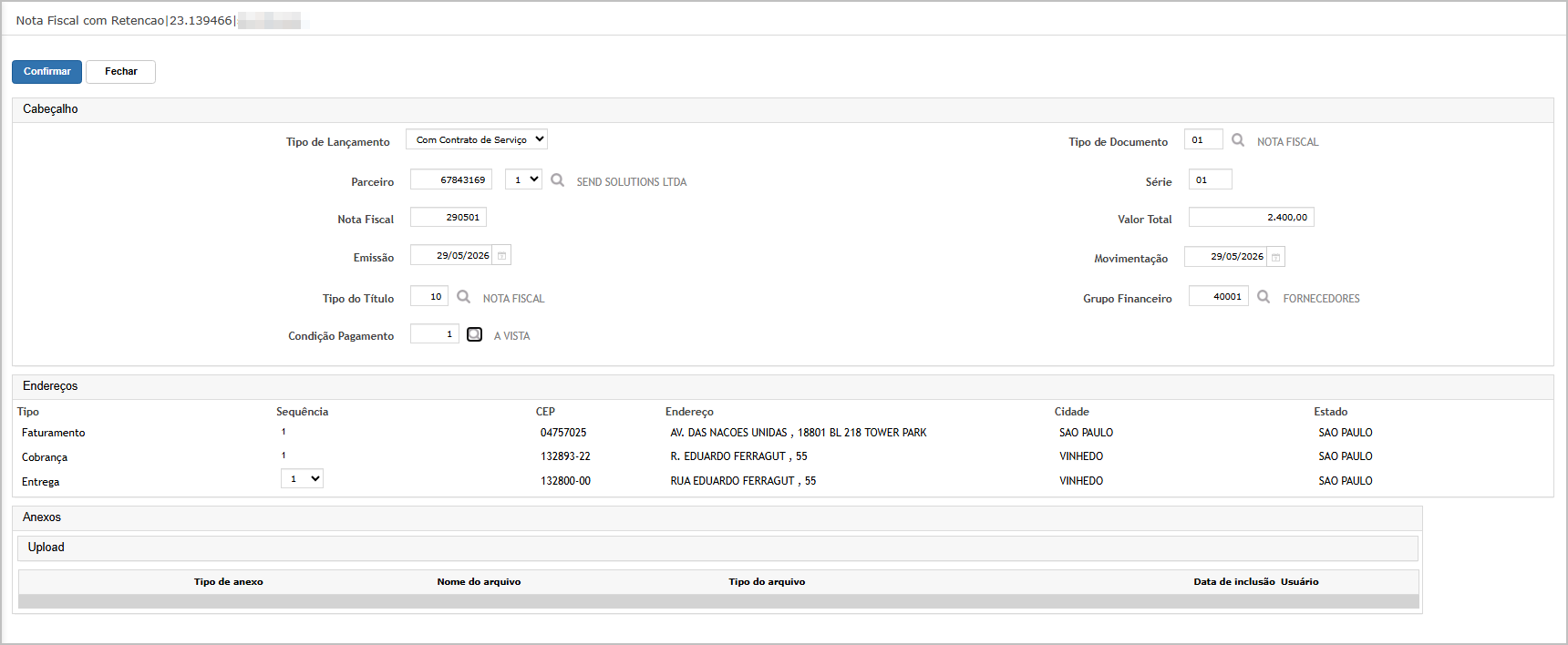
Na próxima etapa, selecione o contrato/medição desejado e clique em Próxima.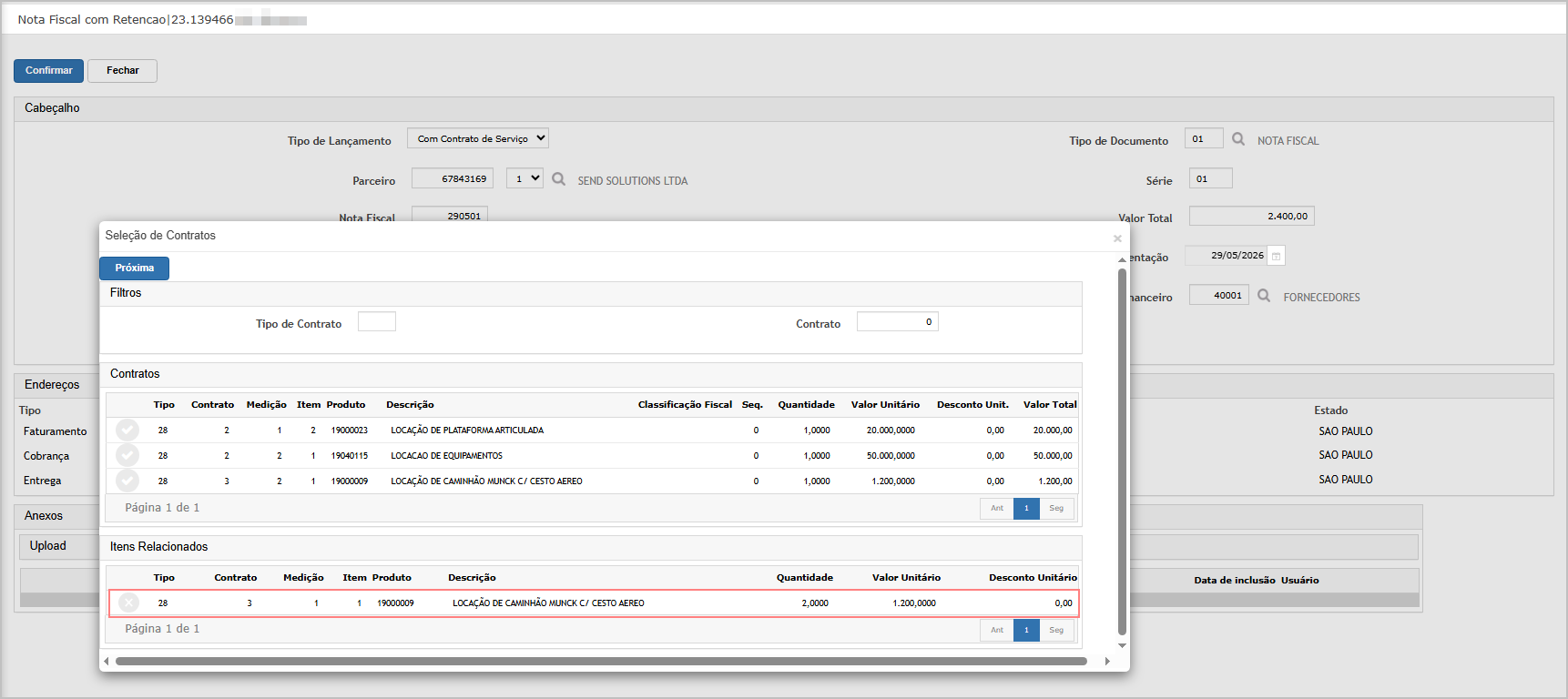
Na listagem de itens da nota fiscal, clique em Editar Item para visualizar os detalhes do lançamento.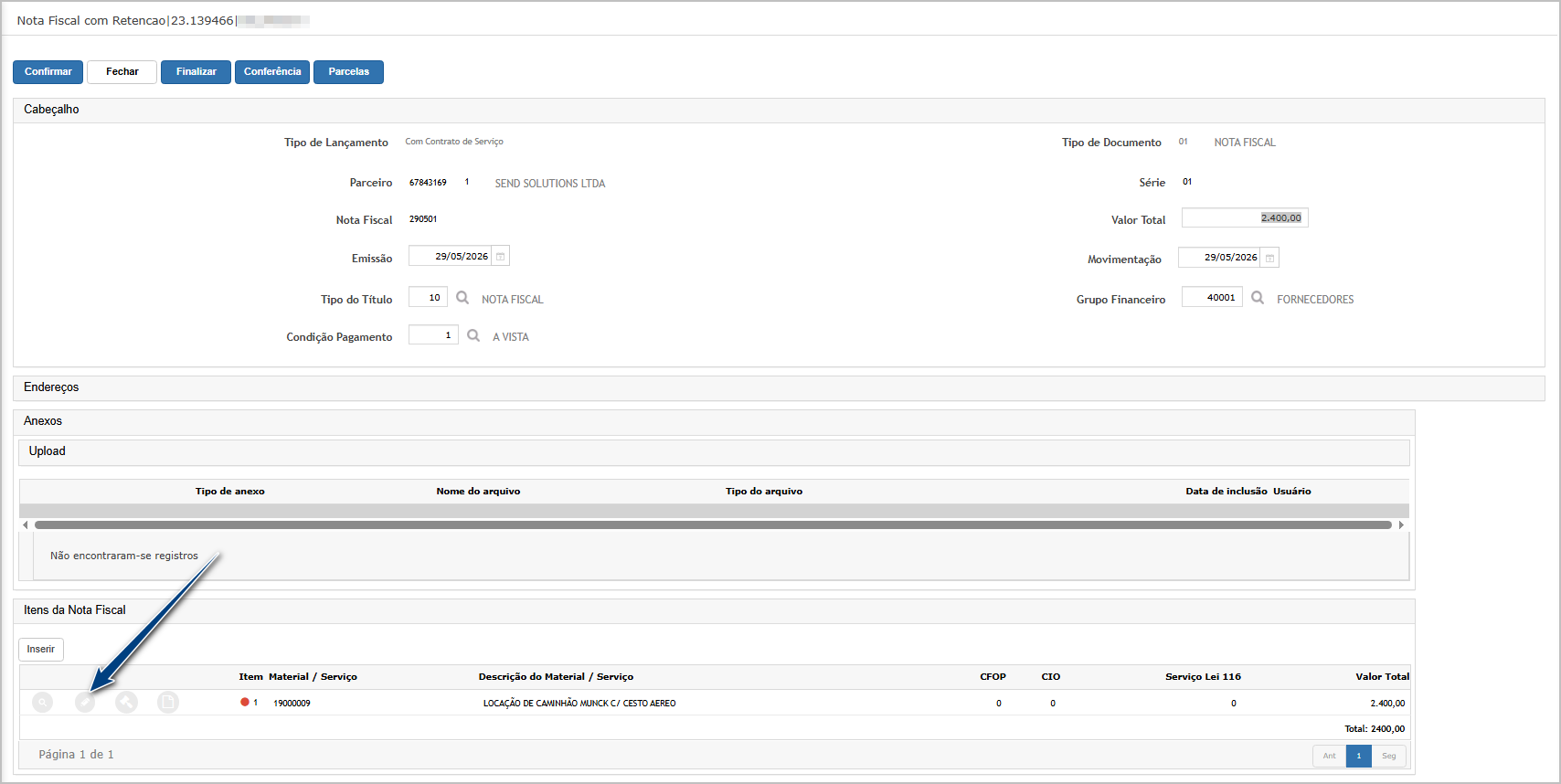
Ao abrir a tela de edição do item, informe os campos obrigatórios necessários para continuidade do processo.
No bloco Rateio, observe que as informações de Conta Contábil e Centro de Custo serão carregadas automaticamente conforme o rateio configurado anteriormente no contrato.
Após conferir as informações apresentadas, clique em Confirmar para salvar o item.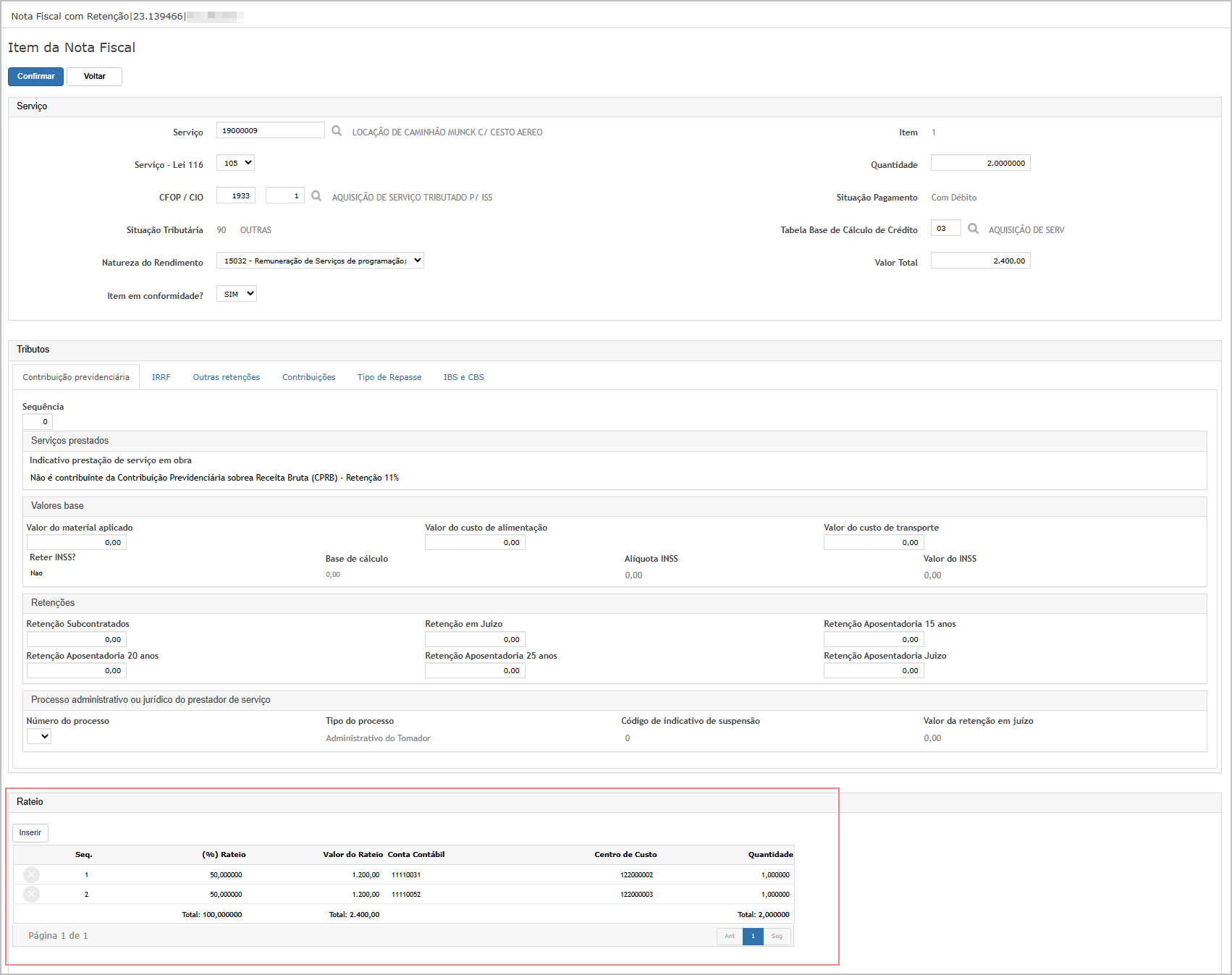
Finalize o lançamento da Nota Fiscal realizando a confirmação do processo.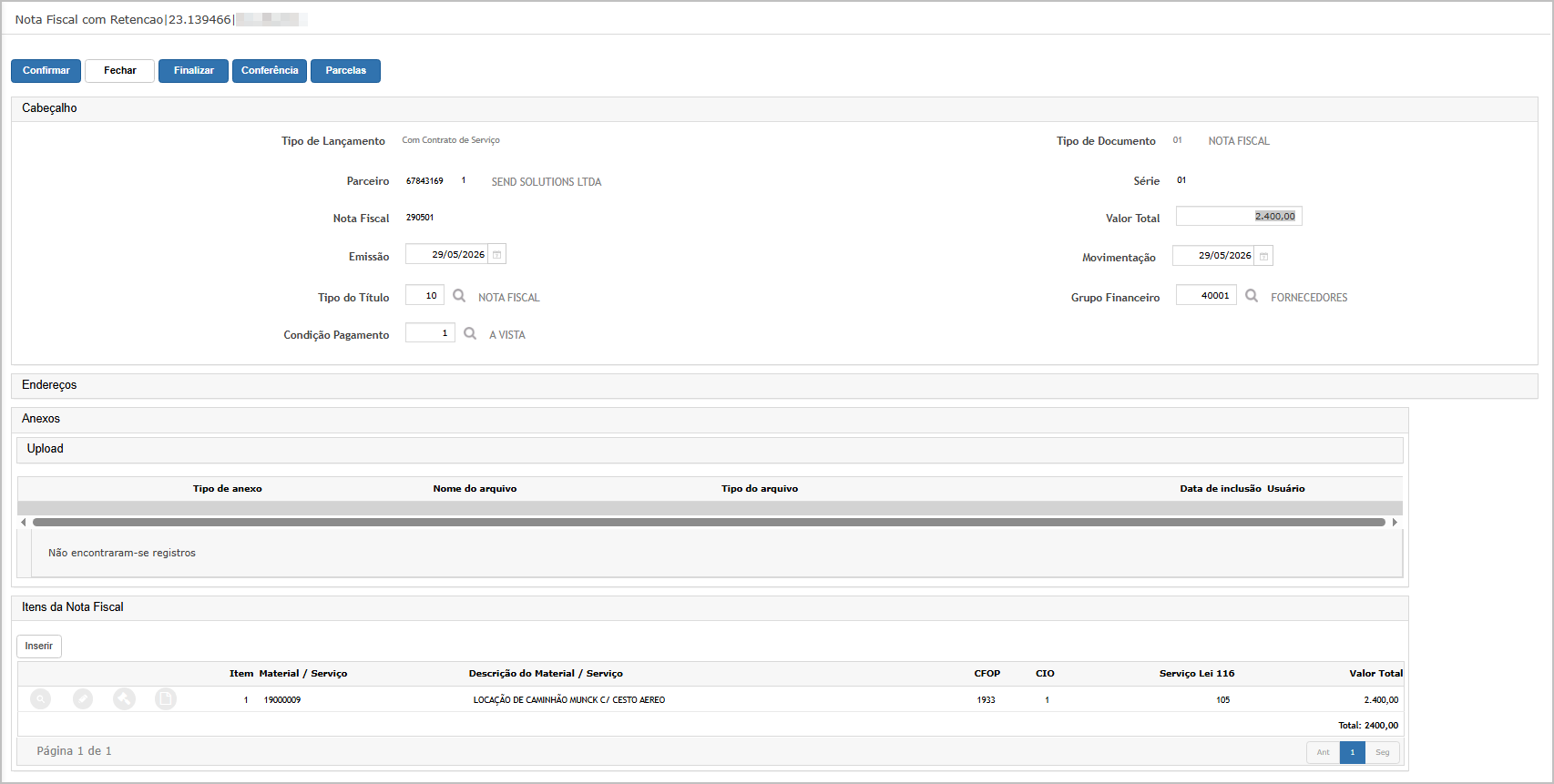
Ao ser exibida a mensagem de confirmação, clique em Sim para concluir a geração da nota fiscal.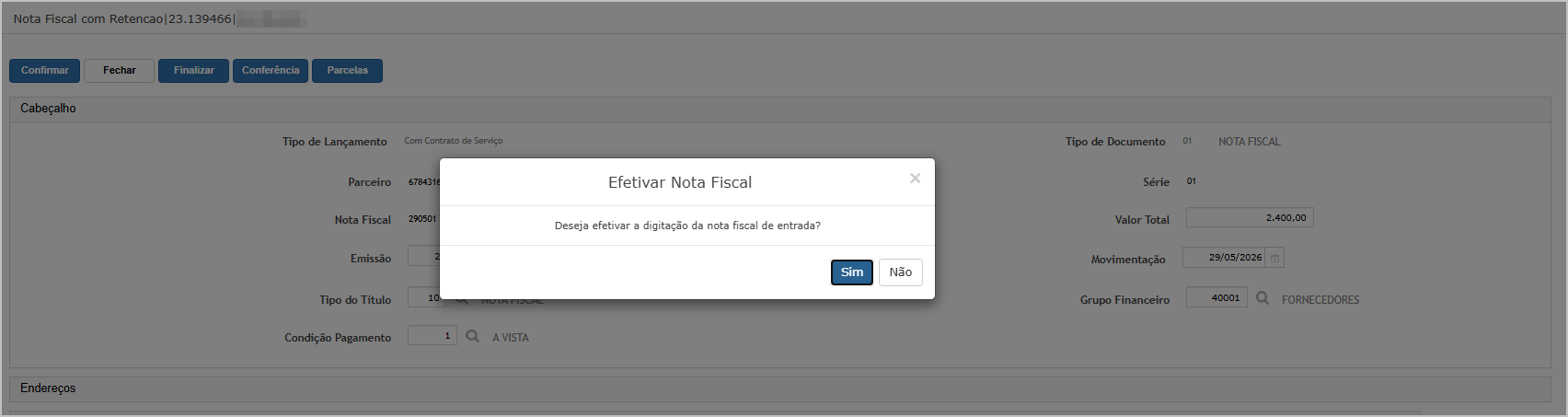
Após a finalização, a Nota Fiscal será gerada utilizando automaticamente os dados de rateio definidos no contrato, sem apresentar inconsistências no lançamento. O status da nota fiscal deve ficar como Liberada.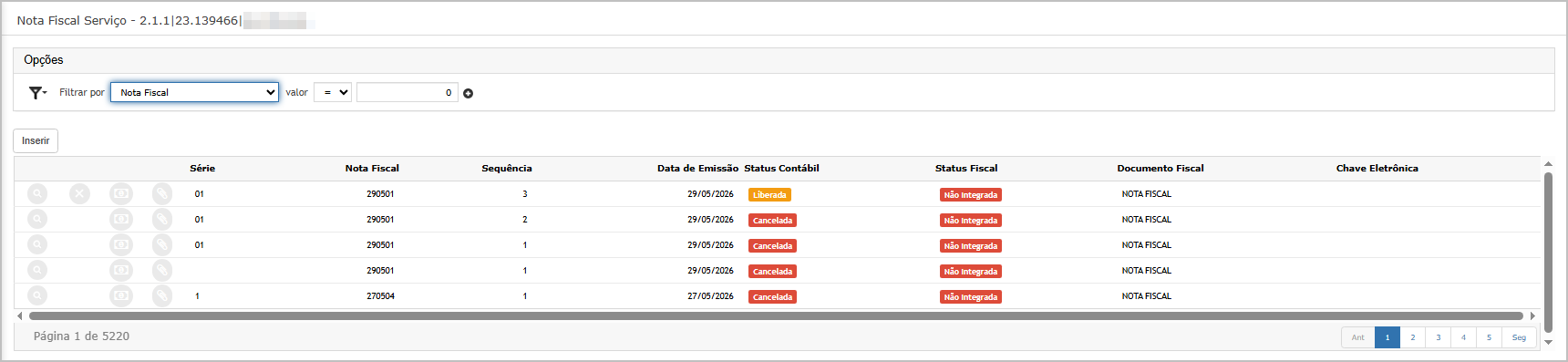

ATENÇÃO: As informações neste documento são meramente ilustrativas e utilizadas apenas para fins de teste.