
OS 103878 - CORREÇÃO - SENDDECOR - AJUSTES NO PROCESSO DE ASSISTÊNCIA TÉCNICA
Objetivo:
A solicitação tem como objetivo, permitirimplementar queajustes ono chatprocesso de observaçõesAssistência daTécnica, CATI permaneça disponível para inclusão de novas mensagens mesmo apóspermitindo a finalizaçalteração do processovalor unitário dos itens do Pedido de restauro,Serviço, possibilitandocorrigindo o carregamento da Razão Social conforme a continuidadefilial das tratativas, registros complementaresselecionada e trocaajustando a validação de informaçõescondição entree osforma envolvidosde sempagamento quando utilizada a necessidade de reabertura do processo.
A funcionalidade é aplicável ao clienteopção Solicitante99 - Sem Débito, que utiliza o recurso de Restauro, respeitando a regra de permissão através da Funcionalidade 'MANTER_CHAT_RESTAURO" ativa configurada para a empresa..
Premissas:
- Necessário o ambiente estar atualizado com as versões:
- SENDDECOR de número
140452XXX ou superior. - ADM. VENDAS de número
140452XXX ou superior.
- SENDDECOR de número
Teste realizado após a atualização
Cenário 1: AAdicionarlterar observaçãvalor unitário do item no Pedido de Serviço em CATI finalizada.
Objetivo: Validar quea énova possível continuar registrando mensagens no chatfuncionalidade de observações após a finalizaçalteração dado CATI.valor unitário dos itens na tela Comercial.PEDSER.
Passo a passopasso:
-
Acessar
oamódulotelade Restauro.Comercial.PEDSER. -
Localizar
umaumCATIPedidojádefinalizada.Serviço existente. -
AbrirSelecionarosumdetalhesitemdadoCATI.pedido. -
alteraçãoAcessarAcionar aabanova opção deobservações/chat.do - valor
Clicar emResponder.unitário. -
Informar
umaumnovanovoobservaçvalor para o item. -
Salvar a alteração.
-
ConfirmarReabrira inclusãodapedidomensagem.para conferência.
Resultado esperadoesperado:
-
O sistema deve permitir a
inclusãalteração do valor unitário do item e gravar corretamente o novo valor no Pedido de Serviço.
Cenário 2: Validar opção de desamarrar etiqueta
Objetivo: Verificar o comportamento da
novafuncionalidadeobservaçde desamarração de etiquetas.Passo a passo:
-
Acessar a tela Comercial.PEDSER.
-
Localizar um Pedido de Serviço com etiqueta vinculada.
-
Verificar a existência da opção de desamarrar etiqueta.
-
Realizar a tentativa de desamarração.
-
AAvaliarmensagemodevecomportamentoserparagravadaetiquetascomadicionadassucesso.manualmente e para etiquetas oriundas do orçamento.
Resultado esperado:
O sistema já possui opção para desamarrar etiquetas adicionadas manualmente. Etiquetas carregadas automaticamente pelo orçamento não devem permitir desamarração, conforme regra de negócio existente.
Cenário 3: Validar carregamento da Razão Social e Inscrição Estadual no envio
Objetivo: Validar a correção do carregamento dos dados do cliente considerando a filial selecionada.
Passo a passo:
-
Acessar a rotina wzpedenv.
-
OSelecionarhistóricoumadeveetiquetaapresentardea nova observação juntamente com as anteriores.estoque. -
NenhumaSelecionarmensagemumdecliente/fornecedorbloqueiopertencentedeveàsercoleçãoexibida.informada.
-
Conferir os dados de Razão Social exibidos.
Conferir a Inscrição Estadual apresentada.
Prosseguir com o envio.
AcessandoResultado esperado:
O sistema deve apresentar corretamente a funcionalidade
Razão Social e a Inscrição Estadual do cliente correspondente à filial selecionada, sem repetir informações de outra filial.
Cenário 4: Validar agendamento de Pedido de Serviço no Poscliww
Objetivo: Verificar a análise realizada sobre a impossibilidade de criação da tarefa para Pedido de Serviço.
TelaPasso a passo:
-
Acessar a rotina Poscliww.
-
Tentar agendar um Pedido de
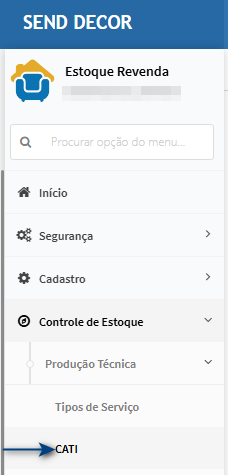
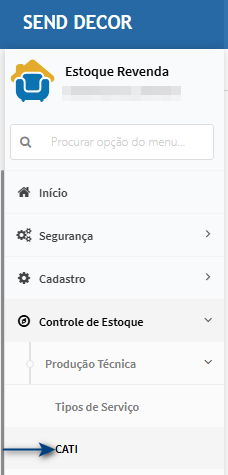
CATI
Serviço do tipo PS. -
Utilizar a opção Inserir Manual
Na. -
Verificar a mensagem apresentada pelo sistema.
-
Conferir a parametrização da régua para o tipo de pedido PS.
Resultado esperado:
A análise deve demonstrar que a não criação da tarefa ocorre devido à ausência de régua parametrizada para o tipo de pedido PS, não sendo necessária alteração no desenvolvimento.
Status: Não houve necessidade de correção. Identificado como parametrização operacional.
Cenário 5: Validar orçamento da Assistência Técnica com pagamento 99 - Sem Débito
Objetivo: Validar a regra que impede a solicitação de condição e forma de pagamento quando utilizado o código 99 - Sem Débito.
Passo a passo:
-
Acessar a tela
principal,delocalizeOrçamento da Assistência Técnica. -
Criar ou editar um orçamento.
-
Selecionar a
CATI finalizada (1) e clique no íconecondição deMensagempagamento(2)99 - Sem Débito. -
Avançar para
acessaras próximas etapas do orçamento. -
Verificar se o
históricosistema solicita condição ou forma deobservações.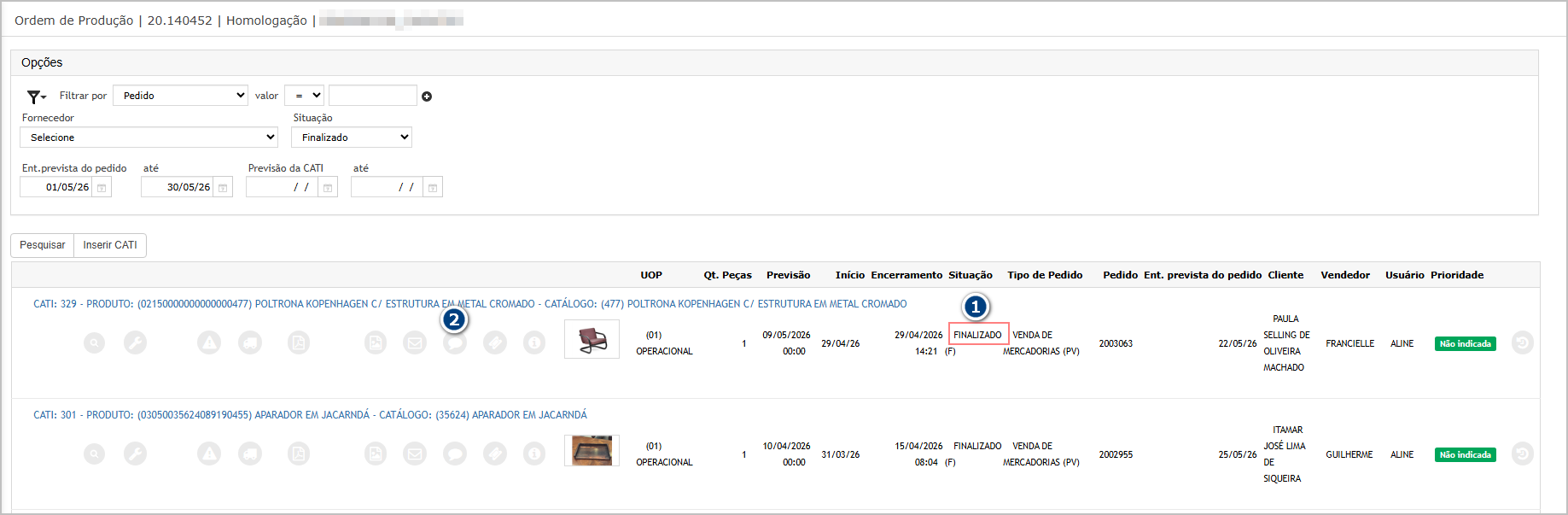
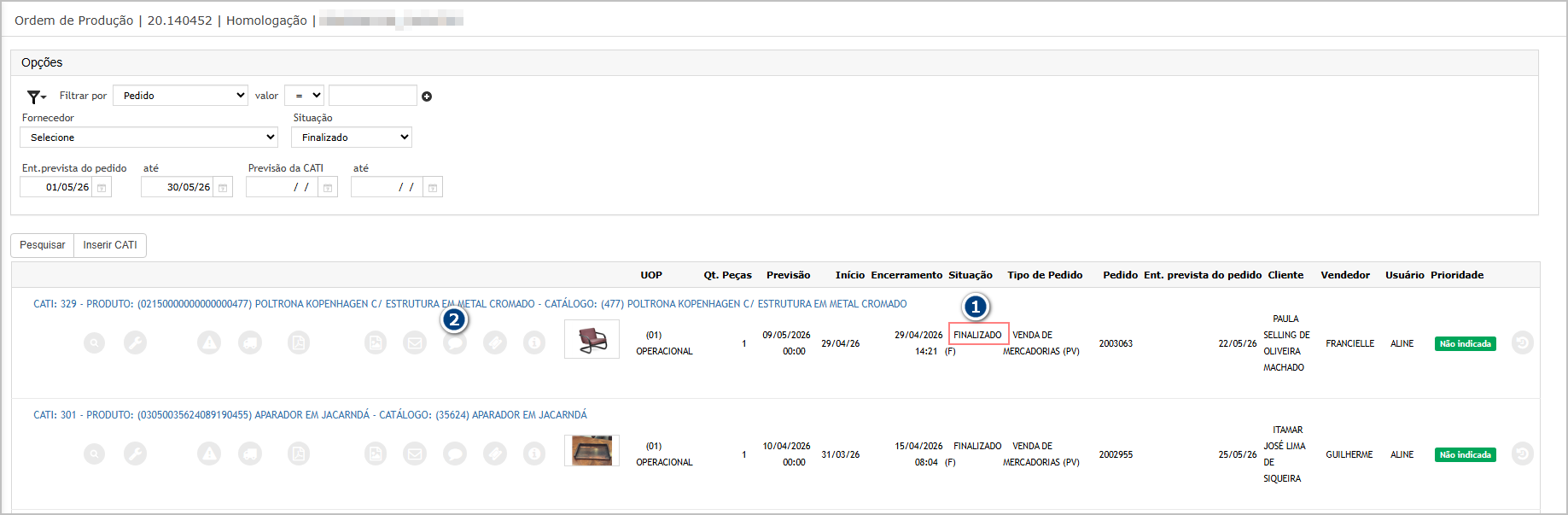
Resultado esperado:
Ao acessarselecionar a condição chat99 de- observaçõesSem (1)Débito, o sistema exibirá uma janela contendo não históricodeve solicitar condição de mensagenspagamento danem CATI.forma Cliquede no botão Nova (2)pagamento para registrar uma nova observação.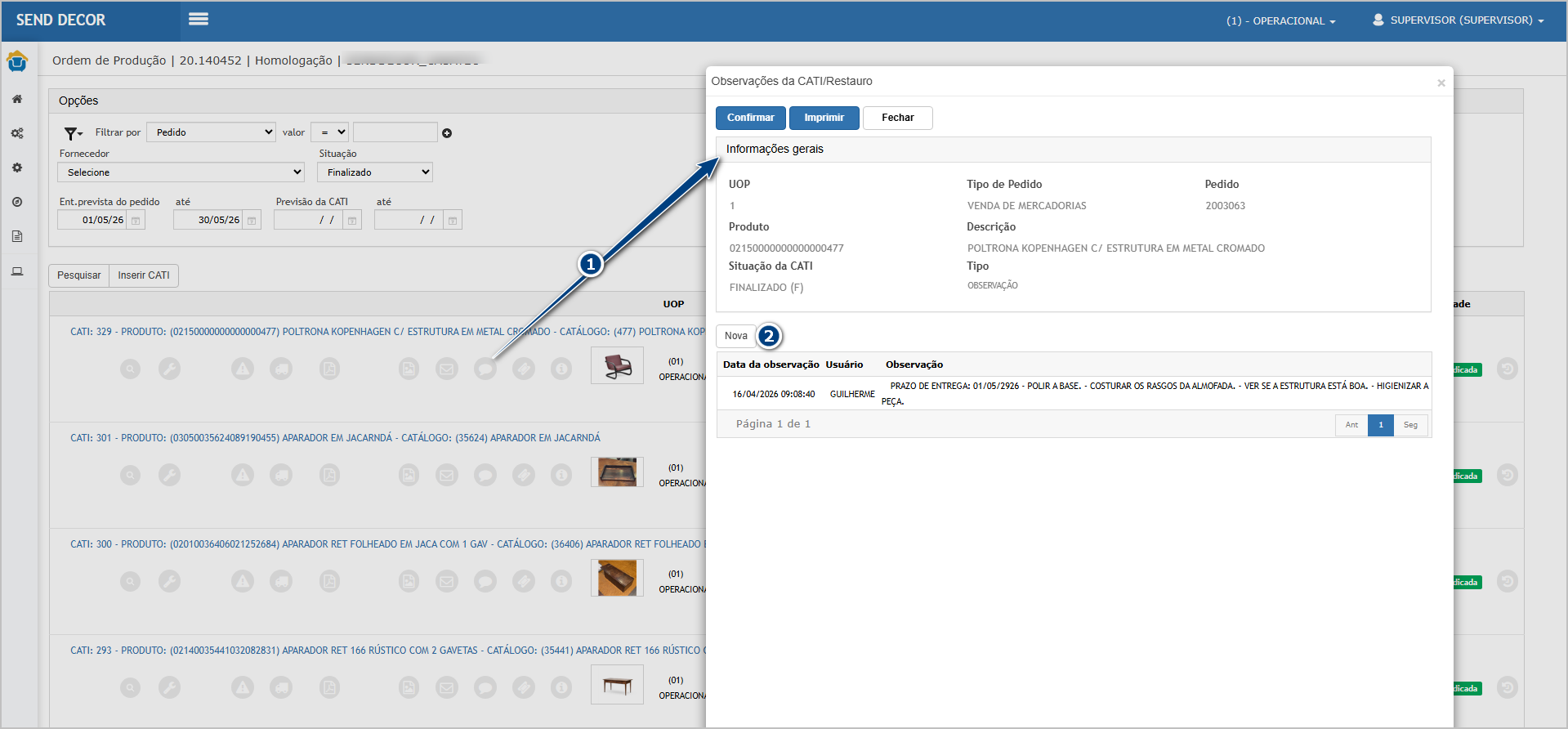
Informe a mensagem desejada no campo disponível (1) e clique em Confirmar (2) para salvar a observação.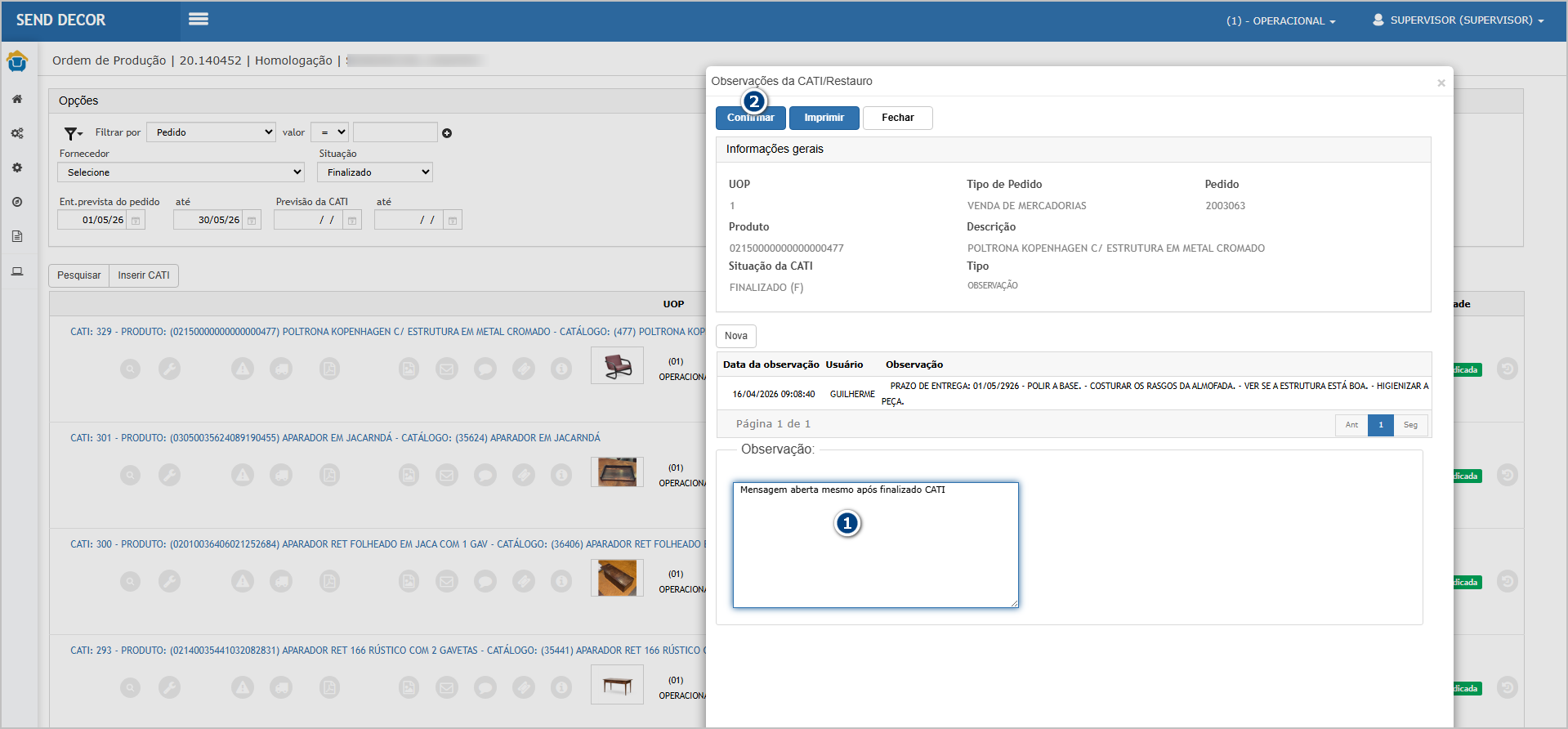
Após a confirmação, a mensagem será gravada com sucesso e passará a ser exibida no histórico de observações da CATI, permitindo a continuidade das interações mesmo após a finalização do processo.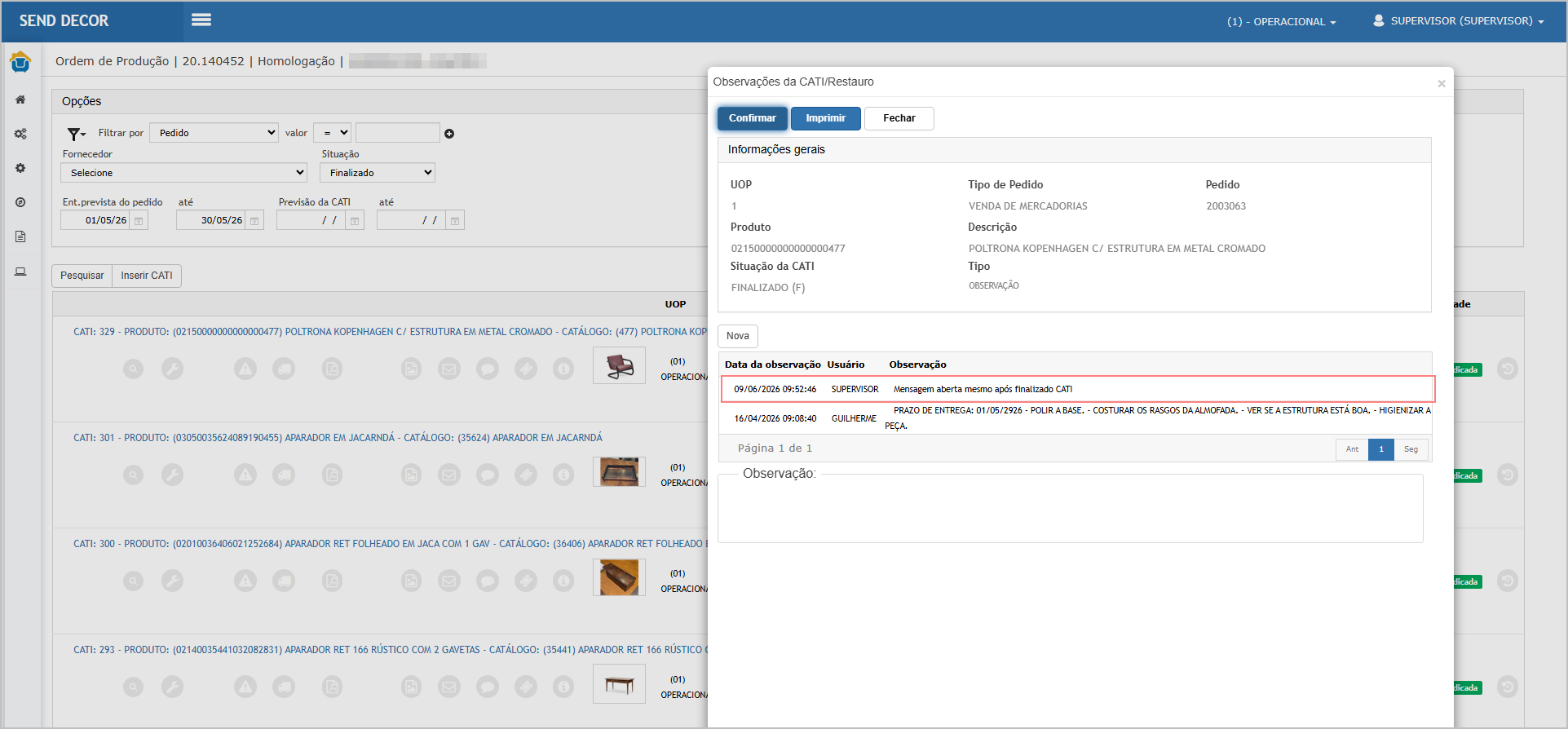

ATENÇÃO: As informações neste documento são meramente ilustrativas e utilizadas apenas para fins de teste.