
OS 103916 - MELHORIA - FATURAMENTO - NOVA COLUNA RELATÓRIO DE REMESSA
Objetivo:
A solicitação tem como objetivo permitir queimplementar a inclusão usuárioda visualize,coluna exclusivamenteCPF/CNPJ nodo relatório em formato Excelcliente de Previsãodestino nos relatórios de Pagamentosfaturamento (Fluxogerencial dedo Caixamódulo xFaturamento, Contasgarantindo que a Pagar),informação osseja dadosapresentada bancárioscorretamente (Banco,nos Agência e Conta), garantindo:relatórios:
IdentificaçPor Produto- Por Pedido
Além disso, validar que a situação dareportada contapelo bancáriacliente vinculadafoi aoatendida, pagamento previsto ou realizado
Premissas:
- Necessário o ambiente estar atualizado com a versão
Contas a PagarFaturamento de número138276XXXX ou superior.
Teste realizado após a atualização
Cenário 1:01 Título– emValidar abertoinclusão (Previsto)da coluna CPF/CNPJ no relatório “Por Produto”
Passos:
- Validar
Acessar Contas a PagarLocalizar título em abertoAlterar conta bancária do título (se aplicável)Gerarque o relatóriode“FaturamentoprevisãGerencial – Por Produto” apresenta corretamente a nova coluna CPF/CNPJ do cliente.Passo a passo
01 - Acessar o
derelatóriopagamentoSelecionar:
- Listagem: Por produto
- Composição: REMESSAS
Localizar o títuloClicar norelatóriobotão Imprimir.
Resultado esperado:
O
relatóriosistemadeve apresentar:BancoAgênciaConta
Os dados devem refletira informação atual do título.
Acessando Funcionalidade
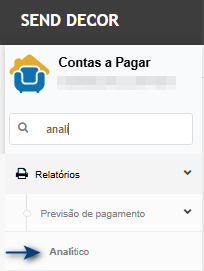
Tela de Filtros Na tela de filtros, infome os dados desejados e clique em Imprimir.Nesse exemplo, vamosdeverá gerar o relatório com“Faturamento opor tipo de ordenação Fornecedor, mas para a ordenação vencimento também deve aparecer as novas colunas.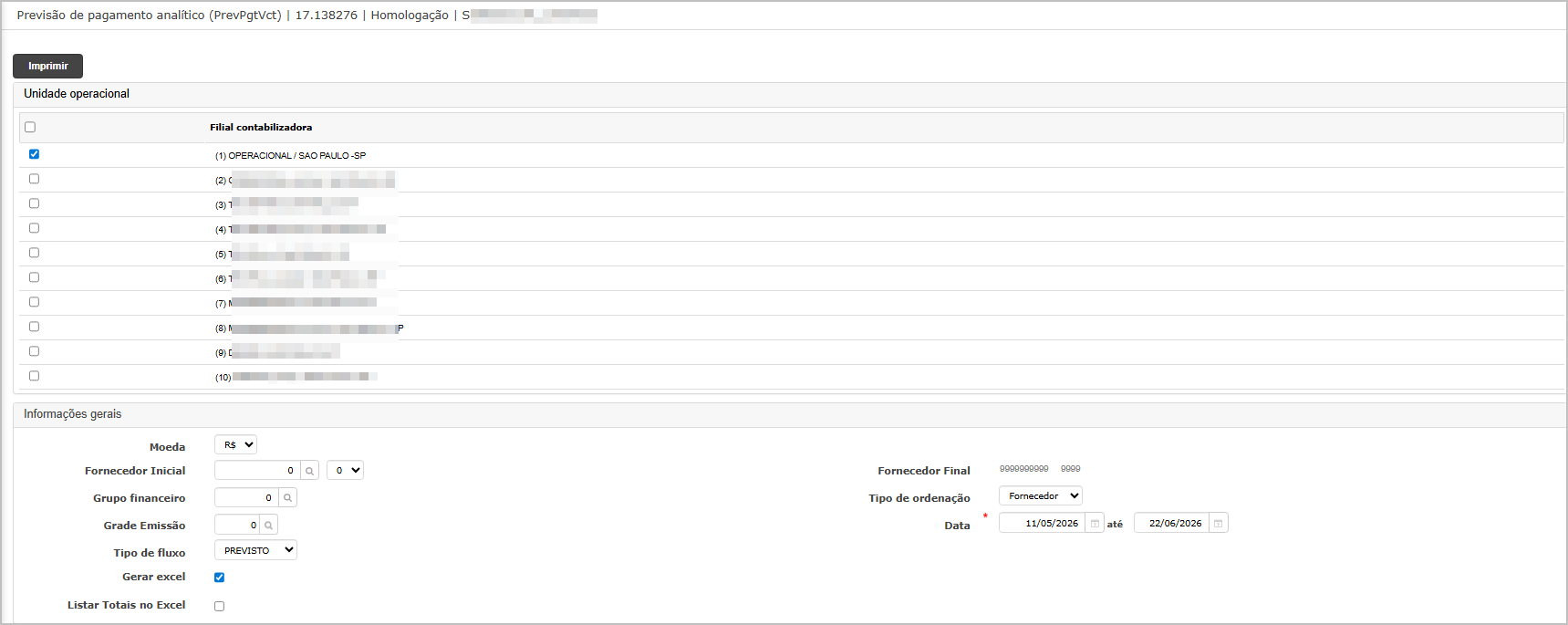
Após clicar em imprimir, o sistema direcionará para dashboard para permitir o download.
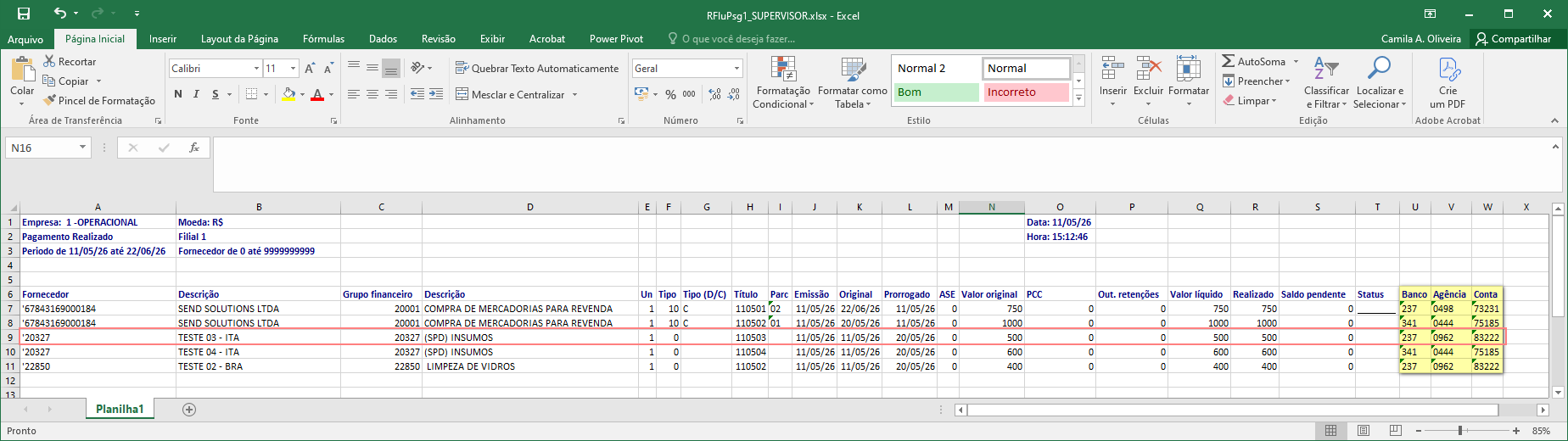
Relatório Gerado - Excel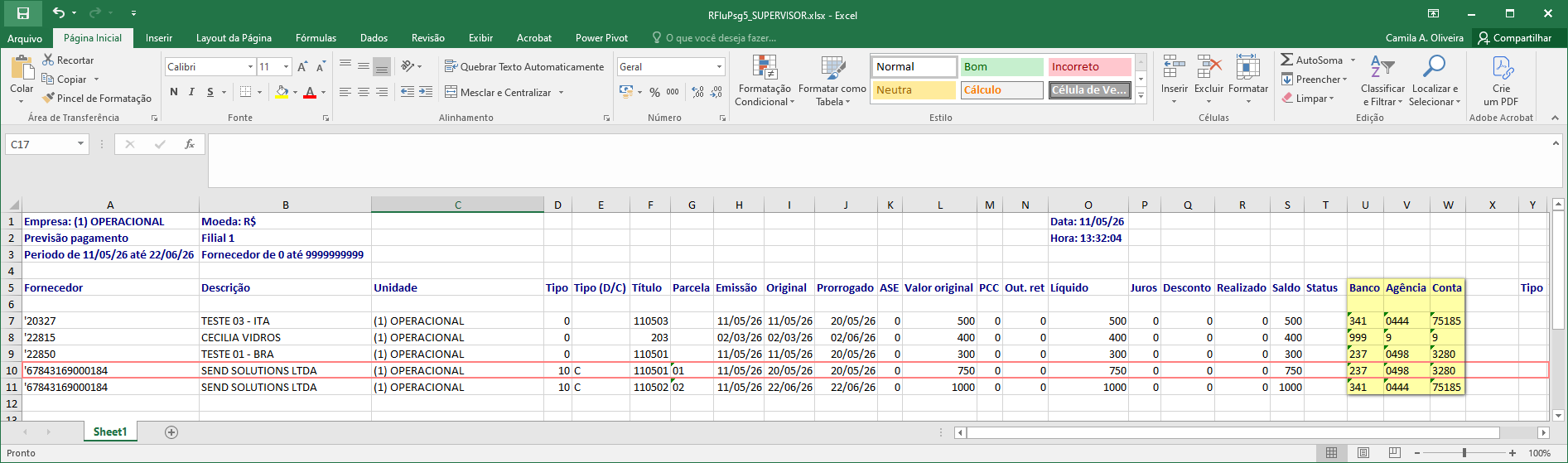
Relatório Gerado - Excel com totalizador.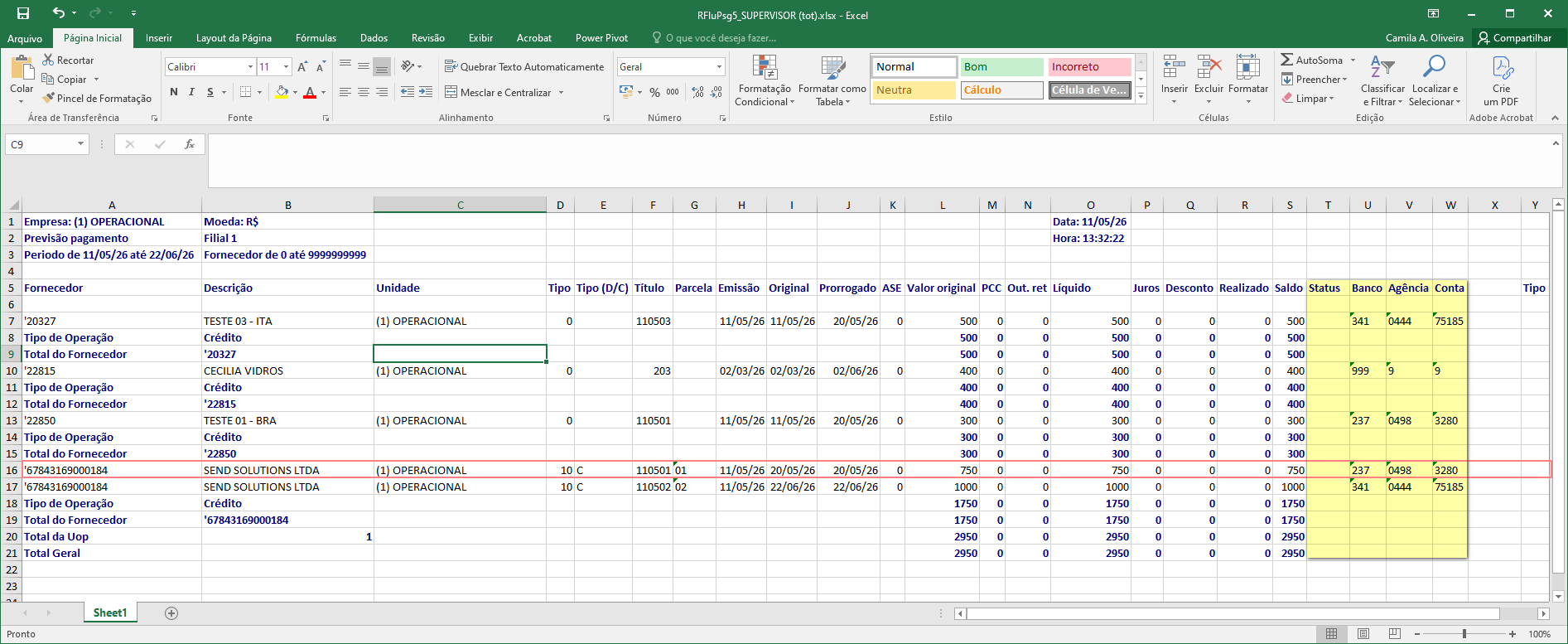
Validando as InformaçõesNa consulta do título é possivel verificar o banco, agência e conta. 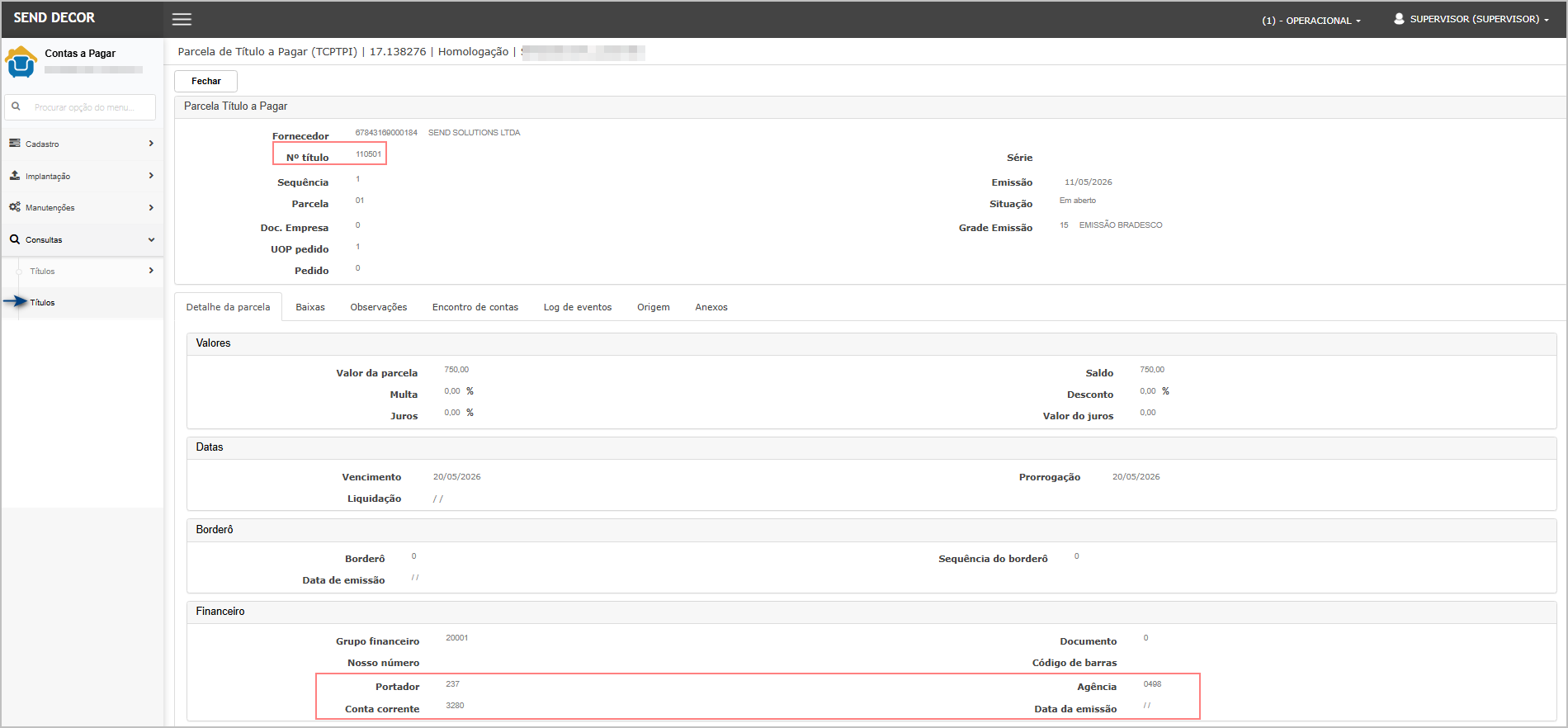
Cená02 - Validar nova coluna no relatório
Verificar no relatório 2: Título baixado (Realizado)
Passos:
Selecionar um título em abertoRealizargerado abaixaexistência da nova coluna:- CPF/CNPJ
Gerar o relatórioLocalizar o título baixado
Resultado esperado:
O relatório
devedeverá apresentarosa nova coluna CPF/CNPJ posicionada junto aos dadosbancáriosdo cliente.
03 - Validar CPF/CNPJ da
contanotautilizada na baixafiscalNão deve considerarLocalizar acontanotaoriginal do títulofiscal:- NF
Garantia de rastreabilidade da execução financeira No módulo de fluxo de caixa encontrar um previstp de pagamento com dados bancário inseridos.Gerarno relatórioO relatório
devedeveráexibir:apresentar o CPF/CNPJ:BancoAgênciaConta
Os dados devem ser exatamente os informados no lançamento- 1613
- Cliente/Filial:
permitir5466854 / 7 - Razão
download.
- Código
LocalizarCliente:lançamento previsto - Código
EfetivarFilial:(realizar) o lançamento Informar conta bancária na efetivação (se aplicável)Gerar relatório
Acessando Funcionalidade
Tela de Filtros Na tela de filtros, infome os dados desejados e clique em Imprimir.Nesse exemplo, vamos gerarValidar o relatórioCPF/CNPJ comapresentado o tipo de ordenação Fornecedor, mas para a ordenação vencimento também deve aparecer as novas colunas.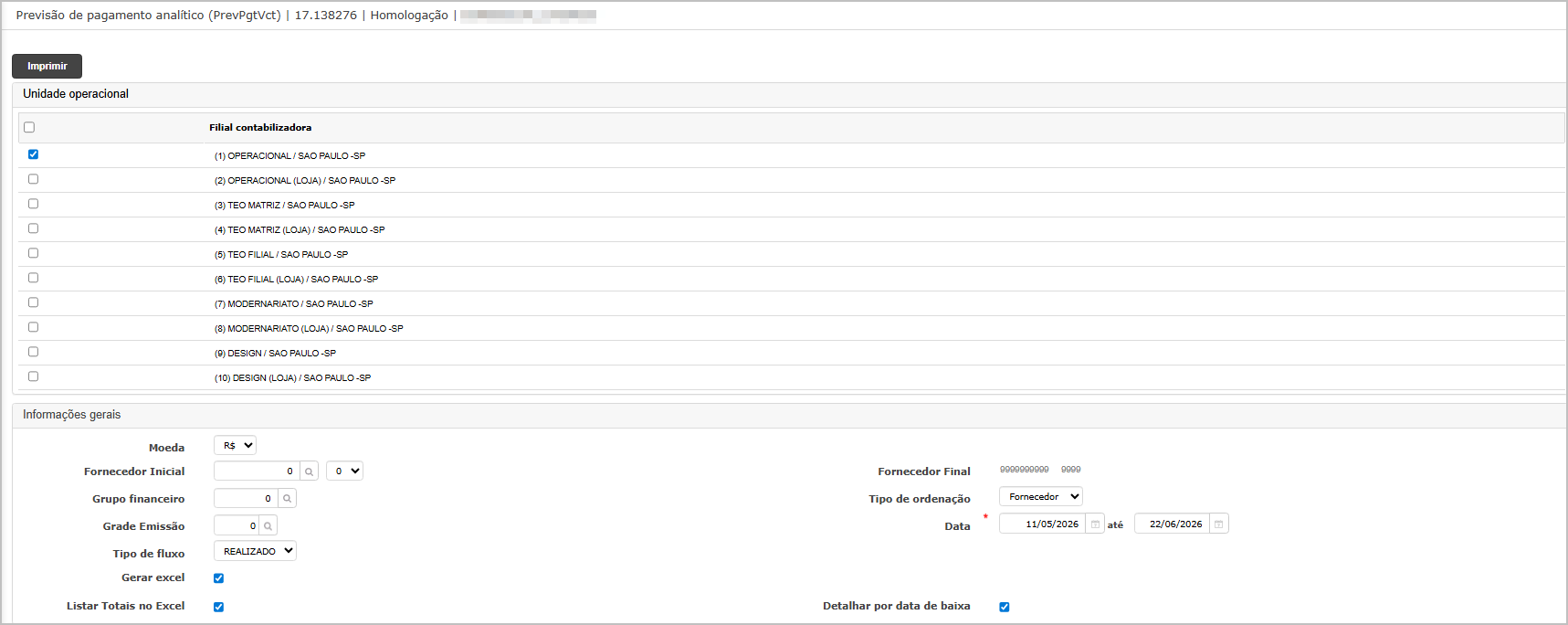
Após clicar em imprimir, o sistema direcionará para dashboard para permitir o download.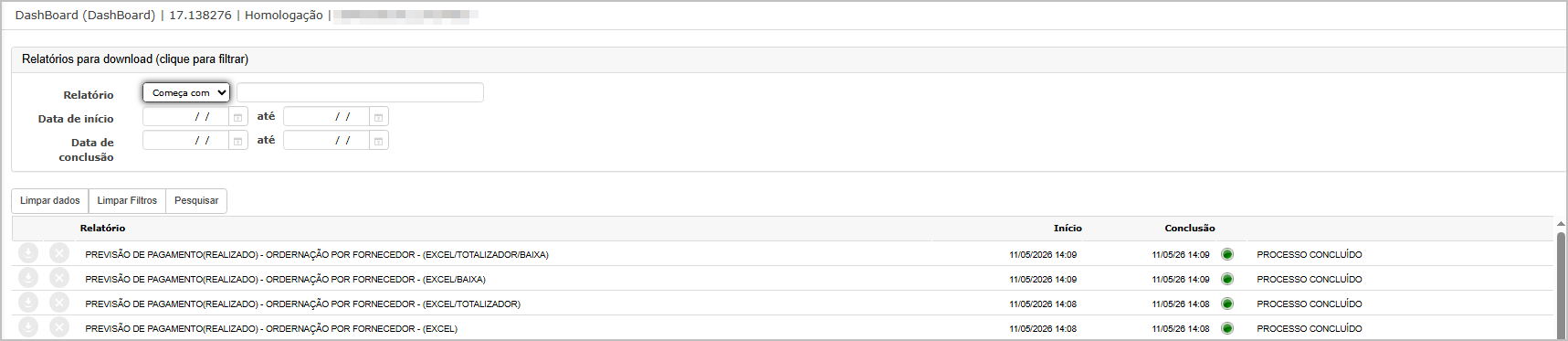
Relatório Gerado - Excel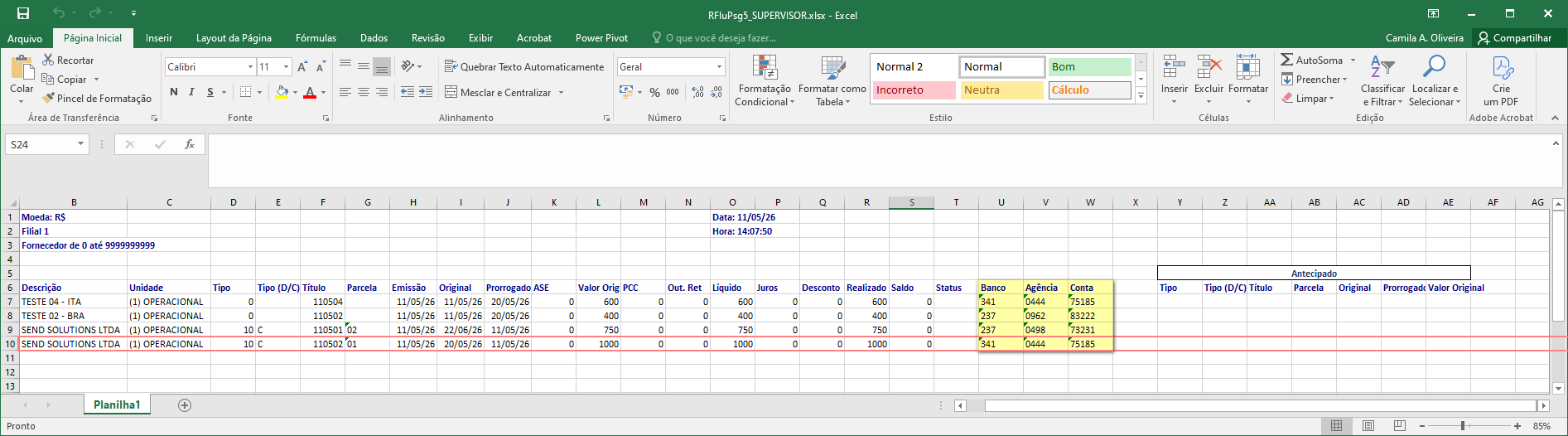
Relatório Gerado - Excel com totalizador.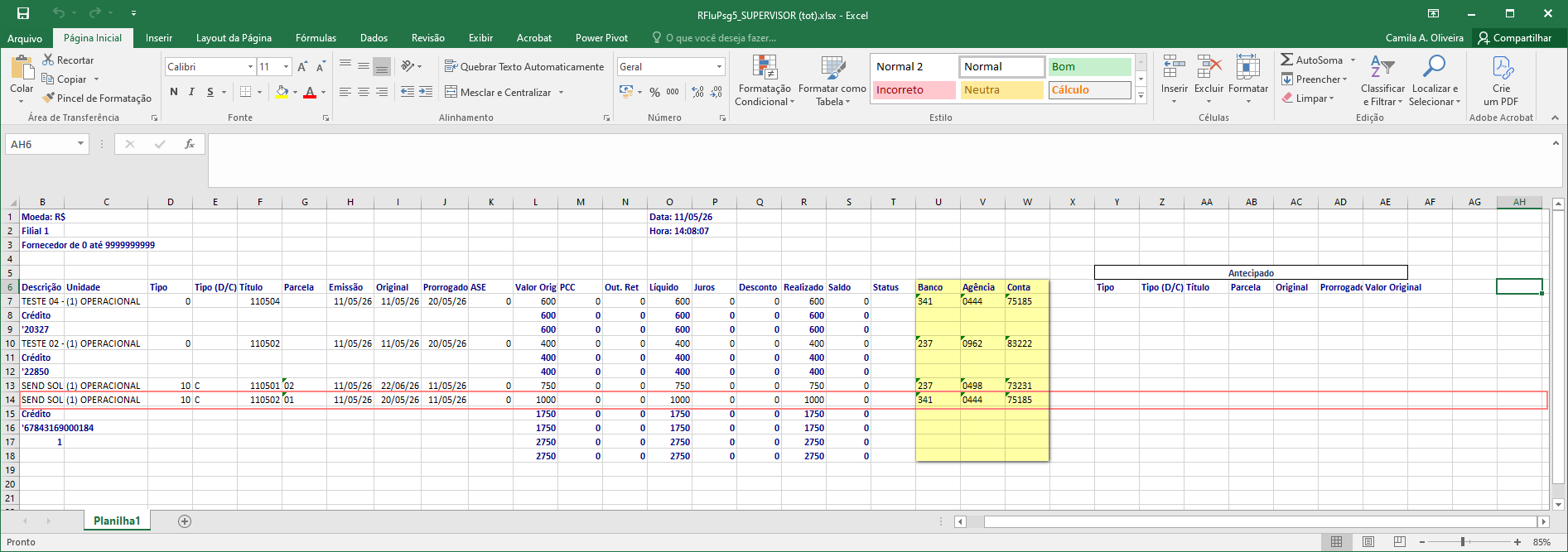
Relatório Gerado - Excel detalhar por Baixa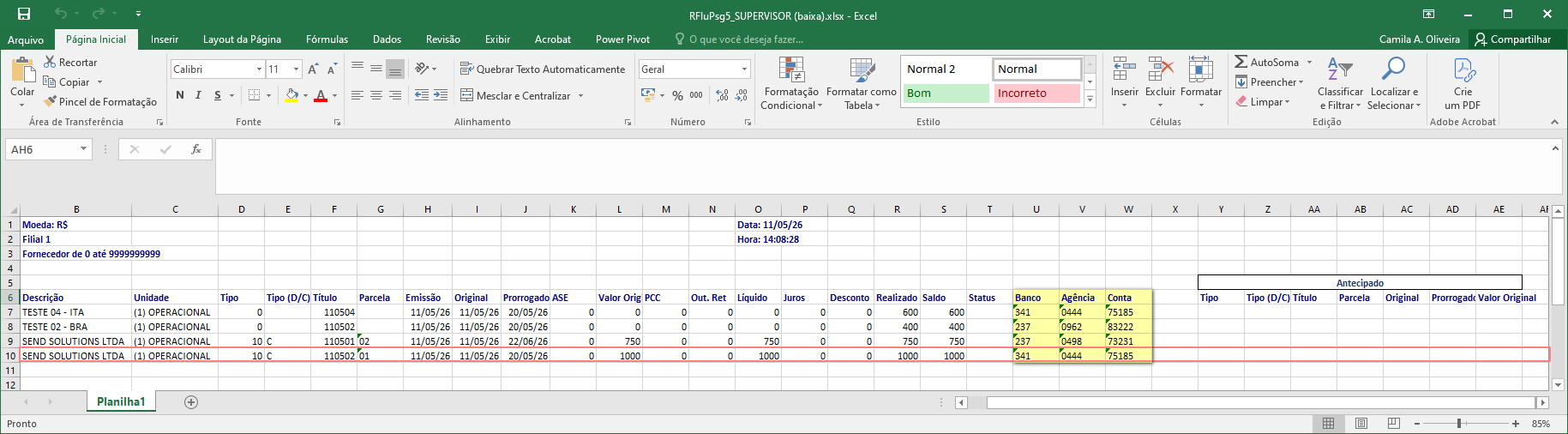
Relatório Gerado - Excel com totalizador detalhar por baixa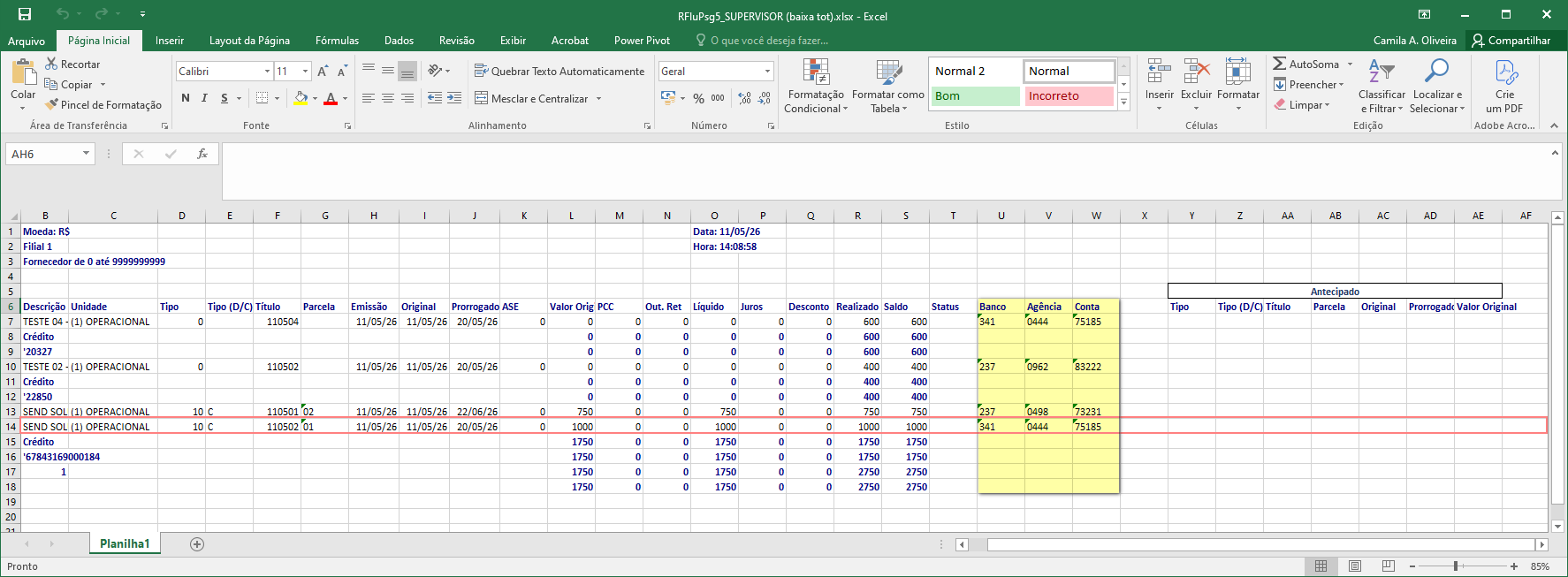
Validando as InformaçõesNa consulta do título, aba baixa é possivel verificar o banco, agência e conta, que foi realizada a baixa do título.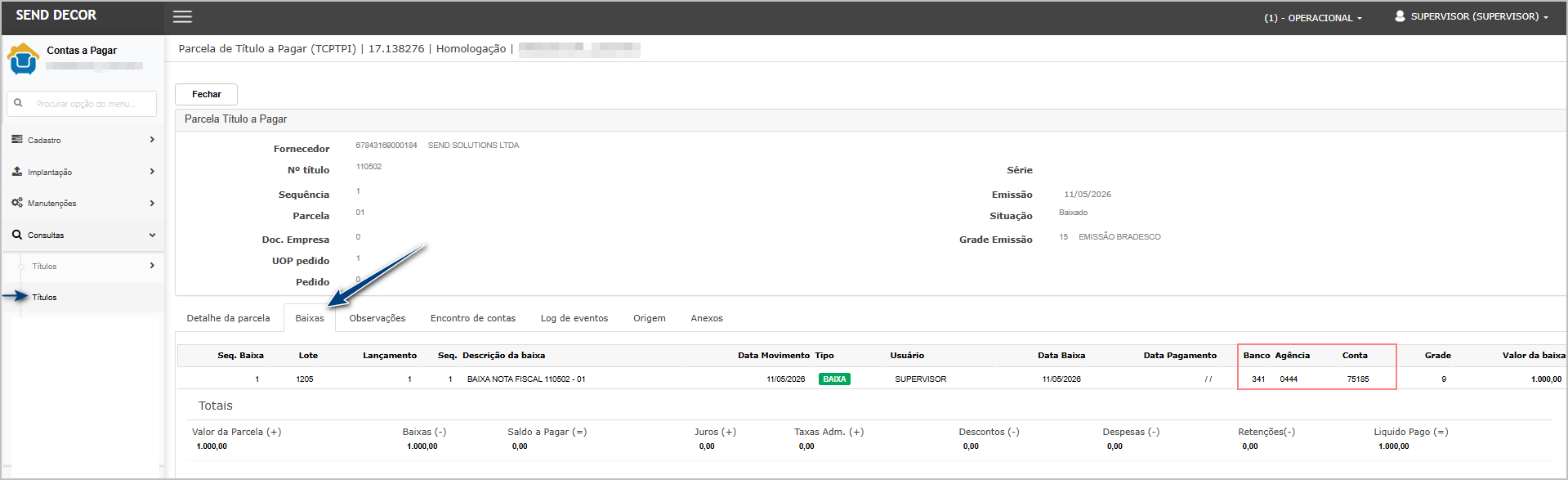
Cenário 3: Lançamento de Fluxo de Caixa (Previsto)
Passos:
Resultado esperado:
correspondente ao cliente da NF 1613.
Acessando04 Funcionalidade
- Conferir dados da NF no módulo de faturamento.
Acessar: Faturamento > Notas Fiscais > Consulta Nota Fiscal
Localizar a NF:
Abrir o espelho da nota fiscal.
TelaResultado de Filtros esperado:Na tela de filtros, infome os dados desejados e clique em Imprimir.Nesse exemplo, vamos gerar o relatório com o tipo de ordenação Vencimento, mas para a ordenação Fornecedor também deve aparecer as novas colunas.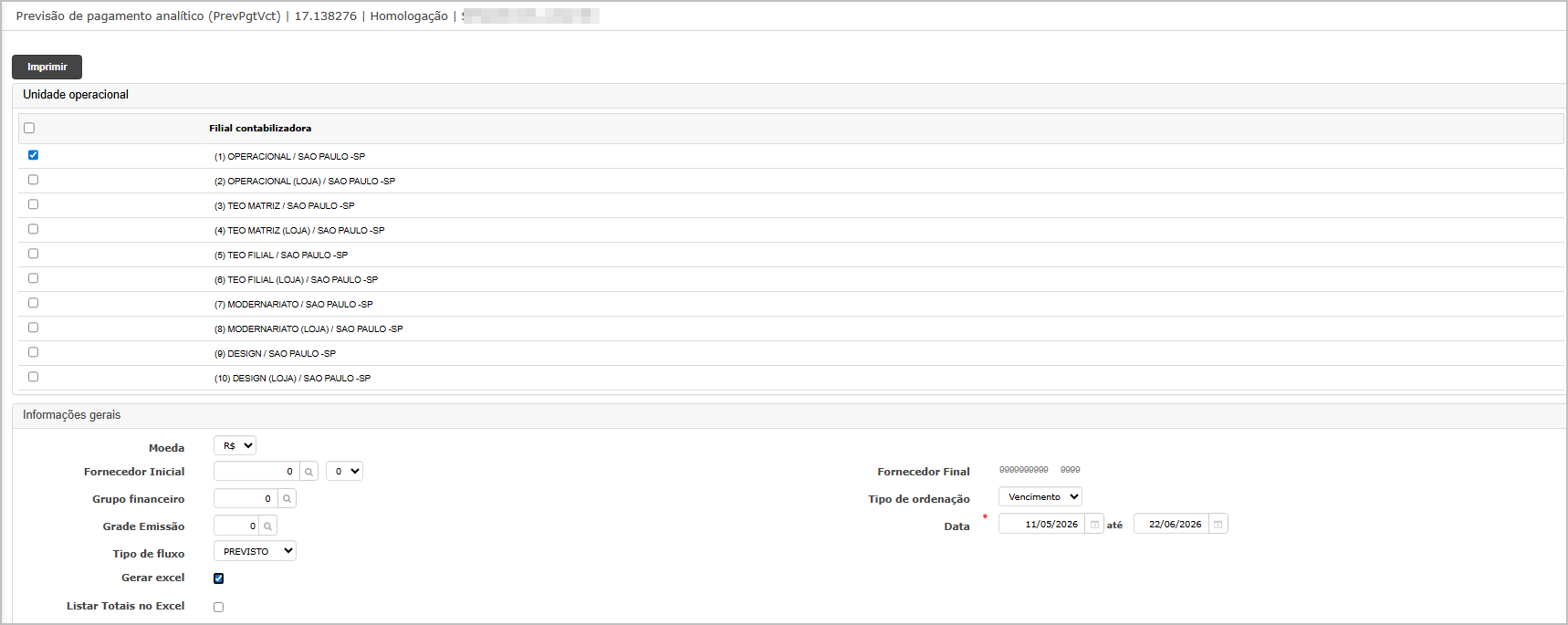
Após clicar em imprimir, oO sistema direcionarádeverá paraapresentar:

05 - Validar cadastro do cliente no Corporativo
Acessar: RelatórioCorporativo Gerado> -Parceiros Excel> Cliente & Fornecedor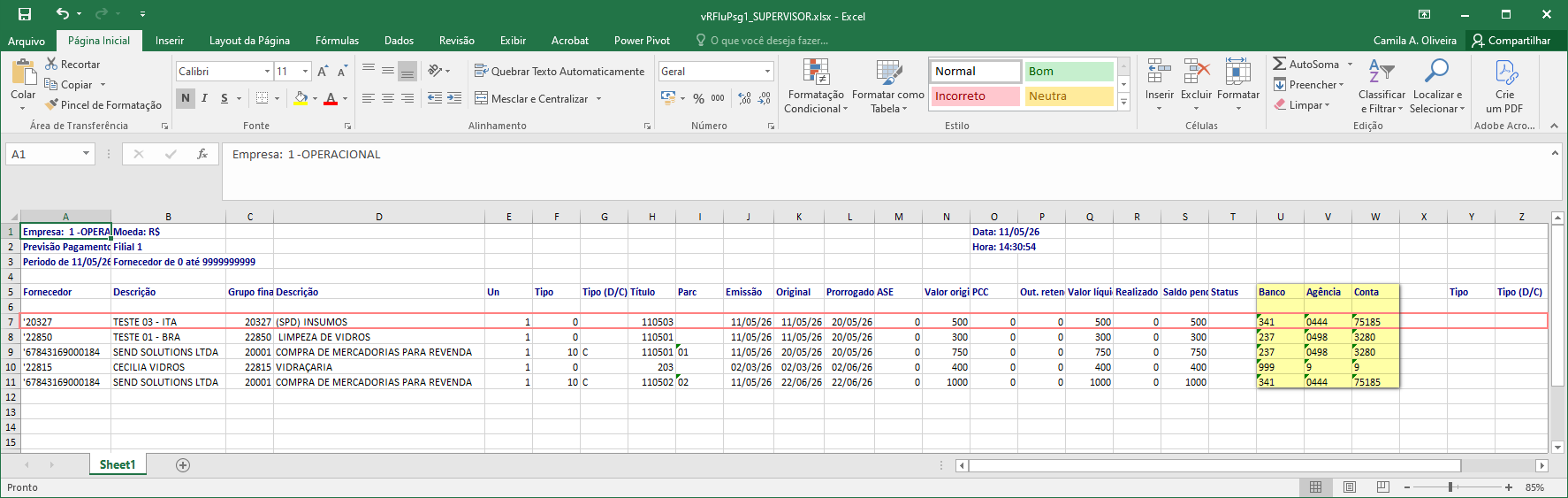
Relatório Gerado - Excel com totalizador.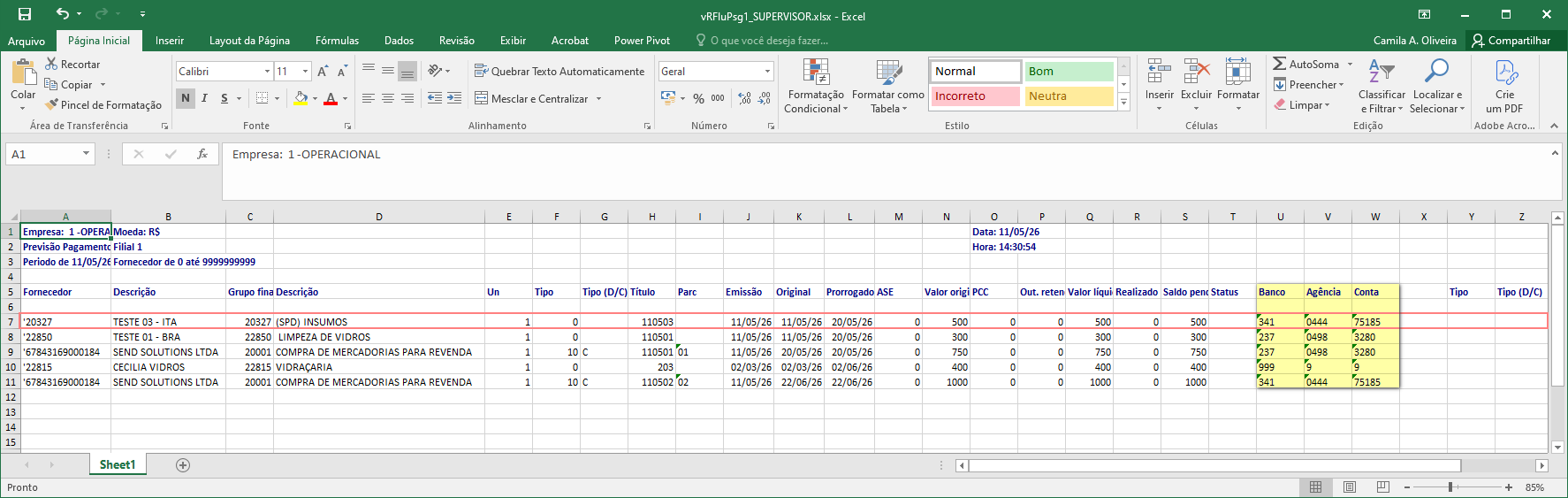
Validando as InformaçõesNa lançamento manual do fluxo, os dados de banco, agência e conta, deve ser os mesmos.Para validar entramos no modo edição, note que os dados bancários são mesmos do relatório.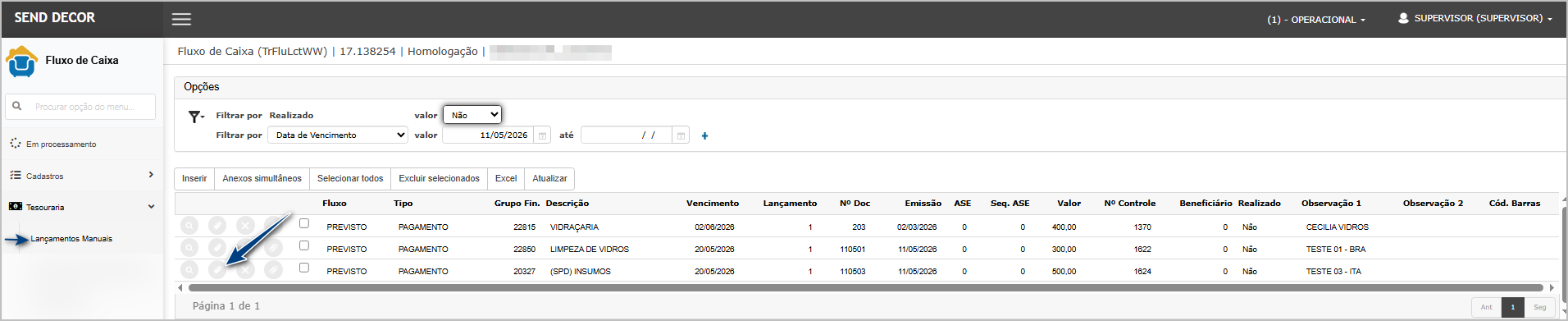
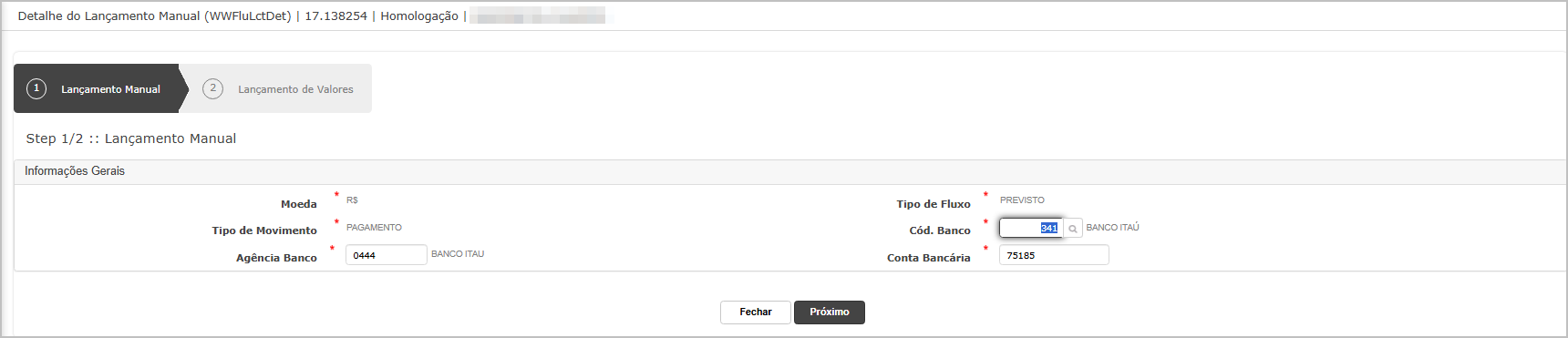
Cenário 4: Lançamento de Fluxo de Caixa (Realizado)
Passos:
Resultado esperado:
O cadastro deverá apresentar o CPF/CNPJ:
- 54.668.540/0007-62
06 - Comparar relatório x cadastro
Comparar o CPF/CNPJ exibido no relatório com o CPF/CNPJ do cadastro do parceiro.
Resultado esperado:
O CPF/CNPJ apresentado no relatório devedeverá apresentarser osexatamente dadosigual bancáriosao cadastro do cliente/filial.
Cenário 02 – Validar inclusão da coluna CPF/CNPJ no relatório “Por Pedido”
efetivaçãObjetivo: Validar que o (baixa)relatório “Faturamento Gerencial – Por Pedido” apresenta corretamente a nova coluna CPF/CNPJ do cliente.
Passo a passo
01 - Acessar o relatório
Faturamento > Relatórios > Faturamento (Gerencial)
Selecionar:
- Listagem: Por pedido
- Composição:
Não deve manter dados apenas do previsto
AcessandoClicar Funcionalidade
Tela de Filtros Na tela de filtros, infome os dados desejados e clique embotão Imprimir.Nesse
Resultado vamosesperado:
O sistema deverá gerar o relatório “Faturamento por Pedido”.
02 - Validar nova coluna no relatório.
Verificar no relatório gerado a existência da coluna:
- CPF/CNPJ
Resultado esperado:
O relatório deverá apresentar a nova coluna CPF/CNPJ junto aos dados do cliente.
03 - Validar preenchimento da coluna
Verificar os registros apresentados no relatório.
Resultado esperado:
Todos os registros deverão apresentar o CPF/CNPJ correspondente ao cliente de destino da nota/pedido.
04 - Validar consistência das informações
Comparar os dados apresentados no relatório com o tipocadastro dedo ordenaçãoparceiro Vencimento,no masmódulo para a ordenação Fornecedor também deve aparecer as novas colunas.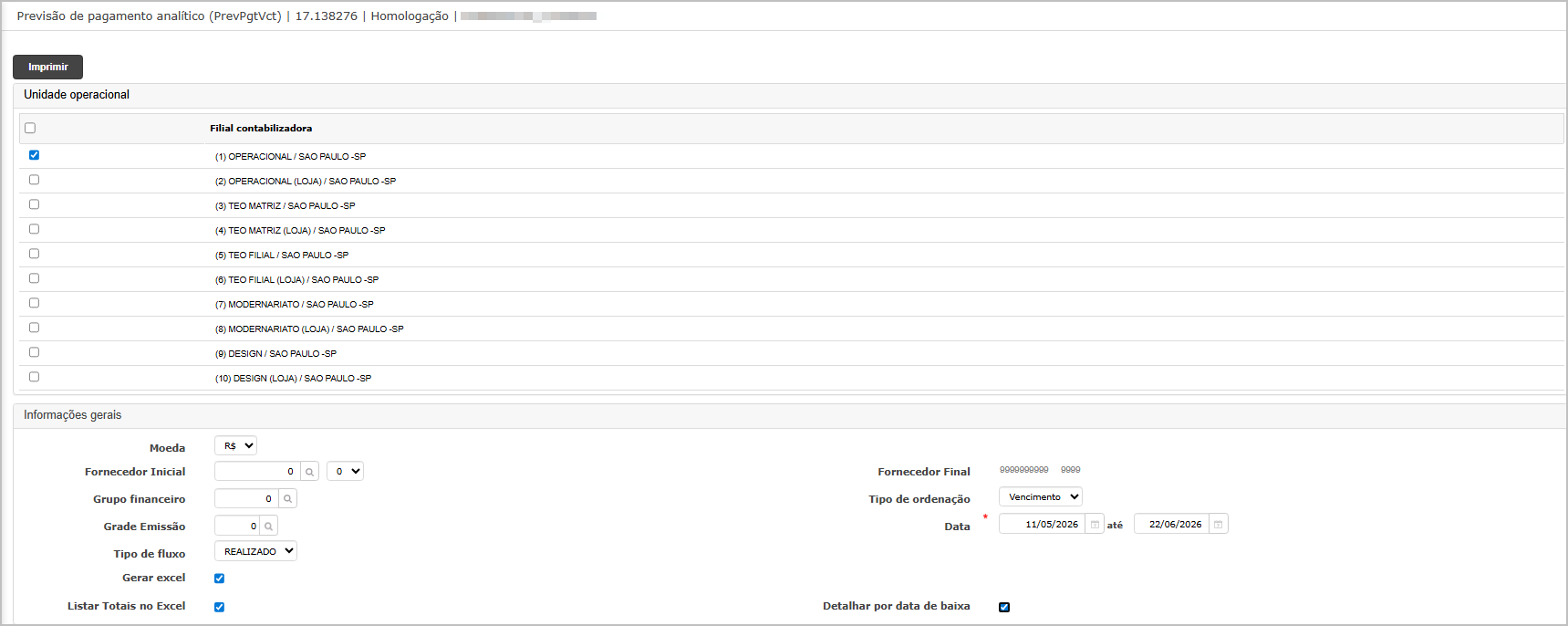
Após clicar em imprimir, o sistema direcionará para dashboard para permitir o download.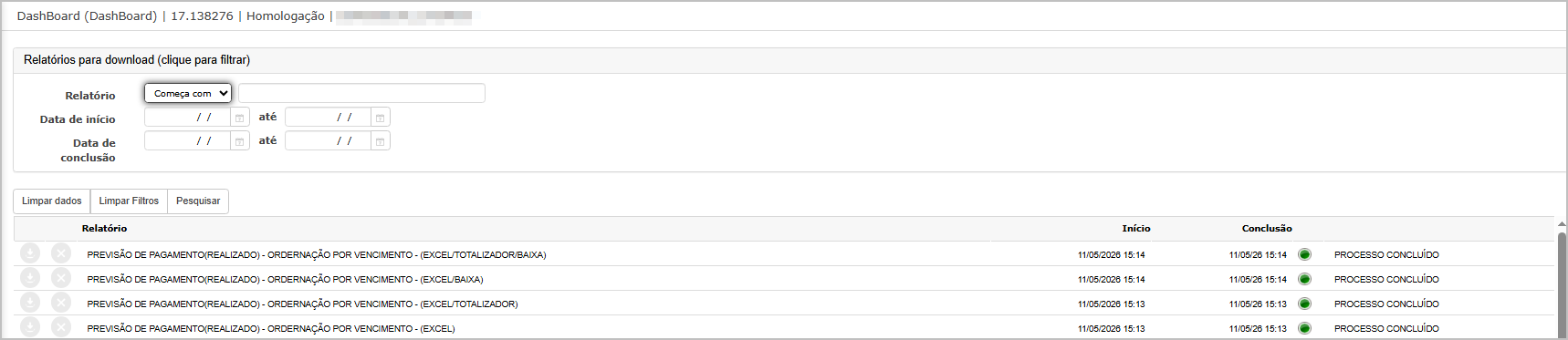
RelatóResultado esperado:
O CPF/CNPJ exibido deverá corresponder corretamente ao cadastro do cliente/filial relacionado ao pedido.
Cenário Gerado03 -– ExcelValidar atendimento da solicitação reportada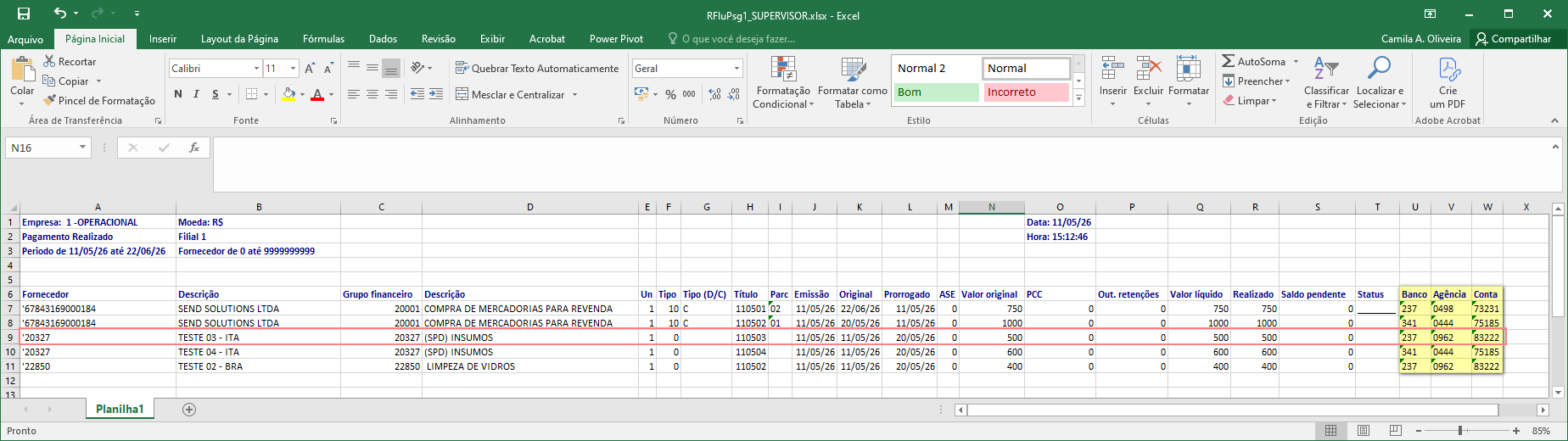
Objetivo: Validar que a situação reportada pelo cliente foi atendida no desenvolvimento final.
RelatóSituação reportada
O relatório Geradoapresentava -apenas Excela razão social do cliente, por exemplo:
- LOEIL DESIGN LTDA
Como existem diversas filiais com totalizador.a mesma razão social, não era possível identificar corretamente o destinatário apenas pelo nome.
Passo a passo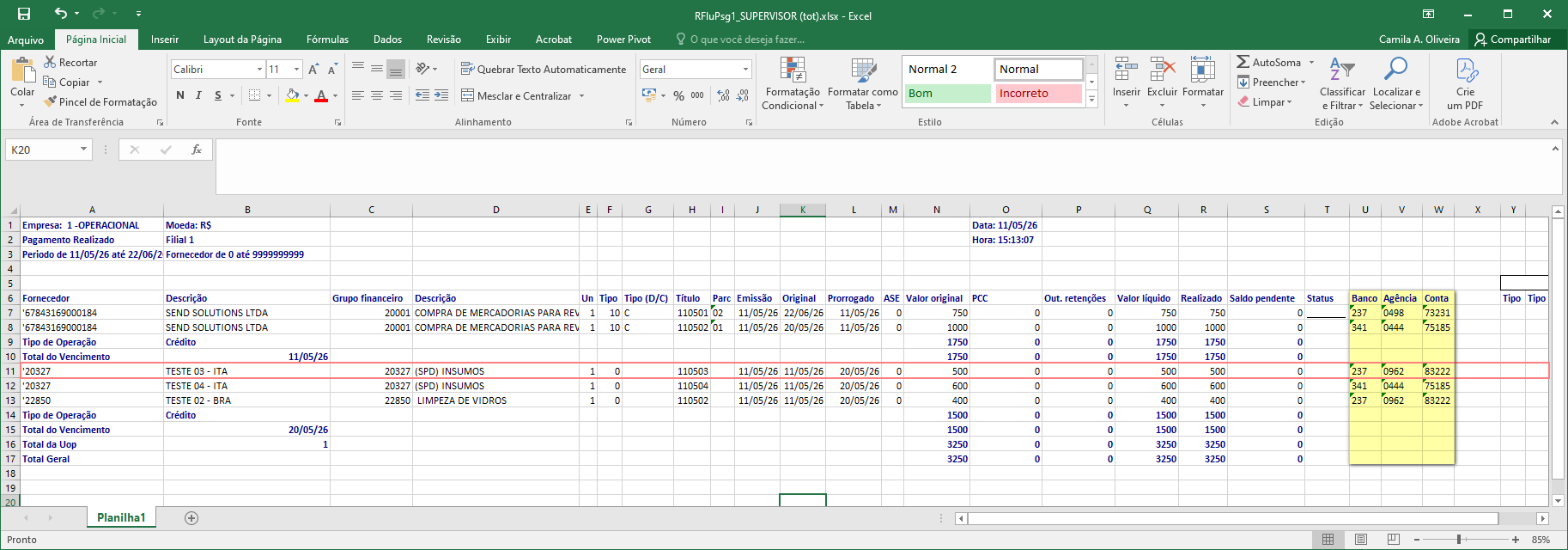
Relatório Gerado01 - ExcelGerar detalharrelatório porde baixaremessas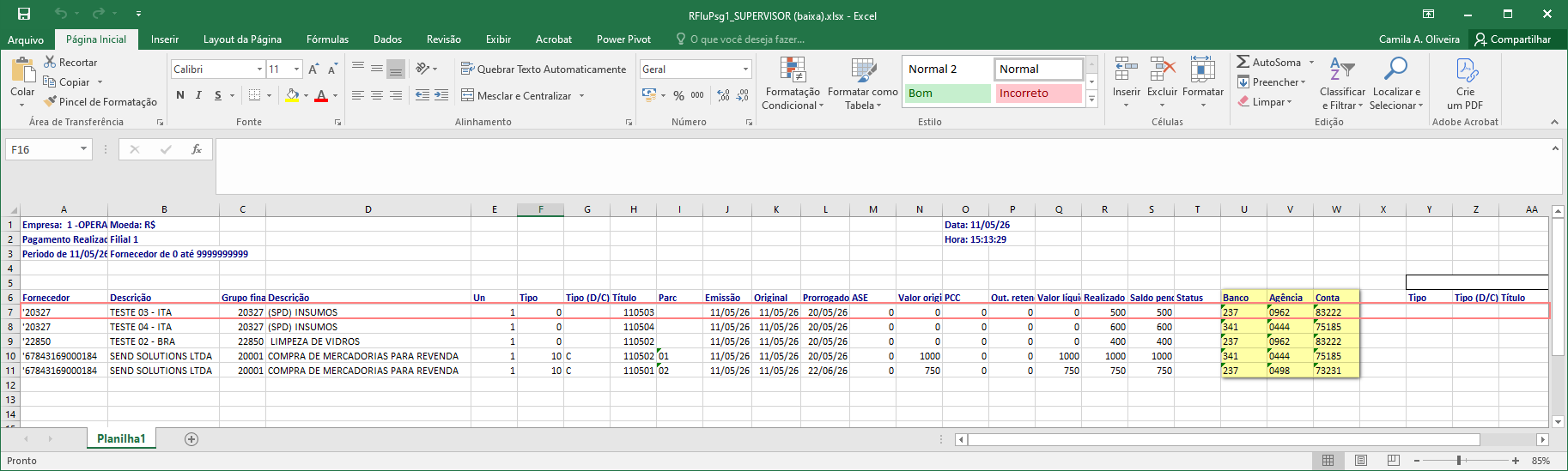
Gerar os relatórios:
- Por Produto
- Por Pedido
com registros de clientes que possuam a mesma razão social em diferentes filiais.
RelatóResultado esperado:
O relatório Geradodeverá apresentar:
permitindo identificar corretamente cada destinatário.
02 - ExcelValidar diferenciação entre filiais
Analisar clientes com totalizadormesma detalharrazão porsocial baixa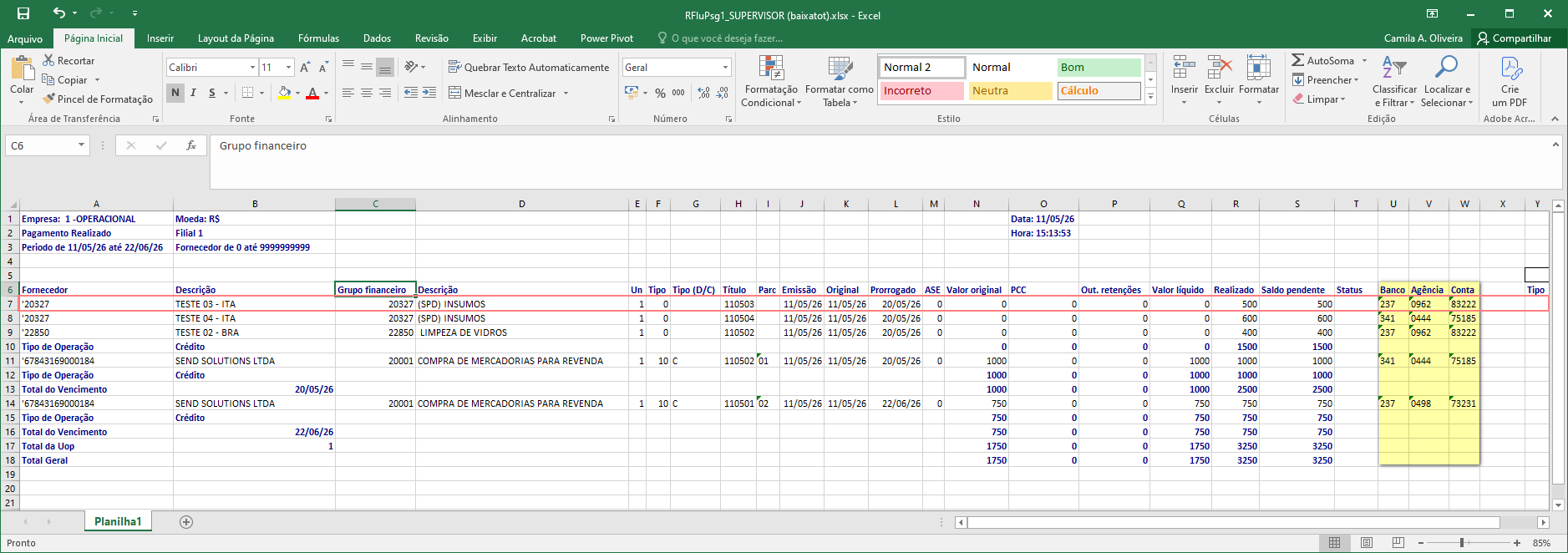
ValidandoResultado asesperado:
Mesmo validação, utilizamos o lançamento do cenário 3 e foi realizadacom a baixamesma viarazão borderô.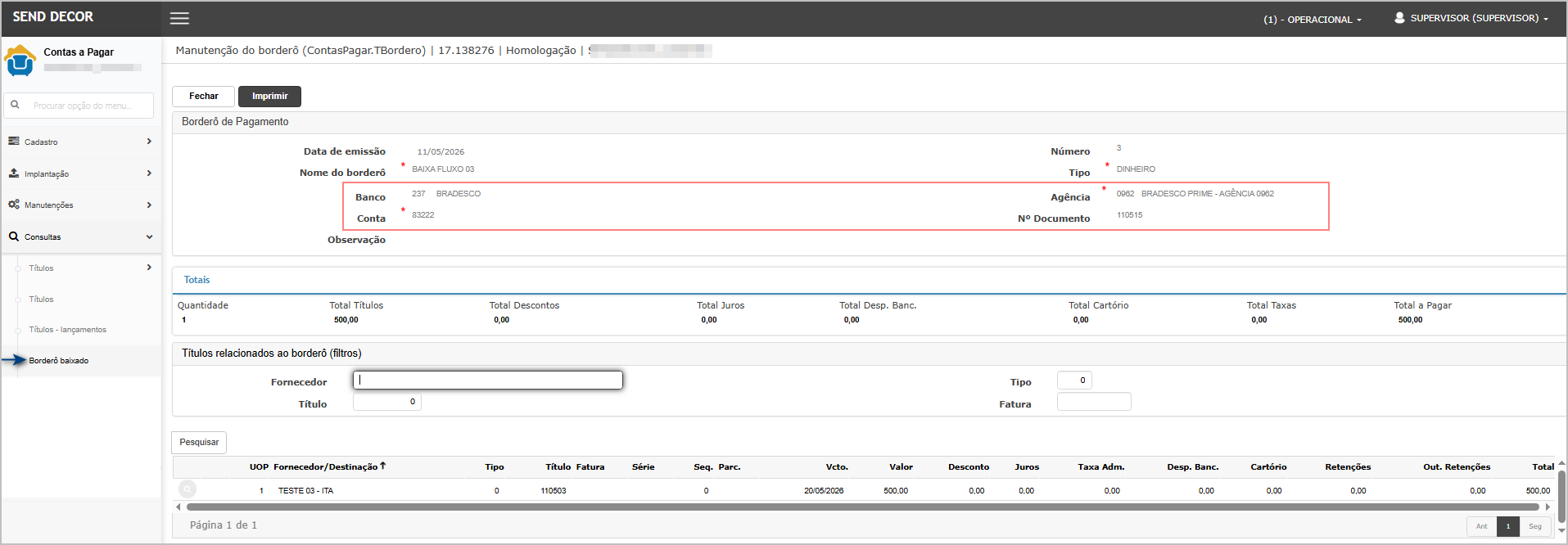

ATENÇÃO: As informações neste documento são meramente ilustrativas e utilizadas apenas para fins de teste.