
OS 103974 - MELHORIA - GERENCIAL - MELHORIA NO MODULO GERENCIAL - JOAO PAULO
Objetivo:
A solicitação tem como objetivo implementar um novo processo para permitir que mercadorias já recebidas e vinculadas a um pedido de venda possam ser encaminhadas novamente ao fornecedor para assistência, correção ou avaliação de qualidade antes da entrega ao cliente.
A necessidade ocorre quando, após o recebimento da mercadoria, identifica-se que determinada etiqueta/produto não está em condições de ser entregue ao cliente. Como, nesse momento, ainda não houve emissão da Nota Fiscal de venda para o cliente, não é possível utilizar o processo convencional de devolução de venda.
Antes desta implementação, o procedimento era realizado manualmente, exigindo diversas intervenções do usuário:
Desamarrar a etiqueta da venda → Amarrar em um novo Pedido de Envio → Faturar a saída para o fornecedor → Realizar a devolução → Desamarrar do Pedido de Envio → Efetuar manutenção na venda → Amarrar novamente a etiqueta ao pedido original.
O novo processo deverá substituir essas operações manuais por um fluxo específico de Pedido de Envio: Assistência, permitindo:
- selecionar o pedido de venda e a Ordem de Compra correspondente ao fornecedor;
- disponibilizar somente etiquetas com situação MERCADORIA RECEBIDA;
- criar um novo Pedido de Envio para assistência ao fornecedor;
- utilizar o valor atual/custo da etiqueta para o Pedido de Envio;
- emitir a Nota Fiscal de saída da mercadoria para o fornecedor;
- acompanhar a etiqueta em um novo grid na Central de Tarefas;
- registrar e consultar a Nota Fiscal de saída;
- realizar a devolução quando a mercadoria retornar do fornecedor;
- registrar e consultar a Nota Fiscal de entrada;
- realizar a entrada da mercadoria através da rotina Baixa por Contingência;
- retirar automaticamente a etiqueta do Pedido de Envio;
- devolver automaticamente a etiqueta ao pedido de venda original;
- restabelecer o status MERCADORIA RECEBIDA;
- eliminar a necessidade de desamarração e reamarração manual da etiqueta.
A nova funcionalidade deverá manter o mesmo padrão que já é adotado em outros processos de Pedido de Serviço/Pedido de Envio da Assistência Técnica.
Premissas:
- Necessário o ambiente estar atualizado com a versão:
- Adm. de vendas de número 146042 ou superior.
- SENDDECOR de número 146042 ou superior.
Teste realizado após a atualização.
Cenário 01: Preparar pedido de venda com produtos de fornecedores distintos
Objetivo:
Validar a preparação de um pedido de venda contendo produtos pertencentes a diferentes fornecedores, permitindo posteriormente testar o processo de recebimento e envio de uma etiqueta específica para assistência.
Pré-condição:
Usuário com acesso ao módulo Frente de Loja, cliente cadastrado, produtos disponíveis para venda, catálogos configurados e fornecedores associados aos produtos.
Passo a passo:
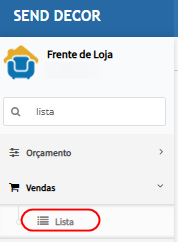
- Acessar o módulo Frente de Loja.

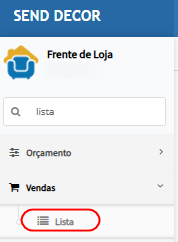
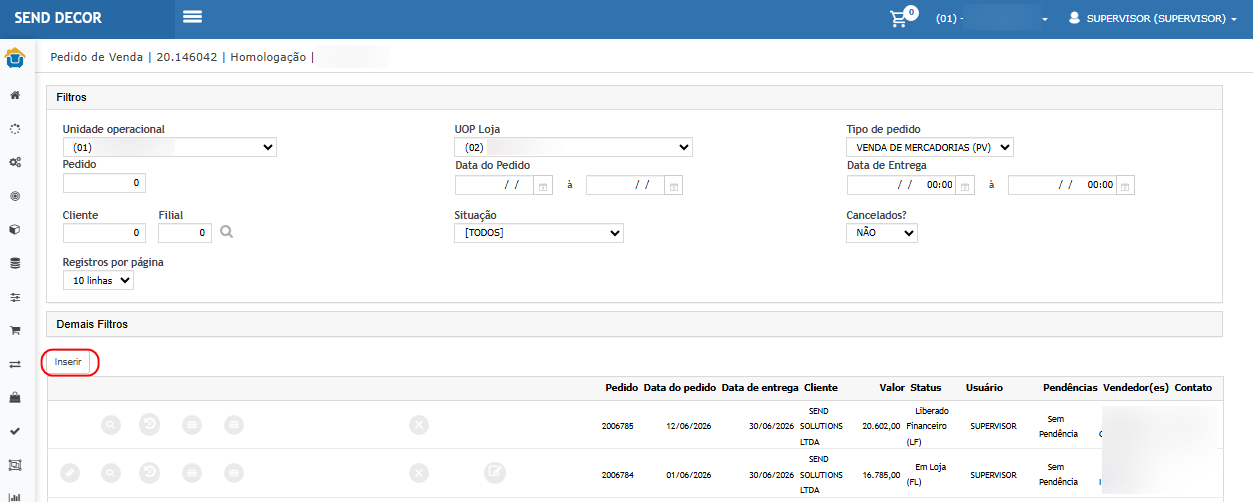
- Acessar Vendas > Lista.
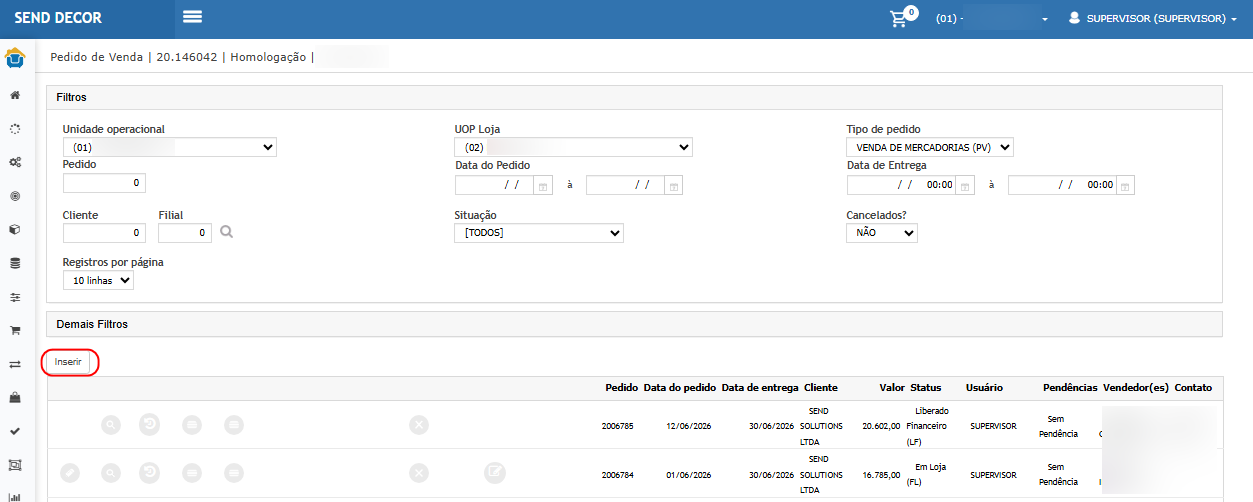
- Selecionar a opção Inserir.
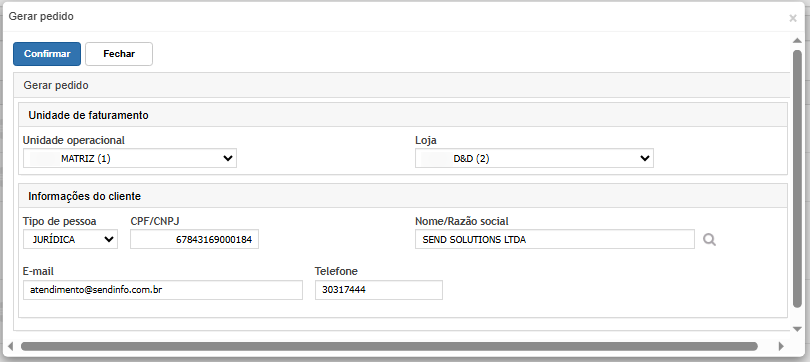
- Informar o cliente da venda.
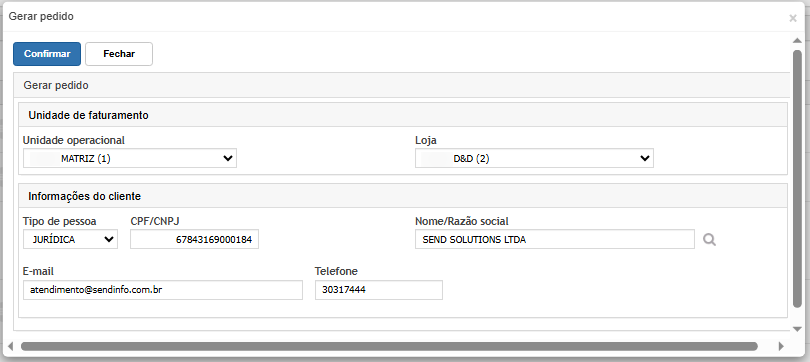
- Confirmar a seleção do cliente.
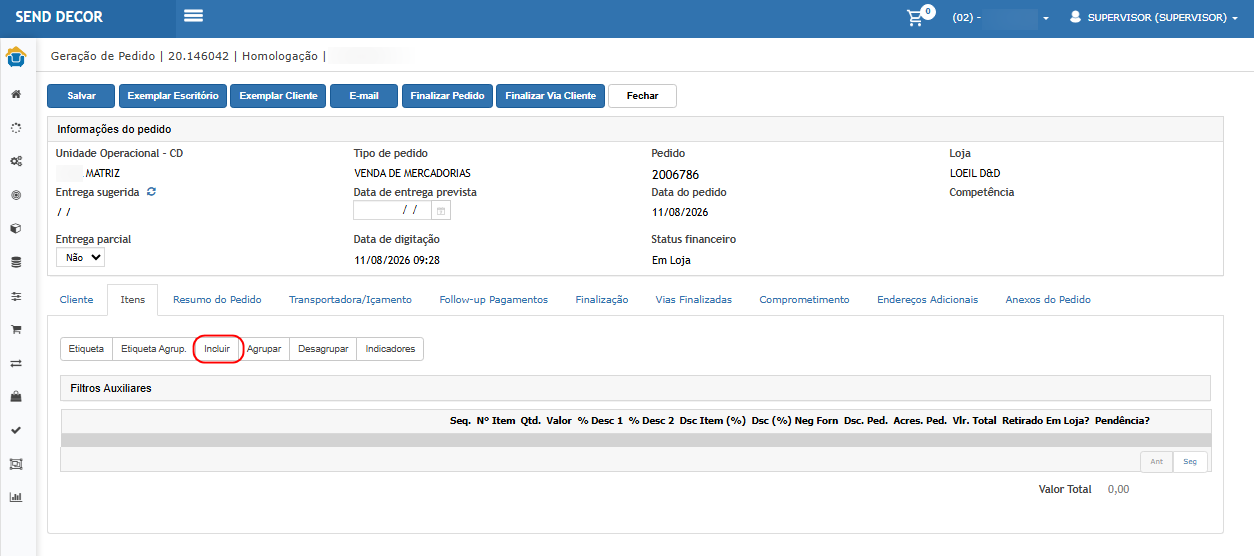
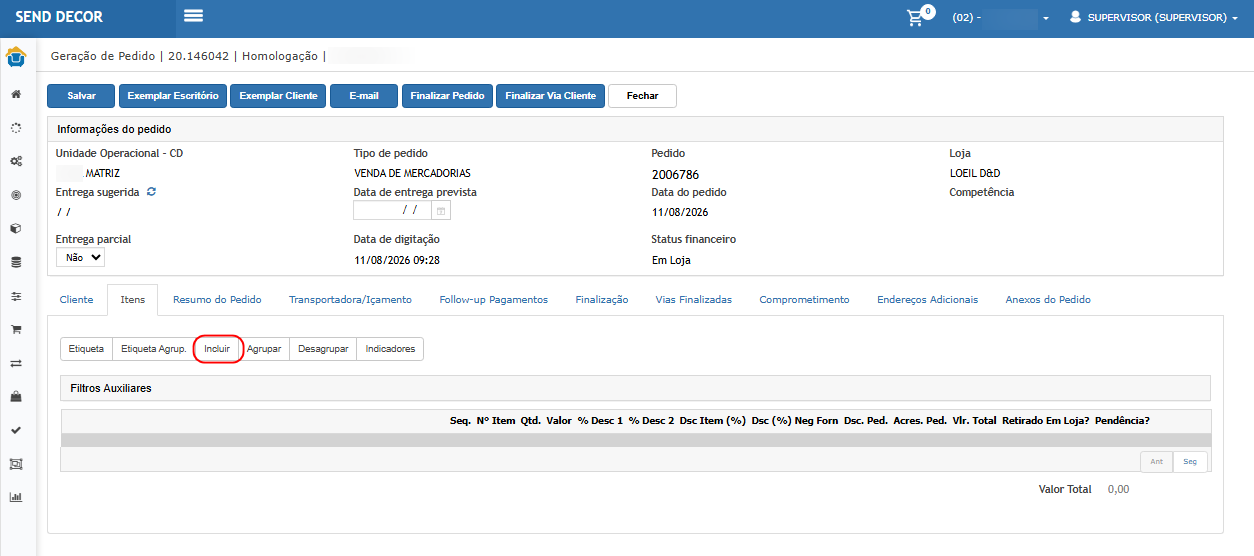
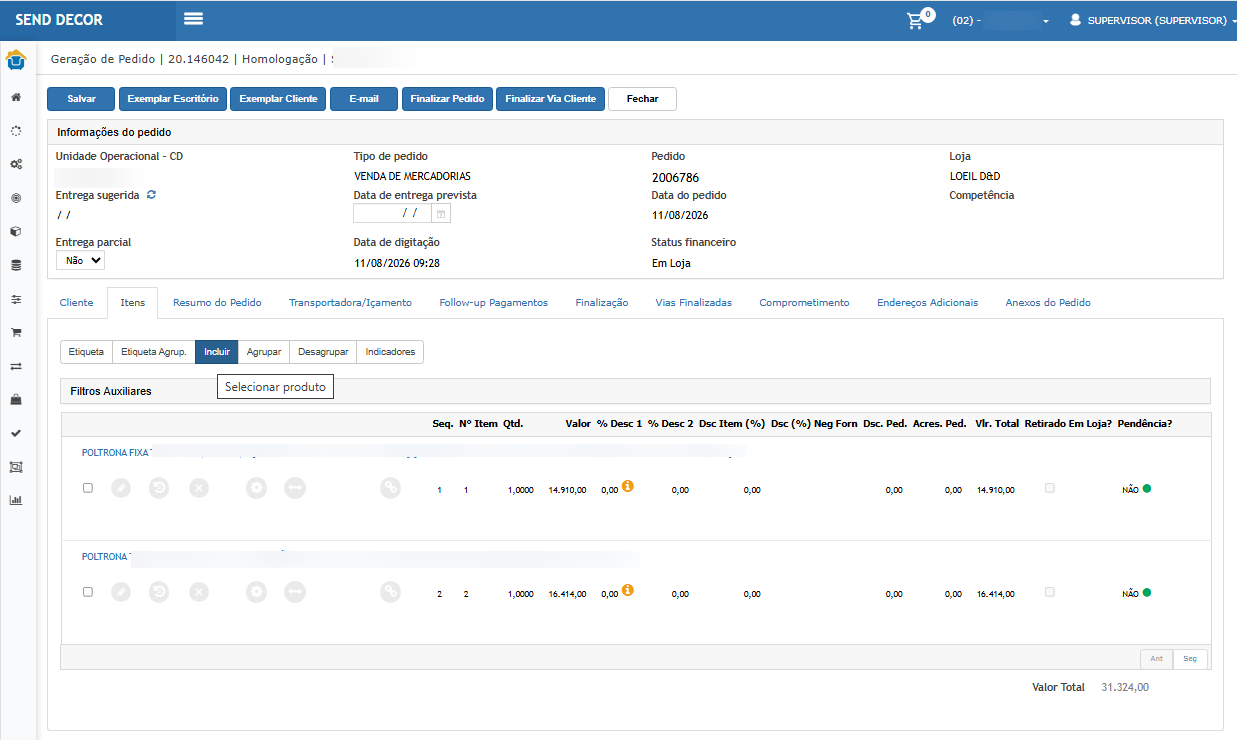
- Acessar a aba Itens.
- Clicar em Incluir.
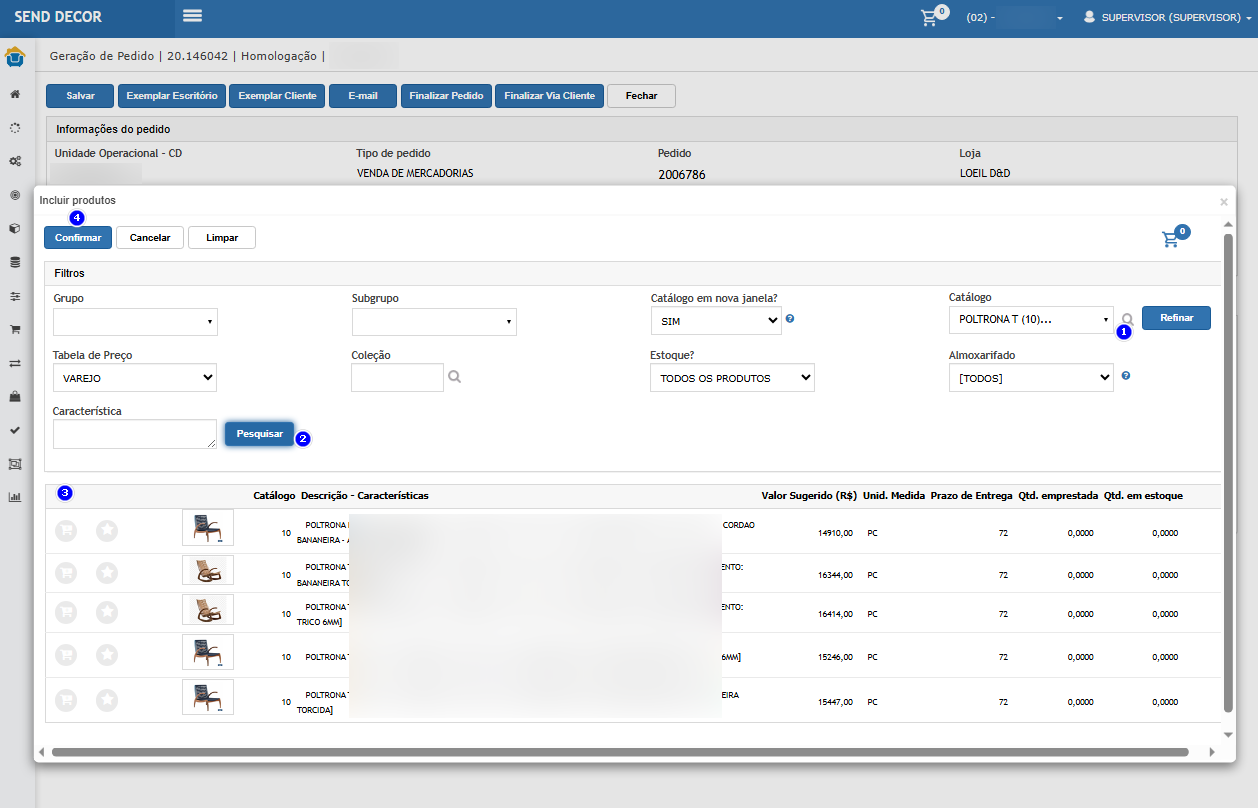
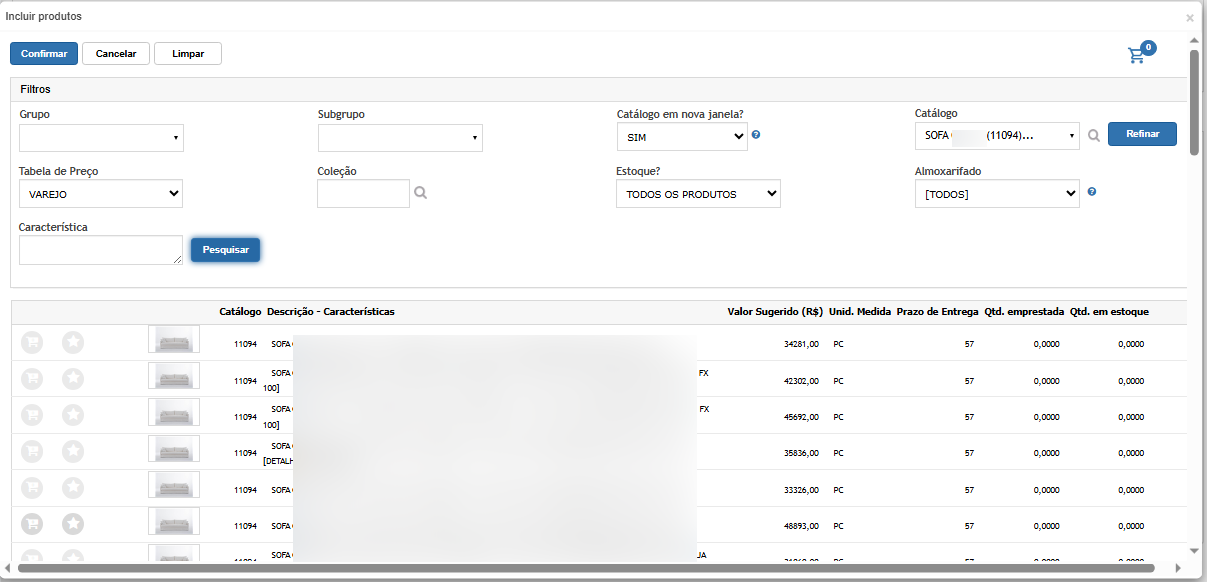
- Informar o primeiro catálogo.
- Clicar em Pesquisar.
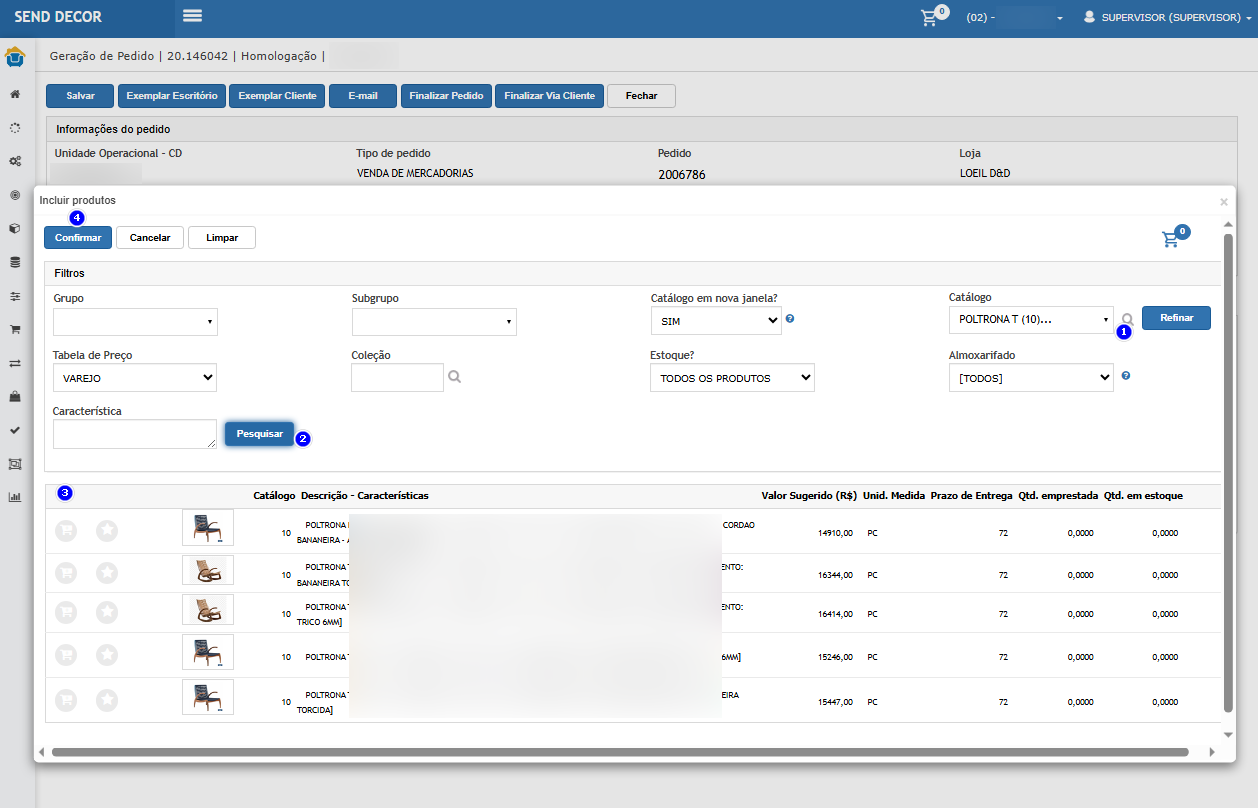
- Selecionar dois produtos pertencentes ao mesmo catálogo/fornecedor.
- Clicar em Confirmar.
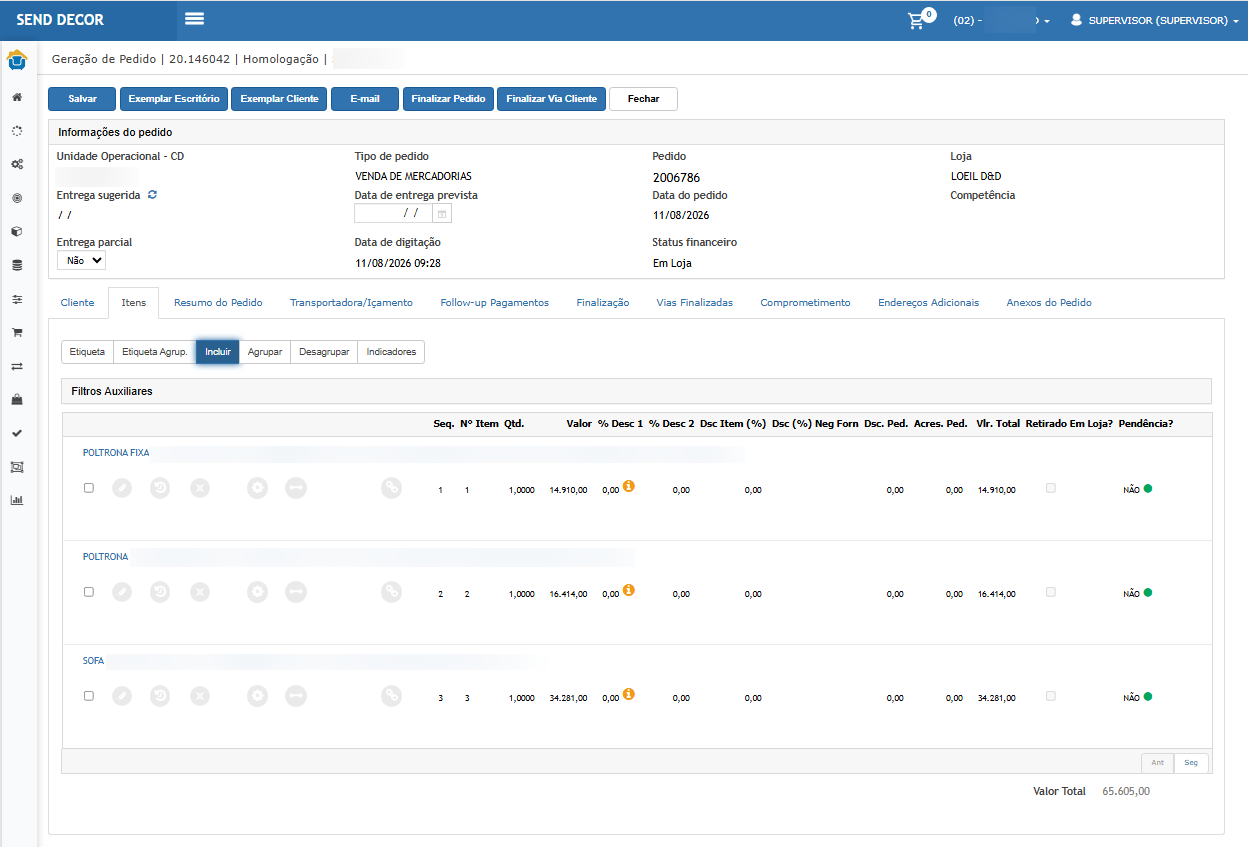
- Retornar à aba de itens.
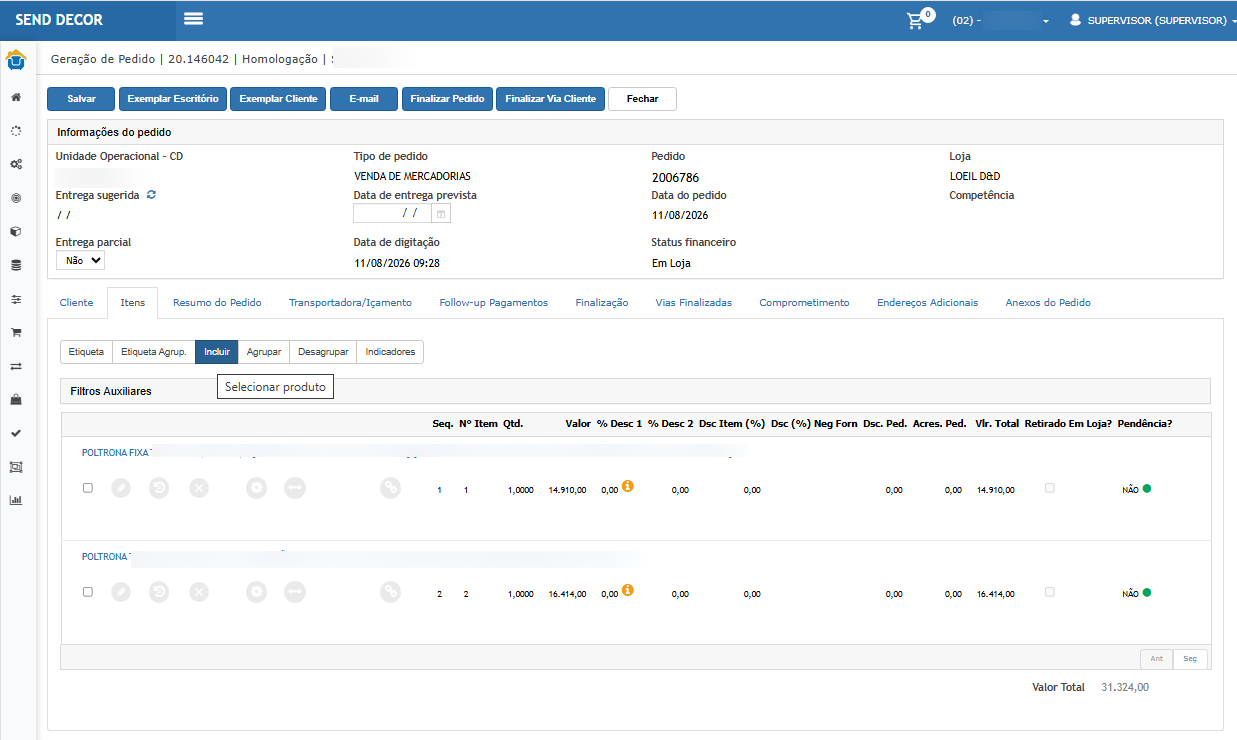
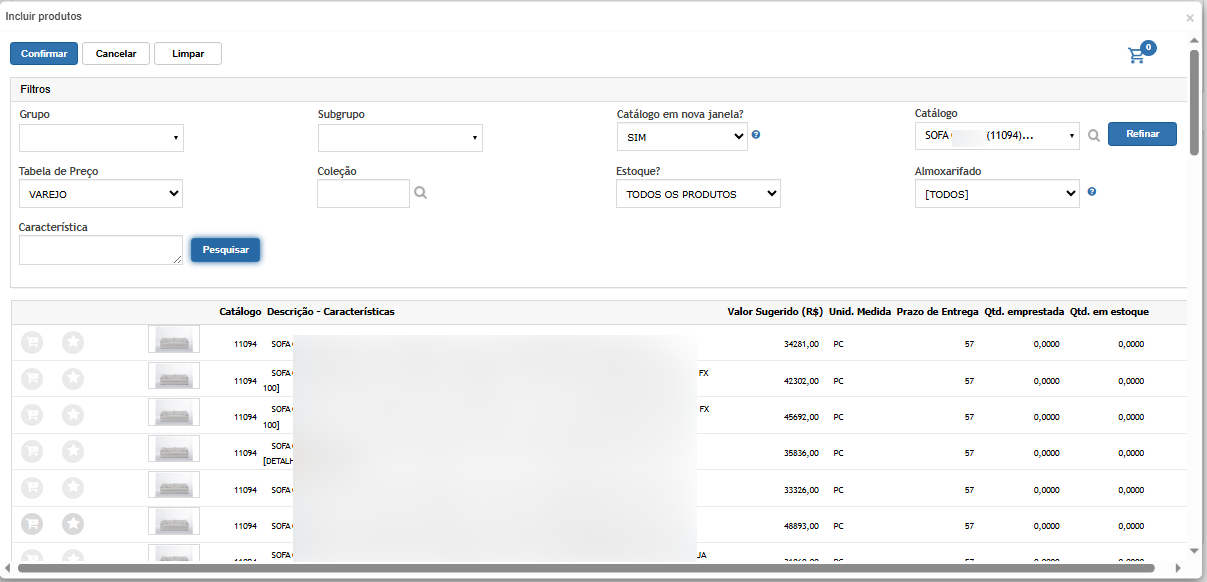
- Clicar novamente em Incluir.
- Informar um catálogo pertencente a outro fornecedor.
- Pesquisar os produtos.
- Selecionar o produto desejado.
- Confirmar a inclusão.
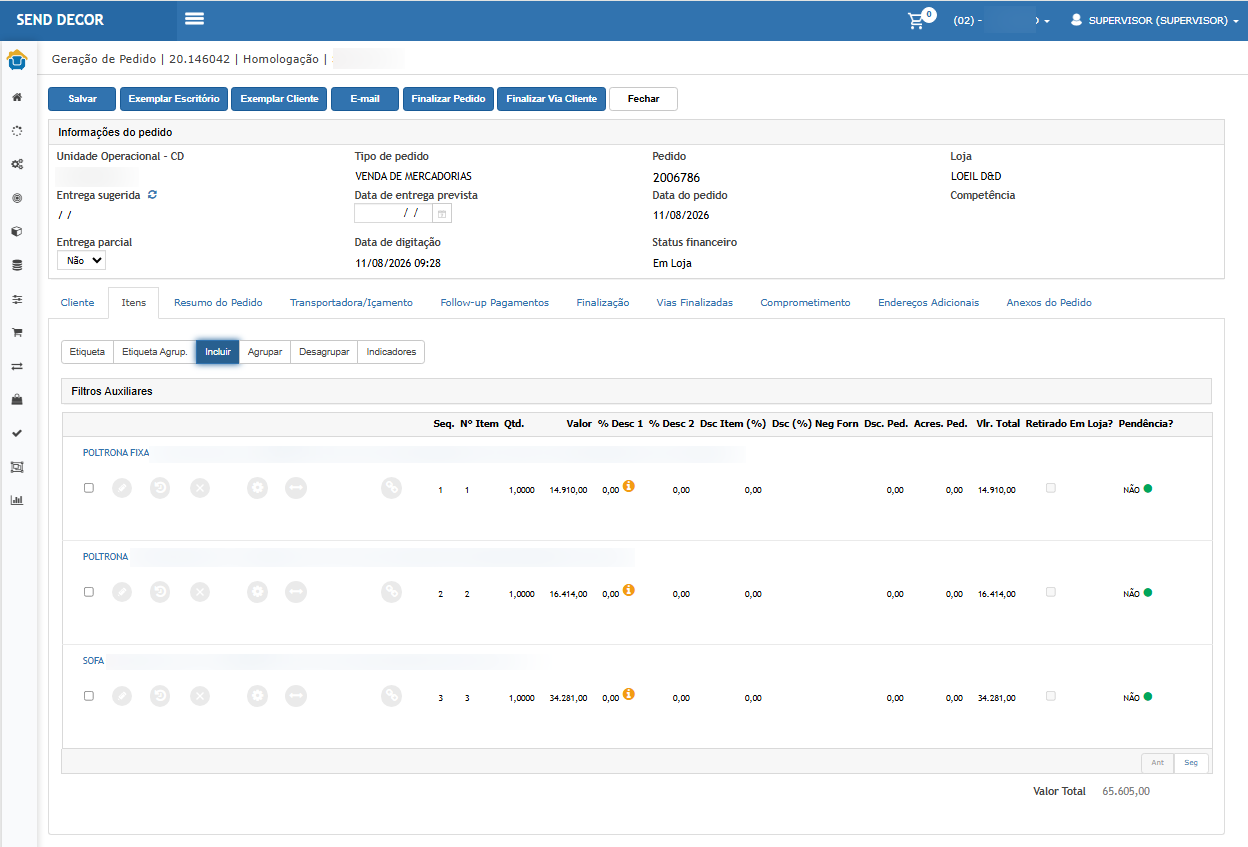
- Conferir os três produtos no pedido.
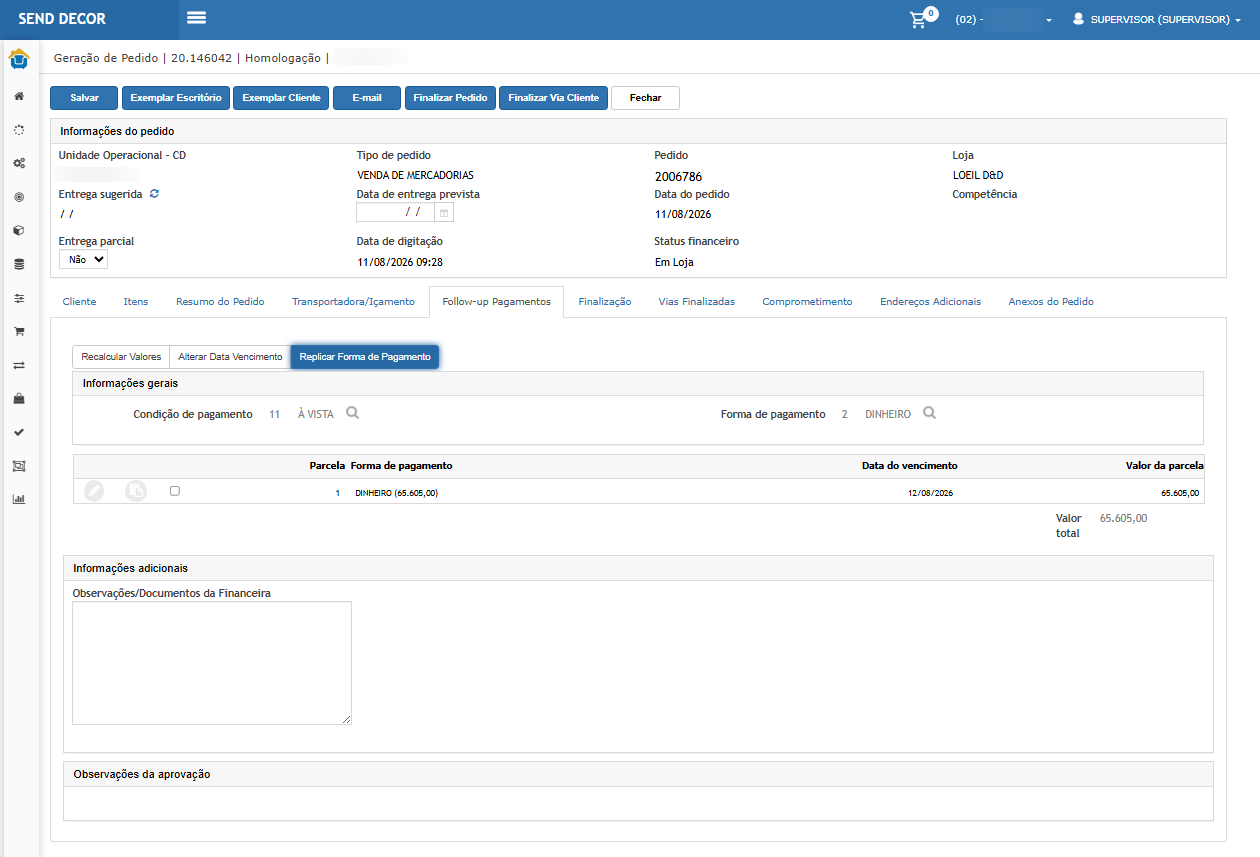
- Acessar a aba Follow-up Pagamentos.
- Informar a condição de pagamento.
- Informar a forma de pagamento.
- Replicar a forma de pagamento para as parcelas.
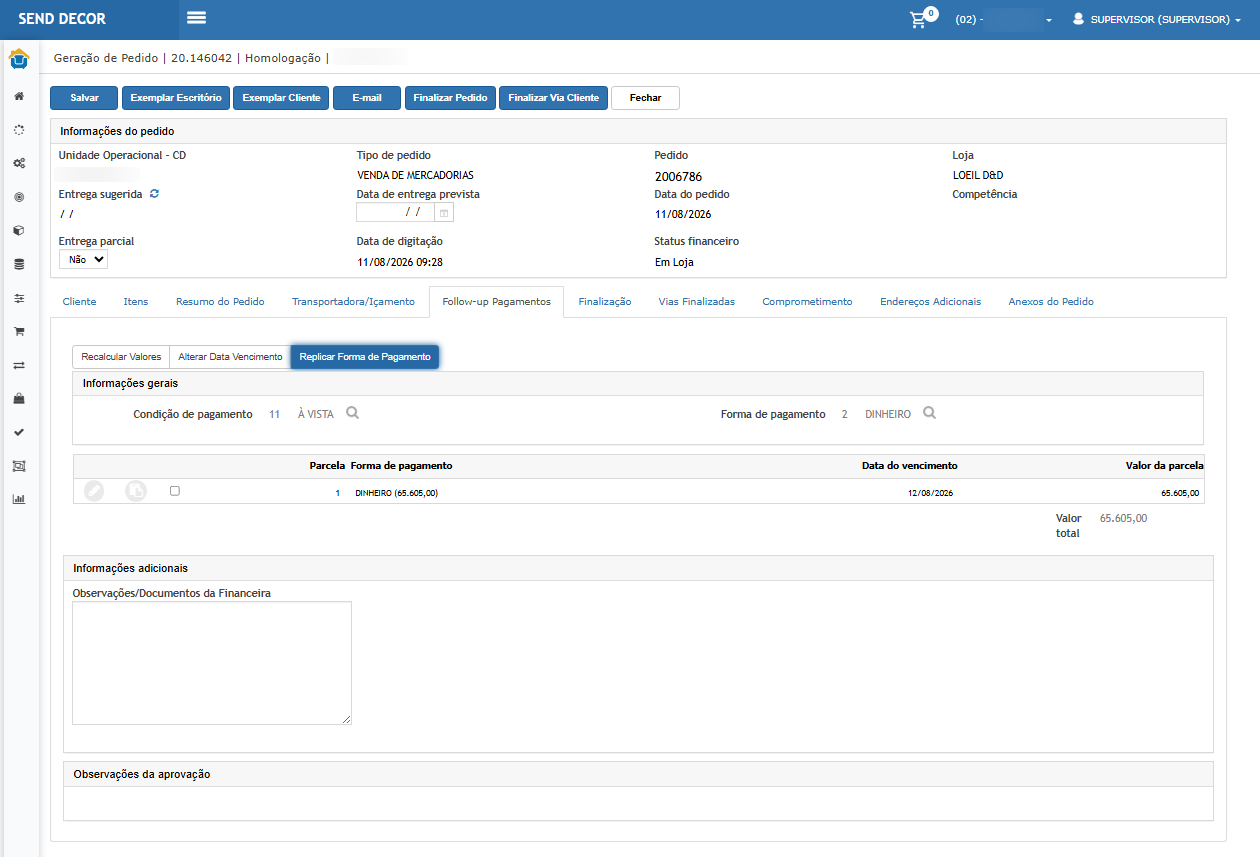
- Salvar as informações.
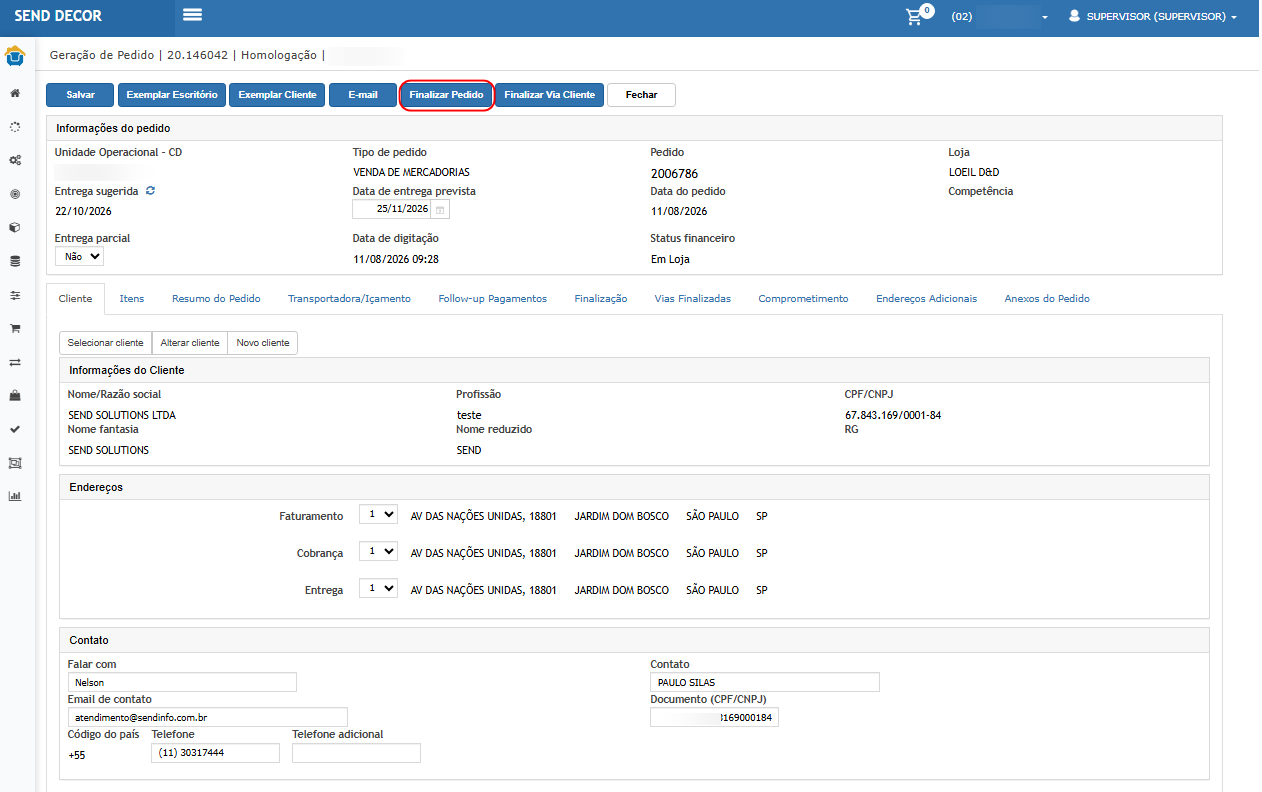
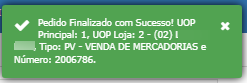
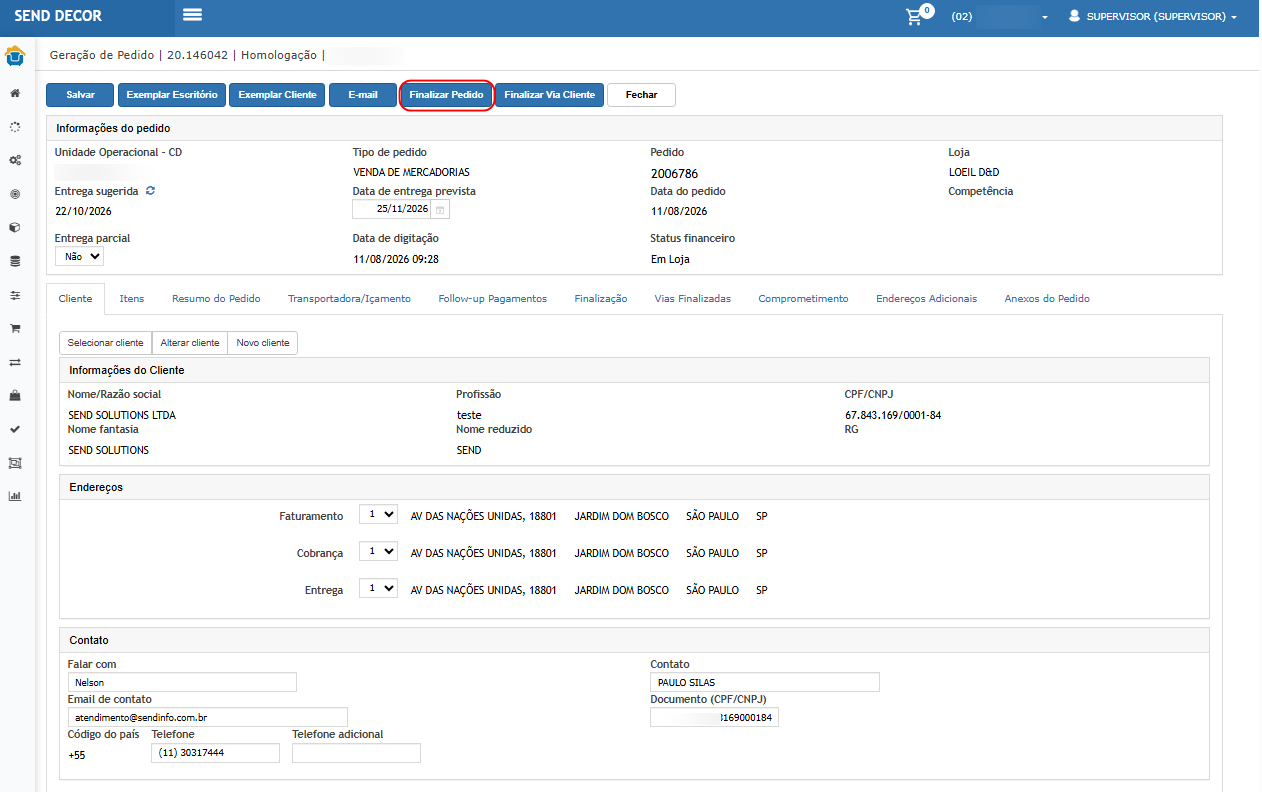
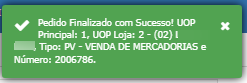
- Finalizar o pedido.

Resultado Esperado:
O sistema deve gerar o pedido de venda com sucesso, contendo os três produtos selecionados, preservando corretamente seus respectivos catálogos, coleções e fornecedores.
Cenário 02: Aprovar o pedido e gerar as Ordens de Compra
Objetivo:
Validar a liberação do pedido e a geração das Ordens de Compra correspondentes aos diferentes fornecedores dos produtos.
Pré-condição:
Pedido de venda finalizado.
Passo a passo:
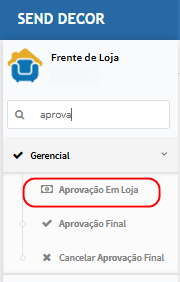
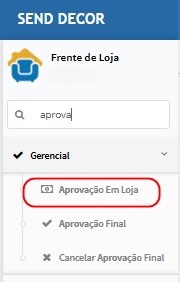
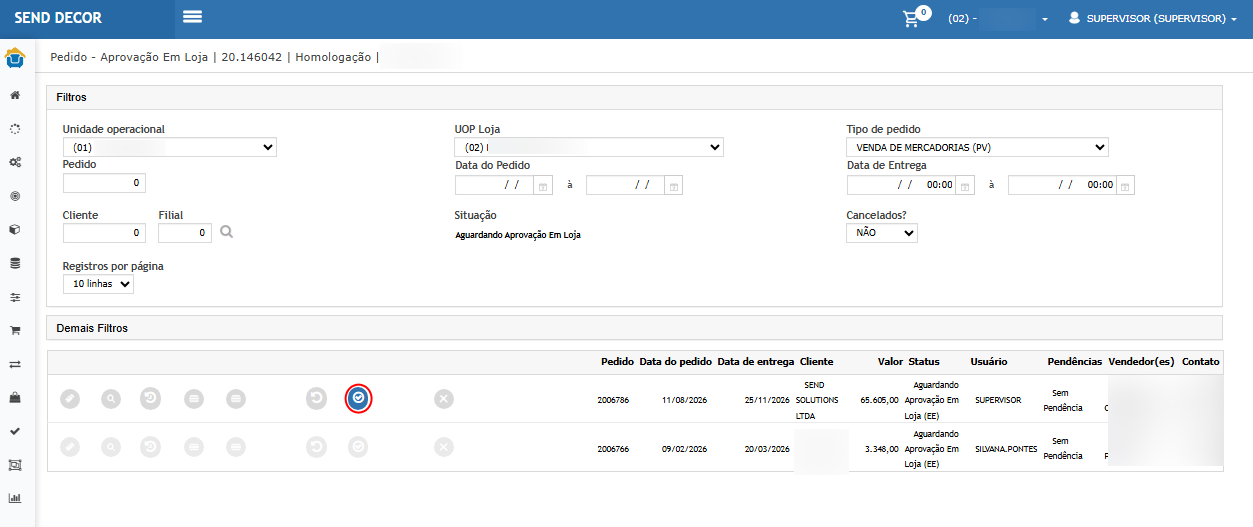
- Acessar Gerencial > Aprovação em Loja.
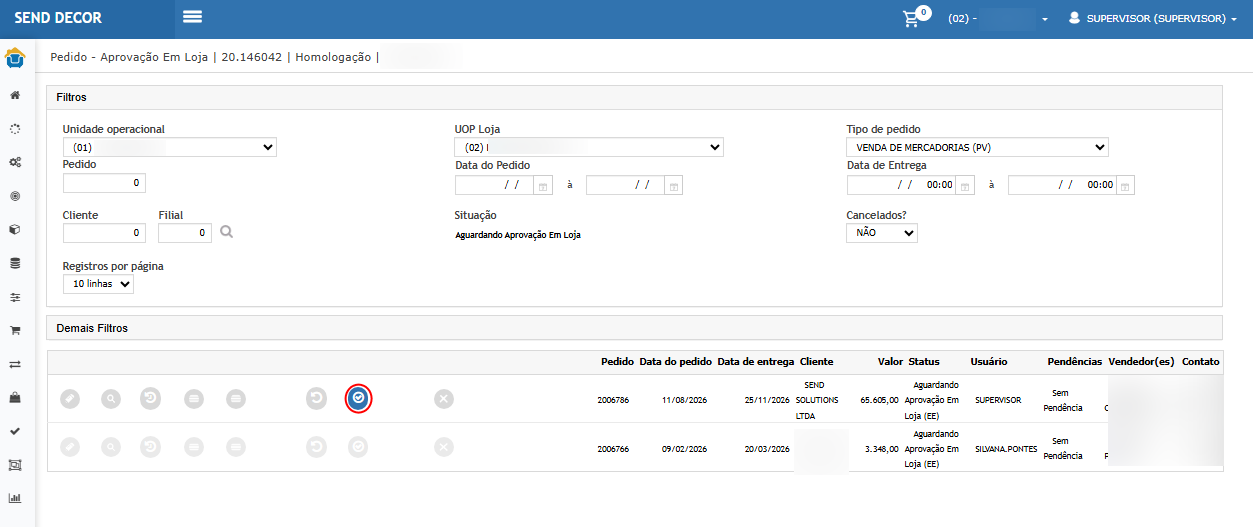
- Localizar o pedido gerado.
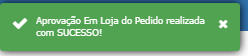
- Efetuar a aprovação em loja.
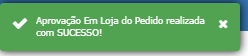
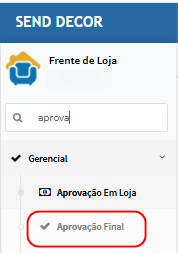
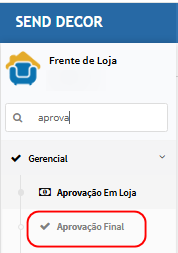
- Acessar Gerencial > Aprovação Final.
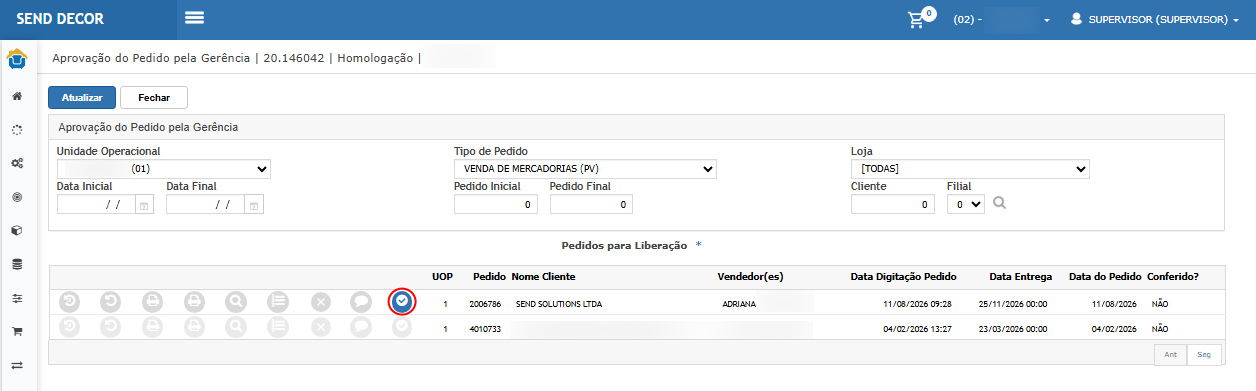
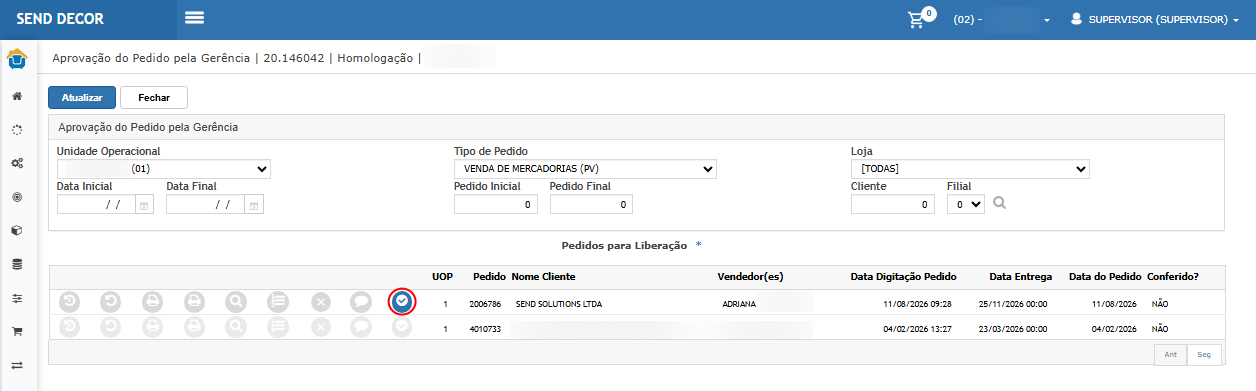
- Localizar o mesmo pedido.
- Efetuar a aprovação final.
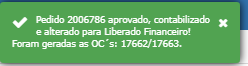
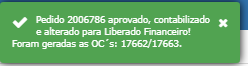
- Consultar o resultado da liberação financeira.

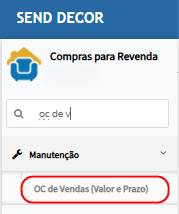
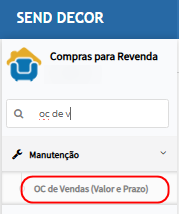
- Acessar a consulta de Ordens de Compra.
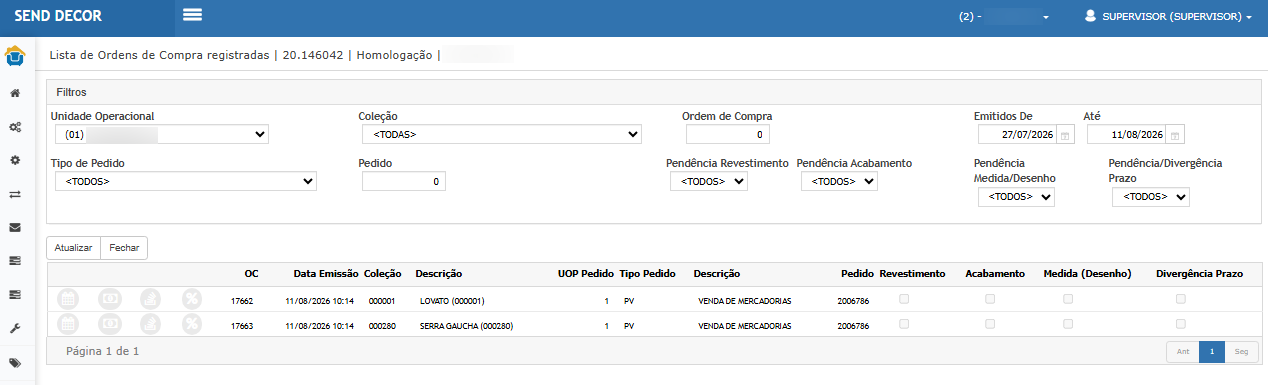
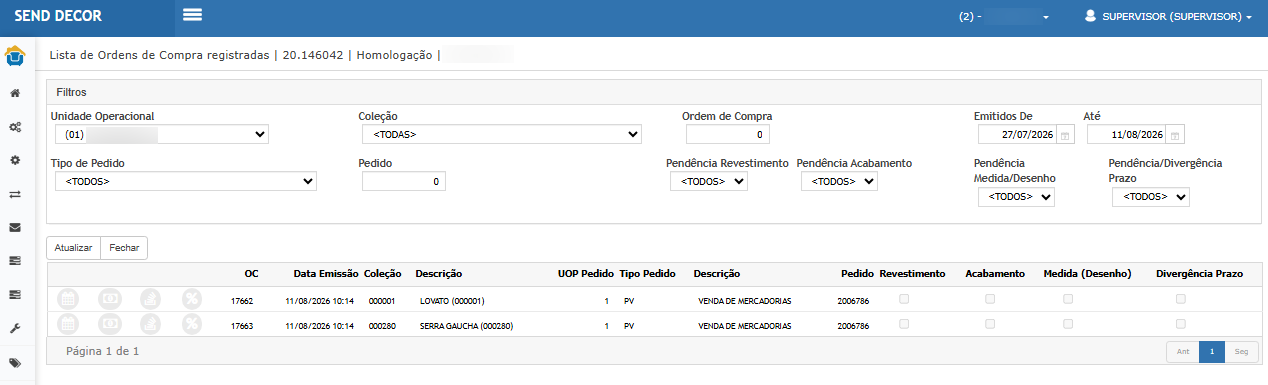
- Localizar as OCs geradas para o pedido.

Resultado Esperado:
O pedido deve ser aprovado e liberado financeiramente.
O sistema deve gerar Ordens de Compra separadas de acordo com os fornecedores/coleções existentes no pedido.
No teste foram geradas:
- OC 17662 – LOVATO
- OC 17663– SERRA GAÚCHA
Cenário 03: Gerar etiquetas das Ordens de Compra e validar situação inicial no pedido
Objetivo:
Validar a geração das etiquetas dos produtos e sua situação na Central de Tarefas antes do recebimento físico das mercadorias.
Pré-condição:
Ordens de Compra geradas.
Passo a passo:
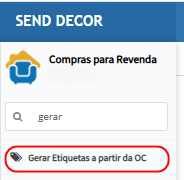
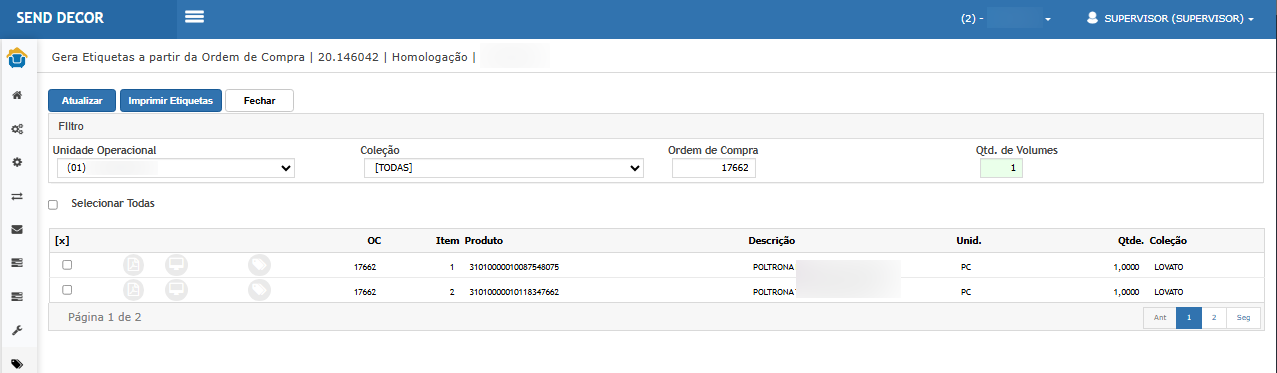
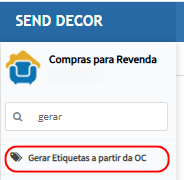
- Acessar o módulo Compras para Revenda.
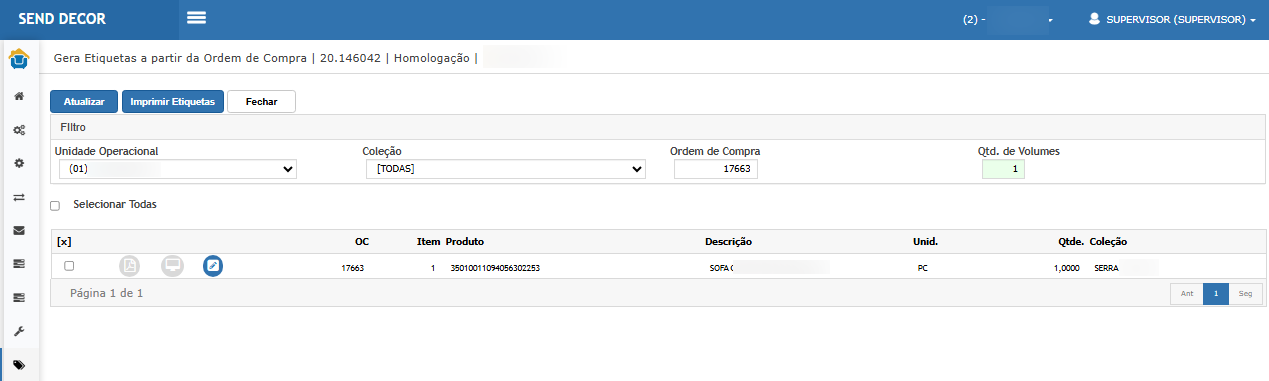
- Acessar Gerar Etiquetas a partir da OC.
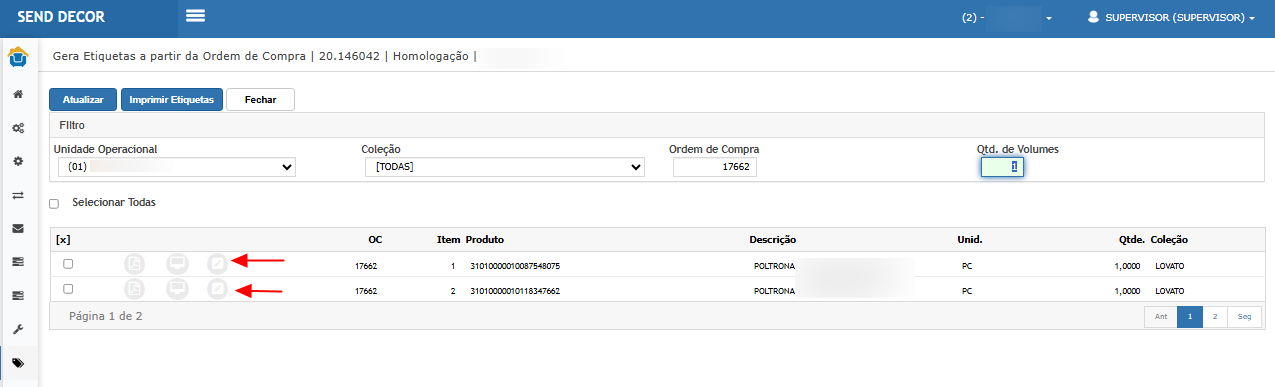
- Informar a OC 17662.
- Selecionar os dois produtos da OC.
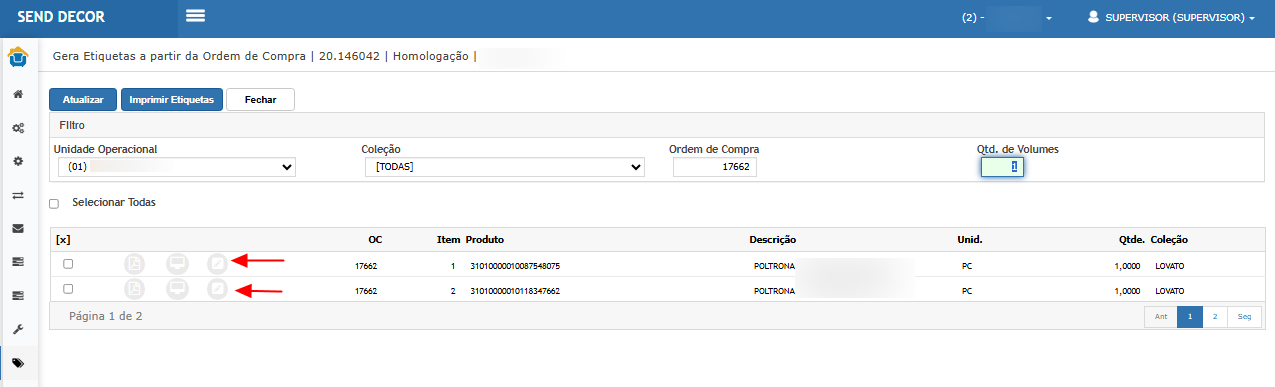
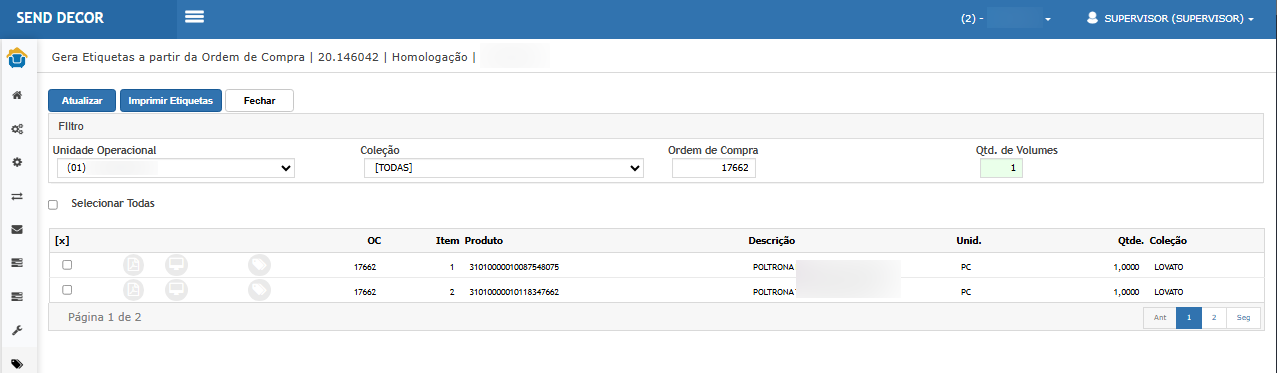
- Gerar as etiquetas.
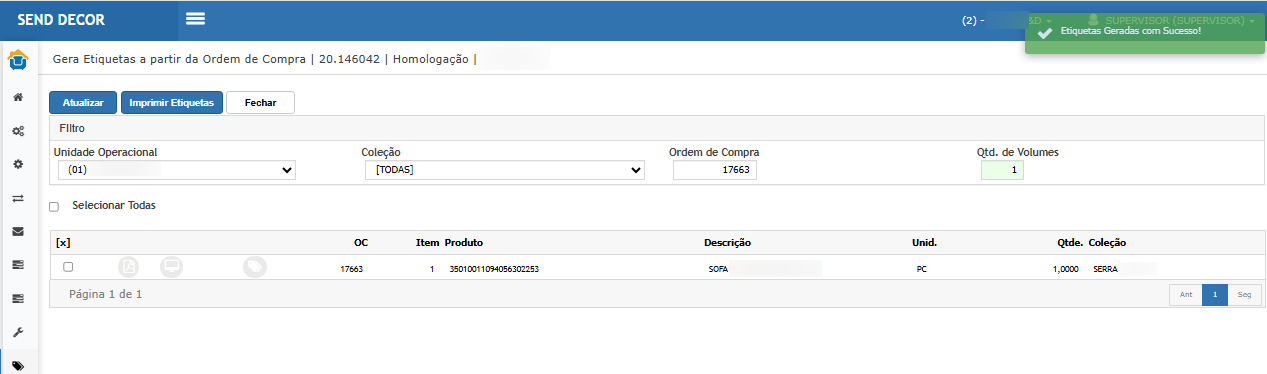
- Informar a OC 17663.
- Selecionar o produto.
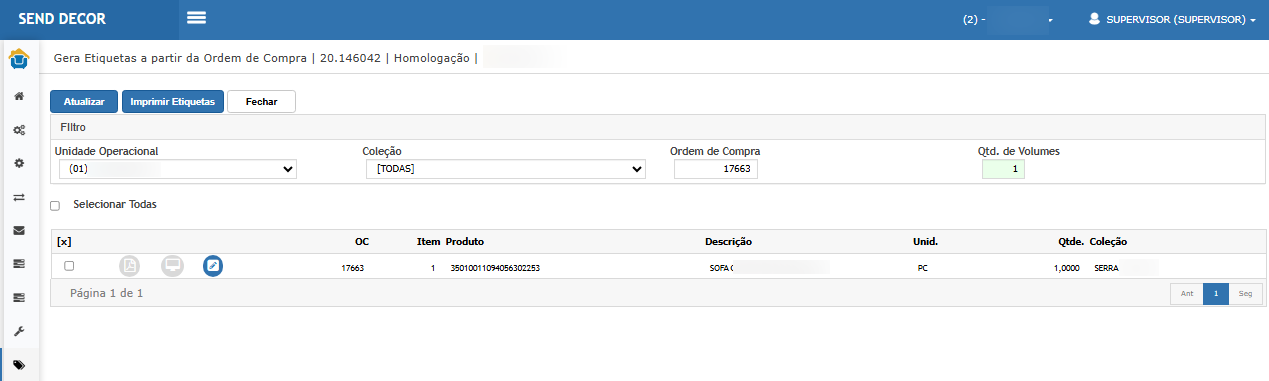
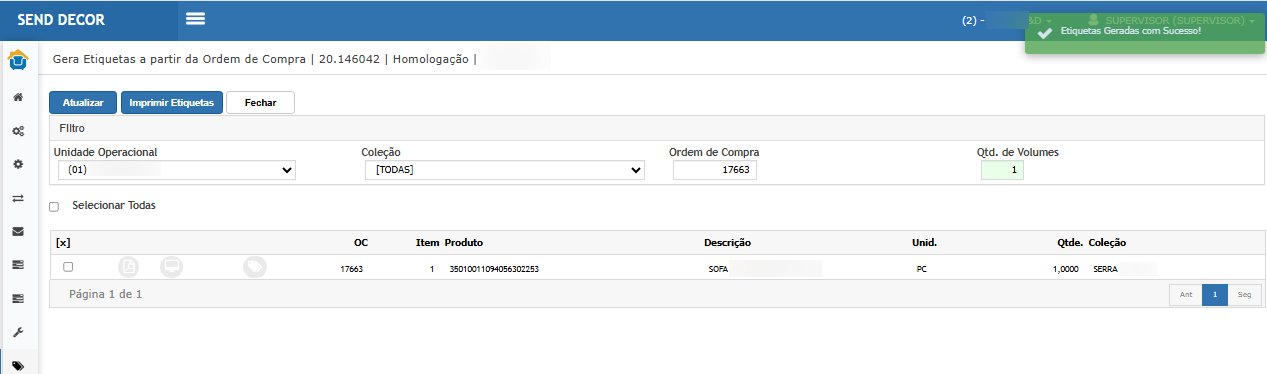
- Gerar a respectiva etiqueta.
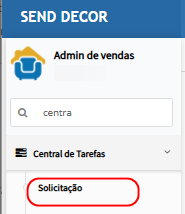
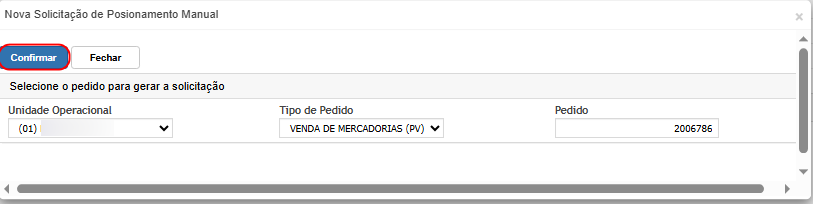
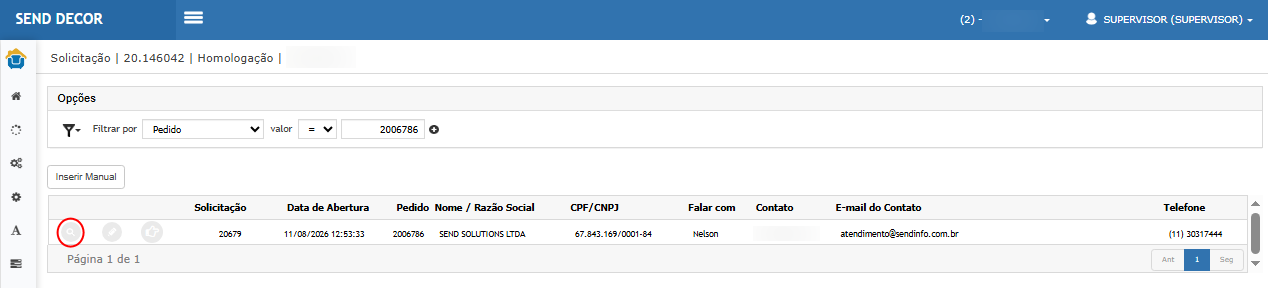
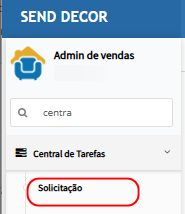
- Acessar Adm. de Vendas > Central de Tarefas.
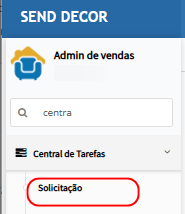
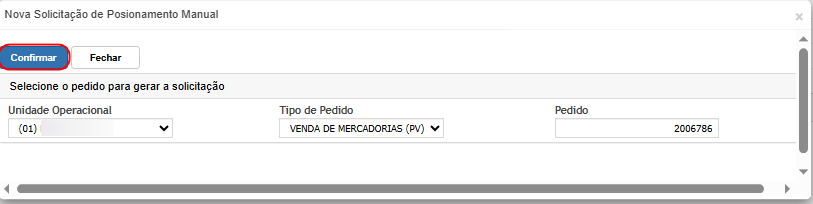
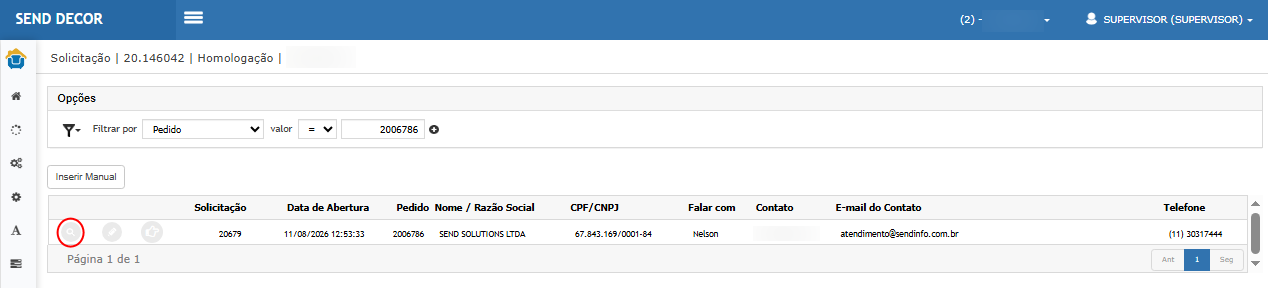
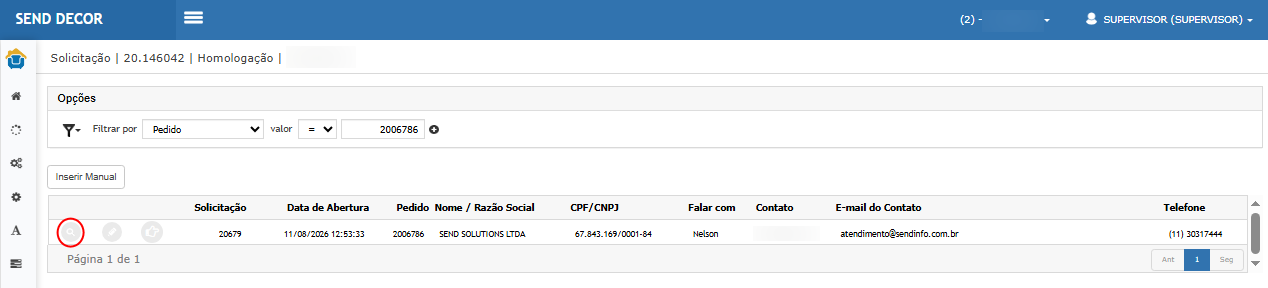
- Inserir ou localizar a solicitação relacionada ao pedido.

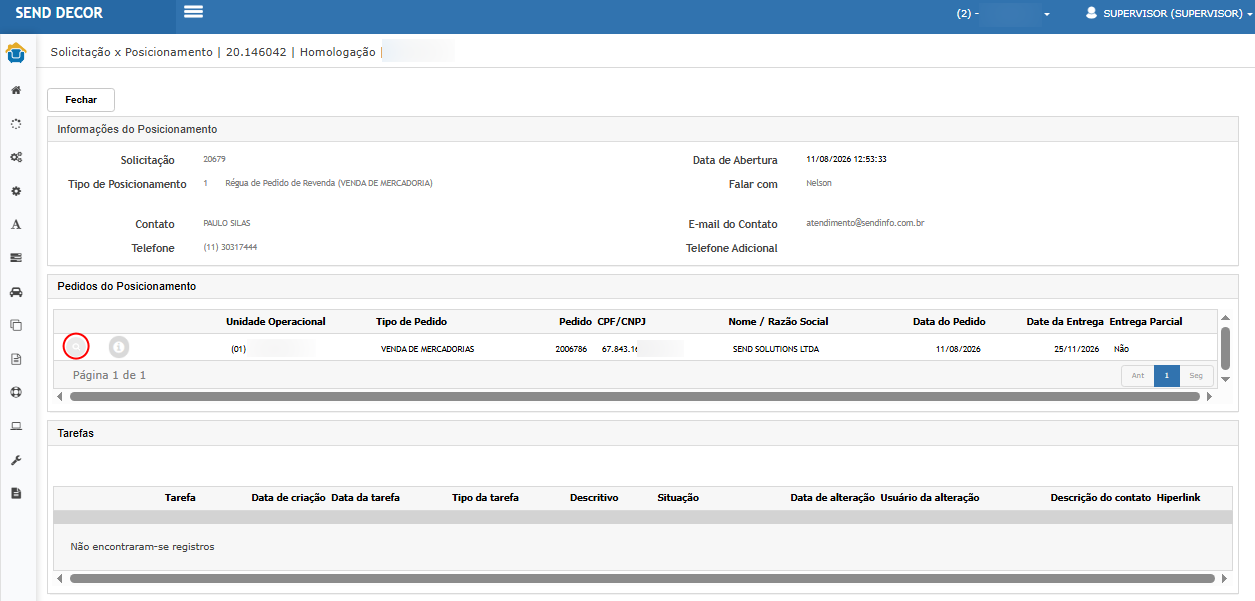
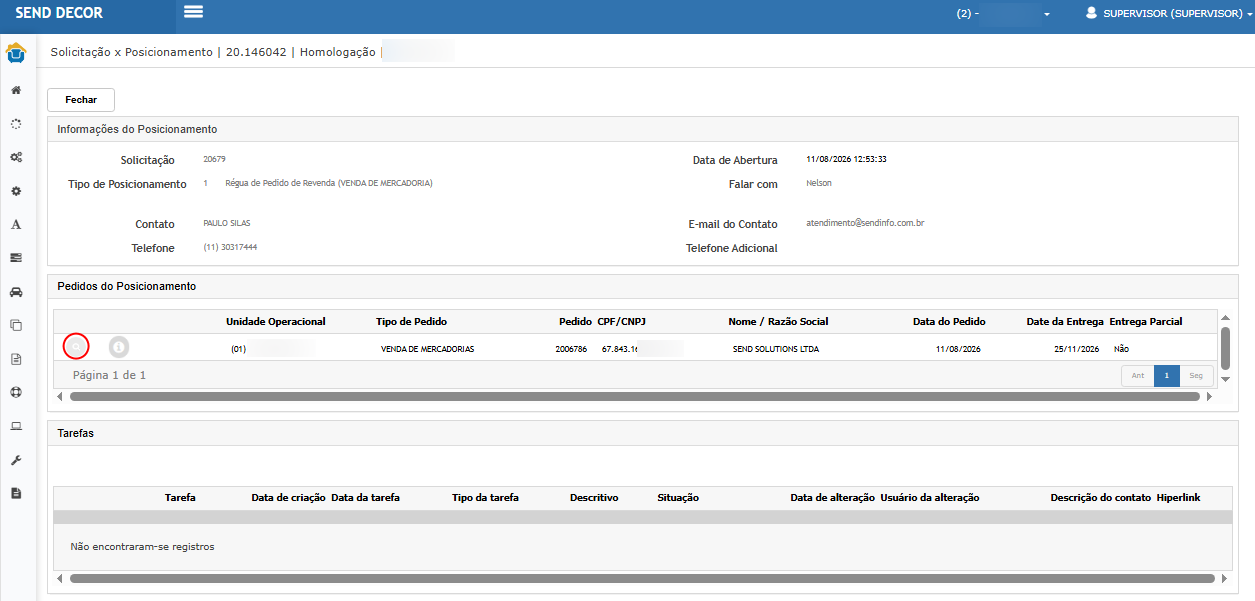
- Consultar o pedido.
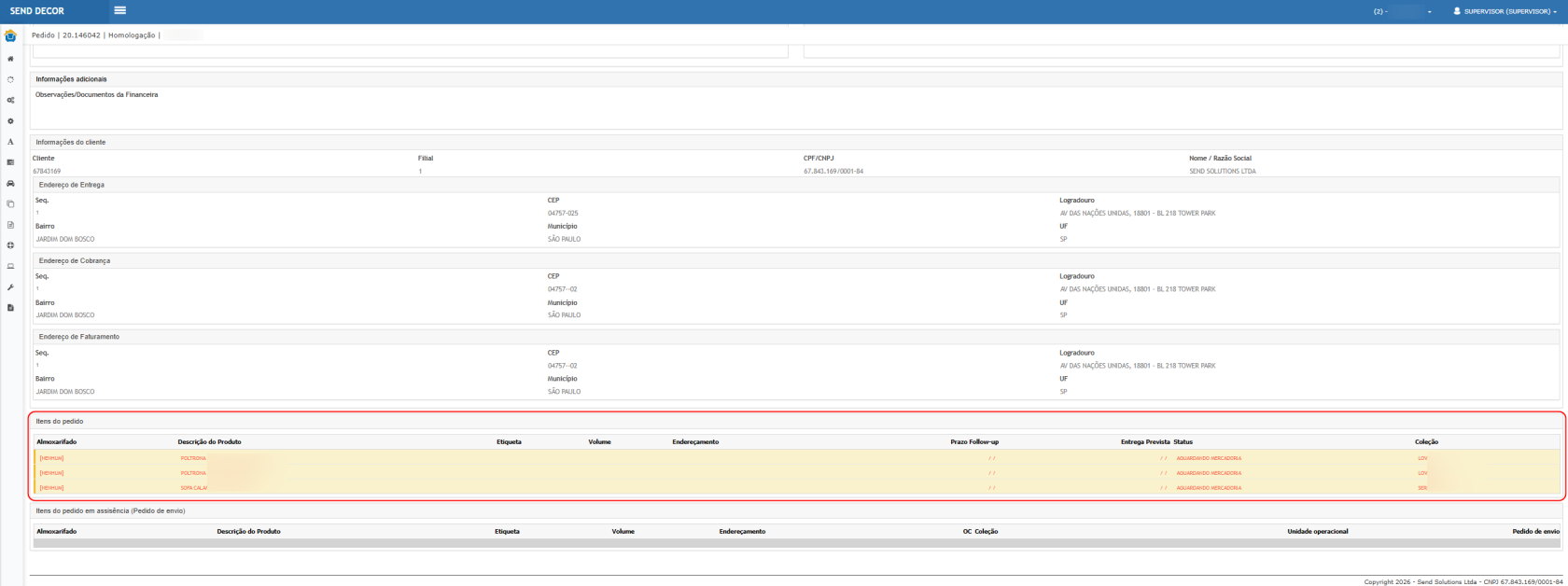
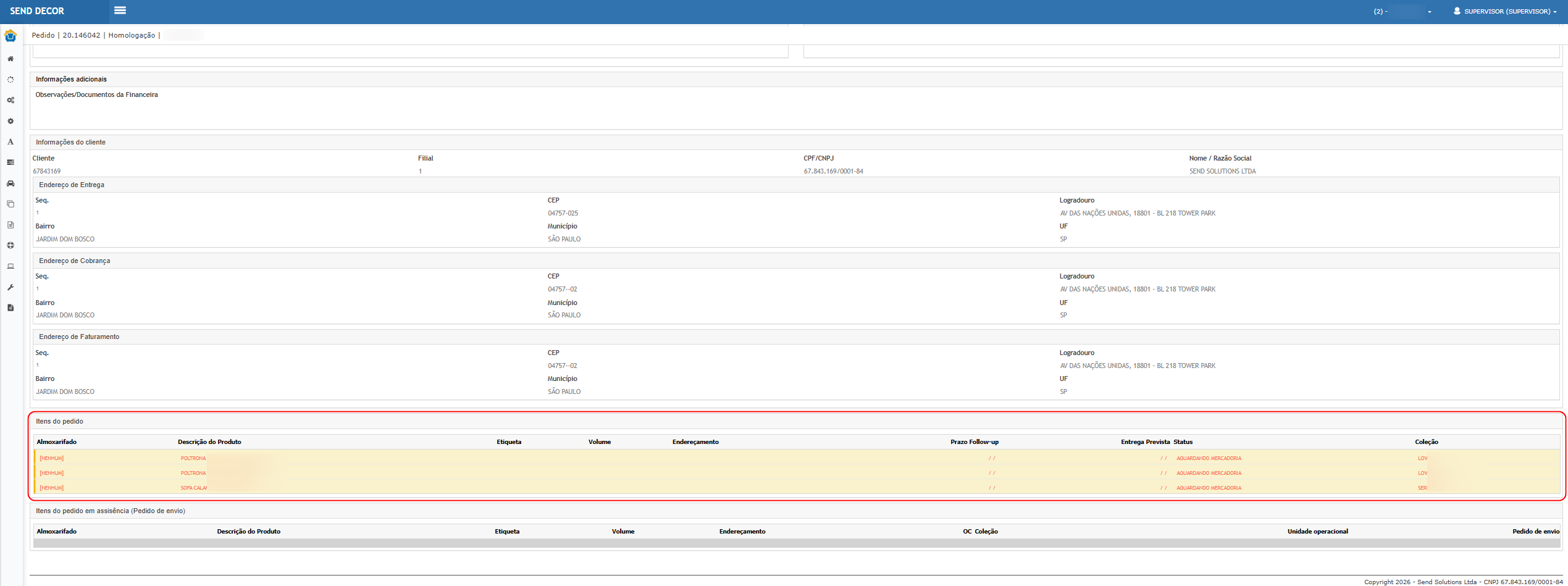
- Verificar o quadro Itens do pedido.
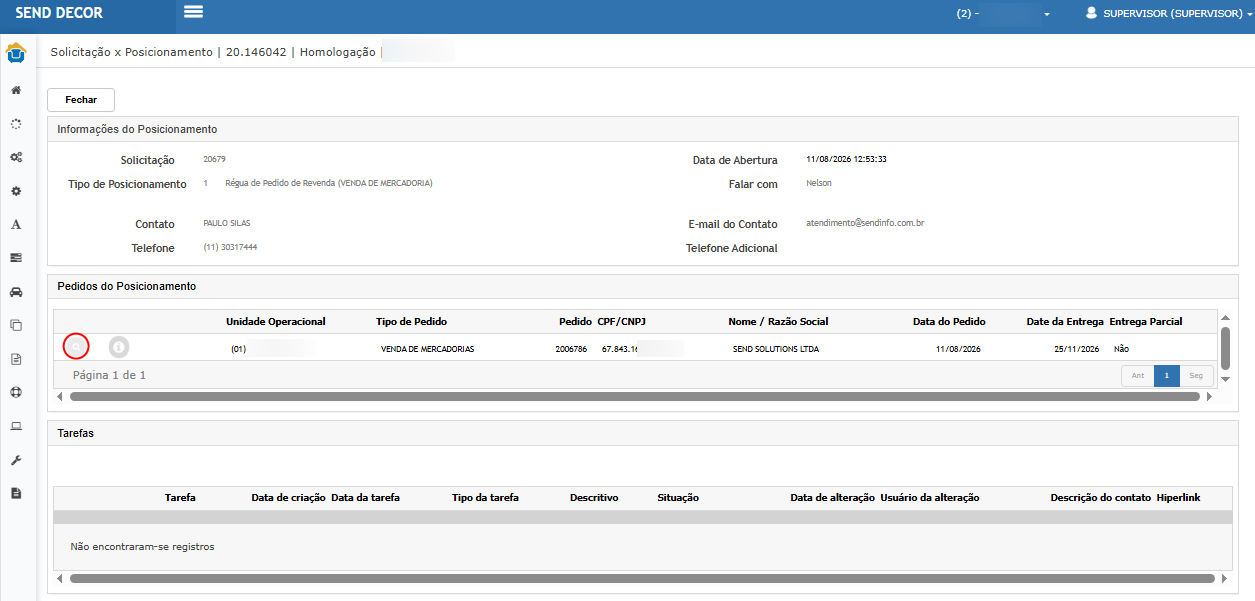

Resultado Esperado:
As etiquetas devem ser geradas e vinculadas corretamente aos produtos, Ordens de Compra e pedido de venda.
Enquanto as mercadorias ainda não tiverem sido recebidas, os produtos deverão permanecer com status AGUARDANDO MERCADORIA.
O grid Itens do pedido em assistência (Pedido de envio) deverá permanecer vazio.
Cenário 04: Receber as mercadorias e validar a mudança para MERCADORIA RECEBIDA
Objetivo:
Validar o recebimento das Ordens de Compra e a atualização das etiquetas para a situação necessária ao novo processo de assistência.
Pré-condição:
OCs e etiquetas geradas.
Passo a passo:
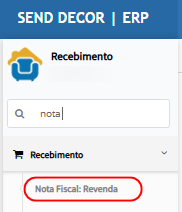
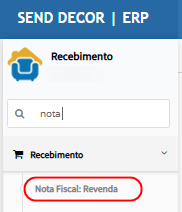
- Acessar Recebimento Revenda > Recebimento > Nota Fiscal: Revenda.

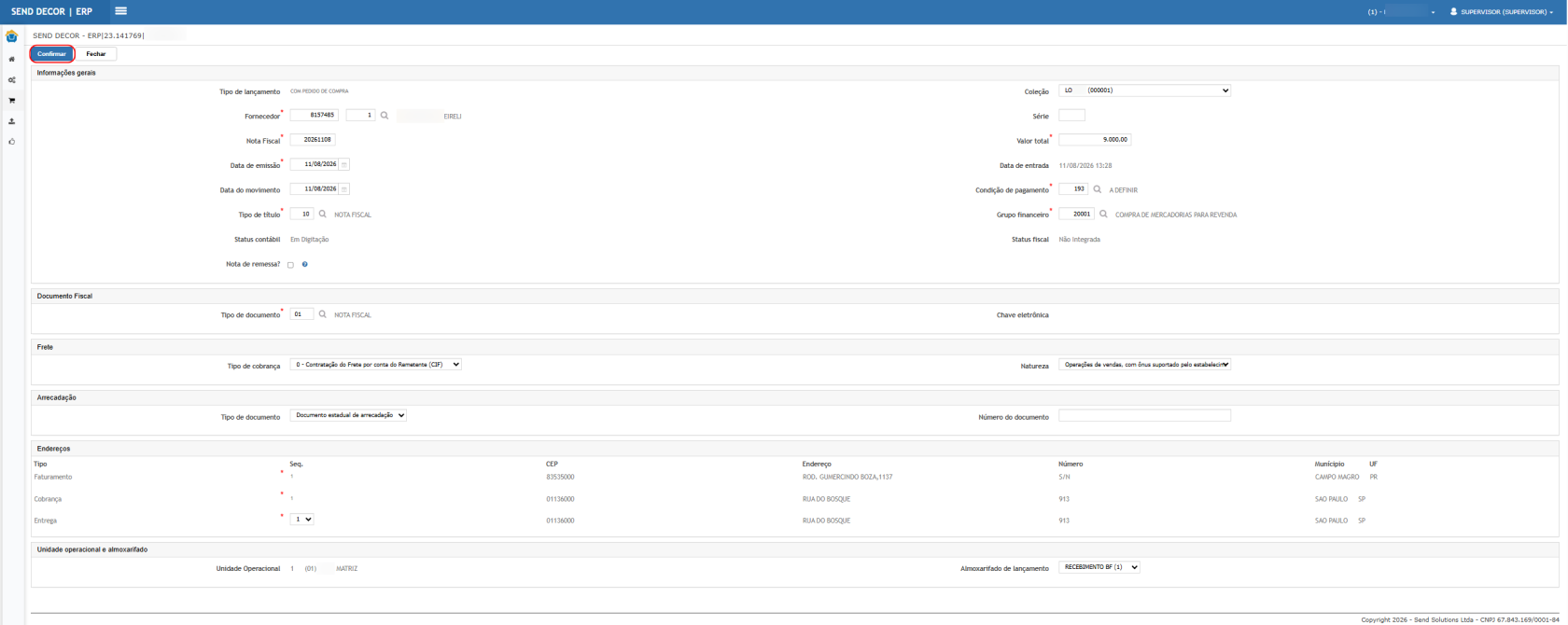
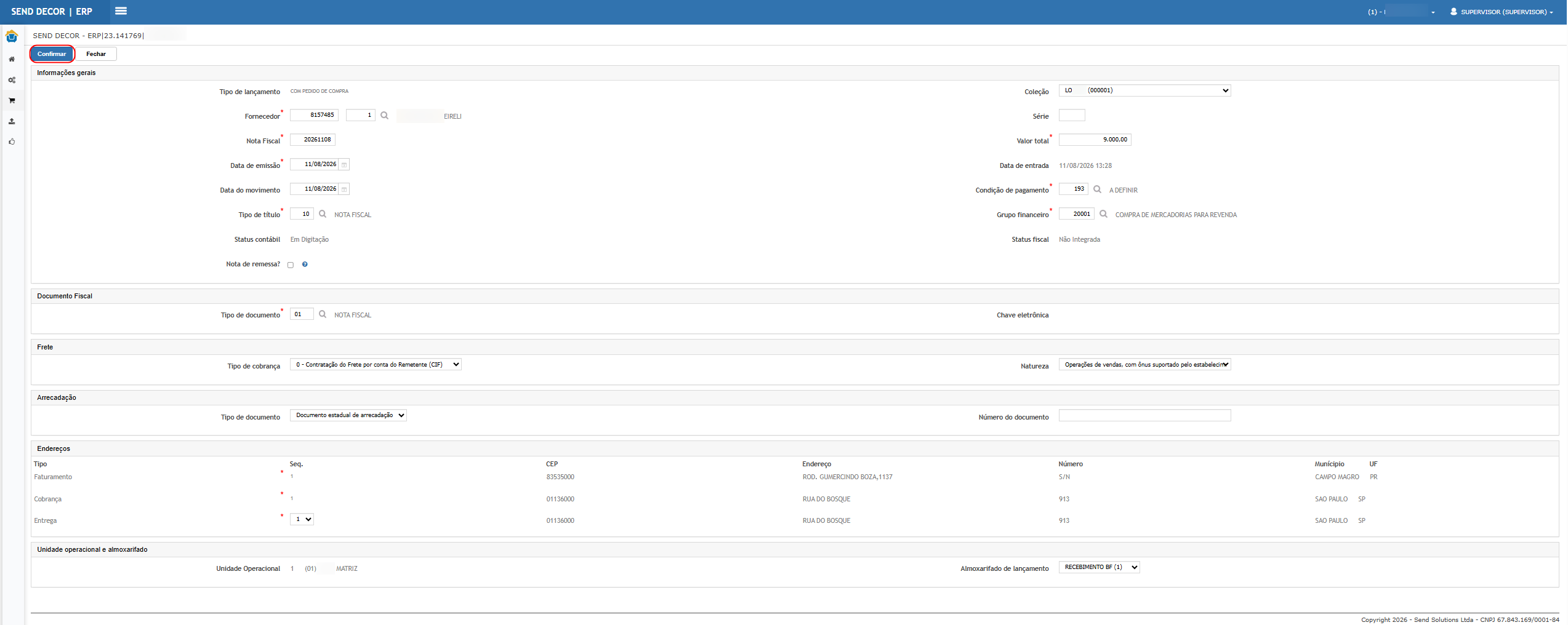
- Selecionar Inserir.

- Informar os dados necessários para localização da OC 17662, incluindo coleção, fornecedor e condição de pagamento.
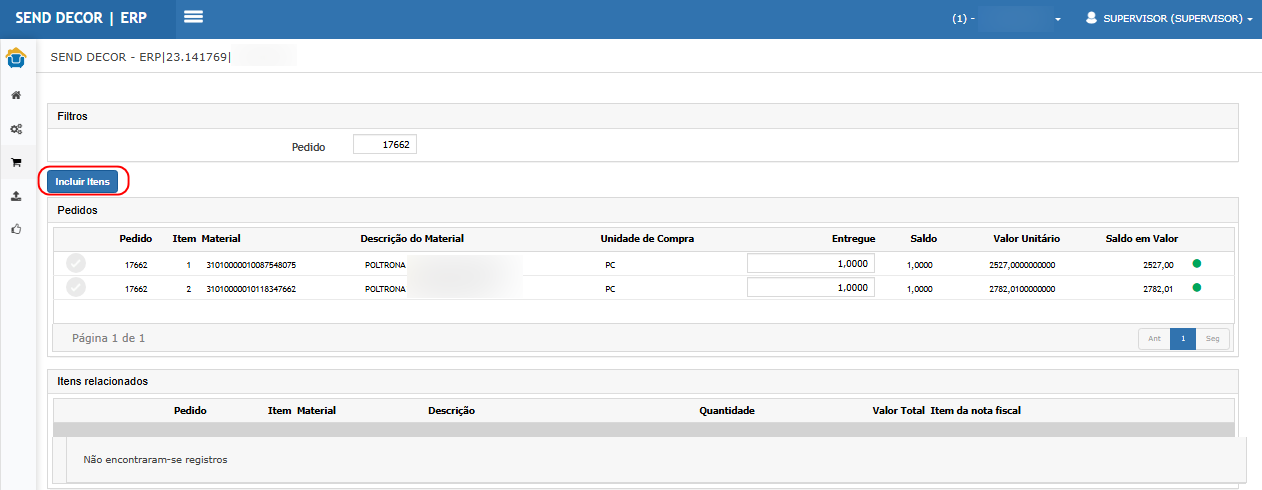
- Carregar a OC.
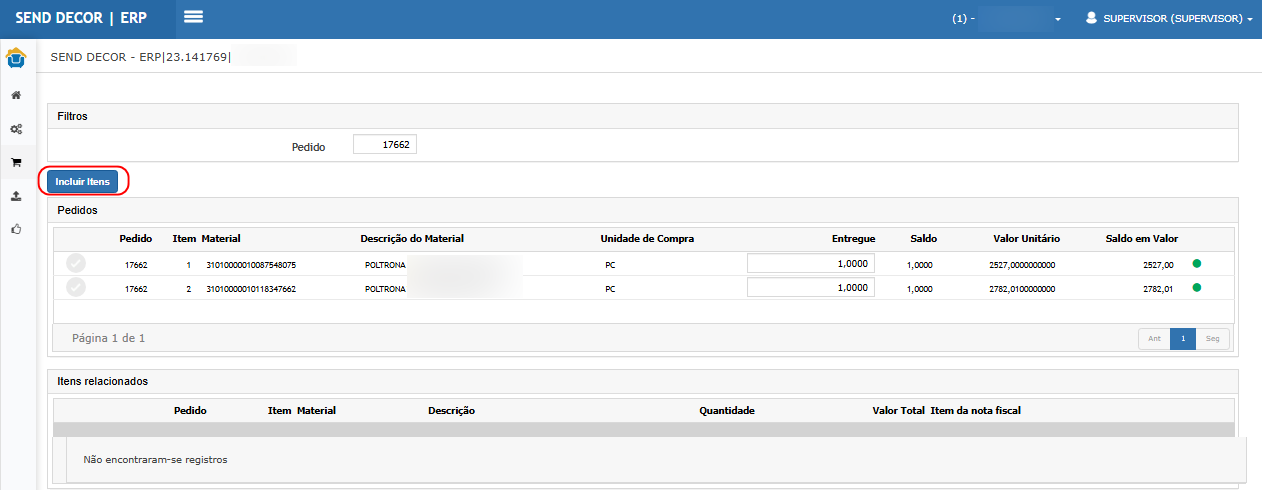
- Informar a quantidade entregue dos itens.
- Selecionar Incluir Itens.
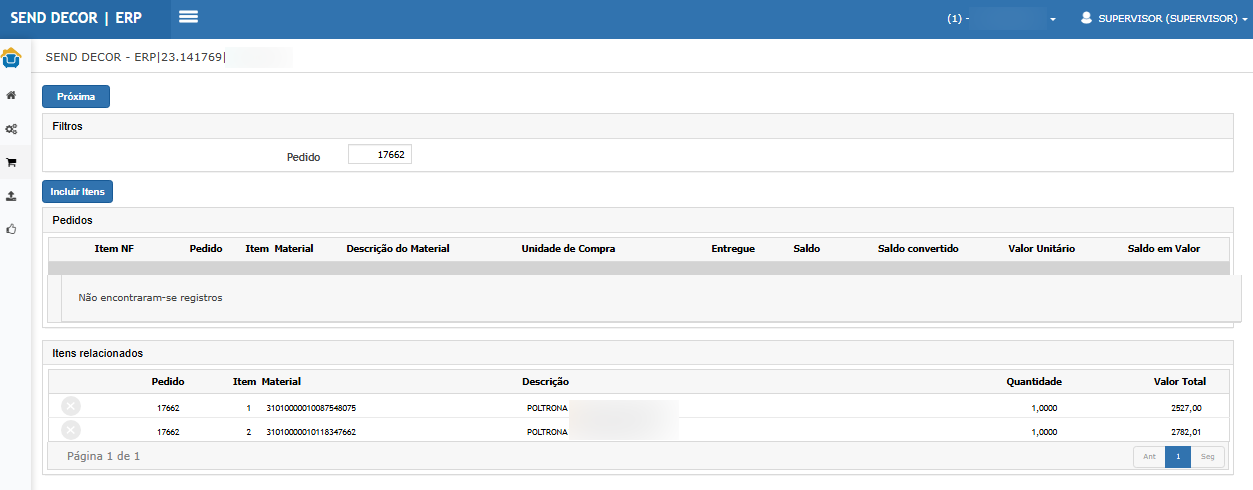
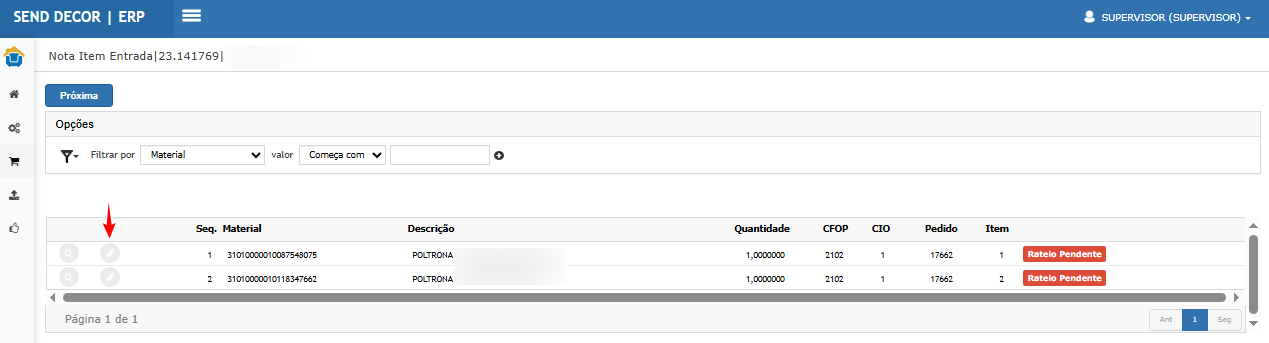
- Conferir os produtos em Itens relacionados.
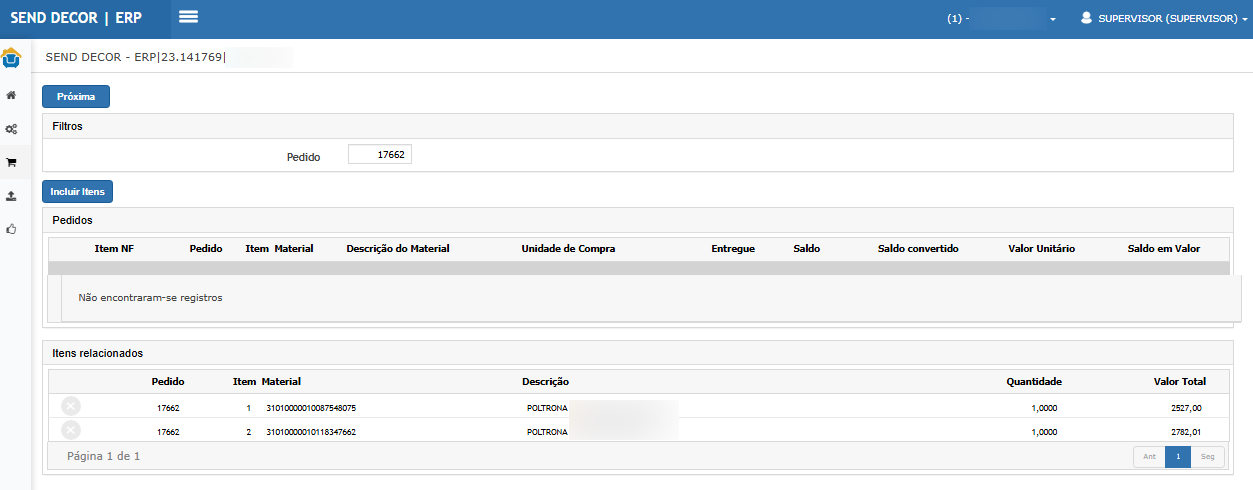
- Clicar em Próxima.
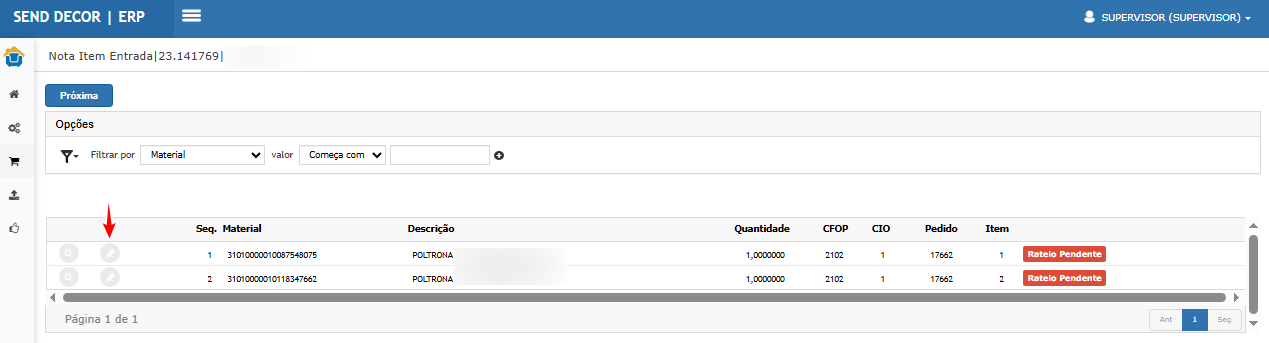
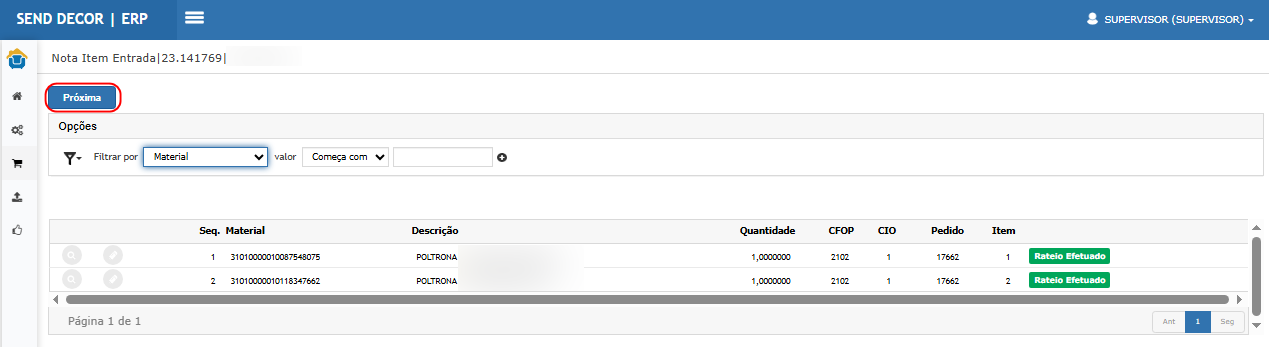
- Efetuar o rateio dos itens.
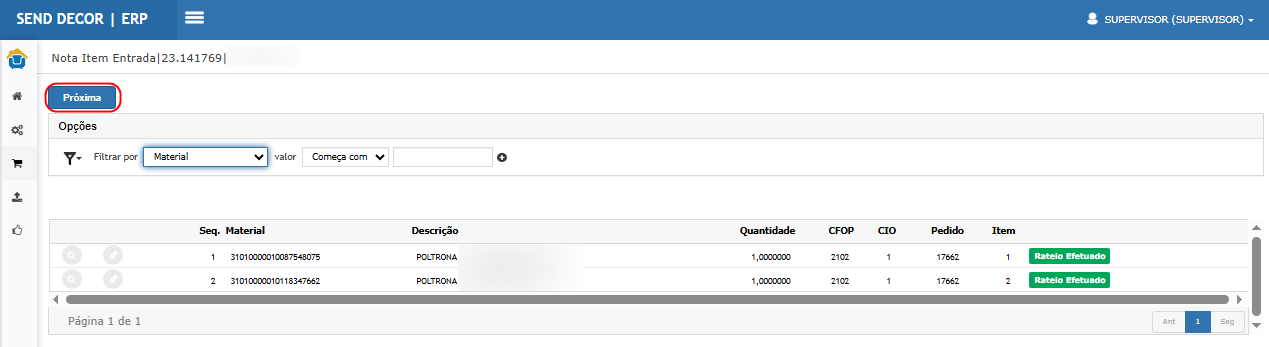
- Confirmar que a situação passou de Rateio Pendente para Rateio Efetuado.
- Clicar em Próxima.
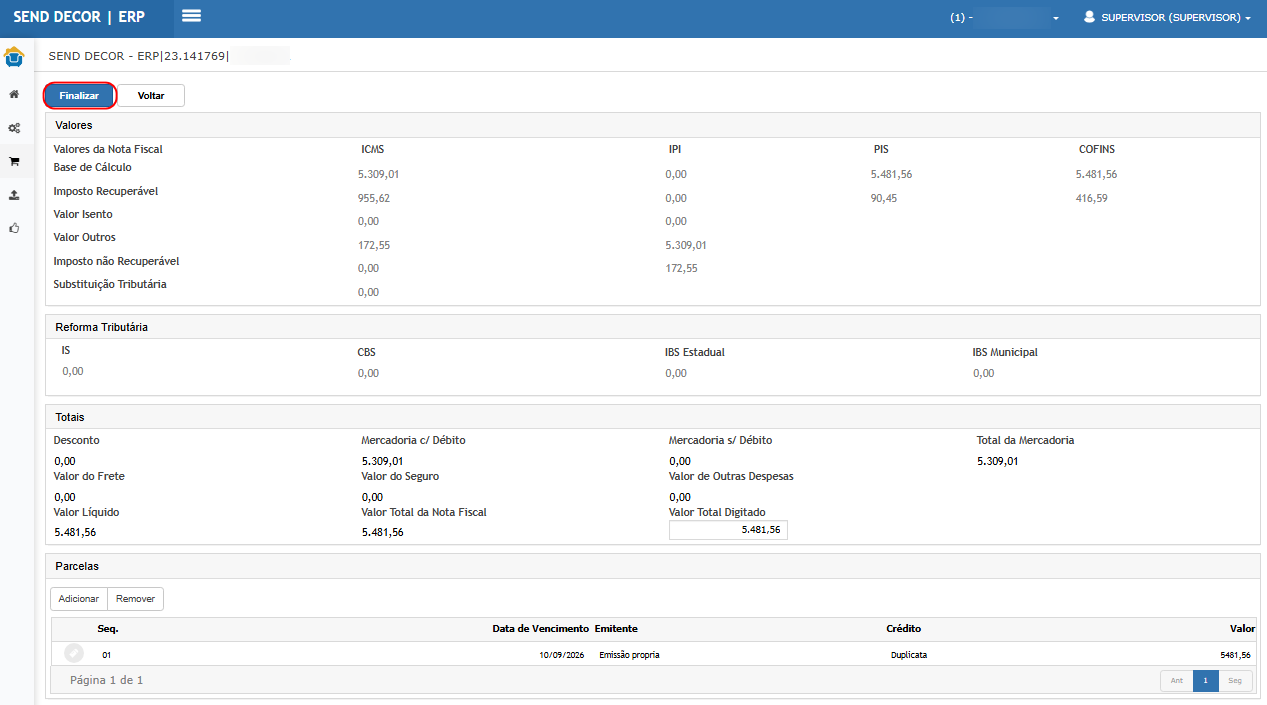
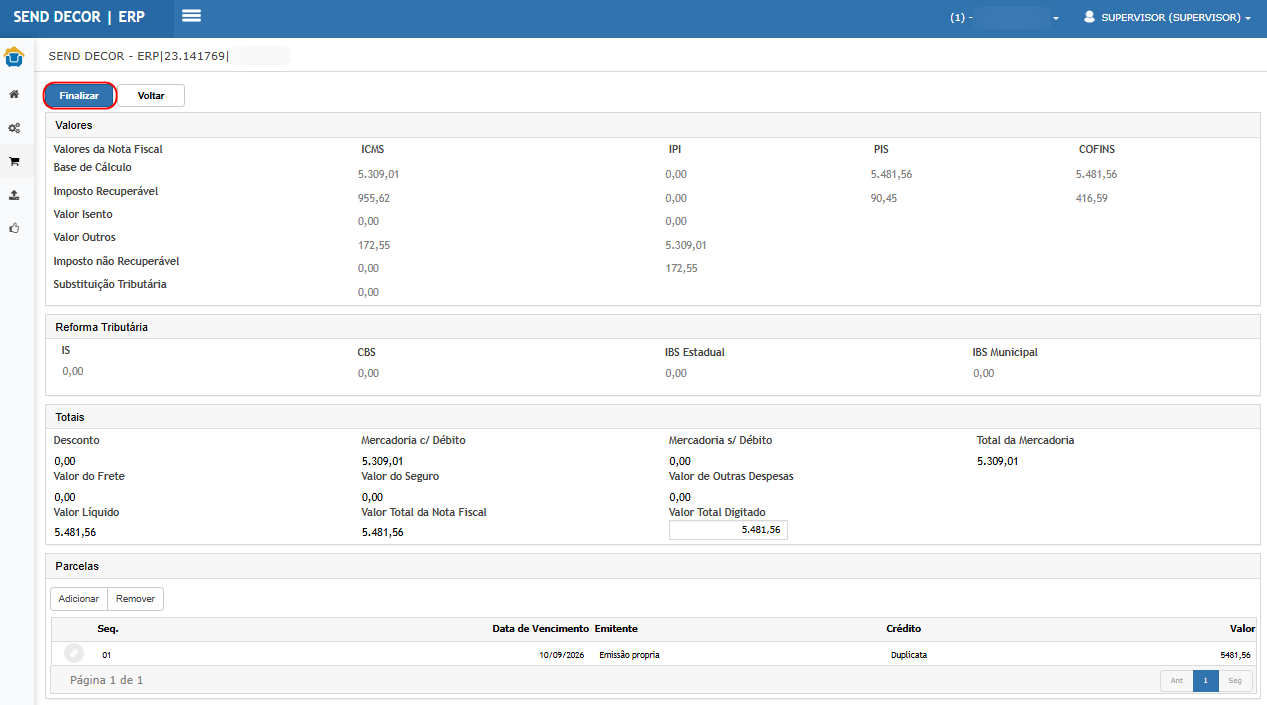
- Conferir os valores.
- Igualar o Valor Total Digitado ao valor total da Nota Fiscal.
- Finalizar o recebimento.

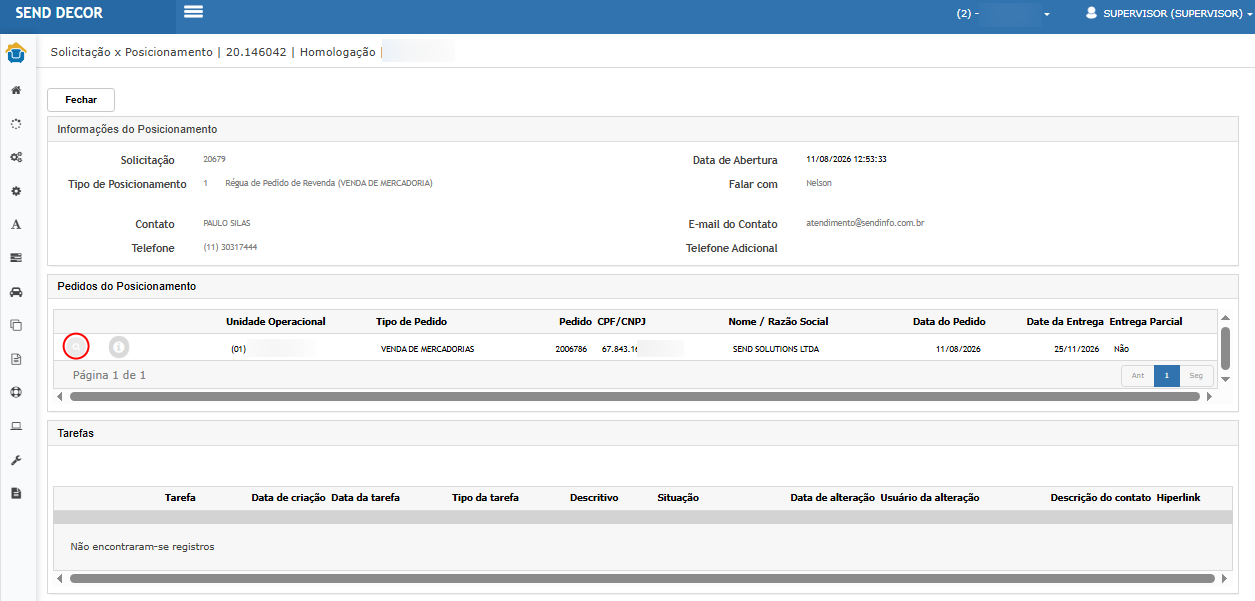
- Consultar novamente o pedido na Central de Tarefas.
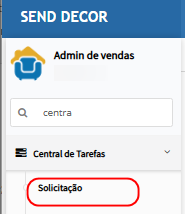
- Confirmar a mudança de status dos produtos recebidos.
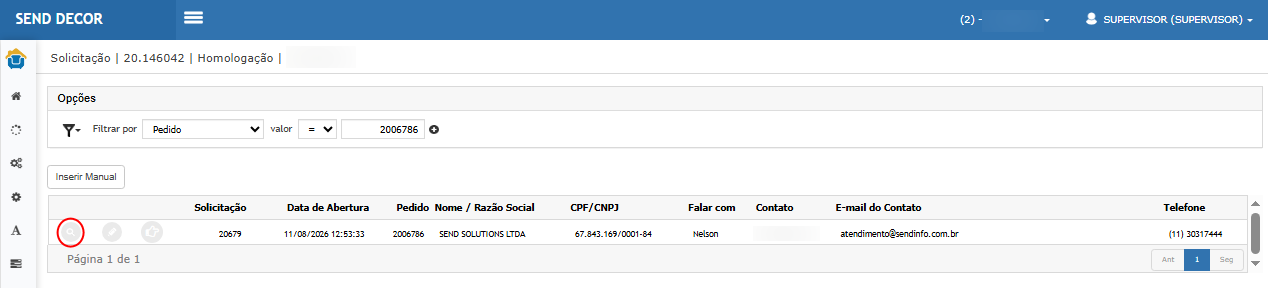

- Repetir o mesmo procedimento para a OC 17663
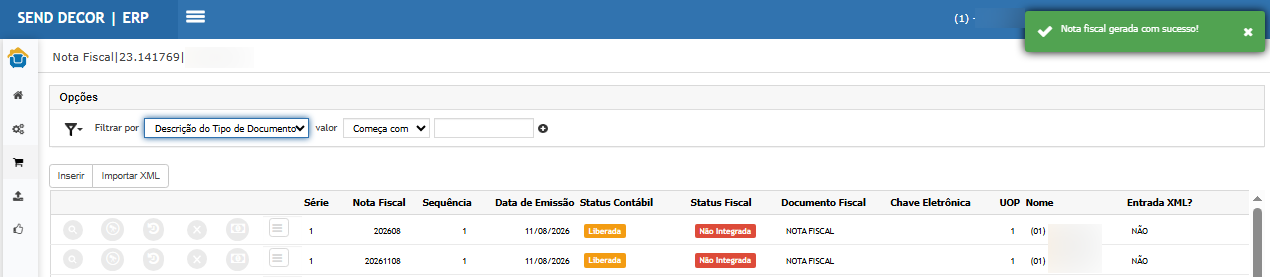
- Consultar novamente o pedido após o segundo recebimento.






Resultado Esperado:
Após o recebimento de cada OC, as respectivas etiquetas devem deixar a situação AGUARDANDO MERCADORIA e passar para MERCADORIA RECEBIDA.
Após o recebimento das OCs 17662 e 17663, todos os produtos utilizados no teste deverão constar como MERCADORIA RECEBIDA.
O grid Itens do pedido em assistência (Pedido de envio) deverá continuar vazio enquanto nenhum Pedido de Envio para Assistência tiver sido criado.
Cenário 05: Validar a nova consulta Pedido de Envio: Assistência
Objetivo:
Validar a nova funcionalidade destinada à criação e acompanhamento dos pedidos enviados para assistência ao fornecedor.
Pré-condição:
Funcionalidade LPedEnvAss disponibilizada ao perfil do usuário.
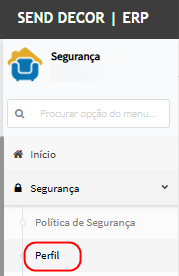
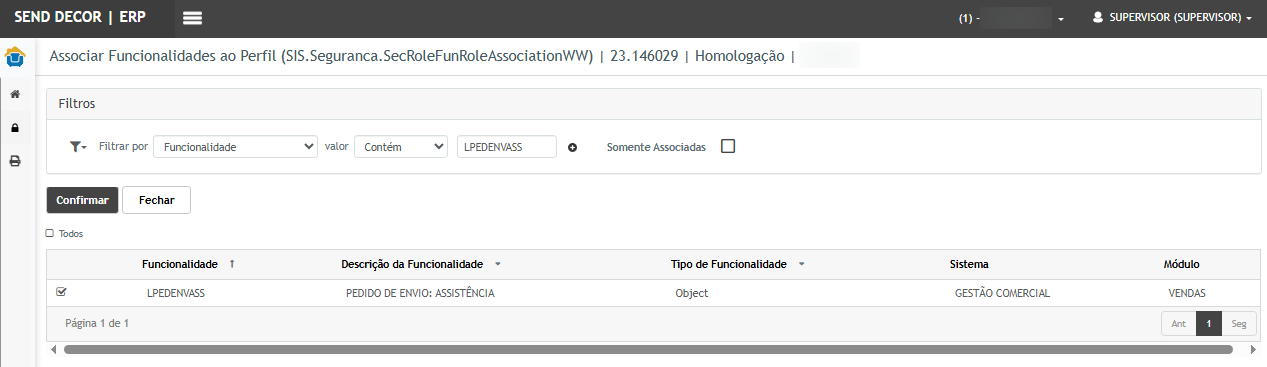
Regra: Apenas poderá ser feito isso enquanto o produto ainda estiver como MERCADORIA RECEBIDA.
Passo a passo:
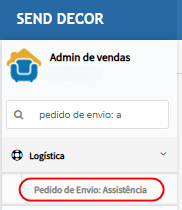
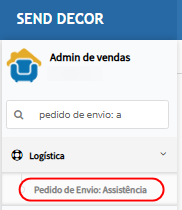
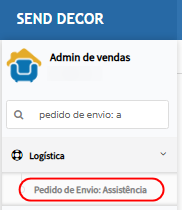
- Acessar Adm. de Vendas > Logística > Pedido de Envio: Assistência.
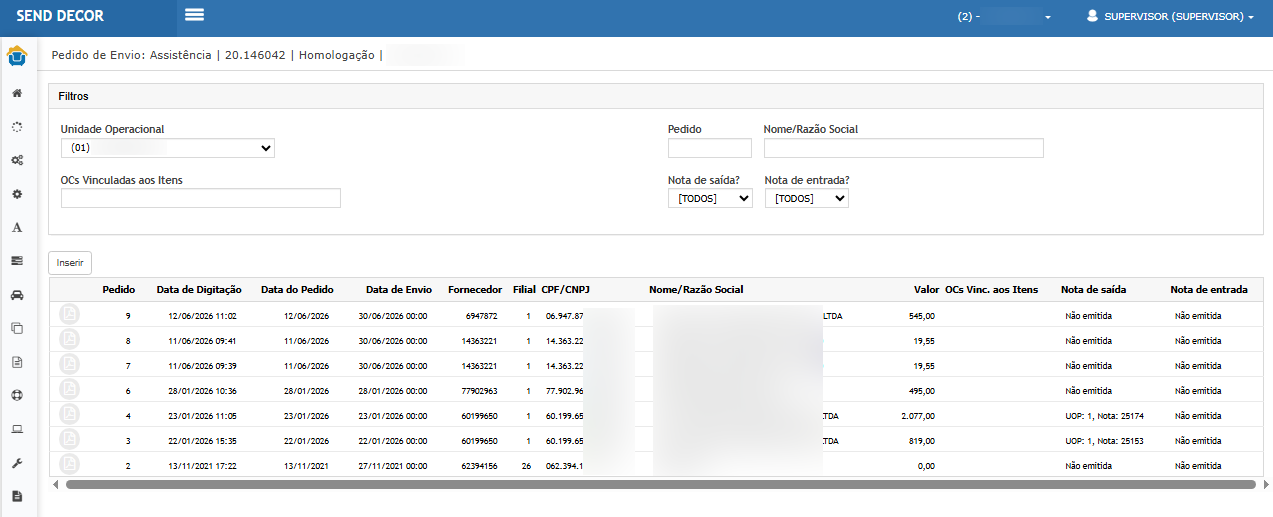
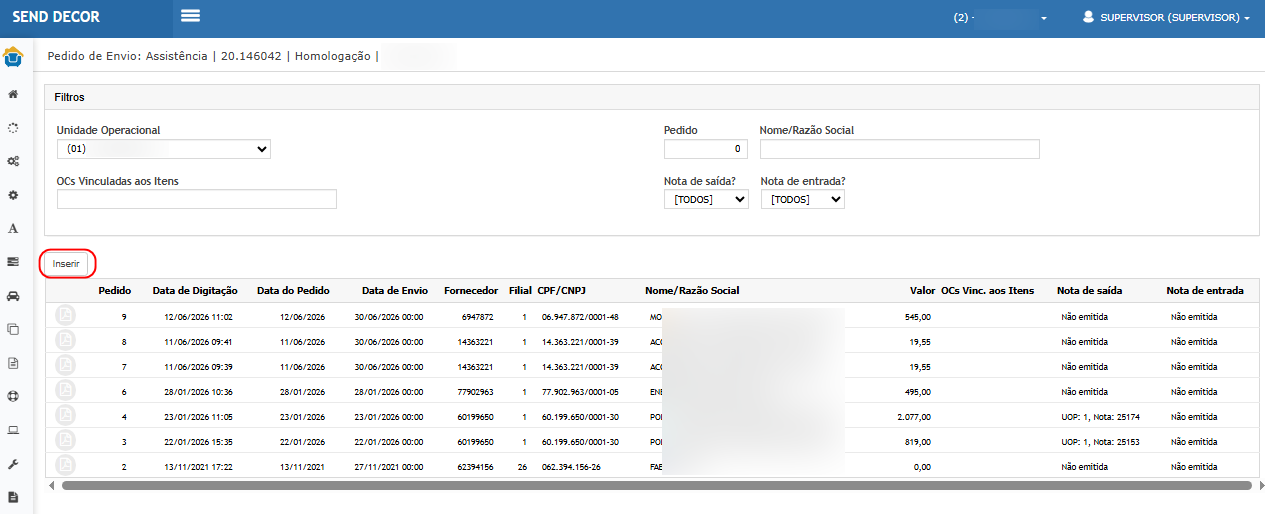
- Conferir os filtros disponíveis.
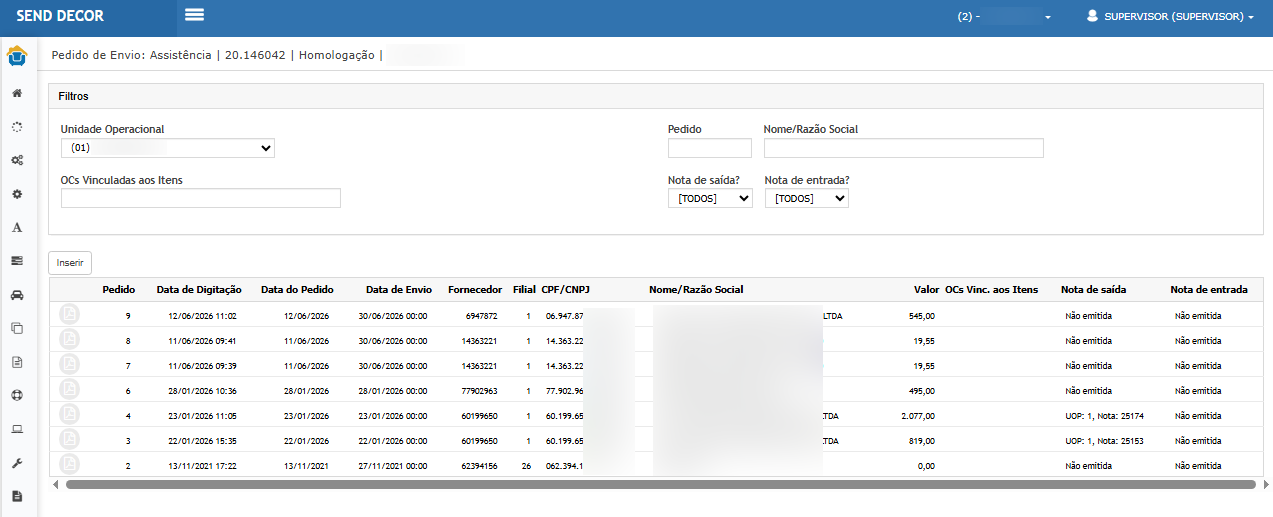
- Validar a existência dos campos:
- Unidade Operacional;
- Pedido;
- Nome/Razão Social;
- OCs Vinculadas aos Itens;
- Nota de saída?;
- Nota de entrada?.
- Conferir a listagem dos pedidos existentes.
- Validar as informações apresentadas nas colunas, incluindo:
- Pedido;
- Data de Digitação;
- Data do Pedido;
- Data de Envio;
- Fornecedor;
- Filial;
- CPF/CNPJ;
- Nome/Razão Social;
- Valor;
- OCs Vinculadas aos Itens;
- Nota de saída;
- Nota de entrada.
Resultado Esperado:
A nova tela deverá permitir a consulta e acompanhamento dos Pedidos de Envio para Assistência.
Os filtros Nota de saída? e Nota de entrada? Deverão permitir identificar, respectivamente, pedidos faturados ou ainda não faturados e pedidos com ou sem retorno registrado.
A funcionalidade atende, dessa forma, ao requisito originalmente solicitado de filtros Faturado S/N e Devolvido S/N.
Cenário 06: Criar Pedido de Envio para Assistência
Objetivo:
Validar a criação de um Pedido de Envio para encaminhar uma etiqueta recebida ao fornecedor correspondente à sua Ordem de Compra.
Pré-condição:
Etiqueta com situação MERCADORIA RECEBIDA e usuário com acesso à funcionalidade LPedEnvAss.
Passo a passo:
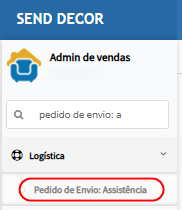
- Acessar Adm. de Vendas > Logística > Pedido de Envio: Assistência.
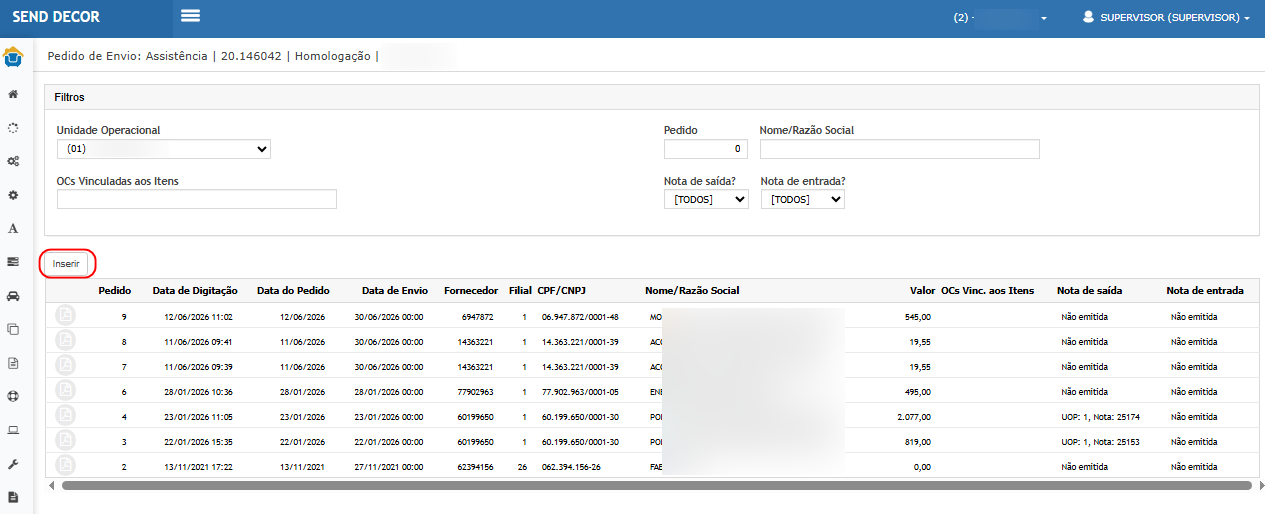
- Clicar em Inserir.
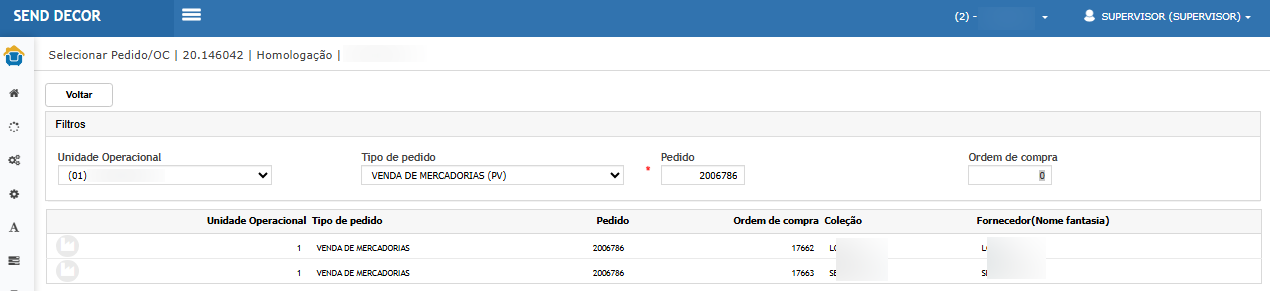
- Informar o pedido de venda 2006786.
- Consultar as Ordens de Compra vinculadas ao pedido.
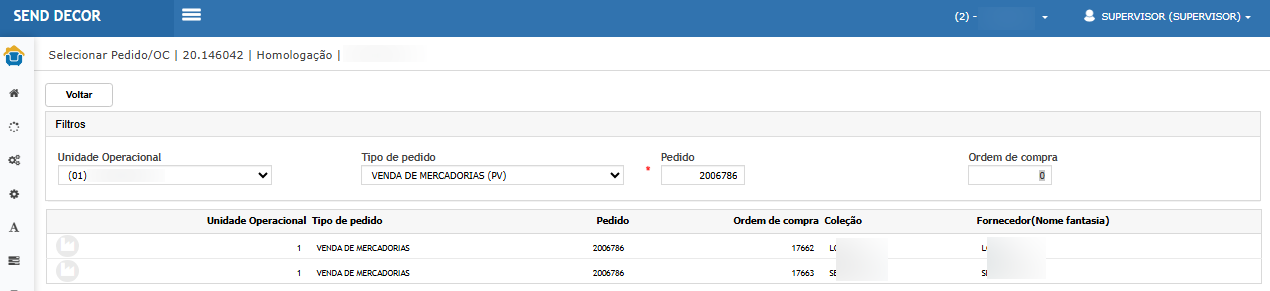
- Confirmar a apresentação das OCs:
- 17662;
- 17663.
- Selecionar a OC 17663.
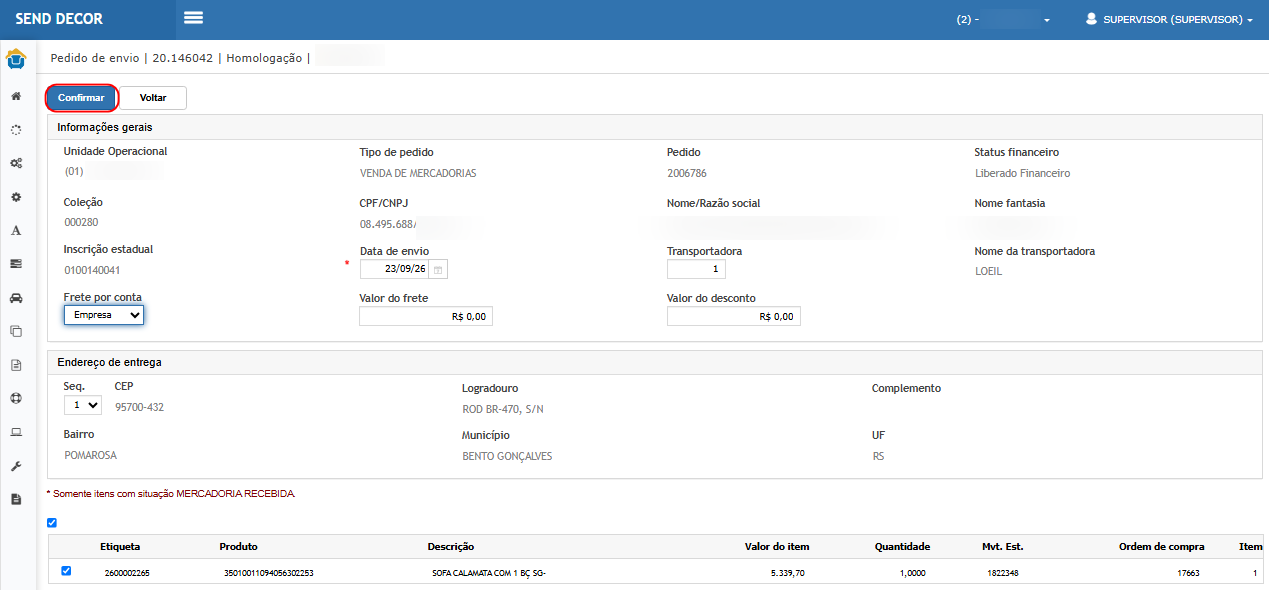
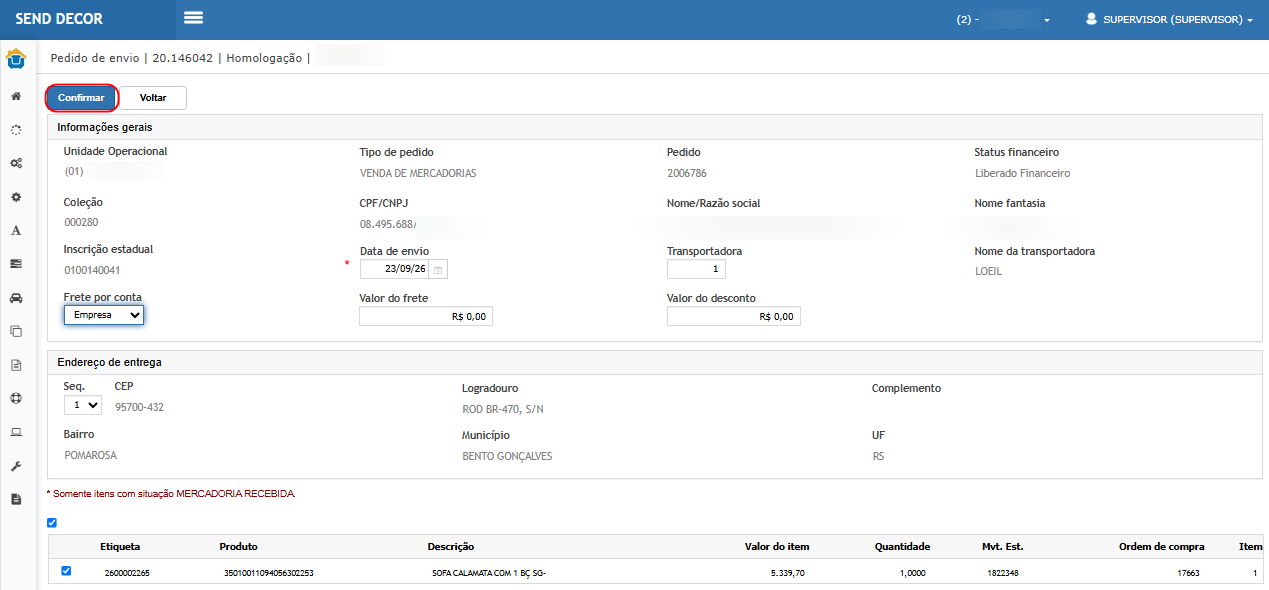
- Conferir os dados carregados automaticamente:
- Unidade Operacional;
- Tipo de Pedido;
- Pedido;
- Status Financeiro;
- Coleção;
- CPF/CNPJ;
- Razão Social;
- Nome Fantasia;
- Inscrição Estadual.
- Informar a Data de Envio.
- Conferir ou informar os dados de transportadora/frete.
- Selecionar o endereço de entrega do fornecedor.
- Conferir a mensagem “Somente itens com situação MERCADORIA RECEBIDA.”
- Conferir as etiquetas disponibilizadas.
- Selecionar a etiqueta 2600002265.
- Conferir produto, descrição, quantidade, movimento de estoque, OC e valor do item.
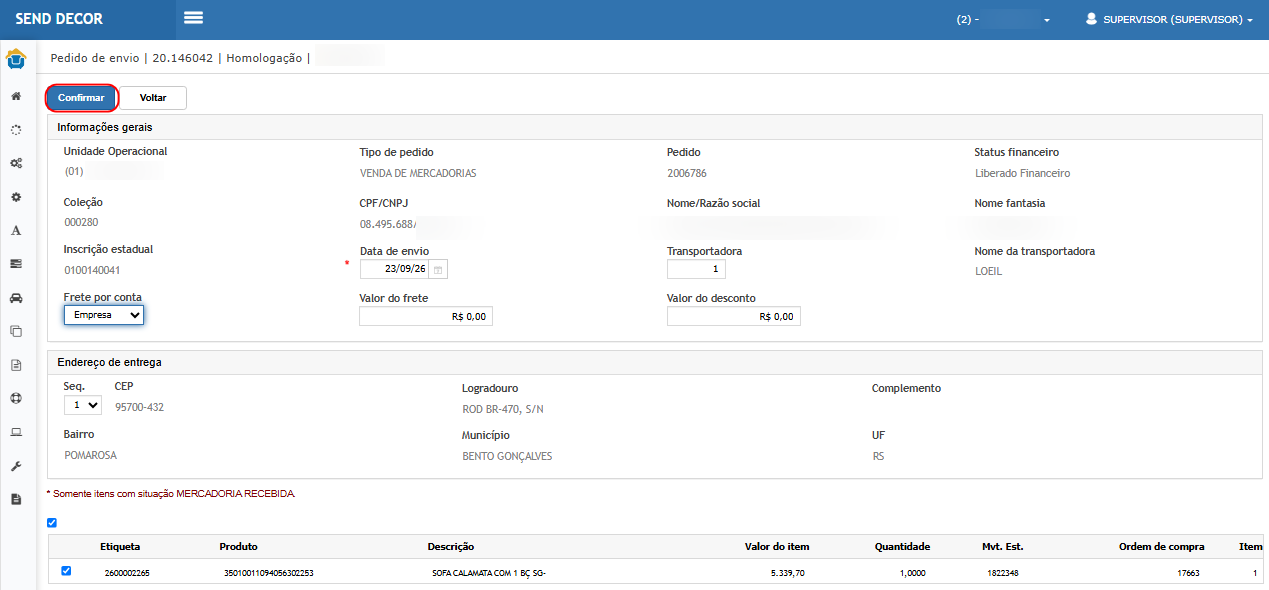
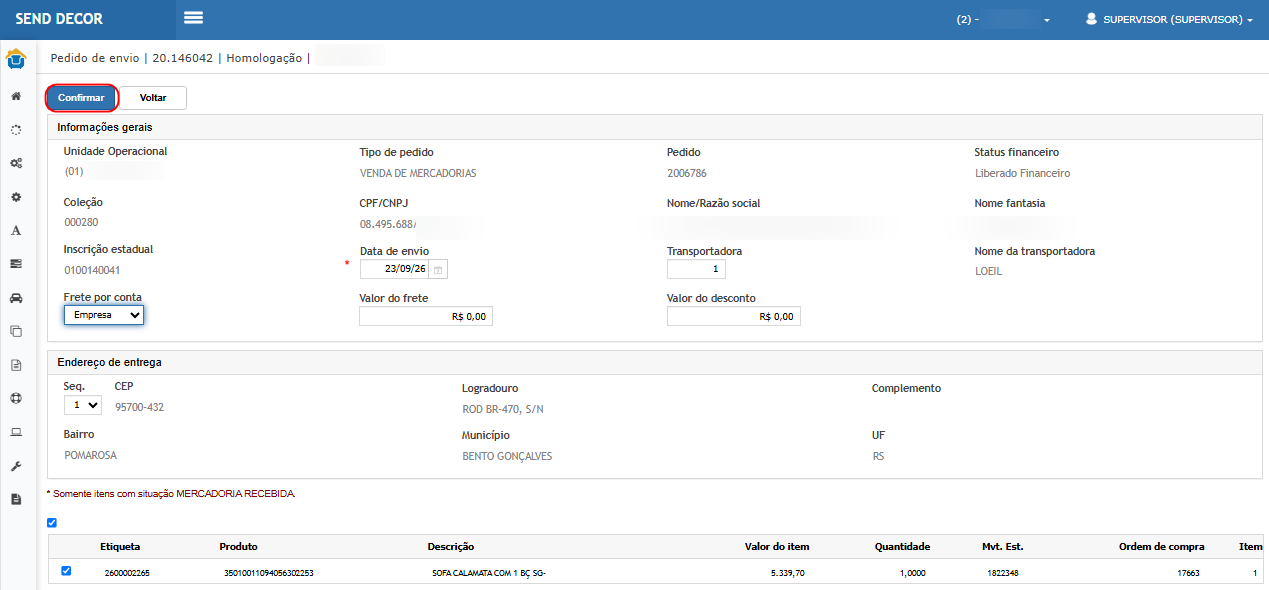
- Clicar em Confirmar.
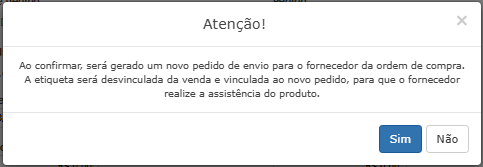
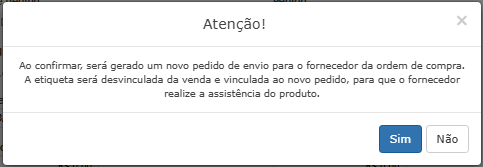
- Confirmar a mensagem apresentada pelo sistema sobre a geração do novo Pedido de Envio.
Resultado Esperado:
O sistema deve disponibilizar para seleção somente as etiquetas elegíveis, ou seja, aquelas na situação MERCADORIA RECEBIDA.
Ao confirmar, deverá ser gerado um novo Pedido de Envio vinculado à OC e ao fornecedor correspondente.
No teste realizado foi gerado o: Pedido de Envio 10 – OC 17663.
A etiqueta selecionada deverá deixar temporariamente o vínculo operacional com a venda e passar a integrar o Pedido de Envio para que o fornecedor realize a assistência.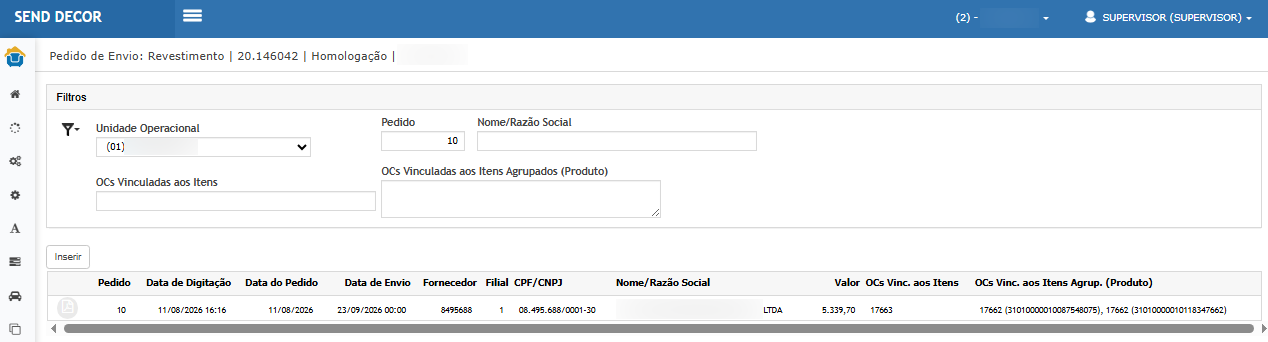
Cenário 07: Emitir Nota Fiscal de saída do Pedido de Envio
Objetivo:
Validar o faturamento da mercadoria enviada ao fornecedor para assistência.
Pré-condição:
Pedido de Envio para Assistência gerado.
Passo a passo:
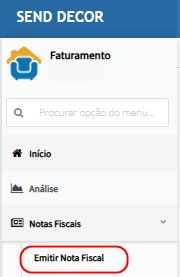
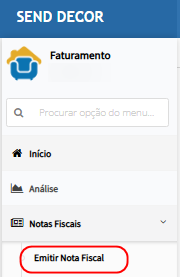
- Acessar Faturamento > Notas Fiscais > Emitir Nota Fiscal.

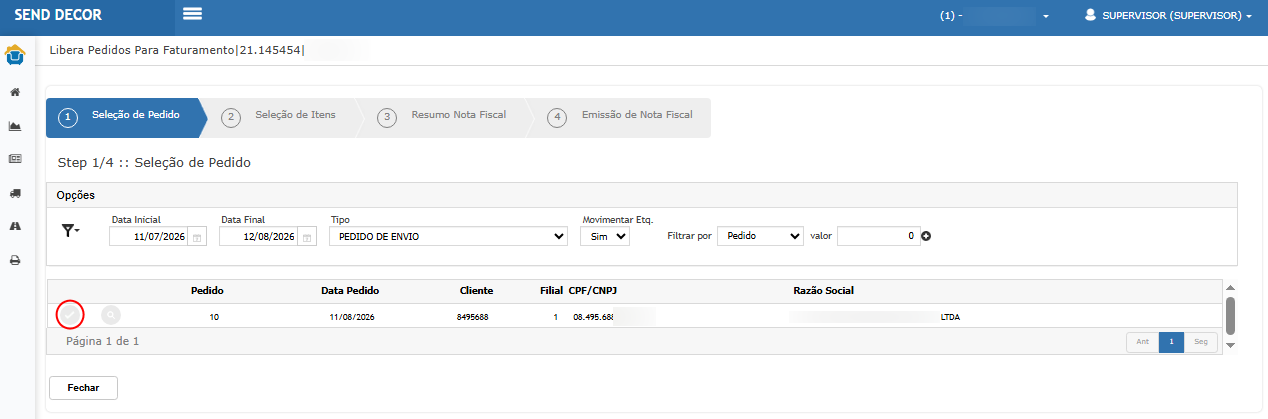
- Informar o período da consulta.
- Selecionar o tipo PEDIDO DE ENVIO.
- Localizar o Pedido de Envio 10.
- Selecionar o pedido.
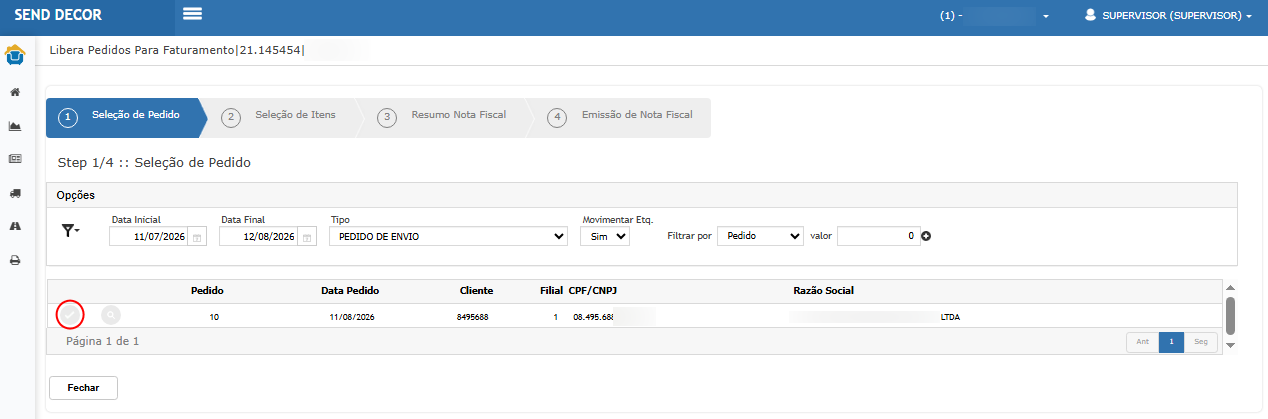
- Avançar para Seleção de Itens.
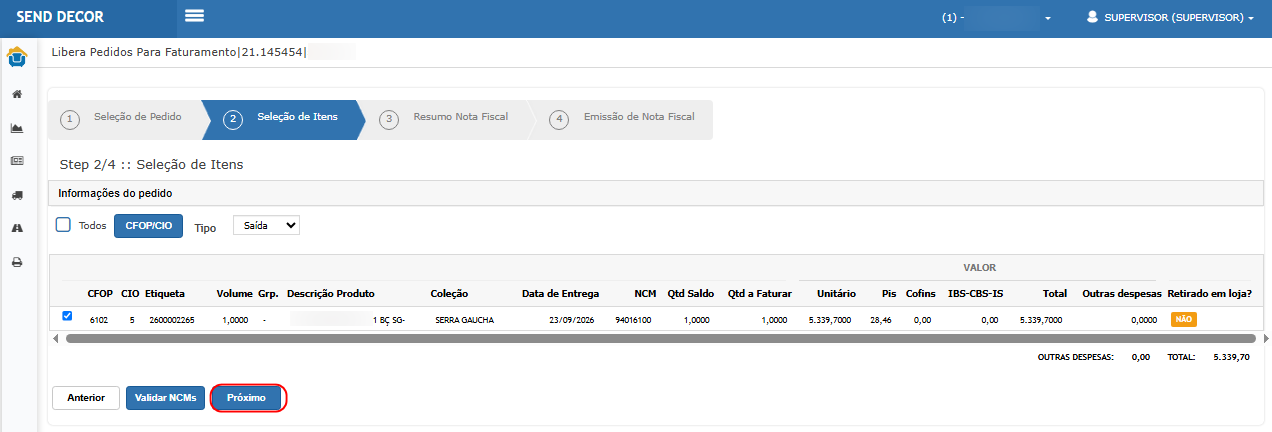
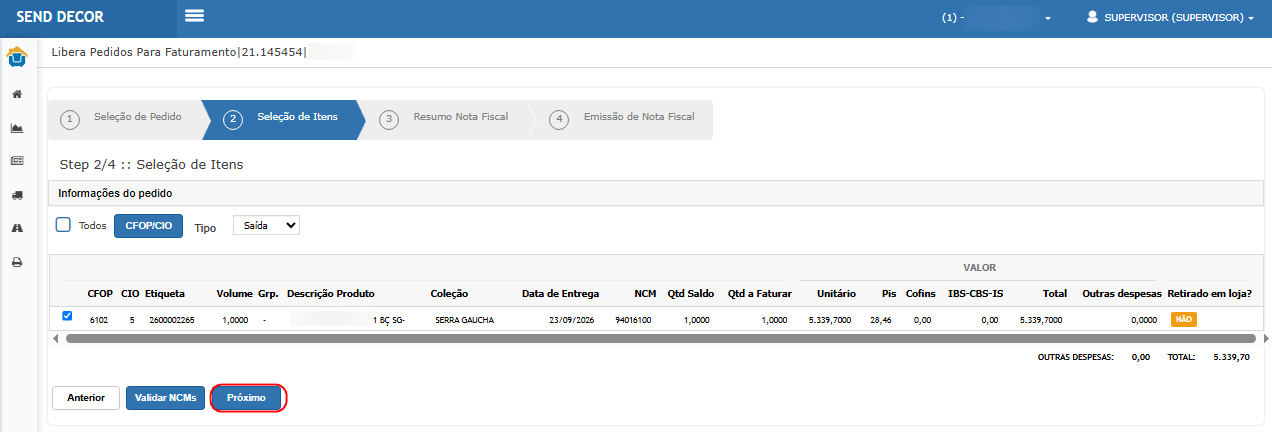
- Selecionar o item.
- Conferir etiqueta, coleção, quantidade, valor e demais informações.
- Informar a CFOP/CIO correspondente à operação.
- Clicar em Próximo.
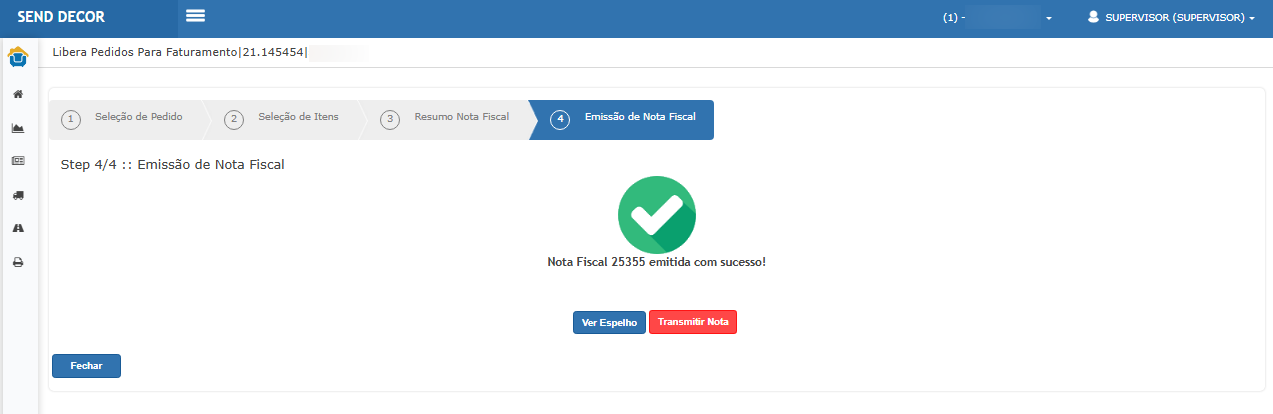
- Conferir o resumo da Nota Fiscal.
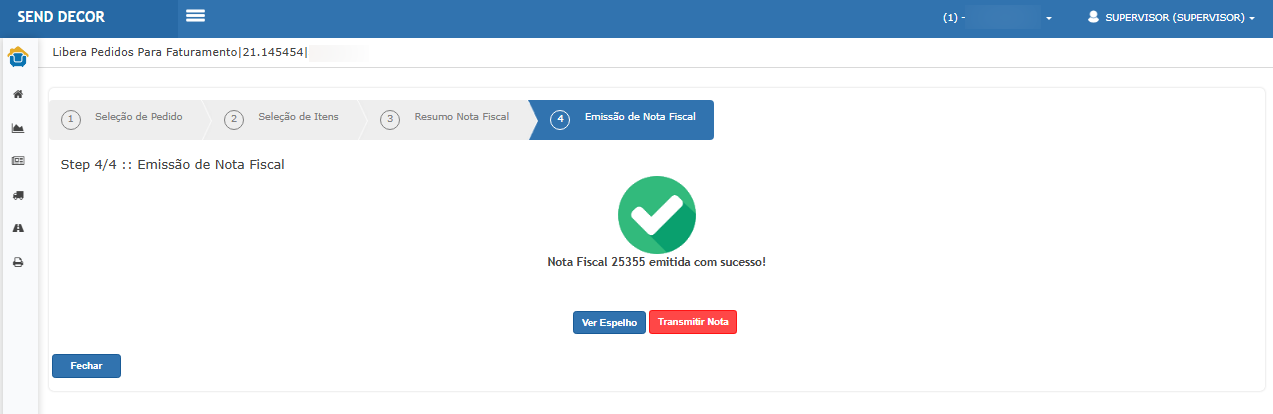
- Clicar em Emitir Nota Fiscal.
- Confirmar a conclusão da emissão.
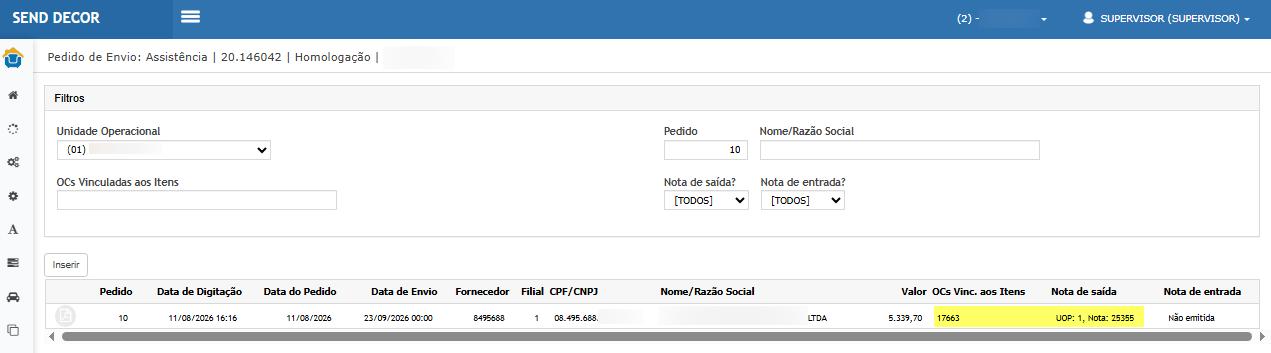
- Retornar para Pedido de Envio: Assistência.
- Consultar o pedido 10.

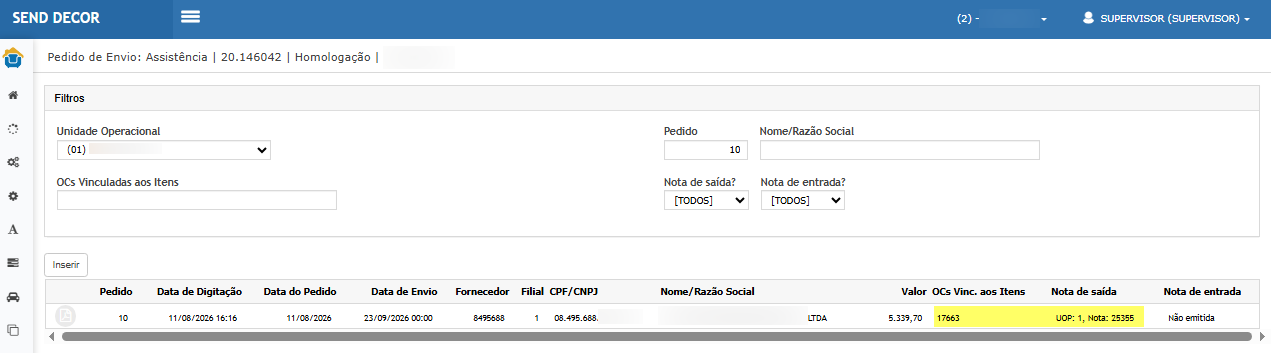
Resultado Esperado:
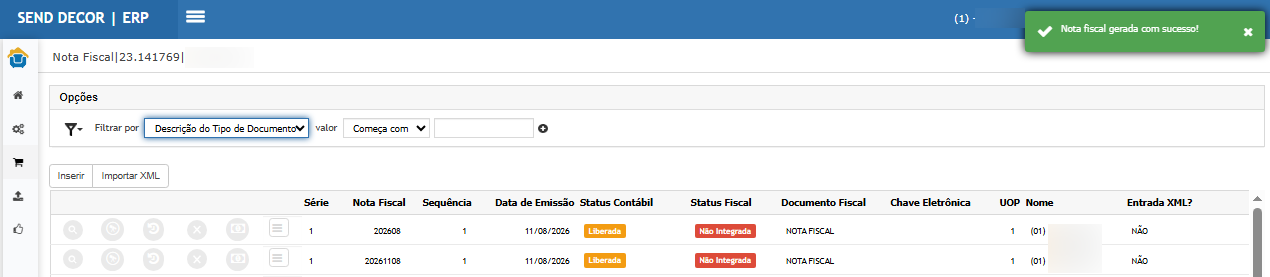
A Nota Fiscal de saída deverá ser emitida com sucesso.
No teste foi emitida a: Nota Fiscal 25355.
Após a emissão, a coluna Nota de saída da consulta do Pedido de Envio deve deixar de apresentar Não emitida e passar a apresentar: UOP: 1, Nota: 25355
A coluna Nota de entrada deverá continuar como Não emitida, pois a mercadoria ainda não retornou.
Cenário 08: Validar a apresentação da etiqueta no novo grid de assistência
Objetivo:
Validar o acompanhamento da etiqueta enquanto estiver vinculada ao Pedido de Envio para Assistência.
Pré-condição:
Pedido de Envio para Assistência gerado.
Passo a passo:
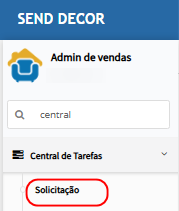
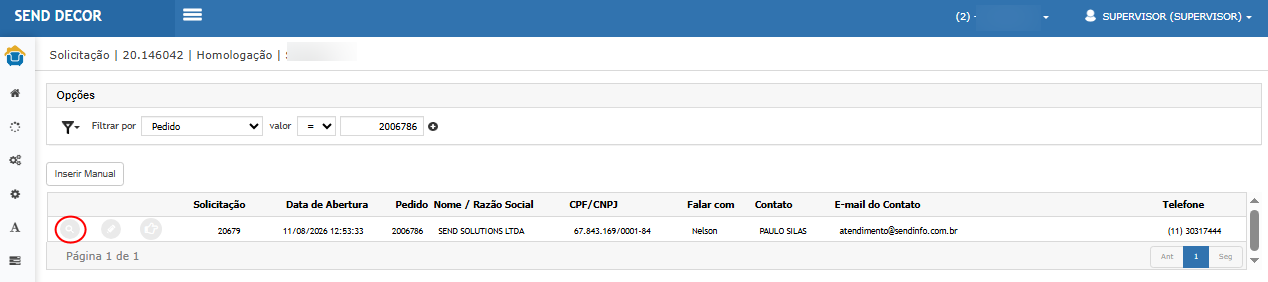
- Acessar Adm. de Vendas > Central de Tarefas > Solicitação.
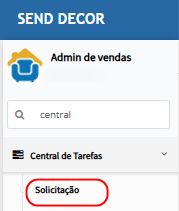
- Localizar a solicitação relacionada ao pedido 2006786.
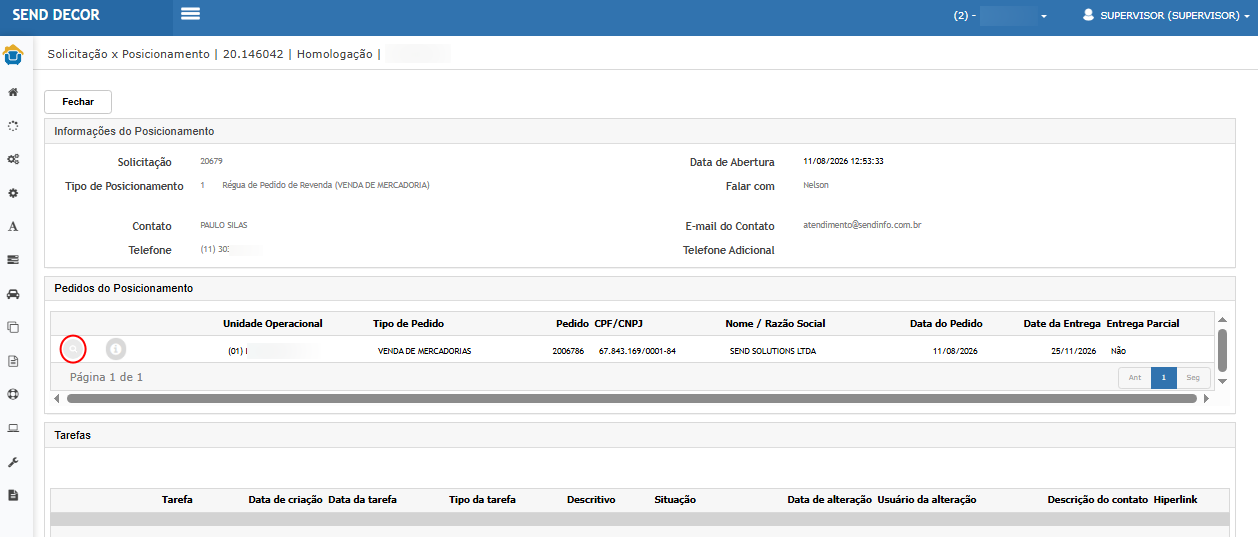
- Consultar o pedido.
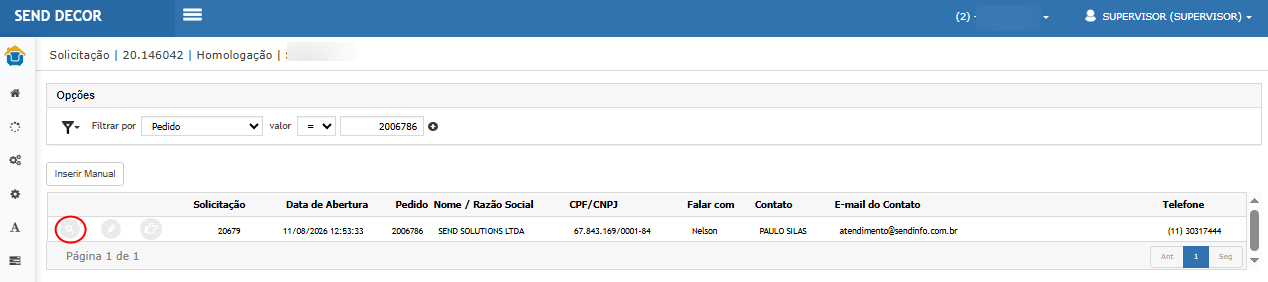
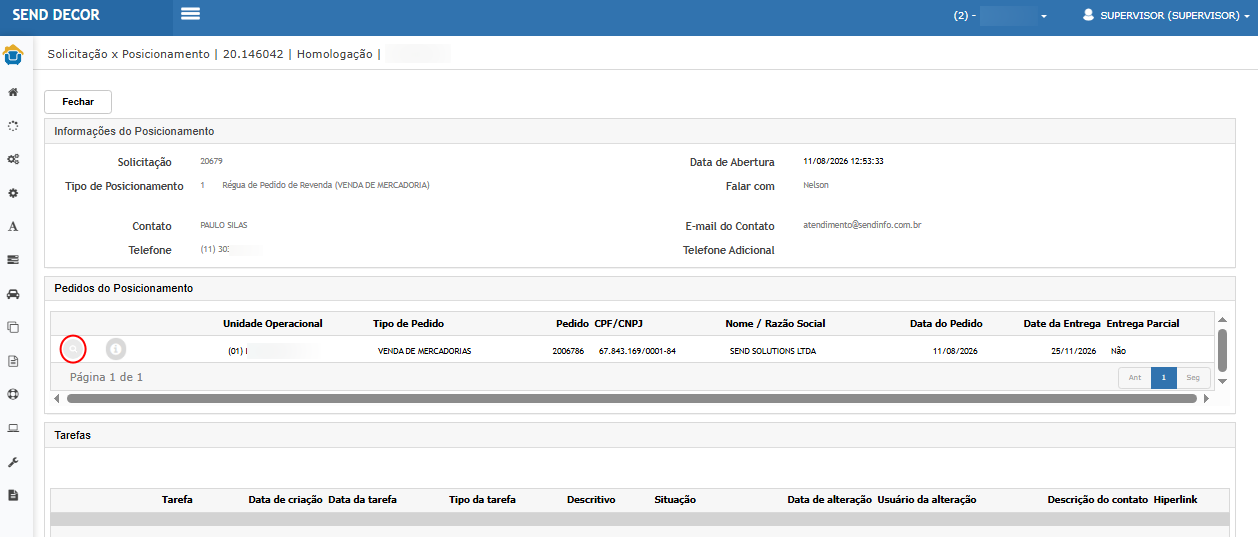
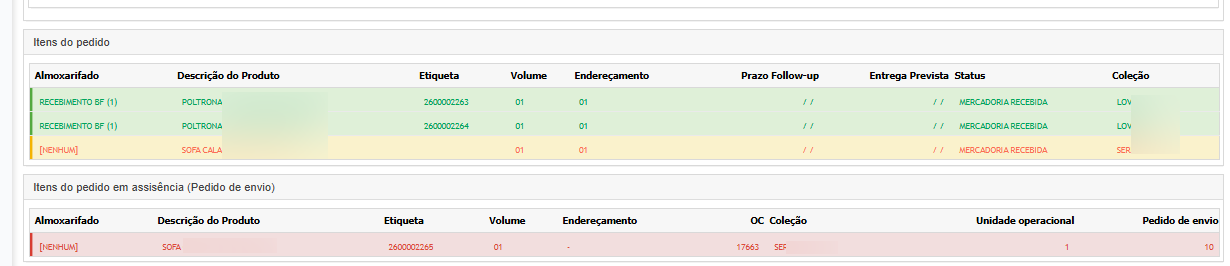
- Verificar o quadro Itens do pedido.
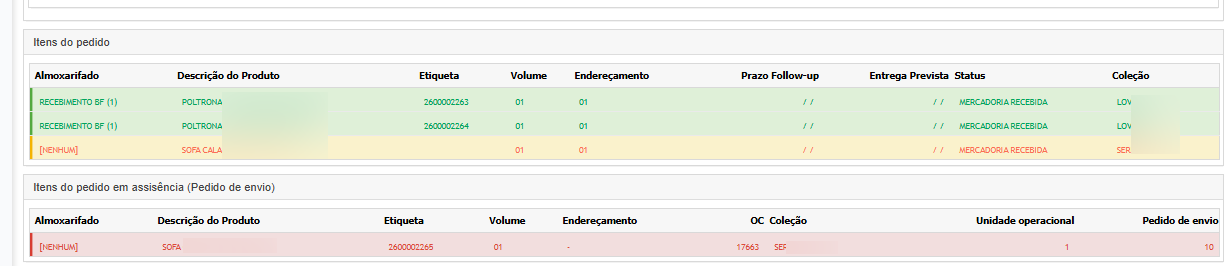
- Verificar o quadro Itens do pedido em assistência (Pedido de envio).
- Localizar a etiqueta enviada ao fornecedor.
Resultado Esperado:
A etiqueta enviada ao fornecedor deve aparecer no novo grid Itens do pedido em assistência (Pedido de envio).
O grid deverá apresentar informações que possibilitem a rastreabilidade do produto, incluindo:
- almoxarifado;
- descrição;
- etiqueta;
- volume;
- endereçamento;
- OC;
- coleção;
- Unidade Operacional;
- Pedido de Envio.
No teste foi apresentada a etiqueta 2600002265, vinculada à:
OC 17663 – Pedido de Envio 10.
Cenário 09: Registrar a devolução da mercadoria após assistência
Objetivo:
Validar o retorno fiscal da mercadoria encaminhada ao fornecedor.
Pré-condição:
Nota Fiscal de saída emitida para o Pedido de Envio.
Passo a passo:
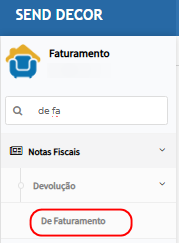
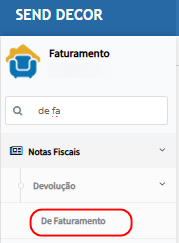
- Acessar Faturamento > Notas Fiscais > Devolução > De Faturamento.

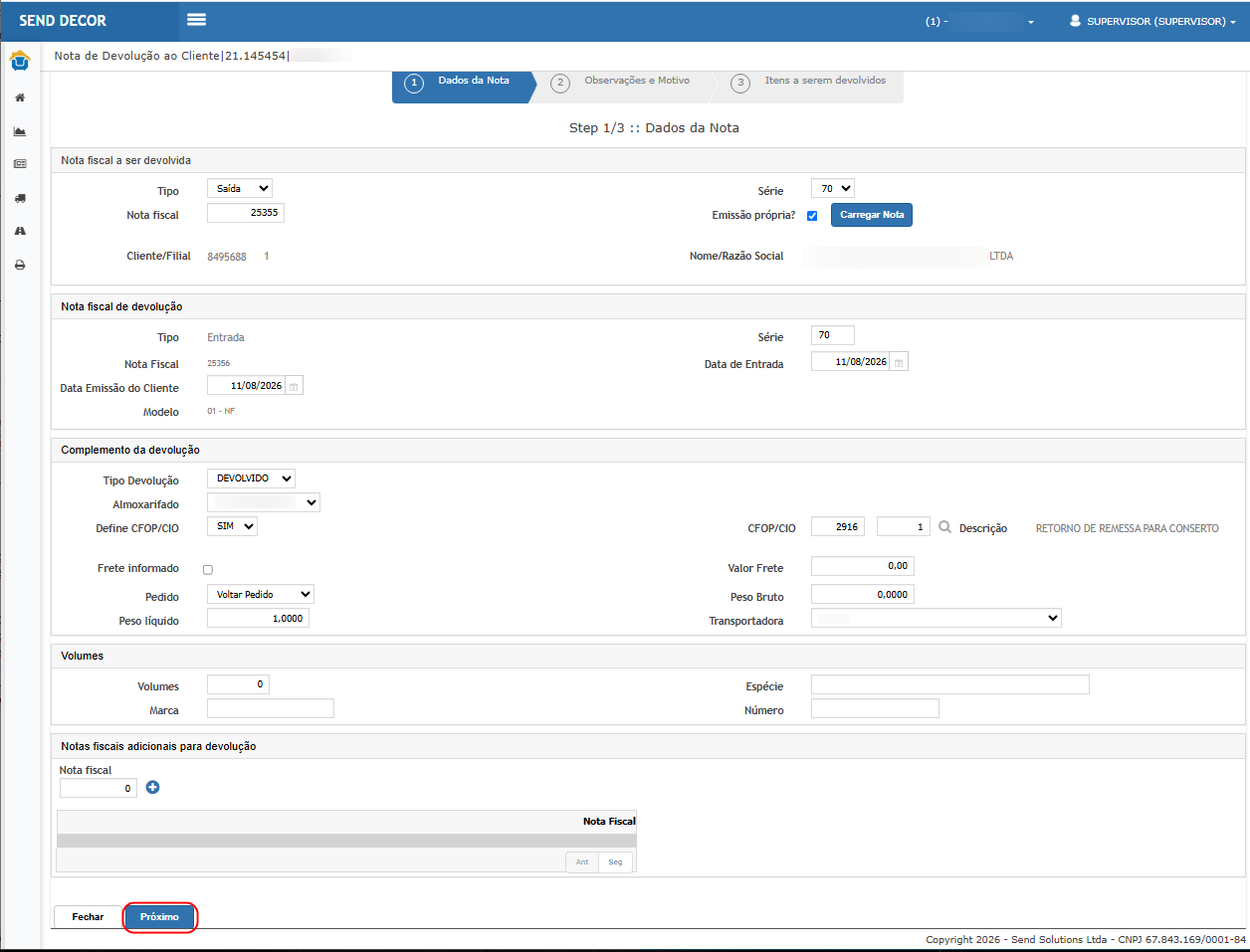
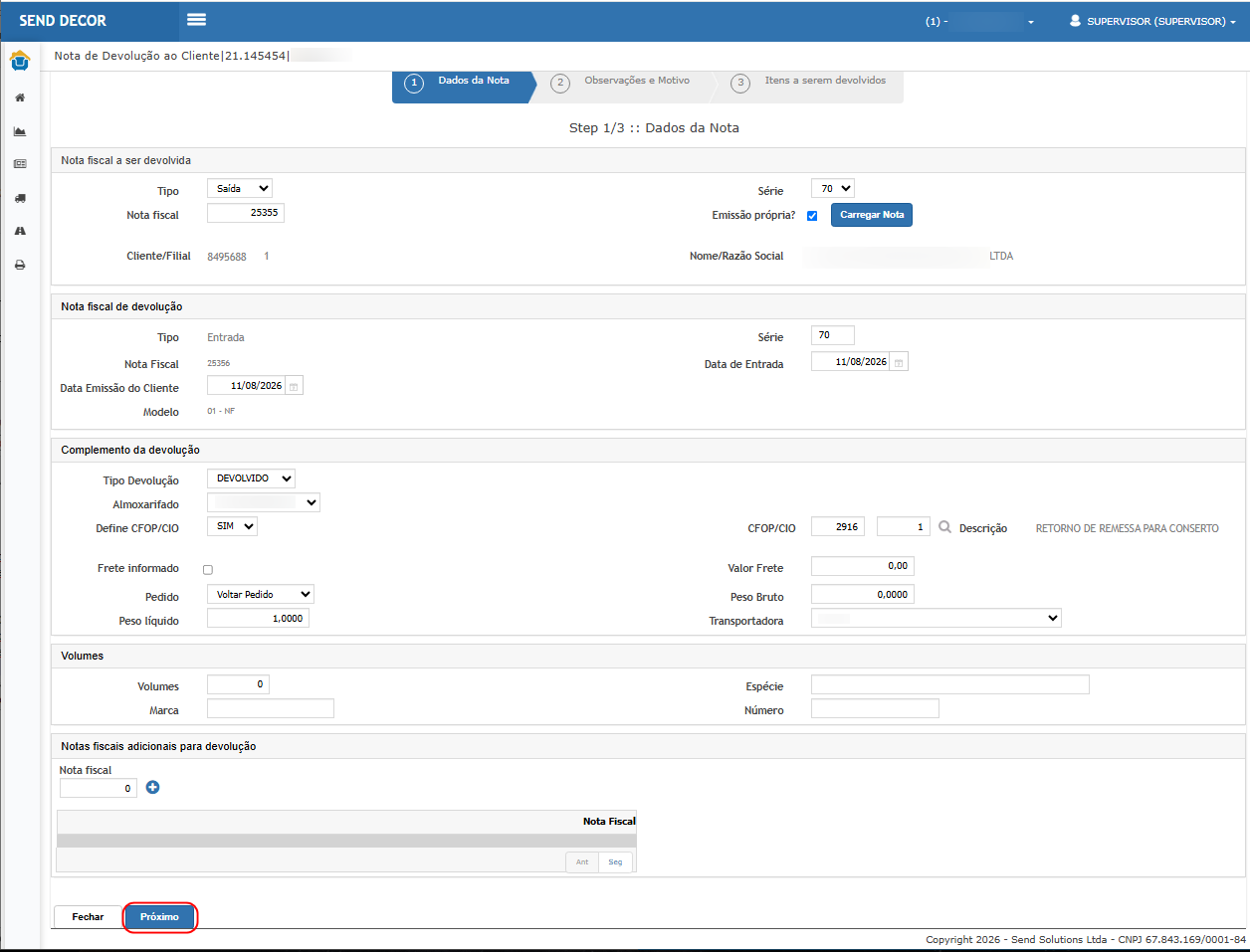
- Informar o tipo da nota como Saída.
- Informar a série 70.
- Informar a Nota Fiscal de origem 25695.
- Marcar Emissão própria, quando aplicável.
- Clicar em Carregar Nota.
- Conferir o fornecedor carregado.
- Conferir a nova Nota Fiscal de entrada disponibilizada pelo sistema.
- Informar a data da entrada.
- Avançar para os dados complementares da devolução.
- Informar o Tipo de Devolução.
- Selecionar o almoxarifado de retorno.
- Definir a CFOP/CIO.
- Conferir a operação fiscal utilizada.
- Avançar.
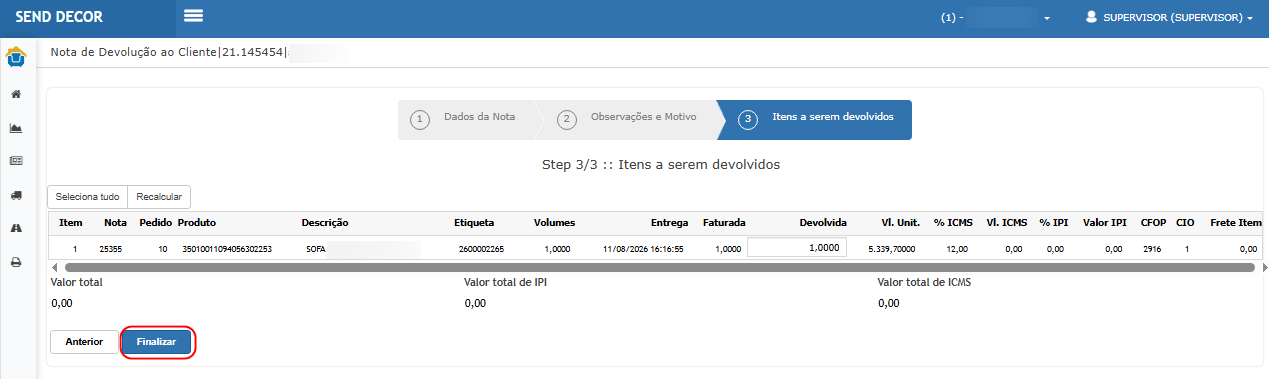
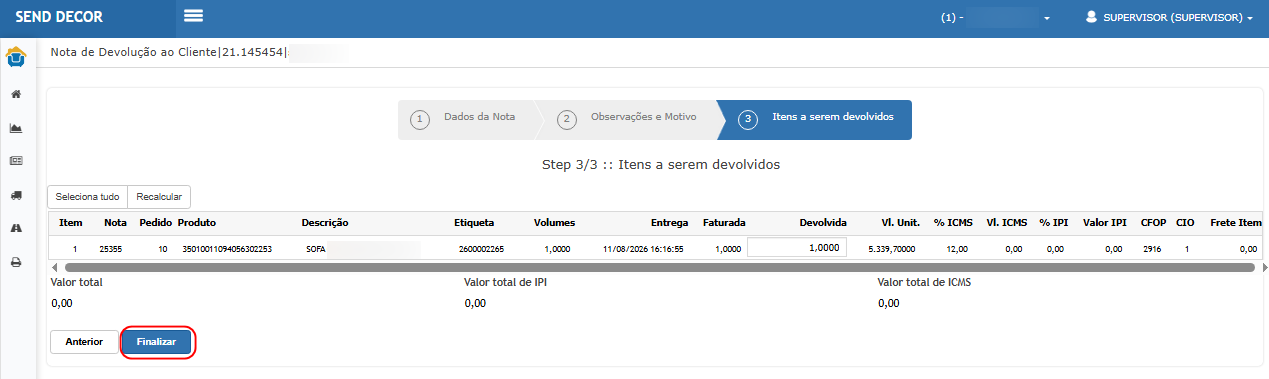
- Na etapa Itens a serem devolvidos, conferir:
- Nota de origem;
- Pedido de Envio;
- Produto;
- Descrição;
- Etiqueta;
- Quantidade faturada;
- Quantidade devolvida;
- Valor unitário;
- CFOP/CIO.
- Selecionar o item.
- Confirmar a quantidade devolvida.
- Clicar em Finalizar.

Resultado Esperado:
O sistema deverá gerar a Nota Fiscal de retorno mantendo vínculo com a Nota Fiscal de saída, Pedido de Envio e etiqueta original.
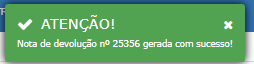
No teste foi utilizada a operação fiscal correspondente a RETORNO DE REMESSA PARA CONSERTO e gerada com sucesso a: Nota de devolução/entrada 25356.
Cenário 10: Realizar a Baixa por Contingência e efetuar a entrada da mercadoria
Objetivo:
Validar a entrada física da mercadoria retornada do fornecedor após a assistência.
Pré-condição:
Nota Fiscal de devolução/entrada gerada.
Passo a passo:
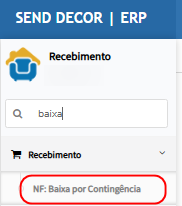
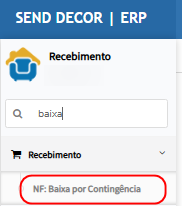
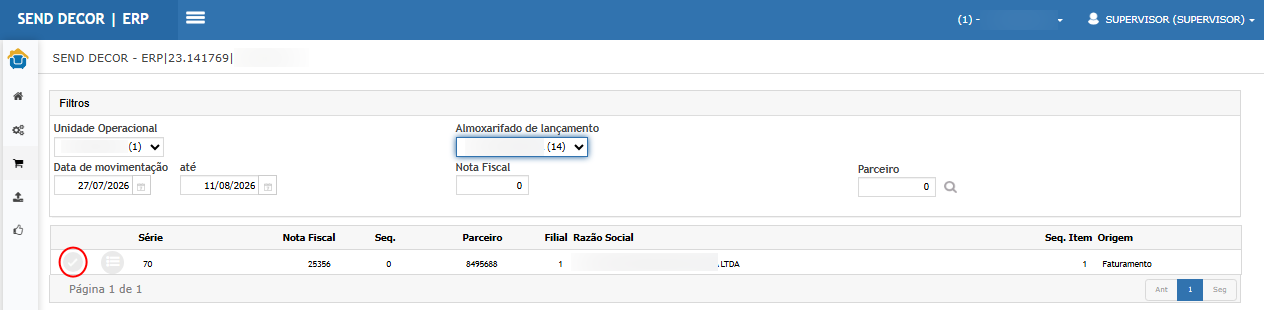
- Acessar Recebimento Revenda > Recebimento > NF: Baixa por Contingência.

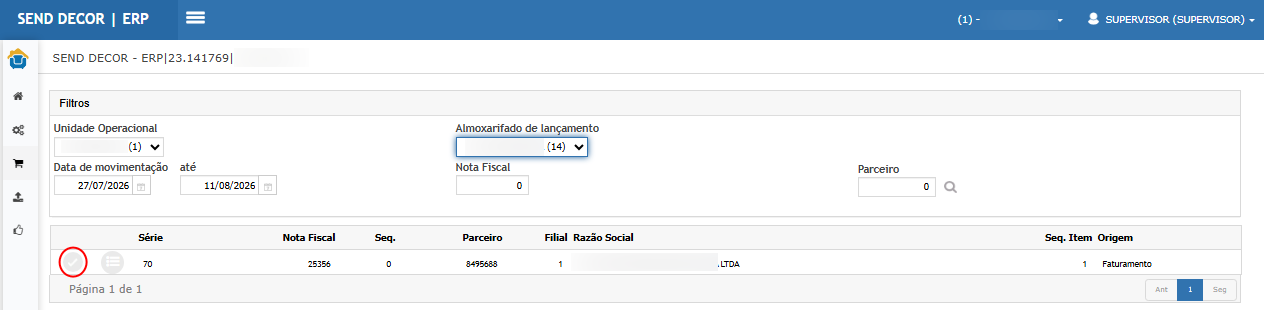
- Informar a Unidade Operacional.
- Informar o almoxarifado de lançamento.
- Informar o período da movimentação.
- Localizar a Nota Fiscal 25356.
- Conferir fornecedor, filial e origem.
- Selecionar a Nota Fiscal.
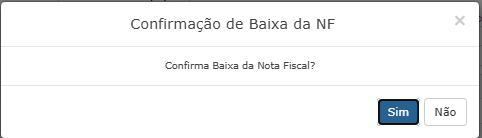
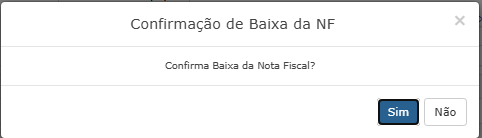
- Confirmar a baixa.
- Concluir a entrada da mercadoria no estoque.



Resultado Esperado:
A Nota Fiscal de retorno deve ser localizada e processada corretamente.
Após a Baixa por contingência, o produto deverá retornar ao estoque definido e o processo de assistência deverá ser considerado concluído para a etiqueta.
Cenário 11: Validar Nota de Entrada e retorno automático da etiqueta ao pedido de venda
Objetivo:
Validar a conclusão integral do novo processo, incluindo rastreabilidade fiscal e retorno automático da etiqueta à venda original.
Pré-condição:
Nota Fiscal de retorno gerada e Baixa por Contingência concluída.
Passo a passo:
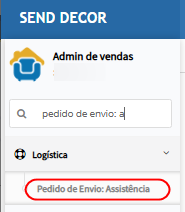
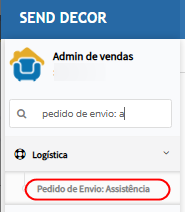
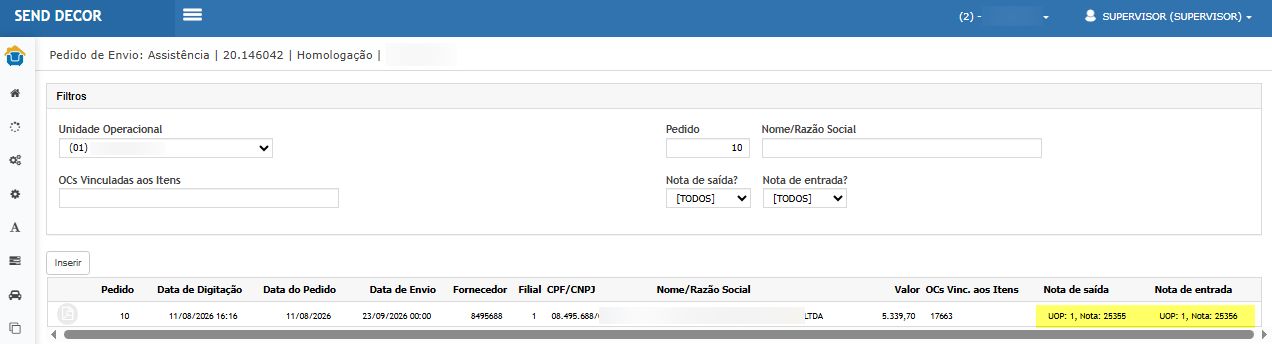
- Acessar Adm. de Vendas > Logística > Pedido de Envio: Assistência.
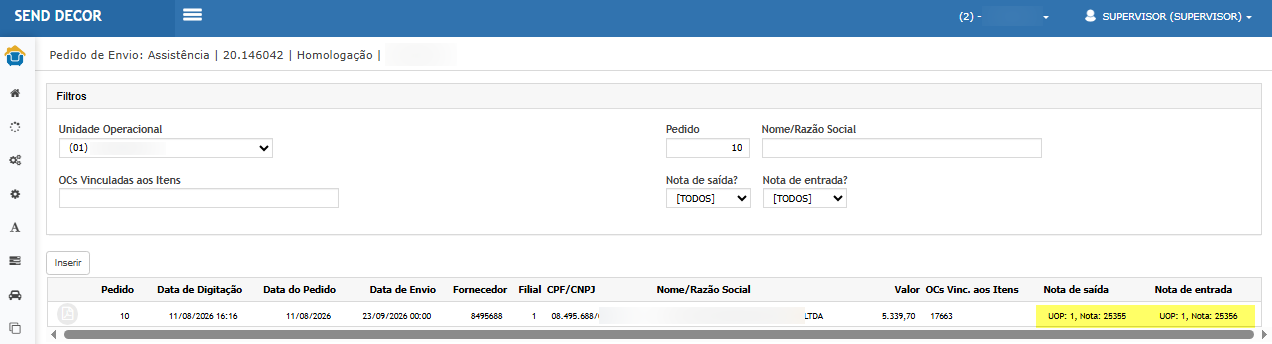
- Localizar o Pedido de Envio 10.
- Conferir a coluna Nota de saída.
- Conferir a coluna Nota de entrada.
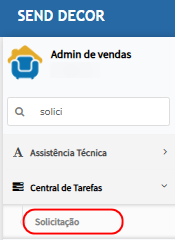
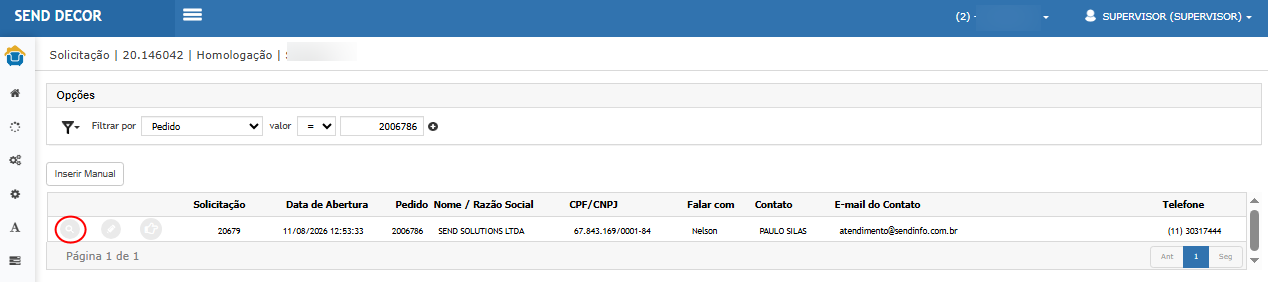
- Acessar Adm. de Vendas > Central de Tarefas > Solicitação.
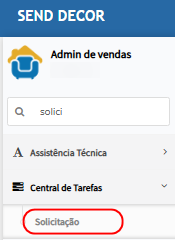
- Localizar o pedido original 2006786.
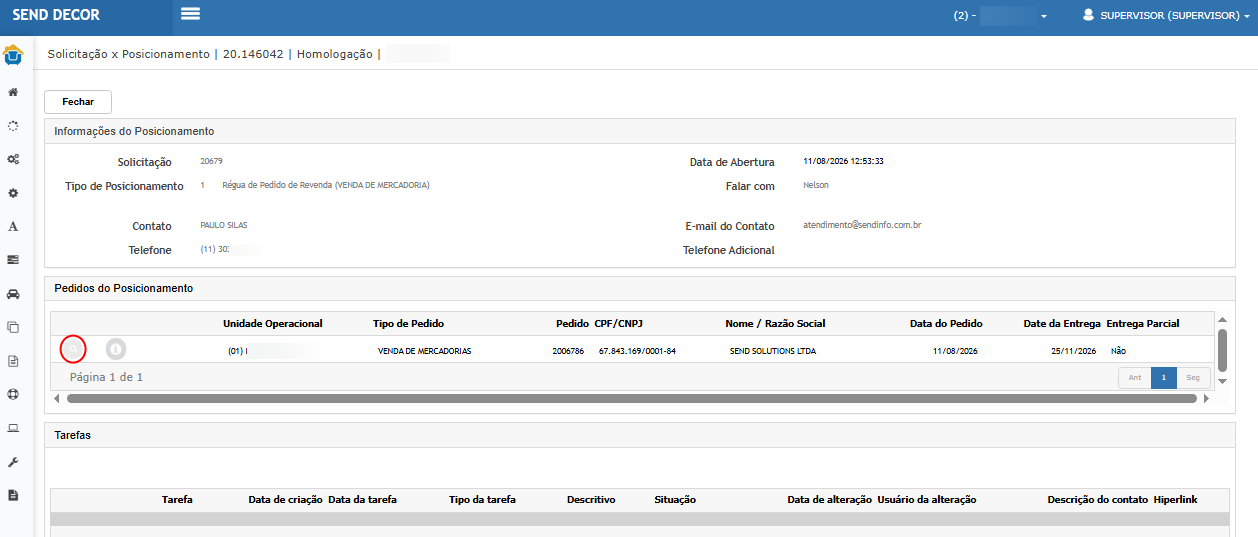
- Consultar o pedido.
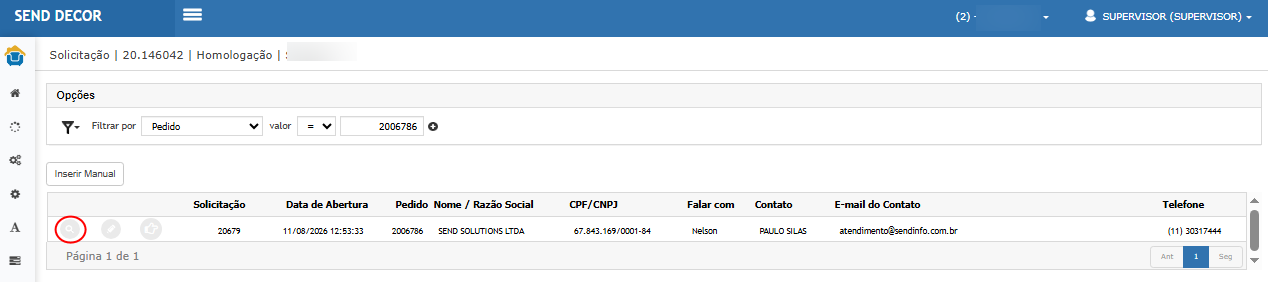
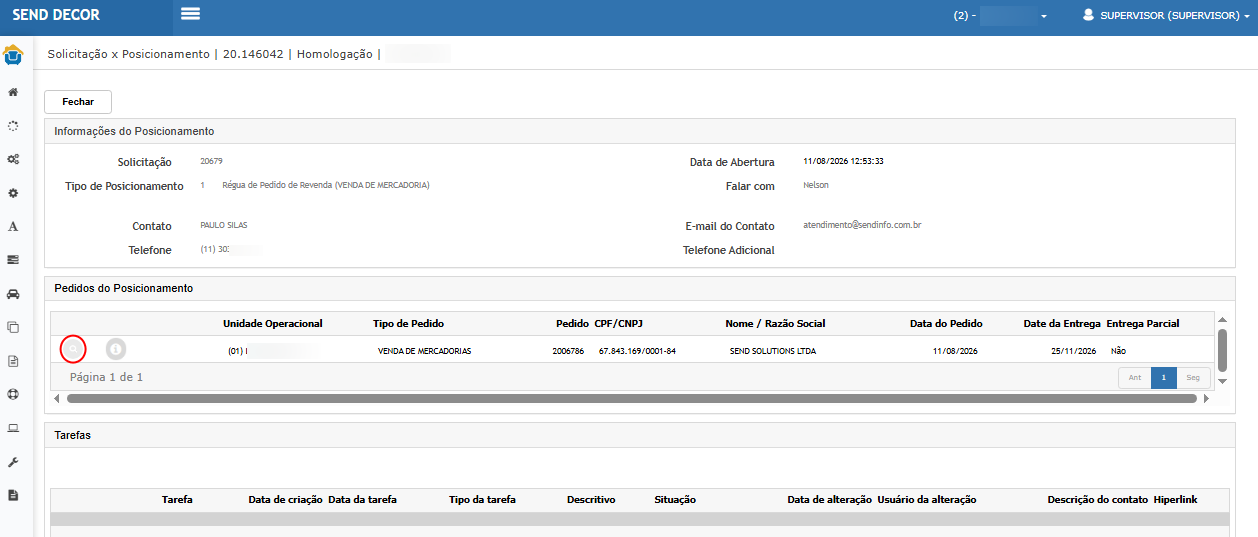
- Verificar o quadro Itens do pedido.
- Verificar o quadro Itens do pedido em assistência (Pedido de envio).
- Localizar a etiqueta 2600002265.


Resultado Esperado:
Na consulta do Pedido de Envio deverão ser apresentados:
Nota de saída: UOP 1 – Nota 25355
Nota de entrada: UOP 1 – Nota 25356
Na Central de Tarefas:
- a etiqueta 2600002265 não deve mais aparecer no grid Itens do pedido em assistência (Pedido de envio);
- o grid de assistência deve ficar sem registros relacionados à etiqueta concluída;
- a etiqueta deve voltar automaticamente ao quadro principal Itens do pedido;
- o item deverá apresentar novamente o status MERCADORIA RECEBIDA;
- o produto deverá permanecer vinculado ao pedido de venda original;
- não deverá ser necessária nenhuma operação manual de desamarração ou reamarração da etiqueta.
Resultado obtido: ATENDIDO.
A evidência final demonstra que a etiqueta retornou ao pedido original com status MERCADORIA RECEBIDA e deixou de constar no grid de produtos em assistência.

ATENÇÃO: As informações neste documento são meramente ilustrativas e utilizadas apenas para fins de teste.