
OS 103974 - MELHORIA - GERENCIAL - MELHORIA NO MODULO GERENCIAL - JOAO PAULO
Objetivo:
A solicitação tem como objetivo implementarampliar umas novoinformações processodisponibilizadas parano permitirmódulo queGerencial mercadorias> Gerencial de Pedidos, proporcionando ao usuário uma análise mais completa das vendas de mercadorias, dos custos envolvidos e das condições e formas de pagamento utilizadas nos pedidos.
A melhoria contempla a inclusão de novos indicadores na visão já recebidasexistente e vinculadas a um pedido de venda possam ser encaminhadas novamente ao fornecedor para assistência, correção ou avaliaçcriação de qualidadeuma antesnova visão específica para análise dos pagamentos.
Na visão PADRÃO, foram acrescentados os seguintes indicadores:
- Valor de custo: apresenta o custo total relacionado aos pedidos encontrados conforme os filtros informados;
- Markup médio: apresenta a relação entre o valor total das vendas e o custo total dos pedidos considerados na consulta.
Também foi criada a nova visão PAGAMENTOS, permitindo acompanhar de forma consolidada:
- o desconto médio aplicado por combinação de condição e forma de pagamento;
- o valor bruto das vendas;
- o valor total concedido como desconto;
- o valor líquido das vendas;
- as retenções cadastradas para cada combinação de condição e forma de pagamento;
- a quantidade de pedidos realizada por condição de pagamento.
Com a implementação, o usuário passa a dispor de informações gerenciais que auxiliam na análise dos custos das vendas, do Markup praticado, dos descontos concedidos e da entrega ao cliente.A necessidade ocorre quando, após utilização recebimento da mercadoria, identifica-se que determinada etiqueta/produto não está emdas condições de ser entregue ao cliente. Como, nesse momento, ainda não houve emissão da Nota Fiscal de venda para o cliente, não é possível utilizar o processo convencional de devolução de venda.
Antes desta implementação, o procedimento era realizado manualmente, exigindo diversas intervenções do usuário:
Desamarrar a etiqueta da venda → Amarrar em um novo Pedido de Envio → Faturar a saída para o fornecedor → Realizar a devolução → Desamarrar do Pedido de Envio → Efetuar manutenção na venda → Amarrar novamente a etiqueta ao pedido original.
O novo processo deverá substituir essas operações manuais por um fluxo específico de Pedido de Envio: Assistência, permitindo:
selecionar o pedido de venda e a Ordem de Compra correspondente ao fornecedor;disponibilizar somente etiquetas com situaçãoMERCADORIA RECEBIDA;criar um novo Pedido de Envio para assistência ao fornecedor;utilizar o valor atual/custo da etiqueta para o Pedido de Envio;emitir a Nota Fiscal de saída da mercadoria para o fornecedor;acompanhar a etiqueta em um novo grid na Central de Tarefas;registrar e consultar a Nota Fiscal de saída;realizar a devolução quando a mercadoria retornar do fornecedor;registrar e consultar a Nota Fiscal de entrada;realizar a entrada da mercadoria através da rotinaBaixa por Contingência;retirar automaticamente a etiqueta do Pedido de Envio;devolver automaticamente a etiqueta ao pedido de venda original;restabelecer o statusMERCADORIA RECEBIDA;eliminar a necessidade de desamarração e reamarração manual da etiqueta.
A nova funcionalidade deverá manter o mesmo padrão que já é adotado em outros processos de Pedido de Serviço/Pedido de Envio da Assistência Técnica.pagamento.
Premissas:
- Necessário o ambiente estar atualizado com a versão:
Adm. de vendasGerencial de número146042ou superior.SENDDECORde número146042XXXXXou superior.
Teste realizado após a atualização.
Cenário 01: PrepararValidar pedidoos indicadores de venda com produtosValor de fornecedorescusto distintose Markup médio
Objetivo:
Validar a preparaçapresentação dedos umnovos pedidoindicadores Valor de vendacusto contendoe produtosMarkup pertencentesmédio ana diferentes fornecedores, permitindo posteriormente testar visão processoPADRÃO do Gerencial de recebimento e envio de uma etiqueta específica para assistência.Pedidos.
Pré-condição:UsuáExistirem pedidos de venda no período utilizado para o teste e o usuário compossuir acesso ao módulo Frente de Loja, cliente cadastrado, produtos disponíveis para venda, catálogos configurados e fornecedores associados aos produtos.
Passo a passo:
Acessar o móduloFrente de Loja.
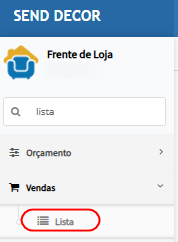
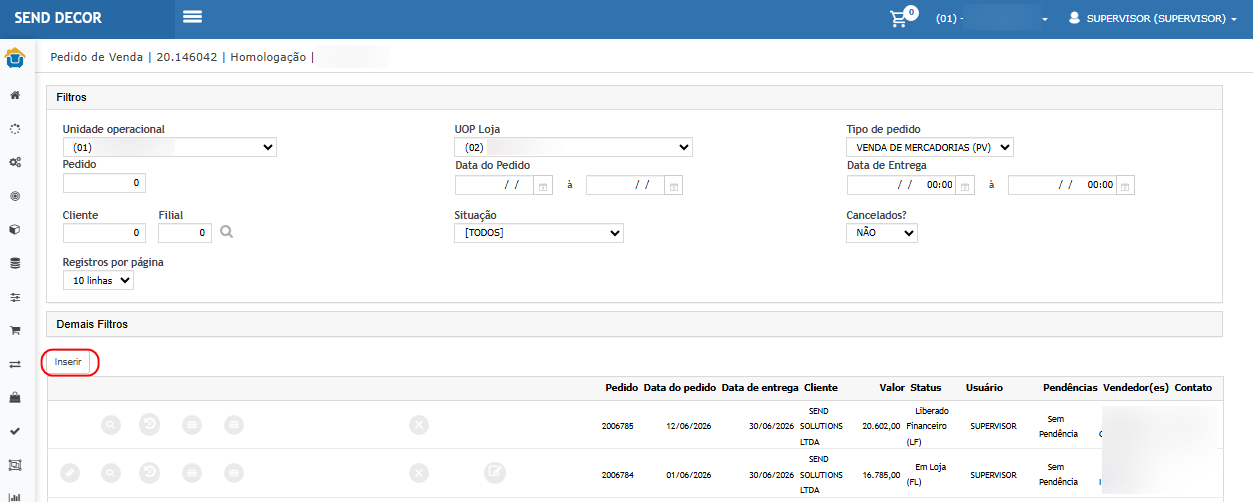
AcessarVendas > Lista.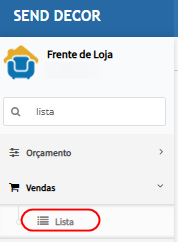
Selecionar a opçãoInserir.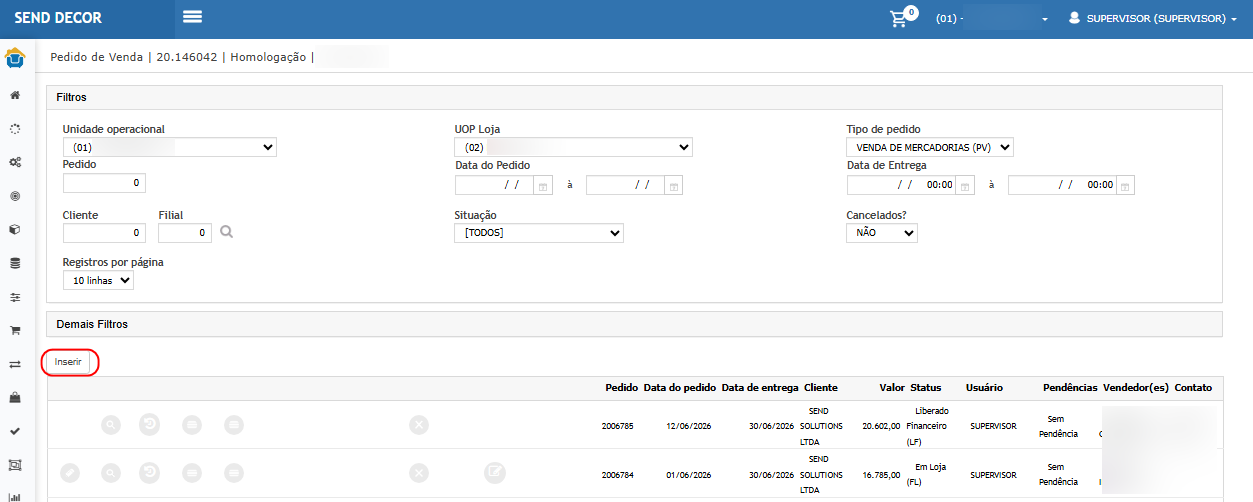
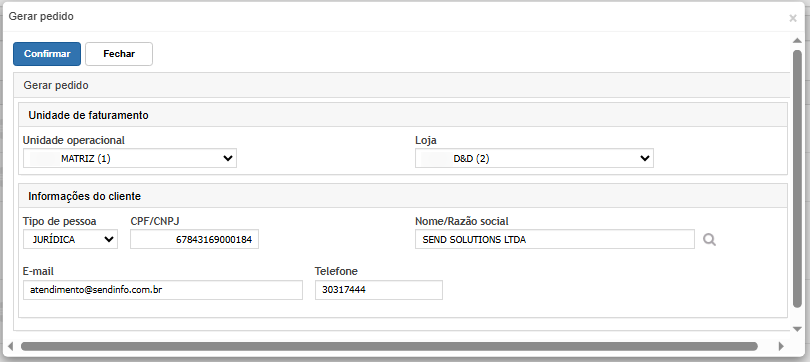
Informar o cliente da venda.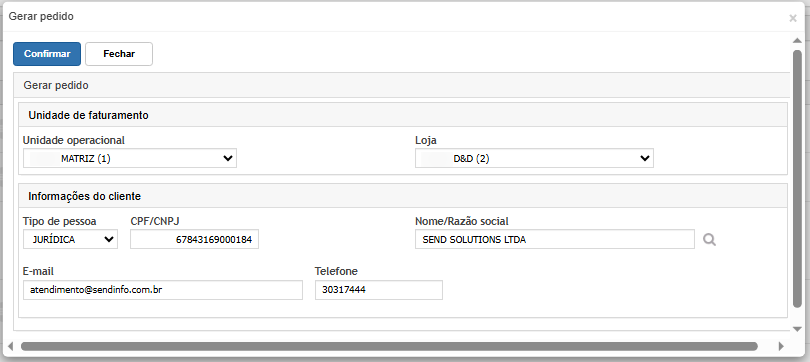
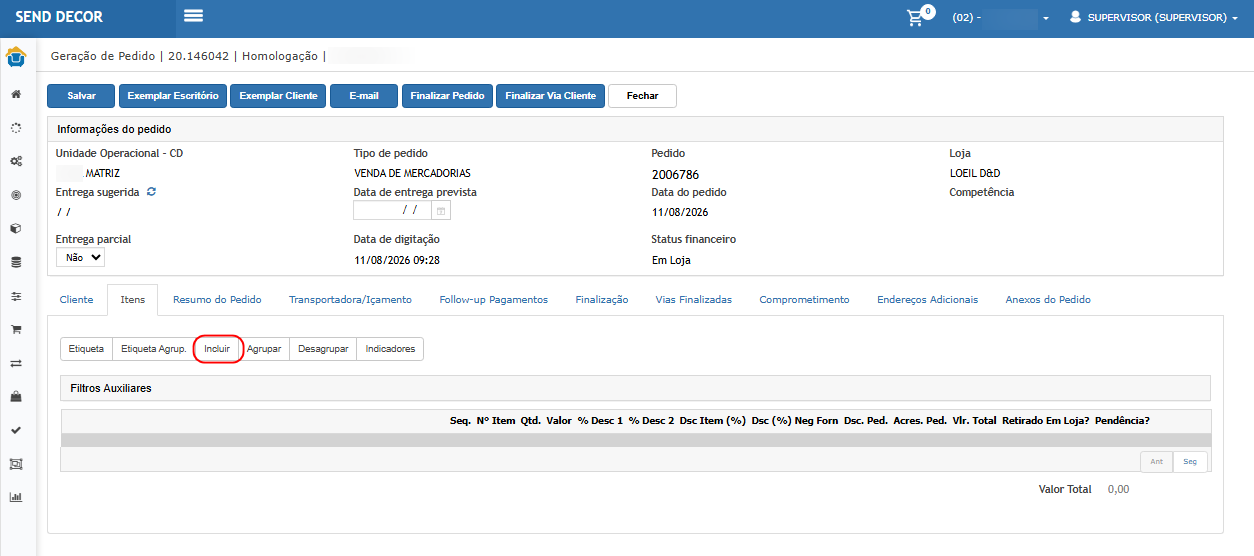
Confirmar a seleção do cliente.Acessar a abaItens.Clicar emIncluir.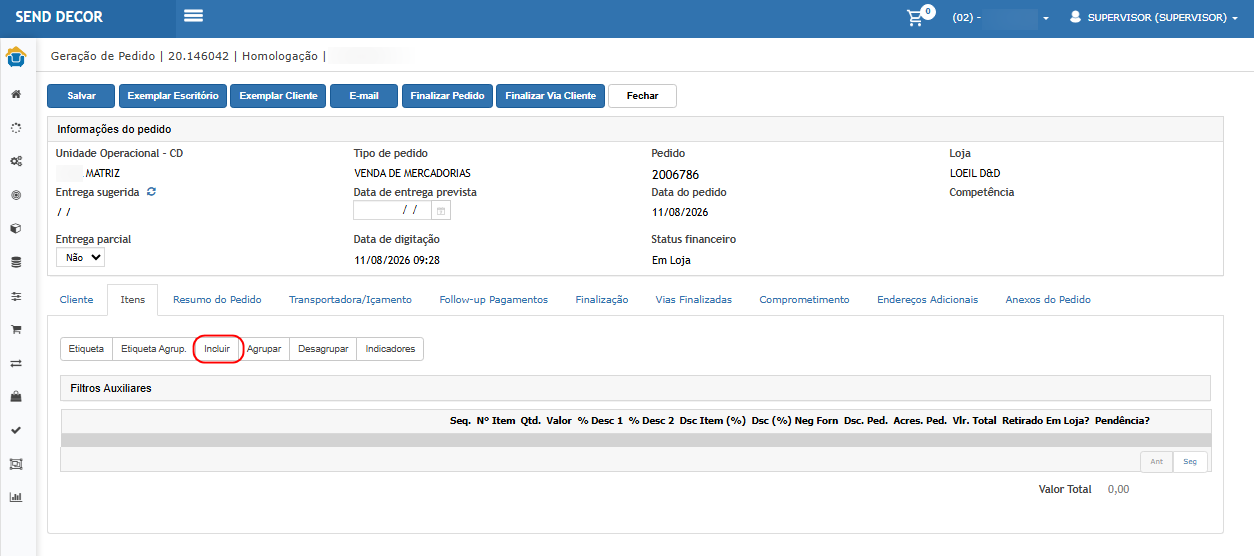
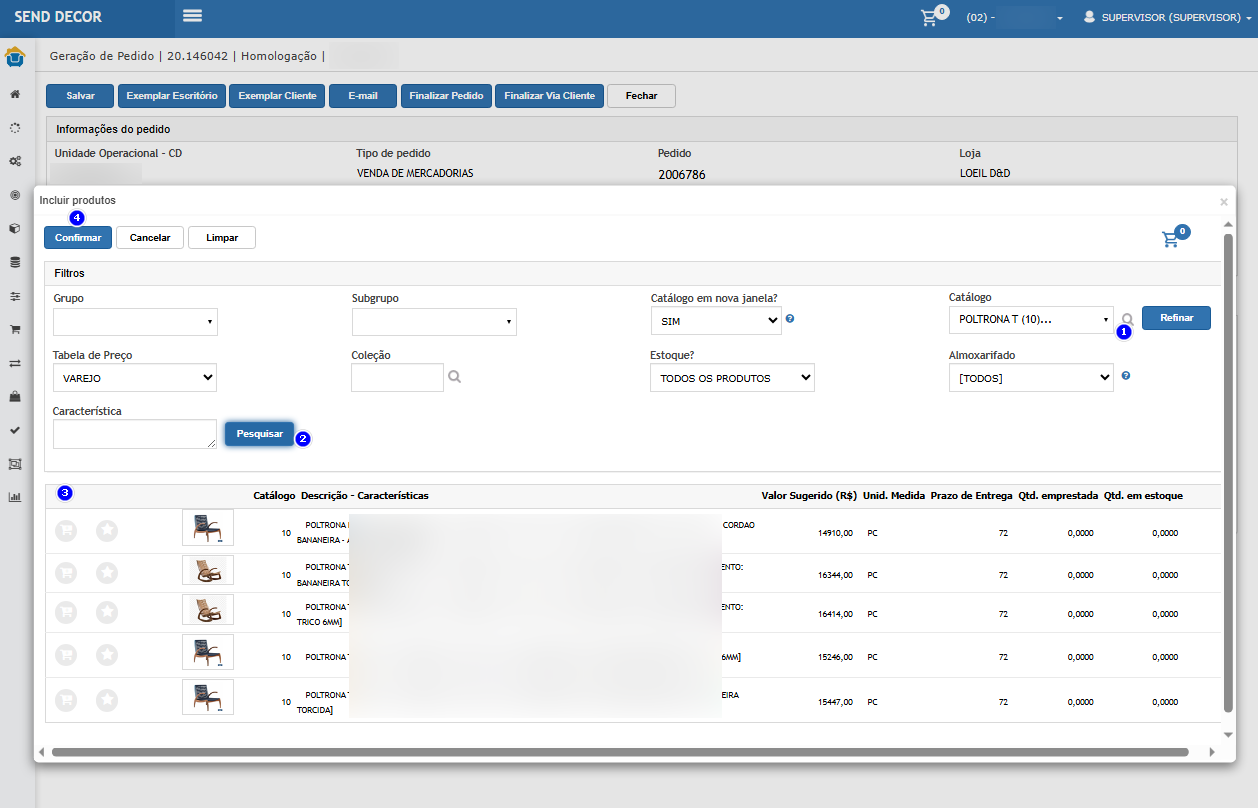
Informar o primeiro catálogo.Clicar emPesquisar.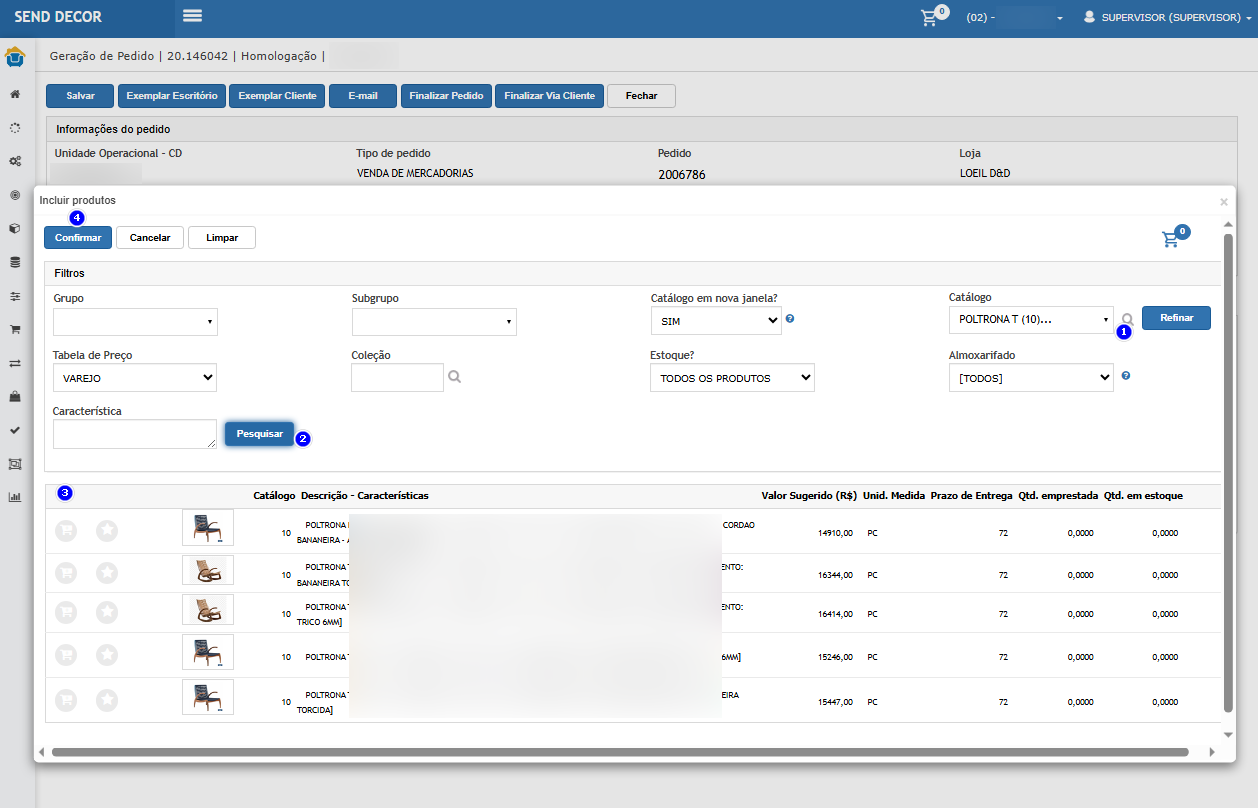
Selecionar dois produtos pertencentes ao mesmo catálogo/fornecedor.Clicar emConfirmar.Retornar à aba de itens.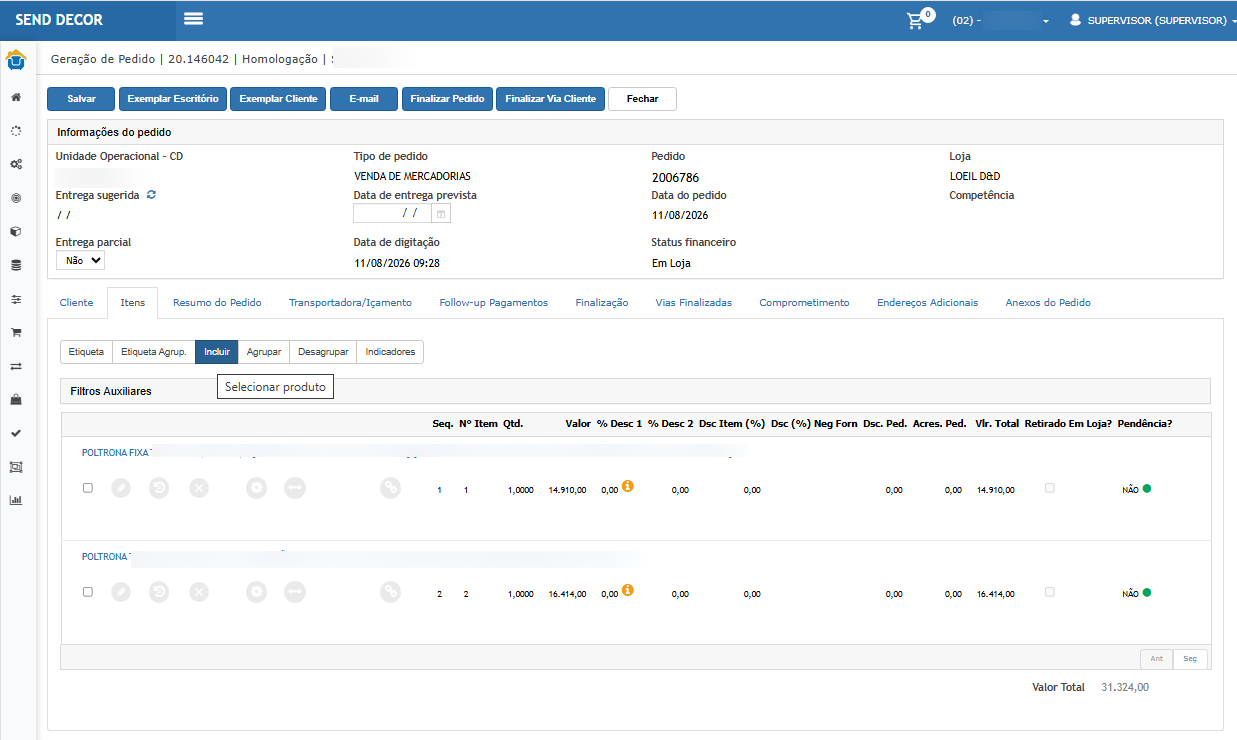
Clicar novamente emIncluir.Informar um catálogo pertencente a outro fornecedor.Pesquisar os produtos.Selecionar o produto desejado.Confirmar a inclusão.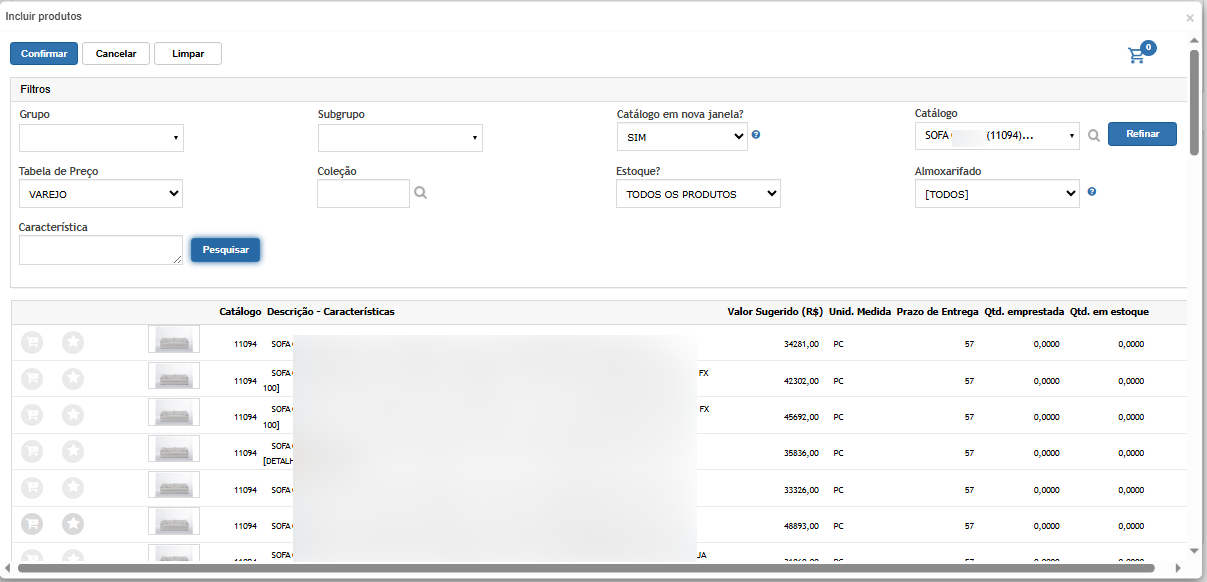
Conferir os três produtos no pedido.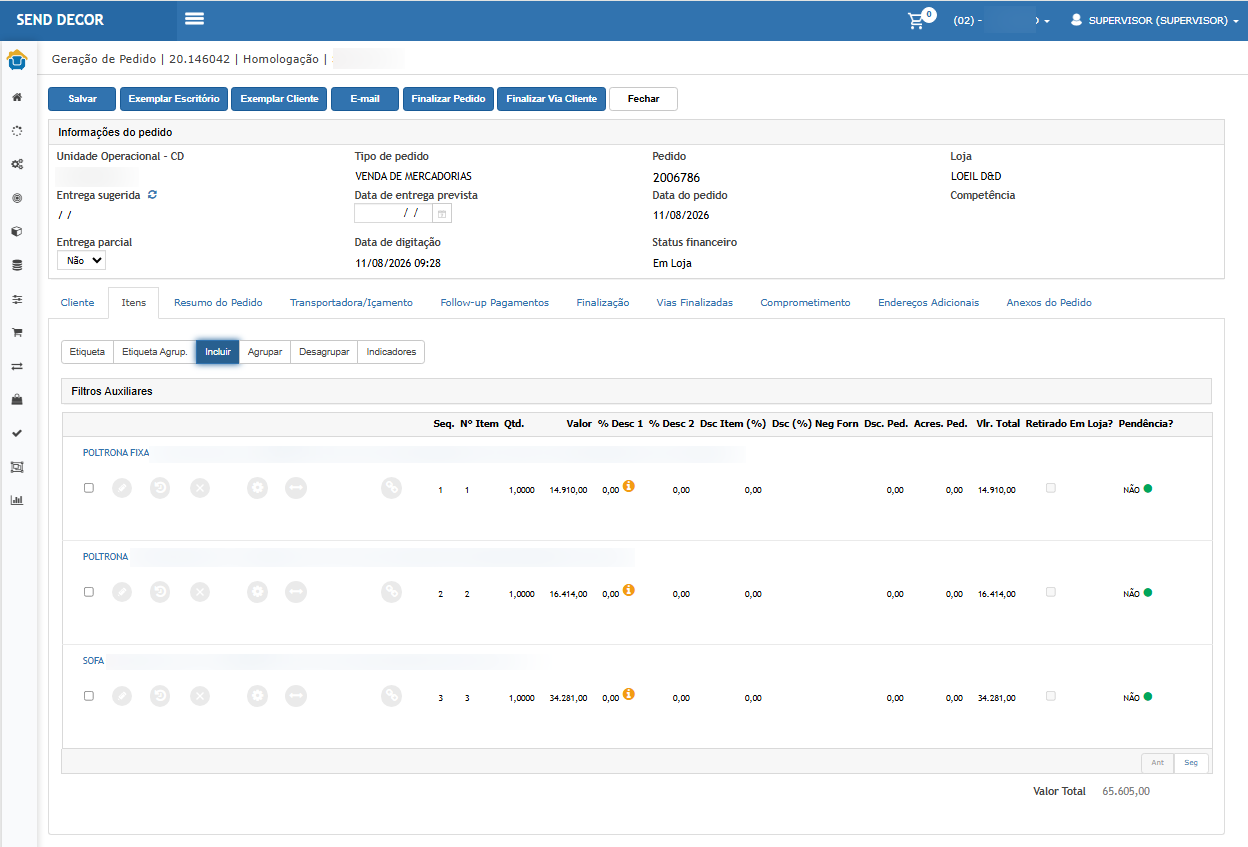
Acessar a abaFollow-up Pagamentos.Informar a condição de pagamento.Informar a forma de pagamento.Replicar a forma de pagamento para as parcelas.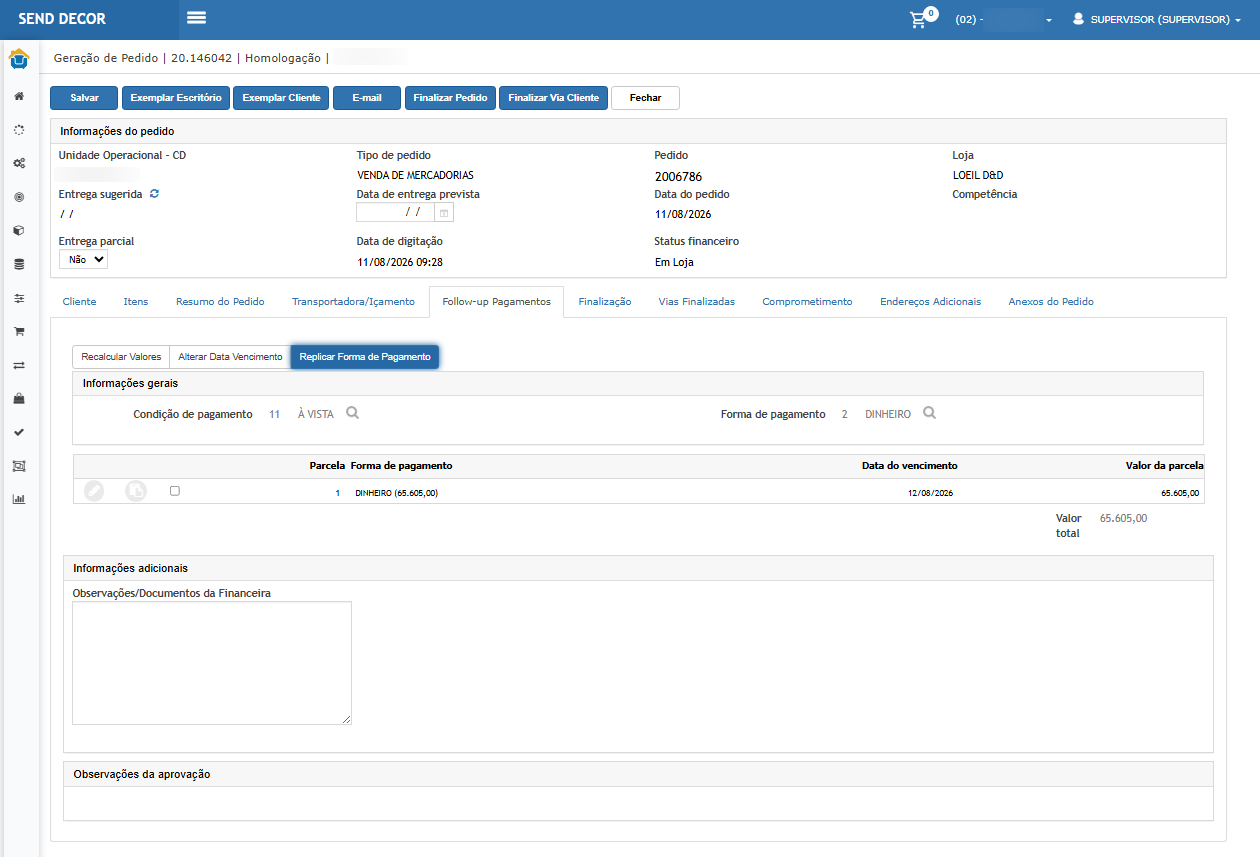
Salvar as informações.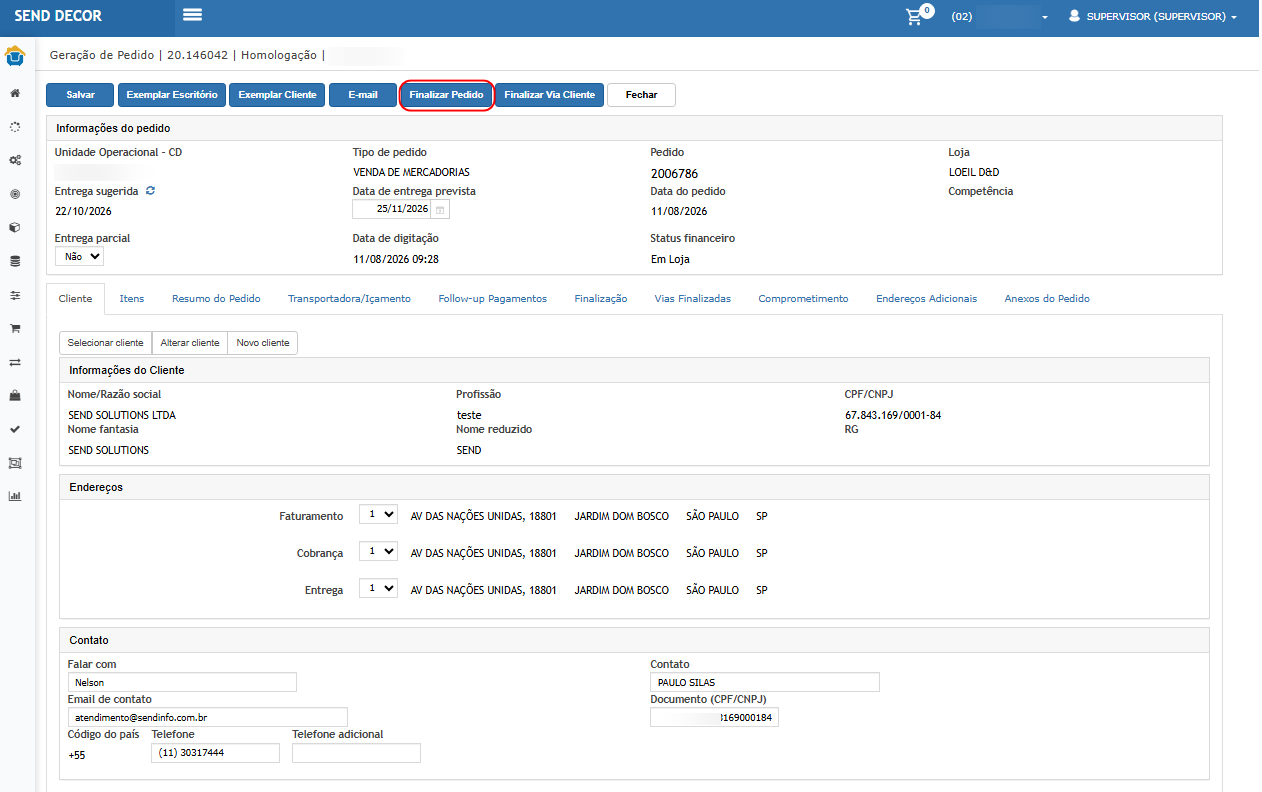
Finalizar o pedido.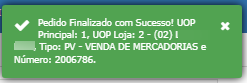

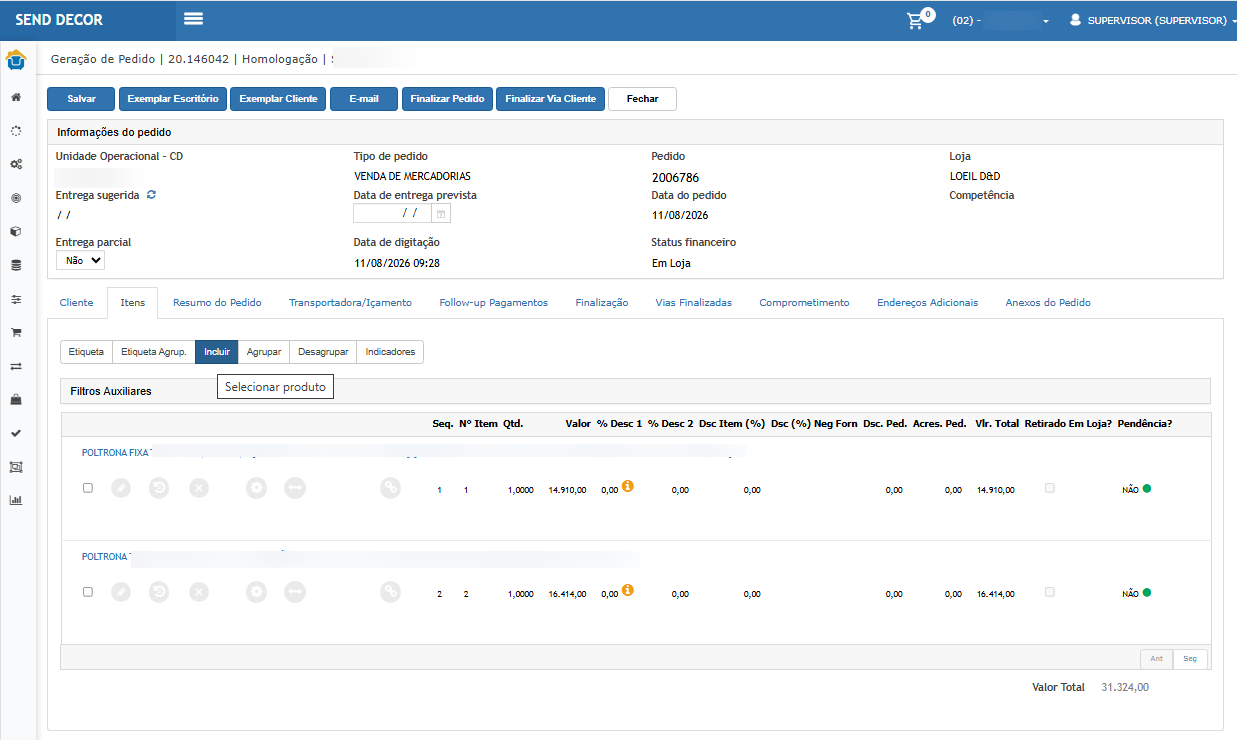
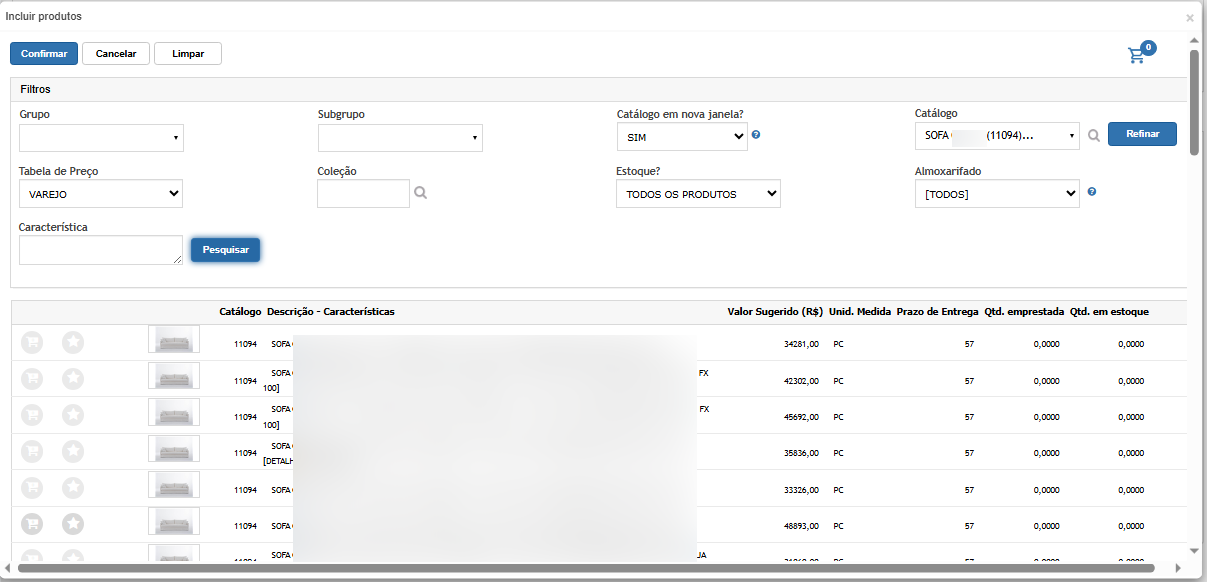
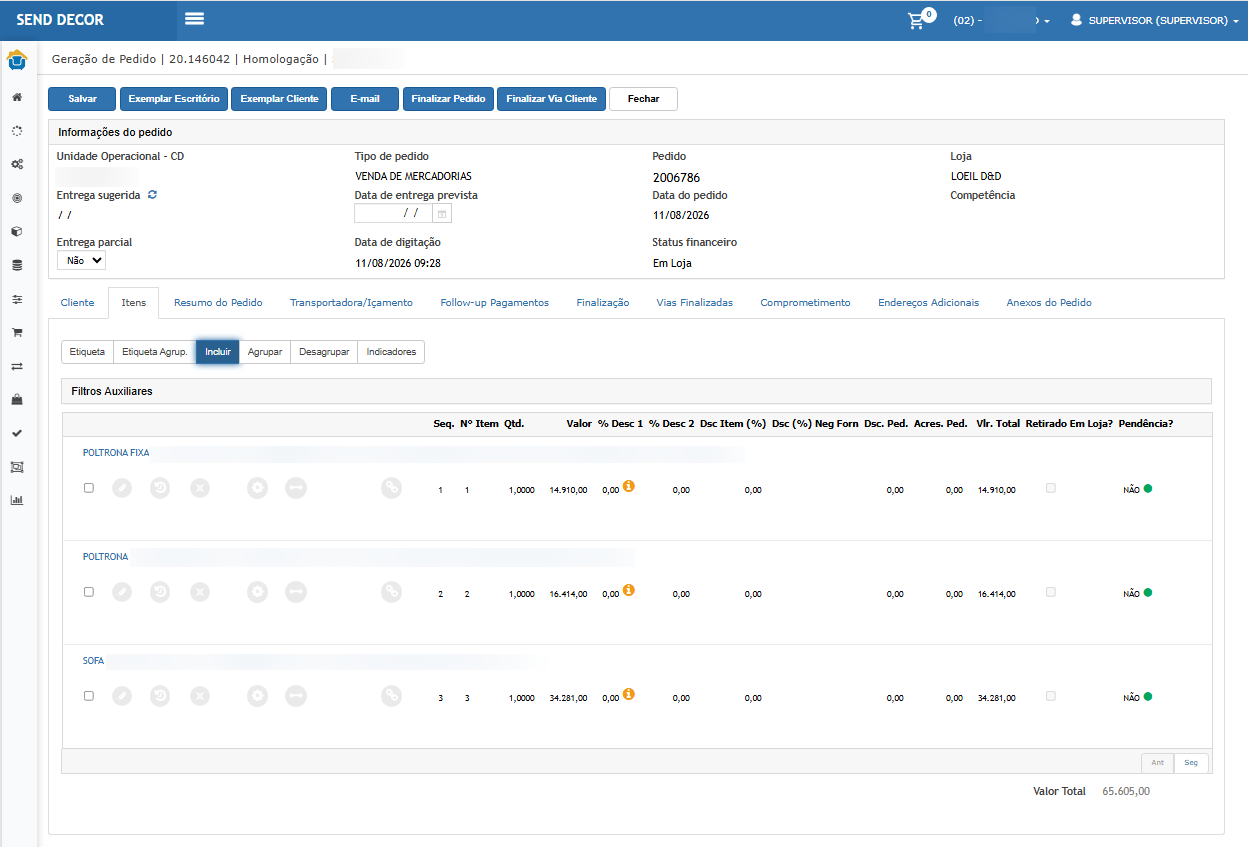
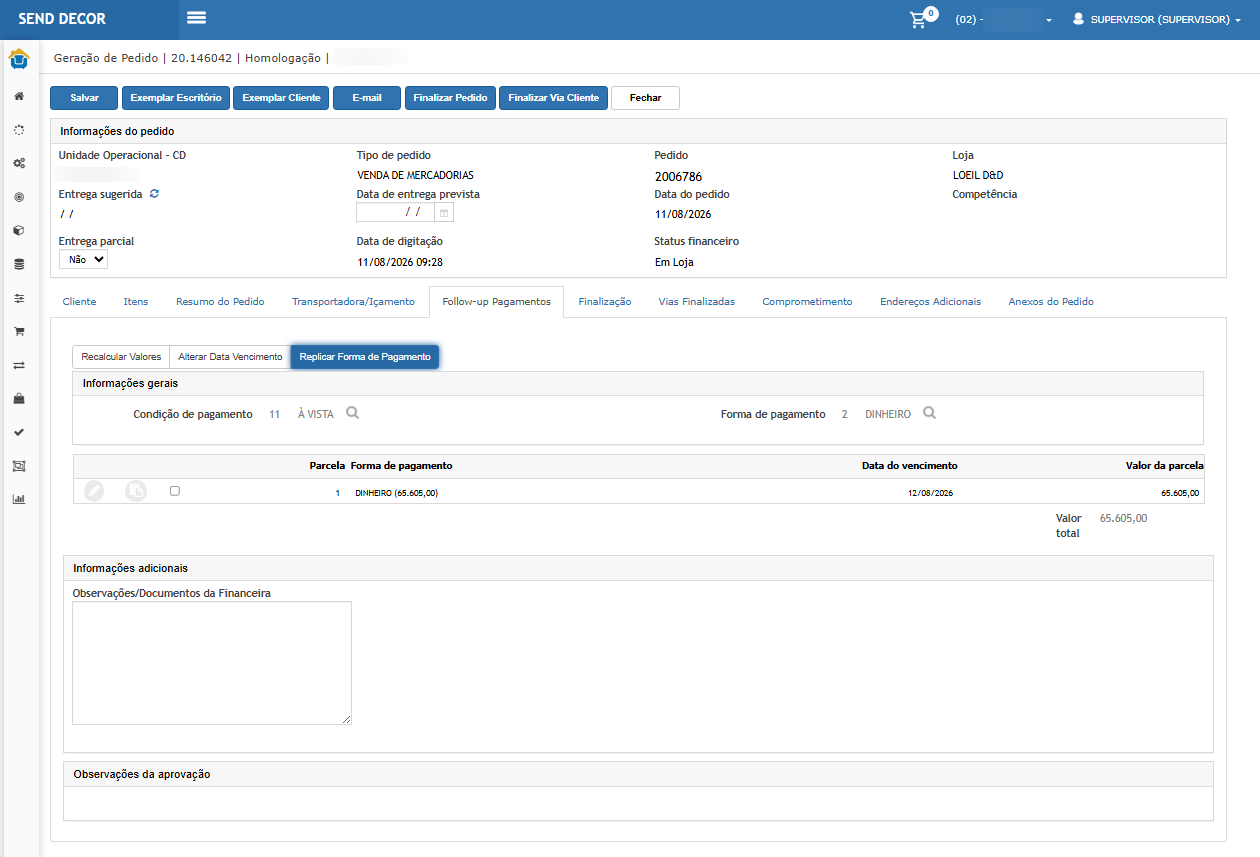
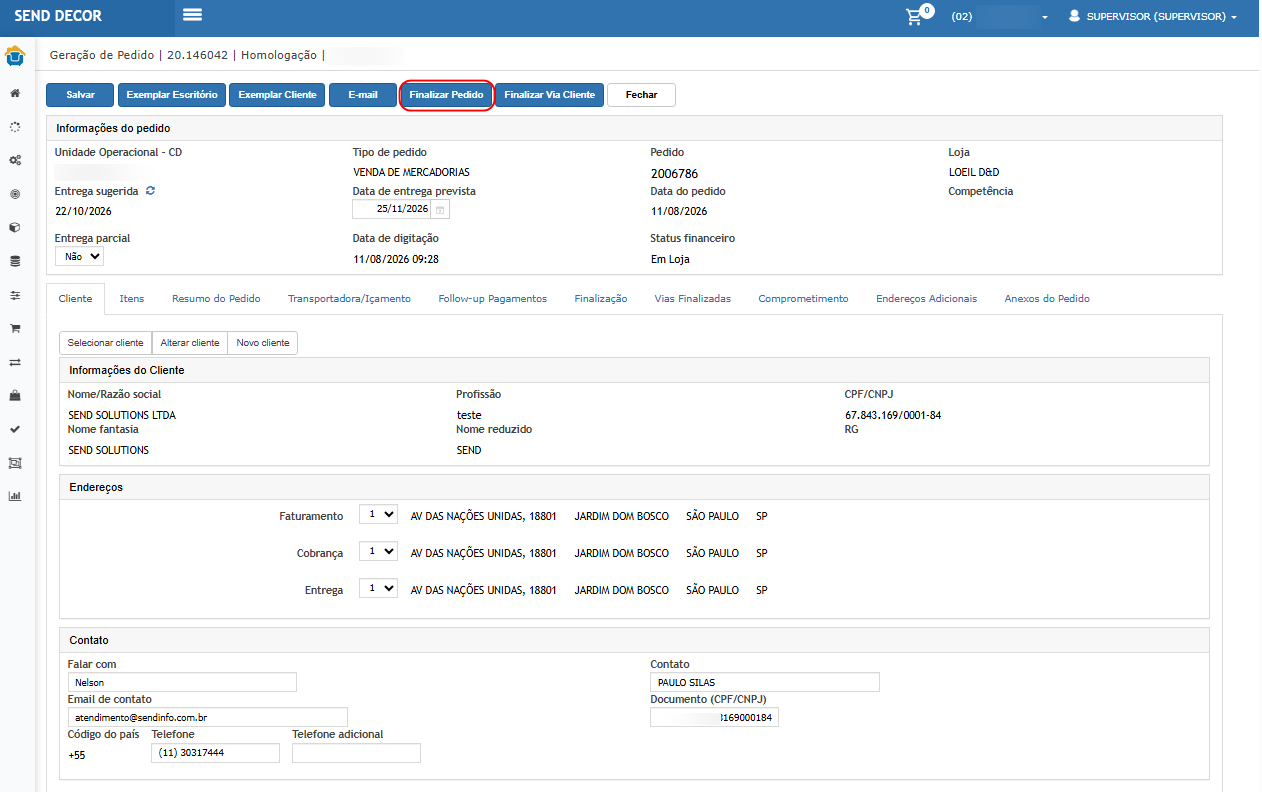
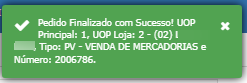
Resultado Esperado:O sistema deve gerar o pedido de venda com sucesso, contendo os três produtos selecionados, preservando corretamente seus respectivos catálogos, coleções e fornecedores.
Cenário 02: Aprovar o pedido e gerar as Ordens de Compra
Objetivo:Validar a liberação do pedido e a geração das Ordens de Compra correspondentes aos diferentes fornecedores dos produtos.
Pré-condição:Pedido de venda finalizado.Gerencial.
Passo a passo:
- Acessar Gerencial >
AprovaçGerencial de Pedidos. - Selecionar a visão PADRÃO.
- Informar a loja IBIRAPUERA.
- Informar o período de 01/01/2026 a 05/01/2026.
- Manter a situação
emdoLojapedido como [TODOS].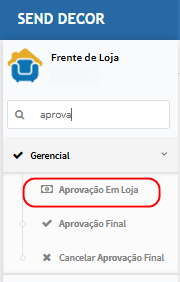
LocalizarClicar em Atualizar.- Verificar o
pedidoindicadorgerado.Valor de custo. EfetuarVerificara aprovaçãoemindicadorloja.
Markup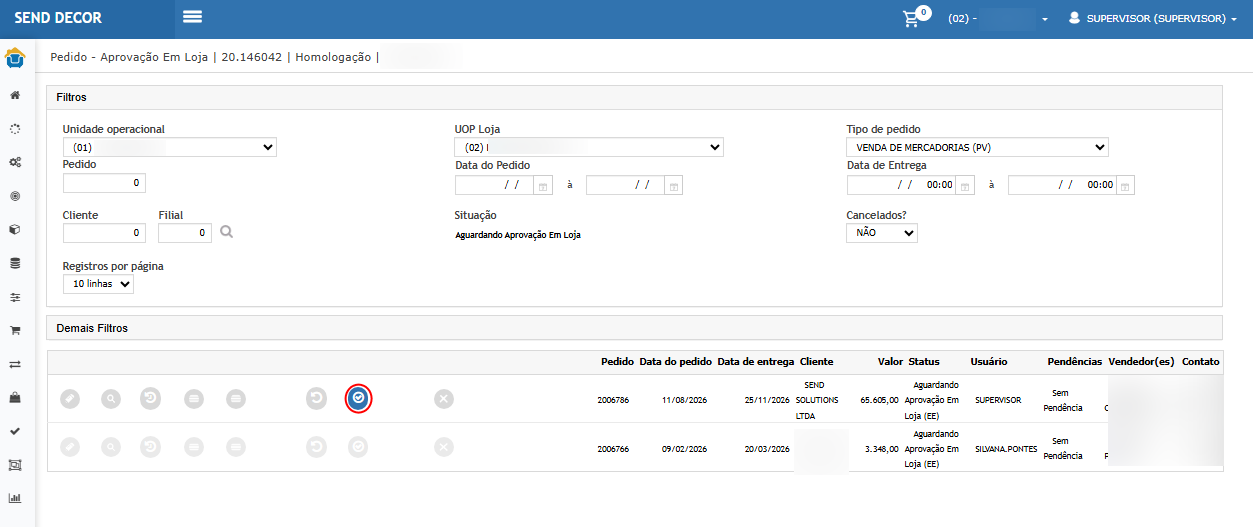
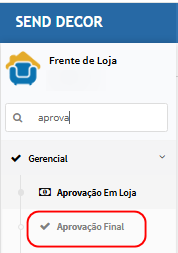
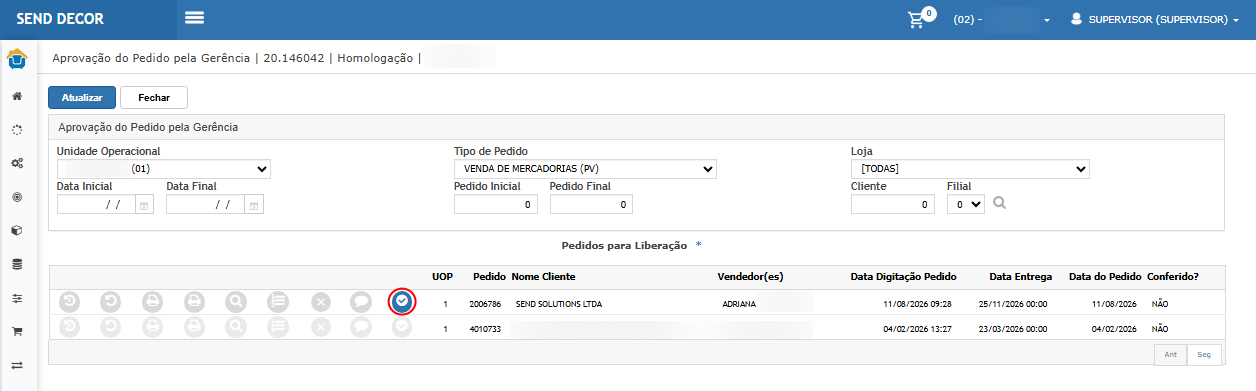
médio.AcessarConfirmarGerencialos>pedidosAprovaçãoconsideradosFinal.
na
consulta.LocalizarValidar os custos correspondentes:- R$ 5.615,25;
- R$ 4.820,66.
- Confirmar o
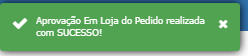
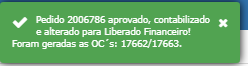
mesmocustopedido.total: Efetuar a aprovação final.
- Confirmar os valores das vendas:
ConsultarValidar oresultadocálculo:
R$ 47.350,00 ÷ R$ 10.435,91 = 4,537...
- Confirmar o
financeira.
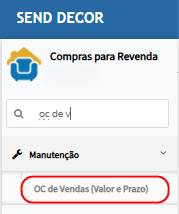
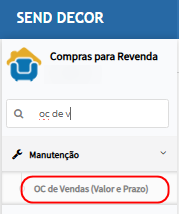
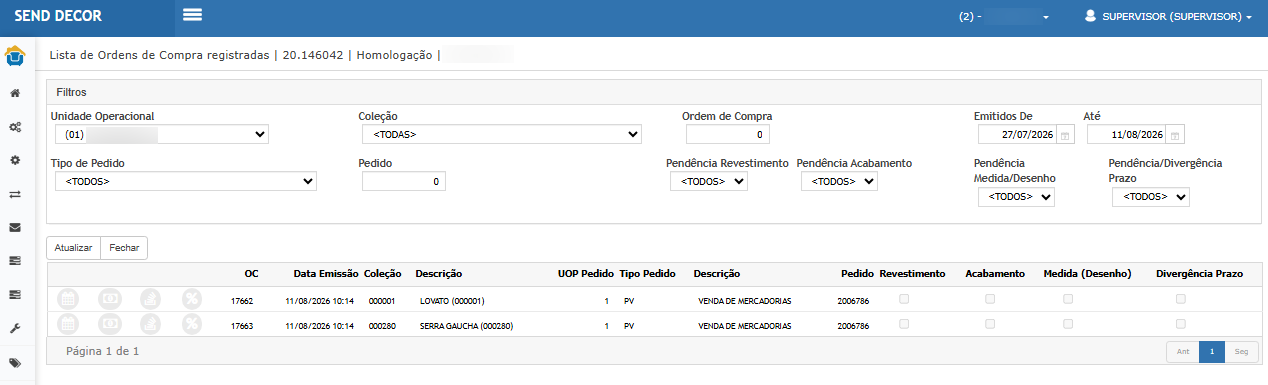
Acessar a consulta de Ordens de Compra.Localizar as OCs geradasarredondamento parao pedido.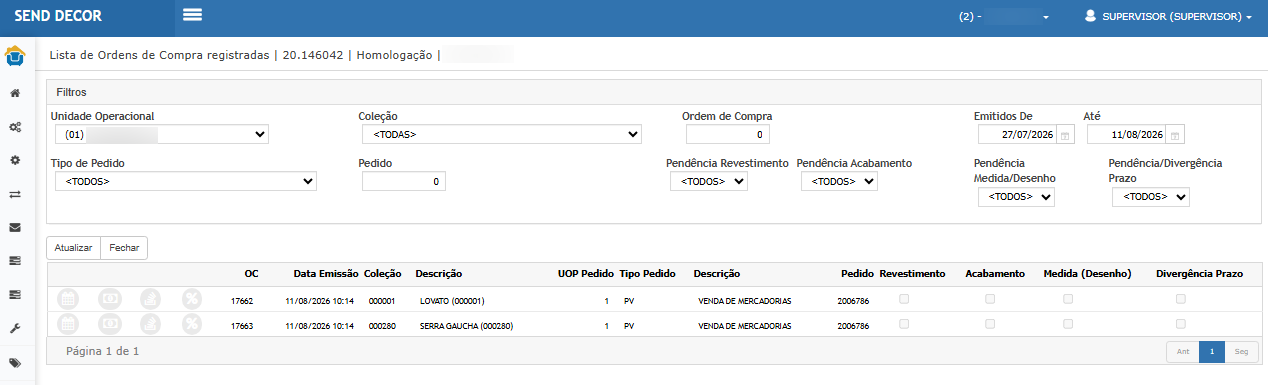
4,54.

Resultado Esperado:O
O sistema deve gerar Ordens de Compra separadas de acordo com os fornecedores/coleções existentes no pedido.
No teste foram geradas:apresentar:
OCValor17662de–custo:LOVATOR$ 10.435,91;OCMarkup17663–médio:SERRA GAÚCHA4,54.
Os valores devem corresponder aos pedidos encontrados conforme os filtros informados.
Cenário 03:02: GerarValidar etiquetasa dasorigem Ordensdo custo de Compra e validar situação inicial noum pedido
Objetivo:ValidarConfirmar aque geraço valor utilizado na composição dasdo etiquetascusto dosdo produtosGerencial ecorresponde suaaos situaçãocustos narelacionados Centralao pedido de Tarefas antes do recebimento físico das mercadorias.venda.
Pré-condição:OrdensO depedido Comprautilizado geradas.
Passoteste adeve passo:
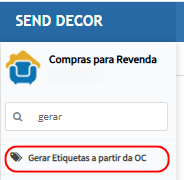
Acessar o móduloComprasdisponível paraRevenda.AcessarGerar Etiquetas a partir da OC.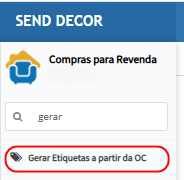
Informar a OC17662.Selecionar os dois produtos da OC.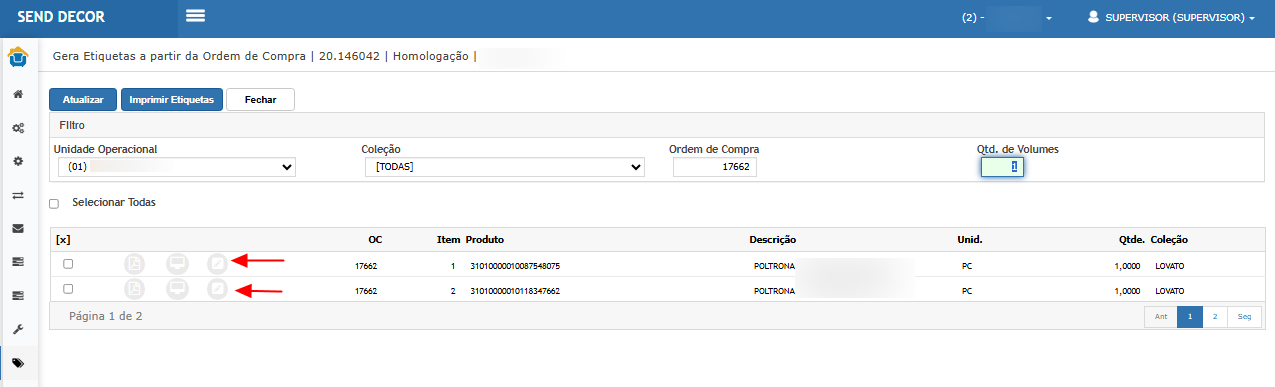
Gerar as etiquetas.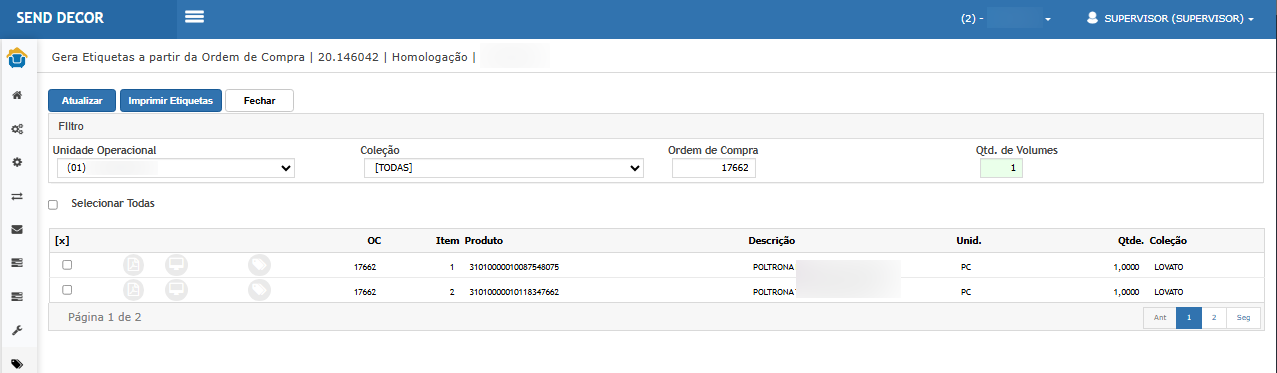
Informar a OC17663.Selecionar o produto.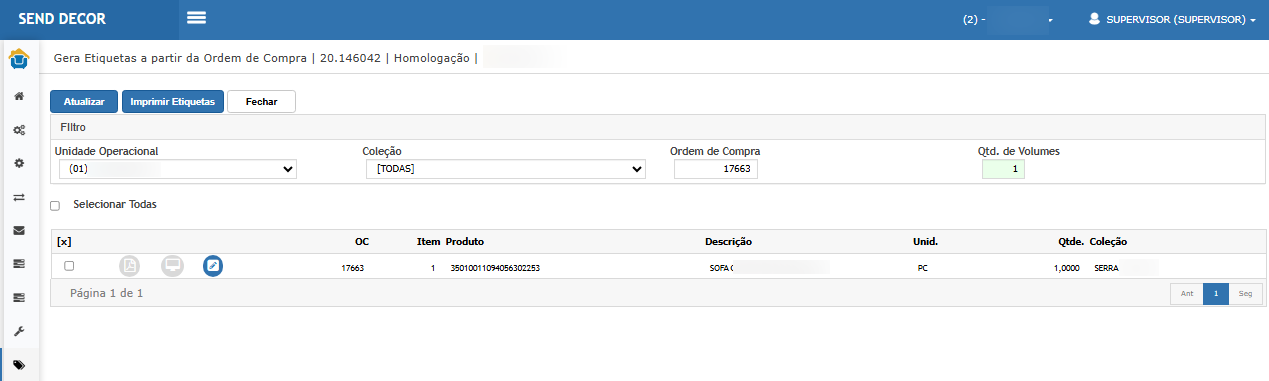
Gerar a respectiva etiqueta.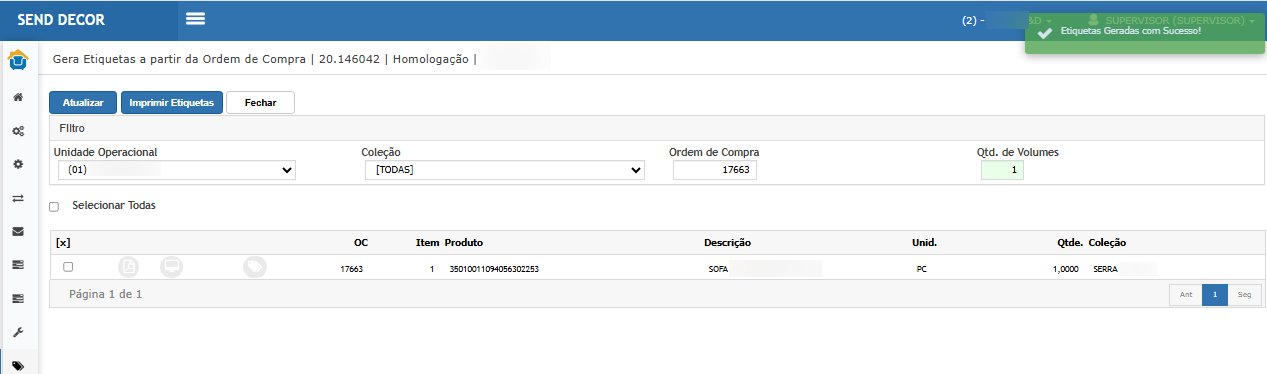
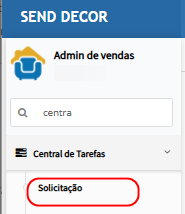
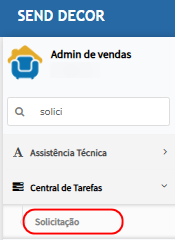
AcessarAdm. de Vendas > Central de Tarefas.
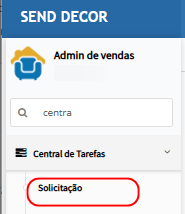
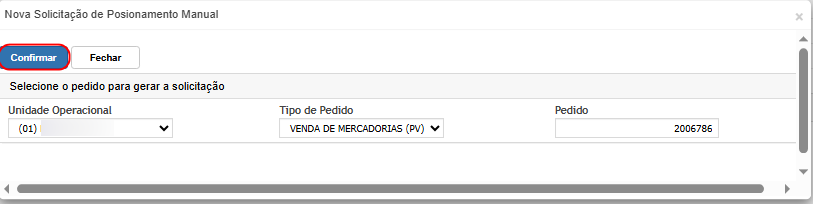
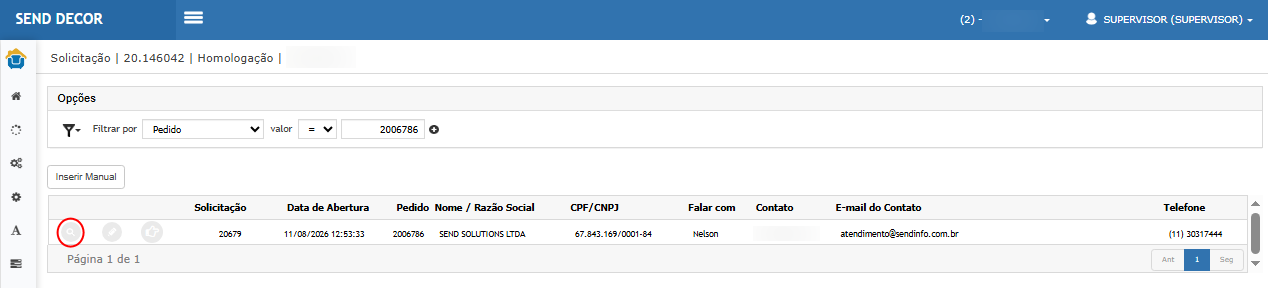
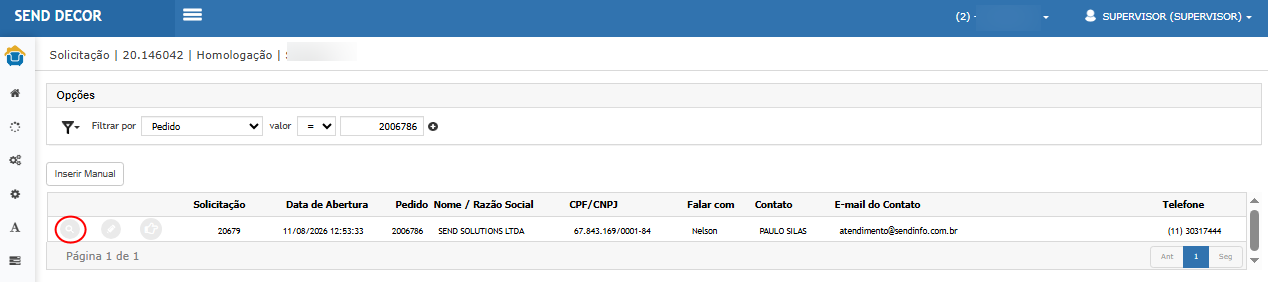
Inserir ou localizar a solicitação relacionada ao pedido.
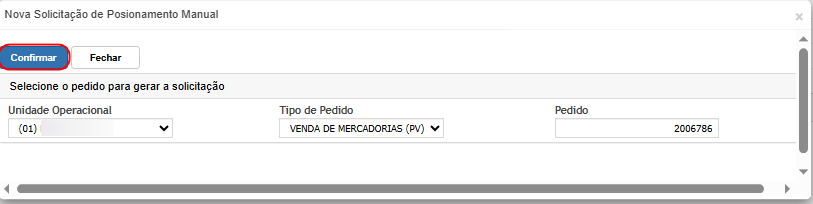
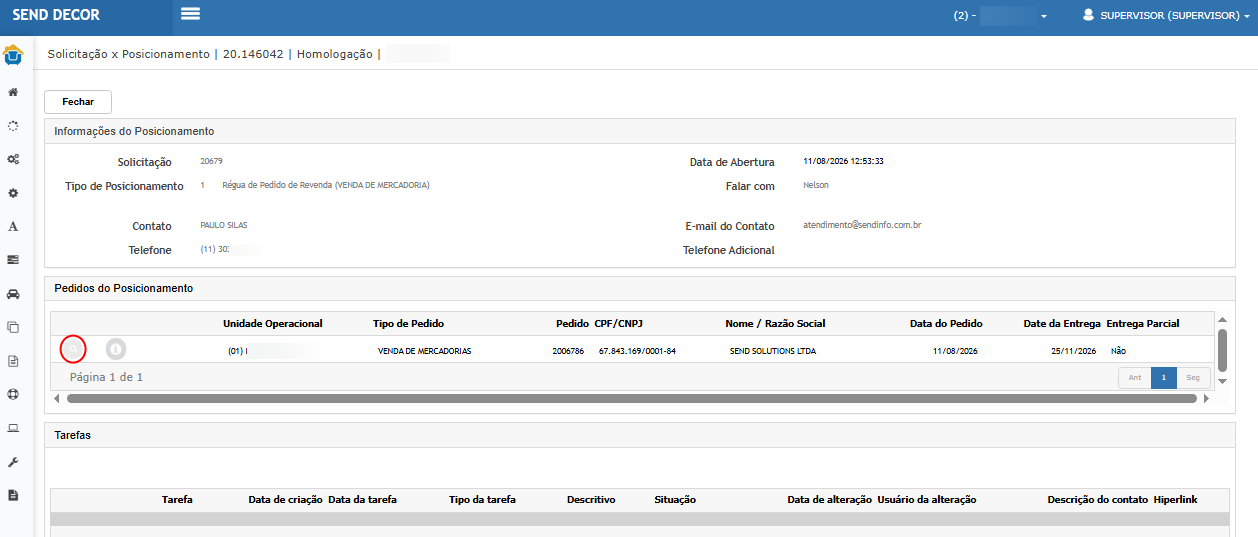
Consultar o pedido.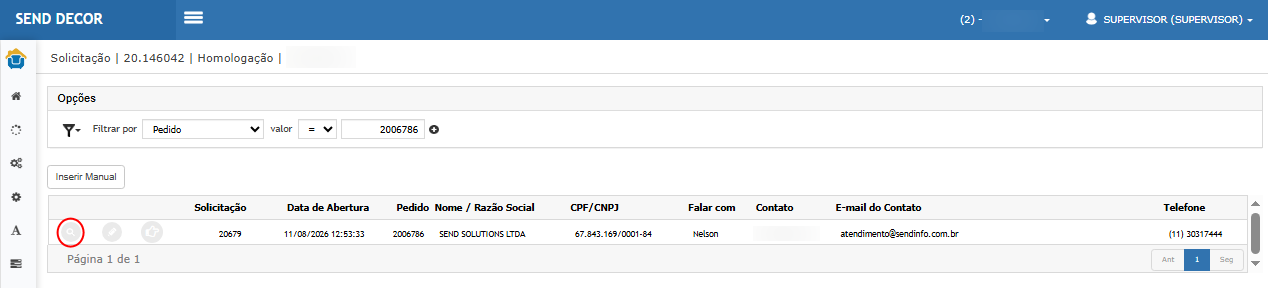
Verificar o quadroItens do pedido.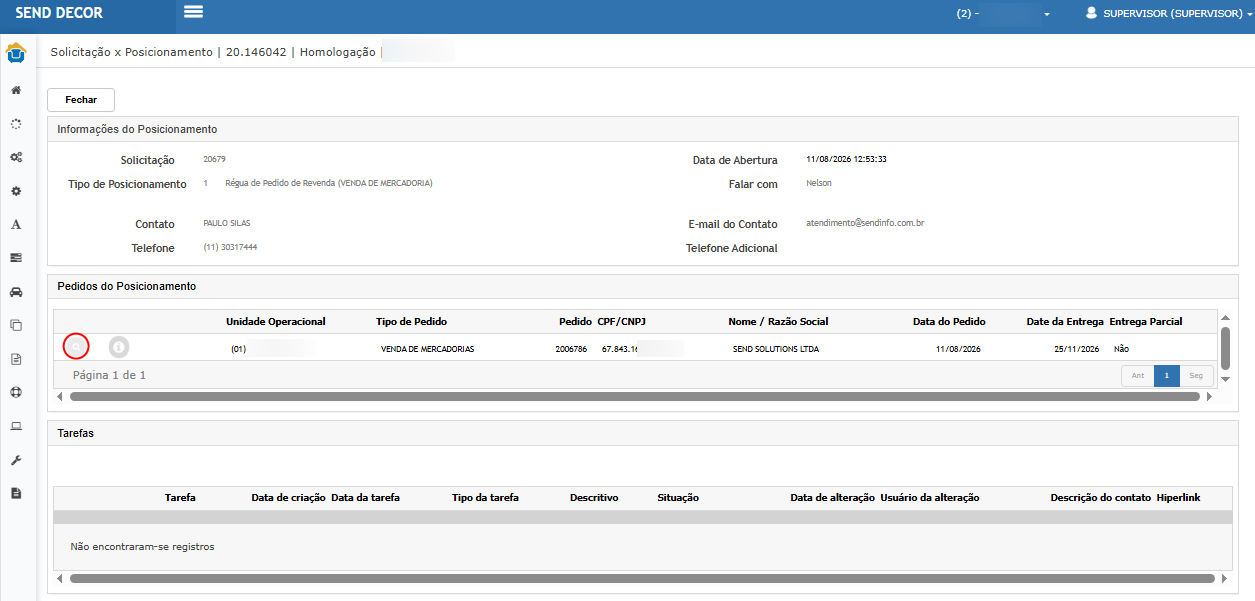
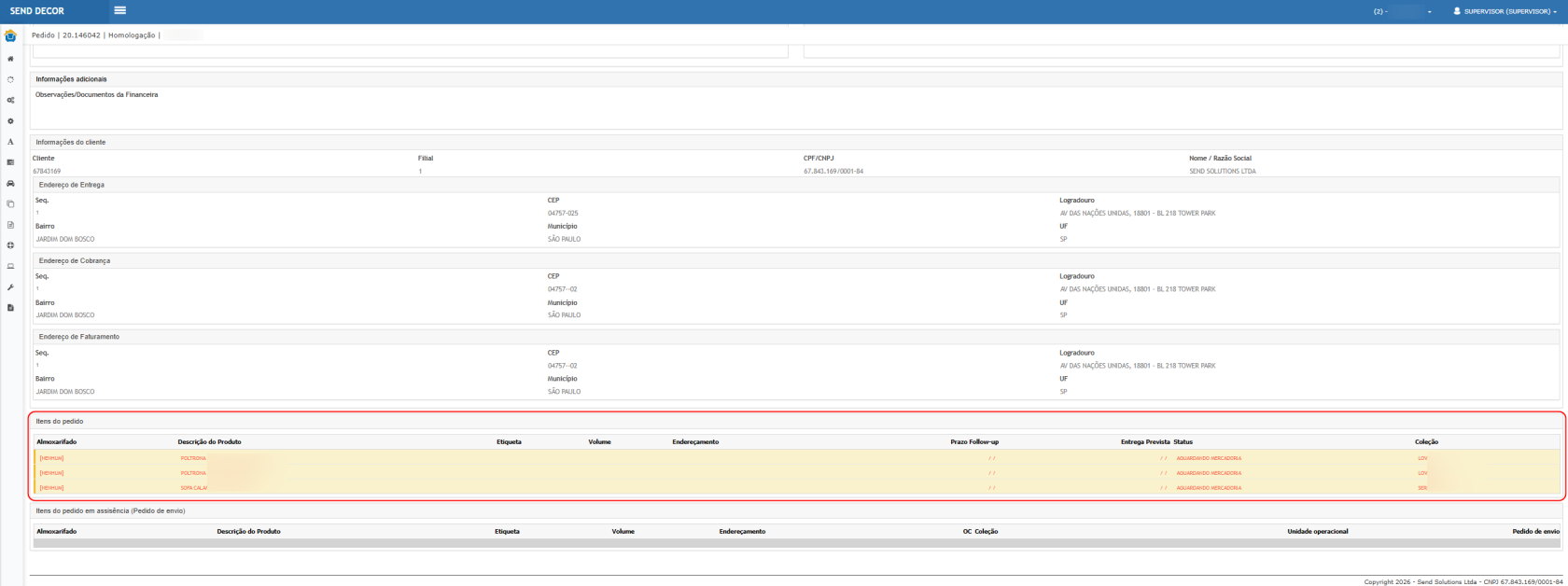
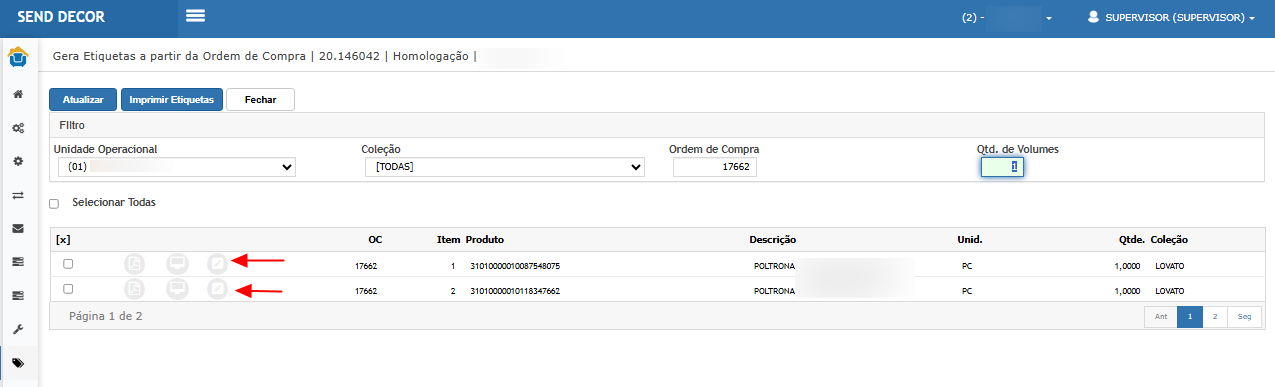
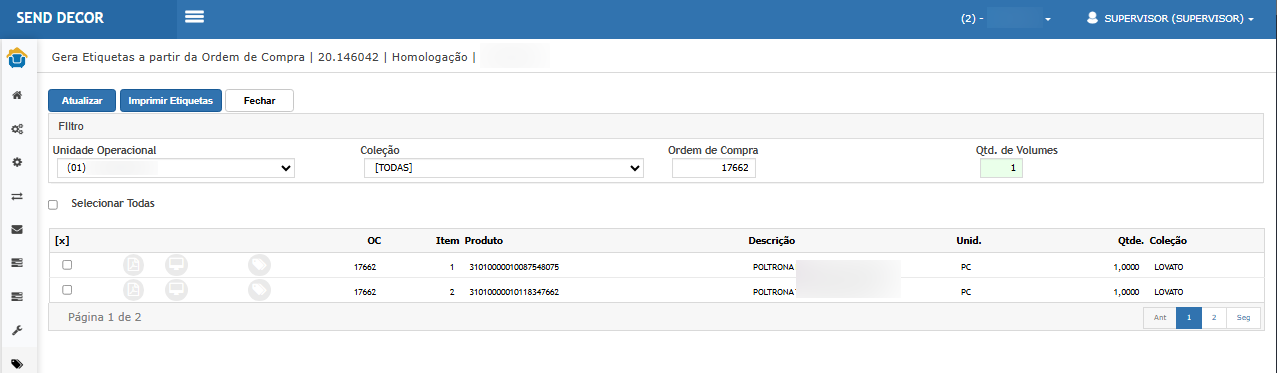
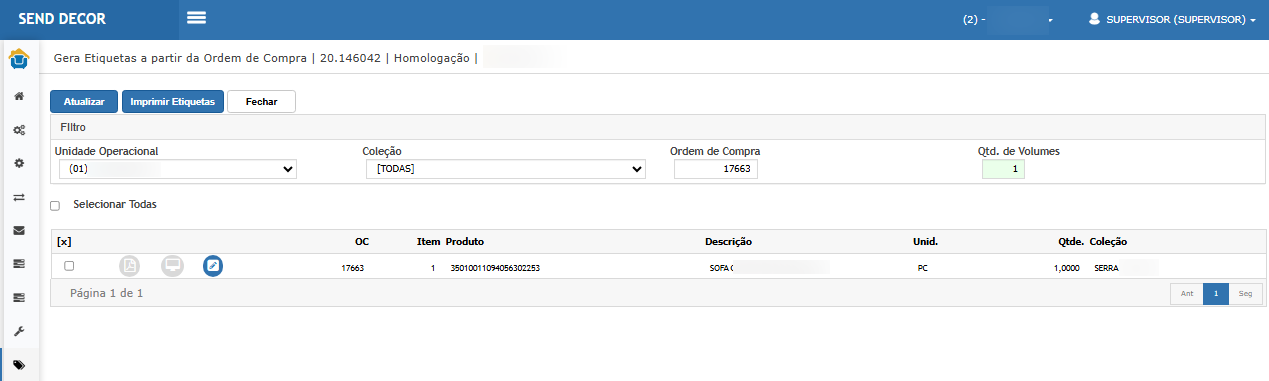
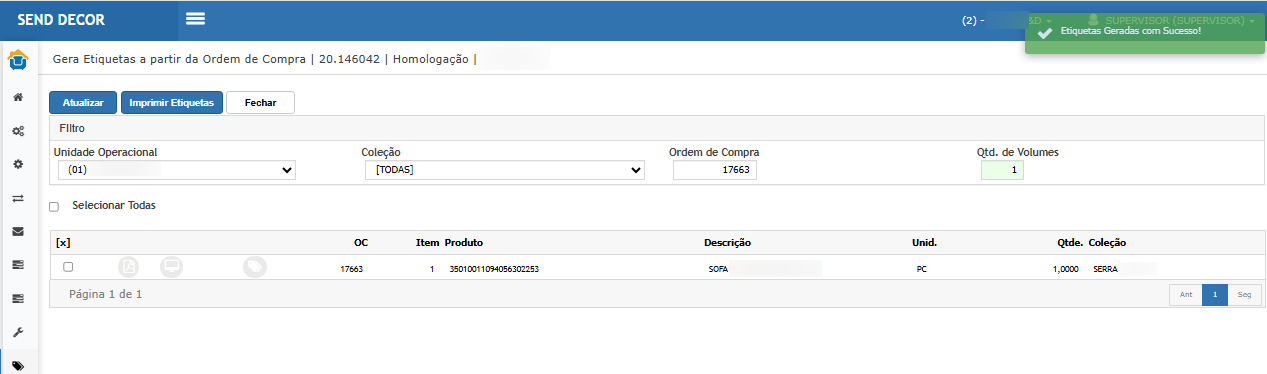

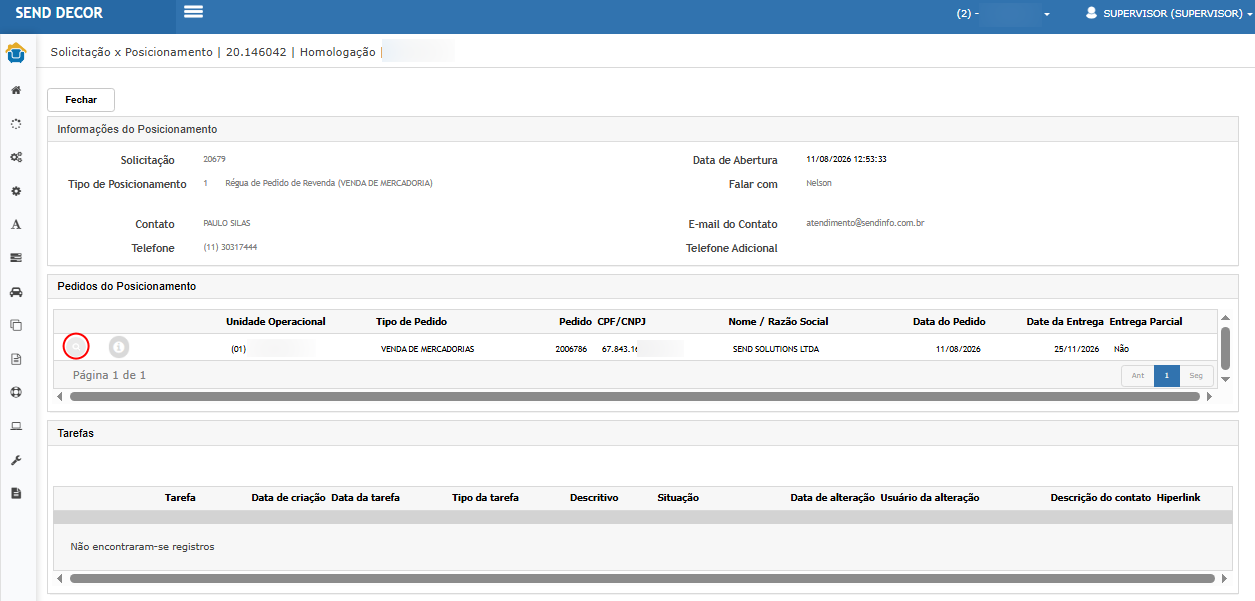
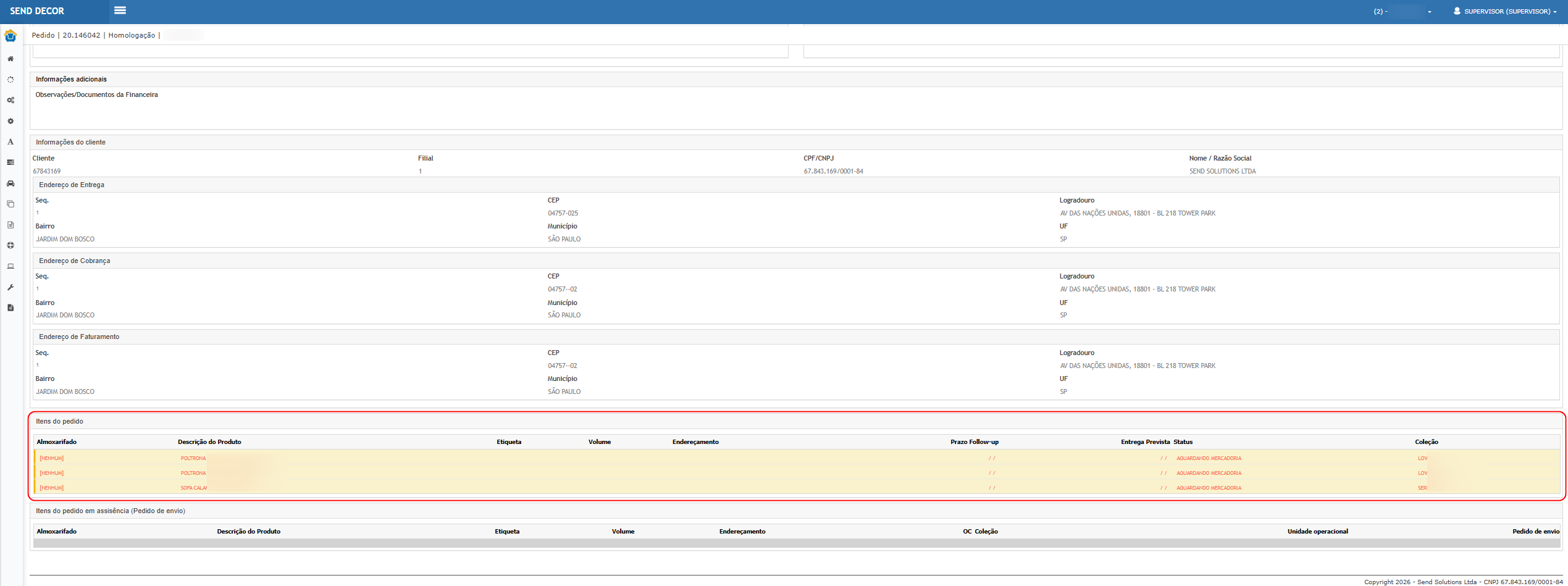
Resultado Esperado:As etiquetas devem ser geradas e vinculadas corretamente aos produtos, Ordens de Compra e pedido de venda.Enquanto as mercadorias ainda não tiverem sido recebidas, os produtos deverão permanecer com status AGUARDANDO MERCADORIA.O grid Itens do pedido em assistência (Pedido de envio) deverá permanecer vazio.
Cenário 04: Receber as mercadorias e validar a mudança para MERCADORIA RECEBIDA
Objetivo:Validar o recebimento das Ordens de Compra e a atualização das etiquetas para a situação necessária ao novo processo de assistência.
Pré-condição:OCs e etiquetas geradas.consulta.
Passo a passo:
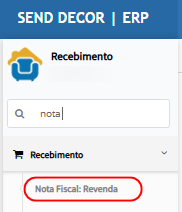
- Acessar
RecebimentoFrenteRevendade Loja >RecebimentoPedido >NotaPedidoFiscal:deRevendaVenda.
- Selecionar a loja
InserirIBIRAPUERA.
- Informar
os dados necessários para localizaçãoda OC 17662, incluindo coleção, fornecedor e condiçãoperíodo depagamento. Carregar01/01/2026 aOC.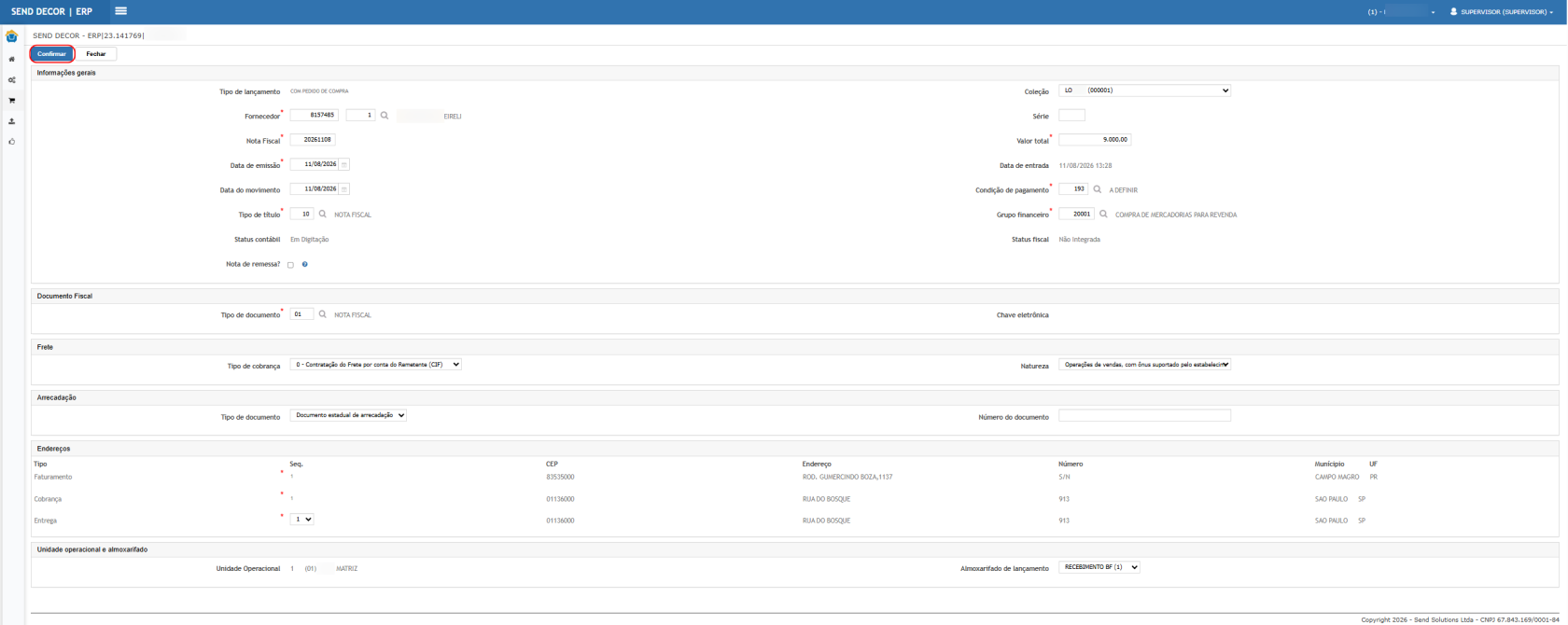
Informar a quantidade entregue dos itens.05/01/2026.- Selecionar o tipo de pedido
IncluirVendaItensde Mercadorias (PV). - Realizar
a consulta. - Localizar o pedido 3005557.
- Confirmar o valor do pedido de R$ 15.000,00.
- Acessar os detalhes do pedido.
- Consultar os itens vinculados.
- Identificar a aquisição relacionada aos produtos quando a venda não possuir estoque disponível.
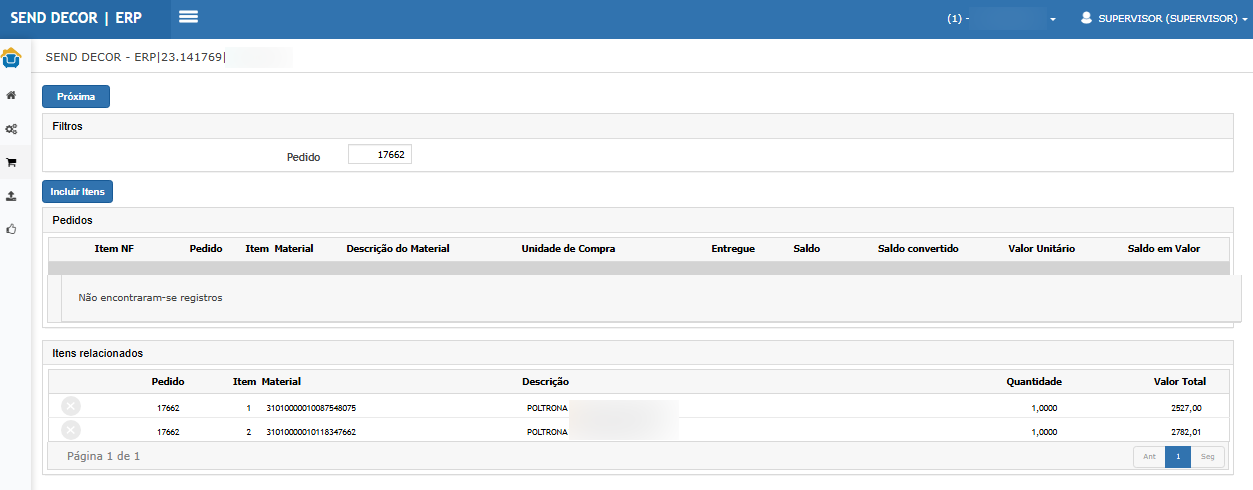
- Conferir os
produtos emItensvalores relacionados.
ao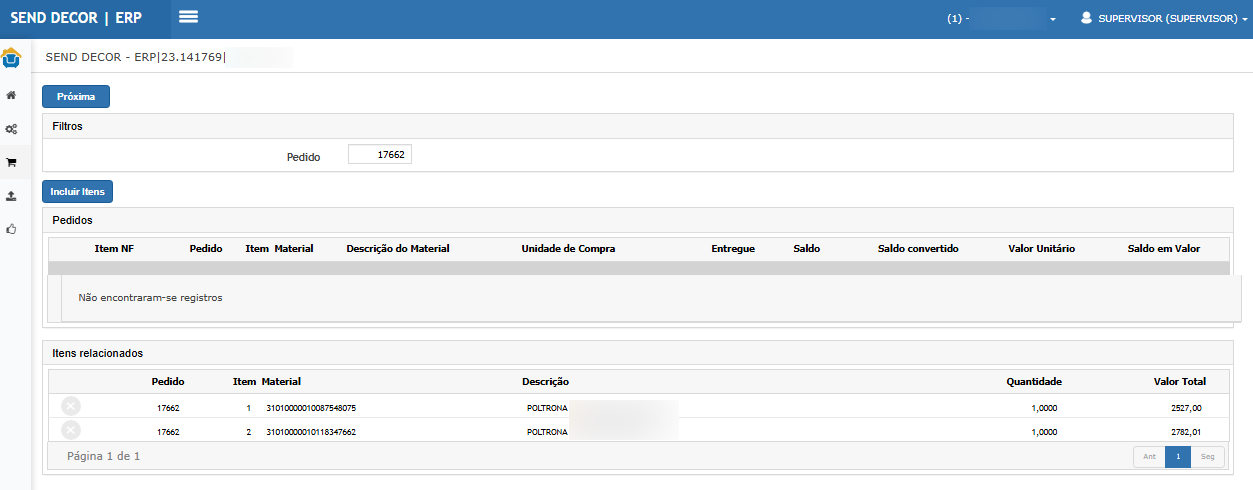 custo
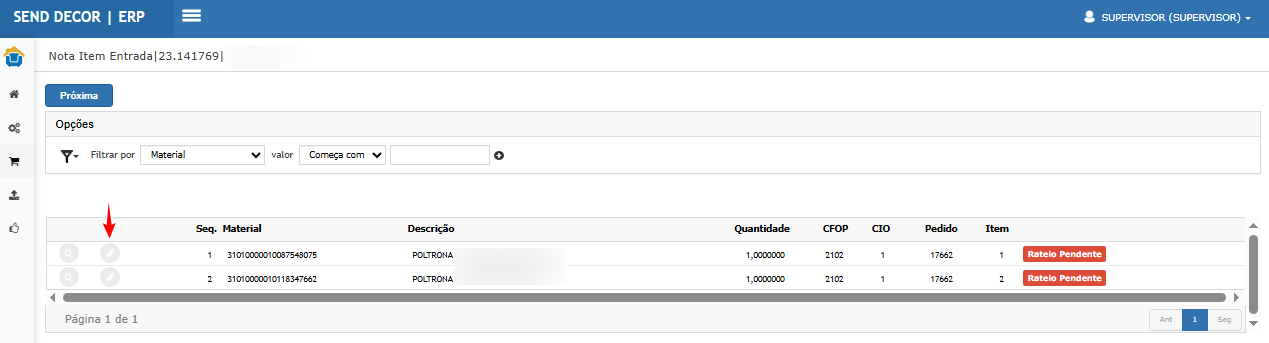
custo ClicardasemPróxima.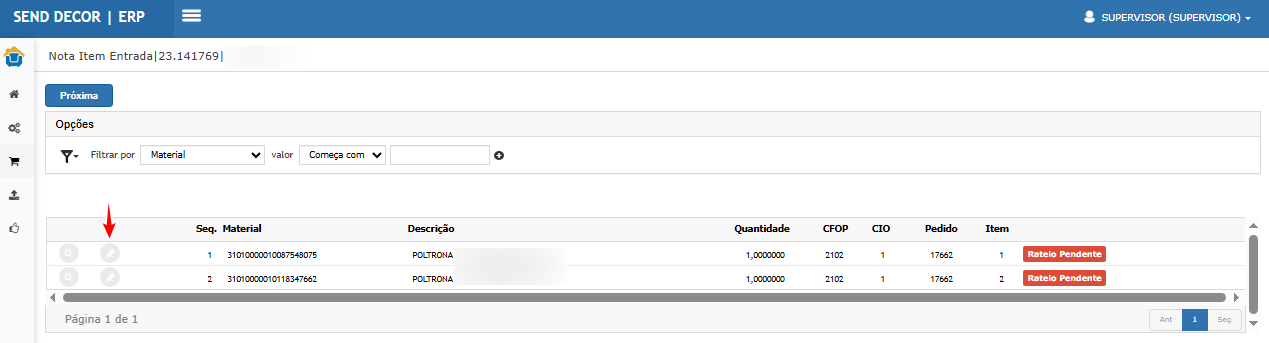
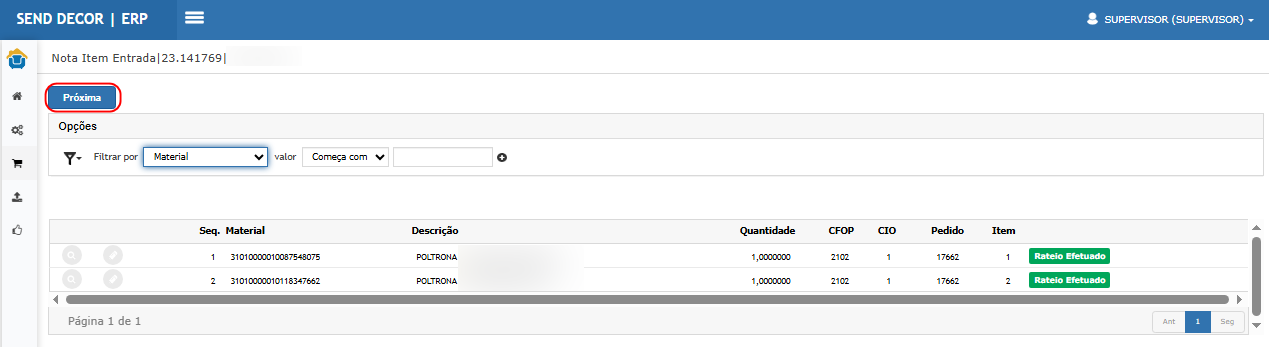
Efetuar o rateio dos itens.mercadorias.- Confirmar
que a situaçãopassoucusto total deRateioR$PendenteparaRateio Efetuado4.820,66. ClicarCompararemessePróxima.
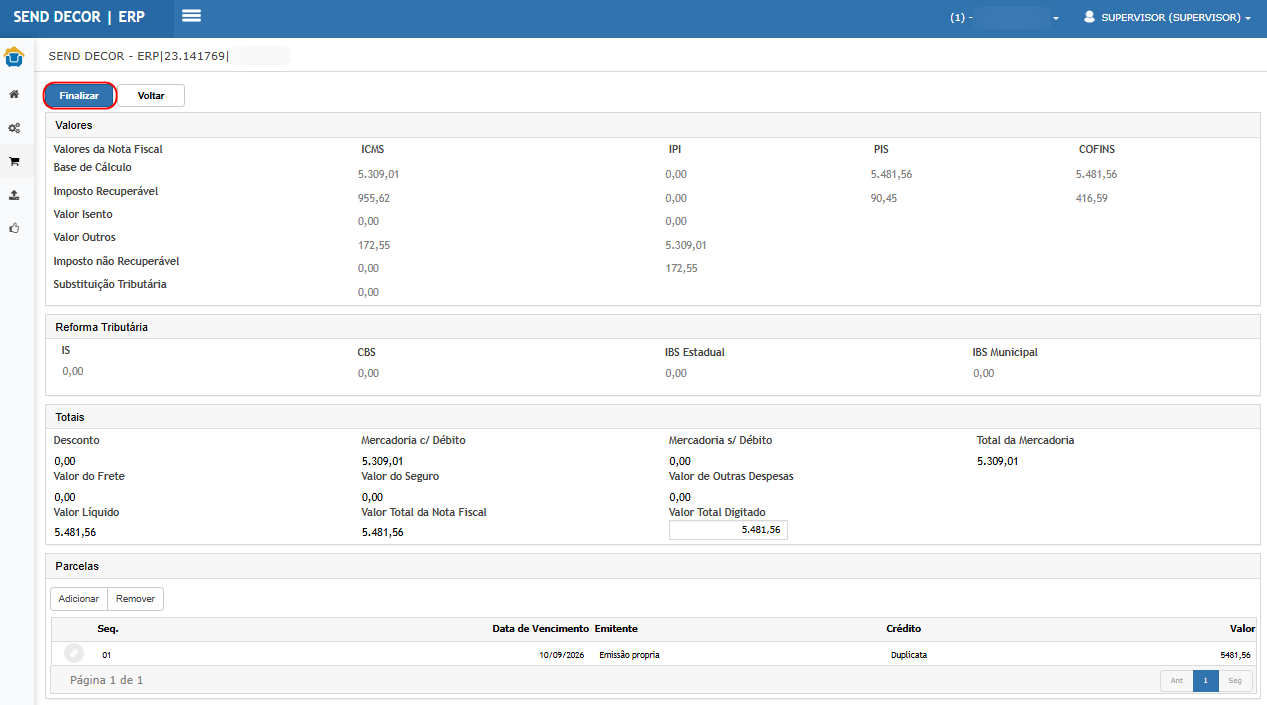
valor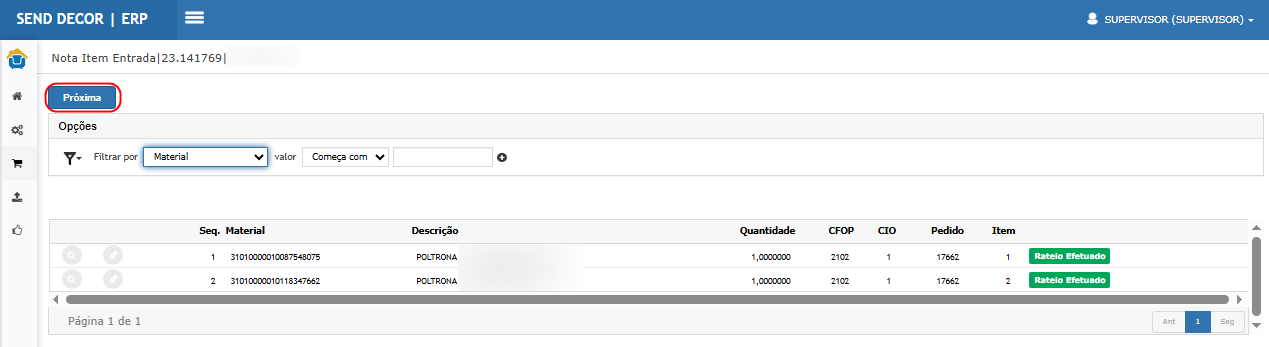
Conferir os valores.Igualarcom oValorcustoTotalconsideradoDigitadonoao valor total da Nota Fiscal.Finalizar o recebimento.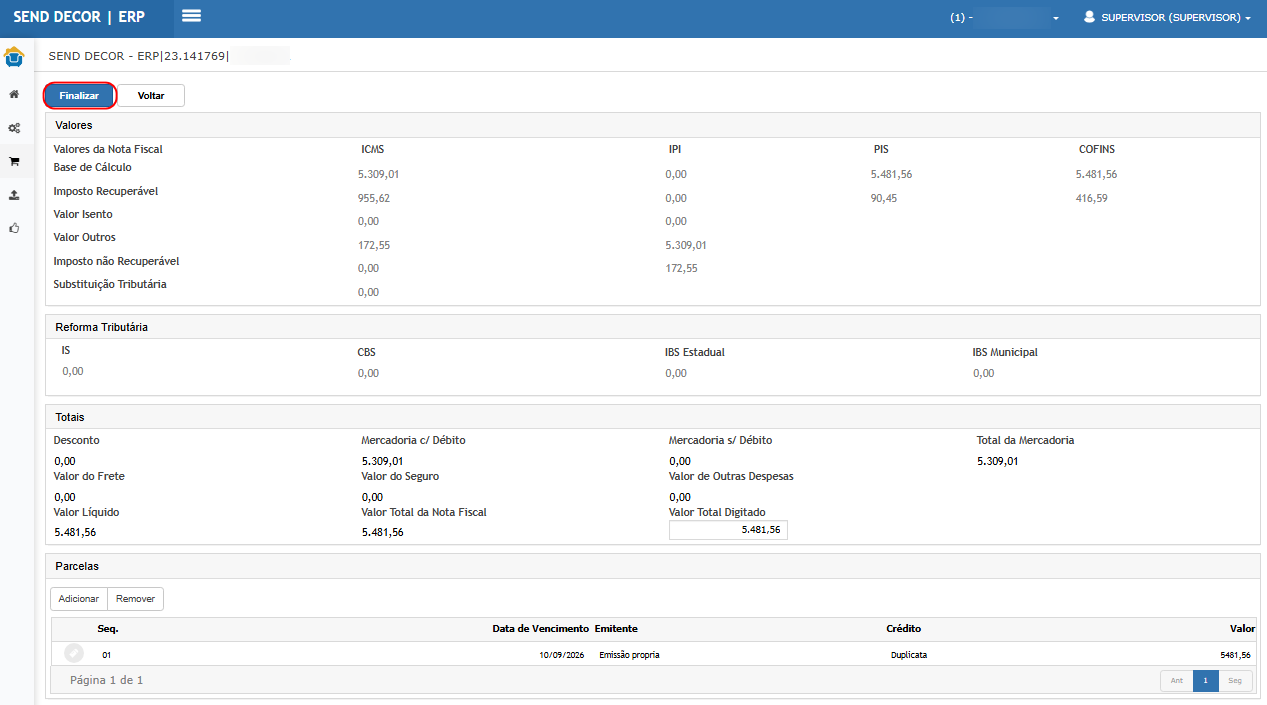

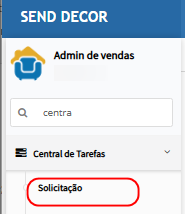
Consultar novamente o pedido na Central de Tarefas.
Confirmar a mudança de status dos produtos recebidos.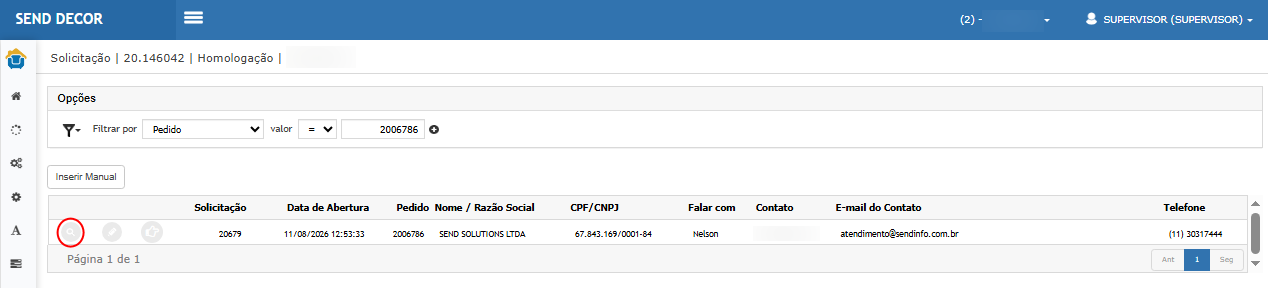
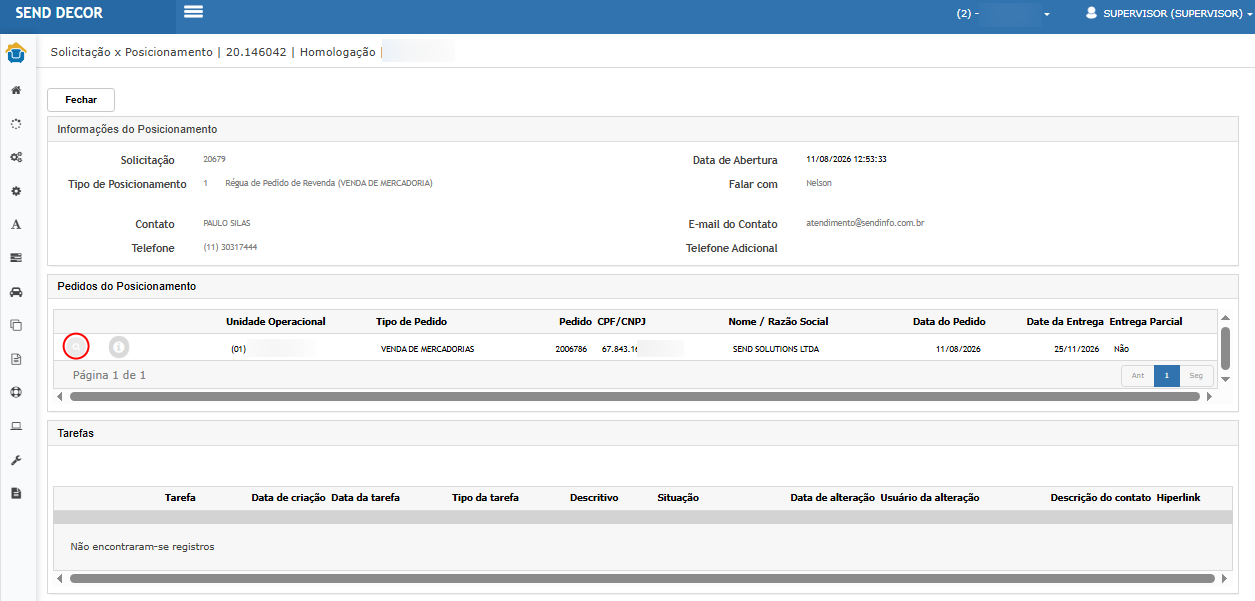

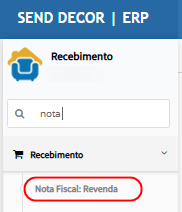
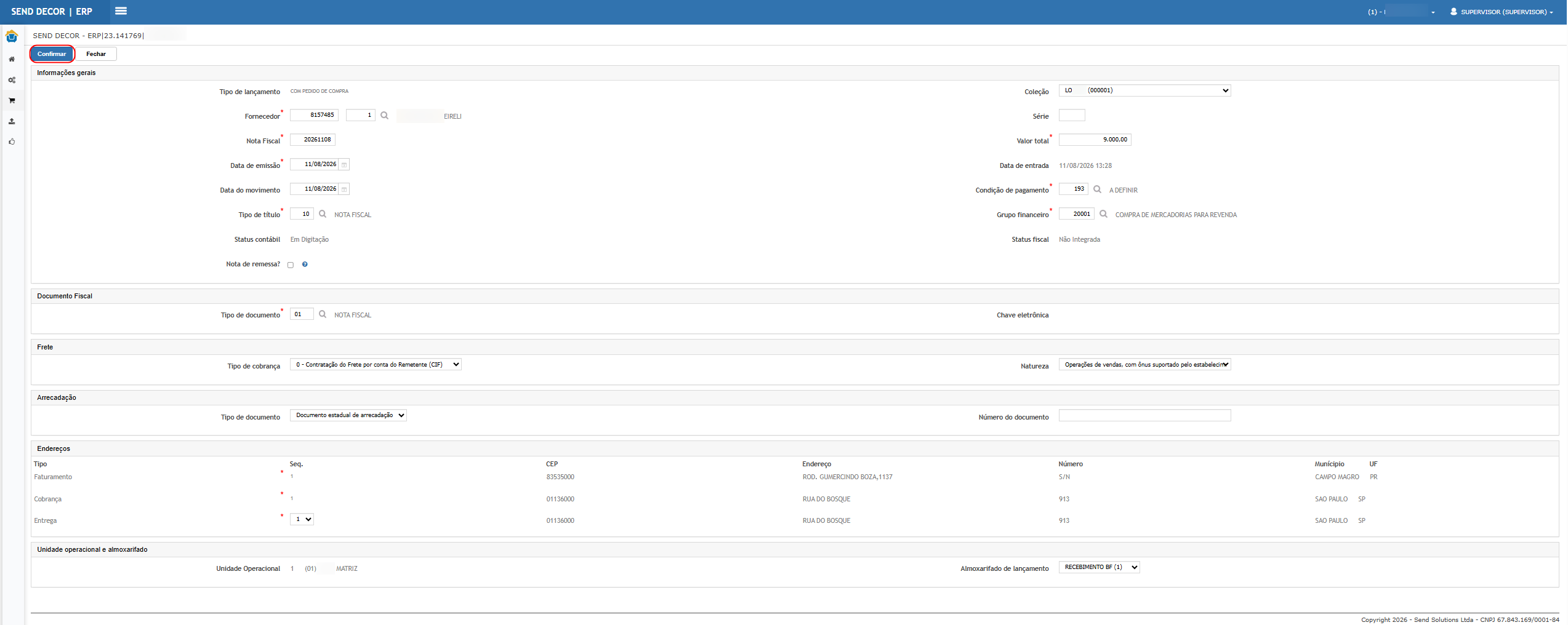
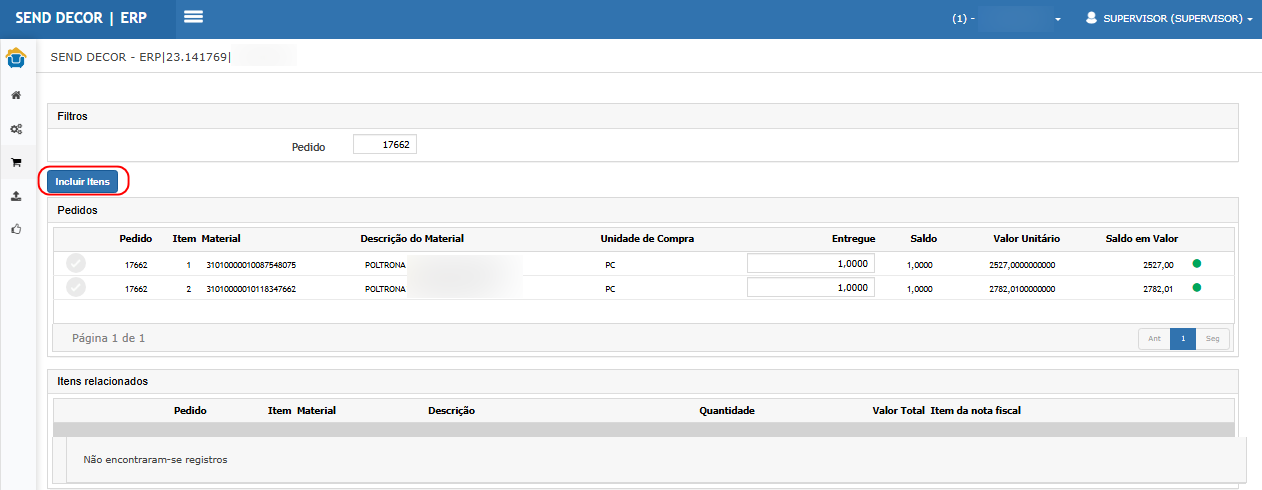
Repetir o mesmo procedimento para a OC17663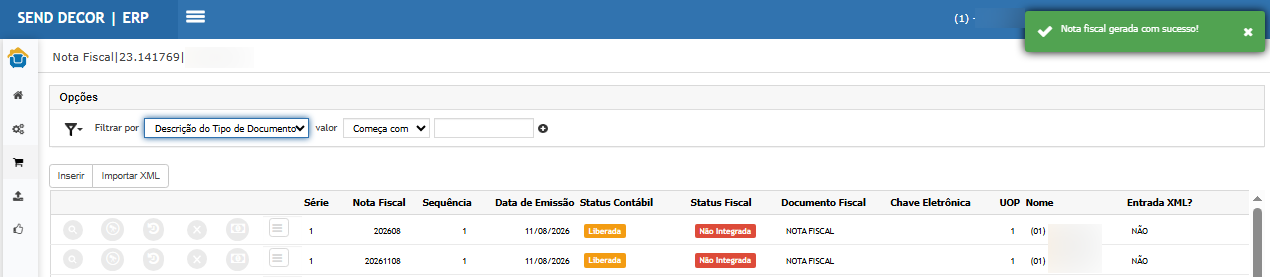
Consultar novamente o pedido após o segundo recebimento.
Gerencial.





Resultado Esperado:Após
O custo utilizado pelo Gerencial deve possuir correspondência com os valores relacionados ao pedido.
Para o recebimento de cada OC, as respectivas etiquetas devem deixar a situaçãopedido AGUARDANDO3005557, MERCADORIAdeve eser passarconfirmado:
- Valor da venda:
MERCADORIAR$RECEBIDA15.000,00; - Custo considerado: R$ 4.820,66.
Após
Cenário 05:03: Validar a nova consultavisão Pedido de Envio: AssistênciaPAGAMENTOS
Objetivo:
Validar a nova funcionalidade destinada à criaçdisponibilização e acompanhamentoo doscarregamento pedidosda enviadosnova paravisão assistência ao fornecedor.PAGAMENTOS.
Pré-condição:FuncionalidadeExistirem LPedEnvAssvendas disponibilizadacom aoinformações perfilde dopagamento usuário.
Regra: Apenas poderá ser feito isso enquanto o produto ainda estiver como MERCADORIA RECEBIDA.selecionado.
Passo a passo:
- Acessar
Adm.Gerencial > Gerencial deVendasPedidos. - Selecionar
Logísticaa>visãoPedidoPAGAMENTOS. - Informar a loja desejada.
- Informar o período para análise.
- Manter ou selecionar a situação desejada.
- Clicar em Atualizar.
- Verificar a apresentação do ranking de
Envio: Assistência.
ConferirVerificarosofiltrospaineldisponíveis.
de
retenção por pagamento.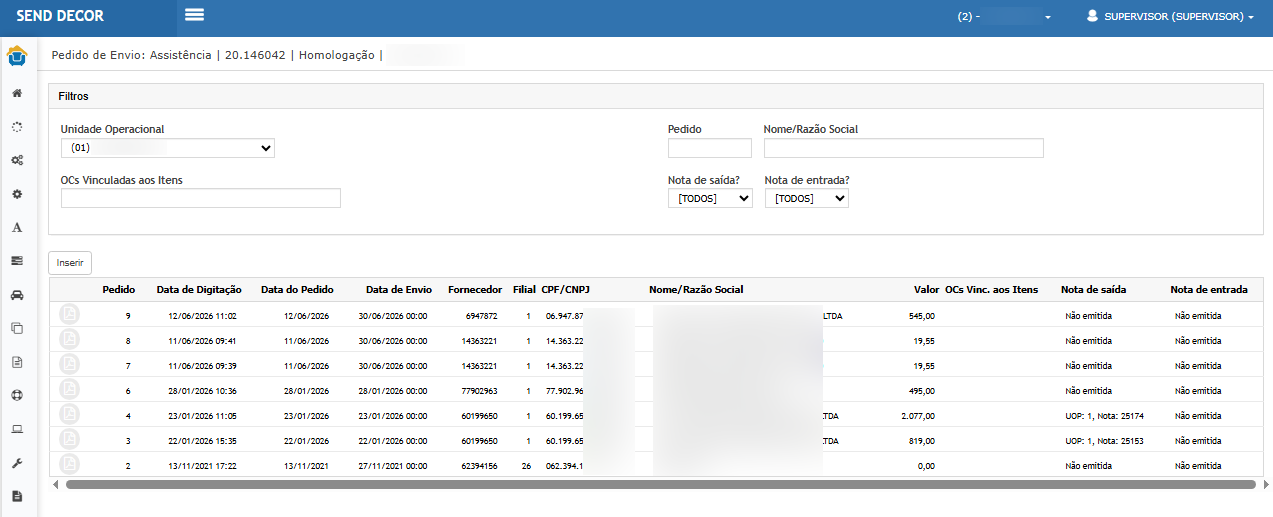
ValidarVerificara existência dos campos:Unidade Operacional;Pedido;Nome/RazãoSocial;OCs Vinculadas aos Itens;Notagráfico desaída?;Notaquantidade deentrada?.
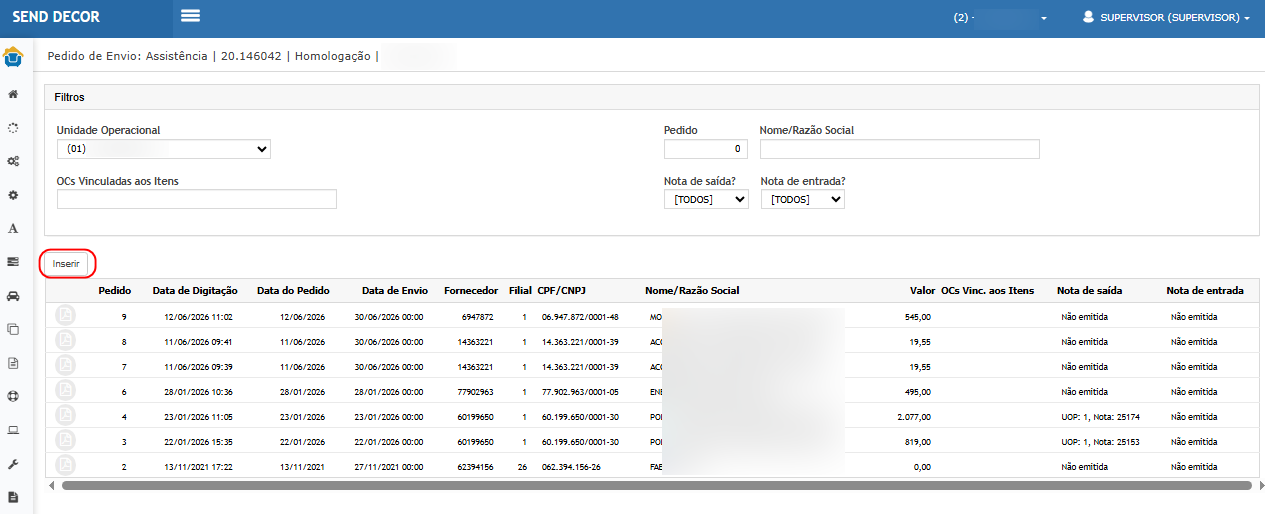
Conferir a listagem dos pedidos existentes.Validar as informações apresentadas nas colunas, incluindo:Pedido;Data de Digitação;Data do Pedido;Data de Envio;Fornecedor;Filial;CPF/CNPJ;Nome/Razão Social;Valor;OCs Vinculadas aos Itens;Nota de saída;Nota de entrada.
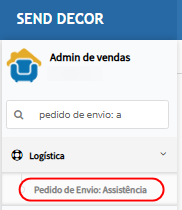
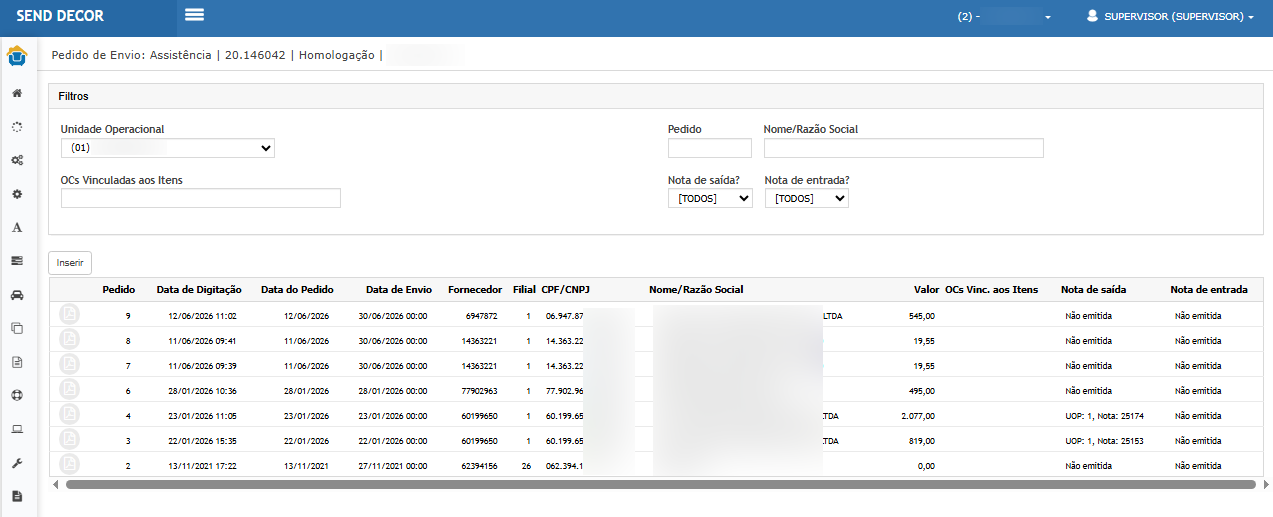
Resultado Esperado:A
O telasistema deverádeve permitirdisponibilizar a consulta e acompanhamento dos Pedidos de Envio para Assistência.Os filtrosvisão Nota de saída?PAGAMENTOS e Notaapresentar decorretamente entrada?os Deverãpainéis e o permitirgráfico identificar,correspondentes respectivamente,aos pedidos faturados ou ainda não faturados e pedidos com ou sem retorno registrado.A funcionalidade atende, dessa forma, ao requisito originalmente solicitado de filtros Faturado S/N e Devolvido S/N.encontrados.
Cenário 06:04: CriarValidar Pedidoo ranking de Enviodesconto parapor Assistênciacondição e forma de pagamento
Objetivo:
Validar ase criaço ranking apresenta corretamente o desconto médio por combinação de umcondição Pedidoe forma de Envio para encaminhar uma etiqueta recebida ao fornecedor correspondente à sua Ordem de Compra.pagamento.
Pré-condição:EtiquetaExistirem pedidos com situaçcondições e formas de pagamento no período selecionado.
Passo a passo:
- Acessar a visão PAGAMENTOS.
- Informar a loja IBIRAPUERA.
- Informar o período de 01/01/2026 a 05/01/2026.
- Clicar em Atualizar.
- Localizar o painel Ranking de desconto aplicado por pagamento – Condição(Forma).
- Confirmar a combinação
MERCADORIA10XRECEBIDABOLETO (BOLETO ABN - SANTANDER). - Validar:
- Média de desconto: 37,77%;
- Valor bruto: R$ 24.104,00;
- Desconto: R$ 9.104,00;
- Valor líquido: R$ 15.000,00.
- Confirmar a combinação 5X BOLETO (BOLETO ABN - SANTANDER).
- Validar:
- Média de desconto: 24,71%;
- Valor bruto: R$ 42.970,00;
- Desconto: R$ 10.620,00;
- Valor líquido: R$ 32.350,00.
- Acessar o pedido 3005557.
- Consultar a aba Follow-up Pagamentos.
- Confirmar:
- Condição de pagamento: 10X BOLETO;
- Forma de pagamento: BOLETO ABN - SANTANDER.
- Consultar as informações de desconto do pedido.
- Confirmar o desconto médio aplicado de 37,77%.
Resultado Esperado:
O ranking deve considerar conjuntamente a condição e a forma de pagamento, apresentando os valores correspondentes aos pedidos encontrados.
Para o pedido exemplificado, a combinação 10X BOLETO (BOLETO ABN - SANTANDER) deve apresentar média de desconto de 37,77%.
Cenário 05: Validar o cadastro e a consulta da retenção por pagamento
Objetivo:
Validar o cadastro de retenção por condição e forma de pagamento e sua posterior apresentação no Gerencial.
Pré-condição:
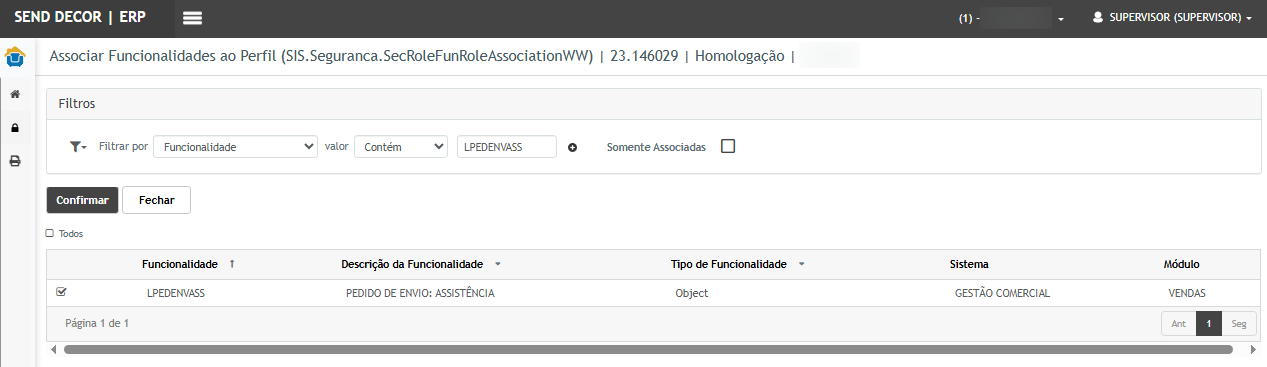
O usuário comdeve possuir acesso àao funcionalidadecadastro LPedEnvAss.de retenções.
Passo a passo:
- Acessar
Adm.Frente deVendasLoja >LogísticaMetas e Comissões >PedidoCadastro deEnvio:RetençõesAssistência> Pagamento.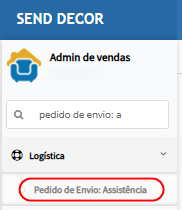
- Clicar em Inserir.
- Informar uma descrição para a retenção.
- Selecionar a condição de pagamento 10X BOLETO.
- Selecionar a forma de pagamento BOLETO ABN - SANTANDER.
- Informar o
pedidopercentual devendaretenção de20067863,00%. - Confirmar o cadastro.
- Consultar
asaOrdenslistagem deCompra vinculadas ao pedido.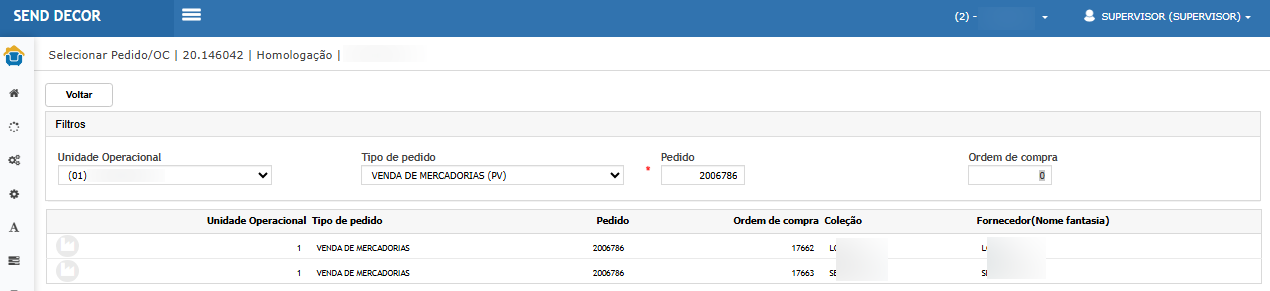
retenções. - Confirmar a
apresentaçinclusão do registro. - Realizar um novo cadastro para a mesma condição
daseOCs:forma- de
17662;pagamento.17663.Informar uma nova descrição.
- Informar o percentual de retenção de 2,55%.
- Confirmar o novo cadastro.
- Verificar que os dois registros permanecem disponíveis para consulta.
- Acessar Gerencial > Gerencial de Pedidos.
- Selecionar a
OCvisão17663.PAGAMENTOS. ConferirAtualizarosadados carregados automaticamente:Unidade Operacional;consulta.TipoNodepainelPedido;Retenção por pagamento, filtrar a condição 10X BOLETO.Pedido;Status Financeiro;Coleção;CPF/CNPJ;Razão Social;Nome Fantasia;Inscrição Estadual.
InformarLocalizar a formaDataBOLETOdeABNEnvio- SANTANDER.- Conferir
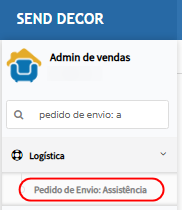
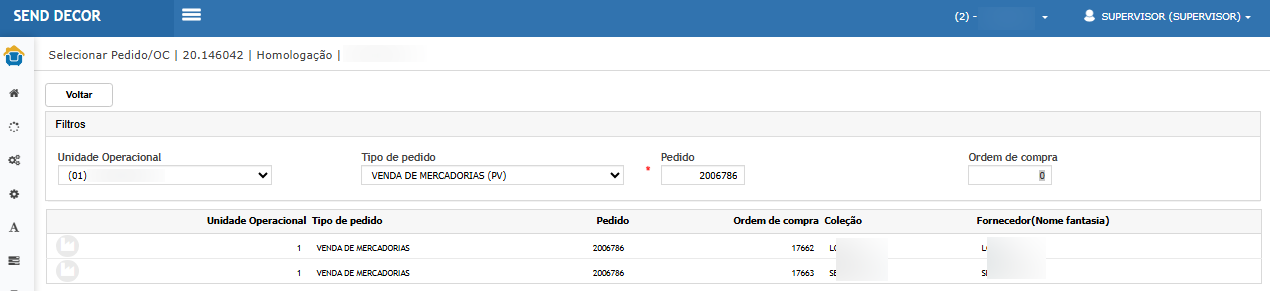
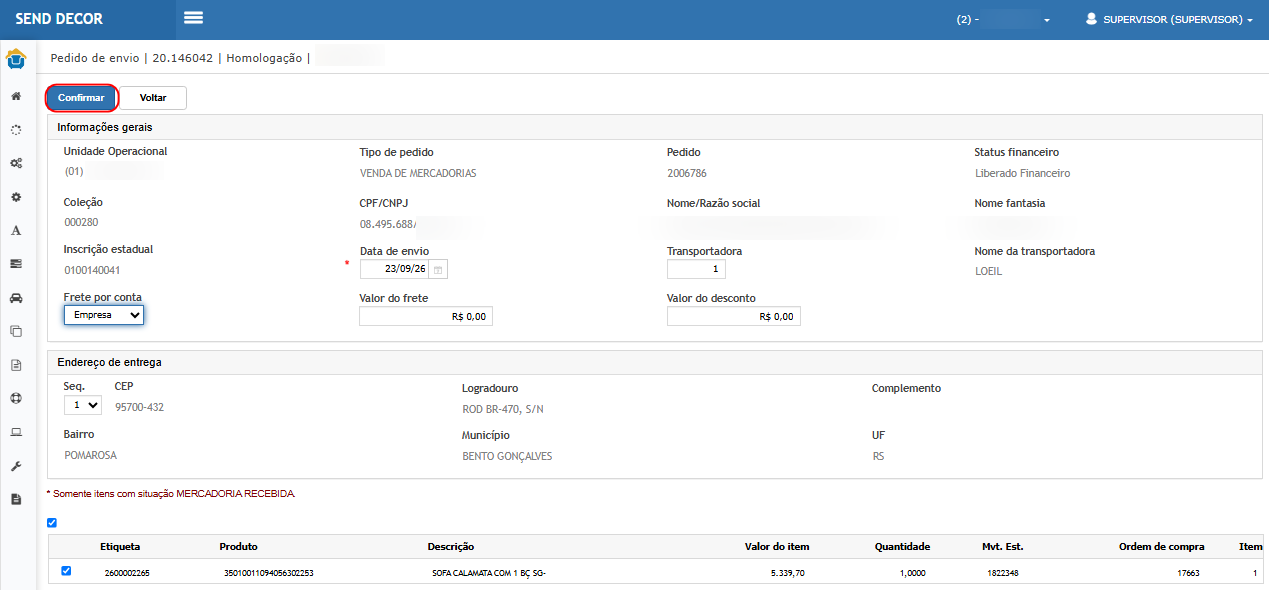
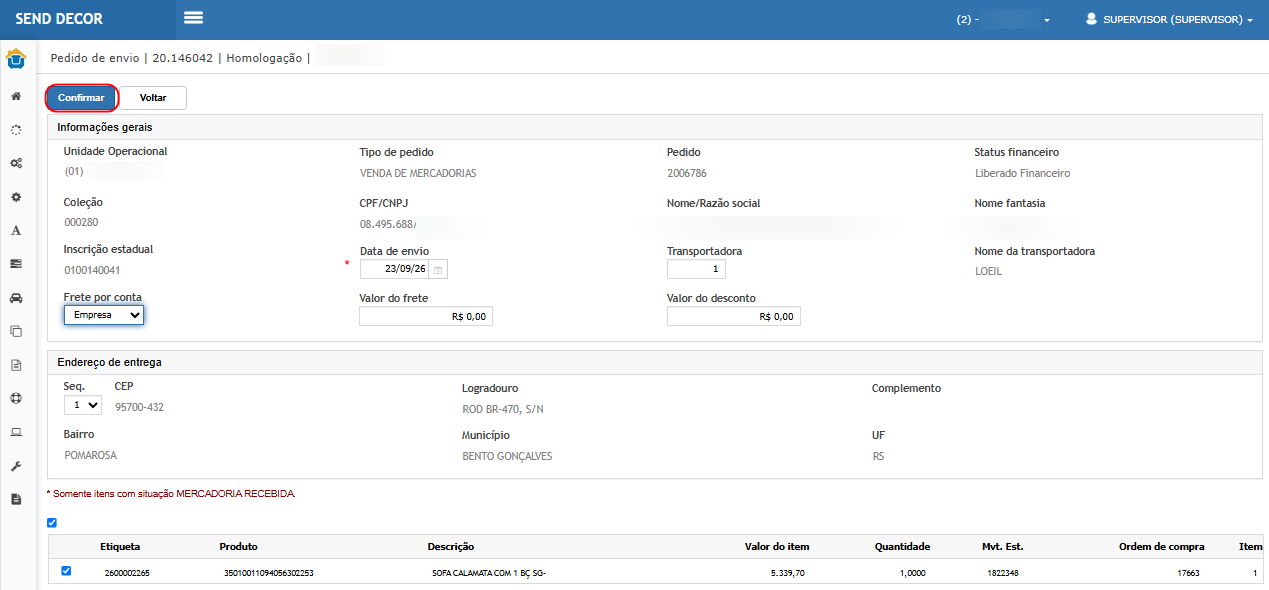
ou informar os dados de transportadora/frete. Selecionaroendereçopercentualde entrega do fornecedor.Conferir a mensagem“Somente itens com situação MERCADORIA RECEBIDA.”Conferir as etiquetas disponibilizadas.Selecionar a etiqueta2600002265.Conferir produto, descrição, quantidade, movimento de estoque, OC e valor do item.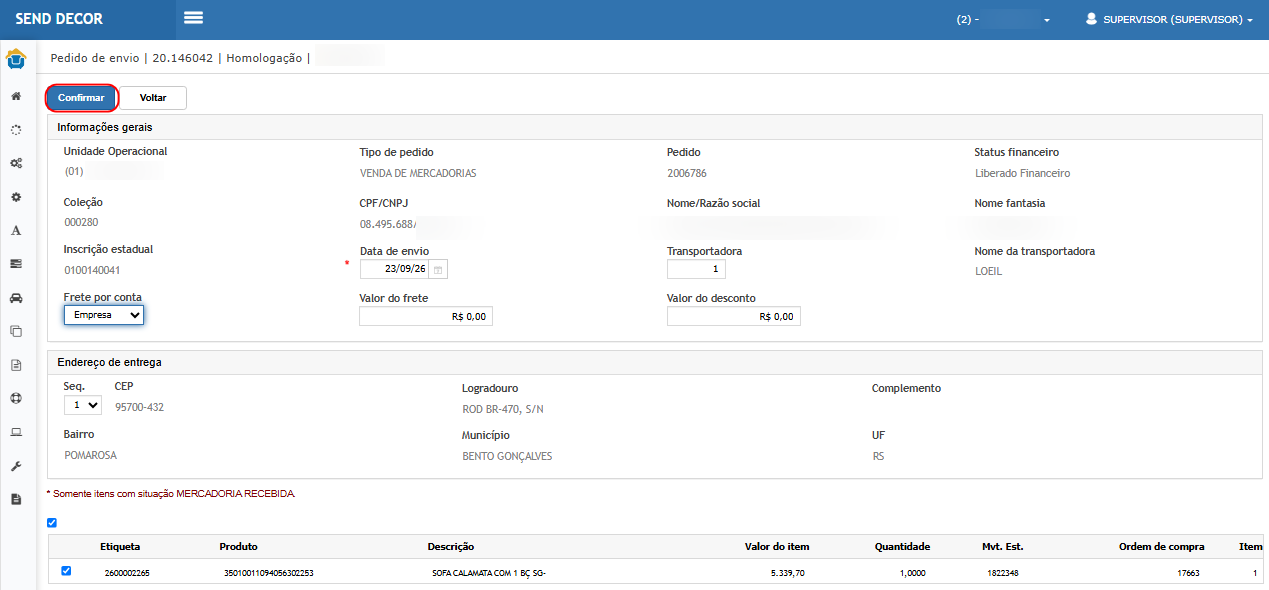
Clicar emConfirmar.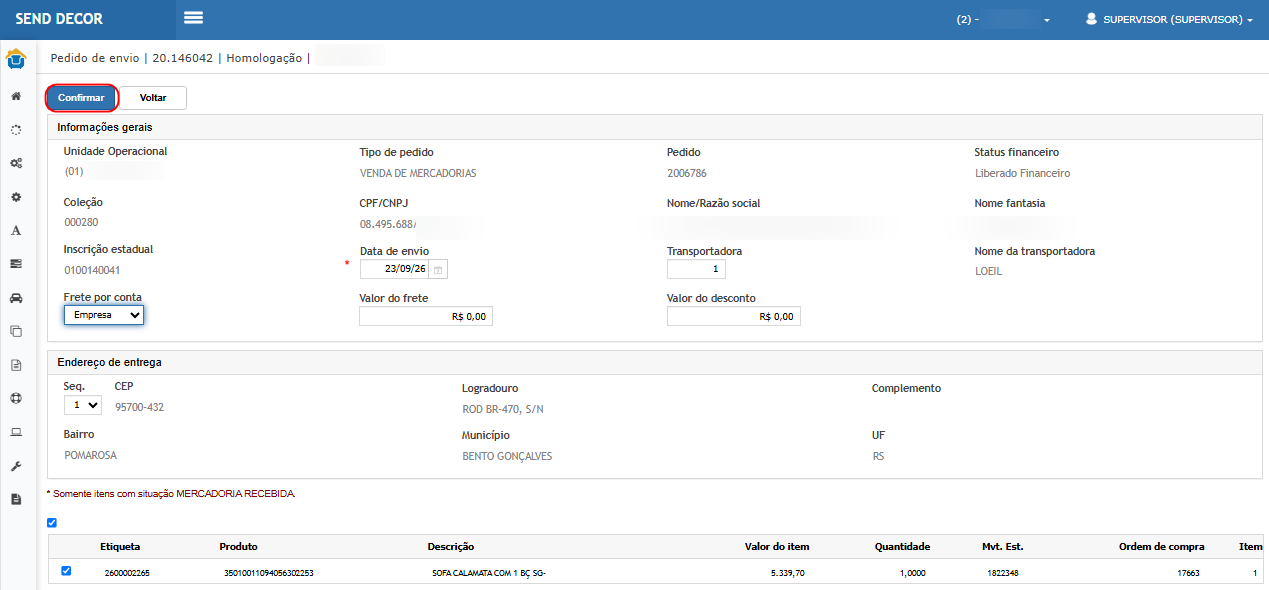
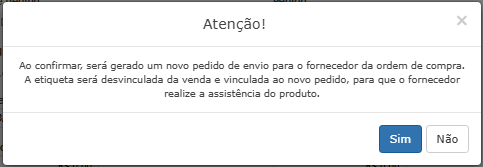
Confirmar a mensagem apresentada pelo sistema sobre a geração do novo Pedido de Envio.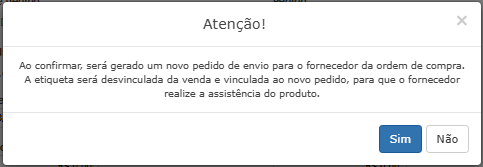
apresentado.
Resultado Esperado:
Os registros de retenção devem permanecer disponíveis no cadastro para histórico.
Para efeito de utilização e apresentação no Gerencial, deve prevalecer o registro mais recente da combinação de condição e forma de pagamento.
Após o novo cadastro, o sistema deve apresentar:
10X BOLETO + BOLETO ABN - SANTANDER = 2,55% de retenção.
Cenário 06: Validar os filtros da consulta de retenção
Objetivo:
Validar a utilização dos filtros de condição e forma de pagamento disponíveis no painel de retenções.
Pré-condição:
Existirem retenções cadastradas para diferentes condições e formas de pagamento.
Passo a passo:
- Acessar a visão PAGAMENTOS.
- Localizar o painel Retenção por pagamento.
- Selecionar uma opção no filtro Condição de pagamento.
- Conferir os registros apresentados.
- Selecionar uma opção no filtro Forma de pagamento.
- Conferir novamente os registros.
- Selecionar a condição 10X BOLETO.
- Manter a forma de pagamento como [TODAS].
- Verificar as formas vinculadas à condição selecionada.
Resultado Esperado:
O sistema deve disponibilizarrespeitar paraos seleçãofiltros informados e apresentar somente asos etiquetasregistros elegíveis, ou seja, aquelas na situação MERCADORIA RECEBIDA.Ao confirmar, deverá ser gerado um novo Pedido de Envio vinculado à OC e ao fornecedor correspondente.No teste realizado foi gerado o: Pedido de Envio 10 – OC 17663.A etiqueta selecionada deverá deixar temporariamente o vínculo operacionalcompatíveis com a venda e passar a integrar condição Pedidoe/ou forma de Enviopagamento paraselecionadas.
Para 10X BOLETO, por exemplo, poderão fornecedorser realizeapresentadas aformas assistência.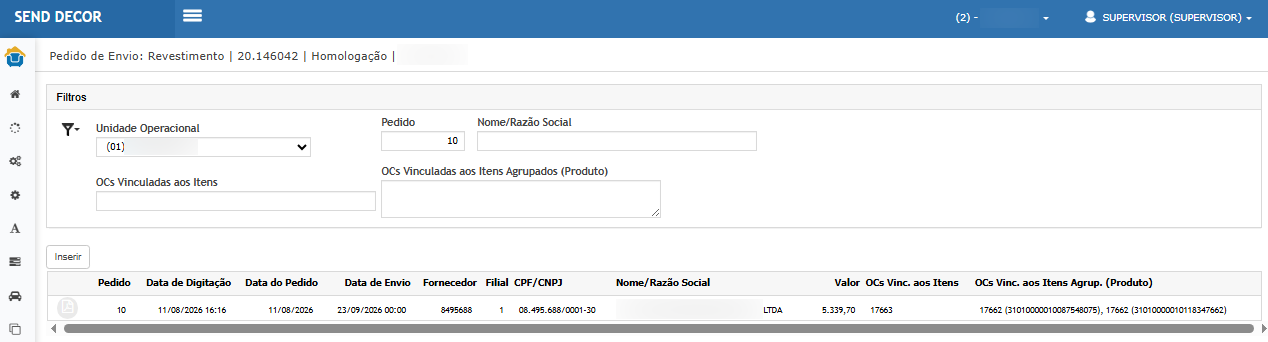
- BOLETO DUNELLI;
- BOLETO ABN - SANTANDER.
Cada forma deve apresentar sua retenção vigente correspondente.
Cenário 07: EmitirValidar Notao Fiscalgráfico de saída do Pedidoquantidade de Enviopedidos por condição de pagamento
Objetivo:
Validar se o gráfico apresenta corretamente a quantidade de pedidos agrupada somente pela condição de pagamento.
Pré-condição:
Existirem pedidos com diferentes condições e formas de pagamento.
Passo a passo:
- Acessar a visão PAGAMENTOS.
- Informar o período de 01/01/2026 a 05/01/2026.
- Informar a loja IBIRAPUERA.
- Clicar em Atualizar.
- Localizar o gráfico Condição de pagamento X Quantidade de pedidos.
- Conferir a condição 10X BOLETO.
- Conferir a condição 5X BOLETO.
- Comparar a quantidade apresentada com os pedidos encontrados no período.
Resultado Esperado:
O gráfico deve agrupar os pedidos exclusivamente pela condição de pagamento.
Para o período utilizado no exemplo, deve apresentar:
- 10X BOLETO: 1 pedido;
- 5X BOLETO: 1 pedido.
Cenário 08: Validar o cálculo da média de desconto em um período mensal
Objetivo:
Validar o faturamentocálculo da mercadoriamédia enviadade aodesconto fornecedorquando paraexistem assistência.diversos pedidos utilizando a mesma combinação de condição e forma de pagamento.
Pré-condição:PedidoExistirem diversos pedidos no período com a mesma condição e forma de Envio para Assistência gerado.pagamento.
Passo a passo:
- Acessar
FaturamentoGerencial >NotasGerencialFiscaisde> Emitir Nota FiscalPedidos. - Selecionar
a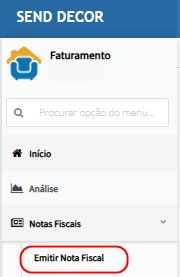
visão PAGAMENTOS. - Informar a loja IBIRAPUERA.
- Informar o período
da consulta. Selecionar o tipodePEDIDO DE ENVIO.Localizar o Pedido de Envio10.Selecionar o pedido.
Avançar paraSeleção de Itens.Selecionar o item.Conferir etiqueta, coleção, quantidade, valor e demais informações.Informar01/01/2026 aCFOP/CIO correspondente à operação.31/01/2026.- Clicar em
PróximoAtualizar. - Localizar no ranking a combinação 10X BOLETO (BOLETO ABN - SANTANDER).
- Conferir os pedidos pertencentes exatamente a essa combinação.
- Validar os percentuais de desconto utilizados nesses pedidos:

- 37,77%;
- 50,00%;
- 41,03%;
- 33,10%;
- 39,66%;
- 39,42%;
- 35,14%.
- Somar os percentuais:
- Dividir o valor pela quantidade de pedidos da combinação:
276,12 ÷ 7 = 39,445...%.
- Conferir o
resumovalordaapresentadoNotanoFiscal. Clicar emEmitir Nota Fiscal.Confirmar a conclusão da emissão.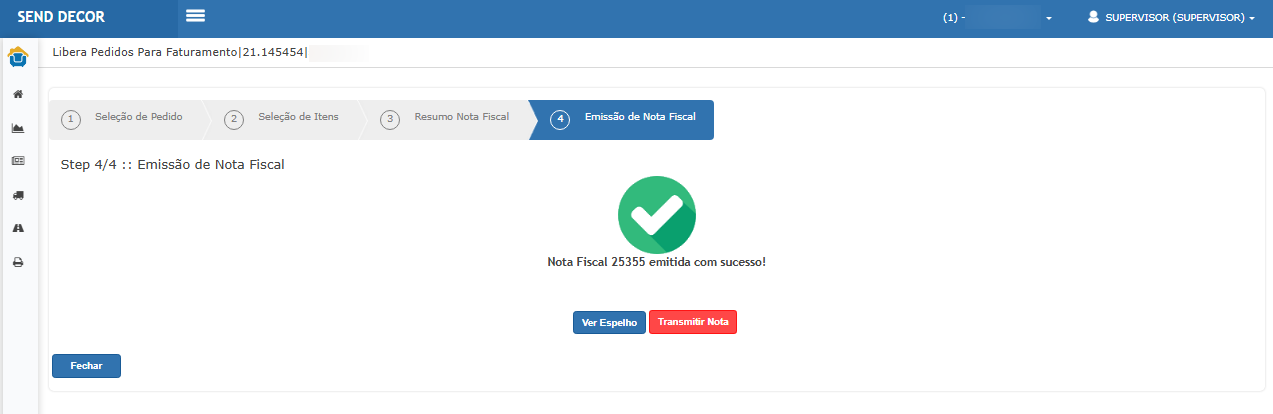
Retornar paraPedido de Envio: Assistência.Consultar o pedido 10.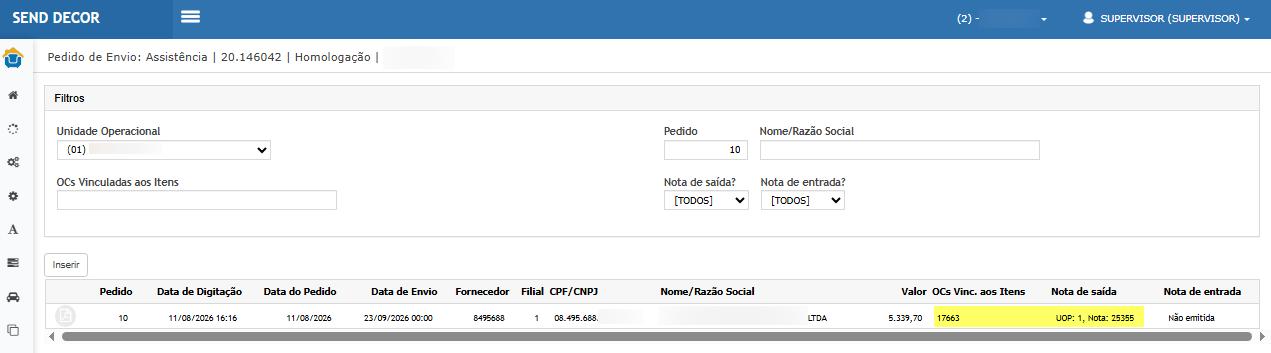
ranking.
Resultado Esperado:A
O Fiscalranking deve calcular a média somente entre pedidos pertencentes à mesma combinação de saídacondição deverá+ ser emitida com sucesso.No teste foi emitida a: Nota Fiscal 25355.Após a emissão, a coluna Notaforma de saídapagamento.
Para consulta10X doBOLETO Pedido(BOLETO deABN Envio- SANTANDER), o sistema deve deixar de apresentarconsiderar Não7 emitidapedidos e passarapresentar a apresentar:média UOP:arredondada 1, Nota: 25355A coluna Nota de entrada deverá continuar como Não emitida, pois a mercadoria ainda não retornou.de:
39,45%.
Cenário 08:09: Validar a apresentaçdiferença entre o Ranking e o Gráfico no período mensal
Objetivo:
Validar que o Ranking e o Gráfico utilizam níveis diferentes de agrupamento, conforme a finalidade de cada informação.
Pré-condição:
Existirem pedidos com a mesma condição dade etiquetapagamento e formas de pagamento diferentes.
Passo a passo:
- Manter a visão PAGAMENTOS.
- Informar o período de 01/01/2026 a 31/01/2026.
- Informar a loja IBIRAPUERA.
- Clicar em Atualizar.
- Localizar no
novorankinggrida combinação 10X BOLETO (BOLETO ABN - SANTANDER). - Confirmar que essa combinação possui 7 pedidos considerados na média.
- Identificar a existência de
assistênciaoutro pedido com condição 10X BOLETO, porém utilizando outra forma de pagamento. - Localizar o gráfico Condição de pagamento X Quantidade de pedidos.
- Conferir a quantidade apresentada para 10X BOLETO.
Resultado Esperado:
O Ranking deve separar os registros por:
Condição de pagamento + Forma de pagamento.
Por esse motivo, 10X BOLETO (BOLETO ABN - SANTANDER) considera 7 pedidos para o cálculo da média.
O Gráfico deve consolidar somente pela:
Condição de pagamento.
Dessa forma, ao considerar também o pedido realizado com outra forma de pagamento, o gráfico deve apresentar:
10X BOLETO = 8 pedidos.
Essa diferença entre os componentes é esperada e está de acordo com a regra definida para cada análise.
Cenário 10: Validar a consulta utilizando um mês completo
Objetivo:
Validar o acompanhamentofuncionamento da etiquetavisão enquantoPAGAMENTOS estiverutilizando vinculadaum aoperíodo Pedidomaior de Envio para Assistência.consulta.
Pré-condição:PedidoExistirem depedidos Enviodurante parao Assistênciamês gerado.selecionado.
Passo a passo:
- Acessar
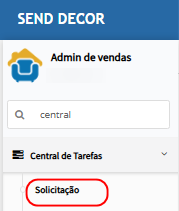
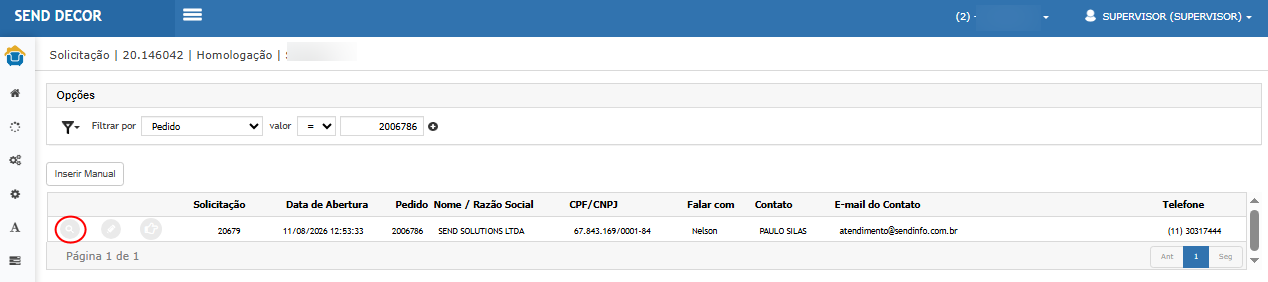
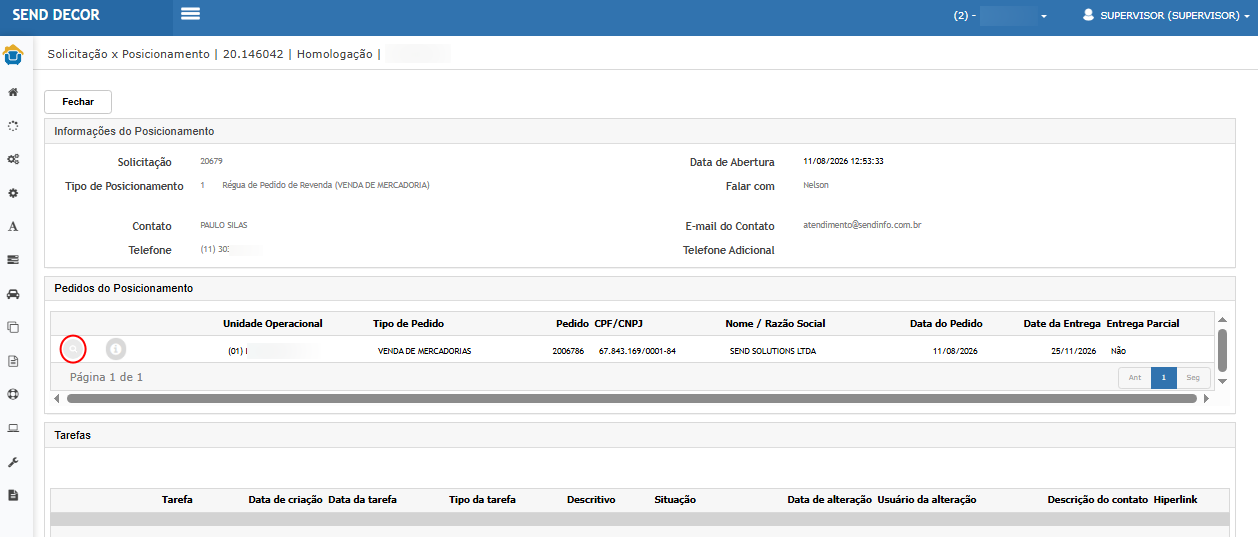
Adm.Gerencial > Gerencial deVendas > Central de Tarefas > Solicitação.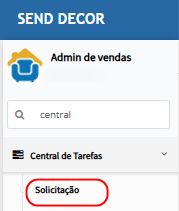
Localizar a solicitação relacionada ao pedido2006786Pedidos.Consultar o pedido.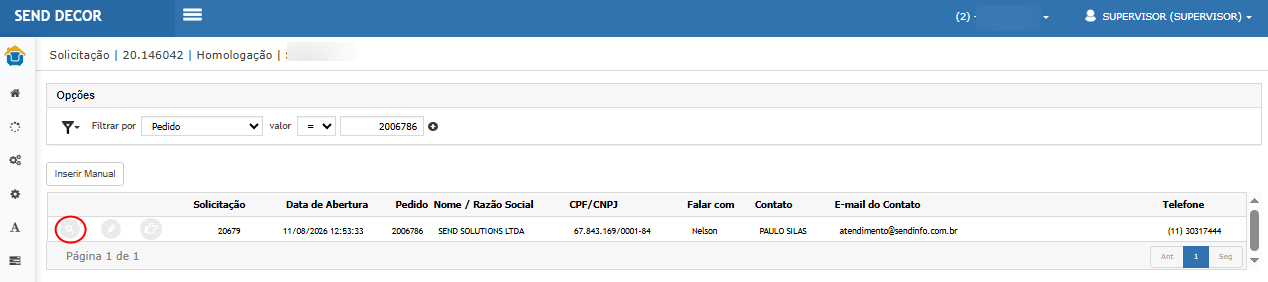
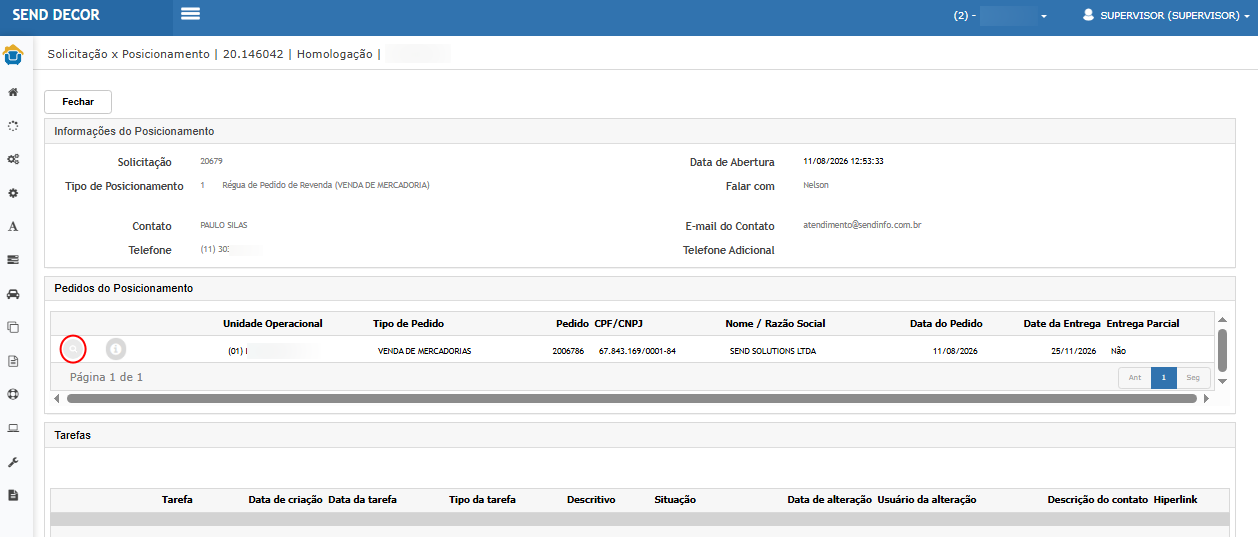
Verificar o quadroItens do pedido.Verificar o quadroItens do pedido em assistência (Pedido de envio).LocalizarSelecionar aetiqueta enviada ao fornecedor.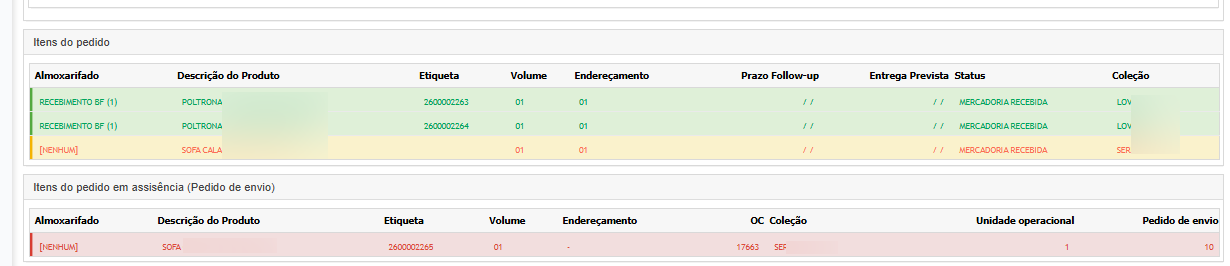
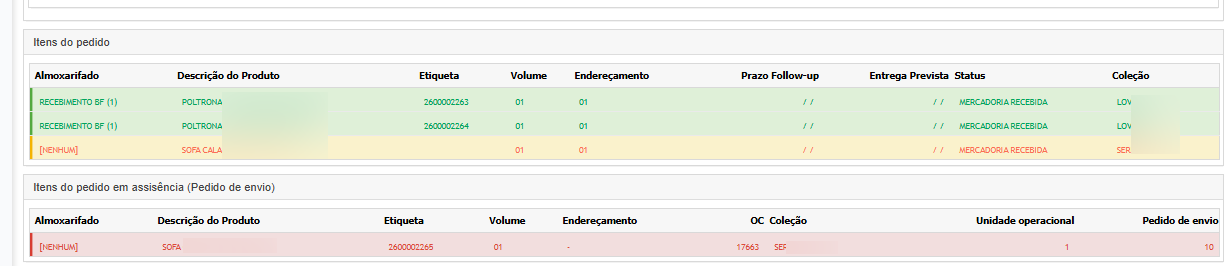
Resultado Esperado:A etiqueta enviada ao fornecedor deve aparecer no novo gridvisão Itens do pedido em assistência (Pedido de envio).
O grid deverá apresentar informações que possibilitem a rastreabilidade do produto, incluindo:
almoxarifado;descrição;etiqueta;volume;endereçamento;OC;coleção;Unidade Operacional;Pedido de Envio.
No teste foi apresentada a etiqueta 2600002265, vinculada à:OC 17663 – Pedido de Envio 10.
Cenário 09: Registrar a devolução da mercadoria após assistência
Objetivo:Validar o retorno fiscal da mercadoria encaminhada ao fornecedor.
Pré-condição:Nota Fiscal de saída emitida para o Pedido de Envio.
Passo a passo:
AcessarFaturamento > Notas Fiscais > Devolução > De Faturamento.
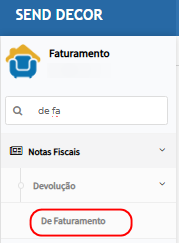
Informar o tipo da nota comoSaídaPAGAMENTOS.- Informar a
sérieloja70IBIRAPUERA. Informar a Nota Fiscal de origem25695.MarcarEmissão própria, quando aplicável.Clicar emCarregar Nota.Conferir o fornecedor carregado.Conferir a nova Nota Fiscal de entrada disponibilizada pelo sistema.Informar a data da entrada.Avançar para os dados complementares da devolução.Informar oTipo de Devolução.Selecionar o almoxarifado de retorno.Definir a CFOP/CIO.Conferir a operação fiscal utilizada.Avançar.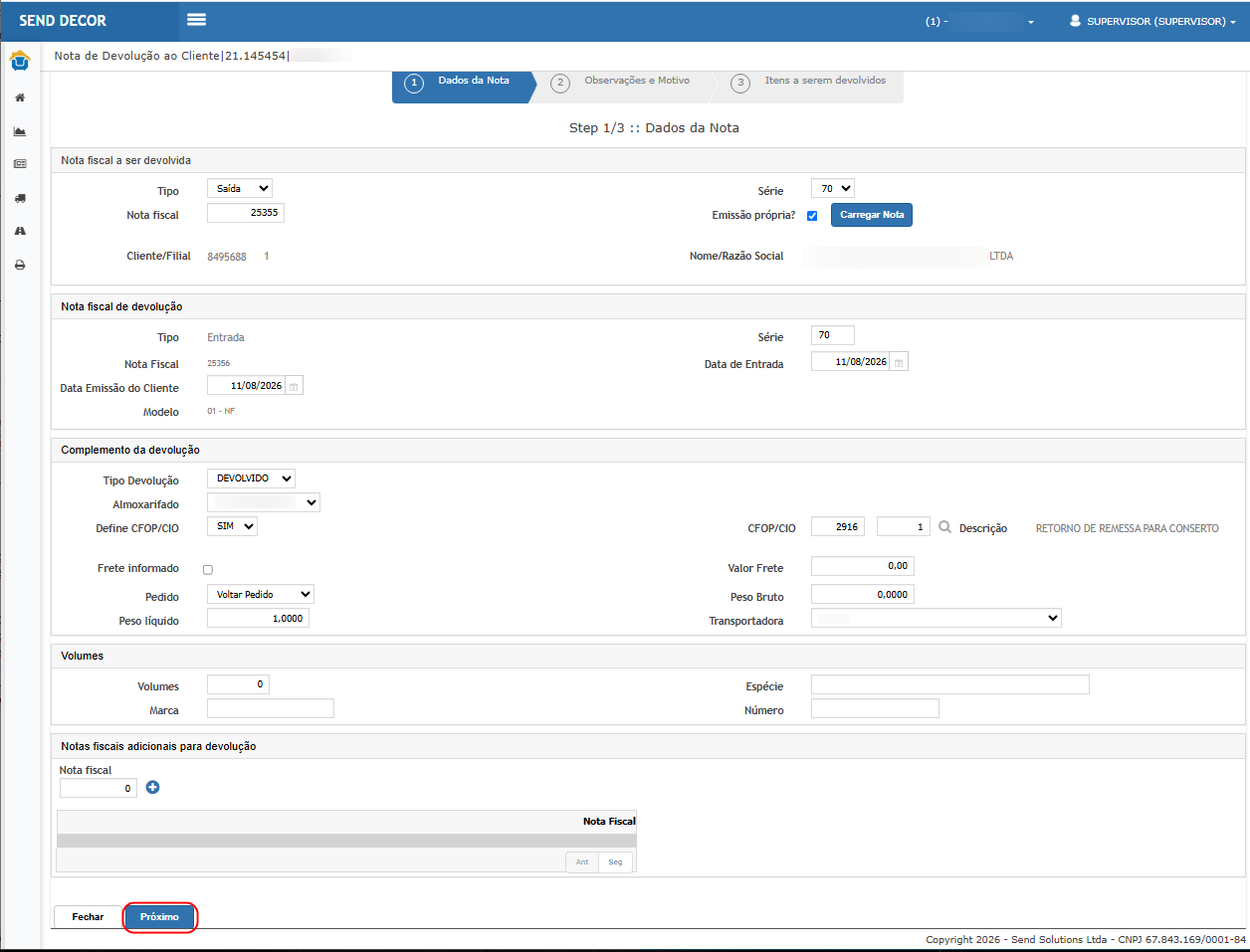
Na etapaItens a serem devolvidos, conferir:Nota de origem;Pedido de Envio;Produto;Descrição;Etiqueta;Quantidade faturada;Quantidade devolvida;Valor unitário;CFOP/CIO.
Selecionar o item.Confirmar a quantidade devolvida.Clicar emFinalizar.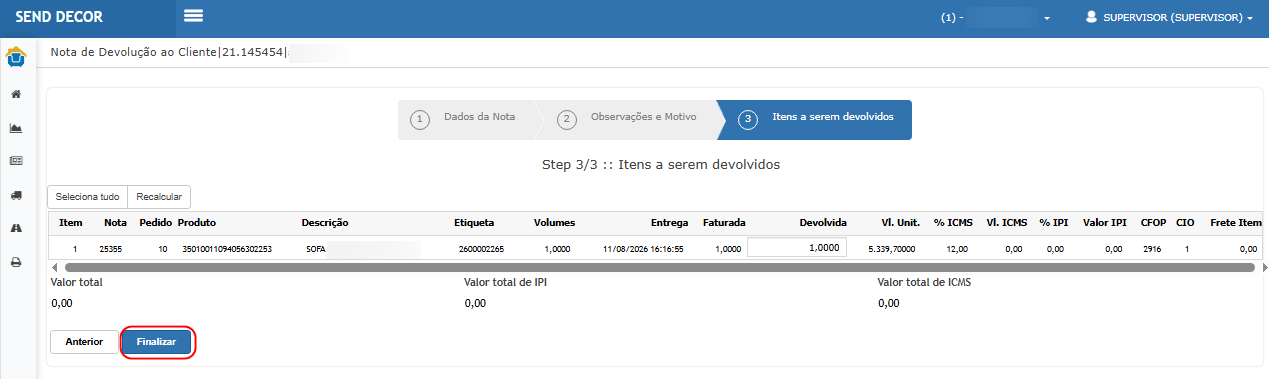

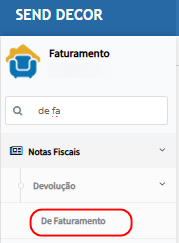
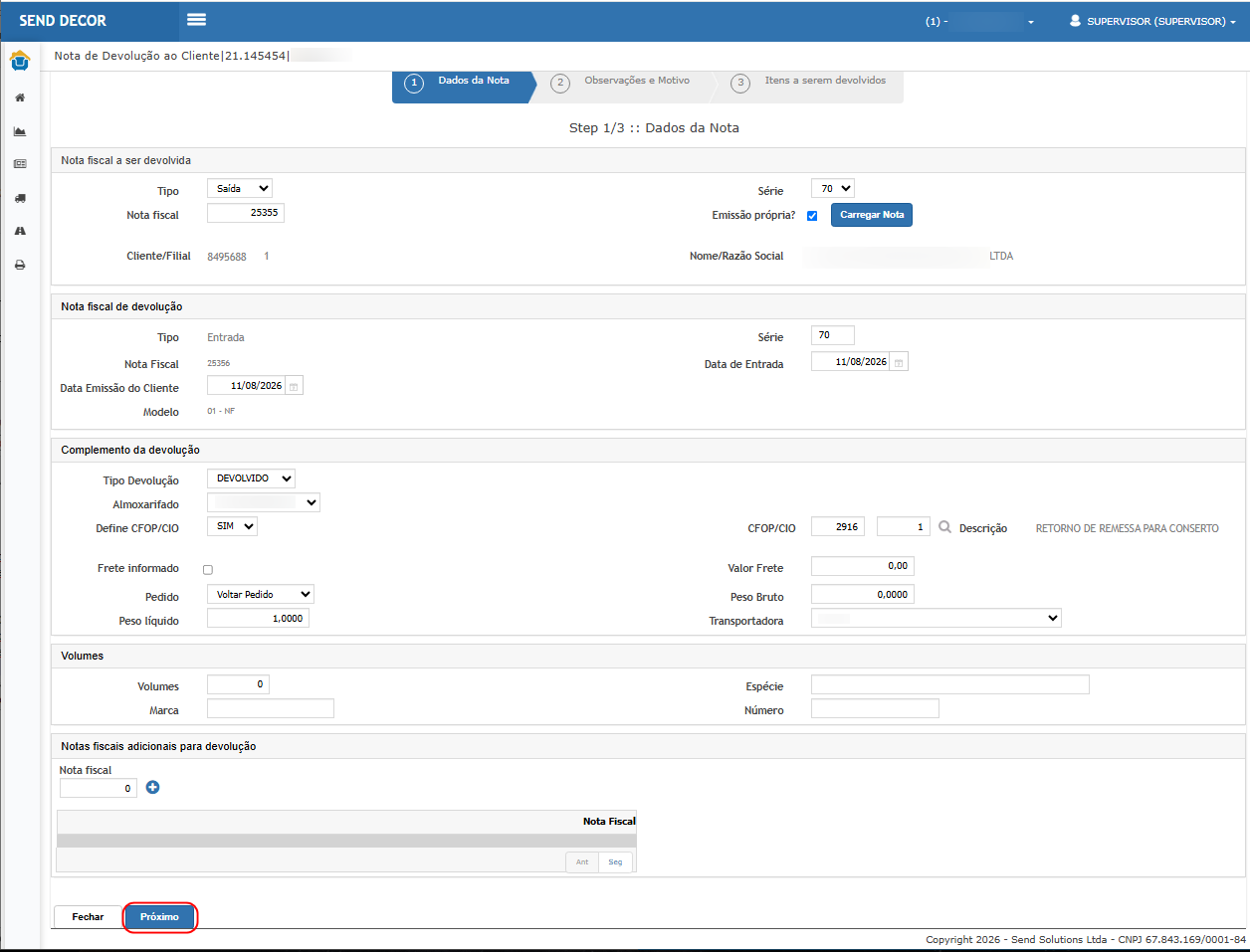
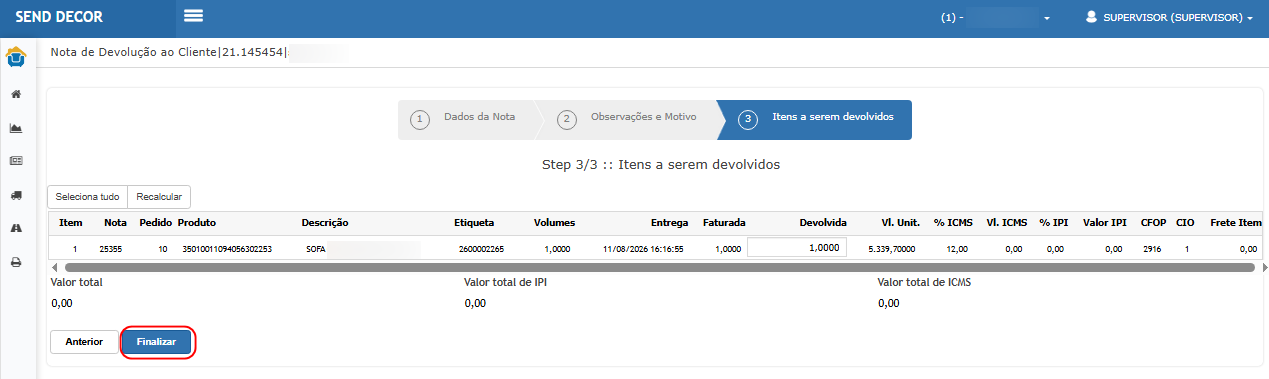
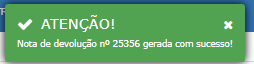
Resultado Esperado:O sistema deverá gerar a Nota Fiscal de retorno mantendo vínculo com a Nota Fiscal de saída, Pedido de Envio e etiqueta original.No teste foi utilizada a operação fiscal correspondente a RETORNO DE REMESSA PARA CONSERTO e gerada com sucesso a: Nota de devolução/entrada 25356.
Cenário 10: Realizar a Baixa por Contingência e efetuar a entrada da mercadoria
Objetivo:Validar a entrada física da mercadoria retornada do fornecedor após a assistência.
Pré-condição:Nota Fiscal de devolução/entrada gerada.
Passo a passo:
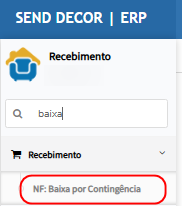
AcessarRecebimento Revenda > Recebimento > NF: Baixa por Contingência.
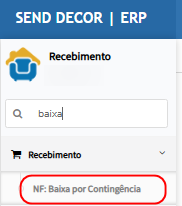
Informar a Unidade Operacional.Informar o almoxarifado de lançamento.- Informar o período
dademovimentação. Localizar01/01/2026 aNota Fiscal2535631/01/2026.ConferirClicarfornecedor, filial e origem.Selecionar a Nota Fiscal.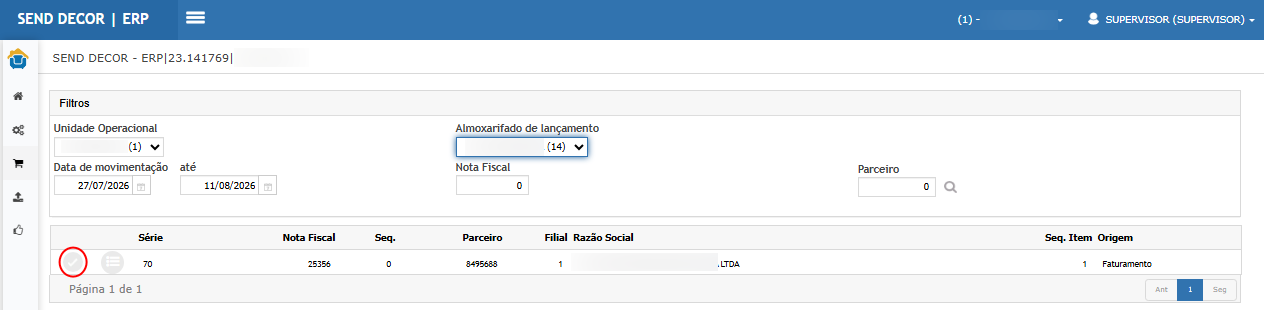
Confirmar a baixa.Concluir a entrada da mercadoria no estoque.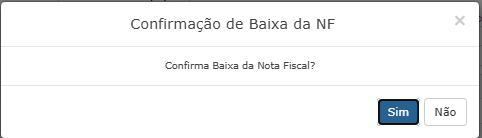


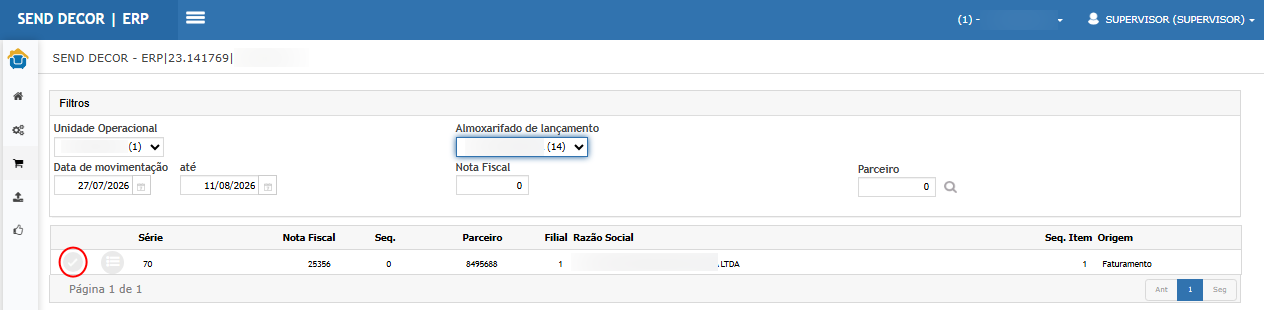
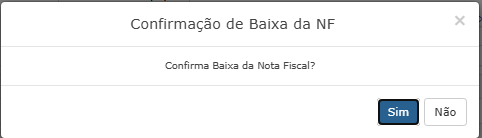

Resultado Esperado:A Nota Fiscal de retorno deve ser localizada e processada corretamente.Após a Baixa por contingência, o produto deverá retornar ao estoque definido e o processo de assistência deverá ser considerado concluído para a etiqueta.
Cenário 11: Validar Nota de Entrada e retorno automático da etiqueta ao pedido de venda
Objetivo:Validar a conclusão integral do novo processo, incluindo rastreabilidade fiscal e retorno automático da etiqueta à venda original.
Pré-condição:Nota Fiscal de retorno gerada e Baixa por Contingência concluída.
Passo a passo:
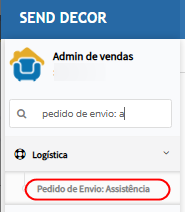
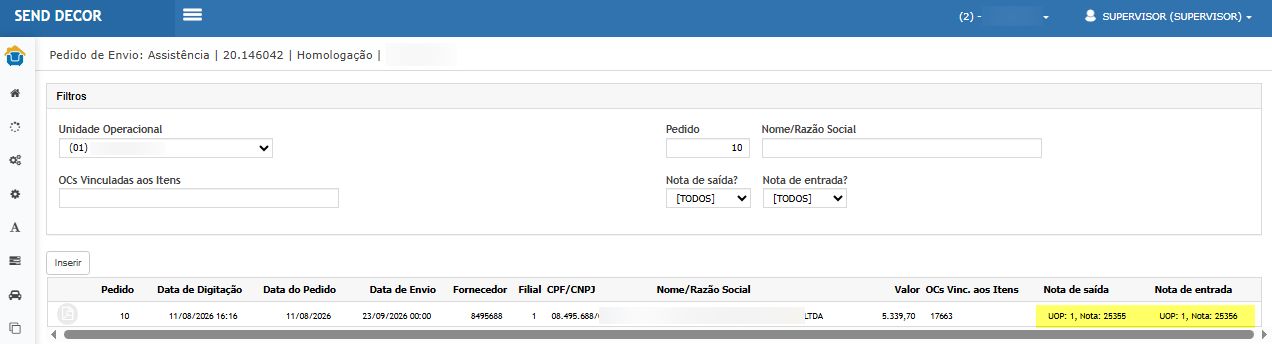
AcessaremAdm. de Vendas > Logística > Pedido de Envio: Assistência.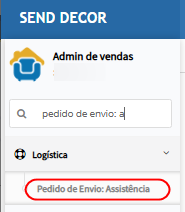
Localizar o Pedido de Envio10.Conferir a colunaNota de saída.Conferir a colunaNota de entrada.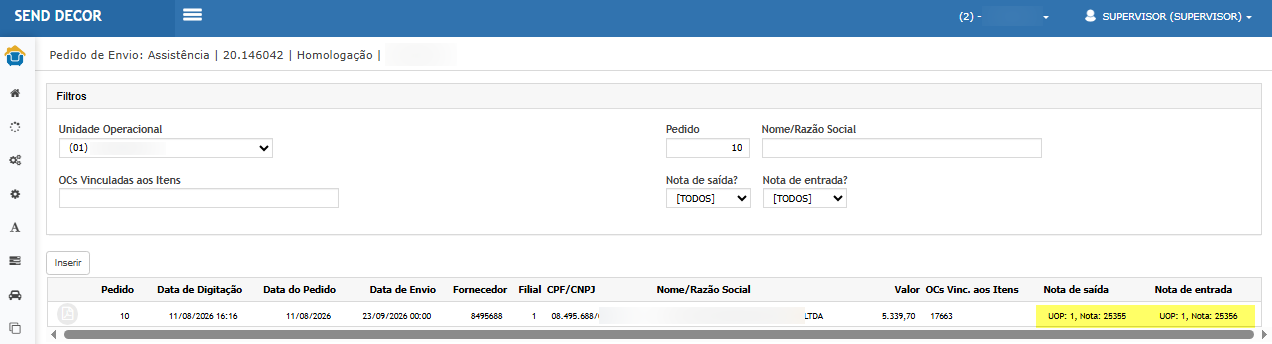
AcessarAdm. de Vendas > Central de Tarefas > Solicitação.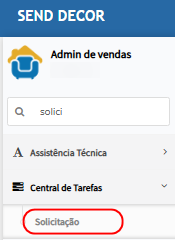
Localizar o pedido original2006786.Consultar o pedido.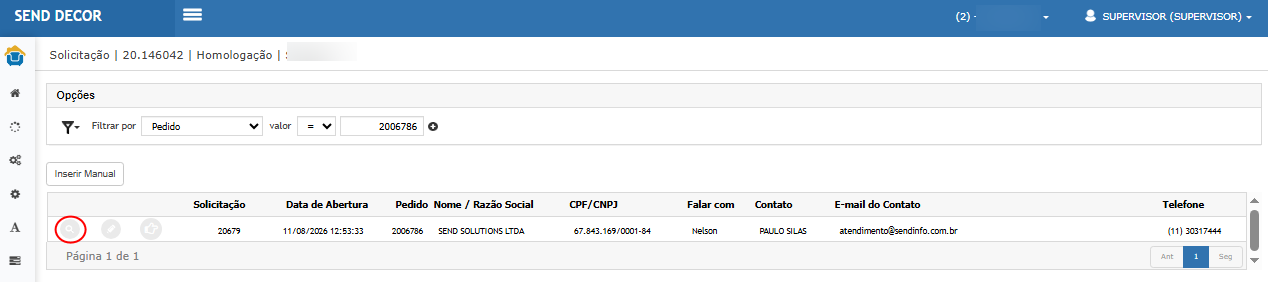
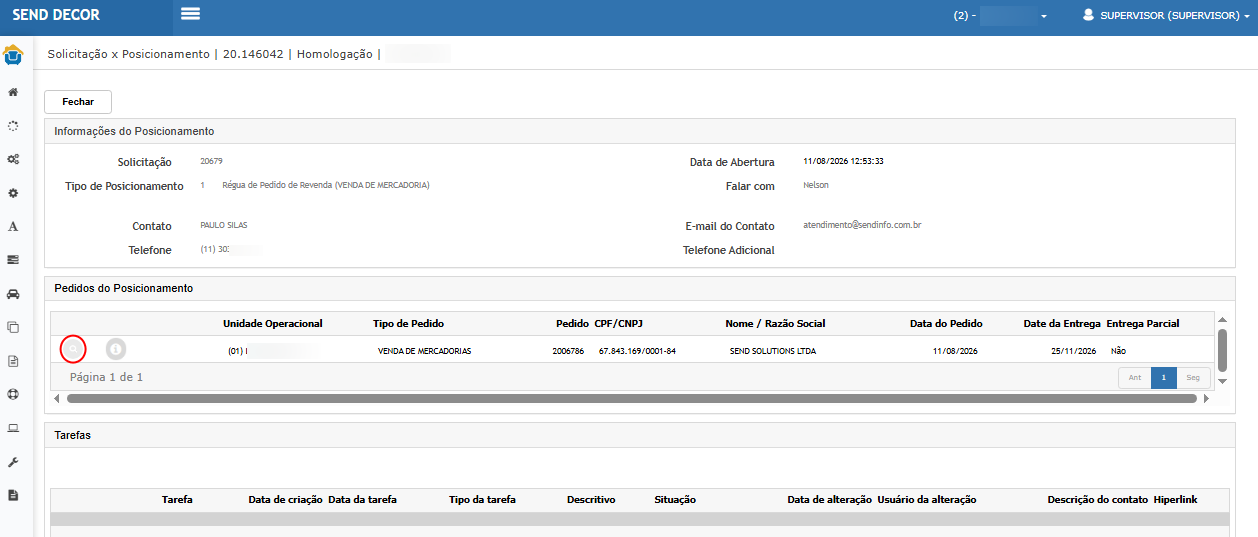
Verificar o quadroItens do pedidoAtualizar.- Verificar o
quadroItenscarregamento dopedidoranking. - Conferir
assistênciaas(Pedidodiferentes condições e formas deenvio).pagamento apresentadas. LocalizarVerificar o painel de retenções.- Verificar o gráfico de quantidade de pedidos.
- Confirmar a
etiquetaapresentação2600002265.
das
diferentes
condições utilizadas no período.

Resultado Esperado:
Na
O sistema deve concluir normalmente a consulta do Pedido de Envioum deverãomês sercompleto apresentados:Notae de saída: UOP 1 – Nota 25355Nota de entrada: UOP 1 – Nota 25356
Na Central de Tarefas:apresentar:
arankingetiquetadas2600002265não deve mais aparecer no gridItens do pedido em assistência (Pedidocombinações deenvio);condição e forma de pagamento;o gridmédias deassistênciadescontodevecorrespondentesficaraossempedidosregistros relacionados à etiqueta concluída;encontrados;avaloresetiquetabruto,devedescontovoltareautomaticamente ao quadro principalItens do pedido;líquido;oretençõesitem deverá apresentar novamente o statusMERCADORIA RECEBIDA;vigentes;o produto deverá permanecer vinculado ao pedidoquantidade devendapedidosoriginal;por não deverá ser necessária nenhuma operaçcondiçãomanualdedesamarração ou reamarração da etiqueta.pagamento.
Resultado obtido: ATENDIDO.
A evidência final demonstra que a etiqueta retornou ao pedido original com status MERCADORIA RECEBIDA e deixou de constar no grid de produtos em assistência.

ATENÇÃO: As informações neste documento são meramente ilustrativas e utilizadas apenas para fins de teste.