
OS 103974 - MELHORIA - GERENCIAL - MELHORIA NO MODULO GERENCIAL - JOAO PAULO
Objetivo:
A solicitação tem como objetivo ampliar as informações disponibilizadas no módulo Gerencial > Gerencial de Pedidos, proporcionando ao usuário uma análise mais completa das vendas de mercadorias, dos custos envolvidos e das condições e formas de pagamento utilizadas nos pedidos.
A melhoria contempla a inclusão de novos indicadores na visão já existente e a criação de uma nova visão específica para análise dos pagamentos.
Na visão PADRÃO, foram acrescentados os seguintes indicadores:
- Valor de custo: apresenta o custo total relacionado aos pedidos encontrados conforme os filtros informados;
- Markup médio: apresenta a relação entre o valor total das vendas e o custo total dos pedidos considerados na consulta.
Também foi criada a nova visão PAGAMENTOS, permitindo acompanhar de forma consolidada:
- o desconto médio aplicado por combinação de condição e forma de pagamento;
- o valor bruto das vendas;
- o valor total concedido como desconto;
- o valor líquido das vendas;
- as retenções cadastradas para cada combinação de condição e forma de pagamento;
- a quantidade de pedidos realizada por condição de pagamento.
Com a implementação, o usuário passa a dispor de informações gerenciais que auxiliam na análise dos custos das vendas, do Markup praticado, dos descontos concedidos e da utilização das condições de pagamento.
Premissas:
- Necessário o ambiente estar atualizado com a versão:
- Gerencial de número XXXXXou superior.
Teste realizado após a atualização.
Cenário 01: Validar os indicadores de Valor de custo e Markup médio
Objetivo:
Validar a apresentação dos novos indicadores Valor de custo e Markup médio na visão PADRÃO do Gerencial de Pedidos.
Pré-condição:
Existirem pedidos de venda no período utilizado para o teste e o usuário possuir acesso ao módulo Gerencial.
Passo a passo:
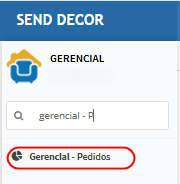
- Acessar Gerencial > Gerencial - Pedidos.
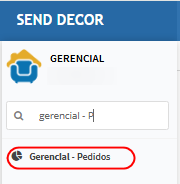
- Selecionar a visão.
- Informar a loja.
- Informar o período, exemplo: de 01/01/2026 a 05/01/2026.
- Manter a situação do pedido como [TODOS].
- Clicar em Atualizar.
- Verificar o indicador Valor de custo.
- Verificar o indicador Markup médio.
- Confirmar os pedidos considerados na consulta.
- Validar os custos correspondentes:
- R$ 5.615,25;
- R$ 4.820,66.
- Confirmar o custo total:
R$ 5.615,25 + R$ 4.820,66 = R$ 10.435,91.
- Confirmar os valores das vendas:
R$ 32.350,00 + R$ 15.000,00 = R$ 47.350,00.
- Validar o cálculo:
R$ 47.350,00 ÷ R$ 10.435,91 = 4,537...
- Confirmar o arredondamento para 4,54.
Resultado Esperado:
O sistema deve apresentar:
- Valor de custo: R$ 10.435,91;
- Markup médio: 4,54.
Os valores devem corresponder aos pedidos encontrados conforme os filtros informados.
Cenário 02: Validar a origem do custo de um pedido
Objetivo:
Confirmar que o valor utilizado na composição do custo do Gerencial corresponde aos custos relacionados ao pedido de venda.
Pré-condição:
O pedido utilizado no teste deve estar disponível para consulta.
Passo a passo:
- Acessar Frente de Loja > Pedido > Pedido de Venda.
- Selecionar a loja IBIRAPUERA.
- Informar o período de 01/01/2026 a 05/01/2026.
- Selecionar o tipo de pedido Venda de Mercadorias (PV).
- Realizar a consulta.
- Localizar o pedido 3005557.
- Confirmar o valor do pedido de R$ 15.000,00.
- Acessar os detalhes do pedido.
- Consultar os itens vinculados.
- Identificar a aquisição relacionada aos produtos quando a venda não possuir estoque disponível.
- Conferir os valores relacionados ao custo das mercadorias.
- Confirmar o custo total de R$ 4.820,66.
- Comparar esse valor com o custo considerado no Gerencial.
Resultado Esperado:
O custo utilizado pelo Gerencial deve possuir correspondência com os valores relacionados ao pedido.
Para o pedido 3005557, deve ser confirmado:
- Valor da venda: R$ 15.000,00;
- Custo considerado: R$ 4.820,66.
Cenário 03: Validar a nova visão PAGAMENTOS
Objetivo:
Validar a disponibilização e o carregamento da nova visão PAGAMENTOS.
Pré-condição:
Existirem vendas com informações de pagamento no período selecionado.
Passo a passo:
- Acessar Gerencial > Gerencial de Pedidos.
- Selecionar a visão PAGAMENTOS.
- Informar a loja desejada.
- Informar o período para análise.
- Manter ou selecionar a situação desejada.
- Clicar em Atualizar.
- Verificar a apresentação do ranking de descontos.
- Verificar o painel de retenção por pagamento.
- Verificar o gráfico de quantidade de pedidos.
Resultado Esperado:
O sistema deve disponibilizar a visão PAGAMENTOS e apresentar corretamente os painéis e o gráfico correspondentes aos pedidos encontrados.
Cenário 04: Validar o ranking de desconto por condição e forma de pagamento
Objetivo:
Validar se o ranking apresenta corretamente o desconto médio por combinação de condição e forma de pagamento.
Pré-condição:
Existirem pedidos com condições e formas de pagamento no período selecionado.
Passo a passo:
- Acessar a visão PAGAMENTOS.
- Informar a loja IBIRAPUERA.
- Informar o período de 01/01/2026 a 05/01/2026.
- Clicar em Atualizar.
- Localizar o painel Ranking de desconto aplicado por pagamento – Condição(Forma).
- Confirmar a combinação 10X BOLETO (BOLETO ABN - SANTANDER).
- Validar:
- Média de desconto: 37,77%;
- Valor bruto: R$ 24.104,00;
- Desconto: R$ 9.104,00;
- Valor líquido: R$ 15.000,00.
- Confirmar a combinação 5X BOLETO (BOLETO ABN - SANTANDER).
- Validar:
- Média de desconto: 24,71%;
- Valor bruto: R$ 42.970,00;
- Desconto: R$ 10.620,00;
- Valor líquido: R$ 32.350,00.
- Acessar o pedido 3005557.
- Consultar a aba Follow-up Pagamentos.
- Confirmar:
- Condição de pagamento: 10X BOLETO;
- Forma de pagamento: BOLETO ABN - SANTANDER.
- Consultar as informações de desconto do pedido.
- Confirmar o desconto médio aplicado de 37,77%.
Resultado Esperado:
O ranking deve considerar conjuntamente a condição e a forma de pagamento, apresentando os valores correspondentes aos pedidos encontrados.
Para o pedido exemplificado, a combinação 10X BOLETO (BOLETO ABN - SANTANDER) deve apresentar média de desconto de 37,77%.
Cenário 05: Validar o cadastro e a consulta da retenção por pagamento
Objetivo:
Validar o cadastro de retenção por condição e forma de pagamento e sua posterior apresentação no Gerencial.
Pré-condição:
O usuário deve possuir acesso ao cadastro de retenções.
Passo a passo:
- Acessar Frente de Loja > Metas e Comissões > Cadastro de Retenções > Pagamento.
- Clicar em Inserir.
- Informar uma descrição para a retenção.
- Selecionar a condição de pagamento 10X BOLETO.
- Selecionar a forma de pagamento BOLETO ABN - SANTANDER.
- Informar o percentual de retenção de 3,00%.
- Confirmar o cadastro.
- Consultar a listagem de retenções.
- Confirmar a inclusão do registro.
- Realizar um novo cadastro para a mesma condição e forma de pagamento.
- Informar uma nova descrição.
- Informar o percentual de retenção de 2,55%.
- Confirmar o novo cadastro.
- Verificar que os dois registros permanecem disponíveis para consulta.
- Acessar Gerencial > Gerencial de Pedidos.
- Selecionar a visão PAGAMENTOS.
- Atualizar a consulta.
- No painel Retenção por pagamento, filtrar a condição 10X BOLETO.
- Localizar a forma BOLETO ABN - SANTANDER.
- Conferir o percentual apresentado.
Resultado Esperado:
Os registros de retenção devem permanecer disponíveis no cadastro para histórico.
Para efeito de utilização e apresentação no Gerencial, deve prevalecer o registro mais recente da combinação de condição e forma de pagamento.
Após o novo cadastro, o sistema deve apresentar:
10X BOLETO + BOLETO ABN - SANTANDER = 2,55% de retenção.
Cenário 06: Validar os filtros da consulta de retenção
Objetivo:
Validar a utilização dos filtros de condição e forma de pagamento disponíveis no painel de retenções.
Pré-condição:
Existirem retenções cadastradas para diferentes condições e formas de pagamento.
Passo a passo:
- Acessar a visão PAGAMENTOS.
- Localizar o painel Retenção por pagamento.
- Selecionar uma opção no filtro Condição de pagamento.
- Conferir os registros apresentados.
- Selecionar uma opção no filtro Forma de pagamento.
- Conferir novamente os registros.
- Selecionar a condição 10X BOLETO.
- Manter a forma de pagamento como [TODAS].
- Verificar as formas vinculadas à condição selecionada.
Resultado Esperado:
O sistema deve respeitar os filtros informados e apresentar somente os registros compatíveis com a condição e/ou forma de pagamento selecionadas.
Para 10X BOLETO, por exemplo, poderão ser apresentadas formas distintas, como:
- BOLETO DUNELLI;
- BOLETO ABN - SANTANDER.
Cada forma deve apresentar sua retenção vigente correspondente.
Cenário 07: Validar o gráfico de quantidade de pedidos por condição de pagamento
Objetivo:
Validar se o gráfico apresenta corretamente a quantidade de pedidos agrupada somente pela condição de pagamento.
Pré-condição:
Existirem pedidos com diferentes condições e formas de pagamento.
Passo a passo:
- Acessar a visão PAGAMENTOS.
- Informar o período de 01/01/2026 a 05/01/2026.
- Informar a loja IBIRAPUERA.
- Clicar em Atualizar.
- Localizar o gráfico Condição de pagamento X Quantidade de pedidos.
- Conferir a condição 10X BOLETO.
- Conferir a condição 5X BOLETO.
- Comparar a quantidade apresentada com os pedidos encontrados no período.
Resultado Esperado:
O gráfico deve agrupar os pedidos exclusivamente pela condição de pagamento.
Para o período utilizado no exemplo, deve apresentar:
- 10X BOLETO: 1 pedido;
- 5X BOLETO: 1 pedido.
Cenário 08: Validar o cálculo da média de desconto em um período mensal
Objetivo:
Validar o cálculo da média de desconto quando existem diversos pedidos utilizando a mesma combinação de condição e forma de pagamento.
Pré-condição:
Existirem diversos pedidos no período com a mesma condição e forma de pagamento.
Passo a passo:
- Acessar Gerencial > Gerencial de Pedidos.
- Selecionar a visão PAGAMENTOS.
- Informar a loja IBIRAPUERA.
- Informar o período de 01/01/2026 a 31/01/2026.
- Clicar em Atualizar.
- Localizar no ranking a combinação 10X BOLETO (BOLETO ABN - SANTANDER).
- Conferir os pedidos pertencentes exatamente a essa combinação.
- Validar os percentuais de desconto utilizados nesses pedidos:
- 37,77%;
- 50,00%;
- 41,03%;
- 33,10%;
- 39,66%;
- 39,42%;
- 35,14%.
- Somar os percentuais:
276,12%.
- Dividir o valor pela quantidade de pedidos da combinação:
276,12 ÷ 7 = 39,445...%.
- Conferir o valor apresentado no ranking.
Resultado Esperado:
O ranking deve calcular a média somente entre pedidos pertencentes à mesma combinação de condição + forma de pagamento.
Para 10X BOLETO (BOLETO ABN - SANTANDER), o sistema deve considerar 7 pedidos e apresentar a média arredondada de:
39,45%.
Cenário 09: Validar a diferença entre o Ranking e o Gráfico no período mensal
Objetivo:
Validar que o Ranking e o Gráfico utilizam níveis diferentes de agrupamento, conforme a finalidade de cada informação.
Pré-condição:
Existirem pedidos com a mesma condição de pagamento e formas de pagamento diferentes.
Passo a passo:
- Manter a visão PAGAMENTOS.
- Informar o período de 01/01/2026 a 31/01/2026.
- Informar a loja IBIRAPUERA.
- Clicar em Atualizar.
- Localizar no ranking a combinação 10X BOLETO (BOLETO ABN - SANTANDER).
- Confirmar que essa combinação possui 7 pedidos considerados na média.
- Identificar a existência de outro pedido com condição 10X BOLETO, porém utilizando outra forma de pagamento.
- Localizar o gráfico Condição de pagamento X Quantidade de pedidos.
- Conferir a quantidade apresentada para 10X BOLETO.
Resultado Esperado:
O Ranking deve separar os registros por:
Condição de pagamento + Forma de pagamento.
Por esse motivo, 10X BOLETO (BOLETO ABN - SANTANDER) considera 7 pedidos para o cálculo da média.
O Gráfico deve consolidar somente pela:
Condição de pagamento.
Dessa forma, ao considerar também o pedido realizado com outra forma de pagamento, o gráfico deve apresentar:
10X BOLETO = 8 pedidos.
Essa diferença entre os componentes é esperada e está de acordo com a regra definida para cada análise.
Cenário 10: Validar a consulta utilizando um mês completo
Objetivo:
Validar o funcionamento da visão PAGAMENTOS utilizando um período maior de consulta.
Pré-condição:
Existirem pedidos durante o mês selecionado.
Passo a passo:
- Acessar Gerencial > Gerencial de Pedidos.
- Selecionar a visão PAGAMENTOS.
- Informar a loja IBIRAPUERA.
- Informar o período de 01/01/2026 a 31/01/2026.
- Clicar em Atualizar.
- Verificar o carregamento do ranking.
- Conferir as diferentes condições e formas de pagamento apresentadas.
- Verificar o painel de retenções.
- Verificar o gráfico de quantidade de pedidos.
- Confirmar a apresentação das diferentes condições utilizadas no período.
Resultado Esperado:
O sistema deve concluir normalmente a consulta de um mês completo e apresentar:
- ranking das combinações de condição e forma de pagamento;
- médias de desconto correspondentes aos pedidos encontrados;
- valores bruto, desconto e líquido;
- retenções vigentes;
- quantidade de pedidos por condição de pagamento.

ATENÇÃO: As informações neste documento são meramente ilustrativas e utilizadas apenas para fins de teste.