
OS 104121- MELHORIA - CAIXINHA - CONTROLE DE CAIXA – APROVAÇÃO GERENCIAL POR DEPARTAMENTO E INTEGRAÇÃO FINANCEIRA
Objetivo:
Esta solicitação visa, permitir que os adiantamentos operacionais sejam lançados e aprovados no módulo Caixinha, e integrados automaticamente ao Contas a Pagar no ato da aprovação financeira, eliminando digitação duplicada.
Premissas:
- Necessário o ambiente estar atualizado com a versões:
- Contas a Pagar de número 120748 Genexus 17 ou superior;
- Contabilidade de número 120751 Genexus 16 / 120764 Genexus 17 ou superior;
- Corporativo de número 120078 Genexus 17 ou superior;
- Script de número 120746 SQL / 120129 SQLPostgre ou superior.
- Caixa Operacional será atualizado manualmente, favor entrar em contato com a Send Solutions (Tiago ou Kauã).
- Contas a Pagar de número 120748 Genexus 17 ou superior;
Teste realizado após a atualização
Cenário 1: Configuração da Grade de lançamento.
Devem ser criadas duas grades, uma para numerário e outra para adiantamento.
Passos:
-
Acessar o módulo Contas a Pagar
-
Ir até o item Cadastro >> Grade de Lançamento
- Insira as informações e confirme a gravação.
Resultado Esperado: As Grades de lançamento para emissão do caixinha operacional, são gravadas com sucesso.
Acessando a funcionalidade

Tela de grade de lançamento
Na tela principal, clique em Inserir.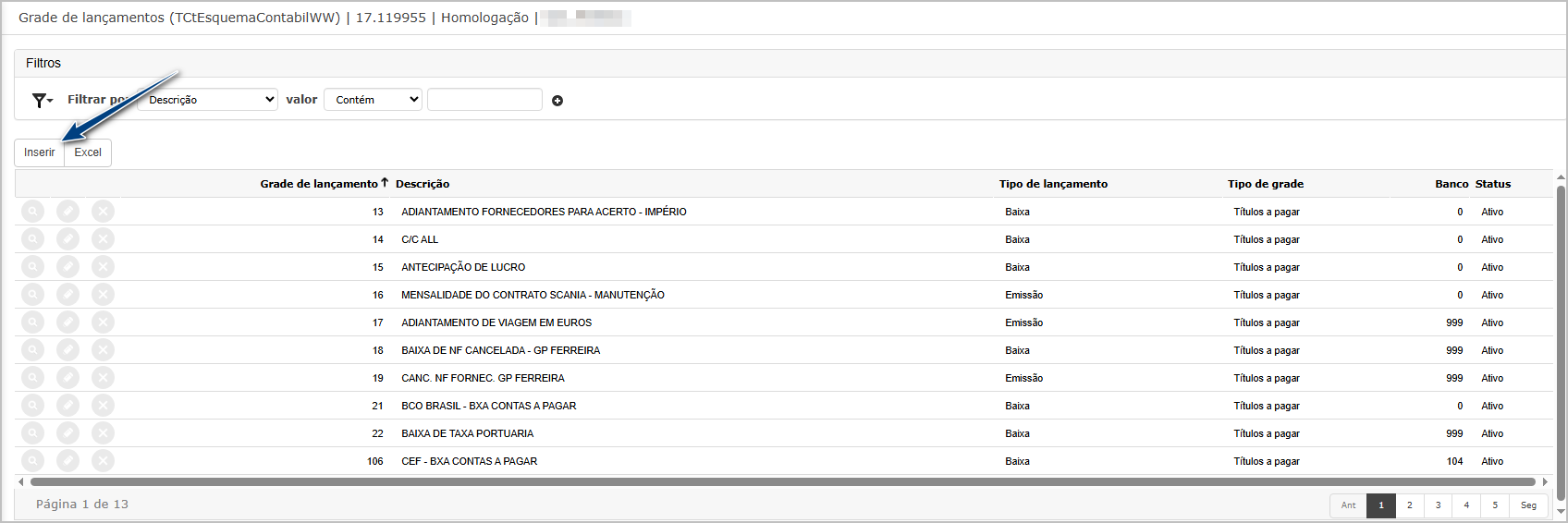
Ao abrir a tela, insira dos dados e clique em Confirmar.
Após salvar as informações será exibido o bloco de tipo de conta.
Insira as informações necessárias e clique em Confirmar.
Numerário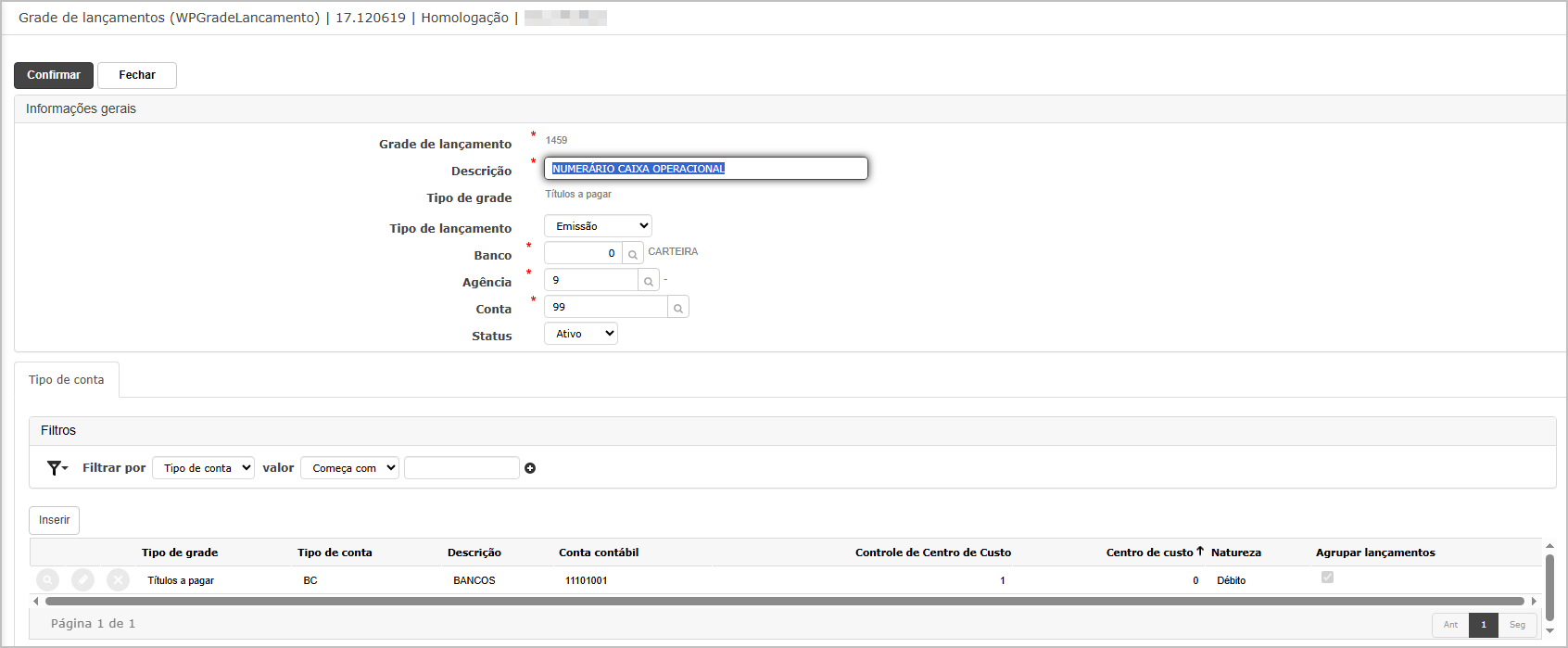
Adiantamento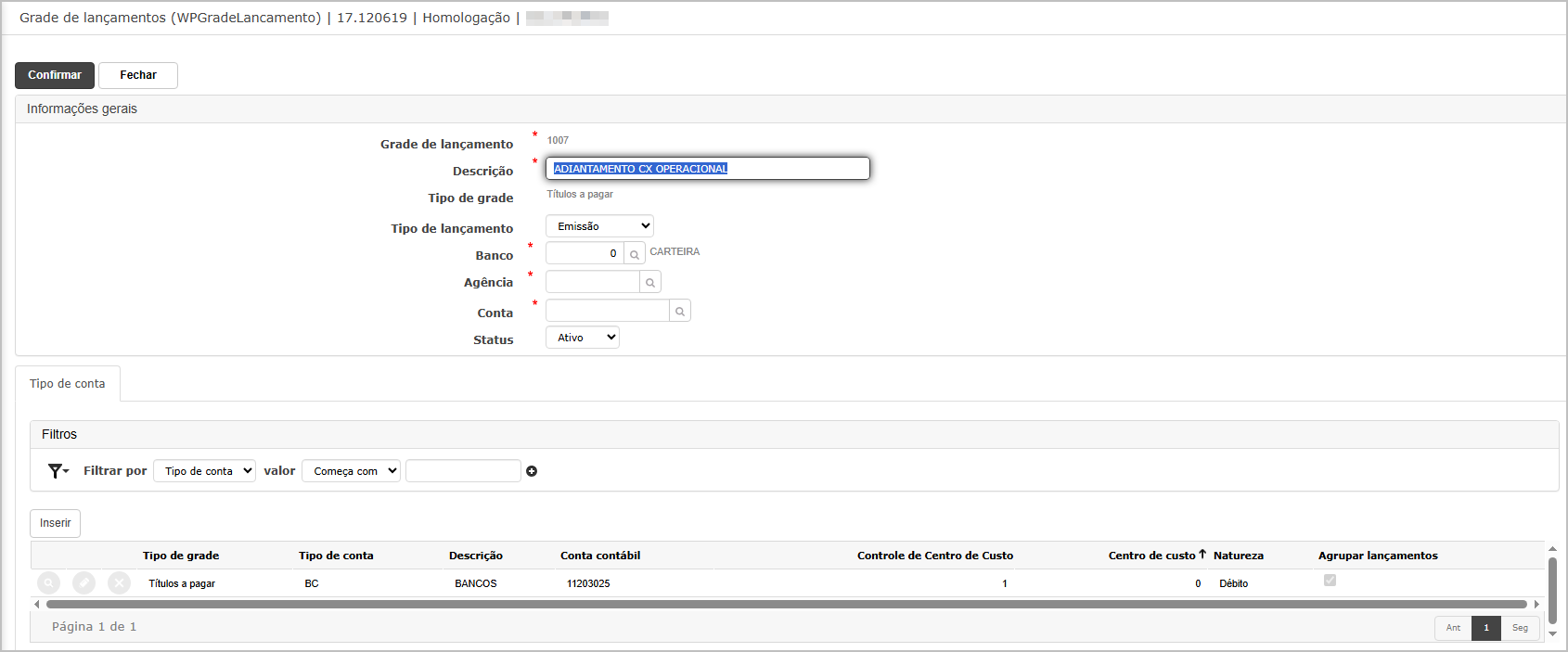
Cenário 2: Configuração do Tipo de Título
Passos:
-
Acessar o módulo Contas a Pagar
-
Ir até o item Cadastro >> Tipo de Título
- Insira as informações e confirme a gravação.
Resultado Esperado: Os tipos de títulos para caixinha operacional é gravado com sucesso.
Acessando a funcionalidade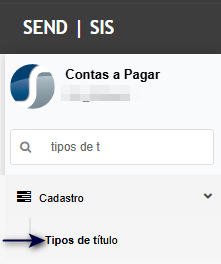
Tela de cadastro de tipo de título
Ao entrar na tela, clique em Inserir.
Ao abrir a tela preencha as informações e clique em Confirmar.
Numerário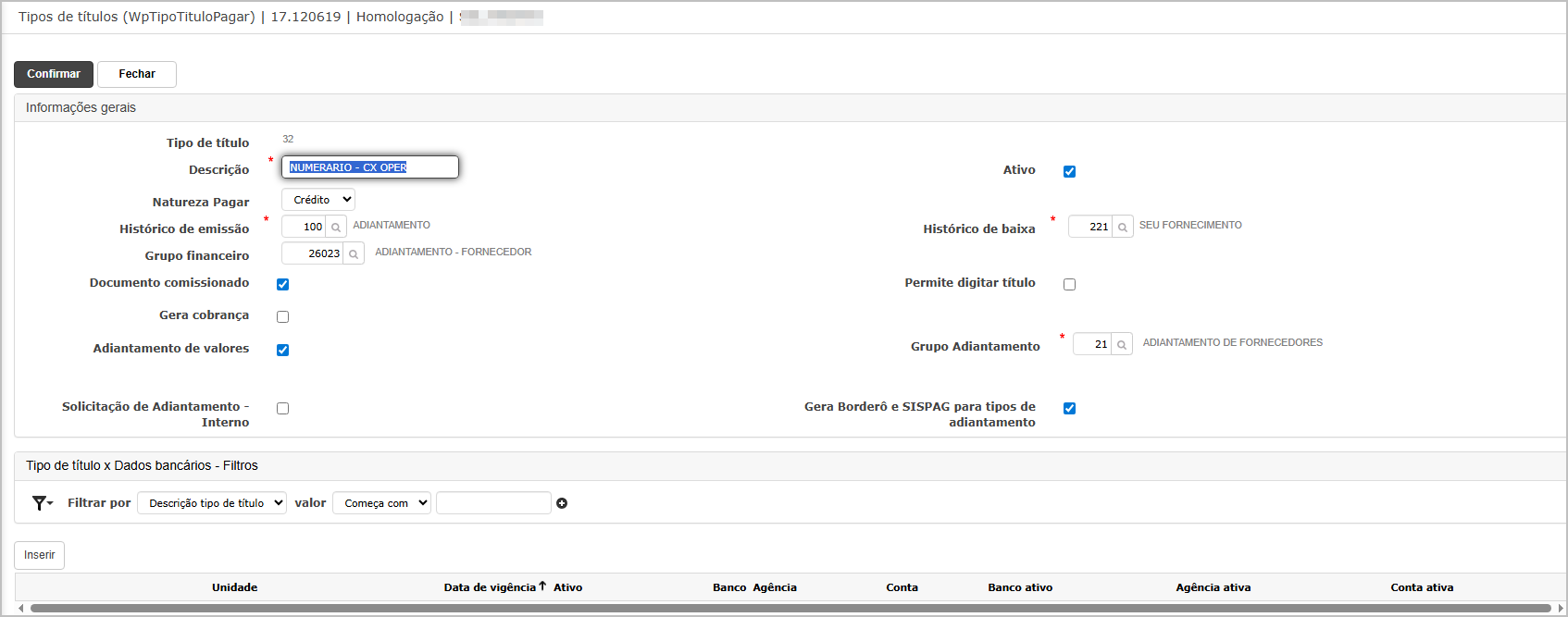
Adiantamento de Solicitação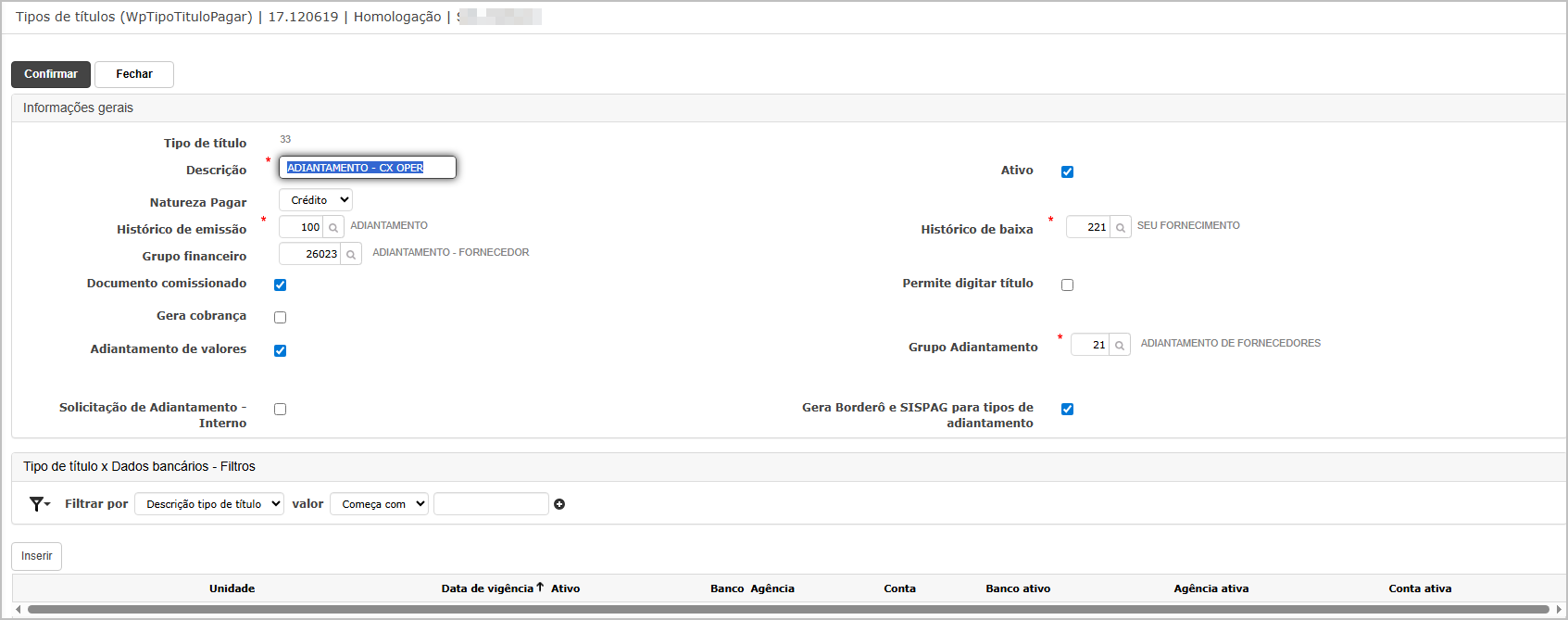
Cenário 3: Parametrização de Integração com o Financeiro
Passos:
-
Acessar o módulo Contas a Pagar
-
Ir até o item Cadastro >> Parâmetros Gerais
- Ao abrir a tela, navegar até o bloco Emissão Caixinha Operacional
-
Insira as informações e confirme a gravação.
Resultado Esperado: Os Parametros de emissão caixinha operacional é gravado com sucesso.
Acessando a funcionalidade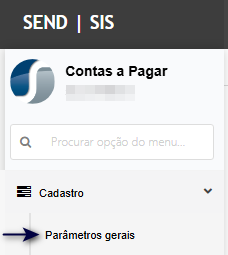
Tela de Parametrização
Ao entrar na tela, navegue até o bloco Emissão Caixinha Operacional.
Preencha as informações e clique em Confirmar.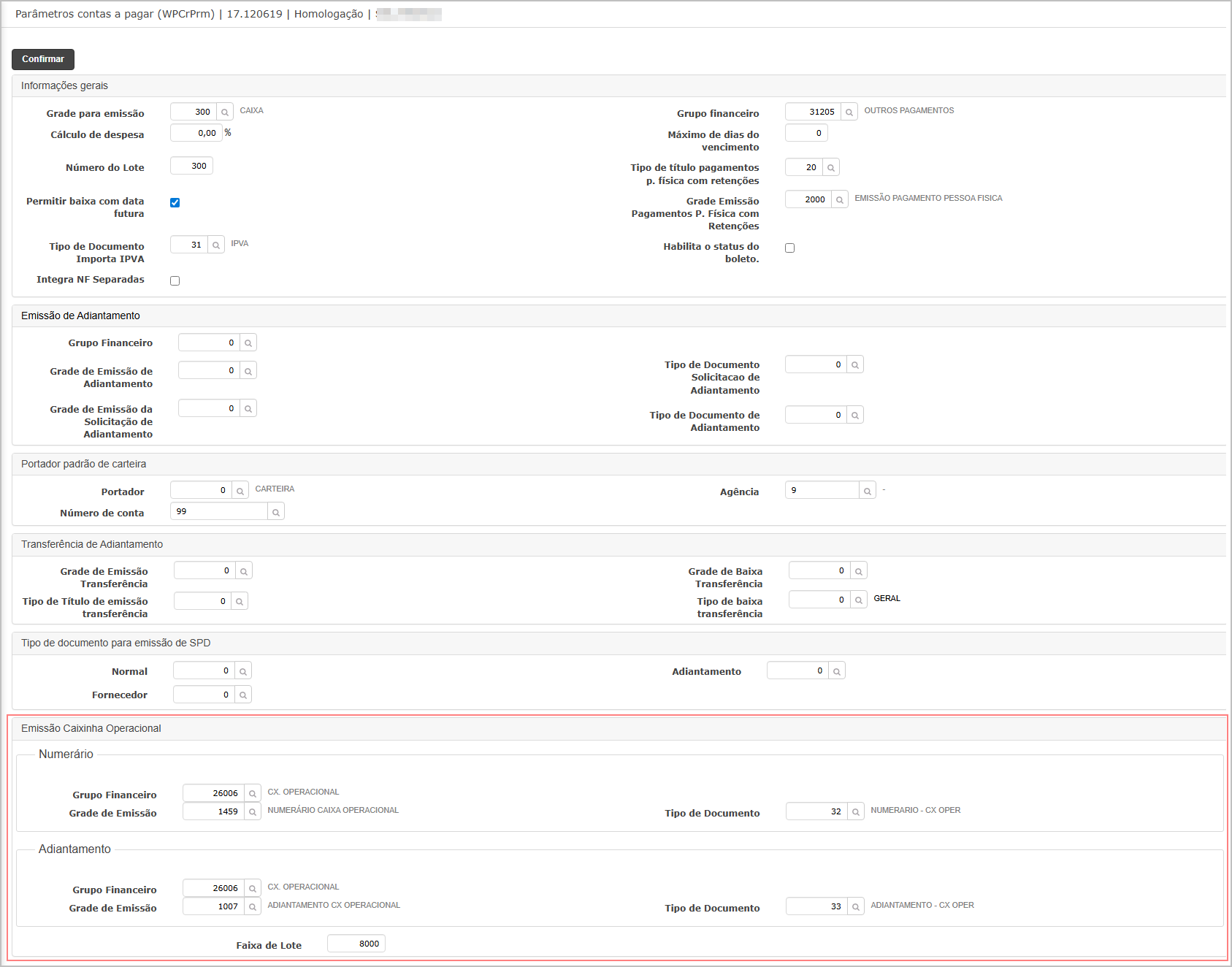
Cenário 3: Aprovação Financeira - Caixinha
Objetivo: Confirmar a integração automática na aprovação financeira.
Premissa: Deve existir um adiantamento pendente de aprovação.
Passos:
-
No Caixinha > Aprovação de Solicitações,.
-
Informe Data de Pagamento
-
Clique Aprovar e confirme.
-
No Contas a Pagar > Lançamentos, pesquise pelo n.º da solicitação.
Resultado esperado:
-
Solicitação removida do grid e mensagem de integração com sucesso exibida.
-
Criado título a pagar no Contas a Pagar, com n.º igual ao n.º da solicitação (Ano dois dígitos + Final da numeração da solicitação, 6 dígitos), tipo de título conforme parametrização, vencimento igual a Data de Pagamento informada, grupo financeiro e grade contábil aplicados.
-
Status da solicitação atualizado para indicar integração realizada.
Acessando a funcionalidade
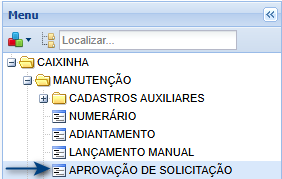
Tela de aprovação
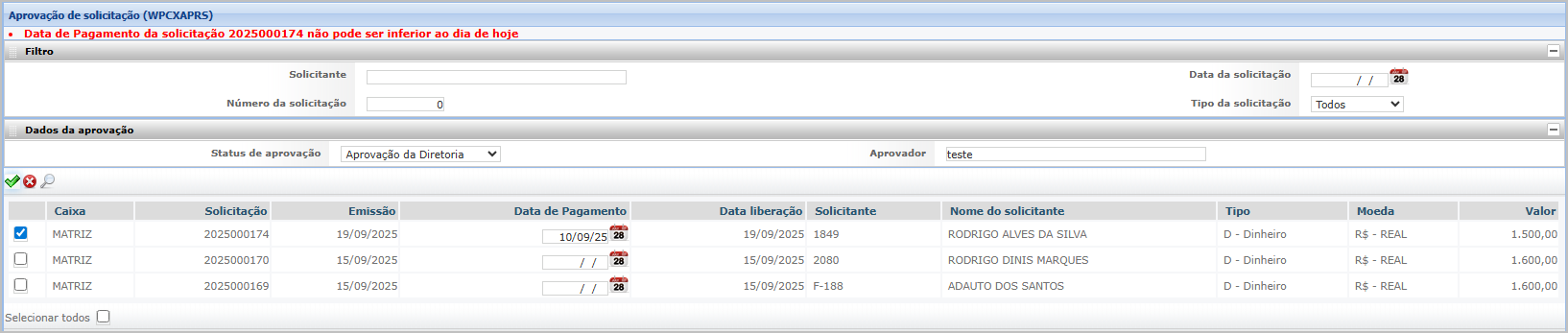
Informe a aprovador, a data de pagamento, selecione os itens e clique no efetivar.
Após isso, o sistema vai aprovar a solicitação e integrar com o financeiro.
Validações:
-
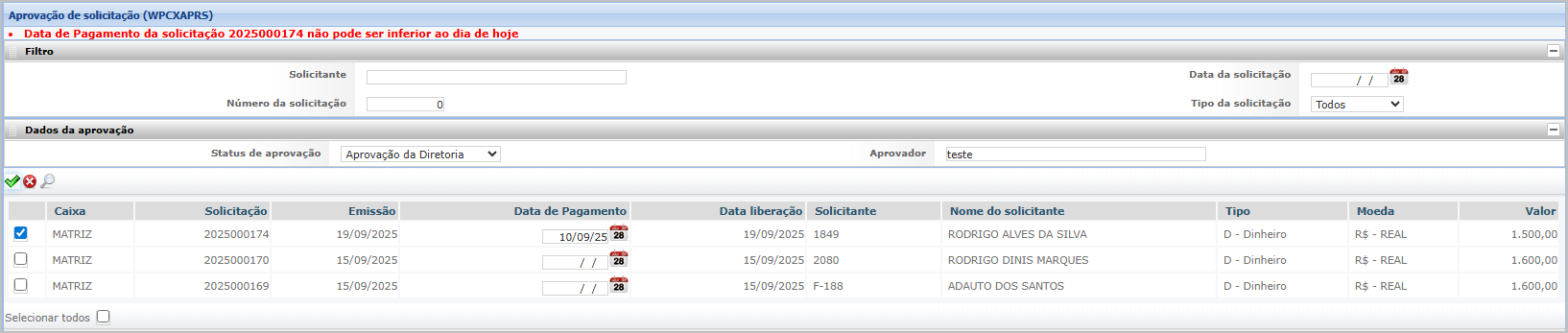
Data de pagamento menor que atual: sistema bloqueia a aprovação e exibe mensagem de erro, solicitando correção da data.
- Número do título gerado no Contas a Pagar igual ao n.º da solicitação do Caixinha
Exemplo: Código da solicitação 2025002464 / Número do título: 25002464 (ano da solicitação + final da solicitação) - Lançamentos contábeis gerados conforme grade parametrizada (contas, natureza, CC, etc.).
Consultando os títulos gerados no contas a pagar.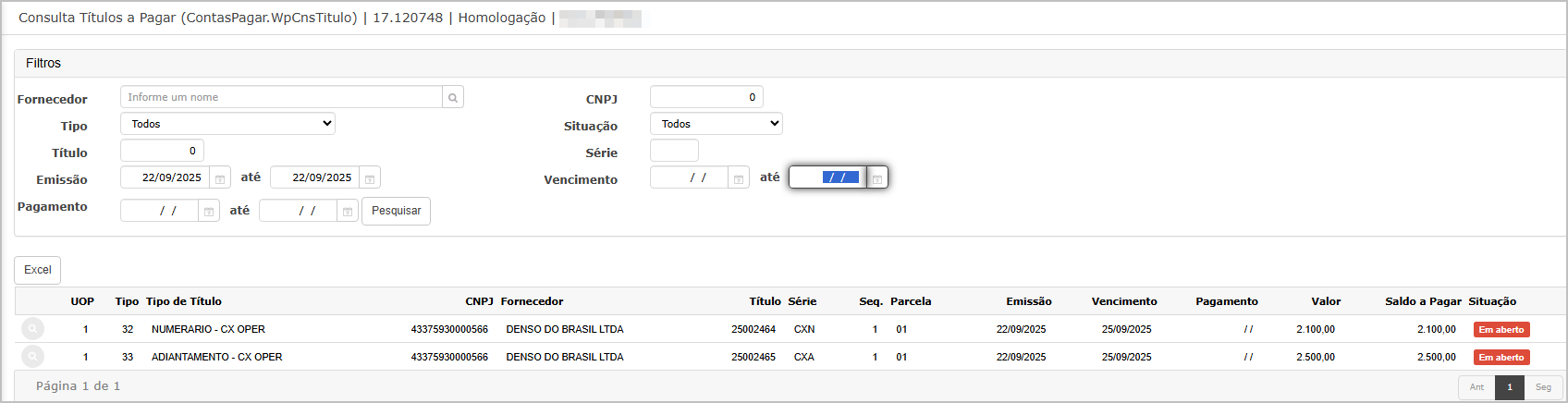
Cenário 4: Cancelar o lançamento no Contas a Pagar e refletir no Caixinha
Passos:
-
No Contas a Pagar, cancele o lançamento contábil do título gerado pelo Caixinha.
-
Retorne ao Caixinha e consulte a solicitação vinculada.
Resultado esperado: Sistema identifica via chave que o lançamento é originado do Caixinha, limpa a chave e altera o status da solicitação para “Aguardando Aprovação Financeira”.
Acessando a funcionalidade
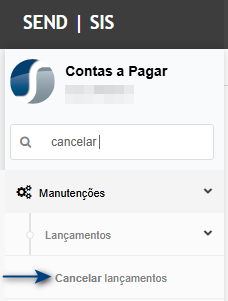
Tela de cancelamento
Na tela de cancelamento, encontre o lançamento da solicitação e clique em Cancelar.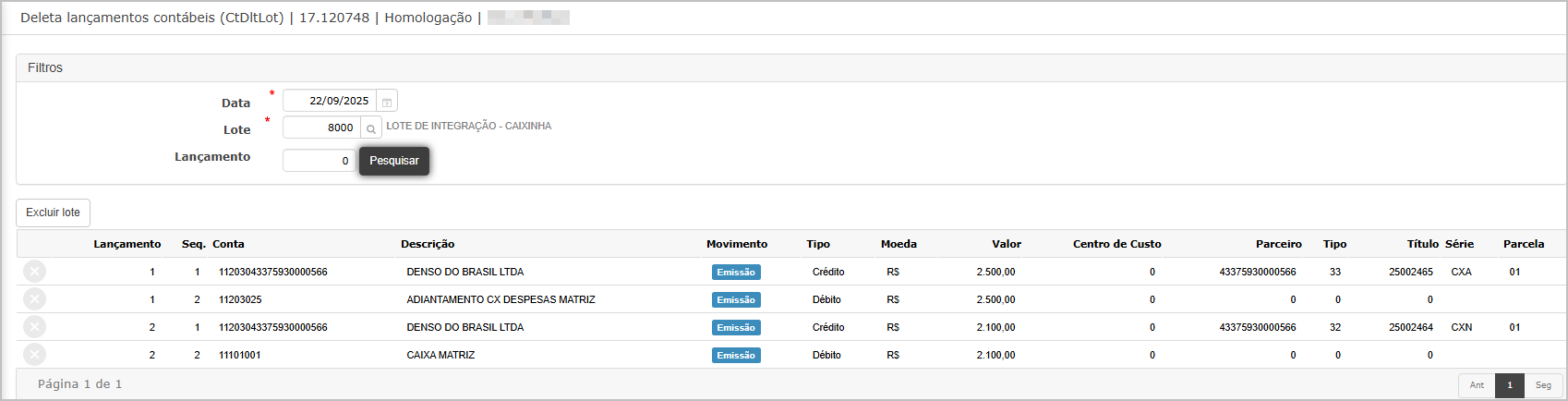
Confirme o cancelamento.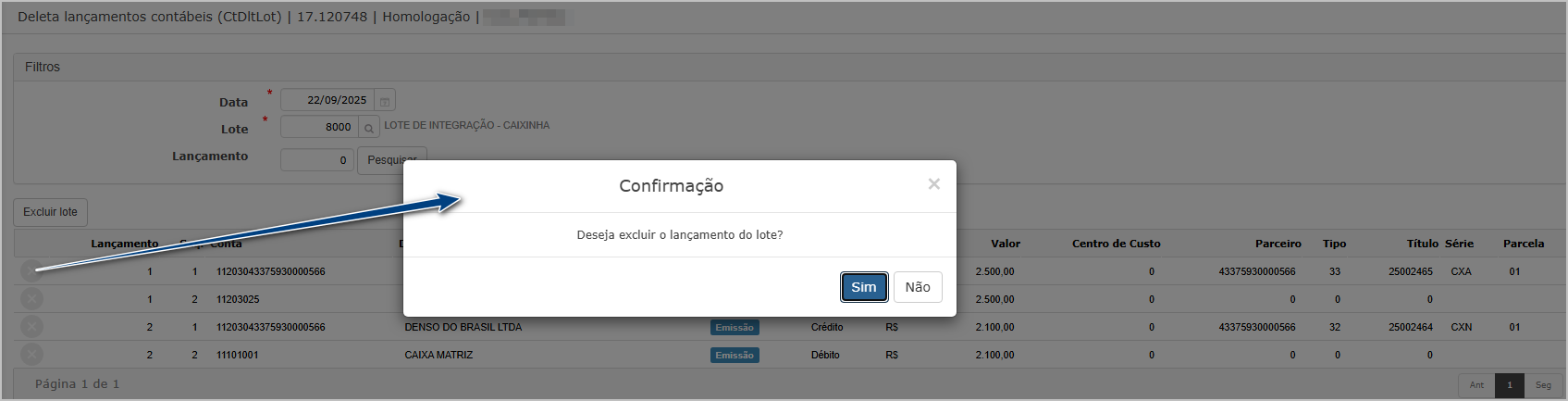
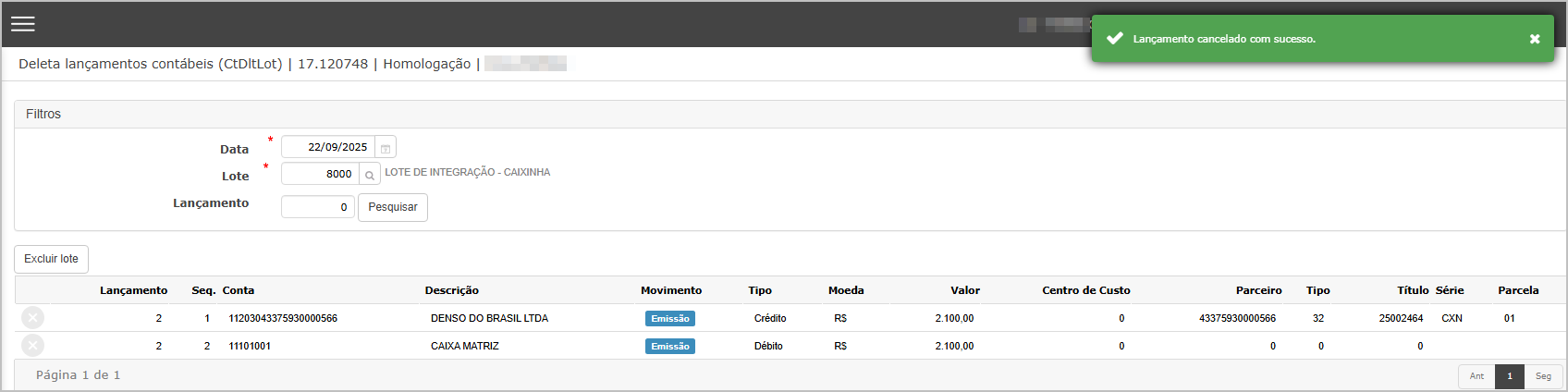
Consulta da solicitação após cancelamento do lançamento.
Cenário 5: Cancelar o lançamento na Contabilidade e refletir no Caixinha.
Passos:
-
No módulo Contábil, cancele o lançamento contabilizado da operação.
-
Consulte a solicitação no Caixinha.
Resultado esperado: Sistema identifica via chave que o lançamento é originado do Caixinha, limpa a chave e altera o status da solicitação para “Aguardando Aprovação Financeira”.
Acessando a funcionalidade
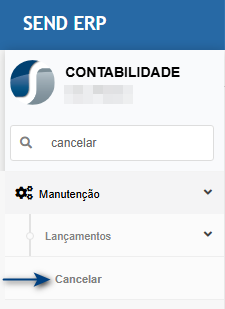
Tela de cancelamento
Na tela de cancelamento, marque o lançamento da solicitação (1) e clique em Cancelar Lançamento (2).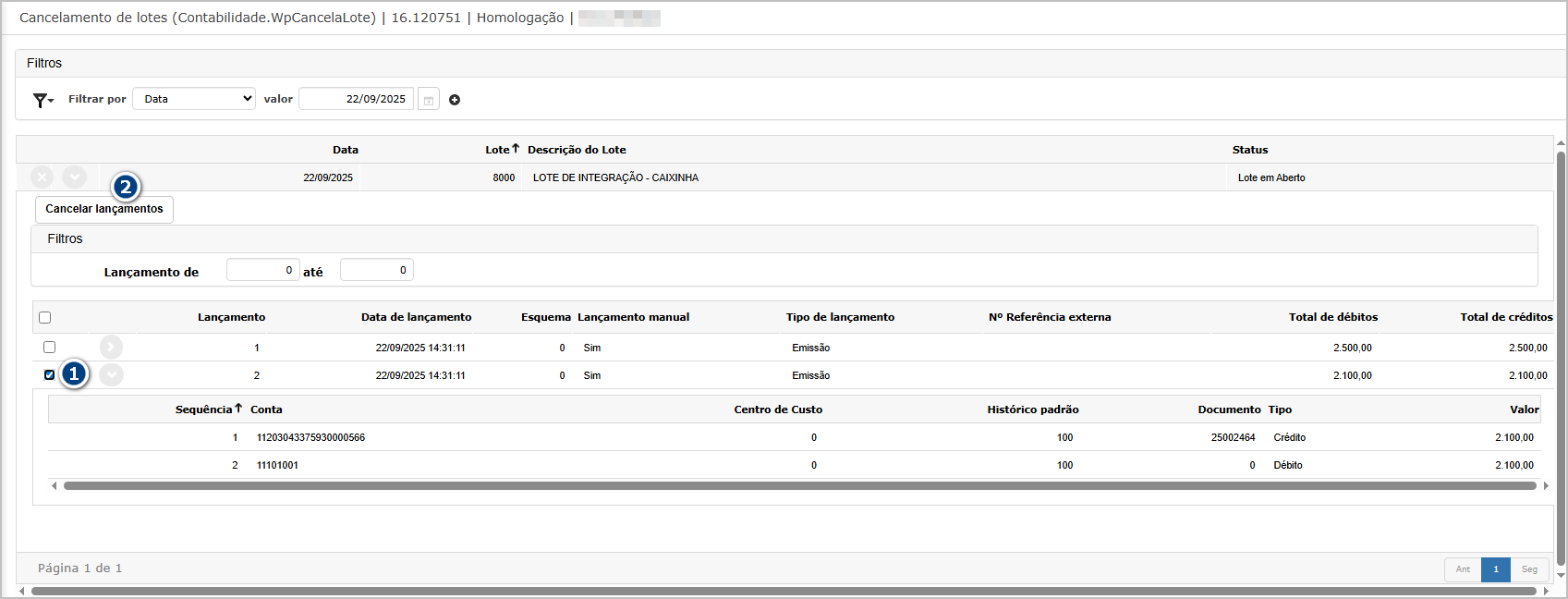
Confirme o cancelamento.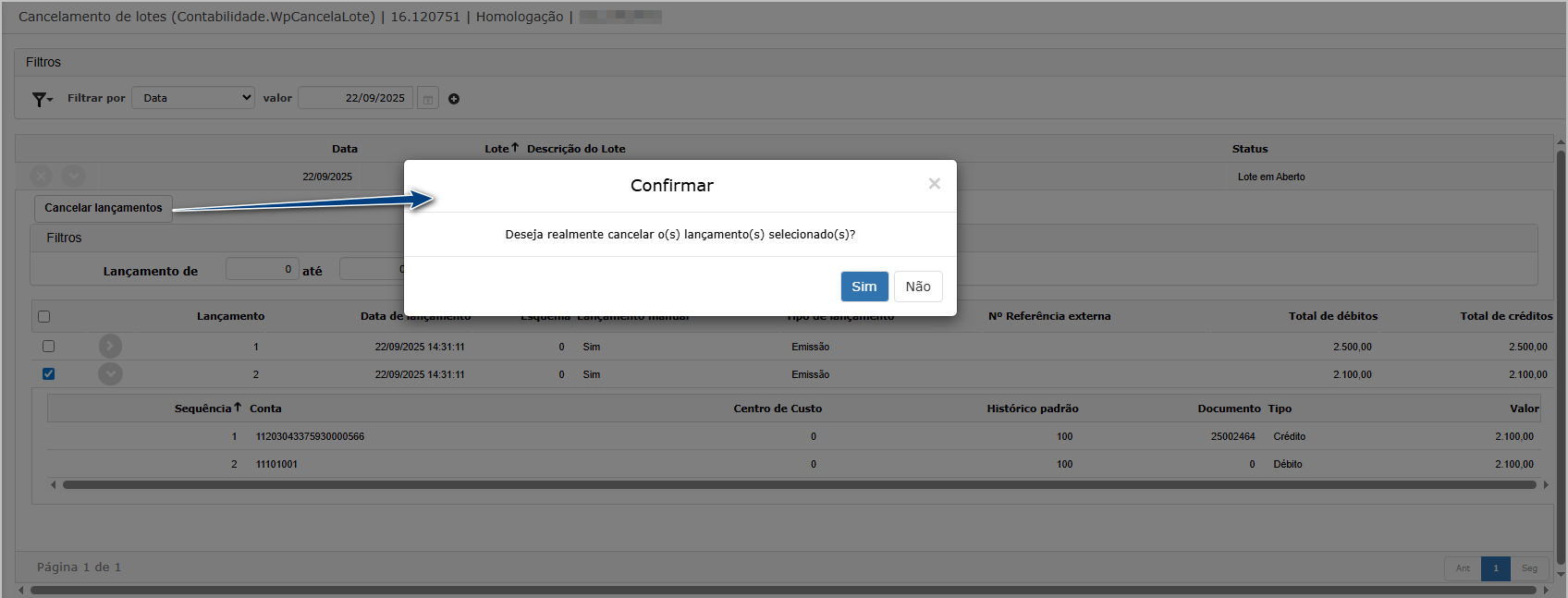
O sistema irá processar em segundo plano e direcionará para dashboard, onde é possível acompanhar o processamento.
Consulta da solicitação após cancelamento do lançamento.
Cenário 6: Cancelamento no Caixinha quando há título integrado.
Passos:
-
Selecione solicitação integrada.
-
Tente executar Cancelar no Caixinha.
Resultado esperado: Não permite cancelar enquanto houver título integrado. Mensagem orienta realizar cancelamento pelos módulos Contas a Pagar/Contabiliade
Validação:
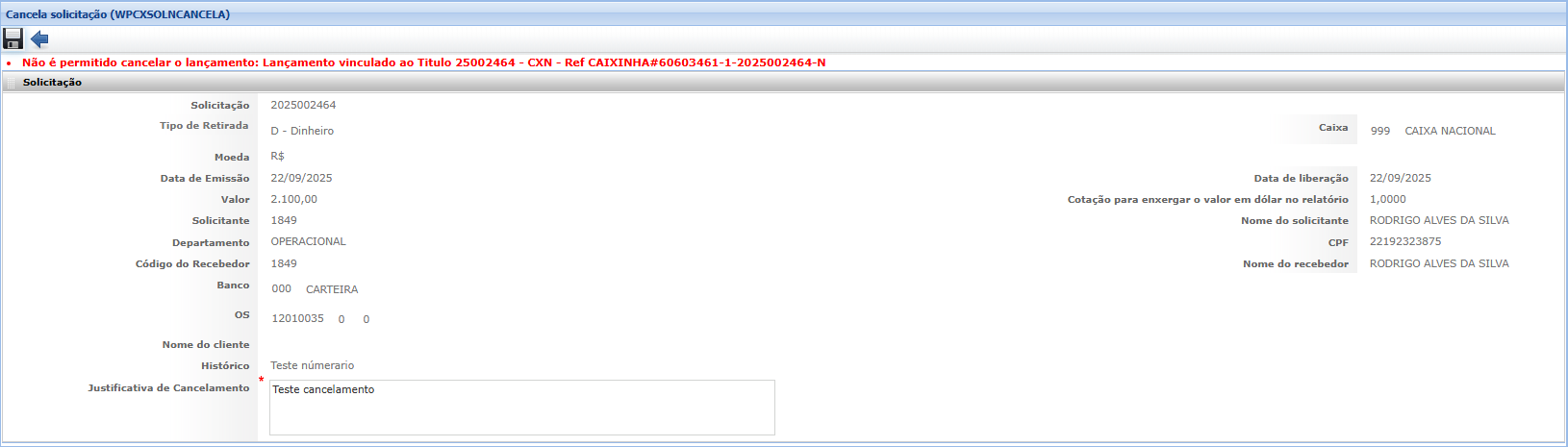

ATENÇÃO: As informações neste documento são meramente ilustrativas e utilizadas apenas para fins de teste.