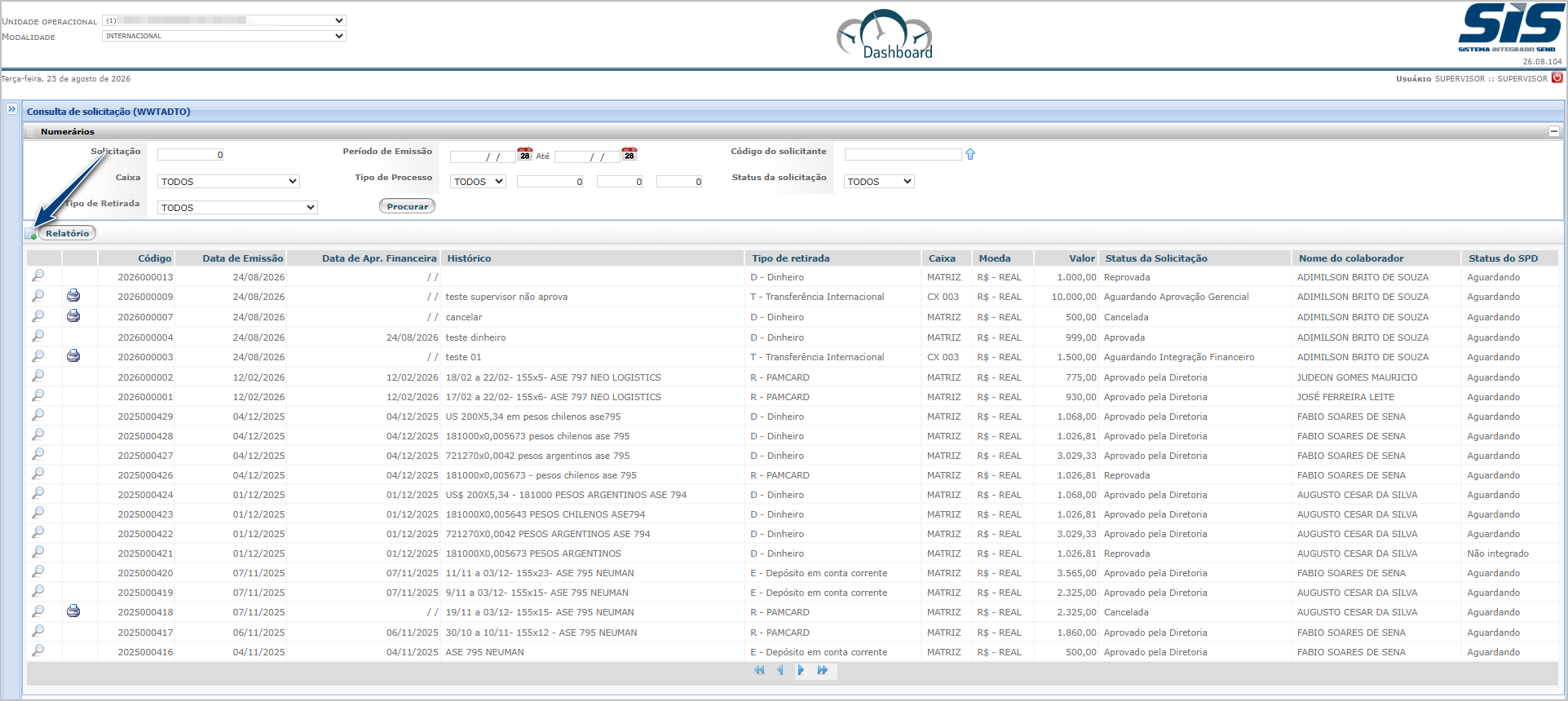
OS 104121- MELHORIA - CAIXINHA - CONTROLE DE CAIXA - APROVAÇÃO GERENCIAL POR DEPARTAMENTO E INTEGRAÇÃO FINANCEIRA
Objetivo:
Esta solicitação visa aprimorar o processo de Numeránumerário e Adiantamentoadiantamento realizado no módulo Controle de Caixa, incluindo uma etapa de aprovação gerencial por departamento, permitindo que os responsáveis de cada área acompanhem e analisem as solicitações realizadas pelos colaboradores dos departamentos sob sua responsabilidade.
Com a implementação, cada departamento poderá possuir usuários responsáveis pela aprovação, com definição de um limite máximo de valor, possibilitando maior controle sobre as solicitações antes da continuidade do processo financeiro.
Após a aprovação gerencial, quando aplicável, as solicitações seguem para a Integração Financeira, responsável pela geração dos respectivos títulos e lançamentos no Contas a Pagar.
Também foi realizado um ajuste para as Caixinhas Internacionais, garantindo que a integração com o Contas a Pagar considere corretamente o valor convertido para reais.
Premissas:
- Necessário o ambiente estar atualizado com as versões:
- Contas a Pagar de número xxx / xxx CNPJ ou superior;
- Script de número xxx SQL / xxxx SQLPostgre ou superior.
- Caixa Operacional será atualizado manualmente, favor entrar em contato com a Send Solutions (Tiago).
- Contas a Pagar de número xxx / xxx CNPJ ou superior;
Teste realizado após a atualização.
Cenário 01: Configurar oso acessosacesso paraà utilizaçAprovação Gerencial do Controle de Caixa.Caixa
Objetivo: preparar os usuários que participarão doacesso processo,à funcionalidade de Aprovação Gerencial, garantindo que possuamo acessogrupo aoutilizado pelos responsáveis pelo processo possua permissão para acessar a nova rotina no módulo Controle de Caixa, às modalidades de operação necessárias e às funcionalidades relacionadas à Aprovação Gerencial.Caixa.
Pré-condição:
- Usuário previamente cadastrado no
sistema e módulo Controle de Caixa disponível para utilização.Passo a passo:Acessar o cadastro do usuário.sistema.Verificar o acesso ao Controle de Caixa.Definir as modalidades permitidas ao usuário.Verificar o grupo de acesso do usuário.Confirmar o acesso à rotina Aprovação Gerencial.
Resultado Esperado:o usuáUsuáriodeve possuircom acesso ao módulo Controle deCaixa,Caixa e às modalidades necessárias para sua operação e às funcionalidades correspondentes às atividades que realizará no processo.Acessando a funcionalidade.Tela de cadastro de usuário.Acesse o móduloSegurança.AcesseCadastro de Usuário.Localize o usuário que participará do processo.Acesse a guia correspondente aoControle de Caixa.Verifique as modalidades disponíveis para o usuário:o:- N – Nacional;
- I – Internacional
., quando aplicável.
MantenhaUsuáriohabilitadaspreviamenteasassociadomodalidadesaonecessárias para as atividades realizadas pelo usuário.Quando utilizado o controlegrupo de segurançaporquegrupos,seráacesseutilizadoDireitospara acesso às funcionalidades do Controle de Caixa.- Usuário responsável pela configuração com permissão para realizar a
Usuários por Grupo. Localizemanutençãousuário desejado.Associe o usuário ao grupoCAIXINHA, quando necessário.Acessede Grupos x Programas.
Passo a passo:
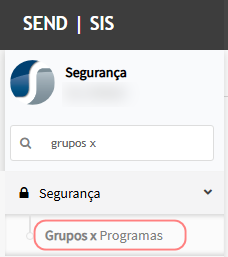
ConfirmeAcessarquea configuração de Grupos x Programas.- Localizar o grupo utilizado
possuipelos usuários do Controle de Caixa. - Verificar os programas disponíveis para o grupo.
- Associar à rotina Aprovação Gerencial, quando ainda não estiver disponível.
- Confirmar a configuração.
- Acessar o Controle de Caixa com um usuário pertencente ao grupo e verificar a disponibilidade da rotina.
Resultado Esperado: o grupo deve possuir acesso à rotina Aprovação Gerencial do módulo Controle de Caixa.Caixa, permitindo que os usuários previamente associados ao grupo e responsáveis pelo processo acessem a funcionalidade para consultar e tratar as solicitações dos departamentos sob sua responsabilidade.
Acessando a funcionalidade.
Tela de Grupos x Programas.
Na tela principal, localize o grupo (1) utilizado para acesso às funcionalidades do Controle de Caixa, como o grupo Aprovação Gerencial utilizado neste exemplo. Selecione o módulo Controle de Caixa – UCTLCXA (2).
Na relação de programas apresentada, localize a rotina Aprovação Gerencial (3). Caso a rotina ainda não esteja vinculada ao grupo, realize sua associação e clique em Confirmar (4) para salvar a configuração.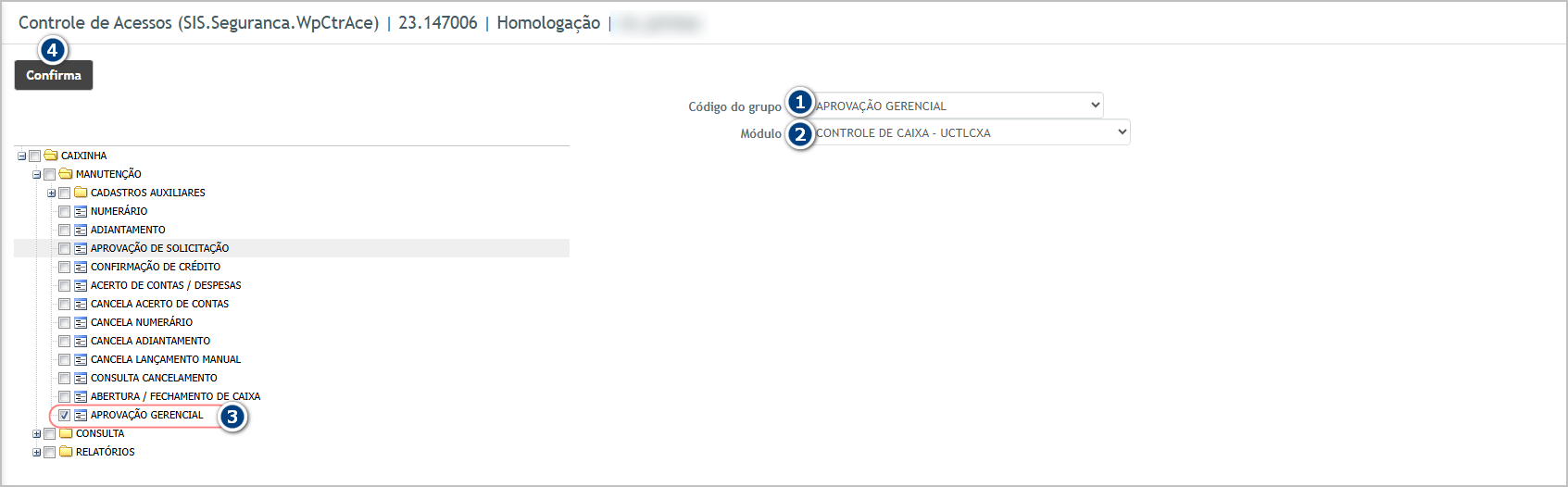
Acesse o módulo Controle de Caixa com um usuário previamente associado ao grupo.
Verifique se a opção Aprovação Gerencial está disponível para acesso.
Atenção: O módulo Controle de Caixa utiliza o modelo de segurança por grupos ou por atribuição direta ao usuário. O usuário Supervisor possui acesso aos menus cadastrados no módulo, independentemente do grupo associado.
Cenário 02: Configurar os parâmetros para integração com o Contas a Pagar.
Objetivo: preparar asos configuraçõesparâmetros utilizadasutilizados na integração entre o Controle de Caixa e o Contas a Pagar, permitindodefinindo as informações necessárias para que as solicitações de numerário e adiantamento aprovadas sejam posteriormente encaminhadas para geração dos respectivos títulos e lançamentos financeiros.financeiros e contábeis.
Pré-condição: usuá
- Usuário com acesso
àsaosconfiguraçõesParâmetros Gerais do módulo Contas aPagarPagar. - Devem existir previamente cadastrados os Tipos de Título que serão utilizados para as solicitações de Numerário e
aoAdiantamentocadastroprovenientes doserviçControle de Caixa. - Os tipos de título utilizados devem estar configurados para operação de débito.
- Deve existir previamente cadastrada a Grade de Lançamento/Contabilização que será utilizada na integração das solicitações da Caixinha Operacional.
- Quando aplicável, o Grupo Financeiro que será utilizado na
integraçparametrização.o também deve estar previamente cadastrado.
Passo a passo:
- Acessar os Parâmetros Gerais do Contas a Pagar.
- Verificar os parâmetros da Caixinha Operacional.
- Verificar o tipo de documento/título.
- Informar a faixa de lote.
- Verificar a configuração do serviço de integração.
Resultado Esperado: os parâmetros necessários para utilização da Caixinha Operacional devem estarser configurados corretamente,com permitindoos Tipos de Título correspondentes às solicitações de Numerário e Adiantamento, Grupo Financeiro, Grade de Lançamento/Contabilização e demais informações necessárias para que as solicitações aprovadas sejampossam posteriormenteser corretamente integradas ao Contas a Pagar.Pagar e contabilizadas.
Acessando a funcionalidade.
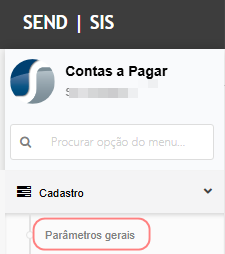
Parâmetros gerais.gerais
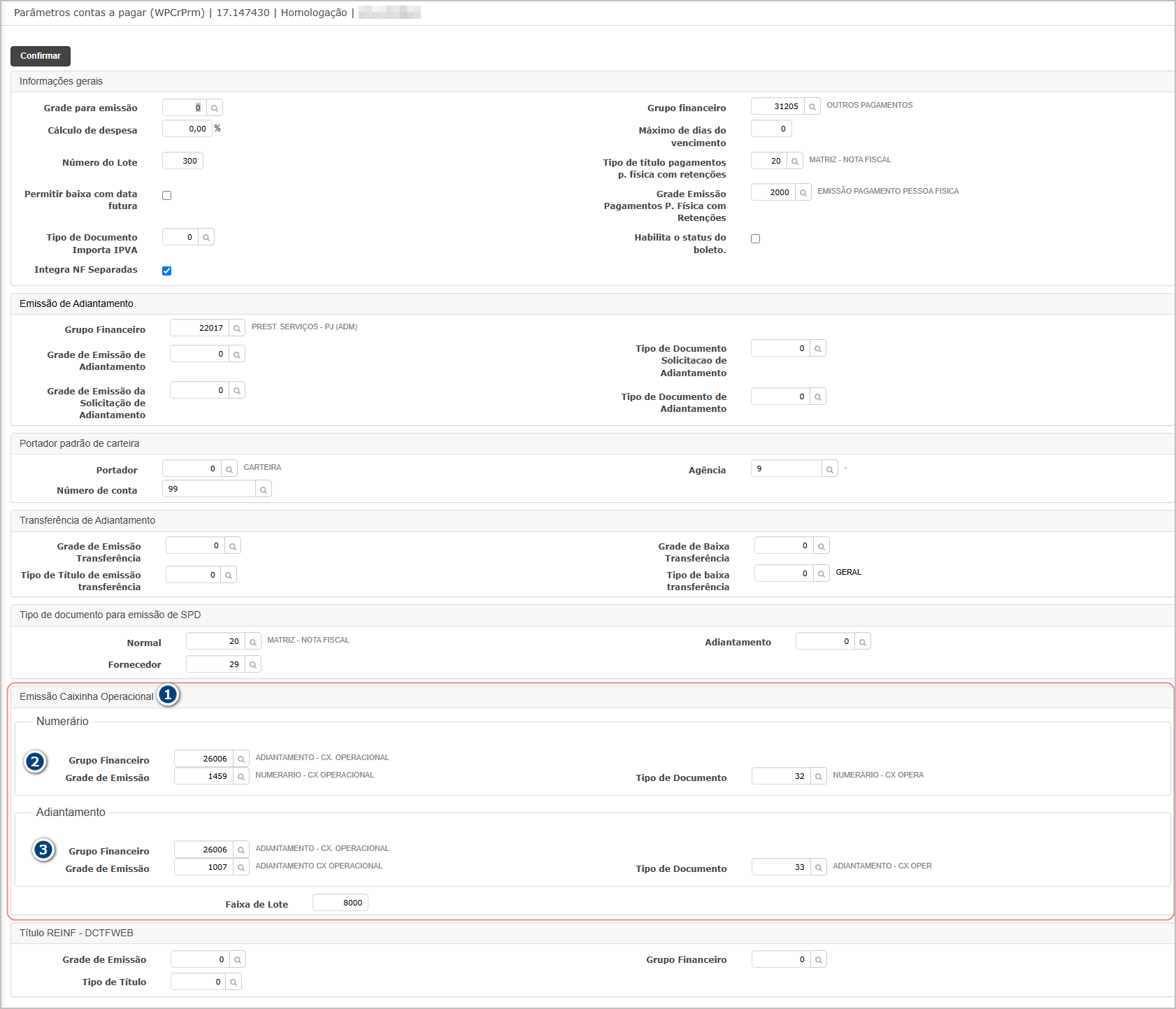
Acessetelao módulodeContas a Pagar.AcesseCadastro >Parâmetros Gerais., Localizelocalizeosaparâmetros de emissãseçãoreferentes àCaixinha Operacional (1). Nesta seção são definidas as informações que serão utilizadas posteriormente na Integração Financeira das solicitações de Numerário e Adiantamento com o Contas a Pagar.A parametrização é separada conforme o tipo da solicitação:
Numerário (2):
- Grupo Financeiro: informe o grupo financeiro que será utilizado na geração do título referente às solicitações de numerário.
VerifiqueGrade de Emissão: informe a grade previamente cadastrada que será utilizada para geração/contabilização dos lançamentos provenientes de Numerário.- Tipo de Documento: informe o tipo de
documento/títuloassociadopreviamenteaocadastradoprocesso.para Confirmeidentificarqueosotítulos originados das solicitações de numerário da caixa operacional. O tipoutilizadoinformadocorrespondedeve corresponder a uma operação de débito.
Adiantamento (3):
InformeGrupoouFinanceiro:verifiqueinforme o grupo financeiro que será utilizado na geração do título referente às solicitações de adiantamento.- Grade de Emissão: informe a
faixagradedepreviamentelotecadastrada que será utilizada para geração/contabilização dos lançamentos provenientes de Adiantamento. - Tipo de Documento: informe o tipo de título previamente cadastrado para identificar os títulos originados das solicitações de adiantamento da caixa operacional. O tipo informado deve corresponder a uma operaçã
o.o de débito. Confirme
No campo Faixa de Lote, informe a faixa que será utilizada na geração dos lançamentos decorrentes da integração da Caixinha Operacional.
Após preencher ou conferir as informações, confirme/salve a parametrização.
Por que essas configuraçõ
es.es Acessesão necessárias?
Quando uma solicitação de numerário ou adiantamento passar pela aprovação gerencial e estiver apta para a integração financeira, o sistema utilizará essas parametrizações para determinar as informações necessárias à geração do respectivo título e lançamento no Contas a Pagar.Atenção: para que a integração entre o Controle de Caixa e o Contas a Pagar seja realizada corretamente, o serviço de integração do Contas a Pagar também deve estar previamente configurado. Essa configuração pode ser consultada no módulo Doc. Fiscal
.Acesse> Cadastros > Configuração de Web Service > SIS.Localize o serviço correspondente aoContas a Pagar.Confirme que o serviço está corretamente configurado.
Na
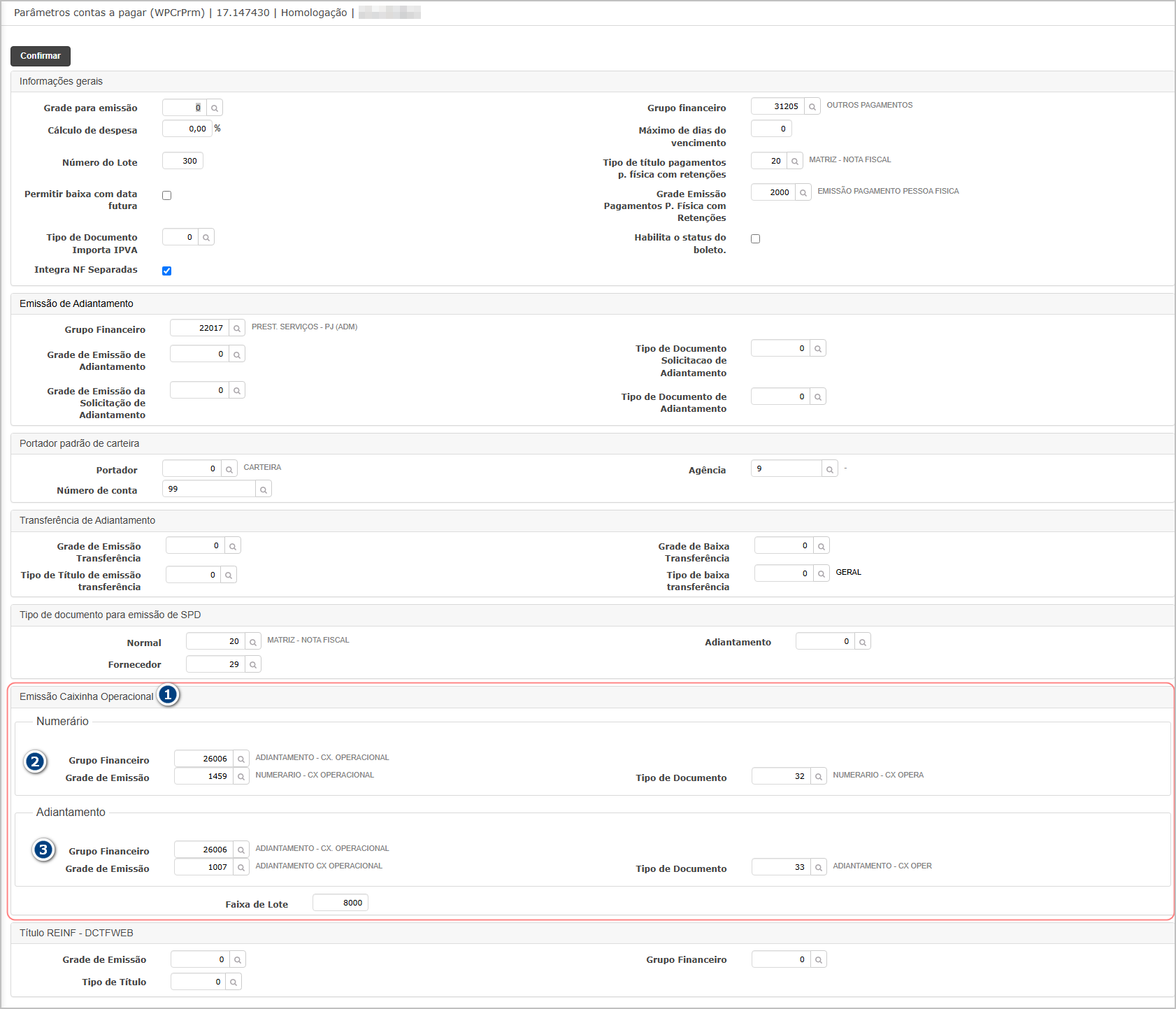
Atenção: o documento de levantamento prevê também parâmetros específicos para Tipo de Título de Numerário, Tipo de Título de Adiantamento, Grupo Financeiro e Grade de Contabilização. Como esses itens não estão detalhados da mesma forma no roteiro final do desenvolvimento, devem ser confirmados durante a validação do ambiente.
Cenário 03: Configurar o colaborador e a Caixinha Operacional.
Objetivo: preparar os colaboradores e as caixinhas que serão utilizados nas solicitações, vinculando o colaborador ao seu respectivo departamento e definindo os responsáveis e as moedas permitidas para movimentação da Caixinha Operacional.
Pré-condição: colaborador, departamento e usuários responsáveis previamente cadastrados.
Passo a passo:
Consultar o colaborador.Verificar o departamento associado.Verificar o cadastro necessário para integração financeira.Cadastrar ou consultar a Caixinha Operacional.Informar os responsáveis.Informar as moedas permitidas.
Resultado esperado: o colaborador deve estar associado ao departamento correspondente e possuir as configurações necessárias para integração. A caixinha operacional deve possuir seus responsáveis e moedas devidamente configurados.
Acessando a funcionalidade.
P.
No módulo Controle de Caixa, acesseCadastros Auxiliares > Colaborador.Localize o colaborador que será utilizado nas solicitações.Consulte seus dados.Verifique odepartamentoassociado.Confirme que o departamento corresponde à área responsável pelo colaborador.Verifique também se o colaborador possui o cadastro necessário comofornecedor, utilizado posteriormente na integração com o Contas a Pagar.Retorne ao módulo Controle de Caixa.AcesseCadastros Auxiliares > Caixa.Insira uma nova caixinha ou consulte uma já existente.Preencha os dados necessários.Informe osusuários responsáveis.Informe asmoedasque poderão ser utilizadas.Confirme o cadastro.
Atenção: o departamento informado no cadastro do colaborador será utilizado pelo processo de Aprovação Gerencial para identificar quais gestores poderão visualizar e aprovar suas solicitações.
Cenário 04: Configurar os responsáveis pela aprovação gerencial por departamento.
Objetivo: Definirdefinir os usuários responsáveis pela aprovaçAprovação Gerencial das solicitações de cada departamentodepartamento, eestabelecendo seustambém respectivoso limiteslimite de aprovação, permitindovalor que cada gestorresponsável acompanhepoderá eaprovar. aproveEssa somenteconfiguração permite direcionar as solicitações dasaos áreasgestores sobcorrespondentes suae responsabilidade.controlar os valores que poderão ser aprovados por cada usuário.
Pré-condição:
- Departamento previamente cadastrado no Controle de Caixa.
- Usuário que será definido como aprovador, previamente cadastrado e
usuáriosativoaprovadoresnopreviamentesistema. - Usuário aprovador com acesso à funcionalidade Aprovação Gerencial, conforme configuração apresentada no Cenário 01.
- Usuário responsável pela configuração com permissão para manutenção do cadastro de Departamentos.
Passo a passo:
- Acessar o cadastro de Departamentos.
- Localizar o departamento que terá a estrutura de aprovação configurada.
- Acessar a opção Estrutura de Aprovação.
- Inserir o usuário responsável pela aprovação.
- Informar o
usuário aprovador. Definir seulimite de valor permitido para aprovação.- Confirmar o cadastro.
- Consultar a estrutura
cadastradaconfigurada. - Quando
seunecessário, alterar, remover ou consultar o histórico.rico do aprovador.
Resultado Esperado: Oo usuário deve ser associadovinculado ao departamento como responsável pela Aprovação Gerencial,Gerencial, com o respectivo limite de aprovação definido. A partir dessa configuração, o gestor poderá visualizar as solicitações relacionadas aos departamentos pelos quais é responsável e realizar aprovações respeitando o limite financeiro definido em seu cadastro.estabelecido.
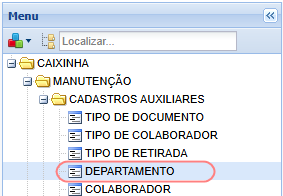
Acessando a funcionalidade.funcionalidade
P.Cadastrando o responsável pela aprovação.
No módulo Controletela deCaixa,consulta,acesseCadastros Auxiliares > Departamento.Localizelocalize o departamentodesejado.para - o qual deseja configurar os responsáveis pela aprovação. Clique
emna opção Estrutura de Aprovação. CliqueNa
natelaopçEstrutura de Aprovação, serão apresentados os usuários já configurados como responsáveis pela aprovação do departamento selecionado. Clique em Inserir parainseriradicionar um novoaprovador.responsável.InformeNo campo Usuário, informe ou selecione o usuário que será responsável pela
aprovaçAprovação.InformeovalorGerenciallimitedo departamento.
No campo referente ao Limite paraaprovaçAprovação (R$)., Confirme.informe - o valor máximo que esse usuário poderá aprovar.
Confira as informações preenchidas. Clique em Confirmar para concluir o cadastro.

Verifique se o usuário passou a
constarser apresentado na estrutura de aprovação do departamento.
Como o limite de aprovação será utilizado?
O valor informado na estrutura representa o limite máximo que o usuário poderá aprovar para aquele departamento.
Posteriormente, ao acessar a rotina Aprovação Gerencial, o sistema utilizará essa configuração para determinar:- Quais departamentos estarão disponíveis para o gestor;
- Quais solicitações poderão ser visualizadas;
- O limite de aprovação correspondente ao gestor naquele departamento;
- Se o valor da solicitação está dentro do limite permitido para aprovação.
Caso uma solicitação possua valor superior ao limite do aprovador, o sistema não permitirá que esse usuário realize sua aprovação.
Essa relação entre o departamento do usuário e o limite cadastrado é utilizada pela nova rotina de Aprovação Gerencial.Consultando ou alterando um responsável
Na Estrutura de Aprovação do departamento, localize o usuário desejado. Utilize a opção de Consulta para visualizarseusasdados.informações - cadastradas.


Quando for necessá
rio,rio alterar o limite ou outra informação disponível, utilize a opçãodeEditar.
Realize a alteração. Clique em
EditarConfirmar paraalterarsalvar.

asConsultando
informações.o Acessehistórico
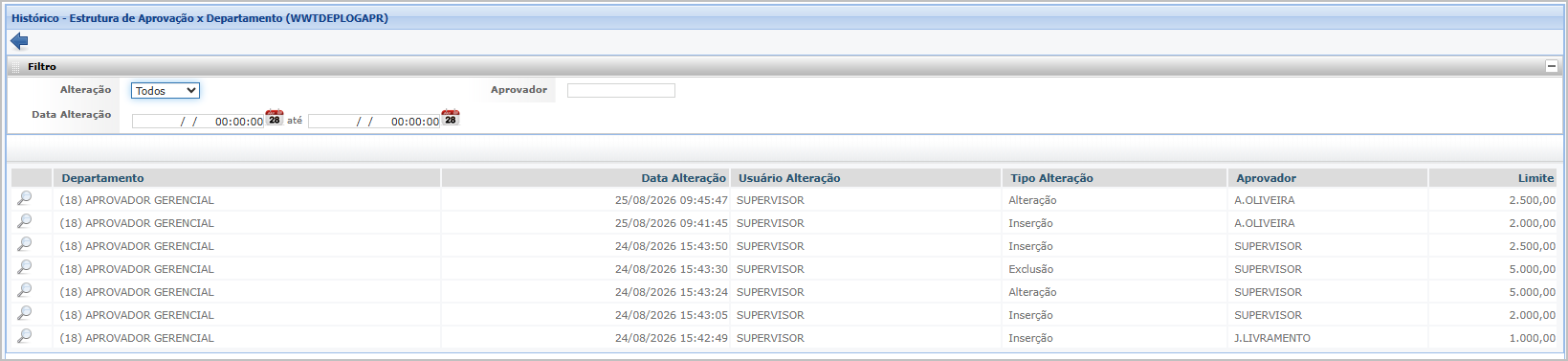
Na estrutura de aprovação, localize a opção Histórico.
paraConsulte
consultarosasregistros das alteraçõesrealizadas.realizadas - na estrutura de aprovação.
Removendo um responsável.
Quandonecessário,determinadoutilizeusuário não for mais responsável pela aprovação das solicitações daquele departamento. Utilize a opção correspondente pararemovereliminar o vínculo.
Confirme a operação.

Verifique se o usuário
dadeixou de constar na estrutura de aprovação.o













Atenção: a configuração da Estrutura de Aprovação é realizada por departamento. Portanto, um mesmo usuário pode ser responsável pela aprovação de mais de um departamento.
Quando isso ocorrer, posteriormente, na rotina de Aprovação Gerencial, o usuário poderá selecionar entre os departamentos aos quais está associado. A opção Todos, quando disponível, também respeitará essa configuração e apresentará somente informações dos departamentos nos quais o usuário está cadastrado como aprovador.
Atenção ao limite: o limite é definido na relação entre usuário aprovador e departamento. Dessa forma, é essa configuração que determinará até qual valor o gestor poderá aprovar as solicitações daquele departamento.
Cenário 05:04: Realizar uma solicitação de numerário.
Objetivo: registrar uma solicitação de Numeránumerário para um colaborador e encaminhá-la para análise do gestor responsável pelo departamento,departamento dandopor iníciomeio aoda novonova fluxoetapa de Aprovação Gerencial. A forma de pagamento utilizada na solicitação determinará se, após a aprovação gerencial.do gestor, o Numerário será concluído ou seguirá para a etapa de Integração Financeira.
Pré-condição:
- Usuário com acesso à rotina de Numerário do módulo Controle de Caixa.
- Colaborador previamente cadastrado e associado
aao seu respectivo departamento. - Caixa operacional previamente cadastrada e disponível para utilização.
- Departamento do colaborador com pelo menos um
departamento que possuaresponsávelpelacadastrado na Estrutura de Aprovação,Gerencial.conforme apresentado no Cenário 03. - Para posterior validação dos diferentes fluxos, utilizar solicitações com:
- Forma de pagamento: dinheiro;
- Forma de pagamento diferente de dinheiro.
Passo a passo:
- Acessar a rotina de Numerário.
- Inserir uma nova solicitação.
- Informar o colaborador e os dados necessários.
Confirmar.Informar a forma de pagamento.VerificarConfirmar a solicitação.- Consultar o
geradanumerárioe seu status.gerado.
Resultado Esperado: A solicitação de Numerário deve ser registrada e ficar disponível para análise do gestor com
Resultado Esperado: ao confirmar uma nova solicitação de Numerário, o sistema deve registrá-la com o status Aguardando Aprovação Gerencial, disponibilizando-a para análise dos responsáveis cadastrados na estrutura de aprovação do departamento do colaborador.
Acessando a funcionalidade.funcionalidade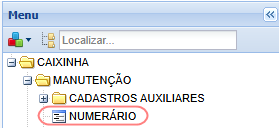
P.
- a
No módulo Controlesolicitação deCaixa,numerário.
NaacessetelaNumerário.principal, - serão apresentadas as solicitações de numerário. Clique em Inserir
.para registrar uma nova solicitação.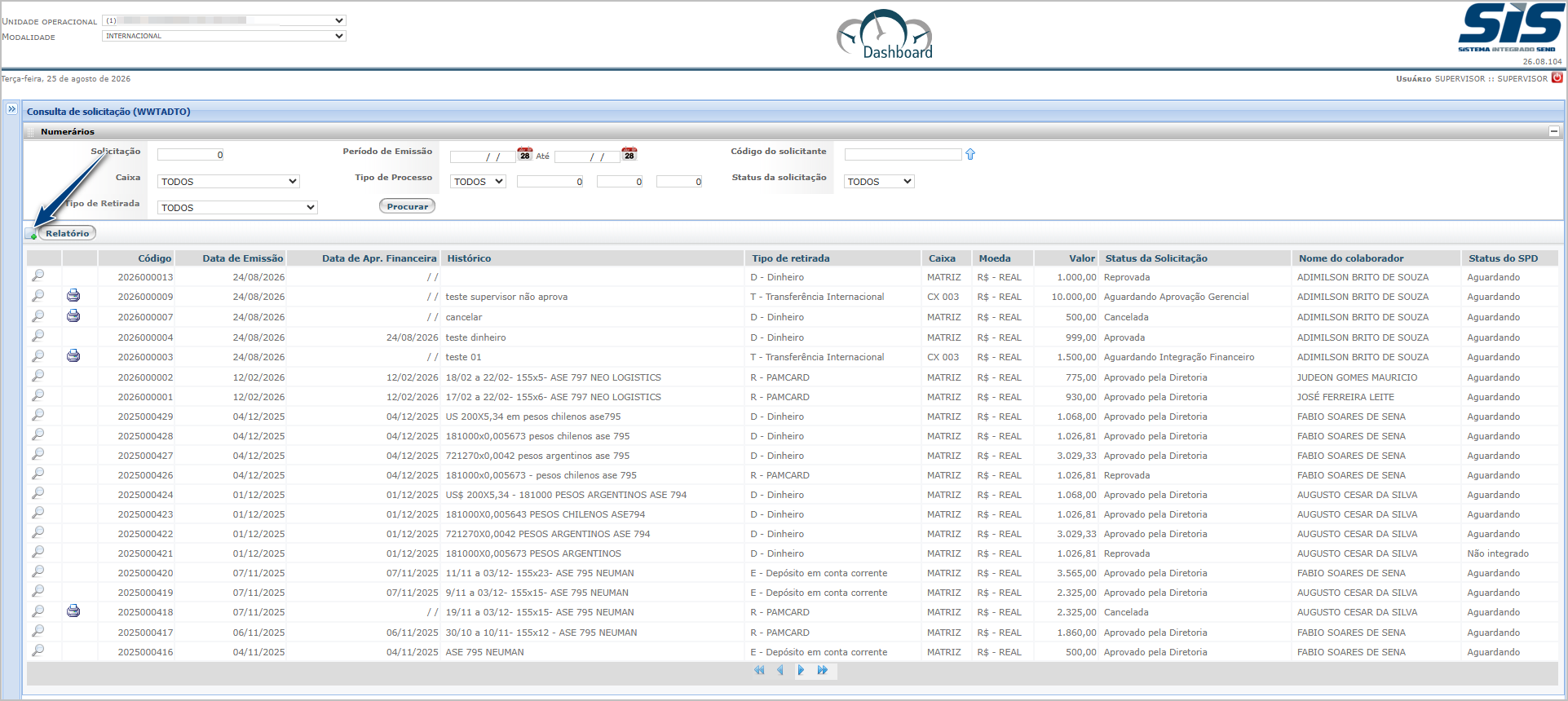
- Informe a Caixinha que será utilizada na operação.
- Informe o
colaborador.Colaborador para o qual o Numerário será solicitado. - Preencha os demais dados necessários para a solicitaçã
o.o conforme o processo já utilizado pela empresa. - Informe o valor correspondente ao Numerário.
- Selecione a forma de pagamento
correspondente.que será utilizada. - Confira
osasvalores.informações preenchidas. - Clique em Confirmar
.para registrar a solicitação. QuandoCaso seja apresentada a opção para impressão do Numerário,escolhaselecione Sim ou Não, conformenecessário.a necessidade.
Consultando a solicitação gerada
- Retorne à tela de consulta de Numerá
rios.rios. - Localize a solicitação
criada.registrada. - Consulte seus dados.
- Verifique o status apresentado.
- Confirme que a nova solicitação está com o status
apresentado éAguardando Aprovação Gerencial.
ParaAcontemplarpartirasdessediferentesmomento,regras do fluxo, recomenda-se realizar também umaa solicitação ficará disponível para os responsáveis cadastrados na Estrutura de Aprovação do departamento do colaborador, respeitando as regras de acesso e limite configuradas anteriormente.Realizando as solicitações para os diferentes fluxos
Para demonstrar o comportamento completo da nova rotina, realize duas solicitações de Numerário:
Solicitação 1 – Pagamento em Dinheiro
Registre um Numerário utilizando a forma de pagamento Dinheiro
.Aoeconfirmarconfirmeumaque,novaapóssolicitaçãsua inclusão, odesenvolvimentostatuspassainiciala gravá-la inicialmente comoé"Aguardando AprovaçãoGerencial"Gerencial.Solicitação 2 – Outra forma de pagamento
Registre um segundo Numerário utilizando uma forma de pagamento diferente de Dinheiro e confirme que o status inicial também é Aguardando Aprovação Gerencial.
As duas solicitações seguirão inicialmente para análise do gestor. O comportamento será diferente somente após a Aprovação Gerencial.
Atenção – A forma de pagamento determina o fluxo após a aprovação
A forma de pagamento escolhida no Numerário possui impacto direto nas etapas seguintes do processo:
Quando a forma de pagamento for Dinheiro:
Solicitação de Numerário → Aprovação Gerencial → AprovadaApós a aprovação pelo gestor, a solicitação será considerada Aprovada e não será encaminhada para Integração Financeira com o Contas a Pagar.
Quando for utilizada outra forma de pagamento:
Solicitação de Numerário → Aprovação Gerencial → Aguardando Integração Financeiro → Integração FinanceiraApós a aprovação pelo gestor, a solicitação será encaminhada para a etapa de Integração Financeira, onde posteriormente poderá ocorrer a geração do título e do lançamento correspondente no Contas a Pagar.
Essa diferença será demonstrada posteriormente no cenário de Aprovação Gerencial.
Atenção – Departamento do colaborador
O departamento associado ao colaborador é utilizado pelo processo para determinar quais responsáveis poderão visualizar e tratar a solicitação na Aprovação Gerencial.
Por isso, antes de registrar o Numerário, o colaborador deve estar associado ao departamento correto e esse departamento deve possuir sua Estrutura de Aprovação devidamente configurada.
Cenário 06: Realizar uma solicitação de adiantamento.
Objetivo: registrar uma solicitação de
Adiantamentoadiantamento para um colaborador e encaminhá-la para análise do gestor responsável pelo departamento antes da continuidade do processo financeiro.Pré-condição: Colaborador associado a um departamento que possua responsável pela Aprovação Gerencial.
Passo a passo:
- Acessar Adiantamento.
- Inserir uma nova solicitação.
- Informar os dados necessários.
- Confirmar.
- Verificar o status da solicitação.
Resultado Esperado: A solicitação de Adiantamento deve ser registrada com o status "Aguardando Aprovação Gerencial", ficando disponível para análise do gestor responsável pelo departamento.
Acessando a funcionalidade.
P.
- No módulo Controle de Caixa, acesse Adiantamento.
- Clique em Inserir.
- Informe o colaborador.
- Preencha os dados necessários da solicitação.
- Informe a forma de pagamento.
- Confira os valores informados.
- Clique em Confirmar.
- Retorne à consulta de Adiantamentos.
- Localize a solicitação criada.
- Confirme que o status apresentado é Aguardando Aprovação Gerencial.
Para contemplar o fluxo de integração financeira, realize também uma solicitação utilizando uma forma de pagamento diferente de dinheiro.
Cenário 07: Consultar as solicitações pendentes de Aprovação Gerencial.
Objetivo: permitir que o gestor consulte as solicitações de
Numeránumerário eAdiantamentoadiantamento que aguardam sua análise, considerando somente os departamentos pelos quais é responsável e o respectivo limite de aprovação.Pré-condição: usuário cadastrado como aprovador de pelo menos um departamento e existência de solicitações com status "Aguardando Aprovação Gerencial".
Passo a passo:
- Acessar Aprovação Gerencial.
- Consultar os departamentos disponíveis.
- Selecionar o departamento desejado.
- Aplicar os filtros necessários.
- Consultar as solicitações pendentes.
- Verificar o limite disponível para aprovação.
Resultado Esperado: O gestor deve visualizar somente as solicitações pertencentes aos departamentos nos quais está cadastrado como aprovador.
Acessando a funcionalidade.
P.
- Acesse o módulo Controle de Caixa com o usuário responsável pela aprovação.
- Acesse Aprovação Gerencial.
- Observe os departamentos disponíveis para seleção.
- Caso o usuário seja responsável por mais de um departamento, selecione o departamento que deseja consultar.
- Utilize a opção "Todos" quando desejar visualizar conjuntamente as solicitações dos departamentos aos quais possui acesso.
- Aplique os demais filtros conforme necessário.
- Consulte as solicitações apresentadas.
- Verifique o campo Limite.
- Confira também a informação Limite Aprovador (R$) apresentada no grid.
Atenção:
A opção "Todos" considera somente os departamentos aos quais o usuário possui acesso. Caso o usuário seja aprovador de apenas um departamento, esse departamento é apresentado sem possibilidade de alteração. Caso não possua departamento associado, o sistema apresenta uma mensagem informativa.
Cenário 08: Realizar a aprovação gerencial das solicitações.
Objetivo: permitir que o gestor analise e aprove uma ou mais solicitações dos departamentos sob sua responsabilidade, respeitando seu limite de aprovação e encaminhando, quando necessário, as solicitações aprovadas para a etapa de Integração Financeira.
Pré-condição: existirem solicitações com status "Aguardando Aprovação Gerencial" e usuário cadastrado como aprovador do respectivo departamento.
Passo a passo:
- Acessar Aprovação Gerencial.
- Selecionar o departamento.
- Consultar as solicitações.
- Selecionar uma ou mais solicitações.
- Aprovar.
- Confirmar a operação.
- Verificar o novo status.
Resultado esperado: as solicitações dentro do limite do gestor devem ser aprovadas. Solicitações em dinheiro devem concluir a aprovação sem integração com o Contas a Pagar, enquanto as demais devem seguir para Aguardando Integração Financeira.
Solicitações acima do limite permitido ao gestor não devem ser aprovadas.
Acessando a funcionalidade.
P.
- Acesse Aprovação Gerencial.
- Selecione o departamento desejado.
- Utilize os filtros necessários para localizar as solicitações.
- Confira o valor das solicitações e o limite disponível para o aprovador.
- Selecione individualmente as solicitações desejadas ou utilize "Selecionar Todos".
- Clique em Aprovar.
- Confirme a operação na mensagem apresentada.
- Aguarde o processamento.
- Consulte novamente as solicitações.
- Para solicitações cuja forma de pagamento seja dinheiro, confirme que o status foi alterado para Aprovada.
- Confirme que essas solicitações não foram encaminhadas para integração com o Contas a Pagar.
- Para formas de pagamento diferentes de dinheiro, confirme que o status foi alterado para "Aguardando Integração Financeira".
- Confirme o registro do usuário responsável pela Aprovação Gerencial.
- Confirme o registro da respectiva data e hora.
Regra de limite de aprovação.
Quando o valor da solicitação for superior ao limite cadastrado para o usuário no departamento, o sistema deve impedir a aprovação e apresentar a mensagem correspondente.
A solicitação deve permanecer pendente para que seja tratada por um usuário que possua limite suficiente para realizar sua aprovação.
Cenário 09: Realizar a reprovação de uma solicitação.
Objetivo: permitir que o gestor reprove uma solicitação de
Numeránumerário ouAdiantamentoadiantamento que não deva prosseguir no processo, mantendo o registro da operação para posterior consulta e acompanhamento.Pré-condição: solicitação aguardando aprovação gerencial e usuário responsável pelo respectivo departamento.
Passo a passo:
- Acessar Aprovação Gerencial.
- Localizar a solicitação.
- Selecionar a solicitação.
- Reprovar.
- Confirmar a operação.
- Consultar o cancelamento e o histórico.
Resultado Esperado: A solicitação deve ser identificada como Rejeitada e Cancelada, deixando de seguir no processo de aprovação e integração financeira e mantendo o registro da reprovação realizada.
Acessando a funcionalidade.
P.
- Acesse Aprovação Gerencial.
- Selecione o departamento desejado.
- Localize a solicitação que não deverá prosseguir.
- Selecione a solicitação.
- Clique em Reprovar.
- Confirme a operação na mensagem apresentada.
- Consulte novamente a solicitação.
- Confirme que o status foi alterado para Rejeitada.
- Confirme que a situação da solicitação foi alterada para Cancelada.
- Acesse Consulta Cancelamento.
- Localize a solicitação.
- Consulte seus detalhes.
- Confirme o registro referente à reprovação gerencial.
- Verifique as informações do usuário responsável e data/hora da operação.
Cenário 10: Realizar a integração financeira das solicitações aprovadas.
Objetivo: encaminhar as solicitações aprovadas gerencialmente para o processo financeiro, permitindo a geração dos respectivos títulos e lançamentos no Contas a Pagar a partir das informações registradas no Controle de Caixa.
Pré-condição: solicitações aprovadas gerencialmente e com status "Aguardando Integração Financeiro", além das configurações necessárias para comunicação com o Contas a Pagar.
Passo a passo:
- Acessar Integração Financeira.
- Informar o aprovador.
- Informar a data de pagamento.
- Selecionar
Numeránumerários e/ouAdiantamentos.adiantamentos. - Realizar a integração.
- Verificar o retorno do processamento.
- Consultar os títulos gerados no Contas a Pagar.
- Conferir valores e identificação dos títulos.
Resultado Esperado: As solicitações selecionadas devem ser integradas ao Contas a Pagar, com geração dos respectivos títulos e lançamentos contábeis. O título deve manter como número a identificação da solicitação correspondente e utilizar a série relacionada ao tipo de operação.
Acessando a funcionalidade.
P.
- No módulo Controle de Caixa, acesse Integração Financeira.
- Consulte as solicitações disponíveis para integração.
- Informe o aprovador.
- Informe a data de pagamento.
- Selecione os numerários e/ou adiantamentos que serão integrados.
- Confira os dados apresentados.
- Execute a integração.
- Aguarde o processamento.
- Verifique as mensagens de retorno apresentadas pelo sistema.
- Após a conclusão, acesse o módulo Contas a Pagar.
- Acesse Consultas > Títulos.
- Pesquise pelo número da solicitação integrada.
- Consulte o título gerado.
- Para uma solicitação de numerário, confirme a série CXN.
- Para uma solicitação de Adiantamento, confirme a série CXA.
- Confirme que o número do título corresponde ao número da solicitação.
- Confira o valor e demais informações financeiras geradas.
A antiga rotina "Aprovação de Solicitação" foi renomeada no desenvolvimento para "Integração Financeira". A integração realiza a geração do título e lançamento contábil por meio da integração com o Contas a Pagar.
Tratamento das modalidades
Nacionalnacional eInternacional.internacional
.
Para solicitações da modalidade Nacional, a integração considera o valor da própria solicitação.
Para solicitações da modalidade Internacional, a integração considera o valor convertido para reais, garantindo que o título financeiro seja gerado com o valor correspondente em moeda nacional.
Esse tratamento contempla a correção realizada no desenvolvimento paraasosCaixinhascaixasInternacionais.internacionais.


ATENÇÃO: As informações neste documento são meramente ilustrativas e utilizadas apenas para fins de teste.