
OS 1104123 - CORREÇÃO - SENDDECOR - CPF ESTRANGEIRO NAO ESTA SAINDO NAS VIAS DE IMPRESSAO
Objetivo:
A solicitação tem como objetivo adequar a geração da tag de averbação no XML do CT-e, conforme atualização do manual, substituindo o formato anterior (S/N) por valor numérico, garantindo o correto envio da informação de acordo com o tipo de transportador.
A alteração contempla:
- Ajuste do 3º campo da tag
<xTexto>, que passa a receber:- 2 para transportes do tipo TAC (Agregado e Independente)
- 0 para transportes do tipo Outros (Transporte Próprio)
- Adequação ao novo layout exigido, eliminando o uso de valores (S/N)
- Garantia de compatibilidade com o processo de averbação e retorno das informações no XML
Premissas:
- Necessário o ambiente estar atualizado com a versão Documento Eletrônico de número 138564 ou superior.
Teste realizado após a atualização
Cenário 1: Averbação CT-e (Tipo proprietário TAC: Agregado)
Passos:
- Gerar um CTE com com veículo:
-
Tipo de Proprietário = Agregado
-
-
Acessar: Documentos Eletrônicos > CT-e
-
Transmitir o CT-e
-
Aguardar processamento
-
Acessar o XML
-
Localizar a tag
<xTexto>
Resultado Esperado:
-
CT-e transmitido com sucesso
-
Averbação realizada
-
Tag
<xTexto>deve conter: 3º campo = 2 (TAC) -
Não deve conter: "S" ou "N"
-
XML deve conter: RCVC corretamente.
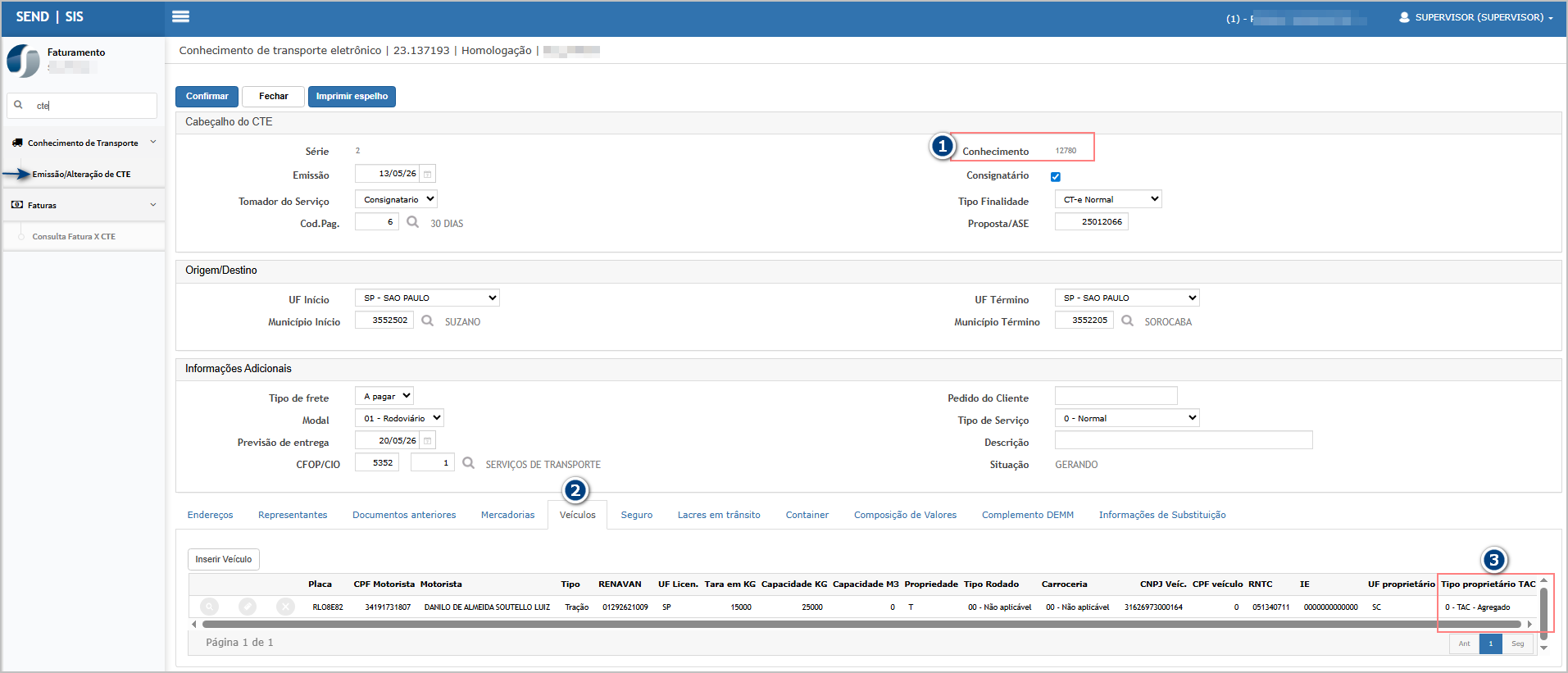
Consulta do Veículo do CTE.
- Número do CTE,
- Aba veículos
- Campo Tipo de proprietário TAC
Transmissão do CTE
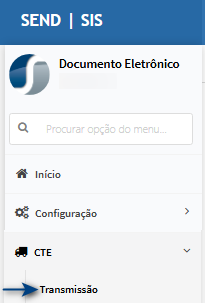
Acessando a funcionalidade
Tela de transmissão
Na tela principal, marque o CTE desejado e clique em Transmitir.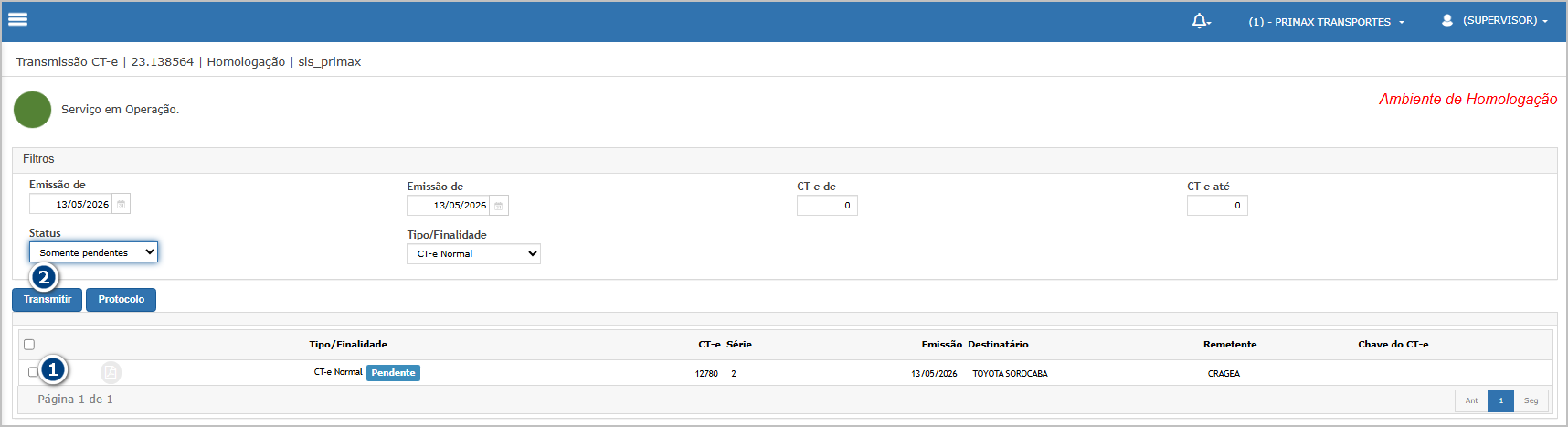
Cte transmitido com sucesso.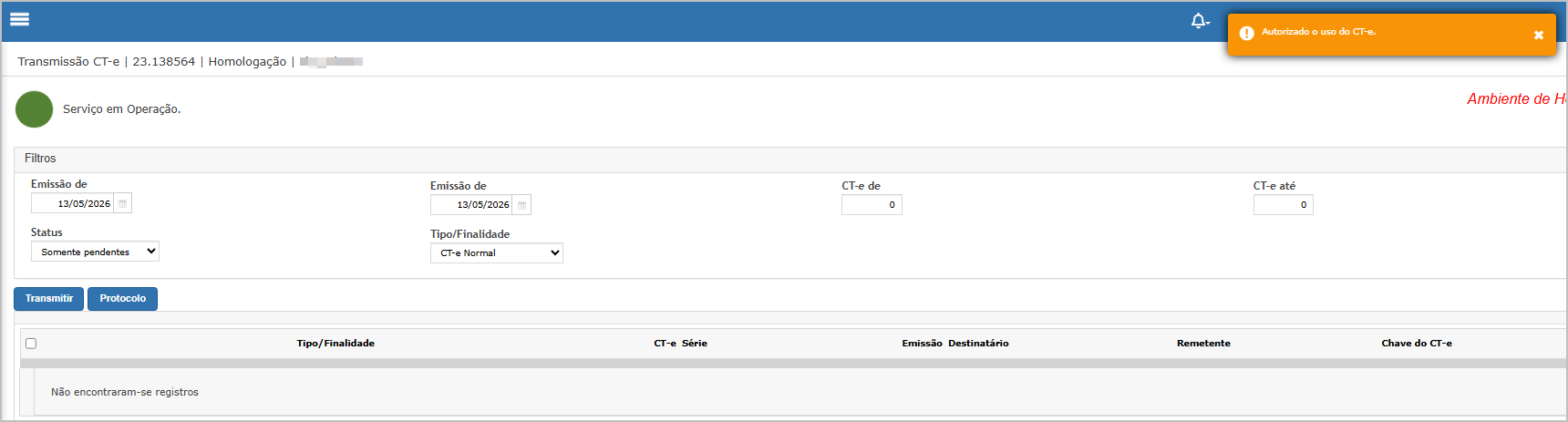
XML
Tag <xTexto> deve conter: 3º campo = 2 (TAC).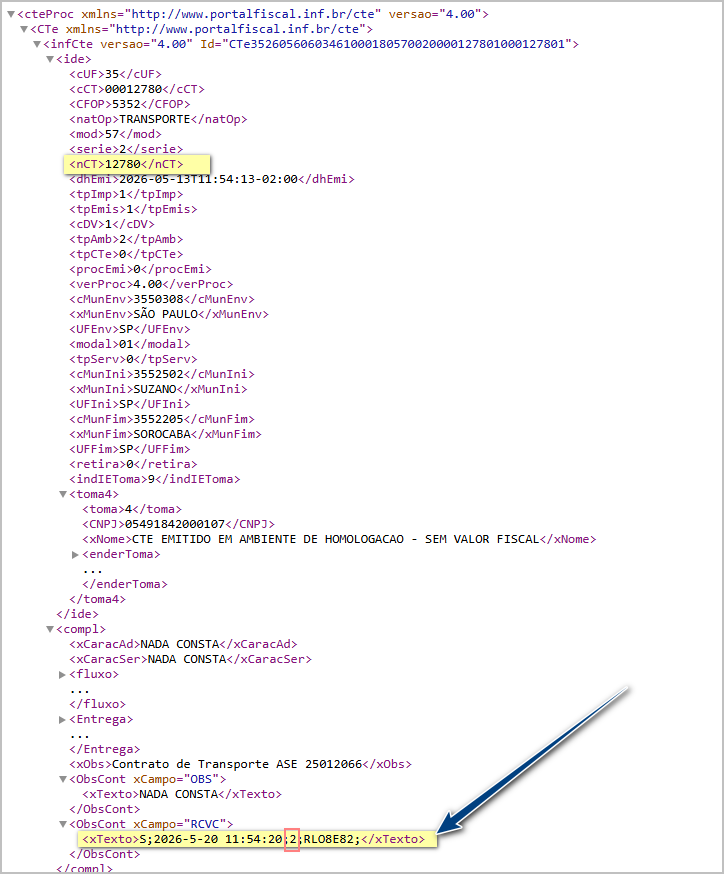
Cenário 2: Averbação CT-e (Tipo proprietário TAC: Independente)
Passos:
- Gerar um CTE com com veículo:
-
Tipo de Proprietário = Independente
-
-
Acessar: Documentos Eletrônicos > CT-e
-
Transmitir o CT-e
-
Aguardar processamento
-
Acessar o XML
-
Localizar a tag
<xTexto>
Resultado Esperado:
-
CT-e transmitido com sucesso
-
Averbação realizada
-
Tag
<xTexto>deve conter: 3º campo = 2 (TAC) -
Não deve conter: "S" ou "N"
-
XML deve conter: RCVC corretamente
Consulta do Veículo do CTE.
- Número do CTE,
- Aba veículos
- Campo Tipo de proprietário TAC
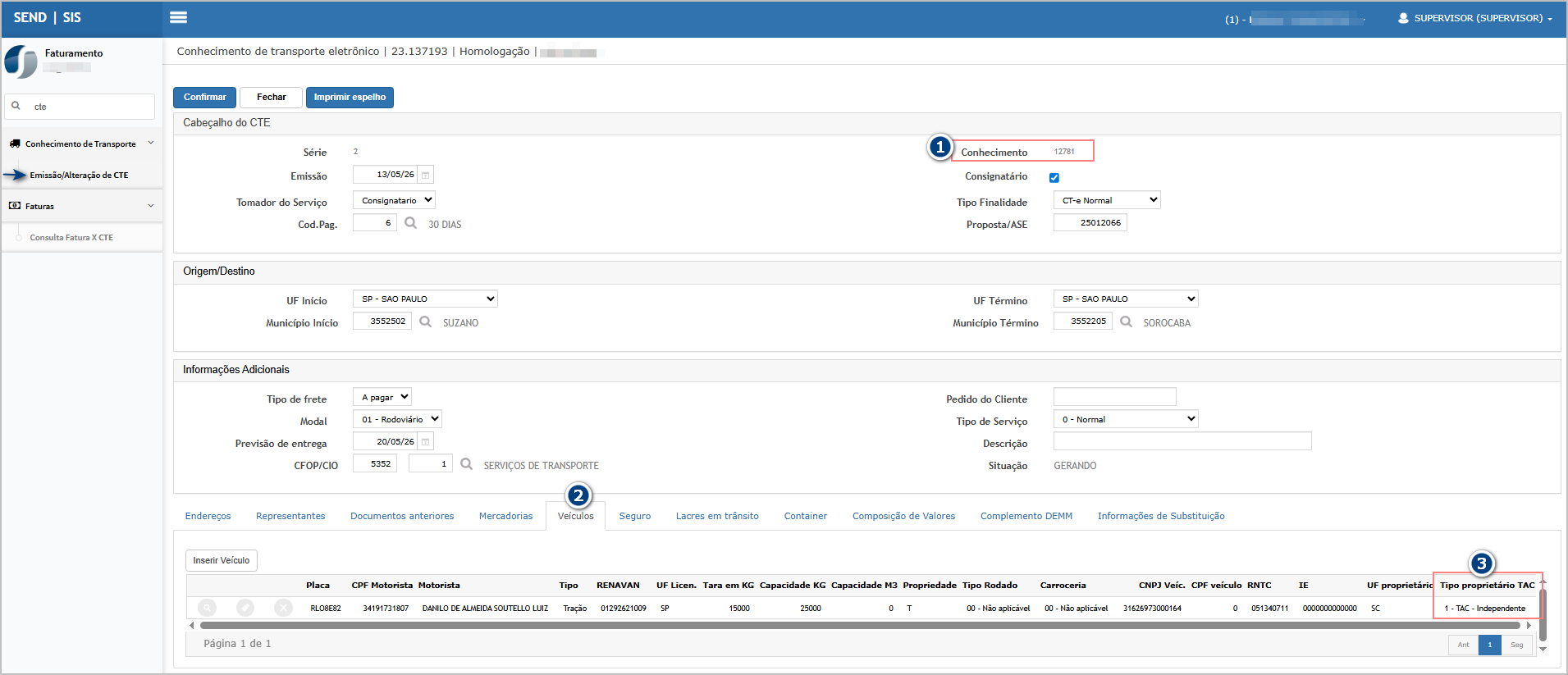
Transmissão do CTE
Acessando a funcionalidade
Tela de transmissão
Na tela principal, marque o CTE desejado (1) e clique em Transmitir (2).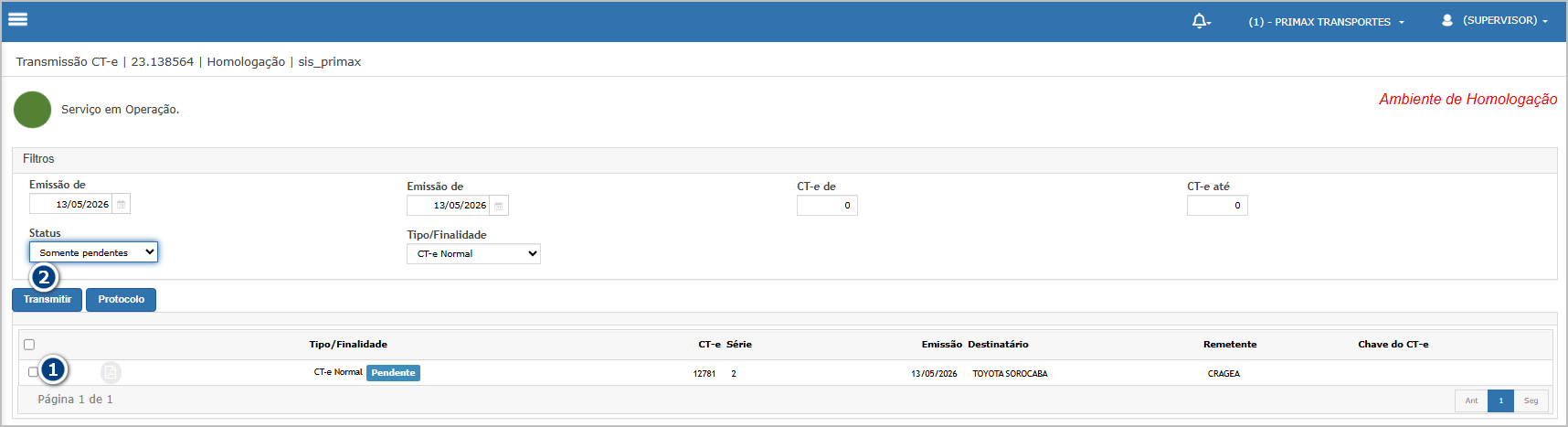
Cte transmitido com sucesso.
XML
Tag <xTexto> deve conter: 3º campo = 2 (TAC).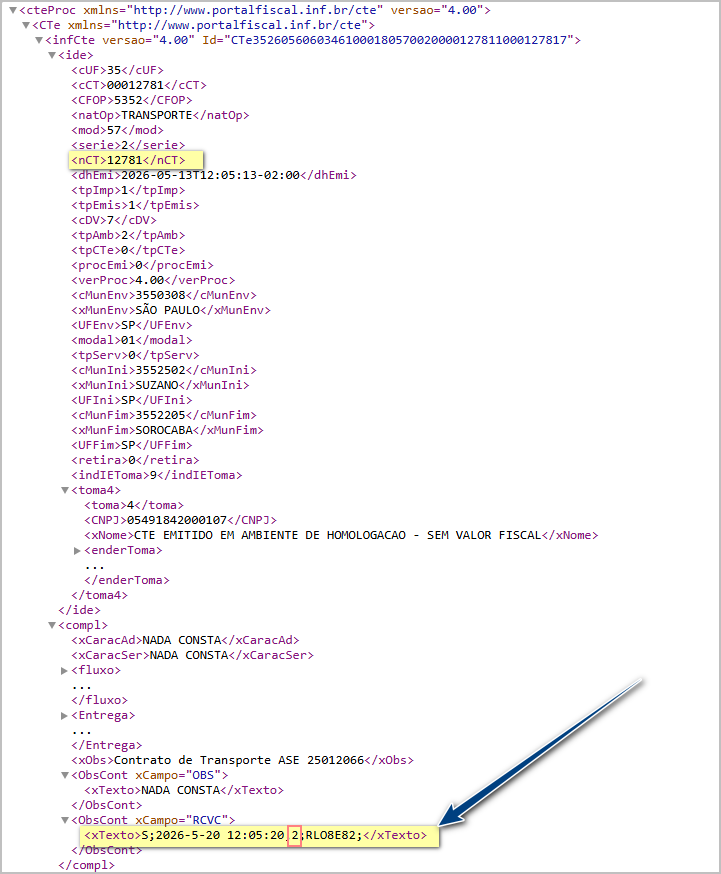
Cenário 3: Averbação CT-e (Tipo proprietário TAC: Outros / Transporte Próprio)
Passos:
- Gerar um CTE com com veículo:
-
Tipo de Proprietário = Outros (TPR)
-
-
Acessar: Documentos Eletrônicos > CT-e
-
Transmitir o CT-e
-
Aguardar processamento
-
Acessar o XML
-
Localizar a tag
<xTexto>
Resultado Esperado:
- CT-e transmitido com sucesso
- Averbação realizada
- Tag
<xTexto>deve conter: 3º campo = 0 (Transporte Próprio) - Não deve conter: "S" ou "N"
- XML deve conter: RCVC corretamente
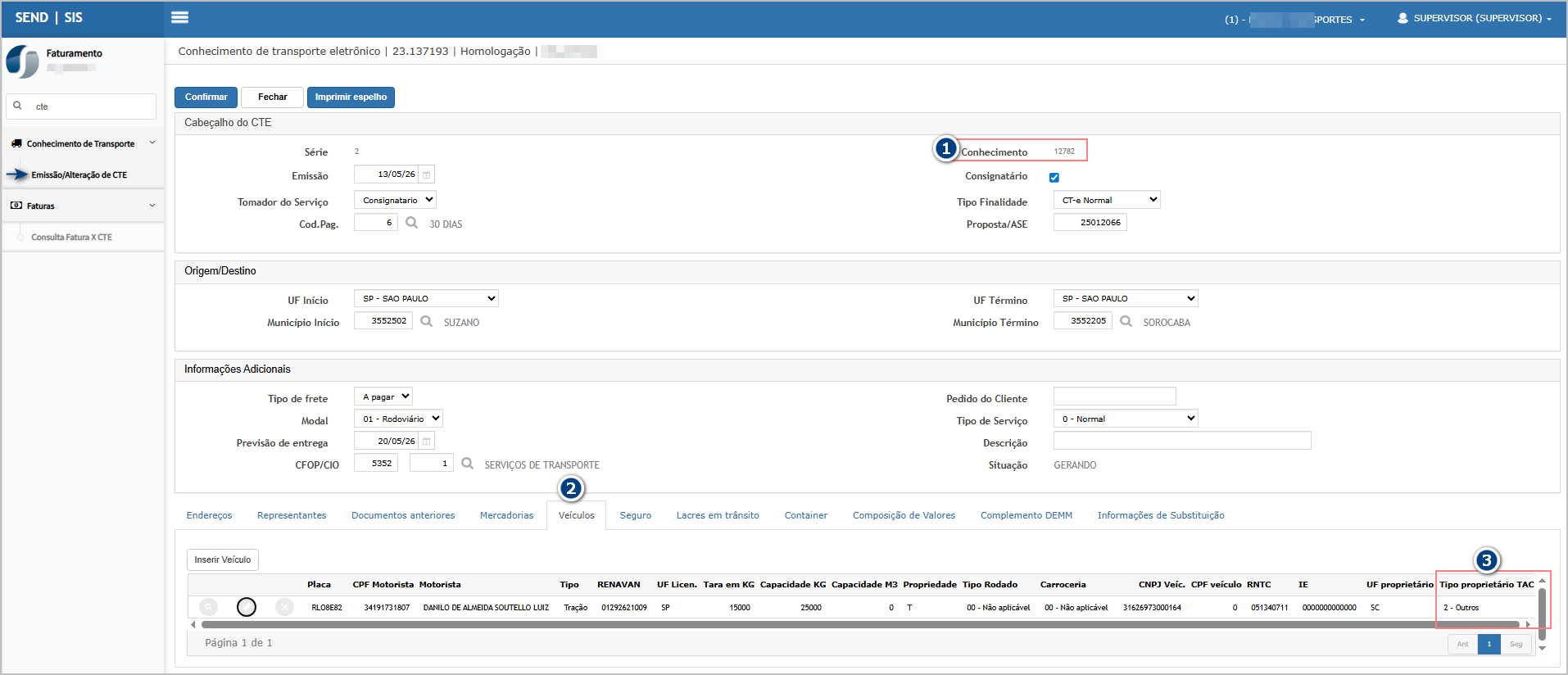
Consulta do Veículo do CTE.
- Número do CTE,
- Aba veículos
- Campo Tipo de proprietário TAC
Transmissão do CTE
Acessando a funcionalidade
Tela de transmissão
Na tela principal, marque o CTE desejado (1) e clique em Transmitir (2).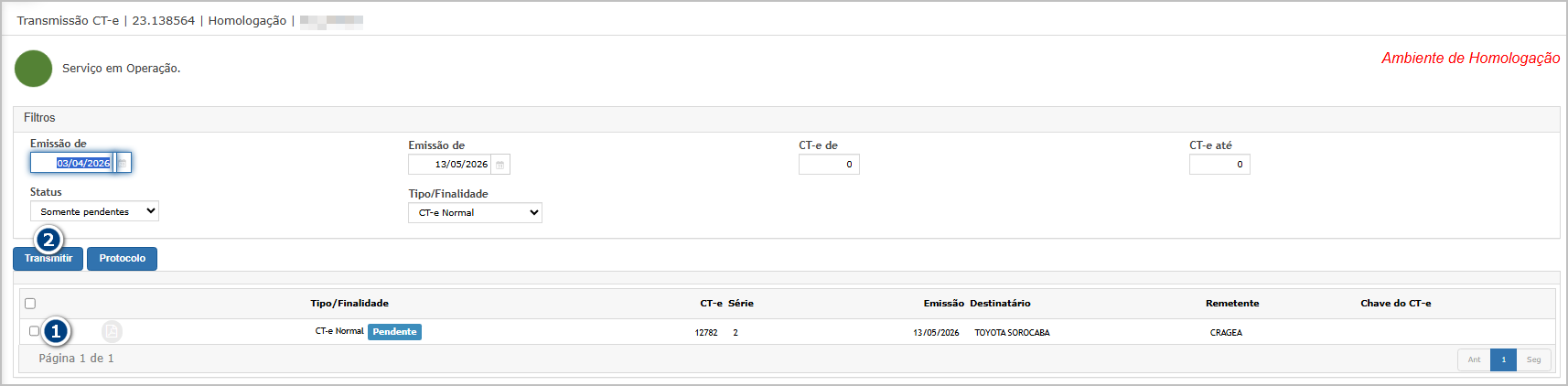
Cte transmitido com sucesso.
XML
Tag <xTexto> deve conter: 3º campo = 0 (Transporte Próprio)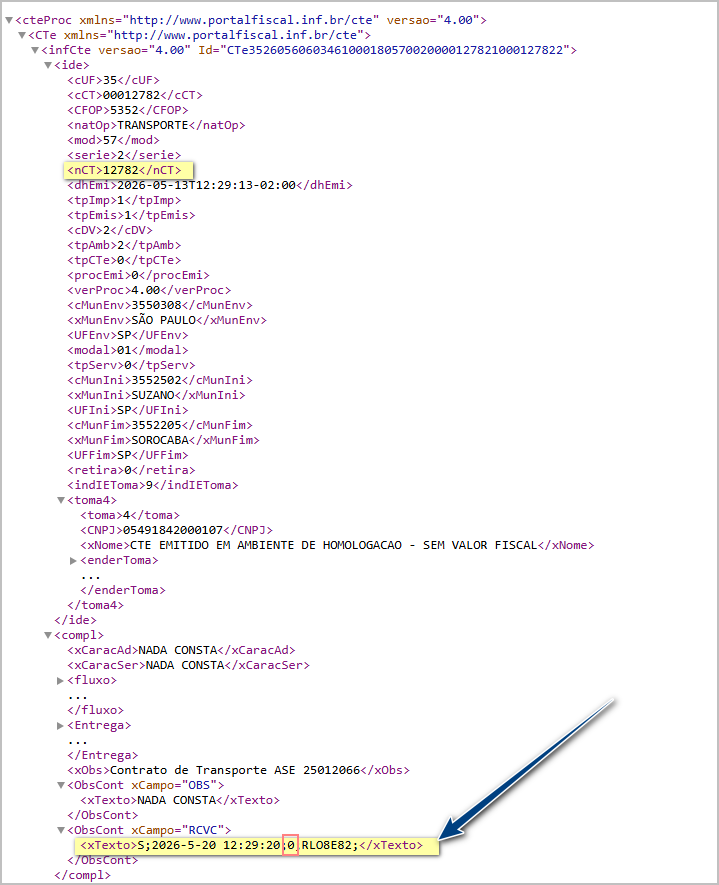

ATENÇÃO: As informações neste documento são meramente ilustrativas e utilizadas apenas para fins de teste.