
OS 104123 - CORREÇÃO - SENDDECOR - CPF ESTRANGEIRO NAO ESTA SAINDO NAS VIAS DE IMPRESSAO
Objetivo:
A solicitação tem como objetivo corrigir a exibição do documento (CPF) de clientes estrangeiros nas vias de impressão do pedido de venda (via do escritório e via do cliente), garantindo que a informação seja apresentada corretamente conforme cadastrada no sistema.
A melhoria assegura maior confiabilidade nos documentos impressos, evitando inconsistências fiscais e operacionais em pedidos realizados para clientes estrangeiros.
Premissas:
- Necessário o ambiente estar atualizado com a versão SENDDECOR de número 138652 ou superior.
Teste realizado após a atualização
Cenário 1: Validação do cadastro de cliente estrangeiro
Passos:
-
Acessar o módulo corporativo
-
Navegar até Cadastros > Clientes e Fornecedores
-
Localizar o cliente estrangeiro
-
Acessar o cadastro
-
Verificar o campo CPF / Documento
Resultado Esperado:
-
O CPF do cliente estrangeiro deve estar corretamente preenchido no cadastro
-
O tipo de cliente deve estar como Estrangeiro
Acessanda a funcionalidade
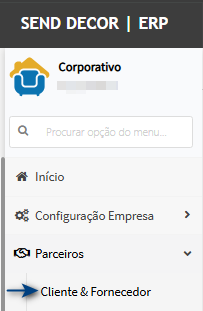
Tela de cadastro de cliente
Na tela pricipal, encontre o cliente (1) do tipo Exportação (2).
Cenário 2: Geração de pedido para cliente estrangeiro
Passos:
-
Acessar o módulo Frente de Loja
-
Navegar até Pedido de Venda
-
Inserir um novo pedido
-
Selecionar o cliente estrangeiro (Cenário 1)
-
Incluir itens no pedido
-
Confirmar/Salvar o pedido
Resultado Esperado:
-
Pedido deve ser gerado com sucesso
-
Cliente estrangeiro corretamente vinculado ao pedido
-
Dados do cliente carregados corretamente
Acessando a funcionalidade
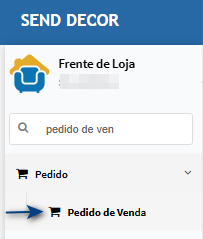
Tela de Pedido
Na tela principal, clique no botão Inserir.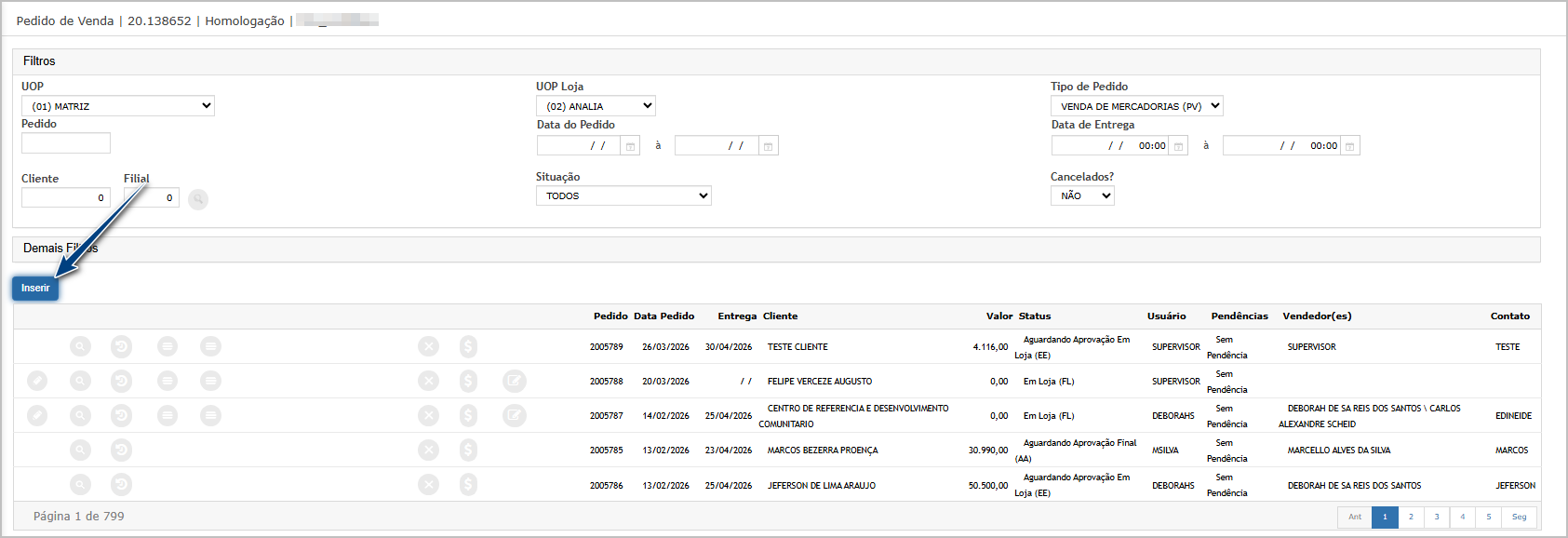
Ao abrir o pop-up selecione o cliente do cenário 1 e clique em Confirmar.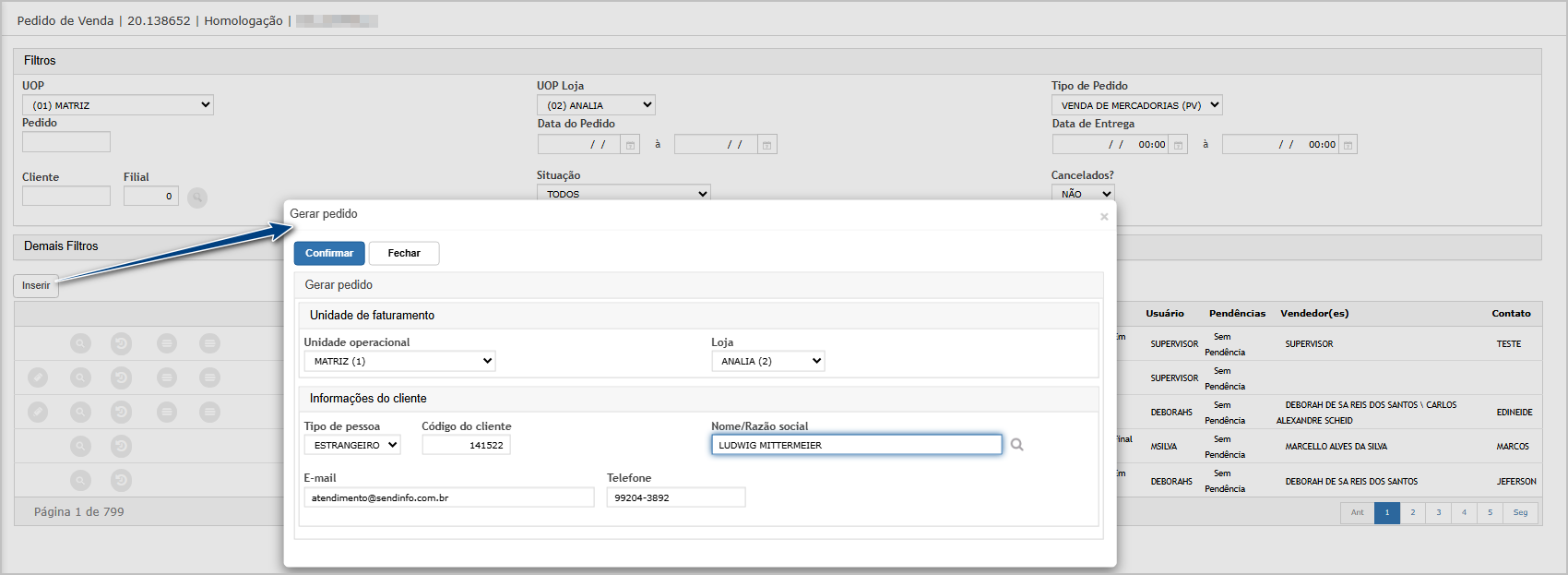
Insira os demais dados do pedido e salve. Observe que o código do cliente foi gravado corretamente.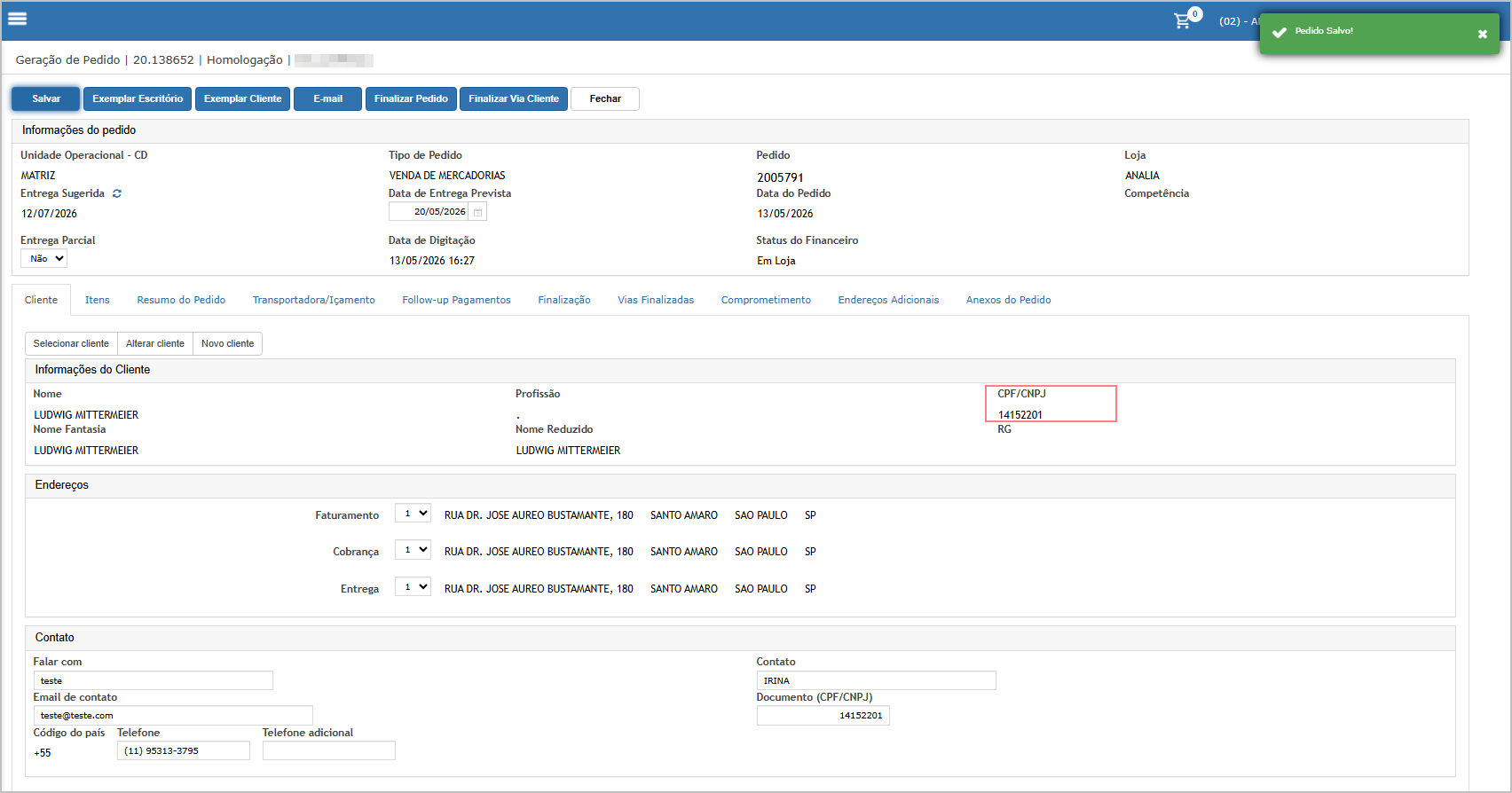
Cenário 3: Impressão da via do escritório
Passos:
-
Acessar o módulo Frente de Loja
-
Navegar até Pedido de Venda
-
Encontre o pedido do cenário 2 e clique em editar
-
Na tela do pedido, clique no botão Via do Escritório
-
Visualizar o relatório gerado
Resultado Esperado:
-
O CPF do cliente estrangeiro deve ser exibido corretamente no documento
-
O campo não deve estar em branco
-
Formatação do documento mantida conforme padrão.
Acessando a funcionalidade
Tela de Pedido
Na tela principal, clique no botão Editar.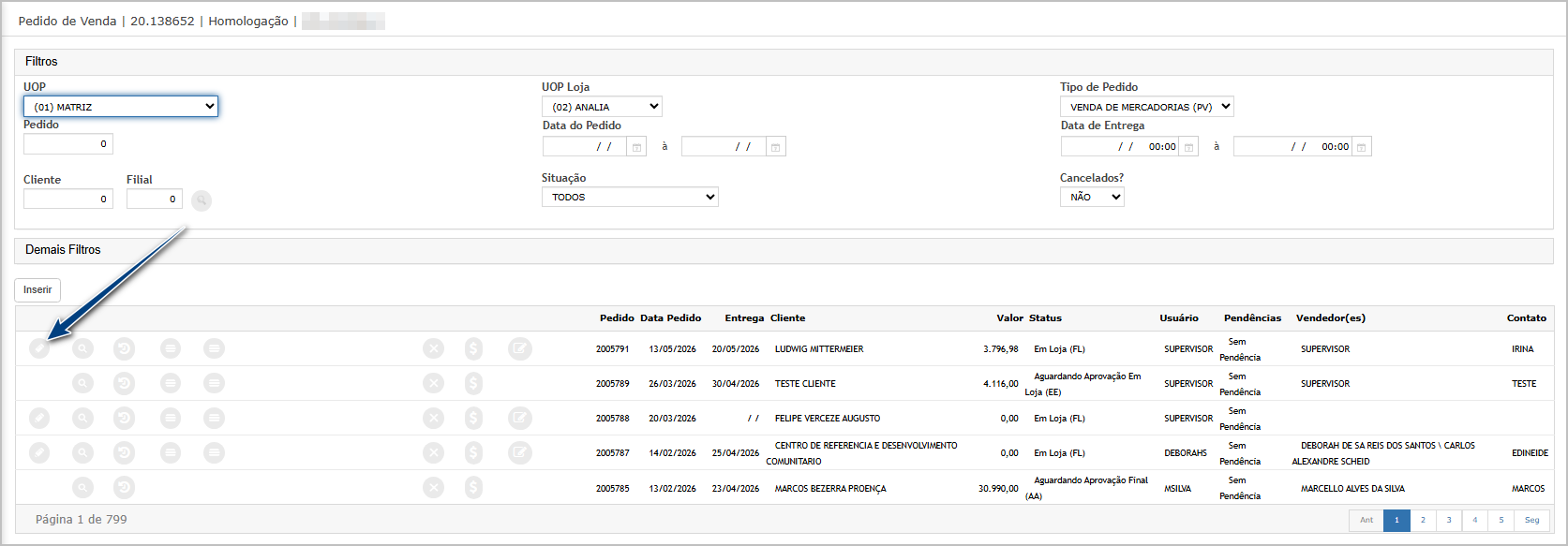
Ao abrir a tela, clique no botão Exemplar Escritório.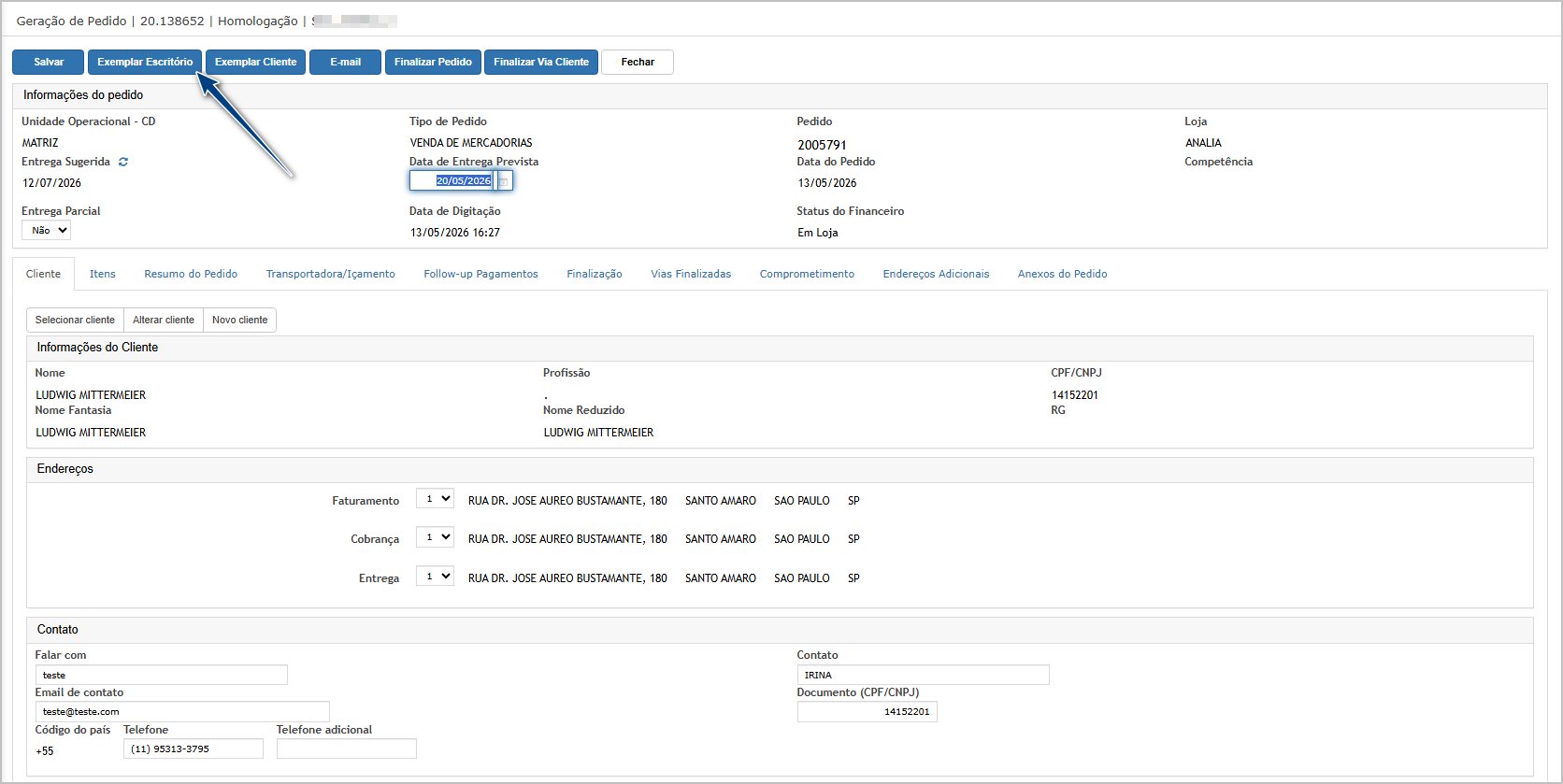
Via Escritório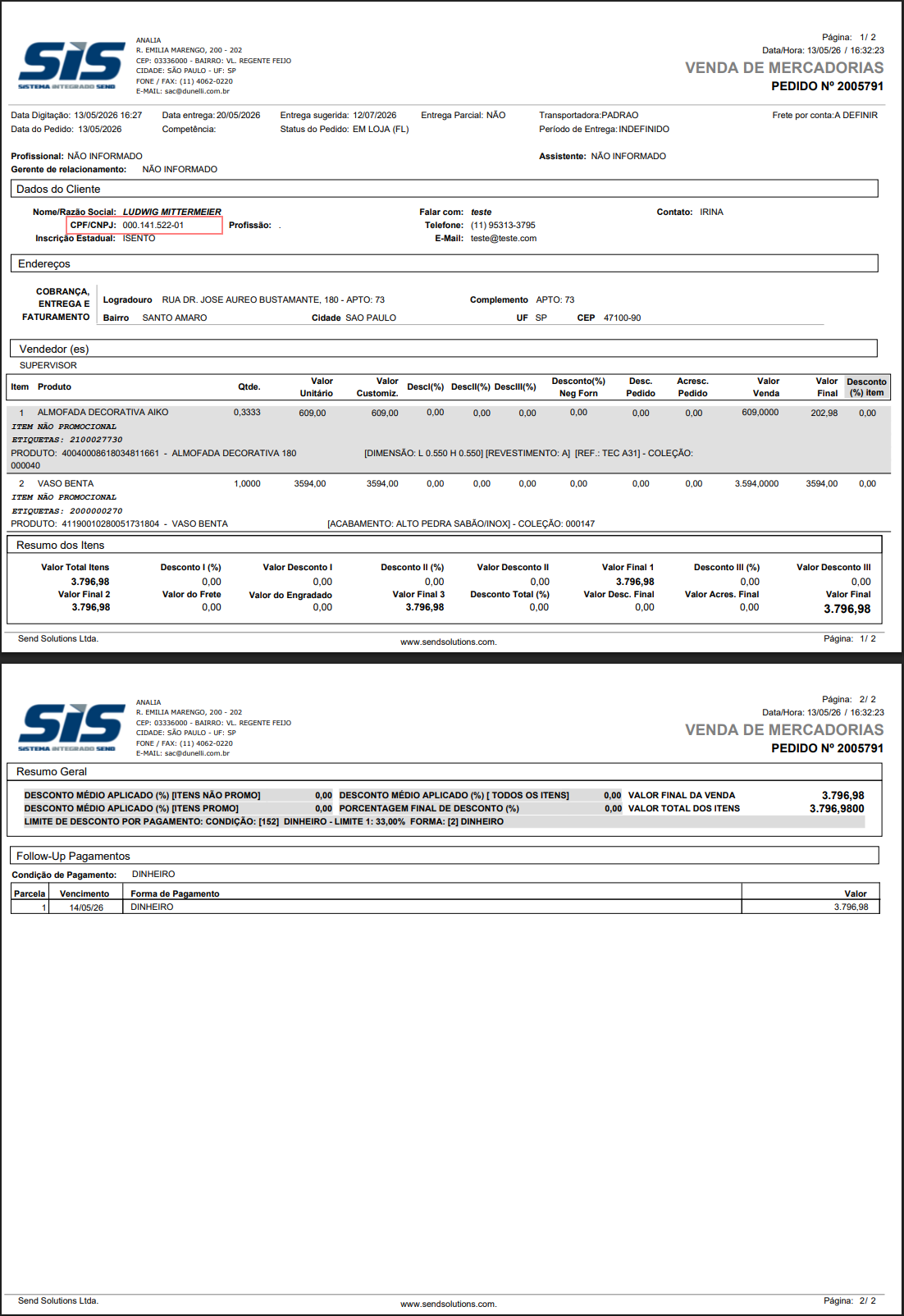
Cenário 4: Impressão da via do cliente
Passos:
-
Acessar o módulo Frente de Loja
-
Navegar até Pedido de Venda
-
Encontre o pedido do cenário 2 e clique em editar
-
Na tela do pedido, clique no botão Via do Cliente
- Visualizar o relatório
Resultado Esperado:
- O CPF do cliente estrangeiro deve ser exibido corretamente
- Informação consistente com o cadastro
- Impressão sem divergências entre vias.
Acessando a funcionalidade
Tela de Pedido
Na tela principal, clique no botão Editar.
Ao abrir a tela, clique no botão Exemplar Cliente.
Via Cliente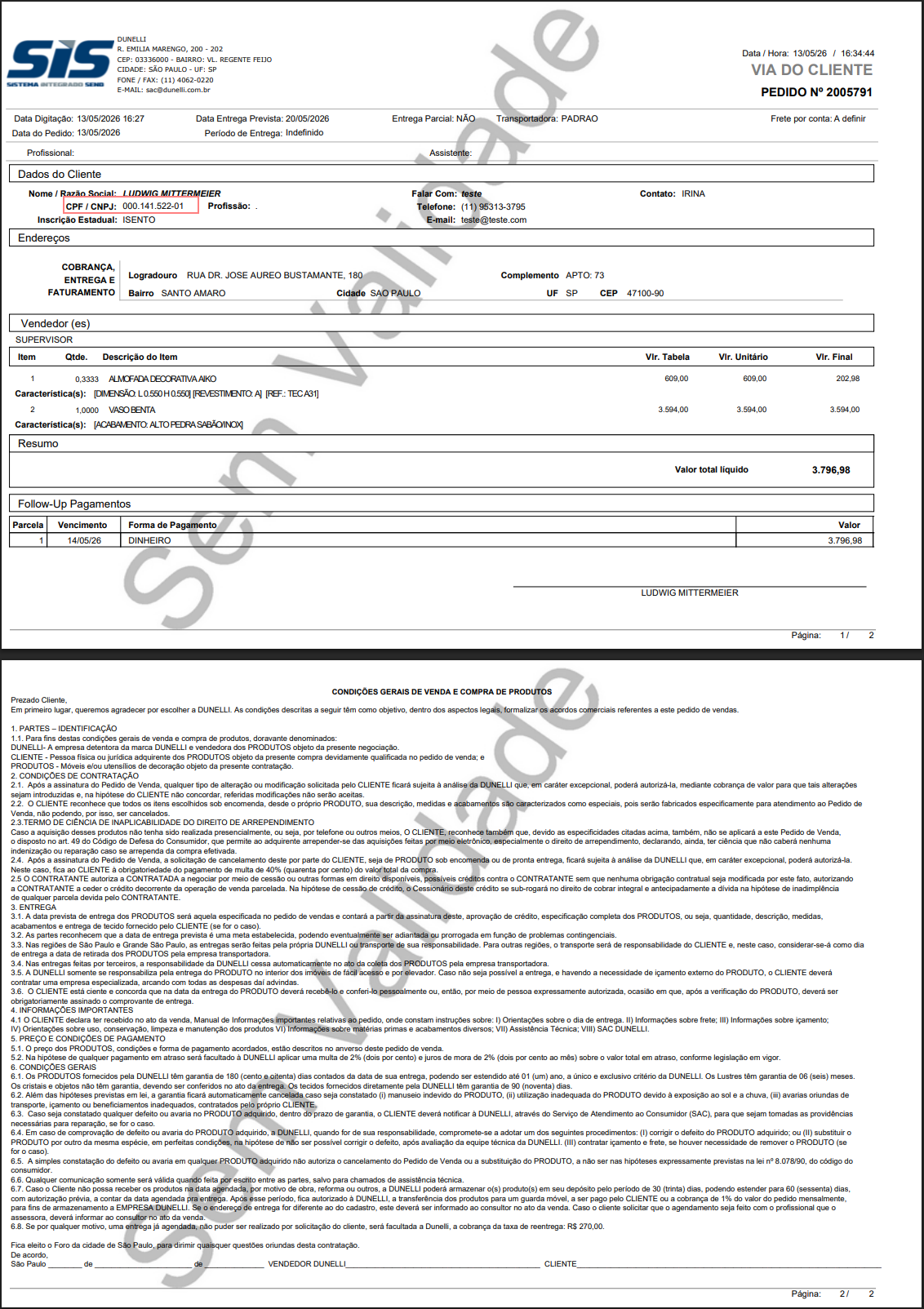

ATENÇÃO: As informações neste documento são meramente ilustrativas e utilizadas apenas para fins de teste.