
OS 104123 - CORREÇÃO - SENDDECOR - CPF ESTRANGEIRO NAO ESTA SAINDO NAS VIAS DE IMPRESSAO
Objetivo:
A solicitação tem como objetivo adequarcorrigir a geração da tag de averbação no XML do CT-e, conforme atualizaçexibição do manual,documento substituindo(CPF) de clientes estrangeiros nas vias de impressão formatodo anteriorpedido de venda (S/N)via pordo valorescritório numéricoe via do cliente), garantindo oque correto envio daa informação deseja acordoapresentada comcorretamente oconforme tipocadastrada deno transportador.sistema.
A alteraçãomelhoria contempla:
- maior
Ajusteconfiabilidadedonos3ºdocumentoscampoimpressos,daevitandotaginconsistências<xTexto>,fiscaisqueepassaoperacionaisaemreceber:pedidos2realizados paratransportesclientesdo tipoTAC (Agregado e Independente)0para transportes do tipoOutros (Transporte Próprio)
Adequação ao novo layout exigido, eliminando o uso de valores (S/N)Garantia de compatibilidade com o processo de averbação e retorno das informações no XML
Premissas:
- Necessário o ambiente estar atualizado com a versão
DocumentoSENDDECOREletrônicode número138564138652
Teste realizado após a atualização
Cenário 1: AverbaçValidação CT-edo (Tipocadastro proprietáriode TAC:cliente Agregado)estrangeiro
Passos:
Gerar um CTE com com veículo:-
TipoAcessardeoProprietáriomódulo=Agregadocorporativo
-
-
Acessar:Navegar atéDocumentosEletrônicosCadastros >CT-Clientes e Fornecedores -
clienteTransmitirLocalizar oCT-e Aguardar processamentoestrangeiro-
Acessar o
XMLcadastro -
LocalizarVerificaraotagcampo<xTexto>
Resultado Esperado:
-
CT-eOtransmitidoCPFcomdosucessocliente estrangeiro deve estar corretamente preenchido no cadastro -
tipoAverbaçãoOrealizadade Tag<xTexto>conter:estar como3º campo = 2 (TAC)Não deve conter: "S" ou "N"XML deve conter:RCVC corretamente.Estrangeiro
Consulta do Veículo do CTE.
Número do CTE,Aba veículosCampo Tipo de proprietário TAC
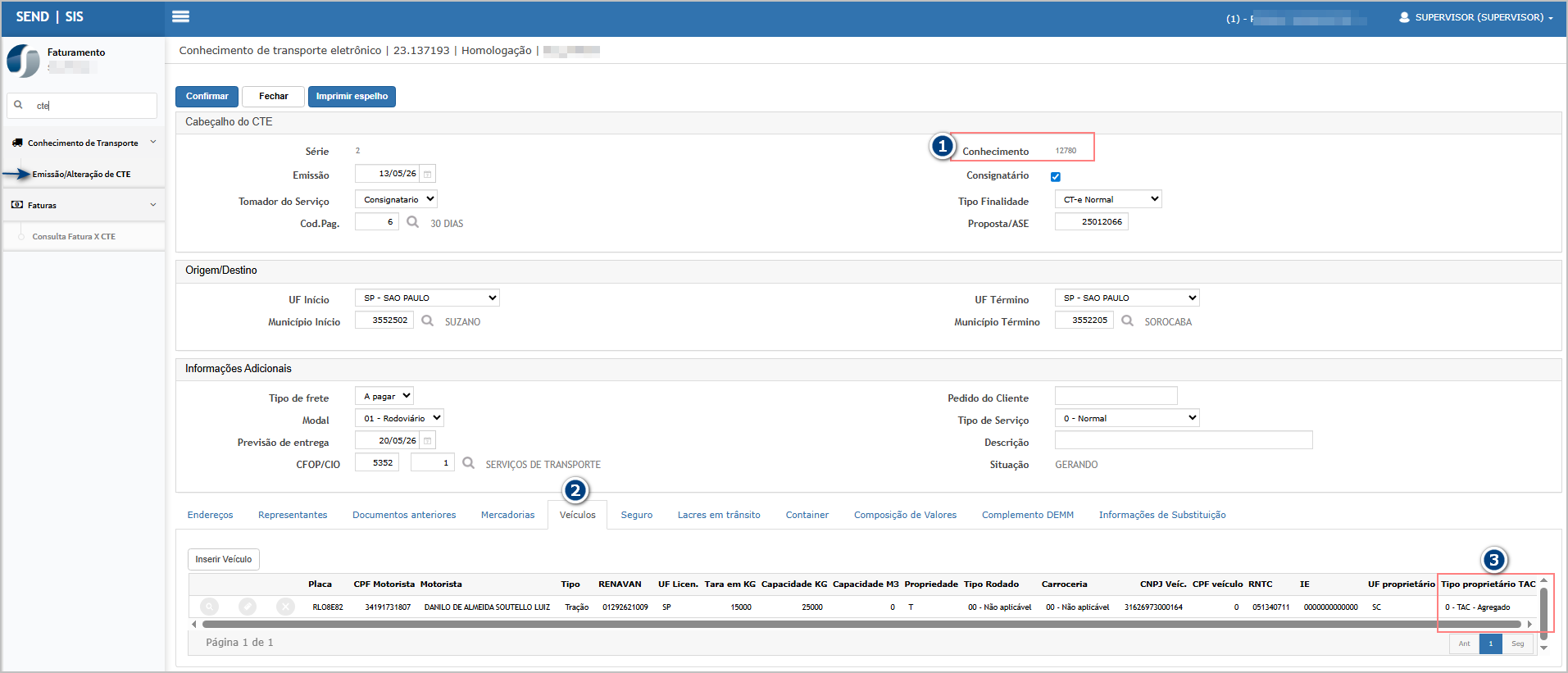
Transmissão do CTE
AcessandoAcessanda a funcionalidade
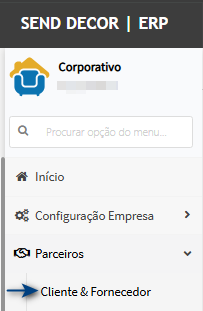
Tela de transmissãocadastro de cliente
Na tela principal,pricipal, marqueencontre o CTE desejado e clique em Transmitir.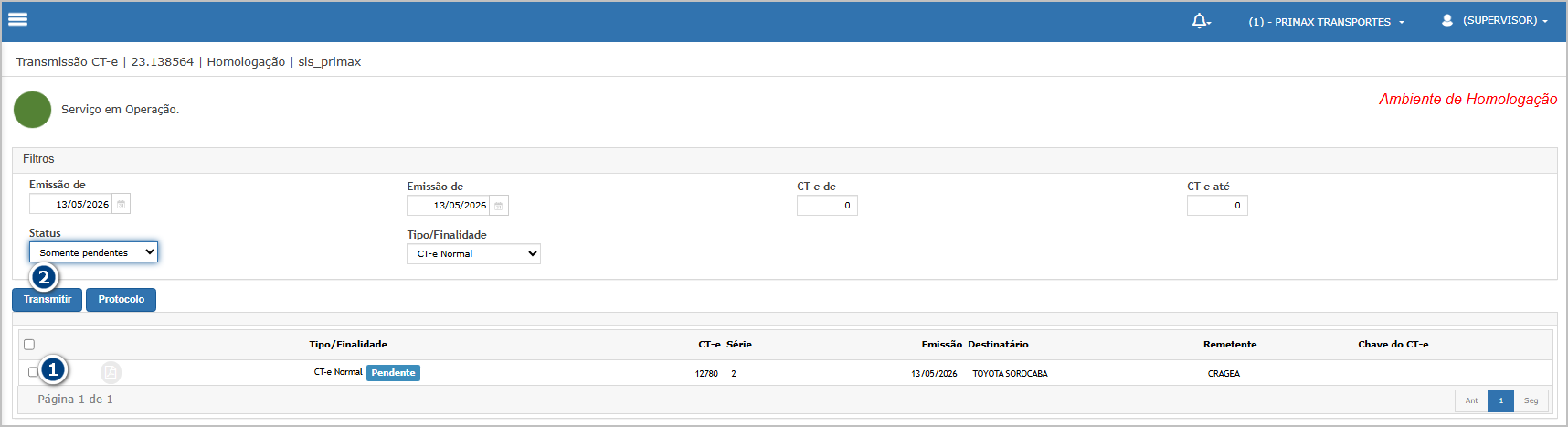
Cte transmitido com sucesso.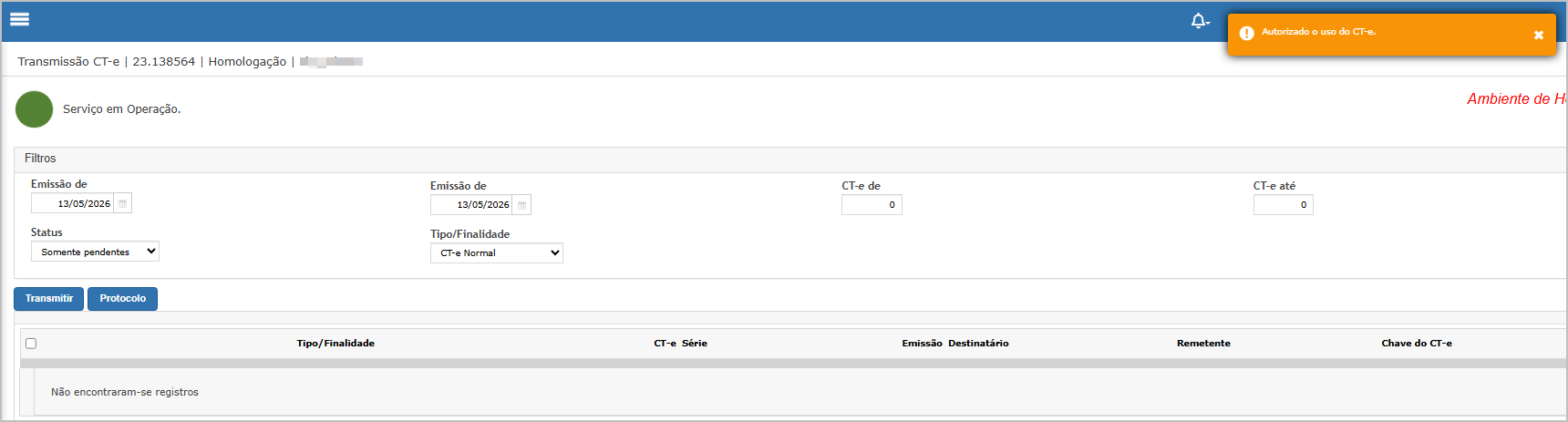
XMLTag <xTexto> deve conter: 3º campo = 2cliente (TAC)1) do tipo Exportação (2).
Cenário 2: AverbaçGeração CT-ede (Tipopedido proprietáriopara TAC:cliente Independente)estrangeiro
Passos:
Gerar um CTE com com veículo:-
TipoAcessar o módulo Frente deProprietário =IndependenteLoja
-
-
Acessar:Navegar atéDocumentosPedidoEletrônicosde> CT-eVenda -
TransmitirInseriroumCT-enovo pedido -
AguardarSelecionarprocessamentoo cliente estrangeiro (Cenário 1) -
AcessarIncluiroitensXMLno pedido -
LocalizarConfirmar/Salvaraotag<xTexto>
pedido
Resultado Esperado:
-
CT-ePedidotransmitidodeve ser gerado com sucesso -
AverbaçãoClienterealizadaestrangeiro corretamente vinculado ao pedido -
TagDados<xTexto>deveclienteconter:3º campo = 2 (TAC) Não deve conter: "S" ou "N"XML deve conter:RCVCcarregados corretamente
Consulta do Veículo do CTE.
Número do CTE,Aba veículosCampo Tipo de proprietário TAC
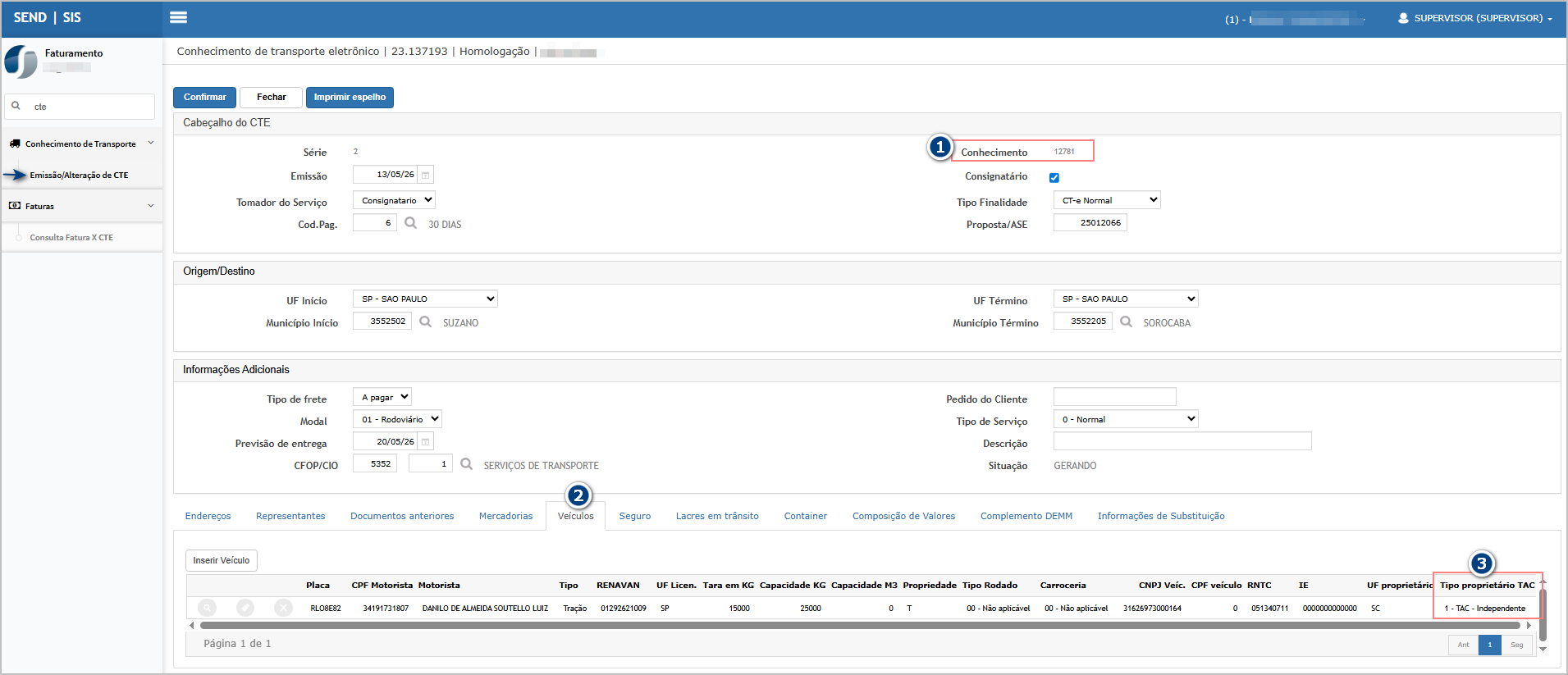
Transmissão do CTE
Acessando a funcionalidade
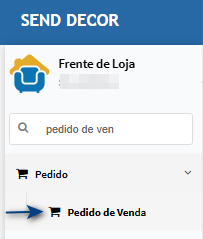
Tela de transmissãoPedido
Na tela principal, marqueclique no botão Inserir.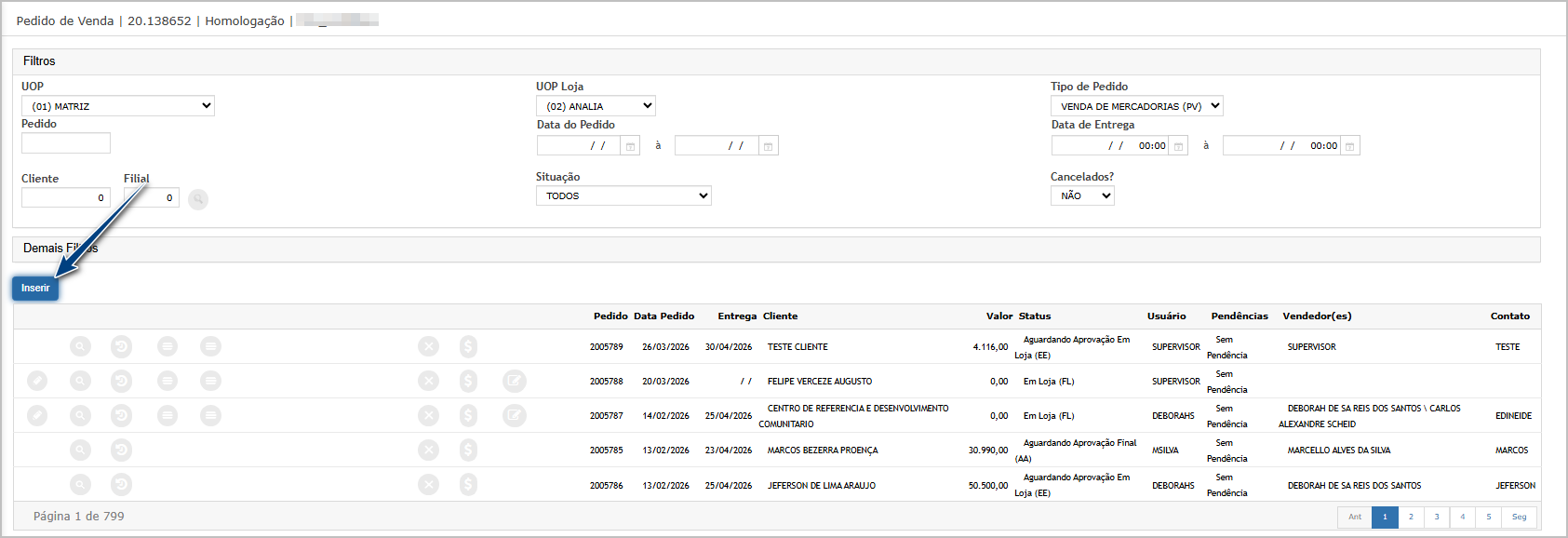
Ao abrir o CTEpop-up desejadoselecione (1)o cliente do cenário 1 e clique em Transmitir Confirmar(2).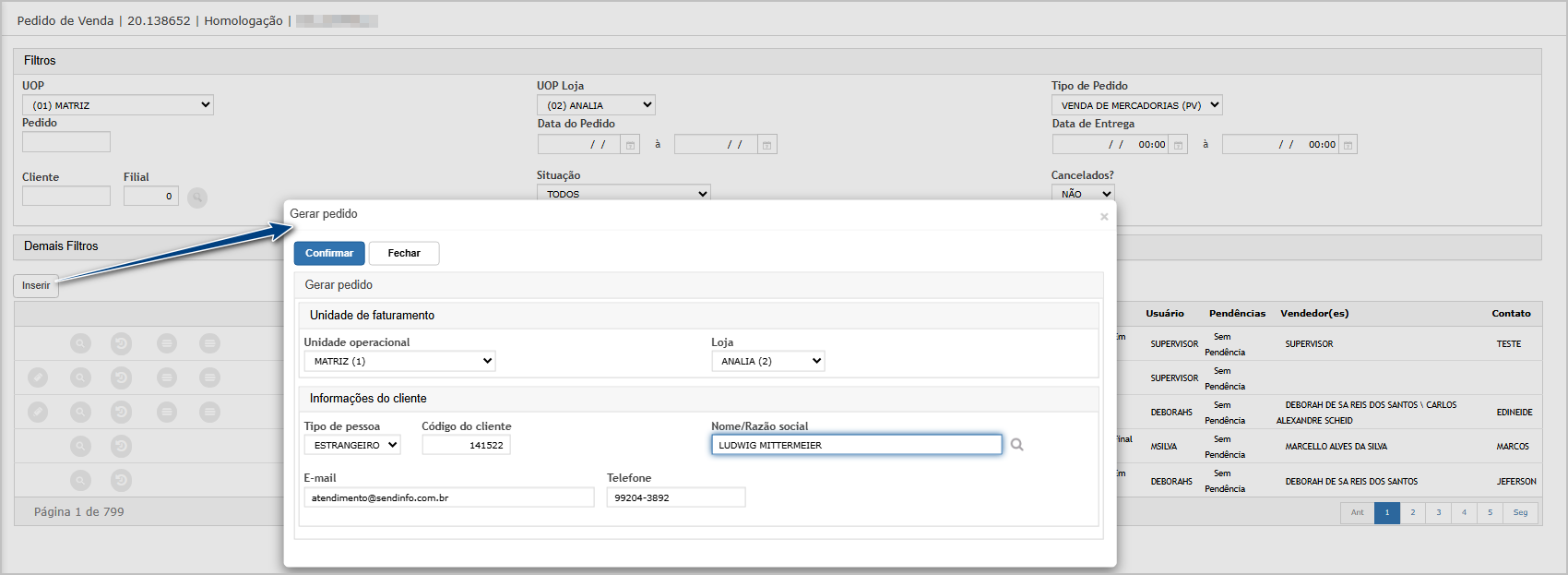
Cte transmitido com sucesso.
XMLTagInsira <xTexto>devedemais conter:dados 3ºdo campopedido =e 2salve. (TAC).Observe que o código do cliente foi gravado corretamente.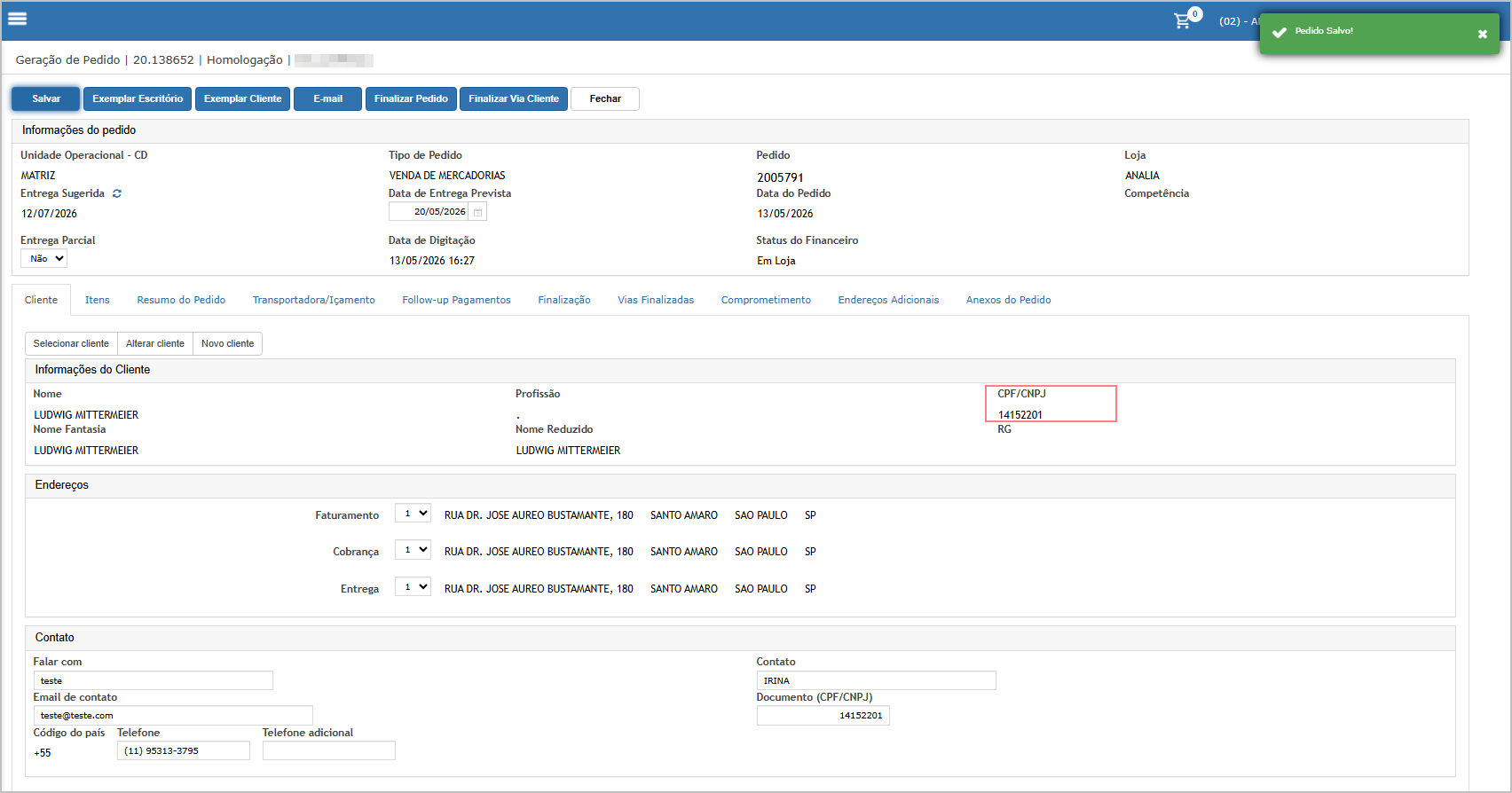
Cenário 3: AverbaçãImpressão CT-eda (Tipovia proprietádo escritório TAC: Outros / Transporte Próprio)
Passos:
Gerar um CTE com com veículo:-
TipoAcessar o módulo Frente deProprietário =Outros (TPR)Loja
-
-
Acessar:Navegar atéDocumentosPedidoEletrônicosde> CT-eVenda -
TransmitirEncontre oCT-pedido do cenário 2 e clique em editar -
AguardarNaprocessamentotela do pedido, clique no botão Via do Escritório -
AcessarVisualizar oXMLrelatório gerado
Resultado Esperado:
-
O CPF do cliente estrangeiro deve ser exibido corretamente no documento
-
LocalizarOacampotagnão<xTexto> -
Resultado Esperado:CT-e transmitido com sucessoAverbaçFormatação realizadaTag<xTexto>deve conter:3º campo = 0 (Transporte Próprio)Não deve conter: "S" ou "N"XML deve conter:RCVC corretamente
Consulta do Veículo do CTE.Número do CTE,Aba veículosCampo Tipo de proprietário TAC
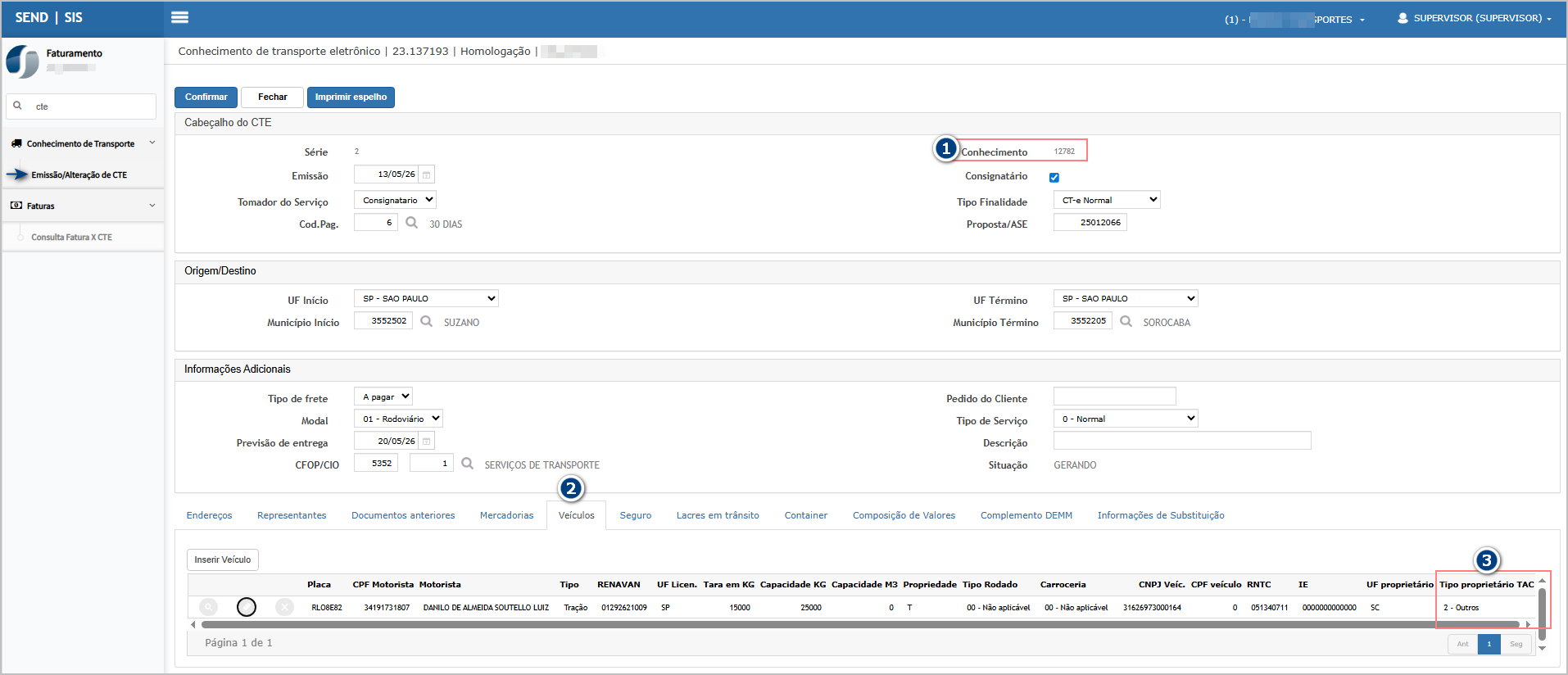
documento mantida conforme padrão.Transmissão doCTE
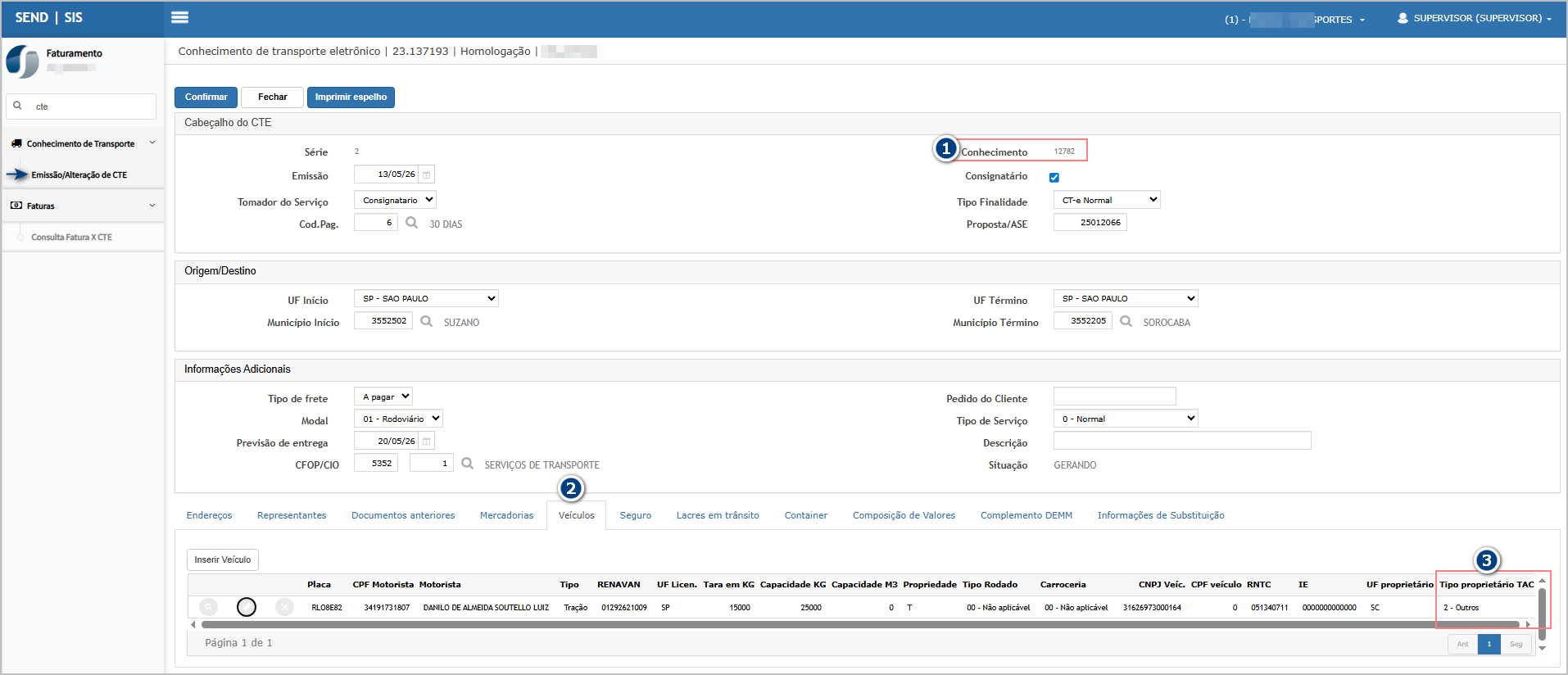
Acessando a funcionalidade
Tela de transmissãoPedido
Na tela principal, marqueclique no botão Editar.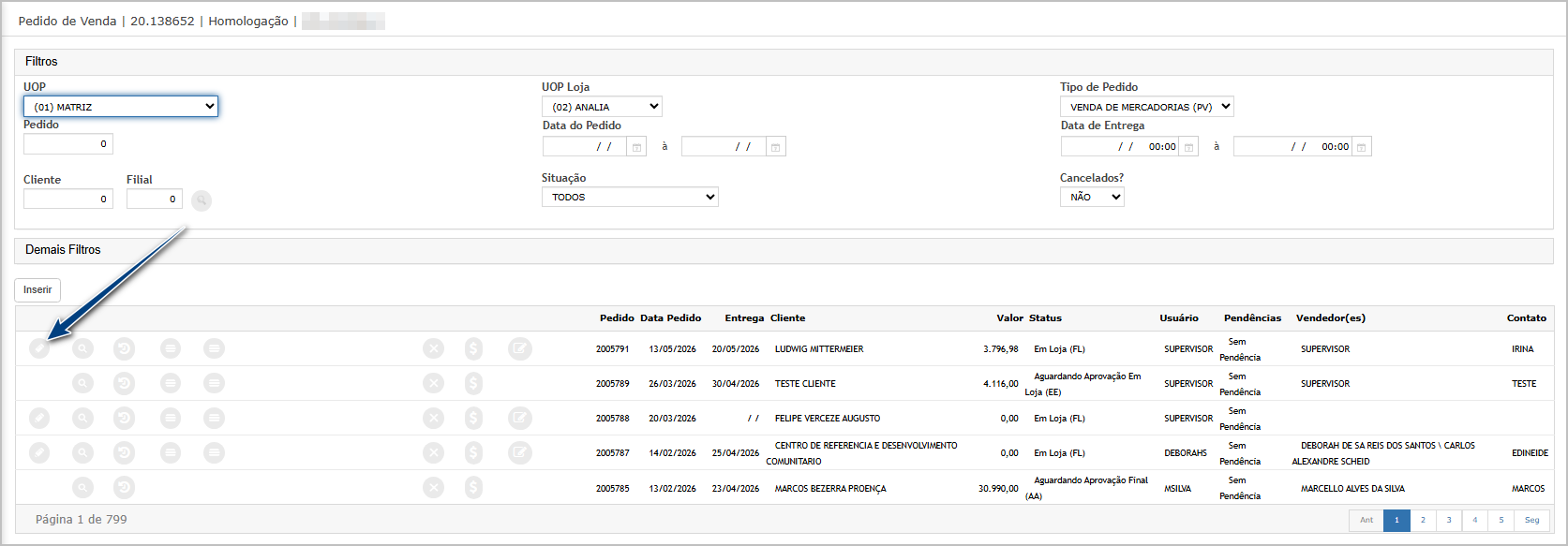
Ao abrir a tela, clique no botão Exemplar Escritório.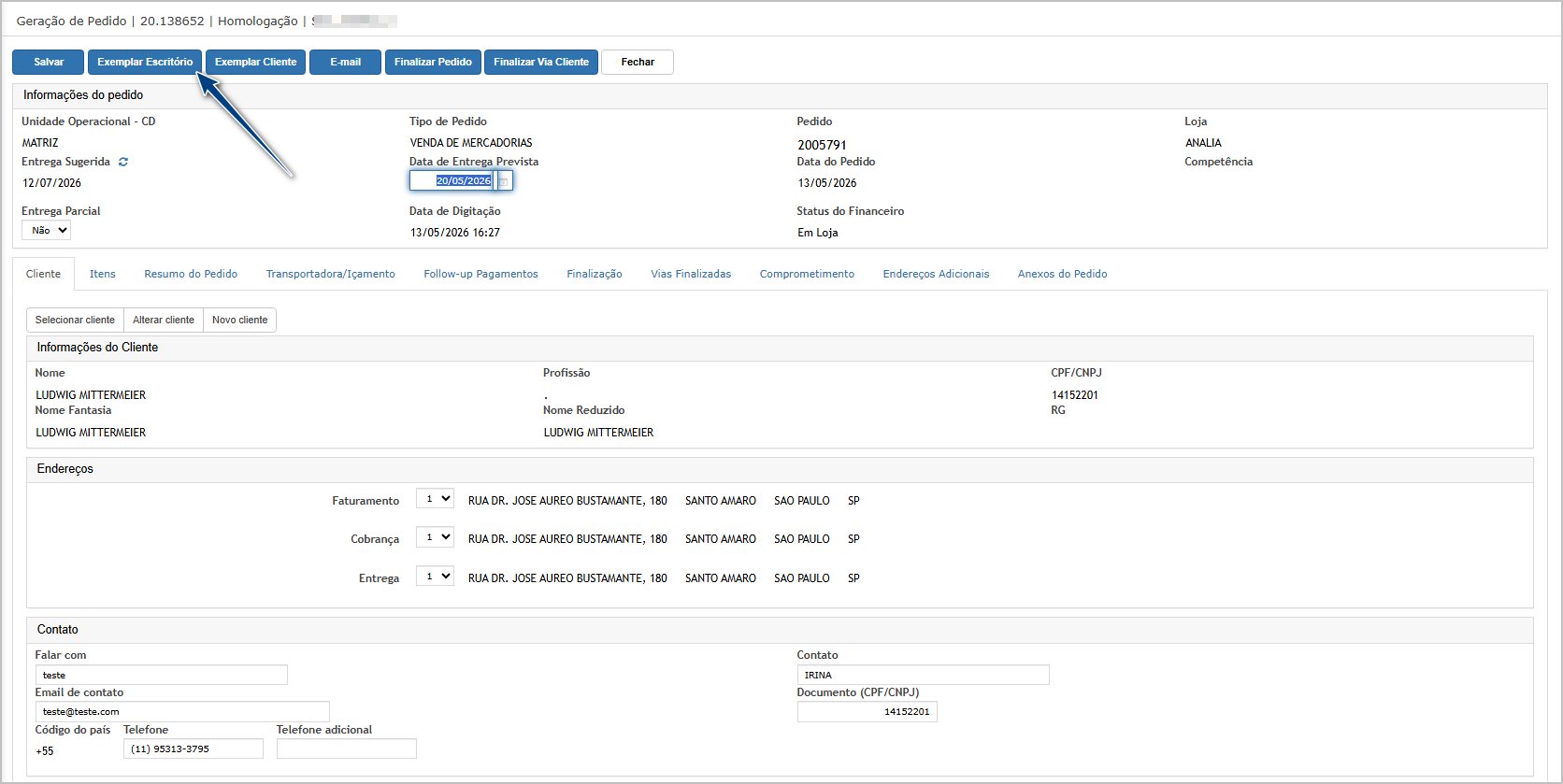
Via Escritório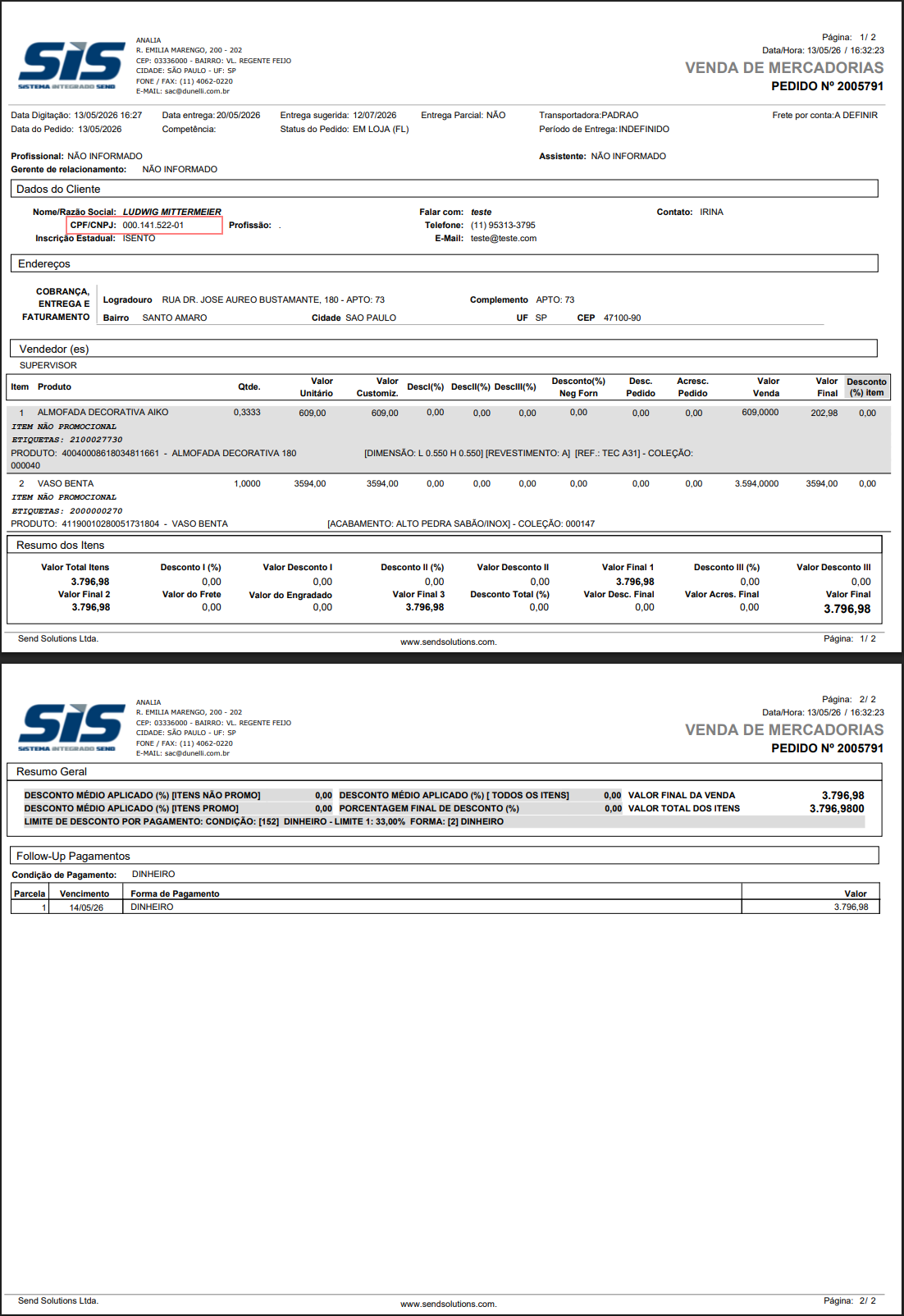
Cenário 4: Impressão da via do cliente
Passos:
-
Acessar o
CTEmódulodesejadoFrente(1)de Loja -
Navegar até Pedido de Venda
-
Encontre o pedido do cenário 2 e clique em
Transmitir(2).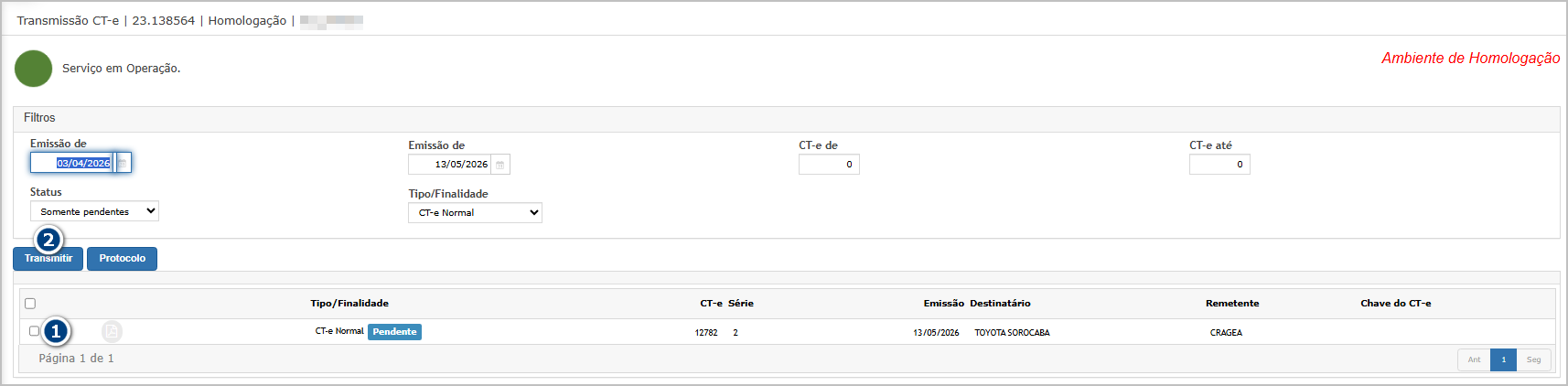
-
CteNatransmitidotela do pedido, clique no botão Via do Cliente - Visualizar o relatório
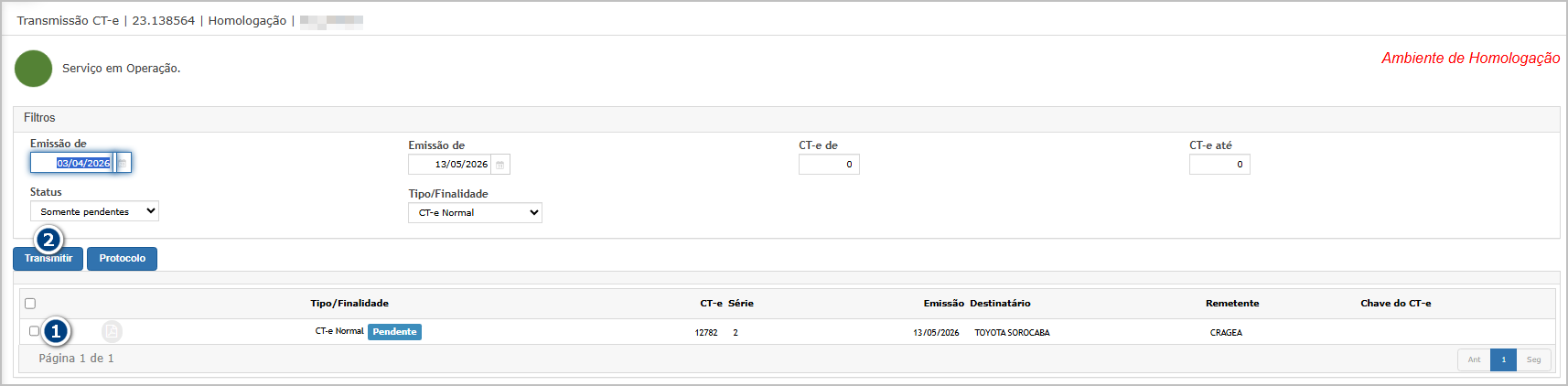
Resultado Esperado:
- O CPF do cliente estrangeiro deve ser exibido corretamente
- Informação consistente com
sucesso.o cadastro - Impressão sem divergências entre vias.
Acessando a funcionalidade
XMLTela de Pedido
Na tela principal, clique no botão Editar.
Ao abrir a tela, clique no botão Exemplar Cliente.
Via Cliente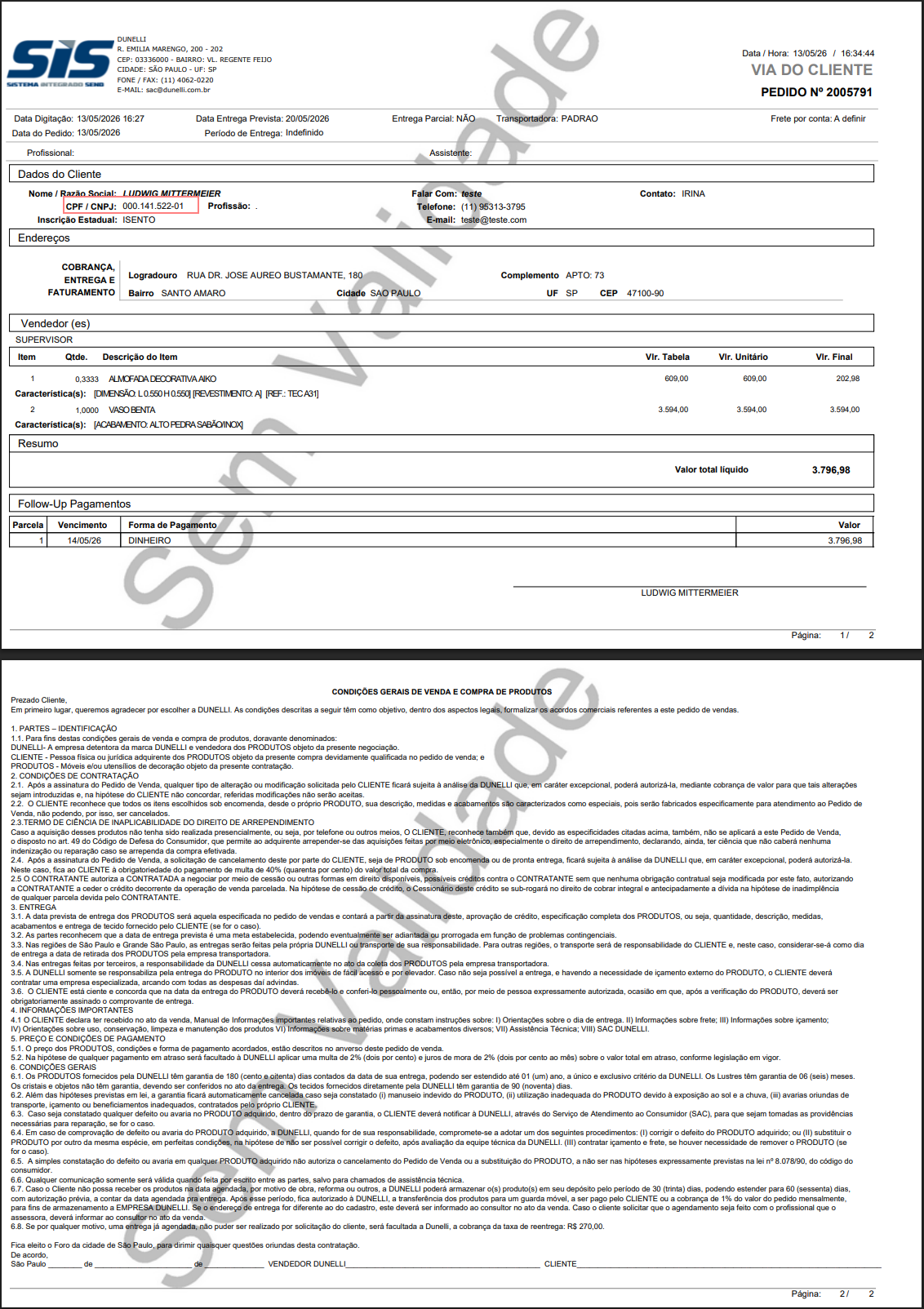
Tag <xTexto> deve conter: 3º campo = 0 (Transporte Próprio)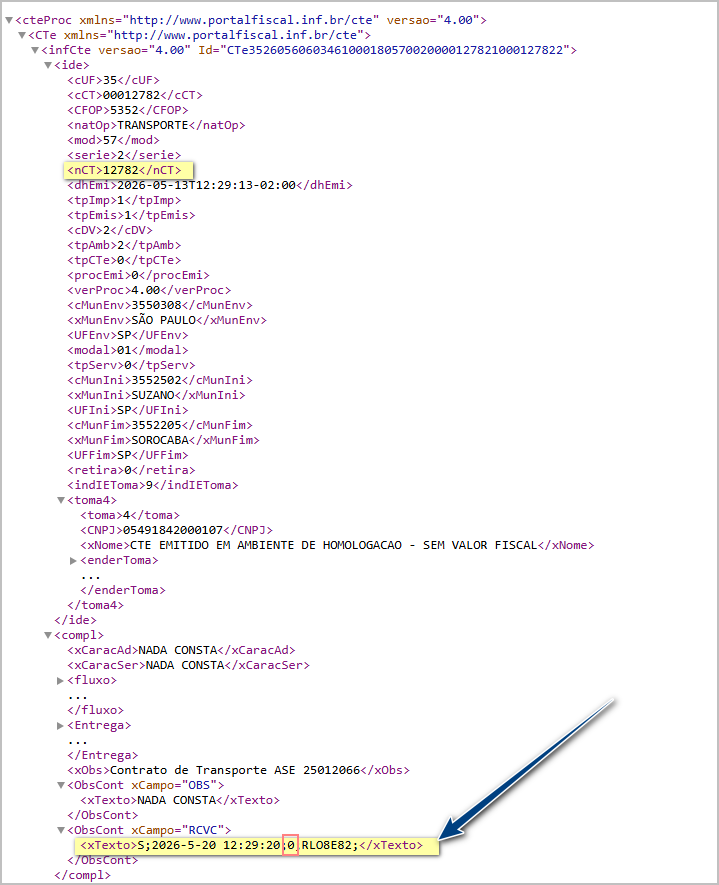

ATENÇÃO: As informações neste documento são meramente ilustrativas e utilizadas apenas para fins de teste.