
OS 104161 - MELHORIA - IMPLEMENTAÇÃO CNAB DE REMESSA E RETORNO PARA PAGAMENTO DE TÍTULOS – BANCO DO BRASIL E CAIXA ECONÔMICA FEDERAL
Objetivo:
A solicitação tem como objetivo, adequar o processo de faturamento de Venda para Entrega Futura às exigências do Ajuste SINIEF 45/2026, garantindo que as operações com antecipação de pagamento sejam realizadas conforme as novas regras da Reforma Tributária.
A implementação deve assegurar que a Nota Fiscal de Venda para Entrega Futura seja emitida como Nota de Débito – Tipo 06 (Pagamento Antecipado), tributando exclusivamente IBS/CBS (e IS, quando aplicável), realizando corretamente a deflação preditiva da base de cálculo, desconsiderando ICMS e PIS/COFINS da base de IBS/CBS.
Também deve garantir que a NF de Fornecimento (Remessa) seja obrigatoriamente vinculada à Nota de Débito correspondente, impedindo consumo superior ao valor antecipado, respeitando a tributação configurada na CFOP/CIO da remessa e gerando o XML conforme o leiaute da Reforma Tributária, incluindo o grupo gPagAntecipado, permitindo a correta apuração assistida dos tributos.
Premissas:
- Necessário o ambiente estar atualizado com as versões:
- Faturamento de número xxx ou superior.
- Documento Eletrõnico de número xxx ou superior.
Fluxograma processual.
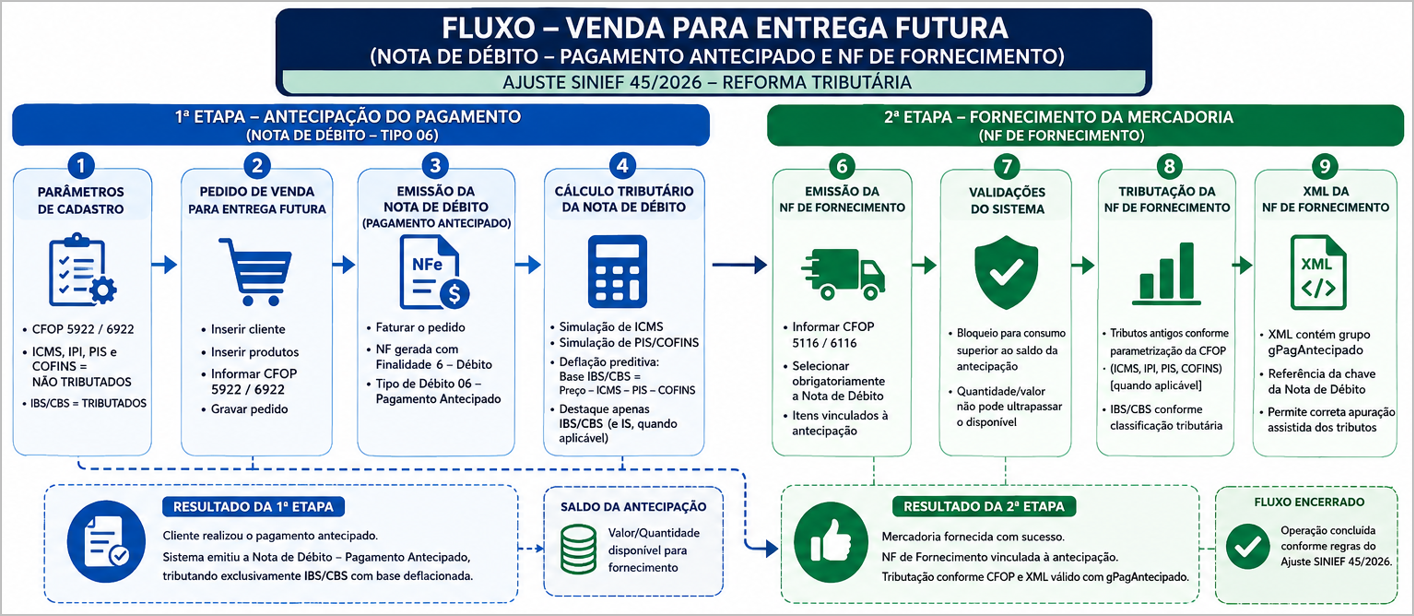
Teste realizado após a atualização
Cenário 01: Validar a parametrização da CFOP da Nota de Débito
Objetivo: Validar a configuração tributária utilizada na Venda para Entrega Futura.
Pré-condição:
Possuir acesso ao cadastro de CFOP/CIO e possuir cadastradas as operações 5922 e/ou 6922.
Passo a passo:
-
Consultar a CFOP utilizada para Venda para Entrega Futura.
-
Validar os tributos anteriores à Reforma Tributária.
-
Validar a tributação de IBS/CBS.
-
Confirmar a parametrização da operação.
Resultado Esperado: CFOP utilizada para a Venda para Entrega Futura deve possuir os tributos não pertencentes à Reforma configurados como não tributados, enquanto IBS/CBS devem possuir CST e Classificação Tributária compatíveis com a operação tributada.
Passo a passo operacional:
-
Acesse o módulo responsável pelos Cadastros Fiscais.
-
Entre na opção de CFOP/CIO.
-
Utilize os campos de pesquisa para localizar a CFOP 5922 – Lançamento efetuado a título de simples faturamento decorrente de venda para entrega futura ou a CFOP interestadual correspondente 6922.
-
Clique na opção de consultar/editar a CFOP.
-
Acesse a aba de parametrização de ICMS.
-
Verifique a CST configurada para a operação.
-
Confirme que o ICMS esteja definido de forma que não ocorra tributação efetiva na Nota de Débito.
-
Acesse as configurações de IPI, quando aplicável.
-
Confirme que também esteja configurado como não tributado para a Nota de Débito.
-
Acesse a aba/configuração referente a PIS.
-
Confirme que o PIS esteja configurado como não tributado.
-
Acesse a aba/configuração referente a COFINS.
-
Confirme que a COFINS esteja configurada como não tributada.
-
Acesse a aba referente aos tributos da Reforma Tributária – IBS/CBS.
-
Confira a CST do IBS/CBS.
-
Confira a Classificação Tributária selecionada.
-
Certifique-se de que a classificação definida permita a tributação de IBS/CBS.
-
Caso tenha efetuado alguma alteração, clique em Salvar/Gravar.
Cenário 02: Validar a parametrização tributária da NF de Fornecimento
Objetivo: Validar que a NF de Fornecimento respeita a tributação definida para a operação de remessa.
Pré-condição: Possuir as CFOPs 5116 e/ou 6116 devidamente cadastradas.
Passo a passo:
-
Consultar a CFOP de Fornecimento.
-
Validar ICMS.
-
Validar PIS/COFINS.
-
Validar demais tributos aplicáveis.
-
Validar IBS/CBS.
Resultado Esperado: A CFOP/CIO de fornecimento deve permitir que os tributos antigos sejam calculados ou não conforme a natureza da operação, mantendo também a parametrização tributária de IBS/CBS.
Passo a passo operacional:
-
No cadastro de CFOP/CIO, utilize a pesquisa.
-
Localize a CFOP 5116 ou 6116, conforme a operação utilizada no teste.
-
Clique em Consultar/Editar.
-
Acesse a configuração de ICMS.
-
Selecione ou confira a CST correspondente à tributação esperada para a operação.
-
Confira a alíquota ou regra utilizada para obtenção da alíquota.
-
Acesse a configuração de IPI, caso o tributo seja aplicável.
-
Confira sua tributação.
-
Acesse a configuração de PIS.
-
Confira a CST e a regra de cálculo.
-
Acesse a configuração de COFINS.
-
Confira a CST e a regra de cálculo.
-
Repita a verificação para outros tributos aplicáveis à operação.
-
Acesse a parametrização de IBS/CBS.
-
Confirme que a CST e a Classificação Tributária estejam configuradas conforme a operação.
-
Sempre que aplicável, utilize a mesma classificação tributária definida para a operação de antecipação.
-
Clique em Salvar/Gravar, caso tenha efetuado alterações.
Cenário 03: Validar as alíquotas utilizadas na simulação dos tributos
Objetivo: Garantir que o sistema possua as informações necessárias para realizar a deflação da base de IBS/CBS.
Pré-condição: CFOP/CIO parametrizada e regras tributárias cadastradas.
Passo a passo:
-
Validar a alíquota de ICMS.
-
Validar as alíquotas de PIS/COFINS.
-
Confirmar as regras utilizadas na operação.
Resultado Esperado: O sistema deve localizar corretamente as alíquotas utilizadas para simular ICMS, PIS e COFINS que serão considerados na formação da base de IBS/CBS.
Passo a passo operacional:
-
Acesse a parametrização fiscal responsável pelas alíquotas de ICMS.
-
Informe ou consulte a UF de origem utilizada no teste.
-
Informe ou consulte a UF de destino do cliente.
-
Confira a alíquota definida para a combinação.
-
Caso exista alíquota diferenciada para a operação, consulte a parametrização específica.
-
Acesse a parametrização referente à Contabilização por Tipo de Operação.
-
Localize a operação que será utilizada para o faturamento.
-
Acesse a parametrização de PIS.
-
Confira a alíquota cadastrada.
-
Acesse a parametrização de COFINS.
-
Confira a alíquota cadastrada.
-
Grave eventual ajuste necessário antes de iniciar o faturamento.
Cenário 04: Emitir pedido de Venda para Entrega Futura
Objetivo: Gerar uma operação comercial utilizando a CFOP identificada como Venda para Entrega Futura.
Pré-condição: Cliente, produto, condição comercial e parametrizações fiscais disponíveis.
Passo a passo:
-
Criar um pedido.
-
Informar cliente.
-
Inserir o produto.
-
Informar CFOP de Venda para Entrega Futura.
-
Gravar o pedido.
Resultado Esperado: O pedido deve ser gravado com a operação identificada como Venda para Entrega Futura e ficar disponível para faturamento.
Passo a passo operacional:
-
Acesse o módulo de Vendas.
-
Entre na rotina de Pedido de Venda.
-
Clique em Inserir/Novo.
-
No campo Cliente, informe o cliente utilizado para o teste.
-
Preencha os demais dados comerciais obrigatórios do pedido.
-
Acesse a área de Itens.
-
Clique em Inserir Item.
-
No campo Produto, selecione o produto do teste.
-
Informe a Quantidade.
-
Informe o Valor Unitário, quando não preenchido automaticamente.
-
No campo referente à CFOP/CIO, selecione a operação 5922 ou 6922, conforme o cenário.
-
Confira o valor total do item.
-
Confirme a inclusão do item.
-
Clique em Gravar/Salvar o pedido.
-
Anote o número do pedido gerado para utilizá-lo no faturamento.
Cenário 05: Gerar a Nota de Débito – Pagamento Antecipado
Objetivo: Validar a transformação da Venda para Entrega Futura em Nota de Débito Tipo 06.
Pré-condição: Pedido de Venda para Entrega Futura disponível para faturamento.
Passo a passo:
-
Localizar o pedido.
-
Solicitar seu faturamento.
-
Gerar a Nota Fiscal.
-
Consultar os dados fiscais gerados.
Resultado Esperado: A NF deve ser gerada como Nota de Débito, utilizando o Tipo de Débito 06 – Pagamento Antecipado.
Passo a passo operacional:
-
Acesse o módulo de Faturamento.
-
Entre na rotina utilizada para Emissão/Geração de Nota Fiscal.
-
Informe nos filtros o número do pedido criado no cenário anterior.
-
Clique em Pesquisar/Consultar.
-
Localize o pedido apresentado na grade.
-
Marque o pedido para faturamento.
-
Clique na ação de Gerar/Emitir Nota Fiscal.
-
Confira os dados do cliente.
-
Confira os produtos e respectivos valores.
-
Confira a CFOP utilizada.
-
Prossiga com a geração da Nota Fiscal.
-
Após a geração, acesse a Consulta da Nota Fiscal.
-
Pesquise pelo número da NF gerada.
-
Abra os detalhes da nota.
-
Acesse as informações referentes à finalidade/tipo do documento.
-
Confira que a nota esteja identificada como Nota de Débito.
-
Confira que o Tipo de Débito esteja preenchido como 06 – Pagamento Antecipado.
Cenário 06: Validar a deflação preditiva na Nota de Débito
Objetivo: Validar a formação da base de cálculo de IBS/CBS na antecipação.
Pré-condição: Nota de Débito gerada e parametrizações de ICMS/PIS/COFINS disponíveis.
Passo a passo:
-
Consultar os valores tributários da NF.
-
Conferir a simulação do ICMS.
-
Conferir a simulação de PIS/COFINS.
-
Conferir a base de IBS/CBS.
Resultado Esperado: O sistema deve utilizar os tributos simulados para realizar a deflação da base de IBS/CBS, mesmo que esses tributos não sejam destacados efetivamente na Nota de Débito.
Passo a passo operacional:
-
Na consulta da Nota Fiscal de Débito, abra o item faturado.
-
Acesse a área/aba de Tributos.
-
Confira o preço total do produto.
-
Verifique a memória de cálculo utilizada pelo sistema.
-
Para um exemplo de produto no valor de R$ 100,00, valide a simulação correspondente à tributação configurada.
-
Confira o valor de ICMS simulado, quando a operação possuir essa incidência no fornecimento.
-
Confira a base simulada utilizada para PIS/COFINS.
-
Confira os valores simulados de PIS e COFINS.
-
Consulte a base calculada para IBS/CBS.
-
Valide que a base de IBS/CBS tenha sido reduzida pelos valores simulados de ICMS e PIS/COFINS.
-
Confira o valor calculado de IBS.
-
Confira o valor calculado de CBS.
-
Confirme que ICMS, PIS e COFINS não estejam efetivamente destacados como tributos da Nota de Débito.
-
Confirme que a tributação efetiva da Nota de Débito permaneça restrita aos tributos permitidos pela regra de Débito/Crédito.
Cenário 07: Validar o XML da Nota de Débito
Objetivo: Validar as informações fiscais enviadas no XML da antecipação.
Pré-condição: Nota de Débito gerada e autorizada.
Passo a passo:
-
Transmitir a Nota Fiscal.
-
Consultar a autorização.
-
Abrir o XML.
-
Validar finalidade e tipo de débito.
Resultado Esperado: O XML deve identificar a NF com Finalidade 6 – Débito e Tipo de Débito 06 – Pagamento Antecipado.
Passo a passo operacional:
-
Na rotina de Nota Fiscal, selecione a NF de Débito gerada.
-
Clique na opção de Transmitir/Enviar NF-e.
-
Aguarde o retorno da SEFAZ.
-
Confirme que a NF tenha sido Autorizada.
-
Na consulta da nota, clique na opção de Visualizar/Baixar XML.
-
Abra o arquivo XML.
-
Pesquise pela tag correspondente à finalidade da NF-e.
-
Confirme que o valor gerado represente a Finalidade 6 – Nota de Débito.
-
Localize o grupo correspondente às informações de débito.
-
Confira o código do Tipo de Débito.
-
Confirme que esteja informado 06 – Pagamento Antecipado.
-
Verifique que não existam grupos tributários incompatíveis com uma Nota de Débito.
Cenário 08: Emitir a NF de Fornecimento vinculada à antecipação
Objetivo: Validar a obrigatoriedade do vínculo entre a NF de Fornecimento e a Nota de Débito.
Pré-condição: Nota de Débito autorizada e com saldo disponível.
Passo a passo:
-
Iniciar uma operação de Fornecimento.
-
Informar CFOP 5116/6116.
-
Selecionar a Nota de Débito.
-
Gerar a NF.
Resultado Esperado: O sistema deve exigir a seleção da Nota de Débito relacionada antes de permitir a conclusão da Nota de Fornecimento.
Passo a passo:
-
Acesse o processo comercial/fiscal utilizado para gerar a Remessa/Fornecimento da Venda Futura.
-
Clique em Inserir/Novo.
-
Informe o cliente da operação.
-
Selecione o produto vendido antecipadamente.
-
Informe a quantidade que será fornecida.
-
No campo de operação fiscal, selecione a CFOP 5116 ou 6116.
-
Prossiga até a etapa destinada ao vínculo da Venda para Entrega Futura.
-
Clique na opção destinada a selecionar a NF de Venda/Antecipação.
-
Utilize a pesquisa para localizar a Nota de Débito emitida anteriormente.
-
Selecione a Nota de Débito.
-
Informe o item/saldo que será utilizado, quando solicitado.
-
Confirme o vínculo.
-
Confira se a NF de antecipação passou a aparecer vinculada à operação.
-
Prossiga com o faturamento.
-
Clique em Gerar/Emitir Nota Fiscal.
-
Confira que a NF gerada seja uma NF normal de fornecimento, e não uma nova Nota de Débito.
Cenário 09: Validar bloqueio de consumo superior à Venda antecipada
Objetivo: Impedir que a NF de Fornecimento consuma valor ou quantidade superior à operação antecipada.
Pré-condição: Nota de Débito com saldo total ou parcialmente disponível.
Passo a passo:
-
Selecionar a NF de antecipação.
-
Informar quantidade superior ao saldo.
-
Tentar concluir a operação.
Resultado Esperado: O sistema deve impedir o consumo de quantidade/valor superior ao vendido antecipadamente.
Passo a passo operacional:
-
Inicie uma nova operação de NF de Fornecimento.
-
Informe a CFOP 5116/6116.
-
Selecione a Nota de Débito que será consumida.
-
Consulte o saldo disponível da antecipação.
-
No item da NF de Fornecimento, informe uma quantidade que resulte em consumo superior ao saldo da Nota de Débito.
-
Confirme o item.
-
Tente prosseguir ou gerar a Nota Fiscal.
-
Observe a validação apresentada pelo sistema.
-
Confirme que a operação não seja concluída.
-
Retorne ao item.
-
Informe quantidade igual ou inferior ao saldo disponível.
-
Prossiga novamente com a emissão.
-
Confirme que, dentro do saldo disponível, o sistema permita continuar.
Cenário 10: Validar a tributação da NF de Fornecimento
Objetivo: Validar os tributos da operação definitiva de fornecimento.
Pré-condição: NF de Fornecimento gerada.
Passo a passo:
-
Consultar a NF.
-
Conferir ICMS.
-
Conferir PIS/COFINS.
-
Conferir IBS/CBS.
-
Comparar com a CFOP/CIO.
Resultado Esperado: A NF de Fornecimento deve obedecer integralmente à tributação definida na CFOP/CIO da operação, podendo apresentar ICMS, PIS, COFINS, IPI e os tributos da Reforma conforme parametrização.
Passo a passo operacional:
-
Acesse a Consulta de Nota Fiscal.
-
Informe o número da NF de Fornecimento.
-
Clique em Pesquisar.
-
Abra a Nota Fiscal.
-
Acesse os Itens.
-
Selecione o item faturado.
-
Abra a aba de Tributos.
-
Confira o ICMS calculado.
-
Compare sua CST, base, alíquota e valor com a CFOP/CIO utilizada.
-
Confira o PIS.
-
Compare CST, base, alíquota e valor.
-
Confira a COFINS.
-
Compare CST, base, alíquota e valor.
-
Confira o IPI, quando aplicável.
-
Consulte os valores de IBS/CBS.
-
Compare os cálculos com a parametrização fiscal.
-
Confirme que a NF de Fornecimento apresente os tributos antigos somente quando previstos pela CFOP/CIO.
Cenário 11: Validar o vínculo da Nota de Débito nos itens da NF de Fornecimento
Objetivo: Confirmar que o vínculo efetuado durante o fornecimento seja preservado na Nota Fiscal.
Pré-condição: NF de Fornecimento emitida a partir de uma antecipação.
Passo a passo:
-
Consultar a NF.
-
Abrir o item.
-
Consultar os documentos vinculados.
-
Conferir a Nota de Débito.
Resultado Esperado: O item da Nota de Fornecimento deve manter o vínculo com a NF de Débito utilizada como antecipação.
Passo a passo:
-
Acesse a Consulta de Nota Fiscal.
-
Pesquise pela NF de Fornecimento.
-
Abra o documento.
-
Acesse a aba/listagem de Itens.
-
Selecione o item.
-
Clique na opção de detalhes/referências do item.
-
Localize a informação referente à NF de antecipação/NF de Débito.
-
Confira o número da NF.
-
Confira a série.
-
Confira a chave de acesso, quando apresentada.
-
Compare as informações com a Nota de Débito emitida nos cenários anteriores.
Cenário 12: Validar o grupo gPagAntecipado no XML da NF de Fornecimento
Objetivo: Validar a referência à antecipação no XML da NF definitiva.
Pré-condição: NF de Fornecimento autorizada pela SEFAZ.
Passo a passo:
- Abrir o XML.
- Localizar gPagAntecipado.
- Conferir a chave da antecipação.
- Comparar com a NF de Débito.
Resultado Esperado: O XML da NF de Fornecimento deve conter o grupo gPagAntecipado, contendo a referência à NF de Débito utilizada na operação.
Passo a passo operacional:
- Na consulta da NF de Fornecimento, confirme que a situação esteja como Autorizada.
- Clique na opção de Visualizar/Baixar XML.
- Abra o arquivo XML gerado.
- Utilize a pesquisa do editor para localizar gPagAntecipado.
- Confira se o grupo está presente no item correspondente.
- Localize dentro do grupo a referência à chave da NF de antecipação.
- Copie ou confira visualmente a chave informada.
- Compare a chave com a chave de acesso da Nota de Débito.
- Confirme que sejam iguais.
- Caso a NF de Fornecimento utilize mais de uma antecipação, confira se todas as referências necessárias foram geradas no XML.

ATENÇÃO: As informações neste documento são meramente ilustrativas e utilizadas apenas para fins de teste.