
OS 104161 - MELHORIA - IMPLEMENTAÇÃO CNAB DE REMESSA E RETORNO PARA PAGAMENTO DE TÍTULOS – BANCO DO BRASIL E CAIXA ECONÔMICA FEDERAL
Objetivo:
A solicitação tem como objetivo, adequarpermitir ao usuário realizar o processo de faturamentopagamento eletrônico por meio de Vendaarquivos paraCNAB, Entregacontemplando Futuraa às exigências do Ajuste SINIEF 45/2026, garantindo que as operações com antecipaçgeração de pagamentoarquivos sejamde realizadasremessa conformee aso novasprocessamento regrasdos darespectivos Reformaarquivos Tributária.de retorno para o Banco do Brasil e a Caixa Econômica Federal.
A implementação devepossibilita assegurarrealizar que a Nota Fiscalpagamentos de Vendatítulos, faturas e lançamentos de Fluxo de Caixa utilizando as modalidades disponibilizadas para Entregacada Futurabanco, sejaincluindo emitida como Notapagamento de Débitoboletos –do Tipopróprio 06banco, (Pagamentoboletos Antecipado),de tributandooutros exclusivamentebancos, IBS/CBStransferências (eTED IS,e, quando aplicável), realizando corretamente avel, deflaçãoPIX preditiva da base de cálculo, desconsiderando ICMSCopia e PIS/COFINS da base de IBS/CBS.Cola.
Também deveforam garantirincorporadas queadequações acomplementares NFpara de Fornecimento (Remessa) seja obrigatoriamente vinculada à Nota de Débito correspondente, impedindo consumo superior ao valor antecipado, respeitando a tributação configurada na CFOP/CIO da remessa e gerando o XML conforme o leiaute da Reforma Tributária, incluindo o grupo gPagAntecipado, permitindopermitir a correta apuraçidentificação assistidadas contas bancárias dos tributos.favorecidos, tratamento das informações de PIX, manutenção dos dados de pagamento eletrônico e emissão dos comprovantes com a identificação do banco efetivamente utilizado no pagamento.
Para a Caixa Econômica Federal, o processo contempla ainda a utilização do PIX Copia e Cola dinâmico na forma de pagamento 47 – PIX QR Code. Para o Banco do Brasil, o pagamento via PIX não integra o CNAB, pois o próprio banco disponibiliza essa modalidade somente por API
Premissas:
- Necessário o ambiente estar atualizado com as versões:
FaturamentoContas a Pagar de número xxx / xxx CNPJ ou superior.Documento EletrõnicoCorporativo de número xxx / xxx CNPJ ou superior.- Fluxo de Caixa de número xxx / xxx CNPJ ou superior.
- Script de número xxx SQL / xxx PGSQL ou superior.
Fluxograma processual.
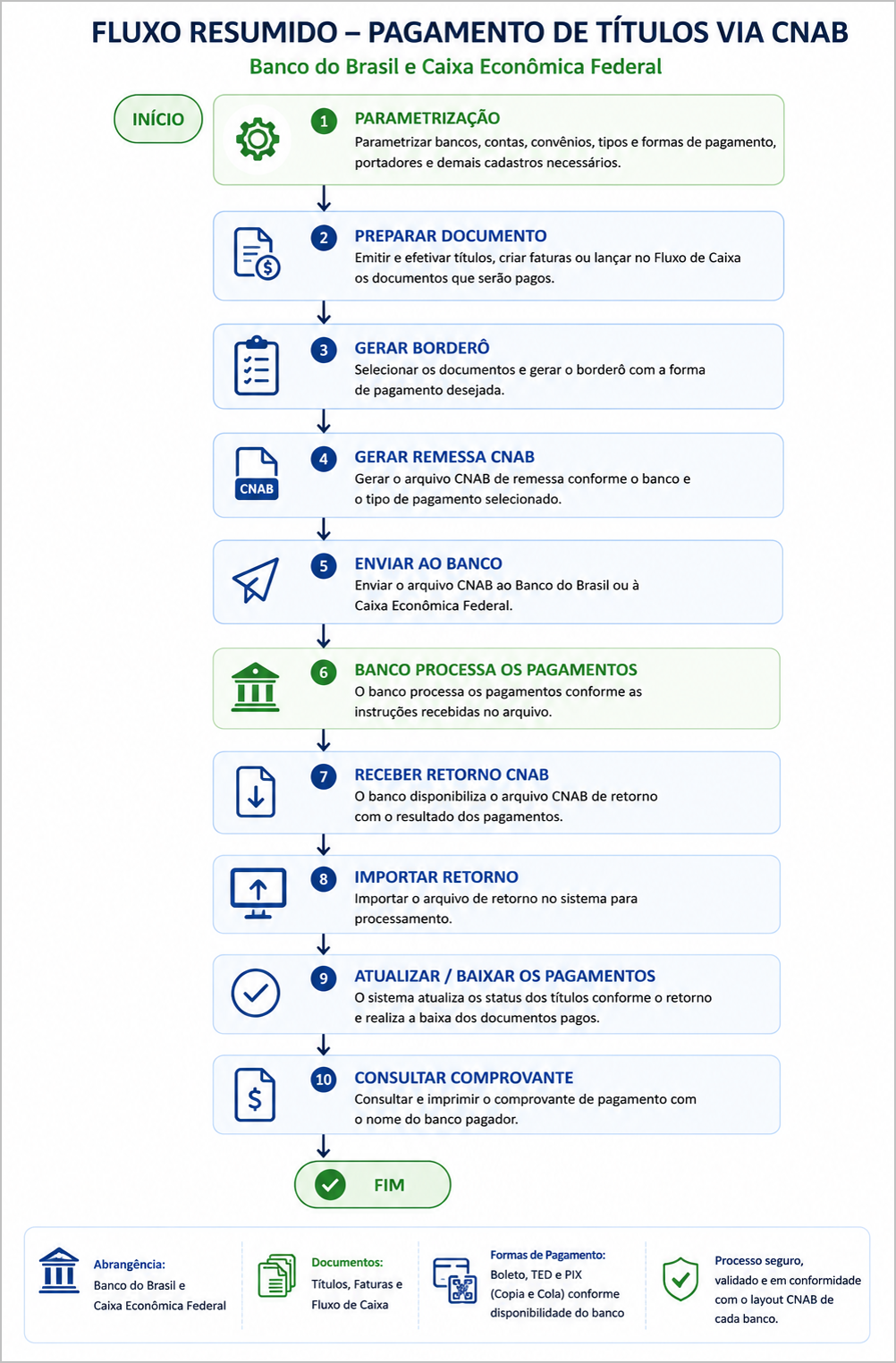
Teste realizado após a atualização
Cenário 01: Validar aCadastro parametrizaçãodo da CFOP da Notatipo de Débitoconta bancária do parceiro
Objetivo: Validar a configuraçdisponibilização tributáriado utilizadanovo nacampo Vendade paratipo Entregade Futura.conta nos dados bancários do cliente/fornecedor e sua gravação no cadastro.
Pré-condição: PossuirUsuário com acesso ao módulo Corporativo e parceiro com dados bancários cadastrados.
Passo a passo:
-
Acessar o cadastro de
CFOP/CIOCliente & Fornecedor. -
Consultar um parceiro.
-
Editar os dados bancários.
-
Validar o novo campo Tipo de Conta.
-
Alterar e
possuirsalvarcadastradasoasregistro.operações
Resultado 6922.Esperado: O campo Tipo de Conta deve estar disponível no cadastro bancário do parceiro. Contas preexistentes e novos registros devem assumir inicialmente Conta Corrente, permitindo alteração de acordo com a conta do favorecido.
Passo a passo operacional
-
Acesse o módulo Corporativo.
-
Acesse Parceiros > Cliente & Fornecedor.
-
Pesquise o parceiro que será utilizado no pagamento.
-
Abra o cadastro.
-
Acesse a guia Dados Bancários.
-
Clique em Editar.
-
Na conta bancária desejada, clique novamente em Editar.
-
Localize o campo Tipo de Conta.
-
Selecione o tipo correspondente à conta do favorecido.
-
Salve o cadastro.
-
Reabra os dados bancários.
-
Confirme que a informação permaneceu gravada.
Cenário 02: Parametrização da conta bancária da Caixa Econômica Federal
Objetivo: Validar os dados da conta bancária da empresa necessários para geração de pagamento eletrônico pela Caixa Econômica Federal.
Pré-condição: Banco, agência e conta da Caixa previamente cadastrados.
Passo a passo:
-
Consultar a
CFOPcontautilizadadapara Venda para Entrega Futura.Caixa. -
ValidarInformarosatributossiglaanteriores à Reforma Tributária.SISPAG. -
ValidarAcessaraagênciatributaçãoede IBS/CBS.conta. -
ConfirmarConfigurara parametrizaçãodaconvêniooperação.de pagamento eletrônico. -
Conferir os demais dados bancários.
-
Salvar.
Resultado Esperado: A CFOPconta utilizadada Caixa deve permanecer configurada com os dados necessários à geração do arquivo CNAB. O sistema deve respeitar as validações implementadas para o convênio e impedir a Vendageração paraquando Entregafor Futurautilizado devetipo possuirde os tributoscompromisso não pertencentes à Reforma configurados como não tributados, enquanto IBS/CBS devem possuir CST e Classificação Tributária compatíveis com a operação tributada.suportado.
Passo a passo operacional:operacional
-
Acesse
oContasmóduloaresponsável pelosCadastros FiscaisPagar. -
Entre na opção deAcesseCFOP/CIOCadastros > Contas bancárias da empresa. -
UtilizeLocalizeosocampos de pesquisa para localizar a CFOPbanco5922104 –LançamentoCaixaefetuadoEconômicaa título de simples faturamento decorrente de venda para entrega futuraou a CFOP interestadual correspondente6922Federal. -
CliqueAbrana opçãodecadastro.consultar/editar -
Informe a
CFOP.Sigla SISPAG. -
Acesse a
abaguia deparametrizaçãoagência.de -
Localize a agência utilizada pela empresa.
-
Clique em
ICMSEditar. -
VerifiqueLocalize aCSTcontaconfiguradabancáriapara a operação.correspondente. -
ConfirmeCliqueque o ICMS esteja definido de forma queemnão ocorra tributação efetiva na Nota de DébitoEditar. -
AcesseLocalizeasoconfiguraçõescampo Convênio deIPI,Pagamentoquando aplicável. Confirme que também esteja configurado como não tributado para a Nota de Débito.Acesse a aba/configuração referente aPISEletrônico.-
Confirme queInforme oPISconvênioestejadisponibilizadoconfiguradopelacomo não tributado. Acesse a aba/configuração referente aCOFINS.Confirme que a COFINS esteja configurada como não tributada.Acesse a aba referente aos tributos daReforma Tributária – IBS/CBS.Caixa.-
Confira
agerenteCSTedodemaisIBS/CBS.informações obrigatórias. -
ConfiraSalveaClassificação Tributáriaselecionada. Certifique-se de que a classificação definida permita a tributação de IBS/CBS.Caso tenha efetuado algumaas alteração, clique emSalvar/Gravar.ões.
Cenário 02:03: Validar a parametrizaçParametrização tributáriado portador da NFCaixa deEconômica FornecimentoFederal
Objetivo: Validar queagência, acarteira, NFocorrências e parâmetros de Fornecimentopagamento respeitautilizados apelo tributaçãoportador definidada para a operação de remessa.Caixa.
Pré-condição: PossuirPortador da Caixa previamente cadastrado.
Passo a passo:
-
Consultar o portador.
-
Configurar agência e dígito.
-
Configurar carteira.
-
Conferir cadastro de lançamento.
-
Conferir ocorrências.
-
Configurar tipos de pagamento, movimentos e formas de pagamento.
Resultado Esperado: O portador da Caixa deve possuir todos os parâmetros necessários para geração dos pagamentos eletrônicos, contemplando somente os tipos, movimentos e formas de pagamento previstos pela implementação.
Passo a passo operacional
-
Acesse Contas a Pagar > Cadastro > Portadores.
-
Localize o portador da Caixa.
-
Clique em Editar.
-
Localize a agência utilizada.
-
Clique em Editar.
-
Informe o respectivo Dígito Verificador.
-
Salve.
-
Acesse a configuração da Carteira.
-
Informe os dados contratados pela empresa.
-
Confira o cadastro de lançamento.
-
Acesse as
CFOPsOcorrências5116dee/ouPagamento.6116 -
cadastradas.Confirme a existência dos códigos correspondentes à Caixa.
-
Confira os Tipos de Pagamento.
-
Valide os tipos utilizados para fornecedores e pagamentos diversos.
-
Confira os Tipos de Movimento.
-
Valide os movimentos previstos para inclusão, inclusão bloqueada e exclusão.
-
Confira as Formas de Pagamento.
-
Valide as modalidades aplicáveis a boleto do próprio banco, boleto de outros bancos, TED e PIX QR Code.
A documentação do desenvolvimento registra essas parametrizações como necessárias ao processamento da Caixa.
Cenário 04: Parametrização da conta e portador do Banco do Brasil
Objetivo: Validar as parametrizações necessárias para utilização do Banco do Brasil na geração de arquivos CNAB de pagamento.
Pré-condição: Conta bancária e portador do Banco do Brasil previamente cadastrados.
Passo a passo:
-
Configurar SISPAG.
-
Configurar convênio.
-
Conferir agência.
-
Conferir portador e carteira.
-
Validar ocorrências e tipos de pagamento.
-
Validar formas de pagamento.
Resultado Esperado: O Banco do Brasil deve permanecer parametrizado para pagamentos de boletos e TED conforme modalidades previstas no layout implementado.
O PIX não deve ser tratado pelo CNAB do Banco do Brasil, pois essa modalidade é disponibilizada pelo banco por API.
Passo a passo operacional
-
Acesse Contas a Pagar > Cadastros > Contas bancárias da empresa.
-
Localize a conta do Banco do Brasil.
-
Clique em Editar.
-
Informe a sigla SISPAG.
-
Acesse a agência/conta.
-
Informe o Convênio de Pagamento Eletrônico.
-
Salve.
-
Acesse Cadastro > Portadores.
-
Localize o portador do Banco do Brasil.
-
Abra o cadastro.
-
Confira agência e dígito.
-
Confira a carteira.
-
Confira o cadastro de lançamento.
-
Confira as ocorrências de pagamento.
-
Confira os tipos de pagamento.
-
Confira os tipos de movimento.
-
Confira as formas de pagamento.
-
Valide as modalidades de boleto do próprio banco, boleto de outro banco e TED previstas na parametrização.
Cenário 05: Parametrização da grade de lançamento para baixa bancária
Objetivo: Validar a existência da grade de lançamento necessária à contabilização da baixa dos pagamentos.
Pré-condição: Contas bancárias da Caixa e Banco do Brasil configuradas.
Passo a passo:
-
Consultar a
CFOPgrade deFornecimento.lançamento da Caixa. -
ValidarConfirmarICMS.agência e conta. -
ValidarConsultarPIS/COFINS.a grade do Banco do Brasil. -
ValidarConfirmardemaisagênciatributoseaplicáveis. Validar IBS/CBS.conta.
Resultado Esperado: ADeve CFOP/CIOexistir uma grade de fornecimentolançamento deveválida permitirpara quecada osagência tributose antigosconta sejamutilizadas calculadosnos oupagamentos, nãopossibilitando conformeposteriormente a naturezarealização da operação, mantendo também a parametrização tributária de IBS/CBS.baixa.
Passo a passo operacional:operacional
O roteiro disponibilizado pelo desenvolvimento não informa o caminho completo do menu utilizado para cadastro/consulta da Grade de Lançamento. Para não incluir uma navegação não evidenciada, esse caminho deverá ser preenchido na documentação conforme o menu existente no ambiente do cliente.
No cadastro deCFOP/CIO, utilize a pesquisa.Localize a CFOP5116ou6116, conforme a operação utilizada no teste.Clique emConsultar/Editar.-
Acesse a
configuraçãorotina deICMSGrade de Lançamento.utilizada no ambiente. -
Selecione ou confiraConsulte aCSTagênciacorrespondente à tributação esperada parae aoperação.conta da Caixa. -
gradeConfiraConfirme aalíquota ou regra utilizada para obtençãoexistência daalíquota.destinada - à
Acesse a configuração deIPI, caso o tributo seja aplicável. Confira sua tributação.Acesse a configuração dePIS.Confira a CST e a regra de cálculo.Acesse a configuração deCOFINS.Confira a CST e a regra de cálculo.baixa.-
Repita a
verificaçãoconsulta paraoutros tributos aplicáveis à operação. AcesseaparametrizaçãoagênciadeeIBS/CBS.conta do Banco do Brasil.-
Confirme que
aambasCSTpossueme a ClassificaçparametrizaçãoTributária estejam configuradas conforme a operação. Sempre que aplicável, utilize a mesma classificação tributária definida para a operação de antecipação.Clique emSalvar/Gravar, caso tenha efetuado alterações.válida.
Cenário 03:06: ValidarEmissão ase alíquotas utilizadas na simulaçefetivação dosde tributostítulos para pagamento eletrônico
Objetivo: GarantirValidar a emissão e efetivação dos títulos que serão sistemautilizados possuanos aspagamentos informações necessárias para realizar a deflação da base de IBS/CBS.eletrônicos.
Pré-condição: CFOP/CIOFornecedor parametrizadacadastrado, grade de lançamento disponível e regrasusuário tributáriasautorizado cadastradas.para emissão de títulos.
Passo a passo:
-
ValidarEmitira alíquota de ICMS.título. -
ValidarPreencheras alíquotas de PIS/COFINS.valores. -
Confirmar parcelas.
-
Finalizar.
-
Efetivar utilizando grade e lote.
Resultado Esperado: Os títulos devem ser emitidos e efetivados com sucesso, ficando disponíveis para associação e utilização no pagamento eletrônico.
Passo a passo operacional
-
Acesse Contas a Pagar > Manutenções > Lançamentos > Emitir Título.
-
Clique em Inserir.
-
Informe os dados do título.
-
Selecione o fornecedor.
-
Informe valor e vencimento.
-
Clique em Próximo.
-
Confira as
regrasparcelas.utilizadas -
Clique em Finalizar.
-
Confirme a mensagem apresentada.
-
Retorne à tela de emissão.
-
Selecione o título gerado.
-
Clique na
operaçopção para Efetivar. -
Informe a grade de lançamento.
-
Informe o lote.
-
Confirme.
-
Verifique que o título foi efetivado.
Cenário 07: Associação de código de barras ao título
Objetivo: Validar a associação do código de barras necessário ao pagamento de títulos bancários.
Pré-condição: Título emitido e efetivado.
Passo a passo:
-
Informar código de barras.
-
Pesquisar título.
-
Selecionar o título correto.
-
Confirmar associação.
Resultado Esperado: O sistemacódigo de barras deve localizarser corretamenteassociado asao alíquotastítulo utilizadasselecionado, parapermitindo simularsua ICMS,posterior PIS e COFINS que serão considerados na formaçutilização dacomo baseboleto deno IBS/CBS.pagamento eletrônico.
Passo a passo operacional:operacional
-
Obtenha um código de barras válido para o título de teste.
-
Acesse
aManutençõesparametrizaç> Pagamentos Eletrônicos > Associaçãofiscalderesponsável pelas alíquotascódigo deICMSbarras. -
Informe
ouoconsulte aUFcódigo deorigemutilizada no teste.barras. -
InformeCliqueou consulte aemUF de destinodo cliente. Confira a alíquota definida para a combinação.Caso exista alíquota diferenciada para a operação, consulte a parametrização específica.Acesse a parametrização referente àContabilização por Tipo de OperaçãoPesquisar.-
Localize
a operaçãoquetítuloserá utilizada para o faturamento.correspondente. -
AcesseConfiraafornecedor,parametrizaçãvalor, vencimento e banco. -
Selecione o
detítulo. -
Clique em
PISConfirmar. -
ConfiraValide aalíquotamensagemcadastrada.de confirmação. -
bancosAcesseRepitaaoparametrizaçãoprocesso para títulos deCOFINS.diferentes Confira a alíquota cadastrada.Grave eventual ajustequando necessário antes de iniciar o faturamento.rio.
Cenário 04:08: EmitirGeração pedidodo borderô de Vendapagamento para– EntregaCaixa FuturaEconômica Federal
Objetivo: GerarValidar umaa operaçgeração comercialde utilizandoborderôs adestinados CFOPà identificadaCaixa comonas Vendamodalidades para Entrega Futura.implementadas.
Pré-condição: Cliente,Títulos produto,disponíveis condiçãopara comercialpagamento e parametrizações fiscaisda Caixa concluídas.
Passo a passo:
-
Inserir borderô.
-
Selecionar título.
-
Informar banco e forma de pagamento.
-
Validar campos obrigatórios.
-
Finalizar.
Resultado Esperado: O borderô deve ser criado corretamente de acordo com a modalidade escolhida. Para operações que exigirem Câmara de Compensação ou PIX Copia e Cola, o sistema deve validar a obrigatoriedade da informação antes da conclusão.
Passo a passo operacional
-
Acesse Manutenções > Pagamentos Eletrônicos > Manutenção.
-
Clique em Inserir.
-
Pesquise o título.
-
Selecione o registro.
-
Clique em Vincular selecionados.
-
Clique em Próximo.
-
Selecione o banco 104 – Caixa Econômica Federal.
-
Informe o tipo de pagamento.
-
Informe a forma de pagamento.
-
Preencha os demais campos obrigatórios.
-
Para TED, informe a Câmara de Compensação quando exigida.
-
Para PIX QR Code, informe o PIX Copia e Cola quando aplicável.
-
Confirme.
-
Verifique a mensagem de sucesso.
-
Consulte o borderô gerado.
Cenário 09: Geração do borderô de pagamento – Banco do Brasil
Objetivo: Validar a geração de borderôs destinados ao Banco do Brasil.
Pré-condição: Títulos disponíveis.veis e parâmetros bancários configurados.
Passo a passo:
-
Criar
umborderô.pedido. -
Selecionar título.
-
Selecionar Banco do Brasil.
-
Informar
cliente.modalidade de pagamento. -
Inserir o produto. Informar CFOP de Venda para Entrega Futura.Gravar o pedido.Finalizar.
Resultado Esperado: O pedidoborderô deve ser gravadocriado com a operação identificada como Vendasucesso para Entregaas Futuramodalidades de boleto e ficarTED disponívelprevistas parano faturamento.Banco do Brasil.
Passo a passo operacional:operacional
-
Acesse Manutenções > Pagamentos Eletrônicos > Manutenção
módulo deVendas. Entre na rotina dePedido de Venda.Clique emInserir/Novo.No campoCliente, informe o cliente utilizado para o teste.Preencha os demais dados comerciais obrigatórios do pedido.Acesse a área deItens.-
Clique em Inserir
Item. -
No campoProduto, selecionePesquise oproduto do teste.título. -
Informe aQuantidade. InformeSelecione oValor Unitário, quando não preenchido automaticamente.No campo referente àCFOP/CIO, selecione a operação5922 ou 6922, conforme o cenário.Confira o valor total do item.Confirme a inclusão do item.registro.-
Clique em
Gravar/SalvarPróximoo pedido.. -
AnoteSelecione onúmeroBanco dopedidoBrasil.gerado -
Informe a forma correspondente ao pagamento:
-
boleto Banco do Brasil;
-
boleto de outro banco;
-
TED para
utilizá-looutranotitularidade;faturamento. -
TED para mesma titularidade.
-
-
Preencha os demais campos obrigatórios.
-
Confirme.
-
Verifique a geração do borderô.
Cenário 05:10: GerarGeração ado Notaarquivo de Débitoremessa CNAB – PagamentoCaixa AntecipadoEconômica Federal
Objetivo: Validar a transformaçgeração dado Vendaarquivo para Entrega Futura em NotaCNAB de Débitoremessa Tipoda 06.Caixa.
Pré-condição: PedidoBorderôs deda VendaCaixa disponíveis para Entrega Futura disponível para faturamento.envio.
Passo a passo:
-
LocalizarAcessaro pedido.Envio. -
SolicitarInformarseuconta,faturamento.pagamento e data. -
Gerar
a Nota Fiscal.arquivo. -
ConsultarBaixarosarquivo.dados -
gerados.Conferir estrutura.
Resultado Esperado: AO NFarquivo CNAB deve ser geradagerado comocom Notaos depagamentos Débito,selecionados utilizandoe oestrutura Tipocompatível decom Débitoa 06modalidade –utilizada. PagamentoPagamentos Antecipado.PIX devem ser separados das demais modalidades quando aplicável.
Passo a passo operacional:operacional
-
Acesse
EletrônicosoManutençõesmódulo>dePagamentosFaturamento.> Entre na rotina utilizada paraEmissão/Geração de Nota FiscalEnvio.-
Informe
nosasfiltrosinformaçõesobancáriasnúmerodado pedido criado no cenário anterior.Caixa. -
CliqueInformeemoPesquisar/Consultar.tipo de pagamento. -
LocalizeInformeoapedidodataapresentadodena grade.movimento. -
MarquePesquiseoospedidoregistros.para -
Selecione os borderôs.
-
Clique na
açopção deGerar/Emitirgeração.Nota -
Aguarde o processamento.
-
Faça o download do arquivo.
-
Abra o arquivo.
-
Confira os
dadosregistrosdo cliente.gerados. -
ConfiraQuandooshouverprodutosPIX,e respectivos valores. Confira a CFOP utilizada.Prossiga com a geração da Nota Fiscal.Após a geração, acesse aConsulta da Nota Fiscal.Pesquise pelo número da NF gerada.Abra os detalhes da nota.Acesse as informações referentes à finalidade/tipo do documento.Confiraconfirme que anotaremessaestejacorrespondenteidentificadafoicomoseparadaNotadasdedemaisDébito.Confira que oTipo de Débitoesteja preenchido como06 – Pagamento Antecipado.modalidades.
Cenário 06:11: Validar a deflaçGeração preditivae navalidação Notado arquivo de Débitoremessa CNAB – Banco do Brasil
Objetivo: Validar a formaçgeração da baseremessa deCNAB cálculodo deBanco IBS/CBSdo naBrasil antecipação.e sua compatibilidade com o layout bancário.
Pré-condição: NotaBorderôs dedo DébitoBanco geradado e parametrizações de ICMS/PIS/COFINSBrasil disponíveis.veis para envio.
Passo a passo:
-
ConsultarGerarosarquivo.valores -
daFazer
NF.download. -
Abrir validador do Banco do Brasil.
-
Importar o arquivo.
-
Conferir
a simulação do ICMS. Conferir a simulação de PIS/COFINS.Conferir a base de IBS/CBS.resultado.
Resultado Esperado: O sistemaarquivo deve utilizarser osgerado tributoscom simuladossucesso parae realizaraceito apelo deflaçãovalidador dado baseBanco dedo IBS/CBS,Brasil mesmosem queerros essesrelacionados tributosà nãoestrutura sejam destacados efetivamente na Nota de Débito.implementada.
Passo a passo operacional:operacional
-
NaAcesseconsultaManutençõesda>NotaPagamentosFiscalEletrônicosde>Débito,Envio.abra -
Selecione a conta do Banco do Brasil.
-
Informe os filtros necessários.
-
Selecione os borderôs.
-
Gere o
itemarquivo.faturado. -
Faça o download.
-
Acesse
aoárea/abavalidador oficial deTributos.layouts do Banco do Brasil. -
Selecione o arquivo CNAB gerado.
-
Execute a validação.
-
Confira o
preço total do produto.resultado. -
VerifiqueRegistre amemória de cálculo utilizada pelo sistema. Para um exemplo de produto no valor deR$ 100,00, valide a simulação correspondente à tributação configurada.Confira o valor deICMS simulado, quando a operação possuir essa incidêevidênciano fornecimento.Confira a base simulada utilizada paraPIS/COFINS.Confira os valores simulados de PIS e COFINS.Consulte a base calculada paraIBS/CBS.Valide que a base de IBS/CBS tenha sido reduzida pelos valores simulados de ICMS e PIS/COFINS.Confira o valor calculado de IBS.Confira o valor calculado de CBS.Confirme que ICMS, PIS e COFINSnão estejam efetivamente destacados como tributosdaNota de Débito.Confirme que a tributaçvalidação efetiva da Nota de Débito permaneça restrita aos tributos permitidos pela regra de Débito/Crédito.o.
PROCESSAMENTO DO RETORNO
Cenário 07:12: Validar Importação XMLe daprocessamento Notado arquivo de Débitoretorno CNAB
Objetivo: Validar aso informaçõesprocessamento fiscaisdos enviadasretornos noCNAB XMLrecebidos da antecipação.Caixa e do Banco do Brasil.
Pré-condição: NotaRemessa de Débitopreviamente gerada e autorizada.
Passo a passo:
Transmitir a Nota Fiscal.Consultar a autorização.Abrir o XML.Validar finalidade e tipoarquivo dedébito.
Resultado Esperado: O XML deve identificar a NF com Finalidade 6 – Débito e Tipo de Débito 06 – Pagamento Antecipado.
Passo a passo operacional:
Na rotina de Nota Fiscal, selecione a NF de Débito gerada.Clique na opção deTransmitir/Enviar NF-e.Aguarde oretornoda SEFAZ.Confirme que a NF tenha sidoAutorizada.Na consulta da nota, clique na opção deVisualizar/Baixar XML.Abra o arquivo XML.Pesquise pela tag correspondente àfinalidade da NF-e.Confirme que o valor gerado represente aFinalidade 6 – Nota de Débito.Localize o grupo correspondente às informações de débito.Confira o código do Tipo de Débito.Confirme que esteja informado06 – Pagamento Antecipado.Verifique que não existam grupos tributários incompatíveis com uma Nota de Débito.
Cenábancário 08: Emitir a NF de Fornecimento vinculada à antecipação
Objetivo: Validar a obrigatoriedade do vínculo entre a NF de Fornecimento e a Nota de Débito.
Pré-condição: Nota de Débito autorizada e com saldo disponível.
Passo a passo:
Iniciar uma operação de Fornecimento.Informar CFOP 5116/6116.Selecionar a Nota de Débito.Gerar a NF.
Resultado Esperado: O sistema deve exigir a seleção da Nota de Débito relacionada antes de permitir a conclusão da Nota de Fornecimento.
Passo a passo:
Acesse o processo comercial/fiscal utilizado para gerar aRemessa/Fornecimento da Venda Futura.Clique emInserir/Novo.Informe o cliente da operação.Selecione o produto vendido antecipadamente.Informe a quantidade que será fornecida.No campo de operação fiscal, selecione a CFOP5116 ou 6116.Prossiga até a etapa destinada ao vínculo da Venda para Entrega Futura.Clique na opção destinada aselecionar a NF de Venda/Antecipação.Utilize a pesquisa para localizar a Nota de Débito emitida anteriormente.Selecione a Nota de Débito.Informe o item/saldo que será utilizado, quando solicitado.Confirme o vínculo.Confira se a NF de antecipação passou a aparecer vinculada à operação.Prossiga com o faturamento.Clique emGerar/Emitir Nota Fiscal.Confira que a NF gerada seja umaNF normal de fornecimento, e não uma nova Nota de Débito.
Cenário 09: Validar bloqueio de consumo superior à Venda antecipada
Objetivo: Impedir que a NF de Fornecimento consuma valor ou quantidade superior à operação antecipada.
Pré-condição: Nota de Débito com saldo total ou parcialmente disponível.
Passo a passo:
-
Selecionar
a NFarquivo deantecipação.retorno. -
Informar
quantidadedata,superiorgradeaoesaldo.lote. -
TentarProcessar.concluir -
Acompanhar relatório.
-
Conferir resultado.
Resultado Esperado: O retorno deve ser processado e as ocorrências informadas pelo banco devem ser interpretadas corretamente, atualizando os documentos correspondentes. Registros de sucesso devem ser baixados, enquanto ocorrências de rejeição devem ser apresentadas conforme o código retornado.
Passo a operaçpasso operacional
-
Acesse Contas a Pagar > Manutenções > Pagamentos Eletrônicos > Retorno.
-
Informe a data.
-
Informe a grade de lançamento.
-
Informe o lote.
-
Selecione o arquivo de retorno.
-
Clique em Confirmar.
-
Aguarde o processamento.
-
Acesse a tela de relatórios em processamento apresentada pelo sistema.
-
Aguarde a conclusão.
-
Faça o download do relatório de baixa.
-
Confira os pagamentos processados.
-
Confira eventuais registros rejeitados.
-
Consulte os títulos correspondentes e valide sua situação.
Cenário 13: Emissão do comprovante com identificação do banco pagador
Objetivo: Validar a alteração do comprovante para identificação correta do banco responsável pelo pagamento.
Pré-condição: Título processado pelo retorno bancário e com informações necessárias à impressão do comprovante.
Passo a passo:
-
Consultar título pago.
-
Gerar comprovante.
-
Conferir informações bancárias.
-
Validar nome do banco.
Resultado Esperado: O comprovante deve apresentar corretamente o banco responsável pelo pagamento, eliminando o antigo texto fixo relacionado ao Bradesco. Quando o retorno possuir Segmento Z, as informações de autenticação devem estar disponíveis no comprovante.
Passo a passo operacional
-
Acesse Contas a Pagar > Consultas > Títulos.
-
Pesquise um título processado no retorno.
-
Abra a consulta.
-
Clique em Comprovante.
-
Aguarde a geração do documento.
-
Confira os dados do pagamento.
-
Confira a autenticação bancária, quando disponível.
-
Valide que o texto do comprovante apresenta o banco pagador correto.
-
Repita a validação para Caixa e Banco do Brasil.
PIX COPIA E COLA
Cenário 14: Inclusão de PIX Copia e Cola no título
Objetivo: Validar a nova funcionalidade de inclusão e interpretação do PIX Copia e Cola associado ao título.
Pré-condição: Título efetivado e disponível para inclusão no pagamento eletrônico.
Passo a passo:
-
Localizar título.
-
Abrir edição de PIX.
-
Informar Copia e Cola.
-
Validar o tipo identificado.
-
Confirmar.
Resultado Esperado: O sistema deve impedirinterpretar o consumoconteúdo deinformado quantidade/valore superioraplicar as regras correspondentes ao vendidoPIX antecipadamente.estático ou dinâmico. Para pagamento PIX Caixa, deve ser utilizado o PIX dinâmico compatível com o modelo previsto pela implementação.
Passo a passo operacional:operacional
-
InicieAcesseumaManutençõesnova>operaçPagamentos Eletrônicos > ManutençãodeNF de Fornecimento. -
InformeClique em Inserir. -
Pesquise o título por Operações Bancárias ou PIX.
-
Acesse a
CFOPedição5116/6116.das informações PIX. -
Selecione a
NotaguiadePIXDébitoCopiaqueeserá consumida.Cola. -
ConsulteCole osaldopayload/URLdisponívelfornecidodapeloantecipaçfavorecido. -
Aguarde a validação.
-
NoConfiraitemoda NFtipo deFornecimento,PIXinforme uma quantidade que resulte em consumo superior ao saldo da Nota de Débito.identificado. -
ConfirmeParaoPIXitem.dinâmico, confira a URL recuperada. -
identificada,TenteParaprosseguirPIXouestático,gerarconfira aNotachaveFiscal.quando Observe a validação apresentada pelo sistema.Confirme que a operação não seja concluída.Retorne ao item.Informe quantidade igual ou inferior ao saldo disponíaplicável.-
ProssigaCliquenovamenteemcom a emissão.Confirmar. -
ConfirmeValideque,adentro do saldo disponível, o sistema permita continuar.gravação.
Cenário 10:15: Validar a tributaçGeração dado NFborderô dee Fornecimentoremessa PIX – Caixa Econômica Federal
Objetivo: Validar osa tributosutilização do PIX Copia e Cola dinâmico na geração do borderô e da operaçãoremessa definitivaespecífica deda fornecimento.Caixa.
Pré-condição: NFTítulo decom FornecimentoPIX gerada.Copia e Cola dinâmico válido.
Passo a passo:
-
ConsultarPesquisaratítulosNF.PIX. -
Vincular ao borderô.
-
Informar forma PIX.
-
Finalizar borderô.
-
Gerar remessa PIX.
-
Conferir
ICMS. Conferir PIS/COFINS.Conferir IBS/CBS.Comparar com a CFOP/CIO.arquivo.
Resultado Esperado: AO NF de Fornecimentotítulo deve obedecercompor integralmenteum àborderô tributação definida na CFOP/CIO da operação, podendo apresentar ICMS, PIS, COFINS, IPIPIX e ossua tributosremessa dadeve Reformaser conformegerada parametrização.separadamente dos demais pagamentos. O arquivo deve levar a URL do PIX Copia e Cola no registro previsto para essa modalidade.
Passo a passo operacional:operacional
-
AcesseNaamanutençãoConsultadodePagamentoNotaEletrônico,Fiscal. Informealtere onúmerofiltrodaparaNF de Fornecimento.PIX.-
Clique em Pesquisar.
-
AbraLocalize o título. -
Selecione-o.
-
Clique em Vincular.
-
Clique em Próximo.
-
Informe os dados do borderô.
-
Selecione a
NotamodalidadeFiscal.PIX correspondente. -
Finalize o borderô.
-
Acesse Manutenções > Pagamentos Eletrônicos > Envio.
-
Gere a remessa PIX.
-
Faça o download.
-
Abra o arquivo.
-
Confira a indicação da modalidade PIX.
-
Confira a URL PIX Copia e Cola no respectivo registro.
Ressalva: conforme registrado pelo desenvolvimento, o layout PIX da Caixa ainda estava em projeto piloto e não havia sido homologado diretamente pelo banco no momento do teste.
FATURA
Cenário 16: Pagamento eletrônico originado por Fatura
Objetivo: Validar que uma fatura possa ser preparada e utilizada na geração de borderô de pagamento eletrônico.
Pré-condição: Títulos disponíveis para composição da fatura.
Passo a passo:
-
Criar fatura.
-
Vincular títulos.
-
Liberar.
-
Associar código de barras.
-
Gerar borderô.
Resultado Esperado: A fatura liberada deve ficar disponível no processo de pagamento eletrônico e permitir sua utilização na geração de borderô seguindo as mesmas regras bancárias aplicáveis aos títulos.
Passo a passo operacional
-
Acesse Contas a Pagar > Manutenções > Fatura > Manutenção.
-
Clique em Inserir.
-
Preencha o cabeçalho da fatura.
-
Confirme.
-
Localize a fatura.
-
Vincule os títulos.
-
Salve.
-
Clique em
ItensLiberar. -
Confirme a liberação.
-
Verifique a situação da fatura.
-
Associe o código de barras quando necessário.
-
Acesse a geração do pagamento eletrônico.
-
Localize a fatura.
-
Selecione-a.
-
Gere o borderô.
-
Confirme os dados bancários.
-
Finalize.
FLUXO DE CAIXA
Cenário 17: Pagamento eletrônico originado pelo Fluxo de Caixa
Objetivo: Validar a utilização de um lançamento previsto do Fluxo de Caixa no processo de pagamento eletrônico.
Pré-condição: Usuário autorizado a inserir lançamentos manuais no Fluxo de Caixa.
Passo a passo:
-
Criar fluxo previsto.
-
Informar beneficiário e valores.
-
Finalizar.
-
Localizar no pagamento eletrônico.
-
Gerar borderô.
Resultado Esperado: O lançamento criado no Fluxo de Caixa deve ficar disponível para composição de borderô e posterior geração CNAB.
Passo a passo operacional
-
Acesse Fluxo de Caixa > Tesouraria > Lançamentos manuais.
-
Clique em Inserir.
-
Selecione o
doitemfluxofaturado. Abra a aba detipoTributosPrevisto.-
ConfiraInformeoosICMSdadoscalculado.do fluxo. -
Compare sua CST, base, alíquota e valor com a CFOP/CIO utilizada. ConfiraInforme oPIS.Compare CST, base, alíquota evalor.-
ConfiraPreenchaaosCOFINS.dados do beneficiário. -
CompareAdicioneCST,obase, alíquota e valor.lançamento. -
ConfiraCliqueo IPI, quando aplicável. Consulte os valores deemIBS/CBSFinalizar.-
Compare os cálculos comConfirme aparametrizaçcriação fiscal.o. -
Confirme queAcesse aNFrotina deFornecimentogeraçãoapresentedoosborderôtributosdeantigospagamentosomenteeletrônico.quando -
pelaPesquise
CFOP/CIO.pelo fluxo. -
Selecione o lançamento.
-
Gere o borderô.
-
Finalize conforme a modalidade de pagamento utilizada.
Cenário 11:18: Validar Inclusão vínculoe da Notaprocessamento de DébitoPIX nosCopia itense daCola NFno Fluxo de FornecimentoCaixa
Objetivo: ConfirmarValidar quea disponibilização do campo PIX Copia e Cola na inclusão do Fluxo de Caixa e o vínculotratamento efetuadodo duranteconteúdo o fornecimento seja preservado na Nota Fiscal.informado.
Pré-condição: NFUsuário autorizado e beneficiário identificado.
Passo a passo:
-
Inserir fluxo previsto.
-
Informar beneficiário.
-
Selecionar depósito PIX.
-
Informar PIX Copia e Cola.
-
Validar processamento.
-
Finalizar.
Resultado Esperado: Ao selecionar o tipo de Fornecimentodepósito emitidaPIX, o campo PIX Copia e Cola deve ser apresentado. O sistema deve interpretar PIX dinâmico ou estático conforme a partirinformação fornecida e manter os dados vinculados aos lançamentos criados pela operação.
Passo a passo operacional
-
Acesse Fluxo de
umaCaixaantecipaç> Tesouraria > Lançamentos manuais. -
Clique em Inserir.
-
Selecione um fluxo do tipo Previsto.
-
Informe os dados do fluxo.
-
Informe CPF e Nome do Beneficiário.
-
Selecione o tipo de depósito PIX.
-
Confirme a exibição do campo PIX Copia e Cola.
-
Cole o payload/URL.
-
Aguarde o processamento.
-
Para PIX dinâmico, confira a URL.
-
Para PIX estático, confira a chave identificada.
-
Adicione o lançamento.
-
Clique em Finalizar.
-
Confirme a criação.
-
Reabra/consulte o fluxo e valide as informações.
MANUTENÇÃO DO PIX
Cenário 19: Manutenção das informações PIX no borderô
Objetivo: Validar a nova rotina específica para manutenção de chave PIX e PIX Copia e Cola em itens de borderô.
Pré-condição: Borderô em situação Em Aberto, sem baixa e com item de pagamento PIX.
Passo a passo:
-
Consultar borderô.
-
Abrir manutenção PIX.
-
Alterar informação.
-
Validar obrigatoriedades.
-
Salvar.
-
Testar Redefinir.
Resultado Esperado:
- O sistema deve permitir alteração dos dados PIX enquanto o item estiver apto para manutenção.
- Para forma 45, a chave PIX deve ser obrigatória. Para forma 47, deve ser obrigatório um PIX Copia e Cola dinâmico.
- A opção Redefinir deve retornar os dados originalmente associados ao título, fatura ou fluxo.
Passo a passo operacional
-
Acesse Contas a Pagar > Manutenções > Pagamentos Eletrônicos > Manutenção.
-
Pesquise um borderô Em Aberto.
-
Abra o borderô.
-
Localize um item sem baixa.
-
Clique no botão específico de PIX.
-
Confira as guias disponibilizadas.
-
Para PIX Transferência, informe tipo e chave.
-
Para PIX QR Code, acesse PIX Copia e Cola.
-
Informe um conteúdo válido.
-
Confirme.
-
Reabra a manutenção.
-
Quando disponível, acesse a guia Redefinir.
-
Confira a informação original.
-
Clique em Redefinir.
-
Confirme.
-
Valide que o dado retornou ao conteúdo associado ao documento de origem.
Cenário 20: Edição de valores do item do borderô com informações PIX
Objetivo: Validar a alteração da tela de edição do item do borderô após a criação da nova rotina específica para manutenção PIX.
Pré-condição: Borderô em aberto com item passível de edição.
Passo a passo:
-
ConsultarAbrira NF.borderô. -
Abrir oEditar item. -
ConsultarConferiroscamposdocumentos vinculados.PIX. -
ConferirAlterarajuros/descontos.Nota -
Débito.Salvar.
Resultado Esperado: OOs campos relacionados a PIX devem permanecer somente para leitura na edição tradicional do item. A edição de juros e descontos deve ser permitida sem que o sistema obrigue o preenchimento da chave PIX nessa tela.
Passo a passo operacional
-
Acesse Manutenções > Pagamentos Eletrônicos > Manutenção.
-
Pesquise o borderô.
-
Abra o registro.
-
Localize o item
dadesejado.Nota -
Clique em Editar.
-
Confira os campos PIX.
-
Valide que esses campos estão bloqueados para edição.
-
Altere o valor de
Fornecimentojurosdevee/oumanterdesconto. -
Salve.
-
Confirme que a alteração foi realizada sem exigir nova chave ou URL PIX.
-
Consulte novamente o
vínculoitem.com -
Confirme os valores gravados.
BRADESCO ----- Criar documentação separada
Cenário 21: Validação complementar da geração de PIX QR Code – Portador Bradesco
Objetivo: Validar a NFnova rotina de Débitogeração utilizadado comoarquivo antecipaçPIX QR Code para o portador Bradesco.
Pré-condição.o: Portador Bradesco configurado e forma de pagamento 47 – PIX QR Code parametrizada.
Passo a passo:
-
AcesseConfiguraraConsultaforma deNota Fiscal.pagamento. -
PesquiseCriarpelaborderôNF de Fornecimento.PIX. -
AbraGeraro documento.remessa. -
AcesseValidaraarquivoaba/listagem deItens.separado. Selecione o item.Clique na opção de detalhes/referências do item.Localize a informação referente àNF de antecipação/NF de Débito.Confira o número da NF.Confira a série.Confira a chave de acesso, quando apresentada.Compare as informações com a Nota de Débito emitida nos cenários anteriores.
Cenário 12: Validar o grupo gPagAntecipado no XML da NF de Fornecimento
Objetivo: Validar a referência à antecipação no XML da NF definitiva.
Pré-condição: NF de Fornecimento autorizada pela SEFAZ.
Passo a passo:
Abrir o XML.Localizar gPagAntecipado.Conferir a chave da antecipação.Comparar com a NF de Débito.
Resultado Esperado: OA XMLforma da47 NF– dePIX FornecimentoQR Code deve conterpermitir a geração do pagamento para o grupoBradesco, gPagAntecipado,e contendoo arespectivo referêarquivo deve ser gerado separadamente das demais modalidades. O roteiro informa que o layout utilizado foi validado pelo Bradesco conforme evidência àpor NF de Débito utilizada na operação.e-mail.
Passo a passo operacional:operacional
NaAcesseconsultaodacadastroNFdo portador Bradesco.- Parametrize a forma de
Fornecimento, confirme que a situação esteja comopagamentoAutorizada47 – PIX QR Code. CliqueSalve.- Gere
opçou selecione um título apto ao pagamento PIX. - Informe o PIX Copia e Cola correspondente.
- Acesse Manutenções > Pagamentos Eletrônicos > Manutenção
deVisualizar/Baixar XML. AbraGere oarquivoborderôXMLutilizandogerado.a forma 47.UtilizeFinalizeaopesquisaborderô.- Acesse
gPagAntecipadoManutenções > Pagamentos Eletrônicos > Envio. ConfiraGeresea remessa PIX.- Faça o
grupo está presente no item correspondente. Localize dentro do grupo a referência à chave da NF de antecipação.Copie ou confira visualmente a chave informada.Compare a chave com achave de acesso da Nota de Débito.download.- Confirme que
sejamoiguais.arquivo PIX foi gerado separadamente dos demais pagamentos. CasoConfiraasuaNFestruturadeconformeFornecimentooutilizelayoutmais de uma antecipação, confira se todas as referências necessárias foram geradas no XML.implementado

ATENÇÃO: As informações neste documento são meramente ilustrativas e utilizadas apenas para fins de teste.