
OS 104190 - MELHORIA - SENDDECOR - ENDEREÇO DE ENTREGA DE ITENS NA VIA DE MERCADORIA
Objetivo:
A solicitação tem como objetivo padronizarapresentar, na Via do Escritório do pedido de venda, o preenchimento da profissãendereço no cadastro de clientes,entrega substituindocorrespondente a digitaçãcada item quando o livrepedido porpossuir umaendereços lista de profissões previamente cadastradas.adicionais.
Com essa alteração,melhoria, quando diferentes produtos de um mesmo pedido precisarem ser entregues em locais distintos, a novaequipe configuraçresponsável pela separação estivere habilitada, o usuáriologística poderá selecionaridentificar apenasdiretamente asna profissõesimpressão disponíveisda noVia cadastro,do contribuindoEscritório qual endereço deverá ser utilizado para evitarcada abreviações,item, diferençasevitando a necessidade de nomenclaturaconsultar eoutra errosvia dedo digitaçpedido para obter essa informação.
TambémQuando foideterminado disponibilizadoitem não possuir um cadastro específico para manutençãendereço dasadicional profissõesrelacionado, queserá poderãconsiderado o ser utilizadas, permitindo controlar quais opções estarãendereço disponíveisde paraentrega seleção.
Atenção: A melhoria descrita nesta documentaçãpadrão estará disponível somente quando a funcionalidade CADASTRO_DE_PROFISSOES estiver ativa.
A ativação dessa funcionalidade é realizada por configuração interna do sistema. Caso seja necessário habilitá-la, entre em contato com a Send Solutionspedido para solicitar a configuração..
Premissas:
- Necessário o ambiente estar atualizado com as versões:
Corporativo de número147834 / 147956 CNPJou superior;- SendDecor de número 147965 ou superior;
Funcionalidade "CADASTRO_DE_PROFISSOES"precisa estar ativa, caso necessário, entre em contato com a Send Solutions.Funcionalidade precisa estar ativa no perfil do usuário. AcesseSegurança > Perfil>Associar Funcionalidades ao Perfil. No filtroFuncionalidade, pesquise porTPROFISSAOWW.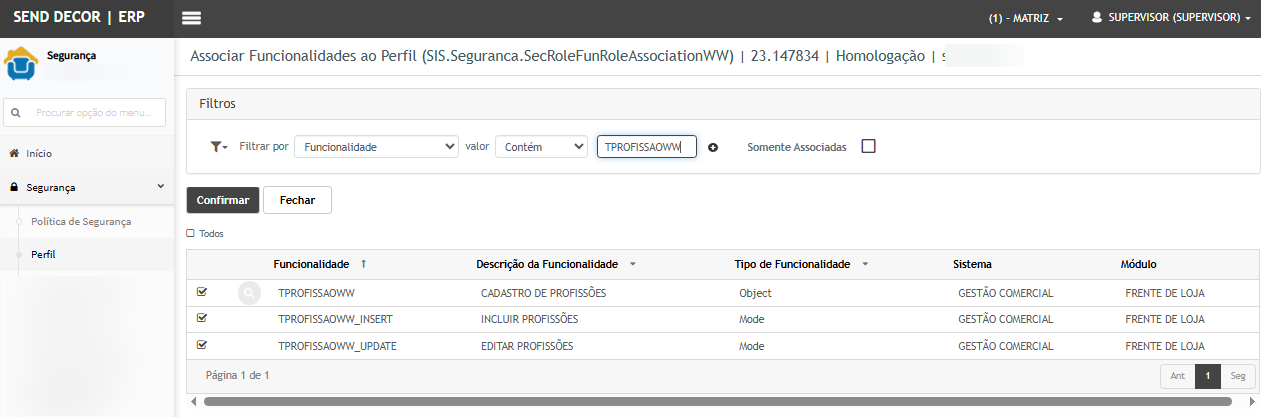
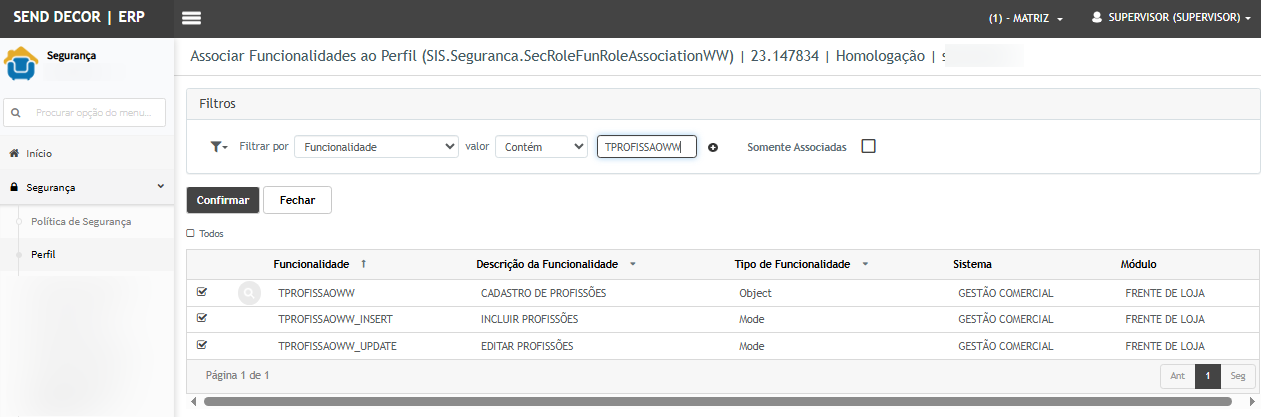
Teste realizado após a atualização.
Cenário 01: DisponibilizarConferir os endereços de entrega disponíveis para o cadastro de profissõescliente
Objetivo:Permitir a manutenção das profissõesGarantir que poderãoos serendereços utilizadasutilizados posteriormente no cadastropedido dosestejam clientes.previamente cadastrados e ativos para seleção.
Pré-condição:
A nova configuração para utilização do cadastro de profissões deve estar habilitada.
Ousuáriocliente utilizado no pedido deve possuirpermissãoaodemenosacessodoisàendereçosfuncionalidade.do
Resultado Esperado:
O sistemacadastro do cliente deve disponibilizarapresentar oos Cadastroendereços de Profissõesentrega paradisponíveis oe usuário autorizado,ativos, permitindo consultarque eeles realizarsejam aposteriormente manutençãutilizados como endereço das profissões que poderãpadrão serou utilizadasendereço nosadicional cadastrosdo dos clientes.pedido.
Passo a passo:passo – Conferindo os endereços do cliente:
- Acesse o módulo
Frente de LojaCorporativo.
NoAcessemenuParceirosde>cadastros,ClientelocalizeeaFornecedor.- Localize o
Profissões.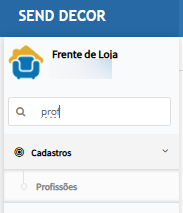
cliente desejado e acesse sua edição. - Acesse a
funcionalidade.aba Endereços. - Confira
aosapresentaçãregistros cadastrados com odatipotela de consulta.Entrega. - Verifique se
sãoexistemapresentadasaoasmenosprofissõesdoisjáendereçoscadastradas.de entrega ativos. - Confirme
tambémosa disponibilidade das opções necessárias para inclusãodados emanutençãoretornedosaoregistros.
pedido
de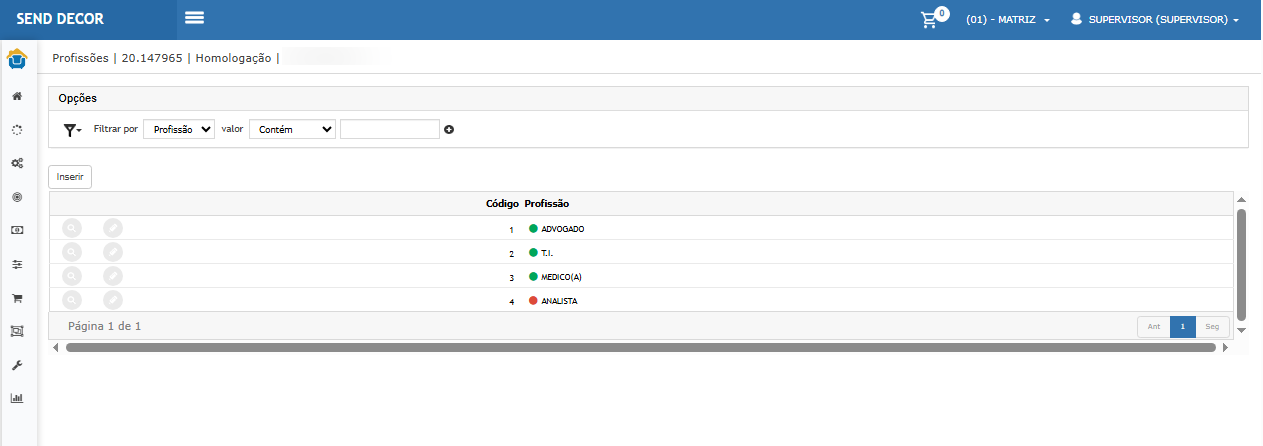
venda.

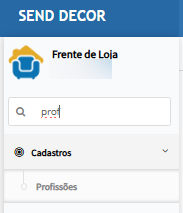
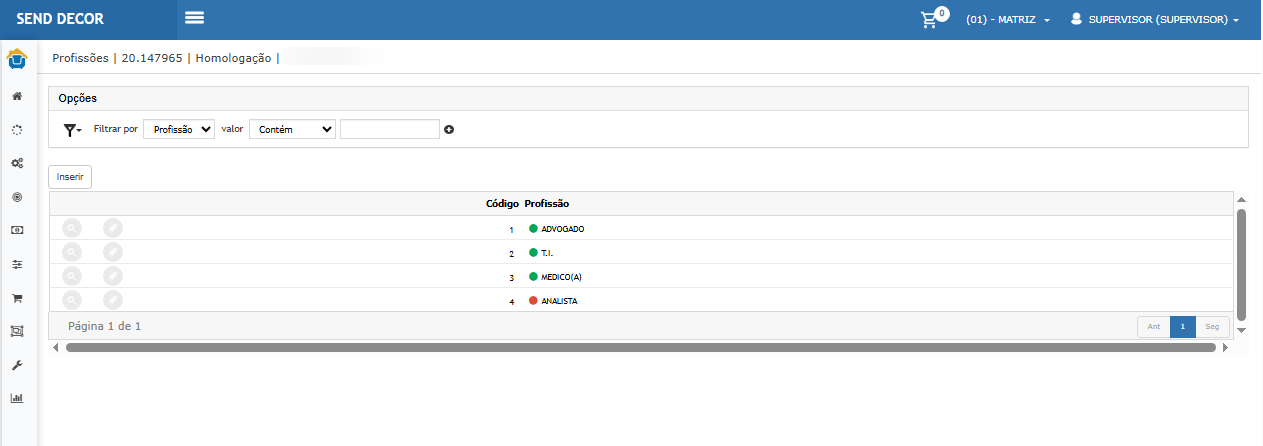
Cenário 02: CadastrarValidar umaa novaimpressão profissãda Via do Escritório sem endereço adicional
Objetivo:PermitirValidar o cadastramentocomportamento padronizado de uma nova profissãpadrão parada posterior utilizaçãimpressão nosquando clientes.o pedido ainda não possui endereço adicional relacionado aos itens.
Pré-condição:
Ousuáriocliente deve possuiracesso aoCadastroendereço deProfissões.faturamento, Acobrançaprofissãe entrega cadastrado, e outilizada no teste aindapedido não deveestarpossuircadastrada.endereço
Resultado Esperado:
Ao
gerar a Via do EscritórioA, novao profissãendereço padrão de entrega deve ser gravadaapresentado normalmente no bloco Endereços, juntamente com sucessoas edemais apresentadainformações nado consultapedido.
Nesse momento, como não existem endereços adicionais relacionados aos itens, não é necessário apresentar um registro ativo, ficando disponível para seleçãendereço nosindividual cadastrosabaixo de clientescada que utilizam a nova funcionalidade.produto.
Passo a passo:passo – Gerando o pedido sem endereço adicional:
- Acesse o módulo Frente de Loja.
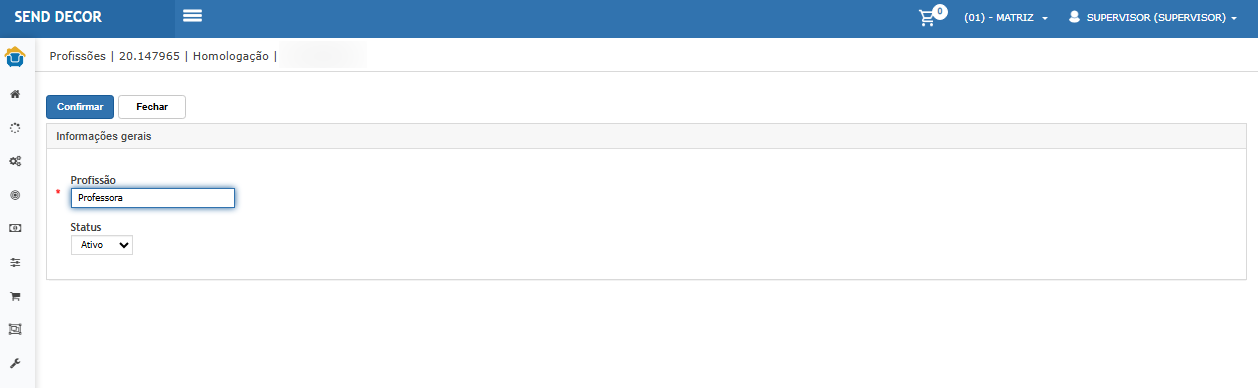
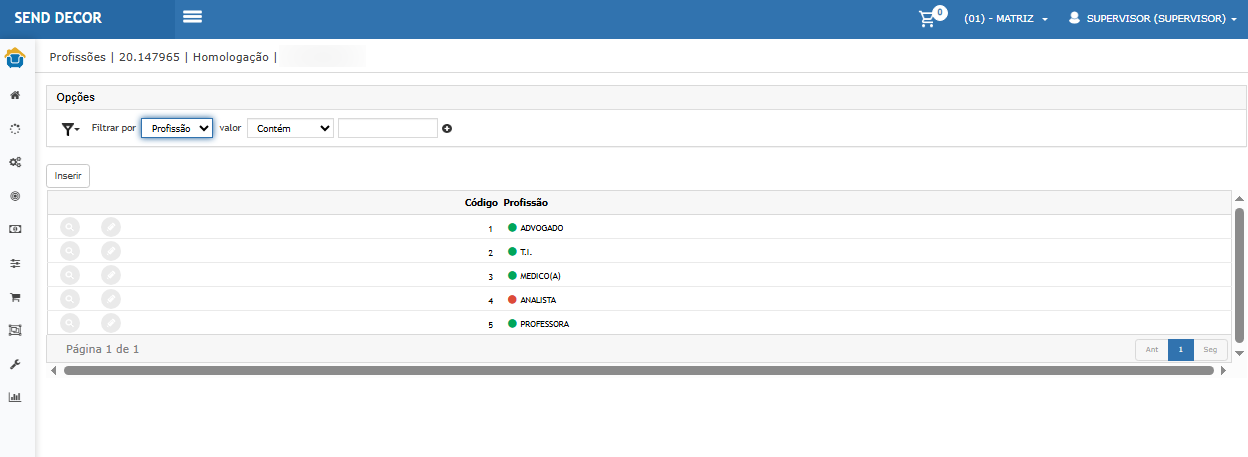
Entre noCadastro de Profissões.Clique emInserir.No campoProfissão, informe a descrição completa da profissão.No campoStatus, mantenha a opçãoAtivo.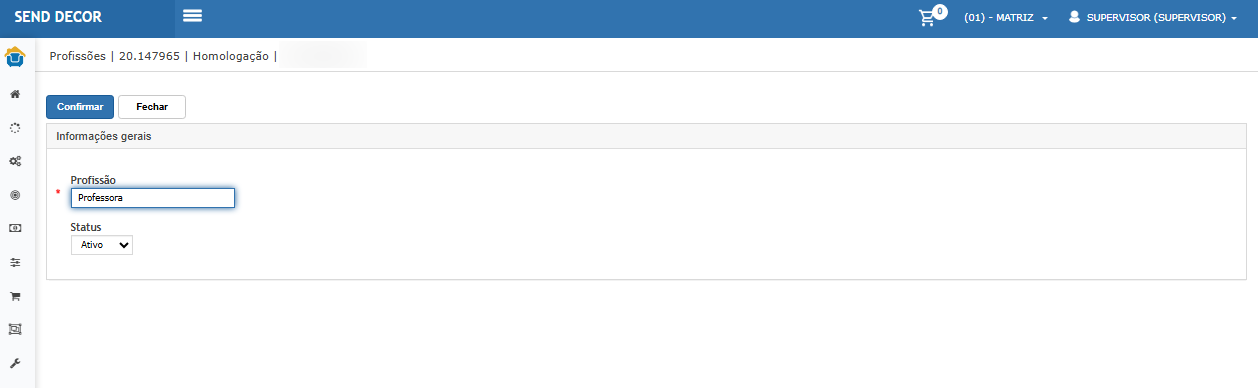
Clique emConfirmar.Retorne à consulta das profissões.Localize o registro incluído.Confira se a descrição está correta e se o registro permanece ativo.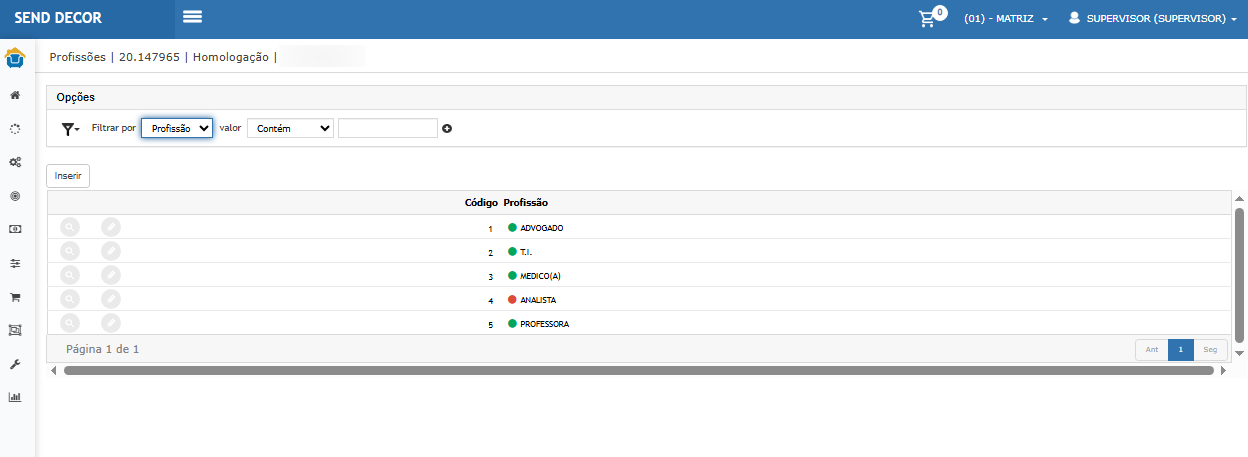
Cenário 03: Considerar somente profissões ativas para novas seleções
Objetivo:Garantir que somente profissões disponíveis para utilização possam ser selecionadas para novos vínculos com clientes.
Pré-condição:
A nova configuração deve estar habilitada.Deve existir pelo menos uma profissão ativa e uma profissão inativa no cadastro.
Resultado Esperado:As profissões com status Ativo devem ser disponibilizadas normalmente na lista de seleção do cliente.Profissões inativas não devem ser apresentadas como novas opções para vinculação.
Passo a passo:
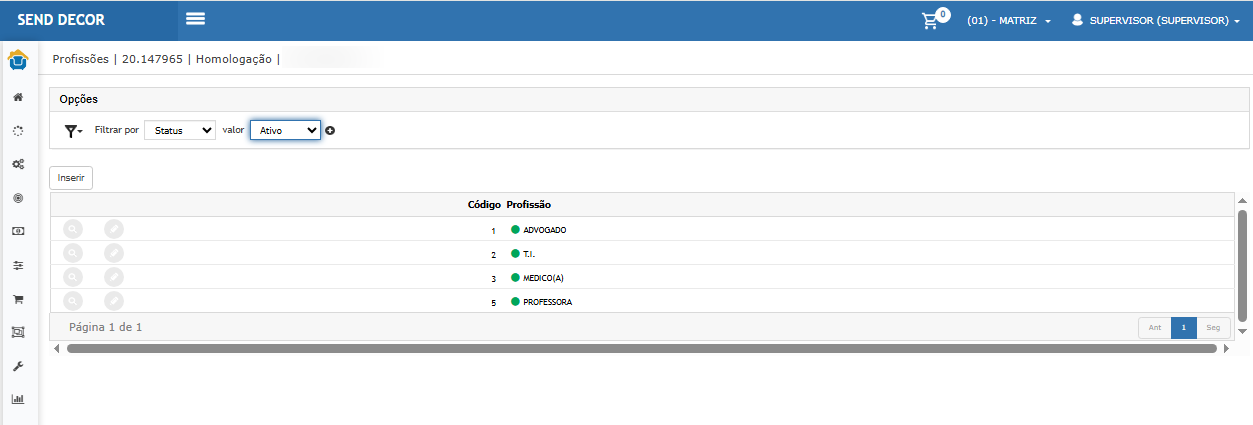
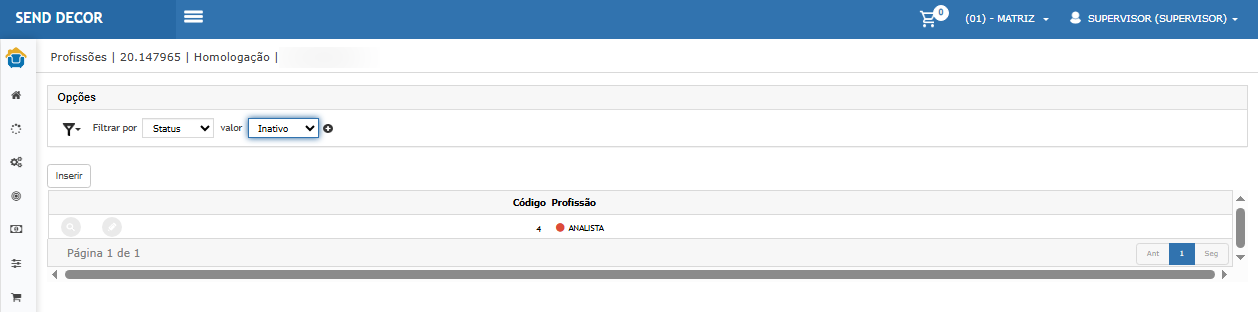
Acesse oCadastro de Profissões.Confirme que uma das profissões utilizadas no teste esteja com statusAtivo.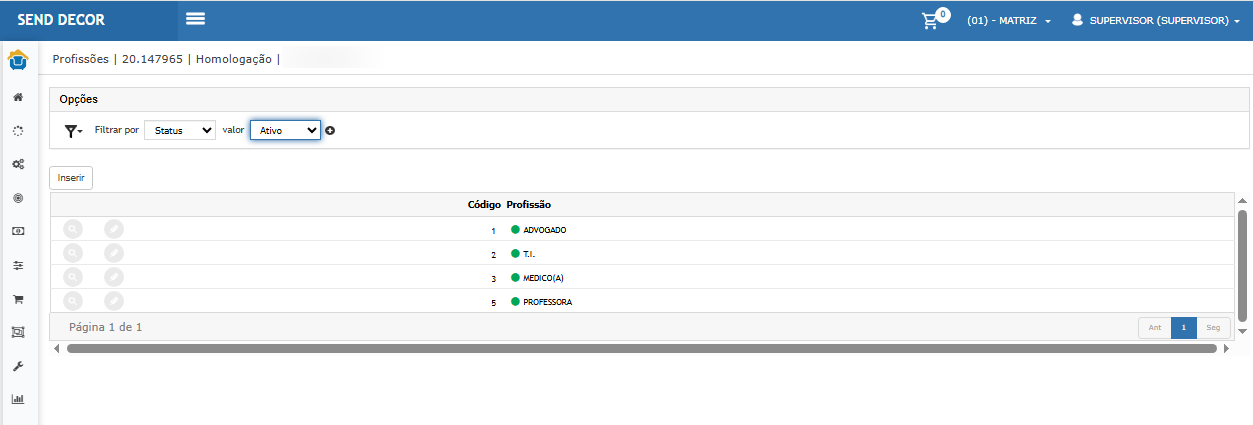
Altere outra profissão para o statusInativoe confirme a alteração.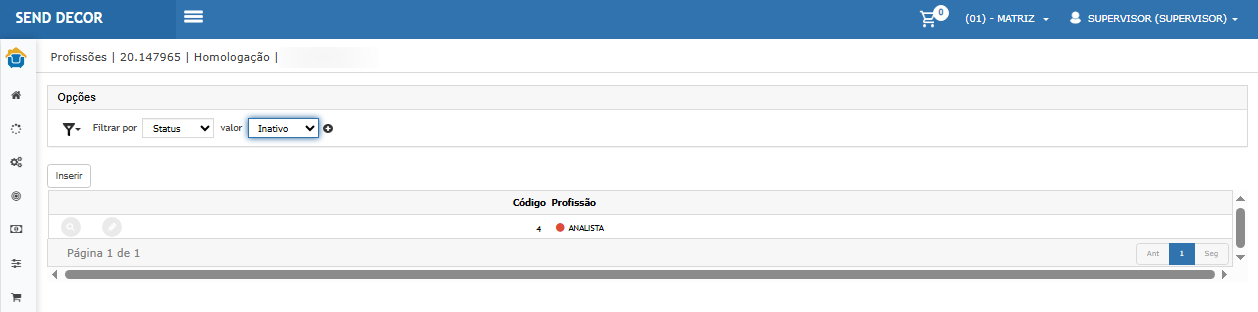
Cenário 04: Selecionar profissão em cliente já cadastrado.
Objetivo:Permitir que a profissão de um cliente existente seja selecionada a partir das opções previamente cadastradas.
Pré-condição:
A nova configuração deve estar habilitada.Devem existir profissões ativas cadastradas.Deve existir um cliente previamente cadastrado.
Resultado Esperado:O campo Profissão deve ser apresentado como uma lista de seleção, não permitindo a digitação livre.As profissões ativas devem estar disponíveis para escolha e, após a gravação, a profissão selecionada deve permanecer vinculada ao cliente.
Passo a passo:
- Acesse
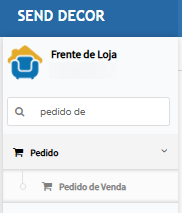
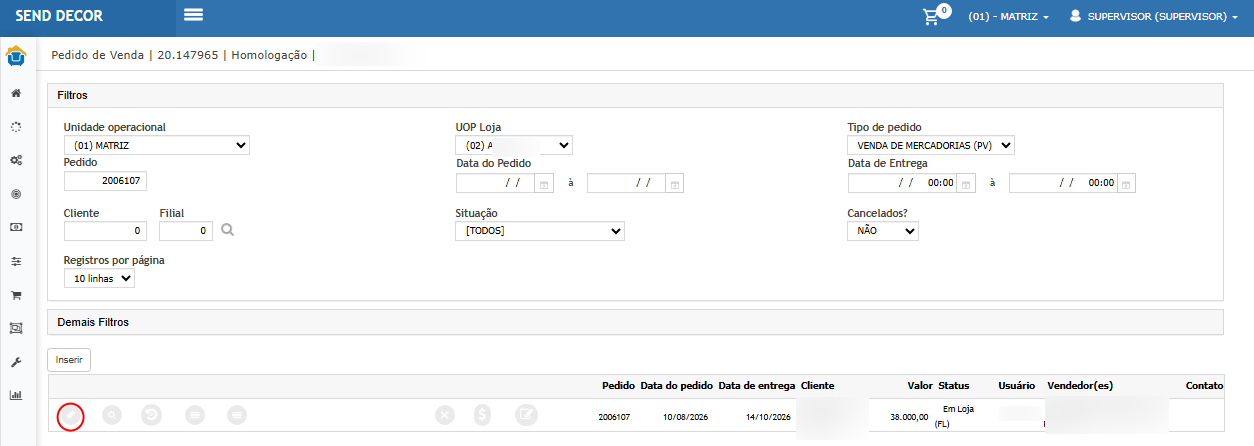
Frente de Loja >Pedido > Pedido de Venda.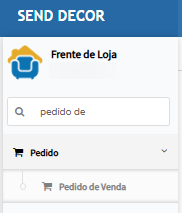
- Insira um novo pedido ou edite um pedido existente.
- Na aba Cliente,
selecioneconfiraumoclienteendereçojádecadastrado.entrega padrão apresentado para o pedido. - Acesse a aba Itens.
- Inclua os produtos que farão parte da venda.
- Quando aplicável, inclua os produtos utilizando suas respectivas etiquetas.
- Confira se todos os itens foram adicionados corretamente.
- Salve o pedido.
- Clique em
EditarExemplarcliente.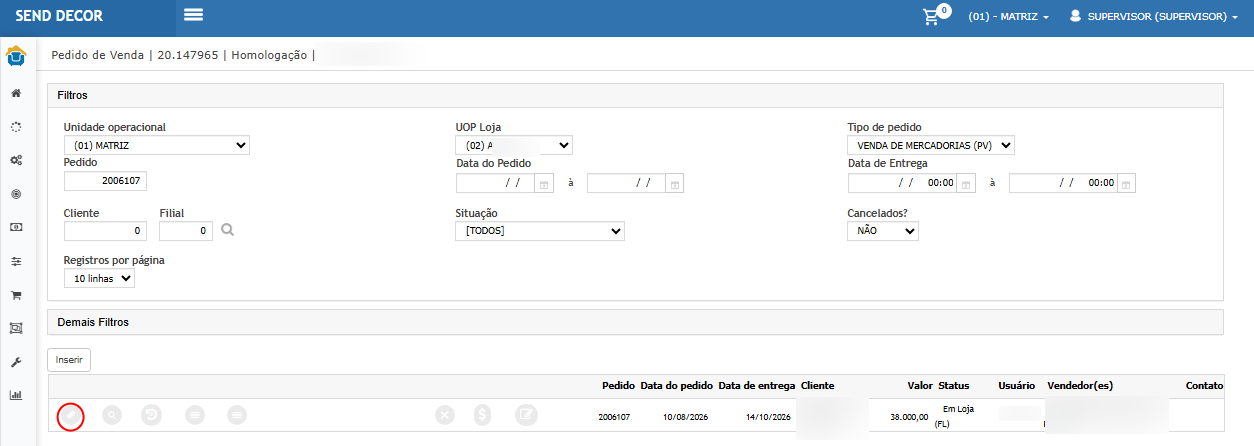
Localize o campoProfissãoEscritório.AbraConfiraaolistablocodisponível.Endereços da impressão.ConfiraVerifiqueas profissões apresentadas.Selecione uma profissão ativa.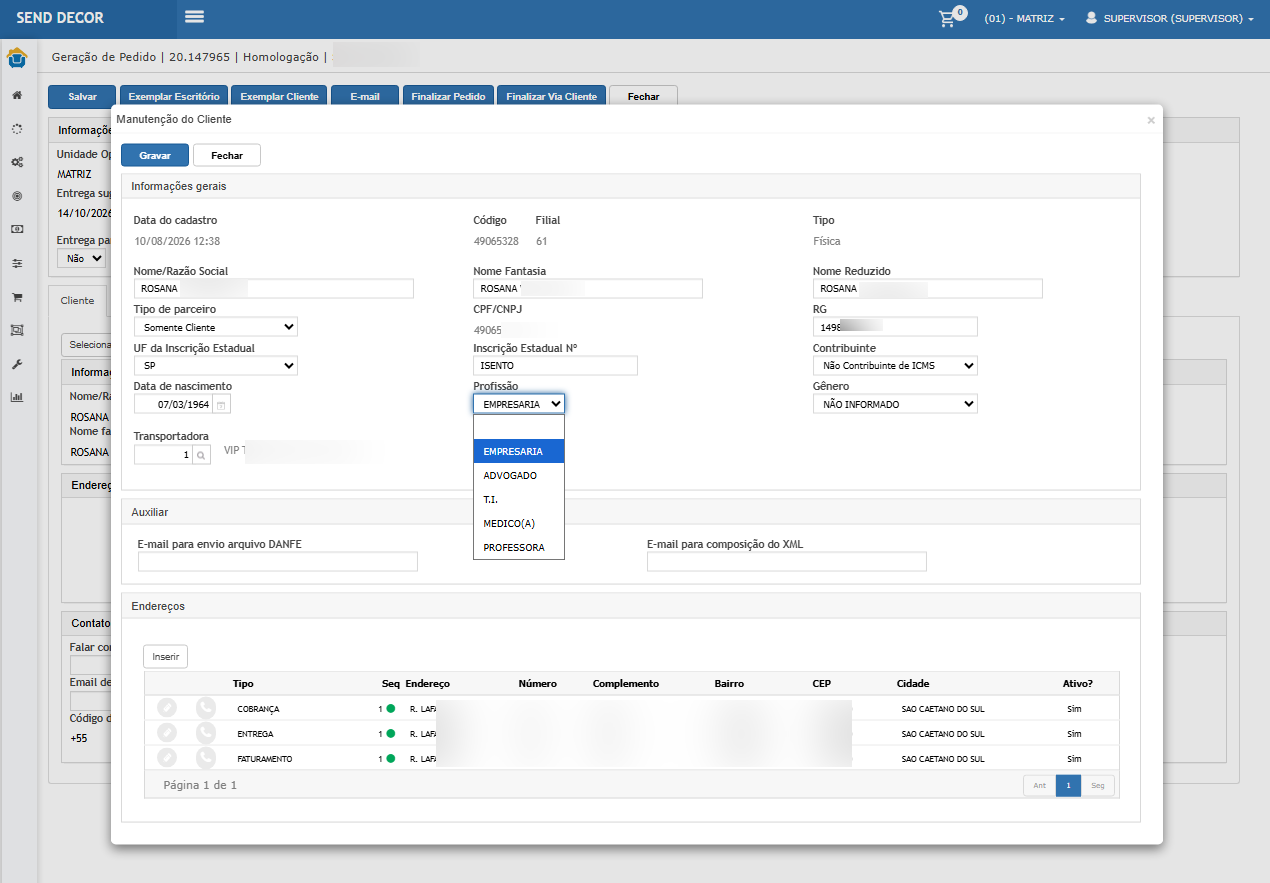
Clique emGravar.Acesse novamentese ocadastroendereço padrão de entrega docliente.pedido Confiraéseapresentadoa profissão selecionada permaneceu gravada.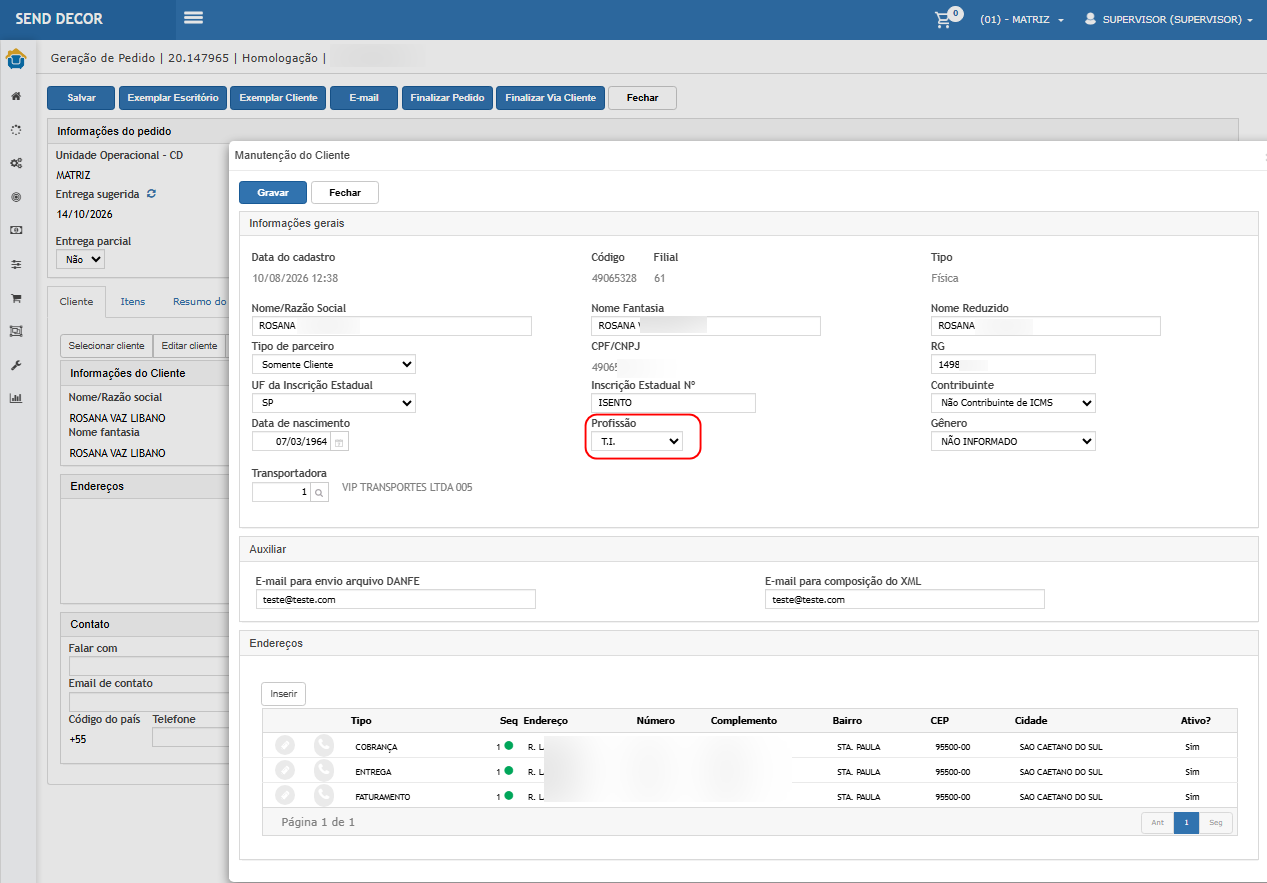
corretamente.
Cenário 05:03: PreservarIncluir profissãum endereço anteriormenteadicional informadade entrega no cadastro do clientepedido
Objetivo:GarantirPermitir que clientes que já possuíam uma profissão informadausuário antesinforme daum nova padronizaçãendereço nãde entrega diferente do endereço tenham essa informaçãpadrão perdida.para determinados itens do pedido.
Pré-condição:
O cliente deve possuir mais de um endereço de entrega ativo e o pedido deve possuir itens incluídos.
Resultado Esperado:
Ao inserir um endereço adicional do tipo Entrega, o sistema deve disponibilizar para seleção os endereços de entrega ativos existentes no cadastro do cliente.
Após a confirmação, o endereço selecionado deve permanecer vinculado ao pedido e disponível para que sejam relacionados os respectivos itens ou etiquetas.
Passo a passo – Incluindo o endereço adicional:
- No pedido de venda, acesse a aba Endereços Adicionais.
- Clique em Inserir.
- Confira que o tipo apresentado corresponde a Entrega.
- No campo de endereço, consulte as opções disponíveis.
- Verifique se os endereços de entrega ativos do cliente são apresentados.
- Selecione o endereço que será utilizado como endereço adicional.
- Clique em Confirmar.
- Confira se o endereço foi incluído na grade de Endereços Adicionais.
Cenário 04: Relacionar etiquetas ao endereço adicional
Objetivo:
Permitir que o endereço adicional de entrega seja relacionado diretamente às etiquetas dos produtos que deverão ser entregues em outro local.
Pré-condição:
O pedido deve possuir produtos incluídos por etiqueta e um endereço adicional do tipo Entrega previamente cadastrado.
Resultado Esperado:
As etiquetas selecionadas devem ficar vinculadas ao endereço adicional informado.
O sistema deve permitir também o preenchimento de uma observação para auxiliar na identificação da entrega.
Após a confirmação, cada etiqueta vinculada deve ser apresentada na relação do endereço adicional.
Passo a passo – Relacionando as etiquetas:
- Na aba Endereços Adicionais, localize o endereço incluído.
- Acesse a edição ou visualização detalhada do endereço.
- Localize a seção Etiquetas.
- Clique em Inserir.
- Selecione uma das etiquetas pertencentes aos itens do pedido.
- No campo Observação, informe, quando necessário, uma orientação relacionada à entrega.
- Clique em Confirmar.
- Confira se a etiqueta passou a ser apresentada na grade.
- Repita o procedimento para uma segunda etiqueta.
- Mantenha ao menos uma etiqueta do pedido sem vínculo com o endereço adicional, permitindo validar também o comportamento do endereço padrão.
Atenção: Quando o produto tiver sido incluído no pedido por etiqueta, recomenda-se relacionar o endereço adicional pela própria Etiqueta. Para produtos sem controle por etiqueta, o endereço poderá ser relacionado pelo Item.
Quando houver indicação de endereço tanto pelo produto quanto pela etiqueta, prevalece o endereço relacionado à etiqueta.
Cenário 05: Validar o endereço de entrega por item na Via do Escritório
Objetivo:
Confirmar que a Via do Escritório apresente, junto a cada item, o endereço de entrega que efetivamente deverá ser utilizado.
Pré-condição:
O pedido deve possuir:
Amaisnovadeconfiguraçãoumdeve estar habilitada.item;Deveendereçoexistirde entrega padrão;- um endereço adicional cadastrado;
- parte dos itens ou etiquetas vinculados ao endereço adicional;
- ao menos um
clienteitem ou etiqueta sem vínculo comuma profissãoanteriormente informada que nãendereçofaça parte do atual cadastro de profissões.adicional.
Resultado Esperado:AAo profissãgerar a Via do Escritório, o anteriormentebloco informadageral de Endereços deve continuar sendoapresentando apresentadaas parainformações de cobrança e faturamento.
Quando existirem endereços adicionais, o cliente,endereço mesmode entrega deve ser apresentado individualmente junto aos respectivos itens.
Para os itens relacionados ao endereço adicional, deve ser exibido o endereço adicional selecionado.
Para os itens que não façapossuem parte das opções atualmente cadastradas, juntamenterelacionamento com as profissões ativas disponíveis.
Enquanto nenhuma alteraçãendereço for realizada, a informação existenteadicional, deve ser preservada.Aoutilizado selecionar uma nova profissão padronizada e gravarautomaticamente o cadastro,endereço de entrega padrão do pedido.
Dessa forma, a nova opçãimpressão deve substituirpermitir que a informaçãequipe responsável pela logística identifique claramente o anterior.destino correto de cada mercadoria.
Passo a passo:passo – Conferindo a Via do Escritório:
LocalizeRetorneumàclientetelaqueprincipaljádopossua uma profissão anteriormente informada.
pedido.AcesseSalveaasedição do cadastro.Localize o campoProfissão.Abra a lista de opçalterações.Confira se a profissão atualmente vinculada ao cliente continua disponível.Confira também a apresentação das profissõesativas cadastradas.Selecione uma das profissões padronizadas.
realizadas.- Clique em
GravarExemplar Escritório. AcesseNanovamenteimpressão, confira inicialmente ocadastro.bloco Endereços.- Verifique que, na existência de endereço adicional, o endereço de entrega passa a ser identificado junto aos itens.
- Localize o primeiro item relacionado a uma etiqueta cadastrada no endereço adicional.
- Confira se
aabaixonovadoprofissãitem é apresentado osubstituiuendereçocorretamenteadicional selecionado. - Repita a
informaçconferência para o segundo item relacionado ao mesmo endereço adicional. - Localize o item cuja etiqueta não foi relacionada ao endereço adicional.
- Confira se esse item apresenta o endereço de entrega padrão do pedido.
- Verifique se cada item possui identificação
anterior.clara do respectivo local de entrega.
Cenário 06: RefletirComparar a alteraçinformação dacom profissãoa nas informaçõesVia do pedidoCliente
Objetivo:GarantirConfirmar que a profissãomelhoria atualmenteaplicada vinculadaà aoVia clientedo sejaEscritório apresentadamantenha corretamentecoerência durantecom a geraçinformação de endereço de entrega já disponível na Via do pedido.Cliente.
Pré-condição:
Deve existir um cliente com uma profissão selecionada e gravada.
Ousuáriopedido deve possuiracesso à geraçãendereçodeadicionalpedidos.vinculado
Resultado Esperado:AoA Via do Cliente e a Via do Escritório devem apresentar corretamente o endereço correspondente a cada item.
Os itens vinculados ao endereço adicional devem utilizar esse endereço, enquanto os demais devem permanecer associados ao endereço cliente no pedido, a informaçãpadrão de Profissão apresentada deve corresponder à profissão atualmente gravada em seu cadastro.
Caso a profissão seja alterada e salva no cadastroentrega do cliente, a nova informação deve ser refletida no pedido.
Passo a passo:passo – Comparando as impressões:
AcesseNoFrentepedido deLojavenda,>cliquePedidoem>ExemplarPedidoClientedeouVenda.
gere a respectiva via.InsiraLocalizeumosnovoitenspedidovinculadosouaoediteendereçoum pedido existente.
adicional.SelecioneConfira oclienteendereçoutilizadoapresentadonoabaixoteste.desses itens.NaLocalizeabaoCliente,itemconsultequeaspermaneceu associado ao endereço padrão.- Confira o respectivo endereço.
- Compare essas informações
apresentadas. Localizecom ainformaçãoViaProfissãodo Escritório.Confira se corresponde à profissão atualmente cadastrada para o cliente.Caso necessário, utilize a opçãoEditar clientee altere a profissão para outra opção ativa.
Grave a alteração.Retorne ao pedido.ConfiraVerifique se ainformaçdefiniçãoapresentadadosfoiendereçosatualizadaestádecoerenteacordoentrecomasaduasnova profissão selecionada.impressões.
Cenário 07: Validar a obrigatoriedade da profissão.
Objetivo:Garantir que a obrigatoriedade de preenchimento da profissão continue sendo respeitada quando essa regra estiver configurada.
Pré-condição:
A nova configuração de profissões deve estar habilitada.A configuração que determina a obrigatoriedade da profissão deve estar habilitada.
Resultado Esperado:Caso nenhuma profissão seja selecionada, o sistema deve impedir a gravação e informar ao usuário que o campo Profissão é obrigatório.
Após selecionar uma profissão válida, a gravação deve ser permitida normalmente, desde que as demais informações obrigatórias estejam corretamente preenchidas.
Passo a passo:
Acesse o cadastro de um cliente.Localize o campoProfissão.Mantenha o campo sem nenhuma opção selecionada.Preencha os demais campos obrigatórios necessários.Cliquefuncionalidade emGravar.outro Confira a mensagem apresentada pelo sistema.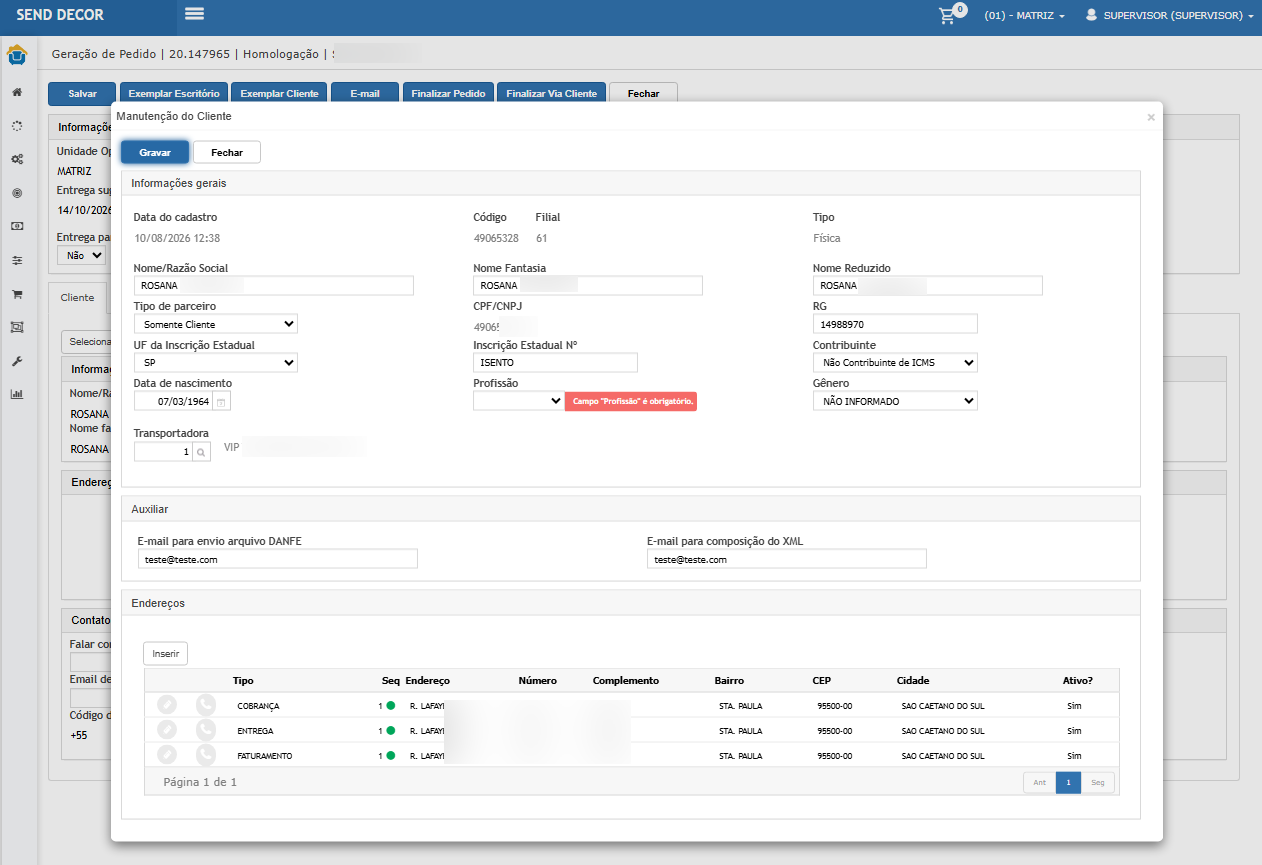
Retorne ao campoProfissão.Selecione uma profissão válida.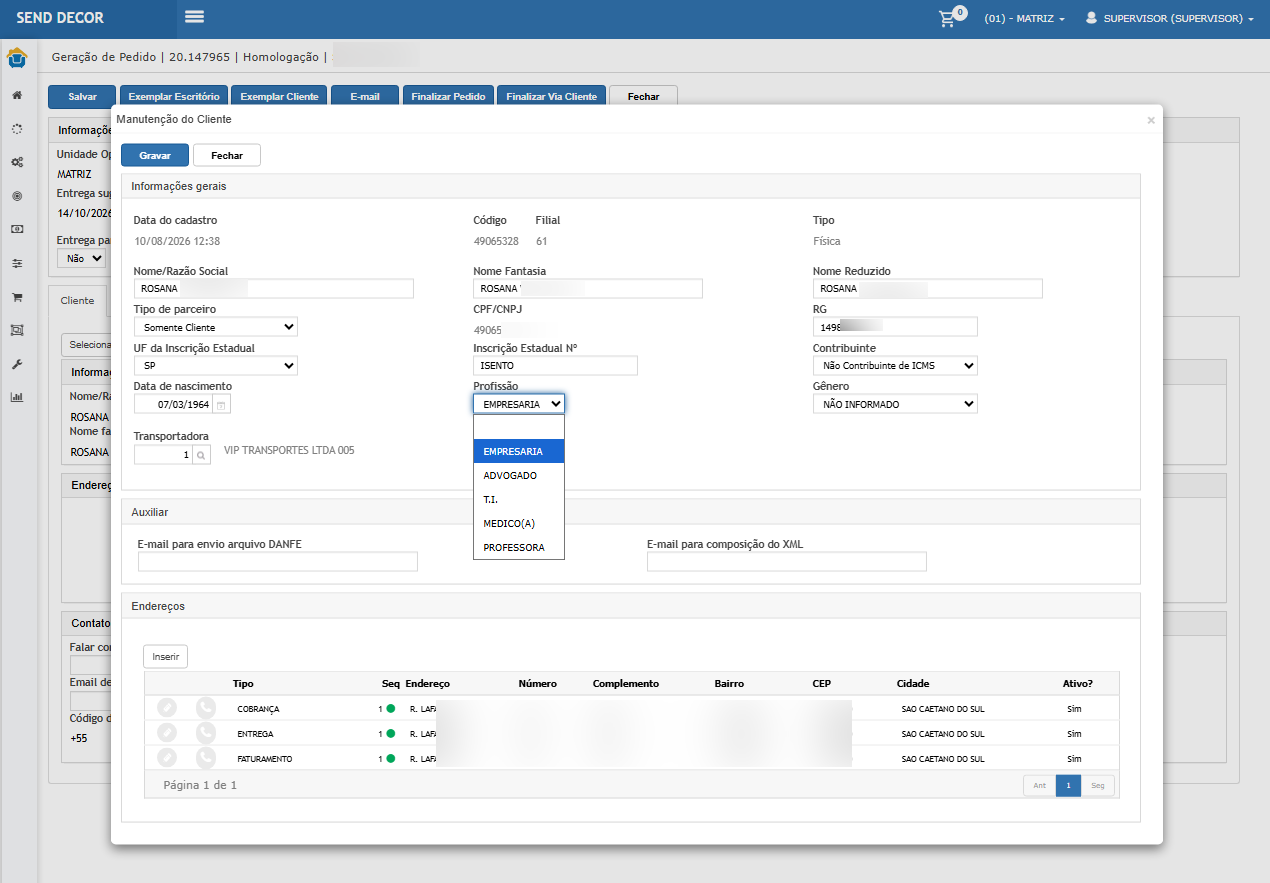
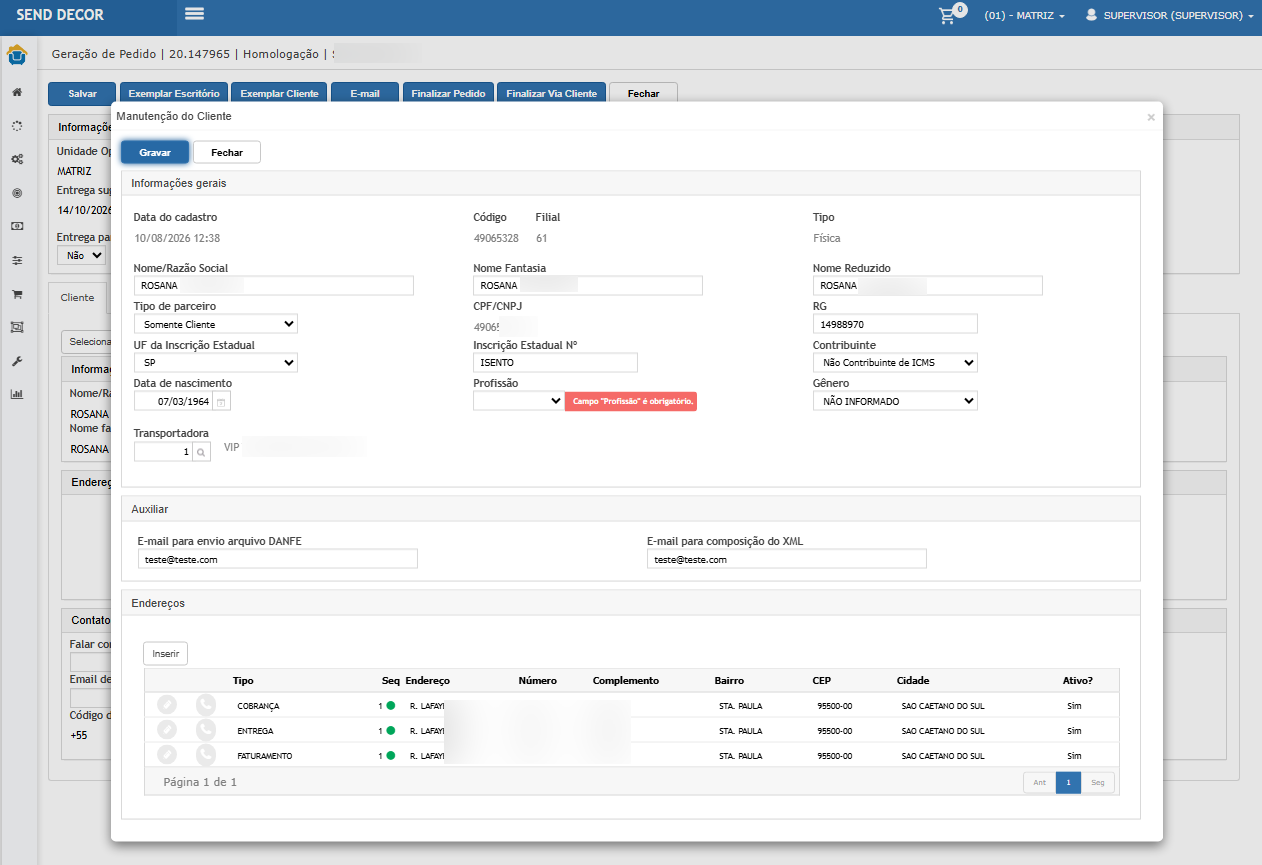
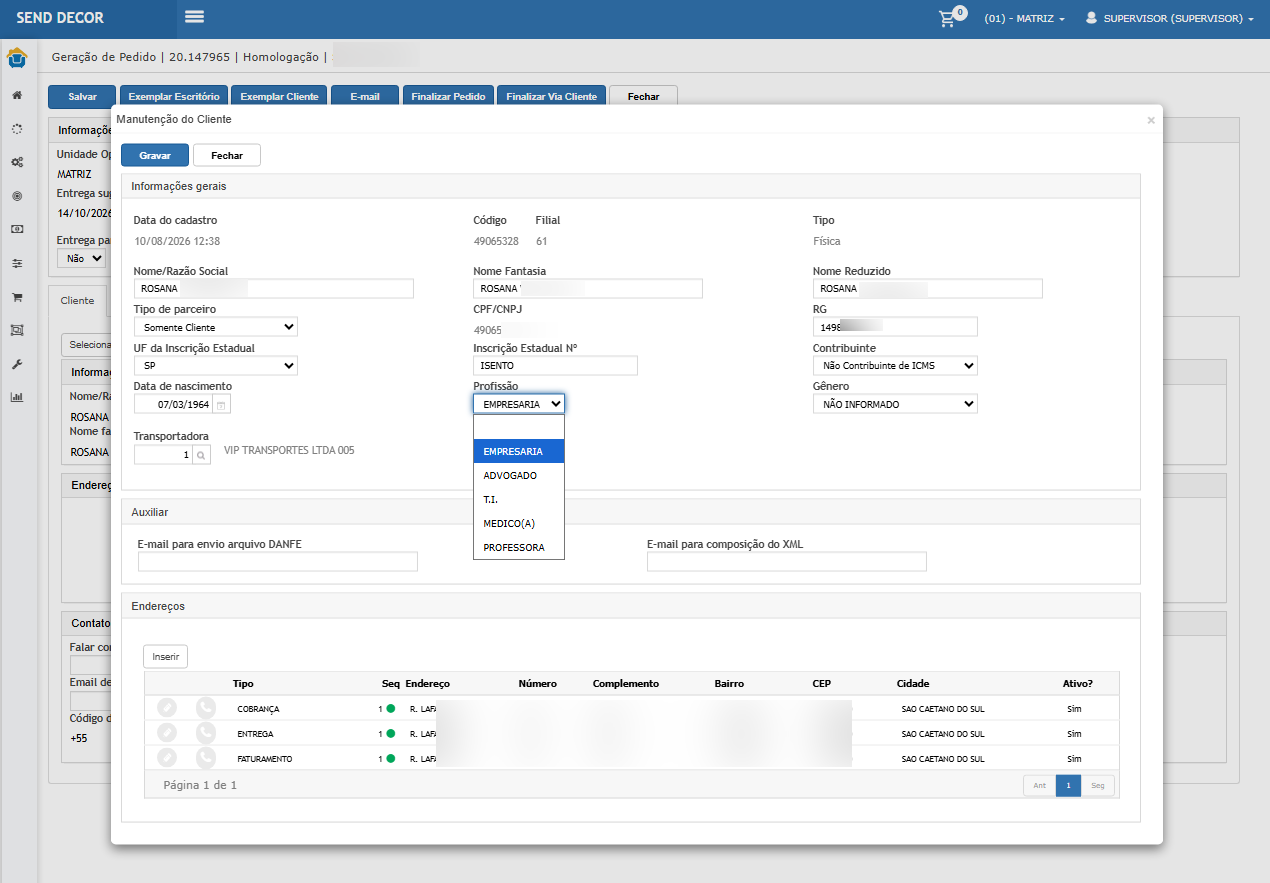
Clique novamente emGravar.Confira se o cadastro é concluído normalmente.
Cenário 08: Selecionar profissão pelo cadastro do módulo Corporativo
Objetivo:Garantir que a padronização da profissão também seja aplicada ao cadastro do cliente realizado pelo módulo Corporativo.
Pré-condição:
A nova configuração deve estar habilitada.Devem existir profissões ativas cadastradas.O campo Profissão deve ser aplicável ao cliente utilizado no teste.
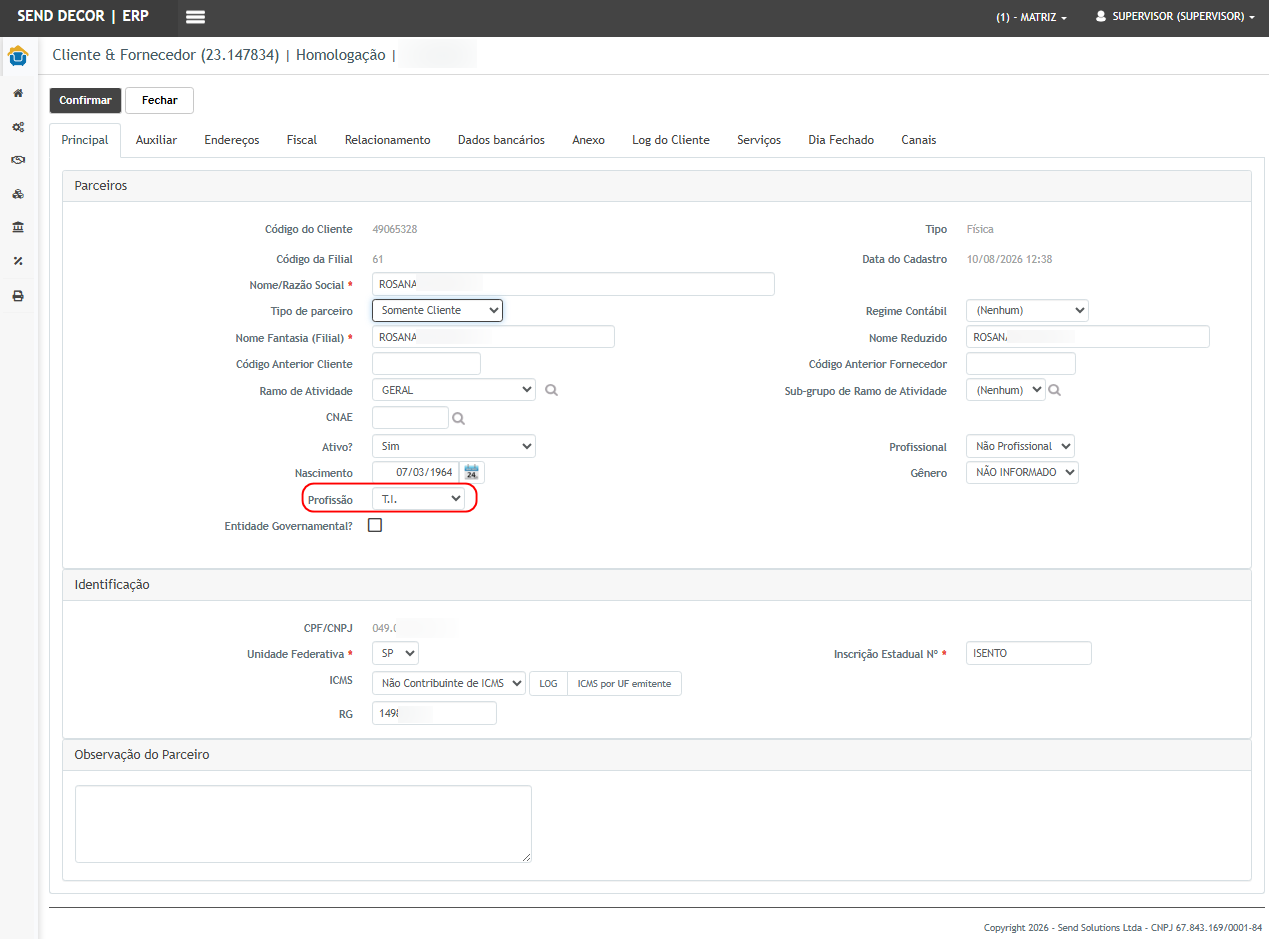
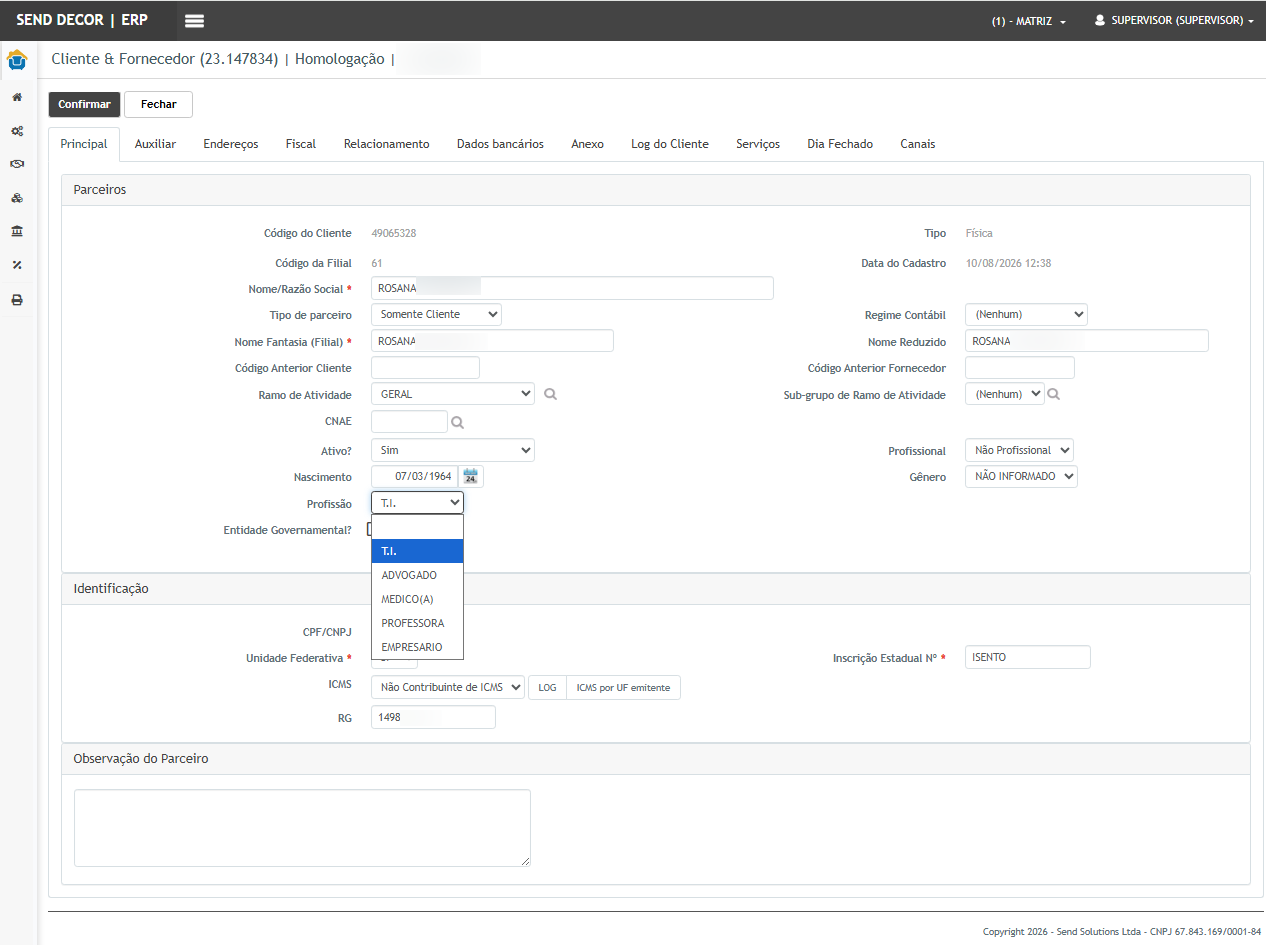
Resultado Esperado:O campo Profissão deve ser apresentado como uma lista de seleção também no módulo Corporativo, disponibilizando as profissões válidas conforme as mesmas regras utilizadas no Frente de Loja.
Após selecionar e confirmar uma profissão, a informação deve permanecer corretamente vinculada ao cliente.
Passo a passo:
Acesse o móduloCorporativo.
Entre emParceiros > Cliente & Fornecedor.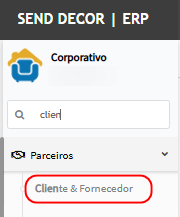
Localize o cliente desejado.Acesse a edição do cadastro.Na abaPrincipal, localize o campoProfissão.Abra a lista de opções.Confira as profissões apresentadas.Selecione uma profissão ativa.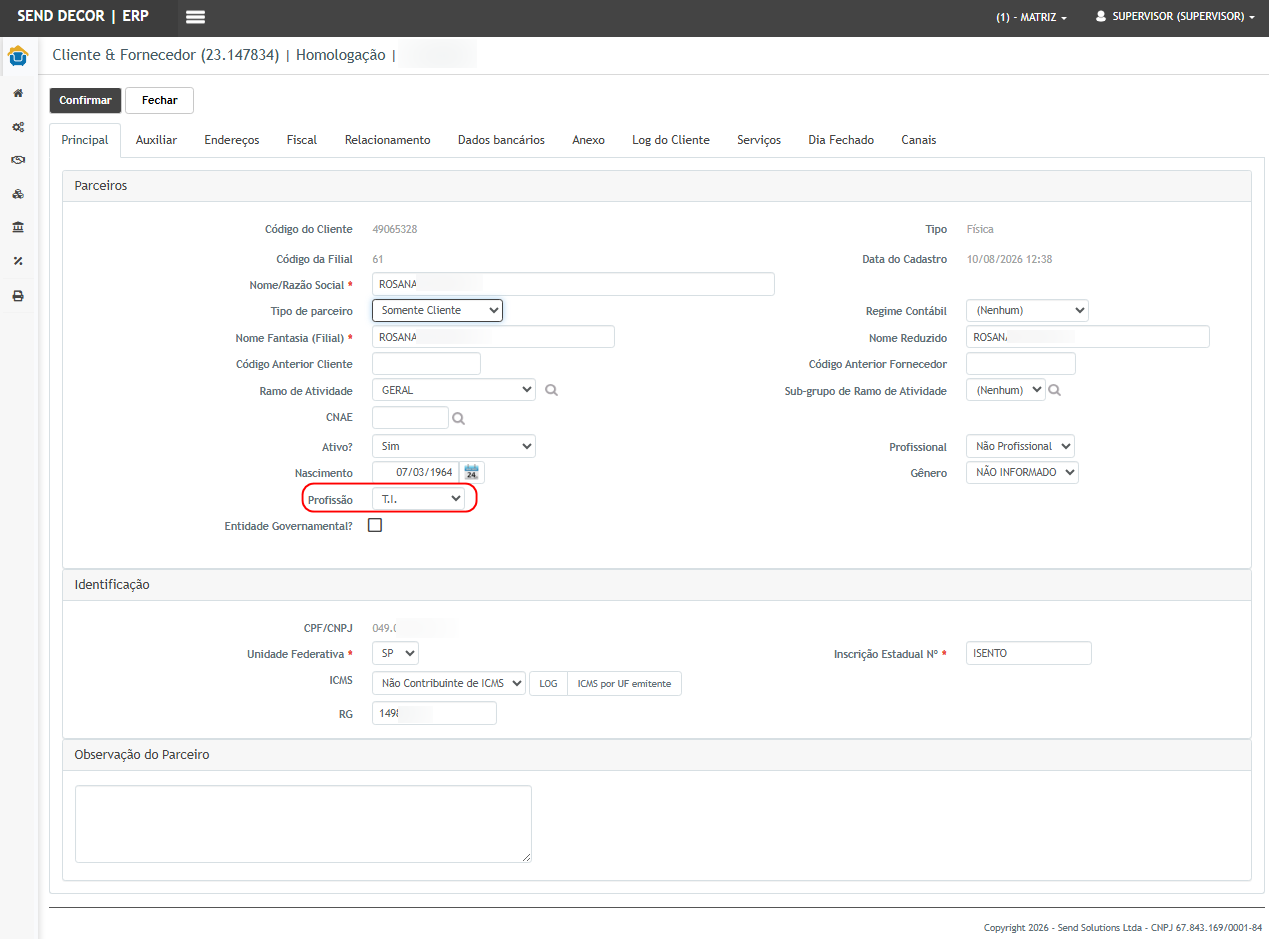
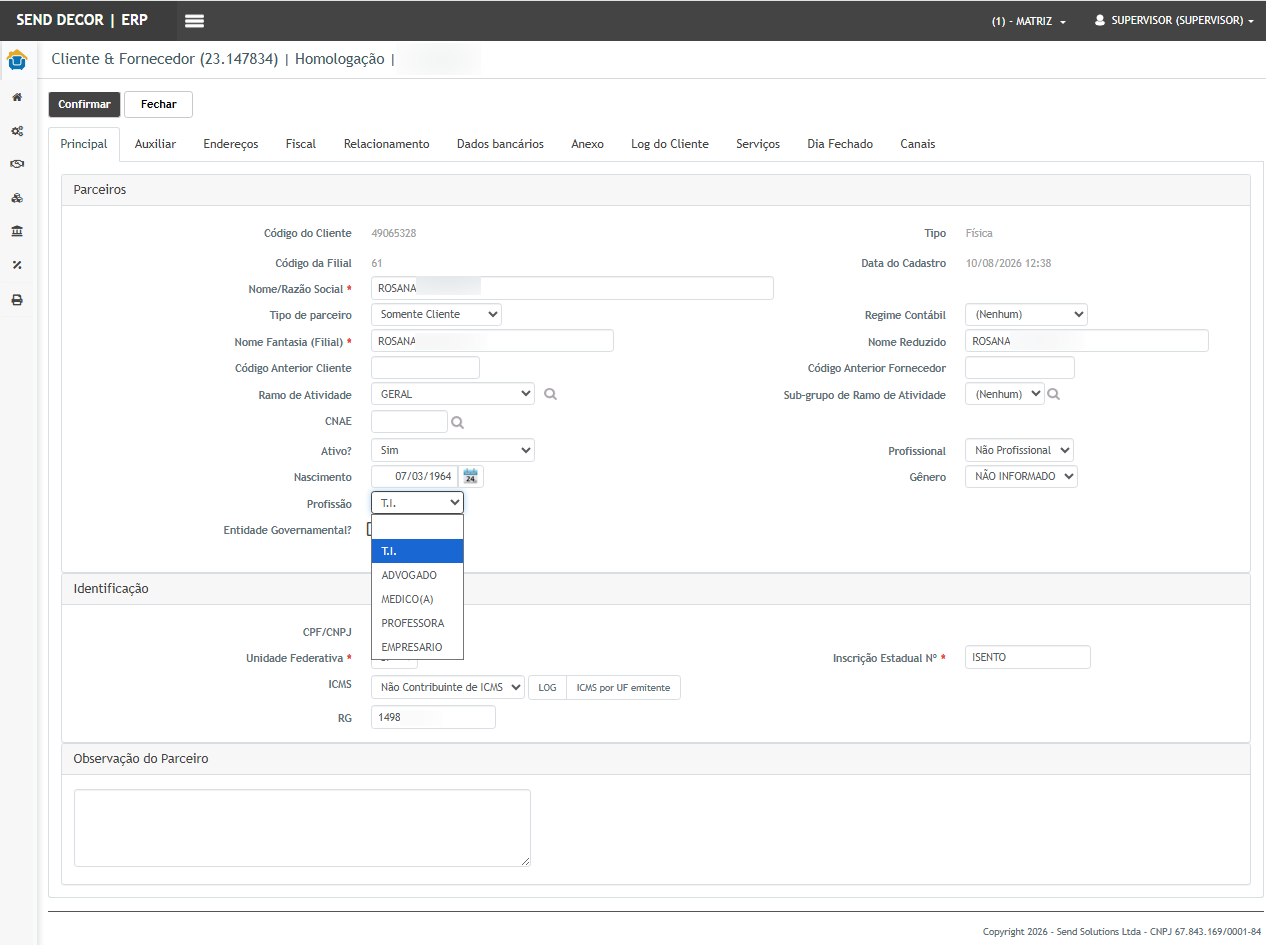
Clique emConfirmar.Acesse novamente o cadastro do cliente.Confira se a profissão selecionada permaneceu gravada.

Cenário 09: Respeitar a regra de apresentação do campo Profissãoambiente
Objetivo:
Garantir que o campocomportamento Profissãoimplementado seja apresentado somente nos cadastros em que essa informaçãnão éesteja aplicável.restrito ao ambiente utilizado no teste principal.
Pré-condição:
Deve existir
Disponibilizar umambiente/cadastrosegundonoambientequalque permita a emissãocampodeProfissãopedidosejadeaplicável.venda Quandocomdisponívelendereçospara homologação, deve existir uma condição fora desse contexto para comparação.
Resultado Esperado:ONo camposegundo Profissãoambiente testado, a Via do Escritório também deve serapresentar apresentadocorretamente somenteo endereço de entrega de cada item, respeitando o endereço adicional quando relacionado e utilizando o endereço padrão nos cadastros para os quais a utilização dessa informação esteja prevista.
Nos demais contextos, o campo não deve ser disponibilizado indevidamente.casos.
Passo a passo:passo – Repetindo a validação:
- Acesse um
cadastrosegundonoambientequaldisponível para homologação. - Selecione um cliente que possua mais de um endereço de entrega.
- Crie ou edite um pedido com mais de um item.
- Inclua um endereço adicional.
- Relacione parte dos itens ou etiquetas ao endereço adicional.
- Mantenha ao menos um item utilizando o endereço padrão.
- Gere a
utilização da profissão esteja prevista. Localize a área de informações gerais/principaisVia docliente.Escritório.- Confira
aosapresentaçãoendereçosdoapresentadoscampojuntoProfissão.
aos itens. - Valide
Nãse odisponibilizadocomportamento é equivalente ao obtido nofrenteprimeirode loja sem a funcionalidade.
Corporativo campo liberado para edição.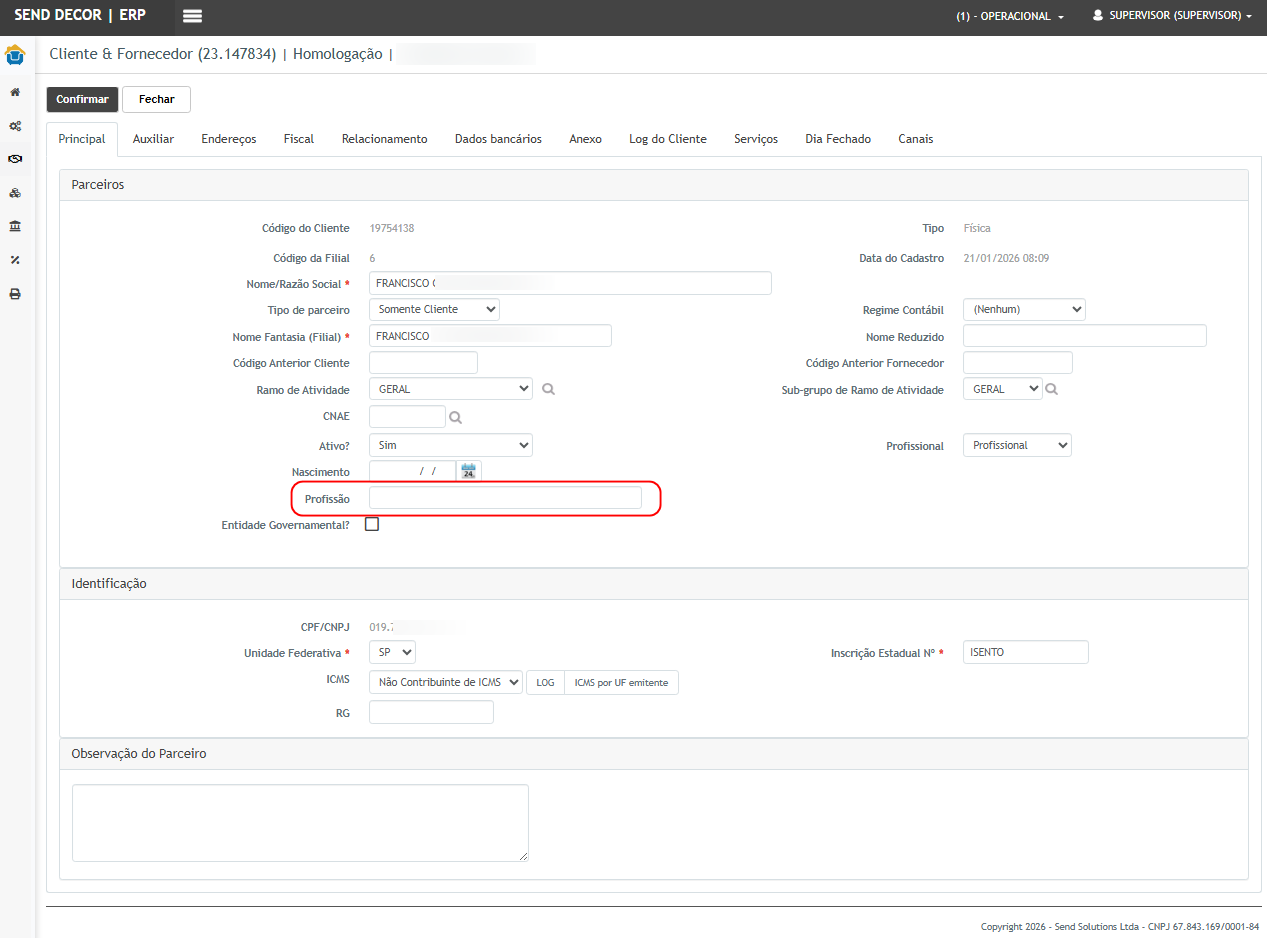
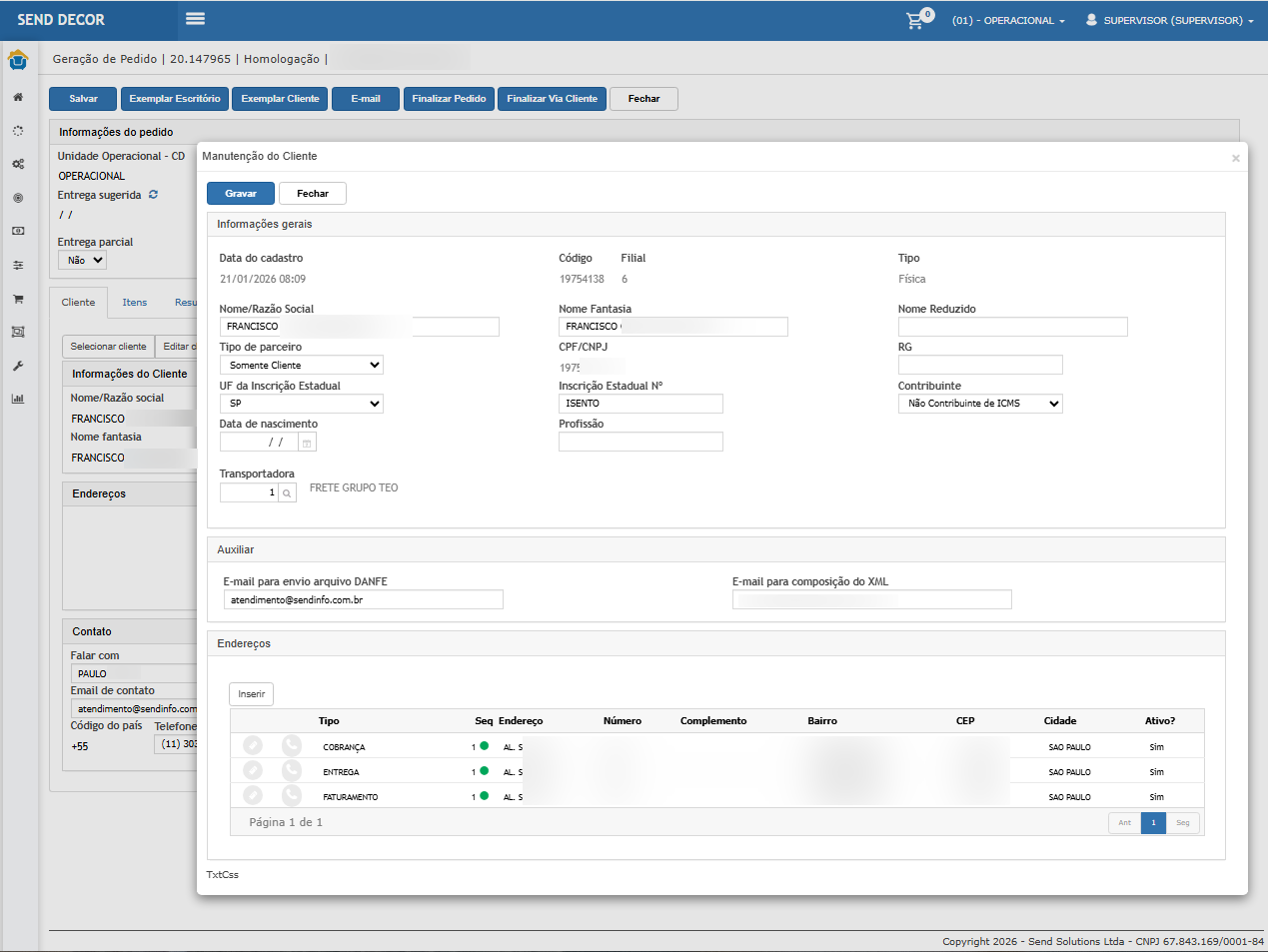
ambiente.
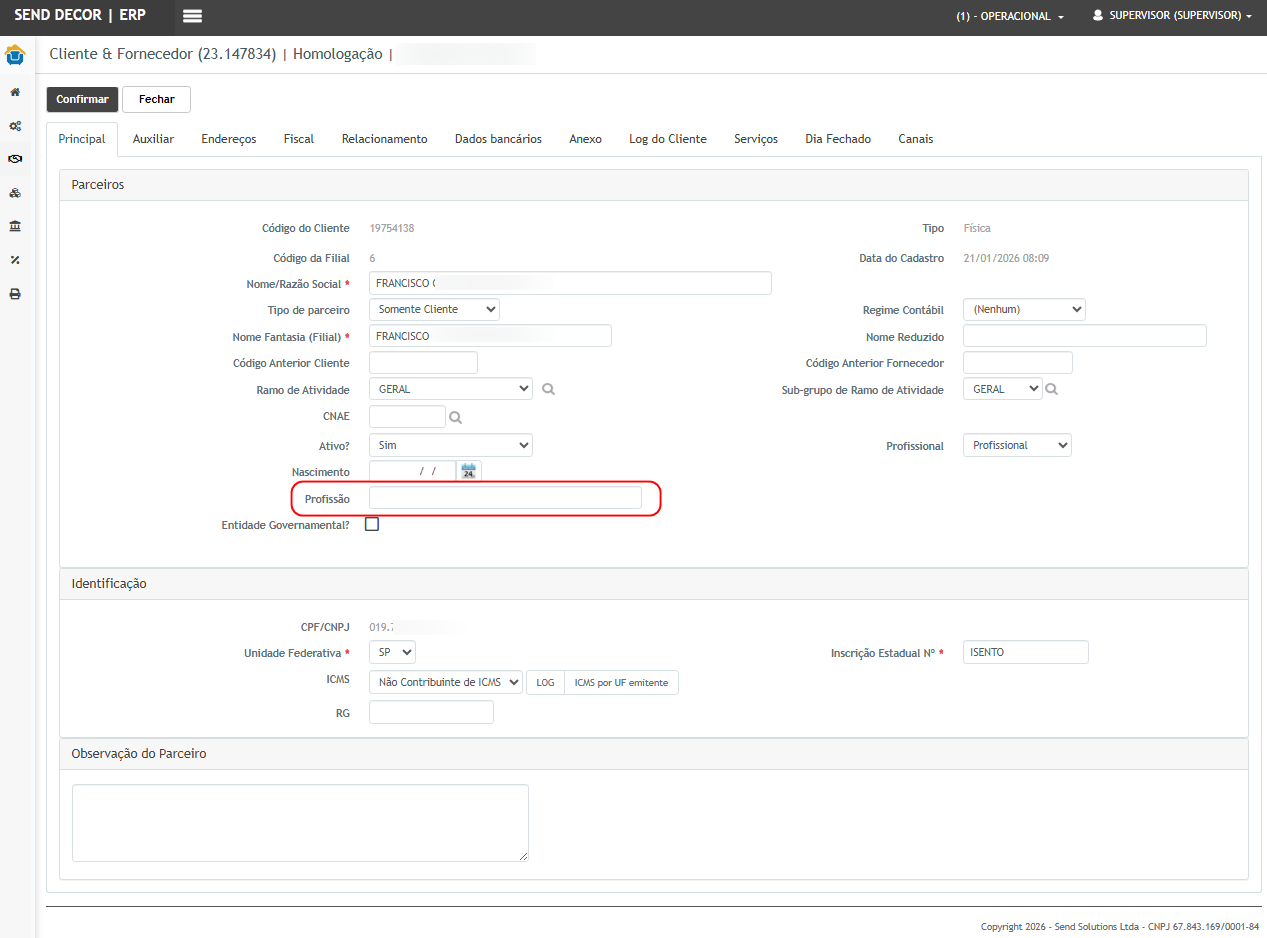
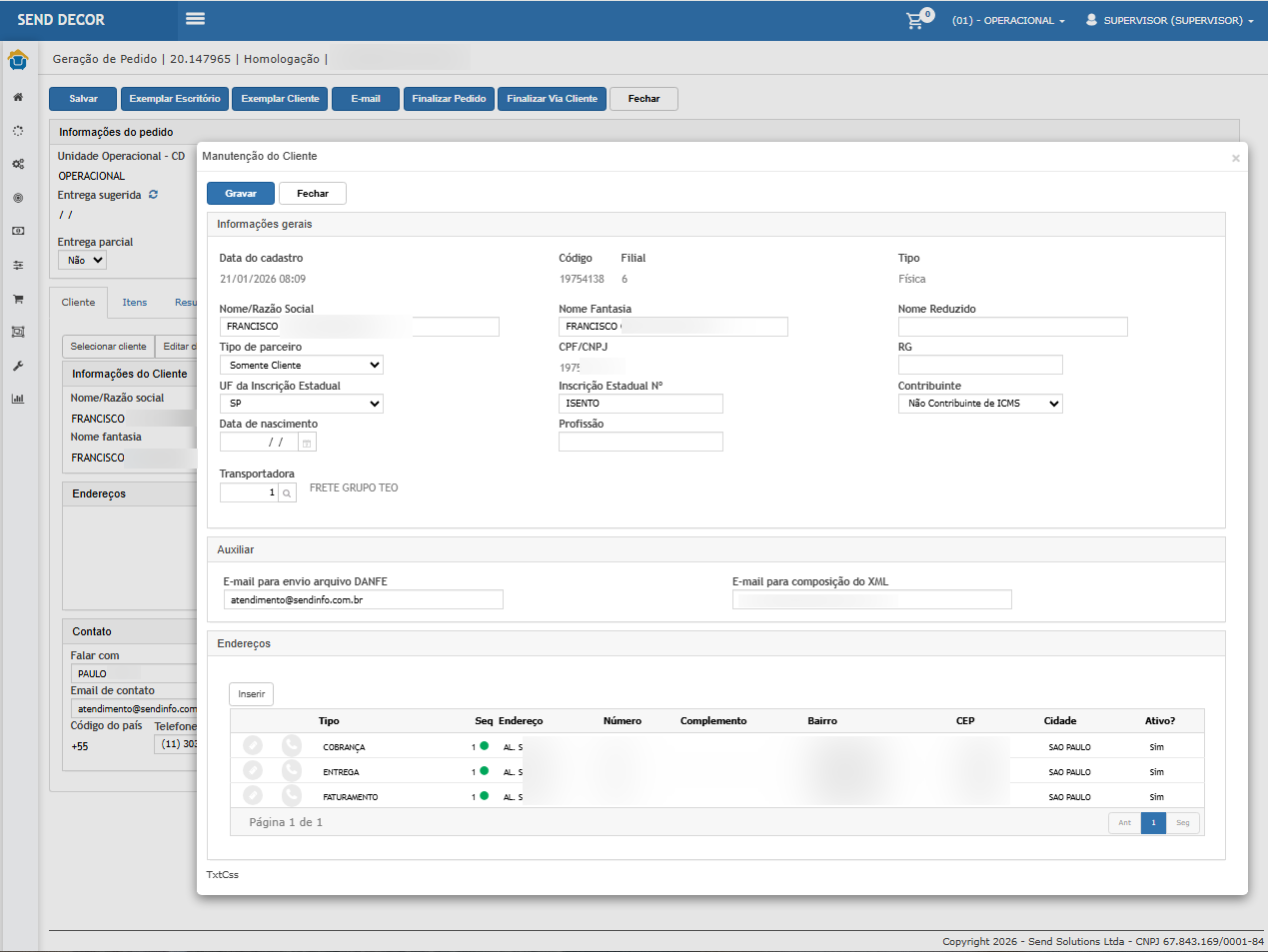

ATENÇÃO: As informações neste documento são meramente ilustrativas e utilizadas apenas para fins de teste.