
OS 104210 - CORREÇÃO - CONTAS A PAGAR / FATURAMENTO - AJUSTAR VALIDAÇÃO DE CENTRO DE CUSTO NA INTEGRAÇÃO DE FATURAMENTO
Objetivo:
A solicitação tem como objetivo ajustar a rotina de integração do módulo Contas a Pagar > Manutenção > Integração > Faturamento,faturamento, para que o sistema identifique corretamente a Conta Contábil e o Centro de Custo associadosnas àoperações de devolução ao fornecedor, respeitando as informações definidas na emissão da Nota Fiscal e, caso não exista informação na NF, realizando a busca na configuração da contabilização.
Anteriormente, durante a integração contábil.
O objetivo é evitar a exibição indevidasistema da mensagem: “Centro de custo obrigatório para a conta contábil Nº xxxx ”, quandobuscava o Centro de Custo jáexclusivamente estiverna devidamenteconta a débito parametrizada na contabilização, desconsiderando o Centro de Custo informado na Nota Fiscal. Além disso, a rotina realizava essa validação mesmo em contas que não exigiam Centro de Custo.
Como consequência, ao realizar a gravação contábil da Conta a Crédito, o sistema não localizava corretamente o Centro de Custo necessário, ocasionando falha na integração e apresentação indevida da mensagem de erro relacionada à obrigatoriedade do Centro de Custo.
Com o ajuste realizado, a rotina passa a priorizar o Centro de Custo informado na Nota Fiscal oue, na contabilização.
Com a implementação, o sistema passa a seguir a seguinte lógica:
Para aConta de Despesa, o sistema verifica primeiramente a conta vinculada diretamente na Nota Fiscal (Receitas);Casoquando nãoexistaexistirconta definidainformação na NF, utilizar osistemaCentrobuscadeaCustocontadefinido na configuraçãodeda contabilização;o, OCentro de Custoseguirágarantindo amesma regra, priorizandogravaçãovínculoadequadaexistentedanaContaNFa Crédito eutilizandopermitindoa contabilização apenas como alternativa secundária.
Dessa forma,que a integração ocorreráseja corretamente,concluída evitandocom bloqueiossucesso, indevidossem noinconsistências processo de transmissão das Notas Fiscais.indevidas.
Premissas:
- Necessário o ambiente estar atualizado com as versões:
- Faturamento de número XXX ou superior.
- Contas a Pagar de número XXX ou superior.
Teste realizado após a atualização
Cenário 1: Integração da NF com Centro de Custo informado na própria Nota Fiscal
Objetivo: Validar que o sistema utilize prioritariamente o Centro de Custo informado na Nota Fiscal e permita a integração sem apresentar mensagem indevida.
Integração da Nota Fiscal
- Acessar: Contas a Pagar > Manutenção > Integração > Faturamento,
- Selecionar a Nota Fiscal que possua:
- Conta Contábil de despesa;
- Centro de Custo informado diretamente na NF.
- Em seguida, executar a integração/transmissão da Nota Fiscal.
Resultado esperado:
O sistema deverá:
- Permitir a seleção da Nota normalmente;
- Identificar corretamente a Conta Contábil da NF;
- Identificar corretamente o Centro de Custo vinculado na NF;
- Concluir a integração sem apresentar a mensagem: “Centro de custo obrigatório para a conta contábil Nº XXXXX”
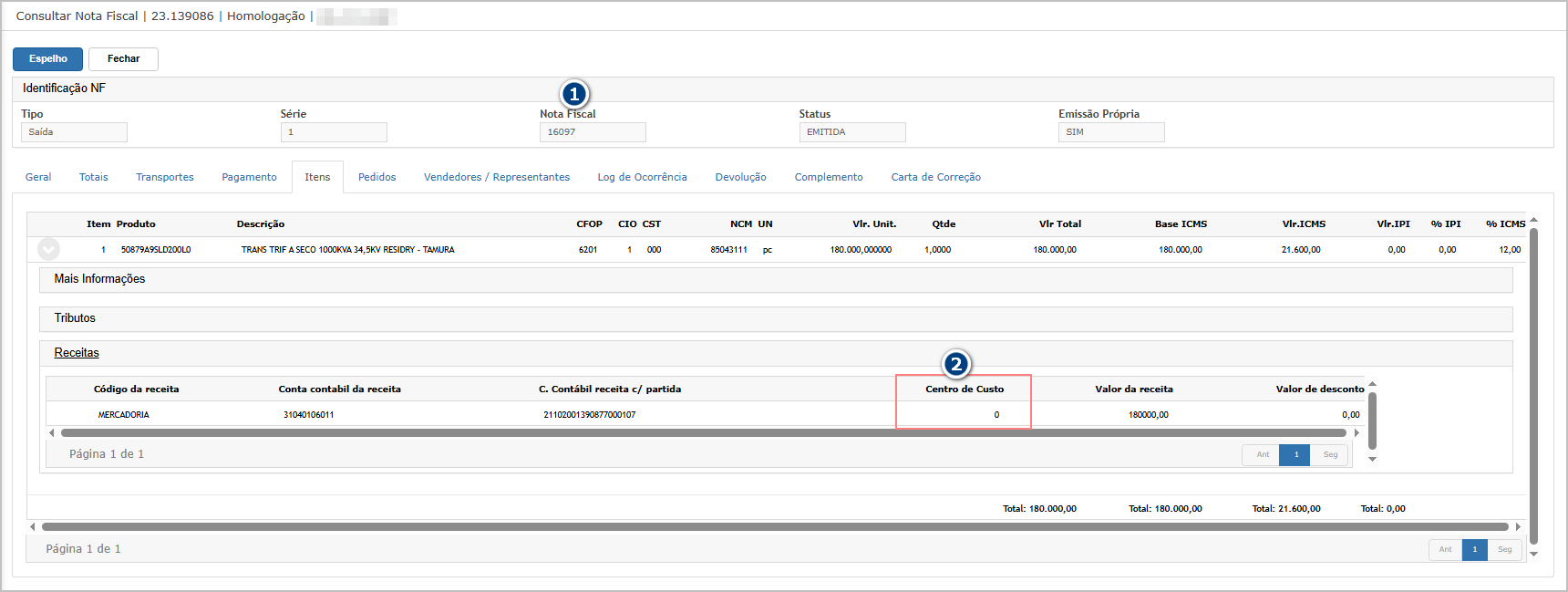
Consulta da Nota Fiscal
- Nota fiscal,
- Conta
contabiocontábil da receita, - Centro de custo.
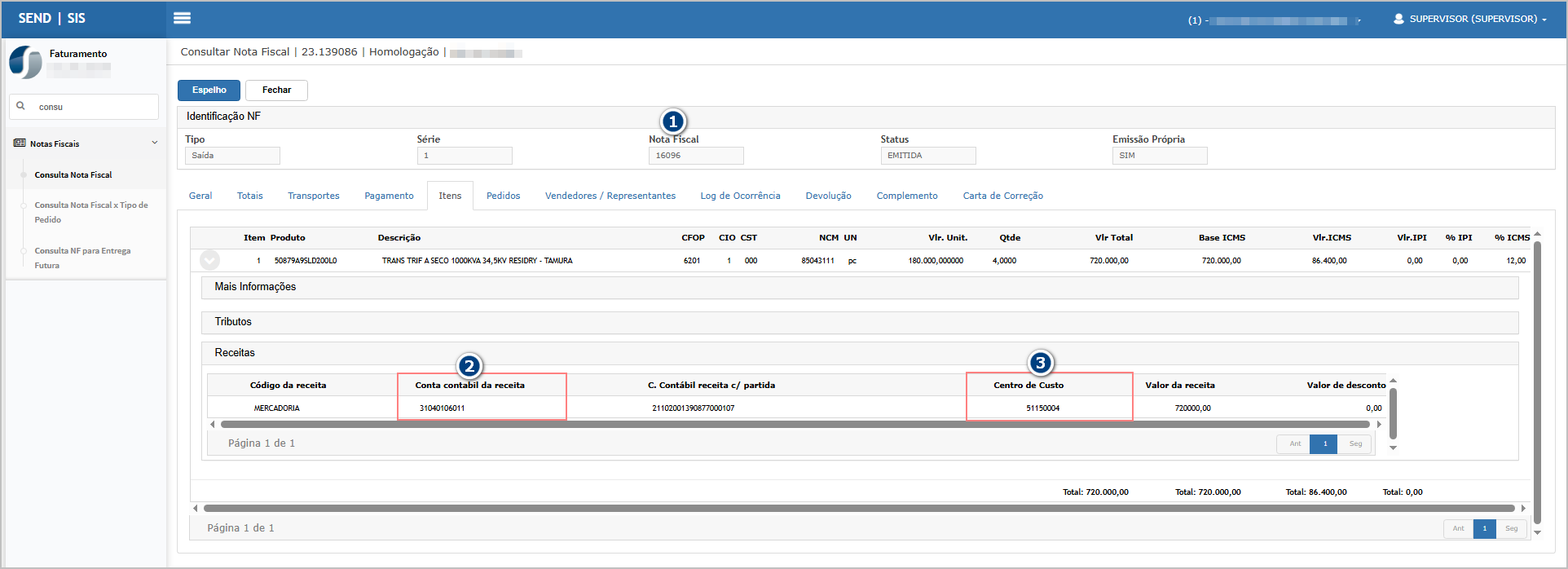
Acessado a funcionalidade
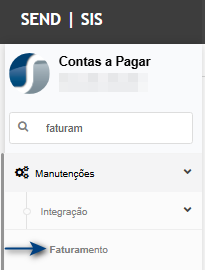
Tela de Integração de Notas
Na tela principal, marque a nota a data e clique em confirmar.
Ao confirmar a integração, o sistema iniciará o processamento em segundo plano e direcionará automaticamente para a tela de dashboard, onde será possível acompanhar o status e verificar o resultado da integração realizada.
Relatório de integração
Note que a Nota Fiscal foi integrada com sucesso e que a Conta Contábil e o Centro de Custo utilizados respeitaram as informações definidas na emissão da nota.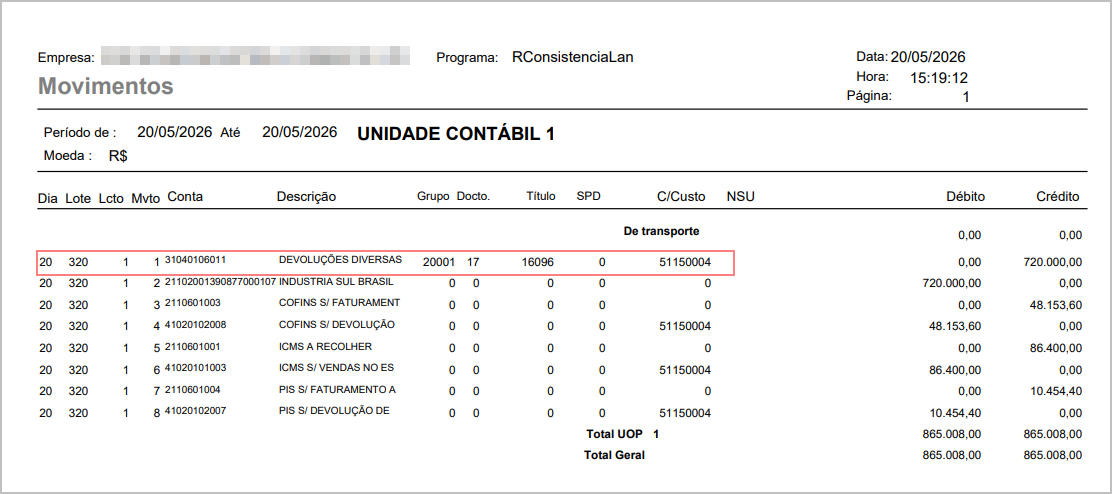
Validando lançamentos
- Acessar: Contas a pagar >> Relatórios> Lançamentos
- Utilize os filtro e clique em Confirmar
- Valide os dados.
Resultado esperado:
O lançamento deverá apresentar:
- Conta Contábil correta;
- Centro de Custo informado diretamente na Nota Fiscal;
- Integração realizada com sucesso.
Acessado a Funcionalidade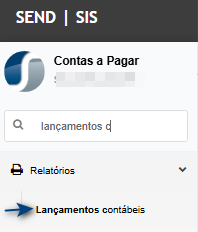
Tela de filtros do relatório de lançamentos
Utilize os fltros para emissão do relatório.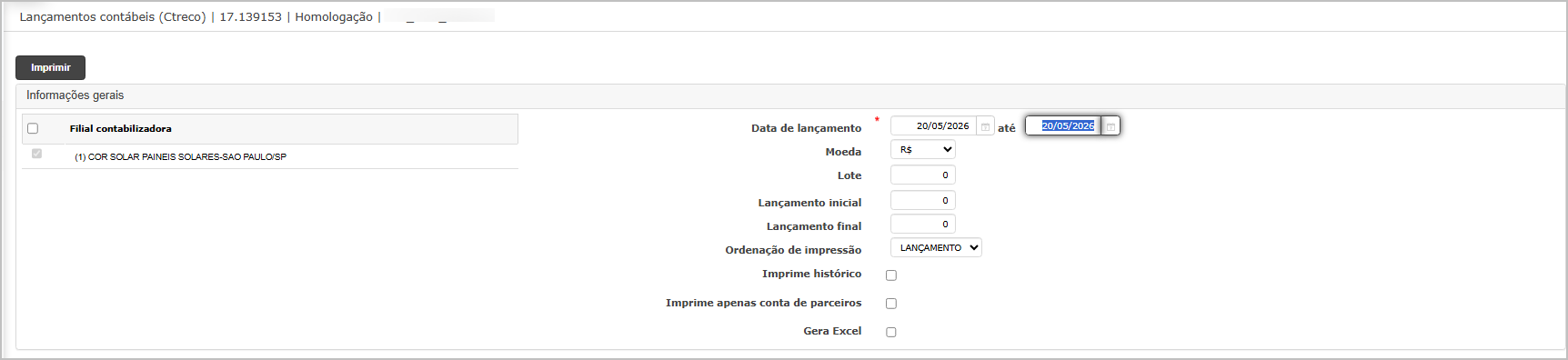
Ao confirmar a iemissão, o sistema iniciará o processamento em segundo plano e direcionará automaticamente para a tela de dashboard, onde será possível acompanhar o status e imprimir o relatório.
Relatório gerado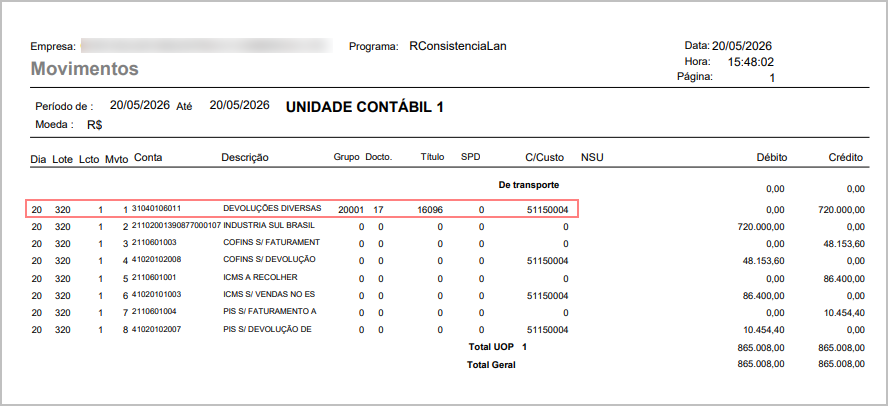
Cenário 2: Integração de NF sem centro de custo utilizando Conta/CCconta daque contabilizaçãoexige quandocentro inexistentede na NFcusto.
Objetivo: Validar que o sistema utilize aso Centro de Custo definido na configuraçõesão da contabilização apenas quando a NFNota Fiscal não possuir Conta Contábil e Centro de Custo informados.informado.
Integração da Nota Fiscal
- Acessar: Contas a Pagar > Manutenção > Integração > Faturamento
-
Selecionar uma Nota Fiscal
semqueContanãoContábil e sempossua Centro de Custovinculados diretamenteinformado na emissão da NF.
Garantir que existaa parametrizaçconfiguração de contabilização contendo:possua:
- Conta Contá
bil;bil parametrizada; - Centro de Custo
obrigatório.informado.
Em seguida, executar a integração da Nota Fiscal.
Resultado esperado:
O sistema deverá:
BuscarIdentificar que aContaNFContábilnãonapossuicontabilização;Centro de Custo;- Buscar automaticamente o Centro de Custo na configuração da contabilização;
ConcluirRealizar a integração sem apresentar mensagens de inconsistências.ncia.
Consulta da Nota Fiscal
- Nota fiscal,
- Centro de custo.
Acessado a funcionalidade
Tela de Integração de Notas
Na tela principal, marque a nota a data e clique em confirmar.
Ao confirmar a integração, o sistema iniciará o processamento em segundo plano e direcionará automaticamente para a tela de dashboard, onde será possível acompanhar o status e verificar o resultado da integração realizada.
Relatório de integração
Note que a Nota Fiscal foi integrada com sucesso e que a Conta Contábil e o Centro de Custo utilizados respeitaram as informações definidas na emissão da nota.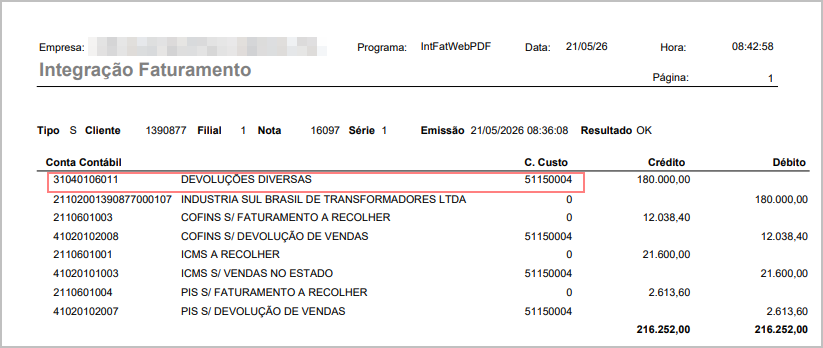
Validando a Integração
- Acessar: Contas a Pagar > Consultas > Lançamentos
- Validar o lançamento gerado.
Resultado esperado:
O lançamento deverá apresentar:
- Conta Contábil
da contabilização;correta; - Centro de Custo obtido através da configuração da contabilização;
- Integração
realizadaconcluída com sucesso.
Acessado a Funcionalidade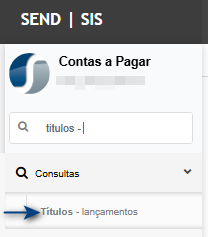
Tela de Consultafiltros do relatório de Lançlançamentos
Utilize os fltros para emissão do relatório.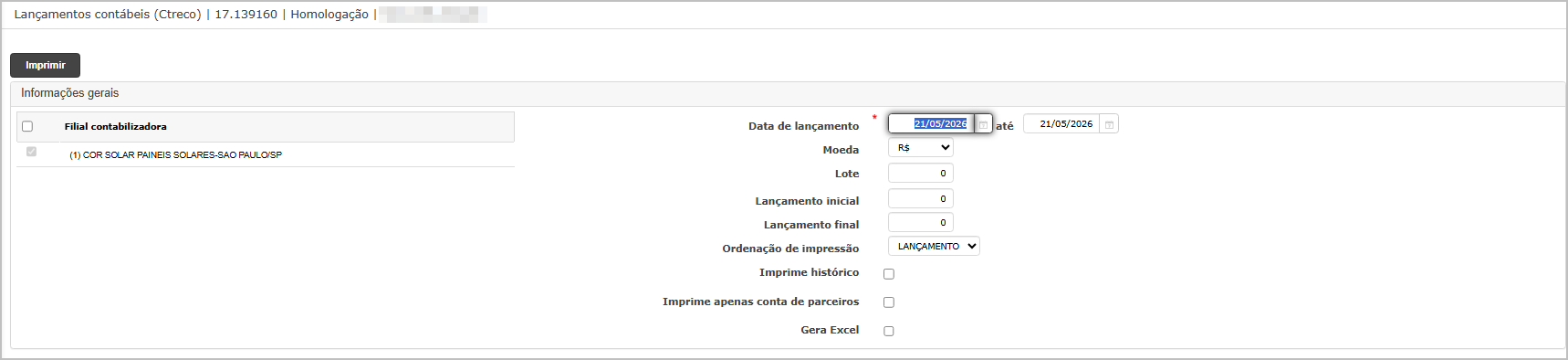
Ao
Cenário 3: Validação da mensagem quando realmente não existir Centro de Custo
Objetivo: Garantir queconfirmar a validaçãiemissão, o continue ocorrendo corretamente quando não houver Centro de Custo informado nem na NF nem na contabilização.
Integração da Nota Fiscal
Acessar: Contas a Pagar > Manutenção > Integração > FaturamentoSelecionar uma Nota Fiscal sem Centro de Custo informado.Garantir que a contabilização também não possua Centro de Custo configurado.Em seguida, executar a integração da Nota Fiscal.
Resultado esperado: O sistema deveráiniciará apresentaro corretamenteprocessamento aem mensagem:segundo “Centroplano dee custodirecionará obrigatórioautomaticamente para a contatela contábilde Nºdashboard, XXXXX”onde impedindoserá apossível integraçãacompanhar o indevida.
Consultae daimprimir Notao Fiscal
Acessado a funcionalidade
relatório.
TelaRelatório de Integração de Notas
Validando a Integração
Acessar: Contas a Pagar > Consultas > LançamentosValidar o resultado da integração.
Resultado esperado: O sistema não deverá gerar lançamento contábil devido à inconsistência apresentada.
Acessado a Funcionalidade
gerado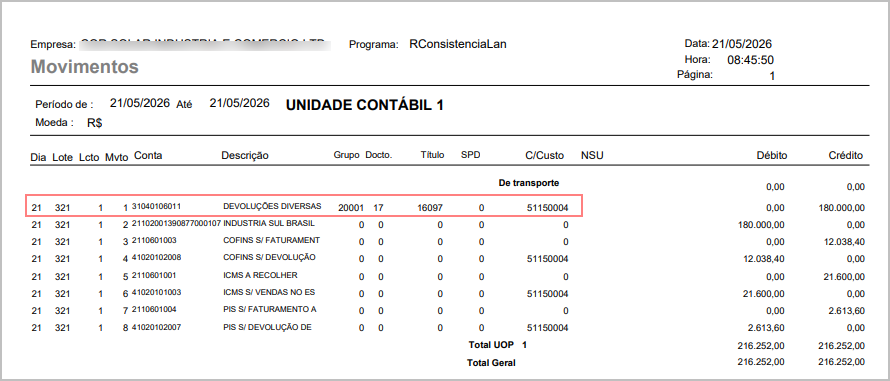
Tela de Consulta de Lançamentos

ATENÇÃO: As informações neste documento são meramente ilustrativas e utilizadas apenas para fins de teste.