
OS 104247 - MELHORIA - FROTAS - CADASTRO DE MOTORISTAS
Objetivo:
- Esta solicitação tem por objetivo validar a
implantaçimplementaçãododachecklist eletrônicomelhoria noControlecadastro deTráfego,Motoristas/Mecânicossubstituindono módulo Gestão de Frotas, garantindo oprocessocorretomanualfuncionamento do filtro deliberaçStatus, da exibição da coluna Status no grid principal e da exportação da informação para Excel, permitindo melhor administração eretornoidentificação deveículos,motoristasgarantindoativos e inativos.Também validar se a situação
registro estruturado das condições do veículoreportada nasaídasolicitaçãoefoi atendida corretamente noretorno.desenvolvimentoA funcionalidade permite:final.Registrar eletronicamente o checklist de vistoria nasaída e retorno do veículo;Controlar o status da vistoria durante todo o processo (Em aberto, Aguardando retorno, Finalizado);Garantir o preenchimento obrigatório dos itens de verificação no retorno;Registrar ocorrências e anexos vinculados à vistoria;
Como parte da melhoria implementada:Quando houver itens marcados comonão conforme (não OK)no retorno, o sistema:Identifica automaticamente a inconsistência;Gera umaOrdem de Serviço (OS)para análise/manutenção do veículo;
Elimina controles manuais e reduz falhas operacionais no processo de liberação e retorno de veículos.
Premissas:
- Necessário o ambiente estar atualizado com
asaversões:versão: - Módulo Frotas de número
137988Prévia ou superior; Script SQL de número137780ou superior/ Postgre137781ou superior.Veículo cadastradoMotorista cadastradoAcesso ao módulo:Gestão de Frotas → Controle de Tráfego
Usuário deve ter acesso às funcionalidades associadas ao seu perfil no segurança.FuncionalidadeDescriçãoTItmCtrTrafWWItem do controle de tráfegoTItmCtrTrafWW_InsertInserir - Item do controle de tráfegoTItmCtrTrafWW_UpdateAlterar - Item do controle de tráfegoTXItmCtrTrafWWHistórico - Item do controle de tráfegoTCtrTrafegoWWControle de tráfegoTCtrTrafegoWW_InsertInserir - Controle de tráfegoTCtrTrafegoWW_UpdateAlterar - Controle de tráfegoTChkCtrTrafWWChecklist - Controle de tráfegoTChkCtrTrafWW_InsertInserir - Item Checklist Controle de tráfegoTChkCtrTrafWW_UpdateAlterar - Item Checklist Controle de tráfegoTChkCtrTrafWW_DeleteRemover - Item Checklist Controle de tráfegoTAnxCtrTrafWWAnexos - Controle de tráfegoTAnxCtrTrafWW_InsertInserir - Anexos Controle de tráfegoTAnxCtrTrafWW_UpdateAlterar - Anexos Controle de tráfegoTAnxCtrTrafWW_DeleteRemover - Anexos Controle de tráfegoTXCtrTrafegWWHistórico - Controle de tráfegoTXChkCtrTrafWWHistórico - Checklist Controle de tráfego
Teste realizado após a atualização.
Cenário 1:01 – Validar cadastroinclusão doda Tipocoluna Status no grid de Ordem de Serviçomotoristas.
PassosPasso a passo
- Acessar
Gestãode Frotasmódulo:
AcessarCadastros > Tipo de Ordem de Serviço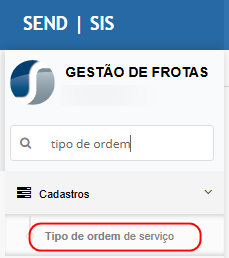
Localizar o tipoCORRETIVA

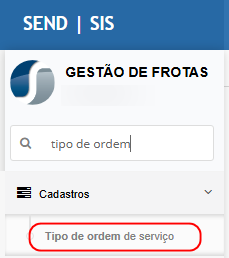

Resultado esperado
Registro do tipoCORRETIVAexistente.Registro ativo.Será utilizado automaticamente na geração da OS quando houver item não conforme.
Cenário 2: Cadastrar itens do Controle de Tráfego
Passos
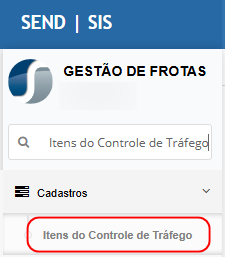
AcessarCadastros > Itens do Controle de Tráfego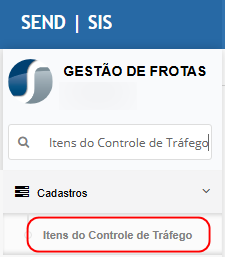
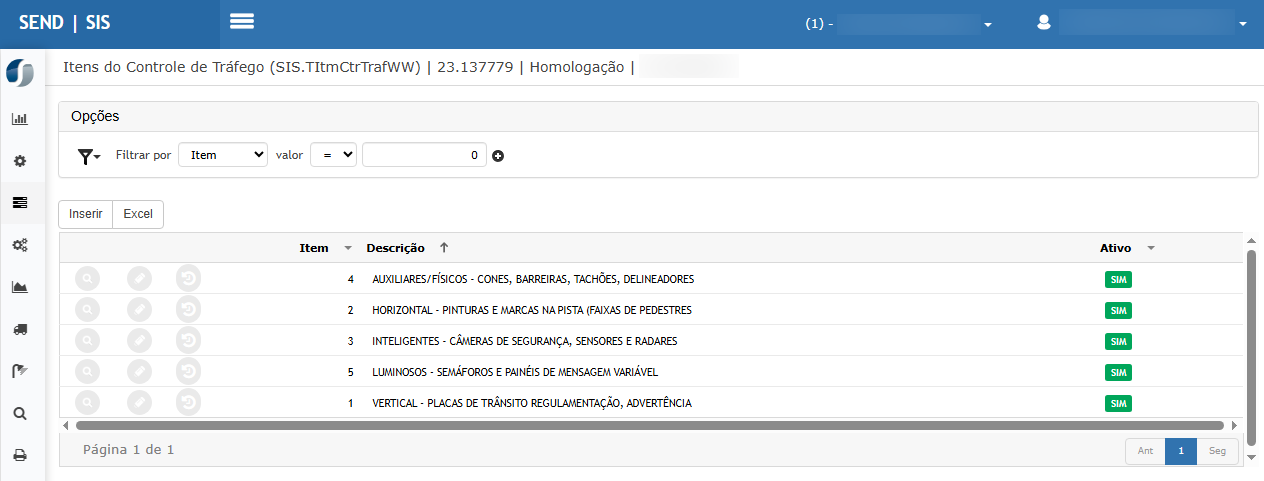
Clicar emInserirInformar a descrição do item (ex: Farol, Freio, Pneus, etc.)Confirmar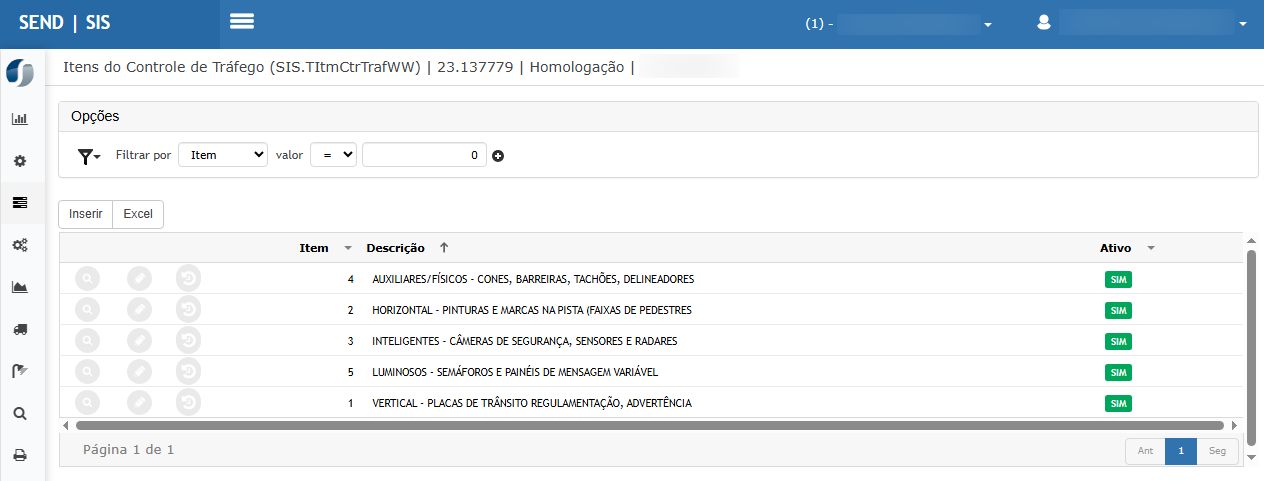
Resultado esperado
Item cadastrado com sucesso.Item disponível para ser utilizado automaticamente no checklist da vistoria.Registro exibido na listagem.
Importante (regra do sistema)
Esses itens são os mesmos que:Serão carregados automaticamente na vistoria.Iniciam com status“Não definido”.São obrigatórios para validação na saída/retorno.
Cenário 3: Cadastrar itens do checklist (Controlador de Tráfego)
Passos
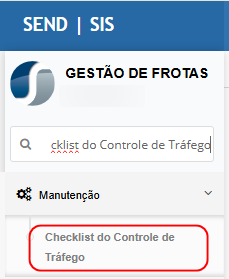
AcessarCadastros > Checklist do Controle de Tráfego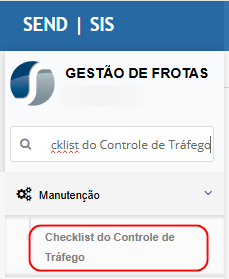
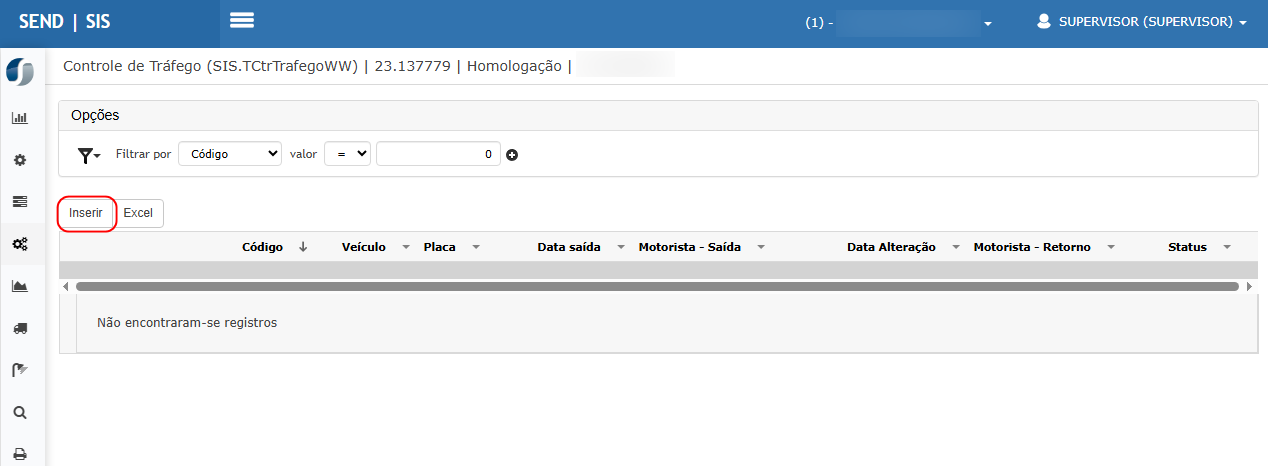
Clicar emInserir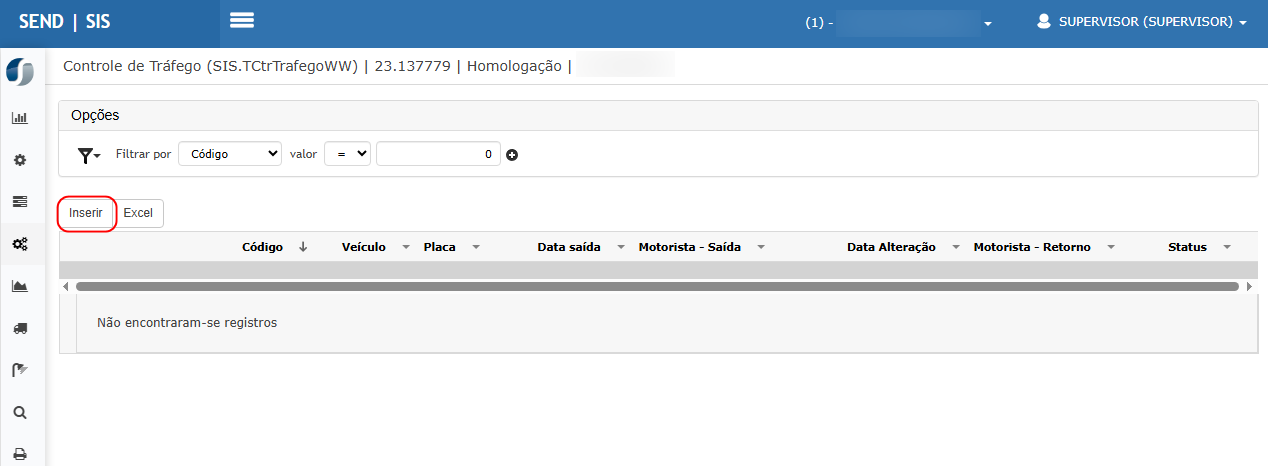
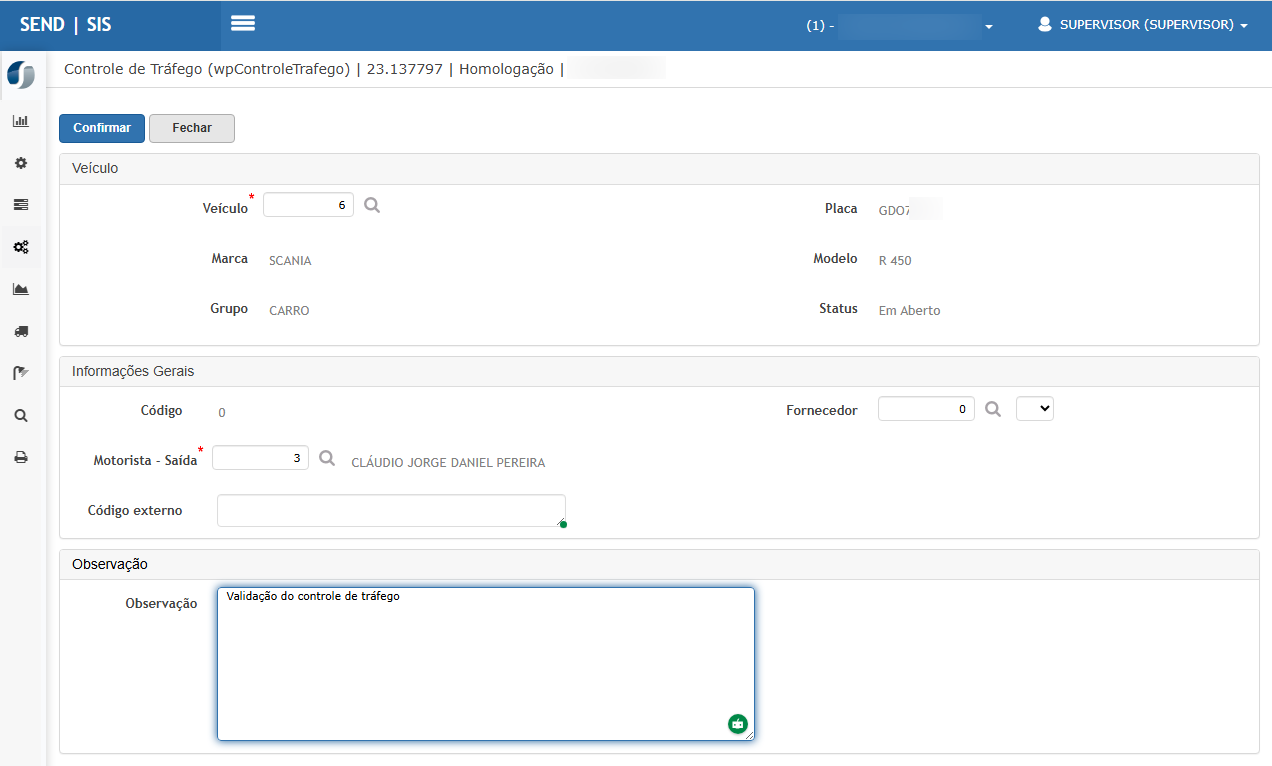
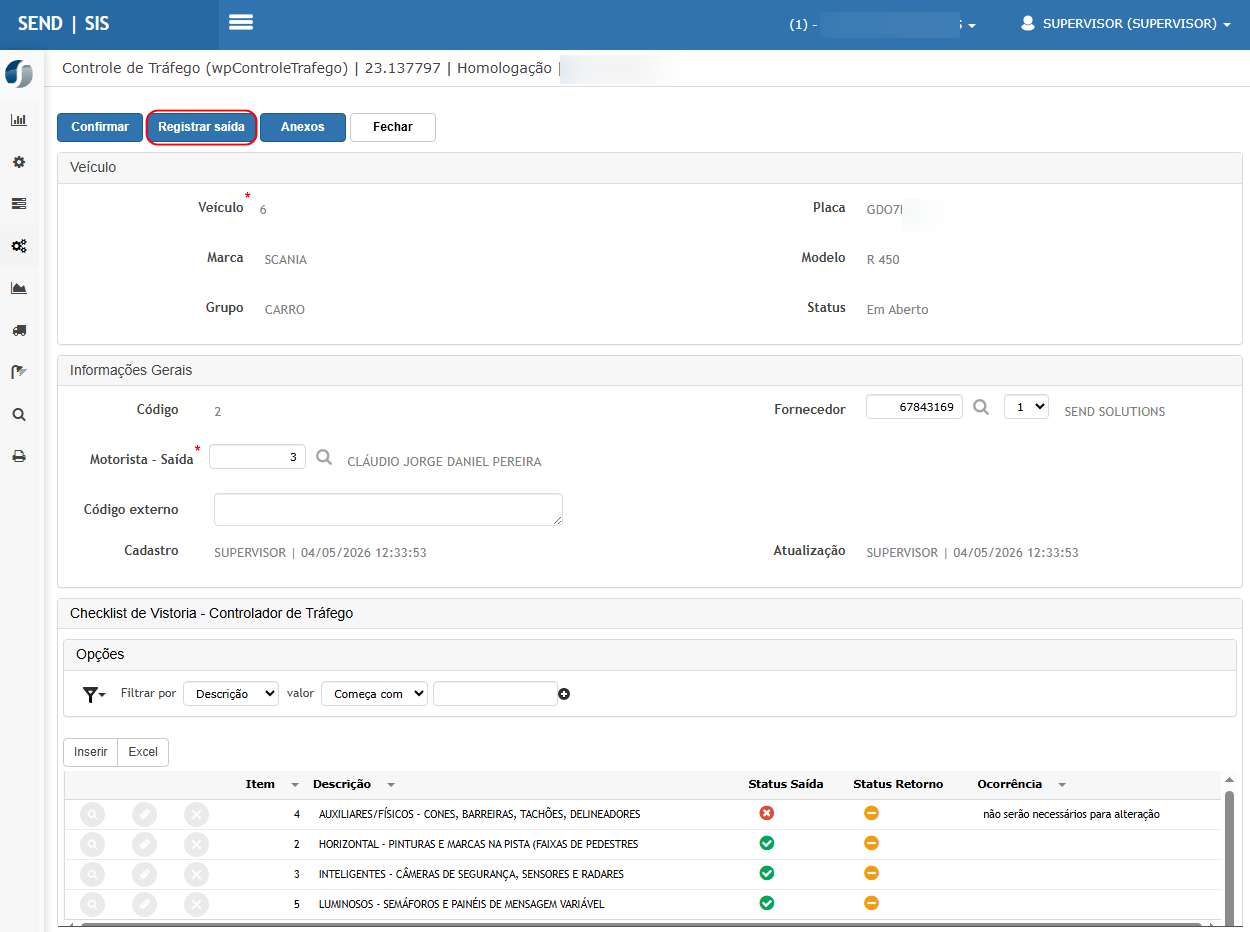
Informar os campos necessários:Campo Veículo é obrigatório, deve estar com o cadastro ativo e pertencer à UOP do Contexto;Em modo inserção é verificado se existe outra vistoria com status "Em Aberto" ou "Aguardando retorno" para o veículo informado, apresentando mensagem de erro neste caso;Campo Motorista - Saída é obrigatório. O mesmo deve estar com o cadastro ativo e definido como é motorista;Se o fornecedor for informado, ele deve estar com o cadastro ativo;
Clique em confirmar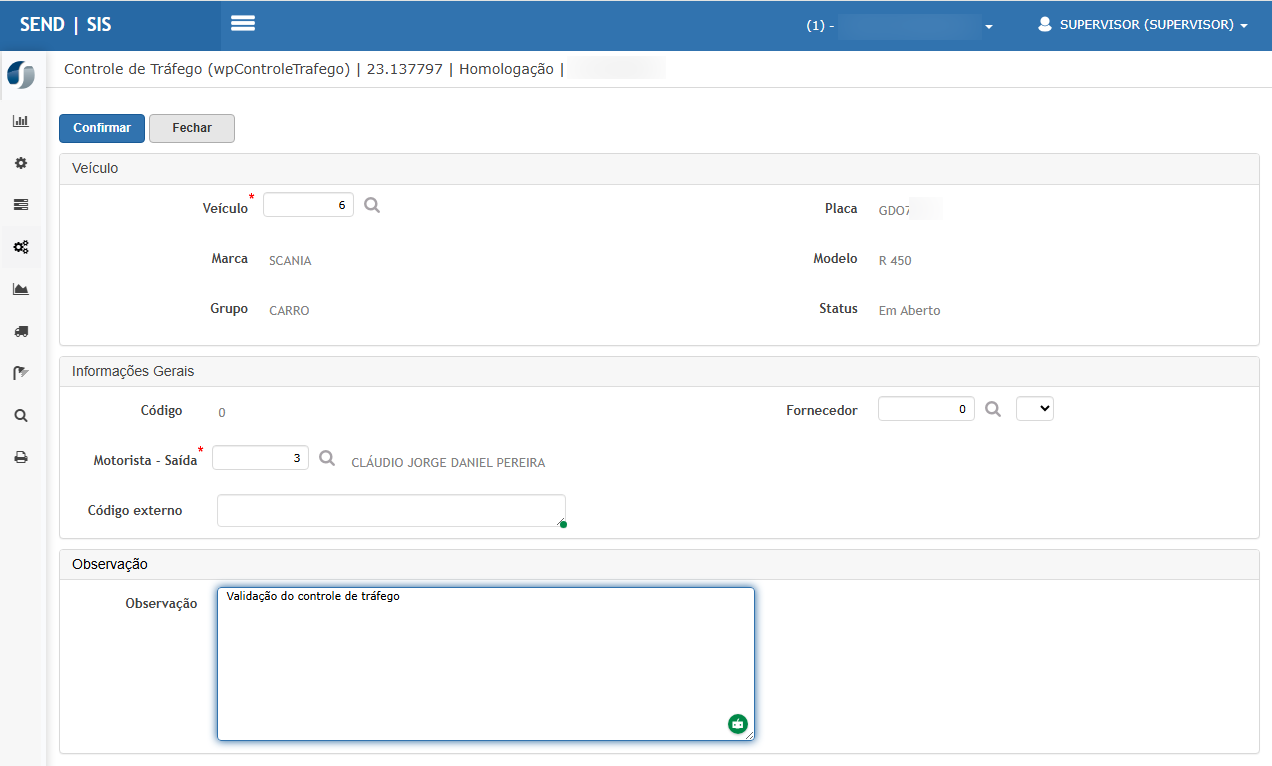
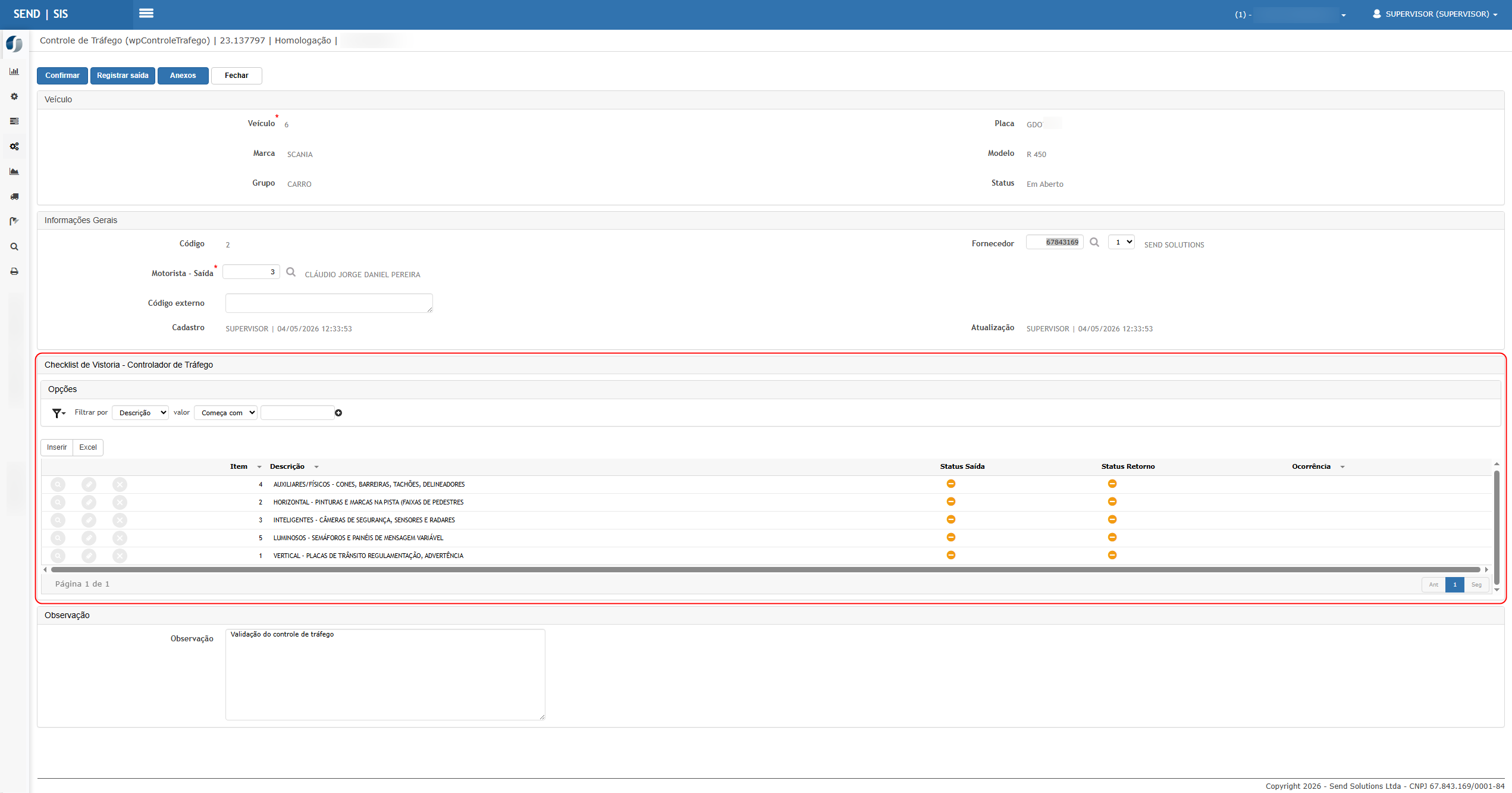
Neste momento, o sistema irá incluir no checklist do controle de tráfego todos os itens de checklist com cadastro ativo. Os mesmos são inseridos com status "Não definido";A tela é atualizada e entra em modo edição;OBSERVAÇÃO: No momento de print desta tela, a funcionalidade que habilita o botão de Anexos estava desativada para o perfil do usuário. O mesmo é disponibilizado para usuários que possuam a funcionalidade correspondente após a inserção do registro;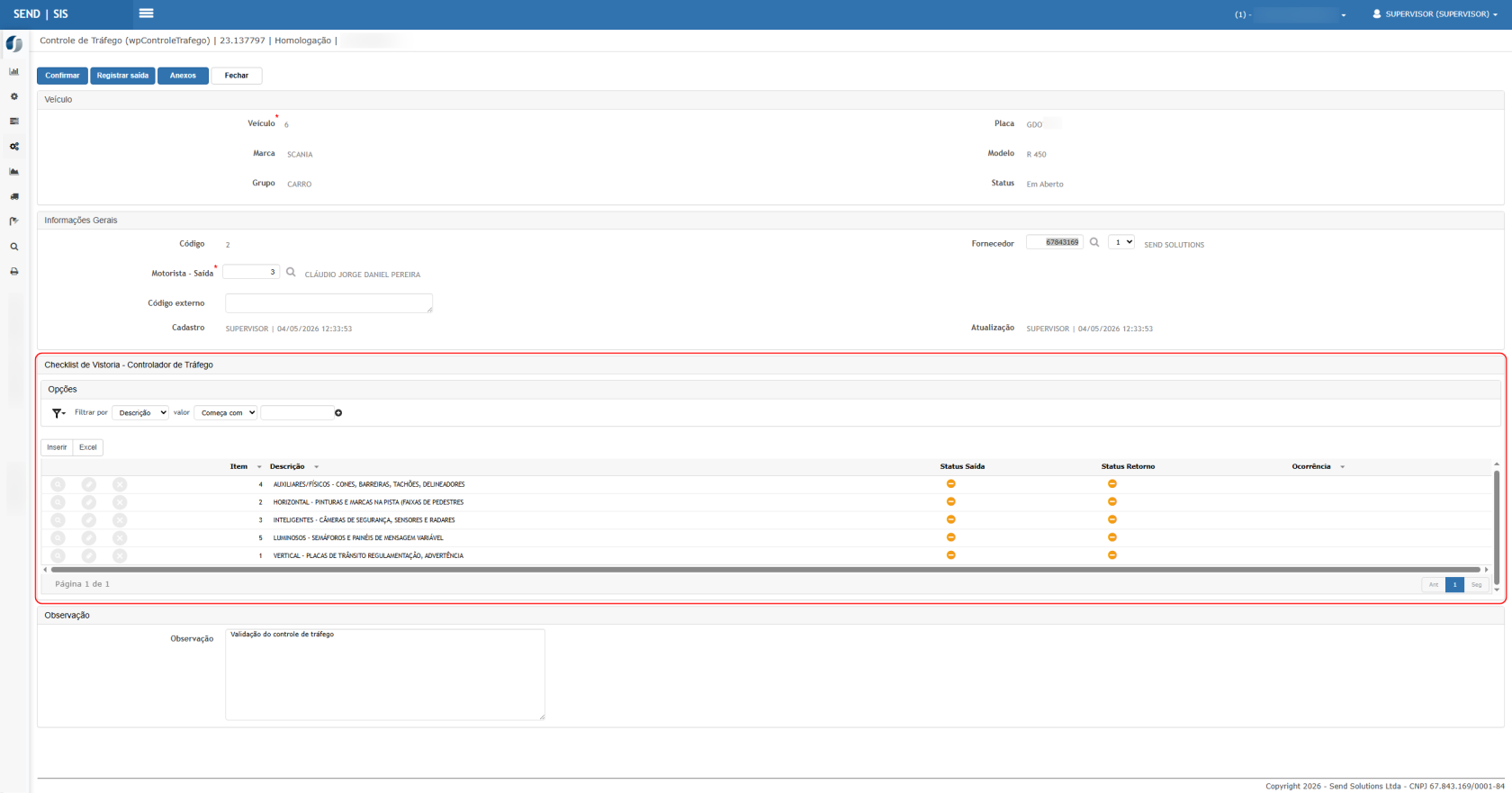
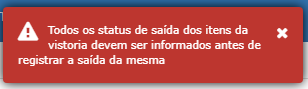
O preenchimento dos status dos itens é obrigatório para registrar saída;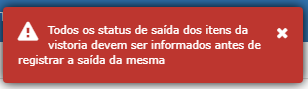
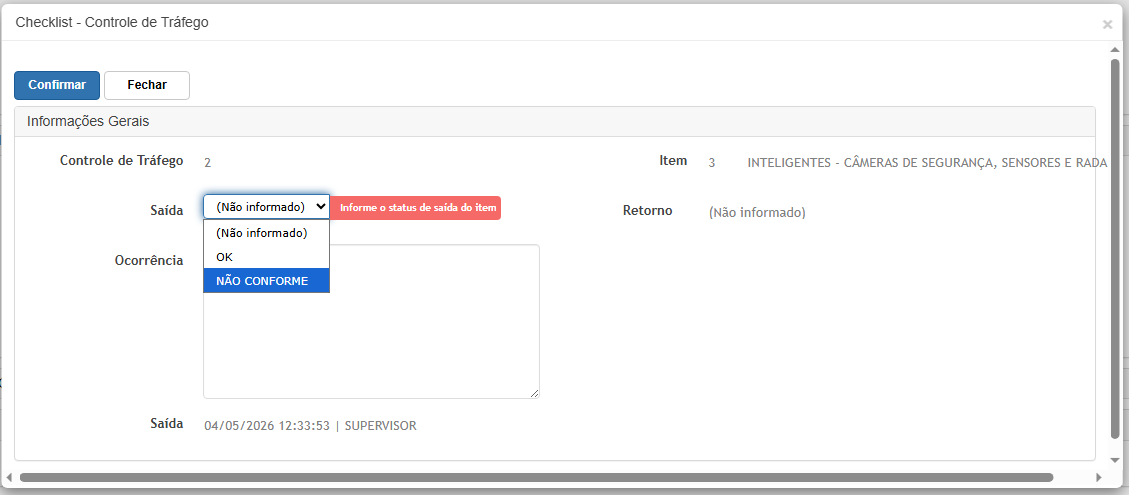
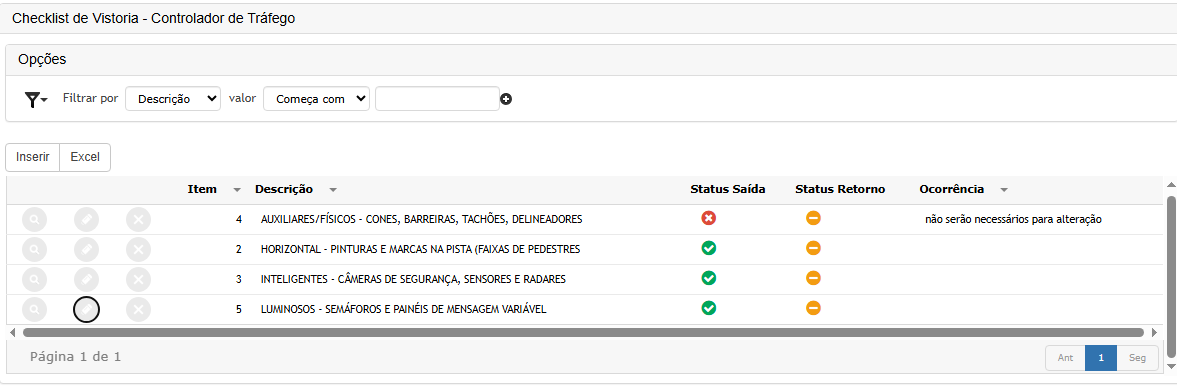
Caso o veículo não necessite da vistoria de um item específico, enquanto o status do controle de tráfego for "Em Aberto", é possível excluí-lo do checklist clicando no botão correspondente do grid de Checklist da Vistoria. O histórico da exclusão será gravado;Após registro da saída, ainda será possível inserir itens no checklist, mas estes ficarão com o status de saída como "não definido", indicando que não foi realizada análise do item antes da execução da mesma;Clique para editar o item e informe os campo;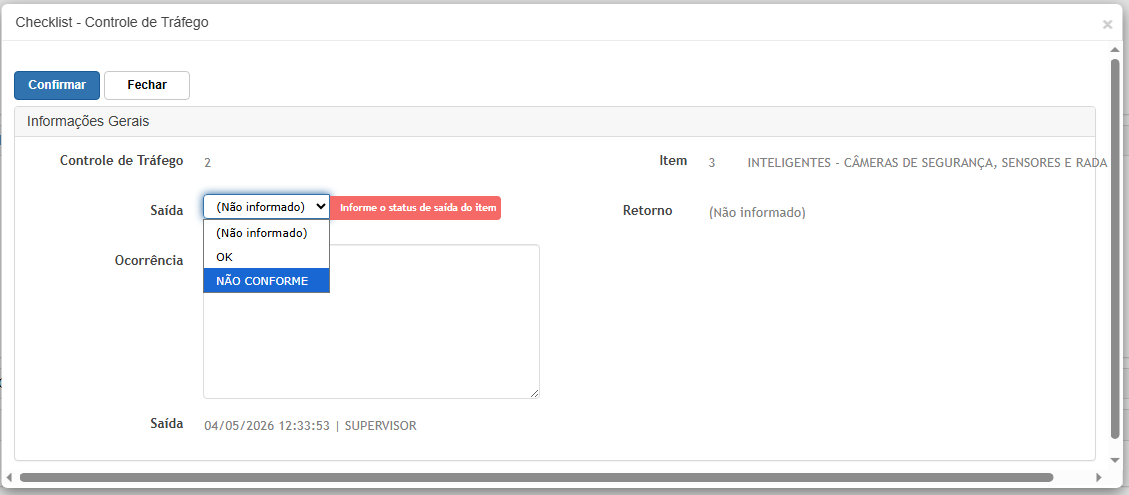
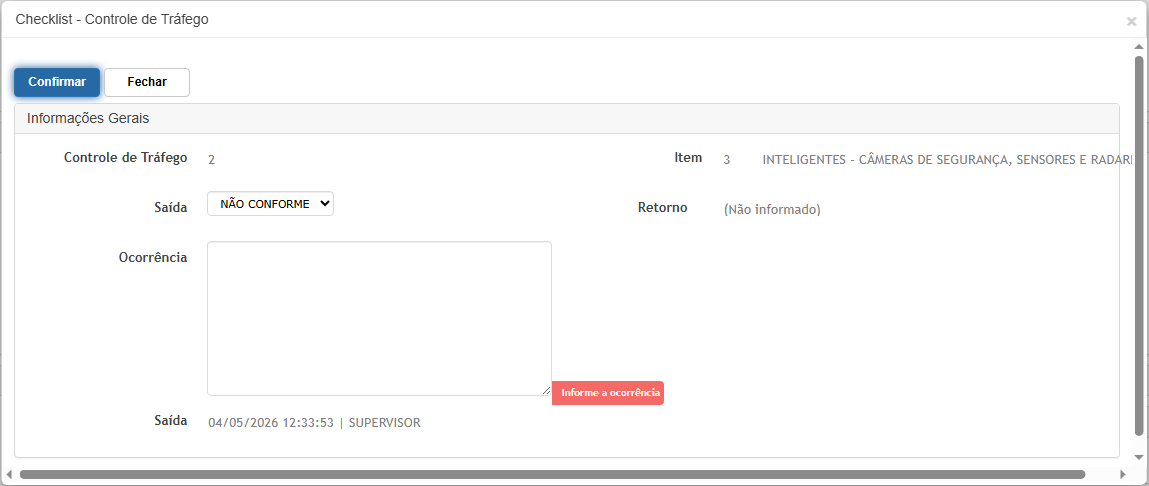
É obrigatório informar o status de Saída do item;Caso o mesmo seja não conforme, será obrigatório informar a ocorrência;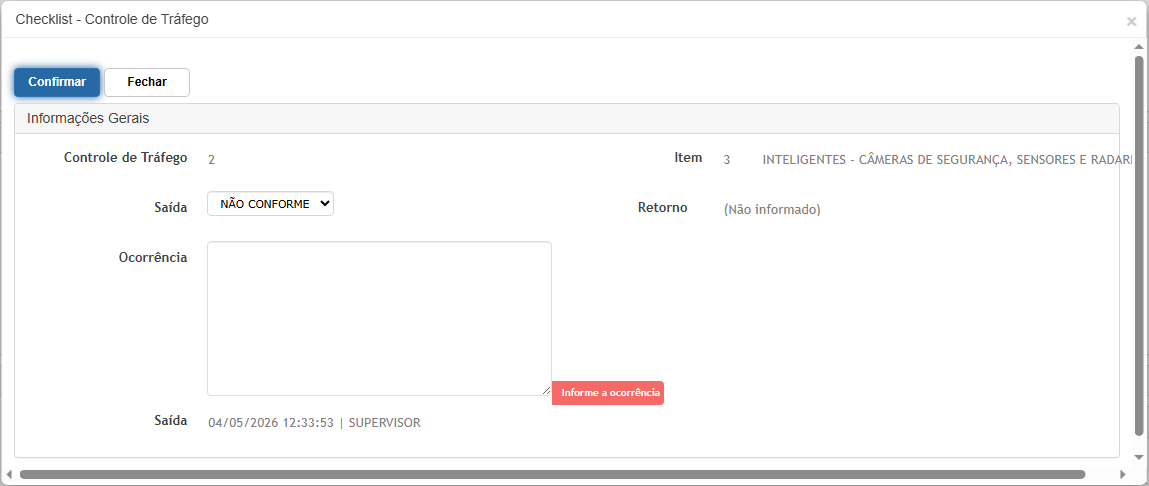
Informe os campos e confirme;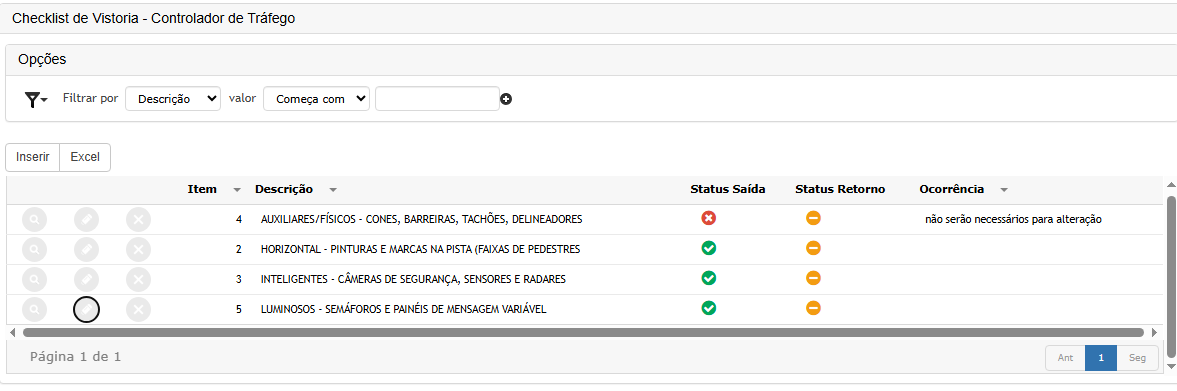
O item é atualizado;Após informar os status de todos os itens do checklist, clique para registrar a saída;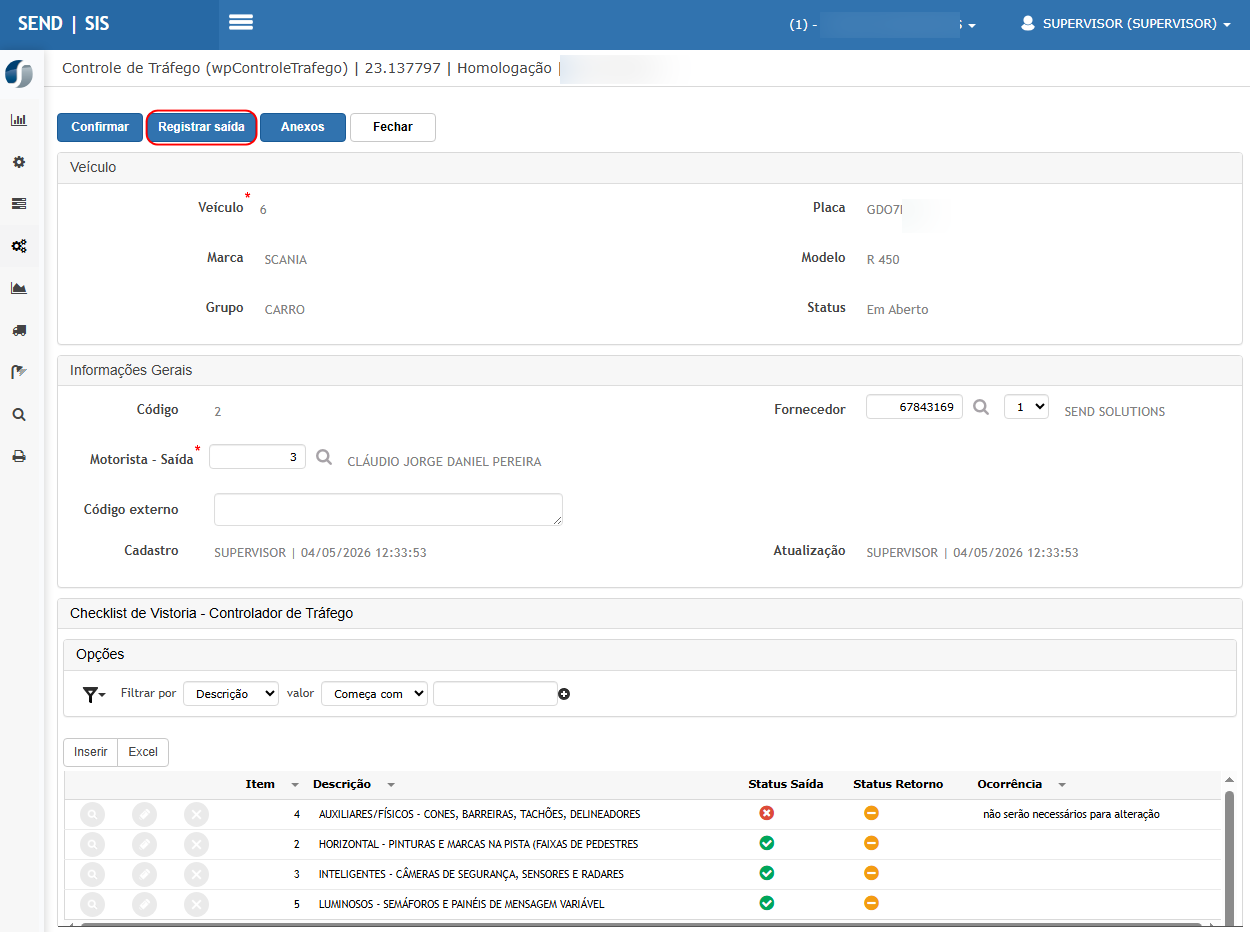
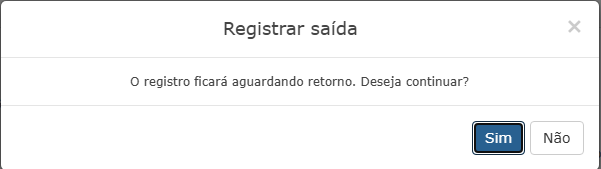
Clique em SIM;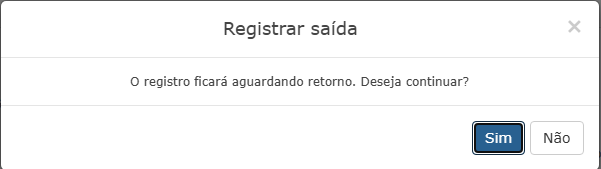
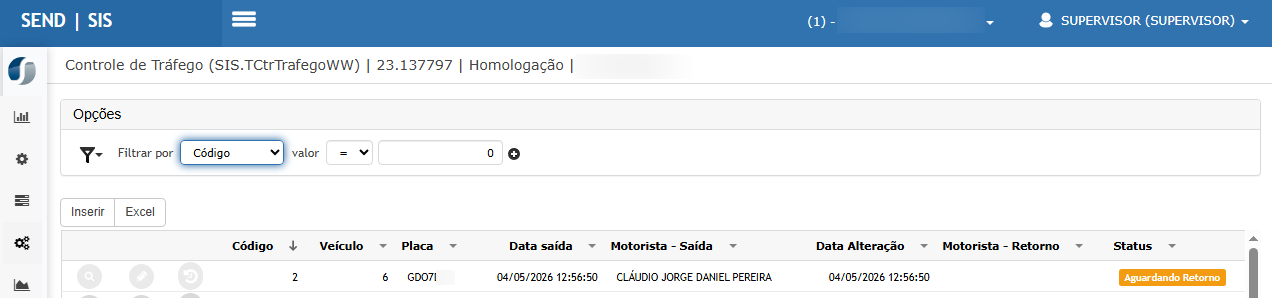
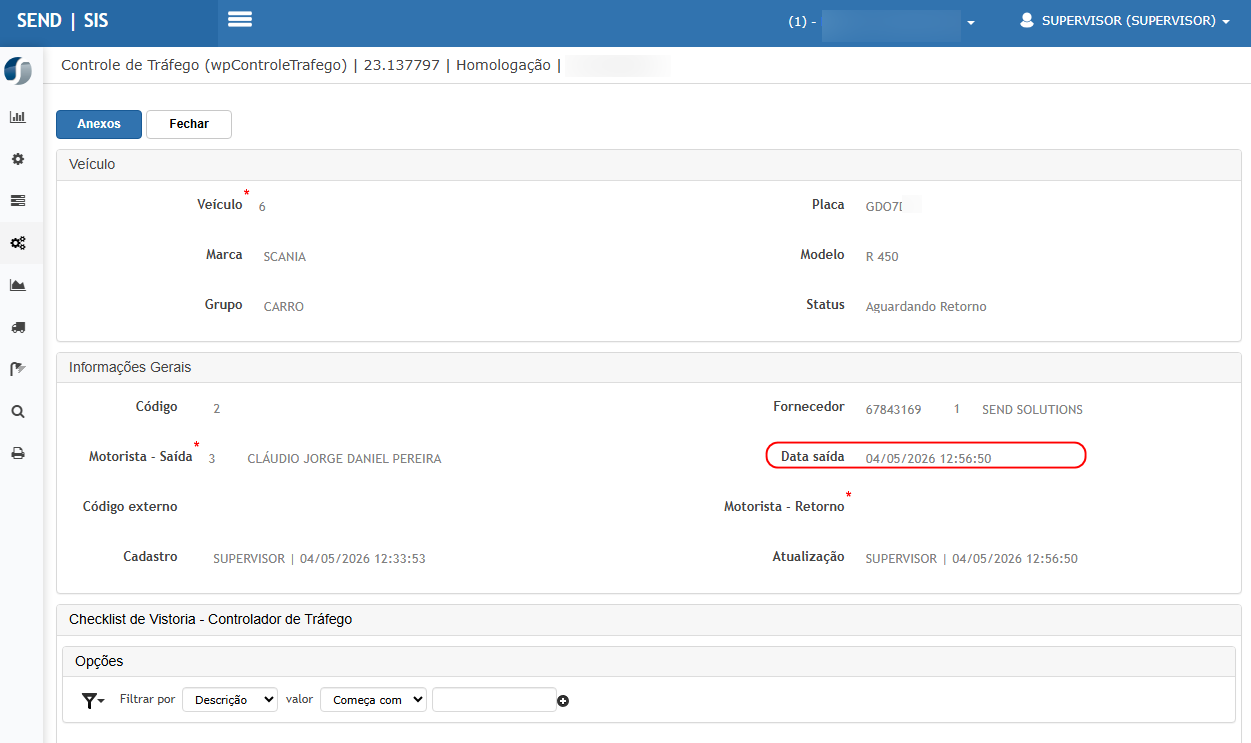
A data de saída é gravada com a data/hora atual do servidor;O status do Checklist passa a ser Aguardando Retorno;A tela é retornada ao grid de Controle de Tráfego e a mensagem de sucesso é exibida;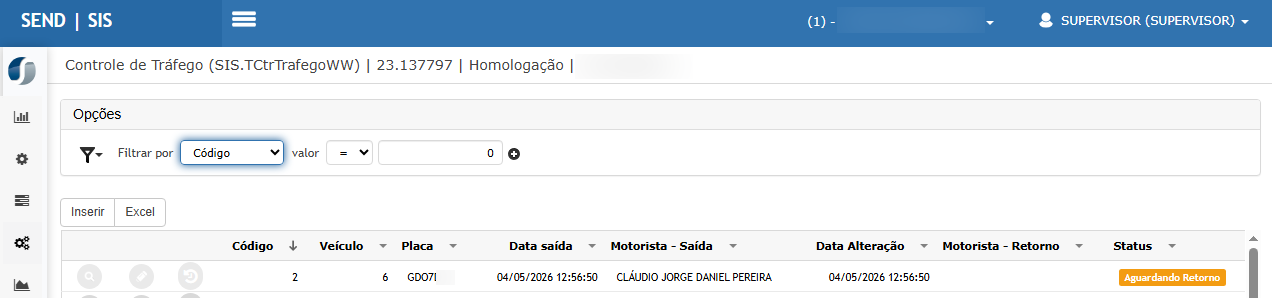
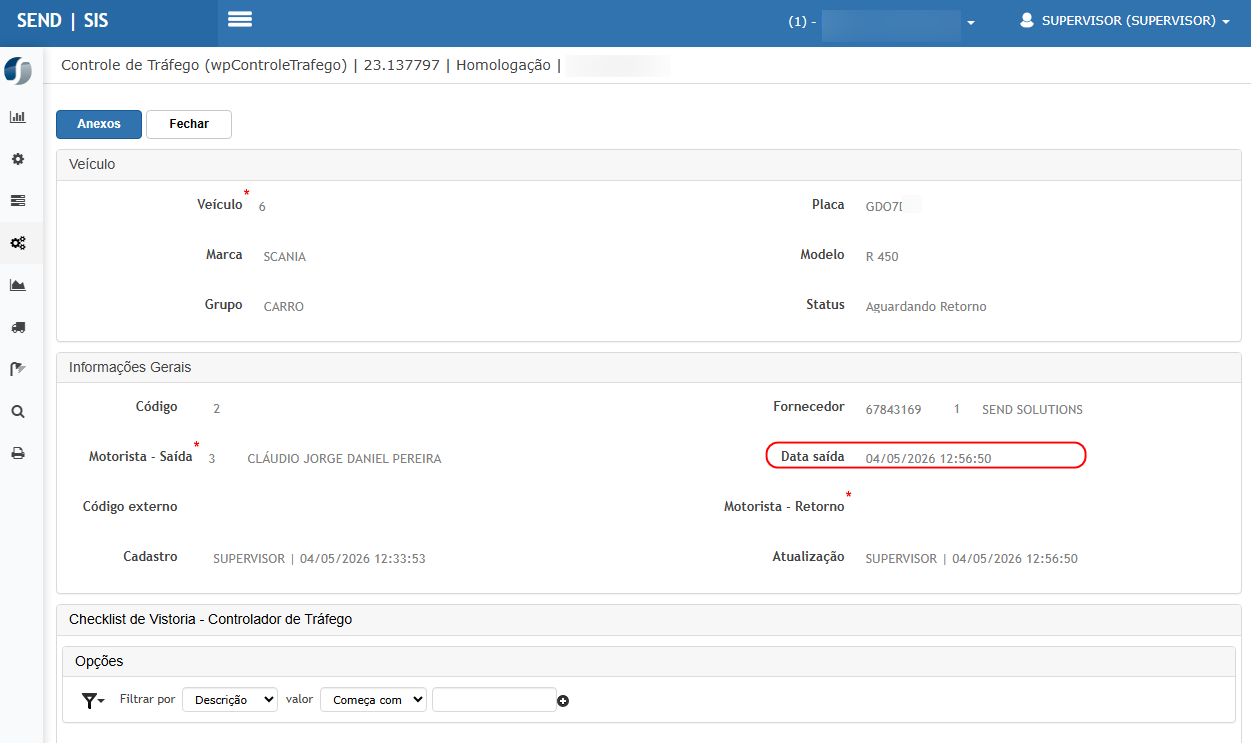
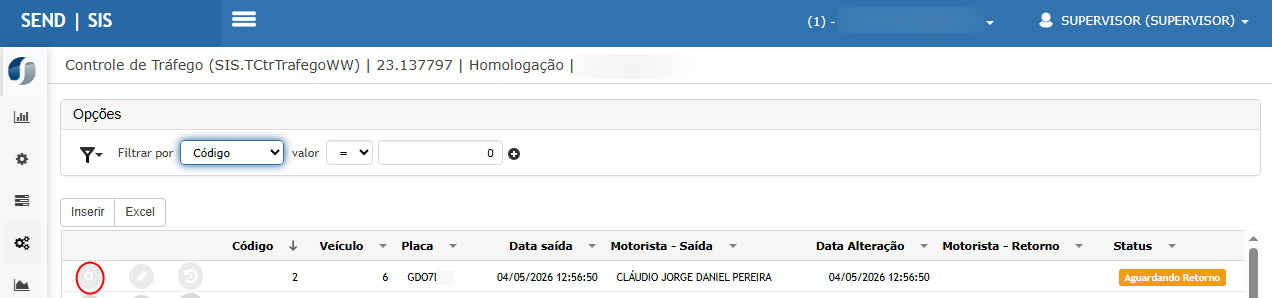
Consulte a vistoria. Perceba que a data de saída passa a ser exibida;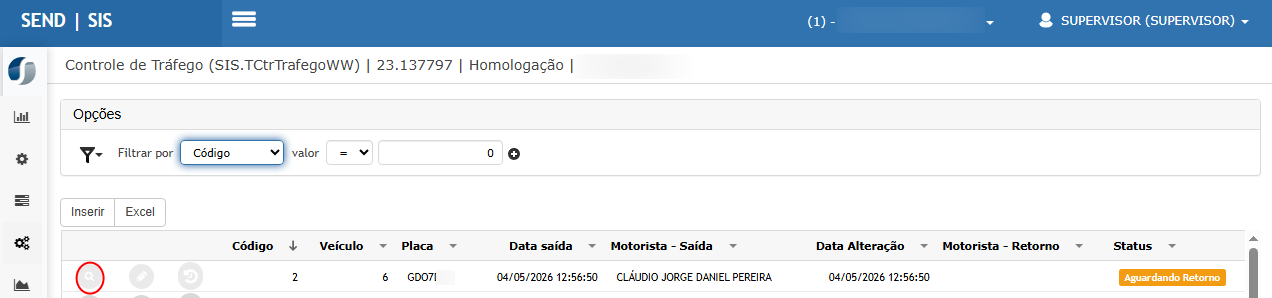
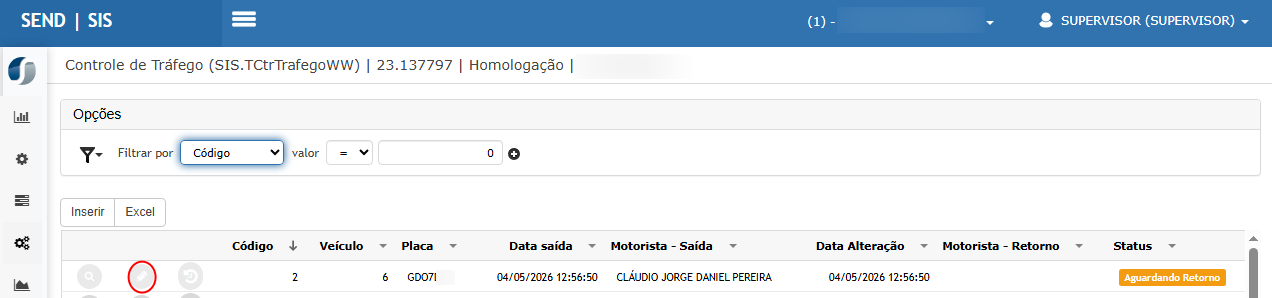
Volte à tela anterior e clique para editar o registro;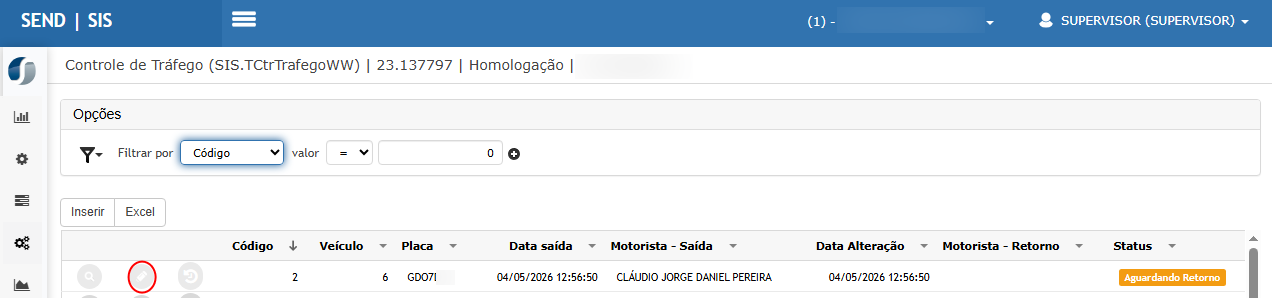
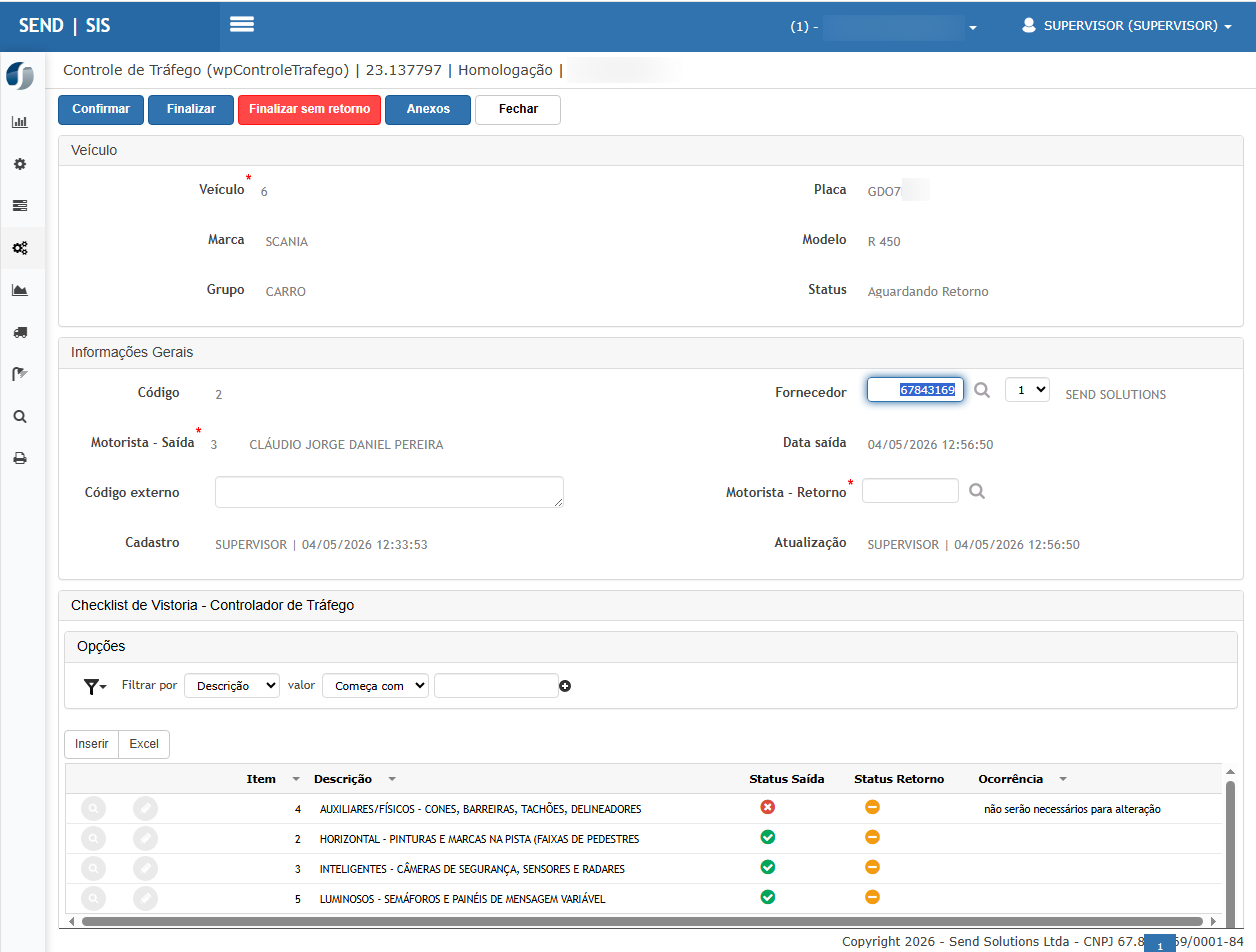
A tela de edição é exibida;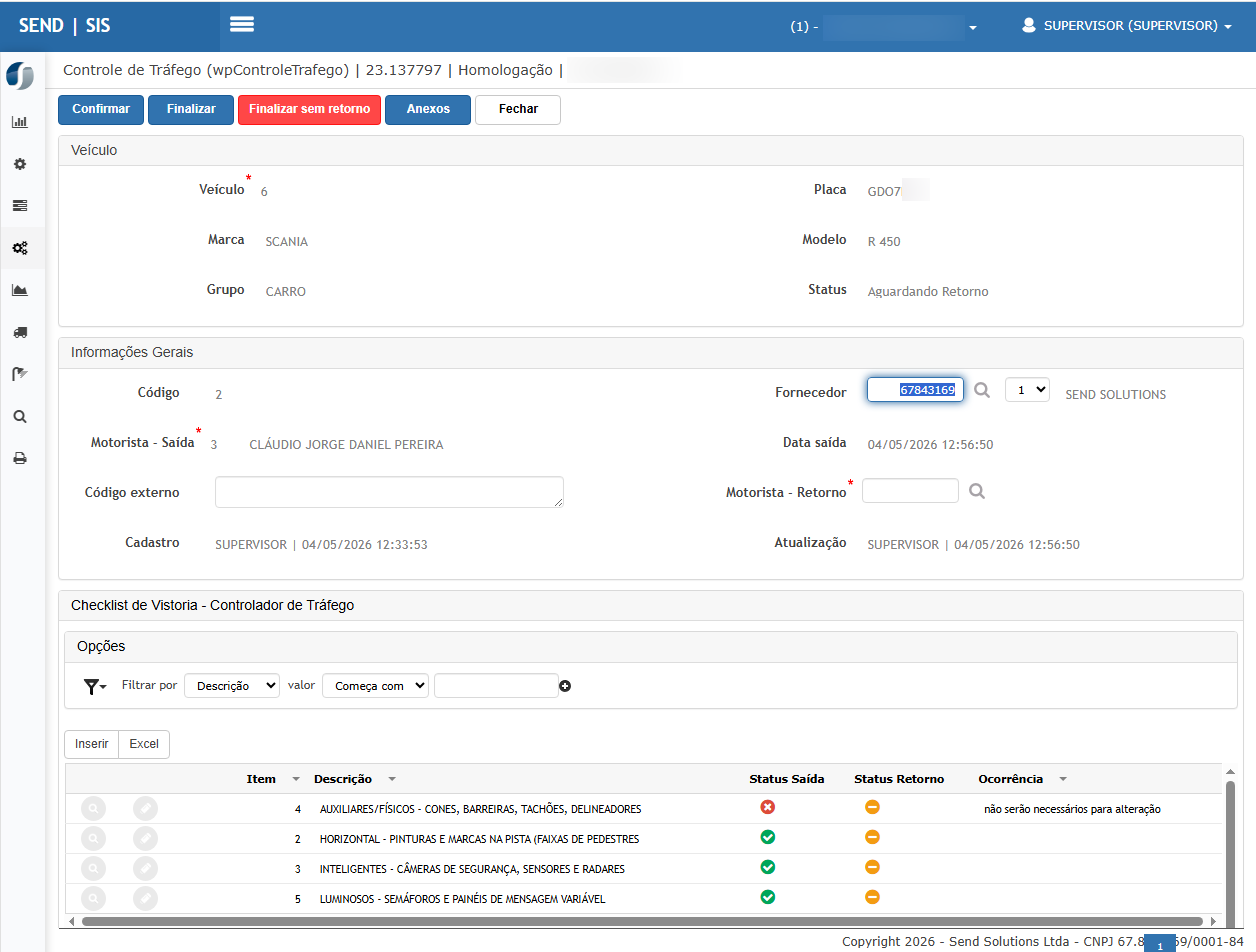
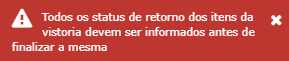
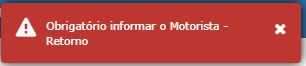
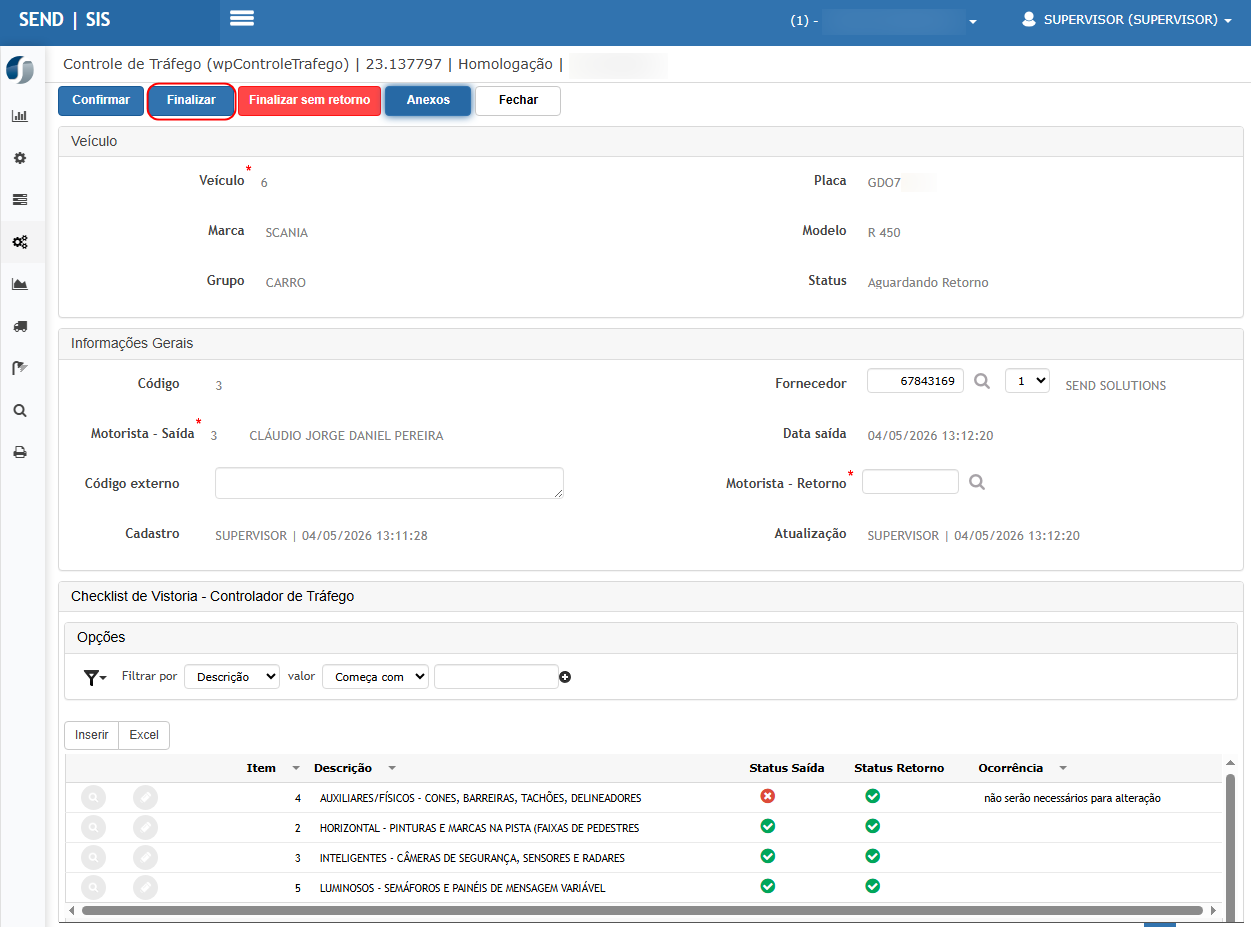
São exibidos dois novos botões:Finalizar:Finaliza a vistoria após a informação dos status do item de retorno;Caso haja itens não conformes, uma Ordem de Serviço "Corretiva" deverá ser gerada;Ao clicar em finalizar sem informar os status de retorno dos itens, uma mensagem de erro é exibida;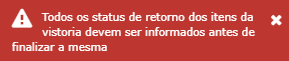
Também é obrigatório a informação do motorista de retorno, o qual segue as mesmas validações do motorista de entrada;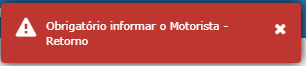
Finalizar sem retorno: Finaliza a vistoria sem exigir a informação de status de retorno do item. Neste caso a observação é exigida;
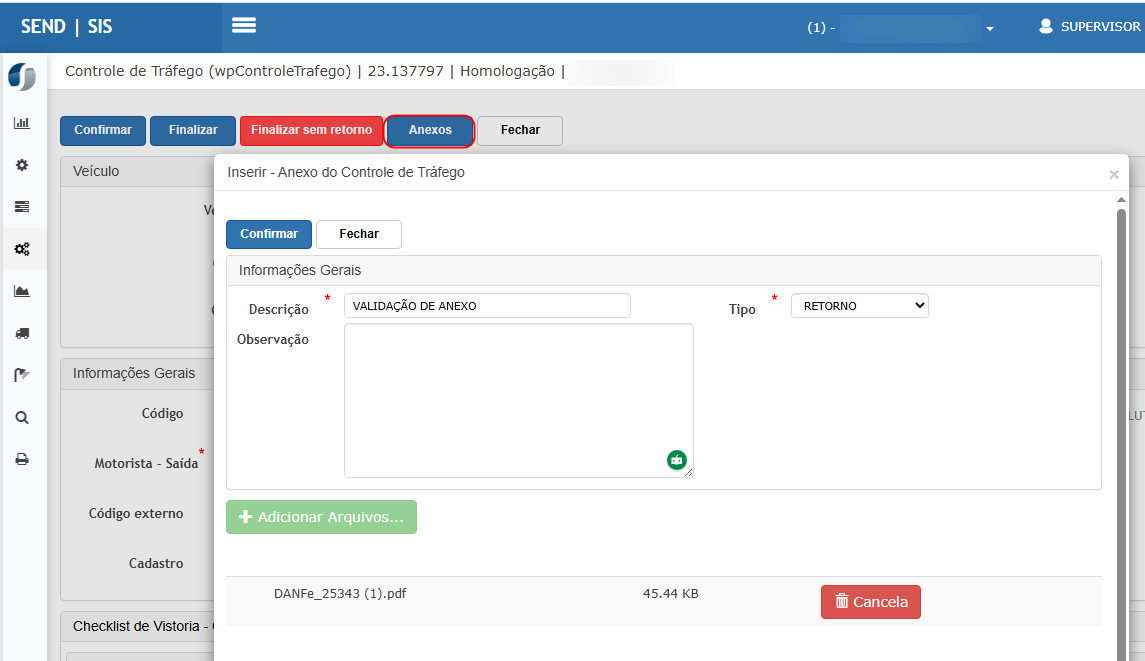
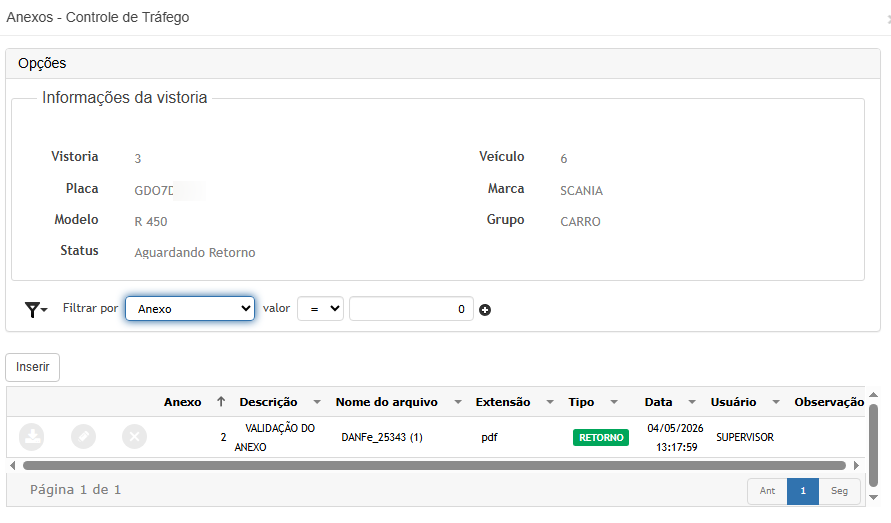
Clique para inserir Anexos;Só é possível inserir anexos enquanto a vistoria não é finalizada;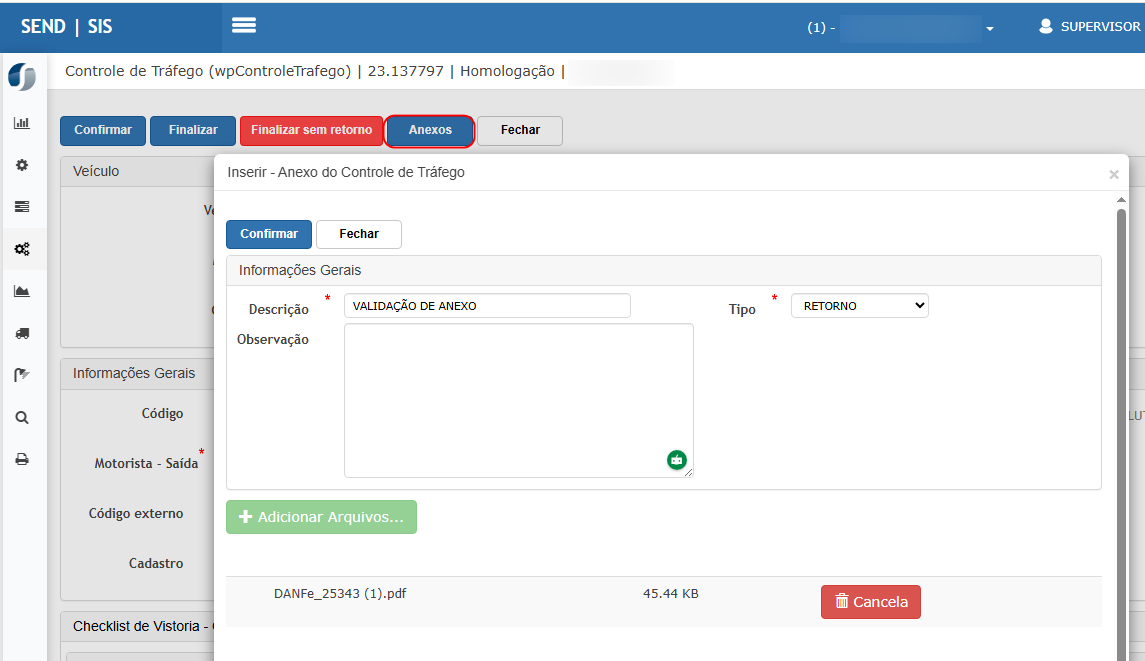
Clique para inserir o anexo;A descrição é obrigatória;O tipo é obrigatório. Por padrão, será definido como "Saída" quando o status do controle de tráfego for "Em Aberto" e como "Retorno", caso contrário;Só é possível anexar um arquivo por vez, conforme solicitado;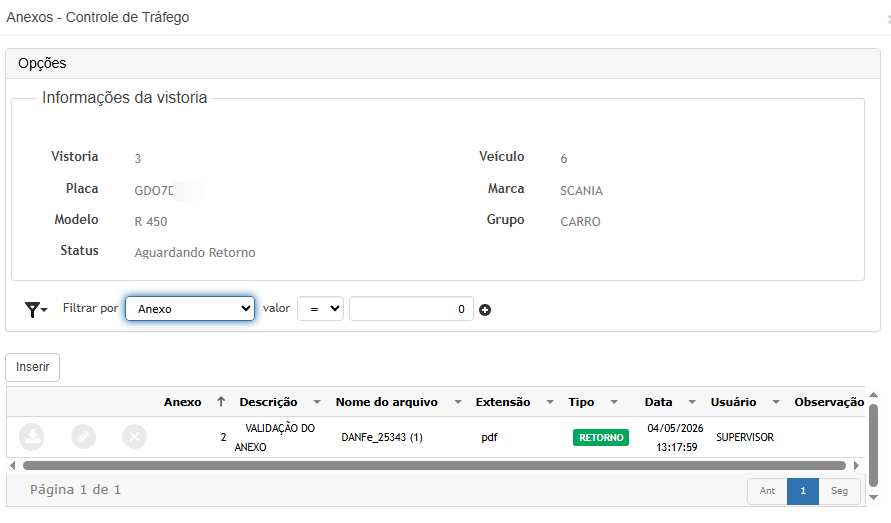
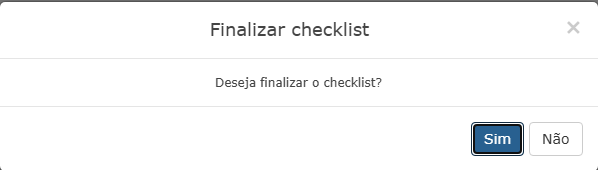
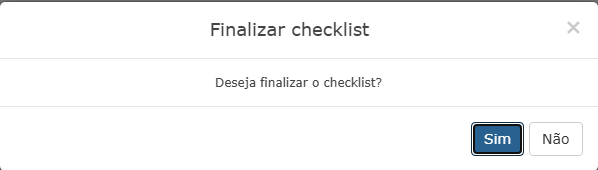
Agora vamos finalizar.Após inserir os anexos desejados, volte à tela de Controle de Tráfego para finalizar a vistoria;Ao clicar emFinalizar, uma mensagem de confirmação é exibida. Clique emSim;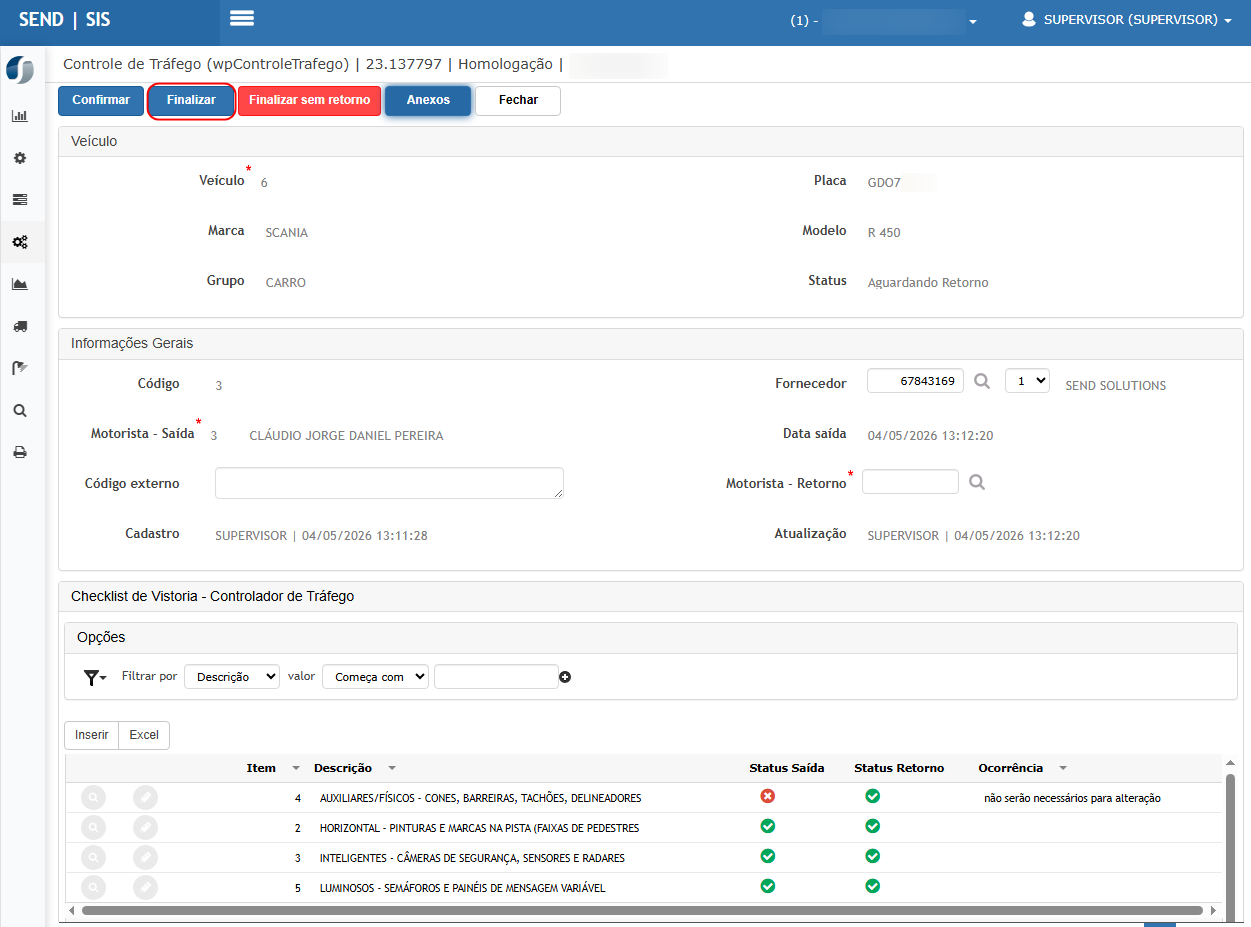
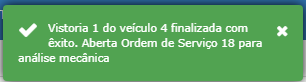
Neste momento, o sistema irá verificar se existe algum item com o status de retorno com inconformidade.Caso não haja, a vistoria é marcada como finalizada e o sistema retorna ao grid de controle de tráfego apresentando a mensagem:"Vistoria <código da vistoria> do veículo <código do veículo> finalizada com êxito"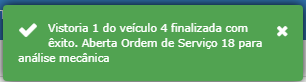
Caso haja ao menos um item com inconformidade, o sistema automaticamente abrirá uma ordem de serviçocorretivapara o controle de tráfego;Para isso, o sistema irá verificar se existe o cadastro para manutenções corretivas e se esse encontra-se ativo;Existindo o tipo de ordem de serviço"CORRETIVA", o sistema irá recuperar a UOP do veículo como sendo a UOP da Ordem de Serviço que será criada;O sistema irá verificar se o motorista de retorno é também cadastrado como mecânico, atribuindo-o comoresponsávelda manutenção;O Centro de Custo da Ordem de Serviço dependerá da funcionalidade se o cliente esta ligado a transportes, onde clientes que a utilizam será herdado do cadastro de motorista e, para os demais, do cadastro de veículos;O sistema irá gerar a etapa de análise do mecânico para que o usuário realize os processos necessários;A mensagem de confirmação da finalização da vistoria passa a ser:"Vistoria <código vistoria> do veículo <código do veículo> finalizada com êxito. Aberta Ordem de Serviço <nº OS> para análise mecânica"

Resultado esperado
Item cadastrado com sucessoItem disponível para uso na vistoriaO sistema deve permitir a criação da vistoria com base nos itens ativos cadastrados, exigindo o preenchimento dos status de saída para registro da saída do veículo, alterando o status paraAguardando Retornoapós confirmação.Na etapa de retorno, deve exigir o preenchimento dos status dos itens e do motorista de retorno para finalização, gerando automaticamente umaOrdem de Serviço do tipo Corretivaquando houver itens não conformes.Deve permitir a finalização sem retorno mediante preenchimento obrigatório da observação, bem como permitir a inclusão de anexos enquanto a vistoria não estiver finalizada.
Cenário 4: Validar geração de Ordem de Serviço
Passos
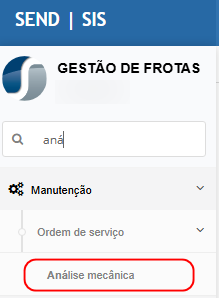
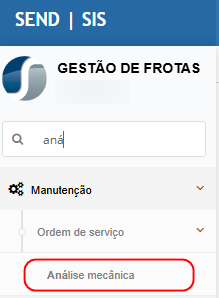
Acessar:- Gestão de Frotas >
ManutençãoCadastros >OrdemMotorista/Mecânico > Cadastro. - Verificar a listagem principal de
Serviçomotoristas>exibidaAnálisenomecânica
grid. - Localizar a nova coluna “Status”.
- Validar se os registros apresentam corretamente os status:
- Ativo
- Inativo
LocalizarVerificarregistro
se
a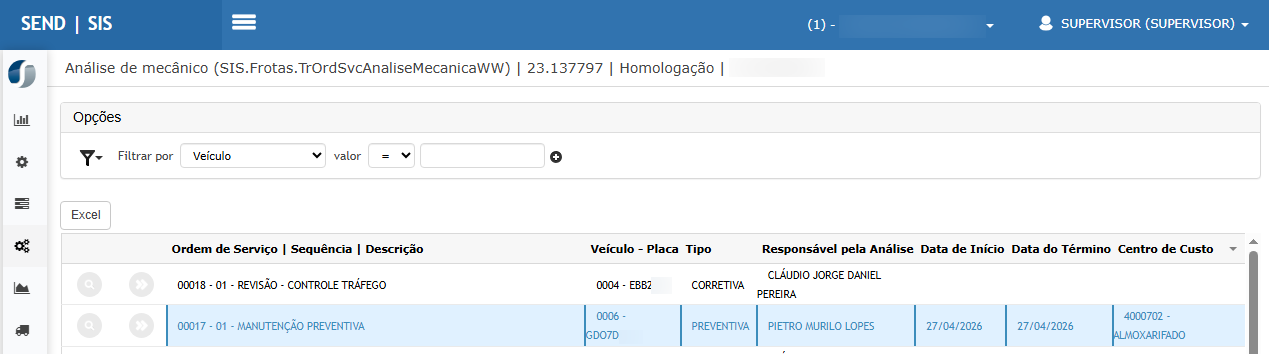
identificação visual está sendo exibida corretamente no grid.
- Gestão de Frotas >
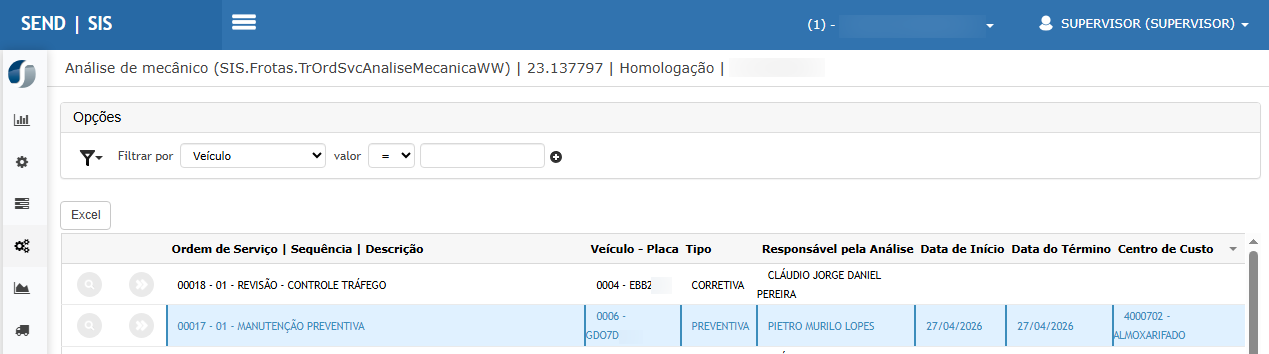
Resultado esperado
OrdemOdesistemaserviçodevecriadaapresentarautomaticamentea coluna “Status” no grid principal.VeículoOsvinculadomotoristas devem ser identificados corretamenteTipo da OS:como:CORRETIVAAtivo- Inativo
quando houver item não conformeO- A informação deve estar visível para todos os registros cadastrados.
- A melhoria deve permitir melhor administração e identificação dos cadastros.
Cenário 5:02 Consultar– históricoValidar do Controlefiltro de Tráfegomotoristas ativos
PassosPasso a passo
NaAcessar:
Gestãolistagem,declicarFrotas > Cadastros > Motorista/Mecânico > Cadastro.- Localizar o filtro “Status”.
- Selecionar a opção “Ativo”.
- Executar a pesquisa.
- Validar os registros retornados no
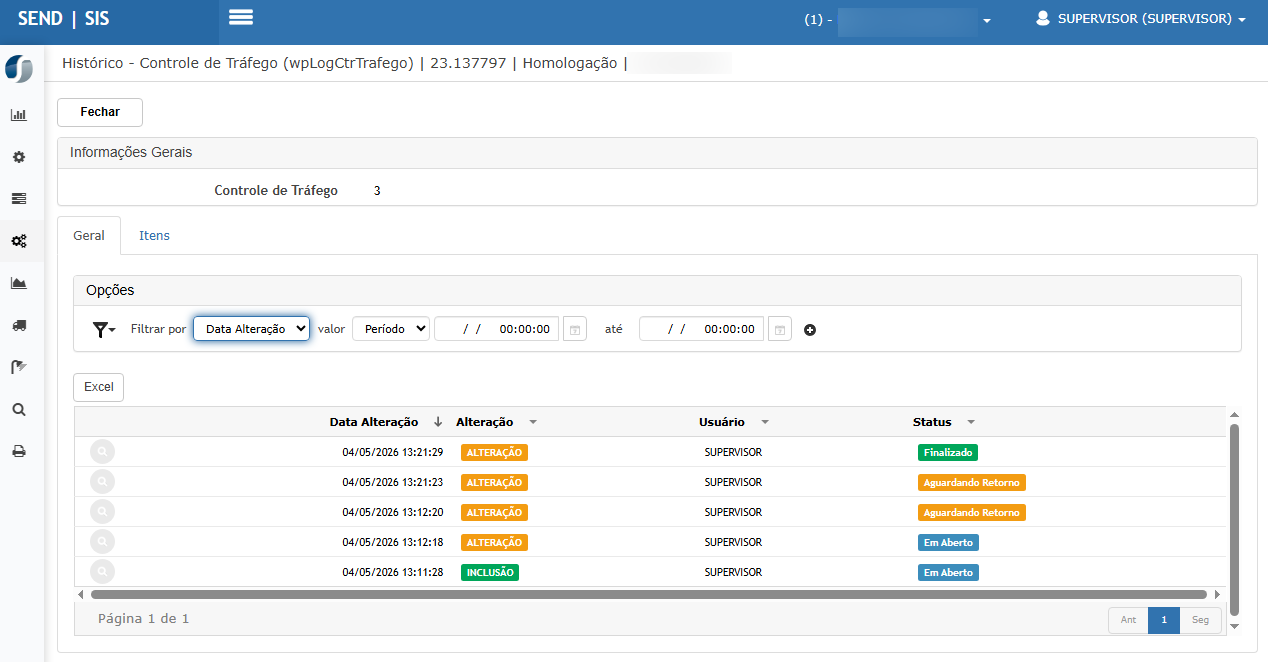
ícone deHistórico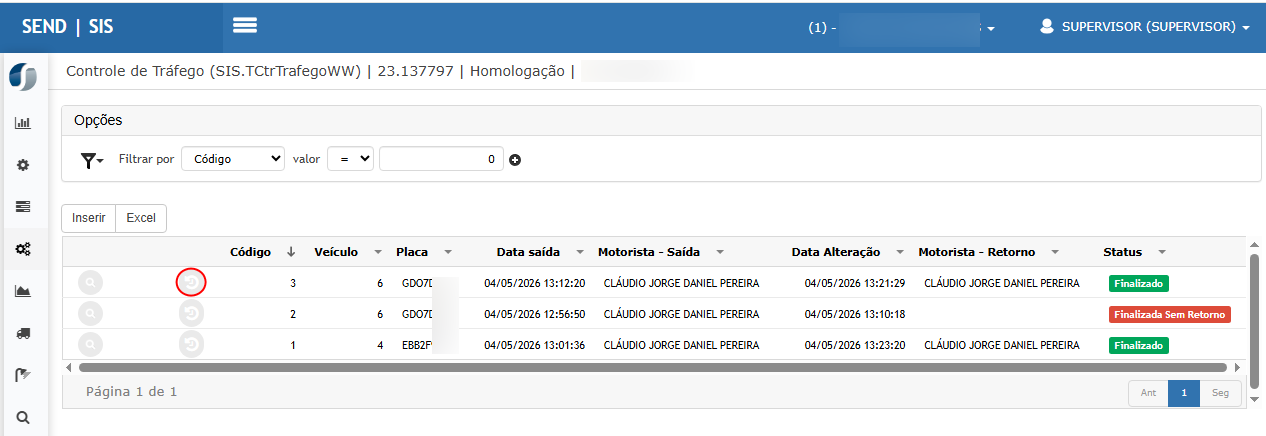
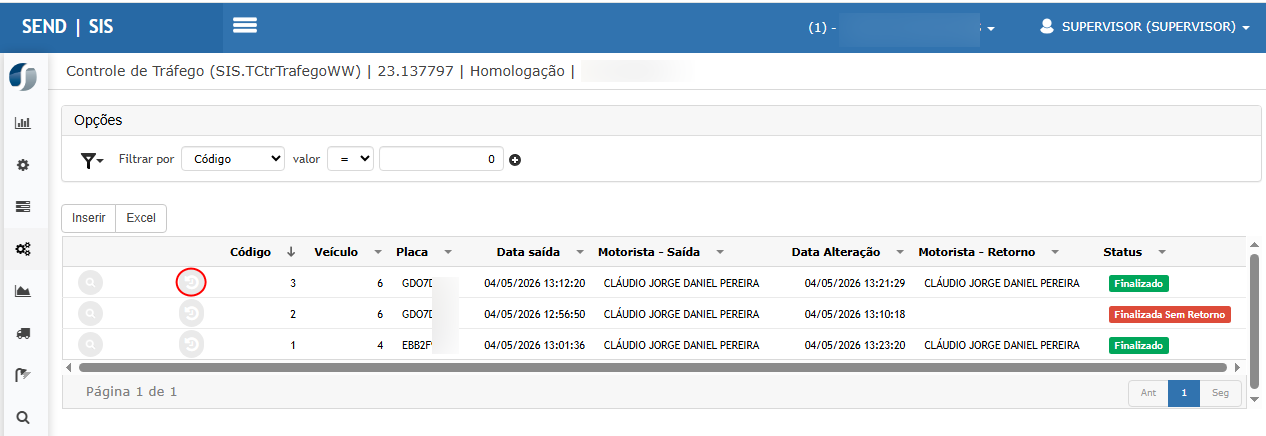
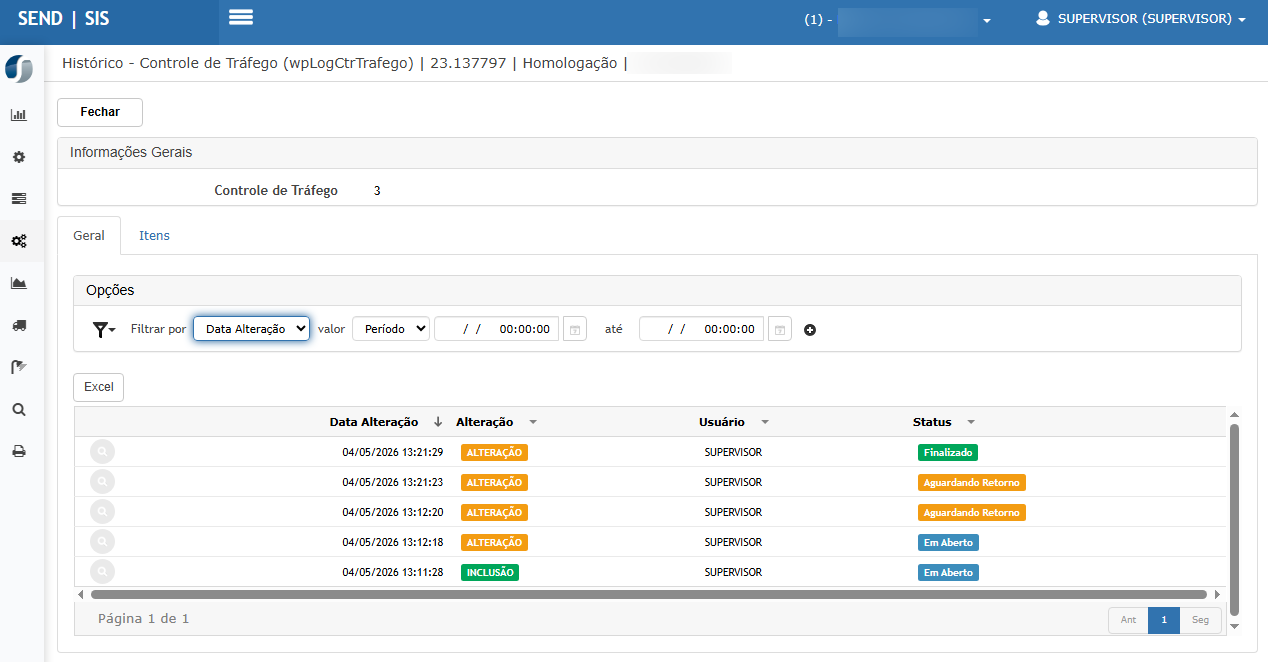
Resultado esperado
ExibiçãoOde:sistema- deve
Códigolistar apenas motoristas com status “Ativo”.DataNenhumdemotoristaalteraçãoinativo deve ser exibido na consulta.UsuárioO Statusfiltro Motoristadevesaída/retornofuncionar Ordemsemde serviço gerada
Cenário 6:03 Consultar– históricoValidar filtro de motoristas inativos.
Passo a passo
- Acessar:
Gestão de Frotas > Cadastros > Motorista/Mecânico > Cadastro. - Localizar o filtro “Status”.
- Selecionar a opção “Inativo”.
- Executar a pesquisa.
- Validar os registros apresentados no grid.
Resultado esperado
- O sistema deve listar apenas motoristas com status “Inativo”.
- Nenhum motorista ativo deve ser apresentado na consulta.
- O comportamento deve atender à solicitação de melhoria para administração dos
itenscadastros.
Cenário 04 – Validar filtro “Todos”
PassosPasso a passo
- Acessar:
Gestão de Frotas > Cadastros > Motorista/Mecânico > Cadastro. - No filtro “Status”, selecionar a opção “Todos”.
- Executar a pesquisa.
- Verificar os registros retornados.
Resultado esperado
- O sistema deve exibir registros ativos e inativos simultaneamente.
- A coluna Status deve identificar corretamente cada cadastro.
- O filtro deve permitir visualização completa da base de motoristas.
Cenário 05 – Validar exportação Excel com coluna Status
Passo a passo
- Acessar:
Gestão de Frotas > Cadastros > Motorista/Mecânico > Cadastro. - Realizar uma consulta utilizando qualquer opção de filtro.
- Clicar no botão “Excel”.
- Abrir o arquivo exportado.
- Verificar as colunas disponíveis na planilha.
- Validar a existência da coluna “Status”.
- Conferir se os dados exportados correspondem aos registros exibidos no grid.
Resultado esperado
- O arquivo Excel deve conter a coluna “Status”.
- Os registros exportados devem apresentar corretamente:
- Ativo
- Inativo
- As informações da planilha devem estar compatíveis com os dados exibidos no sistema.
Cenário 06 – Validar atendimento da solicitação reportada
Passo a passo
- Acessar
abaoItenscadastro de Motoristas/Mecânicos. SelecionarValidaritem
a
existência: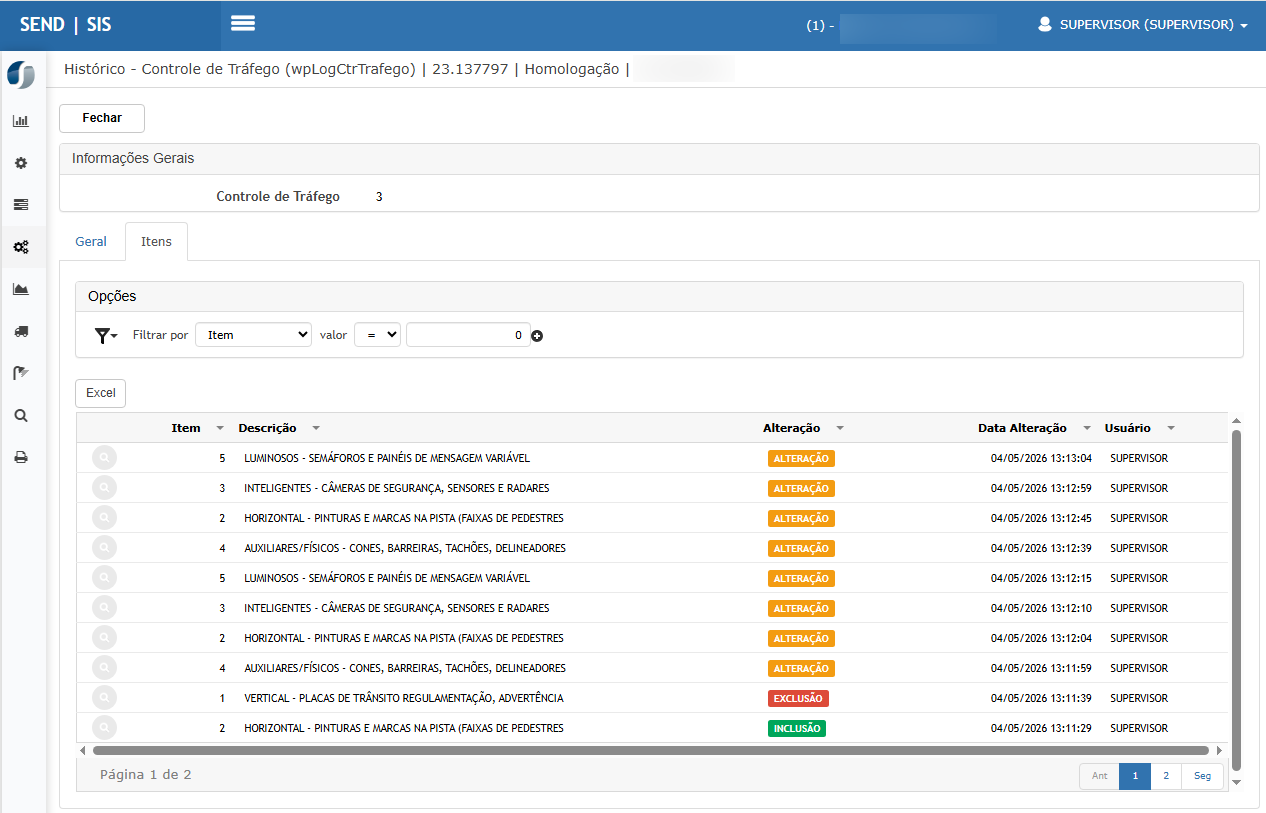
- Do filtro de Status.
- Da coluna Status no grid.
- Da coluna Status na exportação Excel.
- Realizar consultas utilizando:
- Ativo
- Inativo
- Todos
- Validar o comportamento final da funcionalidade.
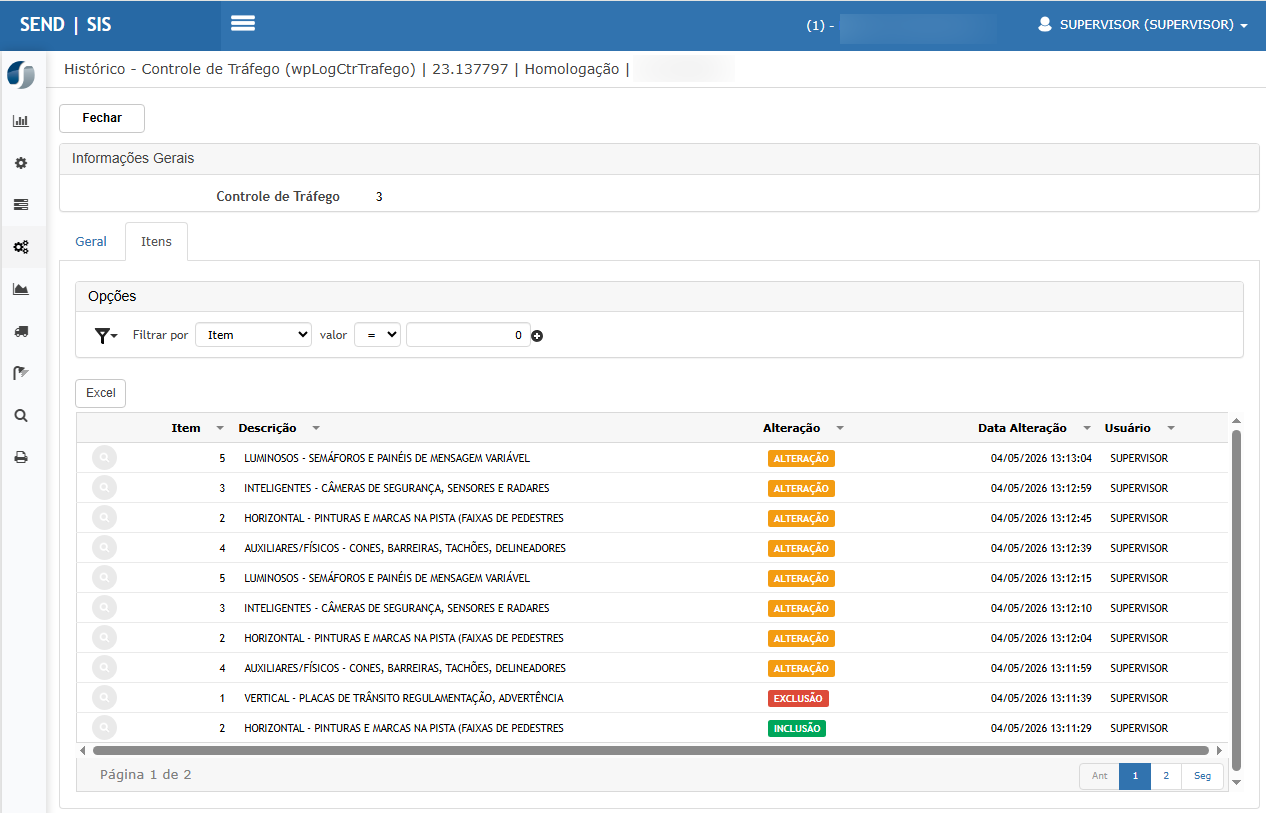
Resultado esperado
ExibiçA situaçãodetalhada:reportada deve estar atendida no desenvolvimento final.- O sistema deve permitir melhor administração dos cadastros de motoristas.
- Deve ser possível identificar facilmente motoristas ativos e inativos através:
StatusDosaídagrid.StatusDosretornofiltros.UsuárioDa Dataexportação OcorrênciaExcel.

ATENÇÃO: As informações neste documento são meramente ilustrativas e utilizadas apenas para fins de teste.