
OS 104247 - MELHORIA - FROTAS - CADASTRO DE MOTORISTAS
Objetivo:
- Esta solicitação tem por objetivo validar a implementação da melhoria no cadastro de Motoristas/Mecânicos no módulo Gestão de Frotas, garantindo o correto funcionamento do filtro de Status, da exibição da coluna Status no grid principal e da exportação da informação para Excel, permitindo melhor administração e identificação de motoristas ativos e inativos.
Também validar se a situação reportada na solicitação foi atendida corretamente no desenvolvimento final.
Premissas:
- Necessário o ambiente estar atualizado com a versão: Módulo Frotas de número 139568 ou superior;
Teste realizado após a atualização.
Cenário 01 – Validar inclusão da coluna Status no grid de motoristas.
Passo a passo
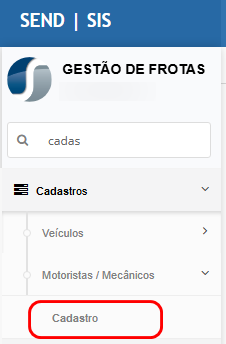
- Acessar o módulo:
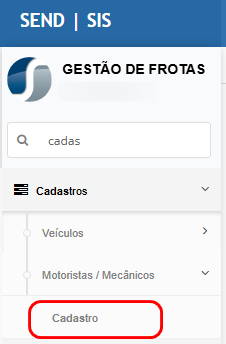
Gestão de Frotas > Cadastros > Motorista/Mecânico > Cadastro.
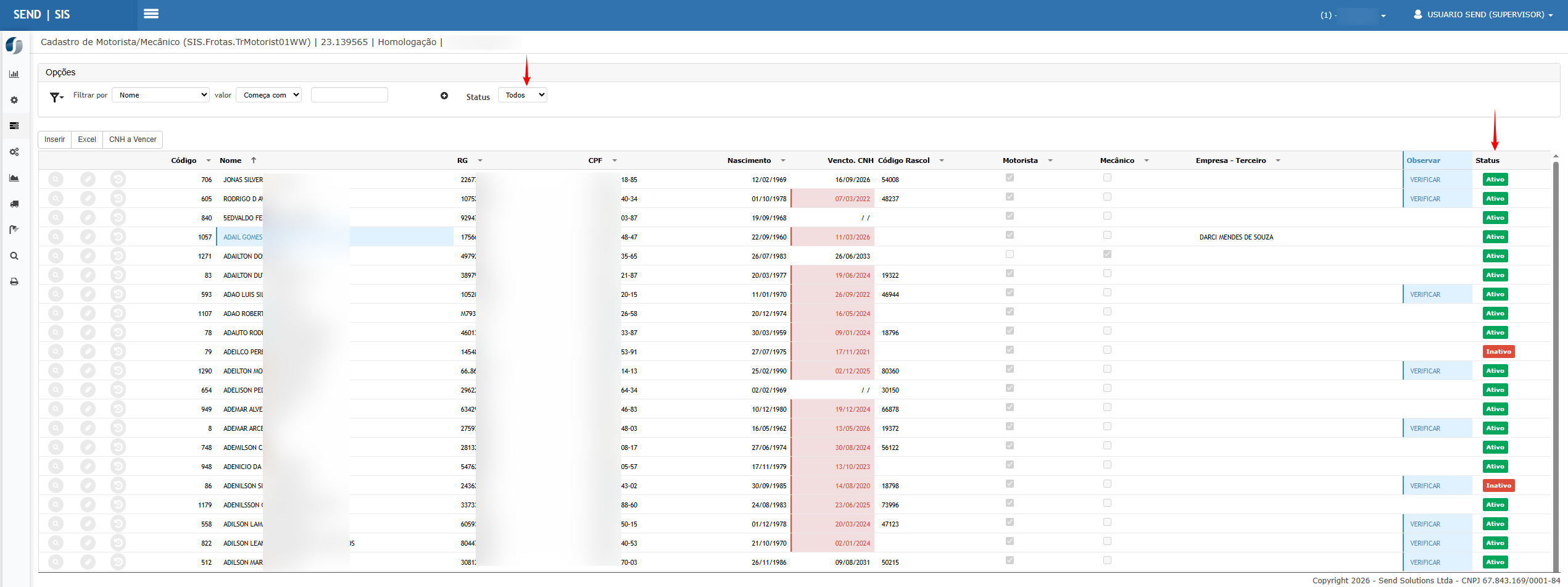
- Verificar a listagem principal de motoristas exibida no grid.
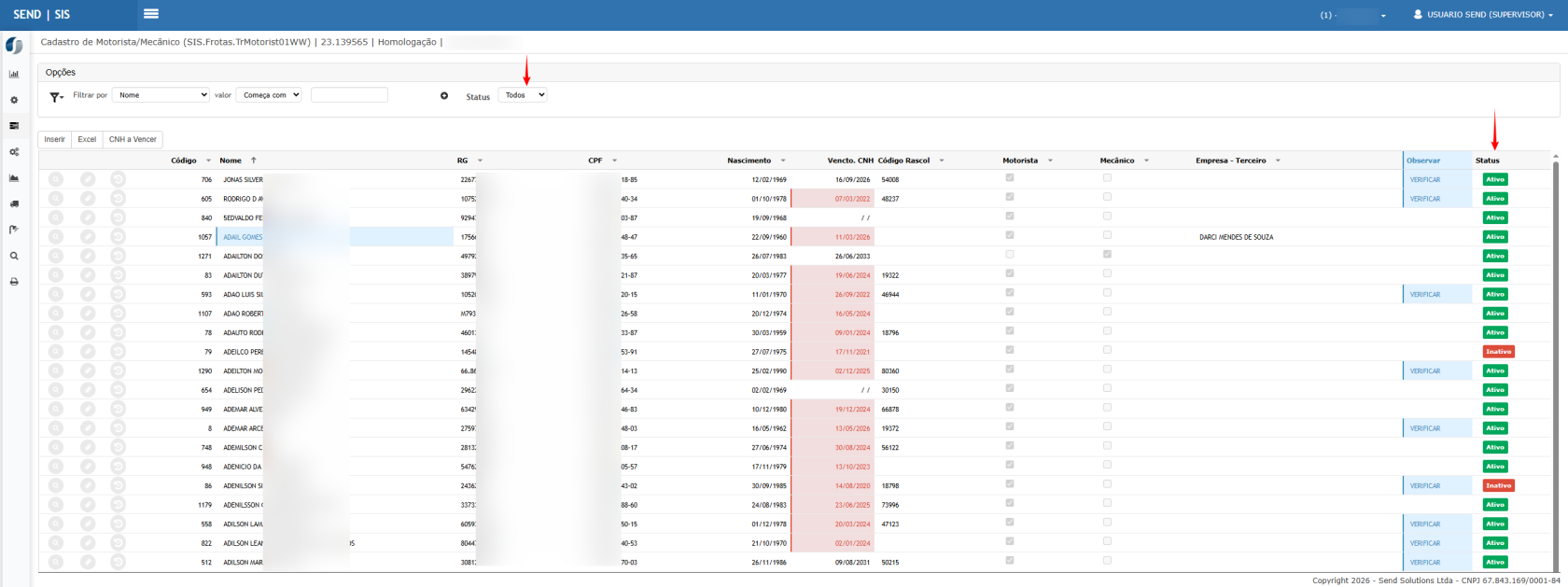
- Localizar a nova coluna “Status”.
- Validar se os registros apresentam corretamente os status:
- Ativo
- Inativo
- Verificar se a identificação visual está sendo exibida corretamente no grid.
Resultado esperado
- O sistema deve apresentar a coluna “Status” no grid principal.
- Os motoristas devem ser identificados corretamente como:
- Ativo
- Inativo
- A informação deve estar visível para todos os registros cadastrados.
- A melhoria deve permitir melhor administração e identificação dos cadastros.
Cenário 02 – Validar filtro de motoristas ativos
Passo a passo
- Acessar:
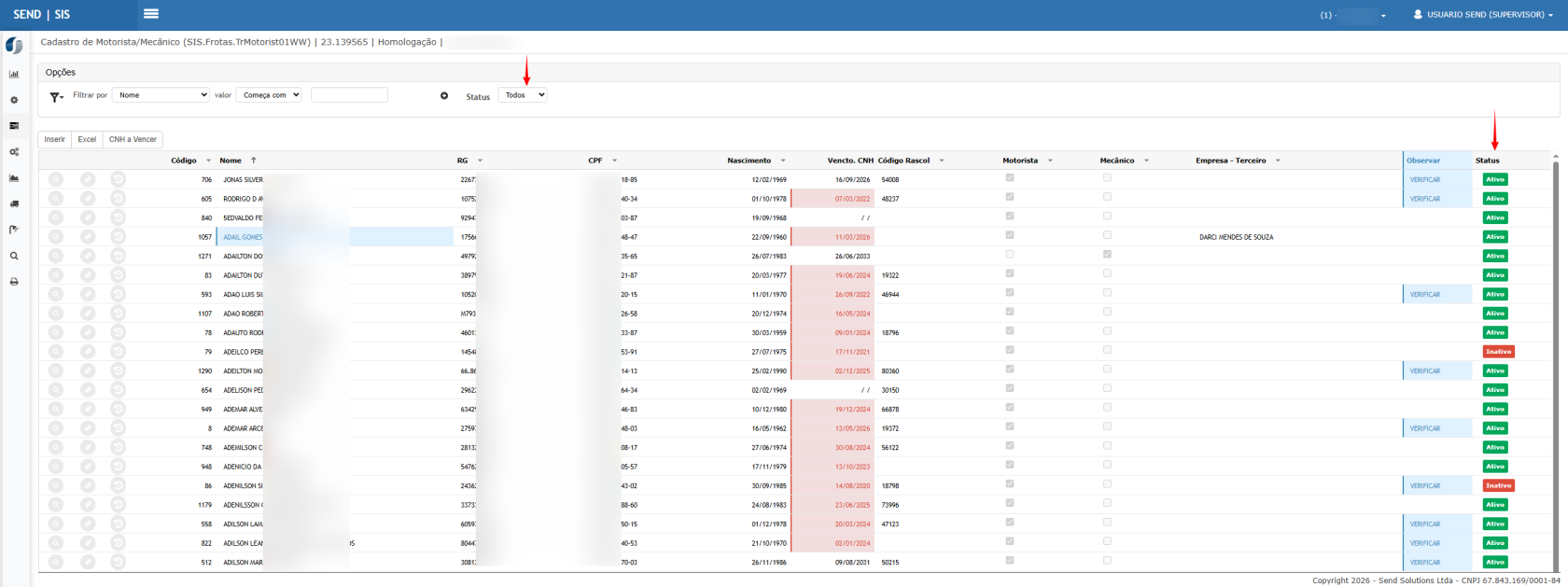
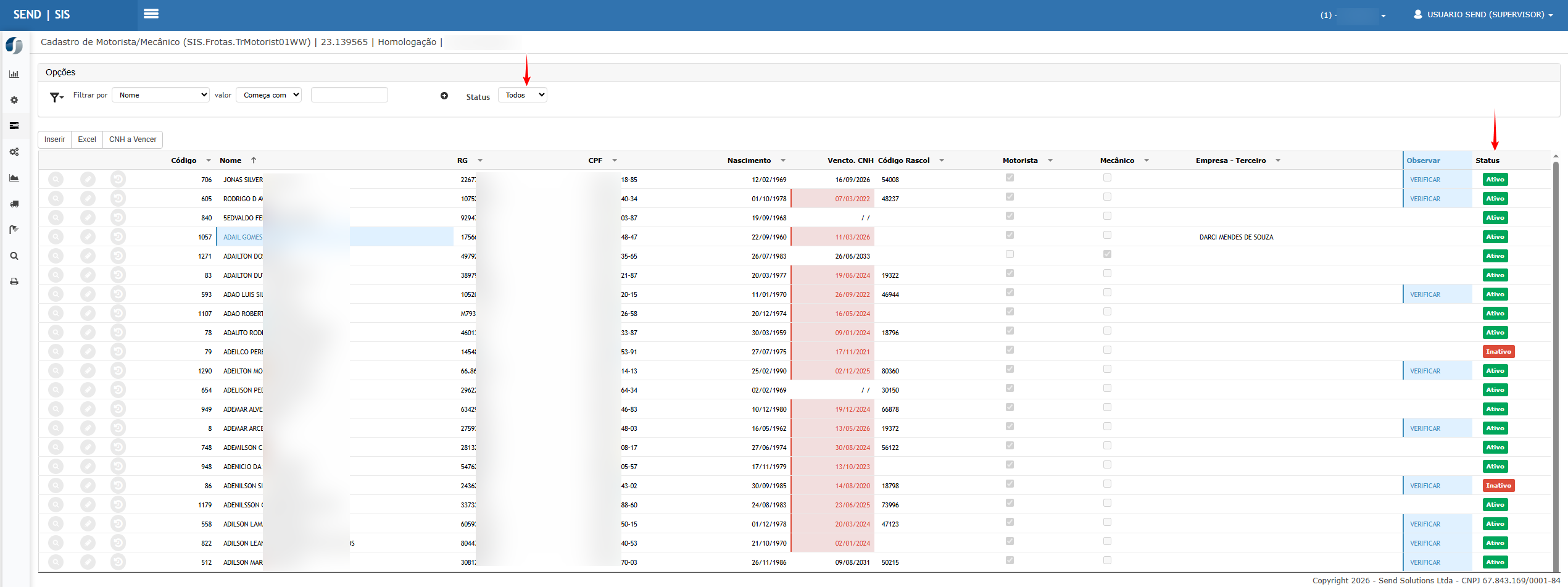
Gestão de Frotas > Cadastros > Motorista/Mecânico > Cadastro. - Localizar o filtro “Status”.
- Selecionar a opção “Ativo”.
- Executar a pesquisa.
- Validar os registros retornados no grid.
Resultado esperado
- O sistema deve listar apenas motoristas com status “Ativo”.
- Nenhum motorista inativo deve ser exibido na consulta.
- O filtro deve funcionar sem inconsistências.
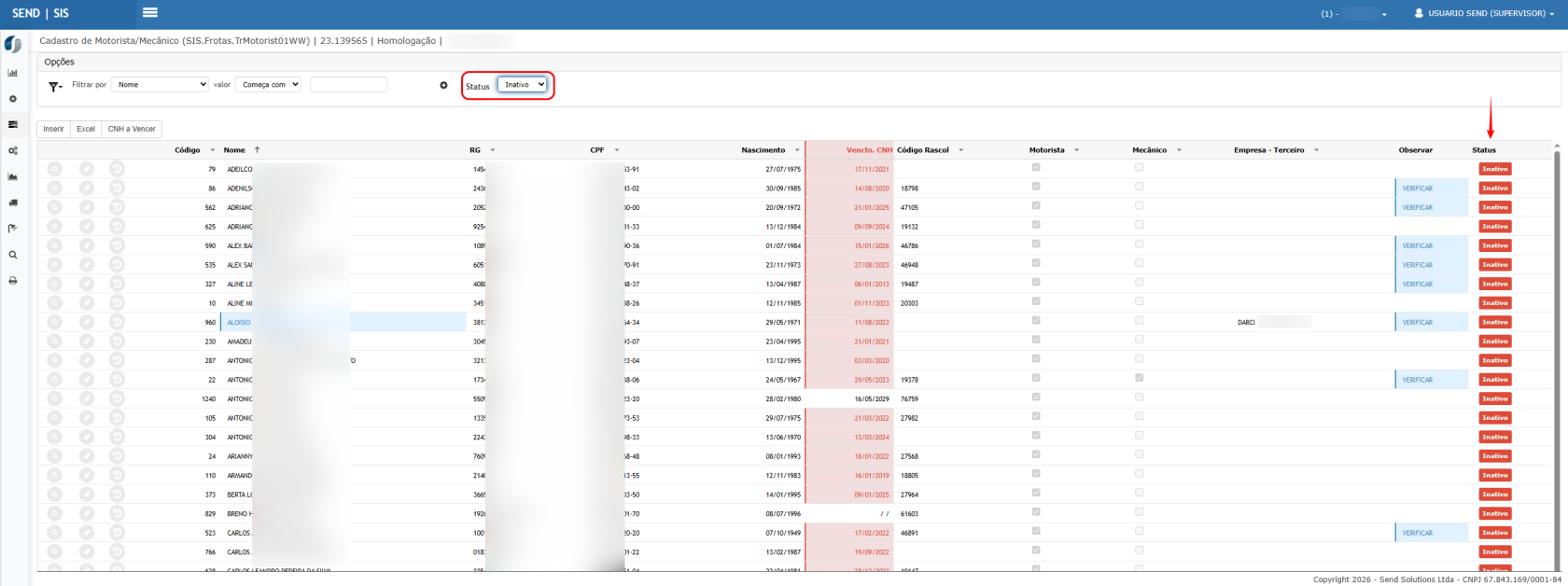
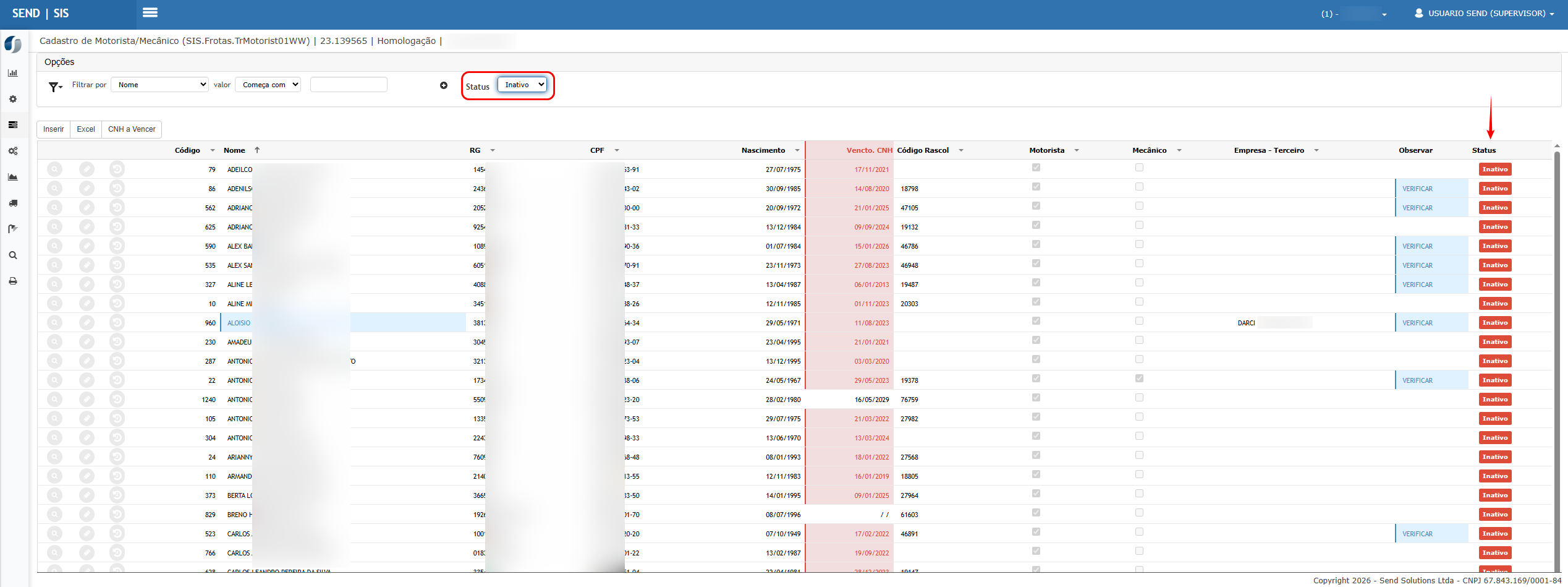
Cenário 03 – Validar filtro de motoristas inativos.
Passo a passo
- Acessar:
Gestão de Frotas > Cadastros > Motorista/Mecânico > Cadastro. - Localizar o filtro “Status”.
- Selecionar a opção “Inativo”.
- Executar a pesquisa.
- Validar os registros apresentados no grid.
Resultado esperado
- O sistema deve listar apenas motoristas com status “Inativo”.
- Nenhum motorista ativo deve ser apresentado na consulta.
- O comportamento deve atender à solicitação de melhoria para administração dos cadastros.
Cenário 04 – Validar filtro “Todos”
Passo a passo
- Acessar:
Gestão de Frotas > Cadastros > Motorista/Mecânico > Cadastro. - No filtro “Status”, selecionar a opção “Todos”.
- Executar a pesquisa.
- Verificar os registros retornados.
Resultado esperado
- O sistema deve exibir registros ativos e inativos simultaneamente.
- A coluna Status deve identificar corretamente cada cadastro.
- O filtro deve permitir visualização completa da base de motoristas.
Cenário 05 – Validar exportação Excel com coluna Status
Passo a passo
- Acessar:
Gestão de Frotas > Cadastros > Motorista/Mecânico > Cadastro. - Realizar uma consulta utilizando qualquer opção de filtro.
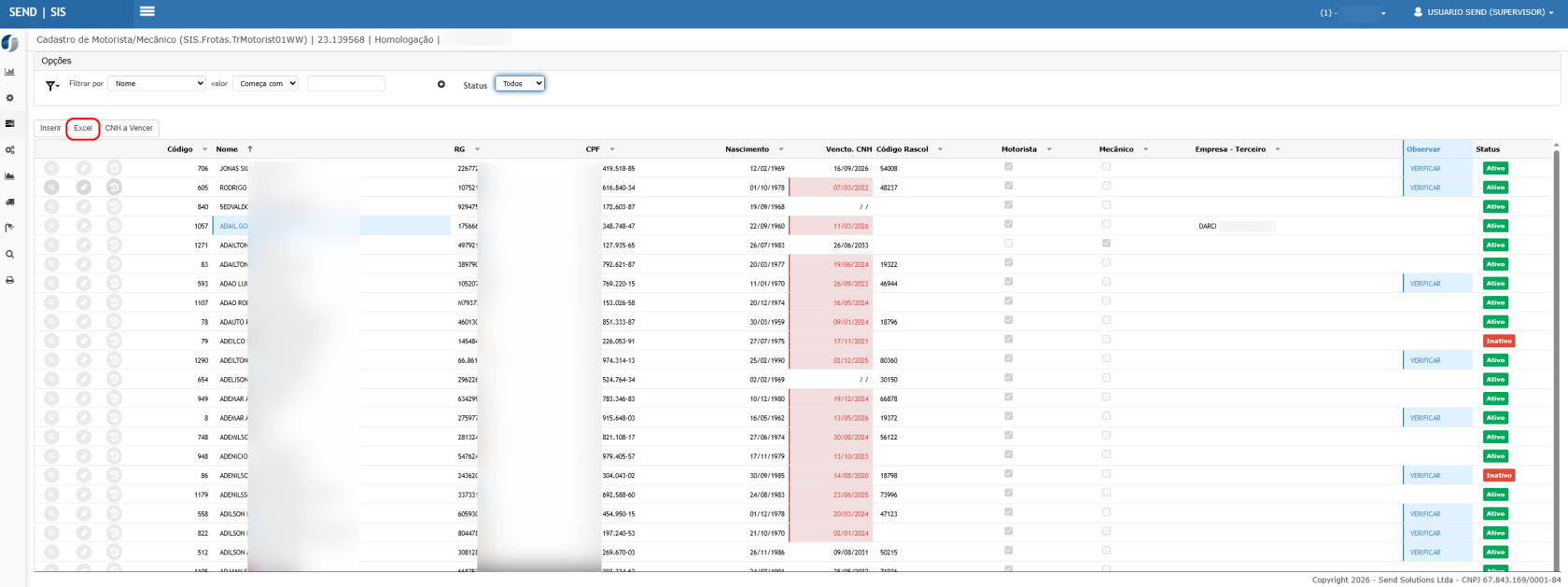
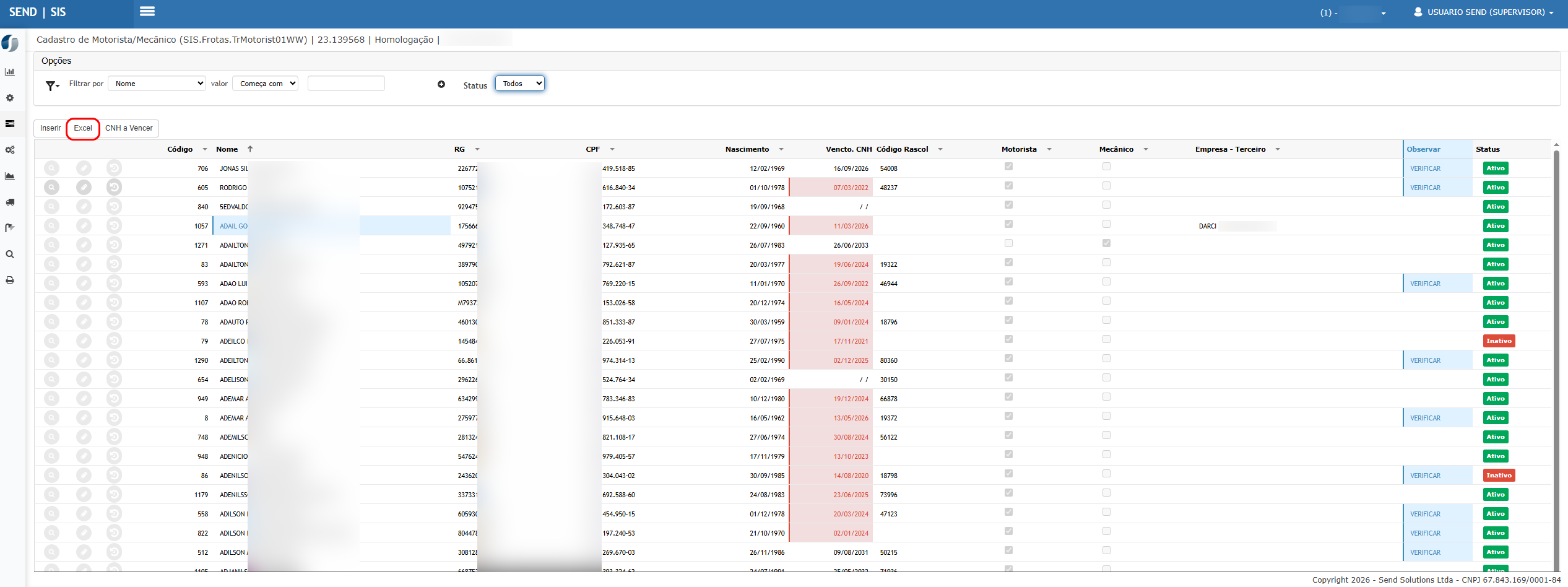
- Clicar no botão “Excel”.
- Abrir o arquivo exportado.
- Verificar as colunas disponíveis na planilha.
- Validar a existência da coluna “Status”.
- Conferir se os dados exportados correspondem aos registros exibidos no grid.
Resultado esperado
- O arquivo Excel deve conter a coluna “Status”.
- Os registros exportados devem apresentar corretamente:
- Ativo
- Inativo
- As informações da planilha devem estar compatíveis com os dados exibidos no sistema.

ATENÇÃO: As informações neste documento são meramente ilustrativas e utilizadas apenas para fins de teste.