
OS 104468 - MELHORIA - CONTAS A RECEBER - BORDERÔ DE DESCONTOS - RECOMPRA NEGOCIADA DE TÍTULOS
Objetivo:
EstaA solicitação visatem como objetivo aprimorar o processo de numerário e adiantamento realizado no módulo ControleBorderô de Caixa, incluindo uma etapa de aprovação gerencial por departamentoDescontos, permitindo ao usuário selecionar e vincular títulos para recompra negociada diretamente durante a geração do borderô, possibilitando que os responsáveisvalores deda cadarecompra áreasejam acompanhemconsiderados ena analisemnegociação asrealizada solicitaçõescom realizadasa pelosinstituição colaboradores dos departamentos sob sua responsabilidade.financeira.
Com a implementação, cadao departamentousuário poderá possuiridentificar usuáriosos responsátítulos elegíveis pelaà aprovaçrecompra, informar os dados da negociação, comacompanhar definiçãos valores envolvidos e visualizar o impacto da recompra no valor líquido do Borderô de umDescontos. limite máximo de valor, possibilitando maior controle sobre as solicitações antes da continuidade do processo financeiro.
Após a aprovaçefetivação, o gerencial,processo quandorealizará aplicável,os asrespectivos solicitaçõestratamentos seguemfinanceiros, paracontábeis ae Integraçãode Financeira, responsável pela geraçsituação dos respectivostítulos.
Esta solicitação é complementar à OS 77380, que já contempla o processo de duplicatas descontadas e lançamentosrecompra node Contas a Pagar.
Também foi realizado um ajuste para as caixas internacionais, garantindo que a integração com o Contas a Pagar considere corretamente o valor convertido para reais.títulos.
Premissas:
- Necessário o ambiente estar atualizado com as versões:
- Contas a
PagarReceber de número147693xxx /147441xxx CNPJ ou superior; - Script de número
146312xxx SQL /146313xxx SQLPostgre ou superior. Caixa Operacional será atualizado manualmente; favor entrar em contato com a Send Solutions (Tiago).
- Contas a
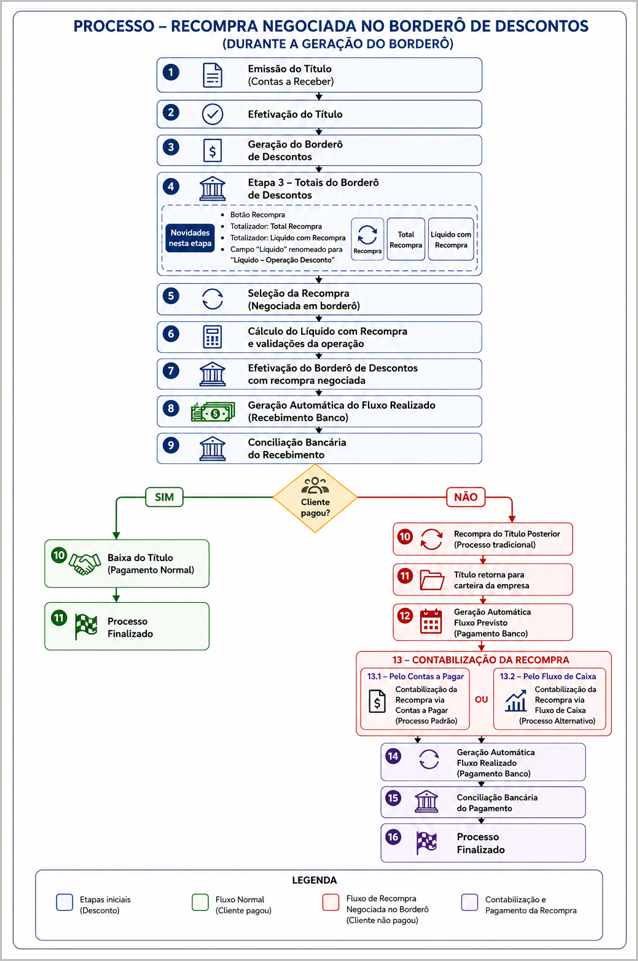
Fluxograma do processo.
Teste realizado após a atualização.
Premissas gerais.
Para realizar o processo de recompra negociada no Borderô de Descontos, certifique-se de que as configurações e informações necessárias ao processo estejam previamente disponíveis:
- A grade de lançamento do tipo Desconto utilizada pelo banco deve estar configurada com a conta RT – Recompra Título, do tipo Débito, e com a respectiva conta contábil.
- Devem existir títulos previamente emitidos e efetivados para composição do novo Borderô de Descontos.
- Para selecionar títulos para recompra, devem existir títulos vinculados a Borderôs de Desconto já baixados e que atendam às condições necessárias para a recompra.
- Os dados de banco, agência e conta dos títulos disponíveis para recompra devem corresponder aos dados bancários utilizados no Borderô de Descontos que está sendo gerado.
- Os demais cadastros e configurações utilizados no processo de Borderô de Descontos e Duplicatas Descontadas devem estar previamente configurados.
Atenção: A recompra negociada utiliza títulos provenientes de operações de desconto já realizadas. Por isso, antes de iniciar um novo Borderô de Descontos com recompra, é necessário possuir títulos elegíveis provenientes de um Borderô de Descontos já baixado.
Cenário 01: ConfigurarGerar o acesso à aprovação gerencial do controleborderô de caixa.descontos com recompra negociada.
Objetivo: preparar o acesso à funcionalidade de Aprovação Gerencial, garantindo que o grupo utilizado pelos responsáveis pelo processo possua permissão para acessarvalidar a nova rotina no módulo Controle de Caixa.
Pré-condição:
Usuário previamente cadastrado no sistema.Usuário com acesso ao móduloControle de Caixae às modalidades necessárias para sua operação:N – Nacional;I – Internacional, quando aplicável.
Usuário previamente associado aogrupo de segurançaque será utilizado para acesso às funcionalidades do Controle de Caixa.Usuário responsável pela configuraçãinclusãocom permissão para realizar a manutenção deGrupos x Programas.
Resultado Esperado: o grupo deve possuir acesso à rotina Aprovação Gerencial do módulo Controle de Caixa, permitindo que os usuários previamente associados ao grupo e responsáveis pelo processo acessem a funcionalidade para consultar e tratar as solicitações dos departamentos sob sua responsabilidade.
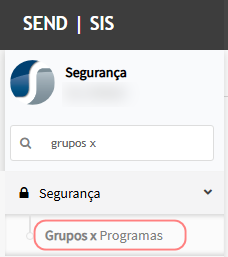
Acessando a funcionalidade.
Tela de Grupos x Programas.Na tela principal, localize o grupo (1) utilizado para acesso às funcionalidades do Controle de Caixa, como o grupo Aprovação Gerencial utilizado neste exemplo. Selecione o módulo Controle de Caixa – UCTLCXA (2).
Na relação de programas apresentada, localize a rotina Aprovação Gerencial (3). Caso a rotina ainda não esteja vinculada ao grupo, realize sua associação e clique em Confirmar (4) para salvar a configuração.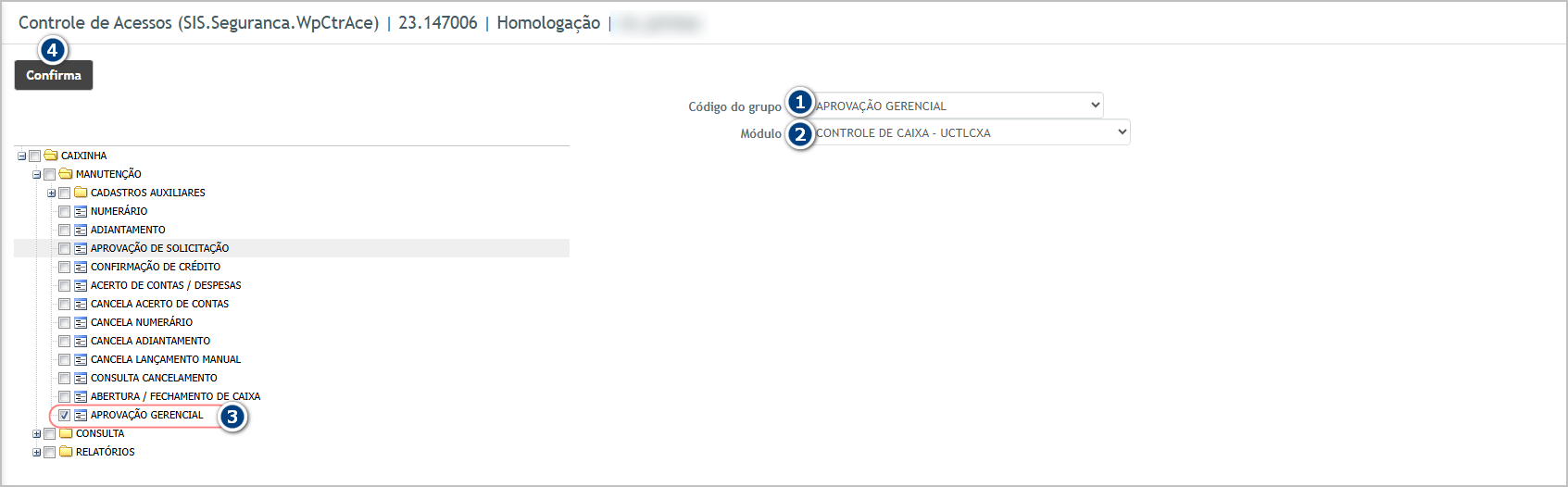
Acesse o módulo Controle de Caixa com um usuário previamente associado ao grupo.Verifique se a opção Aprovação Gerencial está disponível para acesso.
Atenção: O módulo Controle de Caixa utiliza o modelo de segurança por grupos ou por atribuição direta ao usuário.
Cenário 02: Configurar os parâmetros para integração com o contas a pagar.
Objetivo: preparar os parâmetros utilizados na integração entre o Controle de Caixa e o Contas a Pagar, definindo as informações necessárias para que as solicitações de numerário e adiantamento aprovadas sejam posteriormente encaminhadas para geração dos respectivos títulos e lançamentos financeiros e contábeis.
Pré-condição:
Usuário com acesso aosParâmetros Geraisdo módulo Contas a Pagar.Devem existir previamente cadastrados osTipos de Títuloque serão utilizados para as solicitações deNumerárioeAdiantamentoprovenientes do Controle de Caixa.Os tipos de título utilizados devem estar configurados para operação dedébito.Deve existir previamente cadastrada aGrade de Lançamento/Contabilizaçãoque será utilizada na integração das solicitaçõesdaCaixarecompraOperacional.negociada Quando aplicável, oGrupo Financeiroque será utilizado na parametrização também deve estar previamente cadastrado.
Resultado Esperado: os parâmetros da Caixa Operacional devem ser configurados com os Tipos de Título correspondentes às solicitações de Numerário e Adiantamento, Grupo Financeiro, Grade de Lançamento/Contabilização e demais informações necessárias para que as solicitações aprovadas possam ser corretamente integradas ao Contasdurante a Pagar e contabilizadas.
Acessando a funcionalidade.
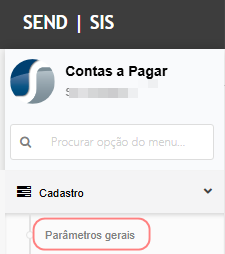
Parâmetros geraisNa tela de Parâmetros Gerais, localize a seção Caixa Operacional (1). Nesta seção são definidas as informações que serão utilizadas posteriormente na Integração Financeira das solicitações de Numerário e Adiantamento com o Contas a Pagar.
A parametrização é separada conforme o tipo da solicitação:
Numerário (2):
Grupo Financeiro:informe o grupo financeiro que será utilizado nageração dotítulo referente às solicitaçõesBorderô denumerário.Descontos, Grade de Emissão:informecontemplando agrade previamente cadastrada que será utilizada para geração/contabilizaçseleção doslançamentostítulos,provenientes de Numerário.Tipo de Documento:informe o tipo de título previamente cadastrado para identificar os títulos originados das solicitaçinformaçõesde numeráriodacaixarecompra,operacional. O tipo informado deve corresponder a uma operaçtotalizaçãodedébito.
Adiantamento (3):
Grupo Financeiro:informe o grupo financeiro que será utilizado nae geraçãodo título referente às solicitações de adiantamento.Grade de Emissão:informe a grade previamente cadastrada que será utilizada para geração/contabilização dos lançamentos provenientes de Adiantamento.Tipo de Documento:informe o tipo de título previamente cadastrado para identificar os títulos originados das solicitações de adiantamentodacaixa operacional. O tipo informado deve corresponder a umaoperação dedébito.
No campo Faixa de Lote, informe a faixa que será utilizada na geração dos lançamentos decorrentes da integração da Caixa Operacional.
Após preencher ou conferir as informações, confirme/salve a parametrização.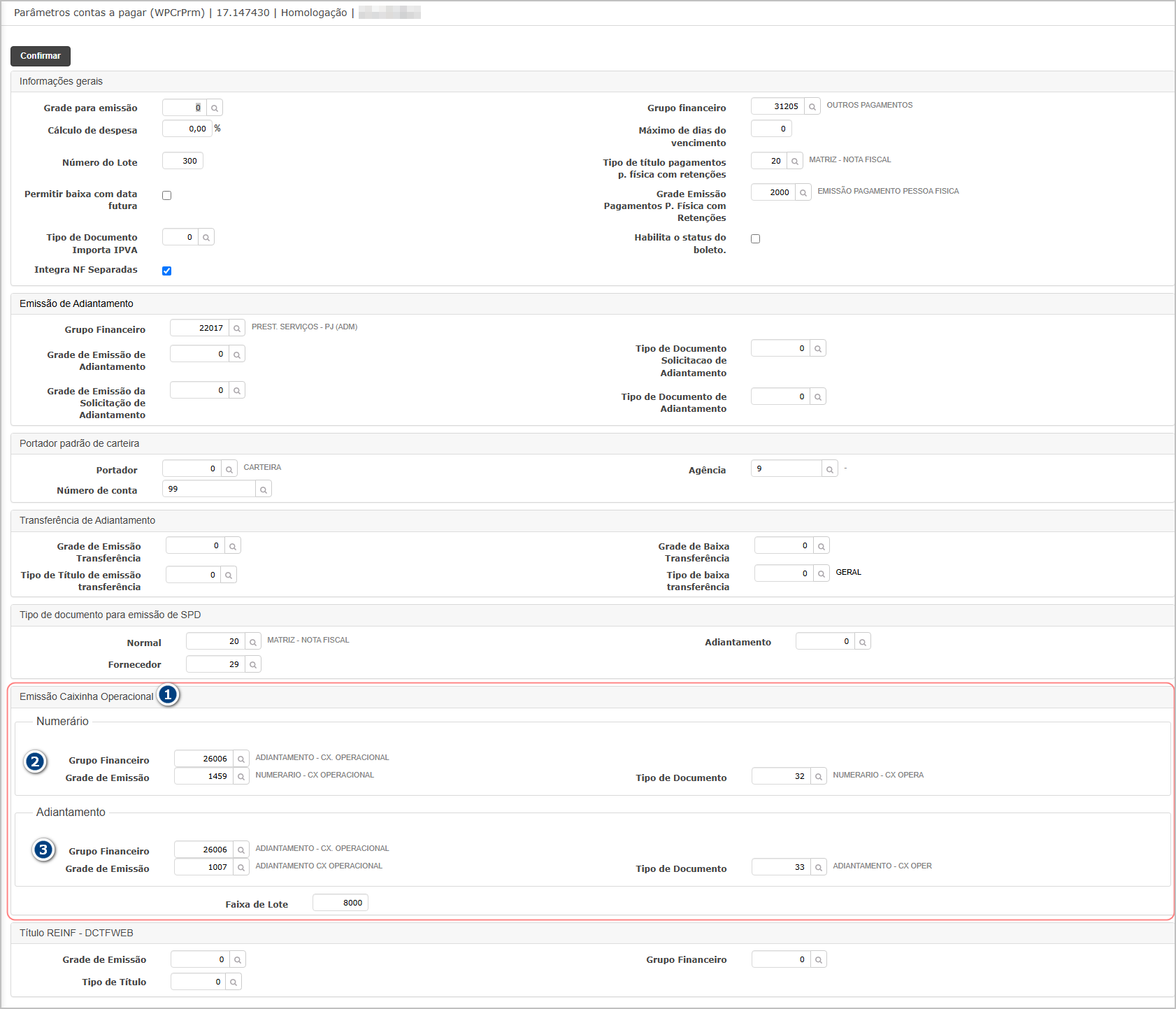
Por que essas configurações são necessárias?Quando uma solicitação de numerário ou adiantamento passar pela aprovação gerencial e estiver apta para a integração financeira, o sistema utilizará essas parametrizações para determinar as informações necessárias à geração do respectivo título e lançamento no Contas a Pagar.
Atenção: para que a integração entre o Controle de Caixa e o Contas a Pagar seja realizada corretamente, o serviço de integração do Contas a Pagar também deve estar previamente configurado. Essa configuração pode ser consultada no módulo Doc. Fiscal > Cadastros > Configuração de Web Service > SIS.
Cenário 03: Configurar os responsáveis pela aprovação gerencial por departamento.
Objetivo: definir os usuários responsáveis pela Aprovação Gerencial das solicitações de cada departamento, estabelecendo também o limite de valor que cada responsável poderá aprovar. Essa configuração permite direcionar as solicitações aos gestores correspondentes e controlar os valores que poderão ser aprovados por cada usuário.
Pré-condição:
Departamento previamente cadastrado no Controle de Caixa.Usuário que será definido como aprovador, previamente cadastrado e ativo no sistema.Usuário aprovador com acesso à funcionalidadeAprovação Gerencial, conforme configuração apresentada no Cenário 01.Usuário responsável pela configuração com permissão para manutenção do cadastro de Departamentos.
Resultado Esperado: o usuário deve ser vinculado ao departamento como responsável pela Aprovação Gerencial, com o respectivo limite de aprovação definido. A partir dessa configuração, o gestor poderá visualizar as solicitações relacionadas aos departamentos pelos quais é responsável e realizar aprovações, respeitando o limite estabelecido.
Acessando a funcionalidade
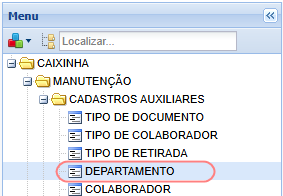
Cadastrando o responsável pela aprovação.Na tela de consulta, localize o departamento para o qual deseja configurar os responsáveis pela aprovação. Clique na opção Estrutura de Aprovação.
Na tela Estrutura de Aprovação, serão apresentados os usuários já configurados como responsáveis pela aprovação do departamento selecionado. Clique em Inserir para adicionar um novo responsável.
No campo Usuário, informe ou selecione o usuário que será responsável pela Aprovação Gerencial do departamento.No campo referente ao Limite para Aprovação (R$), informe o valor máximo que esse usuário poderá aprovar.
Confira as informações preenchidas. Clique em Confirmar para concluir o cadastro.
Verifique se o usuário passou a ser apresentado na estrutura de aprovação do departamento.
Como o limite de aprovação será utilizado?O valor informado na estrutura representa o limite máximo que o usuário poderá aprovar para aquele departamento.Posteriormente, ao acessar a rotina Aprovação Gerencial, o sistema utilizará essa configuração para determinar:
Quais departamentos estarão disponíveis para o gestor;Quais solicitações poderão ser visualizadas;O limite de aprovação correspondente ao gestor naquele departamento;Se o valor da solicitação está dentro do limite permitido para aprovação.
Caso uma solicitação possua valor superior ao limite do aprovador, o sistema não permitirá que esse usuário realize sua aprovação.Essa relação entre o departamento do usuário e o limite cadastrado é utilizada pela nova rotina de Aprovação Gerencial.
Consultando ou alterando um responsávelNa Estrutura de Aprovação do departamento, localize o usuário desejado. Utilize a opção de consulta para visualizar as informações cadastradas.

Quando for necessário alterar o limite ou outra informação disponível, utilize a opção Editar. 
Realize a alteração. Clique em Confirmar para salvar.

Consultando o históricoNa estrutura de aprovação, localize a opção Histórico.
Consulte os registros das alterações realizadas na estrutura de aprovação.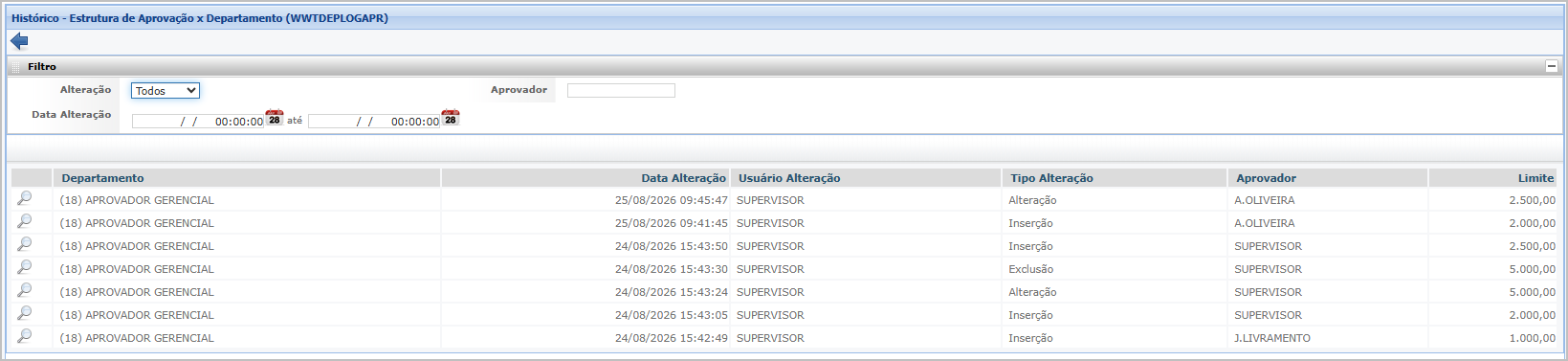
Removendo um responsável.Quando determinado usuário não for mais responsável pela aprovação das solicitações daquele departamento. Utilize a opção correspondente para eliminar o vínculo.
Confirme a operação.
Verifique se o usuário deixou de constar na estrutura de aprovação do departamento.
Atenção: a estrutura de aprovação é definida por departamento, permitindo que um mesmo usuário seja responsável por mais de um departamento, com limites de aprovação específicos para cada um. Na Aprovação Gerencial, o usuário visualizará somente os departamentos aos quais estiver vinculado, e o limite configurado determinará o valor máximo que poderá aprovar em cada departamento.
Cenário 04: Realizar uma solicitação de numerário.
Objetivo: registrar uma solicitação de numerário para um colaborador e encaminhá-la para análise do responsável pelo departamento por meio da nova etapa de Aprovação Gerencial. A forma de pagamento utilizada na solicitação determinará se, após a aprovação do gestor, o Numerário será concluído ou seguirá para a etapa de Integração Financeira.
Pré-condição:
Usuário com acesso à rotina deNumeráriodo módulo Controle de Caixa.Colaborador previamente cadastrado e associado ao seu respectivo departamento.Caixa operacional previamente cadastrada e disponível para utilização.Departamento do colaborador com pelo menos um responsável cadastrado naEstrutura de Aprovação, conforme apresentado no Cenário 03.Para posterior validação dos diferentes fluxos, utilizar solicitações com:Forma de pagamento: dinheiro;Forma de pagamentodiferente de dinheiro.
Resultado Esperado: ao confirmar uma nova solicitação de numerário, o sistema deve registrá-la com o status Aguardando Aprovação Gerencial", disponibilizando-a para análise dos responsáveis cadastrados na estrutura de aprovação do departamento do colaborador.
Acessando a funcionalidade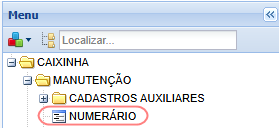
Registrando a solicitação de numerário.Na tela principal, serão apresentadas as solicitações de numerário. Clique em Inserir para registrar uma nova solicitação.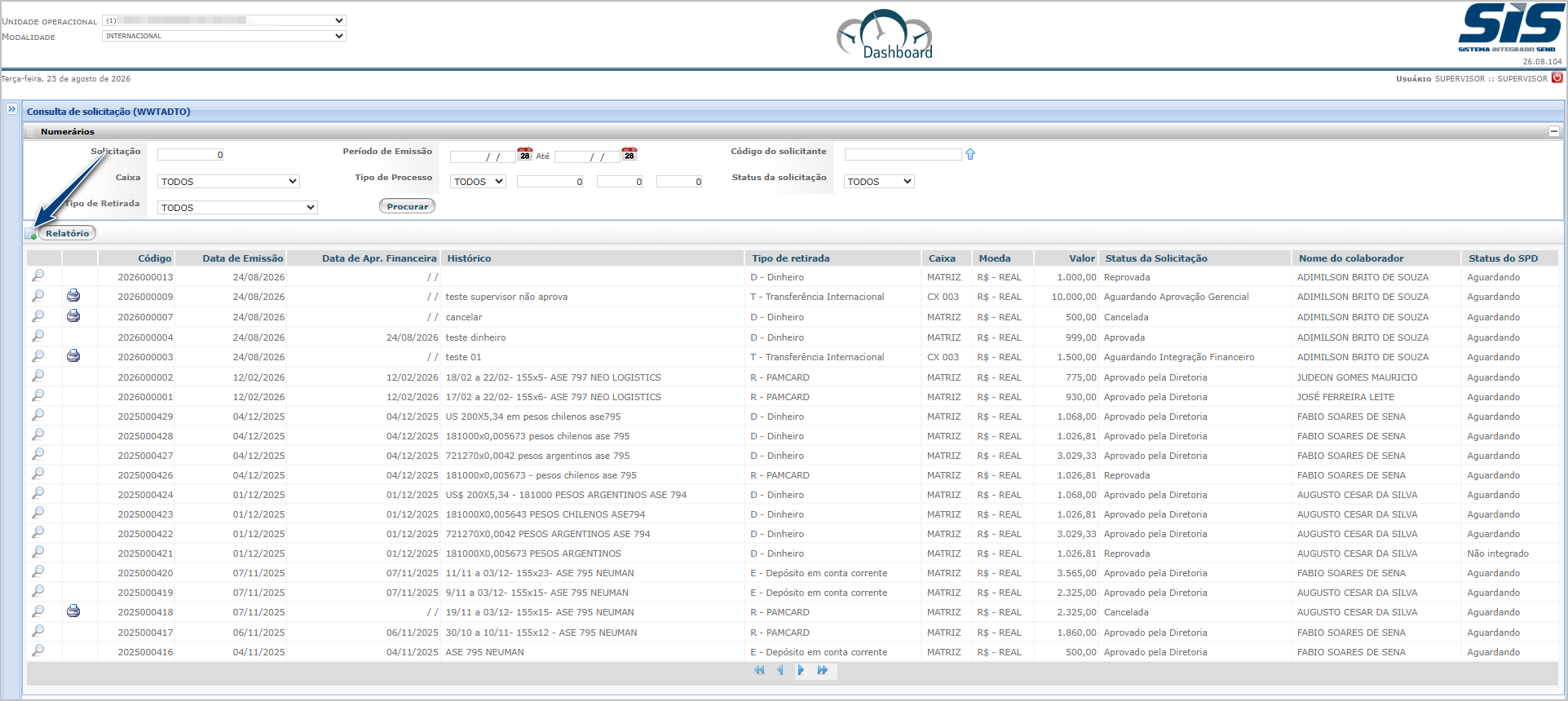
Informe otipo de retirada;Dinheiro:registre um numerário utilizando a forma de pagamentoDinheiro.Após sua inclusão, o status inicial éAguardando Aprovação Gerencial.Outra forma de pagamento:registre um segundo numerário utilizando uma forma de pagamentodiferente de dinheiro;o status inicial também éAguardando Aprovação Gerencial.As duas solicitações seguirão inicialmente para análise do gestor. O comportamento será diferente somenteapós a aprovação gerencial.
Informe acaixaque será utilizada na operação.Informe ovalorcorrespondente ao numerário.Informe ocolaboradorpara o qual o numerário será solicitado.Preencha os demais dados necessários para a solicitação conforme o processo já utilizado pela empresa.Clique emConfirmarpara registrar a solicitação.
Dinheiro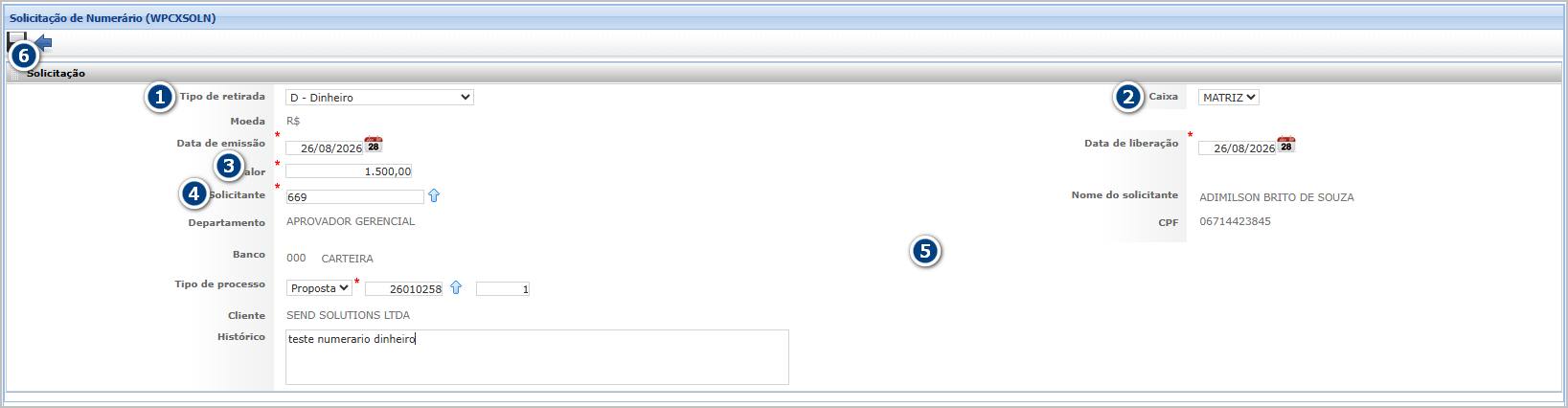
Outra forma 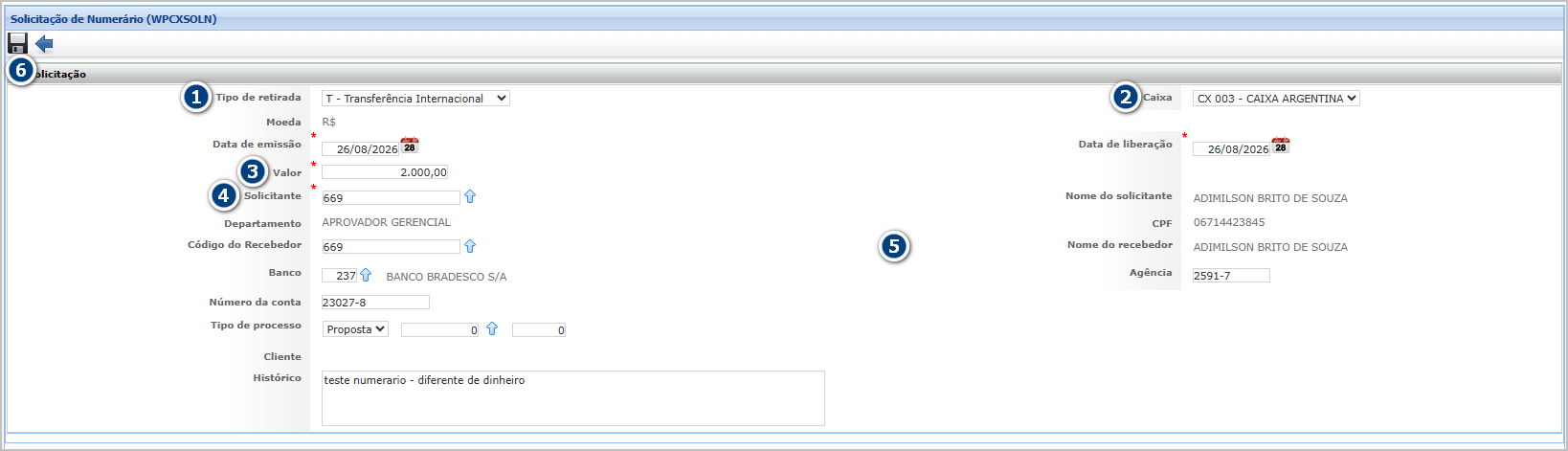
A partir desse momento, as solicitações ficarão disponíveis para os responsáveis cadastrados na Estrutura de Aprovação do departamento do colaborador, respeitando as regras de acesso e limite configuradas anteriormente.
Atenção: A forma de retirada informada no numerário determina o fluxo após a Aprovação Gerencial. Solicitações em dinheiro ficam aprovadas e não seguem para Integração Financeira. Para as demais formas de pagamento, após a aprovação, a solicitação fica aguardando integração financeira e segue para posterior integração com o Contas a Pagar. A solicitação será disponibilizada aos responsáveis pela aprovação, conforme o departamento associado ao colaborador.
Cenário 05: Realizar uma solicitação de adiantamento.
Objetivo: registrar uma solicitação de adiantamento para um colaborador e encaminhá-la para análise do responsável pelo departamento por meio da nova etapa de aprovação gerencial, garantindo que a solicitação seja analisada antes da continuidade do processo financeiro.
Pré-condição:
Usuário com acesso à rotina deAdiantamentodo módulo Controle de Caixa.Colaborador previamente cadastrado e associado ao seu respectivo departamento.Caixa operacional previamente cadastrada e disponível para utilização.Departamento do colaborador com pelo menos um responsável cadastrado naEstrutura de Aprovação, conforme apresentado no Cenário 03.Para posterior validação do fluxo financeiro, utilizar uma forma de pagamento que necessite de integração com o Contas a Pagar.
Resultado Esperado:Ao confirmar uma nova solicitação de adiantamento, o sistema deve registrá-la com o status Aguardando Aprovação Gerencial", disponibilizando-a para análise dos responsáveis cadastrados na estrutura de aprovação do departamento do colaborador.
Acessando a funcionalidade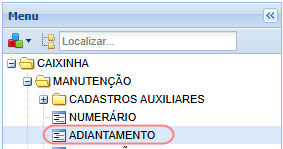
Registrando a solicitação de adiantamento.Na tela principal, serão apresentadas as solicitações de adiantamento. Clique em Inserir para registrar uma nova solicitação.

Informe acaixaque será utilizada na operação.Informe amoeda;Informe otipo de retirada;Dinheiro:registre um numerário utilizando a forma de pagamentoDinheiro.Após sua inclusão, o status inicial éAguardando Aprovação Gerencial.Outra forma de pagamento:registre um segundo numerário utilizando uma forma de pagamentodiferente de dinheiro;o status inicial também éAguardando Aprovação Gerencial.As duas solicitações seguirão inicialmente para análise do gestor. O comportamento será diferente somenteapós a aprovação gerencial.
Informe ovalorcorrespondente ao numerário.Informe ocolaboradorpara o qual será solicitado o adiantamento.Preencha os demais dados necessários para a solicitação conforme o processo já utilizado pela empresa.Clique emConfirmarpara registrar a solicitação.
Dinheiro.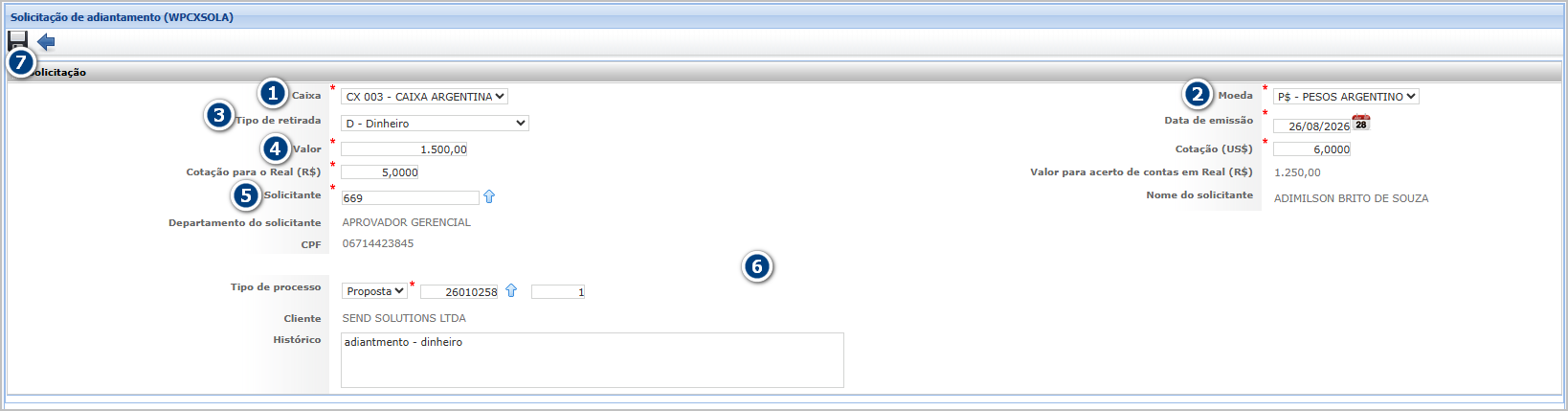
Outras formas.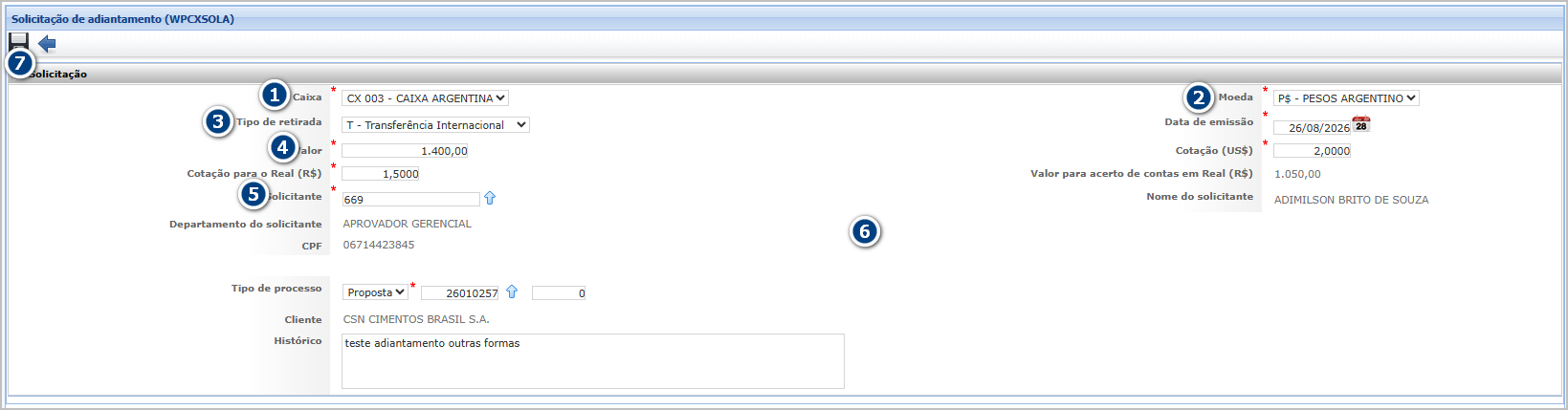
A partir desse momento, os adiantamentos ficarão disponíveis para os responsáveis pela Aprovação Gerencial do departamento correspondente.
Atenção: A forma de pagamento informada no adiantamento determina o fluxo após a aprovação gerencial. Solicitações em dinheiro ficam aprovadas e não seguem para Integração Financeira. Para as demais formas de pagamento, após a aprovação, a solicitação fica aguardando integração financeira e segue para posterior integração com o Contas a Pagar. A solicitação será disponibilizada aos responsáveis pela aprovação, conforme o departamento associado ao colaborador.
Cenário 06: Consultar as solicitações pendentes de aprovação gerencial.
Objetivo: permitir que o gestor consulte as solicitações de numerário e adiantamento que aguardam sua análise, apresentando somente as solicitações relacionadas aos departamentos pelos quais é responsável e permitindo acompanhar o limite disponível para aprovação.
Pré-condição:
Usuário com acessoAtender àsrotinapremissasAprovaçgerais.- Possuir títulos disponíveis para composição
Gerencial,doconformenovoCenárioBorderô01.de Descontos. - Possuir
Usuárioparcelascadastrado naEstruturaoriginadas deAprovaçãoborderôs depelodescontomenosbaixadosumedepartamento,elegíveisconformeparaCenário 03. Existirem solicitações de numerário e/ou adiantamento com status"Aguardando Aprovação Gerencial".
Resultado Esperado:
- O sistema deve
visualizarpermitirsomente as solicitações de Numerário e Adiantamento pertencentes aos departamentos nos quais está cadastrado como responsável pela aprovação, juntamente com as informações necessárias para análise e seu respectivo limite de aprovação.Acessando a funcionalidade.
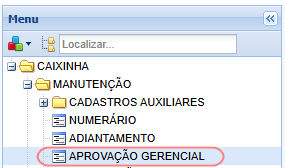
Aprovação GerencialNa tela deAprovação Gerencial, são apresentadas as solicitações de Numerário e Adiantamento que aguardam análise do usuário responsável, considerando os departamentos vinculados à sua Estrutura de Aprovação.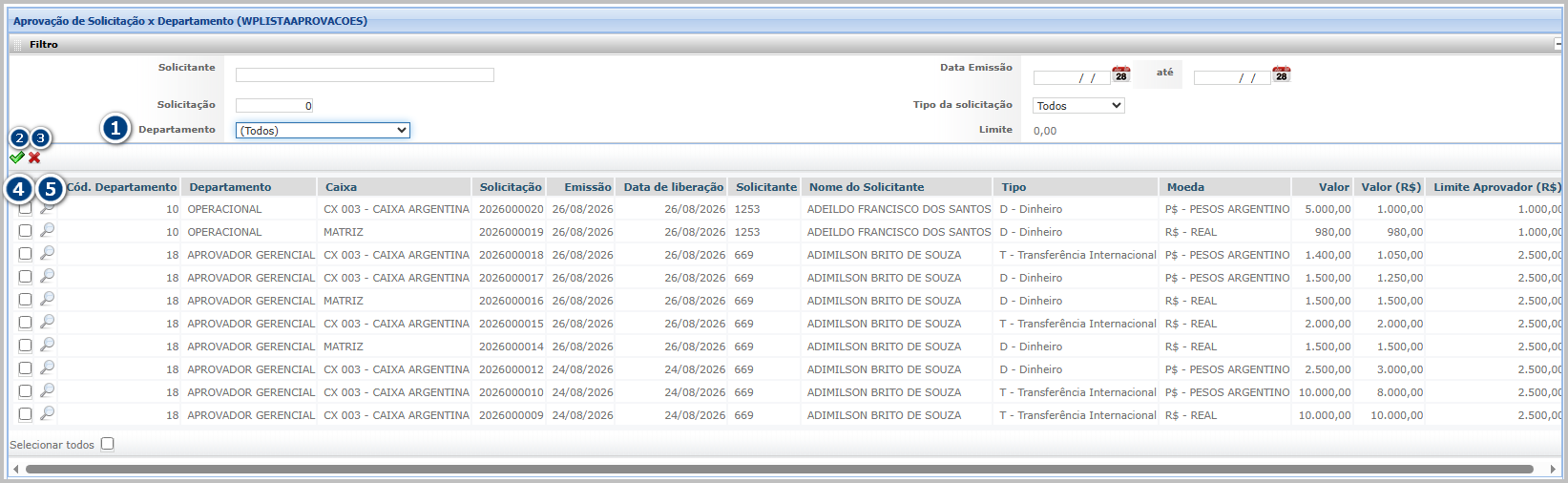
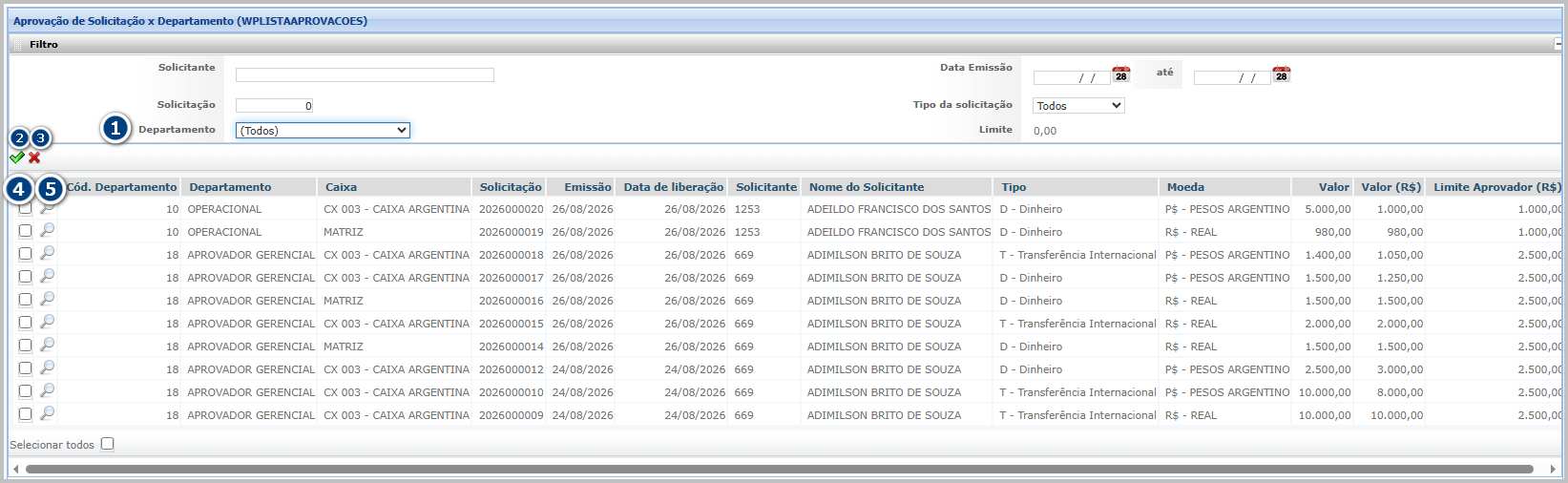
1 – Departamento:selecione o departamento cujas solicitações deseja consultar. Quando o usuário possuir acesso a mais de um departamento, será possível alternar entre eles ou utilizaracessar a opção(Todos)Recompra.Aona etapa de Totais do Borderô de Descontos e selecionarumasdepartamentoparcelasespecífico,elegíveisoàsistemaoperação. - Na
no campoLimiteo valor máximotela deaprovaçãorecompra,configuradodevemparaserorespeitados os critérios de pesquisa e elegibilidade dos títulos, permitindo ao usuárionaqueleinformardepartamento.os dados necessários e selecionar as parcelas desejadas. - Após a confirmação, os títulos selecionados devem ser apresentados na guia correspondente e os valores de Total Recompra e Líquido com Recompra devem ser recalculados no Borderô de Descontos.
- O sistema não deve permitir concluir a operação quando o Total Recompra for superior ao valor líquido da operação de desconto.
- Quando todos os dados estiverem válidos, o borderô deve ser gerado com sucesso e as recompras vinculadas devem permanecer inicialmente com status Pendente.
Acessando a funcionalidade
- Acesse Manutenções > Borderô de Desconto > Geração.
- Informe os dados necessários para geração do borderô conforme a grade de lançamento previamente configurada.
- Clique em Próximo.
- Clique em Adicionar Título(s).
- Pesquise e selecione os títulos que serão negociados no novo borderô.
- Confirme a seleção e avance até a etapa de Totais.
- Confira a apresentação dos campos Total Recompra, Líquido – Operação Desconto e Líquido com Recompra.
- Clique em Recompra.
- Na tela Recompra (Negociada em borderô), confira a modalidade apresentada e o período sugerido.
- Utilize os filtros disponíveis para localizar os títulos desejados.
- Confira se são apresentadas somente parcelas que atendem às condições necessárias à recompra.
- Selecione a(s) parcela(s) desejada(s).
- Informe a Data da Recompra, Motivo e Descrição/Observação.
- Informe os valores financeiros aplicáveis à operação, quando necessário.
- Clique em Selecionar.
- Confirme a operação.
- Acesse a guia Títulos Selecionados e confira as parcelas adicionadas.
- Clique em Fechar.
- Na etapa de Totais do borderô, confira a atualização do Total Recompra e do Líquido com Recompra.
- Finalize o Borderô de Descontos.
- Confira a mensagem de conclusão da operação.
- Consulte o borderô gerado e valide que a recompra vinculada permanece inicialmente como Pendente.
Atenção: a opçãodata (Todos)da considera somente os departamentos nos quais o usuário está cadastrado como aprovador. Elarecompra não permitepode consultarser solicitaçõesretroativa e os valores de departamentosjuros, aosmulta quaise ooutras usuáriodespesas não possui acesso.
Além do departamento, poderãodevem ser utilizadosmaiores osou demais filtros disponíveis na tela, como Solicitante, Solicitação, Data de Emissão e Tipo da Solicitação, facilitandoiguais a localização dos registros desejados.
Ações disponíveis
2 – Aprovar: após selecionar uma ou mais solicitações no grid, clique nesta opção para realizar a Aprovação Gerencial.zero. O sistema solicitarádeve avalidar confirmaçãoessas informações antes de concluir o processamento.
3 – Reprovar: utilize esta opção para reprovar as solicitações selecionadas. Apóspermitir a confirmação, a solicitação não seguirá para as próximas etapas do processo.
4 – Seleção da solicitação: marque a caixa correspondente às solicitações que deseja aprovar ou reprovar. Para selecionar todos os registros apresentados, utilize a opção "Selecionar todos", disponível na parte inferior do grid.
5 – Consultar solicitação: utilize a opção de consulta para visualizar os detalhes da solicitação antes de realizar a aprovação ou reprovação.
Informações apresentadas no grid.
Para auxiliar o gestor durante a análise, o grid apresenta informações como:
Cód. Departamento e Departamento:identificam a área responsável pela solicitação.Caixa:identifica o caixa utilizado.Solicitação:apresenta o número da solicitação.Emissão:informa a data em que a solicitação foi registrada.Data de liberação:apresenta a data relacionada à liberação da solicitação.Solicitante e Nome do Solicitante:identificam o colaborador responsável pela solicitação.Tipo:apresenta a forma utilizada na operação, comodinheirooutransferência internacional.Moeda:identifica a moeda da solicitação.Valor:apresenta o valor na moeda original da operação.Valor (R$):apresenta o valor considerado em reais.Limite Aprovador (R$):apresenta o limite de aprovação definido para o usuário naquele departamento.
Atenção: para solicitações em moeda estrangeira, o sistema considera o valor (R$) convertido na comparação com o limite aprovador (R$). Caso esse valor ultrapasse o limite definido para o gestor, a aprovação não será permitida. Após a aprovação, a forma de pagamento determina a continuidade do processo: solicitações em dinheiro ficam aprovadas, enquanto as demais seguem como aguardando integração financeira para posterior integração financeira.
Como os departamentos apresentados são definidos?Os departamentos disponíveis nessa tela são determinados pela Estrutura de Aprovação configurada no Cenário 03.Dessa forma, cadastrar um usuário como aprovador de determinado departamento permite que posteriormente ele visualize as solicitações correspondentes a essa área na Aprovação Gerencial.
Quando o usuário estiver associado a apenas um departamento, esse departamento será apresentado automaticamente, sem necessidade de seleção.Quando estiver associado a mais de um departamento, poderá selecionar a área desejada ou utilizar "Todos".
A opção "Todos" não concede acesso a todos os departamentos da empresa. Ela considera exclusivamente os departamentos nos quais o usuário está cadastrado como responsável pela aprovação.
Cenário 07:02: RealizarConsultar e manter a aprovaçãorecompra gerencialvinculada dasao solicitações.Borderô de Descontos
Objetivo: permitirValidar quea consulta, alteração, remoção gestor analise e aproverastreabilidade umadas ourecompras maisvinculadas solicitaçõesao Borderô de numerárioDescontos antes e adiantamento dos departamentos sobapós sua responsabilidade, respeitando o limite de aprovação configurado e direcionando cada solicitação para a próxima etapa correspondente ao seu tipo de pagamento.persistência.
Pré-condição:
- Possuir
UsuárioBorderô de Descontos gerado comacessorecompraà rotinaAprovação Gerencial. - O
Usuárioborderôcadastradodevecomo responsável pelo departamento da solicitação. Limite de aprovação previamente definido para o usuário.Existirem solicitações com status"Aguardando Aprovação Gerencial".Para demonstrar as diferentes regras do processo, possuir:Uma solicitação de numerário com pagamentoestar emdinheiro;Uma solicitaçsituação quenecessitepermitadeconsultaIntegraçe manutenção Financeira;Uma solicitação com valor superior ao limite do aprovador.
Resultado Esperado:As
A cujo valor esteja dentroconsulta do limiteborderô dodeve gestorapresentar devemas serparcelas aprovadas.Paravinculadas solicitaçà recompra e seus respectivos valores.
As simulações com pagamento em dinheiroPDF e Excel devem apresentar os títulos recomprados vinculados ao borderô.
Durante a edição, o sistema deve apresentar as recompras já persistidas, permitindo sua remoção somente quando as regras da operação possibilitarem o cancelamento.
As alterações efetivamente concluídas no borderô devem permanecer disponíveis para consulta por meio do Histórico, garantindo a aprovaçrastreabilidade das recompras realizadas.
Caso seja incluída uma recompra superior ao valor líquido disponível, a atualização devedo concluir essa etapa sem encaminhamento ao Contas a Pagar.Para as solicitações que necessitam de integração financeira, o statusborderô deve ser alterado para "Aguardando Integração Financeira".Solicitações com valor superior ao limite do gestor não devem ser aprovadas.impedida.
Acessando a funcionalidade.
funcionalidade
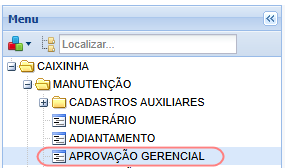
Aprovaç
Gerencialde Borderô de DescontosNa.telaprincipal,o localizeborderô gerado no gridcenário anterior.solicitaçmesmas informaçõeses.queserãà manutenção analisadasdo borderô.marqueavance até a caixaetapa de Totais.correspondenteválida e finalize a cadaedição.registro.Épossível selecionar e aprovar, em uma mesma operação, solicitações de numerário e adiantamento, inclusive de diferentes departamentos aos quaisnovamente o usuárioborderô.possuaacesso.
Neste exemplo, foram selecionadas:
Antes de prosseguir, confira opainel valorTítulos (R$)– e o limite aprovador (R$) correspondente a cada solicitação.Após selecionar os registros desejados, clique em Aprovar. 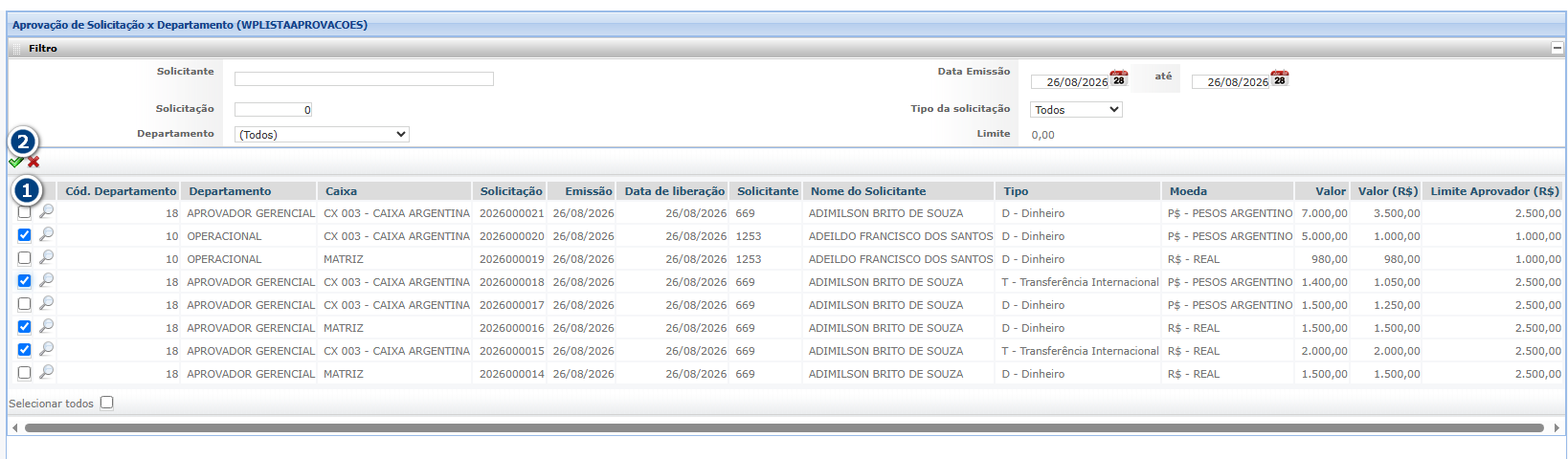
Na mensagem “Aprovar as solicitações selecionadas?”Recompra, clique em Sim para confirmar.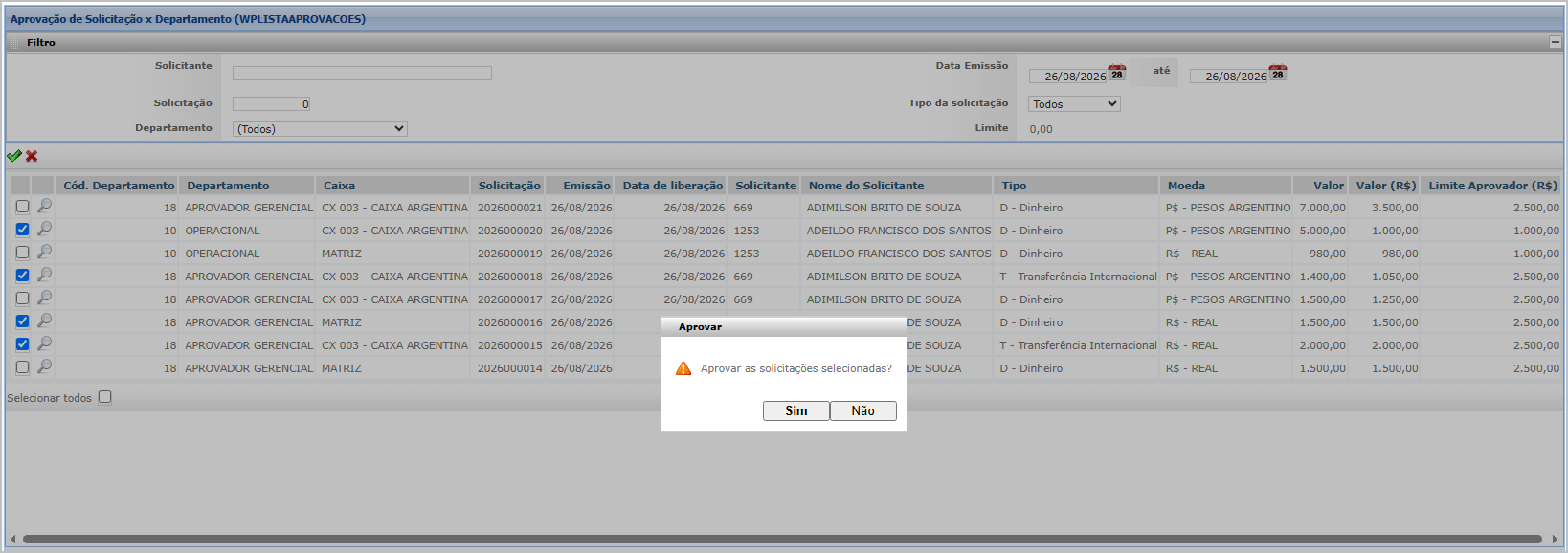
Resultado da aprovação.Após o processamento, o sistema apresenta a confirmação individual das solicitações aprovadas com sucesso.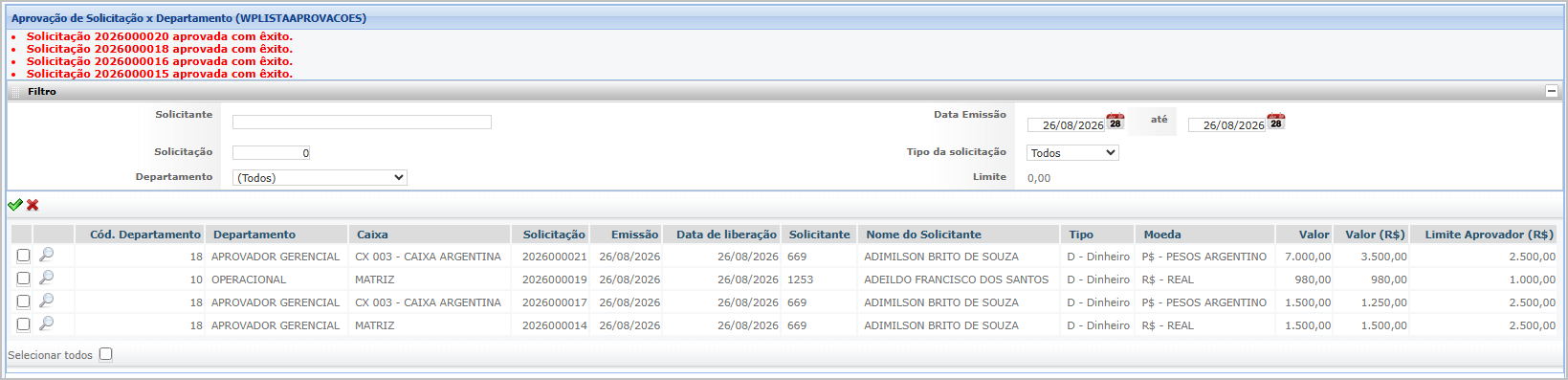
As solicitações deixam de ser apresentadas entre os registros pendentes de Aprovação Gerencial e seguem o fluxo correspondente à forma de pagamento utilizada:
Dinheiro:a solicitação ficaaprovadae não segue para Integração Financeira.Demais formas de pagamento:a solicitação passa para"Aguardando Integração Financeira"e fica disponível para continuidade do processo na rotina deIntegração FinanceiraHistórico.
Noas exemploalterações utilizado, portanto:
- realizadas.
Atenção: aosomente aprovar solicitaçalterações deefetivamente diferentespersistidas departamentosapós ema conjunto, conclusão sistemada considera individualmente geração Limiteou Aprovador (R$) definido para o usuário em cada departamento.
Validaçatualização do limiteborderô de aprovação.
No exemplo abaixo, foram selecionadas simultaneamente solicitações de departamentos distintos. Para cada registro, são sistemademonstradas considerano o Valor (R$) da solicitação e o Limite Aprovador (R$) correspondente ao departamento.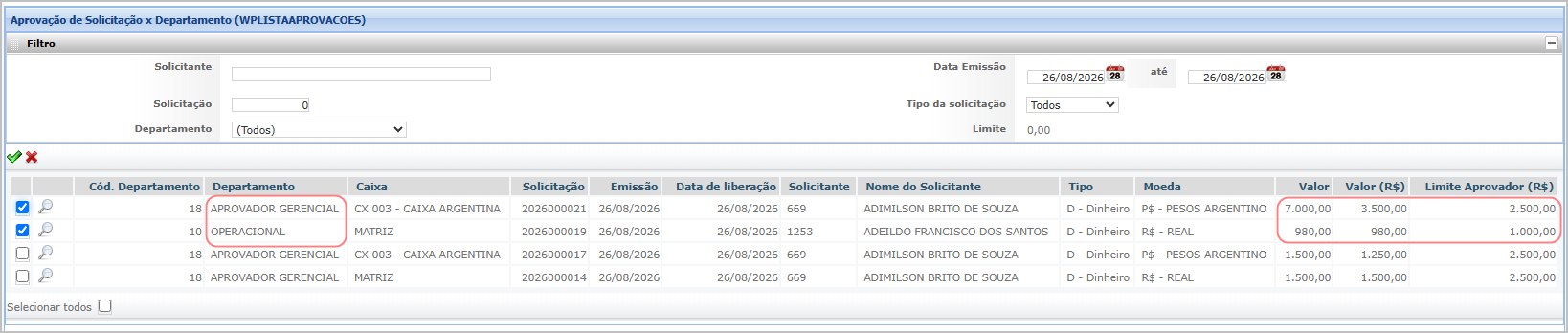
Ao confirmar a aprovação, o sistema realiza a validação individual de cada solicitação. Quando o valor (R$) ultrapassa o limite permitido para o aprovador, a solicitação não é aprovada, enquanto as demais solicitações que atendem ao limite podem ser processadas normalmente.
No exemplo, a solicitação 2026000021, do departamento Aprovador Gerencial, possui valor (R$) de R$ 3.500,00, superior ao limite aprovador de R$ 2.500,00. Por esse motivo, sua aprovação foi impedida. Já a solicitação 2026000019, do departamento Operacional, possui valor (R$) de 980,00, dentro do limite de R$ 1.000,00, sendo aprovada com êxito.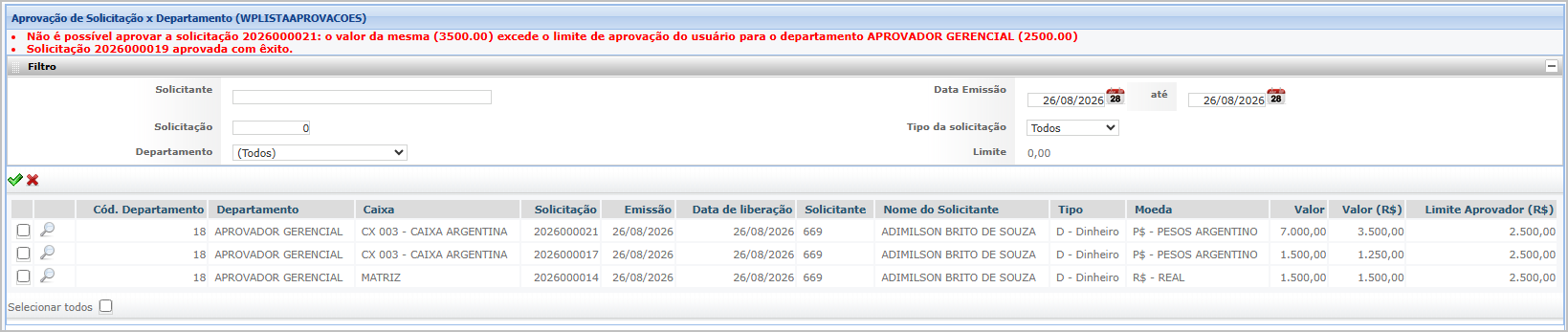
Cenário 08:03: RealizarEfetivar ao reprovaçãoBorderô de umaDescontos solicitação.com recompra negociada
Objetivo: permitirValidar queos reflexos da recompra negociada após a efetivação gestordo interrompa o processamentoBorderô de uma solicitação de numerário ou adiantamento que não deva prosseguir, registrando a reprovação e o cancelamento para manter a rastreabilidade da decisão realizada.Descontos.
Pré-condição:
- Possuir
UsuárioBorderô de Descontos em aberto comacesso à rotinarecompraAprovaçPendente. - Conta RT – Recompra Título configurada na grade de lançamento.
- Para validação
Gerencial.do Fluxo - de
UsuárioCaixa,cadastradoconsiderarcomoaresponsável pelo departamento correspondente. Existir solicitação com statusfuncionalidade"AguardandoDUPLICATAS_DESCONTADASAprovação Gerencial".
Resultado Esperado:
Na solicitaçefetivação, o reprovadavalor total das parcelas recompradas deve deixarser de seguir pelo fluxo de aprovação e integração, sendo identificadalançado como débito na conta RejeitadaRT econfigurada Cancelada.na O sistema deve manter as informações da reprovação para posterior consulta.grade.
AcessandoAs aparcelas funcionalidade.
Reprovandorecompras umapendentes solicitação.Na tela de Aprovação Gerencial, localize as solicitações que não deverão prosseguir no processo e marque a caixa de seleção correspondente.
Neste exemplo, foram selecionadas simultaneamente:devem:
- retornar para o status
2026000014Em– NumerárioAberto; - ter o portador alterado para
2026000017Carteira; - receber
Adiantamentoa indicação de que possuem recompra; - ter o Status Recompra alterado para Efetivada.
Após selecionar as solicitações, clique em Reprovar.
O sistema apresentaráQuando a mensagemfuncionalidade “Deseja reprovar os selecionados?”. Clique em SimDUPLICATAS_DESCONTADAS paraestiver confirmar a operação.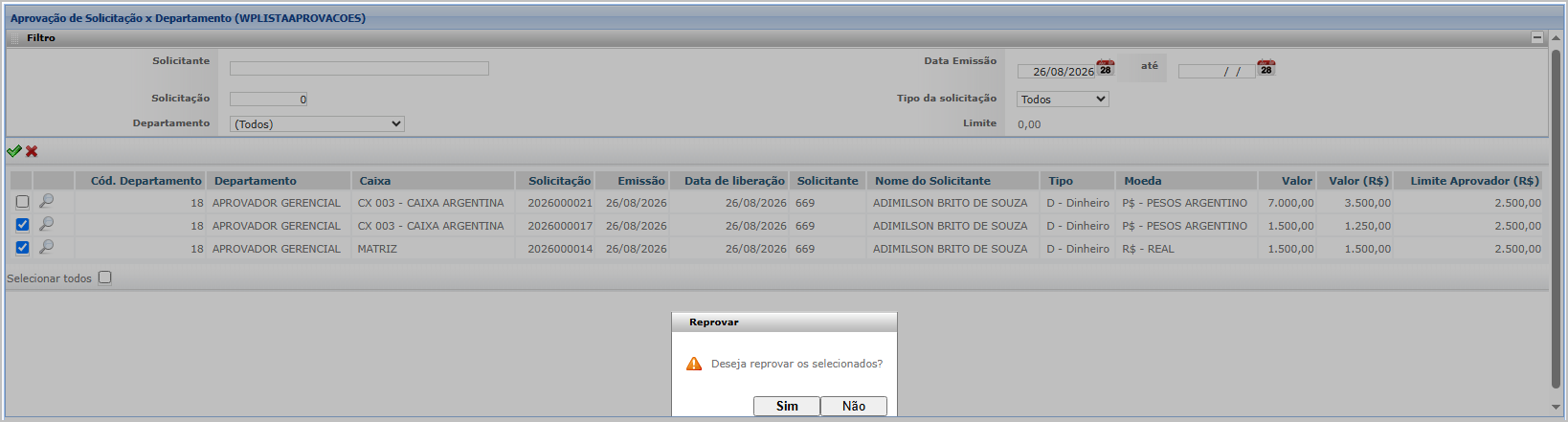
Resultado da reprovação.Apósativa, o processamento, o sistema apresenta individualmente a confirmação das solicitações reprovadas:
Solicitação 2026000017 reprovada com êxito;Solicitação 2026000014 reprovada com êxito.
As solicitações reprovadas deixam de ser apresentadas entre os registros pendentes da Aprovação Gerencial e não seguem para a etapa de Integração Financeira.
Consultando as solicitações após a reprovação.Para conferir o resultado do processamento, acesse a Consulta de Solicitação e pesquise os respectivos registros.Na consulta de Numerários, localize a solicitação 2026000014 e confirme que o campo Status da Solicitação apresenta Reprovada.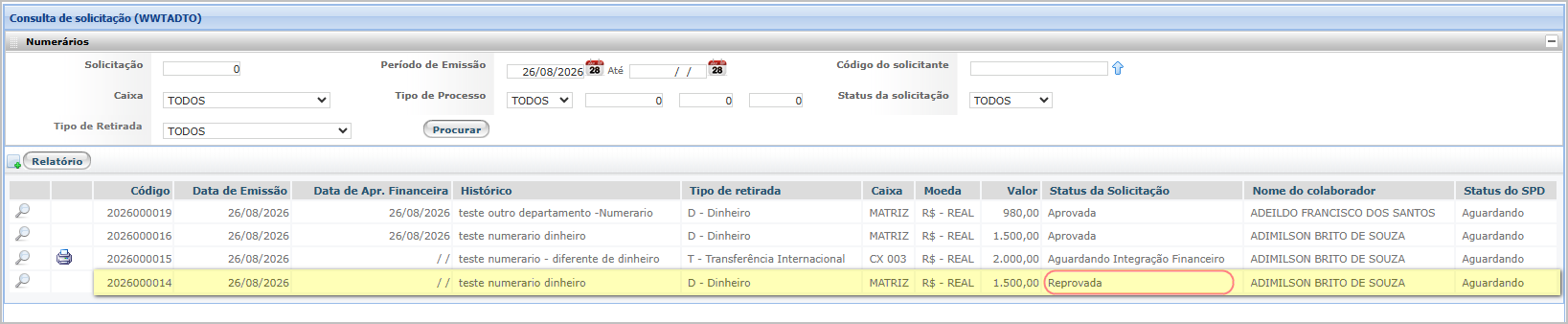
Na consulta de Adiantamentos, localize a solicitação 2026000017 e confirme que o campo Status da Solicitação também apresenta Reprovada.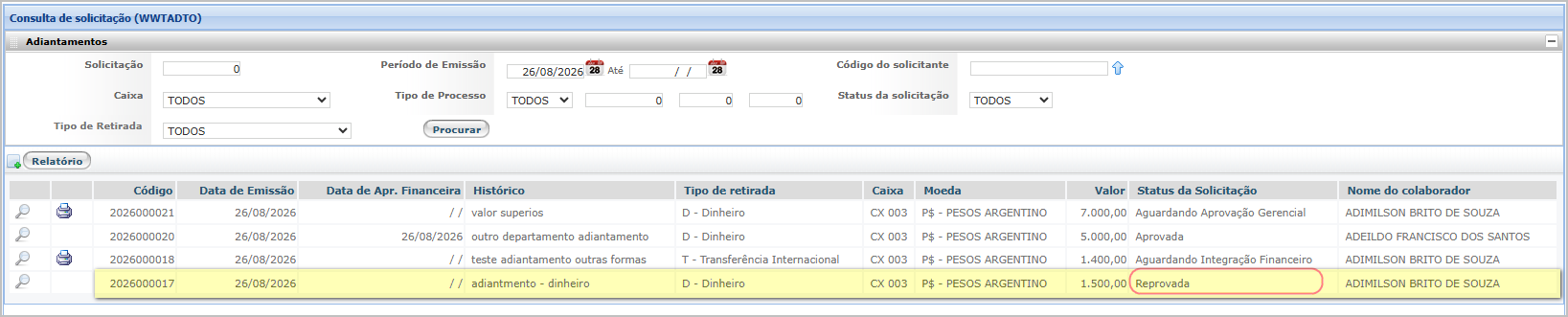
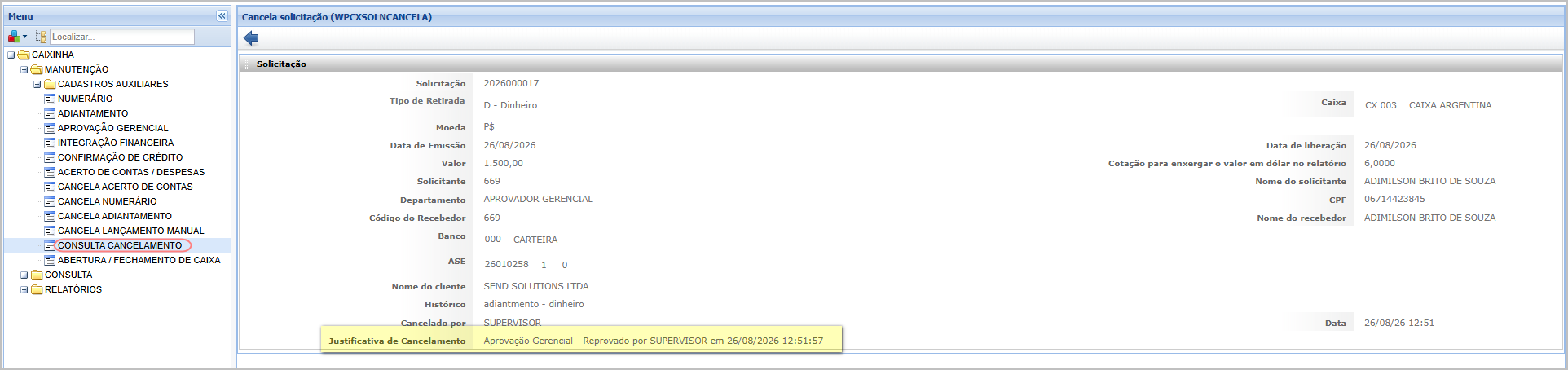
Consultando a justificativa da reprovaçãoApós a reprovação, também é possível consultar as informações relacionadas ao processamento da solicitação.Acesse ControleFluxo de Caixa >deve Manutenção > Consulta Cancelamento e localize a solicitação desejada.
Na tela de detalhes, consulte o campo Justificativa de Cancelamento. Para solicitações reprovadas pela Aprovação Gerencial, o sistema registra a origem da reprovação,considerar o usuárioLíquido responsávelcom Recompra, erepresentando o valor efetivamente recebido da instituição financeira.
Não havendo impeditivos, o Borderô de Descontos deve ser baixado.
Acessando a funcionalidade
- Acesse
dataManutençõese>horaBorderô de Desconto > Efetivação. - Localize
queo borderô gerado com recompra negociada. - Selecione o borderô.
- Efetive a operação
foiconformerealizada.oNoprocessoexemplo,já existente. - Confira o lançamento do Total Recompra como débito na conta RT.
- Retorne à consulta de Borderôs de Desconto.
- Pesquise o borderô utilizando a
solicitaçsituação2026000017Baixado. - Consulte
Adiantamentoosapresentatítulos da recompra. - Confira se a
justificativaparcelaindicandoestáqueEm Aberto. - Confira se o portador foi alterado para
reprovadaCarteira. - Valide o indicador de recompra.
- Confira se o Status Recompra está como Efetivada.
- Quando a funcionalidade DUPLICATAS_DESCONTADAS estiver ativa, acesse o módulo Fluxo de Caixa.
- Localize o movimento correspondente à operação.
- Confira se o valor corresponde ao Líquido com Recompra informado na
AprovaçfinalizaçãoGerencial, juntamente com as informaçõesdoresponsávelborderô.
Cenário 09:04: RealizarValidar acancelamentos integraçãoe financeiraimpeditivos dasda solicitaçõesrecompra aprovadas.negociada
Objetivo:Encaminhar paraValidar que o Contassistema preserve a Pagarintegridade asda solicitaçõesrecompra quenegociada jádurante passaramprocessos pelaposteriores Aprovaçãode Gerencialcancelamento, nova recompra e necessitambaixa de processamento financeiro, permitindo a geração dos respectivosdo títulos e lançamentos a partir das informações registradas no Controle de Caixa.tulo.
Pré-condição:
- Possuir
ParâmetrosBorderôdadecaixaDescontosoperacionalefetivadoconfiguradoscomconformerecompraCenário 02. - Possuir
Serviço de integraçãoparcela como Contas a Pagar previamente configurado. Colaborador com os cadastros necessários para integração com o Contas a Pagar.Existirem solicitações aprovadas gerencialmente com statusrecompra"Aguardando Integração Financeira"Efetivada.Para validar o ajuste realizado no desenvolvimento, possuir:Uma solicitação de modalidadenacional;Uma solicitação de modalidadeinternacional, com valor convertido para reais.
Resultado Esperado:As
O selecionadassistema deve impedir que uma parcela com recompra já efetivada no Borderô de Descontos seja utilizada novamente pela rotina tradicional de Recompra de Títulos.
O cancelamento da efetivação e o cancelamento do borderô devem serrespeitar integradasa situação atual das parcelas recompradas.
Quando o cancelamento do borderô for permitido, a parcela deve retornar ao Contasportador de origem, deixar de possuir indicação de recompra e retornar à situação correspondente ao vínculo no Borderô de Descontos.
Caso a Pagar,parcela comrecomprada geraçãojá dostenha respectivossido títulosbaixada eposteriormente lançamentospelo contábeis. O númeropagamento do título deve corresponder ao número da solicitação que originou a integração.Para solicitações de modalidade nacional, deve ser considerado o valor da solicitação. Para a modalidade internacional, deve ser considerado o valor convertido para reais.
Acessando a Integração Financeira.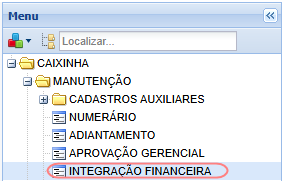
Realizando a integração financeira.Na tela de Integração Financeira, são apresentadas as solicitações que já passaram pela Aprovação Gerencial e estão aguardando a continuidade do processo financeiro.
Neste exemplo, serão integradas simultaneamente:
2026000015 – Numerário, no valor deR$ 2.000;2026000018 – Adiantamento, no valor convertido deR$ 1.050,00.
Aprovador:informe o responsável pela realização da Integração Financeira.Data de Pagamento:informe a data que será utilizada para o vencimento dos títulos gerados no Contas a Pagar.Seleção:marque as solicitações que deseja integrar. Quando necessário, utilize"Selecionar todos"para selecionar os registros apresentados.
Após conferir as informações, clique em Confirmar (4) para realizar a Integração Financeira.
Resultado da Integração FinanceiraApós o processamento,cliente, o sistema deve apresentar individualmenteimpedir a confirmaçremoção da recompra.
Acessando a funcionalidade
- Acesse a rotina tradicional de Recompra de Títulos.
- Localize uma parcela cuja recompra tenha sido efetivada pelo Borderô de Descontos.
- Tente utilizá-la em uma nova recompra.
- Confirme que o sistema impede a operação e informa que a parcela já possui recompra efetivada.
- Acesse Manutenções > Borderô de Desconto > Cancelar Lançamentos.
- Localize o borderô efetivado.
- Solicite o cancelamento do lançamento.
- Confira as validações realizadas pelo sistema.
- Quando permitido, confirme o cancelamento.
- Consulte novamente o borderô e confira a situação da recompra.
- Para validar o cancelamento completo, acesse Manutenções > Borderô de Descontos > Cancelamento.
- Localize o borderô em situação que permita o cancelamento.
- Solicite o cancelamento.
- Confirme a operação quando não houver impeditivos.
- Confira o retorno da parcela ao portador de origem e a atualização de sua situação.
- Para validar o comportamento após pagamento do cliente, realize a baixa normal de uma parcela recomprada.
- Efetive a baixa.
- Retorne ao Borderô de Descontos e tente remover a recompra.
- Confirme que o sistema impede a remoção.
Cenário 05: Emitir o Relatório de Recompras no período
Objetivo: Validar a apresentação das solicitaçõesrecompras integradasnegociadas comem sucesso.Borderô de Descontos no relatório gerencial de recompras.
Neste exemplo, foram processadas:Pré-condição:
2026000018Possuir–recomprasAdiantamento;tradicionais efetivadas para comparação, quando disponível.- Possuir Borderô de Descontos com recompra negociada efetivada.
- Conhecer o período das operações realizadas.
2026000015Resultado –Esperado:
O relatório deve apresentar as recompras correspondentes às UOPs e ao período informado.
As recompras originadas pelo processo desta solicitação devem ser identificadas como Recompra negociada em borderô, apresentando as informações financeiras e observações correspondentes à operação.
O relatório deve distinguir corretamente as origens das recompras e apresentar os totalizadores após a listagem das operações.
Acessando a funcionalidade
- Acesse Relatórios > Recompras no período.
- Selecione a(s) UOP(s) Contabilizadora(s) desejada(s).
- Informe o período para consulta.
- Clique em Confirmar.
- Aguarde o processamento.
- Baixe o arquivo em Excel.
- Abra o relatório.
- Localize as operações provenientes dos Borderôs de Desconto validados anteriormente.
- Confira a identificação da origem como Recompra negociada em borderô.
- Confira os dados do título e os respectivos valores financeiros.
- Valide as observações relacionadas ao borderô e à recompra.
- Confira os totalizadores apresentados ao final do relatório.
Cenário 06: Gerar Remessa CNAB a partir do Borderô de Descontos
Objetivo: Validar a automatização da associação dos títulos de um Borderô de Descontos à geração da Remessa CNAB.
Pré-condição:
- Possuir Borderô de Descontos emitido e efetivado.
- Possuir títulos elegíveis para geração da remessa.
- Utilizar na remessa os mesmos dados bancários do Borderô de Descontos.
Resultado Esperado:
O sistema deve disponibilizar Borderô de Descontos como Tipo de Seleção da Remessa CNAB.
Ao selecionar um borderô válido, os títulos elegíveis vinculados à operação devem ser apresentados automaticamente para conferência e associação à remessa.
Após a integraçconfirmação, as solicitações deixam de ser apresentadas entre os registros pendentes da rotina e os respectivos títulos são gerados no Contas a Pagar.
Consultando os títulos geradosParadevem conferirficar vinculados à Remessa CNAB e a remessa deve permanecer associada ao Borderô de Descontos.
Quando solicitado o resultadoRemover daVínculo integração,Borderô acesseDesconto, o módulo Contas a Pagar > Consultas > Títulos e localizetodos os títulos correspondentesassociados àspor solicitaçõesesse processadas.processo devem ser desassociados da remessa e o vínculo entre a remessa e o borderô deve ser removido.
Confira
Acessando principalmente:a funcionalidade
- Acesse
TítuloManutençõese>Série:CNAB > Remessa. - Clique em Inserir.
- Informe os dados bancários correspondentes ao Borderô de Descontos.
- No Tipo de Seleção, escolha Borderô de Descontos.
- Acesse a opção para vincular o Borderô de Descontos.
- Informe a data de emissão.
- Pesquise o número do borderô desejado.
- Selecione o borderô.
- Confira os tí
tulotulosdeveapresentados. - Clique
aoemnúmeroConfirmar – Todos os títulos. - Grave a Remessa CNAB.
- Consulte o Borderô de Descontos utilizado.
- Confira as informações da
solicitaçremessa vinculada. - Retorne à Remessa CNAB.
- Utilize a opção
queRemoveroriginouVínculo Borderô Desconto. - Confirme a
integraçoperação.A série permite identificar sua origem:CXN– Numerário;CXAConfira–aAdiantamento.mensagem
Valor:Valideconfiraqueseos títulos foram desassociados e que otítulovínculo entre a remessa e o borderô foigerado com o valor correspondente à solicitação.removido.
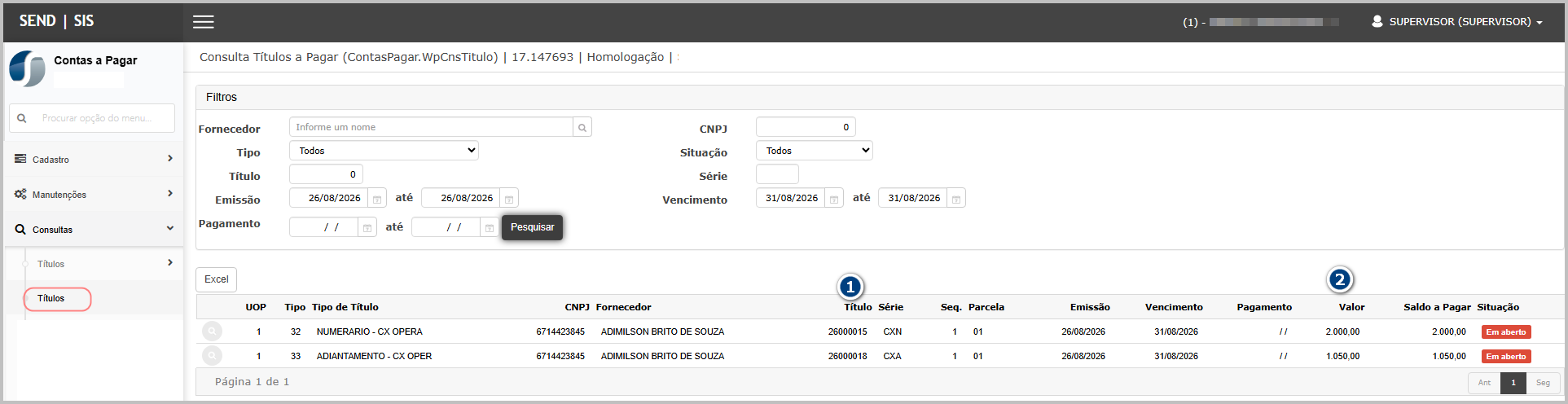
No exemplo:
Atenção: quando o -Tipo Caixade Internacional
Seleção for Borderô de DescontosQuando, as formas de inclusão manual ou por parâmetro não devem ser utilizadas simultaneamente. O roteiro também prevê controles específicos de exibição das opções de vincular e remover vínculo conforme a solicitaçsituação utilizarda moeda estrangeira, a Integração Financeira considera o valor (R$) convertido para a geração do título no Contas a Pagar.No exemplo, o Adiantamento 2026000018 possui valor original de 1.400,00 Pesos Argentinos e valor (R$) de 1.050,00. Após a integração, o título 2026000018 – série CXA foi gerado no Contas a Pagar por R$ 1.050,00, comprovando a utilização do valor convertido.
remessa.

ATENÇÃO: As informações neste documento são meramente ilustrativas e utilizadas apenas para fins de teste.