
OS 104468 - MELHORIA - CONTAS A RECEBER - BORDERÔ DE DESCONTOS - RECOMPRA NEGOCIADA DE TÍTULOS
Objetivo:
A solicitação tem como objetivo aprimorar o processo de Borderô de Descontos, permitindo ao usuário selecionar e vincular títulos para recompra negociada diretamente durante a geração do borderô, possibilitando que os valores da recompra sejam considerados na negociação realizada com a instituição financeira.
Com a implementação, o usuário poderá identificar os títulos elegíveis à recompra, informar os dados da negociação, acompanhar os valores envolvidos e visualizar o impacto da recompra no valor líquido do Borderô de Descontos. Após a efetivação, o processo realizará os respectivos tratamentos financeiros, contábeis e de situação dos títulos.
Esta solicitação é complementar à OS 77380, que já contempla o processo de duplicatas descontadas e recompra de títulos.
Premissas:
- Necessário o ambiente estar atualizado com as versões:
- Contas a Receber de número xxx / xxx CNPJ ou superior;
- Script de número xxx SQL / xxx SQLPostgre ou superior.
- Contas a Receber de número xxx / xxx CNPJ ou superior;
Teste realizado após a atualização.
Premissas gerais.
Para realizar o processo de recompra negociada no Borderô de Descontos, certifique-se de que as configurações e informações necessárias ao processo estejam previamente disponíveis:
- Possuir títulos em aberto para composição do novo Borderô de Descontos.
- Possuir títulos provenientes de borderôs de descontos anteriores e em condição adequada para utilização na recompra.
- Utilizar banco, agência e conta compatíveis com a operação e com os títulos que serão utilizados na recompra.
- Possuir as parametrizações necessárias para geração e efetivação do Borderô de Descontos.
- Possuir grade de lançamento do tipo Desconto, sendo a configuração específica de RT – Recompra Título demonstrada no Cenário 01.
- Quando o processo contemplar a geração de remessa CNAB, devem estar previamente configuradas as informações necessárias para utilização da rotina, incluindo banco, agência, conta, carteira e configuração CNAB correspondentes à instituição financeira utilizada.
- Para que o Borderô de Descontos seja localizado na rotina de CNAB, a configuração da remessa deve estar compatível com os dados bancários utilizados no borderô.
Atenção: A recompra negociada utiliza títulos provenientes de operações de desconto já realizadas. Por isso, antes de iniciar um novo Borderô de Descontos com recompra, é necessário possuir títulos elegíveis provenientes de um Borderô de Descontos já baixado.
Cenário 01: Parametrizar a Grade de Lançamento para recompra de títulos.
Objetivo: Validar a inclusão do tipo de conta utilizado para contabilização da recompra negociada no Borderô de Descontos.
Pré-condição:
- Usuário com permissão para acessar e alterar a Grade de Lançamento.
- Existência da grade de lançamento do tipo Desconto correspondente ao banco utilizado na operação.
- Conta contábil definida para utilização na recompra.
Resultado Esperado:
O sistema deve permitir incluir na Grade de Lançamento do tipo Desconto o tipo de conta RT – Recompra Título, configurado como Débito, com a respectiva conta contábil. Após a gravação, a nova configuração deve permanecer disponível na grade e ser utilizada posteriormente na contabilização das recompras negociadas no Borderô de Descontos.
Acessando a funcionalidade
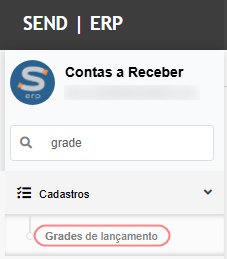
Cadastro de Grade de Lançamento.
Na tela principal, localize a Grade de Lançamento do tipo Desconto correspondente ao banco que será utilizado no processo e clique para editar a grade.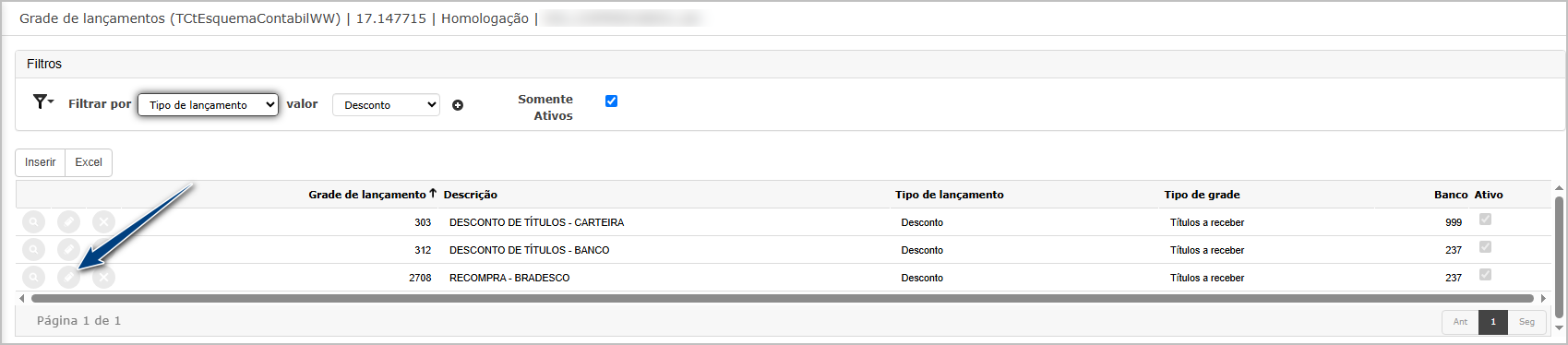
Na composição da grade, inclua um novo tipo de conta. RT – Recompra de título com lançamento definido como débito.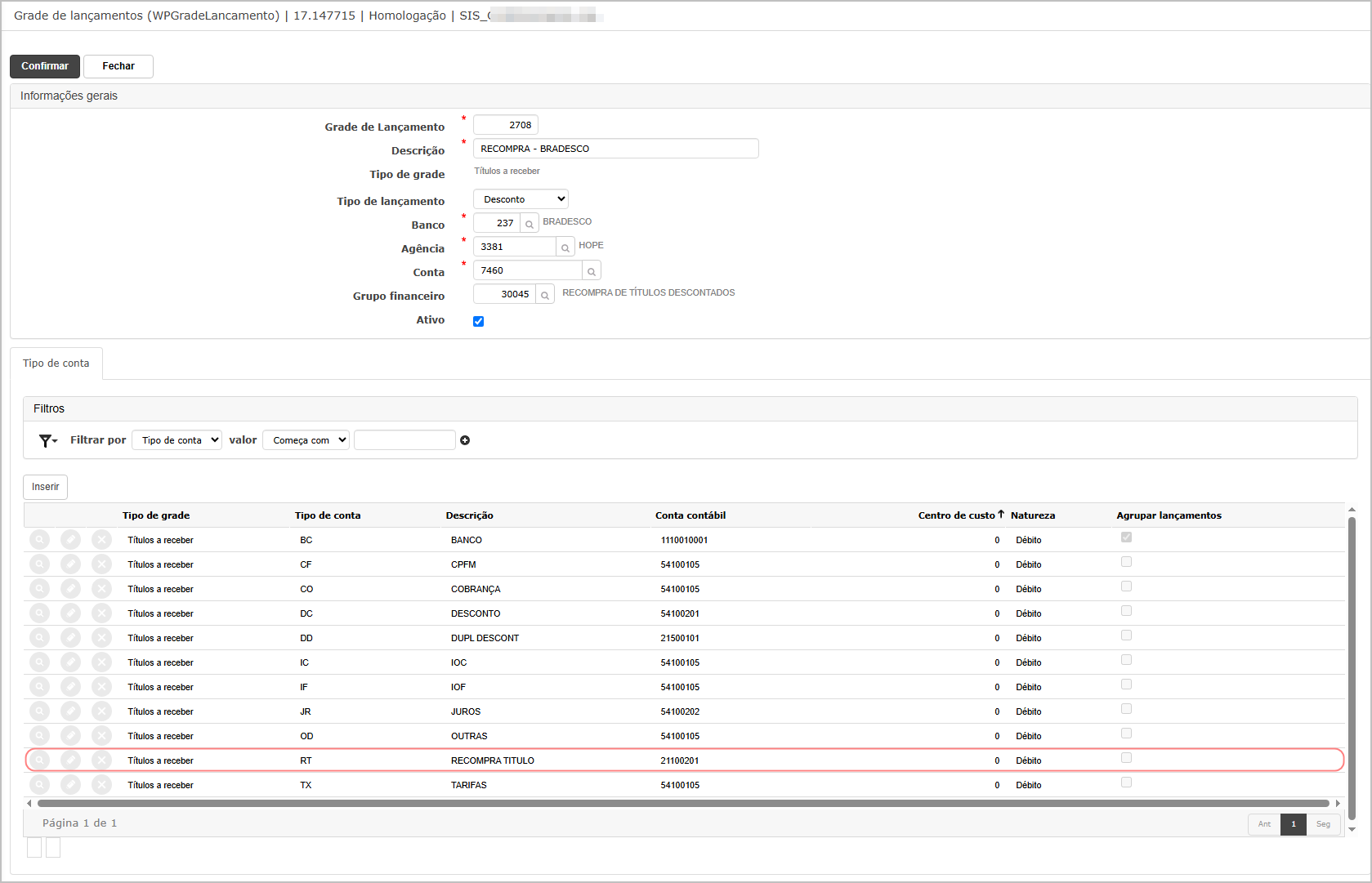
Cenário 02: Gerar borderô de descontos com recompra negociada.
Objetivo: validar a inclusão da recompra negociada durante a geração do Borderô de Descontos, contemplando a seleção dos títulos, informações da recompra, totalização e geração da operação.
Pré-condição:
- Atender às premissas gerais.
- Possuir títulos disponíveis para composição do novo Borderô de Descontos.
- Possuir parcelas originadas de borderôs de desconto baixados e elegíveis para recompra.
Resultado Esperado:
- O sistema deve permitir acessar a opção Recompra na etapa de Totais do Borderô de Descontos e selecionar as parcelas elegíveis à operação.
- Na tela de recompra, devem ser respeitados os critérios de pesquisa e elegibilidade dos títulos, permitindo ao usuário informar os dados necessários e selecionar as parcelas desejadas.
- Após a confirmação, os títulos selecionados devem ser apresentados na guia correspondente e os valores de Total Recompra e Líquido com Recompra devem ser recalculados no Borderô de Descontos.
- O sistema não deve permitir concluir a operação quando o Total Recompra for superior ao valor líquido da operação de desconto.
- Quando todos os dados estiverem válidos, o borderô deve ser gerado com sucesso e as recompras vinculadas devem permanecer inicialmente com status Pendente.
Acessando a funcionalidade
- Acesse Manutenções > Borderô de Desconto > Geração.
- Informe os dados necessários para geração do borderô conforme a grade de lançamento previamente configurada.
- Clique em Próximo.
- Clique em Adicionar Título(s).
- Pesquise e selecione os títulos que serão negociados no novo borderô.
- Confirme a seleção e avance até a etapa de Totais.
- Confira a apresentação dos campos Total Recompra, Líquido – Operação Desconto e Líquido com Recompra.
- Clique em Recompra.
- Na tela Recompra (negociada em borderô), confira a modalidade apresentada e o período sugerido.
- Utilize os filtros disponíveis para localizar os títulos desejados.
- Confira se são apresentadas somente parcelas que atendem às condições necessárias à recompra.
- Selecione a(s) parcela(s) desejada(s).
- Informe a data da recompra, motivo e descrição/observação.
- Informe os valores financeiros aplicáveis à operação, quando necessário.
- Clique em Selecionar.
- Confirme a operação.
- Acesse a guia Títulos Selecionados e confira as parcelas adicionadas.
- Clique em Fechar.
- Na etapa de Totais do borderô, confira a atualização do Total Recompra e do Líquido com Recompra.
- Finalize o borderô de descontos.
- Confira a mensagem de conclusão da operação.
- Consulte o borderô gerado e valide que a recompra vinculada permanece inicialmente como Pendente.
Atenção: a data da recompra não pode ser retroativa e os valores de juros, multa e outras despesas devem ser maiores ou iguais a zero. O sistema deve validar essas informações antes de permitir a seleção.
Cenário 02: Consultar e manter a recompra vinculada ao borderô de descontos.
Objetivo: Validar a consulta, alteração, remoção e rastreabilidade das recompras vinculadas ao Borderô de Descontos antes e após sua persistência.
Pré-condição:
- Possuir borderô de descontos gerado com recompra vinculada.
- O borderô deve estar em situação que permita consulta e manutenção.
Resultado Esperado:
A consulta do borderô deve apresentar as parcelas vinculadas à recompra e seus respectivos valores.
As simulações em PDF e Excel devem apresentar os títulos recomprados vinculados ao borderô.
Durante a edição, o sistema deve apresentar as recompras já persistidas, permitindo sua remoção somente quando as regras da operação possibilitarem o cancelamento.
As alterações efetivamente concluídas no borderô devem permanecer disponíveis para consulta por meio do Histórico, garantindo a rastreabilidade das recompras realizadas.
Caso seja incluída uma recompra superior ao valor líquido disponível, a atualização do borderô deve ser impedida.
Acessando a funcionalidade
- Acesse a manutenção de Borderô de Descontos.
- Localize o borderô gerado no cenário anterior.
- Clique para consultar.
- Localize o painel Títulos – Recompra.
- Confira os títulos vinculados e os respectivos totalizadores.
- Gere a simulação em PDF e confira a apresentação dos títulos recomprados.
- Gere a simulação em Excel e confira as mesmas informações.
- Retorne à manutenção do borderô.
- Clique em Editar.
- Informe os dados obrigatórios necessários à edição e avance até a etapa de Totais.
- Clique em Recompra.
- Acesse a guia Títulos Selecionados.
- Confira os títulos já vinculados.
- Selecione uma recompra e clique na opção de remoção.
- Confira a mensagem apresentada de acordo com a situação da recompra.
- Confirme a remoção quando a operação estiver permitida.
- Realize uma nova seleção válida e finalize a edição.
- Consulte novamente o borderô.
- No painel Títulos – Recompra, clique em Histórico.
- Confira as alterações realizadas.
- Acesse os detalhes de um registro e valide as informações apresentadas.
Atenção: somente alterações efetivamente persistidas após a conclusão da geração ou atualização do borderô são demonstradas no Histórico.
Cenário 03: Efetivar o borderô de descontos com recompra negociada.
Objetivo: Validar os reflexos da recompra negociada após a efetivação do Borderô de Descontos.
Pré-condição:
- Possuir borderô de descontos em aberto com recompra pendente.
- Conta RT – Recompra Título configurada na grade de lançamento.
- Para validação do Fluxo de Caixa, considerar a funcionalidade DUPLICATAS_DESCONTADAS ativa.
Resultado Esperado:
Na efetivação, o valor total das parcelas recompradas deve ser lançado como débito na conta RT configurada na grade.
As parcelas das recompras pendentes devem:
- Retornar para o status "Em Aberto";
- ter o portador alterado para Carteira;
- receber a indicação de que possuem recompra;
- ter o status Recompra alterado para Efetivada.
Quando a funcionalidade DUPLICATAS_DESCONTADAS estiver ativa, o Fluxo de Caixa deve considerar o Líquido com Recompra, representando o valor efetivamente recebido da instituição financeira.
Não havendo impeditivos, o Borderô de Descontos deve ser baixado.
Acessando a funcionalidade
- Acesse Manutenções > Borderô de Desconto > Efetivação.
- Localize o borderô gerado com recompra negociada.
- Selecione o borderô.
- Efetive a operação conforme o processo já existente.
- Confira o lançamento do Total Recompra como débito na conta RT.
- Retorne à consulta de Borderôs de Desconto.
- Pesquise o borderô utilizando a situação "Baixado".
- Consulte os títulos da recompra.
- Confira se a parcela está em aberto.
- Confira se o portador foi alterado para Carteira.
- Valide o indicador de recompra.
- Confira se o Status Recompra está como Efetivada.
- Quando a funcionalidade DUPLICATAS_DESCONTADAS estiver ativa, acesse o módulo Fluxo de Caixa.
- Localize o movimento correspondente à operação.
- Confira se o valor corresponde ao líquido com recompra informado na finalização do borderô.
Cenário 04: Validar cancelamentos e impeditivos da recompra negociada.
Objetivo: Validar que o sistema preserve a integridade da recompra negociada durante processos posteriores de cancelamento, nova recompra e baixa do título.
Pré-condição:
- Possuir borderô de descontos efetivado com recompra negociada.
- Possuir parcela com recompra efetivada.
Resultado Esperado:
O sistema deve impedir que uma parcela com recompra já efetivada no Borderô de Descontos seja utilizada novamente pela rotina tradicional de Recompra de Títulos.
O cancelamento da efetivação e o cancelamento do borderô devem respeitar a situação atual das parcelas recompradas.
Quando o cancelamento do borderô for permitido, a parcela deve retornar ao portador de origem, deixar de possuir indicação de recompra e retornar à situação correspondente ao vínculo no Borderô de Descontos.
Caso a parcela recomprada já tenha sido baixada posteriormente pelo pagamento do cliente, o sistema deve impedir a remoção da recompra.
Acessando a funcionalidade
- Acesse a rotina tradicional de Recompra de Títulos.
- Localize uma parcela cuja recompra tenha sido efetivada pelo Borderô de Descontos.
- Tente utilizá-la em uma nova recompra.
- Confirme que o sistema impede a operação e informa que a parcela já possui recompra efetivada.
- Acesse Manutenções > Borderô de Desconto > Cancelar Lançamentos.
- Localize o borderô efetivado.
- Solicite o cancelamento do lançamento.
- Confira as validações realizadas pelo sistema.
- Quando permitido, confirme o cancelamento.
- Consulte novamente o borderô e confira a situação da recompra.
- Para validar o cancelamento completo, acesse Manutenções > Borderô de Descontos > Cancelamento.
- Localize o borderô em situação que permita o cancelamento.
- Solicite o cancelamento.
- Confirme a operação quando não houver impeditivos.
- Confira o retorno da parcela ao portador de origem e a atualização de sua situação.
- Para validar o comportamento após pagamento do cliente, realize a baixa normal de uma parcela recomprada.
- Efetive a baixa.
- Retorne ao Borderô de Descontos e tente remover a recompra.
- Confirme que o sistema impede a remoção.
Cenário 05: Emitir o Relatório de Recompras no período.
Objetivo: Validar a apresentação das recompras negociadas em Borderô de Descontos no relatório gerencial de recompras.
Pré-condição:
- Possuir recompras tradicionais efetivadas para comparação, quando disponível.
- Possuir borderô de descontos com recompra negociada efetivada.
- Conhecer o período das operações realizadas.
Resultado Esperado:
O relatório deve apresentar as recompras correspondentes às UOPs e ao período informado.
As recompras originadas pelo processo desta solicitação devem ser identificadas como "Recompra negociada em borderô", apresentando as informações financeiras e observações correspondentes à operação.
O relatório deve distinguir corretamente as origens das recompras e apresentar os totalizadores após a listagem das operações.
Acessando a funcionalidade
- Acesse Relatórios > Recompras no período.
- Selecione a(s) UOP(s) Contabilizadora(s) desejada(s).
- Informe o período para consulta.
- Clique em Confirmar.
- Aguarde o processamento.
- Baixe o arquivo em Excel.
- Abra o relatório.
- Localize as operações provenientes dos borderôs de desconto validados anteriormente.
- Confira a identificação da origem como Recompra negociada em borderô.
- Confira os dados do título e os respectivos valores financeiros.
- Valide as observações relacionadas ao borderô e à recompra.
- Confira os totalizadores apresentados ao final do relatório.
Cenário 06: Gerar Remessa CNAB a partir do Borderô de Descontos.
Objetivo: Validar a automatização da associação dos títulos de um Borderô de Descontos à geração da Remessa CNAB.
Pré-condição:
- Possuir borderô de descontos emitido e efetivado.
- Possuir títulos elegíveis para geração da remessa.
- Utilizar na remessa os mesmos dados bancários do Borderô de Descontos.
Resultado Esperado:
O sistema deve disponibilizar Borderô de Descontos como Tipo de Seleção da Remessa CNAB.
Ao selecionar um borderô válido, os títulos elegíveis vinculados à operação devem ser apresentados automaticamente para conferência e associação à remessa.
Após a confirmação, os títulos devem ficar vinculados à Remessa CNAB e a remessa deve permanecer associada ao Borderô de Descontos.
Quando solicitado o Remover Vínculo Borderô Desconto, todos os títulos associados por esse processo devem ser desassociados da remessa e o vínculo entre a remessa e o borderô deve ser removido.
Acessando a funcionalidade
- Acesse Manutenções > CNAB > Remessa.
- Clique em Inserir.
- Informe os dados bancários correspondentes ao Borderô de Descontos.
- No Tipo de Seleção, escolha Borderô de Descontos.
- Acesse a opção para vincular o Borderô de Descontos.
- Informe a data de emissão.
- Pesquise o número do borderô desejado.
- Selecione o borderô.
- Confira os títulos apresentados.
- Clique em Confirmar – Todos os títulos.
- Grave a remessa CNAB.
- Consulte o Borderô de Descontos utilizado.
- Confira as informações da remessa vinculada.
- Retorne à Remessa CNAB.
- Utilize a opção Remover Vínculo Borderô Desconto.
- Confirme a operação.
- Confira a mensagem de sucesso.
- Valide que os títulos foram desassociados e que o vínculo entre a remessa e o borderô foi removido.
Atenção: quando o Tipo de Seleção for Borderô de Descontos, as formas de inclusão manual ou por parâmetro não devem ser utilizadas simultaneamente. O roteiro também prevê controles específicos de exibição das opções de vincular e remover vínculo conforme a situação da remessa.

ATENÇÃO: As informações neste documento são meramente ilustrativas e utilizadas apenas para fins de teste.