
OS 104495 - CORREÇÃO - CONCILIAÇÃO FINANCEIRA - CONSIDERAR AS RETENÇÕES
Objetivo:
A solicitação tem como objetivo, corrigirajustar a rotina responsávelde pela contabilizaçConciliação dasFinanceira transferênciaspara bancáriasque geradasos no módulo Fluxovalores de Caixa,retenções de PCC (PIS, COFINS e CSLL) sejam considerados corretamente nos detalhes dos lançamentos a serem conciliados, garantindo que asos transferênciasvalores entreapresentados contaspor bancáriastítulo deestejam empresascorretos, diferentesque funcionemos corretamentetotais mesmoda quandoconsulta sejam calculados adequadamente e que as empresas possuírem UOP Contábil distinta.
Antesvalidações/travas do ajuste, transferências entre empresas com UOPs contábeis diferentes causavam inconsistências na contabilização, deixando lançamentos incorretos, duplicados ou ainda visíveis na gradeprocesso de conciliação mesmoocorram apóssem conciliados.inconsistências.
Com o ajuste realizado, o sistema passa a:
Realizar corretamente a contabilização de transferências entre empresas/UOPs diferentes;Remover corretamente da grade os lançamentos já conciliados;Exibir corretamente os valores de transferências bancárias na UOP 90;
Premissas:
- Necessário o ambiente estar atualizado com as versões
- Fluxo de Caixa de número 140144 ou superior.
- Conciliação Financeira de número 140049 ou superior.
Teste realizado após a atualização
Cenário 1: Parametrização da conta transitória para transferência entre contabilizadoras diferentes
Objetivo: Validar o cadastro da conta transitória utilizada nas transferências entre empresas com contabilizadoras diferentes, garantindo que a parametrização esteja disponível para utilização durante a contabilização da transferência.
Passo a passo
-
Acessar o módulo Fluxo de Caixa;
-
Navegar até o menu Cadastros > Grupos Financeiros;
-
Localizar o grupo financeiro com Tipo = Transferência;
-
Selecionar o registro desejado para edição;
-
Informar a Conta Transitória no campo correspondente;
-
Clicar em Confirmar para salvar a alteração;
-
Consultar novamente o cadastro para validar a gravação da informação.
Resultado esperado
- O sistema deve permitir informar e salvar a conta transitória para grupos financeiros do tipo Transferência;
- A conta transitória deve permanecer gravada após a confirmação do cadastro;
- A parametrização deve ficar disponível para utilização nas transferências entre contabilizadoras diferentes;
- Não devem ocorrer mensagens de erro durante a gravação da configuração;
- Para transferências entre empresas da mesma contabilizadora, a ausência desta parametrização não deve impedir a realização da transferência.
Acessando a funcionalidade
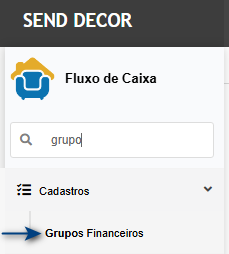
Tela de configuração
Ao acessar a tela, localize e edite o Grupo Financeiro utilizado nas transferências.
Na tela de edição, ao selecionar o Tipo de Grupo = Transferência, será exibido o campo Conta Transitória p/ Transferência.
Informe a conta contábil que será utilizada como conta transitória nas transferências entre contabilizadoras diferentes e, em seguida, clique em Confirmar para salvar a configuração.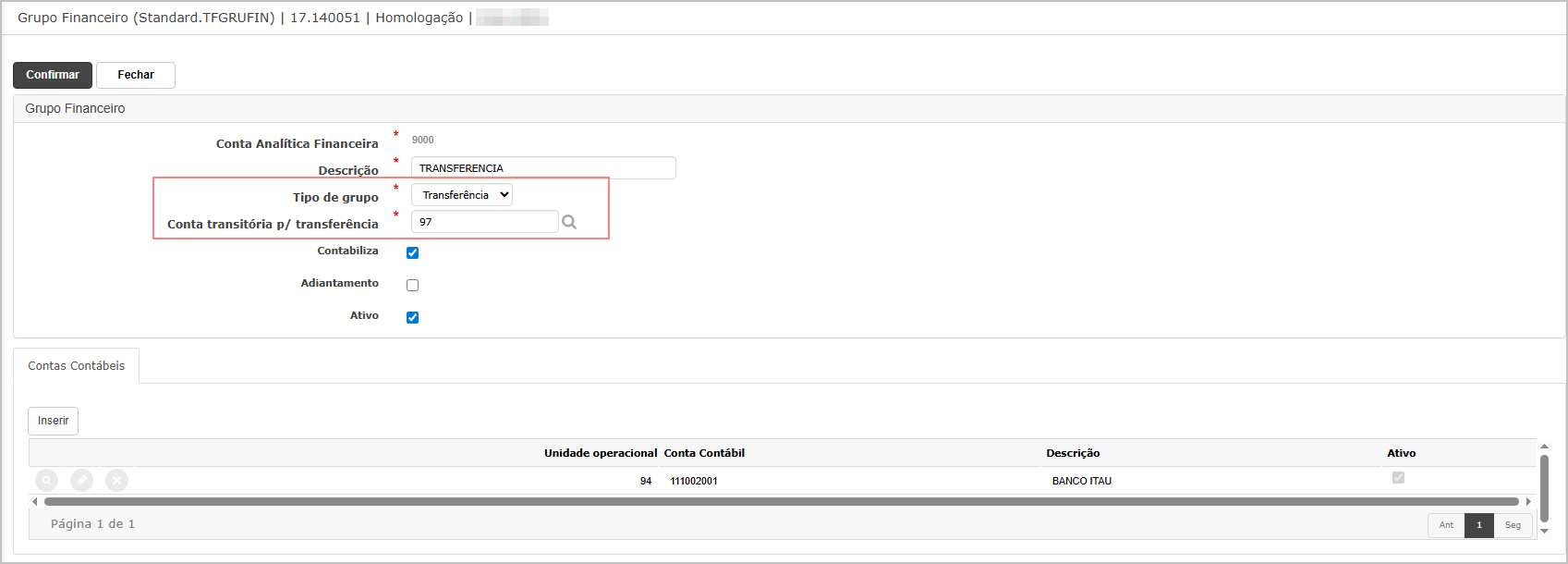 Após a gravação, a conta transitória ficará disponível para utilização nas contabilizações de transferências que envolvam contabilizadoras distintas.
Cenário 2: Transferência entre empresas com UOP contábil diferente
Objetivo: Validar que o sistema permite registrar e efetivar uma transferência bancária entre empresas que possuem UOP contábil diferente.
Premissa: A parametrização da conta transitória (Cenário 1) é obrigatória apenas para transferências entre empresas que possuem contabilizadoras diferentes. Para transferências entre empresas da mesma contabilizadora, esta configuração não é necessária.
Passo a passo
- Acessar o módulo Fluxo de Caixa > Transferência;
- Selecionar a empresa e conta bancária de origem;
- Selecionar a empresa e conta bancária de destino pertencente a uma UOP contábil diferente;
- Informar o valor da transferência;
- Confirmar a operação;
- Efetivar a transferência.
Resultado esperado
- A transferência deve ser registrada com sucesso;
- O sistema deve gerar os movimentos financeiros correspondentes;
- A transferência deve ficar disponível para posterior contabilização;
- Não devem ocorrer mensagens de erro durante a efetivação.
Acessando a funcionalidade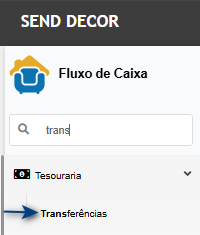
Lançamento de Tranferência
Na tela principal, clique em Inserir para cadastrar uma nova transferência.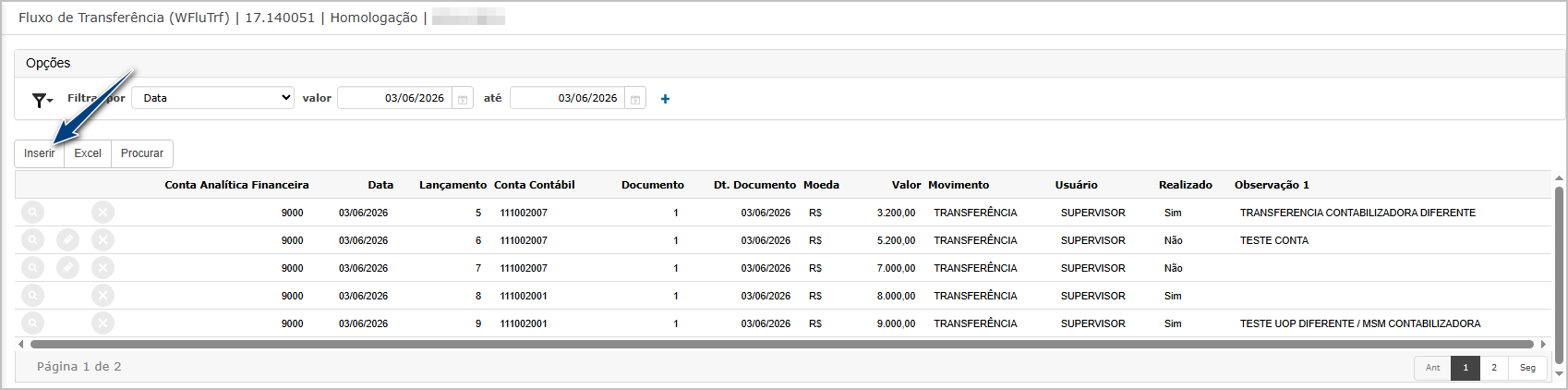
Preencha os dados principais da transferência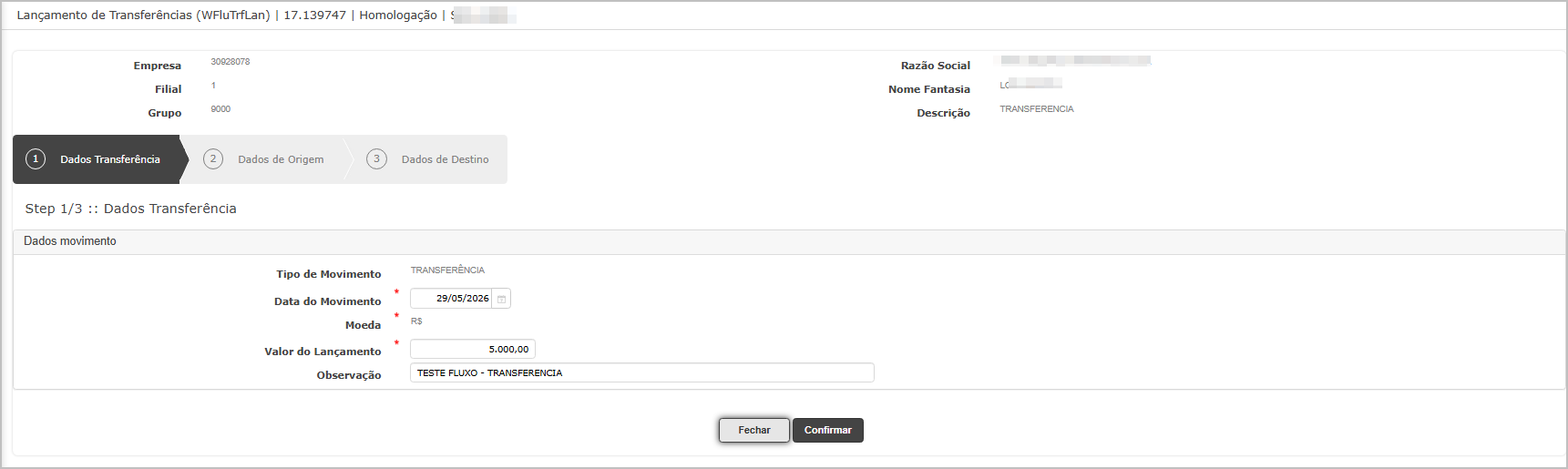
Em seguida, preencha os dados da origem da transferência, informando a empresa, conta bancária e demais informações necessárias.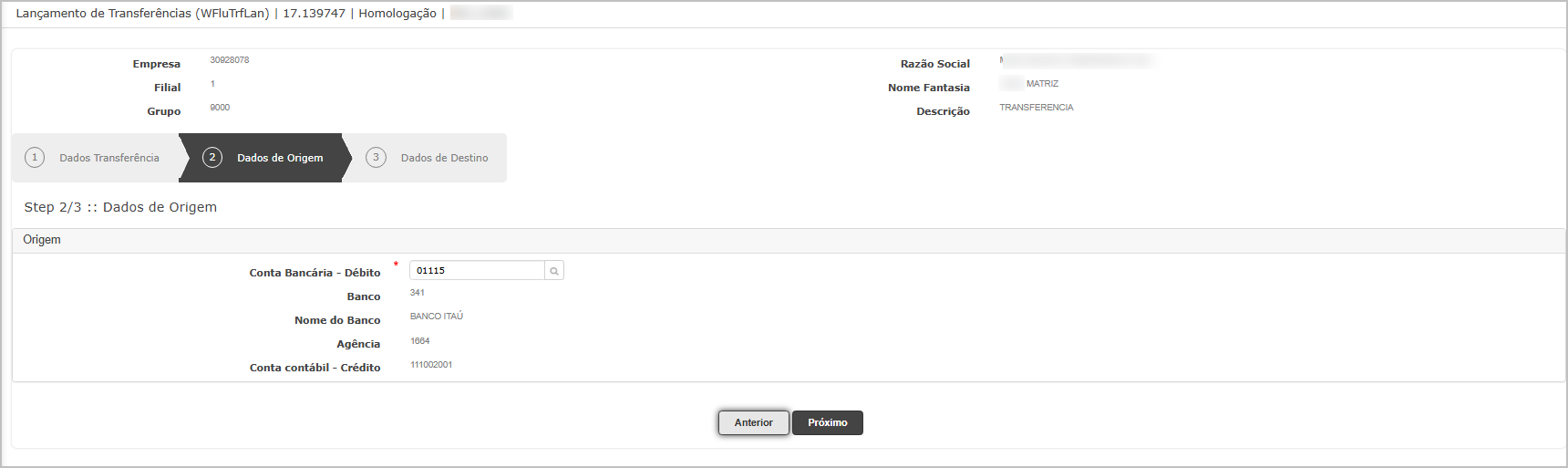
Após isso, preencha os dados do destino da transferência, informando a empresa, conta bancária e os demais campos obrigatórios.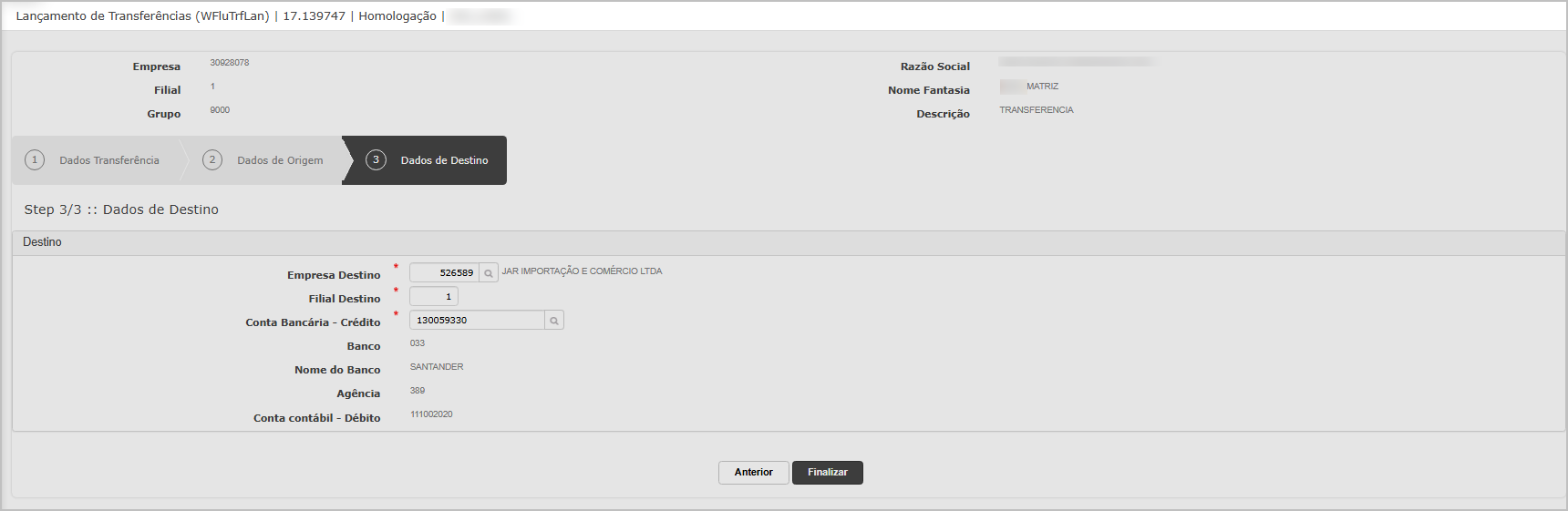
Revise as informações preenchidas e clique em Confirmar para concluir o lançamento da transferência. Ao finalizar o processo, o sistema exibirá uma mensagem de sucesso, indicando que a transferência foi registrada corretamente.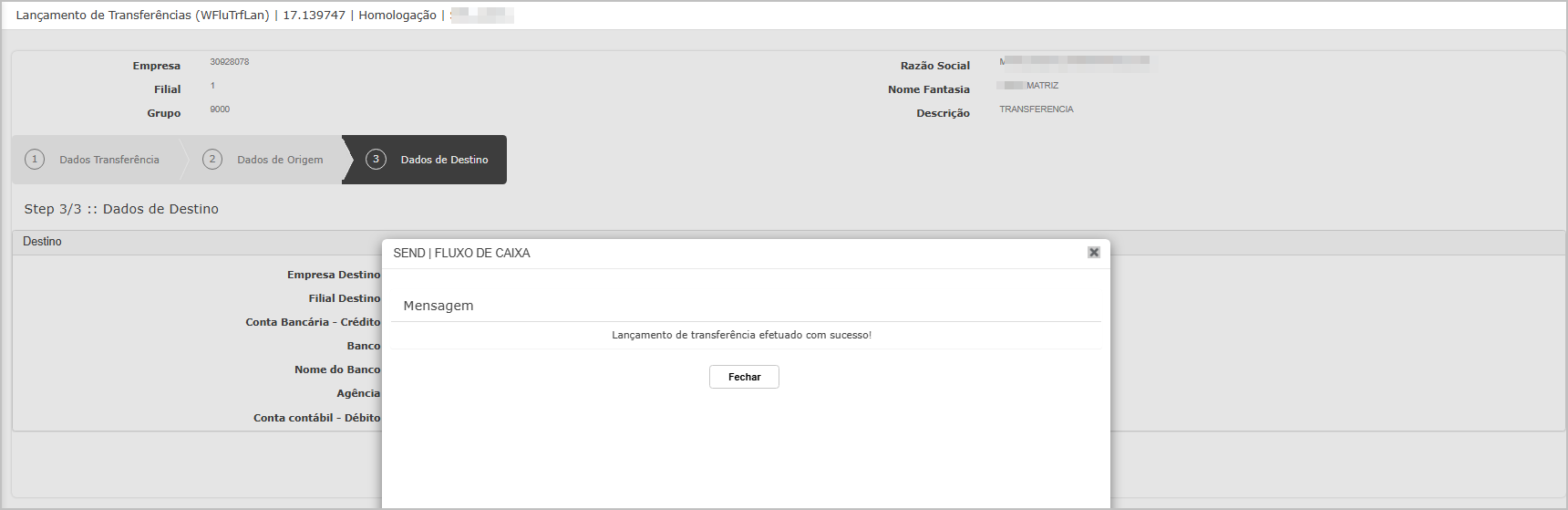
Cenário 3: Realizar contabilização da transferência entre empresas com UOP contábil diferente
Objetivo: Validar que a rotina de contabilização processa corretamente transferências realizadas entre empresas com UOP contábil diferente.
Passo a passo
-
Acessar o módulo Fluxo de Caixa;
- Navegue até Realização/ Contabilização
-
Selecionar o período correspondente à transferência realizada;
-
Localizar a transferência gerada no cenário anterior;
-
Executar o processo de contabilização;
-
Aguardar a conclusão do processamento;
-
Consultar os lançamentos contábeis gerados;
- Repetir o mesmo processo na UOP destino
Resultado esperado
- A contabilização deve ser concluída com sucesso;
- Os lançamentos contábeis devem ser gerados corretamente;
- Débitos e créditos devem ser gerados nas empresas/UOPs corretas;
- Os valores devem ser apresentados corretamente na UOP 90;
- Não devem existir lançamentos duplicados ou inconsistentes;
- Os registros conciliados não devem permanecer disponíveis na grade de conciliação;
- O processamento não deve apresentar erros ou divergências de saldo.
Acessando a funcionalidade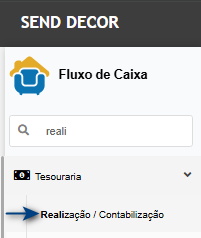
Tela de realização/contabilização
Na tela principal, selecione o item gerado no cenário anterior (1) e clique no botão Contabilizar Selecionado (2).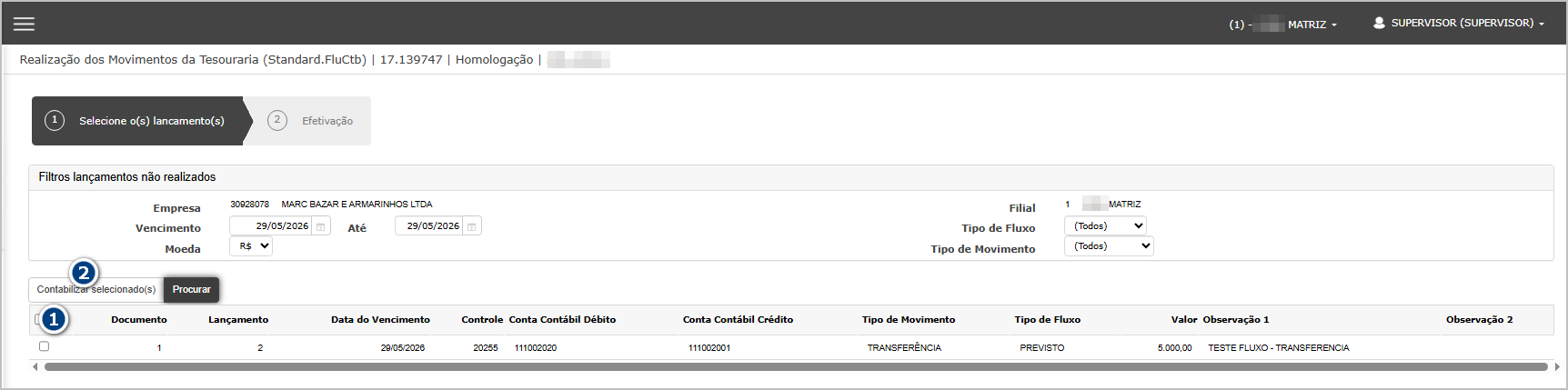
Em seguida, informe os dados necessários para a contabilização e clique em Efetivar.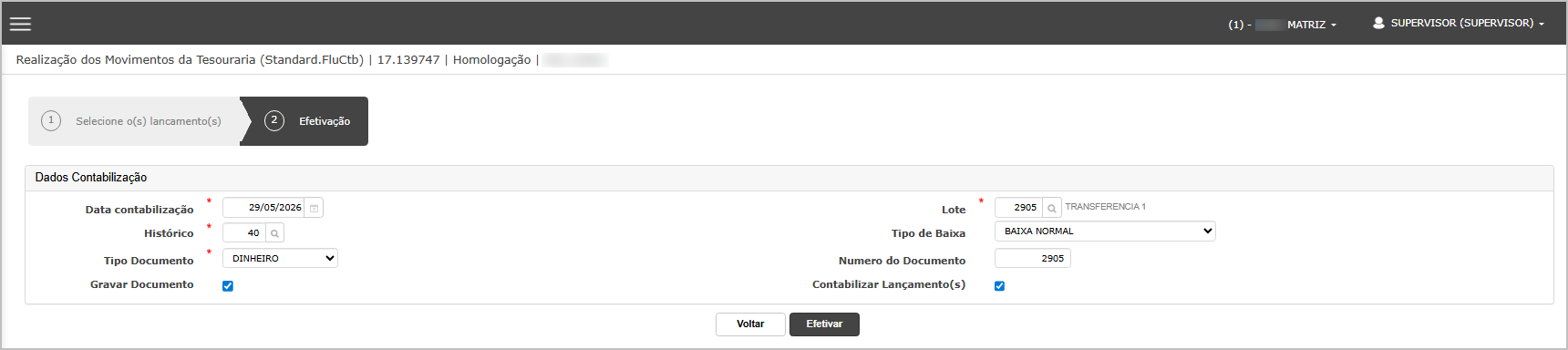
Ao concluir o processamento, o sistema exibirá uma mensagem de sucesso, indicando que a contabilização da transferência foi realizada corretamente.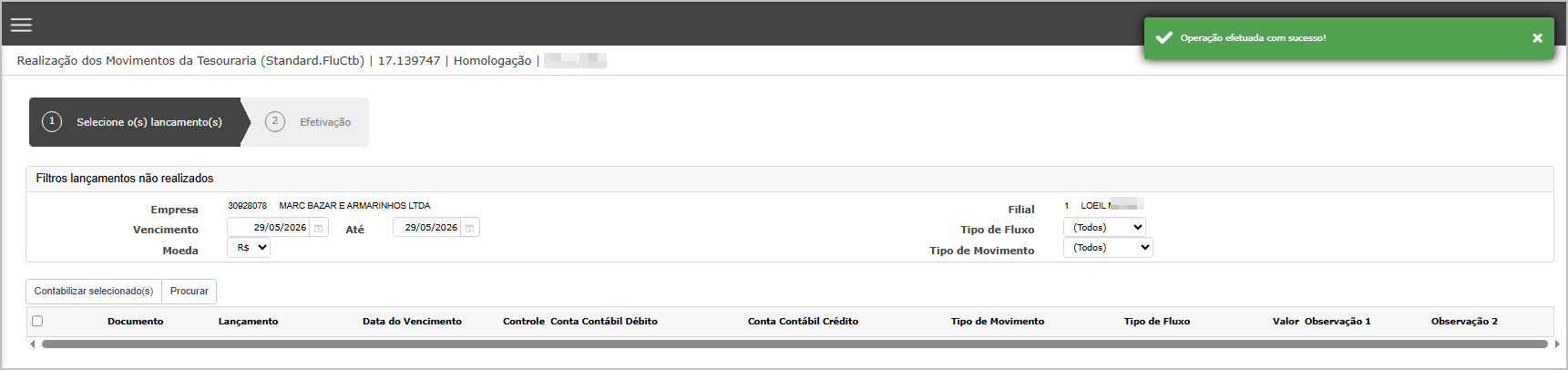
Ao consultar a transferência, o sistema deverá apresentar dois lançamentos com status Realizado, sendo um do tipo Previsto e um do tipo Realizado, evidenciando que a movimentação foi realizada e contabilizada com sucesso.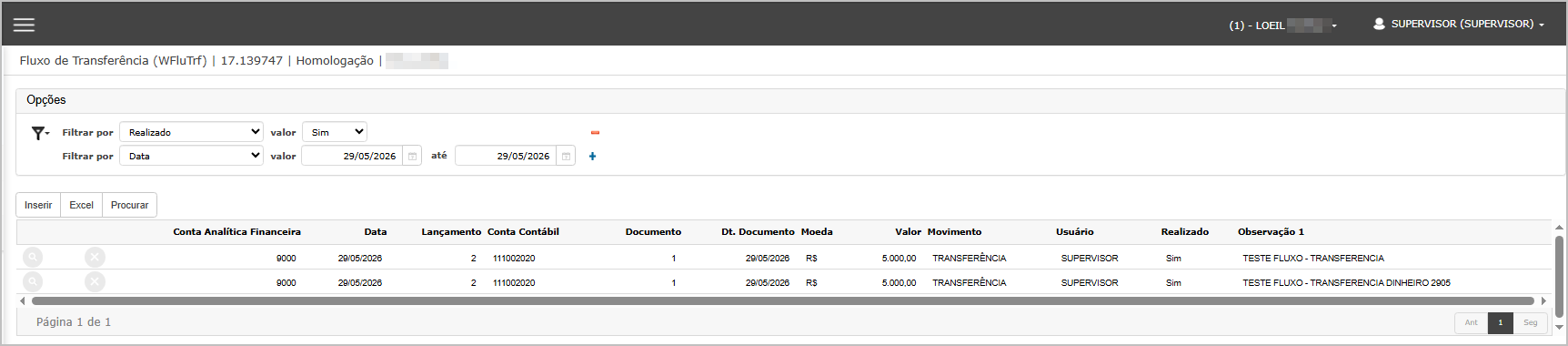 Em seguida, o mesmo procedimento deverá ser realizado na UOP de destino.
Ao final do processo, o sistema deverá apresentar dois lançamentos com status Realizado, sendo um lançamento do tipo Previsto e um lançamento do tipo Realizado, confirmando que a transferência foi processada corretamente na UOP de destino.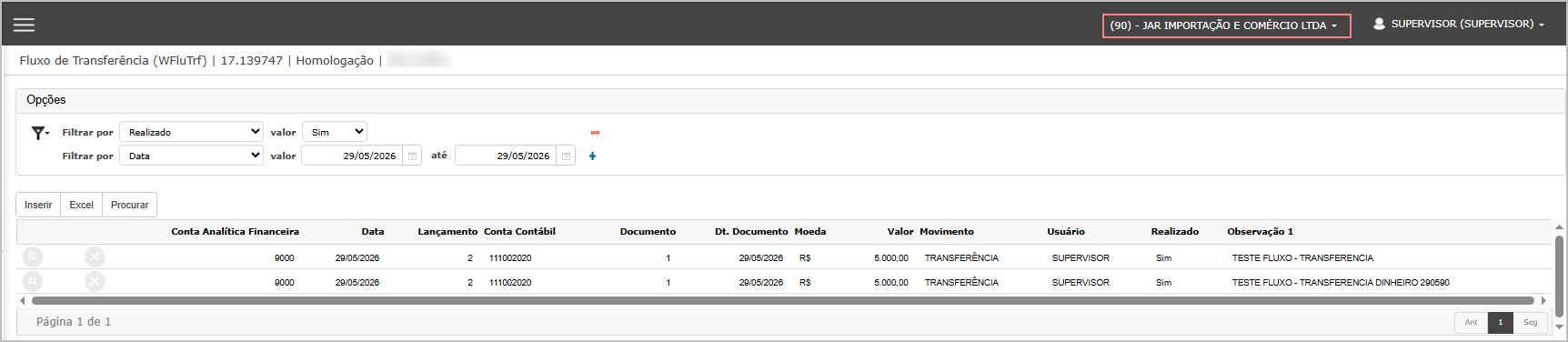
Cenário 3: Validação de lançamentos já conciliados
Objetivo: Validar que lançamentos conciliados deixam de ser exibidos na grade de conciliação.
Premissa: Antes da execução deste cenário, deverá existir um lançamento previamente registrado nos extratos bancários das UOPs envolvidas, considerando o respectivo banco, agência e conta bancária, para que seja possível realizar a validação da conciliação e dos lançamentos gerados pela transferência.
Passo a passo
-
Acessar o módulo de Conciliação;
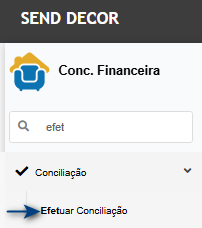
- Navegar até Efetuar Conciliação.
-
Selecionar movimentações pendentes;
-
Realizar a conciliação dos lançamentos;
-
Confirmar a conciliação;
-
Atualizar a grade/listagem;
-
Realizar nova consulta.
Resultado esperado
-
Os lançamentos conciliados não devem mais aparecer na grade;
-
O sistema deve atualizar corretamente o status da movimentação;
-
Não devem existir registros pendentes indevidamente.
Acessando a funcionalidade
Tela de conciliação
Na UOP de Origem, acesse a tela principal da Conciliação Bancária e selecione o banco, agência e conta bancária utilizados como origem da transferência.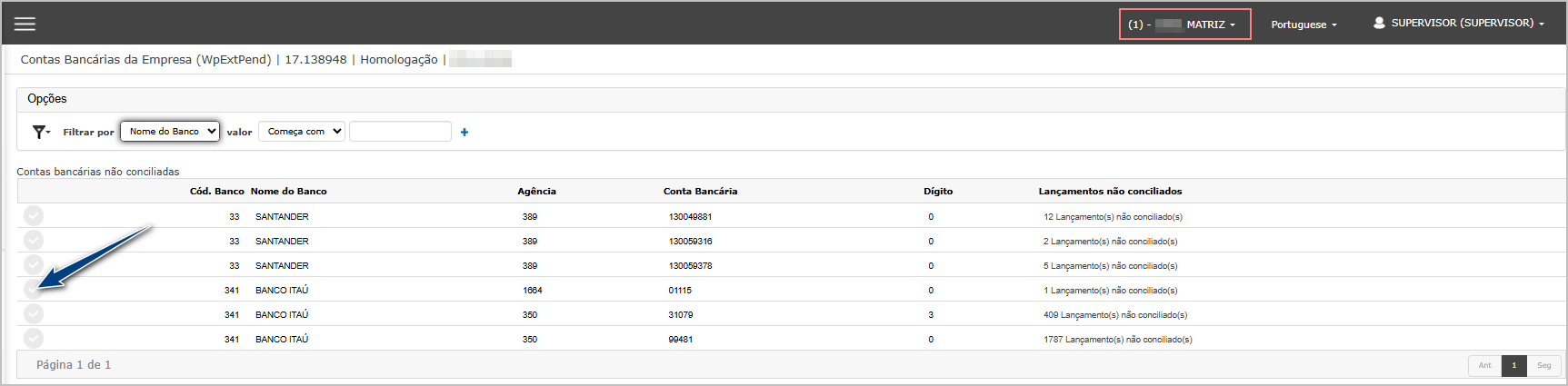
Após carregar os lançamentos do extrato, clique na opção Conciliação Manual.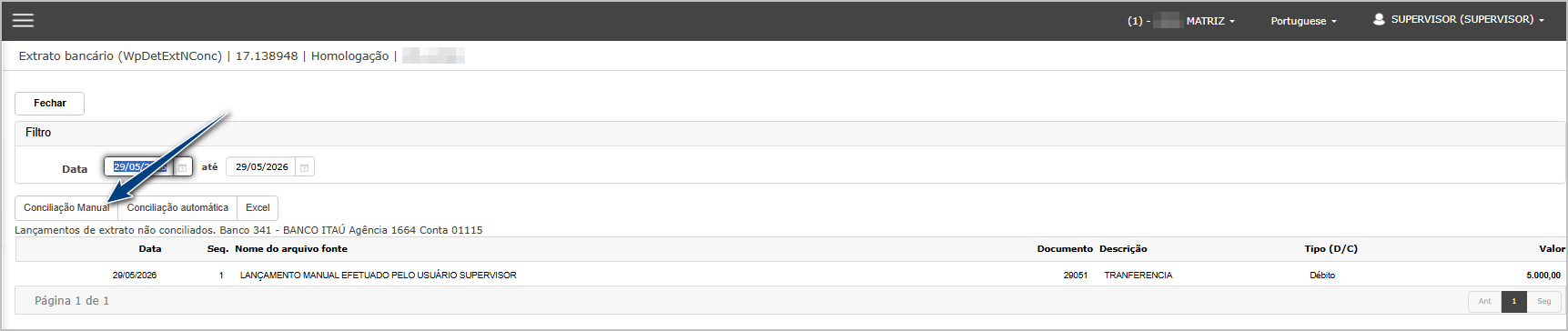
Na tela de conciliação, selecione o tipo Débito (1). Em seguida, marque o lançamento correspondente no extrato bancário (2) e, posteriormente, selecione o lançamento referente à transferência realizada (3).
Após selecionar os registros, clique em Confirmar (4) para efetuar a conciliação.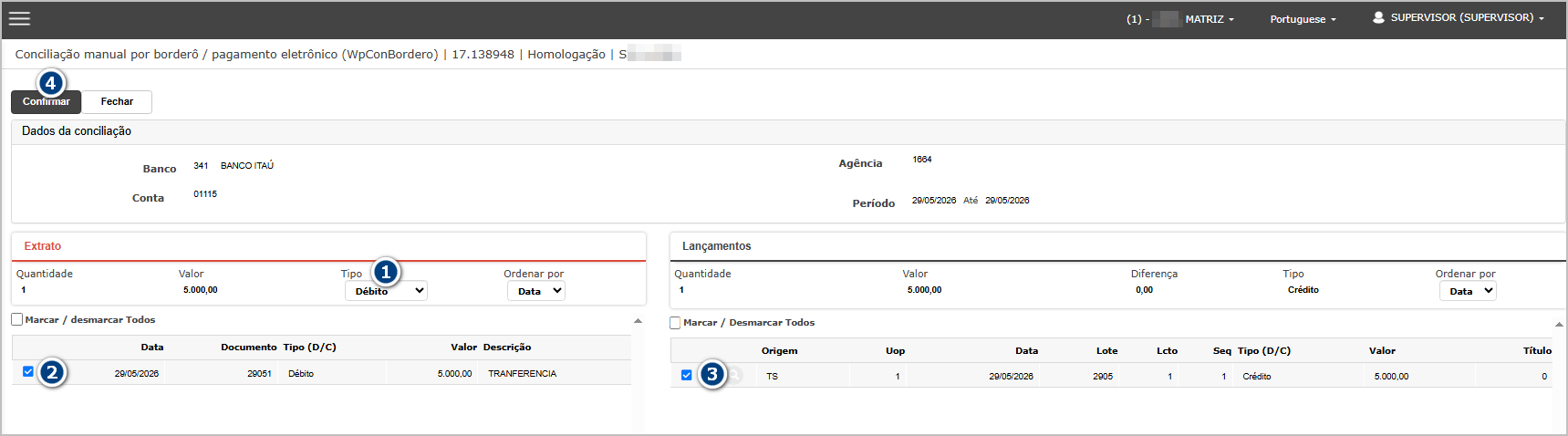
Na mensagem de confirmação apresentada pelo sistema, confirme a operação.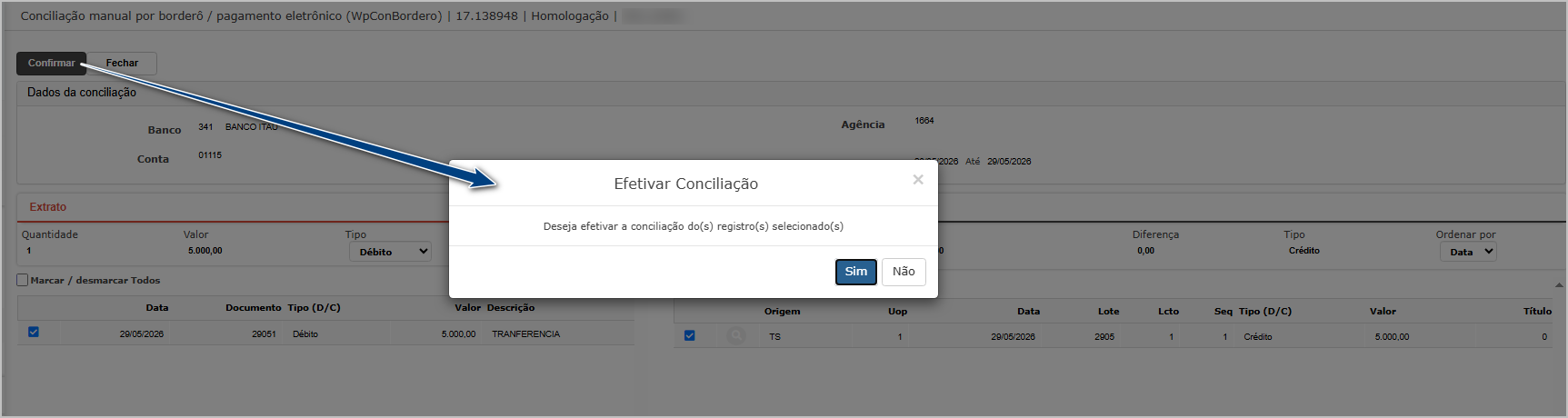
Ao concluir o processo, o sistema deverá exibir uma mensagem de sucesso, e os lançamentos conciliados não deverão mais ser apresentados na grade de pendências, indicando que a conciliação foi realizada corretamente.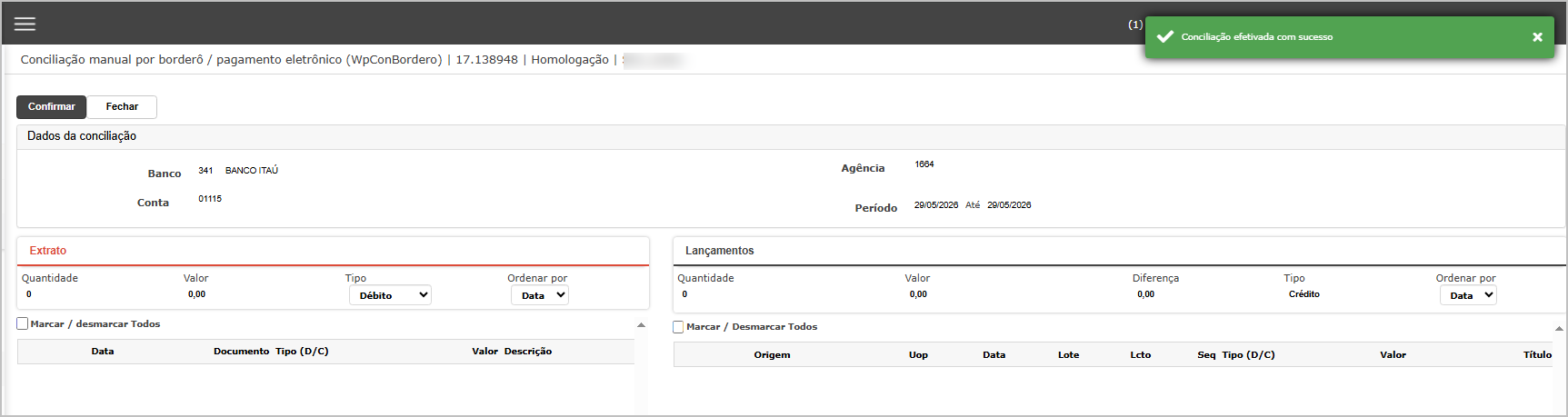
Na UOP de Destino, acesse a tela principal da Conciliação Bancária e selecione o banco, agência e conta bancária utilizados como destino da transferência.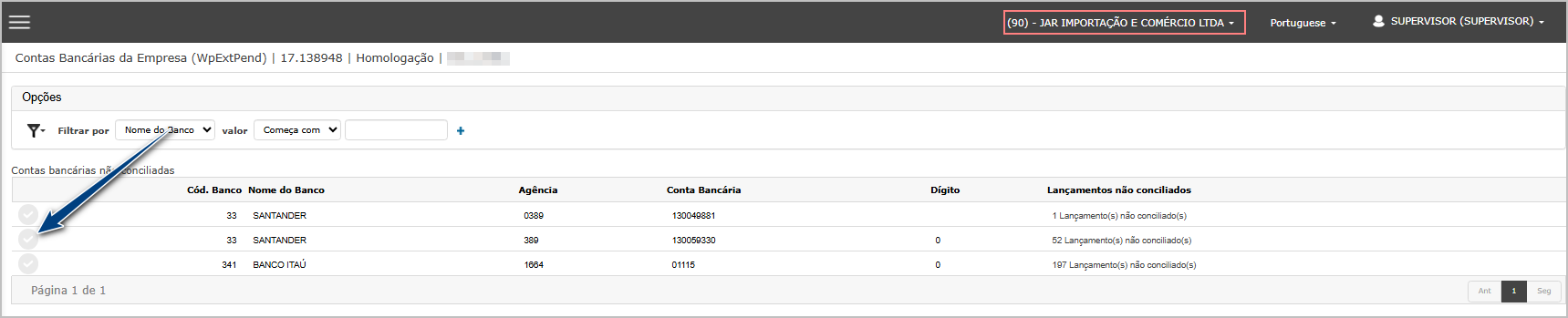
Após carregar os lançamentos do extrato, clique na opção Conciliação Manual.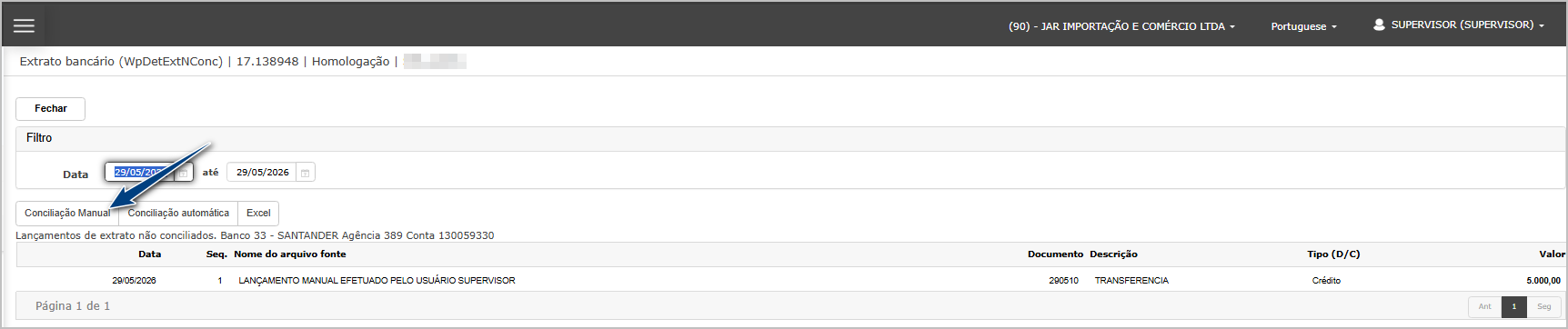
Na tela de conciliação, selecione o tipo Crédito(1). Em seguida, marque o lançamento correspondente no extrato bancário (2) e, posteriormente, selecione o lançamento referente à transferência realizada (3).
Após selecionar os registros, clique em Confirmar (4) para efetuar a conciliação.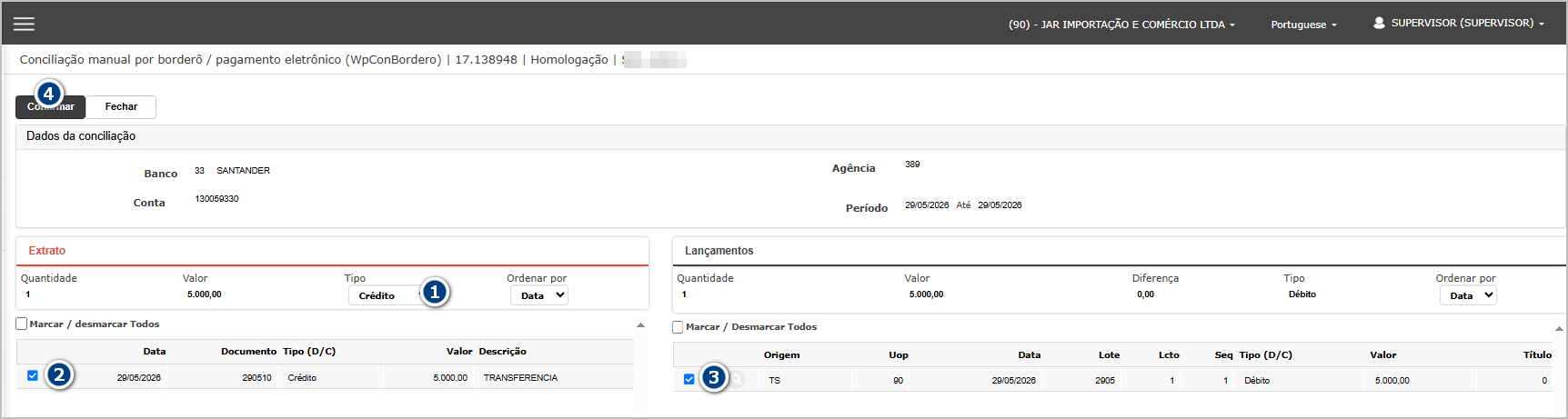
Na mensagem de confirmação apresentada pelo sistema, confirme a operação.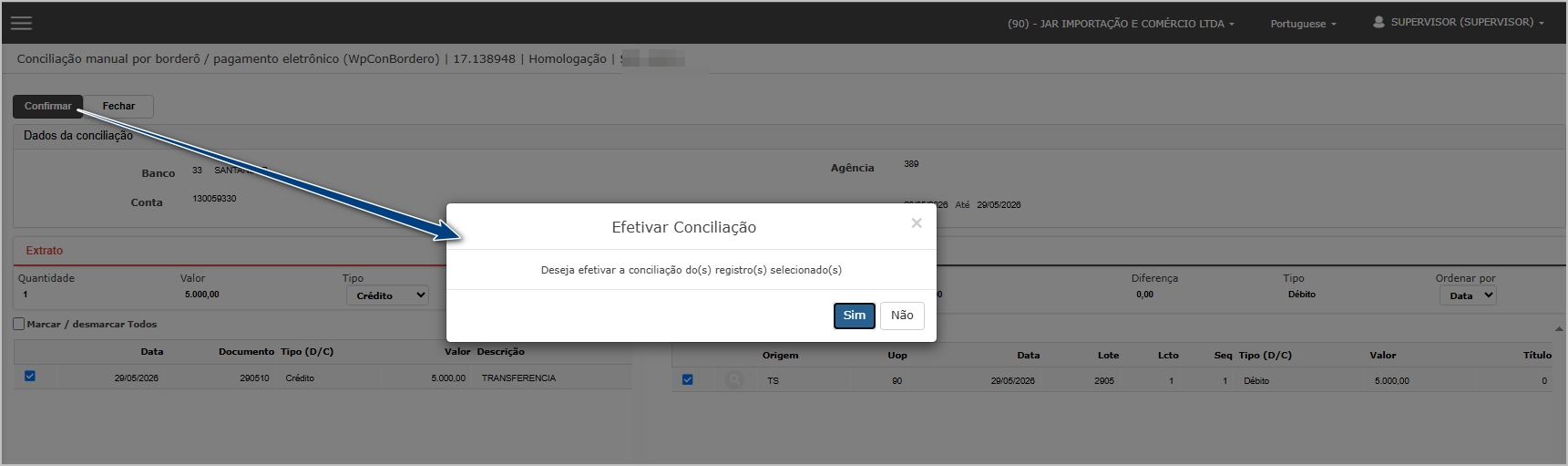
Ao concluir o processo, o sistema deverá exibir uma mensagem de sucesso, e os lançamentos conciliados não deverão mais ser apresentados na grade de pendências, indicando que a conciliação foi realizada corretamente.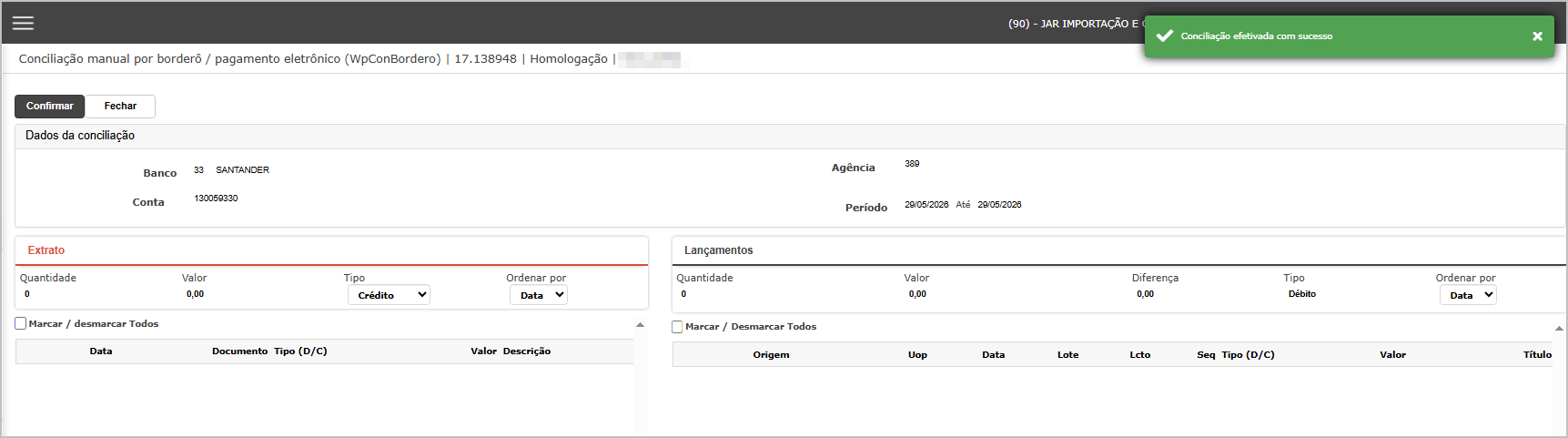

ATENÇÃO: As informações neste documento são meramente ilustrativas e utilizadas apenas para fins de teste.