
OS 104495 - CORREÇÃO - CONCILIAÇÃO FINANCEIRA - CONSIDERAR AS RETENÇÕES
Objetivo:
A solicitação tem como objetivo, ajustar a rotina de Conciliação Financeira para que os valores de retenções de PCC (PIS, COFINS e CSLL) sejam considerados corretamente nos detalhes dos lançamentos a serem conciliados, garantindo que os valores apresentados por título estejam corretos, que os totais da consulta sejam calculados adequadamente e que as validações/travas do processo de conciliação ocorram sem inconsistências.
Situação reportada
Premissas:
- Necessário o ambiente estar atualizado com
asaversõesversãoFluxo de Caixade número140144ou superior.- Conciliação Financeira de número
140049xxx ou superior.
Teste realizado após a atualização
Cenário 1: Consultar Parametrizaçlançamento com retenções na conciliação da conta transitória para transferência entre contabilizadoras diferentes
Objetivo: Validar o cadastro da conta transitória utilizada nas transferências entre empresas com contabilizadoras diferentes, garantindo que a parametrização esteja disponível para utilização durante a contabilização da transferência.
Passo a passo
Acessar o móduloFluxo de Caixa;Navegar até o menuCadastros > Grupos Financeiros;Localizar o grupo financeiro comTipo = Transferência;Selecionar o registro desejado para edição;Informar aConta Transitóriano campo correspondente;Clicar emConfirmarpara salvar a alteração;Consultar novamente o cadastro para validar a gravação da informação.
Resultado esperado
O sistema deve permitir informar e salvar a conta transitória para grupos financeiros do tipoTransferência;A conta transitória deve permanecer gravada após a confirmação do cadastro;A parametrização deve ficar disponível para utilização nas transferências entre contabilizadoras diferentes;Não devem ocorrer mensagens de erro durante a gravação da configuração;Para transferências entre empresas da mesma contabilizadora, a ausência desta parametrização não deve impedir a realização da transferência.
Acessando a funcionalidade
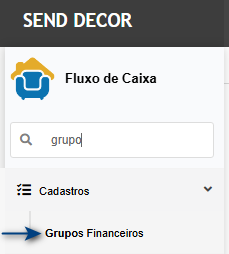
Tela de configuraçãoAo acessar a tela, localize e edite o Grupo Financeiro utilizado nas transferências.
Na tela de edição, ao selecionar o Tipo de Grupo = Transferência, será exibido o campo Conta Transitória p/ Transferência.Informe a conta contábil que será utilizada como conta transitória nas transferências entre contabilizadoras diferentes e, em seguida, clique em Confirmar para salvar a configuração.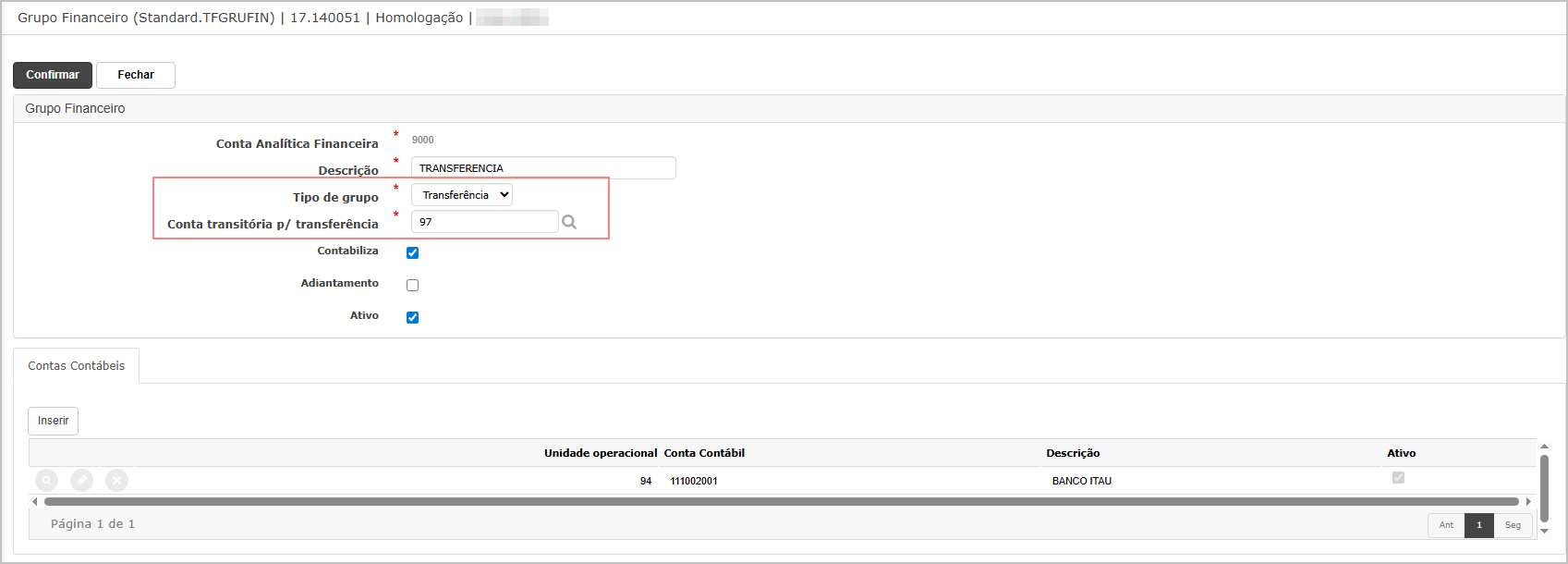
Após a gravação, a conta transitória ficará disponível para utilização nas contabilizações de transferências que envolvam contabilizadoras distintas.
Cenário 2: Transferência entre empresas com UOP contábil diferentefinanceira
Objetivo: Validar que oos sistemadetalhes permitedo registrarlançamento eapresentam efetivarcorretamente umaos transferênciavalores bancáriaconsiderando entreas empresas que possuem UOP contábil diferente.retenções.
Premissa: PassosA parametrização da conta transitória (Cenário 1) é obrigatória apenas para transferências entre empresas que possuem contabilizadoras diferentes. Para transferências entre empresas da mesma contabilizadora, esta configuração não é necessária.
Passo a passo:
Resultado esperadoEsperado:
AtransferênciaO valor apresentado no detalhe do lançamento deve
serconsiderarregistradaascomretençõessucesso;de PIS, COFINS e CSLL.-
O
sistemavalor líquido exibido devegerarcorresponderosaomovimentoscálculofinanceirosesperado.correspondentes; Atransferência deve ficar disponível para posterior contabilização;Não devem
ocorrerexistirmensagensdivergênciasdeentreerroodurantevaloradoefetivação.título e o valor efetivamente conciliável.
Acessando a funcionalidade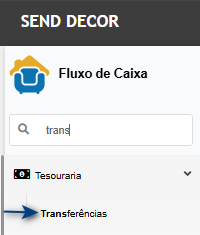
Lançamento de TranferênciaNa tela principal, clique em Inserir para cadastrar uma nova transferência.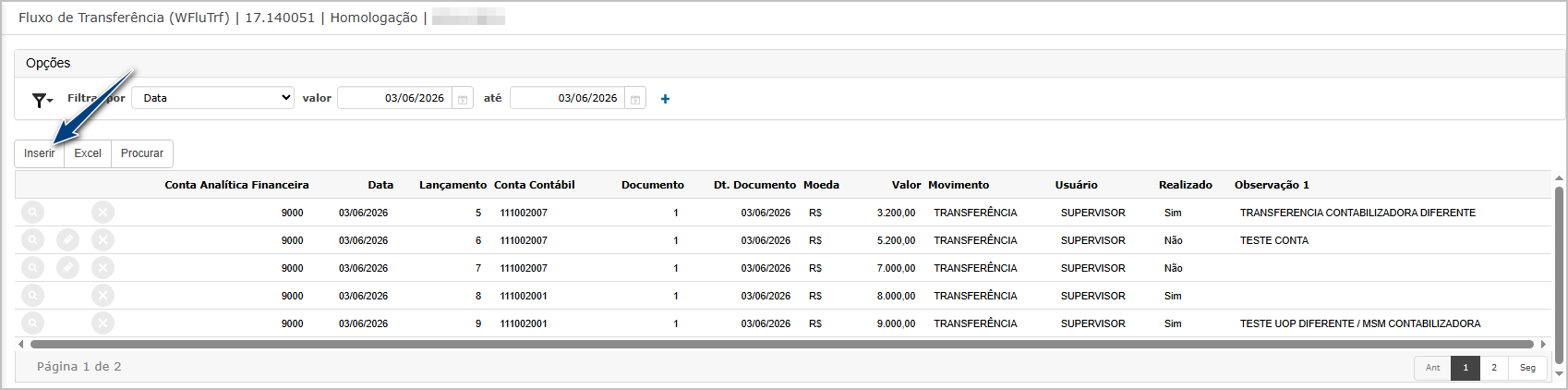
Preencha os dados principais da transferência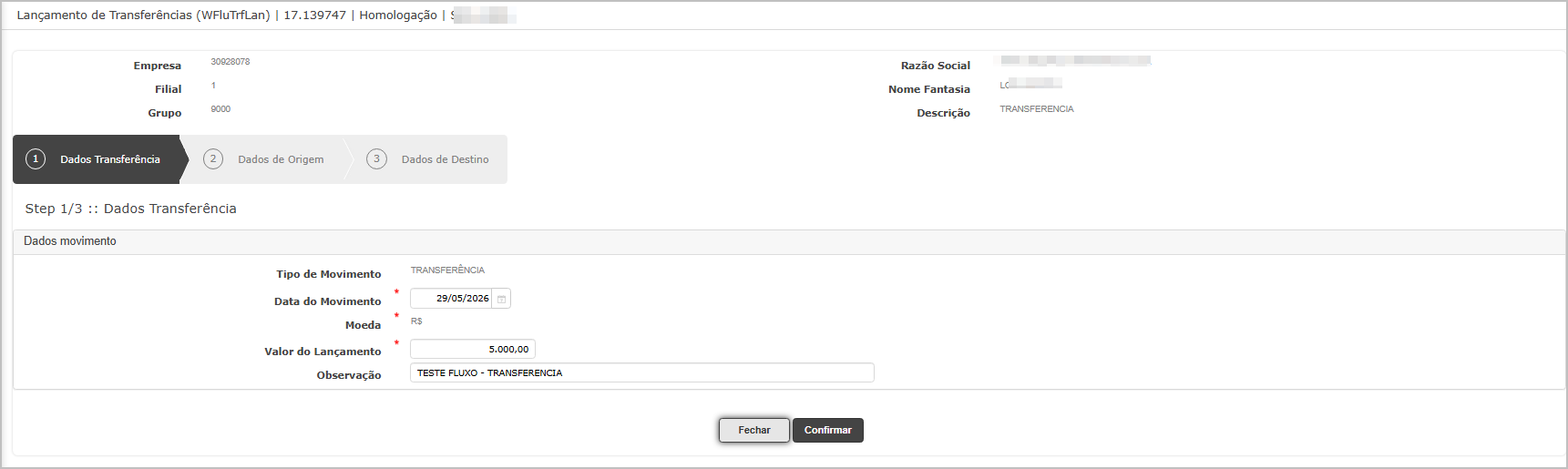
Em seguida, preencha os dados da origem da transferência, informando a empresa, conta bancária e demais informações necessárias.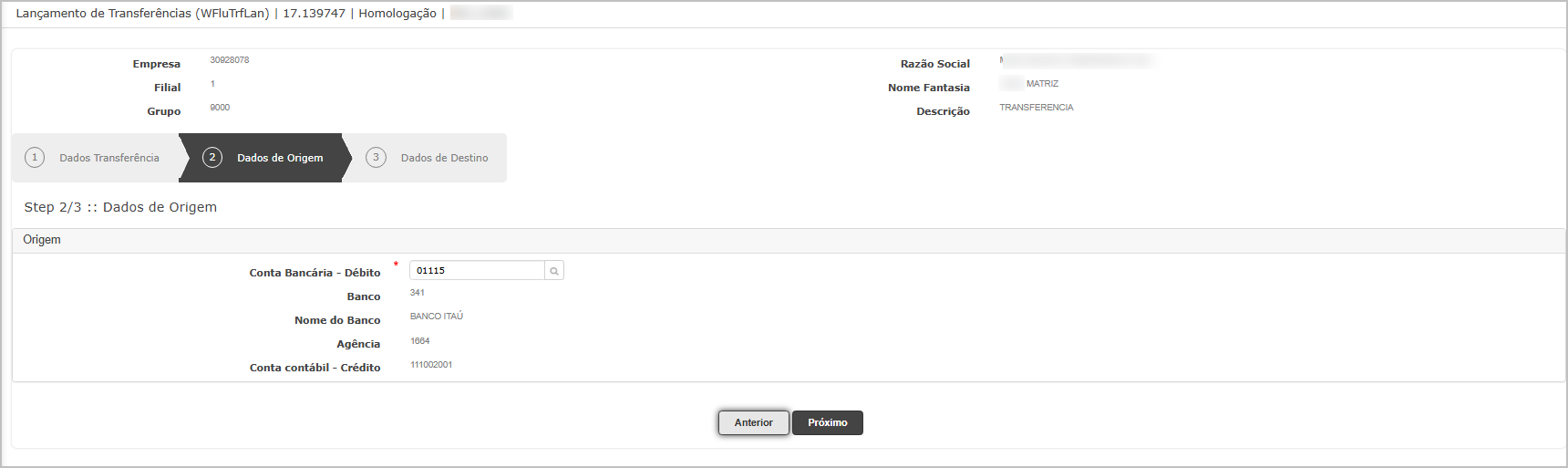
Após isso, preencha os dados do destino da transferência, informando a empresa, conta bancária e os demais campos obrigatórios.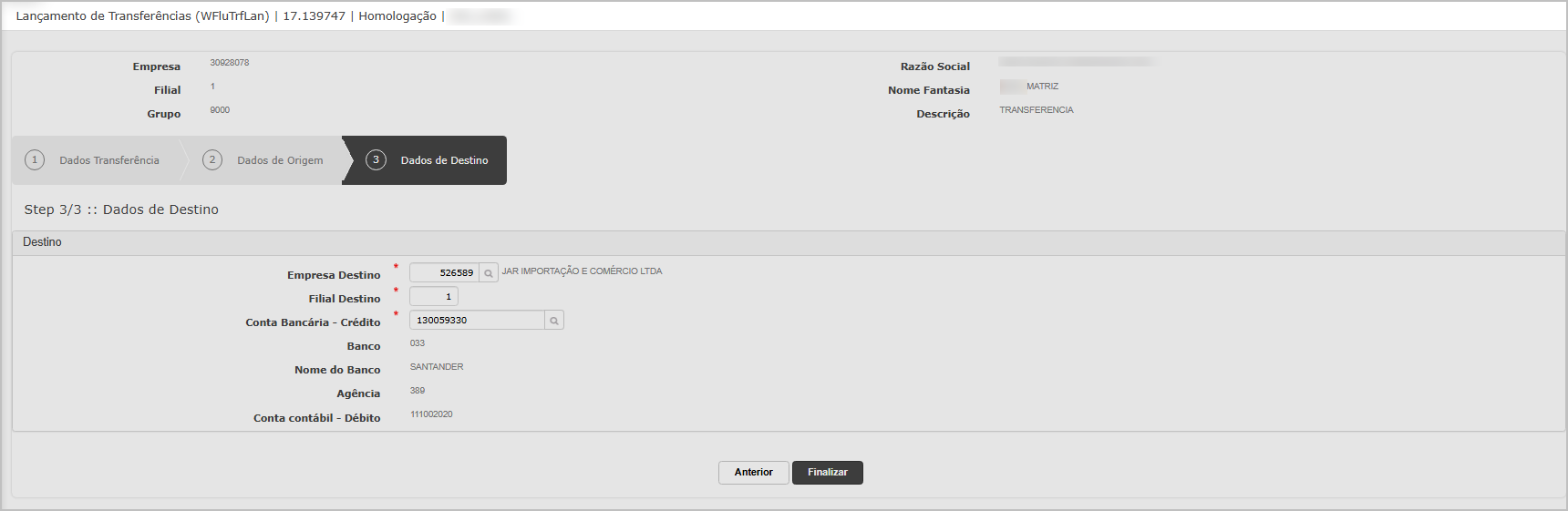
Revise as informações preenchidas e clique em Confirmar para concluir o lançamento da transferência. Ao finalizar o processo, o sistema exibirá uma mensagem de sucesso, indicando que a transferência foi registrada corretamente.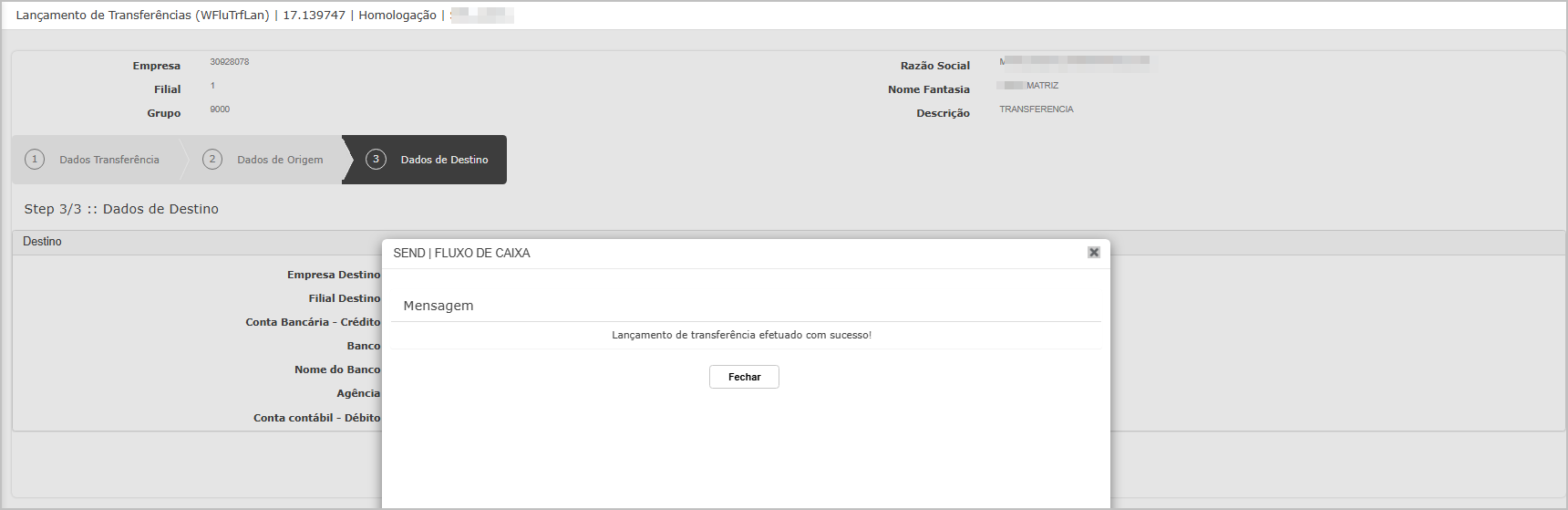
Cenário 3:02: RealizarValidar contabilizaçtotalização da transferênciaconsulta com lançamentos contendo retenções
Objetivo: Validar que os totais da consulta sejam calculados corretamente considerando as retenções.
Passos:
-
Acessar a consulta da Conciliação Financeira.
-
Filtrar um período contendo lançamentos com retenções.
-
Executar a consulta.
-
Somar manualmente os valores líquidos dos lançamentos apresentados.
-
Comparar com o total exibido pelo sistema.
Resultado Esperado:
-
O total exibido na consulta deve corresponder à soma dos valores líquidos dos lançamentos.
-
Os valores de retenção devem ser considerados corretamente nos cálculos.
-
Não devem existir diferenças entre
empresasa totalização apresentada e os valores efetivamente conciliáveis.
Cenário 03: Realizar conciliação de lançamento com UOP contábil diferenteretenções
Objetivo: Validar que a rotina de contabilizaçconciliação processaseja corretamenterealizada transferênciasnormalmente realizadaspara entrelançamentos empresasque compossuam UOP contábil diferente.retenções.
Passo a passoPassos:
-
Acessar
oamóduloFluxorotina deCaixa; Navegue atéRealização/ ContabilizaçConciliaçãoSelecionar o período correspondente à transferência realizada;Localizar a transferência gerada no cenário anterior;Executar o processo de contabilização;Aguardar a conclusão do processamento;Financeira.-
Consultar os lançamentos
contábeis gerados;disponíveis. RepetirSelecionar um lançamento com retenções de PCC.
-
Selecionar o
mesmomovimentoprocessocorrespondente.na -
destinoEfetivar a conciliação.
Resultado esperadoEsperado:
-
A
contabilizaçconciliação deve ser concluída comsucesso;sucesso. OslançamentosNenhuma
contábeistravadevemindevidaserrelacionadageradosacorretamente;divergência de valores deve ocorrer.DébitoseO
créditoslançamentodevemdeveserassumirgeradosonasstatusempresas/UOPsdecorretas;conciliado.
Cenário 04: Validar valores após a conciliação
Objetivo: Garantir que os valores permaneçam corretos após a efetivação da conciliação.
Passos:
-
Consultar o lançamento conciliado.
-
Abrir os detalhes da conciliação.
-
Verificar os valores apresentados.
-
Comparar com os valores esperados considerando as retenções.
Resultado Esperado:
- Os valores conciliados devem
serpermanecerapresentadoscorretos. - As
naretençõesUOPdevem90;continuar refletidas nos cálculos apresentados. - Não devem existir
lançamentosdiferençasduplicadosentreouvalorinconsistentes;conciliado Oseregistrosvalorconciliadoslíquidonãododevem permanecer disponíveis na grade de conciliação;O processamento não deve apresentar erros ou divergências de saldo.título.
Acessando a funcionalidade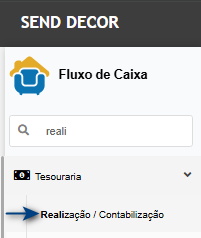
Tela de realização/contabilização Na tela principal, selecione o item gerado no cenário anterior (1) e clique no botão Contabilizar Selecionado (2).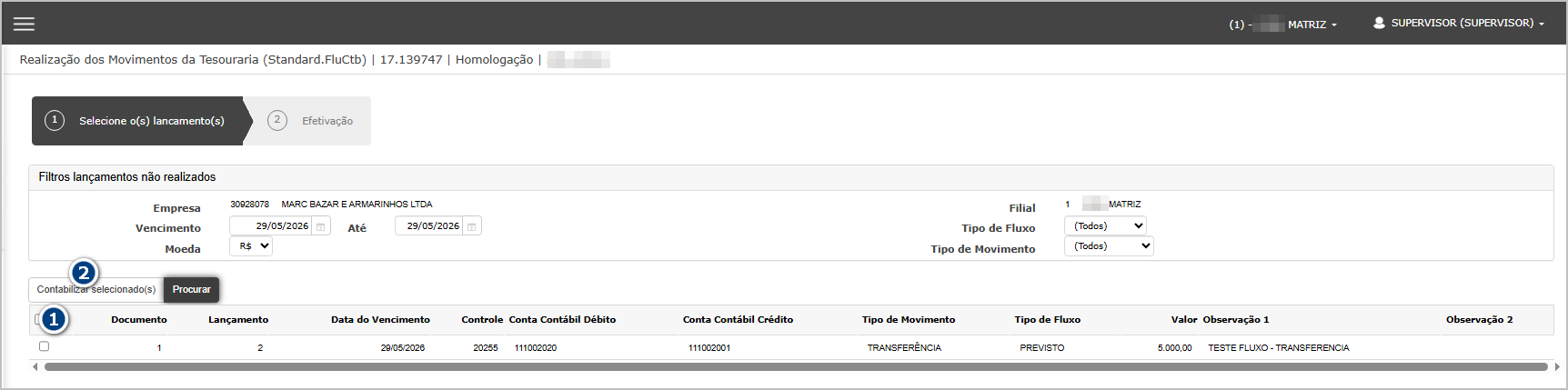
Em seguida, informe os dados necessários para a contabilização e clique em Efetivar.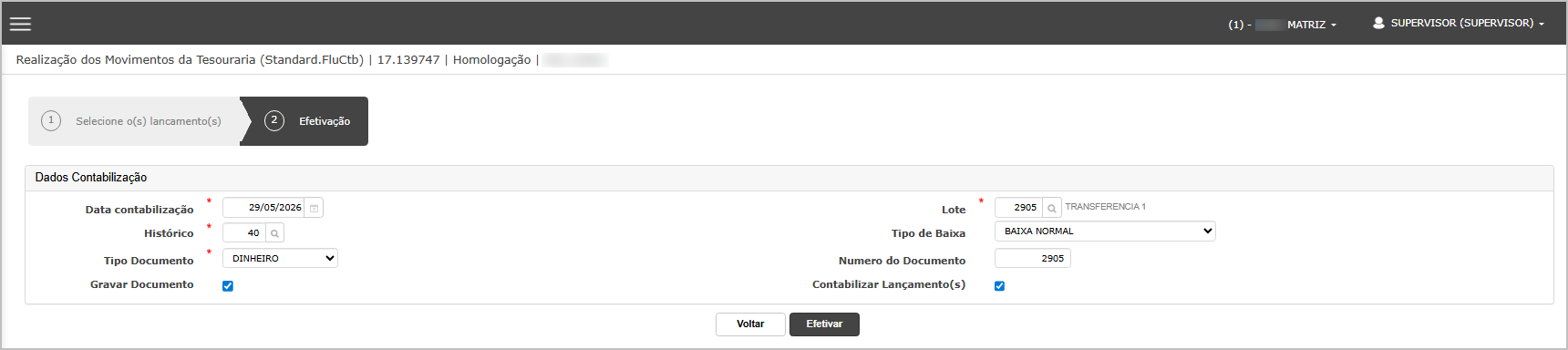
Ao concluir o processamento, o sistema exibirá uma mensagem de sucesso, indicando que a contabilização da transferência foi realizada corretamente.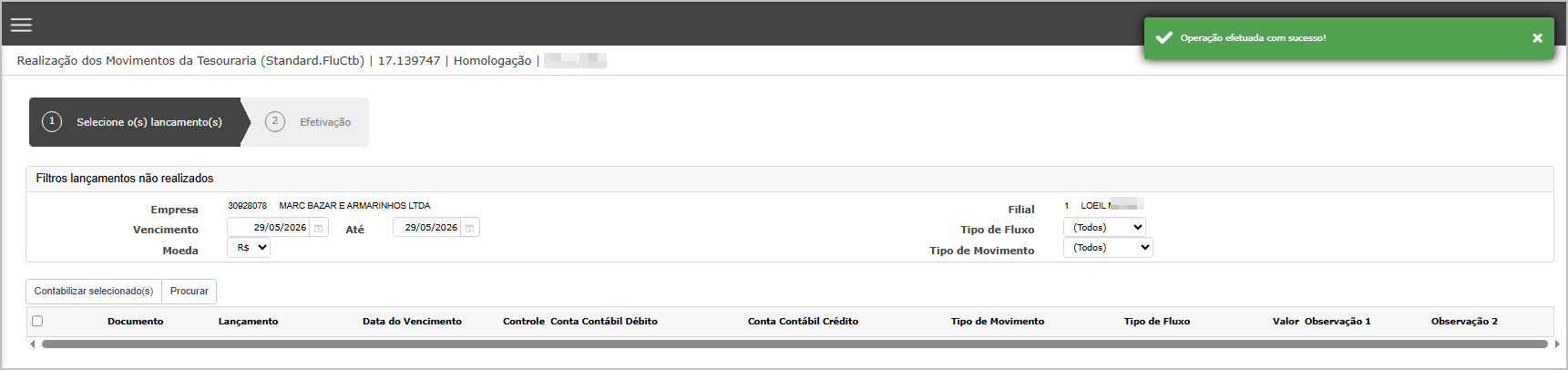
Ao consultar a transferência, o sistema deverá apresentar dois lançamentos com status Realizado, sendo um do tipo Previsto e um do tipo Realizado, evidenciando que a movimentação foi realizada e contabilizada com sucesso.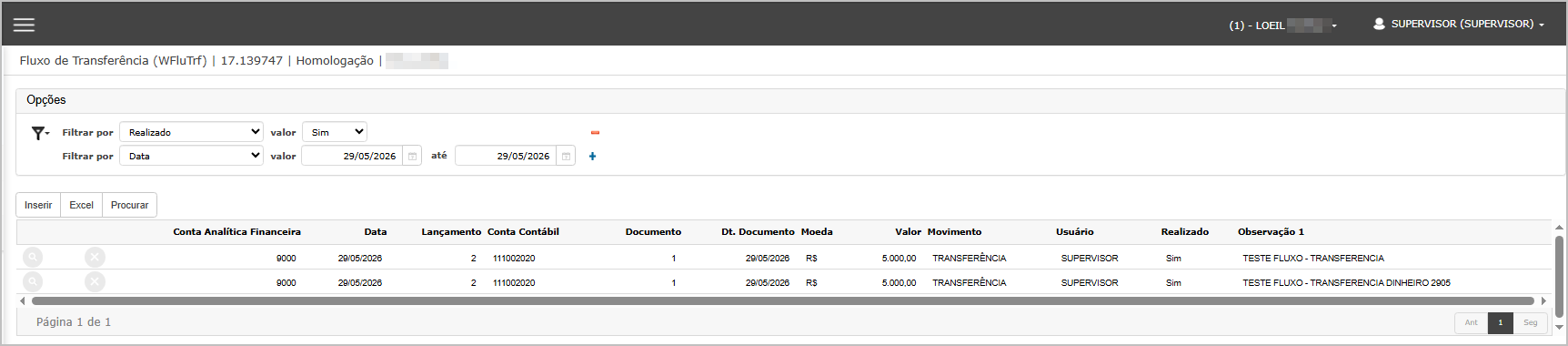
Em seguida, o mesmo procedimento deverá ser realizado na UOP de destino.Ao final do processo, o sistema deverá apresentar dois lançamentos com status Realizado, sendo um lançamento do tipo Previsto e um lançamento do tipo Realizado, confirmando que a transferência foi processada corretamente na UOP de destino.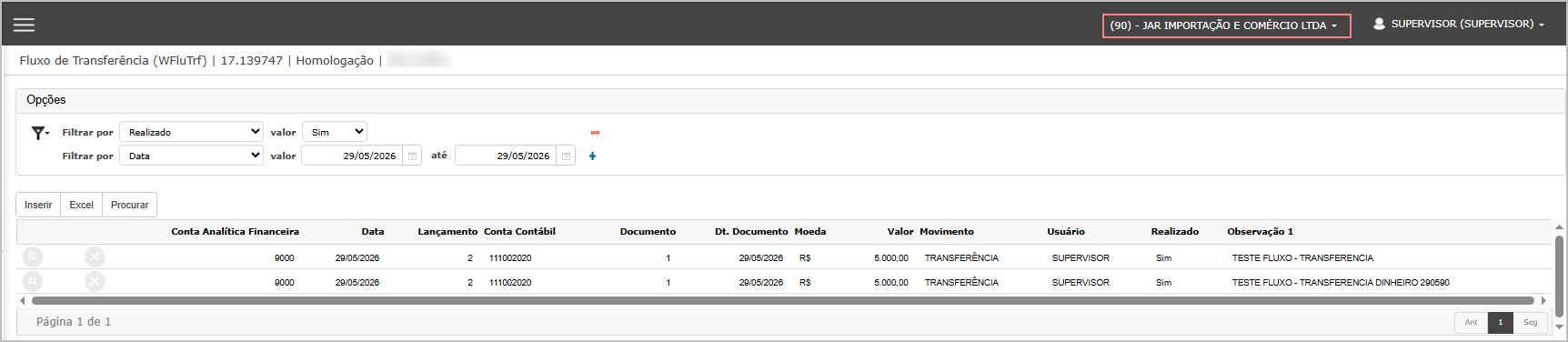
Cenário 3: Validação de lançamentos já conciliados
Objetivo: Validar que lançamentos conciliados deixam de ser exibidos na grade de conciliação.
Premissa: Antes da execução deste cenário, deverá existir um lançamento previamente registrado nos extratos bancários das UOPs envolvidas, considerando o respectivo banco, agência e conta bancária, para que seja possível realizar a validação da conciliação e dos lançamentos gerados pela transferência.
Passo a passo
Acessar o módulo deConciliação;Navegar atéEfetuar Conciliação.Selecionar movimentações pendentes;Realizar a conciliação dos lançamentos;Confirmar a conciliação;Atualizar a grade/listagem;Realizar nova consulta.
Resultado esperado
Os lançamentos conciliados não devem mais aparecer na grade;O sistema deve atualizar corretamente o status da movimentação;Não devem existir registros pendentes indevidamente.
Acessando a funcionalidade
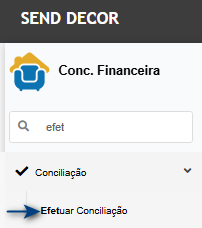
Tela de conciliaçãoNa UOP de Origem, acesse a tela principal da Conciliação Bancária e selecione o banco, agência e conta bancária utilizados como origem da transferência.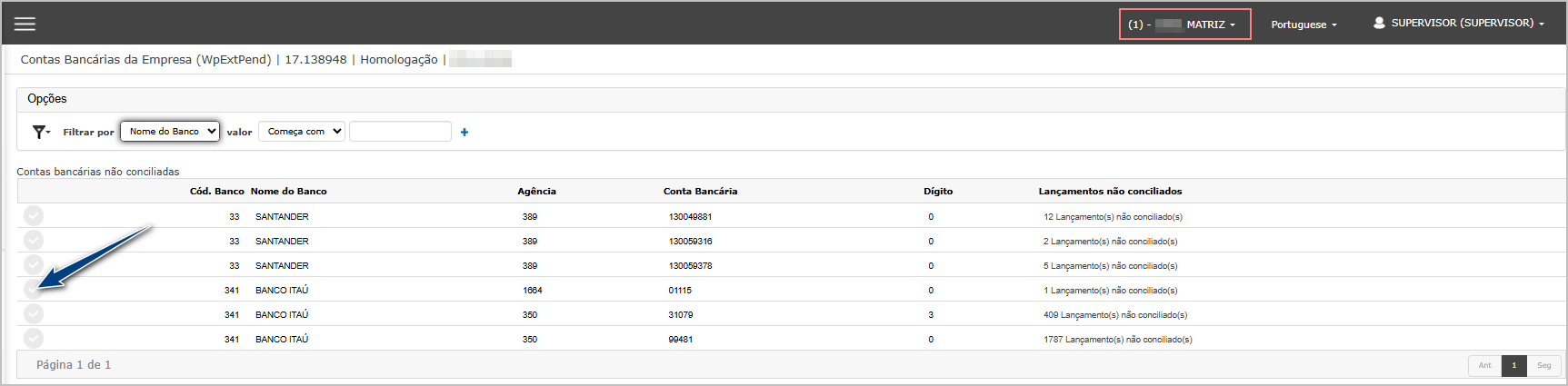
Após carregar os lançamentos do extrato, clique na opção Conciliação Manual.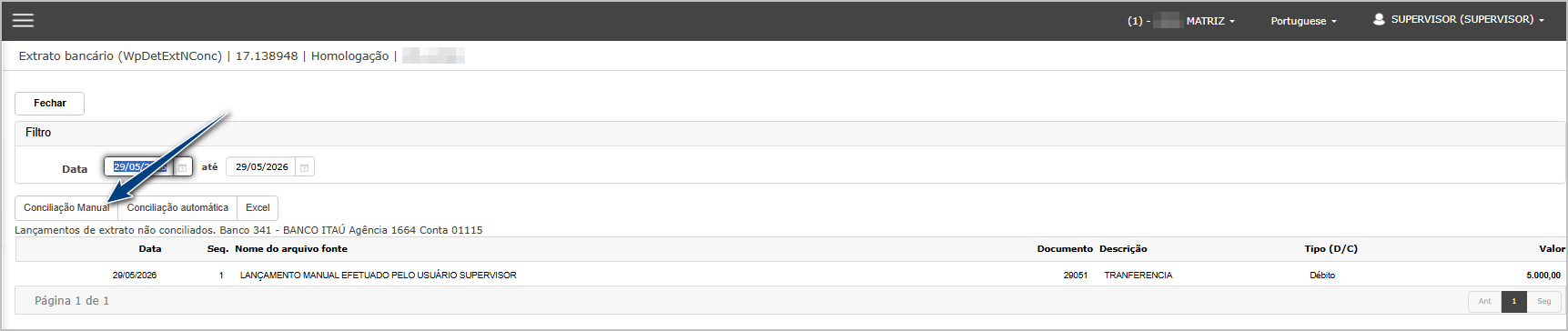
Na tela de conciliação, selecione o tipo Débito (1). Em seguida, marque o lançamento correspondente no extrato bancário (2) e, posteriormente, selecione o lançamento referente à transferência realizada (3).Após selecionar os registros, clique em Confirmar (4) para efetuar a conciliação.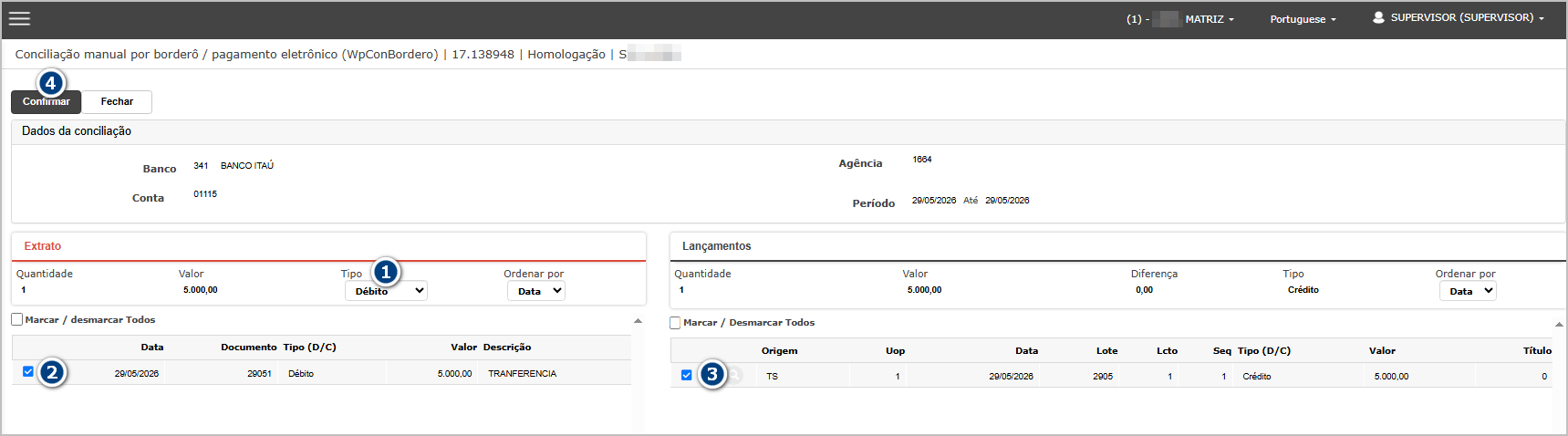
Na mensagem de confirmação apresentada pelo sistema, confirme a operação.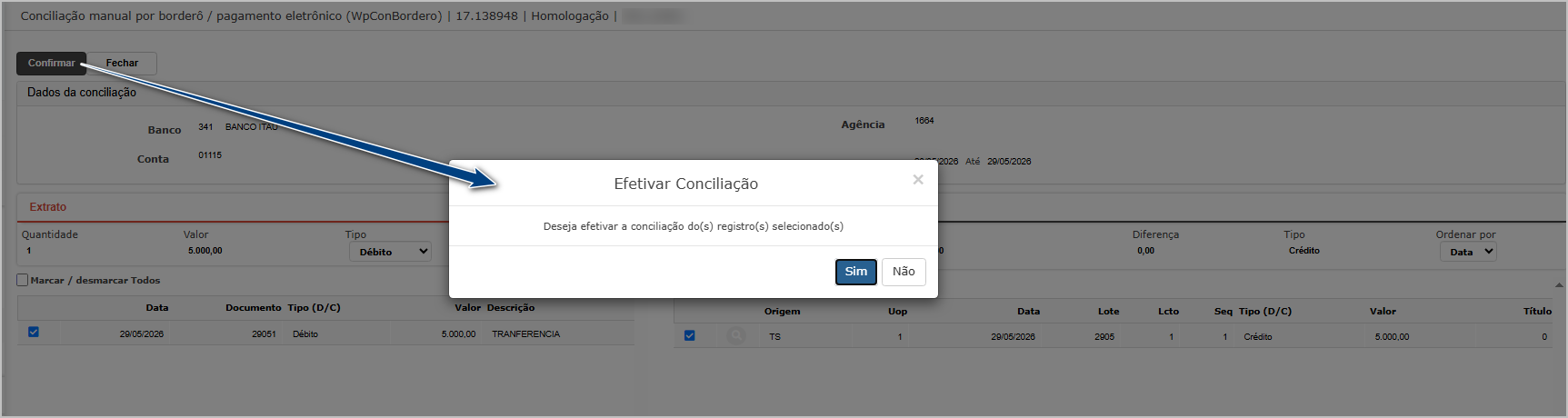
Ao concluir o processo, o sistema deverá exibir uma mensagem de sucesso, e os lançamentos conciliados não deverão mais ser apresentados na grade de pendências, indicando que a conciliação foi realizada corretamente.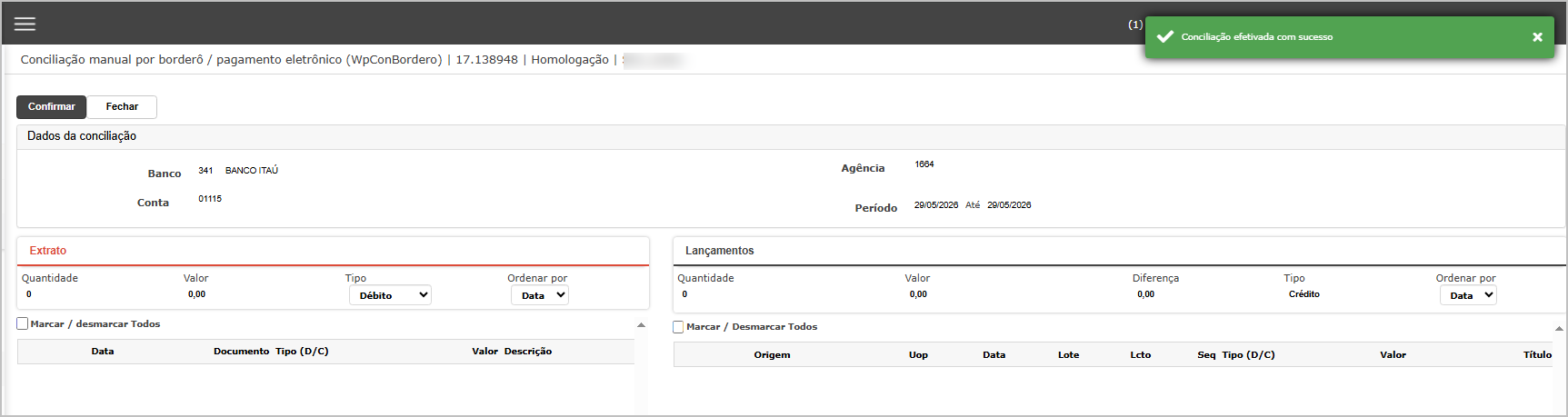
Na UOP de Destino, acesse a tela principal da Conciliação Bancária e selecione o banco, agência e conta bancária utilizados como destino da transferência.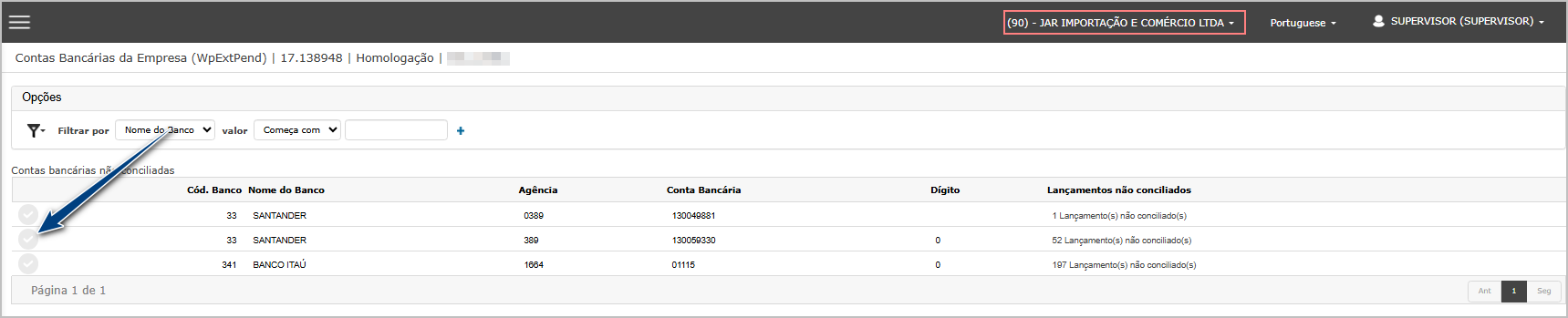
Após carregar os lançamentos do extrato, clique na opção Conciliação Manual.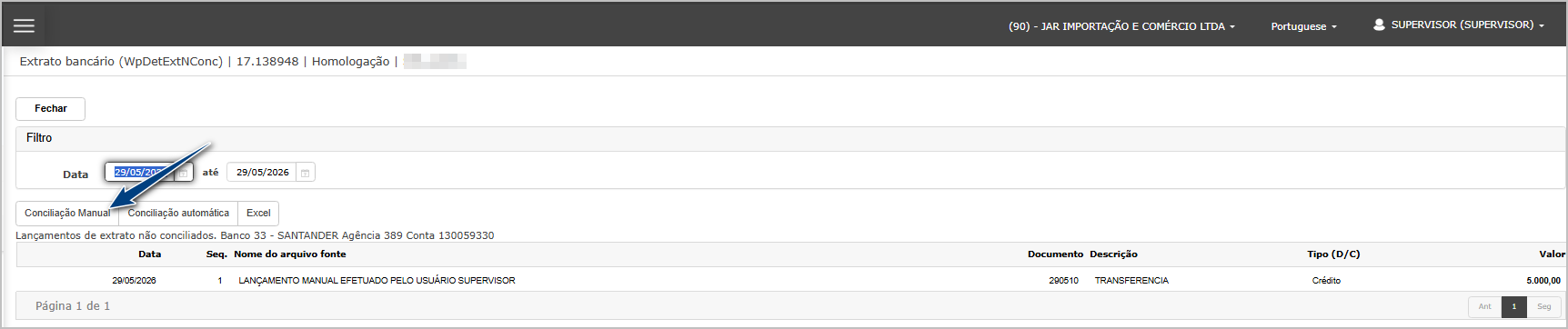
Na tela de conciliação, selecione o tipo Crédito(1). Em seguida, marque o lançamento correspondente no extrato bancário (2) e, posteriormente, selecione o lançamento referente à transferência realizada (3).Após selecionar os registros, clique em Confirmar (4) para efetuar a conciliação.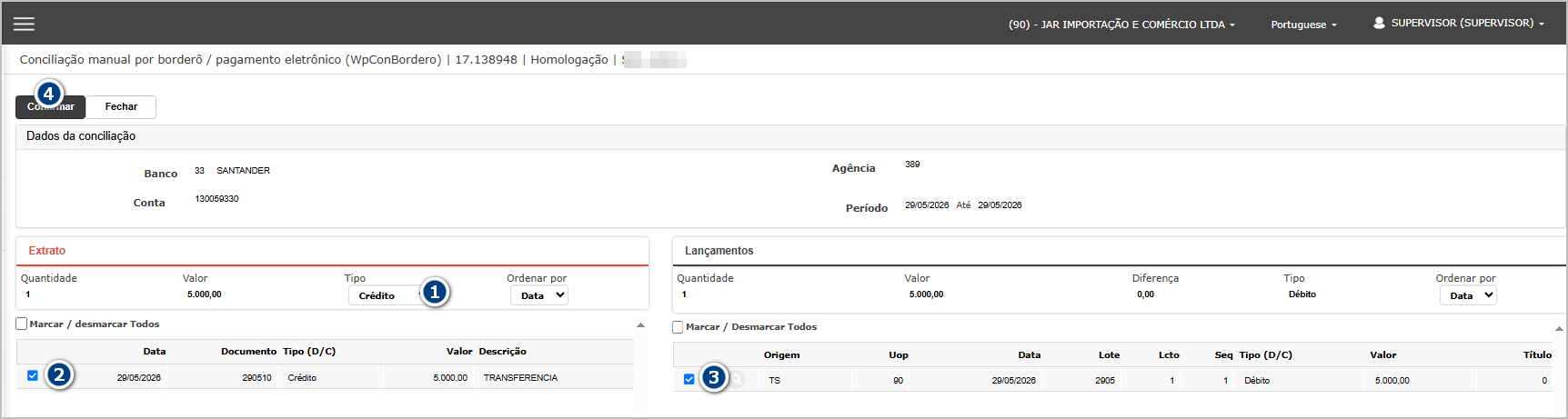
Na mensagem de confirmação apresentada pelo sistema, confirme a operação.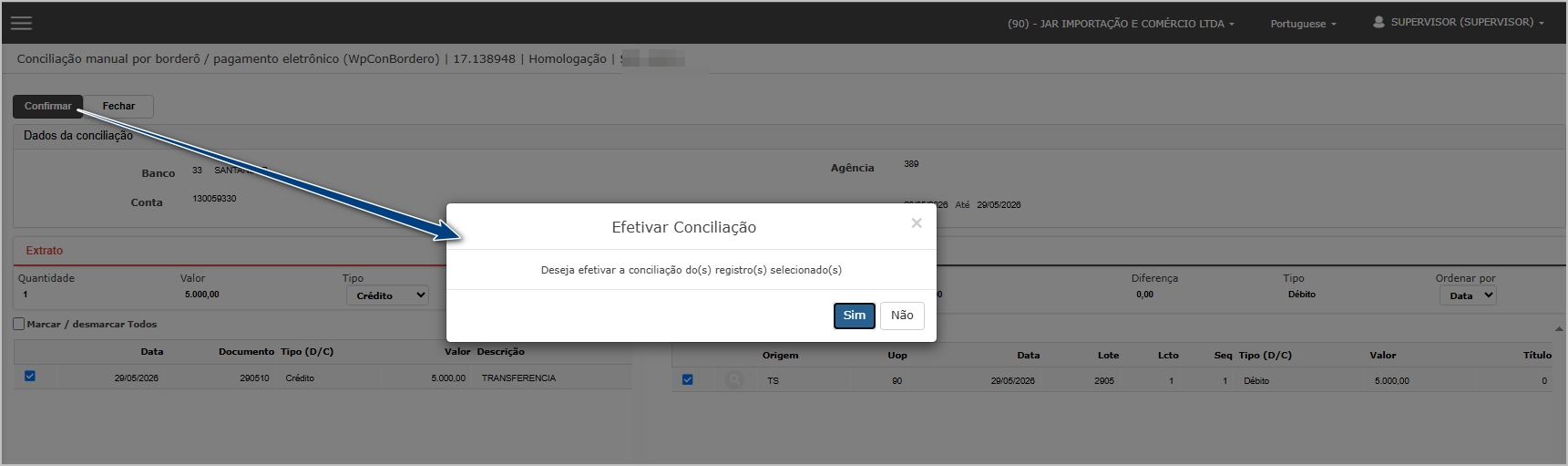
Ao concluir o processo, o sistema deverá exibir uma mensagem de sucesso, e os lançamentos conciliados não deverão mais ser apresentados na grade de pendências, indicando que a conciliação foi realizada corretamente.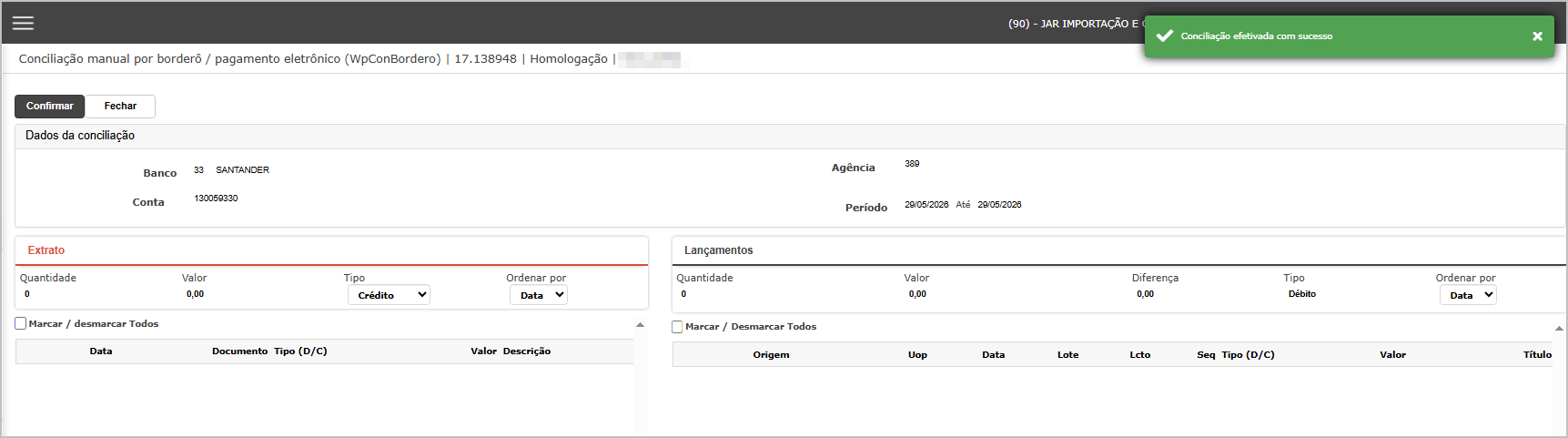

ATENÇÃO: As informações neste documento são meramente ilustrativas e utilizadas apenas para fins de teste.