Ir para o conteúdo principal

OS 104576 - MELHORIA - RECEBIMENTO - NO RECEBIMENTO DE NF ORIUNDA DE CONTRATOS, TRAVAR MANUTENÇÃO DO RATEIO DE CENTRO DE CUSTO

Objetivo:

A solicitação tem como objetivo adequaçõesa

no

justar móduloo processo de Contratos visando atender novas necessidades operacionais do cliente relacionadas ao recebimento de contratosNota Fiscal oriunda de contrato de serviços e locações.

As melhorias contemplam:

  • Inclusão dapara identificaçãgarantir que, quando o dacontrato modalidadepossuir dorateio contrato;
  • Disponibilização das modalidades:
    • Locação de Imóveis;
    • Locação de Veículos/Equipamentos;
    • Serviços Contínuos;
  • Alteração da estrutura de lançamento depor centro de custo,custo permitindodefinido quediretamente no item/objeto, essas informações sejam automaticamente utilizadas no recebimento e não possam ser alteradas pelo usuário durante o lançamento da Nota Fiscal.

    Dessa forma, o recebimento deverá respeitar integralmente o rateio sejapreviamente realizadodefinido no contrato, mantendo as mesmas informações de Centro de Custo, Conta Contábil, percentual e valor de rateio, evitando divergências entre o contrato e o documento recebido.

    A alteração complementa o comportamento implementado anteriormente na OS 103842, que passou a permitir a configuração do rateio diretamente no item/objeto do contrato,contrato deixandoe desua ser exclusivamente vinculado ao contrato;

  • Aplicaçaplicação do rateioautomática no processo de recebimento da NFNota Fiscal de serviço do fornecedor;
  • Melhorias gerais de layout e usabilidade das telas;
  • Criação da estrutura de rateio através da Funcionalidade: "Habilita Rateio C.Custo no Objeto do Contrato"

Com a alteração, o usuário passa a possuir maior flexibilidade operacional no controle financeiro e contábil dos contratos, permitindo distribuição adequada dos valores por centro de custo no momento do recebimento.o.

Premissas:

  • Necessário o ambiente estar atualizado com asa versões:versão:
    • Contratos de número 139839 Genexus 17 ou superior.
    • Recebimento de número 139466xxxx Genexus 17 ou superior.
    • Script  de número 139825 SQL / 139749 PGSQL ou superior.

Teste realizado após a atualização

Cenário 1:01: Validar identificação da modalidade doPreparar contrato (Recebimento)de serviço com rateio por centro de custo no objeto

ObjetivoObjetivo::
Preparar Validarum contrato válido para o recebimento da Nota Fiscal, garantindo que oseu campoitem/objeto Modalidadepossua sejarateio apresentadode ecentro obrigatóriode apenascusto parapreviamente contratos do tipo Recebimento (Fornecedor).definido.

PremissaPré-condição:: Ter a funcionalidade Habilita Rateio C.Custo no Objeto do Contrato ativa na empresa.

Passo a passo: 

  1. Acessar: Contratos > Cadastro > Contrato;
  2. Clicar em Inserir;
  3. Selecionar o tipo do contrato: Recebimento (Fornecedor);
  4. Validar a exibição do campo: Modalidade;
  5. Validar as opções disponíveis:
    • FornecimentoFuncionalidade deCONTRATO_RATEIO_OBJ_CC materiais;habilitada para a empresa;
    • Locação de Imóveis;
    • Locação de Veículos/Equipamentos;
    • Serviços Contínuos;
  6. Tentar salvar oPossuir contrato sem informar a modalidade;
  7. Informar uma modalidade válida;
  8. Salvar o cadastro;
  9. Consultar novamente o contrato criado.

Resultado esperado:

  • O campo Modalidade deve ser exibido somente para contratos do tipo Recebimento (Fornecedor);
  • OPossuir campoitem/objeto devecadastrado serno obrigatório;contrato;
  • OContrato sistemaapto devepara impedirutilização no processo de recebimento.

Passo a gravaçãpasso:

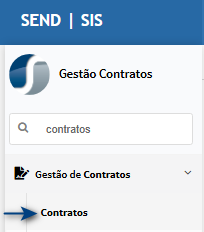
  1. Acessar o semmódulo preenchimentoGestão dade modalidade;Contratos;
  2. ApósAcessar preenchimento,Gestão de Contratos > Contratos;
  3. Localizar o contrato deveque serserá salvoutilizado comno sucesso;teste;
  4. AEditar modalidadeo deve permanecer gravada na consulta.contrato;

Acessando

  • Acessar a funcionalidade
    aba Objetosimage.png
    image.png

    ;
  • Cadastro

  • Localizar deo tipoitem/objeto deque contrato
    Naserá tela principal, cliqueutilizado no botãorecebimento;
  • Inserir
    .image.png

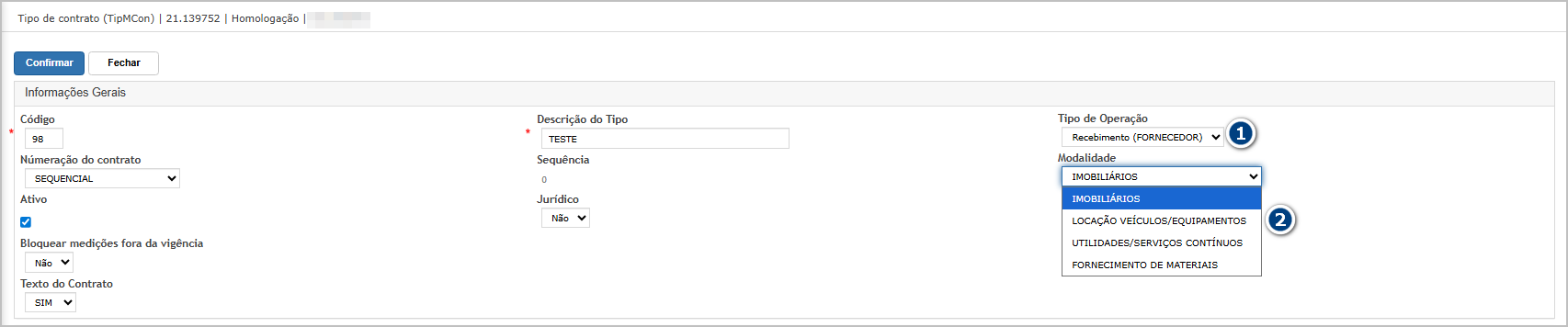
     Ao abrir a tela de cadastro, preencha os dados necessários e navegue até o campo Tipo da Operação (1), selecionando

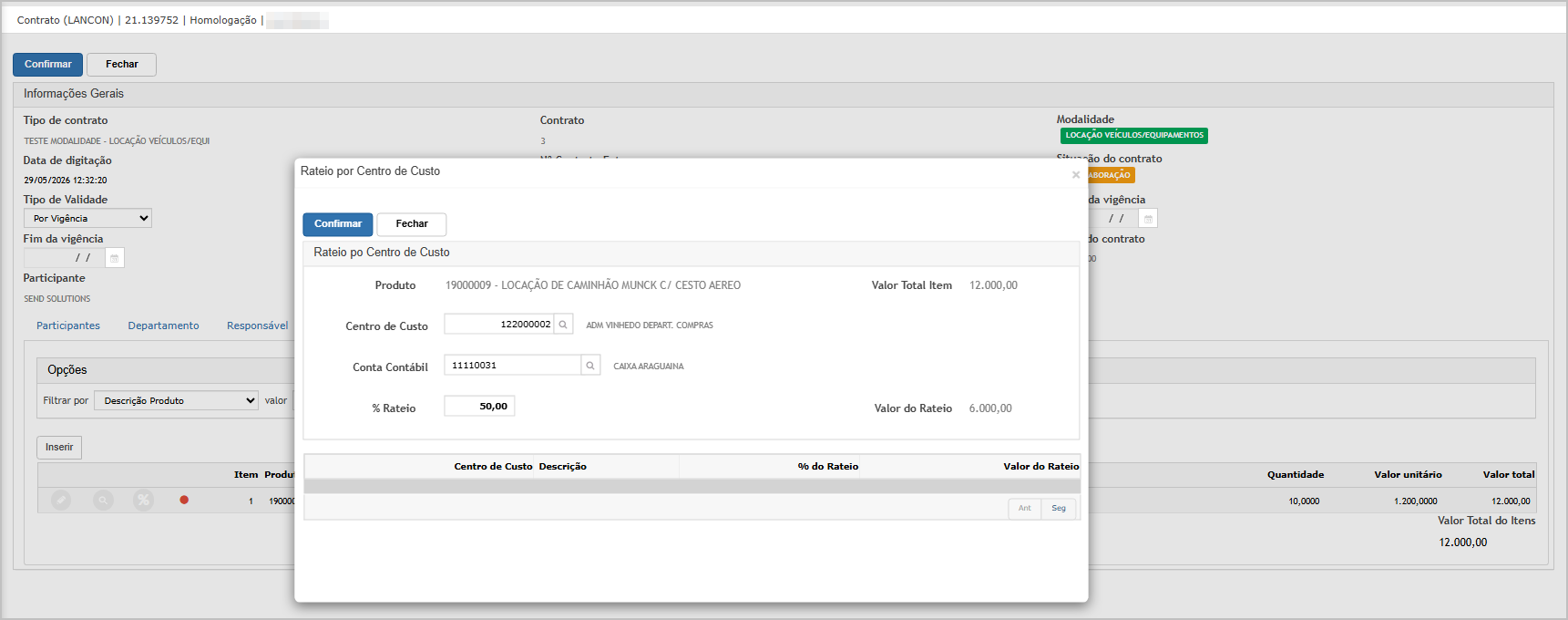
  • Acessar a opção de RecebimentoRateio. Apósdo selecionarobjeto;
  • esta
  • Informar opçum ou mais centros de custo;
  • Informar a respectiva Conta Contábil;
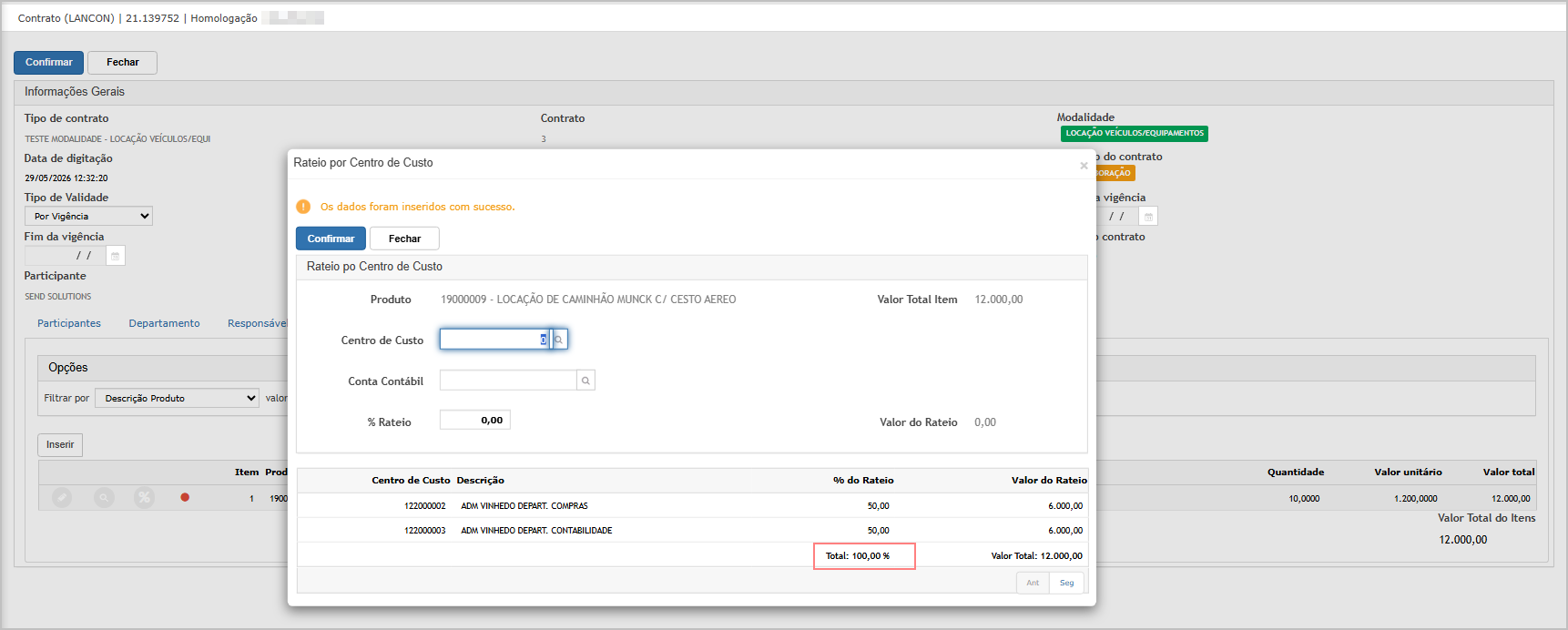
  • Definir os percentuais de rateio até atingir 100%;
  • Confirmar o rateio;
  • Confirmar as demais informações do contrato e deixá-lo em situação,o observeapta para utilização.
  • A OS 103842 estabelece que o camporateio Modalidadedeve (2)ficar serávinculado exibidodiretamente automaticamente.ao Selecioneitem/objeto ado modalidade desejadacontrato e clique em Salvar para concluir o cadastro.image.png
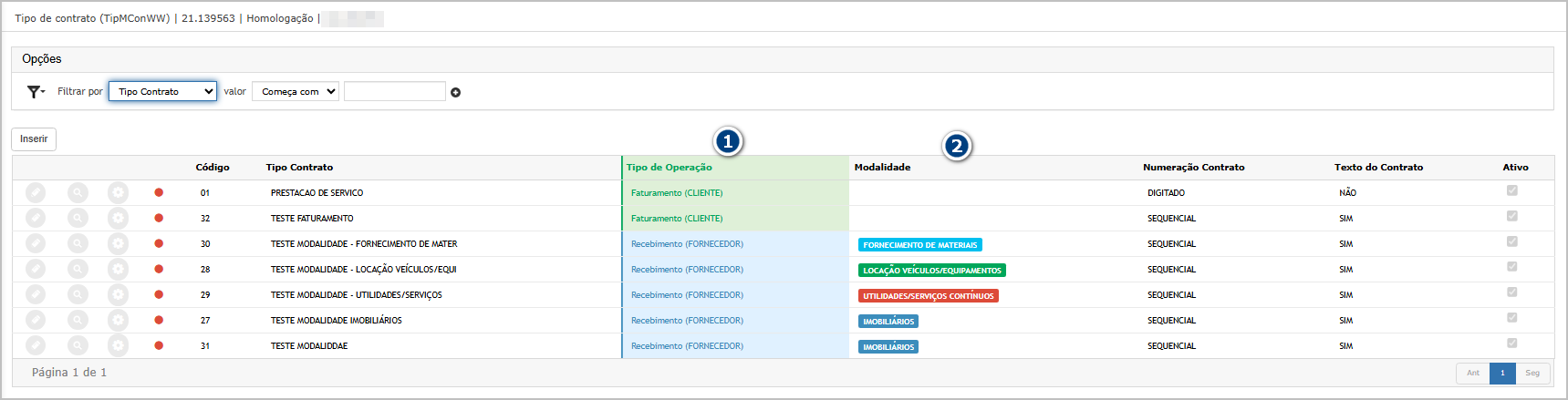
    Ao retornar para a tela principal, verifique que asos colunaspercentuais Tipocadastrados dadevem Operaçãototalizar (1) e Modalidade (2) serão apresentadas conforme as informações definidas no cadastro realizado.image.pngcorretamente.
    Atenção:Resultado Esperado:

    Como

    O sistema deve gravar corretamente o camporateio Modalidadeno é obrigatório para operaçõesitem/objeto do tipocontrato, mantendo os centros de custo, contas contábeis, percentuais e valores informados.

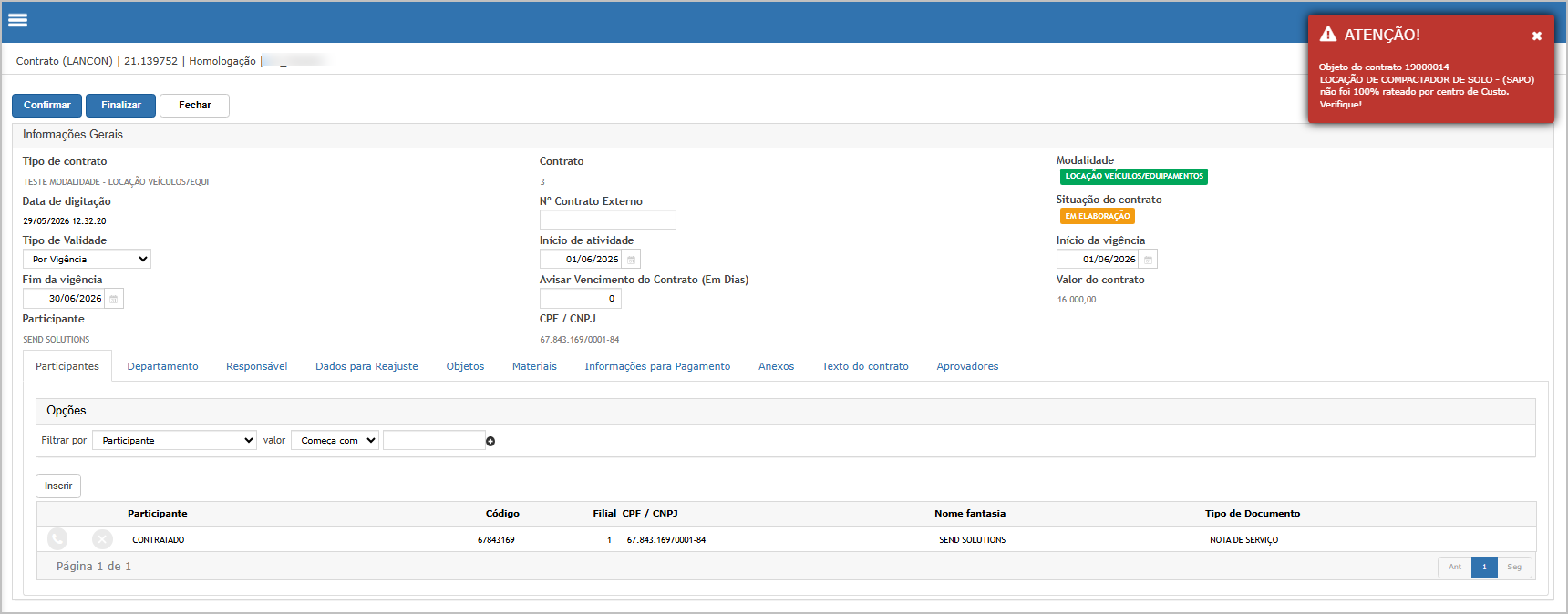
    Quando o rateio atingir Recebimento100%, o sistema carrega automaticamente a primeira opção disponível da lista. Caso o usuárioitem não realizedeve apermanecer alteraçãcom pendência de rateio. Caso existam objetos sem rateio ou com percentual incompleto, o manualmente,contrato seránão gravadadeverá aser modalidade previamente carregada pelo sistema. finalizado.


    Cenário 2:02: ValidarPreparar que modalidade nãmedição ée exibidaapontamento para Faturamentorecebimento (Cliente)do contrato

    ObjetivoObjetivo:: Validar
    Garantir que o campocontrato Modalidadeesteja não seja apresentadodisponível para contratosseleção dodurante tipoo lançamento da Nota Fiscal de serviço.

    FaturamentoPré-condição:
    Contrato (Cliente).preparado conforme o cenário anterior.

    Passo a passo:

    1. Acessar o contrato utilizado nos testes;
    2. Realizar o cadastro da medição correspondente ao item/objeto que será recebido;
    3. Realizar o respectivo apontamento da medição;
    4. Confirmar as informações;
    5. Certificar-se de que a medição esteja disponível para o processo de recebimento.

    Resultado Esperado:

    O contrato e sua respectiva medição devem ficar disponíveis para seleção durante o recebimento da Nota Fiscal.

    Esse procedimento é necessário porque, para o lançamento utilizando Com contrato de serviço, a documentação da OS 103842 determina que existam medição e apontamento previamente realizados.


    Cenário 03: Realizar recebimento de NF com origem em contrato de serviço

    Objetivo:
    Validar que uma Nota Fiscal vinculada ao contrato carregue automaticamente o rateio definido anteriormente no objeto.

    Pré-condição:

    • Contrato com rateio configurado;
    • Medição cadastrada;
    • Apontamento realizado;
    • Parceiro da Nota Fiscal correspondente ao participante vinculado ao contrato.

    Passo a passo:

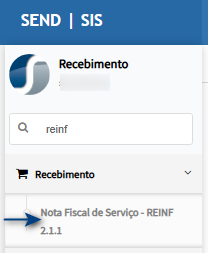
    1. Acessar:Acessar Contratoso módulo Recebimento;
    2. Acessar Recebimento > CadastroNota >Fiscal Contrato;de Serviço - REINF;
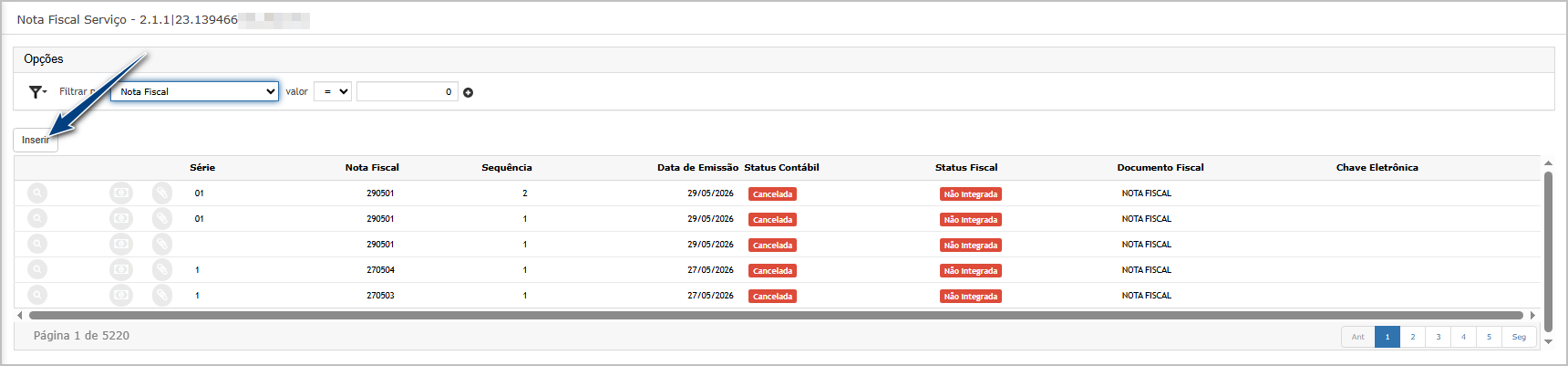
    3. Clicar em Inserir;
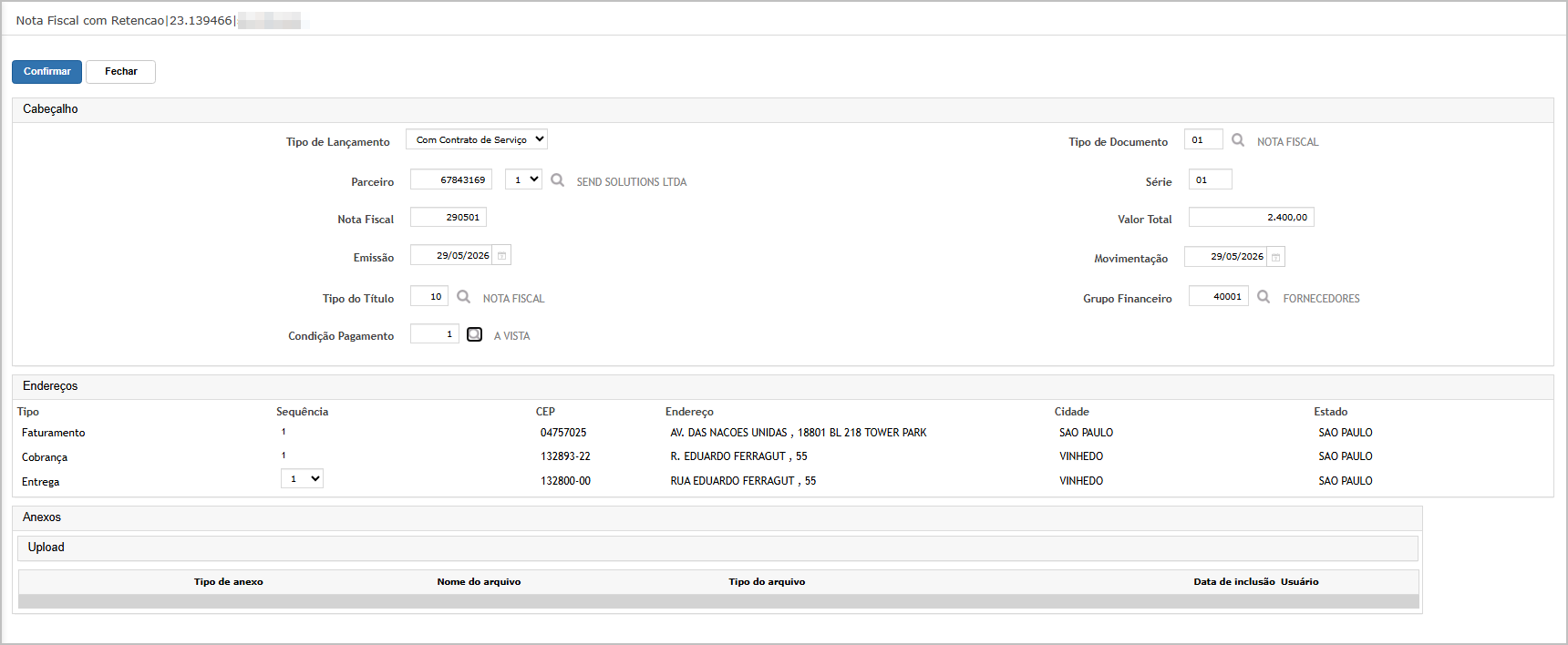
    4. SelecionarNo campo Tipo de Lançamento, selecionar Com contrato de serviço tipo do contrato: Faturamento (Cliente);
    5. ValidarInformar oso camposparceiro disponíveisvinculado naao tela;contrato;
    6. Tentar localizar o campo: Modalidade;
    7. PreencherInformar os demais dados obrigatórios;rios da Nota Fiscal;
    8. Salvar o contrato.

     Resultado esperado: 

    • O campoUtilizar ModalidadeTipo de Documento = 01 - Nota Fiscal, nãoquando deveaplicável serao exibido para contratos do tipo Faturamento (Cliente);teste;
    • O contrato deve ser salvo normalmente sem necessidade de modalidade;
    • Não devem ocorrer validações relacionadas à modalidade.

    Acessando a funcionalidade
    image.png
    image.png

    Cadastro de tipo de contrato
    Na tela principal, clique no botão Inserir.
    image.png

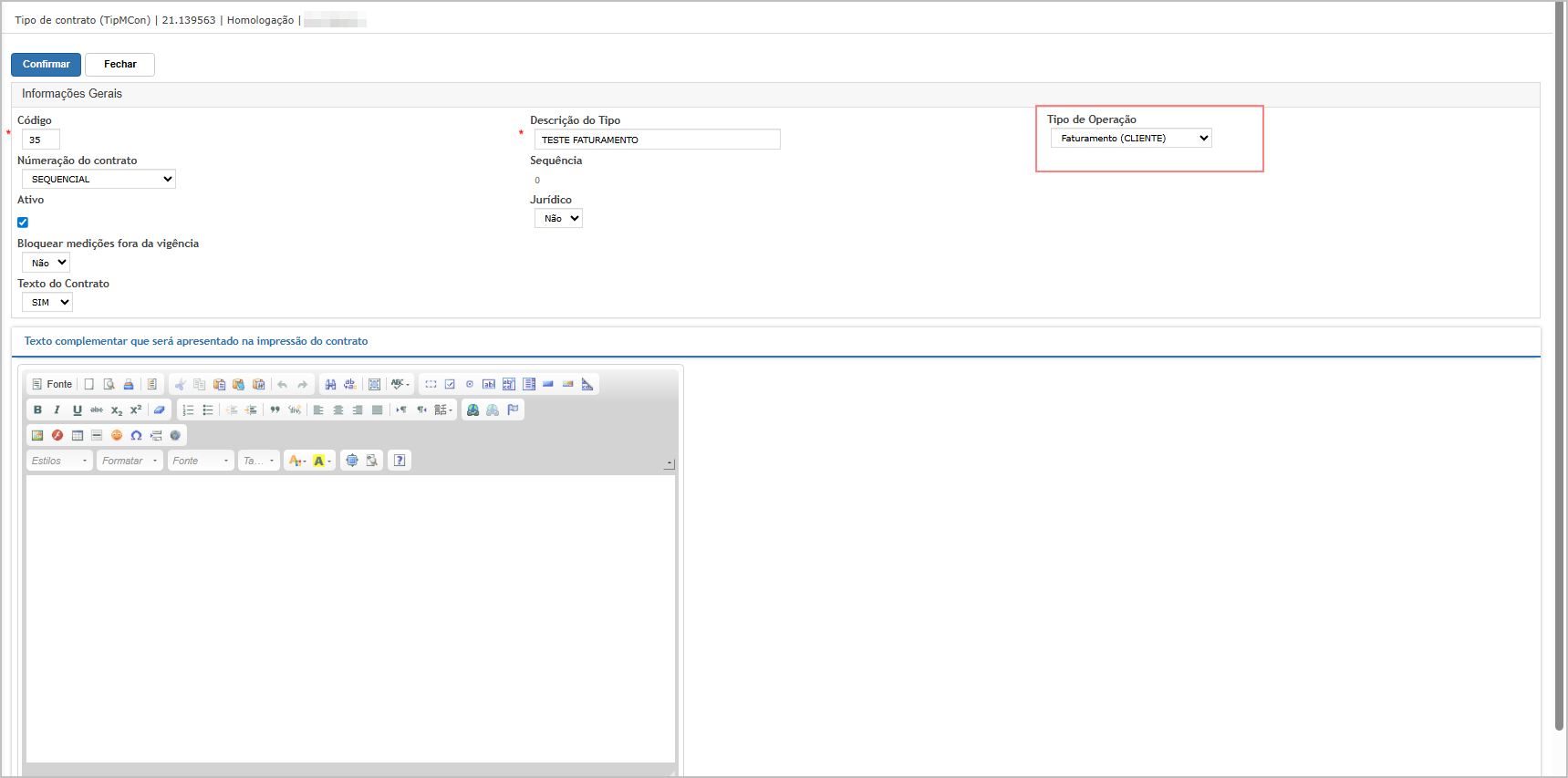
    Ao abrir a tela de cadastro, preenchaConfirmar os dados necessários e navegue até o campo Tipo da Operação (1), selecionando a opção Faturamento. Após selecionar esta opção, observe que o campo Modalidade não é exibido automaticamente. image.png

    Cenário 3: Validar exibição da modalidade na gestão de contratos

    Objetivo: Validar que o campo Modalidade seja exibido corretamente na gestão de contratos quando o tipo da operação for Recebimento, tanto na tela principal quanto na tela de inclusão/manutenção do contrato.

    Passo a passo:

    1. Acessar: Contratos > Gestão de Contratos > Contrato;cabeçalho;
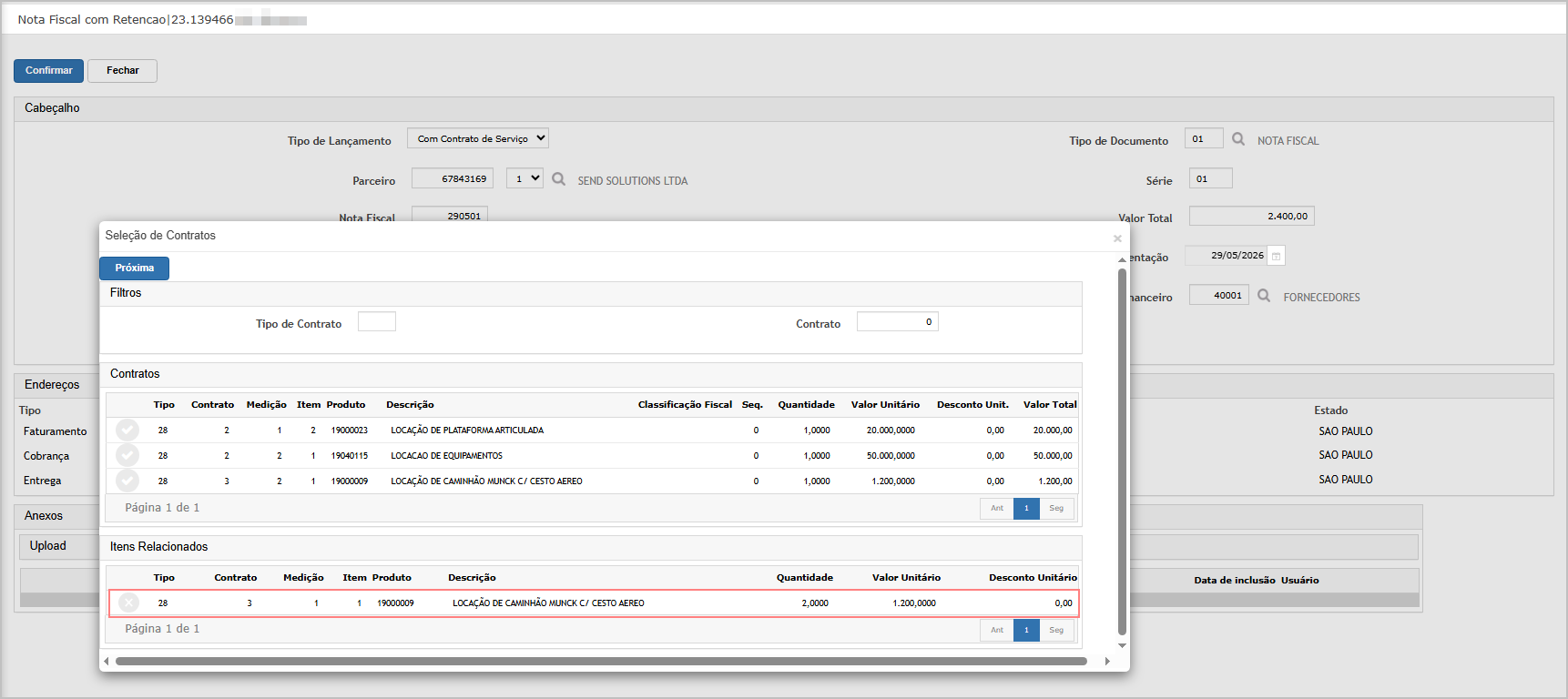
    2. Na tela principal,Seleção observarde Contratos, localizar a listagemmedição doscorrespondente contratosao cadastrados;contrato preparado;
    3. Selecionar

      Validaro que a coluna Modalidade 

      contrato/medição;
    4. ClicarProsseguir emcom Inserir;o lançamento;
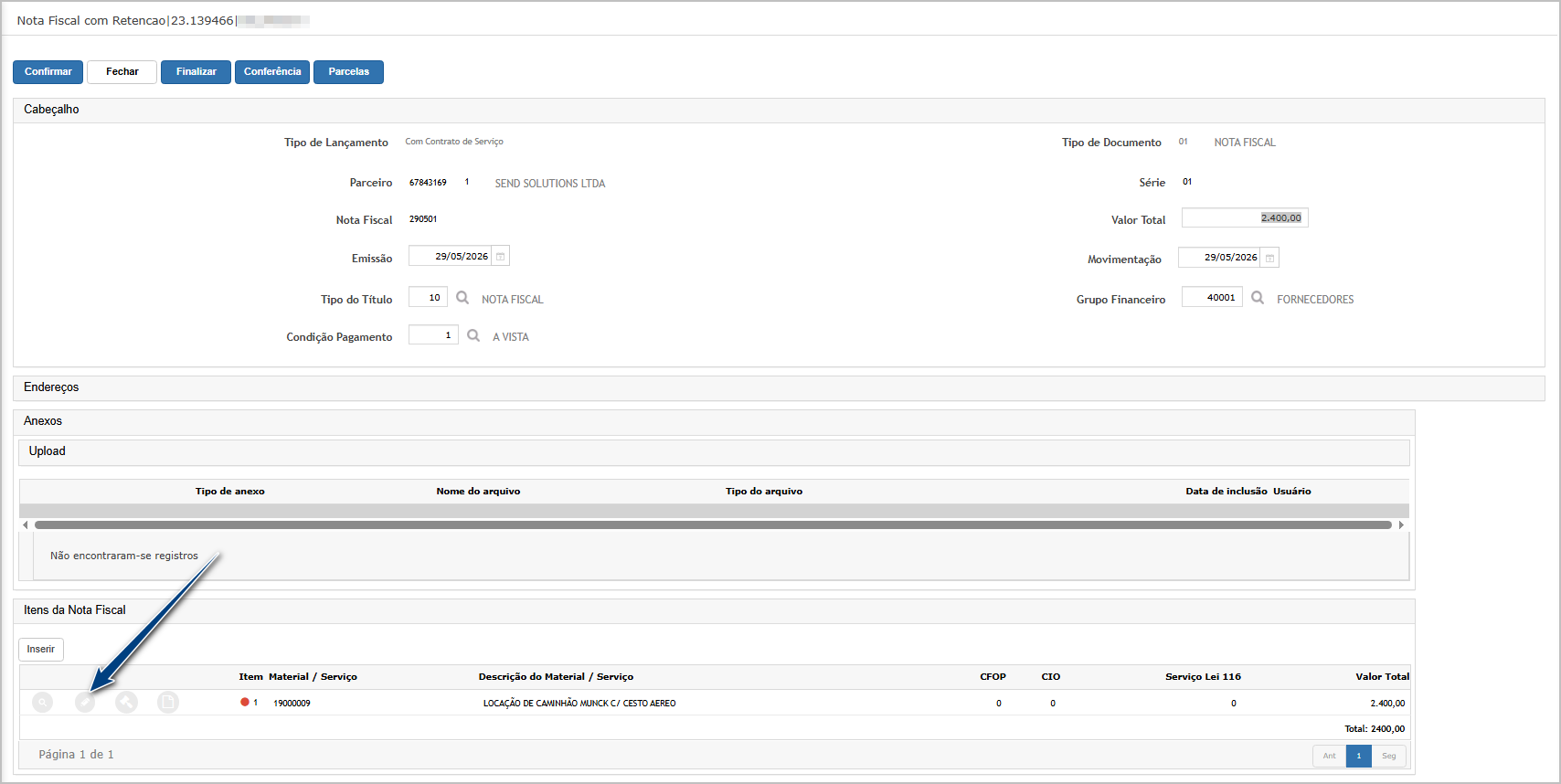
    5. NaAcessar telao de inclusão/manutenção, preencher os dados iniciais do contrato;
    6. No campo Tipoitem da Operação,Nota selecionar: Recebimento;
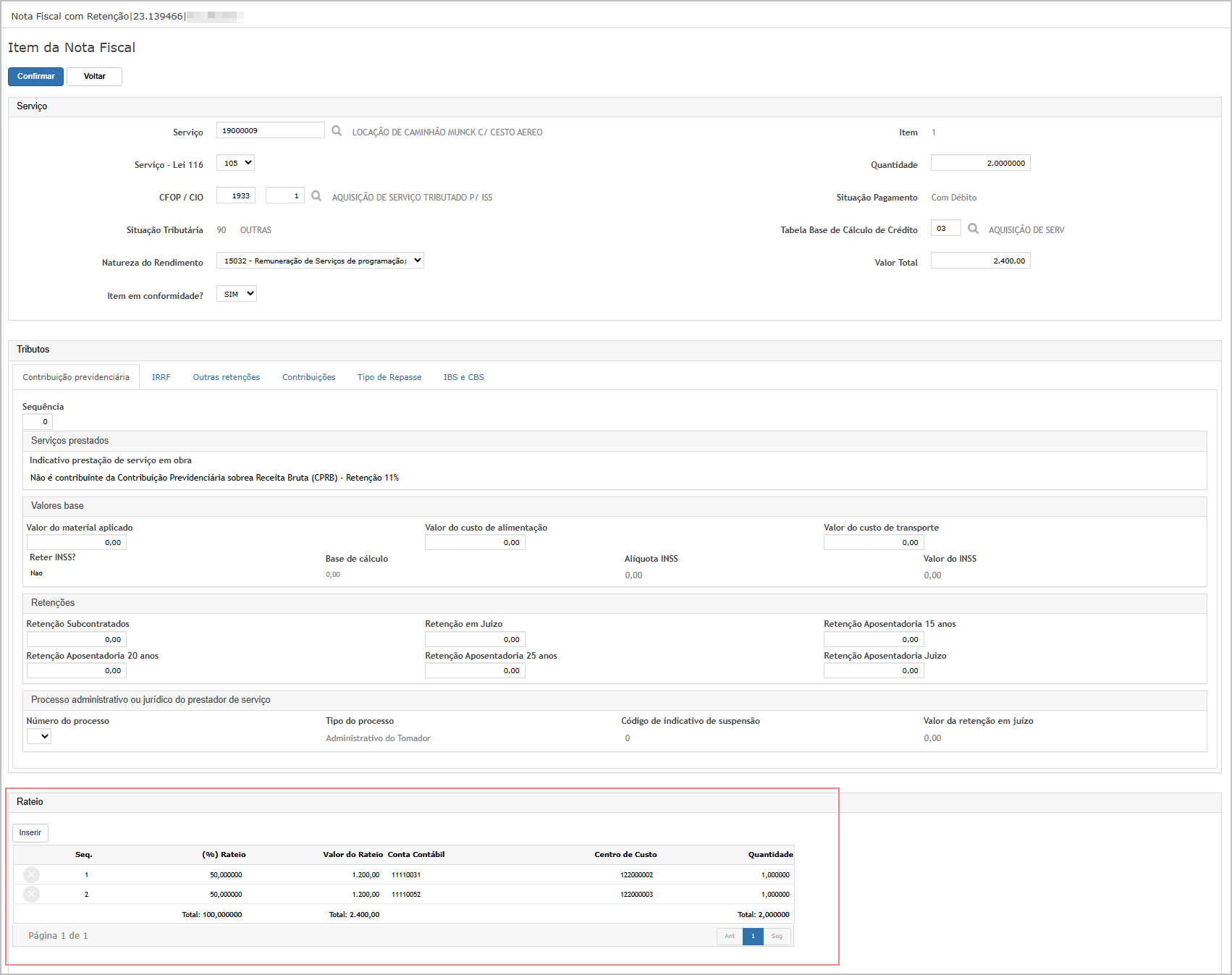
    7. Validar que o campo: Modalidade;

    8. Preencher os demais campos e Salvar o contrato;
    9. Retornar para a tela principal;Fiscal;
    10. Localizar o contratobloco cadastrado;
    11. Validar que as colunas estejam exibindo corretamente as informações cadastradas;Rateio.

    ResultadoO esperado:

    fluxo
      documentado
    • Apara colunarecebimento Modalidadeestabelece devea ser exibida na tela principal de gestãseleção de contratos;
    • Com
    • Aocontrato selecionarde serviço, tiposeguida da operaçescolha do contrato/mediçãoo.

      como

      Resultado RecebimentoEsperado:,

      o campo Modalidade deve ser apresentado automaticamente na tela de inclusão/manutenção;
    • O sistema deve permitiridentificar selecionarque o item recebido possui rateio definido no contrato e gravarcarregar aautomaticamente modalidade corretamente;

    • A modalidade cadastrada deve ser exibida na grid principal;
    • Ao editar o contrato, a modalidade deve permanecer visível e preenchida corretamente;
    • Não devem ocorrer falhas de exibição ou inconsistências nasessas informações apresentadas.no bloco Rateio.

      Os dados apresentados no recebimento devem corresponder ao rateio previamente cadastrado no objeto do contrato, incluindo:

      • Centro de Custo;
      • Conta Contábil;
      • percentual de rateio;
      • valor do rateio.

      A Acessandodocumentação ada funcionalidade
      image.png
      image.pngOS anterior já determina que o rateio configurado no objeto seja aplicado automaticamente durante o recebimento.


      GestãoCenário 04: Validar bloqueio de contratos
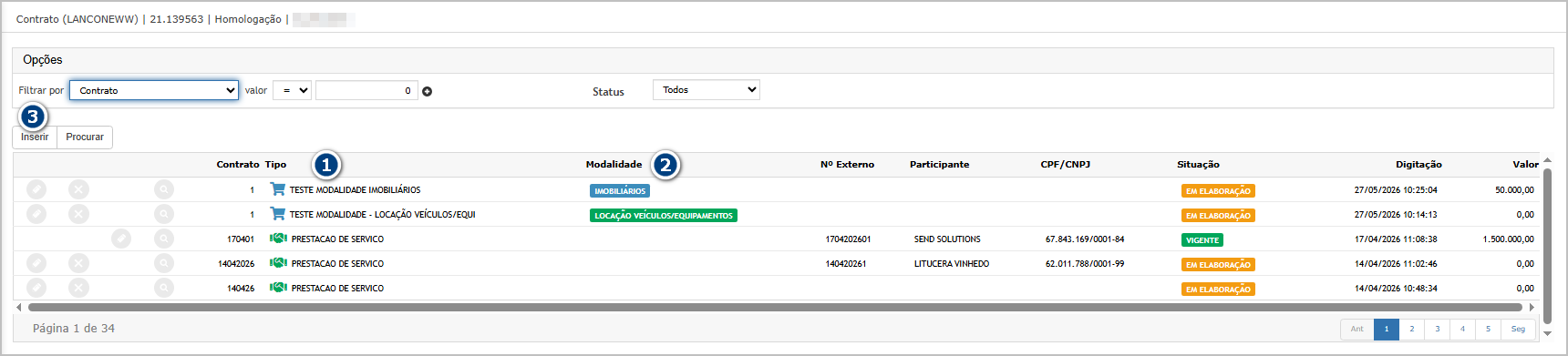
      Na tela principal, observe que as colunas Tipo da Operação (1) e Modalidade (2) estão disponíveis para visualização dos contratos cadastrados. 
      Para realizar um novo cadastro, clique no botão Inserir (3).image.png

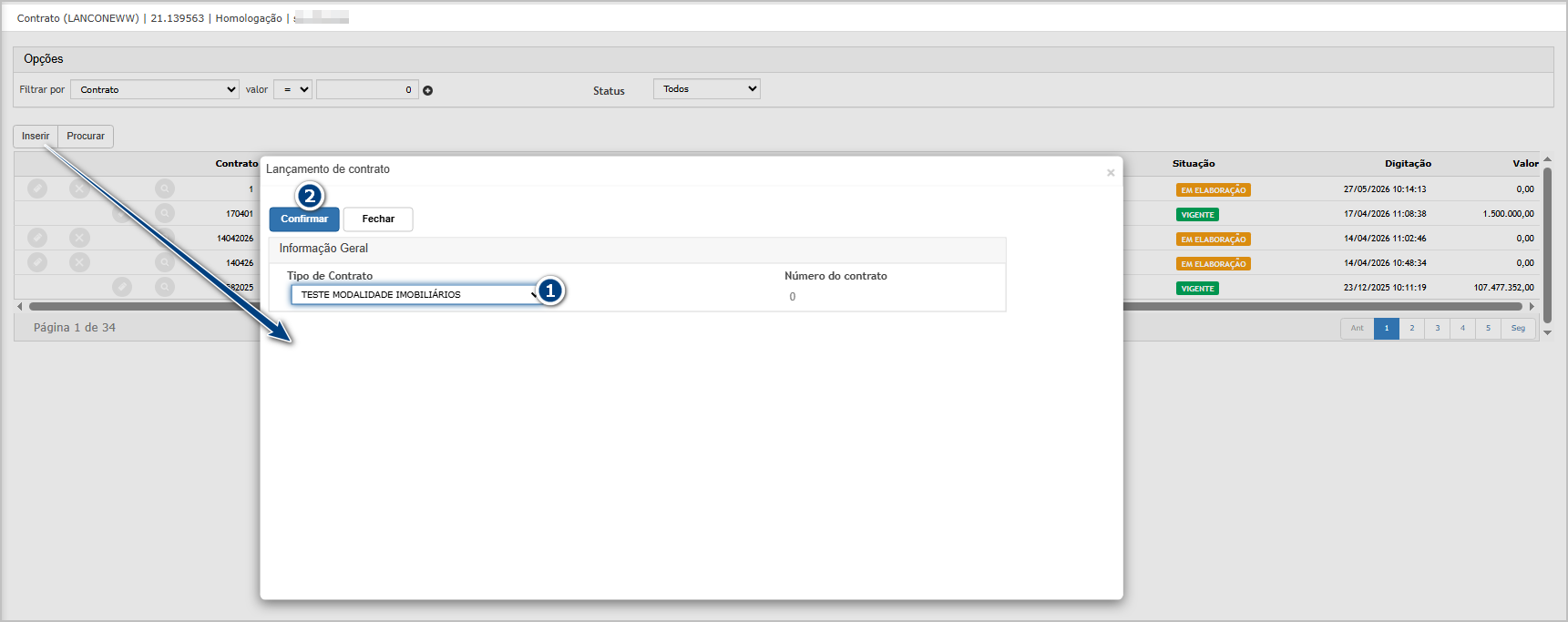
       Ao abrir o pop-up de seleção, escolha o tipo de contrato (1) desejado e clique em Confirmar (2).image.png

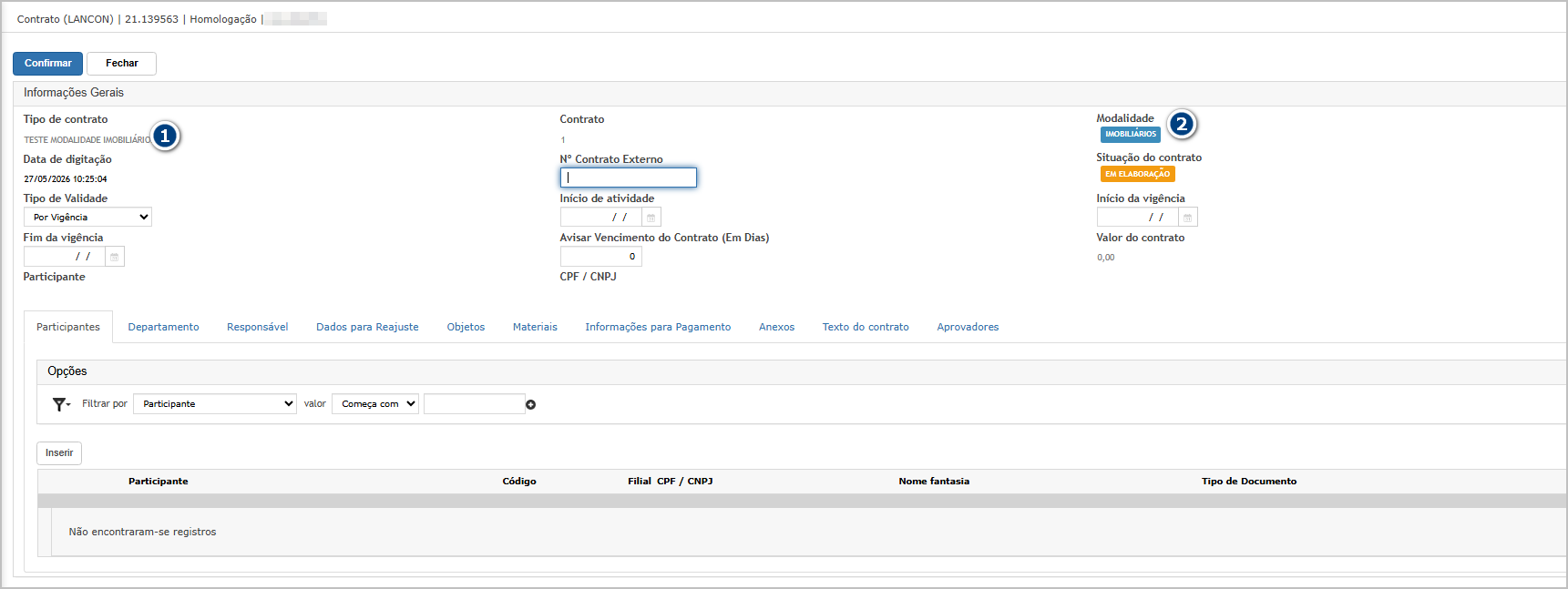
      Na sequência, será exibida a tela de cadastro/manutençalteração do contrato. Observe que os campos Tipo da Operação (1) e Modalidade (2) serão apresentados conforme o tipo selecionado. Quando o tipo da operação for Recebimento, o campo Modalidade será exibido automaticamente para preenchimento.image.png

      Após preencher as informações necessárias do contrato, clique no botão Confirmar para realizar a gravação do cadastro.
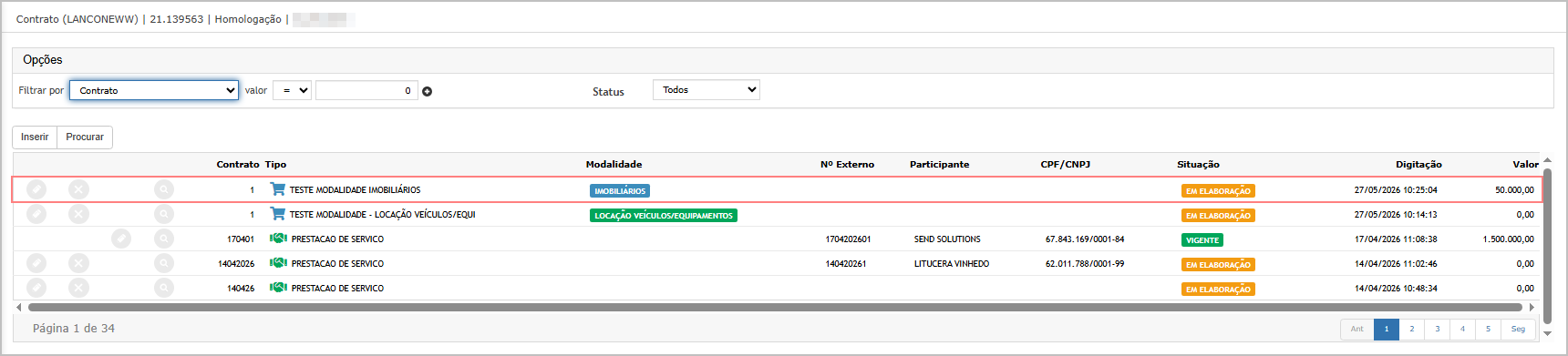
      Ao concluir a operação, o sistema apresentará o contrato na tela principal, exibindo as informações de Tipo da Operação e Modalidade conforme definido no cadastro realizado.image.png


       Cenário 4: Validar rateio de centro de custo por item/objetooriginado do contrato

      ObjetivoObjetivo::
      Validar Validarespecificamente o ajuste solicitado nesta OS, garantindo que o usuário não consiga modificar, excluir ou incluir informações no rateio que foi herdado do contrato.

      Pré-condição:
      Nota Fiscal em lançamento, vinculada a criaçãocontrato eque utilização dopossua rateio depor centro de custo diretamenteno objeto.

      Passo a passo:

      1. Manter aberta a Nota Fiscal criada no cenário anterior;
      2. Acessar o item vinculado ao contrato;
      3. Localizar o bloco Rateio;
      4. Conferir a indicação de que o rateio foi definido no contrato de serviço;
      5. Verificar os centros de custo apresentados;
      6. Verificar as contas contábeis apresentadas;
      7. Verificar os percentuais e valores apresentados;
      8. Tentar localizar funcionalidades de Inserir, Editar ou Excluir rateio;
      9. Tentar alterar o Centro de Custo apresentado;
      10. Tentar alterar a Conta Contábil;
      11. Tentar modificar o percentual ou valor do rateio;
      12. Prosseguir com o lançamento sem modificar as informações herdadas do contrato.

      Resultado Esperado:

      Quando o rateio tiver origem no item/objeto do contrato, o sistema deverá apresentá-lo apenas para consulta durante o recebimento.
      O usuário não deverá conseguir incluir, editar ou excluir registros do rateio.
      Os dados de Centro de Custo, Conta Contábil, percentual e valor deverão permanecer exatamente conforme configurados no contrato.
      A tela deverá identificar claramente que se trata de um rateio definido no contrato de serviço, facilitando ao usuário compreender a origem das informações.


      Cenário 05: Validar rateio com mais de um centro de custo

      Objetivo:
      Garantir que o bloqueio também seja aplicado quando o objeto do contrato possuir distribuição entre vários centros de custo.

      Pré-condição:
      Possuir item/objeto de contrato com rateio distribuído entre dois ou mais centros de custo e totalizando 100%.

      Passo a passo:

      1. Configurar o objeto do contrato com dois ou mais centros de custo;
      2. Distribuir os percentuais até atingir 100%;
      3. Salvar e finalizar o contrato;
      4. Preparar medição e apontamento;
      5. Iniciar uma nova Nota Fiscal com Tipo de Lançamento = Com contrato de serviço;
      6. Selecionar o respectivo contrato/medição;
      7. Acessar o item da Nota Fiscal;
      8. Conferir o bloco Rateio;
      9. Comparar cada centro de custo apresentado com o cadastrado no contrato;
      10. Comparar os percentuais e valores;
      11. Verificar se existe alguma ação que possibilite alteração das linhas de rateio.

      Resultado Esperado:

      Todas as linhas de rateio cadastradas no contrato deverão ser apresentadas no recebimento conforme sua configuração original.
      A soma dos percentuais deverá permanecer em 100%, e os respectivos valores deverão ser calculados proporcionalmente ao valor recebido.
      Nenhuma das linhas herdadas do contrato deverá permitir alteração, inclusão ou exclusão pelo usuário.


      Cenário 06: Finalizar a Nota Fiscal e validar preservação do rateio

      Objetivo:
      Validar que o bloqueio de edição não impeça o processamento da Nota Fiscal e que o rateio do contrato seja preservado após a conclusão do recebimento.

      Pré-condição:
      Nota Fiscal preenchida e com rateio automaticamente carregado do contrato.

      Passo a passo:

      1. Conferir

        Acessar:os dados Contratosdo >item Gestãda Nota Fiscal;

      2. Conferir o bloco Rateio;
      3. Confirmar o item;
      4. Retornar para a tela principal do lançamento;
      5. Finalizar o recebimento;
      6. Confirmar a mensagem apresentada pelo sistema;
      7. Consultar posteriormente a Nota Fiscal gerada;
      8. Validar os dados contábeis e de Contratos > Contrato;

      9. Localizar um contrato do tipo fornecedor;

      10. Acessar a abacentro de objetos/itens;

        custo
      11. relacionados
      12. ao

        Inserir ou editar um objeto do contrato;

      13. Acionar a funcionalidade de rateio;

      14. Informar múltiplos centros de custo;

      15. Definir percentuais ou valores;

      16. Salvar o rateio;

      17. Salvar o objeto do contrato.

        lançamento.

      Resultado esperado:Esperado:

        A

      • ONota sistemaFiscal devedeverá permitirser inclusãconcluída normalmente, utilizando o derateio múltiplosdefinido no contrato.
        Após a finalização, os centros de custo;
      • custo,
      • Ocontas rateiocontábeis, deve ser salvo corretamente;
      • O vínculo deve ocorrer no item/objetopercentuais e nãvalores deverão apenaspermanecer node contrato;
      • acordo
      • Oscom valoresa percentuais devem totalizar corretamente.

      Acessando funcionalidade
      image.png
      image.png

      Manutençconfiguração do contrato

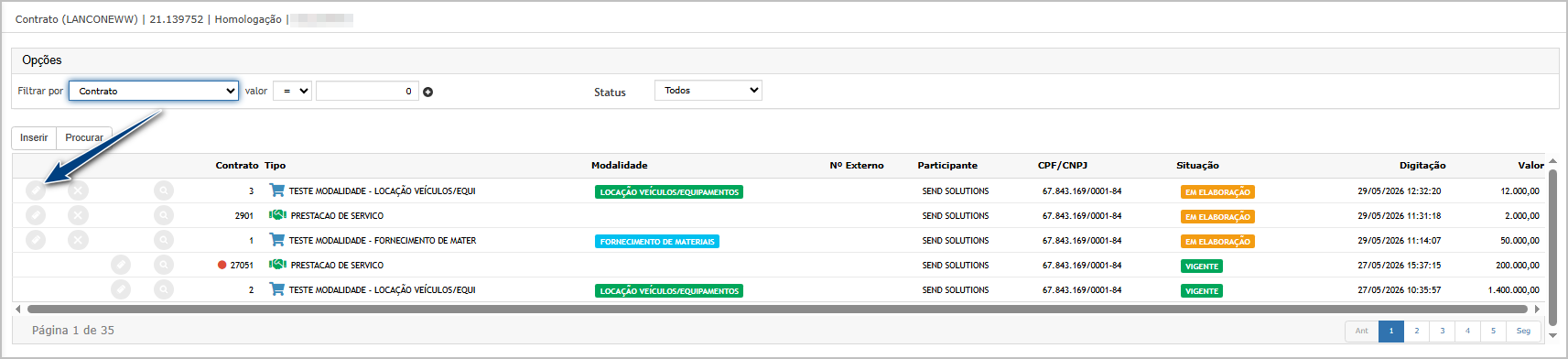
      Na tela principal, selecione um contrato já cadastrado e clique no botão Editar.
      Neste exemplo, será utilizado um contrato previamente criado para validação do rateio.image.png

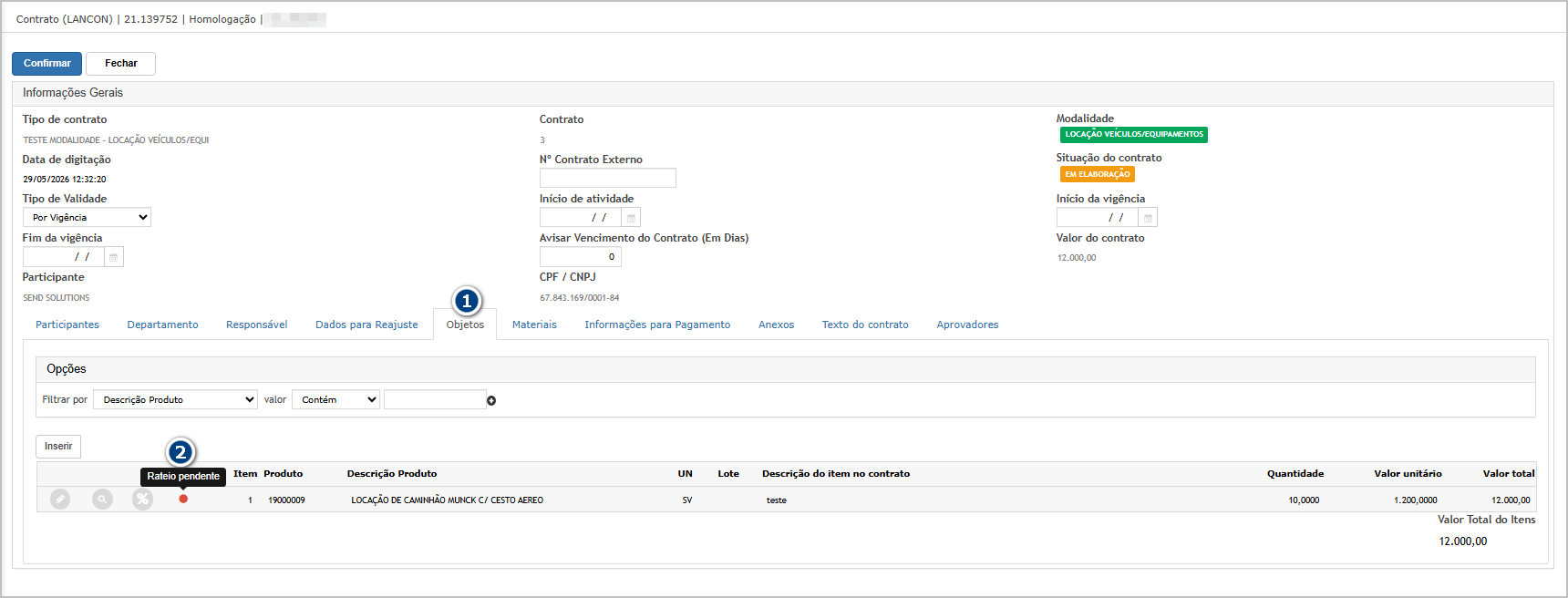
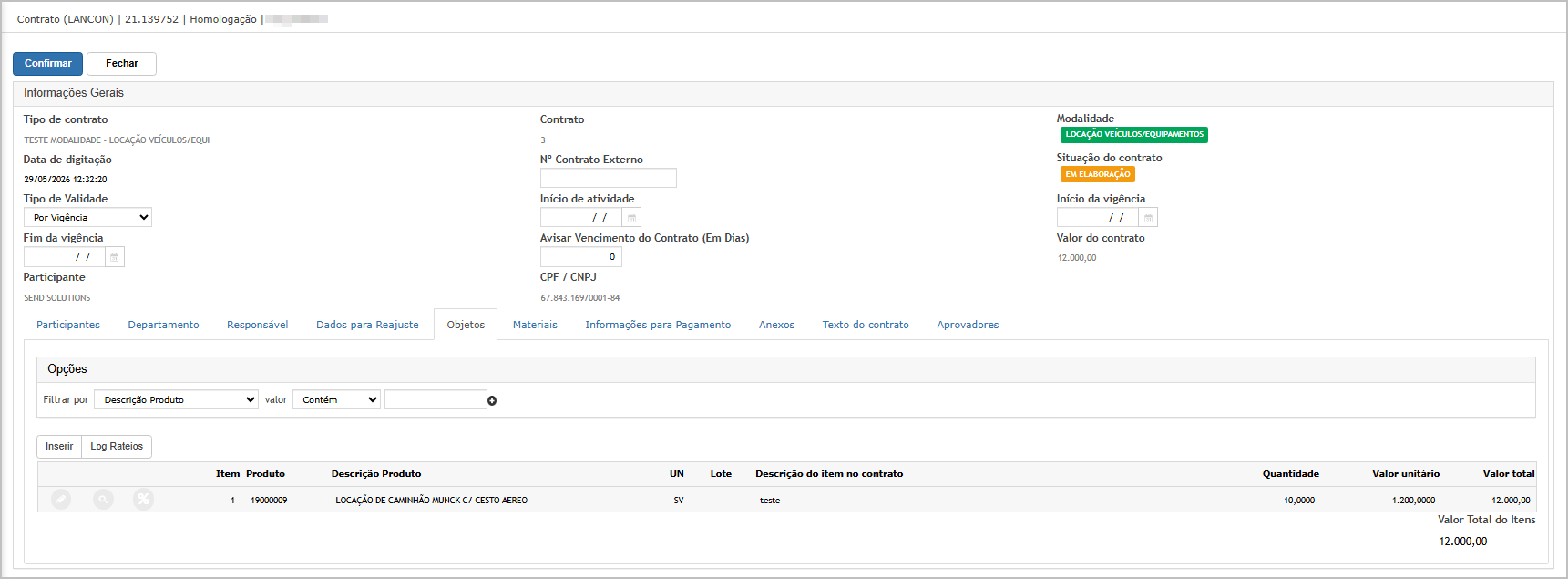
      Ao abrir a tela de manutençãooriginal do contrato, naveguesem até a aba Objetos (1).
      Observe que será exibido um ícone de alerta (2), indicando que o rateio do objeto encontra-se pendente.image.png

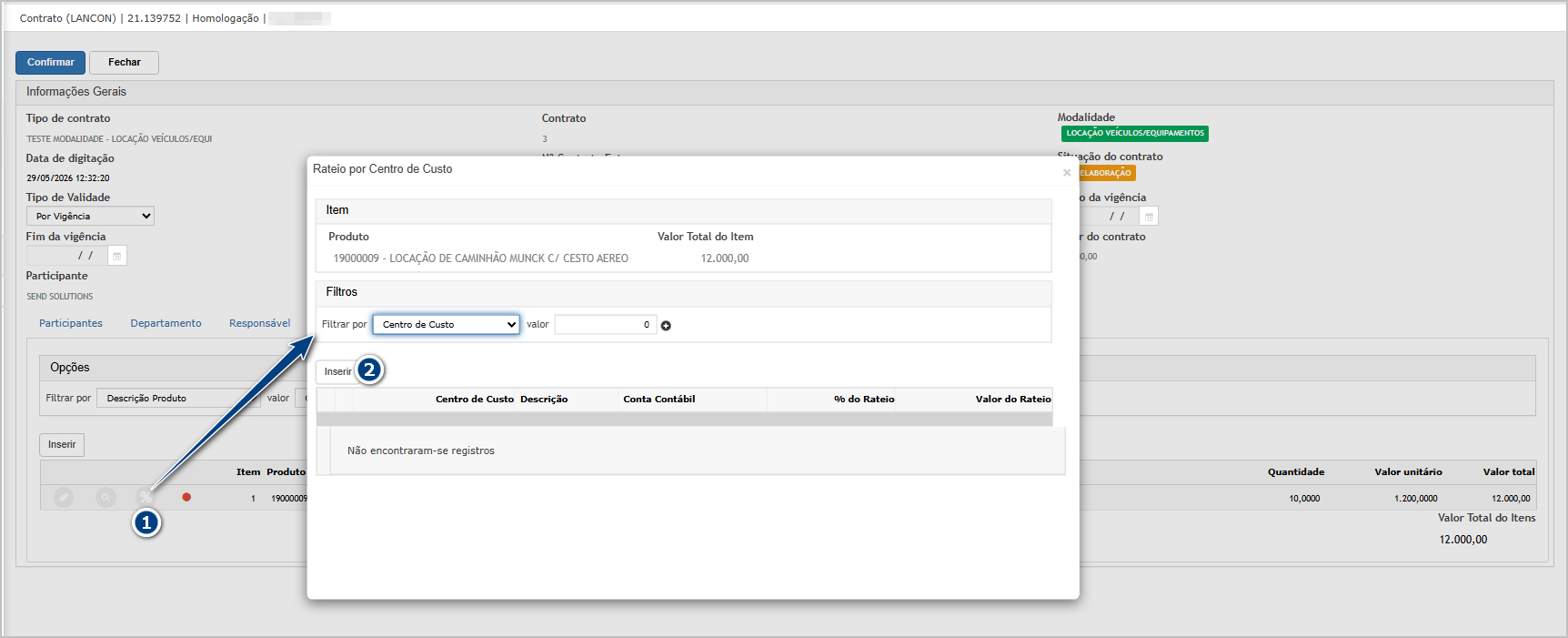
      Clique no botão Rateio (1) para realizar a configuração. O sistema abrirá um pop-up para inclusão dos centros de custo vinculados ao objeto do contrato. Clique em inserir (2).image.png

      Informe um ou mais centros de custo para composição do rateio.
      Para cada centro de custo informado, preencha o respectivo percentual de rateio desejado. Após inserir as informaçalterações de centro de custo, conta e percentual, clique em Confirmar para realizar a gravação do rateio.image.png

      Após inserir o rateio de 100%, retorne para tela anterior.image.png

      Ao completar o percentual total de rateio em 100%, o ícone de pendência não deverá mais ser exibido para o objeto.image.png

      Após preencher todas as informações necessárias do contrato, clique no botão Finalizar. O contrato passará automaticamente para a situação Vigente.

      Atenção: Caso existam objetos do contrato sem rateio configurado ou com percentual incompleto, o sistema exibirá uma mensagem de alerta e não permitirá a finalização do contrato até que todas as pendências sejam regularizadas.image.png


      Cenário 5:  Validar aplicação do rateio no recebimento da NF

      Objetivo: Validar que o rateio configurado no objeto do contrato seja aplicado no recebimento da NF de serviço.

      Premissa: Para realizar o recebimento de uma Nota Fiscal utilizando a opção Com contrato de serviço, é necessário que o contrato possua uma medição previamente cadastrada e que o respectivo apontamento tenha sido realizado, permitindo sua seleçãorealizadas durante o processo de lançamento da nota fiscal.

      Passo a passo:

      1. Acessar: Recebimento > Nota Fiscal de Serviço - REINF;
      2. Selecionar contrato com rateio cadastrado;
      3. Realizar lançamento de recebimento da NF;
      4. Informar:
        • Número NF;
        • Valor;
        • Data;
        • Fornecedor;
      5. Validar se o rateio carregado é o mesmo do contrato;
      6. Confirmar o recebimento;
      7. Consultar os lançamentos gerados.

      Resultado esperado:

      • O sistema deve aplicar automaticamente o rateio do objeto;
      • Os centros de custo devem ser distribuídos conforme parametrização;
      • Os valores devem respeitar os percentuais definidos;
      • O recebimento deve ser concluído sem inconsistências.

      Acessando a funcionalidade
      image.png
      image.png

      Lançamento da nota fiscal de serviço
      Na tela principal, clique no botão Inserir para iniciar o lançamento da Nota Fiscal de Serviço.image.png

    Ao abrir a tela de inclusão, no campo Tipo de Lançamento, selecione a opção Com contrato de serviço.
    Em seguida, preencha as demais informações obrigatórias do lançamento para prosseguir com o processo.
    Importante: O parceiro informado deverá ser o mesmo participante vinculado ao contrato selecionado.
    Após preencher os dados iniciais, clique em Confirmar.image.png

    Na próxima etapa, selecione o contrato/medição desejado e clique em Próxima.image.png

    Na listagem de itens da nota fiscal, clique em Editar Item para visualizar os detalhes do lançamento.image.png

    Ao abrir a tela de edição do item, informe os campos obrigatórios necessários para continuidade do processo.recebimento.
    No blocofluxo Rateio,documentado observena queOS as103842, informações de Conta Contábil e Centro de Custo serão carregadas automaticamente conforme o rateio configurado anteriormente no contrato.

    Após conferir as informações apresentadas, clique em Confirmar para salvar o item.image.png

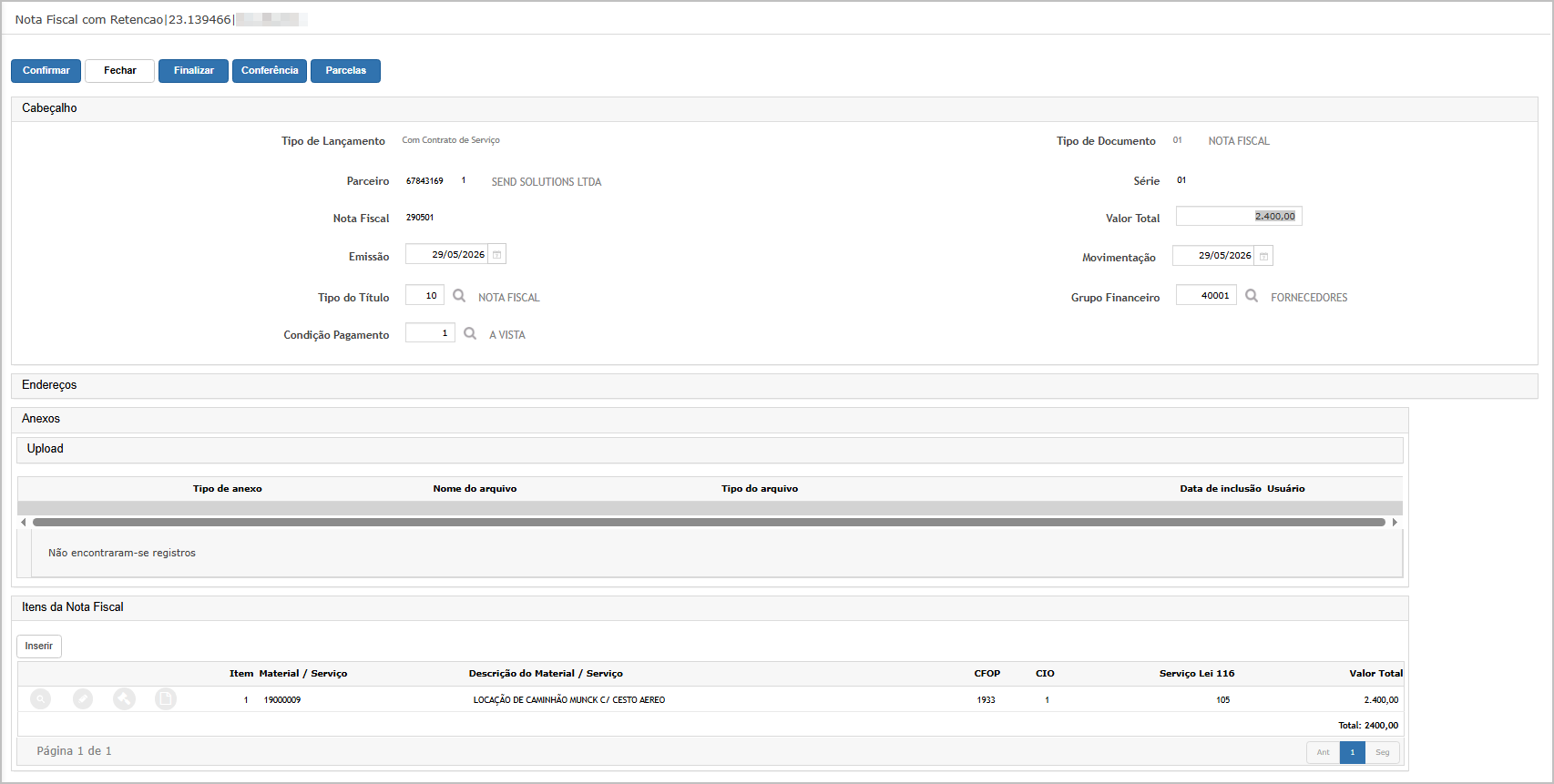
    Finalize o lançamento da Nota Fiscal realizando a confirmação do processo.image.png

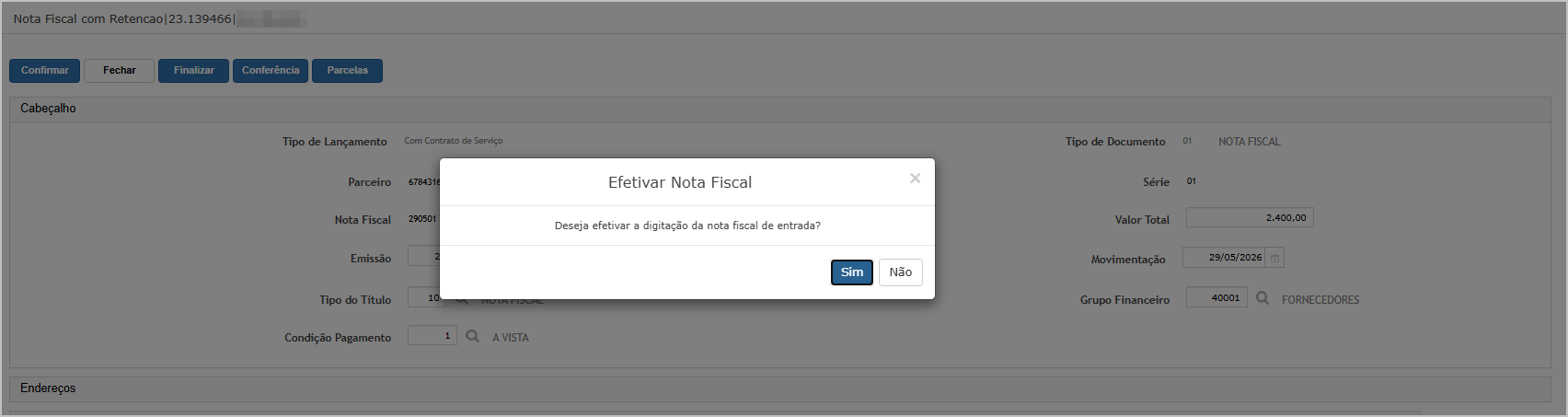
    Ao ser exibida a mensagem de confirmação, clique em Sim para concluir a geração da nota fiscal.image.png

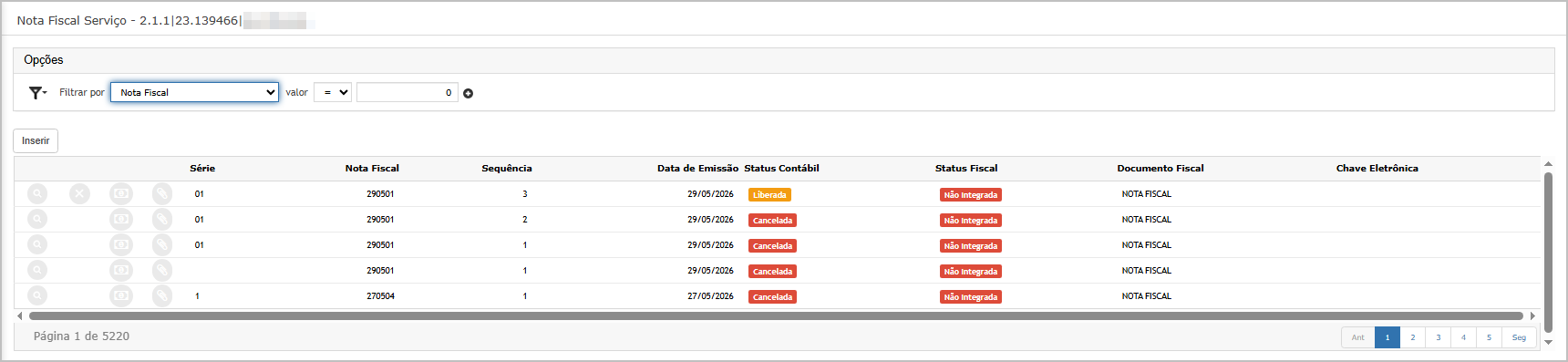
    Apóapós a finalização, a Nota Fiscal serádeve ser gerada utilizando automaticamente os dados de rateio definidos no contrato,contrato e permanecer sem apresentar inconsistências no lançamento. O status da nota fiscal deve ficar como Liberada.image.png


    Ficou com alguma dúvida .png

    ATENÇÃO: As informações neste documento são meramente ilustrativas e utilizadas apenas para fins de teste.