
OS 104795 - MELHORIA - CONTAS A PAGAR - 104792 - CONSIGNADO CHAMADO ANTERIOR
Objetivo:
EstaA solicitação visatem como objetivo aprimorar o controle das etiquetas consignadas, disponibilizando novas informações e ações para facilitar o acompanhamento do processo de numerário e adiantamento realizado no módulo Controle de Caixa, incluindo uma etapa de aprovaçconsignação gerencial por departamento, permitindo que os responsáveis de cada área acompanhem e analisem as solicitações realizadas pelos colaboradores dos departamentos sob sua responsabilidade.o.
Com as alterações, o usuário poderá localizar consignações pelo proprietário, consultar e manter fotos da peça, registrar anotações, visualizar informações do pedido e do título a implementaçpagar relacionados à consignação, cada departamento poderá possuir usuários responsáveis pela aprovação, com definição de um limite máximo de valor, possibilitando maior controle sobre as solicitações antes da continuidade do processo financeiro.
Após a aprovação gerencial, quando aplicável, as solicitações seguem para a Integração Financeira, responsável pela geração dos respectivos títulos e lançamentos no Contas a Pagar.
Também foi realizado um ajuste para as Caixinhas Internacionais, garantindo que a integração com o Contas a Pagar considere corretamenteconsultar o valor convertidoconsiderado no processo e encerrar uma consignação quando todo o seu fluxo financeiro estiver concluído.
A tela de Etiquetas consignadas também foi transferida para reais.o módulo Estoque Revenda, concentrando o processo junto às rotinas de controle de estoque e passando a apresentar somente etiquetas relacionadas à consignação.
Premissas:
- Necessário o ambiente estar atualizado com as versões:
- Contas a Pagar de número xxx / xxx CNPJ ou superior;
ScriptSendDecor de número xxxSQL/xxxx SQLPostgresuperior.Caixa Operacional será atualizado manualmente, favor entrar em contato com a Send Solutions (Tiago).superior;
- Contas a Pagar de número xxx / xxx CNPJ ou superior;
Teste realizado após a atualização.
Cenário 01: ConfigurarAcessar oa acessonova à Aprovação Gerencial do Controleconsulta de Caixaetiquetas consignadas
Objetivo: prepararValidar oa acesso à funcionalidade de Aprovaçdisponibilização Gerencial, garantindo que o grupo utilizado pelos responsáveis pelo processo possua permissão para acessar a novada rotina no módulo ControleEstoque deRevenda Caixa.e a apresentação somente das etiquetas relacionadas à consignação.
Pré-condição:
UsuáO usuáriopreviamentedevecadastrado no sistema.Usuário compossuir acesso ao móduloControleEstoquede Caixae às modalidades necessárias para sua operação:N – Nacional;Revenda.IO– Internacional, quando aplicável.
Usuário previamente associado aogrupo de segurançaque será utilizado para acesso às funcionalidadesperfil doControle de Caixa.Usuáusuárioresponsáveldevepela configuração compossuir permissão pararealizaracessar amanutençãorotina deGruposEtiquetasx Programas.
Passo a passo:
Acessar a configuração de Grupos x Programas.consignadas.LocalizarAofuncionalidadegrupoEMBCONWWutilizadodevepelosestarusuários do Controle de Caixa.Verificar os programas disponíveishabilitada para ogrupo.Associar à rotinaAprovação Gerencial, quando ainda não estiver disponível.Confirmar a configuração.Acessar o Controle de Caixa com um usuário pertencente ao grupo e verificar a disponibilidade da rotina.
Resultado Esperado: o grupo deve possuir acesso à rotina Aprovação Gerencial do módulo Controle de Caixa, permitindo que os usuários previamente associados ao grupo e responsáveis pelo processo acessem a funcionalidade para consultar e tratar as solicitações dos departamentos sob sua responsabilidade.
Acessando a funcionalidade.
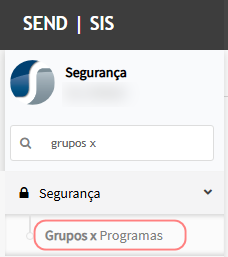
Tela de Grupos x Programas.
Na tela principal, localize o grupo (1)perfil utilizado parano acesso às funcionalidades do Controle de Caixa, como o grupo Aprovação Gerencial utilizado neste exemplo. Selecione o módulo Controle de Caixa – UCTLCXA (2).
Na relação de programas apresentada, localize a rotina Aprovação Gerencial (3). Caso a rotina ainda não esteja vinculada ao grupo, realize sua associação e clique em Confirmar (4) para salvar a configuração.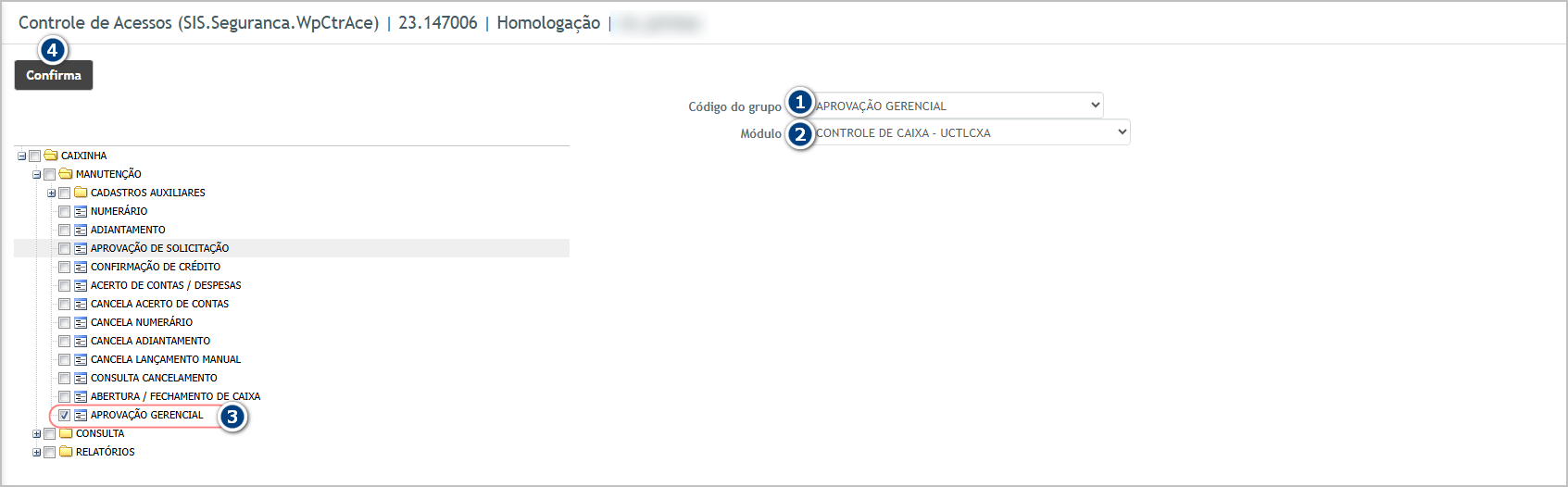
Acesse o módulo Controle de Caixa com um usuário previamente associado ao grupo.Verifique se a opção Aprovação Gerencial está disponível para acesso.
Atenção: O módulo Controle de Caixa utiliza o modelo de segurança por grupos ou por atribuição direta ao usuário.
Cenário 02: Configurar os parâmetros para integração com o Contas a Pagar.
Objetivo: preparar os parâmetros utilizados na integração entre o Controle de Caixa e o Contas a Pagar, definindo as informações necessárias para que as solicitações de numerário e adiantamento aprovadas sejam posteriormente encaminhadas para geração dos respectivos títulos e lançamentos financeiros e contábeis.
Pré-condição:
Usuário com acesso aosParâmetros Geraisdo módulo Contas a Pagar.teste.- Devem existir
previamenteetiquetascadastrados osTipos de Títuloque serão utilizadosconsignadas paraas solicitações deNumerárioeAdiantamentoprovenientes do Controle de Caixa. Os tipos de título utilizados devem estar configurados para operação dedébito.Deve existir previamente cadastrada aGrade de Lançamento/Contabilizaçãoque será utilizada na integração das solicitações da Caixinha Operacional.Quando aplicável, oGrupo Financeiroque será utilizado na parametrização também deve estar previamente cadastrado.consulta.
Passo a passo:
AcessarAcesse o módulo Estoque Revenda.- No menu, acesse Controle de estoque > Etiquetas consignadas.
- Verifique a apresentação da área de filtros da consulta.
- Confirme que estão disponíveis os
ParâmetrosfiltrosGeraisrelacionadosdoàContasetiqueta,a Pagar. Verificar os parâmetros da Caixinha Operacional.Verificar o tipo de documento/título.Informar a faixa de lote.Verificar a configuraçdescrição doserviçoproduto, catálogo, coleção, UOP, proprietário, almoxarifado, status e situação.- Observe os registros apresentados na grade.
- Verifique que a consulta está direcionada ao processo de
integraçconsignação. - Confirme que são apresentadas somente etiquetas relacionadas à consignação.
- Verifique também as ações disponibilizadas na grade para consulta e manutenção do processo.
Resultado Esperado:
A rotina deve estar disponível no módulo Estoque Revenda e apresentar os parâmetrosrecursos darelacionados Caixinhaao Operacionalcontrole devemdas serconsignações.
A listagem deve considerar somente etiquetas pertencentes ao processo de consignação, não apresentando etiquetas comuns sem vínculo com osesse Tiposprocesso.
Cenário correspondentes02: àsFiltrar solicitaçetiquetas consignadas pelo proprietário
Objetivo: Permitir que o usuário localize as consignações de Numeráum determinado proprietário e Adiantamento, Grupo Financeiro, Grade de Lançamento/Contabilização e demais informações necessárias para que as solicitações aprovadas possam ser corretamente integradas ao Contas a Pagar e contabilizadas.
Acessando a funcionalidade.
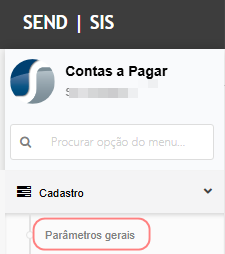
Parâmetros gerais
Na tela de Parâmetros Gerais, localize a seção Caixinha Operacional (1). Nesta seção são definidas as informações que serão utilizadas posteriormente na Integração Financeira das solicitações de Numerário e Adiantamento comutilize o Contasmesmo a Pagar.
A parametrização é separada conforme o tipo da solicitação:
Numerário (2):
Grupo Financeiro:informe o grupo financeiro que será utilizadofiltro na geraçãodo título referente às solicitações de numerário.Grade de Emissão:informe a grade previamente cadastrada que será utilizada para geração/contabilização dos lançamentos provenientes de Numerário.Tipo de Documento:informe o tipo de título previamente cadastrado para identificar os títulos originados das solicitações de numeráriodacaixa operacional. O tipo informado deve corresponder a uma operação dedébito.
Adiantamento (3):
Grupo Financeiro:informe o grupo financeiro que será utilizado na geração do título referente às solicitações de adiantamento.Grade de Emissão:informe a grade previamente cadastrada que será utilizada para geração/contabilização dos lançamentos provenientes de Adiantamento.Tipo de Documento:informe o tipo de título previamente cadastrado para identificar os títulos originados das solicitações de adiantamento da caixa operacional. O tipo informado deve corresponder a uma operação dedébito.
No campo Faixa de Lote, informe a faixa que será utilizada na geração dos lançamentos decorrentes da integração da Caixinha Operacional.
Após preencher ou conferir as informações, confirme/salve a parametrização.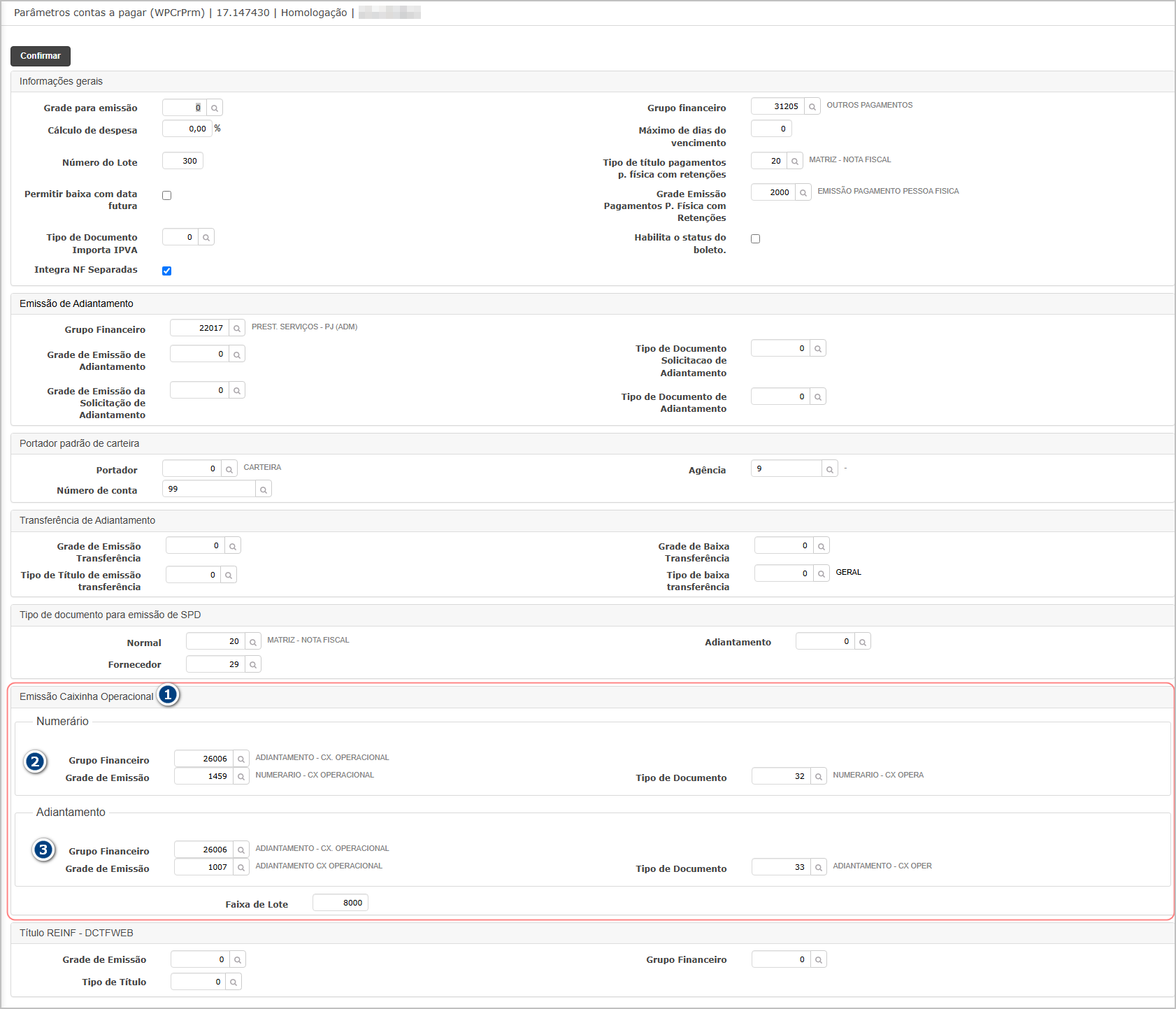
Por que essas configurações são necessárias?Quando uma solicitação de numerário ou adiantamento passar pela aprovação gerencial e estiver apta para a integração financeira, o sistema utilizará essas parametrizações para determinar as informações necessárias à geração do respectivo título e lançamento no Contas a Pagar.
Atenção: para que a integração entre o Controle de Caixa e o Contas a Pagar seja realizada corretamente, o serviço de integração do Contas a Pagar também deve estar previamente configurado. Essa configuração pode ser consultada no módulo Doc. Fiscal > Cadastros > Configuração de Web Service > SIS.
Cenário 03: Configurar os responsáveis pela aprovação gerencial por departamento.
Objetivo: definir os usuários responsáveis pela Aprovação Gerencial das solicitações de cada departamento, estabelecendo também o limite de valor que cada responsável poderá aprovar. Essa configuração permite direcionar as solicitações aos gestores correspondentes e controlar os valores que poderão ser aprovados por cada usuário.planilha.
Pré-condição:
DepartamentoDevempreviamenteexistircadastradoetiquetasnoconsignadasControlevinculadasdeaCaixa.diferentes proprietários.UsuáO usuárioquedeveserá definido como aprovador, previamente cadastrado e ativo no sistema.Usuário aprovador compossuir acesso àfuncionalidadeAprovação Gerencial, conforme configuração apresentada no Cenário 01.Usuário responsável pela configuração com permissão para manutenção do cadastroconsulta deDepartamentos.Etiquetas consignadas.
Passo a passo:
AcessarAcesseoEstoquecadastroRevenda > Controle deDepartamentos.estoque > Etiquetas consignadas.LocalizarNoocampodepartamentoProprietário,que terá a estrutura de aprovação configurada.Acessarutilize a opçãoEstruturade pesquisa.- Localize o proprietário desejado.
- Selecione o proprietário.
- Confirme que o nome do proprietário selecionado é apresentado na área de
Aprovaçãofiltros. - Execute a consulta, quando necessário.
- Confira os registros apresentados na grade.
- Verifique a coluna Nome do proprietário.
InserirConfirme que as etiquetas apresentadas pertencem ao proprietário informado.- Mantendo o
usuáproprietárioresponsávelselecionado,pelacliqueaprovação.em Excel. InformarAbra olimitearquivode valor permitido para aprovação.gerado.ConfirmarConfira se ocadastro.conteúdo ConsultardoaExcelestruturatambémconfigurada.Quando necessário, alterar, remover ou consultarconsidera ohistóricoproprietáriodoutilizadoaprovador.no filtro da consulta.
Resultado Esperado:
A usuárioconsulta deve serapresentar vinculadosomente as etiquetas consignadas pertencentes ao departamentoproprietário comoselecionado.
Ao pela Aprovação Gerencial, comgerar o respectivo limite de aprovação definido. A partir dessa configuração,Excel, o gestorsistema poderádeve visualizarconsiderar aso solicitaçõesmesmo relacionadasfiltro aosaplicado departamentosna pelostela, quaisapresentando ésomente responsávelos registros correspondentes ao proprietário informado.
Cenário 03: Consultar e realizarmanter aprovaçõesfotos respeitandoda opeça limite estabelecido.consignada
Acessando a funcionalidade
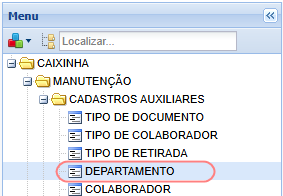
Cadastrando o responsável pela aprovação.Na tela de consulta, localize o departamento para o qual deseja configurar os responsáveis pela aprovação. Clique na opção Estrutura de Aprovação.
Na tela Estrutura de Aprovação, serão apresentados os usuários já configurados como responsáveis pela aprovação do departamento selecionado. Clique em InserirObjetivo: para adicionar um novo responsável.
No campo Usuário, informe ou selecione o usuário que será responsável pela Aprovação Gerencial do departamento.No campo referente ao Limite para Aprovação (R$), informe o valor máximo que esse usuário poderá aprovar.
Confira as informações preenchidas. Clique em Confirmar para concluir o cadastro.
Verifique se o usuário passou a ser apresentado na estrutura de aprovação do departamento.
Como o limite de aprovação será utilizado?O valor informado na estrutura representa o limite máximoPermitir que o usuário poderá aprovar para aquele departamento.Posteriormente, ao acessar a rotina Aprovação Gerencial, o sistema utilizará essa configuração para determinar:
Quais departamentos estarão disponíveis para o gestor;Quais solicitações poderão ser visualizadas;O limite de aprovação correspondente ao gestor naquele departamento;Se o valor da solicitação está dentro do limite permitido para aprovação.
Caso uma solicitação possua valor superior ao limite do aprovador, o sistema não permitirá que esse usuário realize sua aprovação.Essa relação entre o departamento do usuárioconsulte e omantenha limiteas cadastradoimagens érelacionadas utilizadaà peça consignada diretamente pela nova rotina de Aprovação Gerencial.
Consultando ou alterando um responsávelNa Estrutura de Aprovação do departamento, localize o usuário desejado. Utilize a opção de Consulta para visualizar as informações cadastradas.

Quando for necessário alterar o limite ou outra informação disponível, utilize a opção Editar. 
Realize a alteração. Clique em Confirmar para salvar.

Consultando o históricoNa estrutura de aprovação, localize a opção Histórico.
Consulte os registros das alterações realizadas na estrutura de aprovação.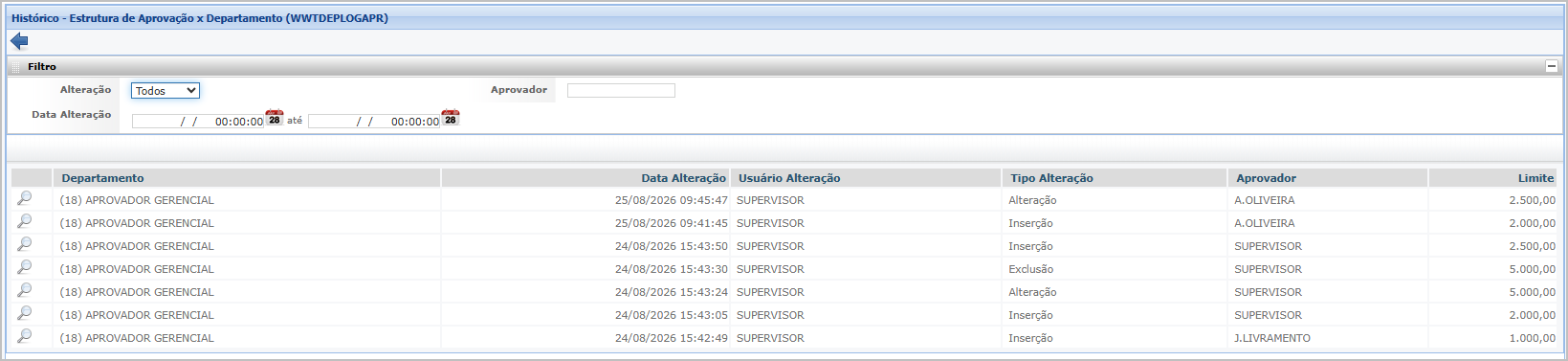
Removendo um responsável.Quando determinado usuário não for mais responsável pela aprovação das solicitações daquele departamento. Utilize a opção correspondente para eliminar o vínculo.
Confirme a operação.
Verifique se o usuário deixou de constar na estrutura de aprovação do departamento.
Atenção: a configuração da Estrutura de Aprovação é realizada por departamento. Portanto, um mesmo usuário pode ser responsável pela aprovação de mais de um departamento.Quando isso ocorrer, posteriormente, na rotina de Aprovação Gerencial, o usuário poderá selecionar entre os departamentos aos quais está associado. A opção Todos, quando disponível, também respeitará essa configuração e apresentará somente informações dos departamentos nos quais o usuário está cadastrado como aprovador.Atenção ao limite: o limite é definido na relação entre usuário aprovador e departamento. Dessa forma, é essa configuração que determinará até qual valor o gestor poderá aprovar as solicitações daquele departamento.
Cenário 04: Realizar uma solicitação de numerário.
Objetivo: registrar uma solicitação de numerário para um colaborador e encaminhá-la para análise do responsável pelo departamento por meio da nova etapa de Aprovação Gerencial. A forma de pagamento utilizada na solicitação determinará se, após a aprovação do gestor, o Numerário será concluído ou seguirá para a etapa de Integração Financeira.consulta.
Pré-condição:
UsuárioDevecomexistiracessoumaàetiquetarotinaconsignadadevinculadaNumerárioadoummódulo Controle de Caixa.catálogo.ColaboradorOpreviamentecatálogocadastradodeveepossuirassociado ao seu respectivo departamento.Caixa operacional previamenteimagem cadastradae disponívelparautilização.Departamento do colaborador com pelo menos um responsável cadastrado naEstrutura de Aprovação, conforme apresentado no Cenário 03.Para posteriorvalidaçãodosdadiferentes fluxos, utilizar solicitações com:Forma de pagamento: dinheiro;consulta.FormaOdeusuáriopagamentodevediferentepossuirdeasdinheiro.permissões
Passo a passo:
AcessarAcesse Estoque Revenda > Controle de estoque > Etiquetas consignadas.- Localize a etiqueta consignada desejada.
- Na linha correspondente, clique na opção de Fotos.
- Aguarde a abertura da rotina de
Numerário.documentos/imagens relacionada ao catálogo da peça. - Confira a identificação do catálogo apresentado na tela.
- Verifique se a imagem cadastrada para o produto é apresentada corretamente.
- Caso exista mais de uma imagem, utilize as setas de navegação para alternar entre elas.
- Quando necessário e de acordo com as permissões concedidas ao usuário, utilize a opção Inserir para cadastrar uma nova
solicitação.imagem. InformarConfirme a inclusão e verifique se a nova imagem passa a integrar ocolaboradorconjuntoedeosimagensdadosdonecessários.catálogo.InformarQuando necessário, utilize aformaopção Excluir para remover uma imagem.- Quando necessário, utilize a opção Imprimir para validar a impressão da imagem.
- Feche a janela.
- Retorne à consulta de
pagamento.Etiquetas Confirmar a solicitação.Consultar o numerário gerado.Verificar o status"Aguardando Aprovação Gerencial".Repetir o processo utilizando uma forma de pagamento diferente, permitindo validar posteriormente os dois fluxos de aprovação.consignadas.
Resultado Esperado:
O sistema deve registrá-laabrir com o status Aguardando Aprovação Gerencial, disponibilizando-a para análise dos responsáveis cadastrados na estruturarotina de aprovaçãoimagens vinculada ao catálogo da peça consignada e permitir a consulta das fotos disponíveis.
Conforme as permissões do departamentousuário, dotambém colaborador.
Acessandoestar a funcionalidade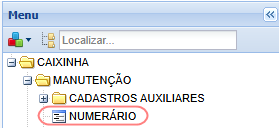
Registrando a solicitação de numerário.Na tela principal, serão apresentadasdisponíveis as solicitaçopções de numerário.inclusão, Cliqueexclusão eme Inseririmpressão paradas registrar uma nova solicitação.imagens.
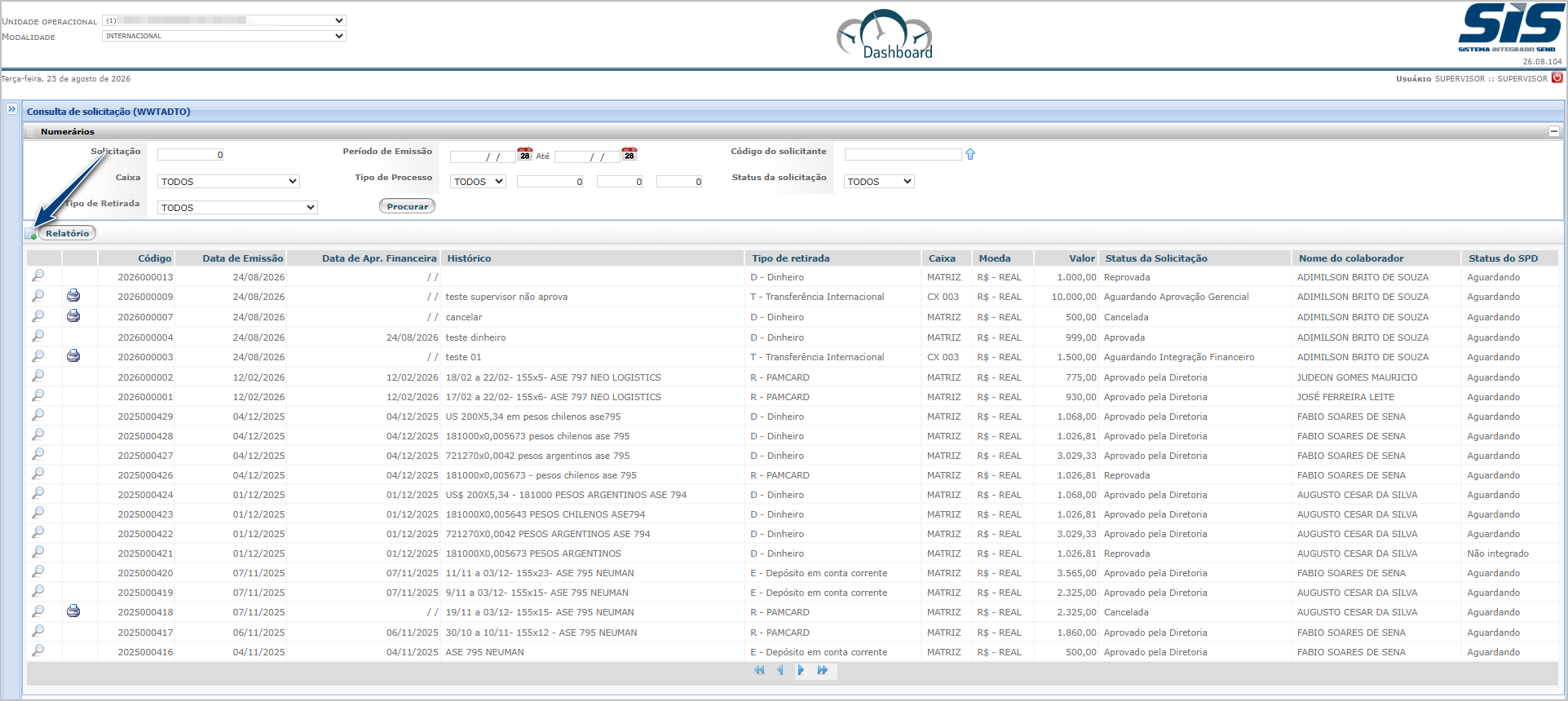
Informe aCaixinhaAtenção:queasseráimagensutilizadaapresentadasna operação.InformesãoColaboradorasparamesmaso qual o Numerário será solicitado.Preencha os demais dados necessários para a solicitação conforme o processo já utilizado pela empresa.Informe o valor correspondentevinculadas aoNumerário.cadastro Selecionedoacatálogoformadodeproduto.pagamentoDessaqueforma,será utilizada.Confira as informaçõinclusõespreenchidas.ou CliqueexclusõesemrealizadasConfirmarporpara registrar a solicitação.Caso seja apresentada aesta opçãopararefletemimpressãono conjunto de imagens doNumerário,respectivoselecionecatálogo.SimCenário 04: Finalizar e retornar uma consignaçãoObjetivo:
ouValidarNão, conforme a necessidade.
Consultando a solicitação gerada
- do
Retorne à telaprocesso deconsulta deNumerários.Localize a solicitaçconsignaçãoregistrada.Consulte seus dados.Verifique o status apresentado.Confirme que a nova solicitação está com o statusAguardando Aprovação Gerencial.
A partir desse momento, a solicitação ficará disponível para os responsáveis cadastrados na Estrutura de Aprovação do departamento do colaborador, respeitando as regras de acesso e limite configuradas anteriormente.
Realizando as solicitações para os diferentes fluxos.
Para demonstrar o comportamento completo da nova rotina, realize duas solicitações de Numerário:
Solicitação 1 – Pagamento em Dinheiro
Registre um Numerário utilizando a forma de pagamento Dinheiro e confirme que, após sua inclusão, o status inicial é Aguardando Aprovação Gerencial.
Solicitação 2 – Outra forma de pagamento
Registre um segundo Numerário utilizando uma forma de pagamento diferente de Dinheiro e confirme que o status inicial também é Aguardando Aprovação Gerencial.
As duas solicitações seguirão inicialmente para análise do gestor. O comportamento será diferente somente após a Aprovação Gerencial.
Atenção – A forma de pagamento determina o fluxo após a aprovaçãconclusão
Afinanceira formae a possibilidade de pagamento escolhida no Numerário possui impacto direto nas etapas seguintes do processo:
Quando a forma de pagamento for Dinheiro:Solicitação de Numerário → Aprovação Gerencial → Aprovada
Após a aprovação pelo gestor, a solicitação será considerada Aprovada e não será encaminhada para Integração Financeira comretornar o Contasregistro aquando Pagar.
Quando for utilizada outra forma de pagamento:Solicitação de Numerário → Aprovação Gerencial → Aguardando Integração Financeiro → Integração Financeira
Após a aprovação pelo gestor, a solicitação será encaminhada para a etapa de Integração Financeira, onde posteriormente poderá ocorrer a geração do título e do lançamento correspondente no Contas a Pagar.
Essa diferença será demonstrada posteriormente no cenário de Aprovação Gerencial.
Atenção – Departamento do colaborador
O departamento associado ao colaborador é utilizado pelo processo para determinar quais responsáveis poderão visualizar e tratar a solicitação na Aprovação Gerencial.
Por isso, antes de registrar o Numerário, o colaborador deve estar associado ao departamento correto e esse departamento deve possuir sua Estrutura de Aprovação devidamente configurada.
Cenário 05: Realizar uma solicitação de Adiantamento
Objetivo:Registrar uma solicitação de Adiantamento para um colaborador e encaminhá-la para análise do responsável pelo departamento por meio da nova etapa de Aprovação Gerencial, garantindo que a solicitação seja analisada antes da continuidade do processo financeiro.necessário.
Pré-condição:
- A
Usuárioetiquetacomdeveacessoestar na situação Consignação liquidada. - O título a pagar relacionado à
rotinaconsignaçãodedeveAdiantamentoestardo módulo Controle de Caixa. - O
Colaboradorusuáriopreviamentedevecadastradopossuire associado ao seu respectivo departamento. Caixinha Operacional previamente cadastrada e disponívelpermissão parautilização.Departamento do colaborador com pelo menos um responsável cadastrado naEstrutura de Aprovação, conforme apresentado no Cenário 03.Para posterior validação do fluxo financeiro, utilizar uma forma de pagamento que necessite de integração com o Contasrealizar aPagar.
Passo a passo RESUMIDO:passo:
- Acesse
AcessarEstoque Revenda > Controle de estoque > Etiquetas consignadas. - Mantenha o filtro Status configurado para os registros em andamento.
- Localize uma etiqueta cuja situação seja Consignação liquidada.
- Confirme que a
rotinaconsignação possui o respectivo título a pagar vinculado e que o pagamento já foi concluído. - Na linha da etiqueta, clique na opção de
Adiantamento.Finalizar consignação. Inserir uma nova solicitação.Informar o colaborador e os dados necessários.InformarVerifique aforma de pagamento.Confirmar a solicitaçapresentação.
mensagemConsultaroAdiantamentodagerado.informando - que,
Verificarao confirmar, o status da etiqueta consignada será alterado paraAguardandoFinalizado. - Clique em Sim.
- Confira a mensagem de confirmação
Gerencialapresentada pelo sistema. - Verifique que a etiqueta deixa de ser apresentada na consulta dos registros em andamento.
- No campo Status, selecione Finalizado.
- Execute novamente a consulta.
- Localize a etiqueta que acabou de ser finalizada.
- Confira que o registro permanece disponível para consulta.
- Verifique que as ações que poderiam alterar o processo da consignação não permanecem disponíveis.
- Confirme que a opção relacionada às fotos continua disponível, pois não interfere no encerramento da consignação.
- Localize a opção de Retornar disponível para a etiqueta finalizada.
- Clique na opção de retorno.
- Confirme a operação.
- Altere novamente o filtro Status para os registros em andamento.
- Consulte a etiqueta.
- Confirme que ela voltou a ser disponibilizada no fluxo correspondente.
Resultado Esperado:Ao
O sistema deve registrá-lapermitir coma finalização somente quando a consignação atender às condições necessárias para encerramento.
Após a confirmação, o status deve ser alterado para Finalizado e a etiqueta deve deixar de ser apresentada entre os registros em andamento.
Ao consultar o status AguardandoFinalizado, Aprovaça etiqueta deve ser apresentada com a opção Gerencial,de disponibilizando-retorno. Após realizar o retorno, a paraconsignação análisedeve dosvoltar responsáveisao cadastradosfluxo nacorrespondente.
Atenção: dea aprovaçfinalização deve ser utilizada somente quando o processo da consignação estiver concluído, incluindo a liquidação do departamentotítulo relacionado ao pagamento do colaborador.proprietário.
Cenário 05: Consultar pedido vinculado e valor da consignação
Objetivo: Facilitar a conferência da peça consignada por meio da apresentação do pedido relacionado e dos valores utilizados no processo.
Pré-condição:
- Deve existir uma etiqueta consignada vinculada a um pedido válido.
- O pedido não deve estar cancelado.
- O item correspondente no pedido não deve estar cancelado.
- Deve existir valor vigente para o produto.
- Deve existir parametrização de desconto da consignação quando aplicável.
Passo a passo operacionalpasso:
Acessando a funcionalidade
- Acesse
Estoque Revenda > Controle de estoque > Etiquetas consignadas.
- Localize uma etiqueta consignada que esteja vinculada a um pedido.
- Clique na opção de Consulta da consignação.
- Na seção Pedido vinculado, confira as informações apresentadas.
- Verifique a UOP do pedido.
- Confira o tipo de pedido.
- Confira o número do pedido.
- Confira a situação atual do pedido.
- Anote o número apresentado para realizar a conferência.
- Acesse o módulo
ControleFrente deCaixaLoja. - Acesse
NoPedidomenu>principal,Pedidoacessede venda. - Localize o pedido apresentado na consignação.
- Abra o pedido.
- Acesse a
rotinaabaAdiantamentoItens. Será apresentada a tela de consulta das solicitações de Adiantamento.Clique emInserirpara registrar uma nova solicitação.
Registrando a solicitação
Informe aCaixinhaque será utilizada.InformeLocalize oColaboradorpara o qual será solicitado o Adiantamento.Preencha os demais dados necessários conforme o processo já utilizado pela empresa.Informe o valor da solicitação.
etiqueta consignada.Informe aforma de pagamentoproduto correspondente àoperação.
vinculadas ao item.ConfiraConsulte asinformaçõesetiquetaspreenchidas.- Confirme
etiquetaClique emConfirmarpara registrarque asolicitação.apresentada
Consultando a solicitaçconsignação gerada
- efetivamente vinculada ao produto do pedido.
Retorne à consulta
dedaAdiantamentos.- Na
Localizeseção Valor, confira o valor apresentado para asolicitaçpeça. - Confira o valor descontado.
- Confira o percentual de desconto utilizado.
- Para validar o percentual aplicado, acesse Frente de Loja > Cadastros > Parâmetros.
- Consulte o parâmetro referente ao percentual de desconto do valor consignado.
- Anote o percentual configurado.
- Para conferir o valor de referência da peça, acesse Desenvolvimento de Produtos > Gerencial > Consultar preço detalhado - produto.
- Informe o código do produto.
- Informe como data de vigência a data correspondente ao cadastro da consignação.
- Configure a consulta para não aplicar fator, conforme a regra do processo.
- Execute a consulta.
- Confira o valor retornado para o produto.
- Compare o valor obtido com o valor apresentado na consignação.
- Aplique o percentual de desconto parametrizado e confira o valor final.
Exemplo de conferência: para um valor de referência de R$ 5.000,00 com desconto de 3%, o desconto corresponde a R$ 150,00 e o valor final da consignação registrada.deve ser R$ 4.850,00.
Resultado
ConsulteA seusconsulta dados.
Confirmeapresentar corretamente o pedido relacionado à etiqueta, desde que o statuspedido apresentado é Aguardando Aprovação Gerencial.
A partir desse momento,e o Adiantamentorespectivo ficaráitem disponívelestejam para os responsáveis pela Aprovação Gerencial do departamento correspondente.
Atenção – Departamento do colaboradorválidos.
O departamentosistema associadotambém aodeve colaboradorapresentar éo valor considerado para a consignação, o valor do desconto e o percentual aplicado, permitindo a conferência do valor final utilizado parano determinarprocesso.
quaisAtenção: responsáveis poderão visualizarpedido somente deve ser apresentado quando estiver válido e tratar a solicitação narespectivo Aprovaçãitem não Gerencial.estiver cancelado.
Por isso, o colaborador deve estar associado ao departamento correto e esse departamento deve possuir sua Estrutura de Aprovação previamente configurada.
Cenário 06: ConsultarRegistrar as solicitações pendentes de Aprovaçobservação Gerencialno título a pagar e utilizá-la na identificação da consignação
Objetivo:
Permitir que o gestorusuário consulteregistre as solicitaçinformações decomplementares Numeráriono título a pagar e Adiantamentoutilize queessas aguardam sua análise, apresentando somente as solicitaçinformações relacionadaspara aosfacilitar departamentosa pelosidentificação quaisdo étítulo responsável e permitindo acompanhardurante o limitevínculo disponívelcom paraa aprovaçconsignação.
Pré-condição:
- Deve
Usuáexistir um título a pagar relacionado ao proprietáriocomda consignação. - O usuário deve possuir acesso à
rotinaconsultaAprovaçde títulos do Contas a Pagar. - Deve existir uma consignação
Gerencial,aptaconformeaCenárioreceber01.o Usuário cadastrado naEstrutura de Aprovaçãode pelo menos um departamento, conforme Cenário 03.Existirem solicitações de Numerário e/ou Adiantamentovínculo comstatusAguardando AprovaçãoGerencial.Para uma validação mais completa, possuir solicitações vinculadas a diferentes departamentos.
Passo a passo RESUMIDO:passo:
- Acesse
Acessaro módulo Contas aAprovação Gerencial. - Acesse
VerificarConsultas > Títulos. - Utilize os
departamentosfiltros disponíveis para localizar ousuário.título relacionado ao pagamento do proprietário da consignação. - Execute
Selecionara pesquisa. - Localize o
departamentotítulo desejado.
do título.AplicarAbra osfiltrosdetalhesnecessários.- Acesse
ConsultaraasabasolicitaçObservaçõespendentes. - Clique
VerificaremoInserir. - No campo de
aprovaçobservação, informe uma descrição que facilite a identificação dousuário. Quando
disponíaplicável,consultarinformeasdadossolicitaçcomo o número do pedido relacionado e o valor correspondente ao pagamento.- Clique em Confirmar.
- Retorne à aba Observações.
- Confira se o registro foi apresentado.
- Verifique a data do registro.
- Confira o conteúdo informado.
- Verifique o usuário responsável pelo registro.
- Acesse novamente Estoque Revenda > Controle de estoque > Etiquetas consignadas.
- Localize a consignação correspondente.
- Acesse a opção utilizada para selecionar ou vincular o título a pagar.
- Verifique os títulos disponíveis.
- Confira a coluna
TodosObservações. - Localize a observação cadastrada anteriormente.
- Utilize essa informação para identificar o título correto.
- Selecione o título.
- Confirme o vínculo.
- Consulte novamente os detalhes da consignação.
- Na seção Título a pagar vinculado, confira as informações apresentadas.
- Verifique se a observação também é apresentada junto aos dados do título relacionado.
Resultado Esperado:O
A observação informada deve visualizarpermanecer somentevinculada asao solicitaçõestítulo dea Numeráriopagar e Adiantamentoser pertencentesapresentada aosna departamentosconsulta nosdo quaispróprio estátítulo.
Durante comoa responsávelseleção pelado aprovaçtítulo na consignação, juntamentea comcoluna as informaçObservações necessáriasdeve para análise e seu respectivo limite de aprovação.
Passo a passo operacional
Acessando a Aprovação Gerencial
Acesseapresentar omóduloconteúdoControlecadastrado,de Caixa.Acesse a rotinaAprovação Gerencial.Será apresentada a tela contendo as solicitações que aguardam análise.
Selecionando o departamento
Localize o campoDepartamento.Consulte os departamentos disponíveis.Selecione o departamento cujas solicitações deseja analisar.
identificaçãoVerifique oLimiteapresentado paraauxiliando o usuárionaquelenadepartamento.do - título
Aplique os demais filtros disponíveis, quando necessário. Consulte as solicitações apresentadas no grid.
Consultando vários departamentoscorreto.
Caso o usuário seja responsável pela aprovação de mais de um departamento:
Acesse o campoDepartamento.SelecioneApós aopçvinculaçãoTodos.Realize a consulta.Confirme que são apresentadas somente solicitações dos departamentos nos quais o usuário está cadastrado como aprovador.Verifique no grido, a informaçãoreferentetambémaodeveLimiteserAprovadorapresentada(R$)nosdedetalhescadadasolicitaçconsignação.
Como os departamentos apresentados são definidos?
Os departamentos disponíveis nessa tela são determinados pela Estrutura de Aprovação configurada no Cenário 03.
Dessa forma, cadastrar um usuário como aprovador de determinado departamento permite que posteriormente ele visualize as solicitações correspondentes a essa área na Aprovação Gerencial.
Atenção
Quando o usuário estiver associado a apenas um departamento, esse departamento será apresentado automaticamente, sem necessidade de seleção.
Quando estiver associado a mais de um departamento, poderá selecionar a área desejada ou utilizar Todos.
A opção Todos não concede acesso a todos os departamentos da empresa. Ela considera exclusivamente os departamentos nos quais o usuário está cadastrado como responsável pela aprovação.
Caso o usuário não possua departamento associado para aprovação, o sistema deverá apresentar a mensagem correspondente.
Cenário 07: RealizarRegistrar aanotações Aprovaçna consignação Gerencial das solicitações
Objetivo:
Permitir que o gestorregistro analisede e aprove uma ou mais solicitaçinformações decomplementares Numeráriodiretamente ena Adiantamento dos departamentos sob sua responsabilidade, respeitando o limite de aprovação configurado e direcionando cada solicitaçconsignação para facilitar o acompanhamento da peça próximae etapado correspondente ao seu tipo de pagamento.proprietário.
Pré-condição:
- Deve
Usuáexistir uma etiqueta consignada. - O usuário
comdeveacessopossuiràpermissãorotinaparaAprovaçmanutençãoGerencial. Usuário cadastrado como responsável pelo departamentodasolicitaçconsignação.Limite de aprovação previamente definido para o usuário.Existirem solicitações com statusAguardando Aprovação Gerencial.Para demonstrar as diferentes regras do processo, possuir:uma solicitação de Numerário com pagamento emDinheiro;uma solicitação que necessite deIntegração Financeira;uma solicitação com valor superior ao limite do aprovador.
Passo a passo RESUMIDO:passo:
- Acesse
AcessarEstoque Revenda > Controle de estoque > Etiquetas consignadas. - Localize a
Aprovaçetiqueta desejada. - Abra a opção
Gerencial.de edição da consignação.
campo Anotações.SelecionarLocalize odepartamento.- Informe
à consignação, à peça ou ao proprietário, conforme a necessidade.Consultarumaasobservaçãosolicitaçõesrelacionadapendentes. - Clique
ConferiremosConfirmar. - Feche
ea tela. - Localize novamente a mesma etiqueta.
- Abra a edição da consignação.
- Confira o
limitecampodo aprovador. - Verifique
Selecionarse o conteúdo informado anteriormente permaneceu gravado. - Quando necessário, altere ou complemente a informação.
- Confirme novamente.
- Consulte o registro mais uma
ouvezmaisparasolicitaçvalidar a permanência das alterações. - Quando
oRealizaraplicável, repita aaprovaçvalidação.durante - a
disponívelVerificarinclusão de uma nova etiqueta consignada, verificando se onovocampostatustambémdasestásolicitações.nesse Validar o impedimento de aprovação quando o valor ultrapassar o limite permitido.
Resultado Esperado:As solicitações cujo valor esteja dentro do limite do gestor devem ser aprovadas.
Para solicitações com pagamento em Dinheiro, a aprovação deve concluir essa etapa sem encaminhamento ao Contas a Pagar.
Para as solicitações que necessitam de integração financeira, o status deve ser alterado para Aguardando Integração Financeiro.
Solicitações com valor superior ao limite do gestor não devem ser aprovadas.
Passo a passo operacional
Selecionando as solicitações
AcesseControle de Caixa > Aprovação Gerencial.Selecione o departamento desejado.Localize as solicitações que serão analisadas.Confira os respectivos valores.Confira o limite de aprovação disponível para o usuário.Selecione individualmente uma ou mais solicitações.Quando desejar tratar todas as solicitações disponíveis, utilizeSelecionar Todos.
Realizando a aprovação
Após selecionar as solicitações, clique emAprovar.Será apresentada uma mensagem solicitando a confirmação da operação.Confira as informações.Confirme a aprovação.Aguarde o processamento.Consulte novamente as solicitações para verificar o resultado.
Solicitação com pagamento em Dinheiro
Quando a solicitação possuir pagamento em Dinheiro:
Realize a aprovação normalmente.Confirme que a solicitação foi identificada comoAprovada.Verifique que elanão foi encaminhada para Integração Financeira.
Nesse caso, não haverá geração de título no Contas a Pagar decorrente dessa aprovação.
Solicitações que necessitam de Integração Financeira
Para as demais solicitações:
Realize a aprovação.Consulte novamente a solicitação.Confirme que o status foi alterado paraAguardando Integração Financeiro.Posteriormente, essas solicitações estarão disponíveis na rotinaIntegração Financeira, apresentada no Cenário 09.
O sistema deve permitir o registro de informações complementares no campo Anotações e manter o conteúdo disponível nas consultas e edições posteriores da consignação.
O campo também deve registrarestar odisponível usuário responsável edurante a data/hora da Aprovação Gerencial.
Validando o limite de aprovação
O limite informado anteriormente na Estrutura de Aprovação do Departamento é utilizado neste momento para determinar se o gestor poderá aprovar a solicitação.
Para verificar essa regra:
Localize uma solicitação cujo valor sejasuperior ao limite do aprovador.Selecione a solicitação.Clique emAprovar.Confirme a operação.Verifique a mensagem apresentada pelo sistema.Confirme que a solicitação não foi aprovada.
A solicitação deverá permanecer pendente para tratamento por um responsável que possua limite suficiente.
Atenção
O limite é considerado de acordo com a relação entre usuário aprovador e departamento. Portanto, um mesmo usuário poderá possuir responsabilidades e limites diferentes conforme a estrutura de aprovação configurada para cada departamento.
Cenário 08: Realizar a reprovaçãinclusão de uma solicitação
nova Objetivo:Permitiretiqueta queconsignada, o gestor interrompa o processamento de uma solicitação de Numerário ou Adiantamento que não deva prosseguir, registrando a reprovação e o cancelamento para manter a rastreabilidade da decisão realizada.
Pré-condição:
Usuário com acesso à rotinaAprovação Gerencial.Usuário cadastrado como responsável pelo departamento correspondente.Existir solicitação com statusAguardando Aprovação Gerencial.
Passo a passo RESUMIDO:
Acessar a Aprovação Gerencial.Selecionar o departamento.Localizar a solicitação.Selecionar a solicitação.Realizar a reprovação.Confirmar a operação.Consultar o cancelamento.Verificarpermitindo o registroda reprovação.
Resultado Esperado:A solicitação reprovada deve deixar de seguir pelo fluxo de aprovação e integração, sendo identificada como Rejeitada e Cancelada. O sistema deve manter as informações da reprovação para posterior consulta.
Passo a passo operacional
Reprovando a solicitação
AcesseControle de Caixa > Aprovação Gerencial.Selecione o departamento.Localize a solicitação que não deverá prosseguir.Confira seus dados e valores.Selecione a solicitação.Clique emReprovar.Confirme a operação na mensagem apresentada.Aguarde o processamento.
Consultando o resultado
Consulte novamente a solicitação.Confirme que ela foi identificada comoRejeitada.Confirme que a solicitação foiCancelada.Acesse a rotinaConsulta Cancelamento.Localize a solicitação reprovada.Consulte seus detalhes.Verifique o registro referente à reprovação gerencial.Confira o usuário responsável e a respectiva data/hora.
O que acontece após a reprovação?
Ao contrário da aprovação, a reprovação não encaminha a solicitação para a Integração Financeira.
O processo da solicitação é interrompido e o cancelamento permanece registrado para consulta e acompanhamento.
Atenção:A reprovação realizada neste cenário ocorre antes da Integração Financeira, durante a Aprovação Gerencial. O comportamento para cancelamento de uma solicitação que já tenha sido integrada é um processo diferente e permanece entre os pontos do levantamento que precisam ser confirmados com o desenvolvimento.
Cenário 09: Realizar a Integração Financeira das solicitações aprovadas
Objetivo:Encaminhar para o Contas a Pagar as solicitações que já passaram pela Aprovação Gerencial e necessitam de processamento financeiro, permitindo a geração dos respectivos títulos e lançamentos a partir das informações registradas no Controle de Caixa.
Pré-condição:
Parâmetros da Caixinha Operacional configurados conforme Cenário 02.Serviço de integração comdesde oContas a Pagar previamente configurado.Colaborador com os cadastros necessários para integração com o Contas a Pagar.Existirem solicitações aprovadas gerencialmente com statusAguardando Integração Financeiro.Para validar o ajuste realizado no desenvolvimento, possuir:uma solicitação de modalidadeNacional;uma solicitação de modalidadeInternacional, com valor convertido para reais.
Passo a passo RESUMIDO:
Acessar a Integração Financeira.Consultar as solicitações disponíveis.Informar o aprovador.Informar a data de pagamento.Selecionar Numerários e/ou Adiantamentos.Executar a integração.Verificar o retornoinício doprocessamento.Consultar os títulos no Contas a Pagar.Conferir número, série e valor.Para modalidade Internacional, conferir o valor convertido para reais.
Resultado Esperado:As solicitações selecionadas devem ser integradas ao Contas a Pagar, com geração dos respectivos títulos e lançamentos contábeis.
O número do título deve corresponder ao número da solicitação que originou a integração.
Para solicitações de modalidade Nacional, deve ser considerado o valor da solicitação. Para modalidade Internacional, deve ser considerado o valor convertido para reais.
Passo a passo operacional
Acessando a Integração Financeira
Acesse o móduloControle de Caixa.Acesse a rotinaIntegração Financeira.Consulte as solicitações disponíveis para processamento.
Atenção: a antiga rotina denominada Aprovação de Solicitação foi renomeada para Integração Financeira, pois nessa etapa são tratadas as solicitações que já passaram pela Aprovação Gerencial e precisam seguir para o processo financeiro.
Preparando a integração
Informe oAprovador.Informe aData de Pagamento.Consulte as solicitações disponíveis.Localize os Numerários e/ou Adiantamentos que serão processados.Selecione as solicitações desejadas.Confira as informações apresentadas.
Realizando a integração
Execute aIntegração Financeira.Aguarde o processamento.Verifique as mensagens de retorno apresentadas pelo sistema.Confirme que as solicitações foram processadas.
A integração utiliza as configurações da Caixinha Operacional apresentadas no Cenário 02 para gerar as informações correspondentes no Contas a Pagar.
Consultando o título no Contas a Pagar
Acesse o móduloContas a Pagar.AcesseConsultas > Títulos.Pesquise pelo número da solicitação integrada.Abra o título encontrado.Confirme que onúmero do título corresponde ao número da solicitação.Para solicitações deNumerário, confira a sérieCXN.Para solicitações deAdiantamento, confira a sérieCXA.Confira o valor do título.Verifique as demais informações financeiras geradas a partir da parametrização da Caixinha Operacional.
Solicitações de modalidade Nacional
Quando a solicitação pertencer a uma Caixinha de modalidade Nacional, o sistema deve considerar o valor da solicitação na geração do título.
Compare:
Valor da solicitação no Controle de Caixa → Valor do título no Contas a Pagar
Os valores devem corresponder.
Solicitações de modalidade Internacional
Quando a solicitação pertencer a uma Caixinha de modalidade Internacional, o sistema deve considerar o valor convertido para reais na integração.
Para conferir:
Consulte a solicitação no Controle de Caixa.Identifique o valor convertido para reais.Consulte o título gerado no Contas a Pagar.Compare os valores.Confirme que o título foi gerado utilizando ovalor convertido, e não o valor original da moeda estrangeira.
Essa validação é especialmente importante porque corresponde à correção adicional realizada pelo desenvolvimento na integração de Caixinhas Internacionais.
Atenção – Solicitações em Dinheiro
Solicitações com pagamento em Dinheiro que foram concluídas na Aprovação Gerencial não devem aparecer para processamento nesta rotina, pois não geram integração com o Contas a Pagar.processo.

ATENÇÃO: As informações neste documento são meramente ilustrativas e utilizadas apenas para fins de teste.