
OS 104795 - MELHORIA - CONTAS A PAGAR - 104792 - CONSIGNADO CHAMADO ANTERIOR
Objetivo:
A solicitação tem como objetivo aprimorar o controle das etiquetas consignadas, disponibilizando novas informações e ações para facilitar o acompanhamento do processo de consignação.
Com as alterações, o usuário poderá localizar consignações pelo proprietário, consultar e manter fotos da peça, registrar anotações, visualizar informações do pedido e do título a pagar relacionados à consignação, consultar o valor considerado no processo e encerrar uma consignação quando todo o seu fluxo financeiro estiver concluído.
A tela de Etiquetas consignadas também foi transferida para o módulo Estoque Revenda, concentrando o processo junto às rotinas de controle de estoque e passando a apresentar somente etiquetas relacionadas à consignação.
Premissas:
- Necessário o ambiente estar atualizado com as versões:
- Contas a Pagar de número 147693 / 147706 CNPJ ou superior;
- SendDecor de número 147965 ou superior;
- Contas a Pagar de número 147693 / 147706 CNPJ ou superior;
Teste realizado após a atualização.
Cenário 01: Acessar a nova consulta de etiquetas consignadas
Objetivo: Validar a disponibilização da rotina no módulo Estoque Revenda e a apresentação somente das etiquetas relacionadas à consignação.
Pré-condição:
- O usuário deve possuir acesso ao módulo Estoque Revenda.
- O perfil do usuário deve possuir permissão para acessar a rotina de Etiquetas consignadas.
- A funcionalidade ETIQUETAS CONSIGNADAS (EMBCONWW) deve estar habilitada no segurança para o perfil utilizado no teste.
- Devem existir etiquetas consignadas para consulta.
Resultado Esperado:
A rotina deve estar disponível no módulo Estoque Revenda e apresentar os recursos relacionados ao controle das consignações.
A listagem deve considerar somente etiquetas pertencentes ao processo de consignação, não apresentando etiquetas comuns sem vínculo com esse processo.
Acessando a funcionalidade
- Acesse o módulo Estoque Revenda.

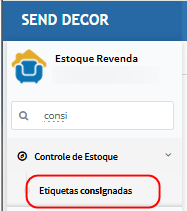
- No menu, acesse Controle de estoque > Etiquetas consignadas.
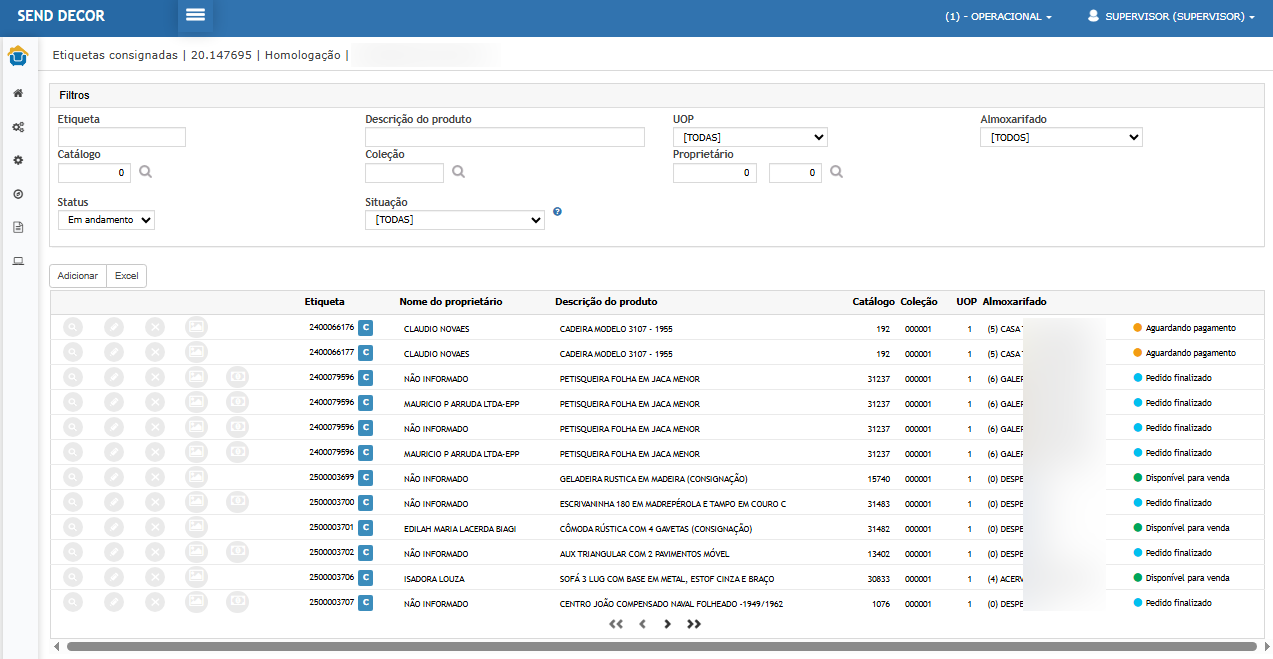
- Verifique a apresentação da área de filtros da consulta.
- Confirme que estão disponíveis os filtros relacionados à etiqueta, descrição do produto, catálogo, coleção, UOP, proprietário, almoxarifado, status e situação.
- Observe os registros apresentados na grade.
- Verifique que a consulta está direcionada ao processo de consignação.
- Confirme que são apresentadas somente etiquetas relacionadas à consignação.
- Verifique também as ações disponibilizadas na grade para consulta e manutenção do processo.

Cenário 02: Filtrar etiquetas consignadas pelo proprietário
Objetivo: Permitir que o usuário localize as consignações de um determinado proprietário e utilize o mesmo filtro na geração da planilha.
Pré-condição:
- Devem existir etiquetas consignadas vinculadas a diferentes proprietários.
- O usuário deve possuir acesso à consulta de Etiquetas consignadas.
Resultado Esperado:
A consulta deve apresentar somente as etiquetas consignadas pertencentes ao proprietário selecionado.
Ao gerar o Excel, o sistema deve considerar o mesmo filtro aplicado na tela, apresentando somente os registros correspondentes ao proprietário informado.
Acessando a funcionalidade
- Acesse Estoque Revenda > Controle de estoque > Etiquetas consignadas.
- No campo Proprietário, utilize a opção de pesquisa.
- Localize o proprietário desejado.
- Selecione o proprietário.
- Confirme que o nome do proprietário selecionado é apresentado na área de filtros.
- Execute a consulta, quando necessário.
- Confira os registros apresentados na grade.
- Verifique a coluna Nome do proprietário.
- Confirme que as etiquetas apresentadas pertencem ao proprietário informado.
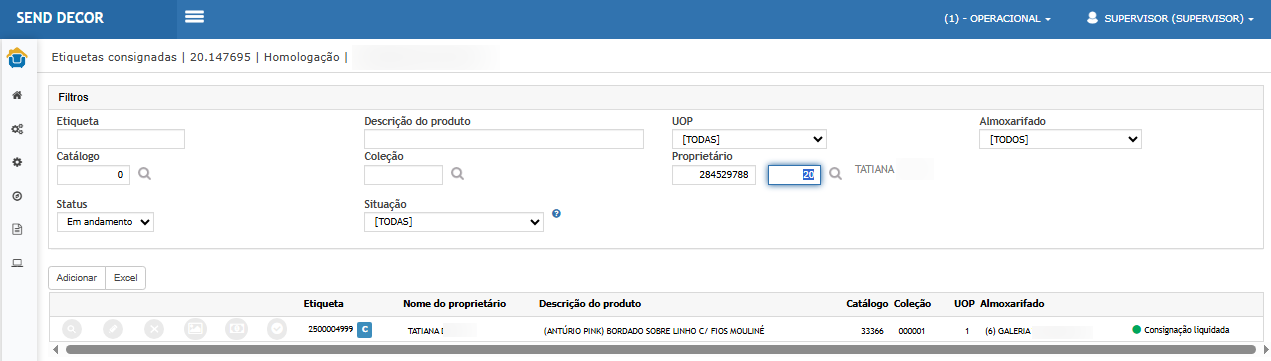
- Mantendo o proprietário selecionado, clique em Excel.
- Abra o arquivo gerado.
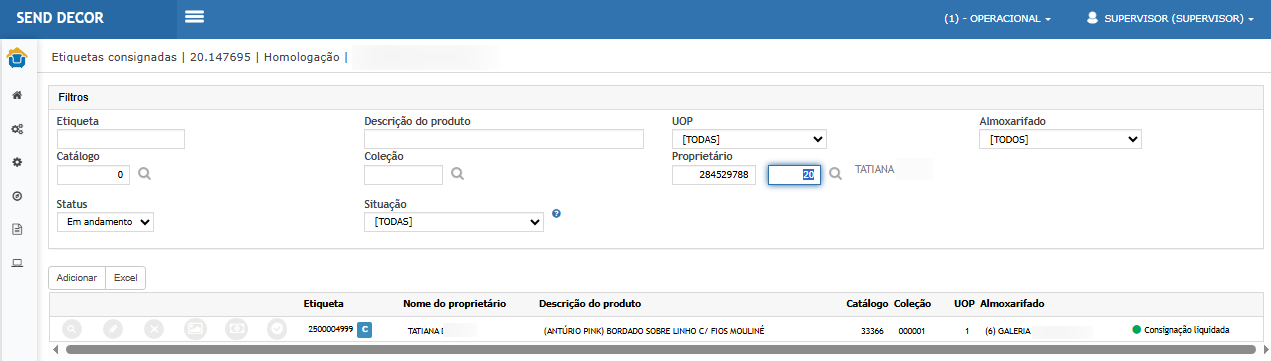
- Confira se o conteúdo do Excel também considera o proprietário utilizado no filtro da consulta.


Cenário 03: Consultar e manter fotos da peça consignada
Objetivo: Permitir que o usuário consulte e mantenha as imagens relacionadas à peça consignada diretamente pela consulta.
Pré-condição:
- Deve existir uma etiqueta consignada vinculada a um catálogo.
- O catálogo deve possuir imagem cadastrada para validação da consulta.
- O usuário deve possuir as permissões necessárias para manutenção das imagens.
Resultado Esperado:
O sistema deve abrir a rotina de imagens vinculada ao catálogo da peça consignada e permitir a consulta das fotos disponíveis.
Conforme as permissões do usuário, também devem estar disponíveis as opções de inclusão, exclusão e impressão das imagens.
Atenção: as imagens apresentadas são as mesmas vinculadas ao cadastro do catálogo do produto. Dessa forma, inclusões ou exclusões realizadas por esta opção refletem no conjunto de imagens do respectivo catálogo.
Acessando a funcionalidade
- Acesse Estoque Revenda > Controle de estoque > Etiquetas consignadas.
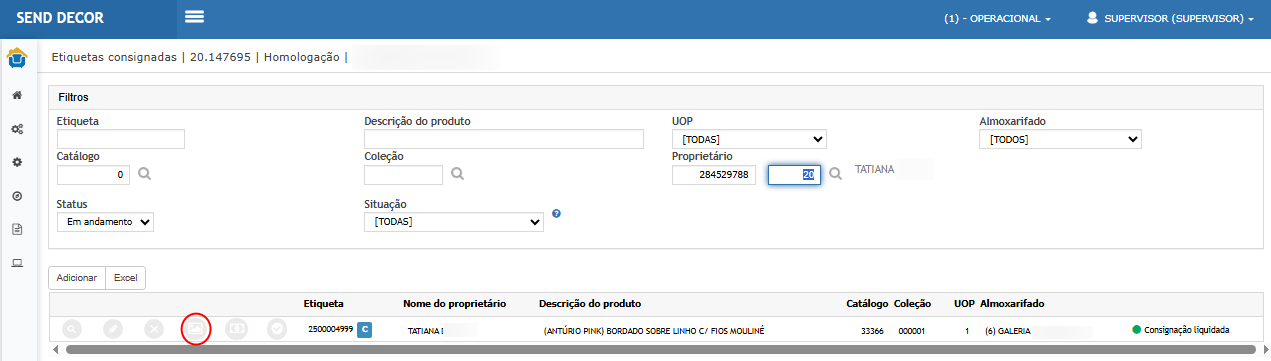
- Localize a etiqueta consignada desejada.
- Na linha correspondente, clique na opção de Fotos.
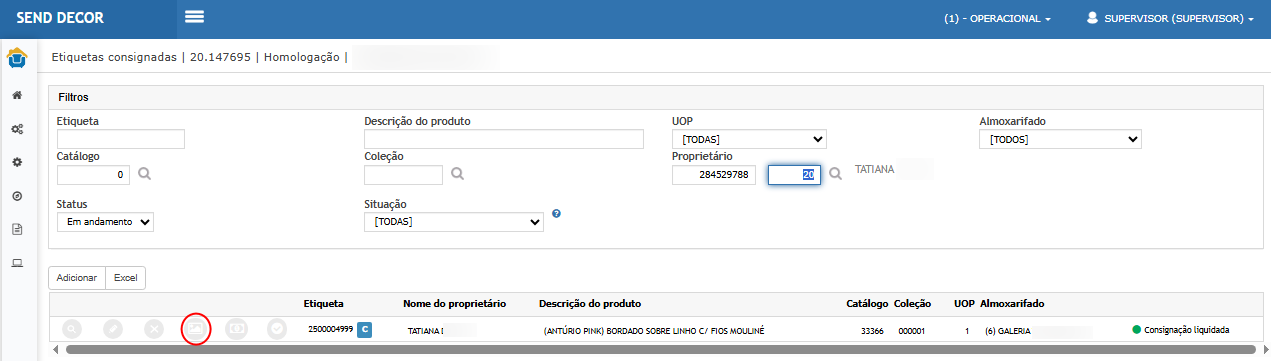
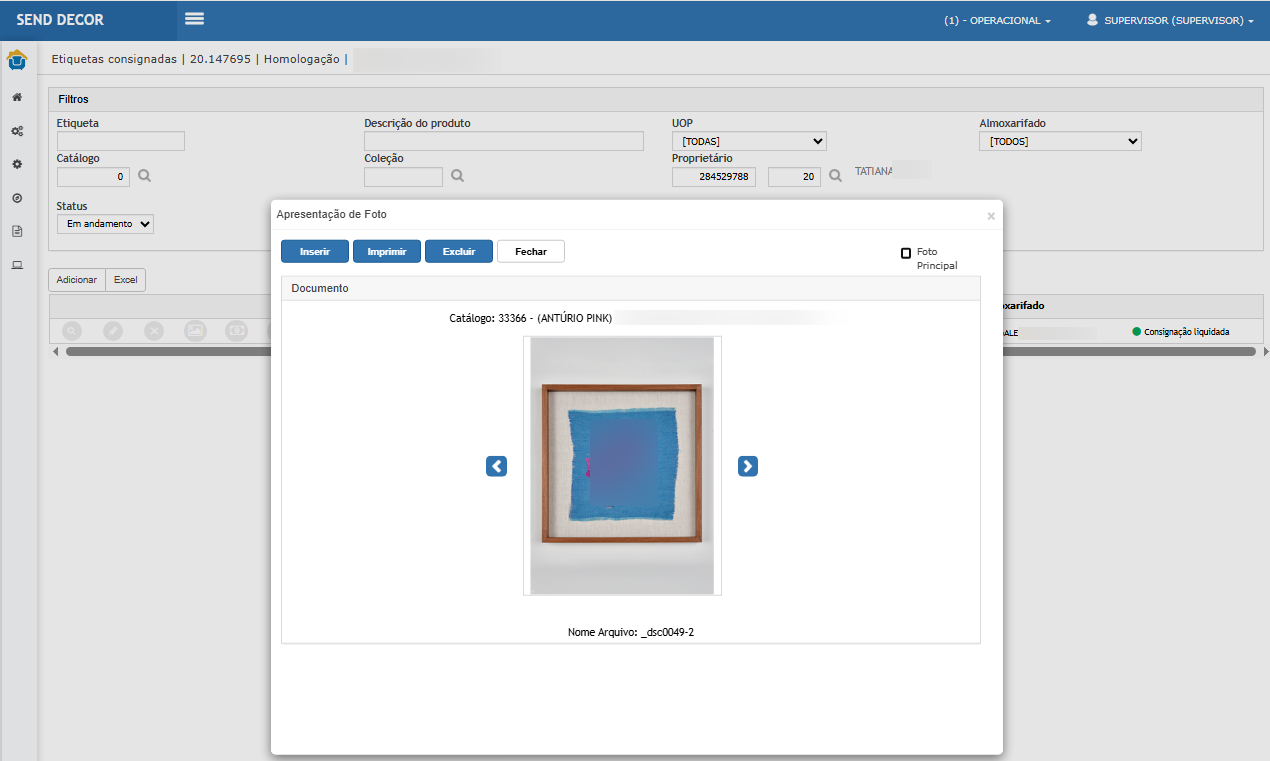
- Aguarde a abertura da rotina de documentos/imagens relacionada ao catálogo da peça.
- Confira a identificação do catálogo apresentado na tela.
- Verifique se a imagem cadastrada para o produto é apresentada corretamente.
- Caso exista mais de uma imagem, utilize as setas de navegação para alternar entre elas.
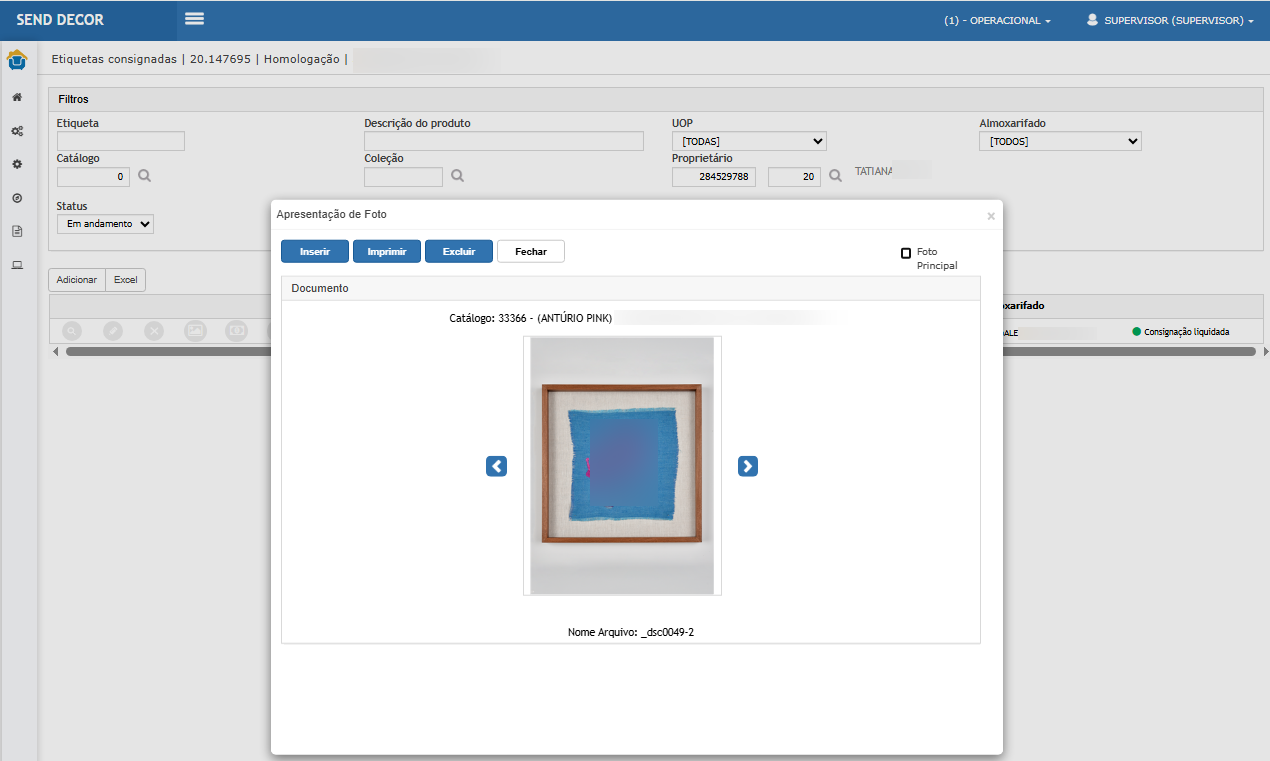
- Quando necessário e de acordo com as permissões concedidas ao usuário, utilize a opção Inserir para cadastrar uma nova imagem.
- Confirme a inclusão e verifique se a nova imagem passa a integrar o conjunto de imagens do catálogo.
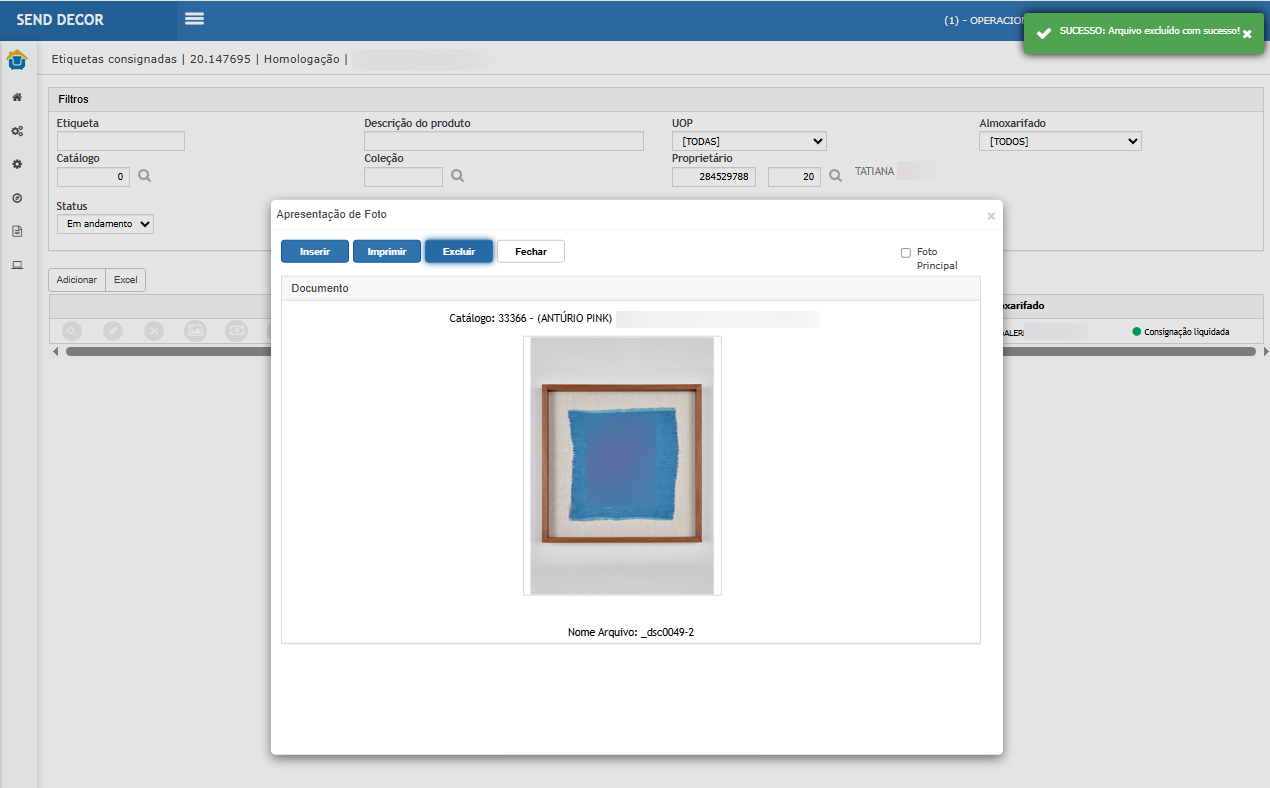
- Quando necessário, utilize a opção Excluir para remover uma imagem.
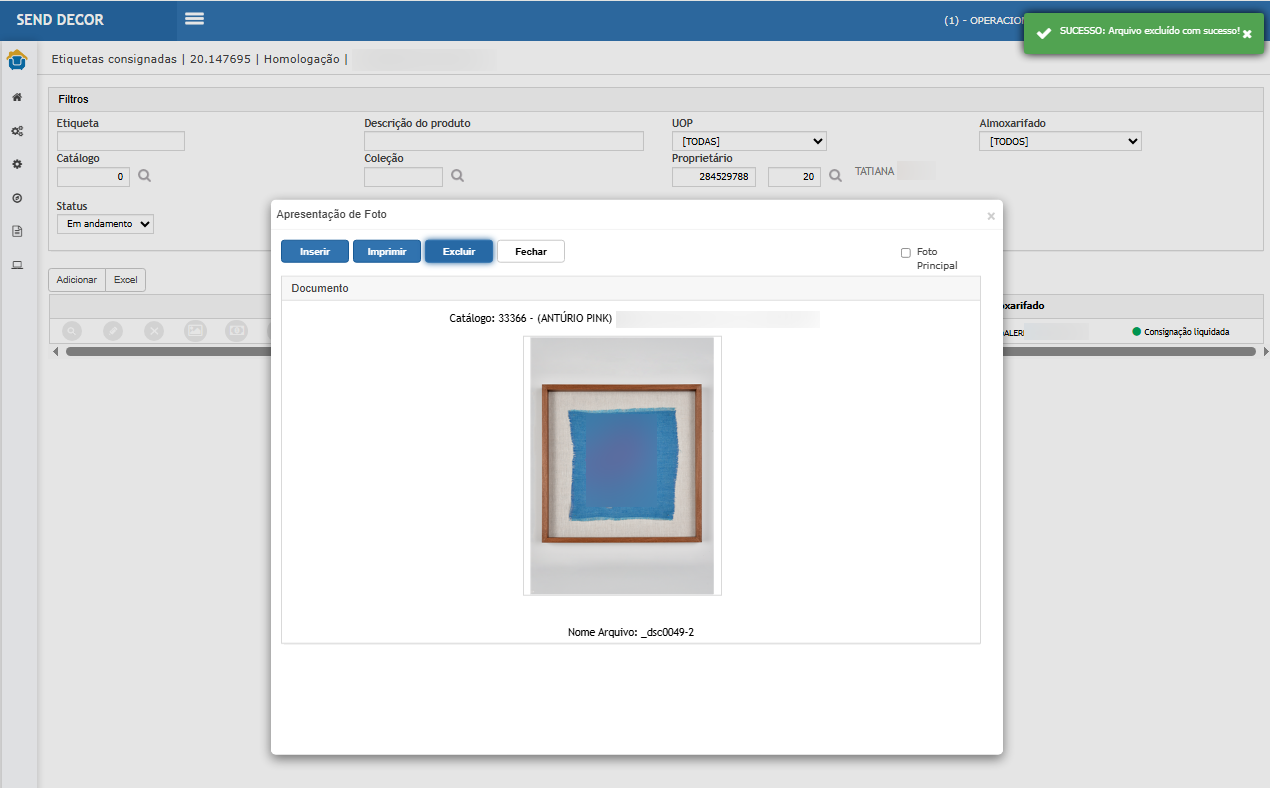
- Quando necessário, utilize a opção Imprimir para validar a impressão da imagem.

- Feche a janela.
- Retorne à consulta de Etiquetas consignadas.

Cenário 04: Finalizar e retornar uma consignação
Objetivo: Validar o encerramento do processo de consignação após a conclusão financeira e a possibilidade de retornar o registro quando necessário.
Pré-condição:
- A etiqueta deve estar na situação Consignação liquidada.
- O título a pagar relacionado à consignação deve estar liquidado.
- O usuário deve possuir permissão para realizar a operação.
Resultado Esperado:
O sistema deve permitir a finalização somente quando a consignação atender às condições necessárias para encerramento.
Após a confirmação, o status deve ser alterado para Finalizado e a etiqueta deve deixar de ser apresentada entre os registros em andamento.
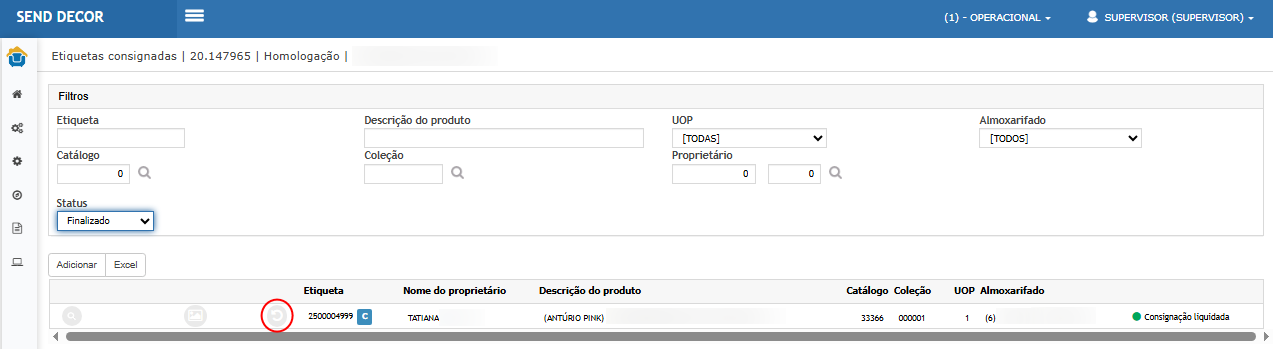
Ao consultar o status Finalizado, a etiqueta deve ser apresentada com a opção de retorno. Após realizar o retorno, a consignação deve voltar ao fluxo correspondente.
Atenção: a finalização deve ser utilizada somente quando o processo da consignação estiver concluído, incluindo a liquidação do título relacionado ao pagamento do proprietário.
Acessando a funcionalidade
- Acesse Estoque Revenda > Controle de estoque > Etiquetas consignadas.
- Mantenha o filtro Status configurado para os registros em andamento.
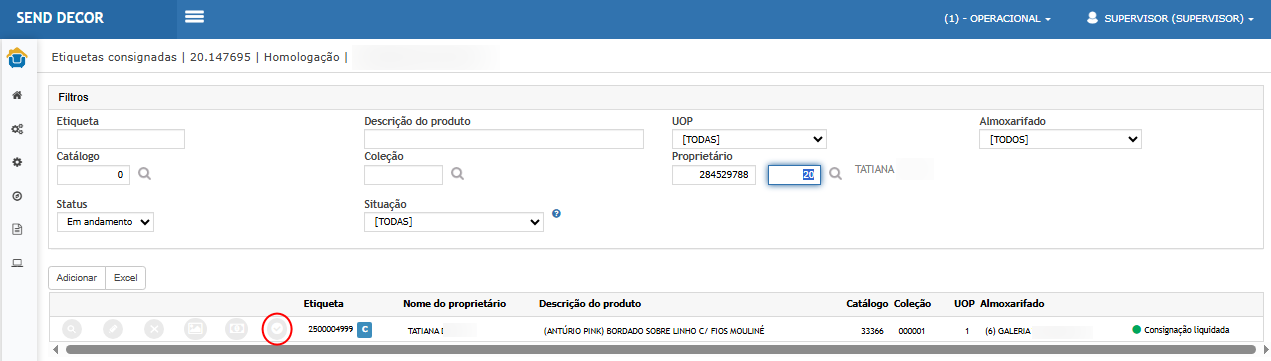
- Localize uma etiqueta cuja situação seja "Consignação liquidada".
- Confirme que a consignação possui o respectivo título a pagar vinculado e que o pagamento já foi concluído.
- Na linha da etiqueta, clique na opção de Finalizar consignação.
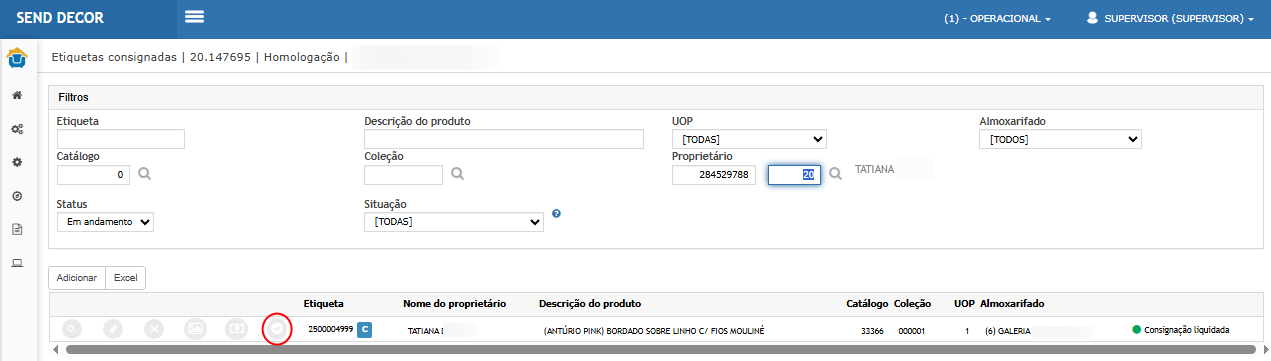
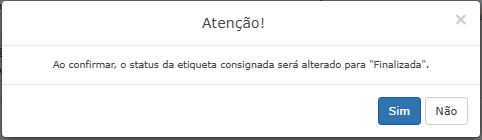
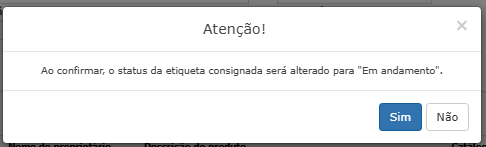
- Verifique a apresentação da mensagem informando que, ao confirmar, o status da etiqueta consignada será alterado para Finalizado.
- Clique em Sim.
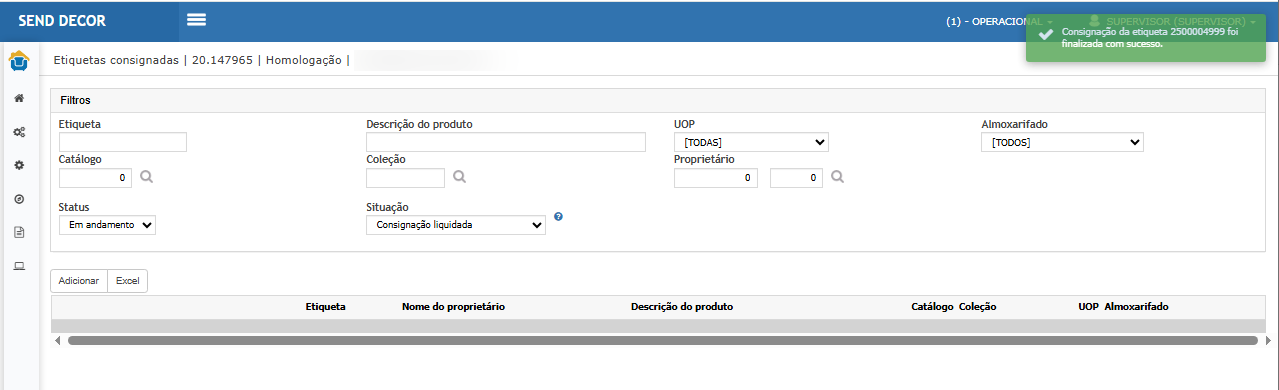
- Confira a mensagem de confirmação apresentada pelo sistema.
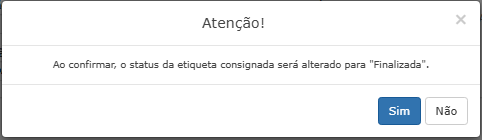
- Verifique que a etiqueta deixa de ser apresentada na consulta dos registros em andamento.
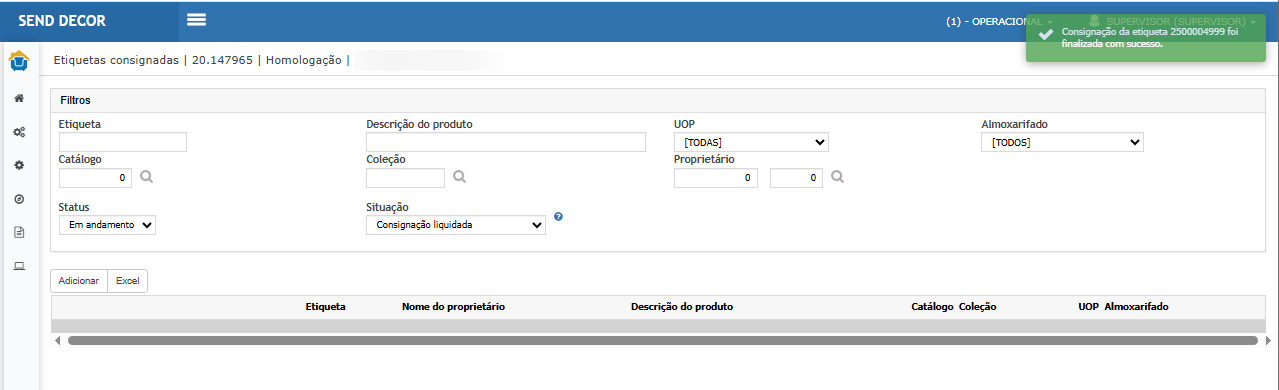
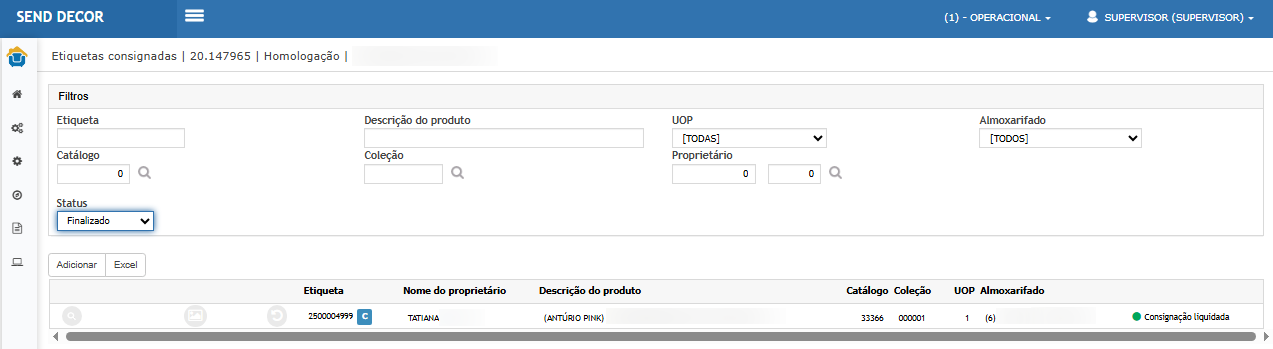
- No campo Status, selecione Finalizado.
- Execute novamente a consulta.
- Localize a etiqueta que acabou de ser finalizada.
- Confira que o registro permanece disponível para consulta.
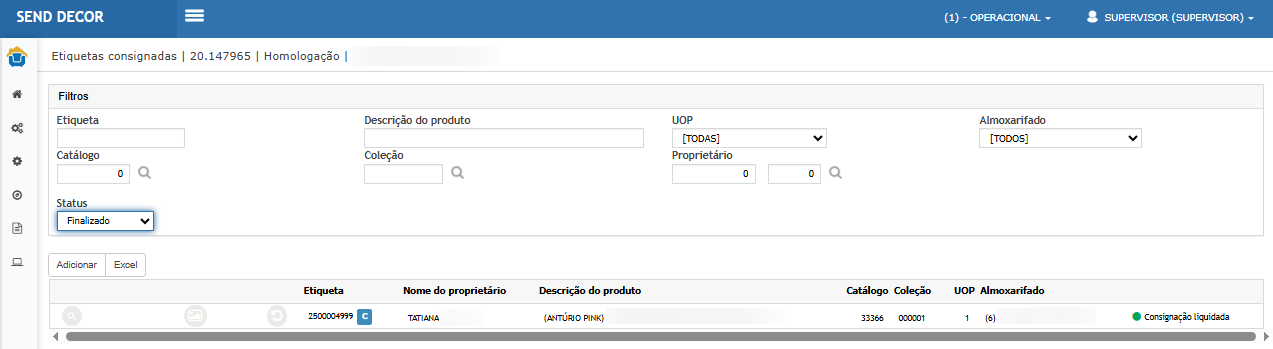
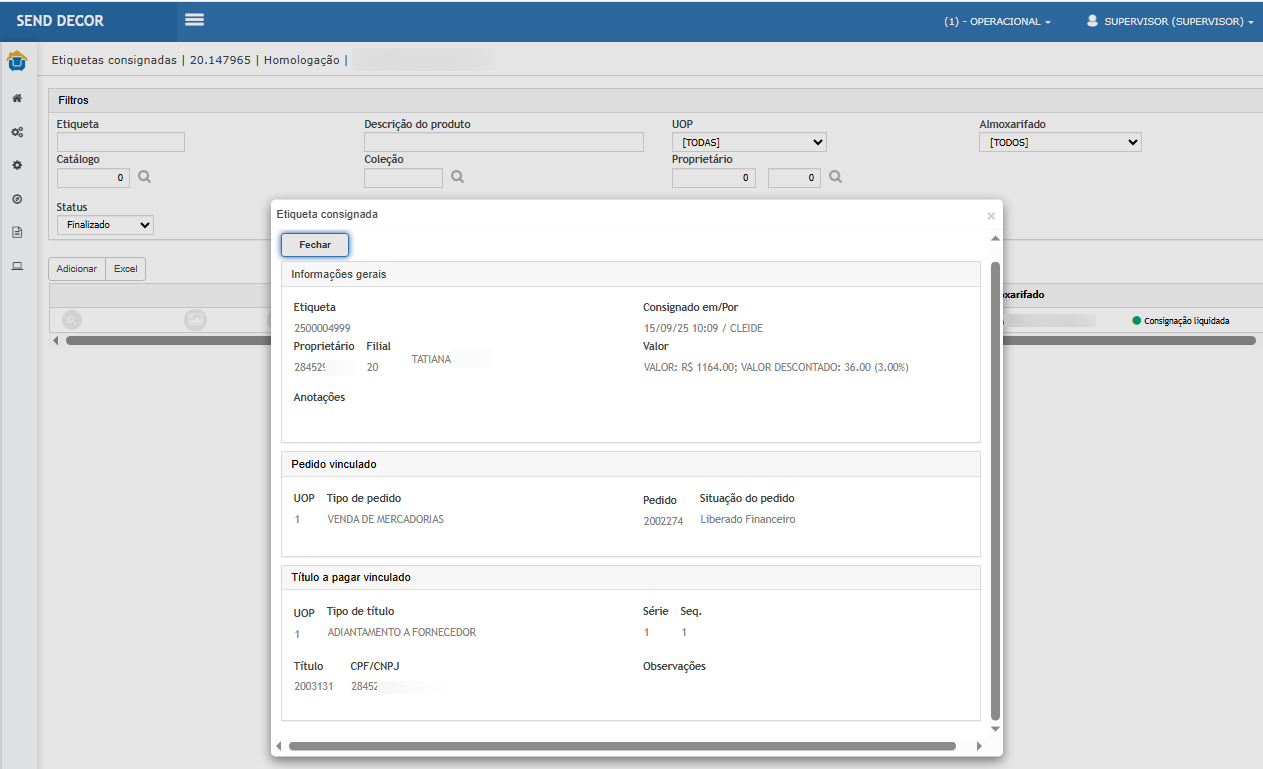
- Verifique que as ações que poderiam alterar o processo da consignação não permaneçam disponíveis.
- Confirme que a opção relacionada às fotos continua disponível, pois não interfere no encerramento da consignação.
- Localize a opção de Retornar disponível para a etiqueta finalizada.
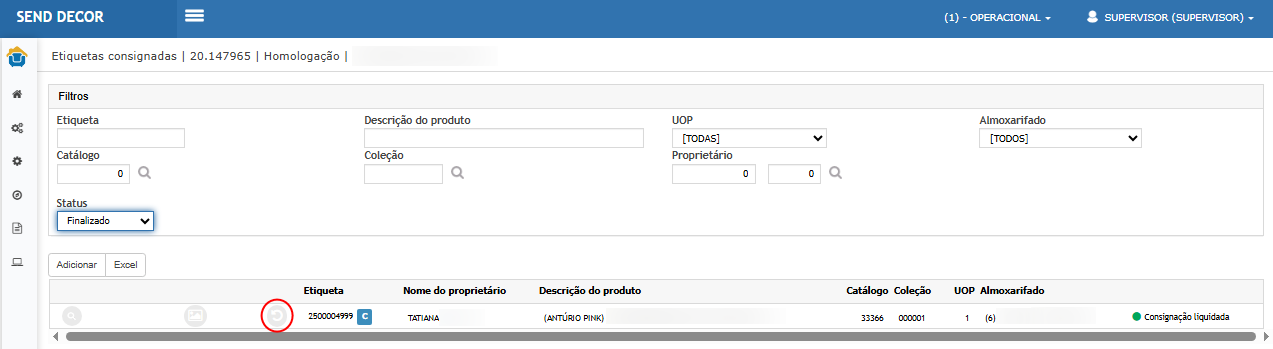
- Clique na opção de retorno.
- Confirme a operação.
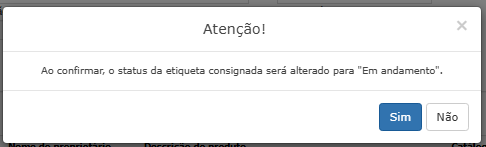
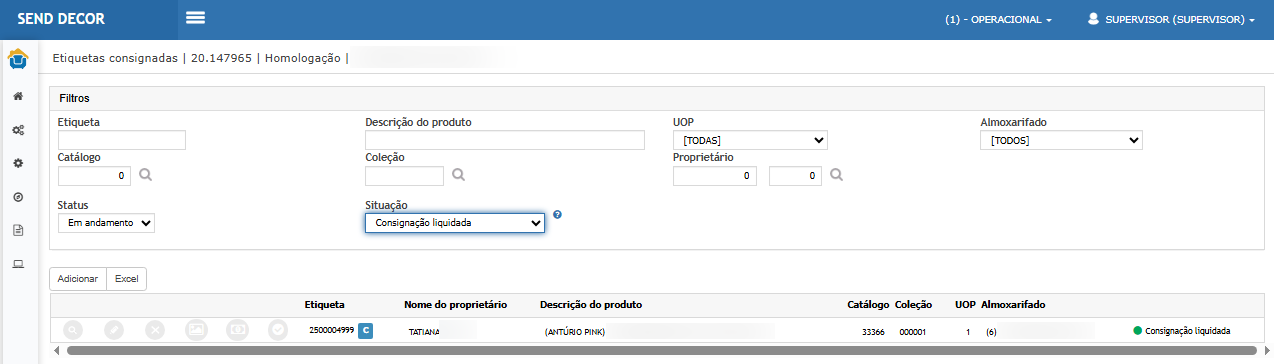
- Altere novamente o filtro Status para os registros em andamento.
- Consulte a etiqueta.
- Confirme que ela voltou a ser disponibilizada no fluxo correspondente.
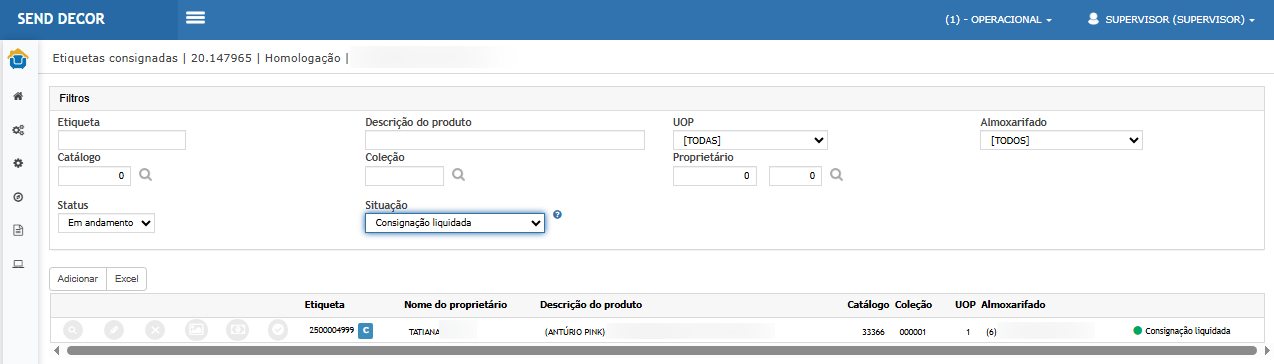
Cenário 05: Consultar pedido vinculado e valor da consignação
Objetivo: Facilitar a conferência da peça consignada por meio da apresentação do pedido relacionado e dos valores utilizados no processo.
Pré-condição:
- Deve existir uma etiqueta consignada vinculada a um pedido válido.
- O pedido não deve estar cancelado.
- O item correspondente no pedido não deve estar cancelado.
- Deve existir valor vigente para o produto.
- Deve existir parametrização de desconto da consignação quando aplicável.
Resultado Esperado:
A consulta da consignação deve apresentar corretamente o pedido relacionado à etiqueta, desde que o pedido e o respectivo item estejam válidos.
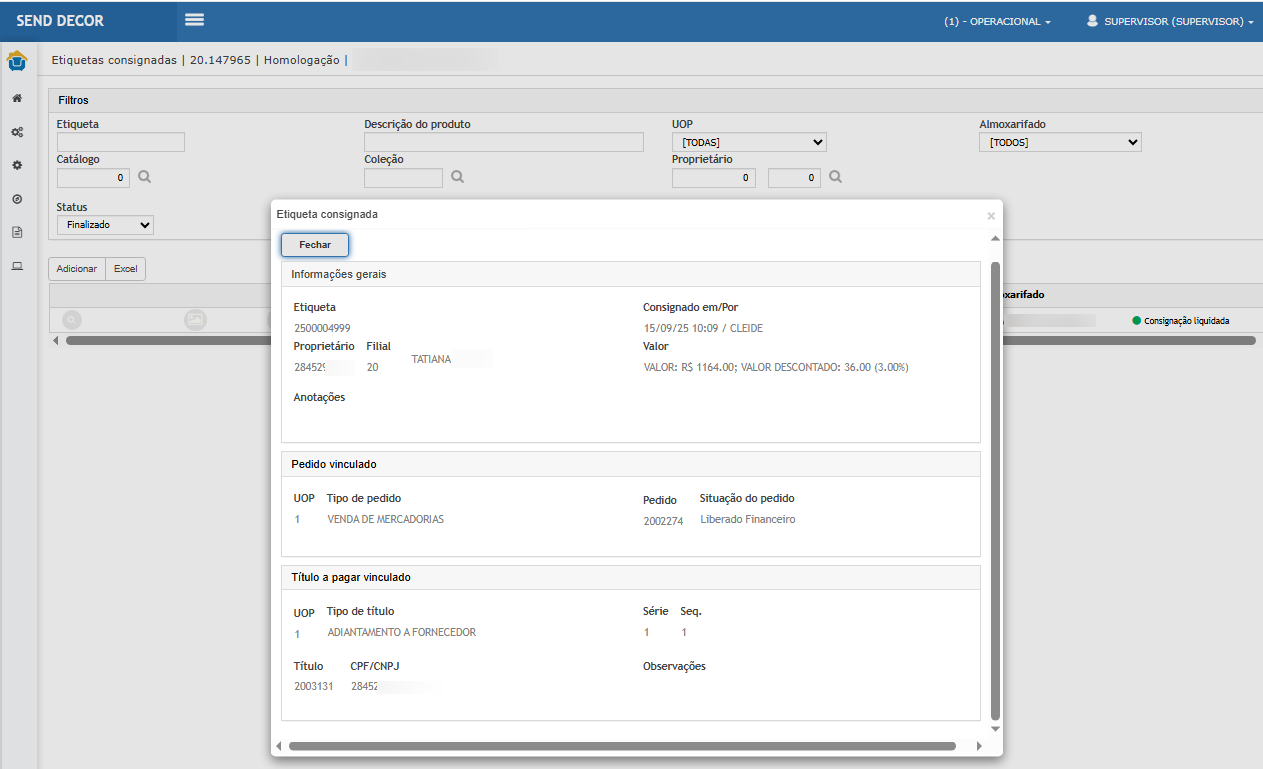
O sistema também deve apresentar o valor considerado para a consignação, o valor do desconto e o percentual aplicado, permitindo a conferência do valor final utilizado no processo.
Atenção: o pedido somente deve ser apresentado quando estiver válido e o respectivo item não estiver cancelado.
Acessando a funcionalidade
- Acesse Estoque Revenda > Controle de estoque > Etiquetas consignadas.
- Localize uma etiqueta consignada que esteja vinculada a um pedido.
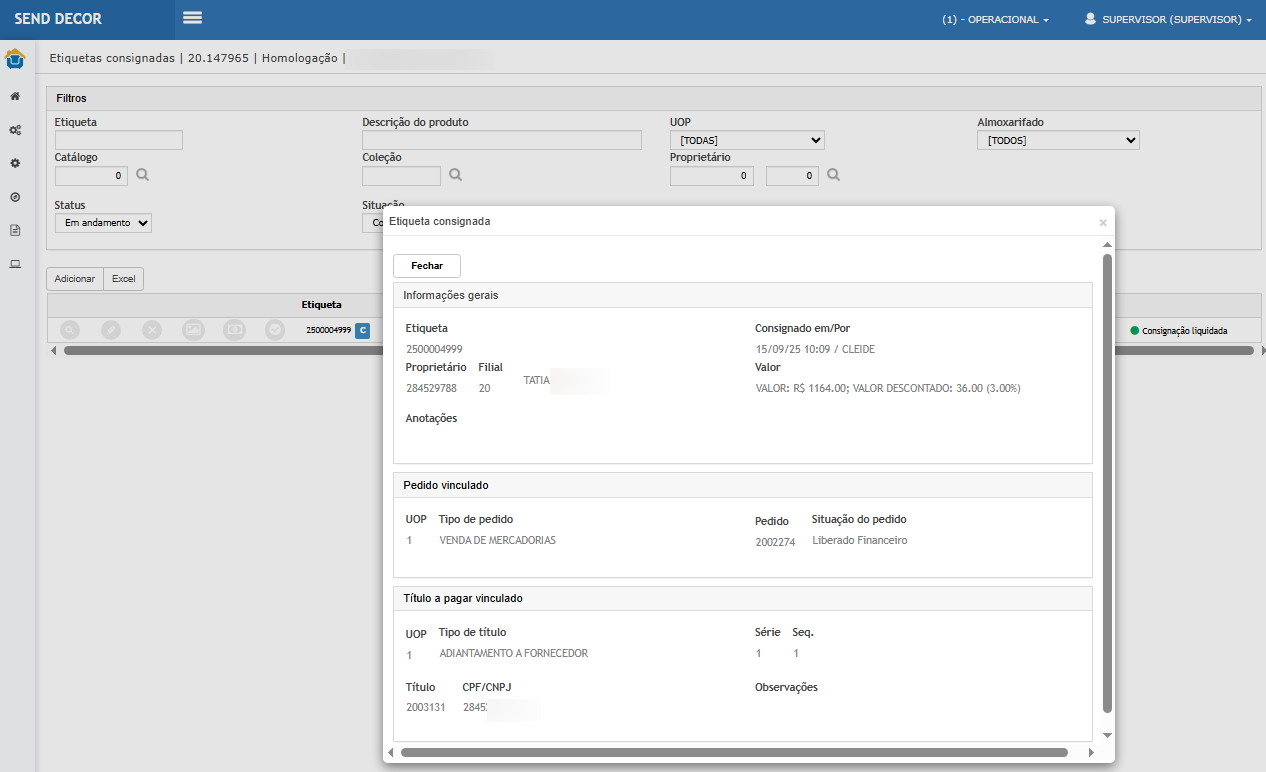
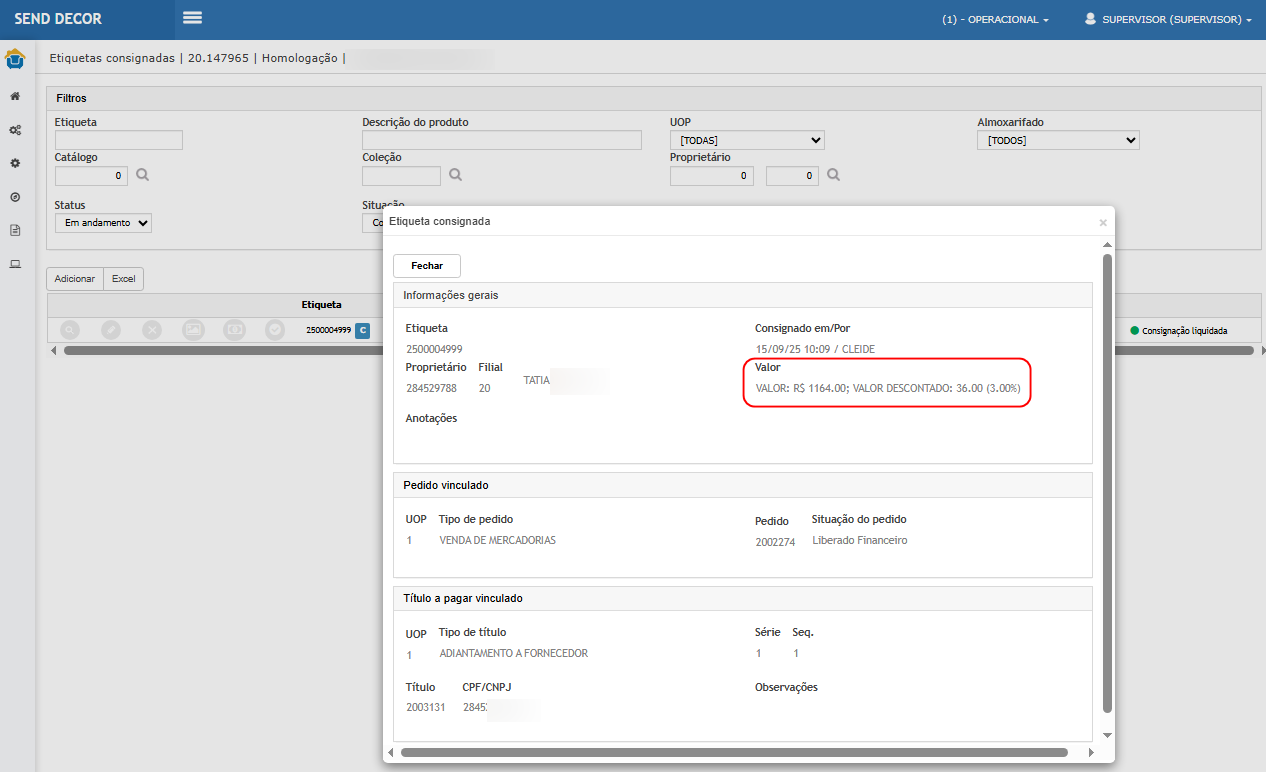
- Clique na opção de Consulta da consignação.
- Na seção Pedido vinculado, confira as informações apresentadas.
- Verifique a UOP do pedido.
- Confira o tipo de pedido.
- Confira o número do pedido.
- Confira a situação atual do pedido.
- Anote o número apresentado para realizar a conferência.
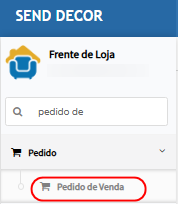
- Acesse o módulo Frente de Loja.

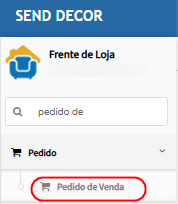
- Acesse Pedido > Pedido de venda.
- Localize o pedido apresentado na consignação.
- Abra o pedido.
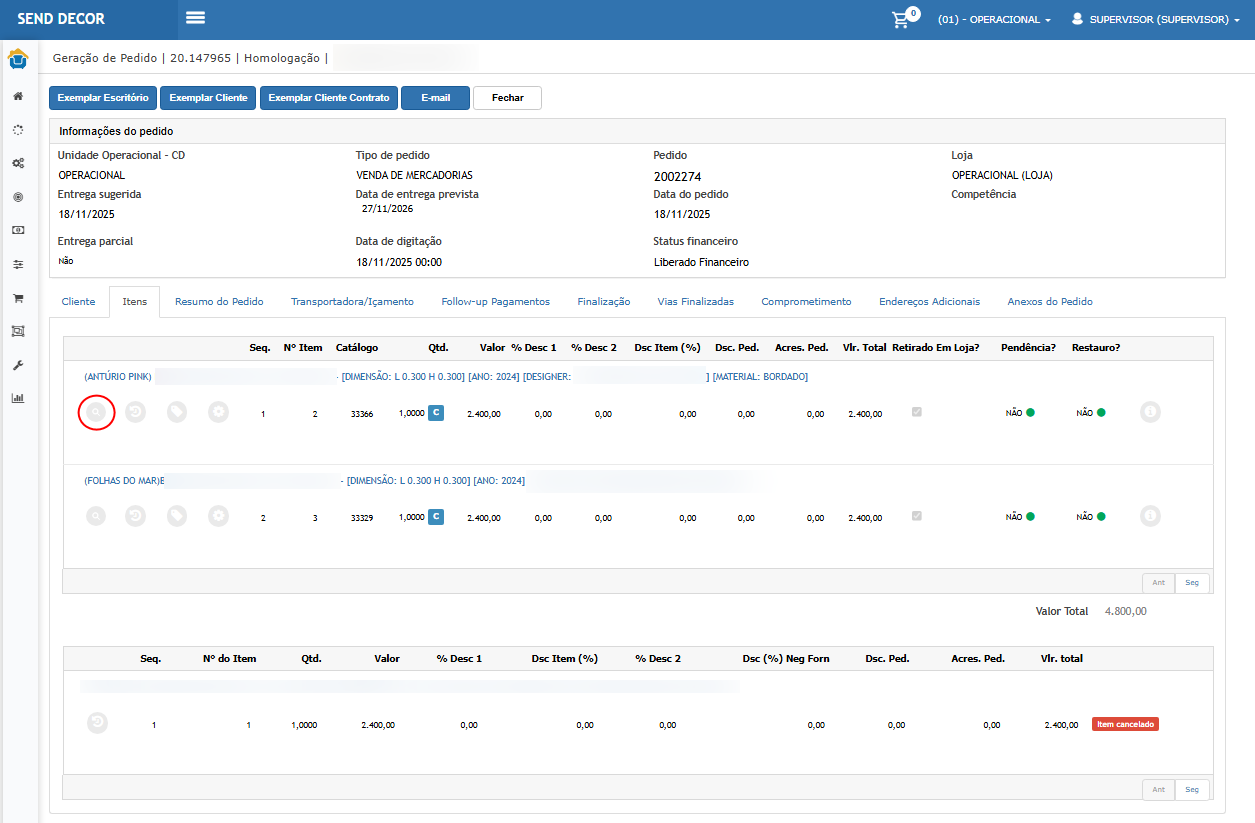
- Acesse a aba Itens.
- Localize o produto correspondente à etiqueta consignada.
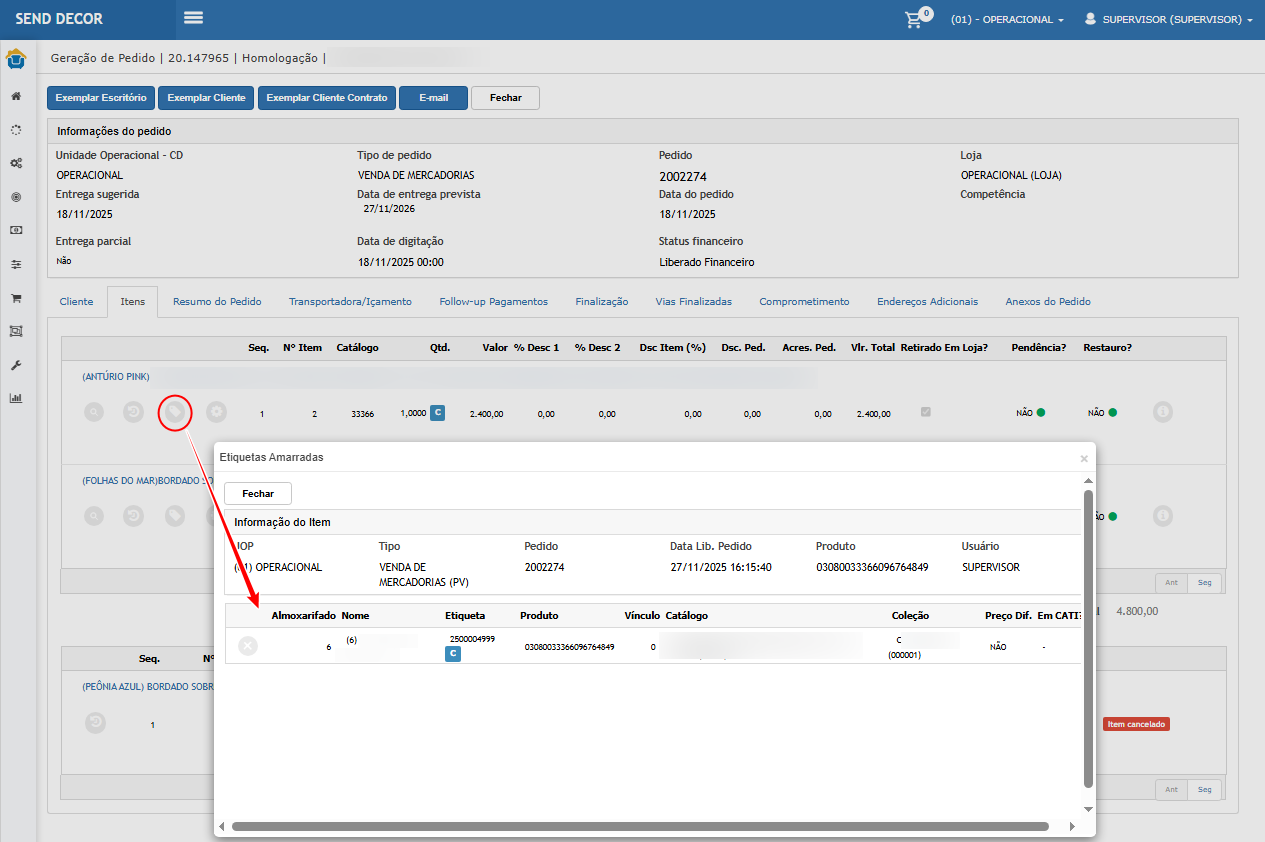
- Consulte as etiquetas vinculadas ao item.
- Confirme que a etiqueta apresentada na consignação está efetivamente vinculada ao produto do pedido.
- Retorne à consulta da consignação.
- Na seção Valor, confira o valor apresentado para a peça.
- Confira o valor descontado.
- Confira o percentual de desconto utilizado.
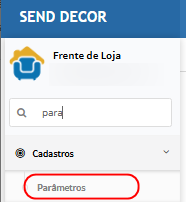
- Para validar o percentual aplicado, acesse Frente de Loja > Cadastros > Parâmetros.
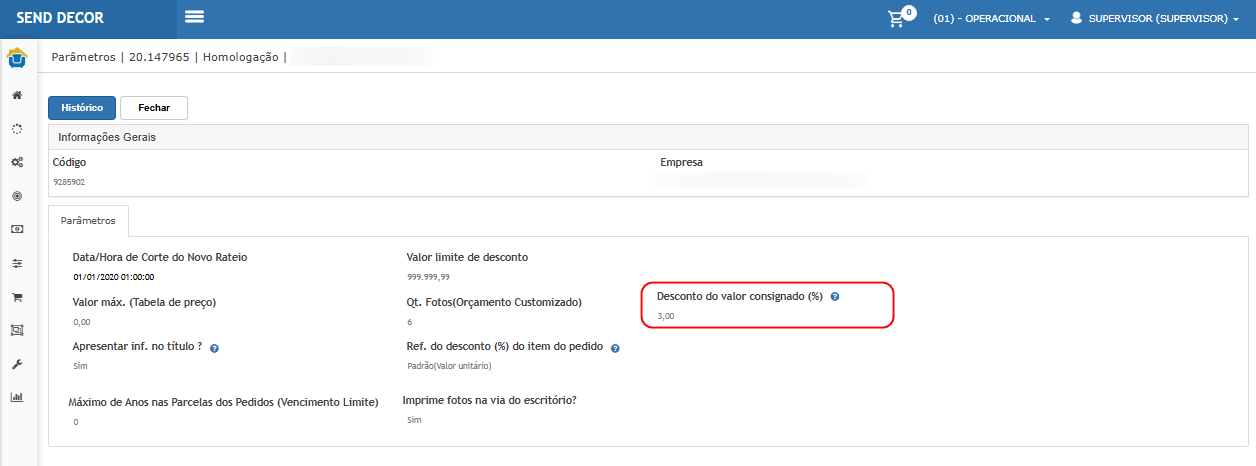
- Consulte o parâmetro referente ao percentual de desconto do valor consignado.
- Anote o percentual configurado.
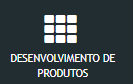
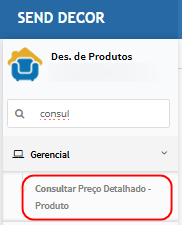
- Para conferir o valor de referência da peça, acesse Desenvolvimento de Produtos > Gerencial > Consultar preço detalhado - produto.
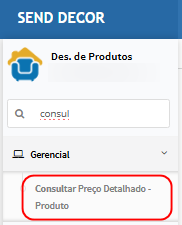
- Informe o código do produto.
- Informe como data de vigência a data correspondente ao cadastro da consignação.
- Configure a consulta para não aplicar fator, conforme a regra do processo.
- Execute a consulta.
- Confira o valor retornado para o produto.
- Compare o valor obtido com o valor apresentado na consignação.
- Aplique o percentual de desconto parametrizado e confira o valor final.
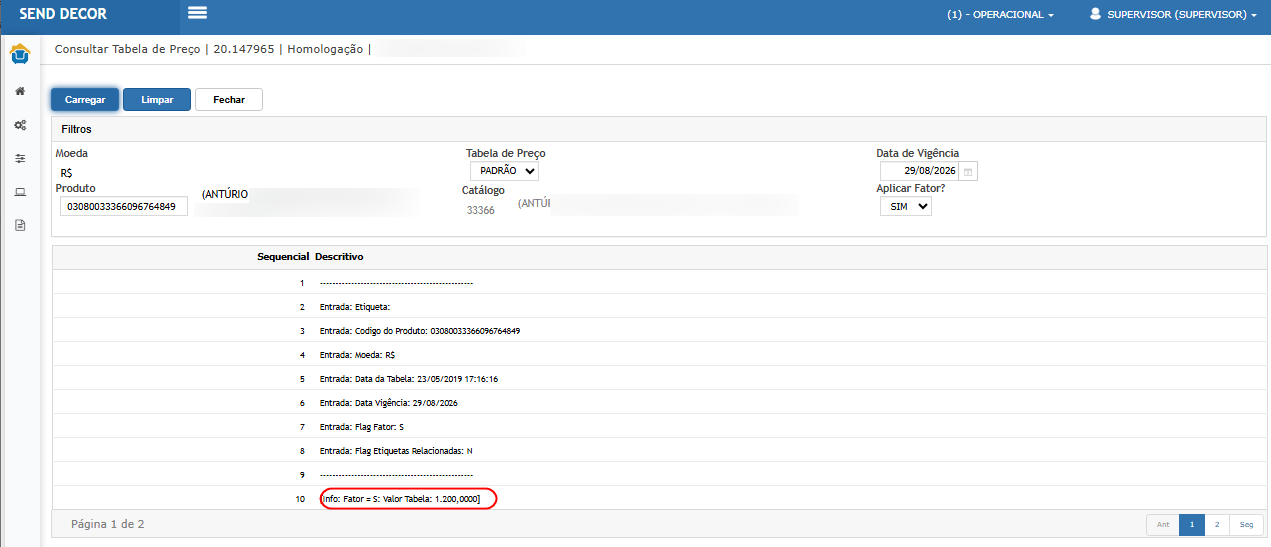
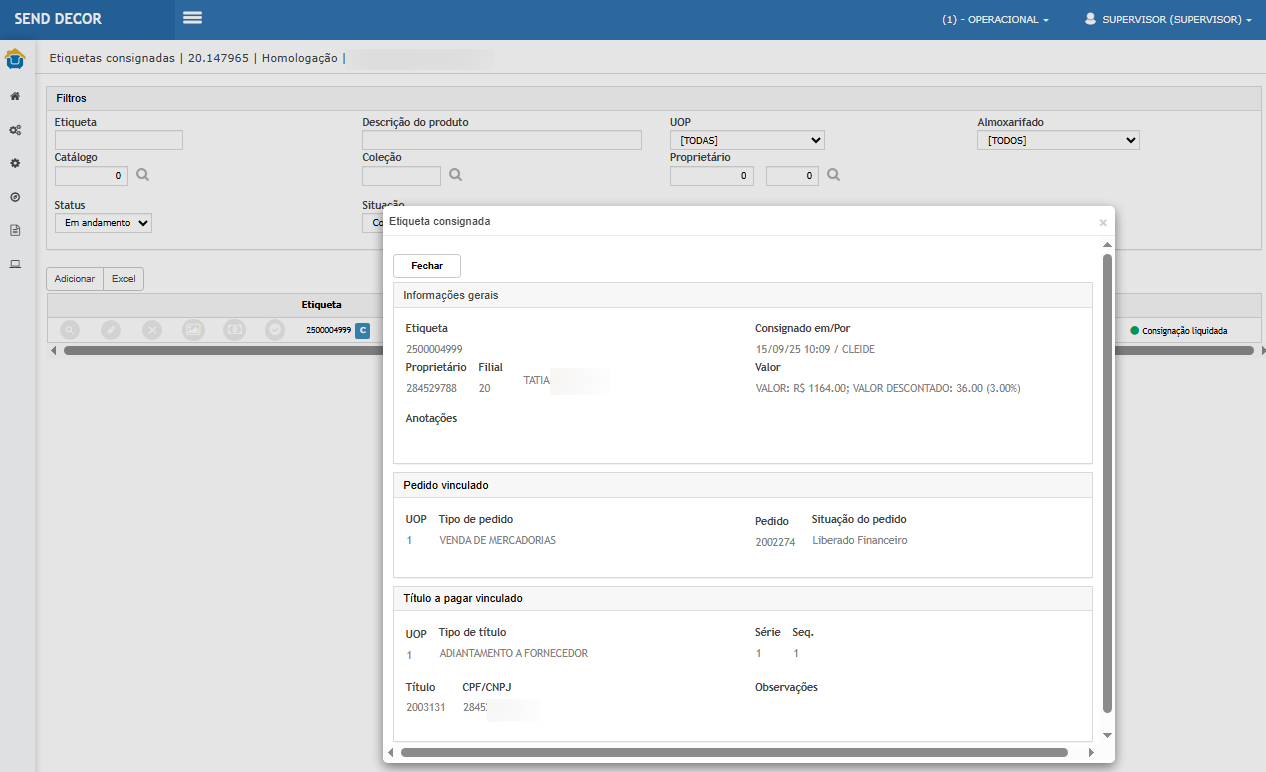

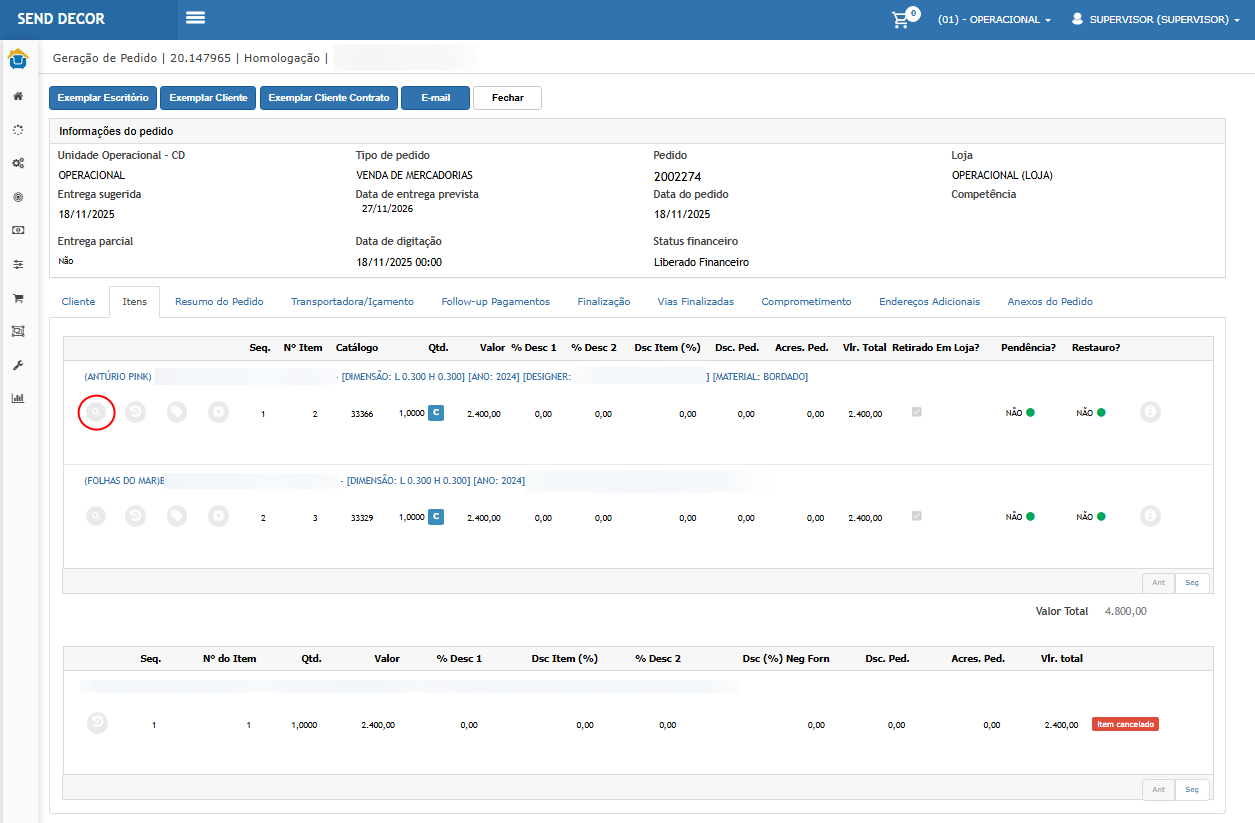
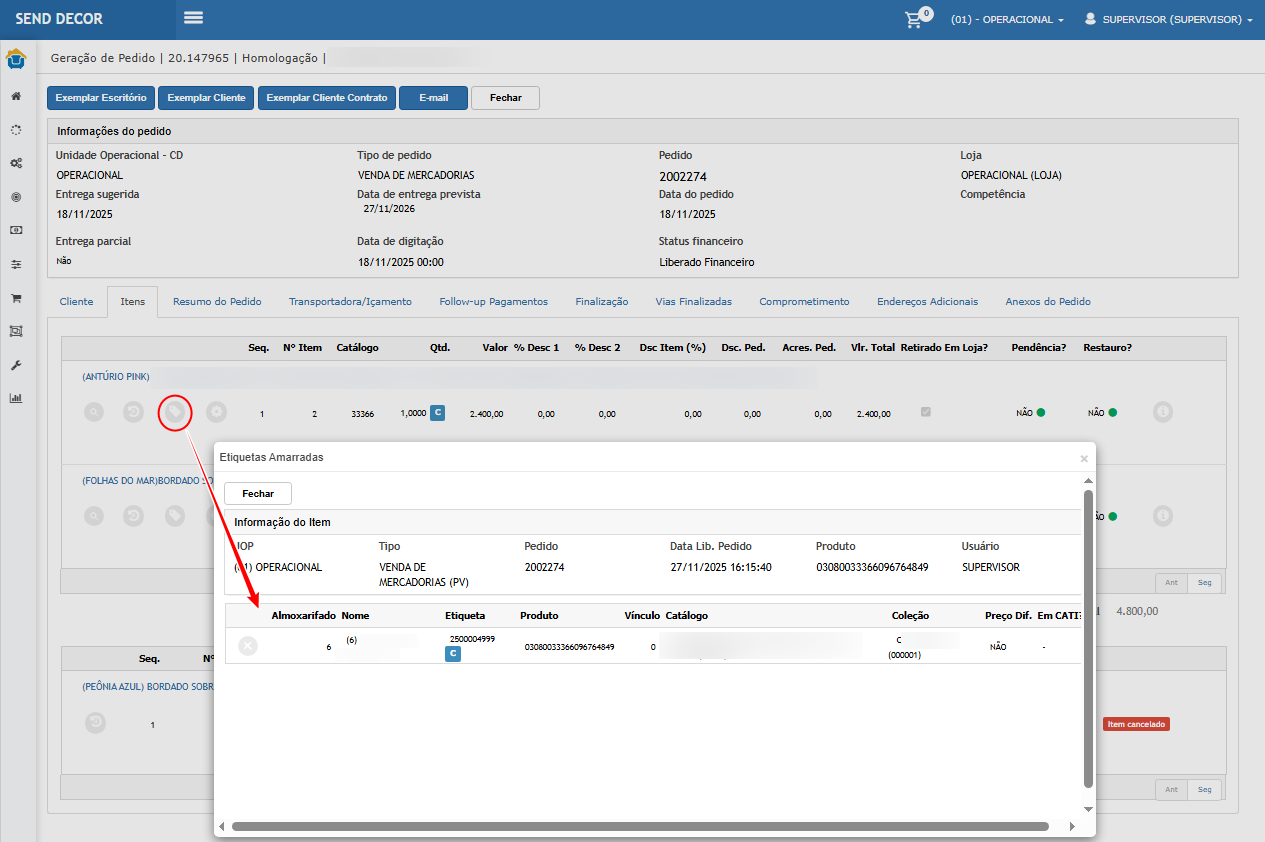
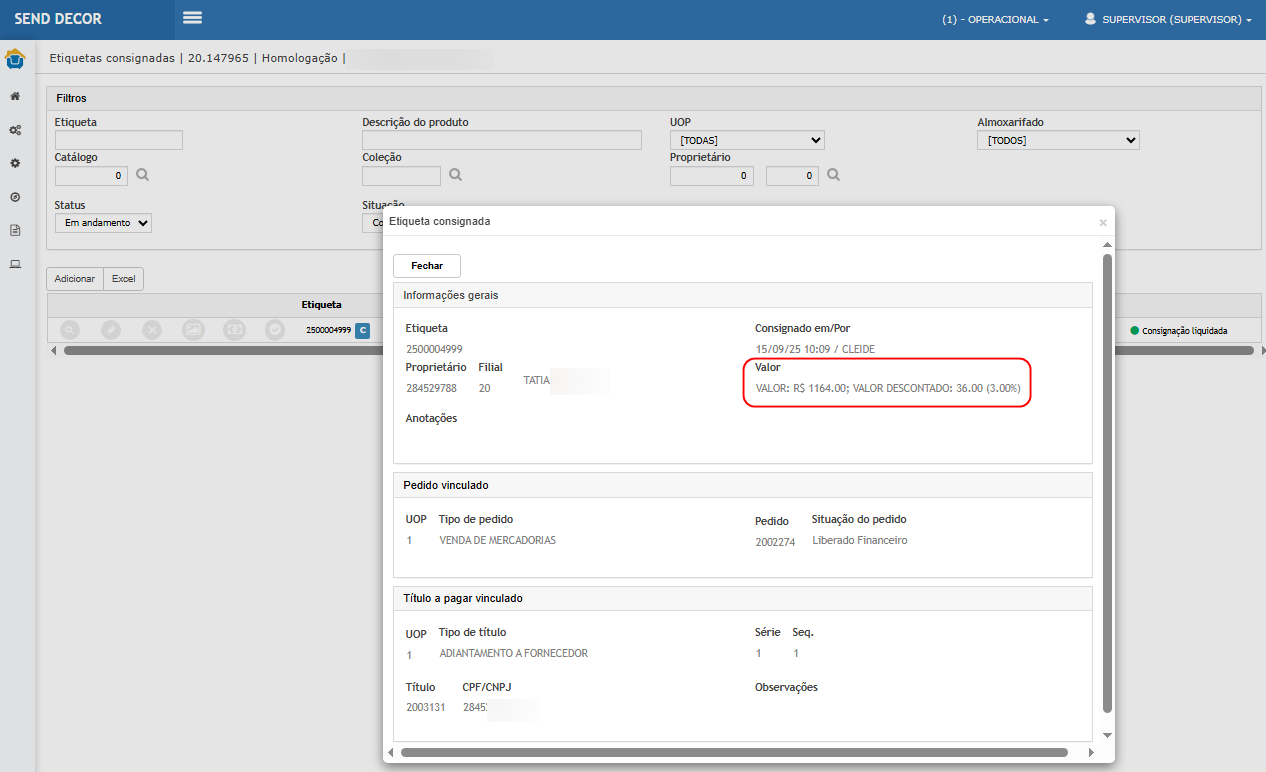
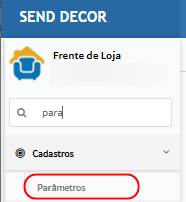
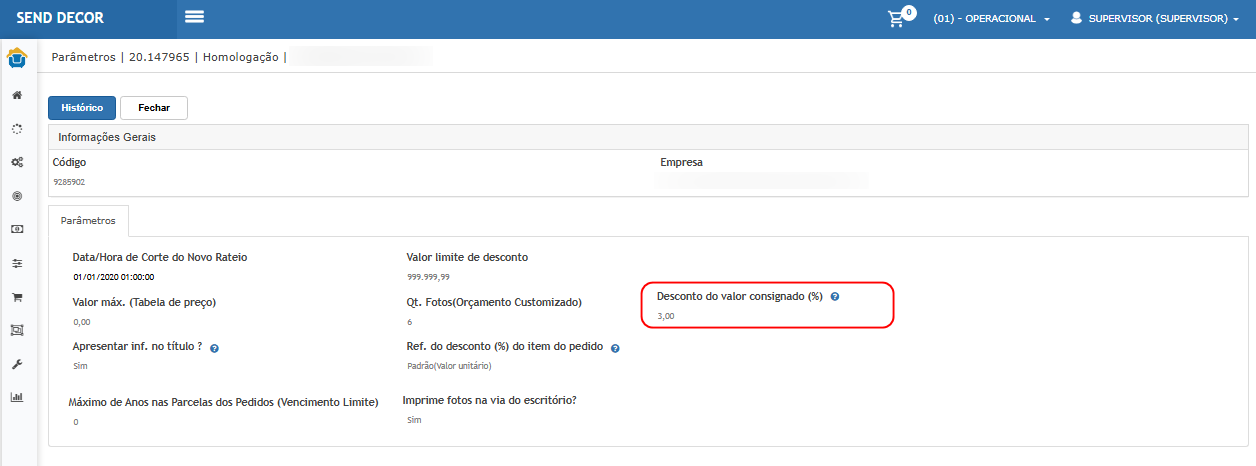
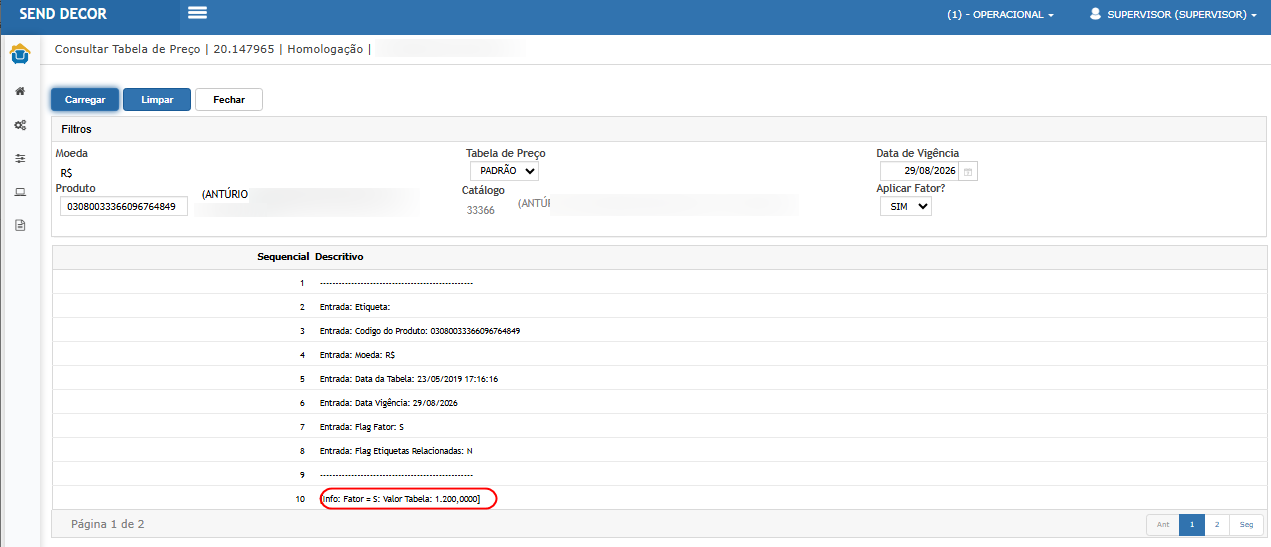
Exemplo de conferência: para um valor de referência de R$ 1.200,00 com desconto de 3%, o desconto corresponde a R$ 36,00 e o valor final da consignação deve ser R$ 1.164,00.
Cenário 06: Registrar observação no título a pagar e utilizá-la na identificação da consignação
Objetivo: Permitir que o usuário registre informações complementares no título a pagar e utilize essas informações para facilitar a identificação do título durante o vínculo com a consignação.
Pré-condição:
- Deve existir um título a pagar relacionado ao proprietário da consignação.
- O usuário deve possuir acesso à consulta de títulos do Contas a Pagar.
- Deve existir uma consignação apta a receber o vínculo com o título.
Resultado Esperado:
A observação informada deve permanecer vinculada ao título a pagar e ser apresentada na consulta do próprio título.
Durante a seleção do título na consignação, a coluna Observações deve apresentar o conteúdo cadastrado, auxiliando o usuário na identificação do título correto.
Após a vinculação, a informação também deve ser apresentada nos detalhes da consignação.
Acessando a funcionalidade
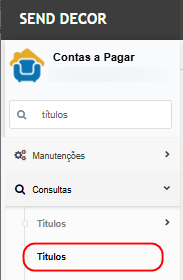
- Acesse o módulo Contas a Pagar.

- Acesse Consultas > Títulos.
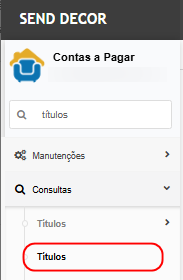
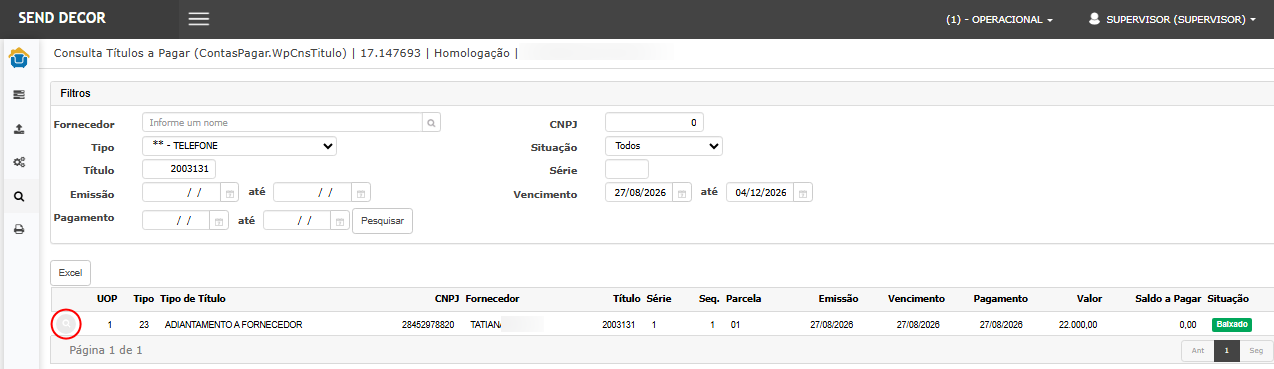
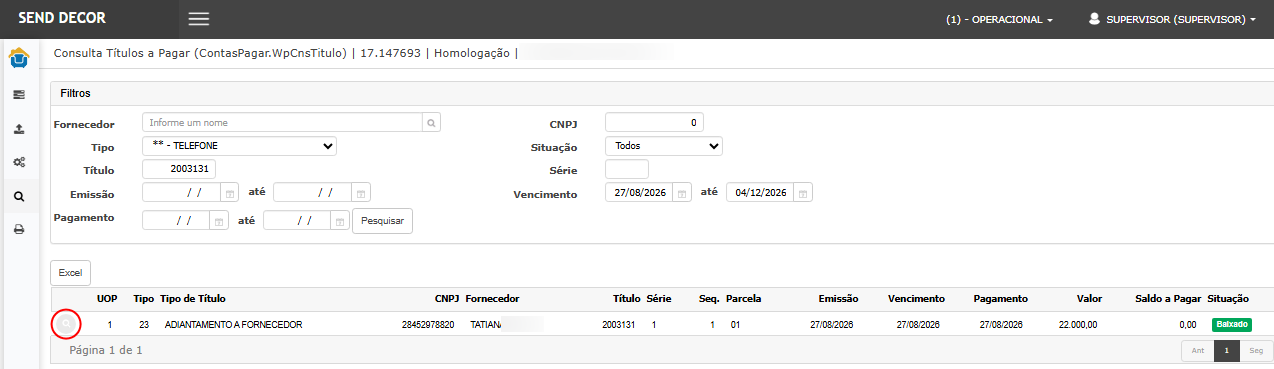
- Utilize os filtros disponíveis para localizar o título relacionado ao pagamento do proprietário da consignação.
- Execute a pesquisa.
- Localize o título desejado.
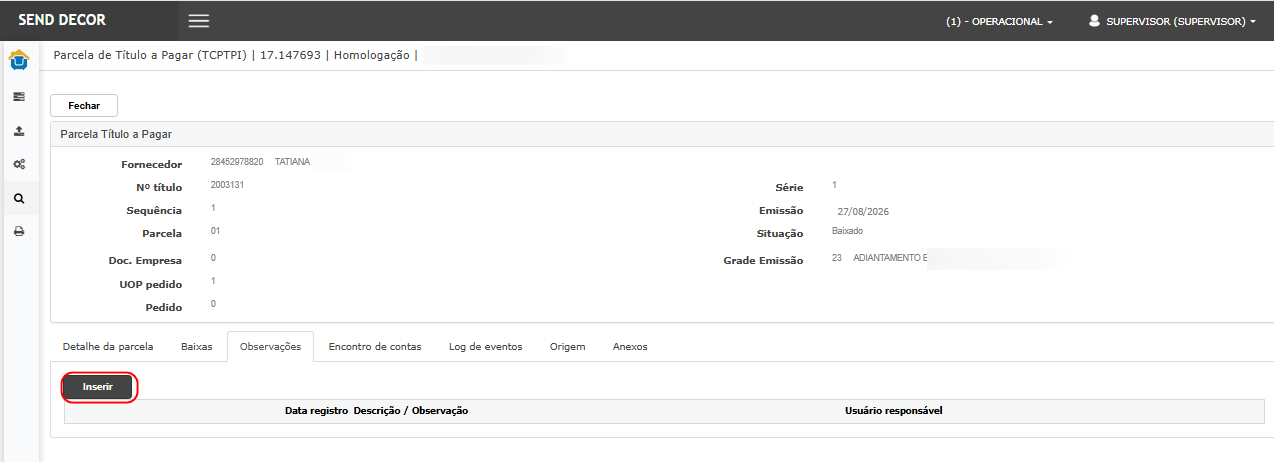
- Abra os detalhes do título.
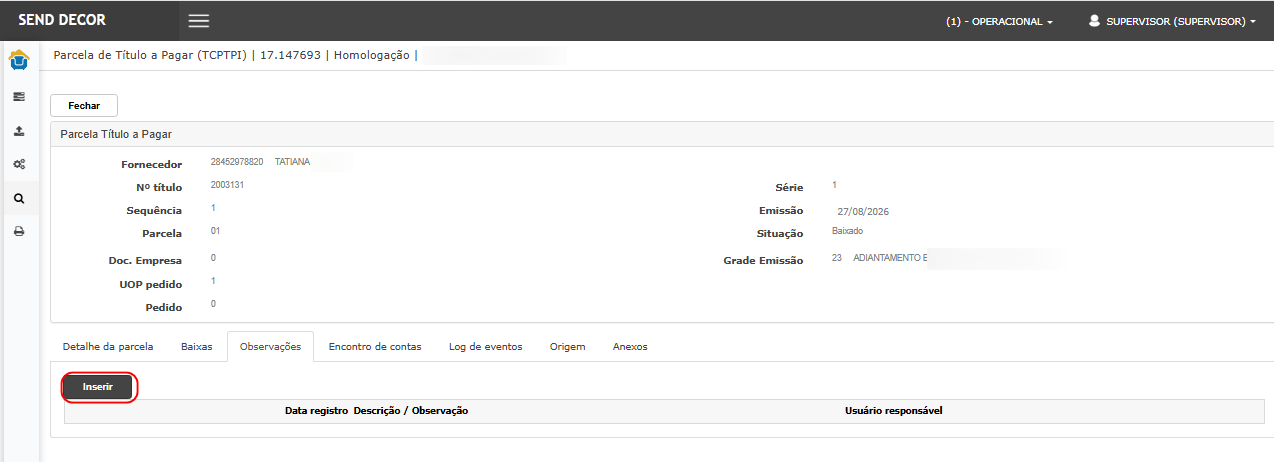
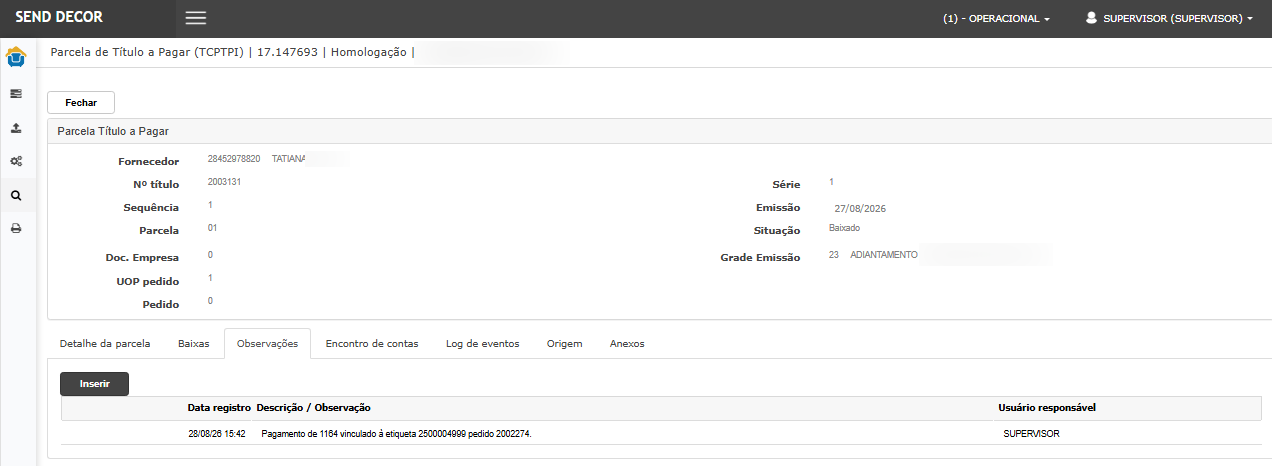
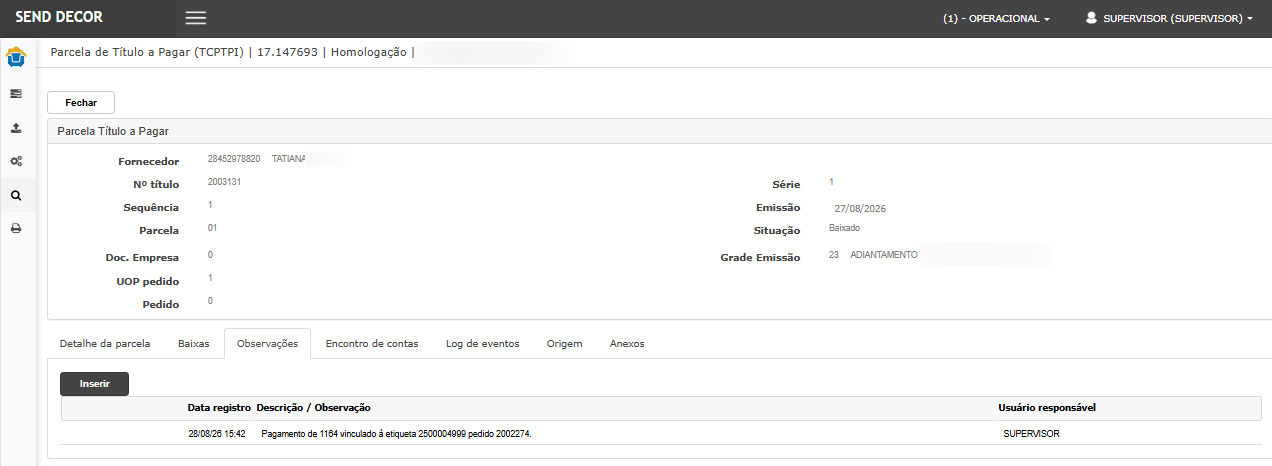
- Acesse a aba Observações.
- Clique em Inserir.
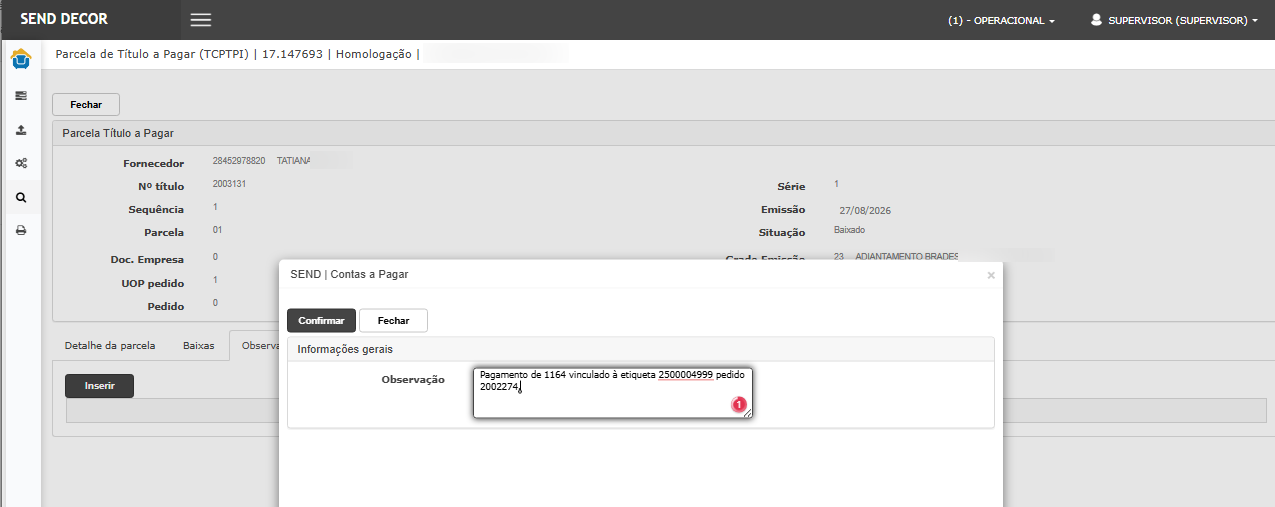
- No campo de observação, informe uma descrição que facilite a identificação do pagamento.
- Quando aplicável, informe dados como o número do pedido relacionado e o valor correspondente ao pagamento.
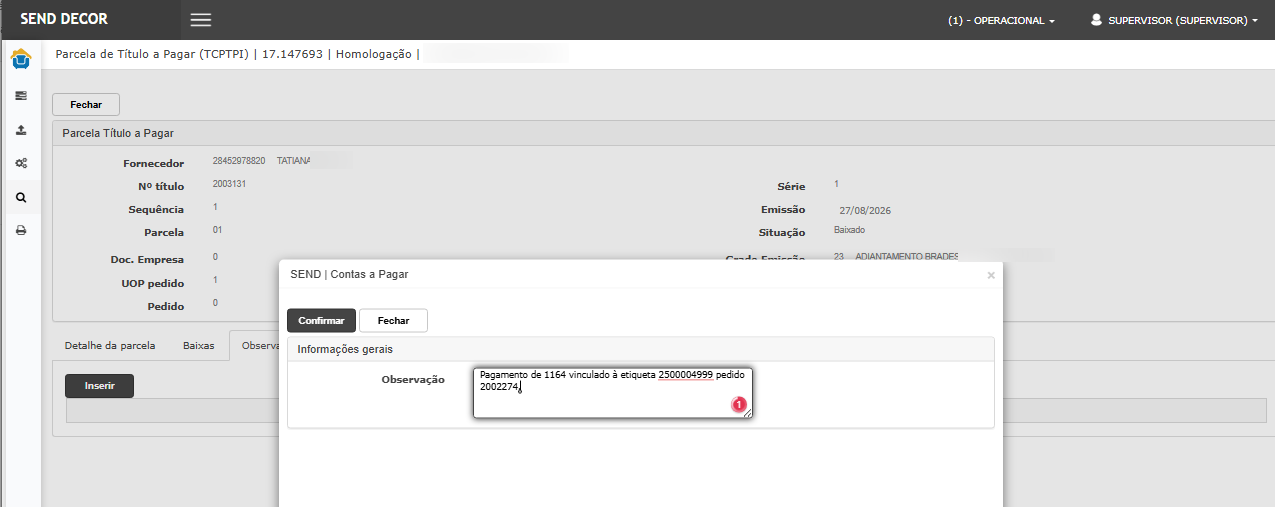
- Clique em Confirmar.
- Retorne à aba Observações.
- Confira se o registro foi apresentado.
- Verifique a data do registro.
- Confira o conteúdo informado.
- Verifique o usuário responsável pelo registro.
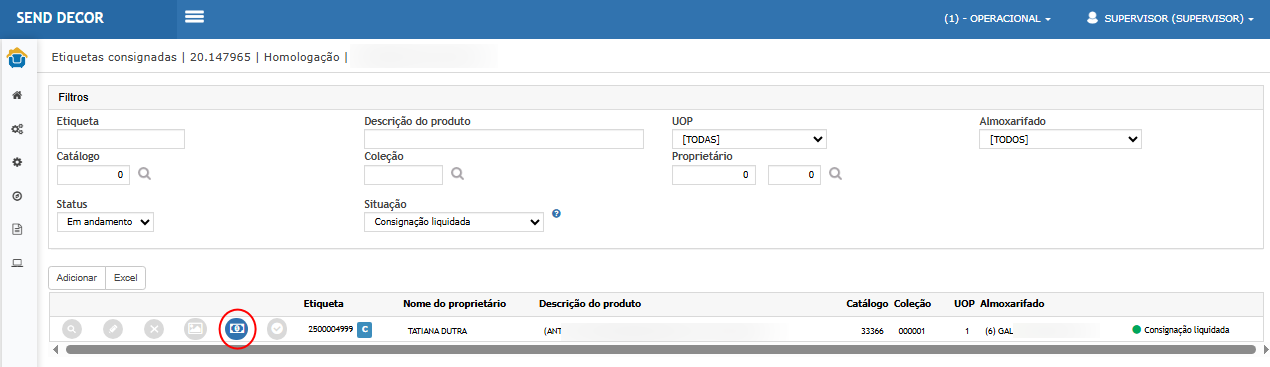
- Acesse novamente Estoque Revenda > Controle de estoque > Etiquetas consignadas.
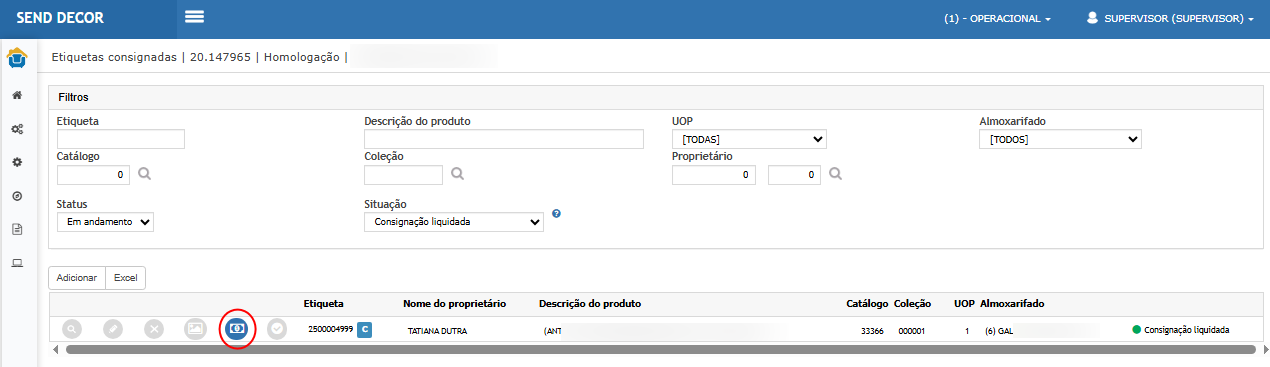
- Localize a consignação correspondente.
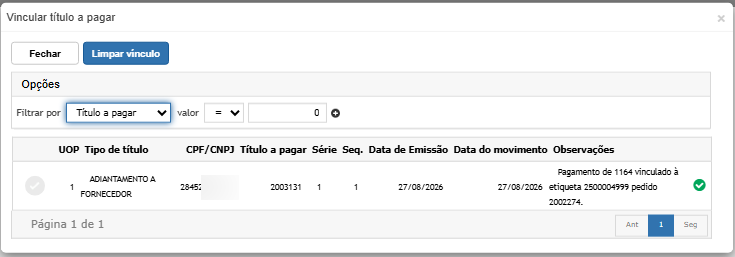
- Acesse a opção utilizada para selecionar ou vincular o título a pagar.
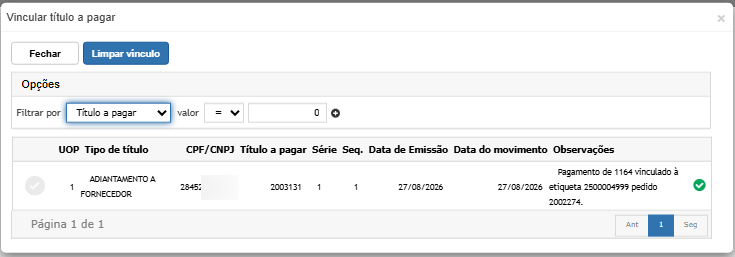
- Verifique os títulos disponíveis.
- Confira a coluna Observações.
- Localize a observação cadastrada anteriormente.
- Utilize essa informação para identificar o título correto.
- Selecione o título.
- Confirme o vínculo.

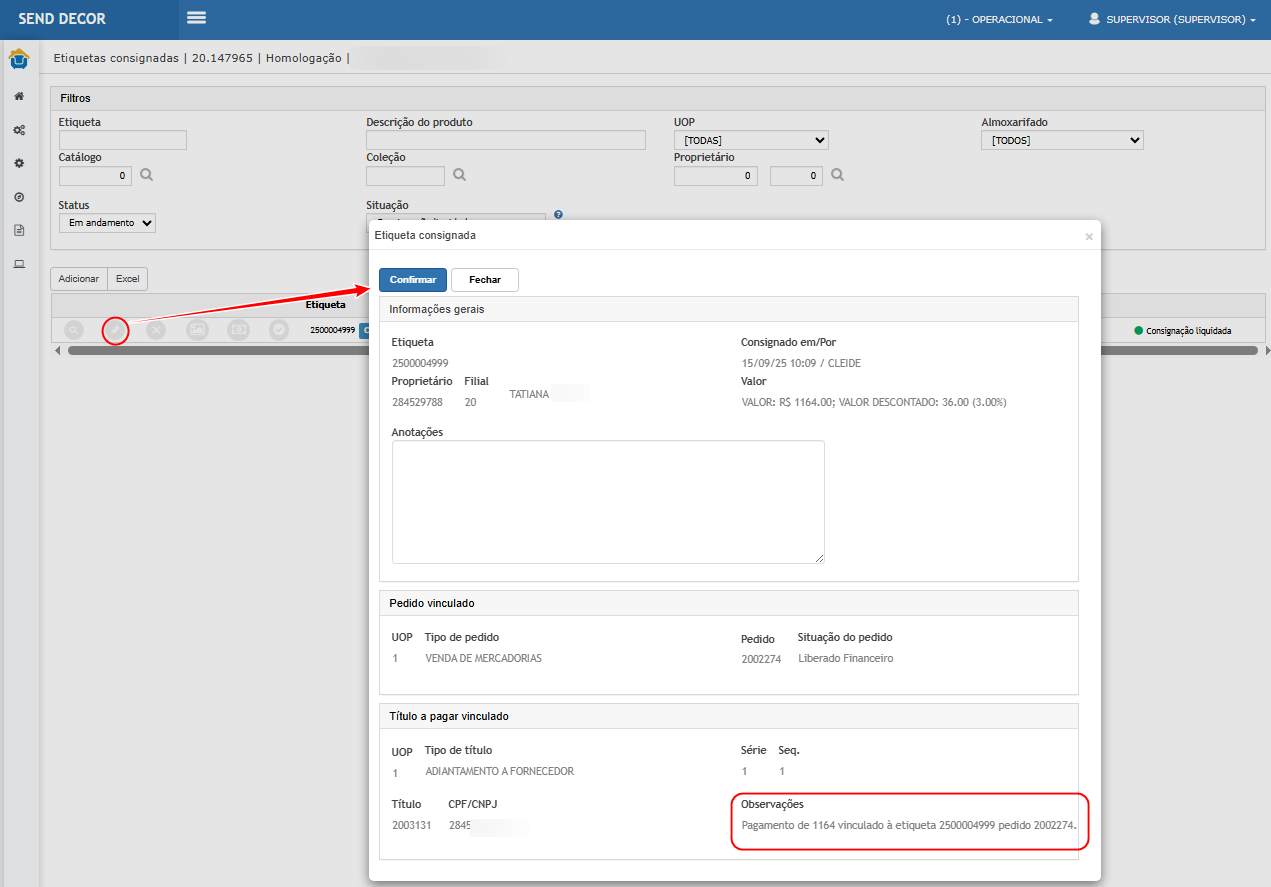
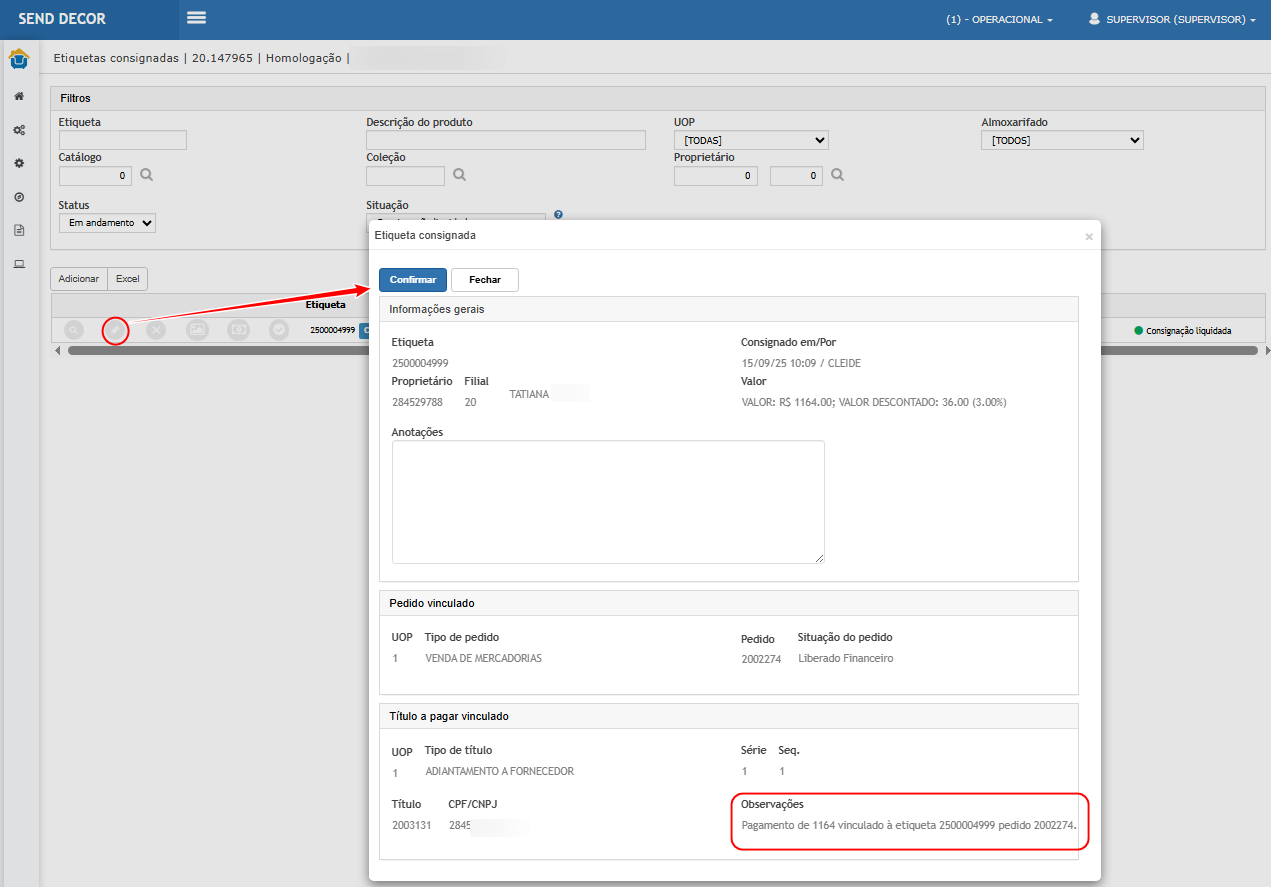
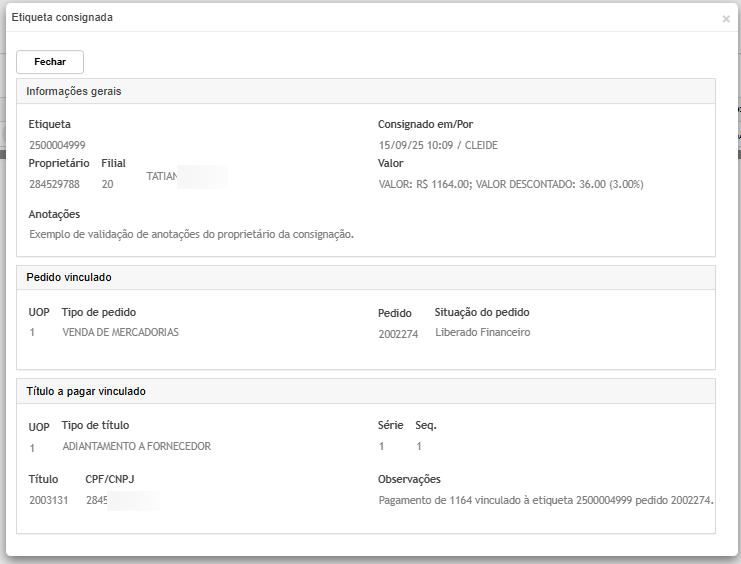
- Consulte novamente os detalhes da consignação.
- Na seção Título a pagar vinculado, confira as informações apresentadas.
- Verifique se a observação também é apresentada junto aos dados do título relacionado.


Cenário 07: Registrar anotações na consignação
Objetivo: Permitir o registro de informações complementares diretamente na consignação para facilitar o acompanhamento da peça e do proprietário.
Pré-condição:
- Deve existir uma etiqueta consignada.
- O usuário deve possuir permissão para manutenção da consignação.
Resultado Esperado:
O sistema deve permitir o registro de informações complementares no campo Anotações e manter o conteúdo disponível nas consultas e edições posteriores da consignação.
O campo também deve estar disponível durante a inclusão de uma nova etiqueta consignada, permitindo o registro das informações desde o início do processo.
Acessando a funcionalidade
- Acesse Estoque Revenda > Controle de estoque > Etiquetas consignadas.
- Localize a etiqueta desejada.
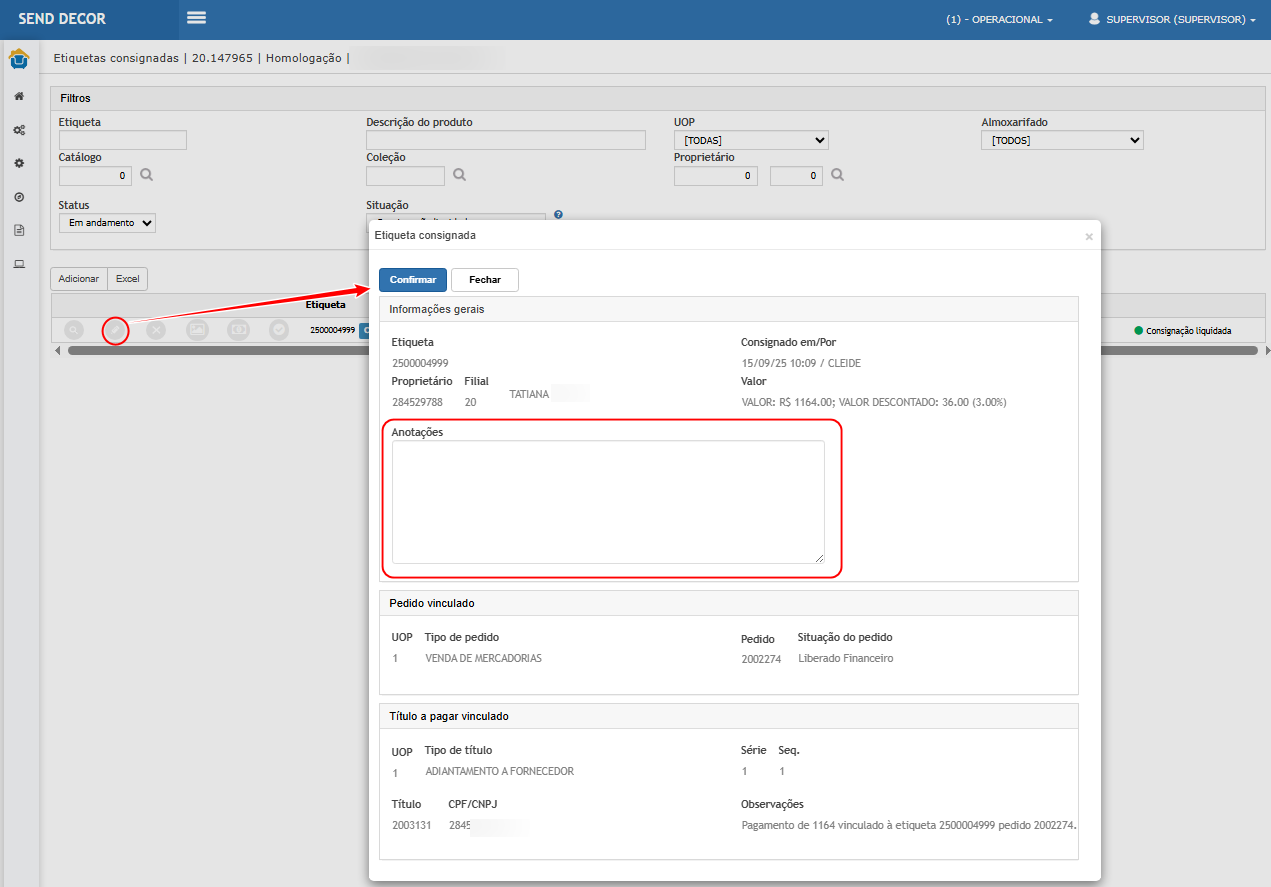
- Abra a opção de edição da consignação.
- Localize o campo Anotações.
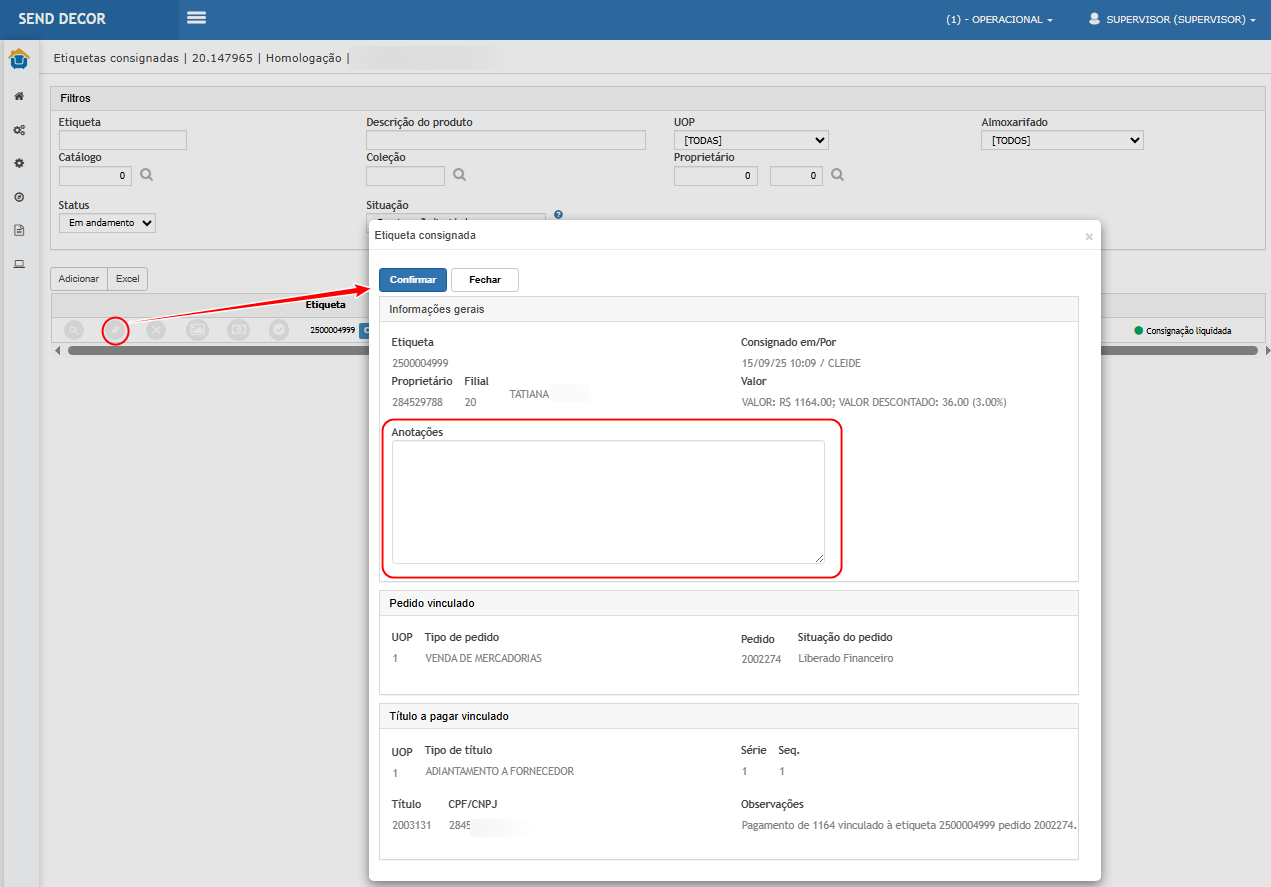
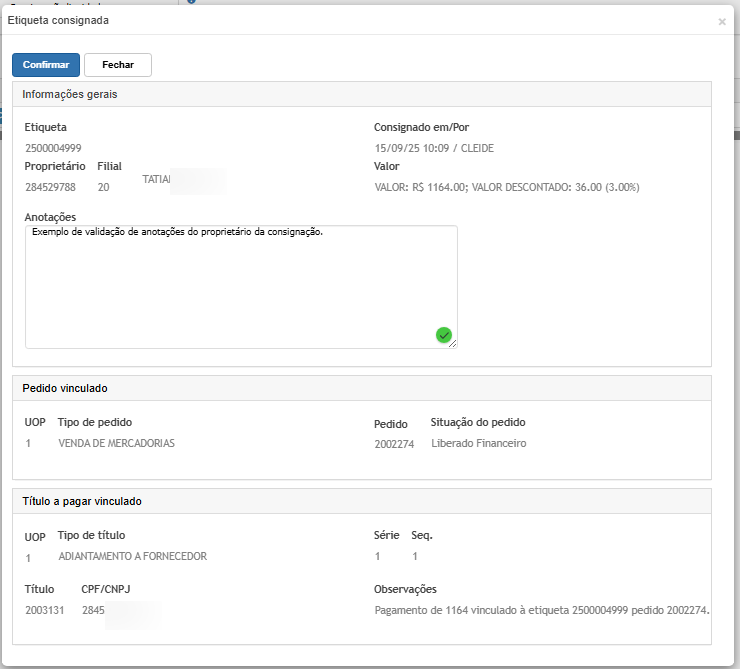
- Informe uma observação relacionada à consignação, à peça ou ao proprietário, conforme a necessidade.
- Clique em Confirmar.
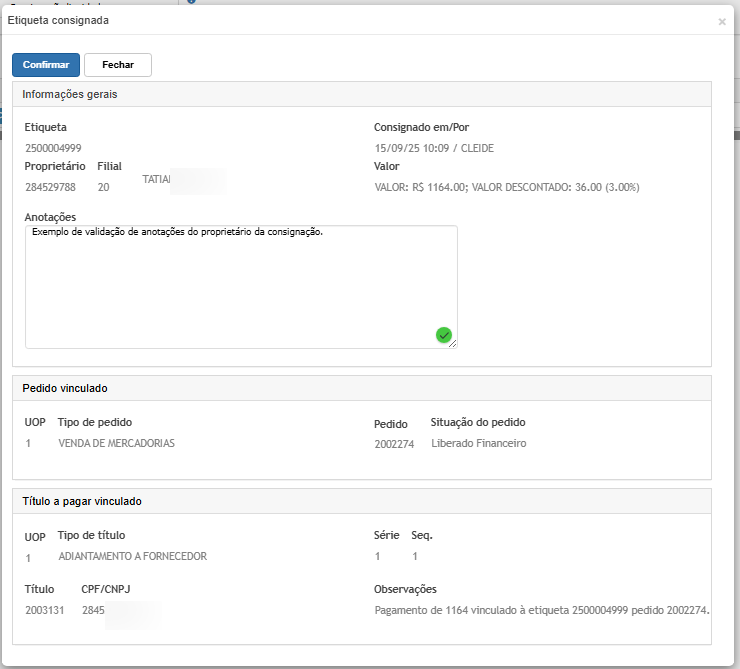
- Feche a tela.
- Localize novamente a mesma etiqueta.
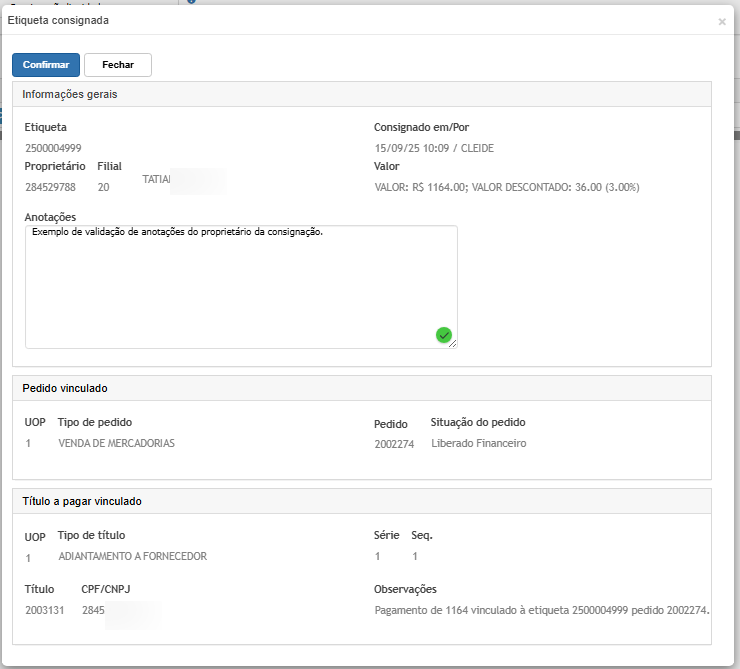
- Abra a edição da consignação.
- Confira o campo Anotações.
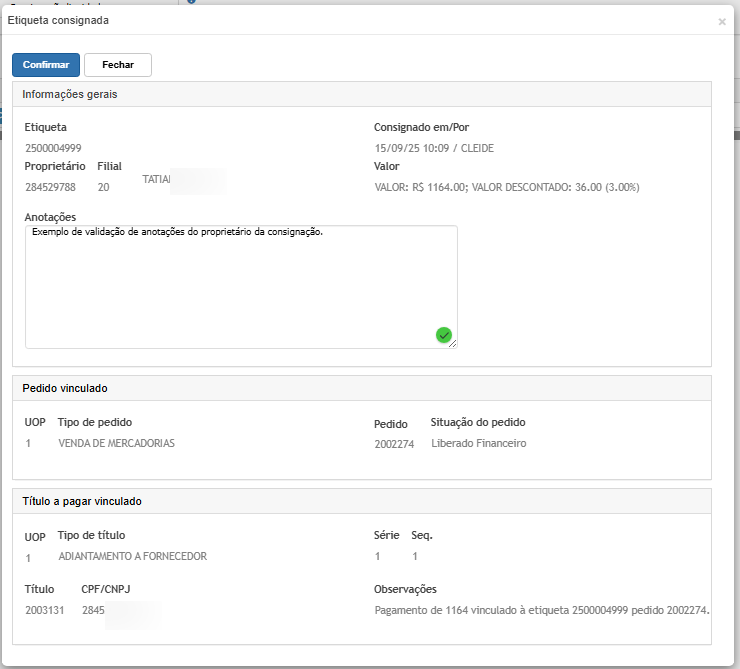
- Verifique se o conteúdo informado anteriormente permaneceu gravado.
- Quando necessário, altere ou complemente a informação.
- Confirme novamente.
- Consulte o registro mais uma vez para validar a permanência das alterações.
- Quando aplicável, repita a validação durante a inclusão de uma nova etiqueta consignada, verificando se o campo também está disponível nesse momento.
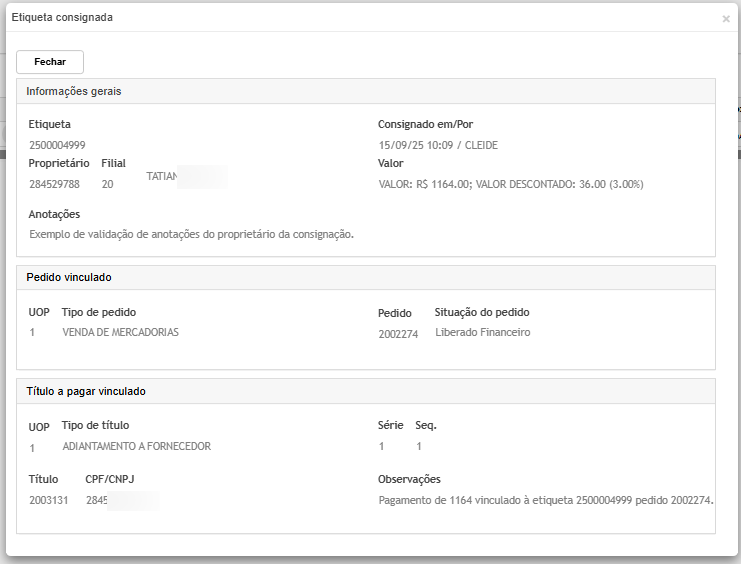

ATENÇÃO: As informações neste documento são meramente ilustrativas e utilizadas apenas para fins de teste.