
OS 104917- CORREÇÃO - CONTAS A PAGAR - RETIRAR A TRAVA DE BLOQUEIO DE CONTA CONTABIL NÃO PERMITE LANÇAMENTO NA TELA DE LANÇAMENTO MANUAL DE TITULOS CTA PAGAR E CTA RECEBER
Objetivo:
Estaasolicitaçgeraçãotemautomática de contas contábeis analíticas de parceiros nos processos de Contas a Pagar e Contas a Receber, garantindo que novas contas criadas porobjetivomeioaprimorardoo processolançamento deenviotítulosdosejampedidoconfiguradaspor e-mail, adicionando uma validação para impedir o envio quando o pedido não possuir itens.Com a alteração, ao acionarcom a opçãode“Permiteenviolançamentopormanual”e-mail=emSim.umCom
pedidoessesemajuste,itens,quandoo sistema deverá apresentar uma mensagem informativa ao usuário, orientando que éfor necessárioincluirrealizaraolançamentosmenosmanuais,um item no pedido antesinclusive derealizartítulosodeenvio. Dessa forma, evita-seadiantamento, aocorrênciacontadocontábilerrocriadaanteriormenteautomaticamenteapresentadojá estará preparada para esse tipo de movimentação, evitando a necessidade de intervenção posterior da área contábil para liberação da conta.Atenção: a alteração é aplicada às novas contas contábeis analíticas criadas pelo processo. Não houve alteração de telas e
torna-seasodemaisprocessoregrasmaisdeclarolançamento eseguro paracontabilizaçãousuário.permanecem inalteradas.
Ajustar
Situação reportada:
-
Usuário reporta que, ao acessar a geração de pedido e tentar realizar o envio por e-mail de um pedido que não possui itens, o sistema apresenta uma mensagem de erro relacionada a uma operação de divisão por zero, interrompendo o processo. O comportamento esperado é que o sistema identifique previamente a ausência de itens e oriente o usuário de forma clara, sem apresentar erro técnico.
Premissas:
- Necessário o ambiente estar atualizado com a versão do módulo SendDecor de número 147153 Genexus 17 ou superior;
Teste realizado após a atualização
Cenário 01: Validar oa comportamentoinexistência anteriorprévia emda pedidoconta semcontábil itensanalítica
Objetivo:EvidenciarGarantir que o parceiro utilizado no teste ainda não possua a situaçconta contábil analítica correspondente ao tipo de operação reportadaque antesserá dagerada, aplicaçãopermitindo dacomprovar correção.que a conta será criada automaticamente pelo novo processo.
Pré-condição:
- Possuir acesso ao módulo de Contabilidade.
- Possuir um
pedidoparceirocadastradoaptosemparanenhumlançamentoitemdeincluído.título. - O parceiro utilizado deve possuir pelo menos uma conta contábil que ainda não tenha sido criada para a operação que será testada.
Resultado Esperado:
A consulta deve demonstrar que a conta contábil analítica referente à operação que será utilizada no teste ainda não existe para o parceiro selecionado.
Passo a passo:
- Acessar o módulo
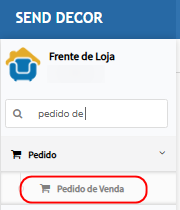
Frente de loja > Pedido > Peido de VendaContabilidade
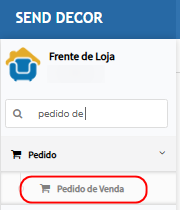
- Acessar Cadastros > Conta contábil analítica.
- Utilizar os filtros disponíveis para localizar as contas contábeis do parceiro que será utilizado no teste.
- Consultar as contas existentes.
- Confirmar que ainda não existe a
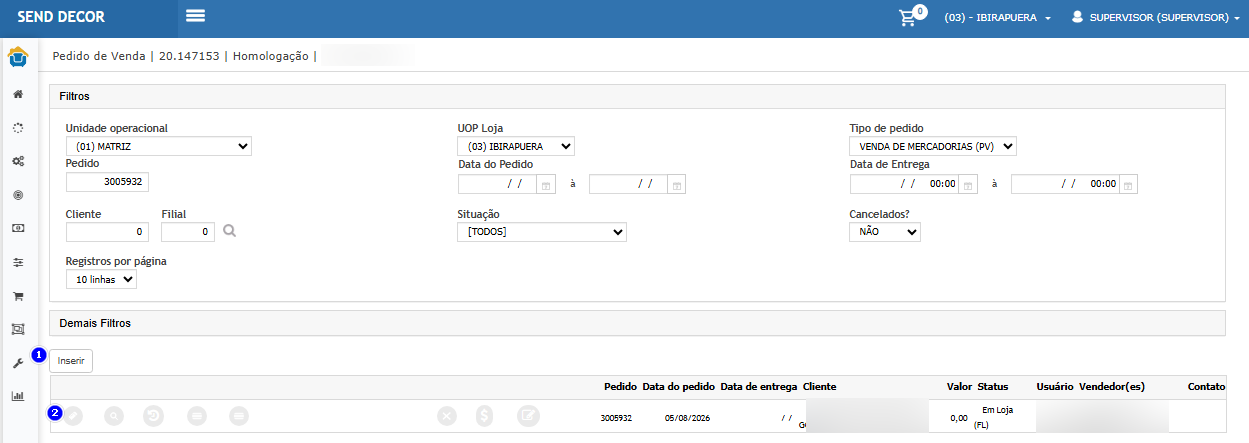
funcionalidadeconta contábil analítica correspondente à operação de adiantamento ou à operação que será utilizada na geraçãodedopedido.título. Localizar ou gerar um pedido sem itens.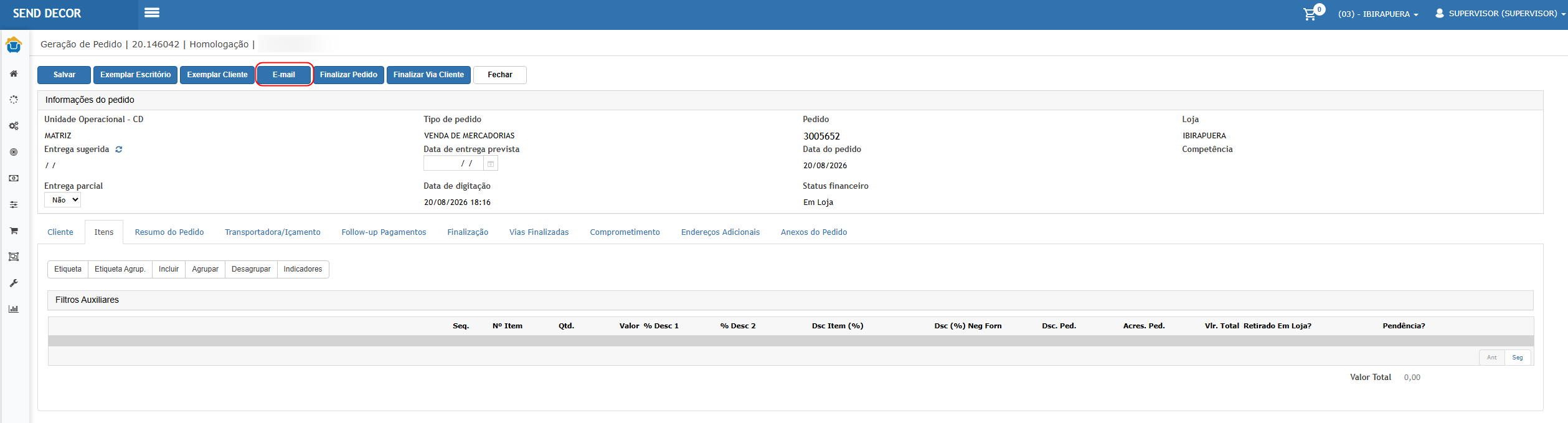
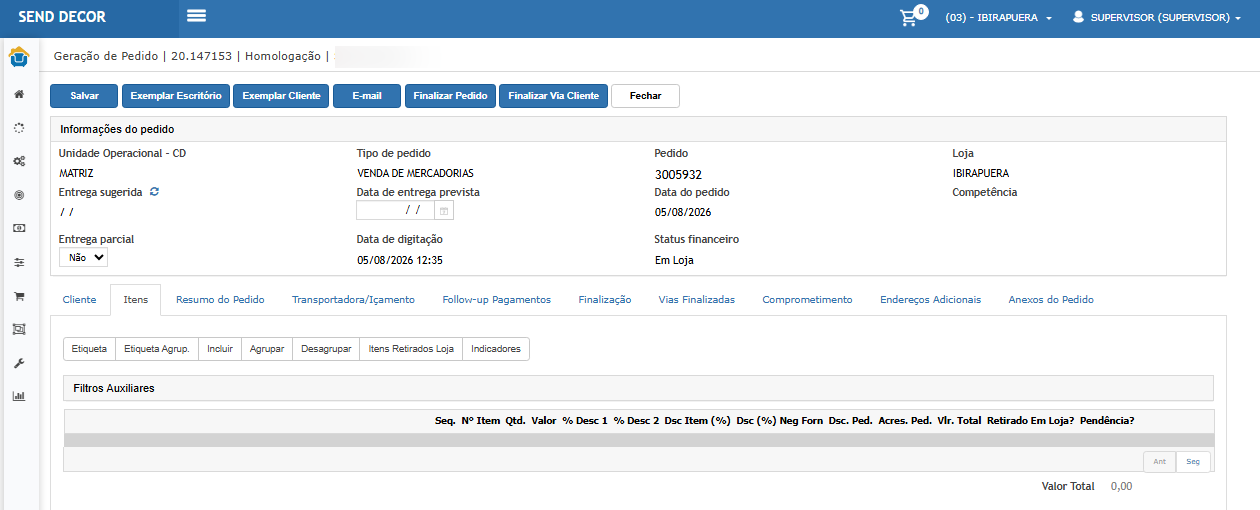
AcessarManter aaba de itens e confirmar que nenhum produto está vinculado ao pedido.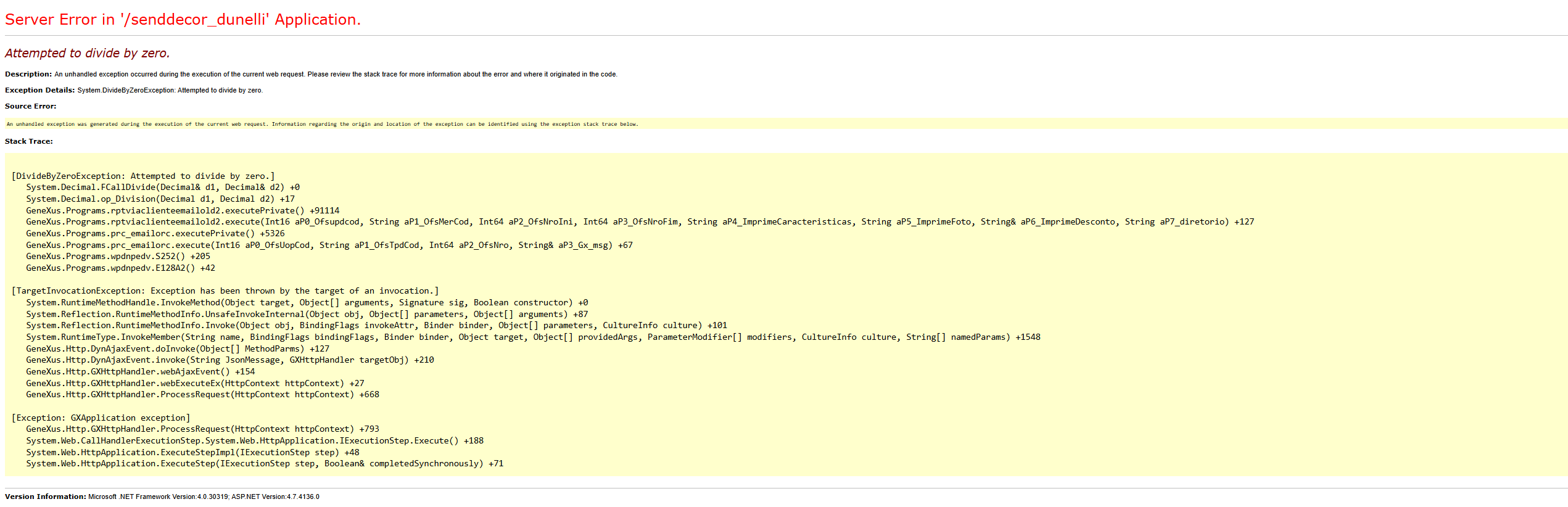
Acionar a opçidentificaçãoE-maildo parceiro pararealizarutilizaçãoenvionosdopróximospedido.Verificar o comportamento apresentado pelo sistema.
cenários.

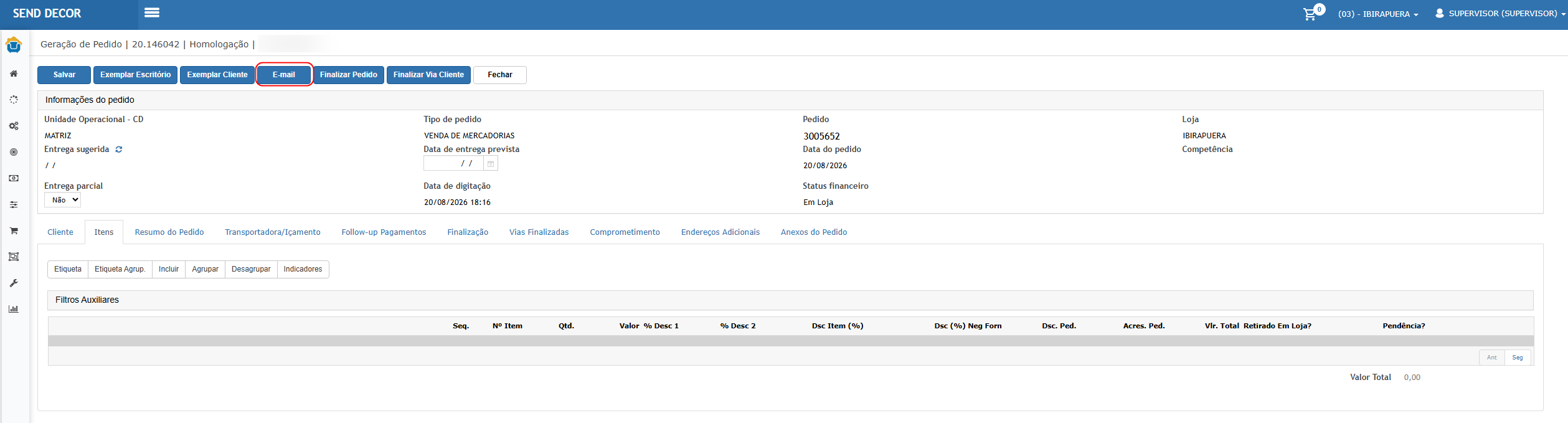
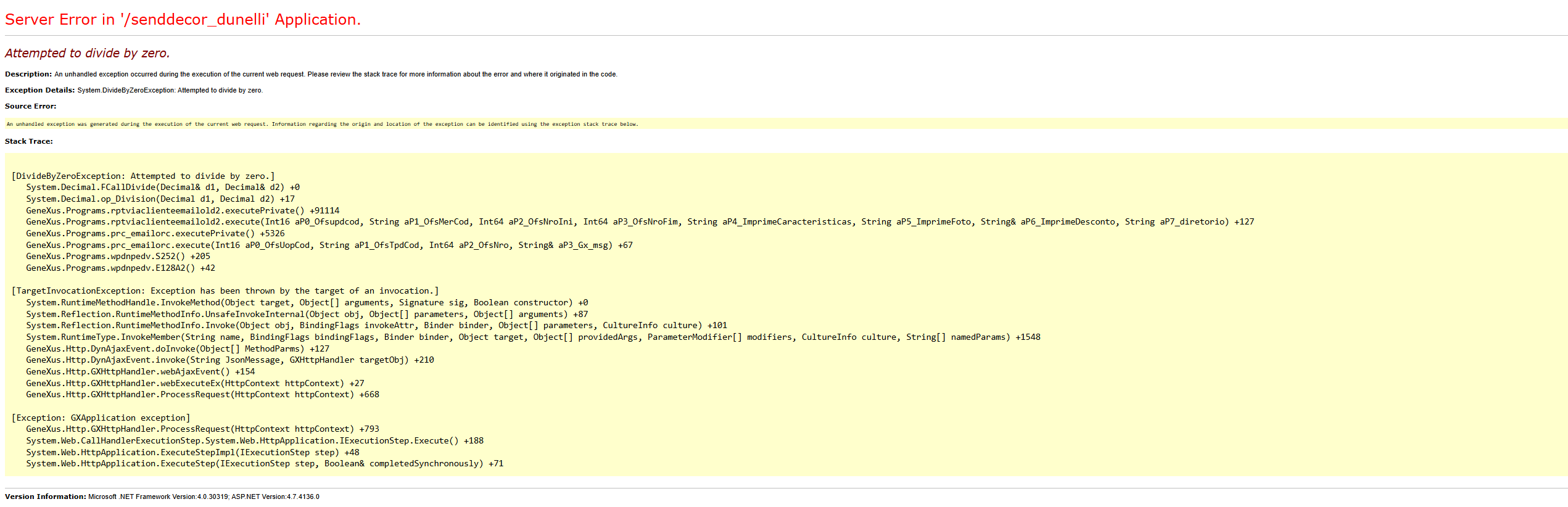
Resultado Esperado:
No comportamento anterior à correção, é evidenciado o erro técnico relacionado à tentativa de divisão por zero. Essa evidência caracteriza a situação reportada e serve como referência para comparação após a implementação da validação.
Cenário 02: ValidarGerar o envio por e-mailtítulo de pedidoadiantamento semno itens apósContas a correçãoPagar
Objetivo:
Validar que a novaemissão regramanual impedede um título de adiantamento possa gerar automaticamente a conta contábil analítica necessária para o envio por e-mail quando o pedido não possuir itens e que o erro técnico não é mais apresentado.parceiro.
Pré-condição:
- Cenário 01 executado.
- Parceiro sem a conta contábil analítica correspondente ao adiantamento.
- Possuir acesso ao módulo Contas a Pagar.
- Possuir tipo de título configurado para adiantamento.
Resultado Esperado:
O título deve ser validado com sucesso e disponibilizado para efetivação. Durante o processo, a conta contábil analítica necessária ao parceiro deve ser criada automaticamente.
Passo a passo:
- Acessar o módulo Contas a Pagar.
- Acessar Manutenções > Lançamentos > Emitir título.
- Informar o fornecedor que não possua previamente a conta contábil analítica utilizada no teste.
- Informar o tipo de título de adiantamento.
- Preencher o grupo financeiro e os demais campos obrigatórios do lançamento.
- Informar número do título, data de emissão, valor e vencimento.
- Avançar para a etapa de parcelas.
- Conferir os dados da parcela gerada.
- Clicar em Finalizar.
- Confirmar que o sistema informa que o lançamento foi validado com sucesso e que o registro está disponível para efetivação.
Atenção: títulos de adiantamento podem exigir lançamento manual conforme as regras existentes do processo. Esse comportamento não foi alterado por esta solicitação.
Cenário 03: Efetivar o título gerado
Objetivo:
Validar que o título criado no cenário anterior possa seguir normalmente para efetivação, sem alteração das demais regras financeiras e contábeis.
Pré-condição:
- Possuir um
pedidotítulocadastrado sem nenhum item incluídovalidado eutilizaraguardandoumaefetivação. - Possuir grade de lançamento e lote válidos para a operação.
Resultado Esperado:
O título deve ser efetivado com sucesso, mantendo o fluxo normal do processo.
Passo a passo:
- Após a validação do
sistematítulo,contendoacessar acorreçrelação de Registros aguardando efetivação. - Localizar o título criado anteriormente.
- Selecionar o registro.
- Clicar em Efetivar.
- Informar a Grade de lançamento correspondente à operação.
- Informar a Data do lançamento.
- Informar o Lote.
- Conferir os dados apresentados.
- Confirmar a efetivação.
- Verificar a apresentação da mensagem de que o lançamento foi efetivado com sucesso.
Cenário 04: Validar a permissão de lançamento manual na conta criada automaticamente
Objetivo:
Comprovar que a conta contábil analítica criada automaticamente pelo lançamento do título foi gravada permitindo lançamentos manuais.
Pré-condição:
- Título dos cenários anteriores efetivado com sucesso.
- A conta contábil analítica deve ter sido criada automaticamente durante o processo.
Resultado Esperado:
A nova conta contábil analítica deve apresentar a opção “Permite lançamento manual” = Sim, comprovando a aplicação do ajuste.
Passo a passo:
- Acessar novamente o módulo Contabilidade.
- Acessar Cadastros > Conta contábil analítica.
- Localizar o parceiro utilizado no teste.
- Consultar novamente as contas contábeis analíticas existentes.
- Confirmar que uma nova conta correspondente à operação utilizada no lançamento foi criada.
- Abrir os detalhes da nova conta.
- Localizar o campo Permite lançamento manual.
- Confirmar que o campo apresenta o valor Sim.
- Confirmar também que a conta permanece ativa e disponível para utilização.
Cenário 05: Validar novo lançamento utilizando a conta criada
Objetivo:
Validar o efeito prático da alteração, garantindo que a conta criada pelo processo esteja disponível para novos lançamentos manuais sem necessidade de ajuste posterior da configuração.
Pré-condição:
- Conta contábil criada automaticamente com Permite lançamento manual = Sim.
- Parceiro apto para novo lançamento.
Resultado Esperado:
O usuário deve conseguir realizar um novo lançamento manual utilizando o parceiro sem encontrar impedimento relacionado à falta de permissão para lançamento manual da conta contábil.
Passo a passo:
- Acessar novamente o módulo responsável pela emissão do título.
- Iniciar um novo lançamento para o mesmo parceiro.
- Informar o tipo de título correspondente à operação já utilizada.
- Preencher os demais dados obrigatórios.
- Avançar pelas etapas do lançamento.
- Finalizar a geração do título.
- Confirmar que o processo segue normalmente, sem bloqueio relacionado à configuração Permite lançamento manual da conta contábil.
Cenário 06: Validar o comportamento no Contas a Receber
Objetivo:
Garantir que o mesmo padrão seja aplicado às contas contábeis analíticas criadas automaticamente por meio do módulo Contas a Receber.
Pré-condição:
- Possuir acesso ao módulo Contas a Receber.
- Possuir cliente apto para lançamento.
- Utilizar uma operação que provoque a criação de uma nova conta contábil analítica para o parceiro.
Resultado Esperado:
Ao gerar uma nova conta contábil analítica pelo processo de Contas a Receber, a conta deve ser criada com “Permite lançamento manual” = Sim.
Passo a passo:
- Acessar o módulo Contas a Receber.
- Iniciar a emissão manual de um título para um cliente que ainda não possua a conta contábil correspondente à operação escolhida.
- Preencher os campos obrigatórios do lançamento.
- Avançar pelas etapas até concluir a geração do título.
- Efetivar o lançamento conforme o processo normal.
- Acessar Contabilidade > Cadastros > Conta contábil analítica.
- Localizar a nova conta criada para o cliente.
- Abrir os detalhes da conta.
- Confirmar que Permite lançamento manual apresenta o valor Sim.
Cenário 07: Validar a alteração em um segundo ambiente
Objetivo:
Confirmar que o comportamento não está restrito a uma configuração específica, validando a alteração em pelo menos dois ambientes distintos.
Pré-condição:
- Possuir um segundo ambiente apto à execução do processo.
- Possuir parceiro sem a conta contábil analítica correspondente à operação escolhida.
Resultado Esperado:
No segundo ambiente, a nova conta contábil criada automaticamente pelo lançamento do título também deve apresentar “Permite lançamento manual” = Sim, confirmando a aplicação consistente da alteração.
Passo a passo:
- Acessar
Frenteo segundo ambiente destinado à validação. - Identificar um parceiro que ainda não possua a conta contábil analítica correspondente à operação de
lojateste. - Realizar
Pedidoa>emissãoPeidododetítuloVendapelo módulo
correspondente. - Finalizar e efetivar o lançamento.
- Acessar a
funcionalidadeconsulta degeraçãocontasdecontábeispedido.analíticas. - Localizar
ouagerarcontaumcriadapedido sem itens.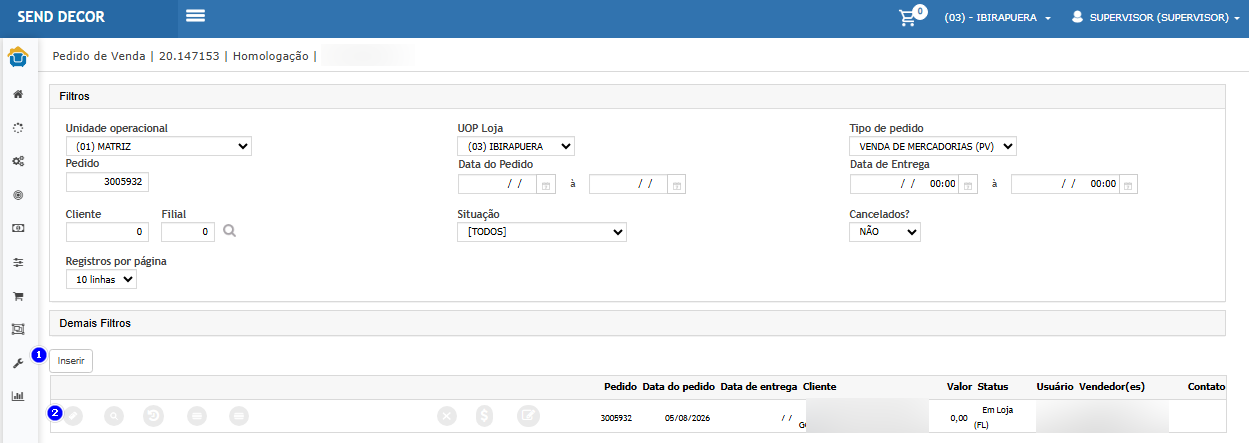
automaticamente. AcessarAbriraosabadetalhesdedaitens.
conta.- Confirmar que a
listagem de itens está vazia. Acionar aopçãoE-mailPermite lançamento manual está definida como Sim.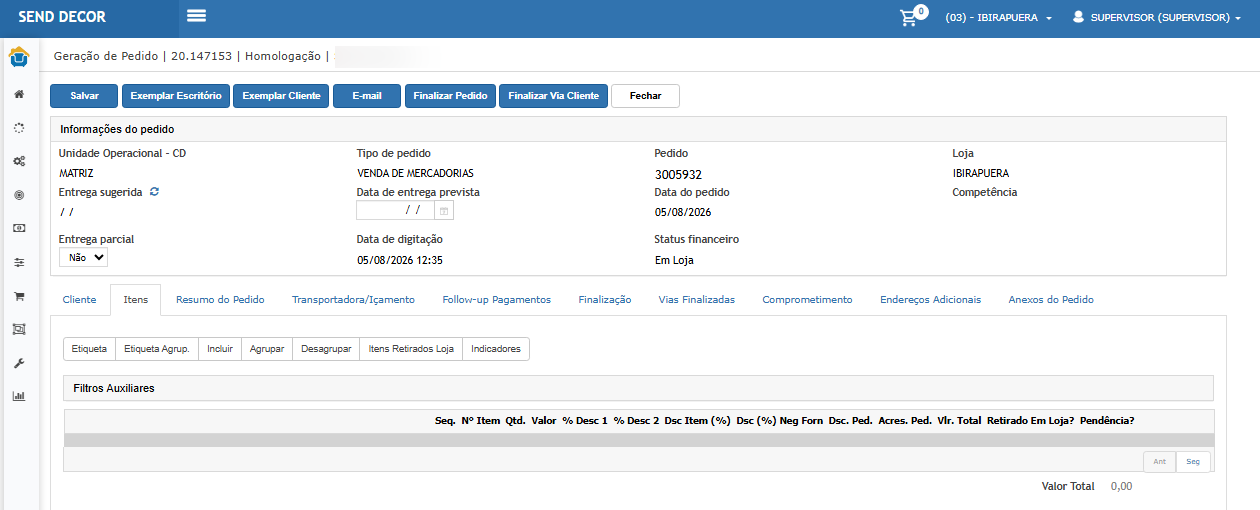
VerificarCompararaomensagemcomportamentoapresentadacompeloosistema.primeiro Confirmarambiente e confirmar que oenvio do pedido nãoresultado érealizado.Confirmar que não é apresentado erro técnico.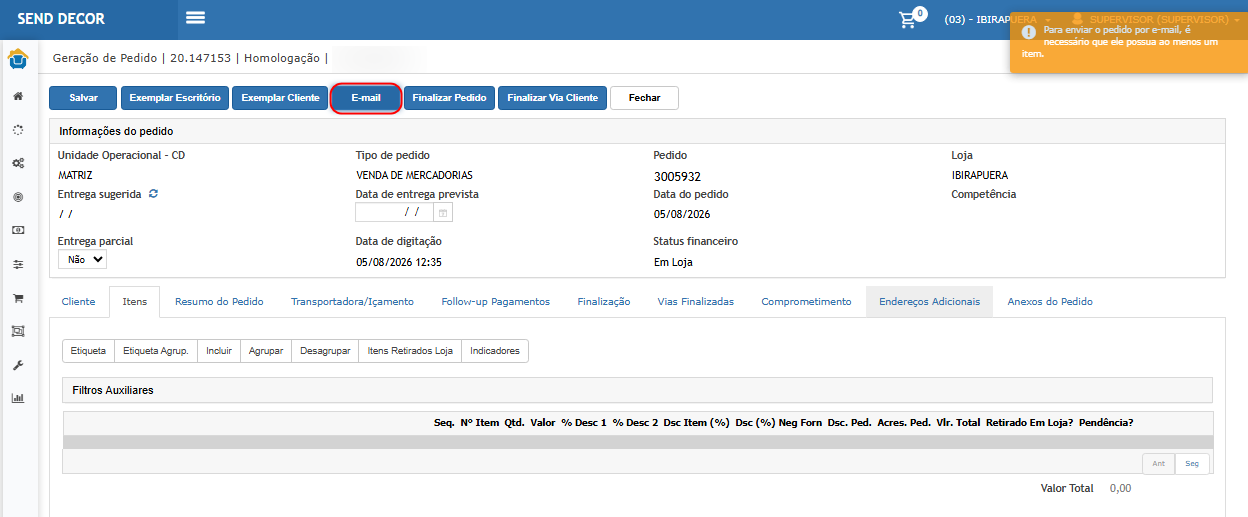
equivalente.
Resultado Esperado:
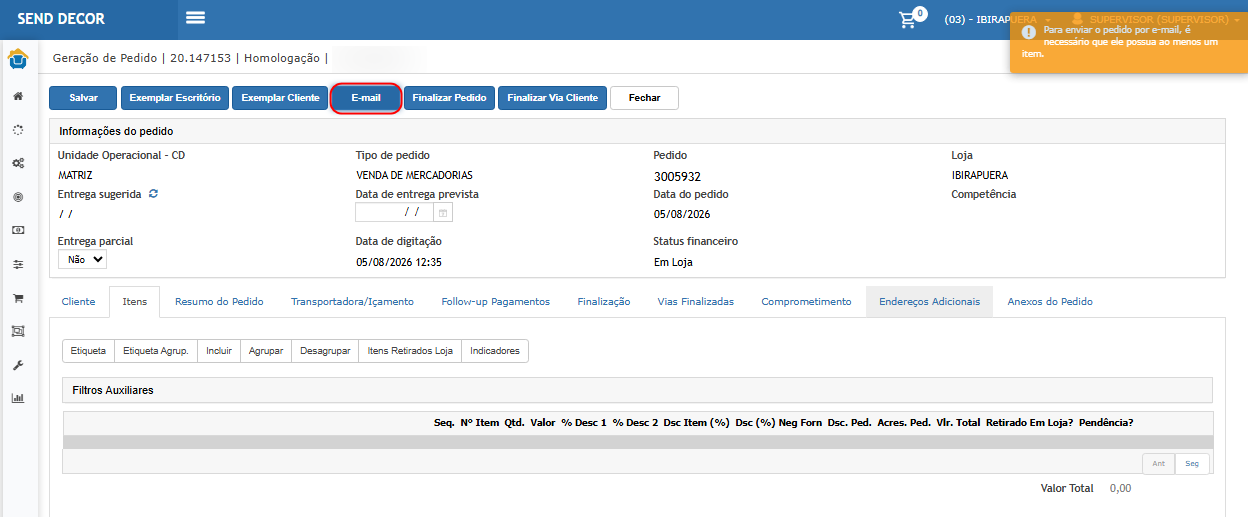
O sistema deve impedir o envio do pedido e apresentar uma mensagem informativa orientando que o pedido precisa possuir ao menos um item para ser enviado por e-mail. Não deve ocorrer o erro de divisão por zero.
Mensagem esperada ao usuário:
“Para enviar o pedido por e-mail, é necessário que ele possua ao menos um item.”

ATENÇÃO: As informações neste documento são meramente ilustrativas e utilizadas apenas para fins de teste.