
OS 105099 - OBRIGAÇÕES - FATURAMENTO DECOR - VENDA COM ENTREGA FUTURA E ADEQUAÇÃO AO AJUSTE SINIEF 45/2026
Objetivo:
A solicitação tem como objetivo aprimorardisponibilizar no Faturamento Decor o processo de borderôvenda decom descontosentrega futura, permitindo aorealizar usuárioo selecionarfaturamento antecipado do pedido mesmo quando os produtos ainda não estiverem disponíveis em estoque e, posteriormente, após o recebimento das mercadorias, emitir a respectiva Nota Fiscal de Fornecimento.
A implementação também contempla a adequação do processo às regras do Ajuste SINIEF 45/2026, tratando a primeira emissão como Pagamento Antecipado – Nota de Débito e vinculara títulosposterior paraentrega da mercadoria como recompraNota negociadaFiscal diretamentede duranteFornecimento, acom movimentação de estoque e sem geração dode borderô,um possibilitandonovo quedébito.
O processo passa ainda a manter o relacionamento entre a Nota Fiscal de pagamento antecipado e a Nota Fiscal de fornecimento, permitindo controlar as quantidades fornecidas e preservar a rastreabilidade entre os valores da recompra sejam considerados na negociação realizada com a instituição financeira.
Com a implementação, o usuário poderá identificar os títulos elegíveis à recompra, informar os dados da negociação, acompanhar os valores envolvidos e visualizar o impacto da recompra no valor líquido do Borderô de Descontos. Após a efetivação, o processo realizará os respectivos tratamentos financeiros, contábeis e de situação dos títulos.
Esta solicitação é complementar à OS 77380, que já contempla o processo de duplicatas descontadas e recompra de títulos.documentos.
Premissas:
- Necessário o ambiente estar atualizado com as versões:
ContasFaturamentoa ReceberDecor de número147715 / 147826 CNPJxxx ou superior;- SENDDECOR de número xxx ou superior;
- Script de número
147797xxx SQL /147703xxx SQLPostgre ou superior. - Funcionalidade FORMALIZACAO_ANT, precisa estar ativa; caso necessário, entre em contato com a Send Solutions.
Teste realizado após a atualização.
Premissas gerais.
- A funcionalidade FORMALIZACAO_ANT deverá estar ativa para disponibilizar no pedido de venda o campo Formalização Antecipada.
- Para utilizar o processo, o pedido deverá ser identificado com Formalização Antecipada = Sim.
- As CFOPs/CIOs utilizadas no processo deverão estar previamente cadastradas e parametrizadas.
- Para operação interna, serão utilizadas as CFOPs 5922 para pagamento antecipado e 5116 para fornecimento.
- Para operação interestadual, deverão ser utilizadas as respectivas CFOPs 6922 e 6116.
- Para execução completa do fluxo, deverá ser utilizado um pedido que possibilite gerar Ordem de Compra, permitindo faturar inicialmente o produto sem estoque e realizar
oposteriormenteprocessoseu recebimento. - A Ordem de
recompraCompranegociadageradanoduranteBorderôade Descontos, certifique-se de que as configurações e informações necessárias ao processo estejam previamente disponíveis:Possuir títulos em aberto para composiçcriação donovopedidoBorderôdeverádeserDescontos.Possuir títulos provenientes de borderôs de descontos anteriores e em condição adequadaidentificada para utilização narecompra.etapa posterior de recebimento.
PROCESSO 1 - PAGAMENTO ANTECIPADO.
Cenário 01: Parametrizar CFOP/CIO para pagamento antecipado.
Objetivo: validar as configurações necessárias para que a primeira Nota Fiscal seja reconhecida como uma operação de pagamento antecipado, sem movimentação da mercadoria.
Pré-condição: usuário deve possuir acesso aos cadastros fiscais e a CFOP/CIO utilizada na operação deve estar previamente cadastrada.
Resultado Esperado:
- A CFOP/CIO utilizada para o pagamento antecipado deve estar configurada como uma operação de Venda, identificada como operação de venda por antecipação, sem movimentação de estoque e com débito.
UtilizarPara operações internas, deverá ser utilizada a CFOPbanco,5922agêe, para operações interestaduais, a CFOP 6922, respeitando as respectivas configurações fiscais.
Acessando a funcionalidade.
- Acessar o módulo Livros Fiscais.
- Acessar Cadastros > CFOP – Código Fiscal de Operação.
- Localizar a CFOP 5922 para a operação interna.
- Editar o cadastro da CFOP.
- Acessar a CIO vinculada à operação.
- Conferir as configurações definidas para a CIO.
- Validar que o Tipo de Operação esteja configurado como Venda.
- Validar que o Tipo de Remessa esteja configurado como Venda.
- Conferir a indicação correspondente à operação de venda por antecipação.
- Validar que a operação esteja configurada para não movimentar estoque.
- Validar que a operação esteja configurada com débito.
- Confirmar as configurações.
- Para uma operação interestadual, realizar a mesma conferência utilizando a CFOP 6922.
Cenário 02: Parametrizar tributação para pagamento antecipado.
Objetivo: validar as configurações tributárias utilizadas no cálculo da Nota Fiscal de pagamento antecipado.
Pré-condição: CFOP/CIO de pagamento antecipado previamente configurada e
contaacesso às respectivas parametrizações tributárias.Resultado Esperado:
- Os tributos que não fazem parte da Reforma Tributária devem estar configurados de acordo com o tratamento previsto para a antecipação, sendo utilizados para a composição dos cálculos necessários à operação.
- Para IBS/CBS, deverão estar definidas a CST e a Classificação Tributária correspondentes à operação tributada, possibilitando o correto cálculo dos novos tributos.
Acessando a funcionalidade.
- Acessar a parametrização tributária vinculada à CFOP/CIO de pagamento antecipado.
- Localizar as configurações referentes ao ICMS.
- Conferir a CST definida para a operação.
- Validar a configuração utilizada para o cálculo/simulação do ICMS.
- Localizar as configurações referentes ao PIS.
- Conferir a CST definida.
- Localizar as configurações referentes à COFINS.
- Conferir a CST definida.
- Validar que os tributos que não fazem parte da Reforma Tributária estejam configurados conforme o tratamento previsto para a antecipação.
- Acessar a configuração de IBS/CBS.
- Conferir a CST definida.
- Conferir a classificação tributária.
- Validar que IBS/CBS estejam configurados como tributados para a operação.
- Conferir os demais parâmetros utilizados para composição dos cálculos.
- Salvar as configurações quando houver alteração.
Cenário 03: Gerar pedido de venda com formalização antecipada.
Objetivo: validar a criação de um pedido destinado ao faturamento antecipado, mesmo quando os produtos ainda não estiverem disponíveis em estoque.
Pré-condição: a funcionalidade FORMALIZACAO_ANT deve estar ativa. Devem existir vendedor, cliente, condição e forma de pagamento válidos e produtos que permitam a geração de Ordem de Compra.
Resultado Esperado:
- O pedido deve permitir a seleção de Formalização Antecipada = Sim, ser concluído e aprovado normalmente, mesmo com produtos ainda sem estoque.
- Após as aprovações, o pedido deve permanecer Liberado Financeiro e gerar a respectiva Ordem de Compra, ficando preparado para o faturamento antecipado.
Acessando a funcionalidade
- Acessar o módulo Frente de Loja.
- Acessar Vendas > Novo.
- Iniciar um novo pedido.
- Informar o vendedor responsável.
- Prosseguir para a identificação do cliente.
- Informar o cliente do pedido.
- Prosseguir para a inclusão dos produtos.
- Adicionar os produtos que serão comercializados, mesmo que ainda não estejam disponíveis em estoque.
- Prosseguir pelas etapas do pedido.
- Informar a condição de pagamento.
- Informar a forma de pagamento.
- Aplicar a forma/condição de pagamento à parcela.
- Localizar o campo Formalização Antecipada.
- Informar Sim.
- Prosseguir.
- Informar a data prevista para entrega.
- Continuar pelas demais etapas até a finalização.
- Na última etapa, clicar em Finalizar.
- Realizar a aprovação em loja do pedido.
- Realizar a aprovação final.
- Consultar a situação do pedido.
- Conferir se está liberado financeiro.
- Conferir a geração da Ordem de Compra.
- Registrar o número da Ordem de Compra, pois será utilizado posteriormente no recebimento das mercadorias.
Cenário 04: Disponibilizar o pedido para faturamento antecipado sem estoque.
Objetivo: validar que pedidos identificados para formalização antecipada possam ser faturados antes da entrada física das mercadorias.
Pré-condição: pedido aprovado, liberado financeiro, com formalização antecipada = Sim e produtos ainda sem estoque/etiquetas disponíveis.
Resultado Esperado:
- O pedido deve ser apresentado para faturamento utilizando Movimenta Etiqueta = Não, mesmo que os produtos ainda não possuam estoque.
- A disponibilização antecipada deve ocorrer para pedidos que atendam às condições previstas para o processo, principalmente a indicação Formalização Antecipada = Sim.
Acessando a funcionalidade.
- Acessar o módulo Faturamento Decor.
- Acessar Notas Fiscais > Emitir Nota Fiscal.
- Informar os filtros necessários para localizar o pedido.
- Selecionar Movimenta Etiqueta = Não.
- Executar a pesquisa.
- Localizar o pedido criado para formalização antecipada.
- Conferir que o pedido seja apresentado mesmo sem possuir estoque/etiquetas disponíveis.
- Conferir que o pedido esteja liberado financeiramente.
- Confirmar que o pedido possui Formalização Antecipada = Sim.
- Selecionar o pedido para prosseguir com o faturamento.
Cenário 05: Emitir nota fiscal de pagamento antecipado.
Objetivo: validar a emissão da primeira Nota Fiscal referente ao pagamento antecipado da venda.
Pré-condição: pedido disponível para faturamento antecipado e CFOP/CIO de pagamento antecipado devidamente parametrizada.
Resultado Esperado: a Nota Fiscal deve ser emitida utilizando a CFOP/CIO correspondente ao pagamento antecipado, sem movimentar estoque e com geração de débito, mantendo o pedido disponível para posterior fornecimento das mercadorias.
Acessando a funcionalidade
- Acessar Faturamento Decor > Notas Fiscais > Emitir Nota Fiscal.
- Localizar o pedido utilizando Movimenta Etiqueta = Não.
- Selecionar o pedido.
- Acessar a listagem dos produtos.
- Para operação interna, informar a CFOP/CIO correspondente à 5922 - venda para entrega futura / pagamento antecipado.
- Para operação interestadual, utilizar a respectiva CFOP/CIO 6922.
- Conferir os produtos e quantidades que serão faturados.
- Prosseguir com a emissão.
- Conferir as informações apresentadas antes da confirmação.
- Acionar a opção "Emitir Nota Fiscal".
- Aguardar o processamento.
- Confirmar que a Nota Fiscal tenha sido gerada.
- Registrar o número e a série da Nota Fiscal, pois essas informações serão utilizadas posteriormente na emissão da NF de fornecimento.
Cenário 06: Validar informações fiscais e financeiras da Nota Fiscal de pagamento antecipado.
Objetivo: validar o tratamento financeiro e tributário aplicado à nota fiscal emitida antecipadamente.
Pré-condição: Nota Fiscal de pagamento antecipado emitida com sucesso.
Resultado Esperado:
- A Nota Fiscal deve apresentar a identificação Débito – 06 Pagamento Antecipado, sem movimentação física da mercadoria.
- Os valores utilizados para composição da tributação deverão respeitar as parametrizações definidas para ICMS, PIS/COFINS e IBS/CBS, e os totais de IBS/CBS da Nota Fiscal devem corresponder à soma dos valores calculados nos itens.
Acessando a funcionalidade
- Acessar a consulta de Notas Fiscais.
- Localizar a NF de pagamento antecipado emitida.
- Abrir a Nota Fiscal.
- Conferir as informações gerais da operação.
- Validar a identificação Débito – 06 Pagamento Antecipado.
- Acessar a aba Itens.
- Selecionar o primeiro item.
- Conferir o valor base da mercadoria.
- Conferir o valor considerado para simulação do ICMS conforme a parametrização.
- Conferir o valor considerado para PIS/COFINS.
- Conferir a base utilizada para o cálculo de IBS/CBS.
- Conferir o valor calculado de CBS.
- Conferir o valor calculado de IBS.
- Repetir a conferência para os demais itens da Nota Fiscal.
- Acessar a aba Totais.
- Conferir o total de CBS.
- Validar que corresponda à soma dos valores de CBS dos itens.
- Conferir o total de IBS.
- Validar que corresponda à soma dos valores de IBS dos itens.
- Conferir que não tenha ocorrido movimentação de estoque referente à NF antecipada.
Atenção: na nota fiscal de pagamento antecipado, os tributos utilizados na composição da base devem ser considerados conforme as regras da operação, pois seus valores são utilizados para determinar a base correspondente aos tributos da Reforma Tributária.
Cenário 07: Transmitir e validar a autorização da Nota Fiscal de pagamento antecipado.
Objetivo: validar que a Nota Fiscal de pagamento antecipado possa ser transmitida e autorizada corretamente.
Pré-condição: Nota Fiscal de pagamento antecipado emitida e apta à transmissão.
Resultado Esperado:
- A Nota Fiscal deve ser transmitida e autorizada sem erros, mantendo as características da operação de pagamento antecipado e as informações fiscais geradas pelo faturamento.
- O documento eletrônico autorizado deve refletir as informações correspondentes à operação e às adequações previstas para o processo.
Acessando a funcionalidade.
- Localizar a nota fiscal de pagamento antecipado emitida.
- Acionar o processo de transmissão do documento eletrônico.
- Aguardar o retorno do processamento.
- Confirmar que a Nota Fiscal tenha sido autorizada.
- Consultar novamente a NF.
- Conferir a situação do documento.
- Conferir o número da Nota Fiscal.
- Conferir a série.
- Conferir a chave de acesso.
- Consultar o XML autorizado.
- Conferir as informações correspondentes ao pagamento antecipado.
- Validar que o documento permaneça consistente com os dados gerados no faturamento.
Atenção: As novas tags do XML referentes ao Ajuste SINIEF 45/2026 possuem tratamento específico na solicitação do Documento Eletrônico. Nesta evidência, a validação está direcionada à correta geração, transmissão e autorização da operação originada pelo Faturamento Decor.
PROCESSO 2 - FORNECIMENTO / REMESSA
Cenário 08: Parametrizar CFOP/CIO para Nota Fiscal de fornecimento.
Objetivo: validar as configurações necessárias para que a entrega posterior da mercadoria seja tratada como uma operação de fornecimento relacionada à venda antecipada.
Pré-condição: usuário com acesso aos cadastros fiscais e CFOP/CIO de fornecimento previamente cadastrada.
Resultado Esperado: A CFOP/CIO deve estar configurada como operação de Remessa, relacionada ao processo de venda antecipada, com movimentação de estoque e sem débito. Para operações internas deverá ser utilizada a CFOP 5116 e, para operações interestaduais, a CFOP 6116.
Acessando a funcionalidade.
- Acessar o módulo Livros Fiscais.
- Acessar Cadastros > CFOP – Código Fiscal de Operação.
- Localizar a CFOP 5116.
- Editar seu cadastro.
- Acessar a CIO vinculada.
- Conferir as configurações da operação.
- Validar que o Tipo de Operação esteja configurado como Remessa.
- Validar que o Tipo de Remessa esteja configurado como Remessa.
- Conferir a indicação referente à operação relacionada à venda antecipada.
- Validar que esteja configurada para movimentar estoque.
- Validar que esteja configurada sem débito.
- Confirmar as configurações.
- Para operação interestadual, repetir a conferência utilizando a CFOP 6116.
Cenário 09: Parametrizar tributação para Nota Fiscal de fornecimento.
Objetivo: validar as configurações tributárias aplicáveis à efetiva entrega das mercadorias.
Pré-condição:
CFOP/CIO de fornecimento previamente configurada.Resultado Esperado:
- ICMS, PIS e COFINS devem possuir as configurações tributárias correspondentes à operação de fornecimento.
- IBS/CBS deverá possuir CST e Classificação Tributária compatíveis com a operação e com
os títulos que serãoutilizadostratamento utilizado narecompra.venda antecipada relacionada.
Acessando a funcionalidade.
- Acessar a parametrização tributária da CFOP/CIO de fornecimento.
Possuir as parametrizações necessárias para geração e efetivação do Borderô de Descontos.Possuirgrade de lançamento do tipo Desconto, sendoLocalizar a configuraçãoespecíficadeRT – Recompra TítuloICMSdemonstrada no Cenário 01..Quando o processo contemplarConferir ageraçãoCSTdeeremessa CNAB, devem estar previamente configuradas asdemais informaçõesnecessátributáriaspara utilização da rotina, incluindobanco, agência, conta, carteira e configuração CNABcorrespondentes à instituição financeira utilizada.aplicáveis.Para que o Borderô de Descontos seja localizado na rotina de CNAB,Localizar a configuração de PIS.- Conferir a tributação definida.
- Localizar a configuração de COFINS.
- Conferir a tributação definida.
- Acessar a configuração de IBS/CBS.
- Conferir a CST utilizada.
- Conferir a classificação tributária.
- Validar que a classificação esteja de acordo com a utilizada na venda relacionada.
- Conferir os demais parâmetros necessários ao cálculo da
remessaoperação. - Confirmar as configurações.
Cenário 10: Realizar entrada das mercadorias do pedido.
Objetivo: disponibilizar em estoque as mercadorias que serão entregues após o faturamento antecipado.
Pré-condição: pedido de venda antecipada previamente faturado e ordem de compra gerada durante a aprovação do pedido.
Resultado Esperado: as etiquetas devem ser geradas para as Ordens de Compra e o recebimento das mercadorias deve
estarsercompatívelconcluído corretamente, disponibilizando os produtos para a continuidade do processo de entrega.
Acessando a funcionalidade.
- Recuperar o número da Ordem de Compra gerada para o pedido.
- Acessar o módulo Compras Revenda.
- Acessar "Gerar etiquetas a partir da OC.
- Informar a Ordem de Compra.
- Executar a pesquisa.
- Selecionar os produtos.
- Gerar as etiquetas.
- Conferir que as etiquetas tenham sido geradas.
- Caso o pedido possua mais de uma Ordem de Compra, repetir o procedimento para todas elas.
- Consultar os detalhes da Ordem de Compra no módulo Compras Revenda.
- Conferir os dados necessários ao recebimento.
- Acessar o módulo Recebimento Revenda.
- Acessar Recebimento > Nota Fiscal: Revenda.
- Selecionar a opção para inserir um novo recebimento.
- Informar os dados da Nota Fiscal de entrada de acordo com a Ordem de Compra.
- Localizar e selecionar o item correspondente.
- Adicionar o item ao recebimento.
- Prosseguir.
- Realizar o rateio, quando aplicável.
- Prosseguir após o rateio.
- Finalizar o recebimento.
- Conferir que a Nota Fiscal de entrada tenha sido gerada.
- Repetir o recebimento para as demais Ordens de Compra do pedido, quando houver.
Cenário 11: Preparar o pedido para o fornecimento das mercadorias.
Objetivo: validar a liberação das mercadorias recebidas para que possam seguir para faturamento e entrega.
Pré-condição: mercadorias recebidas, etiquetas geradas e produtos disponíveis para expedição.
Resultado Esperado: os produtos devem ser agendados, liberados e separados, deixando o pedido apto ao faturamento com
dadosMovimentarbancáriosEtiquetautilizados=no borderôSim.
Acessando a funcionalidade.
- Acessar o módulo Adm. de Vendas.
Atenção: o Aagendamento recompramanual negociadafoi utilizautilizado títulosno provenientesroteiro por ser uma forma mais rápida de operaçõespreparar o pedido para a validação. O fluxo operacional utilizado pelo usuário pode variar conforme o processo de descontoexpedição já realizadas. Por isso, antes de iniciar um novo Borderô de Descontos com recompra, é necessário possuir títulos elegíveis provenientes de um Borderô de Descontos já baixado.adotado.
Cenário 01:12: ParametrizarDisponibilizar ao Gradepedido para emissão da Nota Fiscal de Lançamento para recompra de títulos.fornecimento.
Objetivo: validar Validarque o pedido seja disponibilizado para o segundo faturamento após a inclusãoentrada doe tipo de conta utilizado para contabilizaçliberação dafísica recompradas negociada no Borderô de Descontos.mercadorias.
Pré-condição:
produtos- recebidos,
Usuárioetiquetados,comagendados,permissãoliberados e separados paraacessar e alterar a Grade de Lançamento.Existência da grade de lançamento do tipoDescontocorrespondente ao banco utilizado na operaçexpedição.Conta contábil definida para utilização na recompra.
Resultado Esperado: o pedido deve ser apresentado no faturamento com Movimentar Etiqueta = Sim, indicando que as mercadorias estão disponíveis para emissão da Nota Fiscal de fornecimento.
O sistema deve permitir incluir na Grade de Lançamento do tipo Desconto o tipo de conta RT – Recompra Título, configurado como Débito, com a respectiva conta contábil. Após a gravação, a nova configuração deve permanecer disponível na grade e ser utilizada posteriormente na contabilização das recompras negociadas no Borderô de Descontos.
Acessando a funcionalidade
funcionalidade.
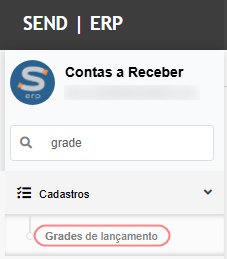
- Acessar o módulo
CadastroFaturamento Decor. - Acessar Notas Fiscais > Emitir Nota Fiscal.
- Informar os filtros necessários para localizar o pedido.
- Selecionar "Movimentar Etiqueta" = Sim.
- Executar a pesquisa.
- Localizar o pedido anteriormente faturado de
Gradeformadeantecipada. - Conferir
telaqueprincipal,olocalizepedido seja apresentado. - Conferir os produtos disponíveis.
- Validar as respectivas etiquetas.
- Selecionar o pedido para iniciar a
Grade de Lançamento do tipoDescontocorrespondente ao banco que será utilizado no processo e clique para editar a grade.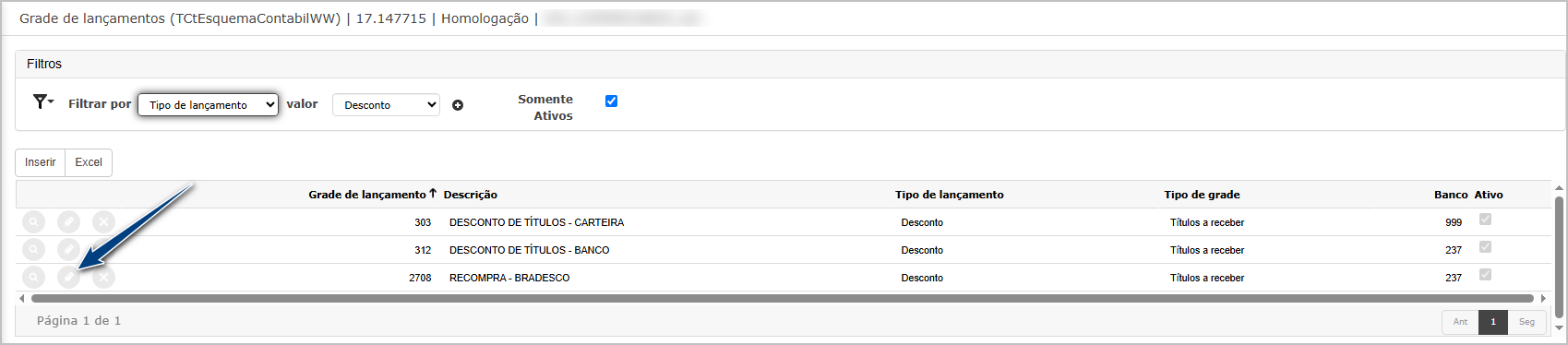
Na composiçãemissão dagrade, inclua um novo tipoNF deconta.fornecimento.
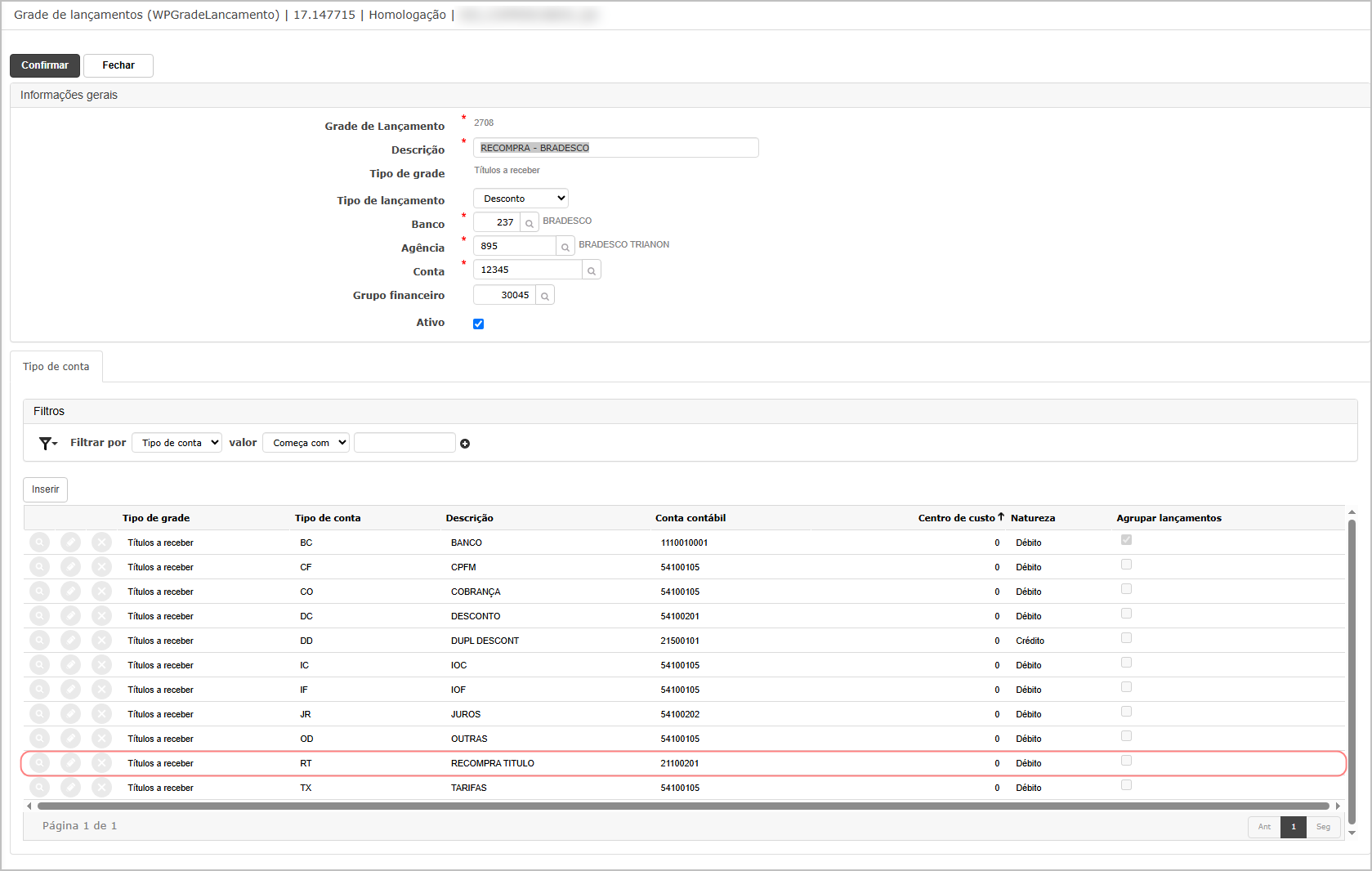
Cenário 02:13: GerarRelacionar borderôa Nota Fiscal antecipada à Nota Fiscal de descontos com recompra negociada.fornecimento.
Objetivo: validar validarque a inclusãoentrega dadas recompramercadorias negociadaseja duranteobrigatoriamente arelacionada geraçãoà doNota BorderôFiscal de Descontos,pagamento contemplandoantecipado a seleção dos títulos, informações da recompra, totalização e geração da operação.correspondente.
Pré-condição:
NF- de
Atenderpagamentoàsantecipadopremissasativagerais.e Possuirautorizada,títulospedido disponível para faturamento com movimentação de etiquetas e produtos disponíveis paracomposição do novo Borderô de Descontos.Possuir parcelas originadas de borderôs de desconto baixados e elegíveis para recompra.
Resultado Esperado:
OAo informar a CFOP/CIO de fornecimento, o sistema devepermitir acessar a opçãoRecomprana etapa de Totais do Borderô de Descontos e selecionar as parcelas elegíveis à operação.Na tela de recompra, devem ser respeitadosdisponibilizar oscritérios de pesquisa e elegibilidade dos títulos, permitindo ao usuário informar os dadoscampos necessárioseparaselecionarrelacionarasaparcelasNotadesejadas.Fiscal antecipada.- Após informar série e número e carregar a
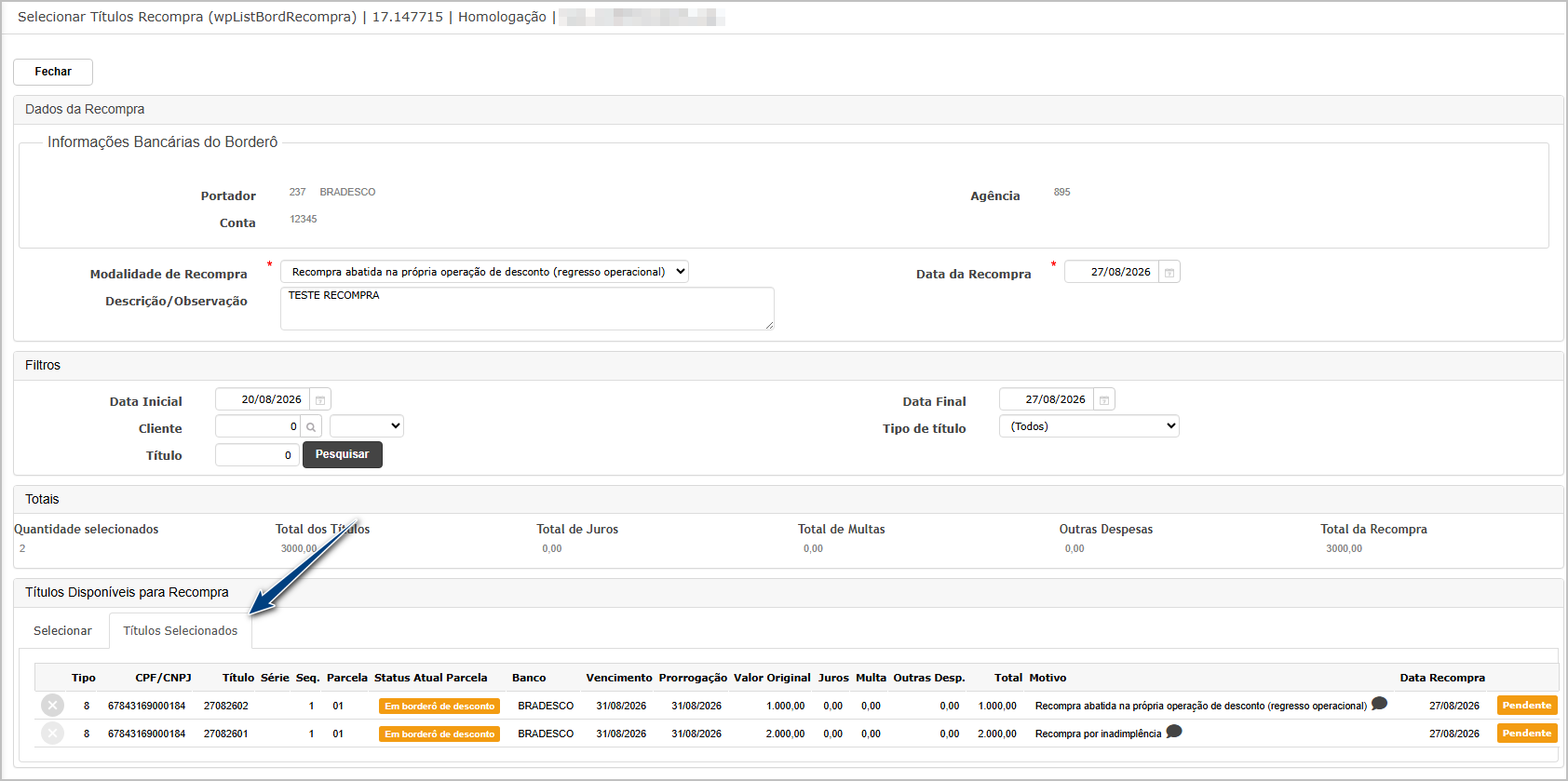
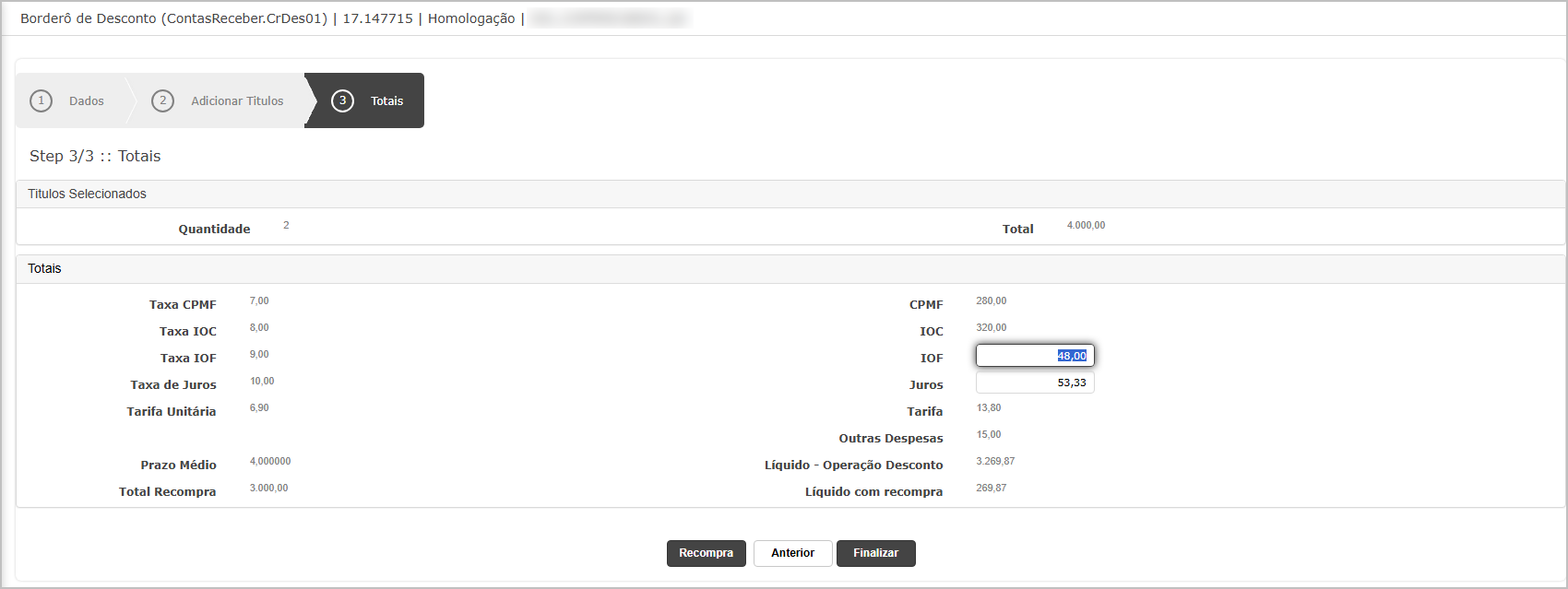
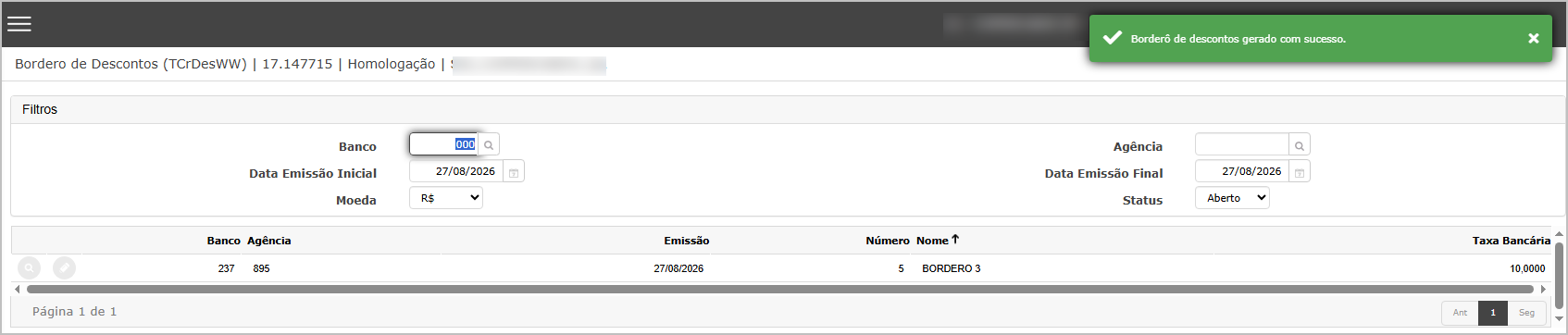
confirmação,NF,osseustítulos selecionadosdados devem ser apresentadosnanoguia correspondentegrid eosasvaloresquantidadesdeTotal RecompraeLíquido com Recompradevem ser recalculados no Borderô de Descontos. O sistemarelacionadas nãodevepoderãopermitirultrapassarconcluiro saldo disponível na NF de pagamento antecipado.
Acessando a funcionalidade.
- Acessar Faturamento Decor > Notas Fiscais > Emitir Nota Fiscal.
- Localizar o pedido com Movimentar Etiqueta = Sim.
- Selecionar o pedido.
- Acessar os itens do faturamento.
- Para operação
quandointerna,oinformarTotalaRecompraCFOP/CIOforcorrespondentesuperioràao5116. - Para operação
deinterestadual,desconto.utilizar QuandoatodosCFOP/CIOoscorrespondentedados estiverem válidos, o borderô deve ser gerado com sucesso e as recompras vinculadas devem permanecer inicialmente com statusàPendente6116.- Após
CFOP/CIO,Acessandoinformar afuncionalidade
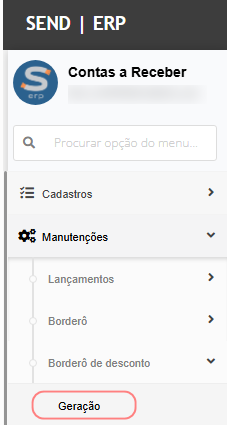
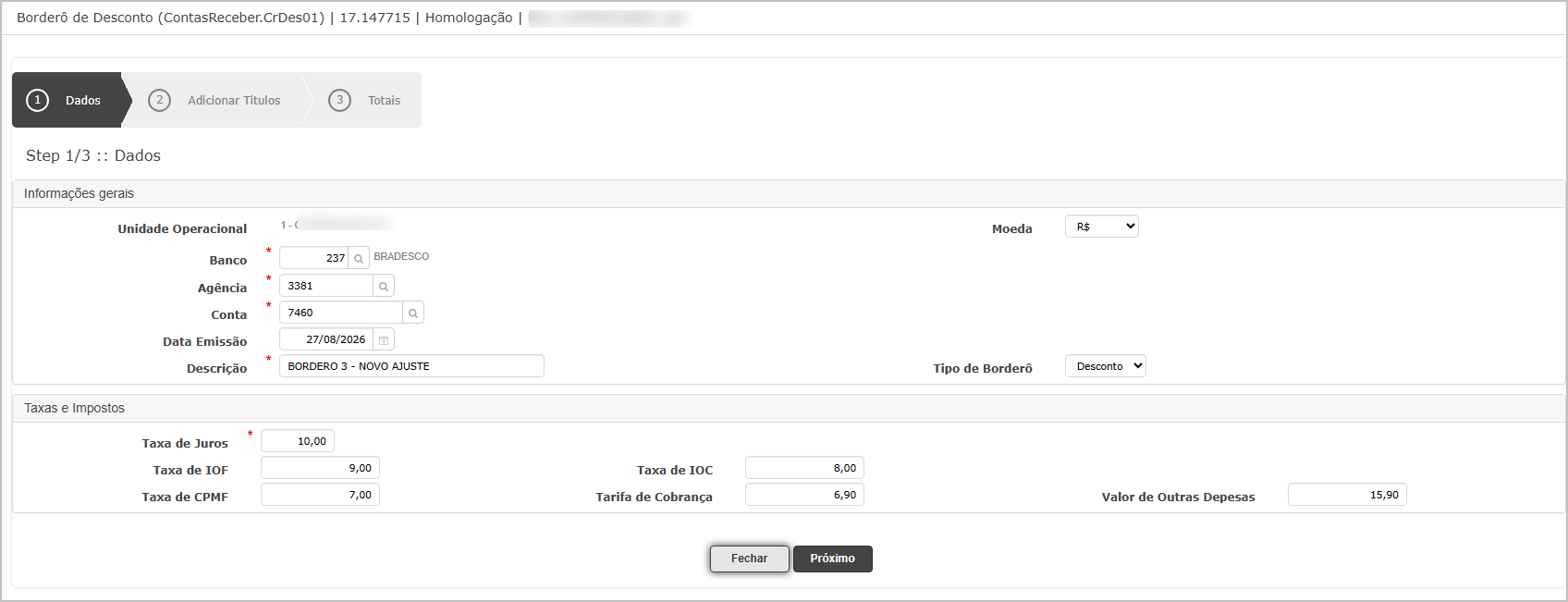
Geração do borderô de recompra.Na tela principal, informe os dados necessários para geração do borderô conforme a grade de lançamento previamente configurada e clique emPróximo.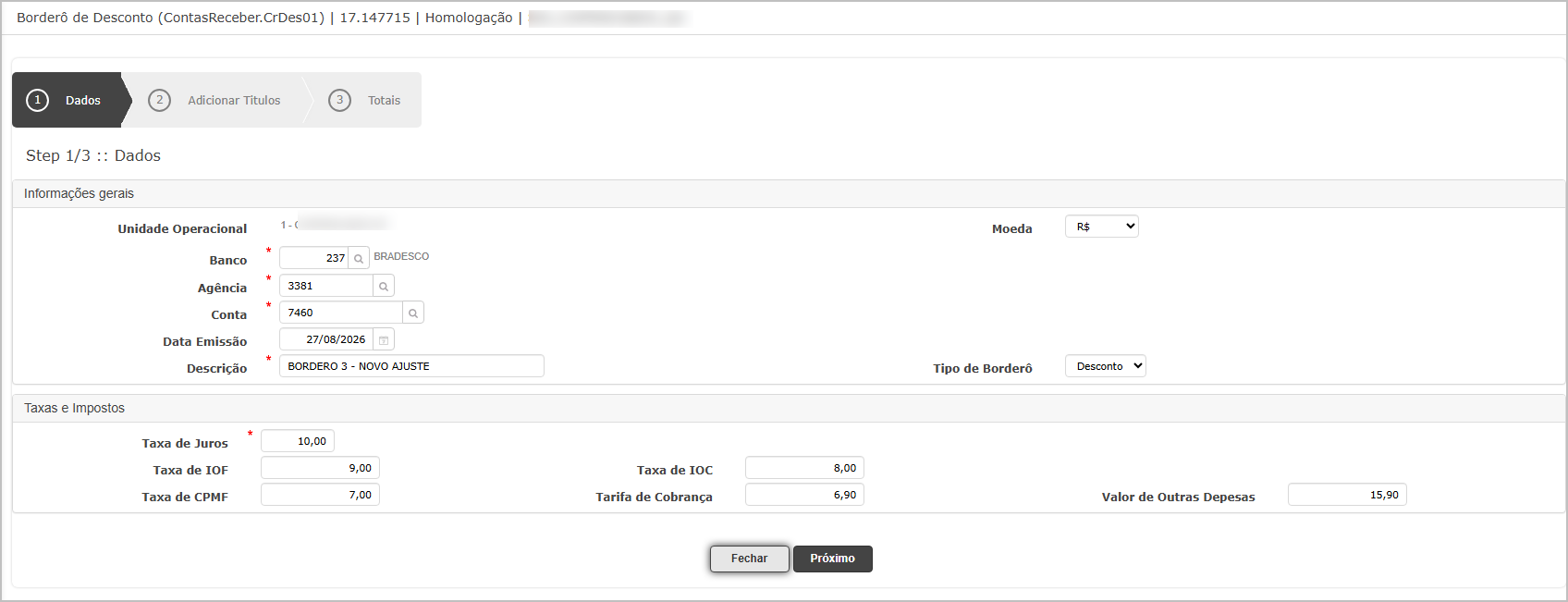
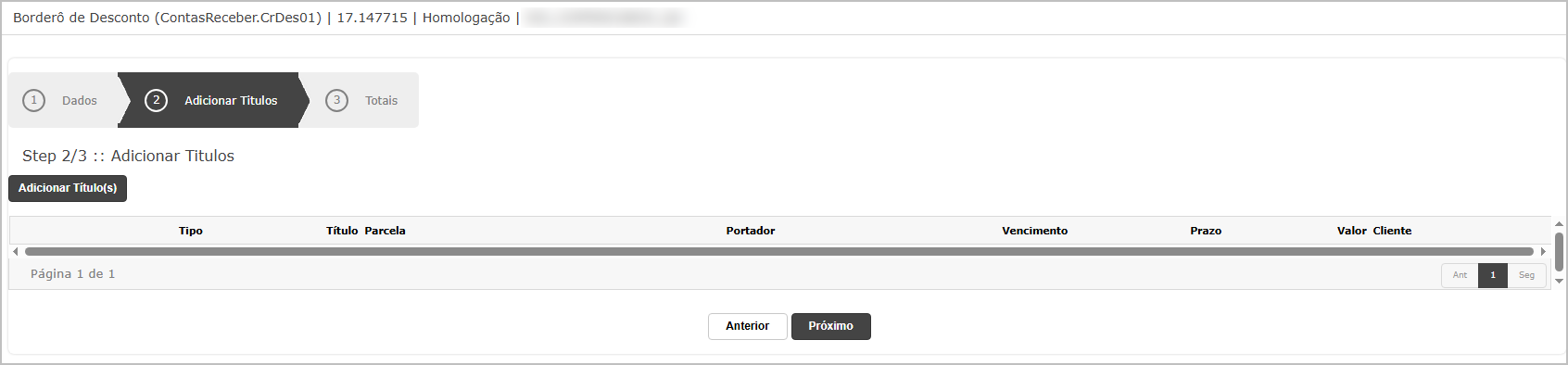
Clique emAdicionar Título(s).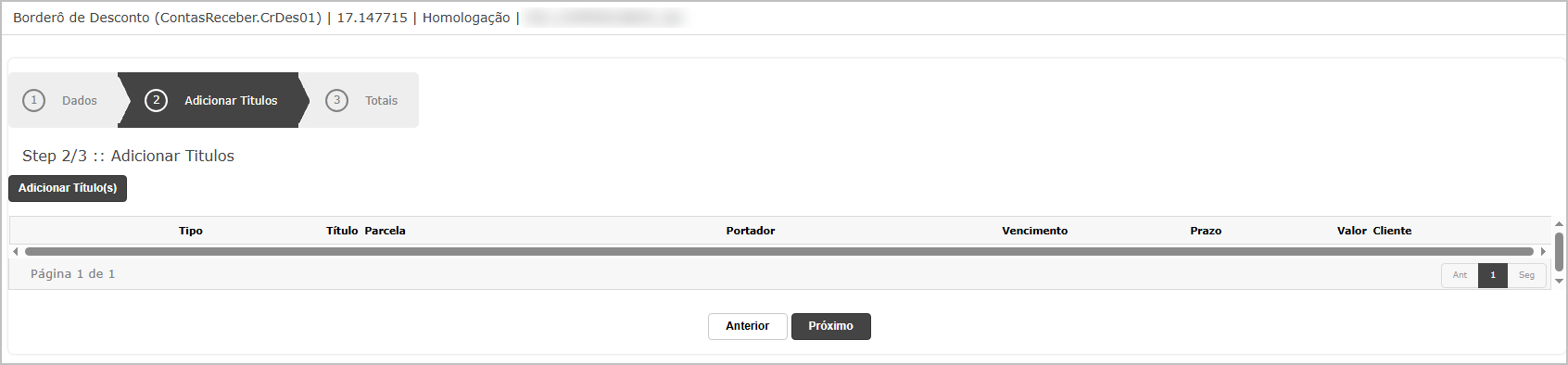
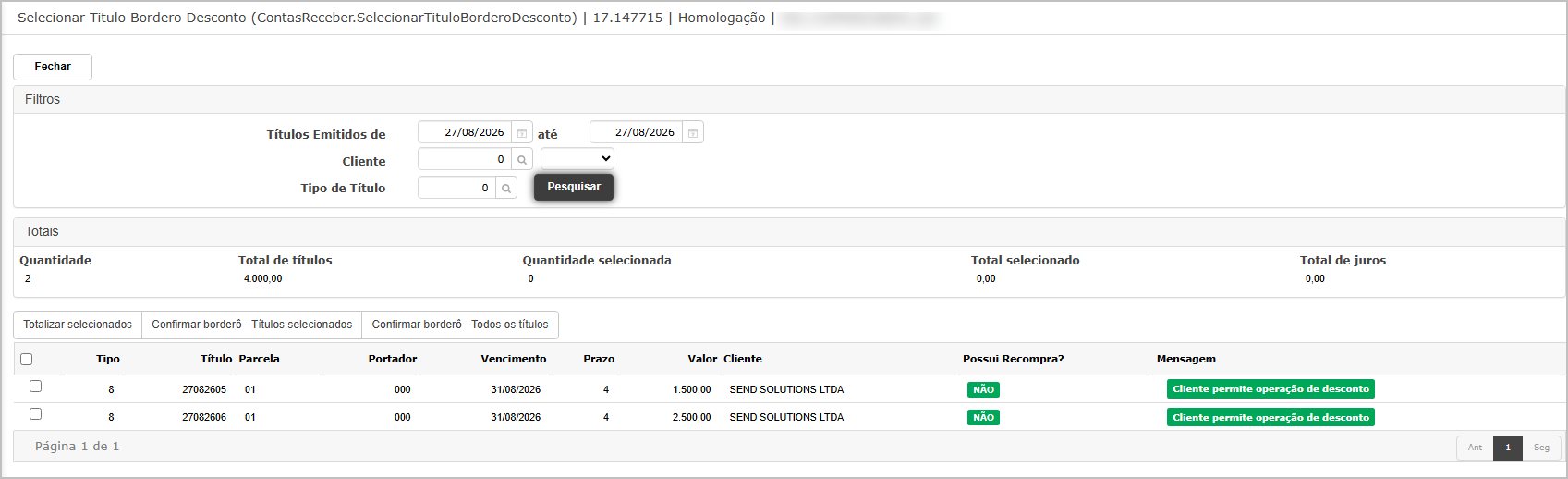
Pesquise e selecione os títulos que serão negociados no novo borderô.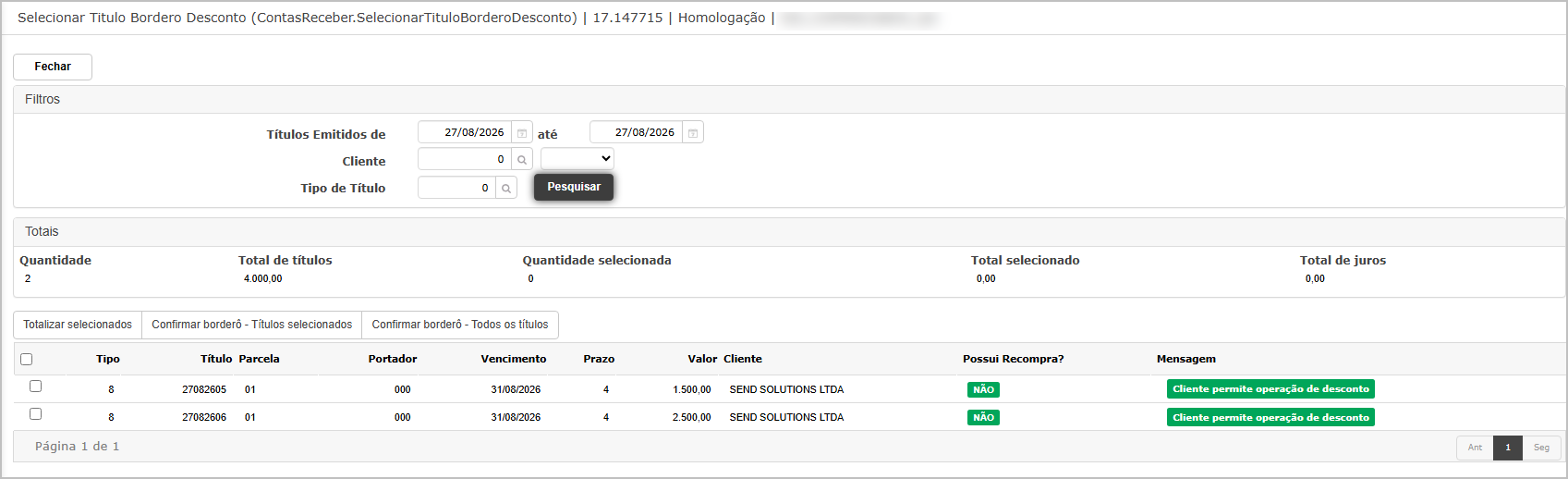
Confirme a seleção e avance até a etapa deTotaisclicando emPróximo.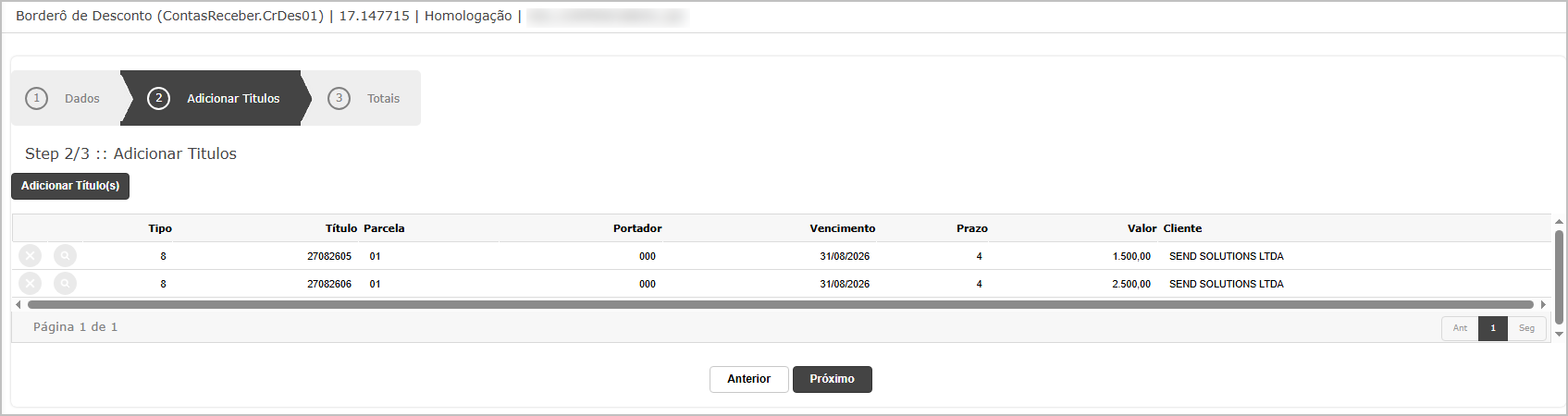
Confiraconferir a apresentaçãodosdocamposnovo painel de relacionamento. - Localizar o campo
TotalSérie. - Informar
Líquidoa–sérieOperaçãda NF de pagamento antecipado. - Informar o
DescontonúmeroedaLíquidoNFcomdeRecompra.Cliquepagamento antecipado. - Clicar em
RecompraCarregar.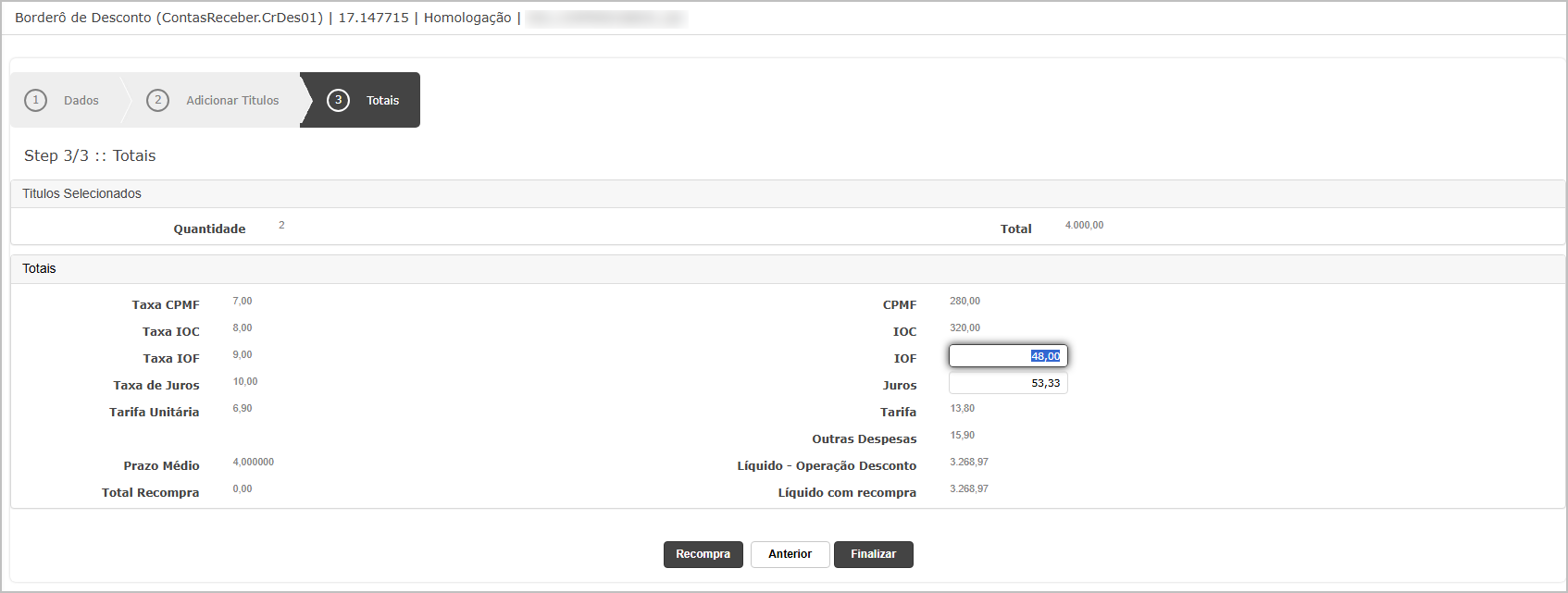
- Conferir
telaRecompra (negociada em borderô), confira amodalidade de recompra(1)e informe a data (2); são campos obrigatórios.Utilizeque osfiltros (3) disponíveis para localizar os títulos desejados. Para buscar os títulos de recompra disponíveis, clique em pesquisa (4).Confira se são apresentadas somente parcelas que atendem às condições necessárias à recompra. Marque (6) a(s) parcela(s) desejada(s) e clique em selecionar (7).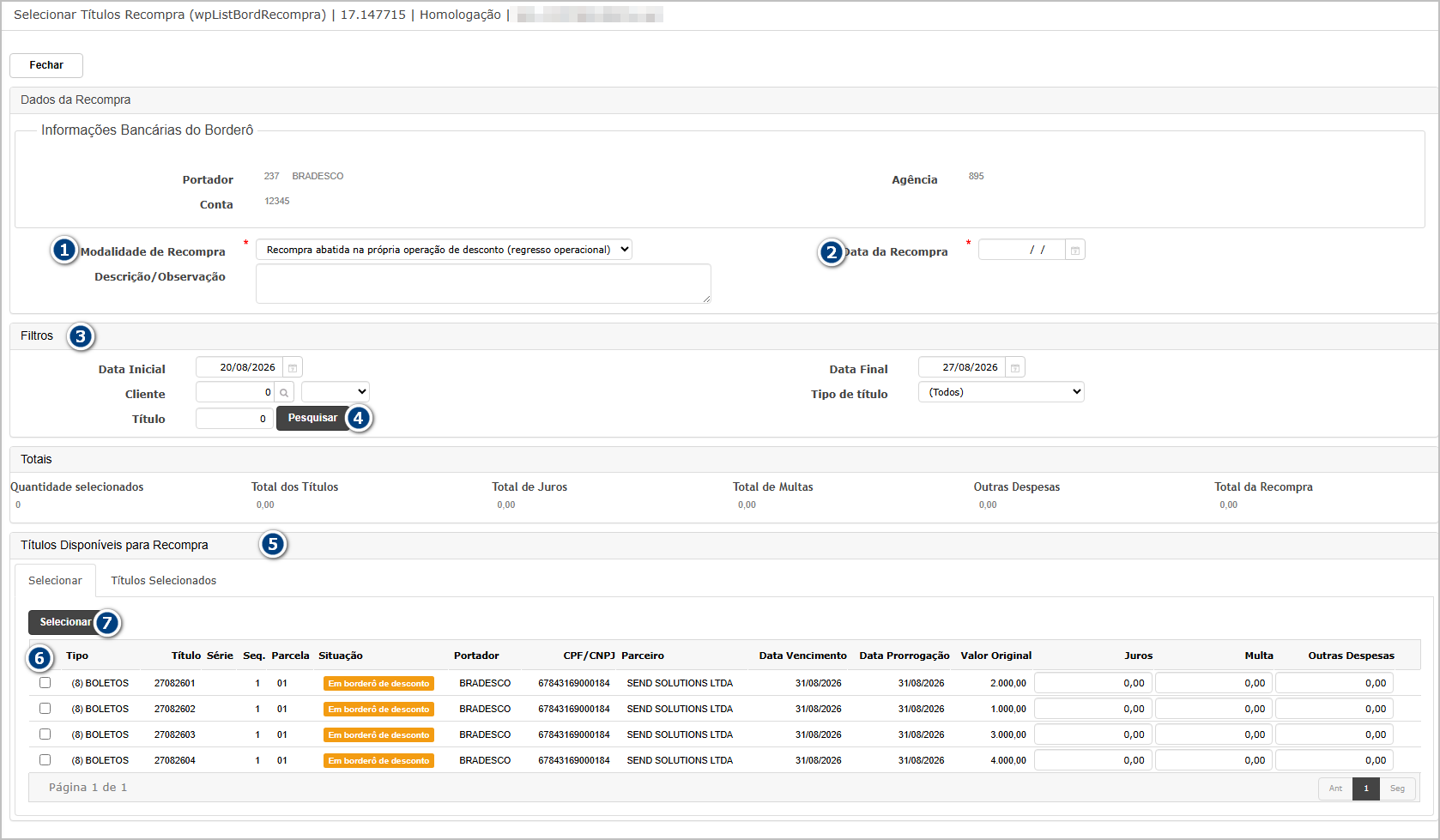
Para cada título selecionado, será gravada adatadados darecompra,NFmodalidadeantecipadaesejamdescrição/observação.Casocarregados. - Conferir as informações
diferentes,apresentadasselecionenoseparadamente.Informegrid. - Relacionar os
valoresitensfinanceirosdaaplicáveisNFàantecipadaoperação,aosquandoitensnecessário.queConfirmeserão fornecidos. - Conferir as quantidades relacionadas.
- Validar que a
operação.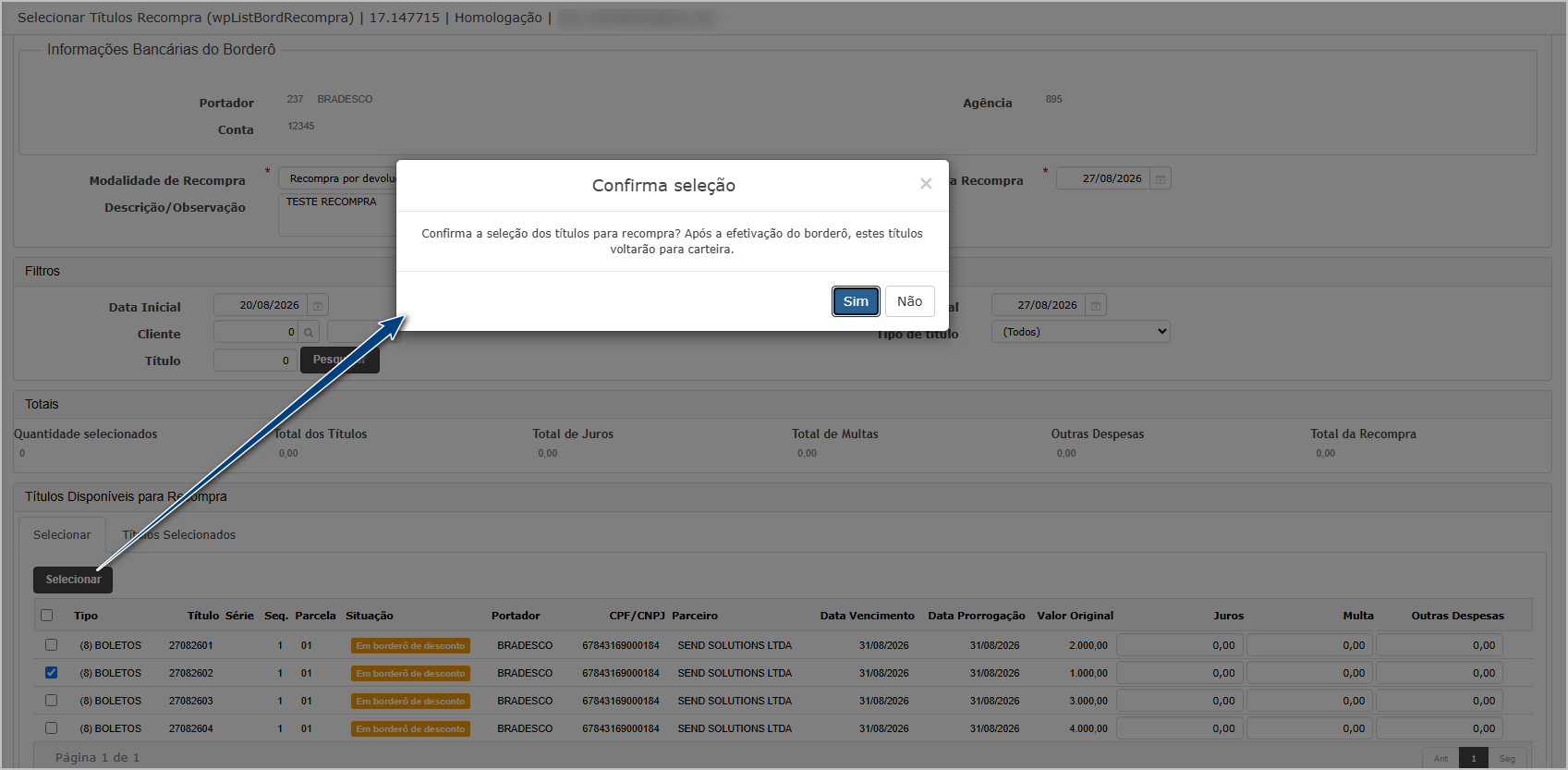
Acesse a guiaTítulos Selecionadose confira as parcelas adicionadas.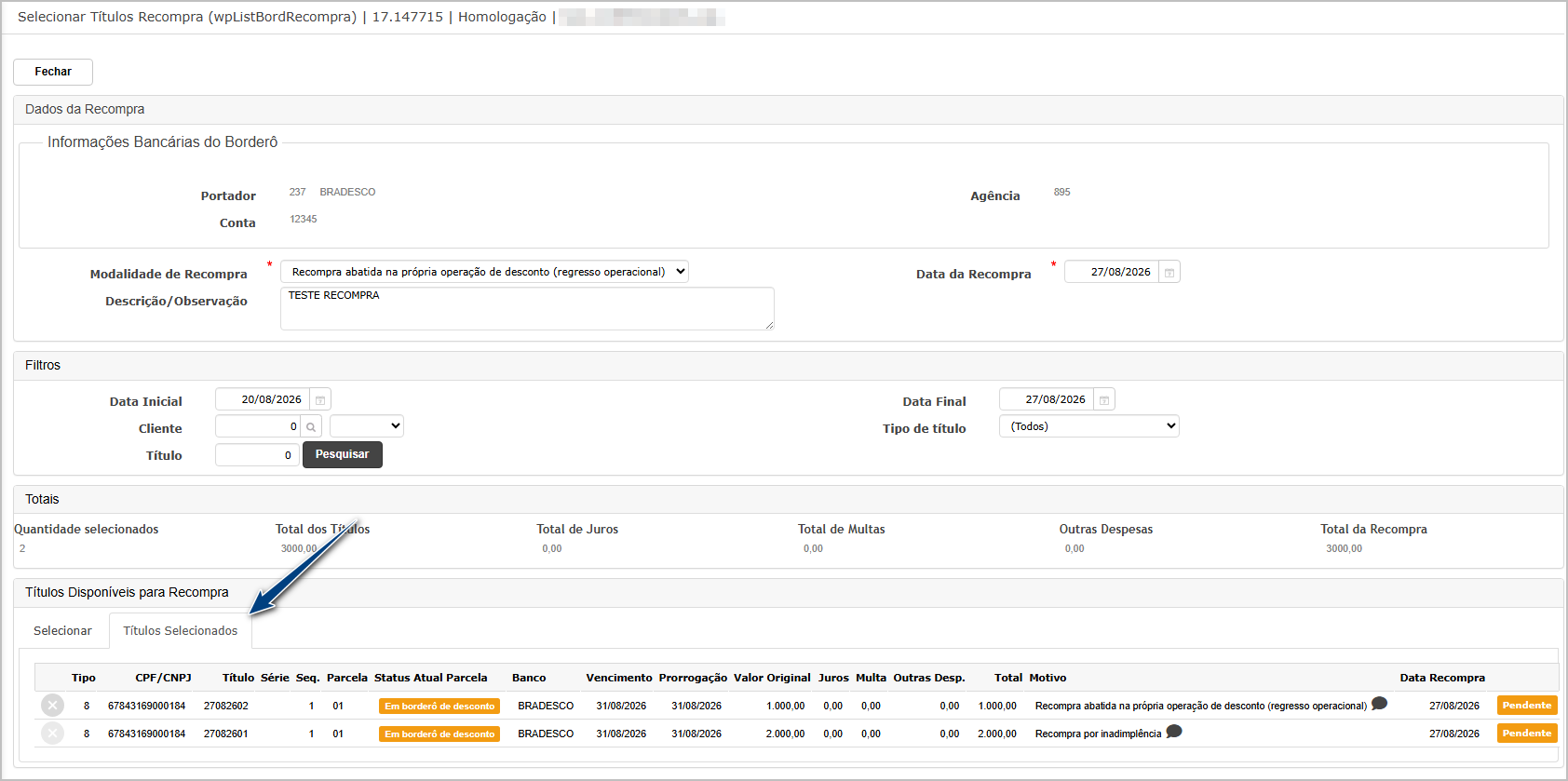
Após conferência, clique emFechar.Na etapa de Totais do borderô, confira a atualização doTotal Recomprae doLíquido com Recompra.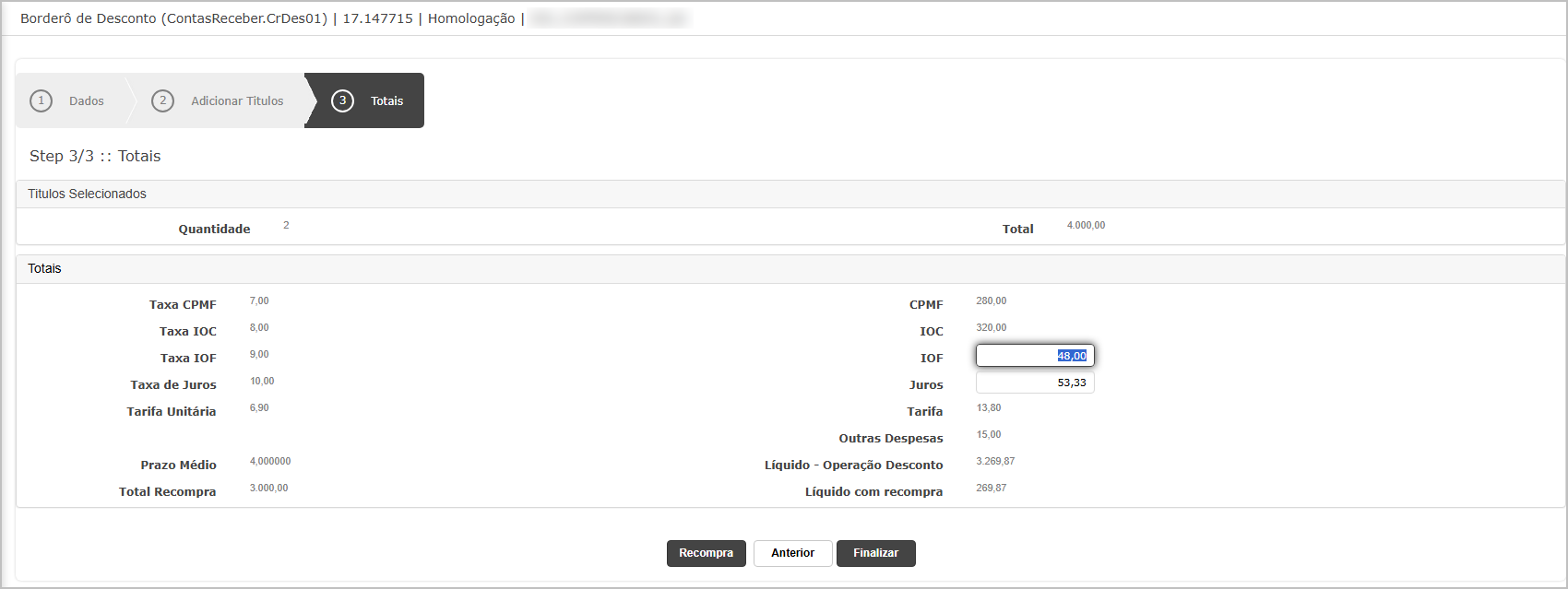
Finalize o borderô de descontos. Confira a mensagem de conclusão da operação.O sistema exibirá mensagem de sucesso na geração do borderô.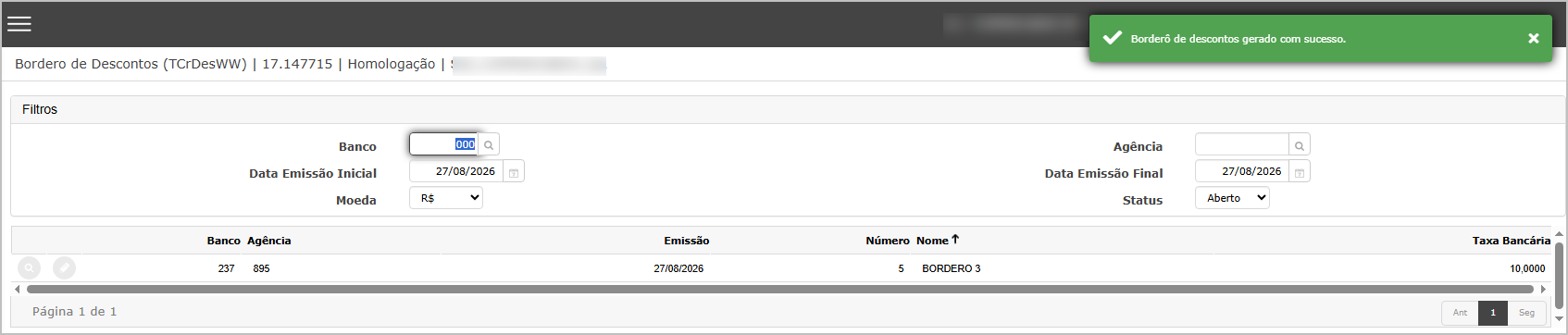
Atenção:a data da recomprautilizada nãopodesejasersuperiorretroativaàequantidadeosdisponívelvaloresnadeNFjuros,antecipada. - Confirmar
eooutrasrelacionamento. - Prosseguir
devemcomseromaioresfaturamento.
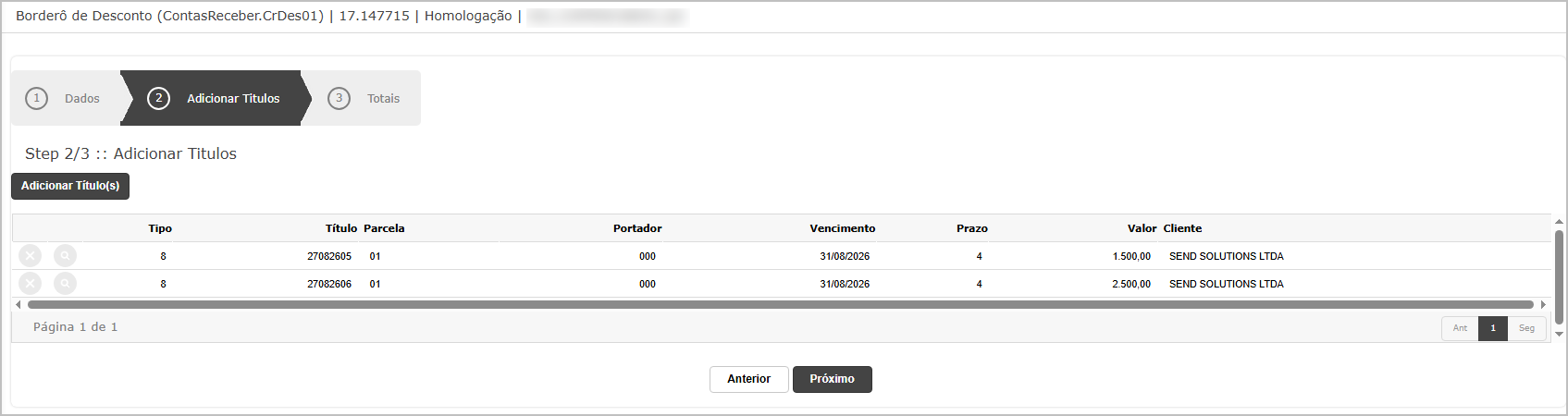
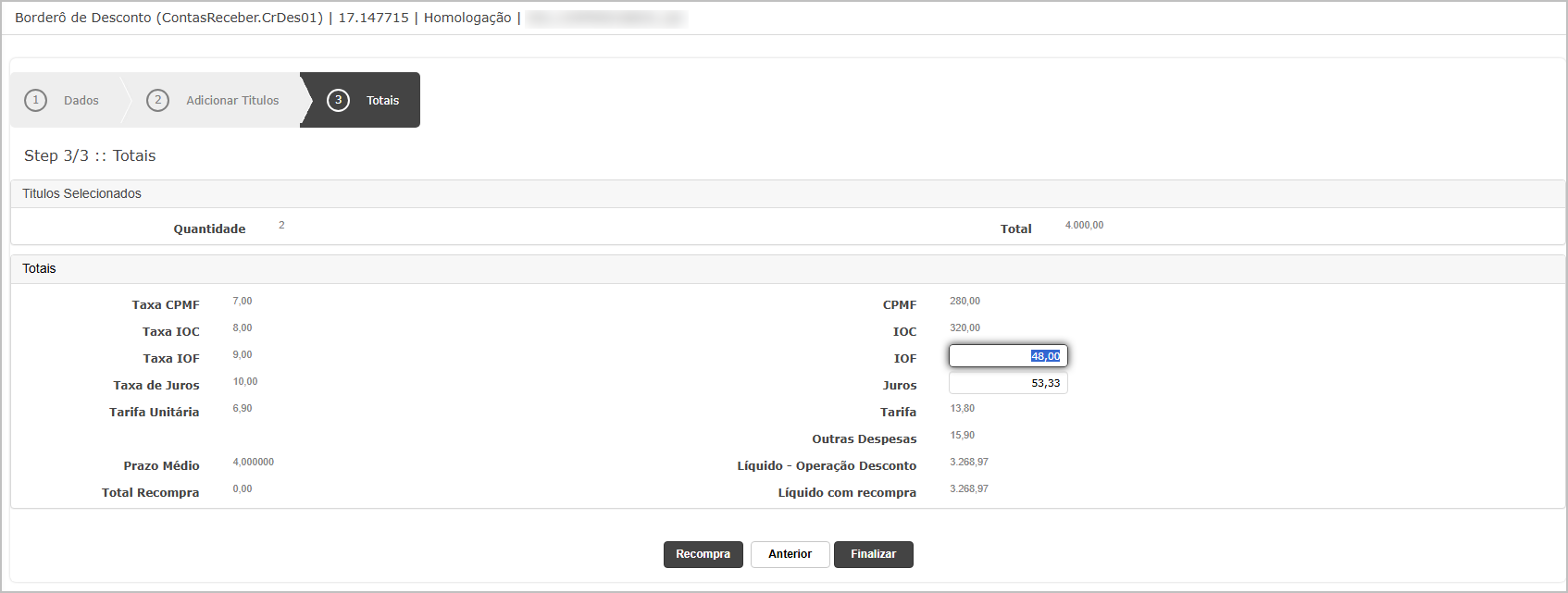
Na
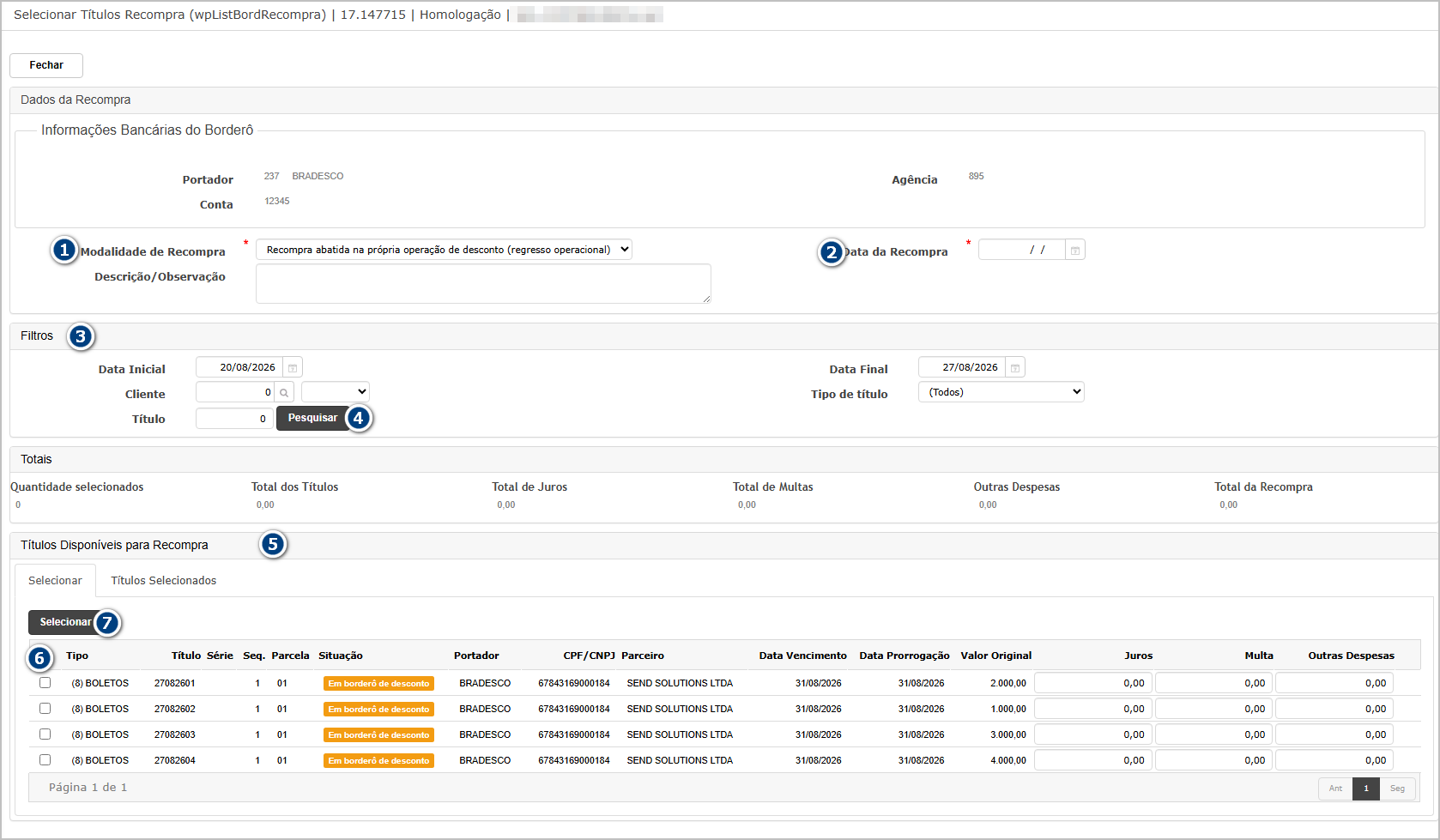
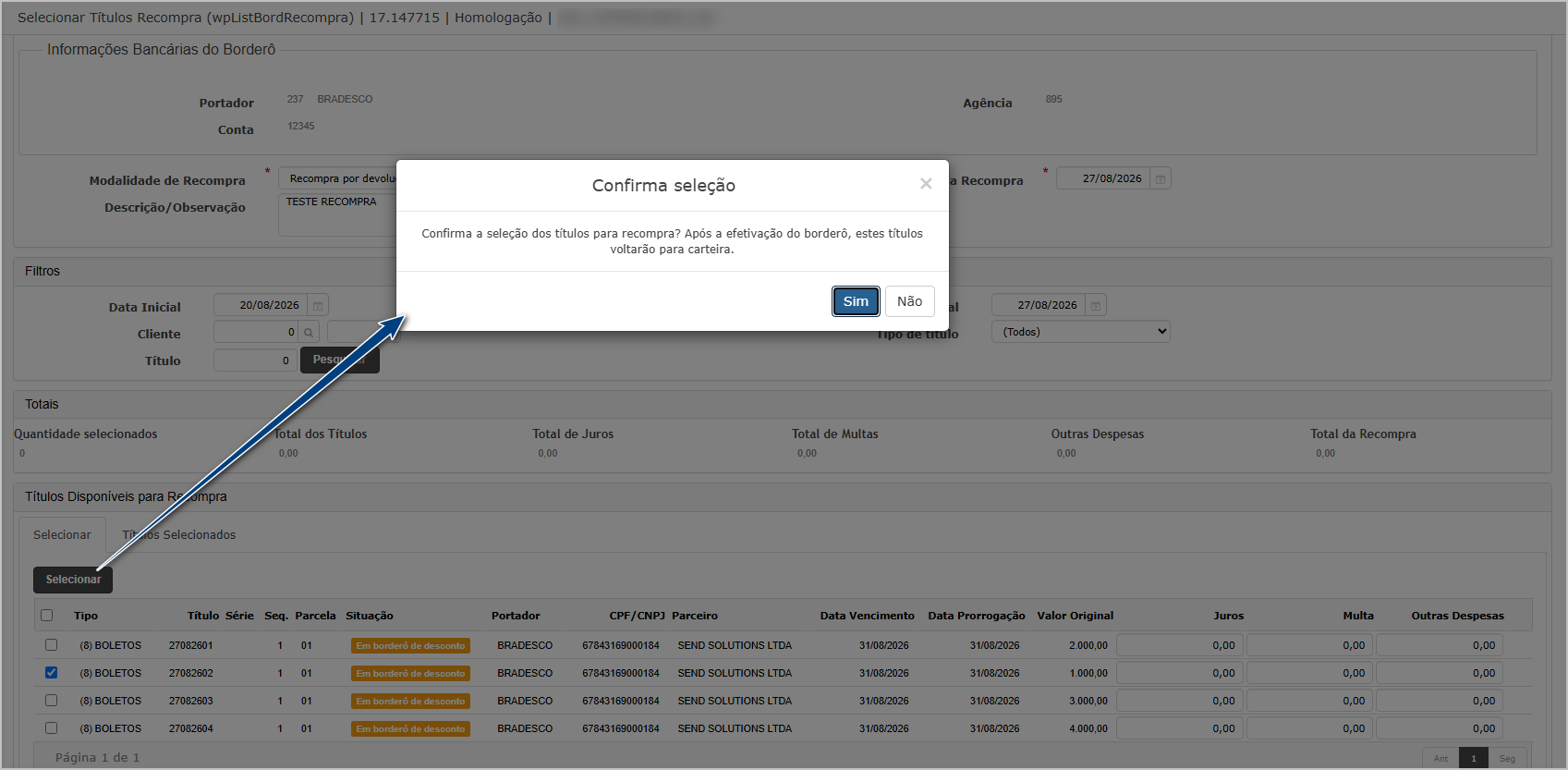
Cenário 03:14: ConsultarEmitir aNota recompra vinculada ao borderôFiscal de descontos.fornecimento.
Objetivo: Validarvalidar a consultaemissão da Nota Fiscal correspondente à efetiva entrega das recomprasmercadorias vinculadaspreviamente ao Borderô de Descontos.faturadas.
Pré-condição: pedido disponível para faturamento, CFOP/CIO de fornecimento informada e NF antecipada devidamente relacionada aos itens.
Resultado Esperado: A Nota Fiscal de fornecimento deve ser emitida corretamente, movimentando as mercadorias e mantendo o relacionamento com a Nota Fiscal antecipada. A operação não deve gerar novo débito ao cliente.
Acessando a funcionalidade.
PossuirApósborderôrelacionar a NF antecipada aos itens do fornecimento, prosseguir com o faturamento.- Conferir os produtos selecionados.
- Conferir as quantidades.
- Conferir a CFOP/CIO informada.
- Conferir os dados da NF antecipada relacionada.
- Prosseguir para a emissão.
- Acionar e emitir nota fiscal.
- Aguardar o processamento.
- Confirmar que a NF tenha sido gerada.
- Registrar o número da NF de
descontos gerado com recompra vinculada.fornecimento. OAcessarborderôadeveconsultaestardeemNotassituaçãoFiscais.- Localizar a NF recém-gerada.
Cenário 15: Validar informações fiscais e financeiras da Nota Fiscal de fornecimento.
Objetivo: validar que permitaa consultaNota Fiscal de fornecimento movimente as mercadorias sem gerar uma nova cobrança e manutençapresente corretamente sua tributação.
Pré-condição: Nota Fiscal de fornecimento emitida.
Resultado Esperado:
- A
consultaNFdodeborderôfornecimento deveapresentarserasapresentadaparcelassemvinculadasdébito,àmesmorecompraque o pedido original possua condição eseusformarespectivosdevalores.pagamento. AsAsimulaçõesNotaemFiscalPDFdeve movimentar estoque eExceldevemapresentar ostítulostributosrecompradosaplicáveisvinculadosàaooperação,borderô.incluindo ICMS, PIS/COFINS e IBS/CBS conforme as respectivas parametrizações.
Acessando a funcionalidade
funcionalidade.
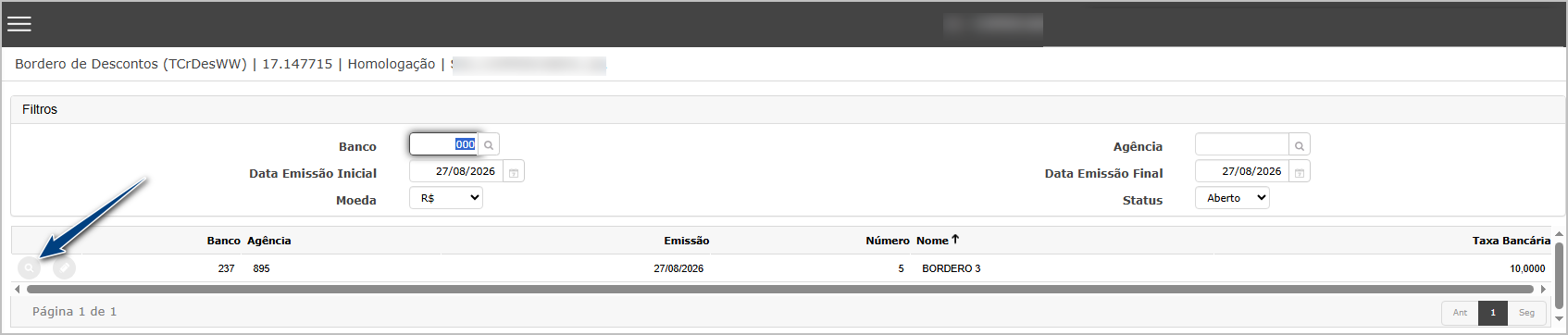
Consulta
- Consultar a NF de fornecimento.
- Abrir a Nota Fiscal.
- Acessar a aba
borderôGeral. - Conferir as informações financeiras da operação.
- Validar que a NF não esteja caracterizada como débito/crédito.
- Confirmar que não tenha sido gerado um novo pagamento com base na condição existente no pedido.
- Conferir que a operação tenha movimentado as mercadorias.
- Acessar a aba Totais.
- Conferir os valores referentes ao ICMS, quando aplicável.
- Conferir PIS/COFINS.
- Conferir os valores referentes a IBS/CBS.
- Validar que os tributos estejam de
descontos.Localizeacordoocomborderôasgeradoconfiguraçõesnodacenáriooperação. - Acessar a aba
simulaçItens. - Conferir as informações fiscais de cada item.
- Conferir a identificação
emdaPDFNFeantecipadaconfirarelacionada.
Serão exibidos os títulos do borderô (1) e os títulos – recompra (2). Confira os títulos vinculados e os respectivos totalizadores.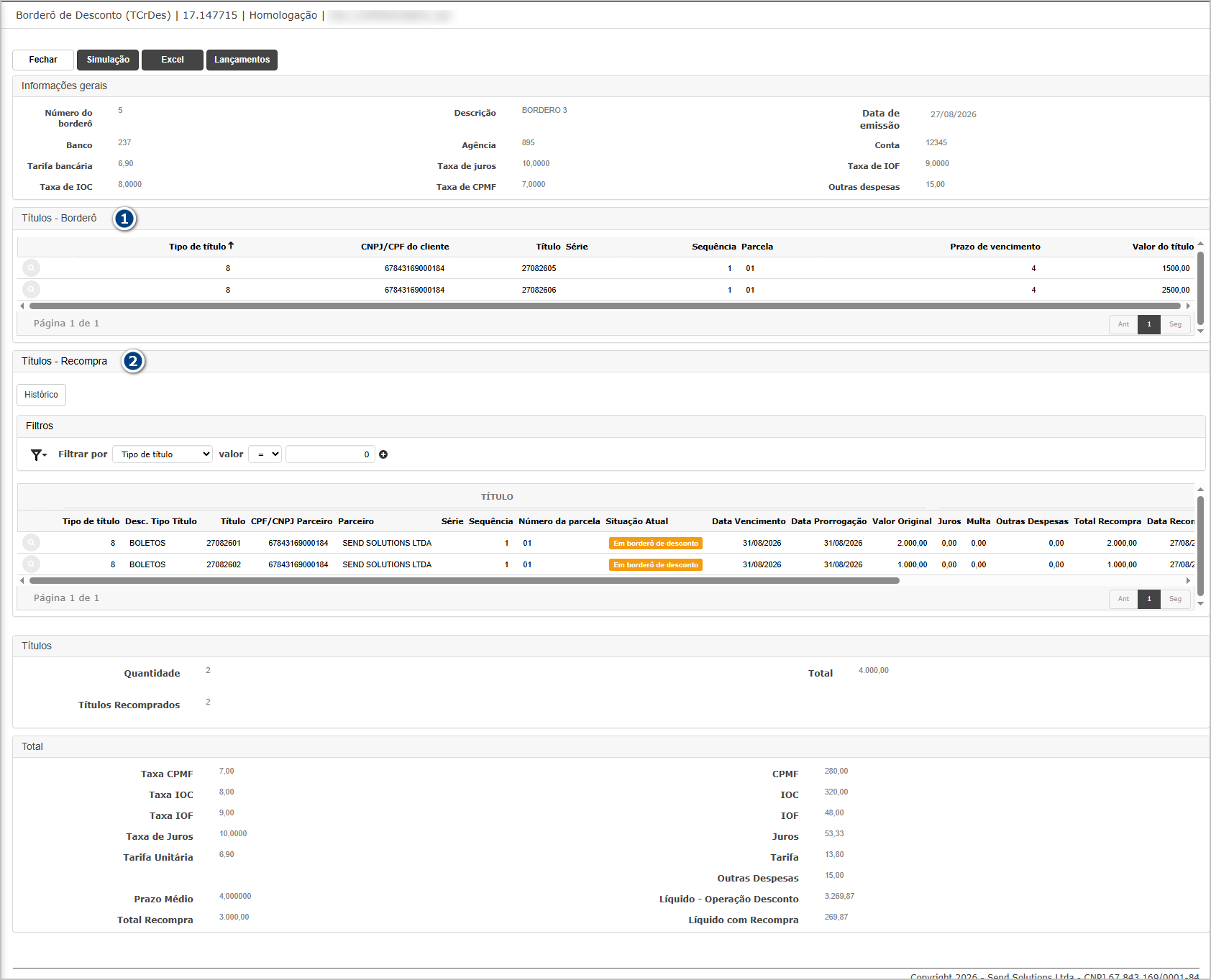
Gere
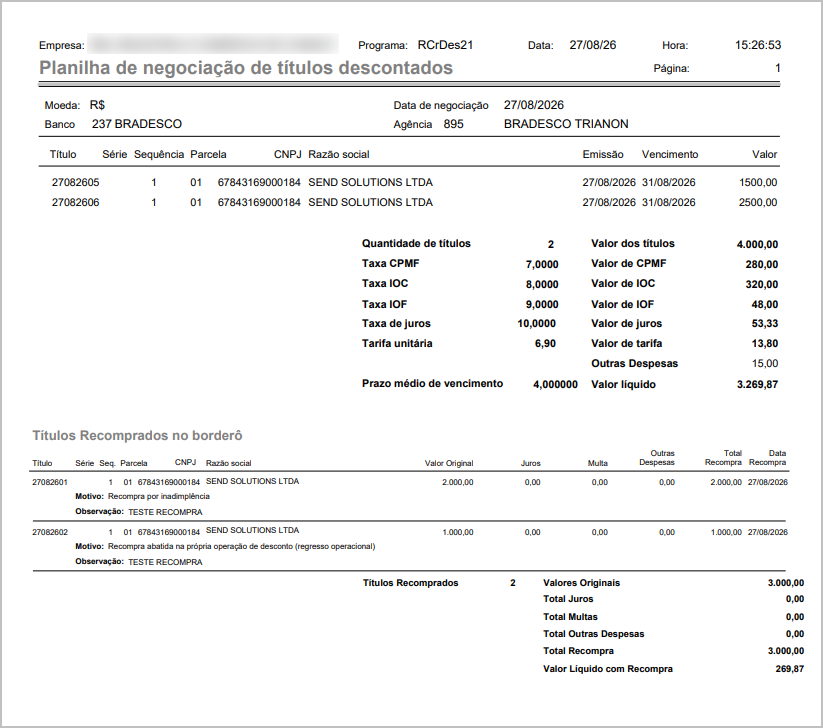
Gere a simulação em Excel e confira as mesmas informações.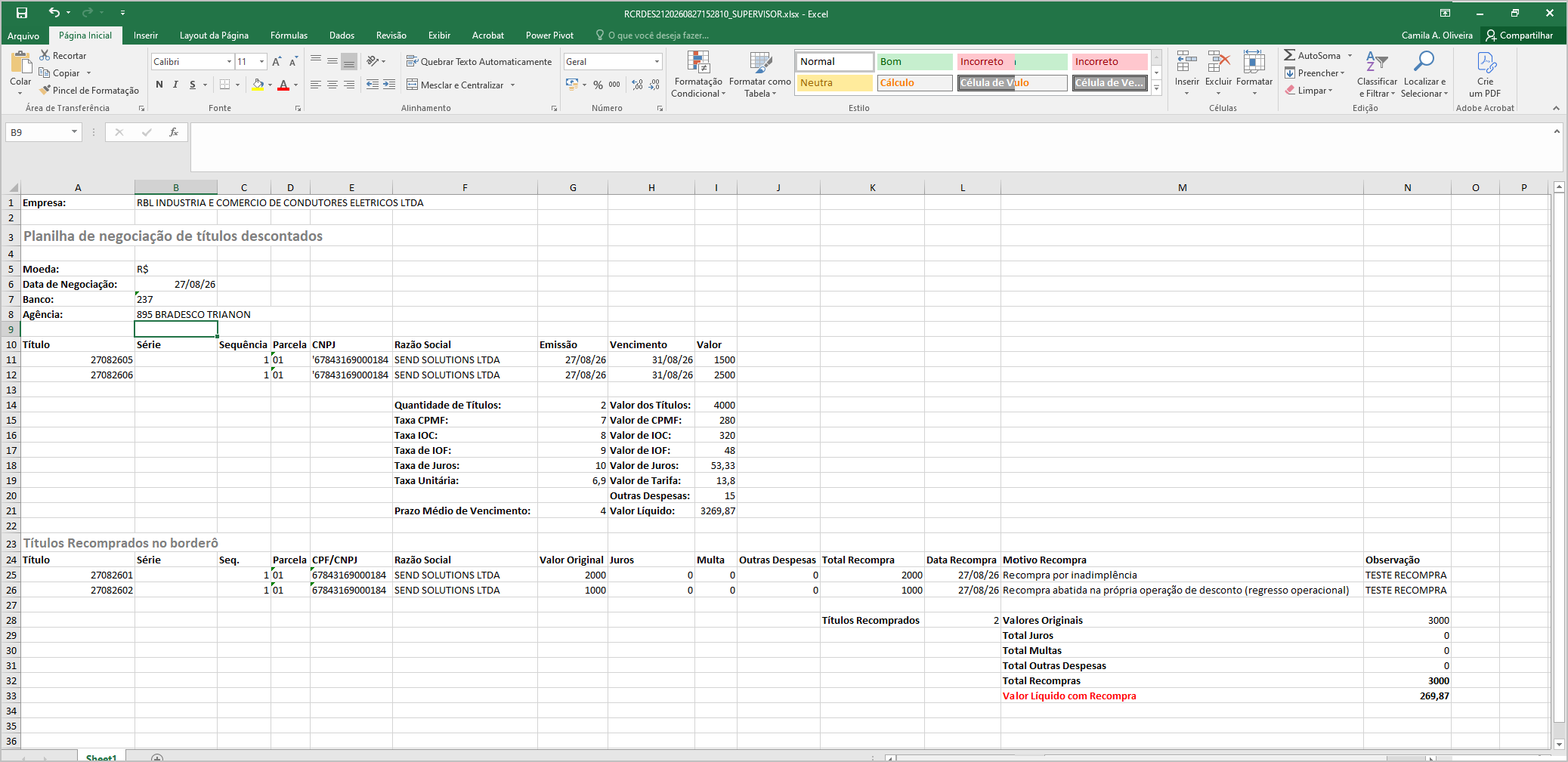
Cenário 04:16: EfetivarTransmitir e validar a autorização borderôda Nota Fiscal de descontos com recompra negociada.fornecimento.
Objetivo: validar a efetivaçãtransmissão doe Borderô de Descontos contendo títulos negociados para recompra, garantindo a conclusãautorização da operaçãoNota eFiscal ocorrespondente corretoà registroentrega dosdas seus reflexos.mercadorias.
Pré-condição:
NotaPossuir um borderôFiscal dedescontosfornecimentogeradoemitidacometítulosaptavinculadosàparatransmissão.recompra.PossuirEsperado: A NF de fornecimento deve ser transmitida e autorizada corretamente, mantendo seu tratamento sem débito, a Possuir esquema de lançamento compatívelrelacionamento com a NF de pagamento antecipado.
Acessando a funcionalidade.
- Localizar a NF de fornecimento emitida.
- Acionar o processo de transmissão.
- Aguardar o retorno do processamento.
- Confirmar a autorização da Nota Fiscal.
- Consultar novamente o documento.
- Conferir a situação da NF.
- Conferir o número.
- Conferir a série.
- Conferir a chave de acesso.
- Consultar o XML autorizado.
- Conferir as informações fiscais correspondentes à operação.
Resultado gradetributação decorrespondente lançamentoe previamenteo configurada para contemplar a RT – Recompra Título.
PROCESSO 3 - RELACIONAMENTO E CANCELAMENTO
Cenário 17: Validar relacionamento entre as Notas Fiscais de pagamento antecipado e fornecimento.
Objetivo: validar a rastreabilidade entre a nota fiscal emitida antecipadamente e a posterior nota fiscal de fornecimento.
Pré-condição: NF de pagamento antecipado e NF de fornecimento emitidas, autorizadas e relacionadas.
Resultado Esperado:
O
- Os itens da NF de
Descontosfornecimento devem apresentar o relacionamento com a NF de pagamento antecipado. - Ao consultar a NF antecipada, também deve ser
efetivadopossíveleidentificarcontabilizadoocomfornecimentosucesso.relacionado,
rastreabilidadeApósmantendo aefetivação:- entre
Osostítulos utilizados narecompradevem retornar para a situação"Em aberto"e serem identificados com a informação"Possui Recompra?". = SIM.Os títulos pertencentes ao novo Borderô de Descontos devem permanecer vinculados à operação de desconto.O valor da recompra deve ser considerado nos lançamentos gerados pela efetivação, conforme a configuraçãoRT – Recompra Título.O valor líquido resultante da operação deve ser refletido noFluxo de Caixa.documentos.
Acessando a
funcionalidade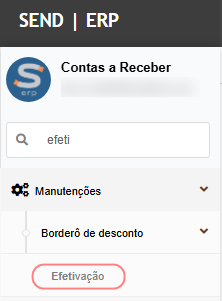
Efetivando o borderô de descontos.funcionalidade.InformeAcessar adataconsulta deemissãoNotas Fiscais.- Localizar a NF de fornecimento.
- Abrir a Nota Fiscal.
- Acessar a aba Itens.
SelecioneSelecionar oesquemaprimeiro item.- Conferir a informação referente à NF antecipada relacionada.
- Repetir a conferência para os demais itens.
- Retornar à consulta de
lançamentoNotascorrespondenteFiscais. - Localizar
operaçãoa NF derecompra.pagamento antecipado. InformeAbriroaloteNotaque será utilizado para contabilização.Fiscal.LocalizeAcessareseusselecioneitens/informaçõesorelacionadas.- Conferir a existência do relacionamento com a NF de
Descontos gerado no cenário anterior.fornecimento. Clique emEfetivar.
àBorderô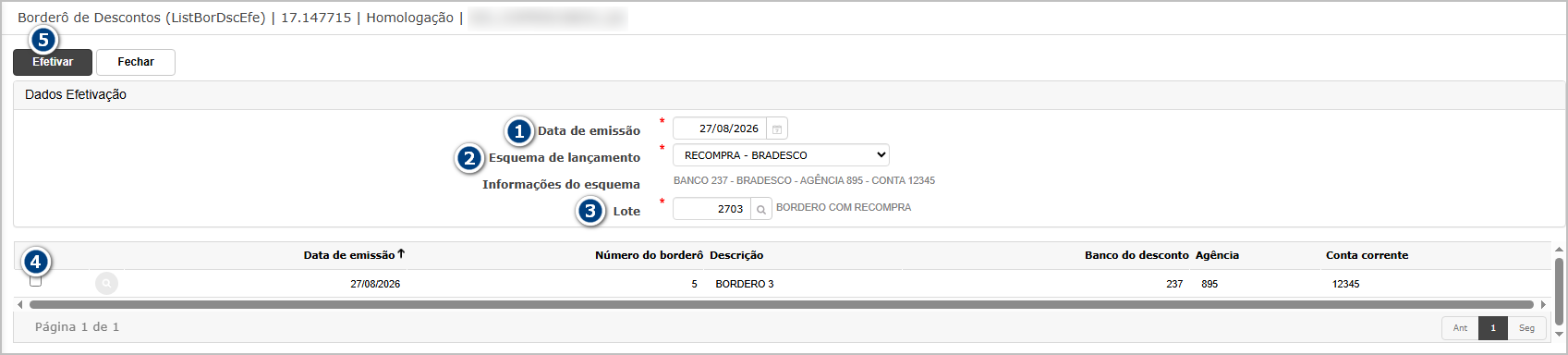
Ao finalizar, o sistema exibe mensagem de sucesso.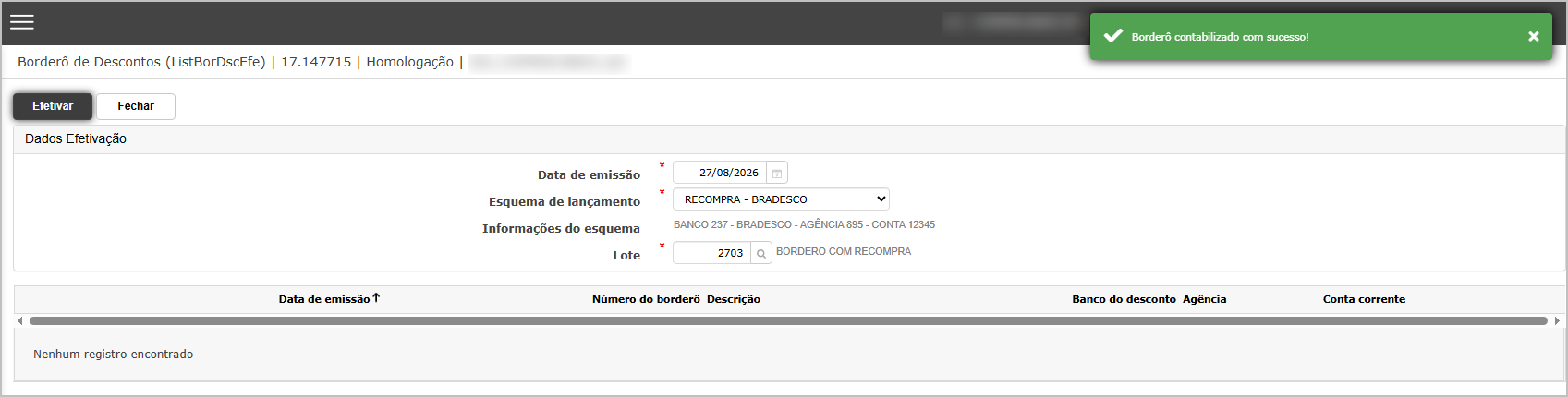
Acesse aConsulta de Títulose localize os títulos utilizados na recompra.ConfirmeValidar que ostítulosdocumentosrecompradosapresentadosestãoem abertoe apresentam "Possui Recompra?". = SIM.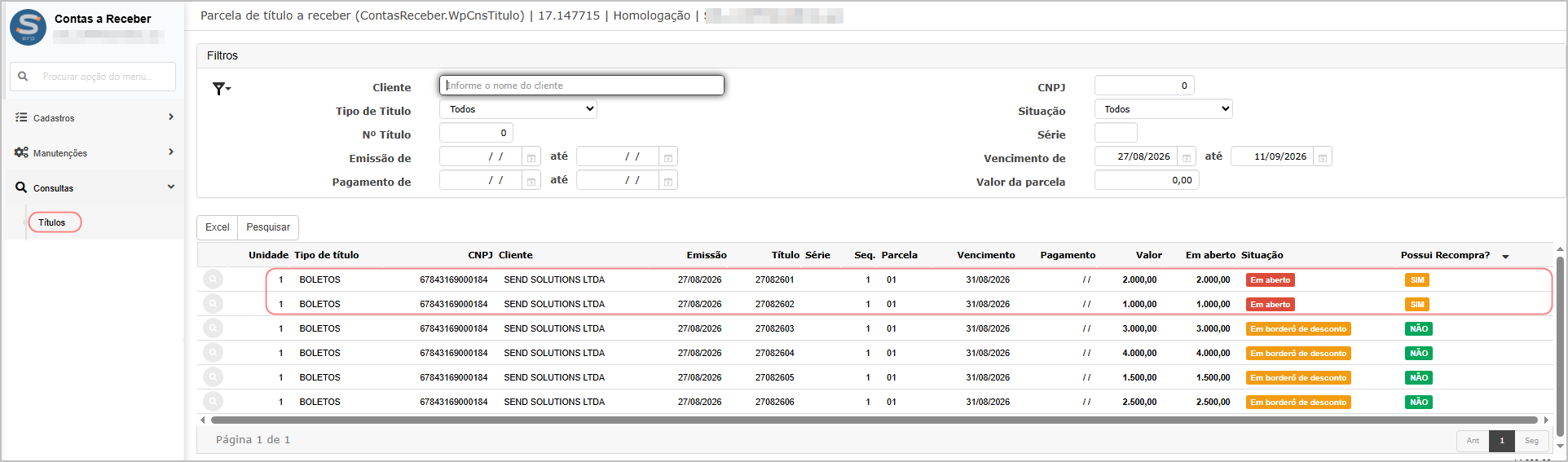
Consulte os movimentos gerados para o lote utilizado na efetivação e confira o lançamento referentecorrespondam àRecompra de Títulos.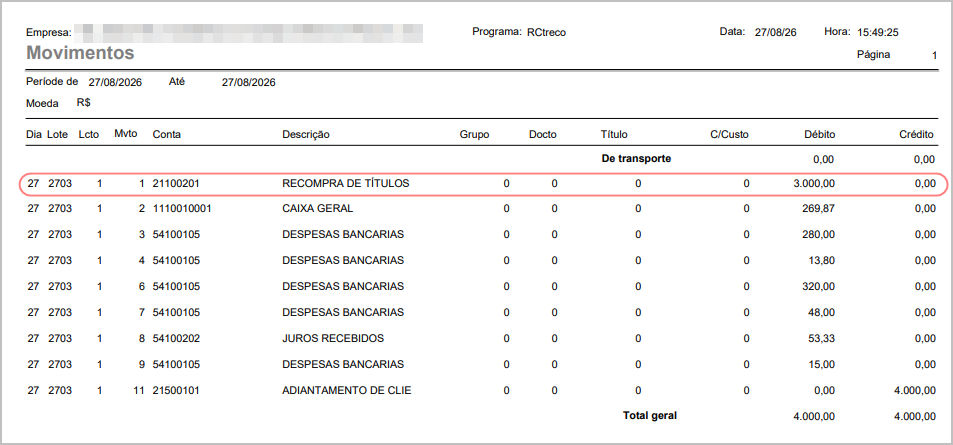
Acesse oFluxo de Caixae localize o movimento correspondente ao Borderô de Descontos, conferindo o valor líquido resultante damesma operação.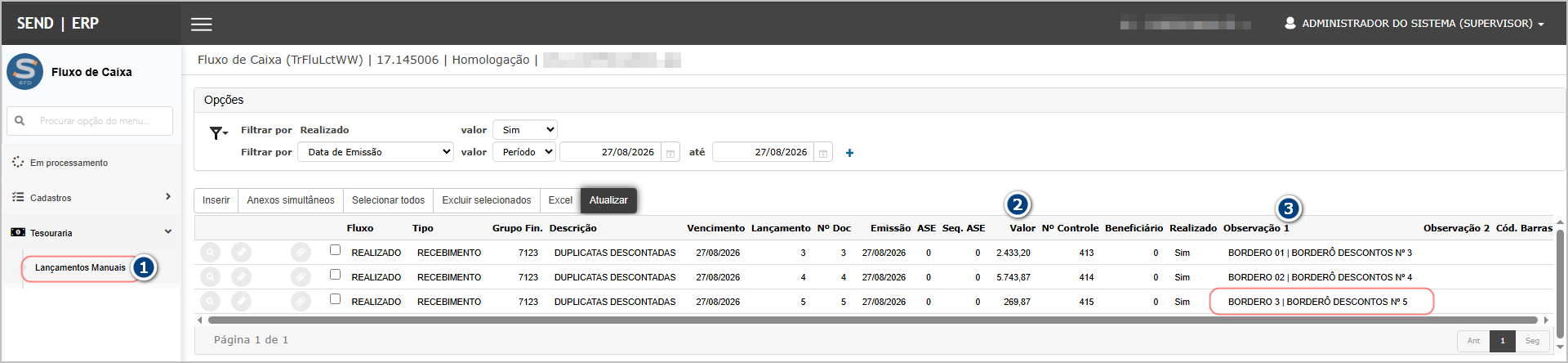
PossuirAcessartítulosacomconsultarecompradejáNotasefetivada.Fiscais.ParaLocalizaresteacenário,NFpossuirdetítulospagamentocujaantecipado.- Confirmar que exista uma NF de fornecimento ativa relacionada.
- Acionar a opção de cancelamento da NF antecipada.
- Confirmar a solicitação de cancelamento, quando solicitado.
- Conferir o retorno apresentado pelo sistema.
- Validar que o cancelamento tenha sido
realizadaimpedido. - Consultar
meionovamente a NF antecipada. - Confirmar que o documento permaneça ativo.
- Acessar a consulta de Notas Fiscais.
PossuirLocalizaracessoaao relatórioNF derecompras.fornecimento.- Abrir o documento.
- Acionar a opção de cancelamento.
- Confirmar o cancelamento.
- Aguardar o processamento.
- Consultar novamente a NF.
- Confirmar que esteja cancelada.
- Acessar Faturamento Decor > Notas Fiscais > Emitir Nota Fiscal.
- Informar os filtros para localizar o pedido.
- Selecionar "Movimentar Etiqueta" = Sim.
- Executar a pesquisa.
- Conferir que o pedido esteja novamente disponível.
- Validar que seja possível iniciar uma nova emissão da NF de fornecimento.
OSemrelatórioumadeve apresentar corretamente as recompras efetivadas dentro do período informado.Para as recompras realizadas por meio do borderôNF dedescontos,fornecimento ativa relacionada, o cancelamento da NF de pagamento antecipado deve serpossível conferir:os dados do título e do cliente;a data da recompra e a modalidade utilizada;os valores correspondentes a juros, multas e outras despesas, quando houver;o valor total da recompra;a origem como“recompra negociada em borderô”;a observação contendo a identificação do borderô em que a recompra foi negociada e a observação registrada na operação;os totalizadores ao final do relatório.
Localize os títulos que foram utilizados como recompra no borderô de descontos.Confira os dados apresentados para cada título, principalmenteData do movimento,Modalidade da recompra, valores da recompra,OrigemeObservação.Verifique se a origem está apresentada como“Recompra negociada em borderô”.Confira se a observação identifica o borderô no qual o título foi negociado e apresenta a observação informada na recompra.Ao final, confira se os valores são consolidados nos respectivostotalizadores do relatório.Possuir Borderô de Descontos gerado.Possuir as parametrizações de CNAB previamente configuradas para o banco utilizado.Banco, agência, conta e carteira da remessa devem ser compatíveis com a operação realizada.O sistema deve permitir localizar o Borderô de Descontos e vincular seus títulos à remessa CNAB.A remessa deve considerarsomente os títulos pertencentes ao novo Borderô de Descontos, sem incluir os títulos utilizados como recompra.permitido.- Após o
processamento,cancelamento, oarquivopedidoedeve retornar ao processo de faturamento correspondente, possibilitando que a operaçãorelatóriosejadarealizadaremessanovamentedevemquandoapresentar corretamente os títulos enviados, suas informações bancárias, quantidade e valores.necessário. InformeConsultar aemissão;NF de fornecimento anteriormente relacionada.NúmeroConfirmardoqueborderôesteja cancelada.- Certificar-se de
descontos.que não exista outra NF de fornecimento ativa relacionada. PesquiseLocalizareaconfiraNFosdetítulospagamentoapresentados.antecipado.Selecione os títulos do borderô e confirmeAcionar ainclusãopçãonaderemessa.cancelamento.ConfiraConfirmar o cancelamento.- Aguardar o processamento.
- Consultar novamente a
quantidadeNFeantecipada. - Confirmar que esteja cancelada.
- Acessar Faturamento Decor > Notas Fiscais > Emitir Nota Fiscal.
- Pesquisar pelo pedido.
- Conferir que o
valorpedidototaltenhadosretornadotítulosàvinculados. - Validar
ondequeéseja possívelbaixarreiniciar oarquivo e relatórioprocesso deconferência.
Confiraantecipado.
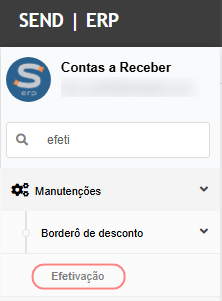
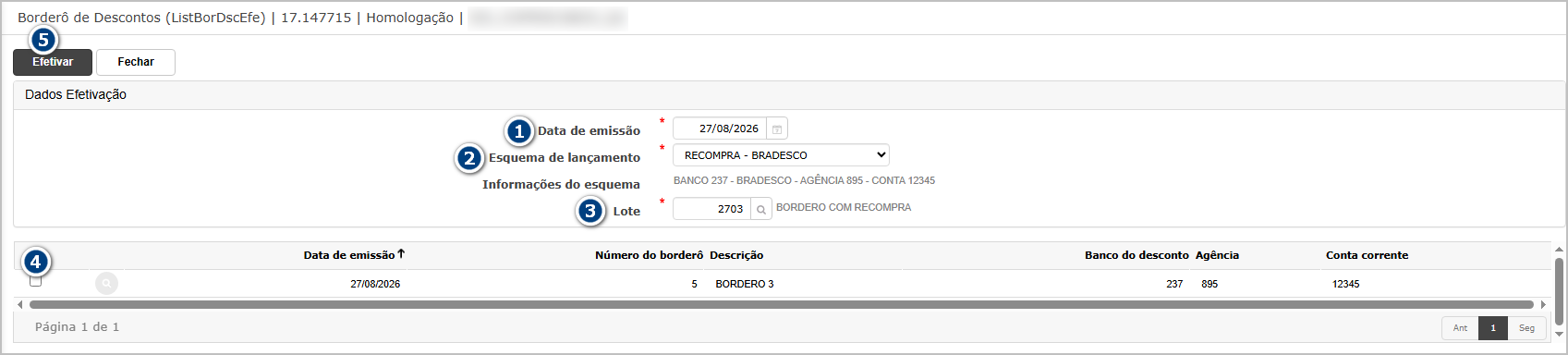
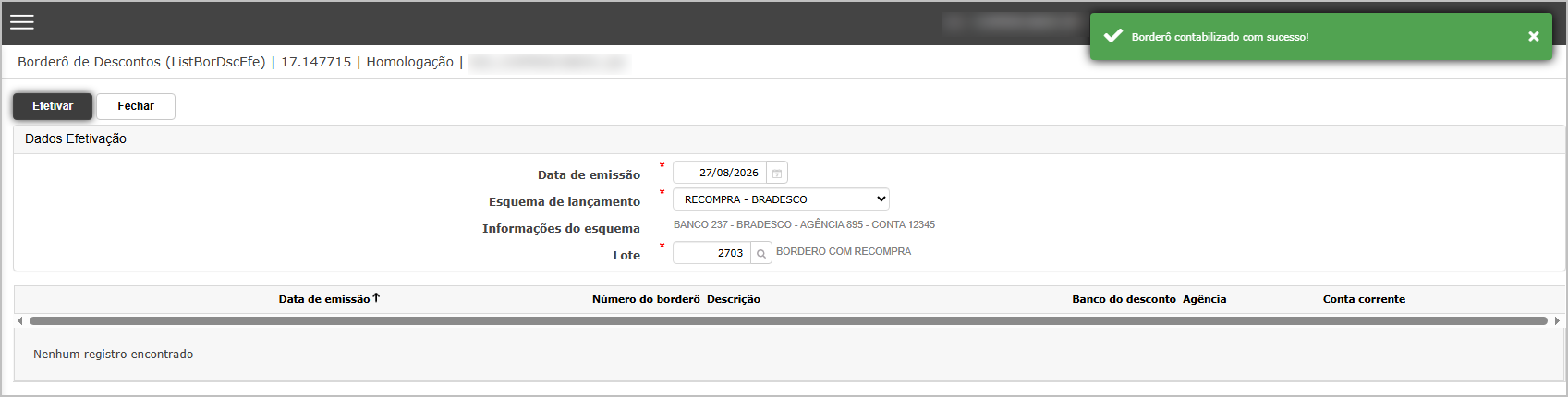
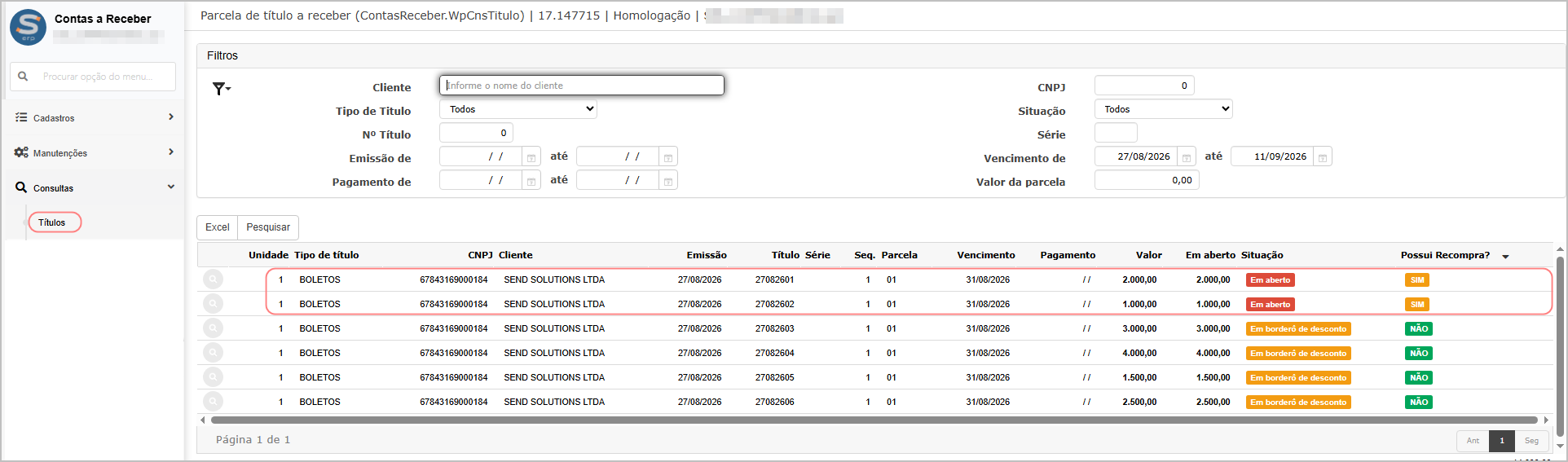
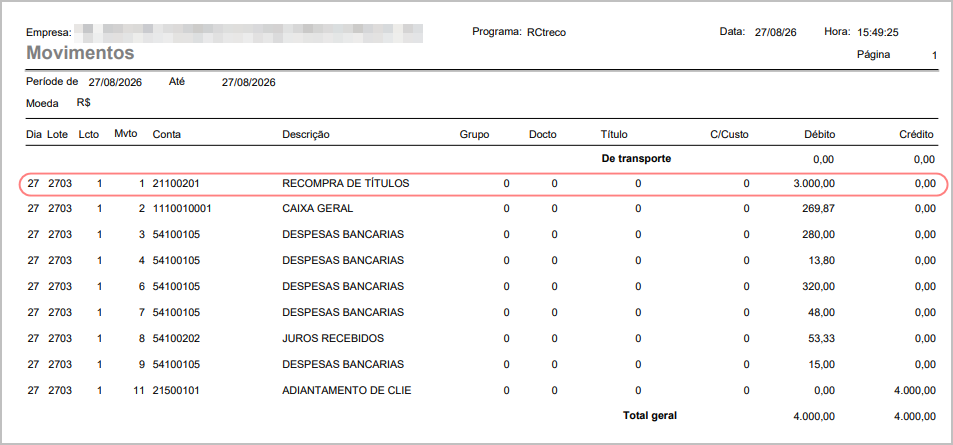
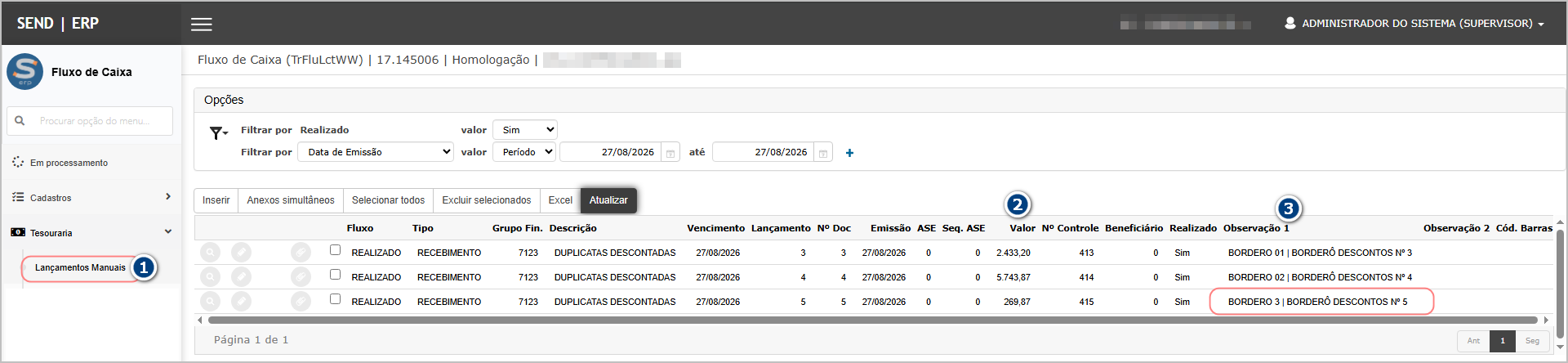
Atenção: na efetivação, deve ser utilizado o esquema de lançamento correspondente à operação de recompra, para que os movimentos sejam gerados conforme as configurações previstas para esse processo.
Cenário 05:18: ConsultarImpedir ocancelamento relatórioda deNota recomprasFiscal realizadasantecipada nocom período.fornecimento ativo.
Objetivo: permitirgarantir ao usuário consultar as recompras realizadas em determinado período, identificando os títulos recomprados,que a origemNota daFiscal operaçque originou a antecipação,o osnão valoresseja envolvidoscancelada eenquanto asexistir informaçõesuma daentrega negociação.ativa vinculada a ela.
Pré-condição: NF de pagamento antecipado e NF de fornecimento relacionadas, ambas ativas.
Resultado Esperado: o sistema deve impedir o cancelamento da NF de pagamento antecipado enquanto existir uma NF de fornecimento relacionada e ativa, preservando a integridade do relacionamento entre os documentos.
Acessando a funcionalidade.
Cenário 19: Cancelar nota fiscal de umfornecimento borderôe liberar o pedido para novo faturamento.
Objetivo: validar que o cancelamento de descontos.uma entrega permita realizar novamente o faturamento das mercadorias.
Pré-condição: NF de fornecimento ativa e relacionada à NF de pagamento antecipado.
Resultado Esperado: a NF de fornecimento deve ser cancelada e o pedido deve retornar ao faturamento, ficando novamente disponível com Movimentar Etiqueta = Sim para que uma nova NF de fornecimento possa ser emitida.
Acessando a funcionalidade.
Cenário 20: Cancelar nota fiscal antecipada após o cancelamento do fornecimento.
Objetivo: validar que a operação antecipada possa ser cancelada quando não existir mais uma Nota Fiscal de fornecimento ativa relacionada.
Pré-condição: NF de fornecimento anteriormente relacionada deve estar cancelada e não deve existir outra NF de fornecimento ativa vinculada à antecipação.
Resultado Esperado:
Atenção: para recompras negociadas no borderô de descontos, não deve ser apresentado valor de tarifa de recompra. A operação pode possuir juros, multas e/ou outras despesas.
Acessando a funcionalidade
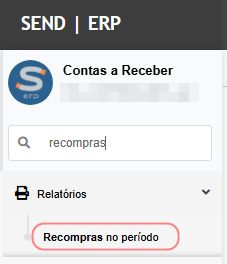
Consultando o relatório de recompras
Na tela "Filtros", marque a unidade operacional e informe o período correspondente à realização da recompra.Para gerar o relatório, clique em Confirmar.
O sistema direcionará para o dashboard, onde é possível baixar o relatório gerado.

Cenário 06: Gerar remessa CNAB do borderô de descontos.
Objetivo: validar a geração da remessa CNAB dos títulos negociados no novo Borderô de Descontos, garantindo que somente os títulos pertencentes à nova operação sejam encaminhados para geração do arquivo bancário.
Pré-condição:
Resultado Esperado:
Acessando a funcionalidade.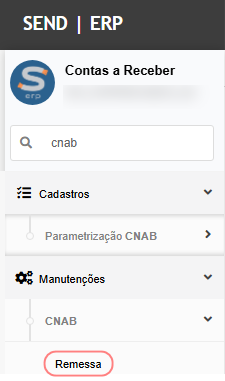
Gerando a remessa CNAB.Na tela principal, informe Banco, Agência, Conta e Carteira correspondentes à operação.Em Tipo de Seleção, selecione Borderô Desconto e confirme a geração da remessa.
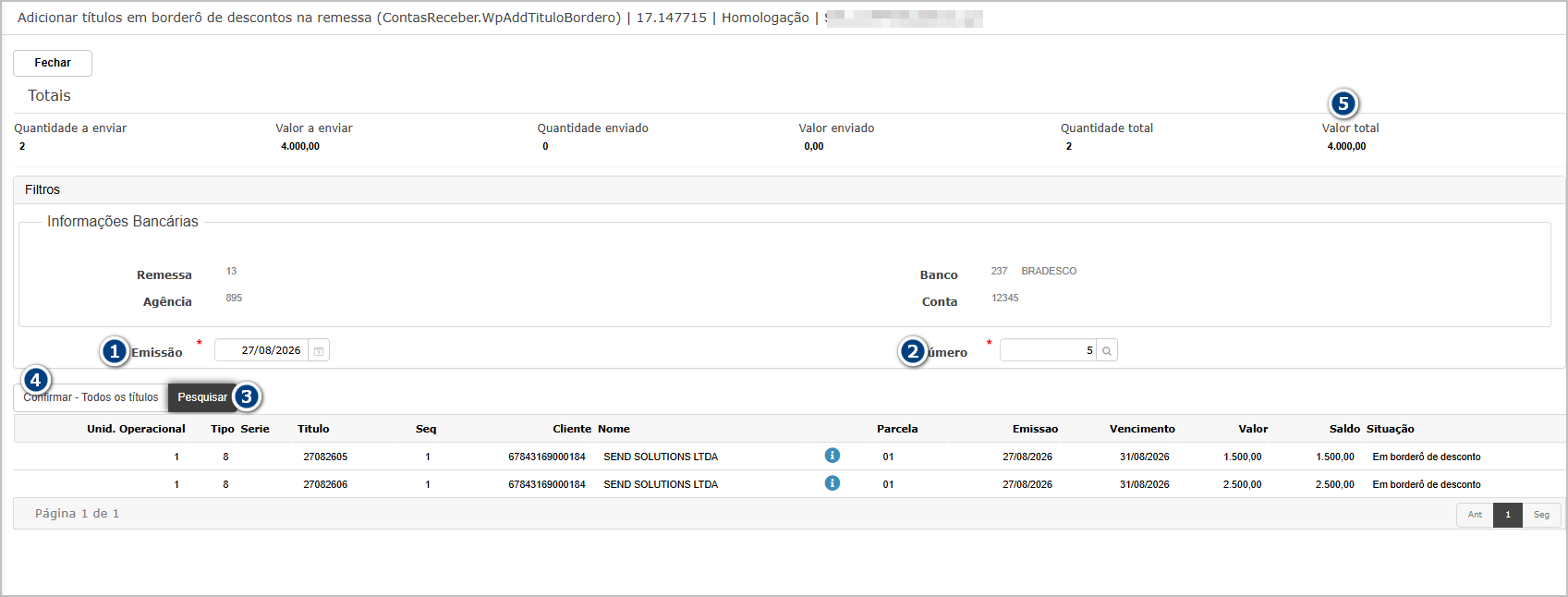
Ao finalizar, o sistema exibe mensagem de sucesso.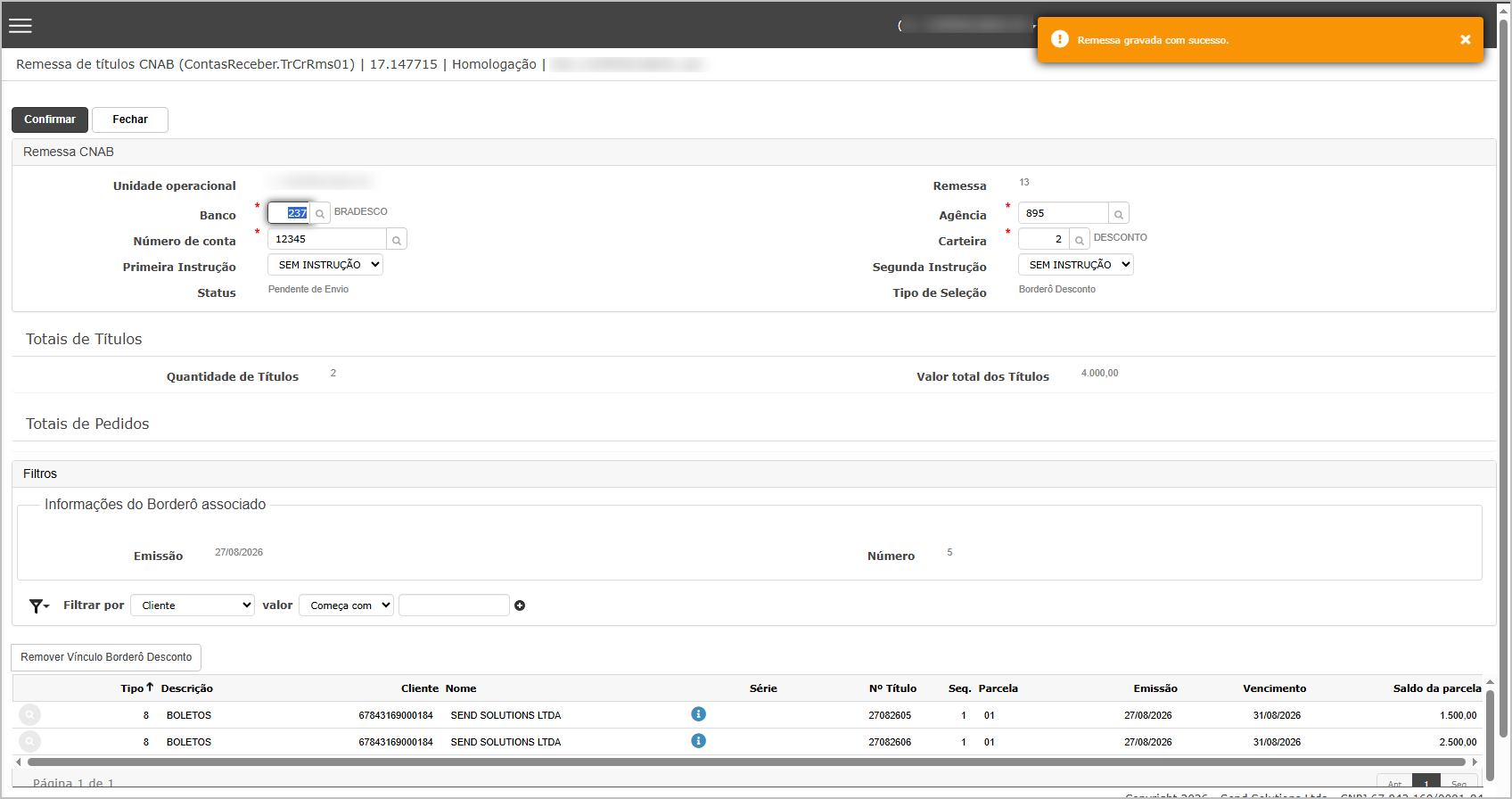
Acesse CNAB > Envio de remessa e selecione a remessa gerada.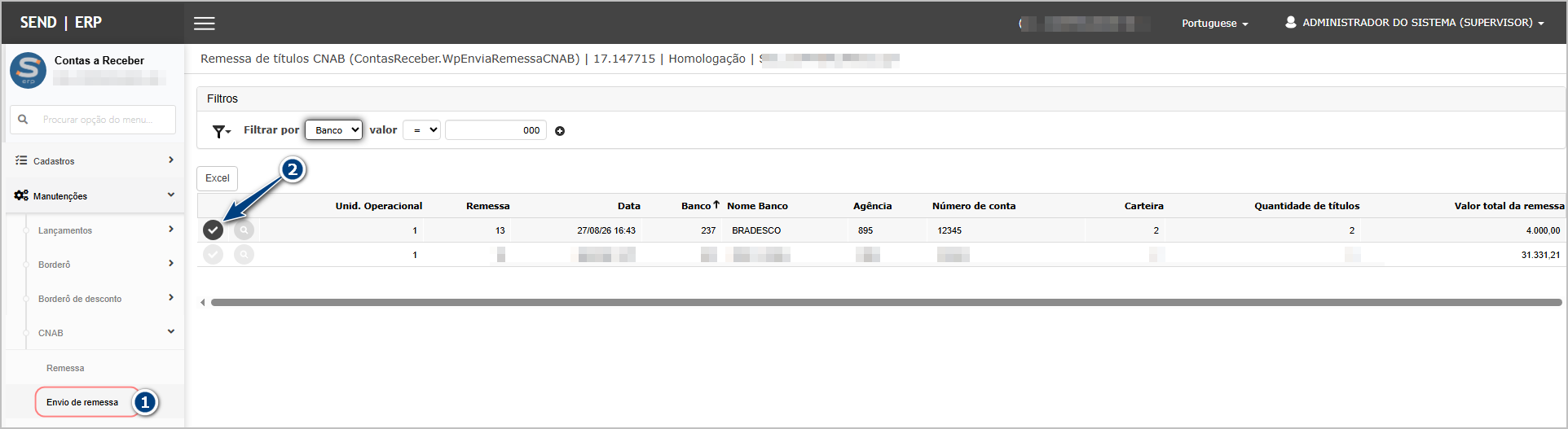
Prossiga com a geraçcondição do arquivo bancário.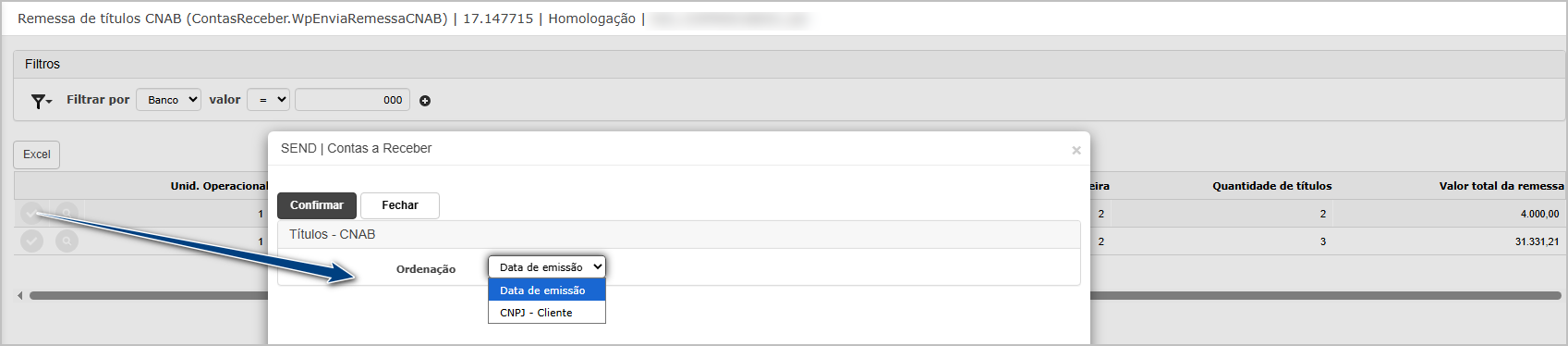
Ao concluir, o sistema direcionaadequada para aum telanovo defaturamento.
dashboard,

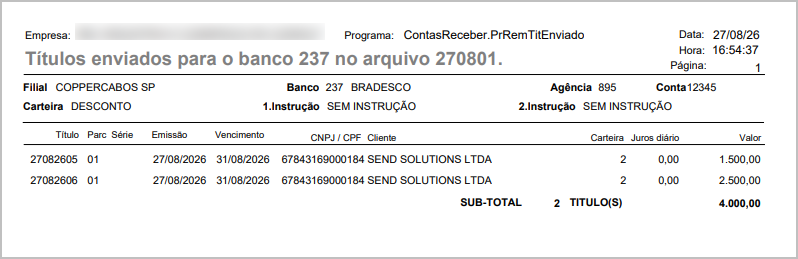
Atenção: os títulos utilizados como recompra não devem compor a nova remessa CNAB. A remessa corresponde aos novos títulos negociados no Borderô de Descontos.

ATENÇÃO: As informações neste documento são meramente ilustrativas e utilizadas apenas para fins de teste.