
OS 105099 - OBRIGAÇÕES - FATURAMENTO DECOR - VENDA COM ENTREGA FUTURA E ADEQUAÇÃO AO AJUSTE SINIEF 45/2026
Objetivo:
A solicitação tem como objetivo disponibilizar no Faturamento Decor o processo de venda com entrega futura, permitindo realizar o faturamento antecipado do pedido mesmo quando os produtos ainda não estiverem disponíveis em estoque e, posteriormente, após o recebimento das mercadorias, emitir a respectiva Nota Fiscal de Fornecimento.
A implementação também contempla a adequação do processo às regras do Ajuste SINIEF 45/2026, tratando a primeira emissão como Pagamento Antecipado – Nota de Débito e a posterior entrega da mercadoria como Nota Fiscal de Fornecimento, com movimentação de estoque e sem geração de um novo débito.
O processo passa ainda a manter o relacionamento entre a Nota Fiscal de pagamento antecipado e a Nota Fiscal de fornecimento, permitindo controlar as quantidades fornecidas e preservar a rastreabilidade entre os documentos.
Premissas:
- Necessário o ambiente estar atualizado com as versões:
- Faturamento Decor de número xxx ou superior;
- SENDDECOR de número xxx ou superior;
- Script de número 148105 SQL / 148106 SQLPostgre ou superior.
- Funcionalidade FORMALIZACAO_ANT precisa estar ativa; caso necessário, entre em contato com a Send Solutions.
- Faturamento Decor de número xxx ou superior;
Teste realizado após a atualização.
Premissas gerais.
- A funcionalidade FORMALIZACAO_ANT deverá estar ativa para disponibilizar no pedido de venda o campo Formalização Antecipada.
- Para utilizar o processo, o pedido deverá ser identificado com Formalização Antecipada = Sim.
- As CFOPs/CIOs utilizadas no processo deverão estar previamente cadastradas e parametrizadas.
- Para operação interna, serão utilizadas as CFOPs 5922 para pagamento antecipado e 5116 para fornecimento.
- Para operação interestadual, deverão ser utilizadas as respectivas CFOPs 6922 e 6116.
- Para execução completa do fluxo, deverá ser utilizado um pedido que possibilite gerar Ordem de Compra, permitindo faturar inicialmente o produto sem estoque e realizar posteriormente seu recebimento.
- A Ordem de Compra gerada durante a criação do pedido deverá ser identificada para utilização na etapa posterior de recebimento.
PROCESSO 1 - PAGAMENTO ANTECIPADO.
Cenário 01: Parametrizar CFOP/CIO para pagamento antecipado.
Objetivo: validar as configurações necessárias para que a primeira Nota Fiscal seja reconhecida como uma operação de pagamento antecipado, sem movimentação da mercadoria.
Pré-condição: usuário deve possuir acesso aos cadastros fiscais e a CFOP/CIO utilizada na operação deve estar previamente cadastrada.
Resultado Esperado:
- A CFOP/CIO utilizada para o pagamento antecipado deve estar configurada como uma operação de venda, identificada como operação de venda por antecipação, sem movimentação de estoque e com débito.
- Para operações internas, deverá ser utilizada a CFOP 5922 e, para operações interestaduais, a CFOP 6922, respeitando as respectivas configurações fiscais.
Acessando a funcionalidade.
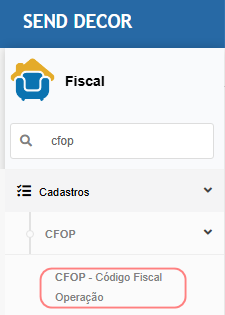
Cadastro de CFOP/CIO
Na tela principal, pesquise pela CFOP 5922 ou 6922 e clique em Consultar/Editar.
Ao abrir a tela de manutenção da CFOP, edite a CIO desejada. Neste exemplo, vamos utilizar a CIO 1.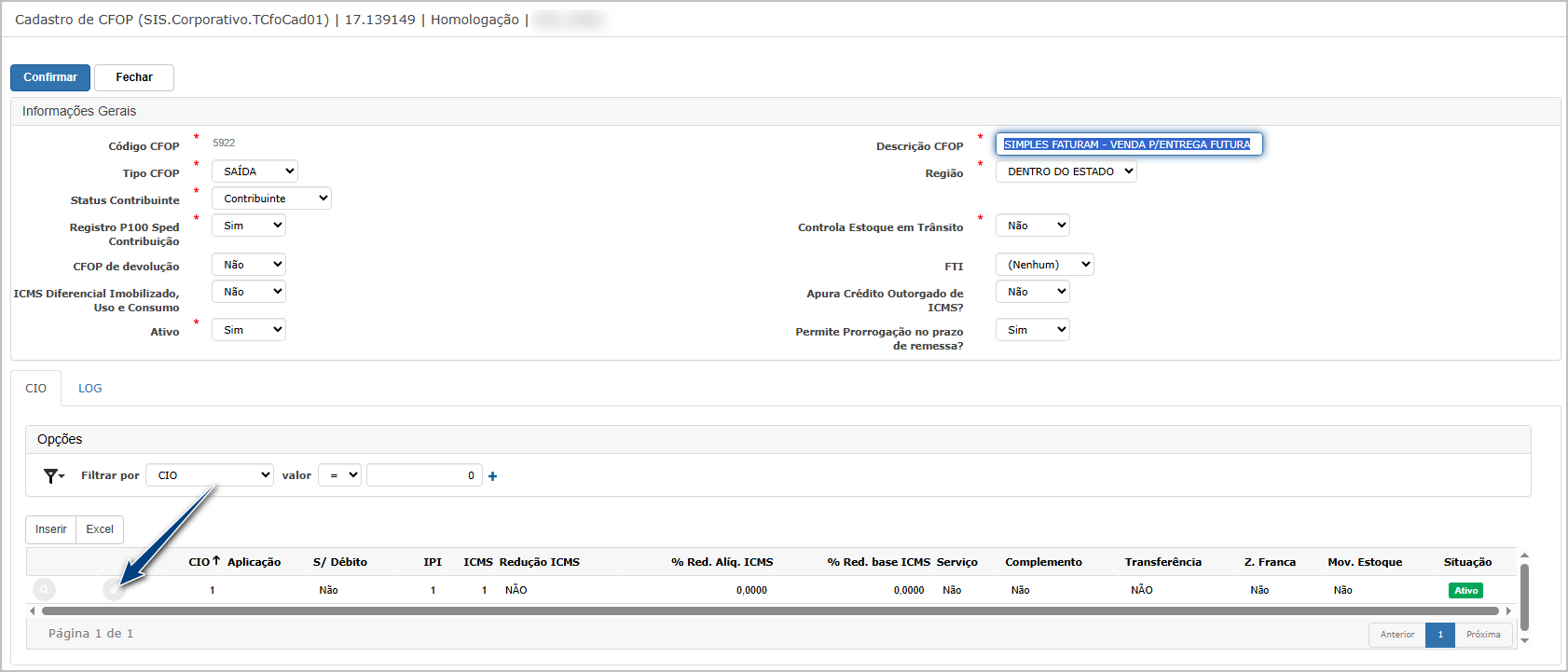
No cadastro geral da CIO, o campo Remessa (1) deve ser definido como Venda para entrega futura; esta opção indica ao sistema que é uma operação de venda por antecipação.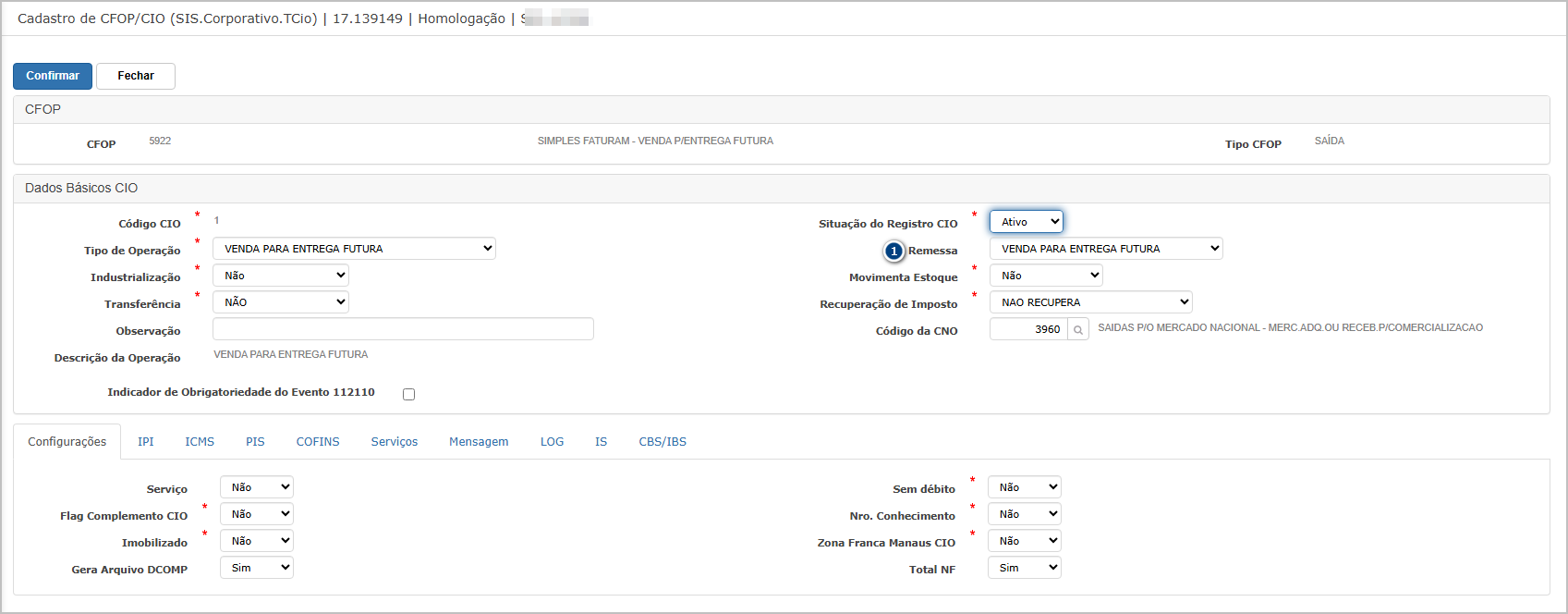
Na aba ICMS (2), a CST (Tributação ICMS) deve ser Não Tributada (3).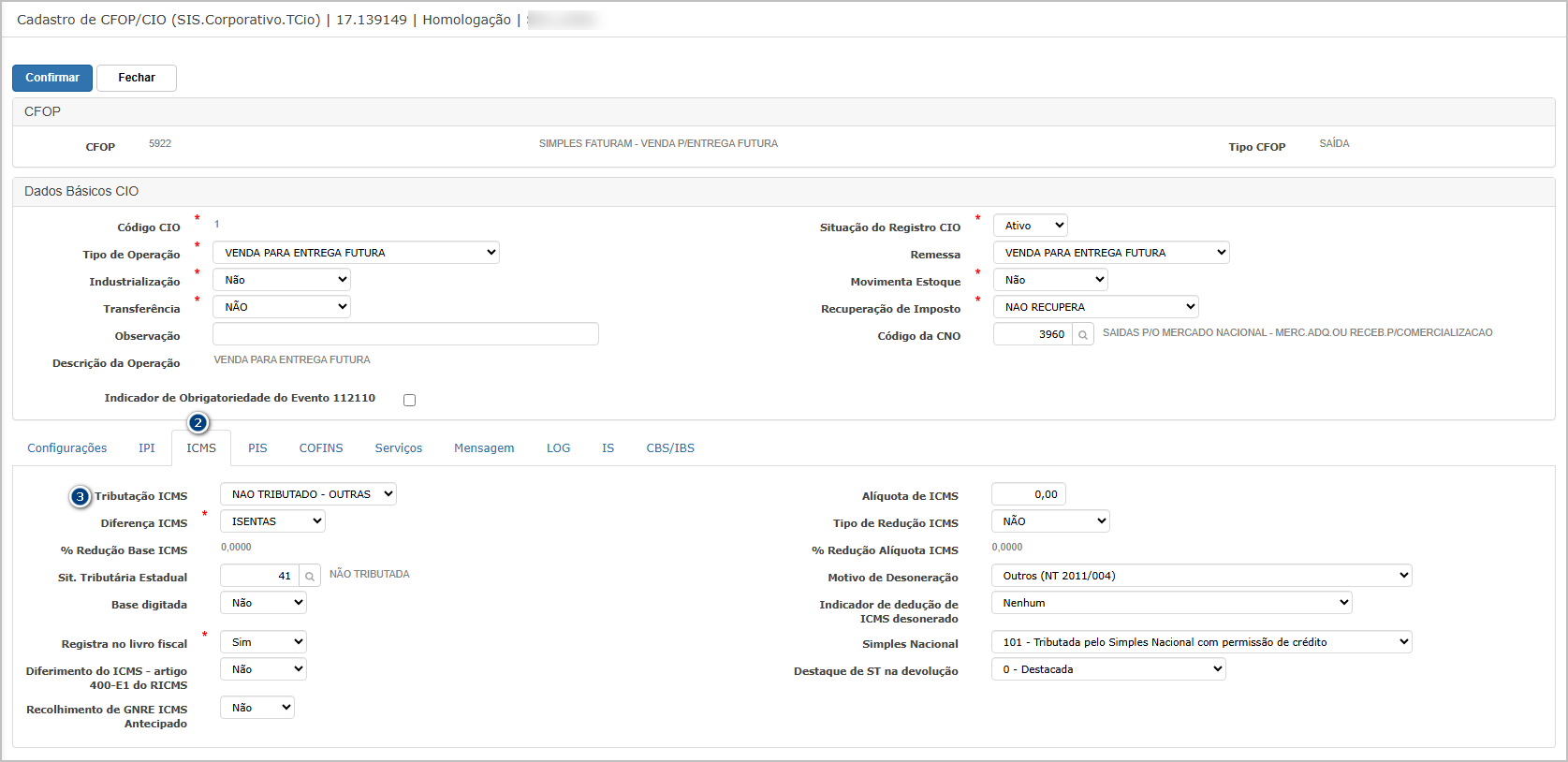
Na aba IPI (1), utilize o código da situação tributária (2) que é Não Tributada (3).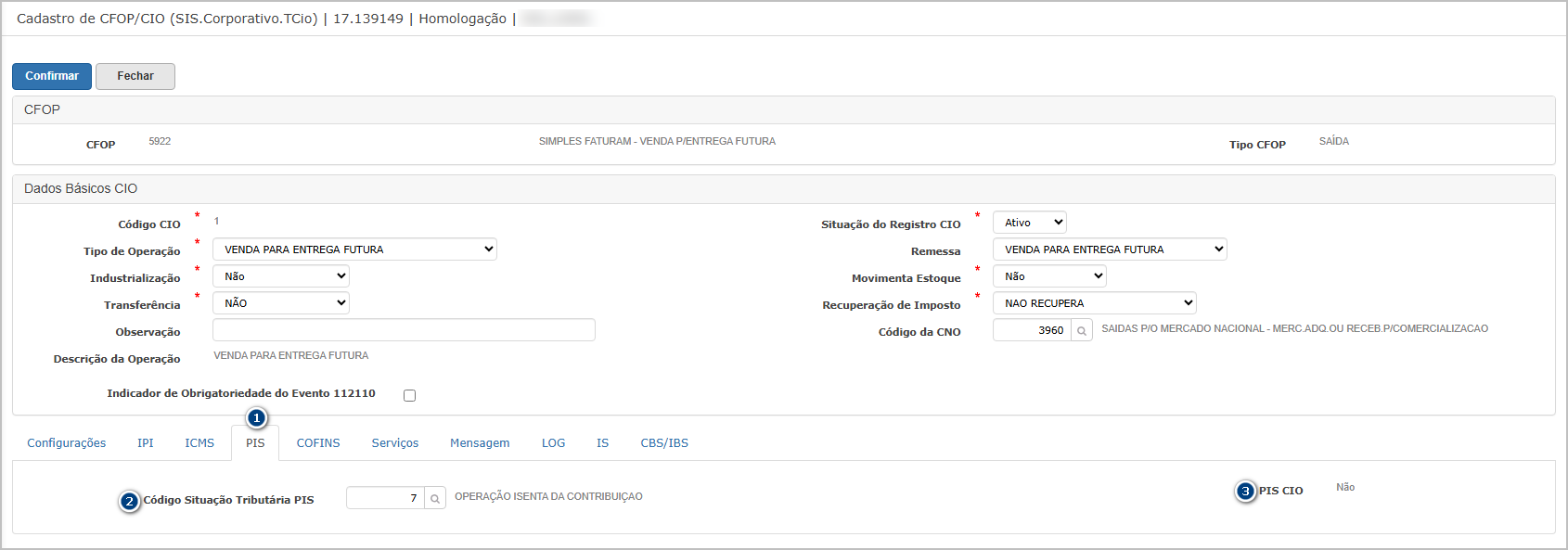
Na aba COFINS (1), utilize o código da situação tributária (2) que é Não Tributada (3).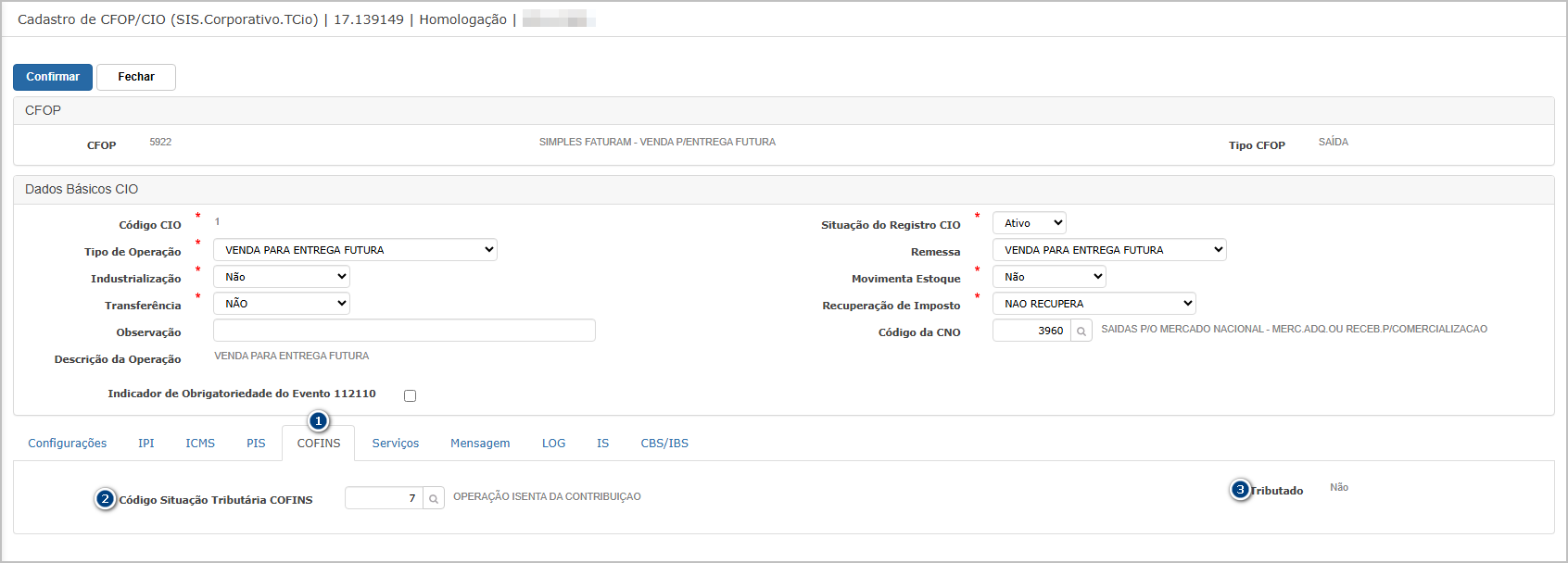
Na aba IBS/CBS (1), deverá ser escolhida Situação Tributária (2) e Classificação Tributária (3) como Tributada.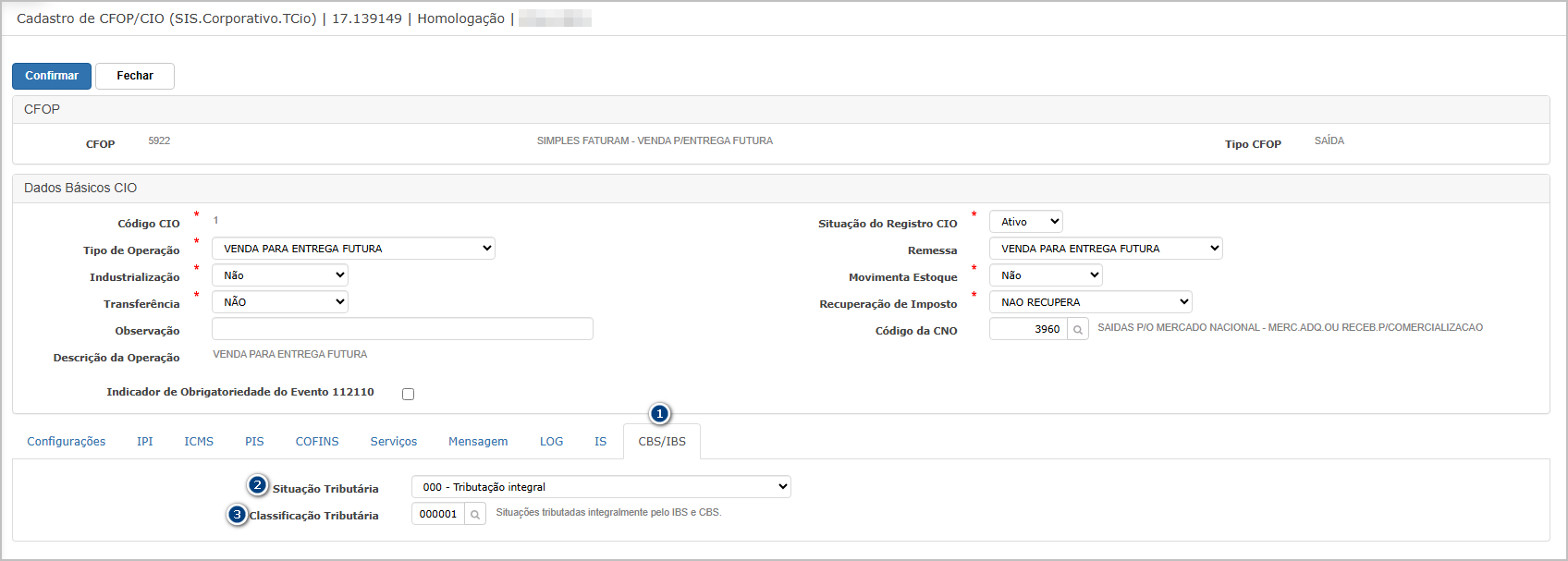
Após finalizar as configurações, clique em Confirmar para efetivar as alterações.
Observação: O cadastro deve ser feito para as CFOP/CIO dentro e fora do estado (5922 ou 6922).
Cenário 02: Parametrizar tributação para pagamento antecipado.
Objetivo: validar as configurações tributárias utilizadas no cálculo da Nota Fiscal de pagamento antecipado.
Pré-condição: CFOP/CIO de pagamento antecipado previamente configurada e acesso às respectivas parametrizações tributárias.
Resultado Esperado:
- Os tributos que não fazem parte da Reforma Tributária devem estar configurados de acordo com o tratamento previsto para a antecipação, sendo utilizados para a composição dos cálculos necessários à operação.
- Para IBS/CBS, deverão estar definidas a CST e a Classificação Tributária correspondentes à operação tributada, possibilitando o correto cálculo dos novos tributos.
Acessando a funcionalidade.
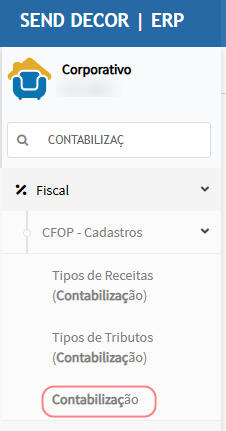
Contabilização por tipo de operação.
Na tela principal, selecione o Tipo de Operação (1) utilizado no faturamento.
No grid, clique em Mais (2) e depois em Impostos (3).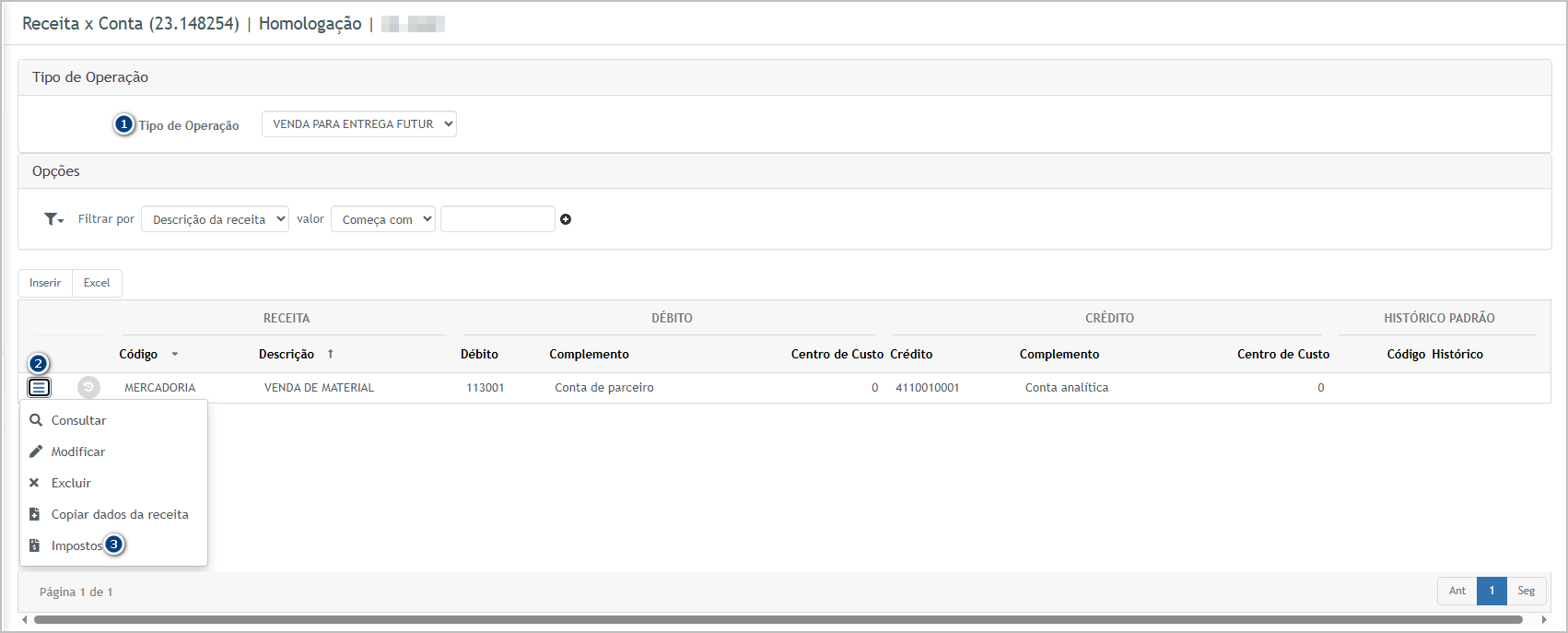
Confira a alíquota cadastrada para COFINS e PIS. Caso seja necessário ajustar os percentuais, informe as respectivas alíquotas e confirme a alteração.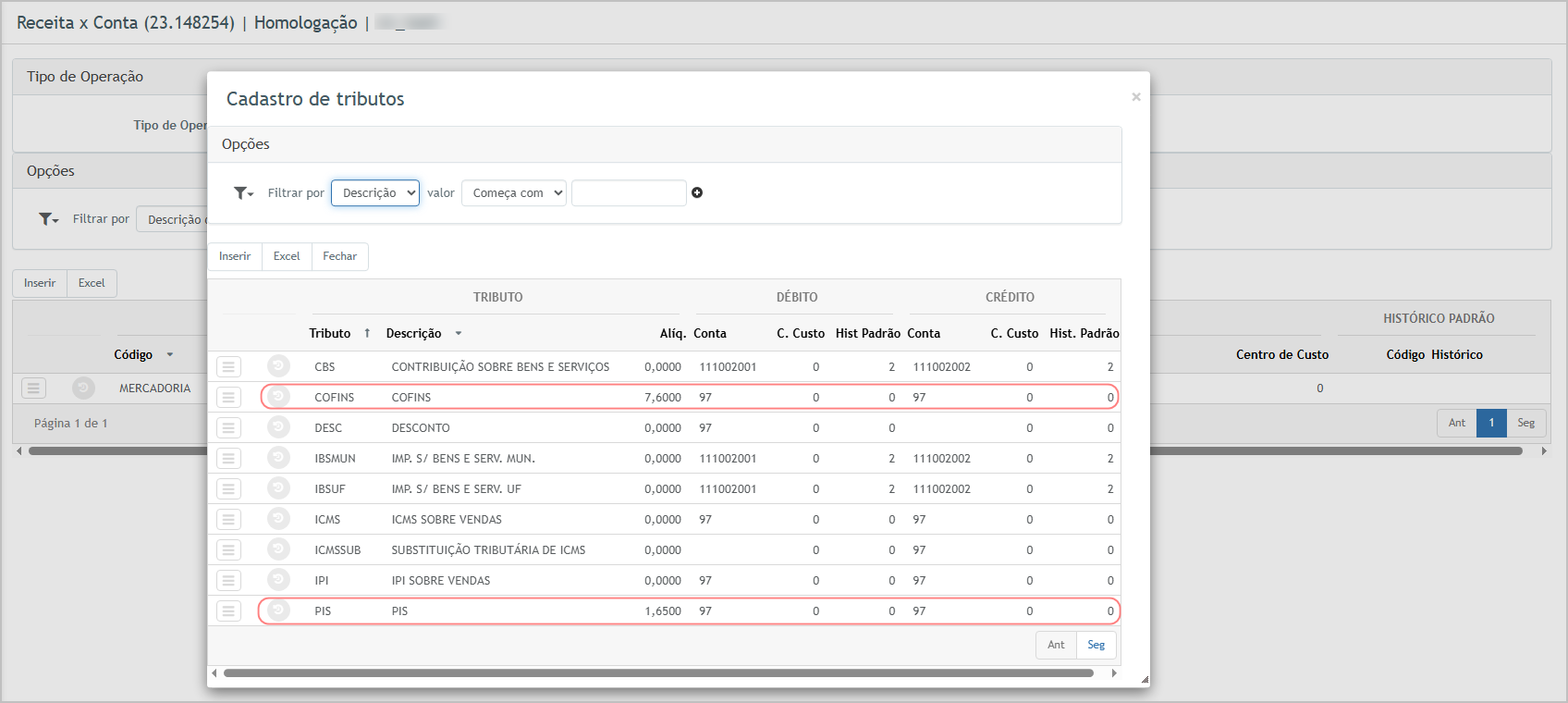
Cenário 03: Parametrizar alíquota de ICMS utilizada na deflação preditiva.
Objetivo: garantir a existência da alíquota de ICMS necessária para simulação do tributo na formação da base de IBS/CBS.
Pré-condição: conhecer a UF de origem e a UF de destino utilizadas na operação.
Passo a passo:
-
Consultar a regra de ICMS.
-
Informar UF de Origem e de Destino.
-
Validar a alíquota.
-
Validar eventual alíquota diferenciada.
-
Gravar, quando necessário.
Resultado Esperado: Deve existir uma alíquota de ICMS aplicável à operação para que o sistema consiga simular o imposto embutido no preço durante o cálculo da Nota de Débito.
Acessando a funcionalidade.
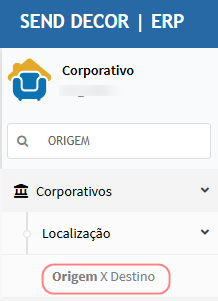
Cadastro de alíquota.
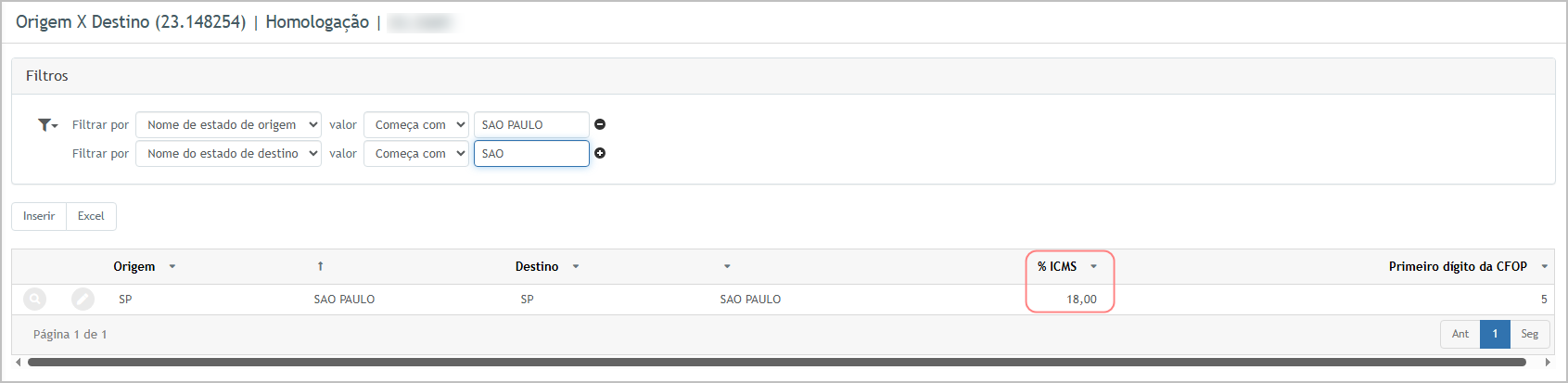
Na tela principal, utilize os filtros para encontrar a origem e destino. Neste exemplo, vamos utilizar dentro do estado (SP x SP).
Caso a operação utilize Alíquota Diferenciada, acesse: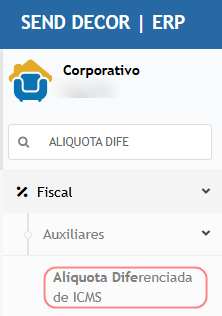
Configuração de alíquota diferenciada.
Na tela principal, utilize os filtros para encontrar o item desejado. Clique em consultar para conferir a alíquota cadastrada.
Caso seja necessária alguma alteração, edite o cadastro.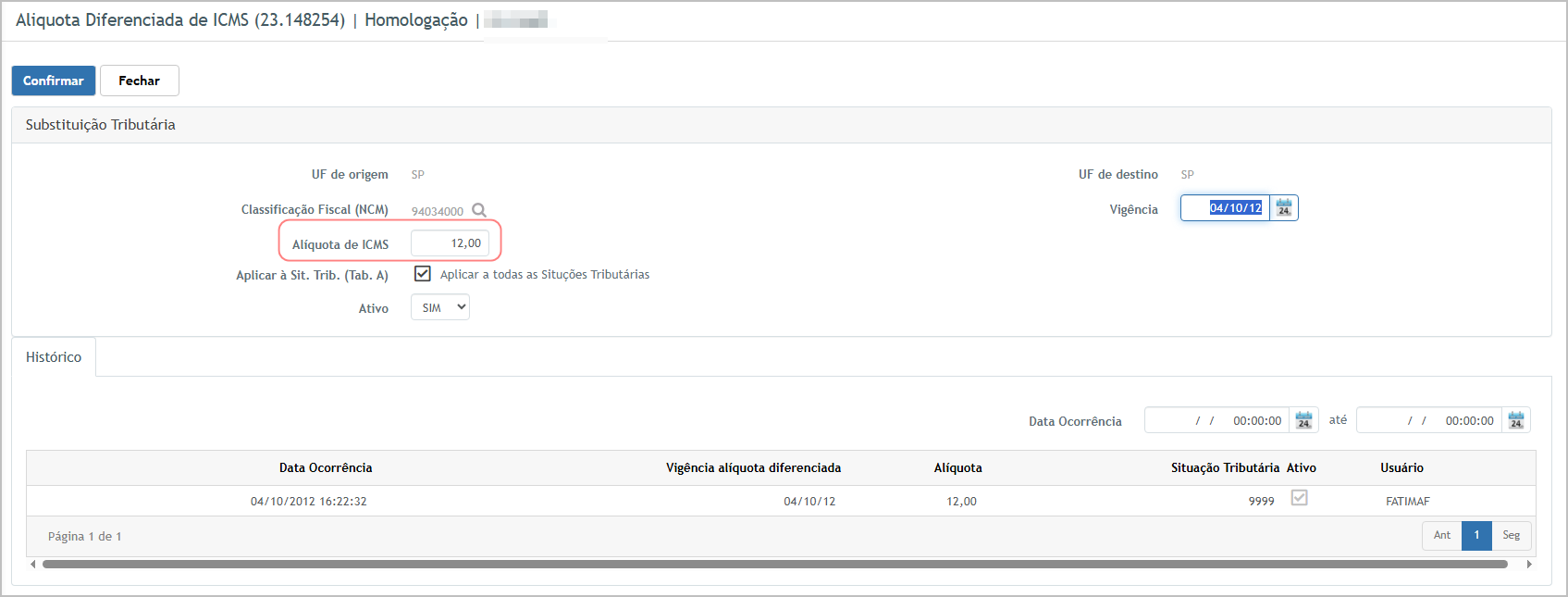
Importante: o ICMS localizado neste cenário não será destacado na Nota de Débito. A alíquota será utilizada para simular o ICMS embutido no preço e realizar a deflação da base de IBS/CBS.
Cenário 04: Gerar pedido de venda com formalização antecipada.
Objetivo: validar a criação de um pedido destinado ao faturamento antecipado, mesmo quando os produtos ainda não estiverem disponíveis em estoque.
Pré-condição: a funcionalidade FORMALIZACAO_ANT deve estar ativa. Devem existir vendedor, cliente, condição e forma de pagamento válidos e produtos que permitam a geração de Ordem de Compra.
Resultado Esperado:
- O pedido deve permitir a seleção de Formalização Antecipada = Sim, ser concluído e aprovado normalmente, mesmo com produtos ainda sem estoque.
- Após as aprovações, o pedido deve permanecer Liberado Financeiro e gerar a respectiva Ordem de Compra, ficando preparado para o faturamento antecipado.
Acessando a funcionalidade
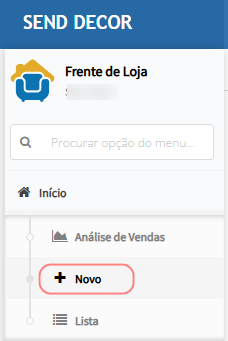
Inclusão de pedido.
Na tela principal, iniciar um novo pedido. Informar o vendedor responsável (1); após seleção, deve ser exibido no grid (2).
Clique em próximo para prosseguir para a identificação do cliente.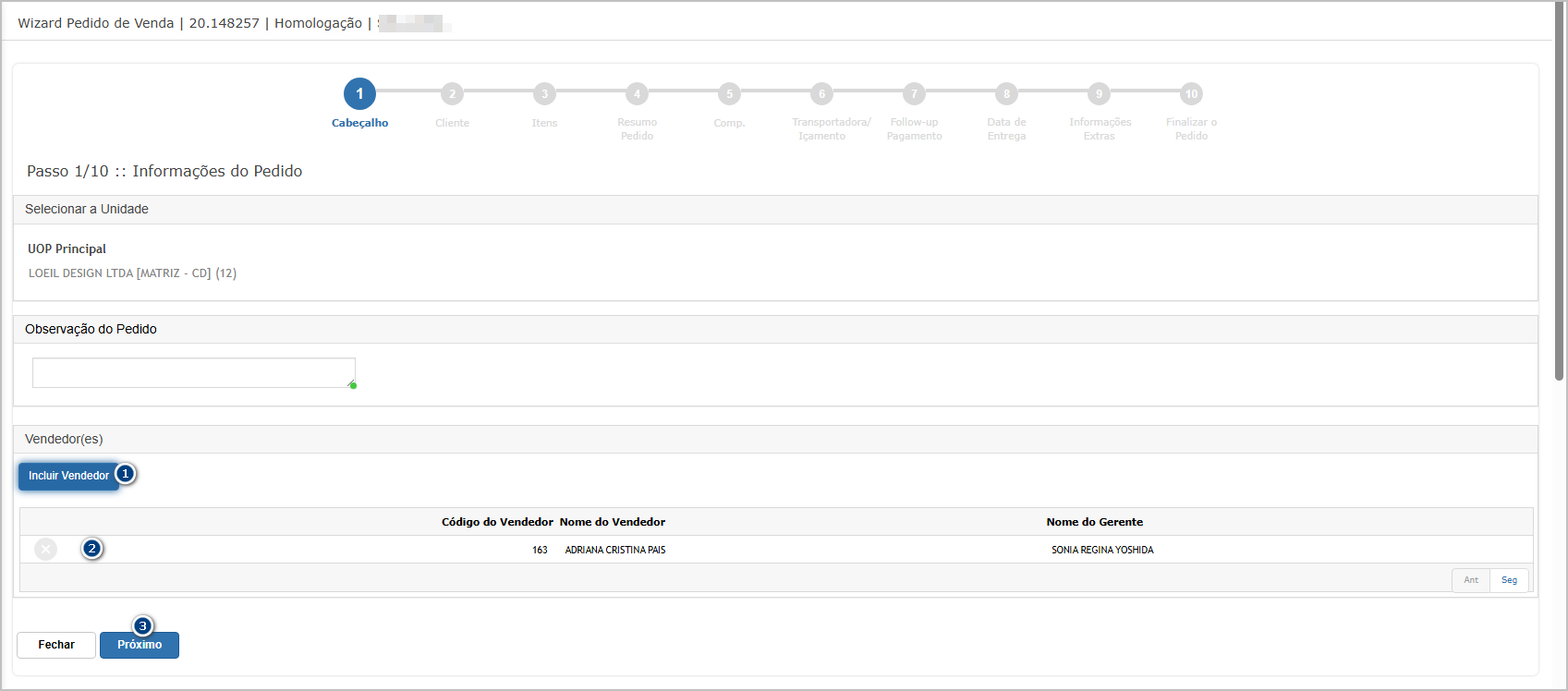
Informar o cliente sobre o pedido e conferir os dados.
Clique em próximo para prosseguir para a inclusão dos produtos.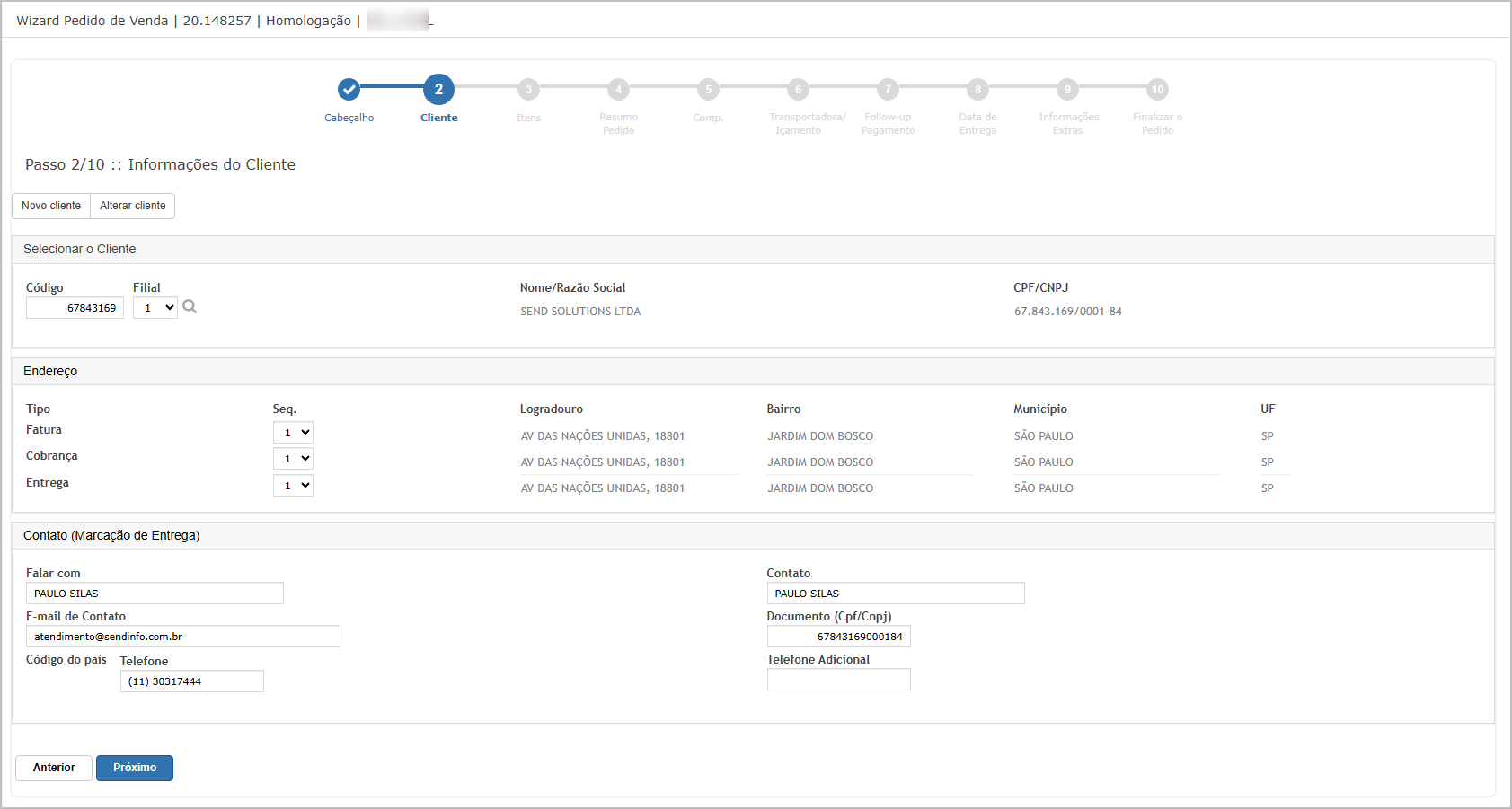
Adicionar os produtos que serão comercializados, mesmo que ainda não estejam disponíveis em estoque.
Clique em próximo para prosseguir com as etapas.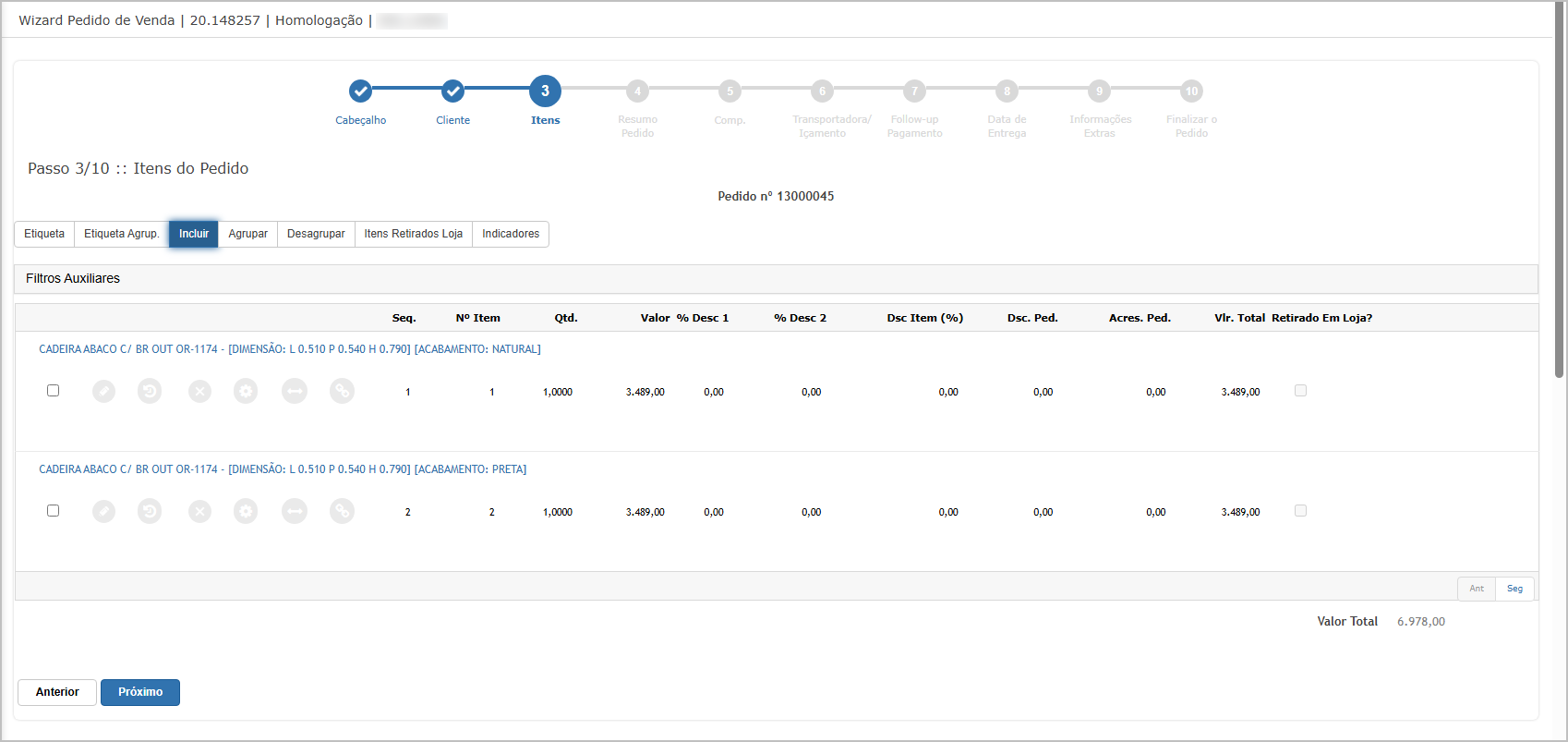
Ir para a etapa de pagamento, informar a condição de pagamento, forma de pagamento e aplicar a forma/condição de pagamento à parcela (1).
Localizar o campo Formalização Antecipada (2). Informar "sim".
Clique em próximo para finalizar o pedido.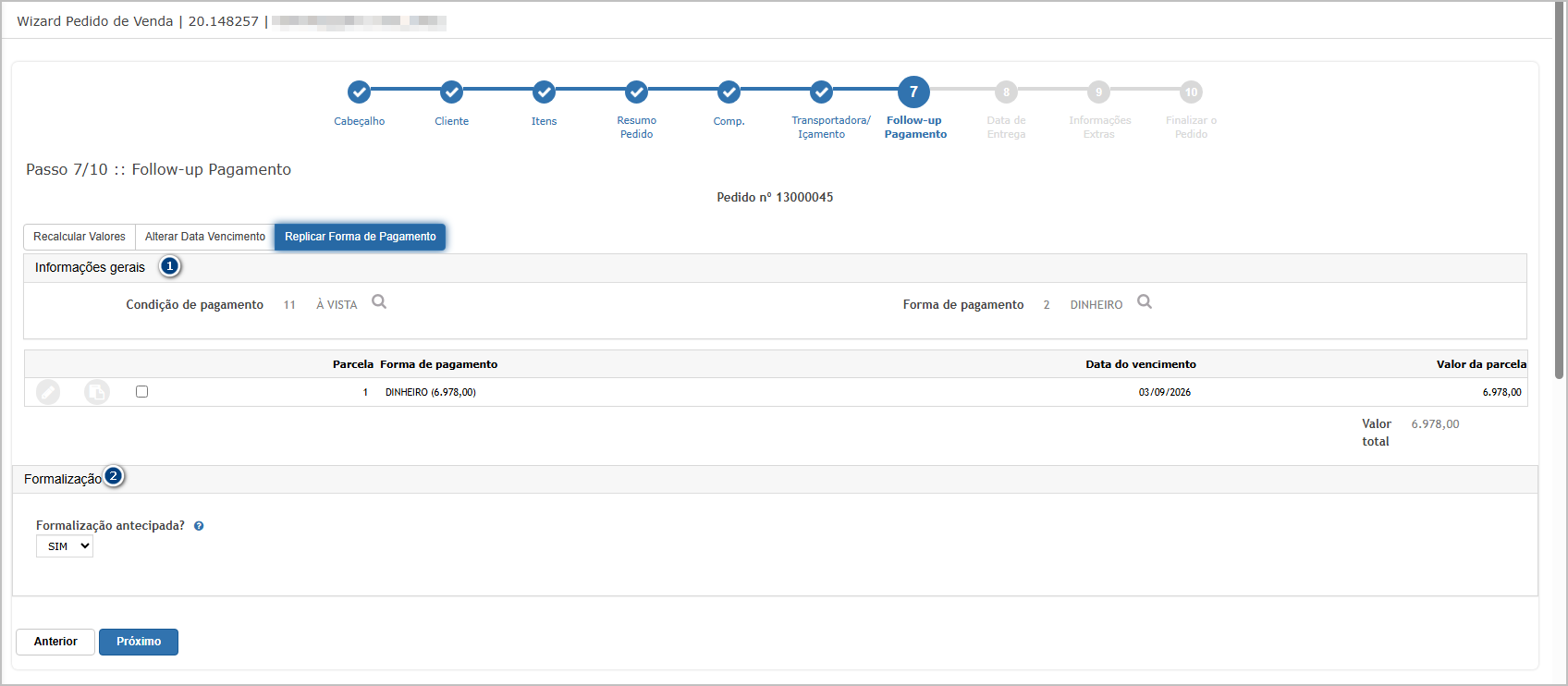
Continuar pelas demais etapas até a finalização. Na última etapa, clicar em Finalizar.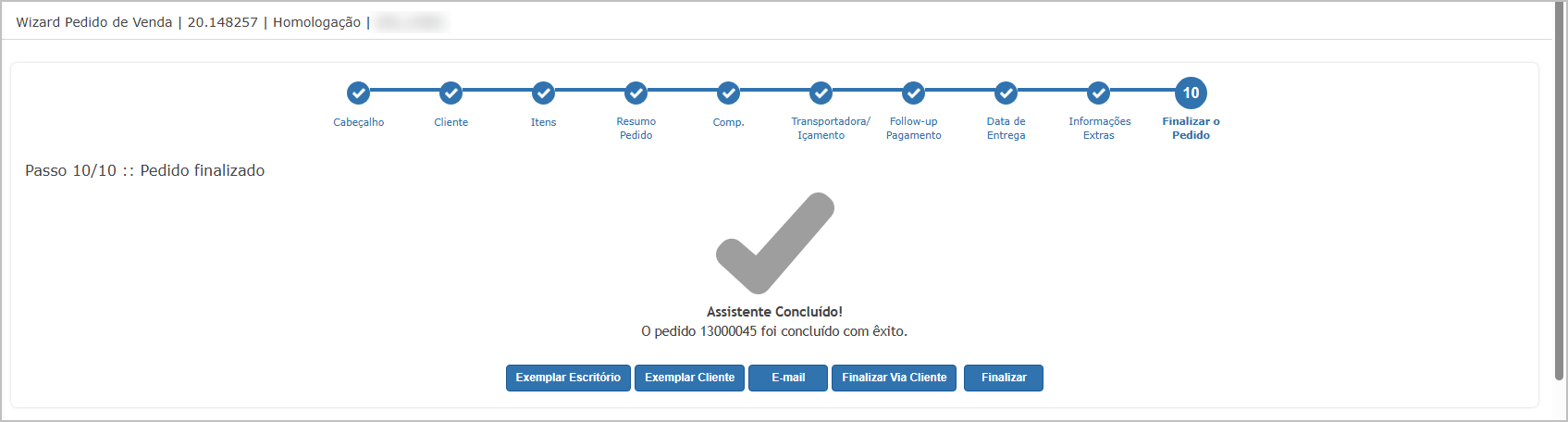
Realizar a aprovação em loja do pedido.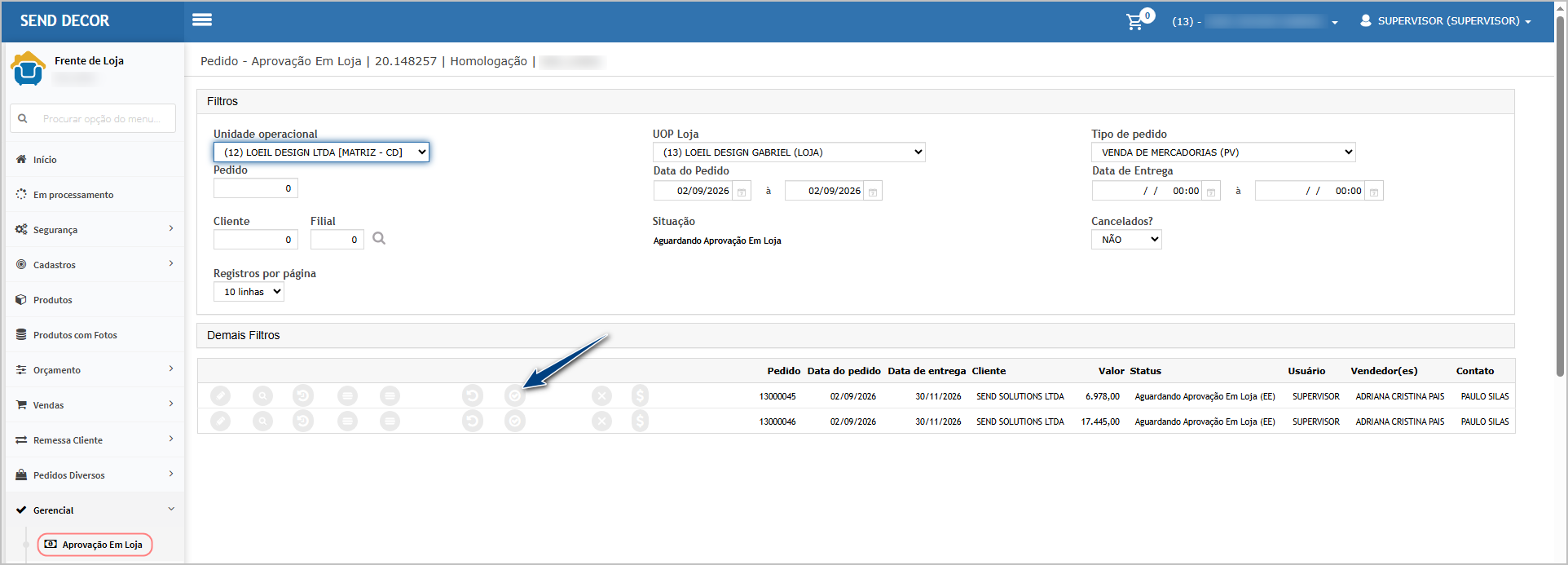
Realizar a aprovação final.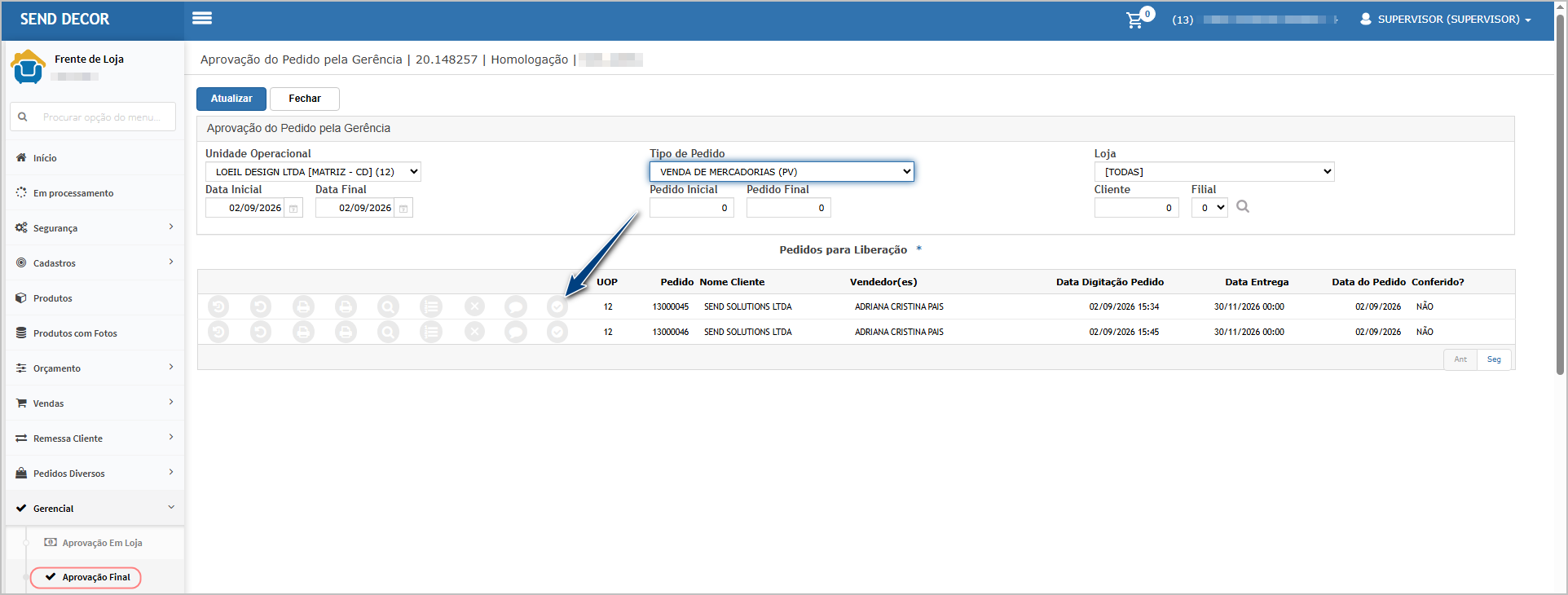
Observação: Registrar o número da Ordem de Compra, pois será utilizado posteriormente no recebimento das mercadorias.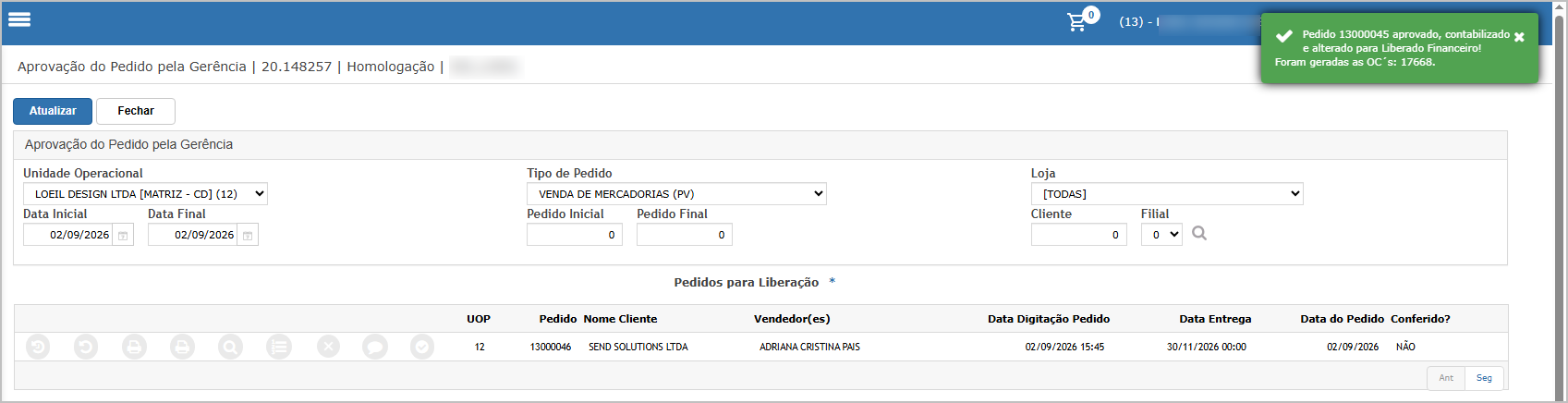
Cenário 05: Emitir Nota Fiscal de pagamento antecipado.
Objetivo: Validar que o pedido identificado para formalização antecipada seja disponibilizado para faturamento mesmo sem estoque e permita a emissão da Nota Fiscal de pagamento antecipado.
Pré-condição: pedido aprovado e liberado financeiramente, com formalização antecipada = Sim, produtos ainda sem estoque/etiquetas disponíveis e CFOP/CIO de pagamento antecipado devidamente parametrizado.
Resultado Esperado:
O pedido deve ser apresentado para faturamento ao utilizar a opção Movimenta Etiqueta = Não, mesmo que os produtos ainda não possuam estoque disponível. Após selecionar o pedido e informar a CFOP/CIO correspondente ao pagamento antecipado, a Nota Fiscal deve ser emitida corretamente, sem movimentação de estoque e com geração de débito, permanecendo a operação disponível para posterior fornecimento das mercadorias.
Acessando a funcionalidade
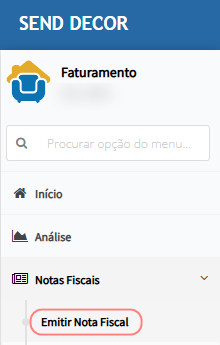
Faturamento do pedido antecipado.
Na tela principal, informar os filtros necessários para localizar o pedido. Selecionar a opção Movimenta Etiqueta = Não (1). Localizar o pedido criado (2), conferir que o pedido seja apresentado, mesmo que os produtos ainda não possuam estoque/etiquetas disponíveis.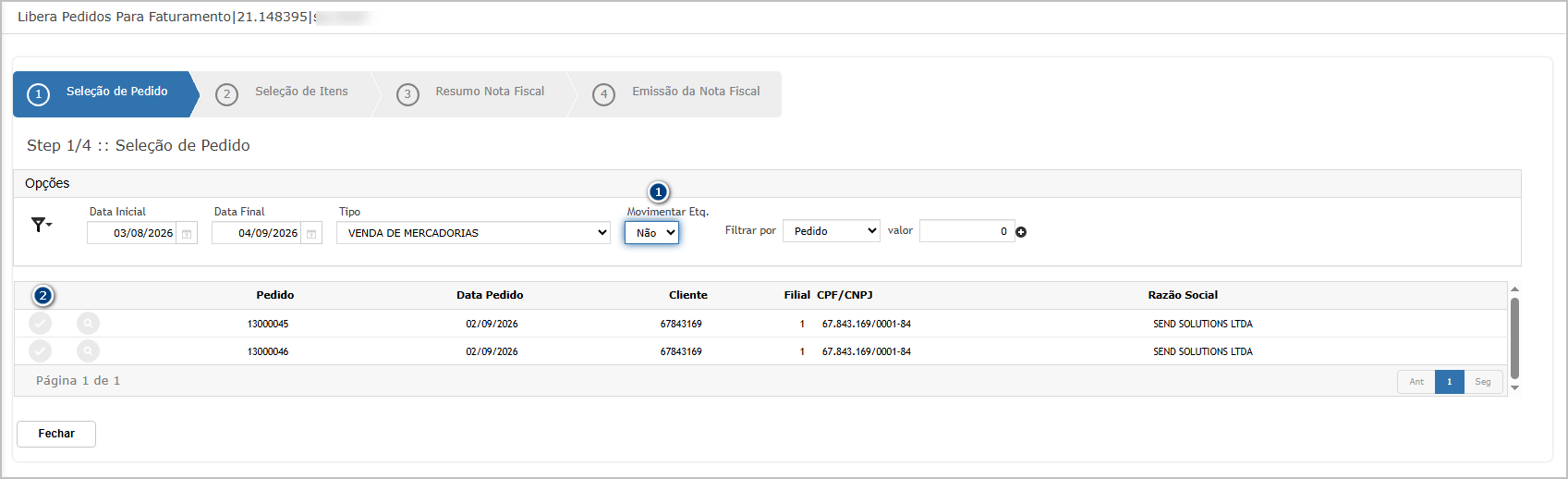
Na listagem dos produtos, selecione os itens (1) e clique em CFOP (2).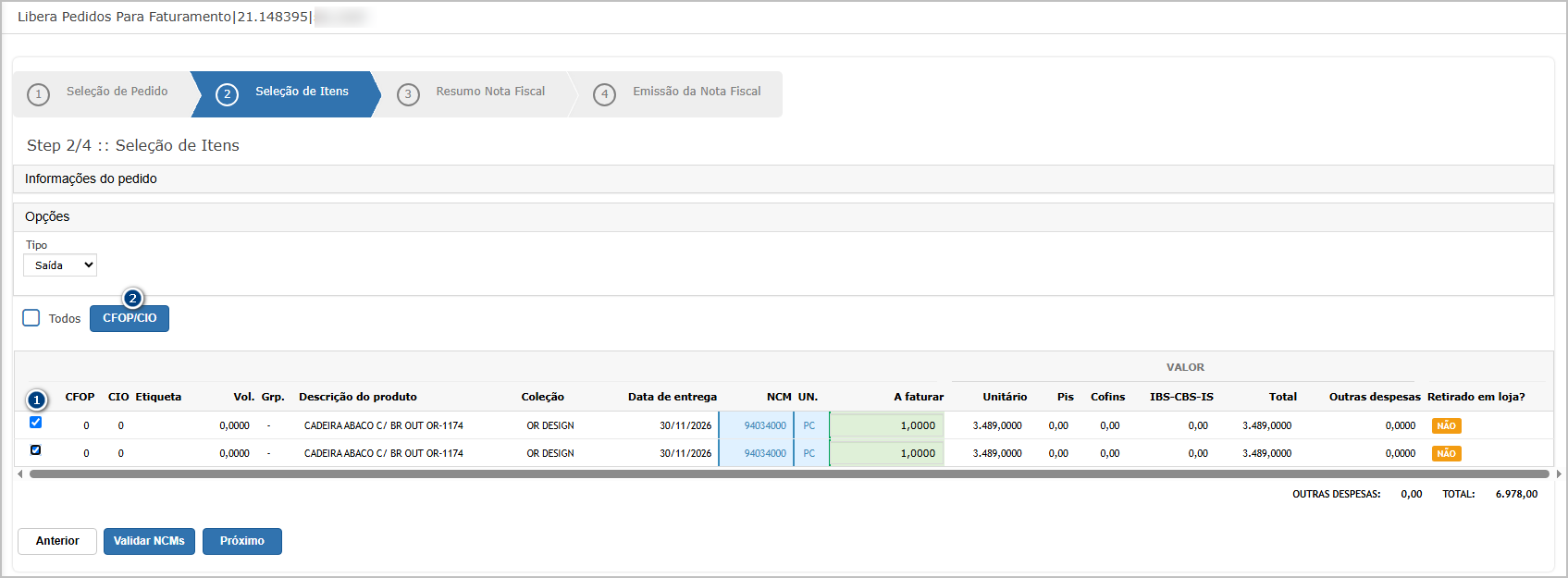
Ao abrir o pop-up, selecione a CFOP/CIO configurada para antecipação.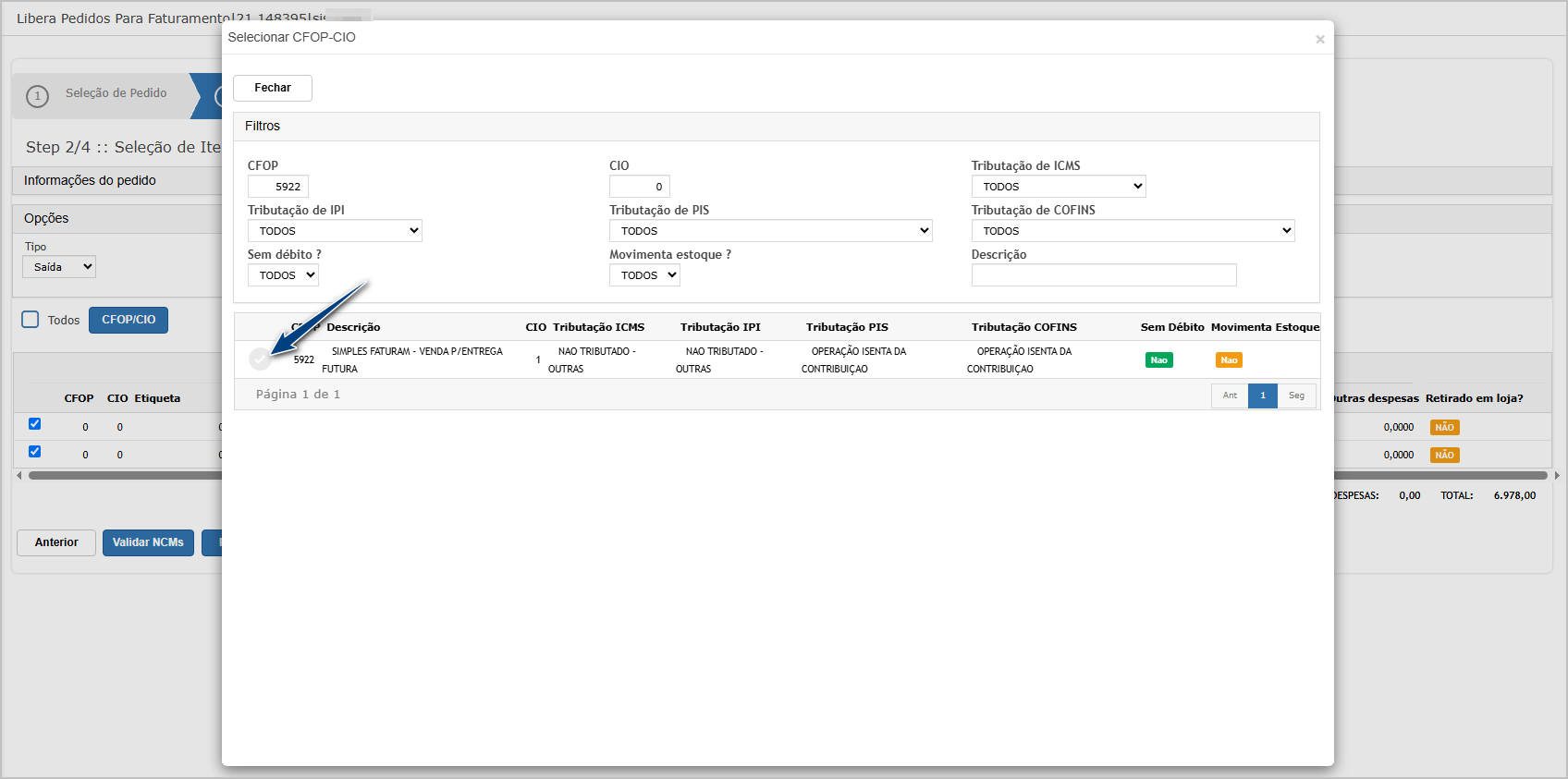
Após seleção e retorno para tela de itens, marque os itens (1) e clique em próximo (2).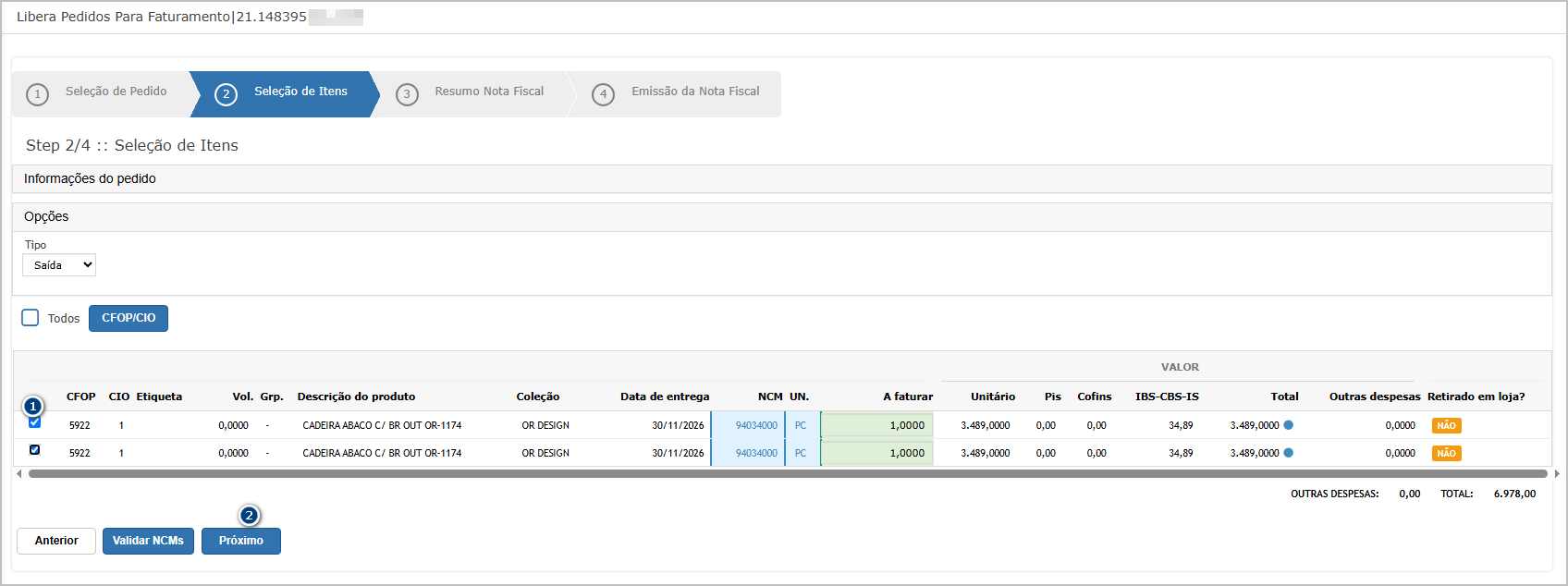
Conferir as informações apresentadas para emissão e clicar em Emitir Nota Fiscal.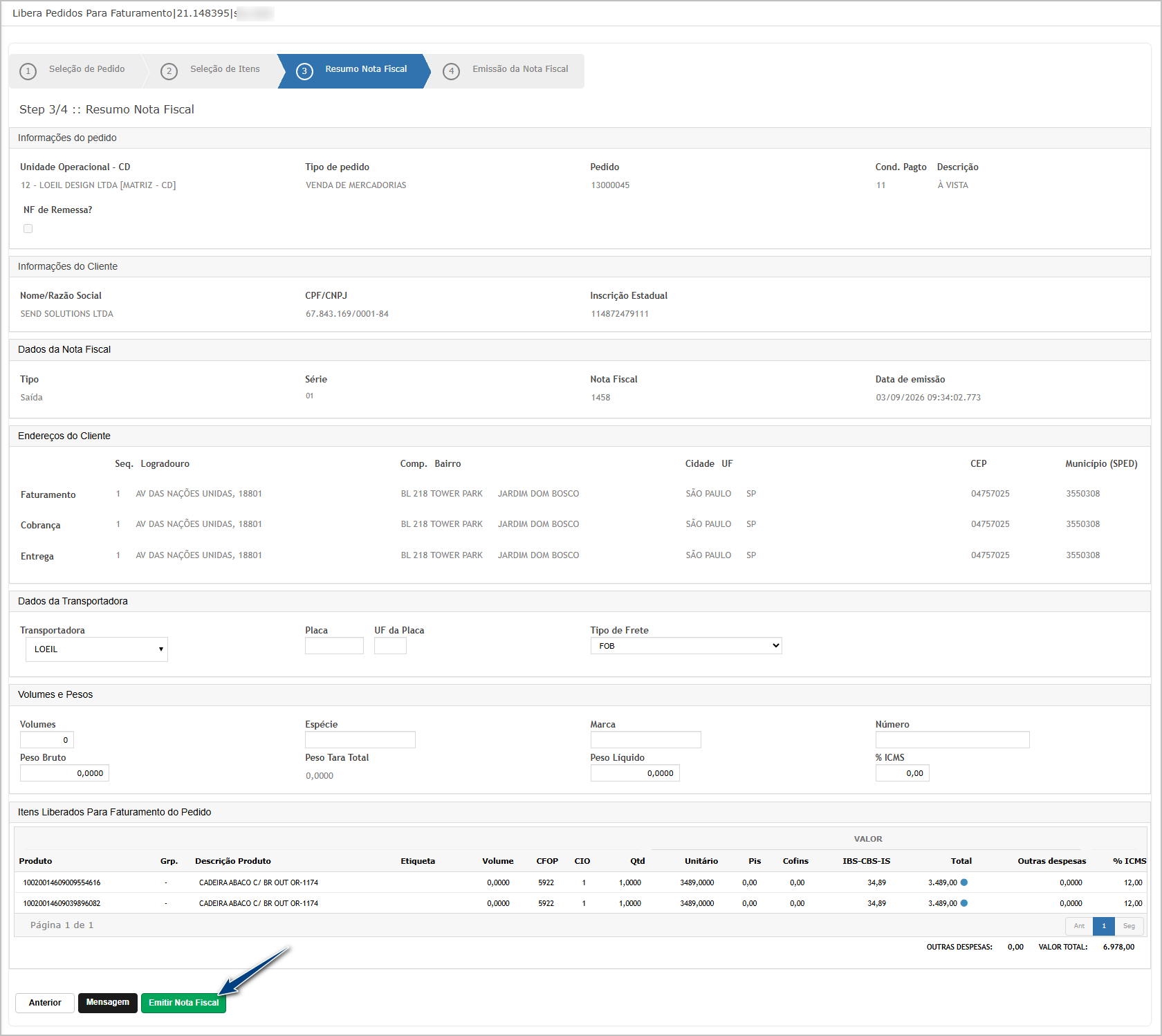
Aguardar a conclusão do processamento. O sistema exibirá o número da nota gerada.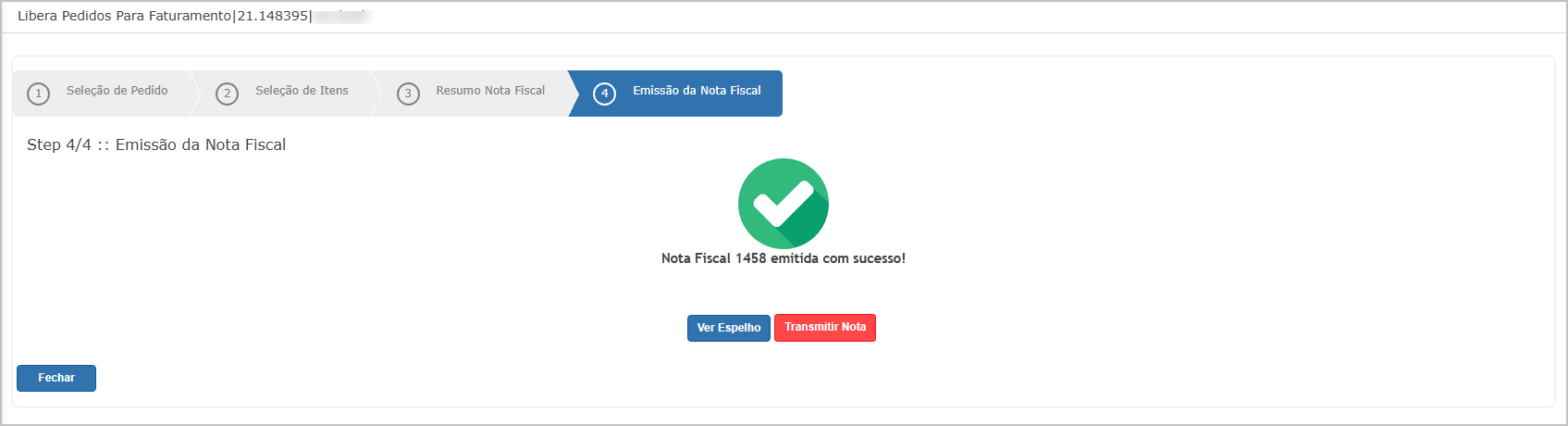
Registrar o número e a série da NF de pagamento antecipado, pois essas informações serão utilizadas posteriormente para relacionar a Nota Fiscal de Fornecimento.
Atenção:
Para que um pedido sem estoque seja disponibilizado neste processo, ele deverá estar liberado financeiramente e identificado com Formalização Antecipada = Sim.
Cenário 06: Validar deflação preditiva e cálculo de IBS/CBS.
Objetivo: Validar o cálculo de IBS/CBS considerando ICMS, PIS e COFINS simulados.
Pré-condição: Nota de Débito gerada e alíquotas dos cenários 02 e 03 disponíveis.
Passo a passo:
- Consultar a tributação da NF.
- Conferir ICMS simulado.
- Conferir PIS/COFINS simulados.
- Conferir a base de IBS/CBS.
- Conferir IBS e CBS.
- Validar ausência de destaque dos tributos antigos.
Resultado Esperado: ICMS, PIS e COFINS devem ser utilizados somente para simulação, reduzindo corretamente a base de IBS/CBS, sem serem efetivamente destacados na Nota de Débito.
Consultando Nota Fiscal Gerada
Visão Geral
- NF de Débito / Crédito: DÉBITO
- Tipo Débito / Crédito: 06 - Pagamento antecipado.

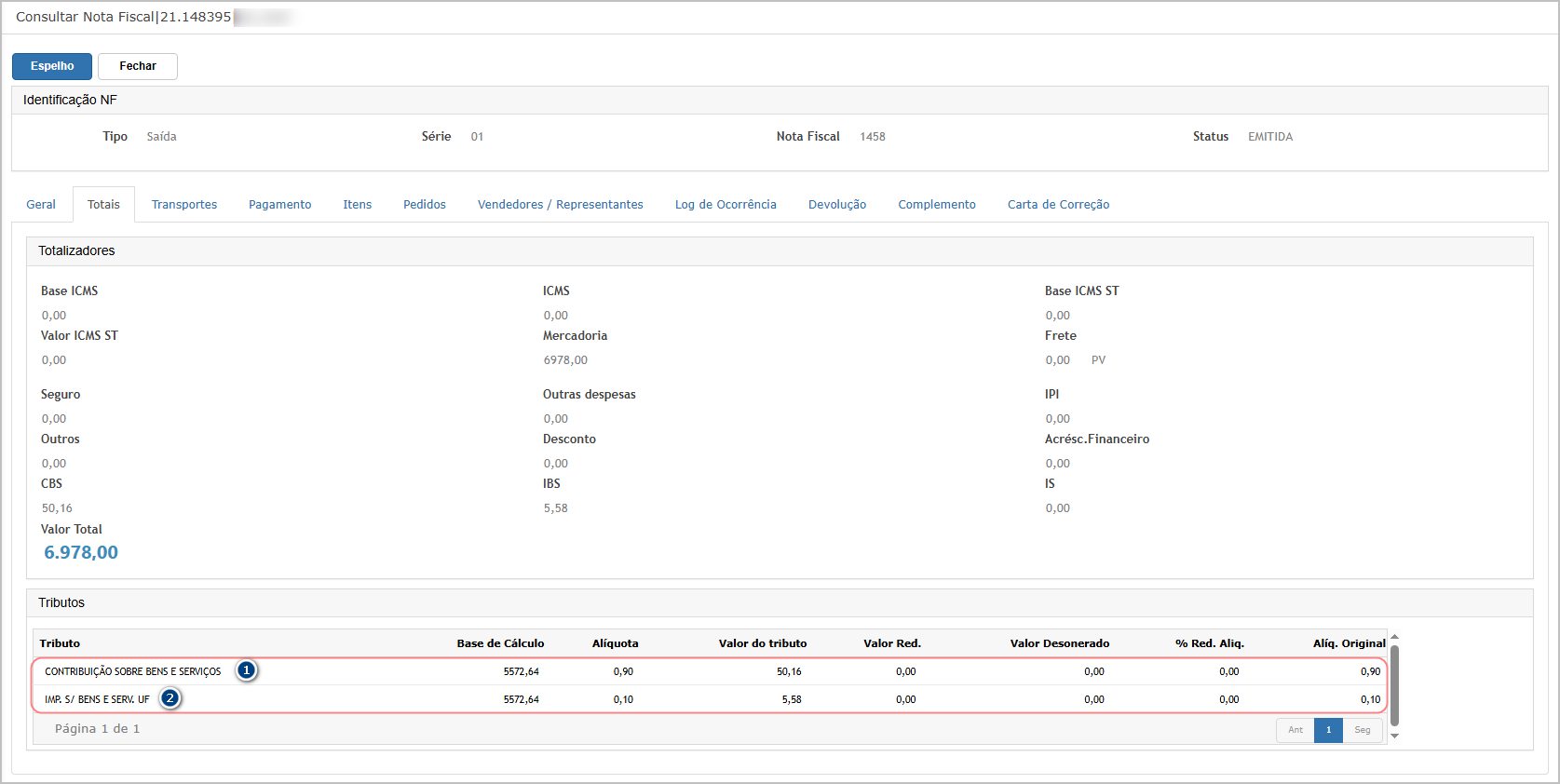
Visão total.
- CBS
- IBS
Cenário 07: Transmitir e validar a autorização da Nota Fiscal de pagamento antecipado.
Objetivo: validar que a Nota Fiscal de pagamento antecipado possa ser transmitida e autorizada corretamente.
Pré-condição: Nota Fiscal de pagamento antecipado emitida e apta à transmissão.
Resultado Esperado:
- A Nota Fiscal deve ser transmitida e autorizada sem erros, mantendo as características da operação de pagamento antecipado e as informações fiscais geradas pelo faturamento.
- O documento eletrônico autorizado deve refletir as informações correspondentes à operação e às adequações previstas para o processo.
Acessando a funcionalidade.
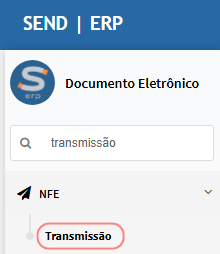
Transmitindo NF
Na tela principal, selecione a NF gerada e clique em Transmitir.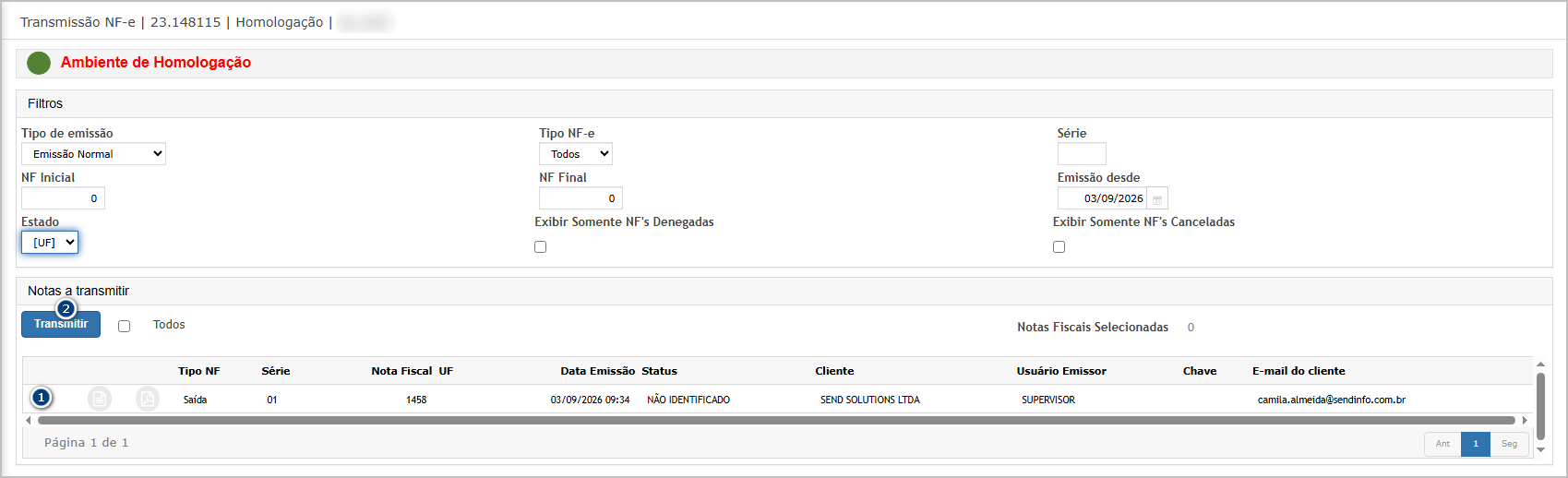
Após processamento, o sistema deve exibir mensagem de sucesso.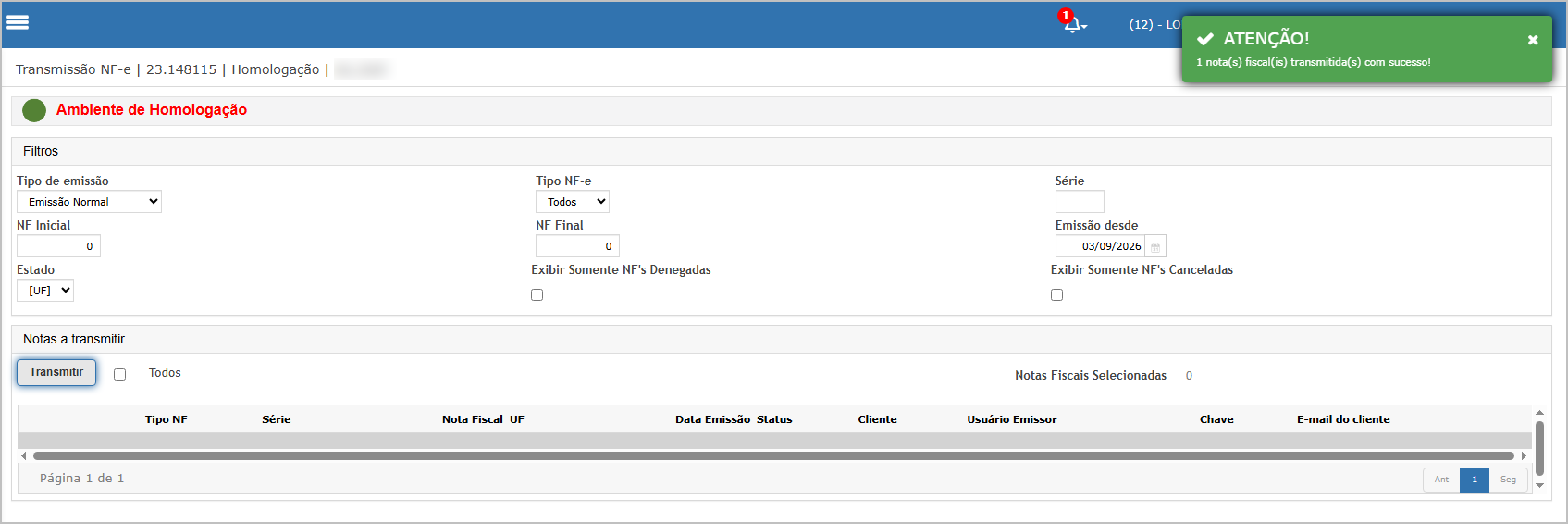
XML gerado.
- Natureza da operação: SIMPLES FATURAM VENDA P ENTREGA FUTURA.
- Finalidade da NF-e:
<finNFe>6</finNFe>→ Nota de Débito.
Tipo de Débito:<tpNFDebito>06</tpNFDebito>→ Pagamento Antecipado. - CFOP:
<CFOP>5922</CFOP>. - Quantidade de itens: 2 itens, cada um com quantidade 1 e valor de R$ 3.489,00.
- IBS/CBS: grupo presente nos dois itens com CST 000 e Classificação Tributária 000001.
- Base IBS/CBS por item: R$ 2.786,32.
- Base IBS/CBS total: R$ 5.572,64.
- IBS: alíquota de 0,10%, resultando em R$ 2,79 por item e R$ 5,58 no total.
- CBS: alíquota de 0,90%, resultando em R$ 25,08 por item e R$ 50,16 no total.
- ICMS: R$ 0,00.
- IPI: R$ 0,00.
- PIS: R$ 0,00.
- COFINS: R$ 0,00.
- Valor da NF: R$ 6.978,00.
- Pagamento: grupo de pagamento presente com valor de R$ 6.978,00.
- Autorização:
cStat = 100e motivo “Autorizado o uso da NF-e”.
Análise de valores.
A Nota de Débito foi emitida no valor total de R$ 6.978,00, composta por dois itens de R$ 3.489,00 cada.
Embora ICMS, PIS e COFINS não sejam destacados na Nota de Débito, suas alíquotas são consideradas de forma simulada para retirar do valor da operação os tributos embutidos no preço e, dessa forma, determinar a base utilizada para o cálculo de IBS/CBS.
Após essa deflação, cada item apresentou uma base de IBS/CBS de R$ 2.786,32, totalizando R$ 5.572,64 na Nota Fiscal. Sobre essa base, o XML apresenta IBS de 0,10% = R$ 5,58 e CBS de 0,90% = R$ 50,16 no total da NF. Os valores totais de ICMS, PIS, COFINS e IPI permanecem zerados na Nota de Débito, conforme apresentado no XML.
Memória de cálculo da deflação.
Considerando as mesmas alíquotas utilizadas na parametrização apresentada na sua documentação:
| Cálculo | Por item | Total da NF |
|---|---|---|
| Valor da mercadoria | R$ 3.489,00 | R$ 6.978,00 |
| ICMS simulado – 12% | R$ 418,68 | R$ 837,36 |
| Base após retirada do ICMS | R$ 3.070,32 | R$ 6.140,64 |
| PIS simulado – 1,65% | R$ 50,66 | R$ 101,32 |
| COFINS simulada – 7,60% | R$ 233,34 | R$ 466,68 |
| Total dos tributos simulados | R$ 702,68 | R$ 1.405,36 |
| Base IBS/CBS | R$ 2.786,32 | R$ 5.572,64 |
O cálculo de cada item fica:
- ICMS: R$ 3.489,00 × 12% = R$ 418,68;
- Base para PIS/COFINS: R$ 3.489,00 − R$ 418,68 = R$ 3.070,32;
- PIS: R$ 3.070,32 × 1,65% = R$ 50,66;
- COFINS: R$ 3.070,32 × 7,60% = R$ 233,34;
- Somatório da deflação: R$ 418,68 + R$ 50,66 + R$ 233,34 = R$ 702,68;
- Base IBS/CBS: R$ 3.489,00 − R$ 702,68 = R$ 2.786,32;
- IBS: R$ 2.786,32 × 0,10% = R$ 2,78632 → R$ 2,79 por item;
- CBS: R$ 2.786,32 × 0,90% = R$ 25,07688 → R$ 25,08 por item.
Como a NF possui dois itens com os mesmos valores, os totais resultam em:
Base IBS/CBS: R$ 5.572,64 | IBS: R$ 5,58 | CBS: R$ 50,16 | Valor da NF: R$ 6.978,00.
Atenção: as novas tags do XML referentes ao Ajuste SINIEF 45/2026 possuem tratamento específico na solicitação do Documento Eletrônico. Nesta evidência, a validação está direcionada à correta geração, transmissão e autorização da operação originada pelo Faturamento Decor.
PROCESSO 2 - FORNECIMENTO / REMESSA
Cenário 08: Parametrizar CFOP/CIO para Nota Fiscal de fornecimento.
Objetivo: validar as configurações necessárias para que a entrega posterior da mercadoria seja tratada como uma operação de fornecimento relacionada à venda antecipada.
Pré-condição: usuário com acesso aos cadastros fiscais e CFOP/CIO de fornecimento previamente cadastrados.
Resultado Esperado: A CFOP/CIO deve estar configurada como operação de Remessa, relacionada ao processo de venda antecipada, com movimentação de estoque e sem débito. Para operações internas deverá ser utilizada a CFOP 5116 e, para operações interestaduais, a CFOP 6116.
Acessando a funcionalidade.
Cadastro de CFOP/CIO
Na tela principal, pesquise pela CFOP 5922 ou 6922 e clique em Consultar/Editar.
Ao abrir a tela de manutenção da CFOP, edite a CIO desejada. Neste exemplo, vamos utilizar a CIO 1.
No cadastro geral da CIO, o campo Remessa (1) deve ser definido como Venda para entrega futura; esta opção indica ao sistema que é uma operação de venda por antecipação.
Na aba ICMS (2), a CST (Tributação ICMS) deve ser Não Tributada (3).
Na aba IPI (1), utilize o código da situação tributária (2) que é Não Tributada (3).
Na aba COFINS (1), utilize o código da situação tributária (2) que é Não Tributada (3).
Na aba IBS/CBS (1), deverá ser escolhida Situação Tributária (2) e Classificação Tributária (3) como Tributada.
Após finalizar as configurações, clique em Confirmar para efetivar as alterações.
Cenário 09: Parametrizar tributação para Nota Fiscal de fornecimento.
Objetivo: validar as configurações tributárias aplicáveis à efetiva entrega das mercadorias.
Pré-condição:
CFOP/CIO de fornecimento previamente configurada.
Resultado Esperado:
- ICMS, PIS e COFINS devem possuir as configurações tributárias correspondentes à operação de fornecimento.
- IBS/CBS deverá possuir CST e Classificação Tributária compatíveis com a operação e com o tratamento utilizado na venda antecipada relacionada.
Acessando a funcionalidade.
Contabilização por tipo de operação.
Na tela principal, selecione o Tipo de Operação (1) utilizado no faturamento.
No grid, clique em Mais (2) e depois em Impostos (3).
Confira a alíquota cadastrada para ICMS, COFINS e PIS. Caso seja necessário ajustar os percentuais, informe as respectivas alíquotas e confirme a alteração.
Cenário 10: Realizar entrada das mercadorias do pedido.
Objetivo: disponibilizar em estoque as mercadorias que serão entregues após o faturamento antecipado.
Pré-condição: pedido de venda antecipada previamente faturado e ordem de compra gerada durante a aprovação do pedido.
Resultado esperado: as etiquetas devem ser geradas para as Ordens de Compra e o recebimento das mercadorias deve ser concluído corretamente, disponibilizando os produtos para a continuidade do processo de entrega.
Acessando a funcionalidade.
- Recuperar o número da Ordem de Compra gerada para o pedido.
- Acessar o módulo Compras Revenda.
- Acessar "Gerar etiquetas a partir da OC".
- Informar a Ordem de Compra.
- Executar a pesquisa.
- Selecionar os produtos.
- Gerar as etiquetas.
- Conferir que as etiquetas tenham sido geradas.
- Caso o pedido possua mais de uma Ordem de Compra, repetir o procedimento para todas elas.
- Consultar os detalhes da Ordem de Compra no módulo Compras Revenda.
- Conferir os dados necessários ao recebimento.
- Acessar o módulo Recebimento Revenda.
- Acessar Recebimento > Nota Fiscal: Revenda.
- Selecionar a opção para inserir um novo recebimento.
- Informar os dados da Nota Fiscal de entrada de acordo com a Ordem de Compra.
- Localizar e selecionar o item correspondente.
- Adicionar o item ao recebimento.
- Prosseguir.
- Realizar o rateio, quando aplicável.
- Prosseguir após o rateio.
- Finalizar o recebimento.
- Conferir que a Nota Fiscal de entrada tenha sido gerada.
- Repetir o recebimento para as demais Ordens de Compra do pedido, quando houver.
Cenário 11: Preparar o pedido para o fornecimento das mercadorias.
Objetivo: validar a liberação das mercadorias recebidas para que possam seguir para faturamento e entrega.
Pré-condição: mercadorias recebidas, etiquetas geradas e produtos disponíveis para expedição.
Resultado Esperado: os produtos devem ser agendados, liberados e separados, deixando o pedido apto ao faturamento com Movimentar Etiqueta = Sim.
Acessando a funcionalidade.
- Acessar o módulo Adm. de Vendas.
- Acessar Gerencial > Agendamento Manual.
- Localizar o pedido.
- Selecionar os produtos correspondentes.
- Utilizar "Selecionar Tudo" quando todos os itens forem entregues.
- Acionar a opção para agendar a entrega.
- Confirmar o agendamento.
- Acessar Adm. de Vendas > Expedição > Pré-itinerário.
- Localizar o pedido.
- Selecionar o pedido.
- Clicar em Itens.
- Selecionar os itens que serão expedidos.
- Realizar a liberação.
- Acessar Adm. de Vendas > Expedição > Separar Etiqueta.
- Filtrar pelo pedido.
- Localizar as etiquetas correspondentes.
- Selecionar os itens.
- Marcar a separação como Sim.
- Confirmar a operação.
- Conferir que os produtos estejam preparados para o faturamento.
Atenção: o agendamento manual foi utilizado no roteiro por ser uma forma mais rápida de preparar o pedido para a validação. O fluxo operacional utilizado pelo usuário pode variar conforme o processo de expedição adotado.
Cenário 12: Disponibilizar o pedido para emissão da Nota Fiscal de fornecimento.
Objetivo: validar que o pedido seja disponibilizado para o segundo faturamento após a entrada e liberação física das mercadorias.
Pré-condição: produtos recebidos, etiquetados, agendados, liberados e separados para expedição.
Resultado Esperado: o pedido deve ser apresentado no faturamento com Movimentar Etiqueta = Sim, indicando que as mercadorias estão disponíveis para emissão da Nota Fiscal de fornecimento.
Acessando a funcionalidade.
- Acessar o módulo Faturamento Decor.
- Acessar Notas Fiscais > Emitir Nota Fiscal.
- Informar os filtros necessários para localizar o pedido.
- Selecionar "Movimentar Etiqueta" = Sim.
- Executar a pesquisa.
- Localizar o pedido anteriormente faturado de forma antecipada.
- Conferir que o pedido seja apresentado.
- Conferir os produtos disponíveis.
- Validar as respectivas etiquetas.
- Selecionar o pedido para iniciar a emissão da NF de fornecimento.
Cenário 13: Relacionar a Nota Fiscal antecipada à Nota Fiscal de fornecimento.
Objetivo: validar que a entrega das mercadorias seja obrigatoriamente relacionada à Nota Fiscal de pagamento antecipado correspondente.
Pré-condição: NF de pagamento antecipado ativa e autorizada, pedido disponível para faturamento com movimentação de etiquetas e produtos disponíveis para fornecimento.
Resultado Esperado:
- Ao informar a CFOP/CIO de fornecimento, o sistema deve disponibilizar os campos necessários para relacionar a Nota Fiscal antecipada.
- Após informar série e número e carregar a NF, seus dados devem ser apresentados no grid e as quantidades relacionadas não poderão ultrapassar o saldo disponível na NF de pagamento antecipado.
Acessando a funcionalidade.
- Acessar Faturamento Decor > Notas Fiscais > Emitir Nota Fiscal.
- Localizar o pedido com Movimentar Etiqueta = Sim.
- Selecionar o pedido.
- Acessar os itens do faturamento.
- Para operação interna, informar a CFOP/CIO correspondente à 5116.
- Para operação interestadual, utilizar a CFOP/CIO correspondente à 6116.
- Após informar a CFOP/CIO, conferir a apresentação do novo painel de relacionamento.
- Localizar o campo Série.
- Informar a série da NF de pagamento antecipado.
- Informar o número da NF de pagamento antecipado.
- Clicar em Carregar.
- Conferir que os dados da NF antecipada sejam carregados.
- Conferir as informações apresentadas no grid.
- Relacionar os itens da NF antecipada aos itens que serão fornecidos.
- Conferir as quantidades relacionadas.
- Validar que a quantidade utilizada não seja superior à quantidade disponível na NF antecipada.
- Confirmar o relacionamento.
- Prosseguir com o faturamento.
Cenário 14: Emitir nota fiscal de fornecimento.
Objetivo: validar a emissão da Nota Fiscal correspondente à efetiva entrega das mercadorias previamente faturadas.
Pré-condição: pedido disponível para faturamento, CFOP/CIO de fornecimento informada e NF antecipada devidamente relacionada aos itens.
Resultado Esperado: A Nota Fiscal de fornecimento deve ser emitida corretamente, movimentando as mercadorias e mantendo o relacionamento com a Nota Fiscal antecipada. A operação não deve gerar novo débito ao cliente.
Acessando a funcionalidade.
- Após relacionar a NF antecipada aos itens do fornecimento, prosseguir com o faturamento.
- Conferir os produtos selecionados.
- Conferir as quantidades.
- Conferir a CFOP/CIO informada.
- Conferir os dados da NF antecipada relacionada.
- Prosseguir para a emissão.
- Acionar e emitir nota fiscal.
- Aguardar o processamento.
- Confirmar que a NF tenha sido gerada.
- Registrar o número da NF de fornecimento.
- Acessar a consulta de Notas Fiscais.
- Localizar a NF recém-gerada.
Cenário 15: Validar informações fiscais e financeiras da Nota Fiscal de fornecimento.
Objetivo: validar que a Nota Fiscal de fornecimento movimente as mercadorias sem gerar uma nova cobrança e apresente corretamente sua tributação.
Pré-condição: Nota Fiscal de fornecimento emitida.
Resultado Esperado:
- A NF de fornecimento deve ser apresentada sem débito, mesmo que o pedido original possua condição e forma de pagamento.
- A Nota Fiscal deve movimentar estoque e apresentar os tributos aplicáveis à operação, incluindo ICMS, PIS/COFINS e IBS/CBS, conforme as respectivas parametrizações.
Acessando a funcionalidade.
- Consultar a NF de fornecimento.
- Abrir a Nota Fiscal.
- Acessar a aba Geral.
- Conferir as informações financeiras da operação.
- Validar que a NF não esteja caracterizada como débito/crédito.
- Confirmar que não tenha sido gerado um novo pagamento com base na condição existente no pedido.
- Conferir que a operação tenha movimentado as mercadorias.
- Acessar a aba Totais.
- Conferir os valores referentes ao ICMS, quando aplicável.
- Conferir PIS/COFINS.
- Conferir os valores referentes a IBS/CBS.
- Validar que os tributos estejam de acordo com as configurações da operação.
- Acessar a aba Itens.
- Conferir as informações fiscais de cada item.
- Conferir a identificação da NF antecipada relacionada.
Cenário 16: Transmitir e validar a autorização da Nota Fiscal de fornecimento.
Objetivo: validar a transmissão e autorização da Nota Fiscal correspondente à entrega das mercadorias.
Pré-condição: Nota Fiscal de fornecimento emitida e apta à transmissão.
Resultado Esperado: A NF de fornecimento deve ser transmitida e autorizada corretamente, mantendo seu tratamento sem débito, a tributação correspondente e o relacionamento com a NF de pagamento antecipado.
Acessando a funcionalidade.
- Localizar a NF de fornecimento emitida.
- Acionar o processo de transmissão.
- Aguardar o retorno do processamento.
- Confirmar a autorização da Nota Fiscal.
- Consultar novamente o documento.
- Conferir a situação da NF.
- Conferir o número.
- Conferir a série.
- Conferir a chave de acesso.
- Consultar o XML autorizado.
- Conferir as informações fiscais correspondentes à operação.
- Validar que o documento permaneça caracterizado como fornecimento/remessa.
- Conferir que o relacionamento com a NF antecipada tenha sido preservado.
PROCESSO 3 - RELACIONAMENTO E CANCELAMENTO
Cenário 17: Validar relacionamento entre as Notas Fiscais de pagamento antecipado e fornecimento.
Objetivo: validar a rastreabilidade entre a nota fiscal emitida antecipadamente e a posterior nota fiscal de fornecimento.
Pré-condição: NF de pagamento antecipado e NF de fornecimento emitidas, autorizadas e relacionadas.
Resultado Esperado:
- Os itens da NF de fornecimento devem apresentar o relacionamento com a NF de pagamento antecipado.
- Ao consultar a NF antecipada, também deve ser possível identificar o fornecimento relacionado, mantendo a rastreabilidade entre os documentos.
Acessando a funcionalidade.
- Acessar a consulta de Notas Fiscais.
- Localizar a NF de fornecimento.
- Abrir a Nota Fiscal.
- Acessar a aba Itens.
- Selecionar o primeiro item.
- Conferir a informação referente à NF antecipada relacionada.
- Repetir a conferência para os demais itens.
- Retornar à consulta de Notas Fiscais.
- Localizar a NF de pagamento antecipado.
- Abrir a Nota Fiscal.
- Acessar seus itens/informações relacionadas.
- Conferir a existência do relacionamento com a NF de fornecimento.
- Validar que os documentos apresentados correspondam à mesma operação.
Cenário 18: Impedir cancelamento da Nota Fiscal antecipada com fornecimento ativo.
Objetivo: garantir que a Nota Fiscal que originou a antecipação não seja cancelada enquanto existir uma entrega ativa vinculada a ela.
Pré-condição: NF de pagamento antecipado e NF de fornecimento relacionadas, ambas ativas.
Resultado Esperado: o sistema deve impedir o cancelamento da NF de pagamento antecipado enquanto existir uma NF de fornecimento relacionada e ativa, preservando a integridade do relacionamento entre os documentos.
Acessando a funcionalidade.
- Acessar a consulta de Notas Fiscais.
- Localizar a NF de pagamento antecipado.
- Confirmar que exista uma NF de fornecimento ativa relacionada.
- Acionar a opção de cancelamento da NF antecipada.
- Confirmar a solicitação de cancelamento, quando solicitado.
- Conferir o retorno apresentado pelo sistema.
- Validar que o cancelamento tenha sido impedido.
- Consultar novamente a NF antecipada.
- Confirmar que o documento permaneça ativo.
Cenário 19: Cancelar nota fiscal de fornecimento e liberar o pedido para novo faturamento.
Objetivo: validar que o cancelamento de uma entrega permita realizar novamente o faturamento das mercadorias.
Pré-condição: NF de fornecimento ativa e relacionada à NF de pagamento antecipado.
Resultado Esperado: a NF de fornecimento deve ser cancelada e o pedido deve retornar ao faturamento, ficando novamente disponível com Movimentar Etiqueta = Sim para que uma nova NF de fornecimento possa ser emitida.
Acessando a funcionalidade.
- Acessar a consulta de Notas Fiscais.
- Localizar a NF de fornecimento.
- Abrir o documento.
- Acionar a opção de cancelamento.
- Confirmar o cancelamento.
- Aguardar o processamento.
- Consultar novamente a NF.
- Confirmar que esteja cancelada.
- Acessar Faturamento Decor > Notas Fiscais > Emitir Nota Fiscal.
- Informar os filtros para localizar o pedido.
- Selecionar "Movimentar Etiqueta" = Sim.
- Executar a pesquisa.
- Conferir que o pedido esteja novamente disponível.
- Validar que seja possível iniciar uma nova emissão da NF de fornecimento.
Cenário 20: Cancelar nota fiscal antecipada após o cancelamento do fornecimento.
Objetivo: validar que a operação antecipada possa ser cancelada quando não existir mais uma Nota Fiscal de fornecimento ativa relacionada.
Pré-condição: NF de fornecimento anteriormente relacionada deve estar cancelada e não deve existir outra NF de fornecimento ativa vinculada à antecipação.
Resultado Esperado:
- Sem uma NF de fornecimento ativa relacionada, o cancelamento da NF de pagamento antecipado deve ser permitido.
- Após o cancelamento, o pedido deve retornar ao processo de faturamento correspondente, possibilitando que a operação seja realizada novamente quando necessário.
Acessando a funcionalidade.
- Consultar a NF de fornecimento anteriormente relacionada.
- Confirmar que esteja cancelada.
- Certificar-se de que não exista outra NF de fornecimento ativa relacionada.
- Localizar a NF de pagamento antecipado.
- Acionar a opção de cancelamento.
- Confirmar o cancelamento.
- Aguardar o processamento.
- Consultar novamente a NF antecipada.
- Confirmar que esteja cancelada.
- Acessar Faturamento Decor > Notas Fiscais > Emitir Nota Fiscal.
- Pesquisar pelo pedido.
- Conferir que o pedido tenha retornado à condição adequada para um novo faturamento.
- Validar que seja possível reiniciar o processo de pagamento antecipado.

ATENÇÃO: As informações neste documento são meramente ilustrativas e utilizadas apenas para fins de teste.