
OS 105185 - MELHORIA - FATURAMENTO DECOR - MANUTENÇÃO E DEFINIÇÃO DOS PESOS BRUTO E LÍQUIDO DA NOTA FISCAL
Objetivo:
A solicitação tem como objetivo disponibilizaradequar o processo de emissão e manutenção da Nota Fiscal, garantindo que o peso líquido seja considerado corretamente conforme sua origem.
Quando o peso líquido não for informado manualmente durante a emissão, o sistema deverá considerar os valores cadastrados nos produtos. Quando informado manualmente, o valor digitado pelo usuário deverá prevalecer.
Também foi disponibilizada uma nova opção na rotina de follow-up de orçamentos um alerta que auxilie o usuário na identificaçManutenção de orçamentosNota com data de retorno próxima,Fiscal, permitindo quea correção acompanhamentodos comercialpesos seja realizado dentro do prazo esperadobruto e reduzindolíquido onas risco de orçamentos permanecerem pendentes e interferirem na criação de novos orçamentos.
Para permitirnotas que aatendam empresaàs defina com antecedência quais retornos devem ser considerados próximos, foi disponibilizada uma parametrização da quantidade de diasregras para apresentaçmanutenção do alerta. Dessa forma, ao acessar o Follow-up, o sistema poderá identificar os orçamentos enquadrados no período configurado e alertar o usuário sobre a necessidade de acompanhamento.o.
Premissas:
- Necessário o ambiente estar atualizado com as versões:
SENDDECORFaturamento Decor de número149313xxxx- Script de número
149053xxxx SQL /149054xxx SQLPostgree ou superior;
Teste realizado após a atualização.
Cenário 01: ConfigurarValidar apeso quantidadelíquido deconforme diascadastro parados o alerta de retorno.produtos
Objetivo:
Validar que sejao possívelsistema definirutilize automaticamente o peso líquido cadastrado nos produtos quando nenhum valor for informado manualmente durante a quantidade de dias utilizada pelo sistema para identificar os orçamentos próximosemissão da dataNota de retorno.Fiscal.
Pré-condição:
Possuir Usuárioprodutos devecom possuirpeso acessolíquido àinformado configuração/parâmetrono disponibilizadocadastro e um pedido aprovado e liberado financeiramente, disponível para o Follow-up de Orçamentos.faturamento.
Resultado Esperado:
Quando Oo campo Peso líquido não for preenchido manualmente durante a emissão, o sistema deve permitirconsiderar informarautomaticamente a soma dos pesos líquidos cadastrados nos produtos da nota. O valor calculado deve permanecer registrado e gravarser apresentado na aba Transportes da Nota Fiscal.
Passo a quantidadepasso:
- Acessar Frente de
diasLojautilizada>comoPedidoreferência> Pedido de venda e inserir um novo pedido. - Preencher os dados necessários para
apresentaçcriação doalertapedido. - Na aba Itens, incluir as etiquetas dos produtos.
- Quando aplicável ao fluxo utilizado no teste, marcar os itens como Retirado em loja.
- Na aba Follow-up de
orçamentospagamentos,próximosinformardaadatacondição e a forma deretorno.pagamentoApóe aplicar às parcelas. - Finalizar o pedido.
- Acessar Pedido > Aprovação final e realizar a
gravação, o valor configurado deve permanecer disponível e ser considerado na rotina de Follow-up.Acessando a funcionalidade
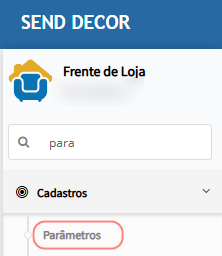
ParâmetrosNa tela principal, clique em Editar.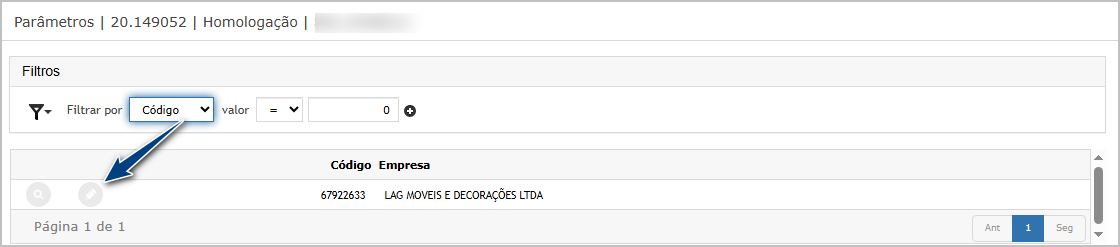
Localizar o parâmetro referente à quantidade de dias para apresentaçaprovação doalertapedido. - Confirmar que o pedido está aprovado e liberado financeiramente.
- Consultar o pedido em Pedido > Pedido de
retornovenda e identificar os códigos dosorçamentos.Informarprodutos utilizados. - Acessar Corporativo > Produtos e Serviços > Cadastro de produto.
- Consultar os produtos e confirmar que possuem Peso líquido cadastrado.
- Acessar Faturamento Decor > Notas fiscais e iniciar a
quantidadeemissãodedadiasNotaqueFiscal. - Informar o CFOP/CIO correspondente aos itens e avançar.
- Não informar manualmente o campo Peso líquido.
- Concluir a emissão da Nota Fiscal.
- Acessar Notas fiscais > Consulta nota fiscal e consultar a nota emitida.
- Acessar a aba Transportes.
- Conferir o peso líquido registrado na Nota Fiscal.

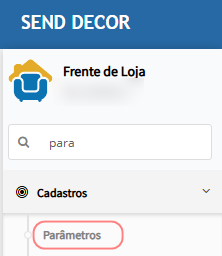
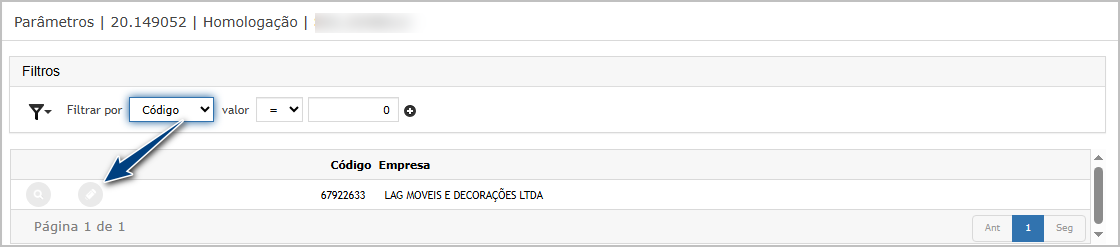
Atenção: Quando não houver preenchimento manual do Peso líquido durante a emissão, o sistema deverá serconsiderar consideradaos parapesos olíquidos alertacadastrados enos gravar a configuração.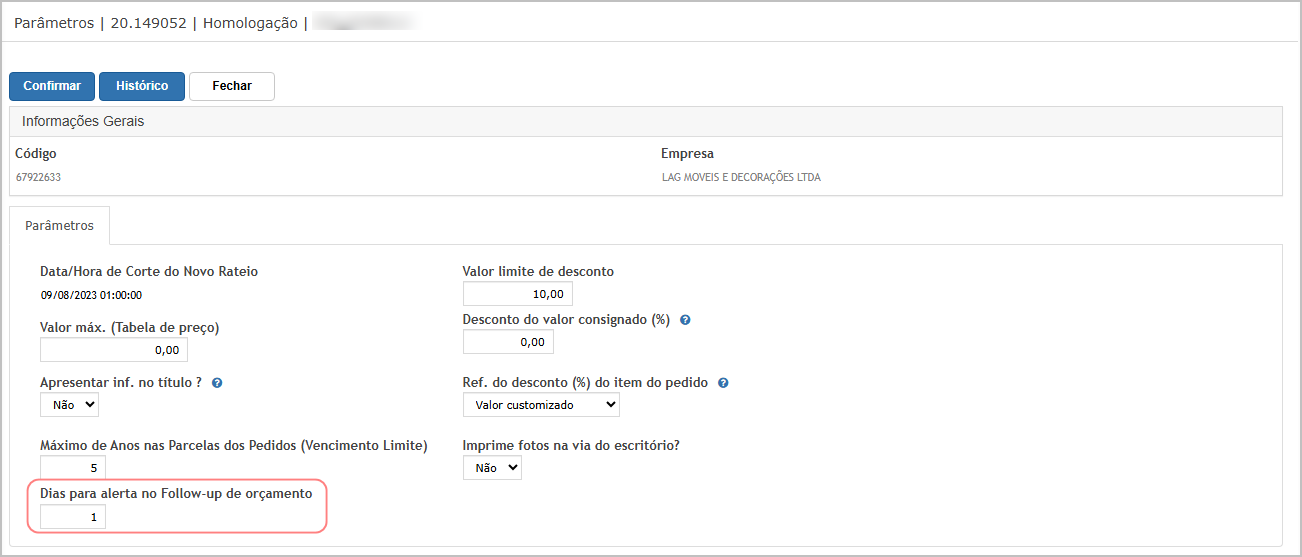
Cenário 02: ExibirValidar alertapeso paralíquido orçamentoinformado próximomanualmente dana data de retorno.emissão
Objetivo:
Validar que,que aoo acessarpeso líquido informado manualmente durante a telaemissão deprevaleça Follow-up de Orçamentos,sobre o sistemapeso apresenteexistente automaticamenteno ocadastro alertados quando existirem orçamentos próximos da data de retorno, conforme a quantidade de dias parametrizada.produtos.
Pré-condição:
Para que a mensagem seja exibida, é necessário que o usuário logado esteja vinculado a
Possuir umvendedor.pedido Aaprovadolistagemedeveliberadoserfinanceiramente,carregada somente com os orçamentos do vendedor vinculado ao usuário logado, mantendo o filtro de vendedor fixado.Deve existir orçamento do vendedor com data de retorno dentro do período definido no parâmetro de quantidade de diasdisponível paraapresentação do alerta.A funcionalidadeBloq_Follow_Orcs_Outros_Vendedoresdeve estar ativa.O alerta não deve ser exibido quando o usuário logado não estiver vinculado a um vendedor ou quando estiver vinculado, porém a funcionalidadeBloq_Follow_Orcs_Outros_Vendedoresestiver desativada, permitindo visualizar orçamentos de outros vendedores.
Resultado Esperado: Ao acessar a tela de Follow-up de Orçamentos, o
O sistema deve apresentarconsiderar automaticamentena Nota Fiscal o alertaPeso quandolíquido houverinformado orçamentosmanualmente dodurante vendedora logado com data de retorno dentro do período definido na parametrizaçãemissão. O alertavalor digitado deve serprevalecer apresentadosobre o peso cadastrado nos produtos e permanecer registrado na aba Transportes da Nota Fiscal.
Passo a passo:
- Acessar Faturamento Decor > Notas fiscais e iniciar a emissão da Nota Fiscal.
- Selecionar o pedido disponível para faturamento.
- Informar o CFOP/CIO correspondente aos itens e avançar.
- Informar manualmente o valor desejado no
carregamentocampo Peso líquido. - Informar também o Peso bruto, conforme regra da tela.
- Prosseguir e concluir a emissão da Nota Fiscal.
- Acessar Notas fiscais > Consulta nota fiscal.
- Consultar a Nota Fiscal emitida.
- Acessar a aba Transportes.
- Conferir os valores registrados.
- Validar que o Peso líquido corresponde ao valor informado manualmente durante a emissão.
Atenção: Mesmo que os produtos possuam peso líquido cadastrado, quando um valor for informado manualmente durante a emissão, o valor manual deverá prevalecer. Conforme regra já existente na tela, semao necessidadeinformar manualmente o peso líquido também deverá ser informado o Peso bruto.
Cenário 03: Validar manutenção dos pesos bruto e líquido da Nota Fiscal
Objetivo:
Validar a nova opção disponibilizada para alteração dos pesos bruto e líquido por meio da rotina de realizarManutenção filtrosde ouNota executarFiscal.
Pré-condição:
Possuir uma consulta.Nota Fiscal que atenda às regras do sistema para realização de manutenção.
CasoResultado existamEsperado:
O maissistema deve disponibilizar, na aba Transportes, a opção de 7manutenção orçamentosdos enquadradospesos, permitindo alterar os campos Peso bruto e Peso líquido. Após a confirmação, os novos valores devem permanecer registrados na regraNota doFiscal.
Passo a passo:
- Acessar Notas fiscais > Manutenção de Nota fiscal.
- Localizar a Nota Fiscal que será alterada.
- Selecionar a nota e clicar em Manutenção.
- Acessar a aba Transportes.
- Clicar na opção de manutenção disponibilizada para os pesos.
- Alterar o campo Peso bruto.
- Alterar o campo Peso líquido.
- Confirmar a manutenção.
- Validar a mensagem
devedeapresentarconfirmação apresentada pelo sistema. - Consultar novamente a Nota Fiscal.
- Confirmar que os
7novosprimeiros númerosvalores deorçamentoPeso bruto eacrescentarPeso...aoforamfinal,gravadosindicandocorretamente.
Atenção: A manutenção somente estará disponível para notas que existematendam outrosàs orçamentosregras previstas para alteração. Notas fiscais efetivamente transmitidas à SEFAZ devem continuar respeitando o bloqueio de manutenção.
Cenário 04: Validar bloqueio da manutenção para Nota Fiscal transmitida.
Objetivo:
Validar que tambémuma necessitamNota deFiscal acompanhamento.efetivamente transmitida à SEFAZ não permita a alteração dos pesos bruto e líquido.
AcessandoPré-condição:
Possuir auma funcionalidade
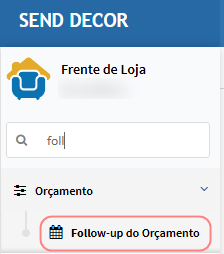
Follow-upResultado Esperado:
O sistema deve respeitar a regra de orçamentosbloqueio existente para notas transmitidas, não permitindo a manutenção dos pesos bruto e líquido.
NaPasso telaa principal, aguardar o carregamento da tela.passo:
Verificar que o vendedor vinculado ao usuário logado é apresentado no filtroAcessarVendedor,Notassemfiscaispossibilidade> Manutenção dealteração.Nota fiscal.- Pesquisar uma Nota Fiscal já transmitida à SEFAZ.
- Verificar a
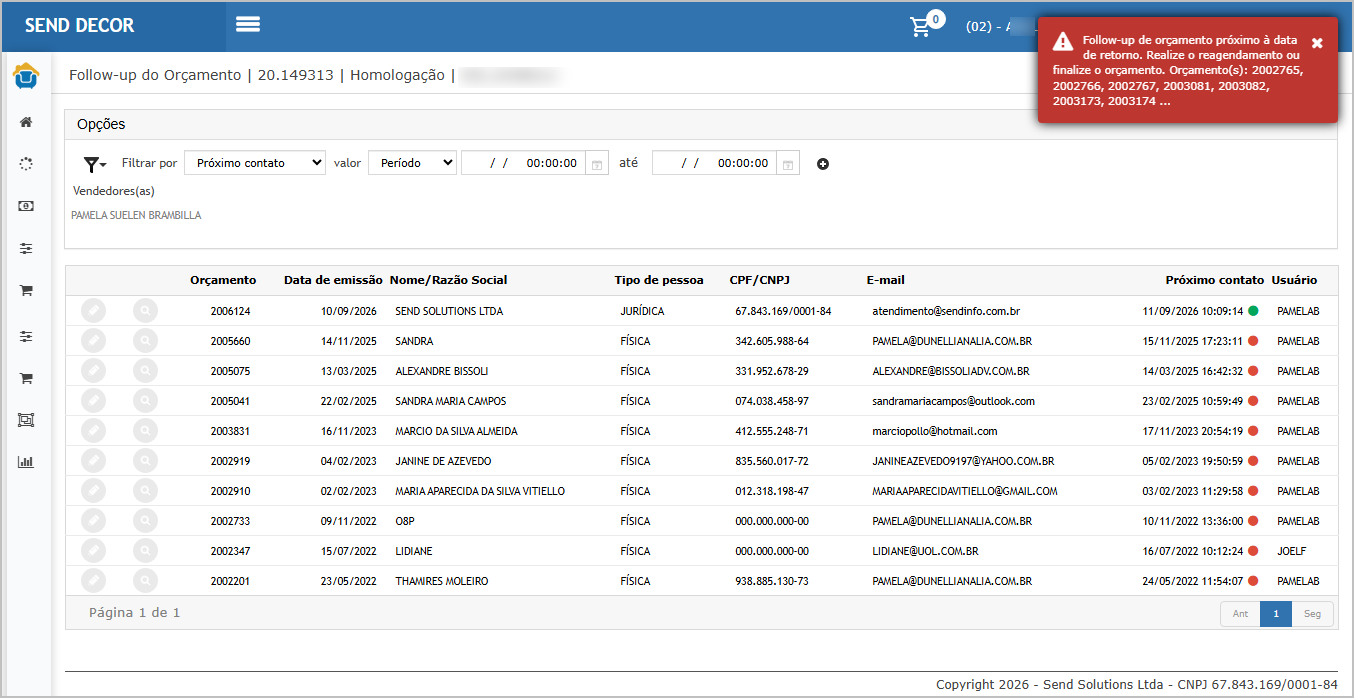
apresentação automática do alerta de orçamentos próximosdisponibilidade dadatanotadepararetorno.manutenção. ConferirTentar acessar a manutenção, quando aplicável.- Confirmar que o sistema não permite alterar os
orçamentosdadosinformadosdanoNotaalertaFiscale suas respectivas datas de retorno.transmitida. - Validar que os
orçamentospesosapresentados pertencem ao vendedor logadobruto eestãlíquido permanecem inalterados.
Atenção: Notas fiscais efetivamente transmitidas à SEFAZ não dentrodevem dopermitir período definido no parâmetro.

ATENÇÃO: As informações neste documento são meramente ilustrativas e utilizadas apenas para fins de teste.