
OS 105371 - MELHORIA - SENDDECOR - INCONSISTÊNCIAS ORÇAMENTOS PADRÃO/CUSTOMIZADO
Objetivo:
A solicitação tem como objetivo permitircorrigir quee produtosaprimorar cujaa comercializaçapresentação exija quantidades inteiras sejam configurados para não aceitardos valores fracionadosnas durante a elaboraçãoimpressões de orçamentosamento do SENDDECOR, permitindo ao usuário controlar individualmente a exibição do valor total bruto e pedidos,do garantindovalor quetotal o vendedor informe somente quantidades válidas conforme a regra comercial definida.líquido.
A validaçalteração foicorrige implementadao defuncionamento formado parametrizável porcampo Grupo/SubgrupoApresentar valor total bruto?, permitindoinclui determinar quais produtos estarão sujeitosnovo campo Apresentar valor total líquido? e corrige a palavra valor na impressão customizada. Os controles foram aplicados à restrição,impressão sempadrão impactare osà demaisimpressão produtoscustomizada, quequando continuam permitindo quantidades fracionadas.disponível.
Premissas:
- Necessário o ambiente estar atualizado com as versões:
SENDDECORde número49052ou superior;ScriptSendDecor de número148930XXXXSQL / 148931 SQLPostgreeou superior;
- Possuir acesso ao módulo Frente de Loja e permissão para inserir e alterar orçamentos.
- Existirem cliente, etiquetas ou produtos e demais cadastros necessários para gerar um orçamento.
- A impressão padrão está disponível para os clientes que utilizam o módulo SendDecor.
- A opção de impressão customizada será apresentada somente quando o ambiente possuir esse modelo disponível.
- Após alterar os controles da aba Impressão, clicar em Salvar antes de gerar o documento.
Teste realizado após a atualização.
Cenário 01: ConfigurarInserir grupo/subgrupoorçamento parae permitirconfigurar somenteos quantidadecontroles inteira.de impressão.
Objetivo: Validar a disponibilização e o funcionamento do parâmetro responsável por determinarConfirmar que os produtoscampos vinculadosresponsáveis aopela Grupo/Subgrupoapresentação aceitemdos somentetotalizadores quantidadesestão inteiras.disponíveis e são inicializados com a opção Sim.
Pré-condição:PossuirUsuário com acesso ao cadastromódulo Frente de Grupo/SubgrupoLoja, permissão para inserir orçamentos e existircadastros umnecessários Grupo/Subgrupodisponíveis.
Resultado aoEsperado:
Os produtocampos Apresentar valor total bruto? e Apresentar valor total líquido? devem estar disponíveis e inicialmente selecionados como Sim, tanto no documento padrão quanto no customizado, quando aplicável.
Inserção e preparação do orçamento
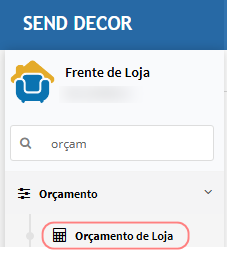
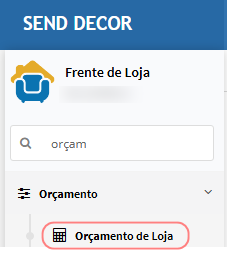
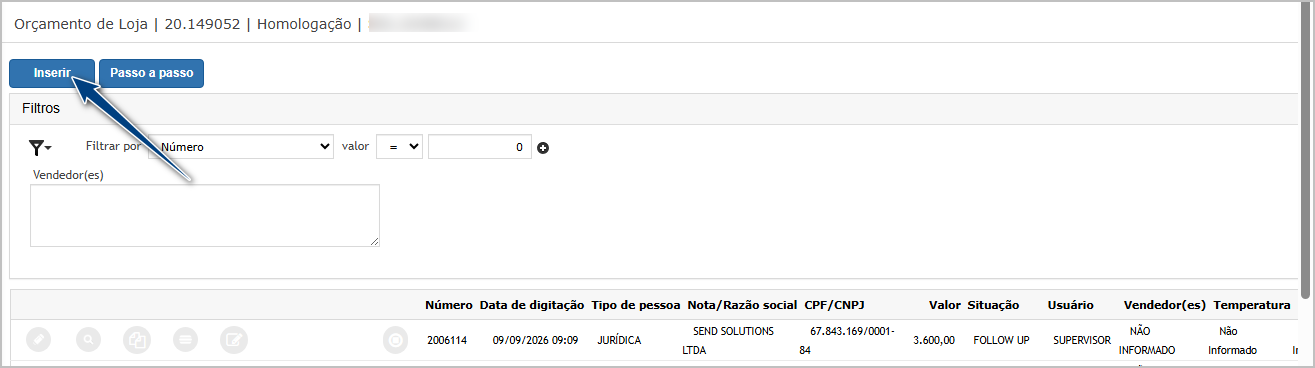
- Acessar Frente de Loja > Orçamento > Lista.
- Clicar em Inserir e informar os dados obrigatórios.
- Acessar a aba Impressão e conferir os dois controles nas seções do documento padrão e customizado.
- Acessar a aba Itens e inserir duas ou mais etiquetas.
- Acessar Resumo do Orçamento, informar desconto e frete e clicar em Atualizar.
- Conferir os valores calculados e clicar em Salvar.


Atenção: Sempre que seráos utilizadocontroles de impressão forem alterados dentro do orçamento, é necessário clicar em Salvar antes de gerar o documento.
Cenário 02: Imprimir orçamento padrão apresentando os valores bruto e líquido.
Objetivo: Confirmar que a impressão padrão apresenta os dois totalizadores quando os controles estiverem configurados como Sim.
Pré-condição:
Orçamento salvo com itens, desconto e frete.
Resultado Esperado:
A seção Resumo deve apresentar corretamente o valor total bruto, o valor total líquido ou com desconto e o valor do frete, de acordo com os cálculos do orçamento.
Geração e conferência do documento padrão
- Na aba Impressão, selecionar Sim nos
testesdois controles do documento padrão. - Clicar em Salvar e, depois, em Imprimir.
- Abrir o documento gerado e conferir os valores bruto, líquido e frete.
- Comparar os valores com o Resumo do Orçamento.
- Verificar o alinhamento e a formatação.


Cenário 03: Imprimir orçamento padrão ocultando os totalizadores e mantendo o frete.
Objetivo: Confirmar que a seção Resumo permanece visível quando existir frete.
Pré-condição:
Orçamento salvo com valor de frete maior que zero.
Resultado Esperado:
Os valores bruto e líquido não devem ser apresentados, mas a seção Resumo deve permanecer visível e apresentar corretamente o frete.
Configuração e impressão com somente o frete
- Selecionar Não nos dois controles do documento padrão.
- Clicar em Salvar.
- Confirmar que o orçamento possui frete e gerar a impressão padrão.
- Confirmar que os valores bruto e líquido foram ocultados.
- Confirmar que a seção Resumo apresenta o frete.

Cenário 04: Ocultar completamente o resumo na impressão padrão.
Objetivo: Confirmar a nova regra de ocultação da seção Resumo quando não houver totalizadores selecionados nem valor de frete.
Pré-condição:
Orçamento salvo sem valor de frete.
Resultado Esperado:
Quando os dois controles estiverem configurados como Não e o orçamento não possuir frete, a seção Resumo não deve ser apresentada.
Impressão sem totalizadores e sem frete
- Remover o frete ou informar o valor zero e clicar em Atualizar.
- Selecionar Não nos dois controles do documento padrão.
- Clicar em Salvar e gerar a impressão.
- Confirmar que os totalizadores e a seção Resumo foram ocultados.
- Verificar o posicionamento das demais seções.

Cenário 05: Imprimir o orçamento padrão pela listagem.
Objetivo: Confirmar que o pop-up de impressão apresenta as opções gravadas no orçamento e pedido.permite alterá-las para a impressão atual.
Pré-condição:
Orçamento previamente salvo.
Resultado Esperado:
O cadastro do Grupo/Subgrupopop-up deve disponibilizarcarregar as configurações gravadas no orçamento. A impressão parâmetrodeve pararespeitar controleas deescolhas quantidaderealizadas inteirano epop-up permitirsem suaalterar ativação. Após a gravação,indevidamente a configuração deve permanecer salva e ser considerada nas movimentações dos produtos vinculados ao respectivo Grupo/Subgrupo.original.
AcessandoImpressão pelo grid
- Acessar Frente de Loja > Orçamento > Lista.
- Localizar o orçamento e acionar a
funcionalidade
impressão na linha do registro. - Conferir os valores carregados nos dois controles.
- Alterar uma das opções no pop-up e gerar a impressão.
- Confirmar que o documento respeitou a seleção realizada.
- Reabrir o orçamento e conferir a permanência das configurações gravadas.

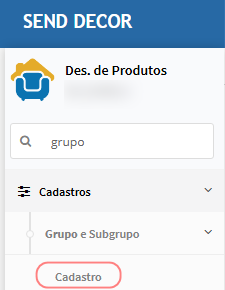
Cadastro de Grupo/Subgrupo.Localizar o grupo vinculado ao produto que será utilizado no teste e clicar em editar.
Encontre o sub-grupo e clique em editar.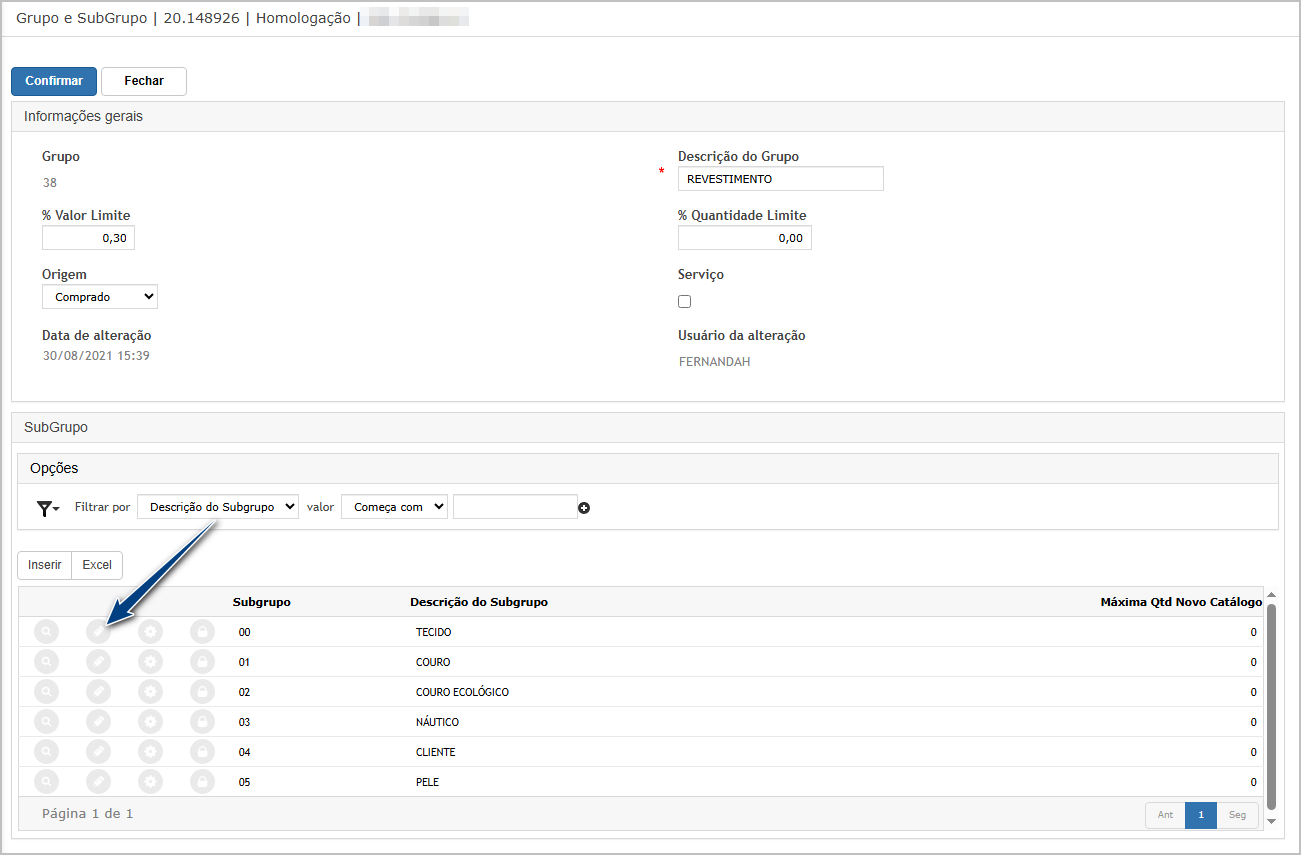
Localizar o novo parâmetro destinado ao controle de quantidade inteira.Selecione a opção "Controlar quantidade inteira". Logo após, clique em Confirmar.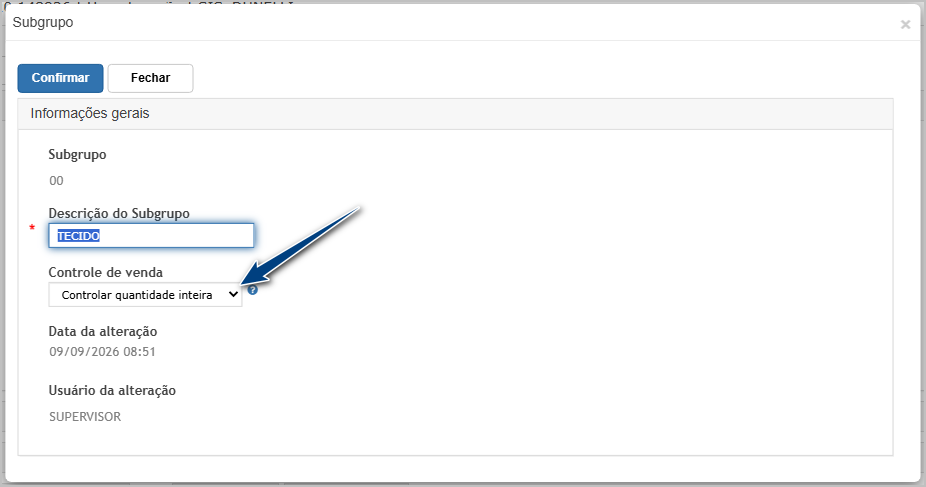
Cenário 02:06: ValidarImprimir bloqueioorçamento decustomizado quantidadeapresentando fracionadaos valores bruto e inclusão de quantidade inteira no orçamento.líquido.
Objetivo: ValidarConfirmar que,os durantetotalizadores no documento customizado e validar a elaboraçcorreção doda orçamento,palavra produtos configurados para trabalhar somente com quantidade inteira não possam ser incluídos com quantidade fracionada.valor.
Pré-condição:OAmbiente Grupo/Subgrupocom doo produtomodelo devede estarimpressão configuradocustomizada para aceitar somente quantidade inteira, conforme validado no Cenário 01. Deve existir clientedisponível e demaisorçamento informaçõessalvo necessáriascom paraitens, elaboraçãodesconto dee um orçamento.frete.
Resultado Esperado:AoA informar uma quantidade fracionada para um produto cujo Grupo/Subgrupo esteja configurado para aceitar somente números inteiros, impressão sistemacustomizada deve impedirapresentar os valores bruto, líquido e frete. A palavra valor deve estar correta em todas as páginas, inclusive na penúltima, com a operaçletra R.
Geração e apresentar mensagem informativa ao usuário.Ao substituir a quantidade fracionada por um número inteiro, revisão sistemada deveimpressão permitircustomizada
- Na
inclusão/alteraçseção doitemdocumentonocustomizado,orçamento.selecionarAcessandoSim nos dois controles. - Clicar em Salvar e depois em Imprimir customizado.
- Conferir os valores apresentados.
- Percorrer todas as páginas e conferir especialmente a
funcionalidade
Orçamentopágina. - Confirmar
loja.Iniciar um novo orçamento ou acessar um orçamento disponível para alteração.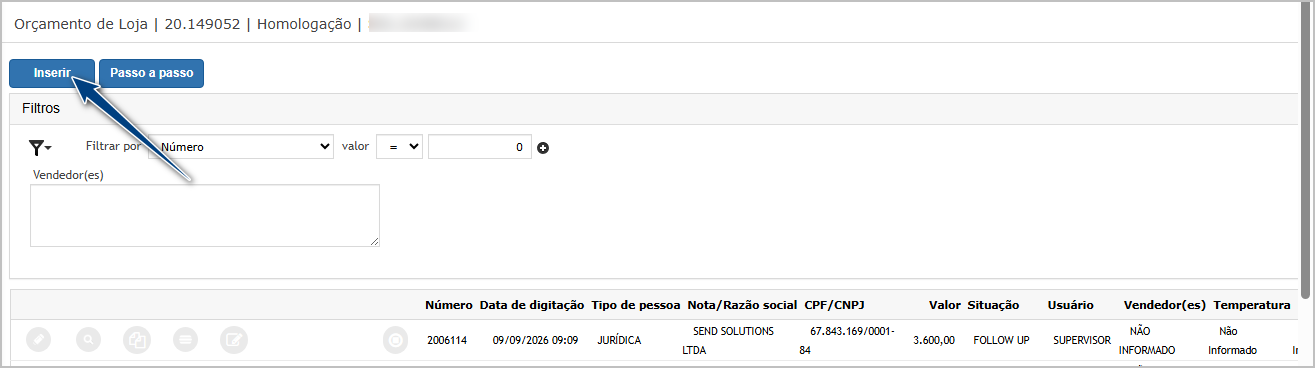
Informar o cliente e os demais dados obrigatórios da operação.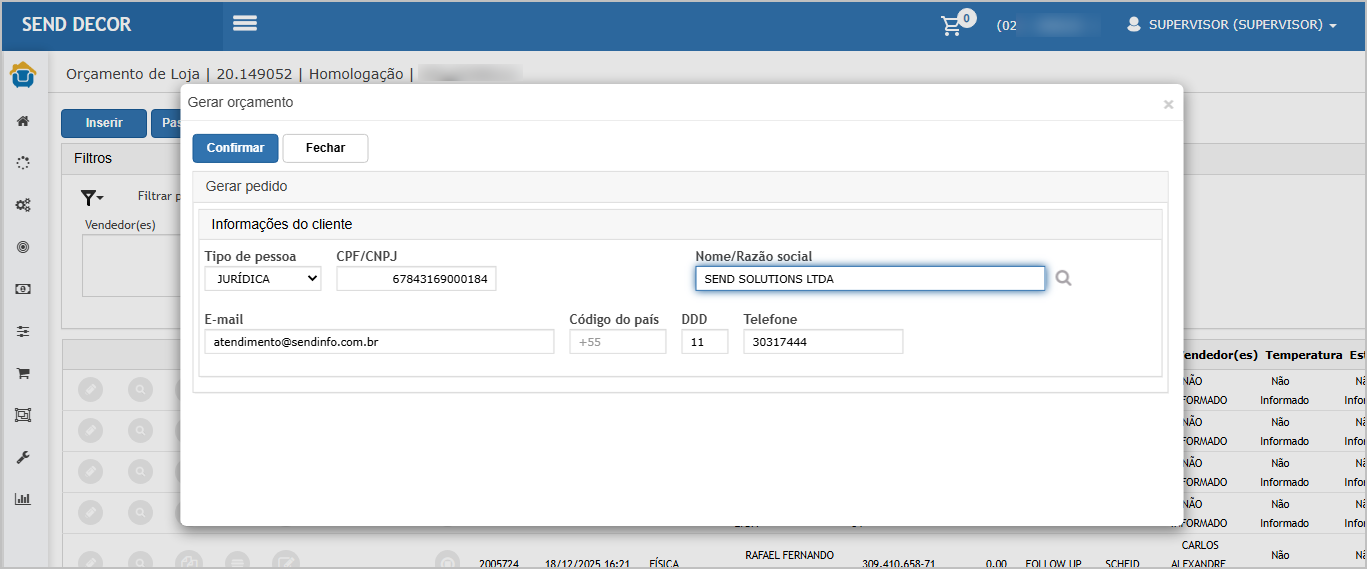
Adicionar o produto vinculado ao grupo/subgrupo parametrizado para aceitar somente quantidade inteira.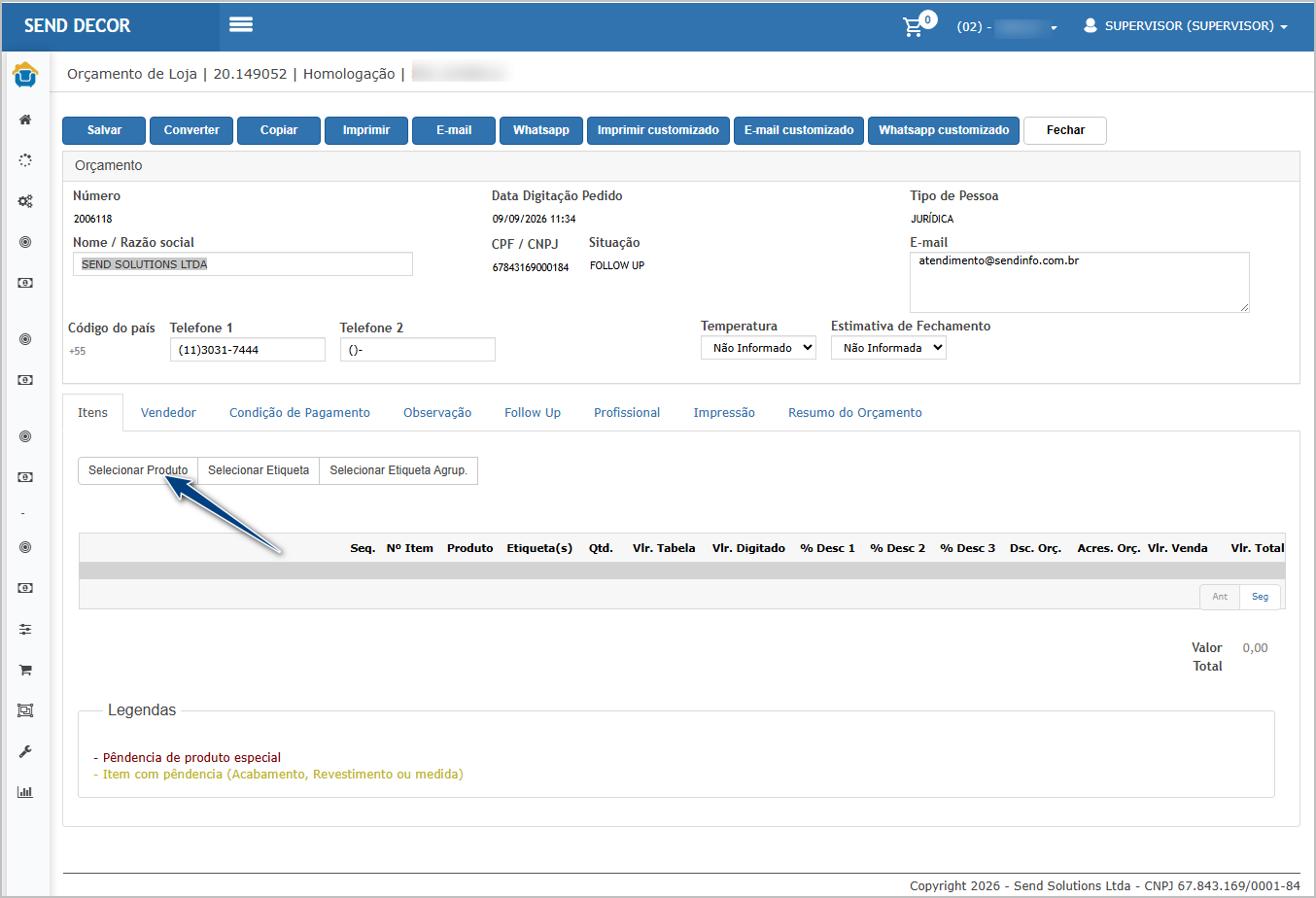
Na quantidade do item, informar um valor fracionado, por exemplo,1,5.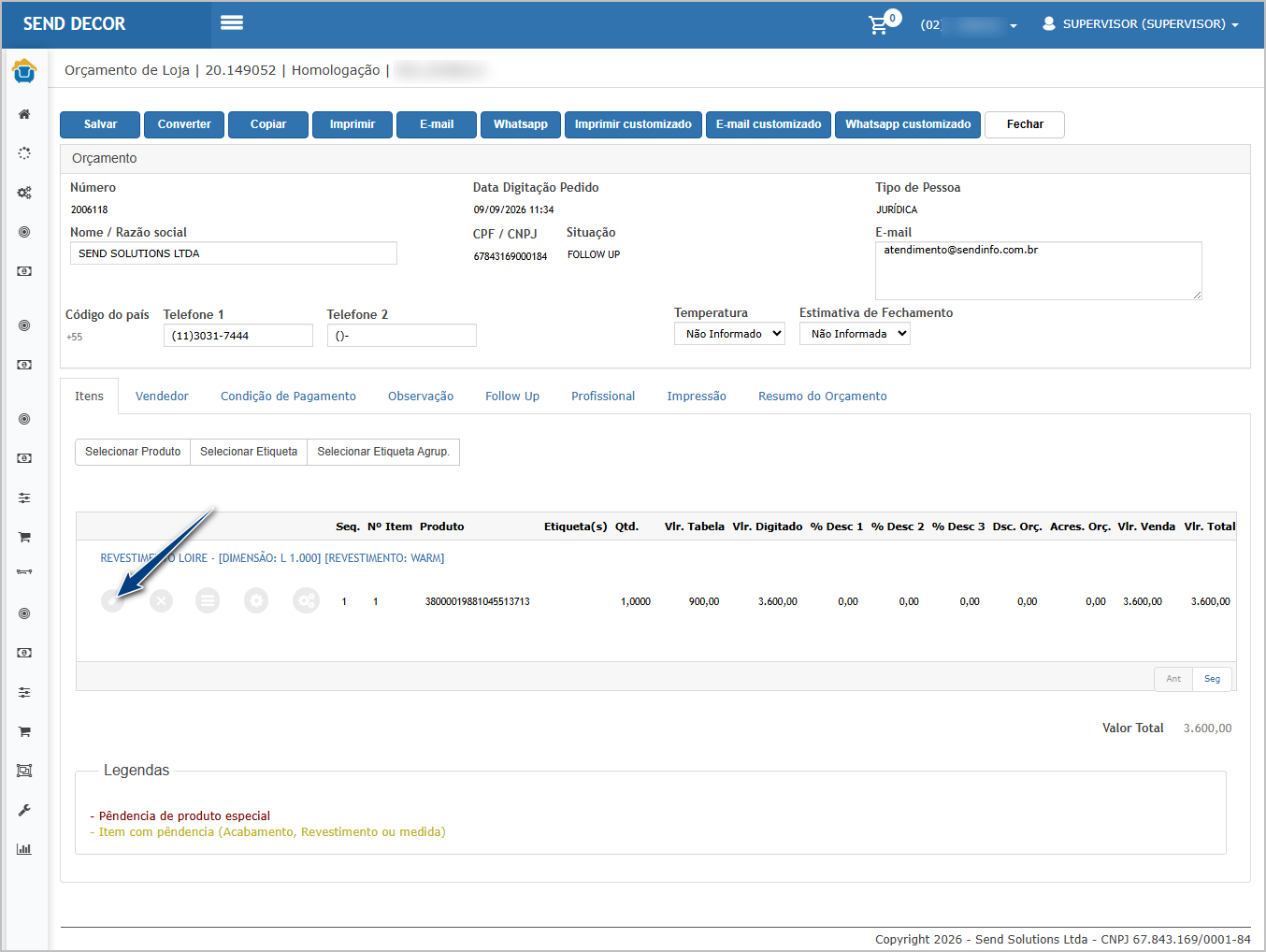
Tentar confirmarque ainclusãopalavraouvaloralteraçãoestádoescritaitem;corretamente. - Verificar
sistema deve apresentar a validação ese nãopermiteexistemmantercortesaouquantidadesobreposições.
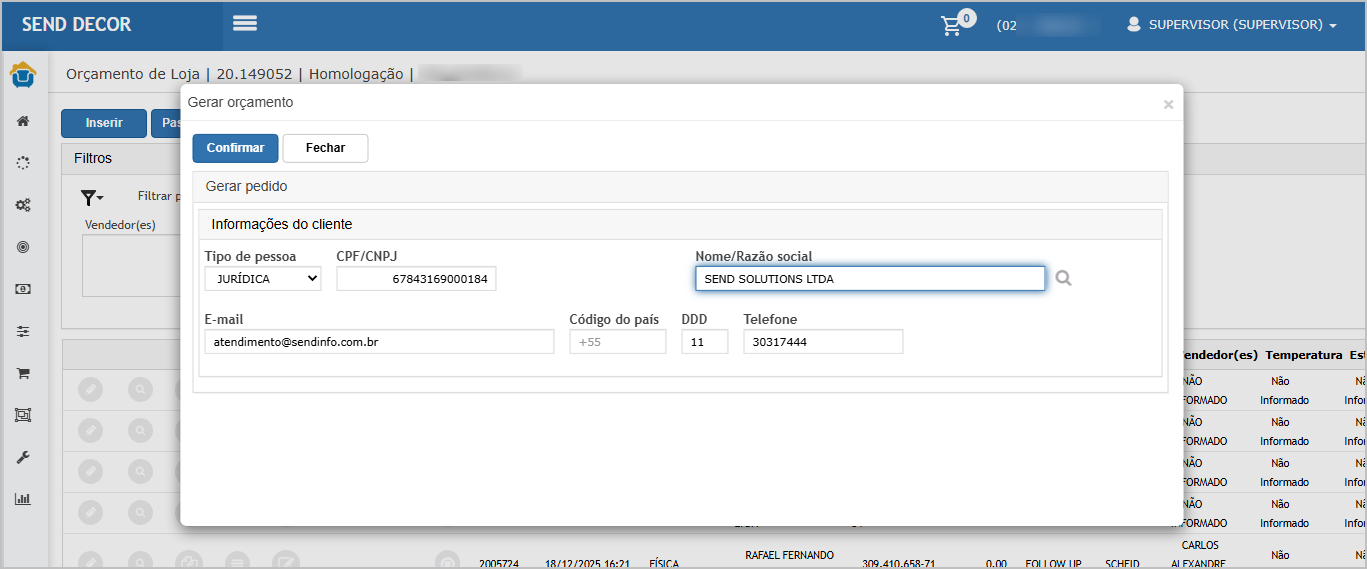
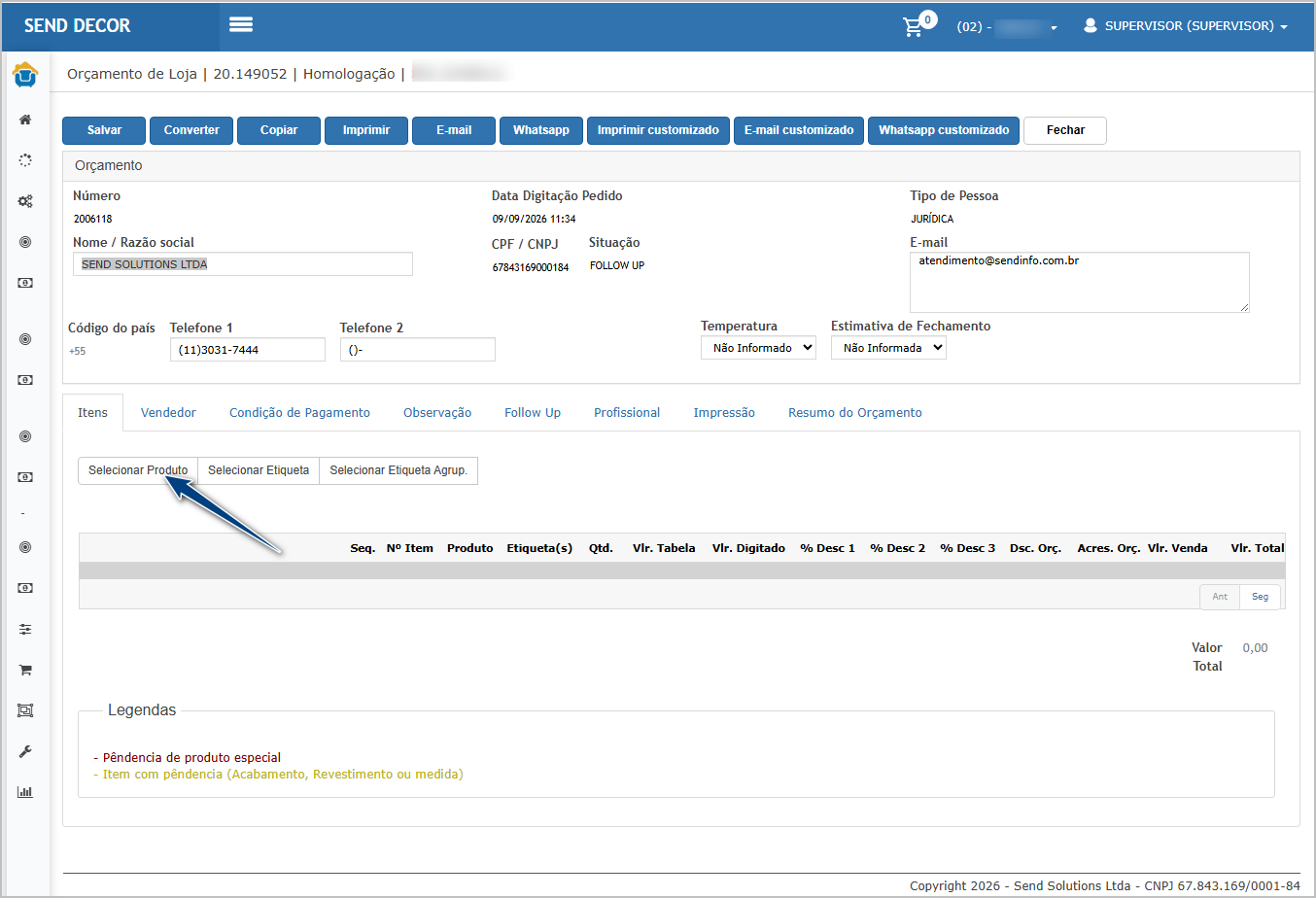
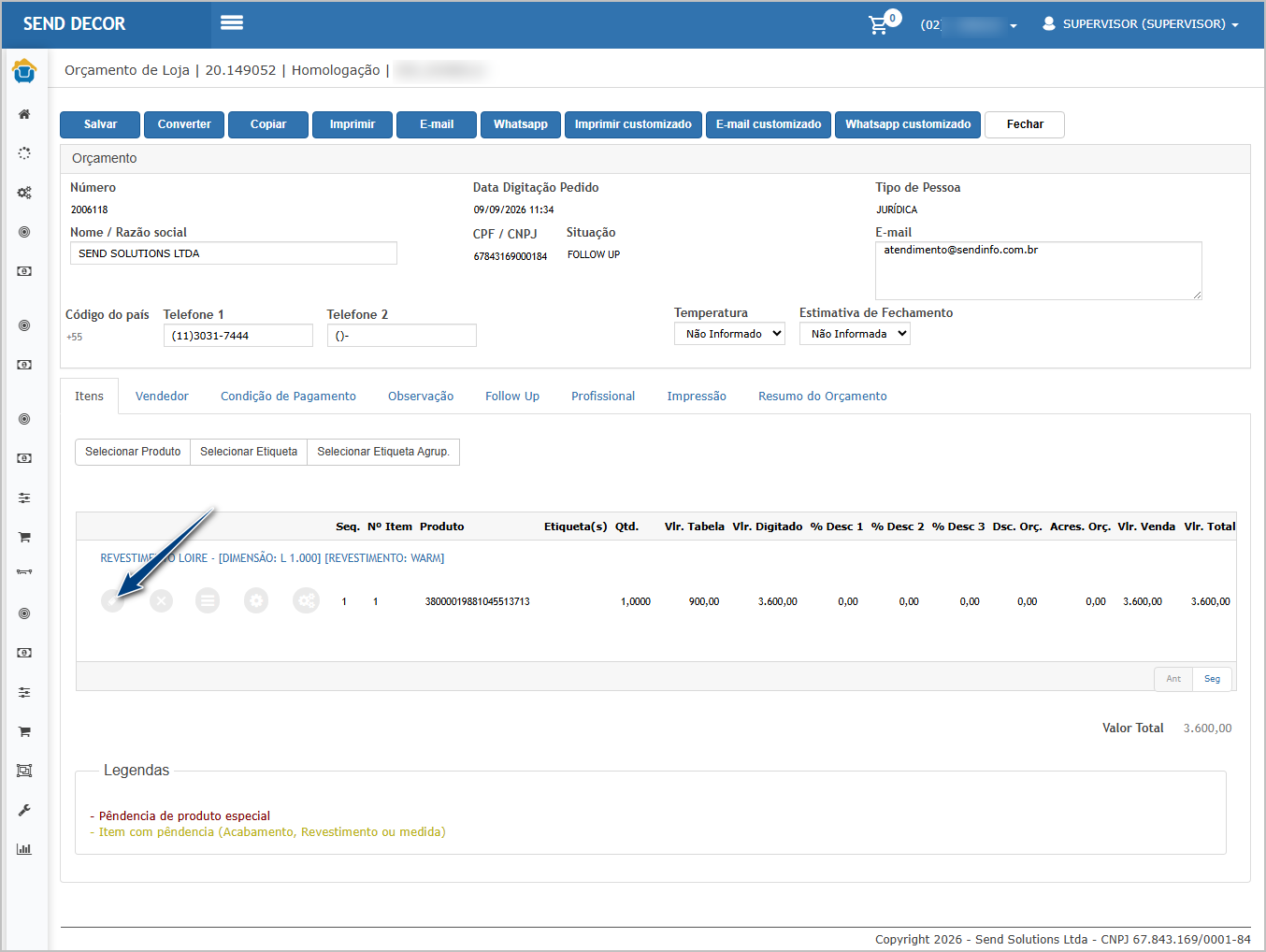
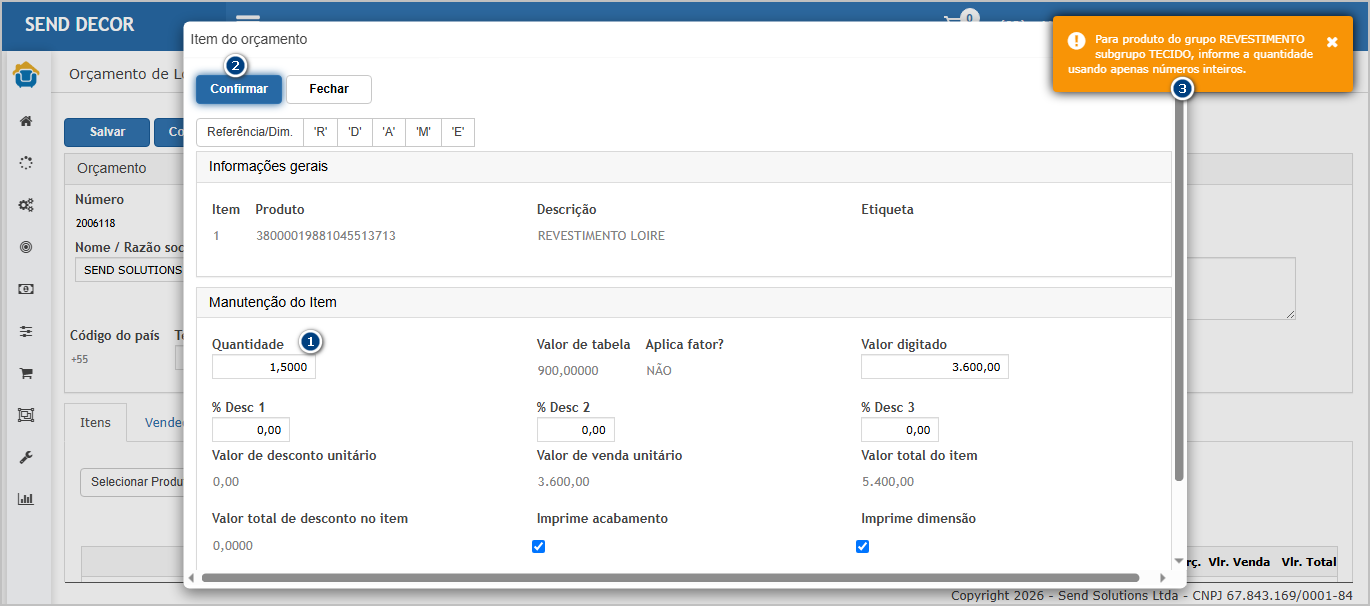
Atenção: A restrição deve ocorrer somente para produtos vinculados a Grupo/Subgrupo configurado para trabalhar exclusivamente com quantidade inteira.
Cenário 03:07: ValidarImprimir bloqueioorçamento decustomizado quantidadeocultando fracionadaos totalizadores e inclusãmantendo o de quantidade inteira no pedido.frete.
Objetivo: ValidarConfirmar que o documento customizado mantém a mesmaseção regraResumo dequando quantidadeexistir inteira seja aplicada ao pedido, impedindo que produtos parametrizados sejam comercializados com quantidades fracionadas.frete.
Pré-condição:OOrçamento grupo/subgrupocom do produto deve estar configurado para aceitar somente quantidade inteira. Deve existir um pedido disponível para inclusão/alteração ou condições para geraçãovalor de umfrete novomaior pedido.que zero em ambiente com impressão customizada disponível.
Resultado Esperado:AoOs valores bruto e líquido devem ser ocultados, mas a seção Resumo deve permanecer visível e apresentar o frete.
Impressão customizada com somente o frete
- Selecionar Não nos dois controles do documento customizado.
- Clicar em Salvar e gerar a impressão customizada.
- Confirmar que os totalizadores foram ocultados.
- Confirmar que a seção Resumo apresenta o frete.

Cenário 08: Ocultar completamente o resumo na impressão customizada.
Objetivo: Confirmar a ocultação da seção Resumo quando não houver totalizadores nem frete.
Pré-condição:
Orçamento sem valor de frete em ambiente com impressão customizada disponível.
Resultado Esperado:
A seção Resumo não deve ser apresentada quando os dois controles estiverem configurados como Não e o orçamento não possuir frete.
Impressão customizada sem totalizadores e sem frete
- Remover o frete ou informar
quantidadeofracionadavalor zero e clicar em Atualizar. - Selecionar Não nos dois controles do documento customizado.
- Clicar em Salvar e gerar a impressão customizada.
- Confirmar que os totalizadores e a seção Resumo foram ocultados.
- Conferir a organização visual do documento.

Cenário 09: Configurar a impressão para um produto parametrizado para aceitarapresentar somente númeroso inteiros,valor total bruto.
Objetivo: Orientar a configuração do orçamento quando for necessário apresentar ao cliente apenas o sistemavalor dos itens antes da aplicação dos descontos.
Pré-condição:
Orçamento salvo com itens e desconto informado, permitindo diferenciar o valor bruto do valor líquido.
Resultado Esperado:
A impressão deve impedirapresentar somente o totalizador de valor bruto. O valor total líquido ou com desconto não deve ser exibido, e as demais informações do documento devem permanecer organizadas.
Apresentação somente do valor bruto
- Acessar Frente de Loja > Orçamento > Lista.
- Localizar o orçamento e clicar na opção de alteração.
- Acessar a
operaçaba Impressão. - Na seção
edoinformardocumentoaoqueusuárioserá utilizado, selecionar Sim em Apresentar valor total bruto?. - Selecionar Não em Apresentar valor total líquido?.
- Clicar em Salvar.
- Gerar a impressão padrão ou customizada, conforme a opção disponível.
- Na seção Resumo, conferir que somente o valor total bruto foi apresentado.
- Confirmar que o
produtovalor total líquido ou com desconto nãopermitefoiquantidadeexibido.
Atenção: informar uma quantidade inteira,Caso o sistemaorçamento devepossua permitirfrete, normalmenteesse valor continuará sendo apresentado na seção Resumo.
Cenário 10: Configurar a inclusão/alteraçimpressão para apresentar somente o valor total líquido.
Objetivo: Orientar a configuração do produtoorçamento equando for necessário apresentar ao cliente somente o valor final dos itens após a continuidadeaplicação dodos pedido.descontos.
AcessandoPré-condição:
Orçamento asalvo funcionalidade
PedidoResultado Esperado:
A impressão deve apresentar somente o totalizador de venda.Iniciarvalor um novo pedidolíquido ou acessarcom umdesconto. pedidoO disponívelvalor paratotal bruto não deve ser exibido, e as demais informações do documento devem permanecer organizadas.
Apresentação somente do valor líquido
- Acessar Frente de Loja > Orçamento > Lista.
- Localizar o orçamento e clicar na opção de alteração.
- Acessar a
inclusãaba Impressão. - Na
alteraçseção doitem;documento que será utilizado, selecionar Não em Apresentar valor total bruto?. - Selecionar Sim em Apresentar valor total líquido?.
- Clicar em Salvar.
- Gerar a impressão padrão ou customizada, conforme a opção disponível.
- Na seção Resumo, conferir que somente o
sistemavalordevetotalapresentarlíquidoaouvalidaçãcom desconto foi apresentado. - Confirmar que o
evalor total bruto nãopermitefoimanterexibido.
Informar o cliente e os demais dados obrigatórios da operação.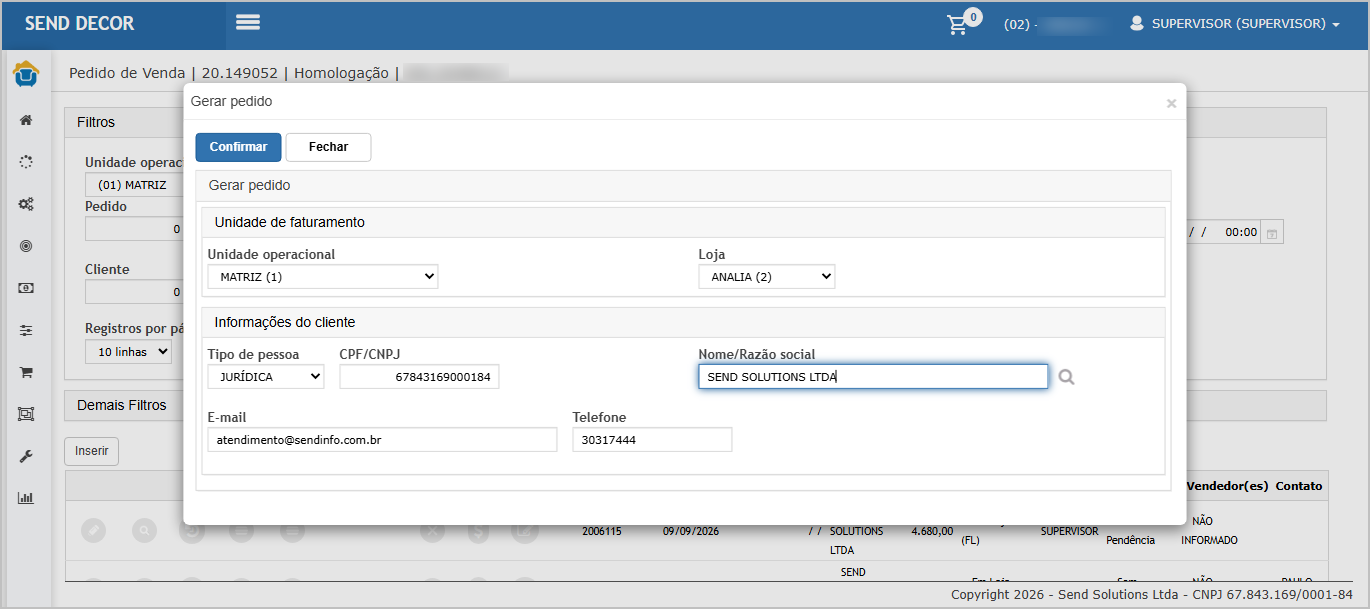
Adicionar o mesmo produto utilizado nos cenários anteriores.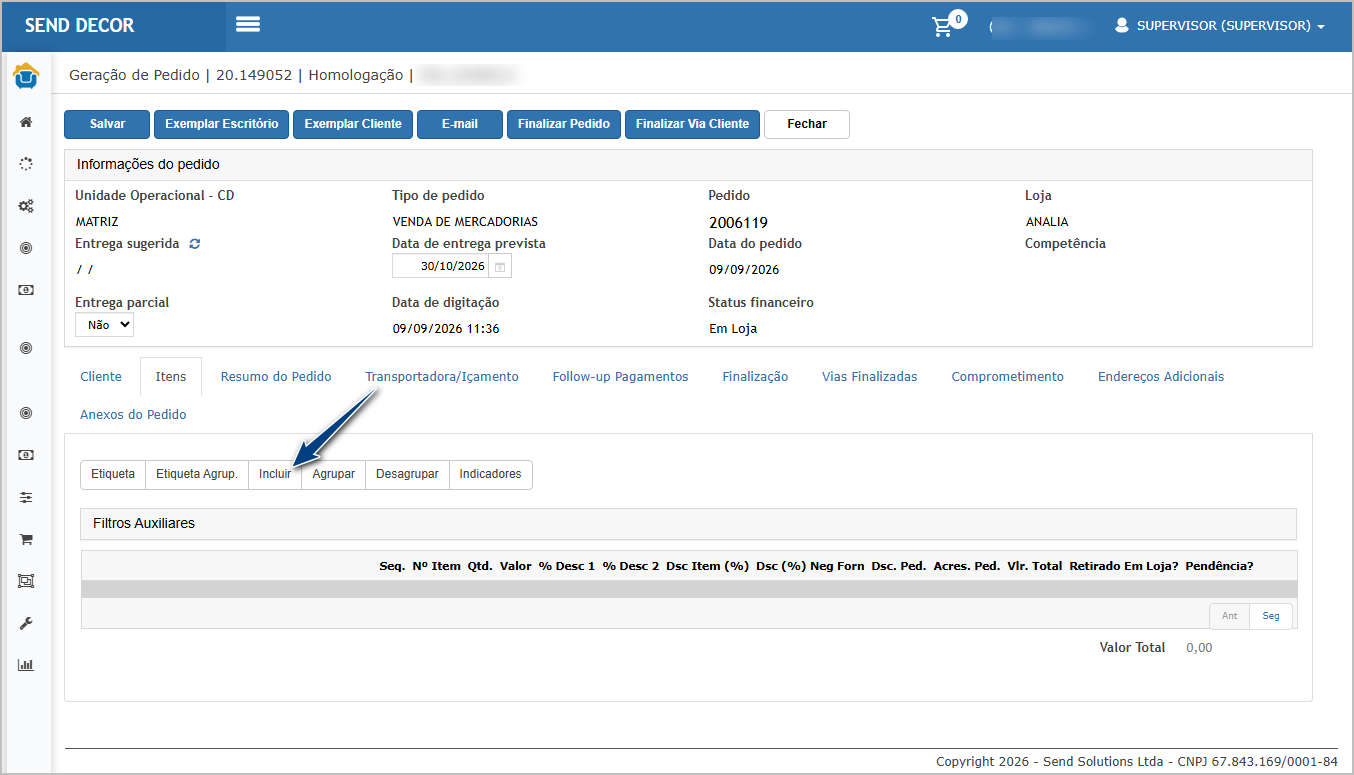
Na quantidade do item, informar um valor fracionado, por exemplo, 1,2.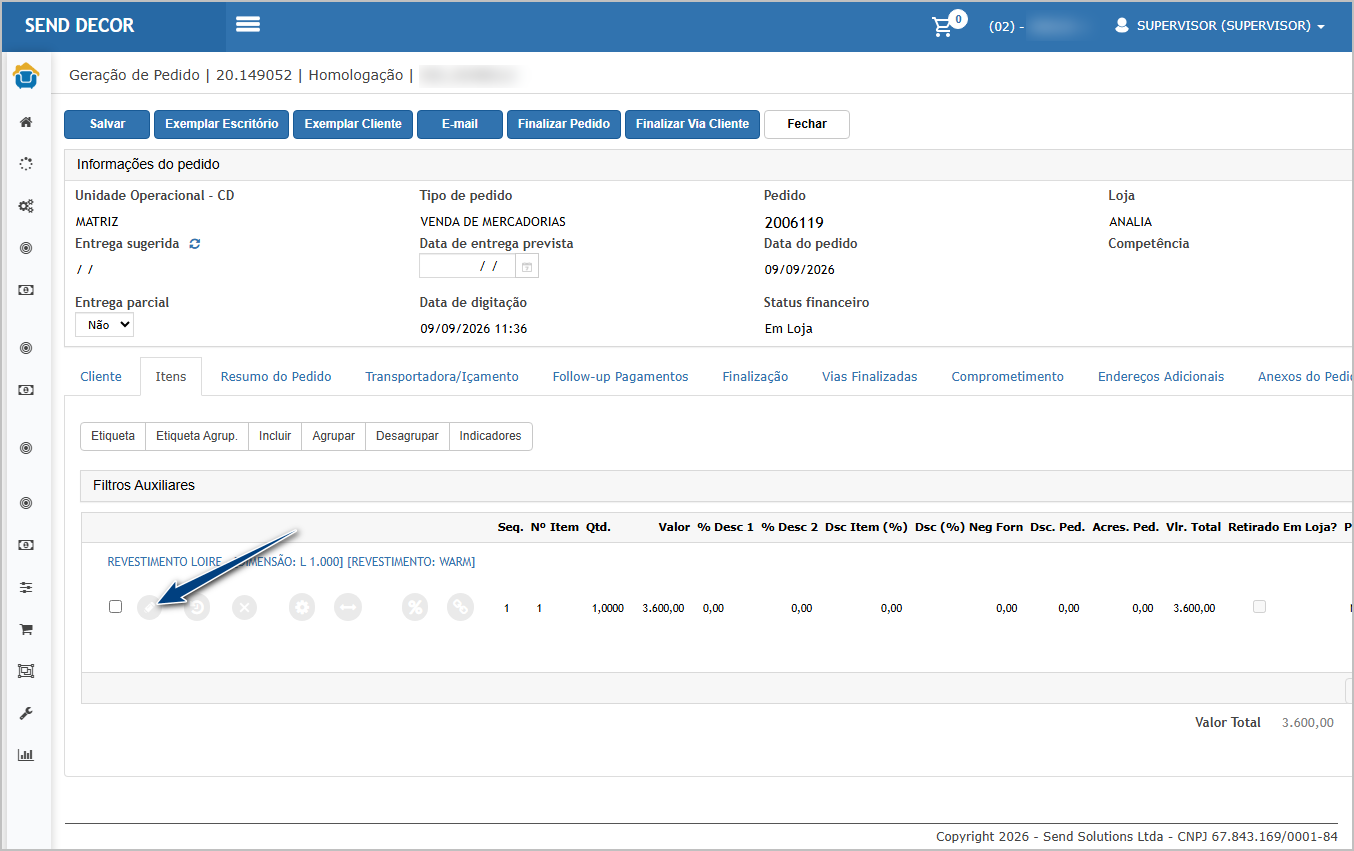
Tentar confirmar
Atenção: fracionada.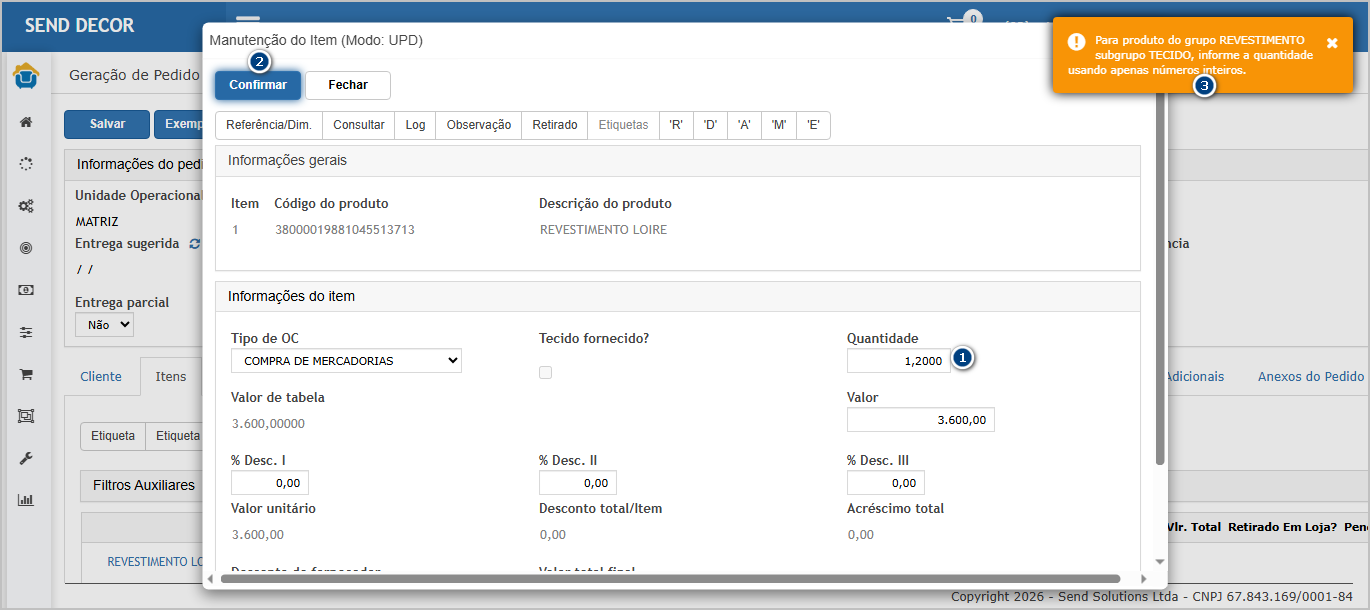

ATENÇÃO: As informações neste documento são meramente ilustrativas e utilizadas apenas para fins de teste.