
OS 105371 - MELHORIA - SENDDECOR - INCONSISTÊNCIAS ORÇAMENTOS PADRÃO/CUSTOMIZADO
Objetivo:
A solicitação tem como objetivo corrigir e aprimorar a apresentação dos valores nas impressões de orçamento do SENDDECOR, permitindo ao usuário controlar individualmente a exibição do valor total bruto e do valor total líquido.
A alteração corrige o funcionamento do campo Apresentar valor total bruto?, inclui o novo campo Apresentar valor total líquido? e corrige a palavra valor na impressão customizada. Os controles foram aplicados à impressão padrão e à impressão customizada, quando disponível.
Premissas:
- Necessário o ambiente estar atualizado com as versões:
- SendDecor de número 150141 ou superior;
- Possuir acesso ao módulo Frente de Loja e permissão para inserir e alterar orçamentos.
- Existirem cliente, etiquetas ou produtos e demais cadastros necessários para gerar um orçamento.
- A impressão padrão está disponível para os clientes que utilizam o módulo SendDecor.
- A opção de impressão customizada será apresentada somente quando o ambiente possuir esse modelo disponível.
- Após alterar os controles da aba Impressão, clicar em Salvar antes de gerar o documento.
Teste realizado após a atualização.
Cenário 01: Inserir orçamento e configurar os controles de impressão.
Objetivo: Confirmar que os campos responsáveis pela apresentação dos totalizadores estão disponíveis e são inicializados com a opção Sim.
Pré-condição:
Usuário com acesso ao módulo Frente de Loja, permissão para inserir orçamentos e cadastros necessários disponíveis.
Resultado Esperado:
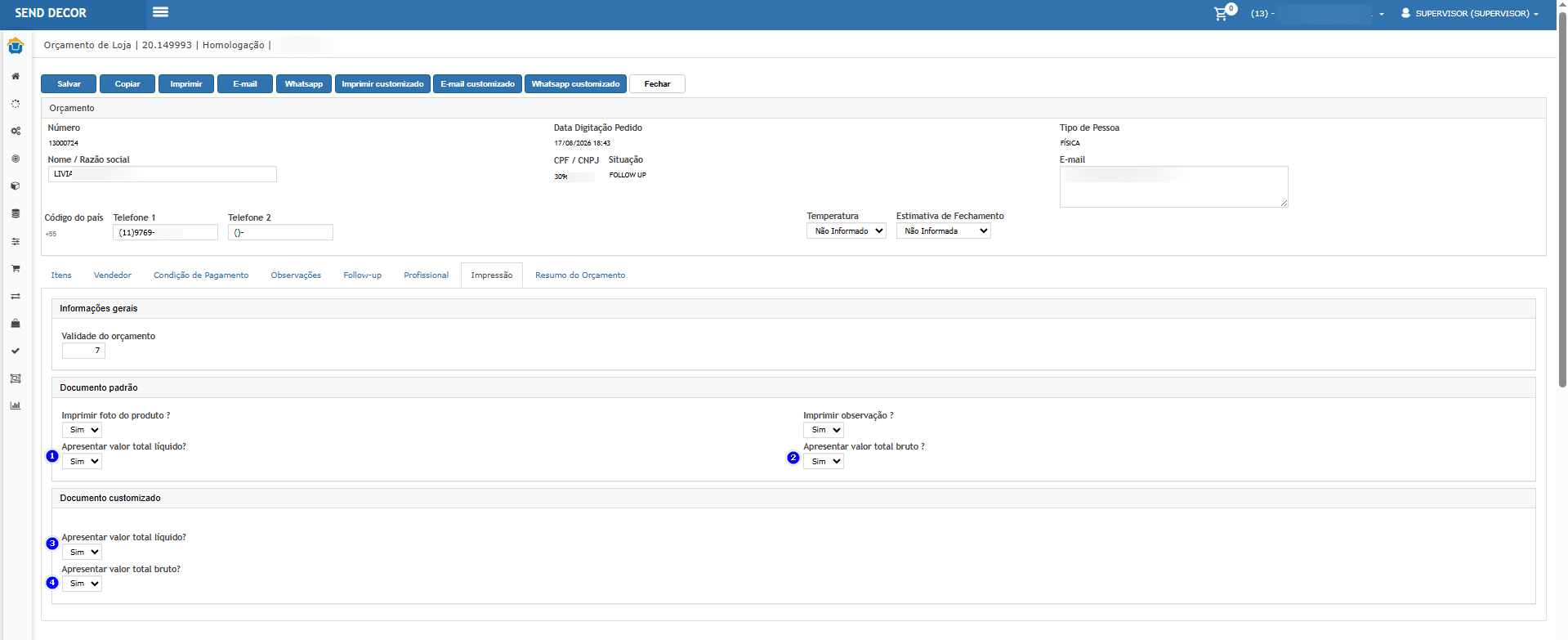
Os campos Apresentar valor total bruto? e Apresentar valor total líquido? devem estar disponíveis e inicialmente selecionados como Sim, tanto no documento padrão quanto no customizado, quando aplicável.
Inserção e preparação do orçamento
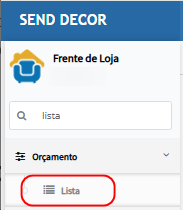
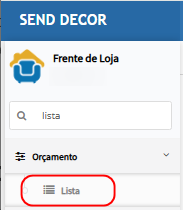
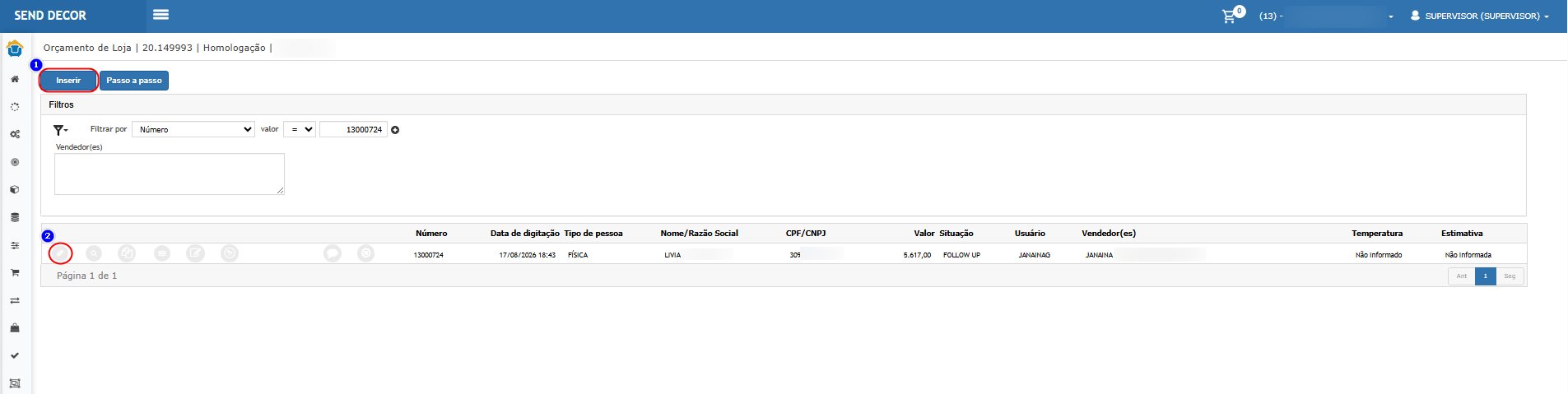
- Acessar Frente de Loja > Orçamento > Lista.

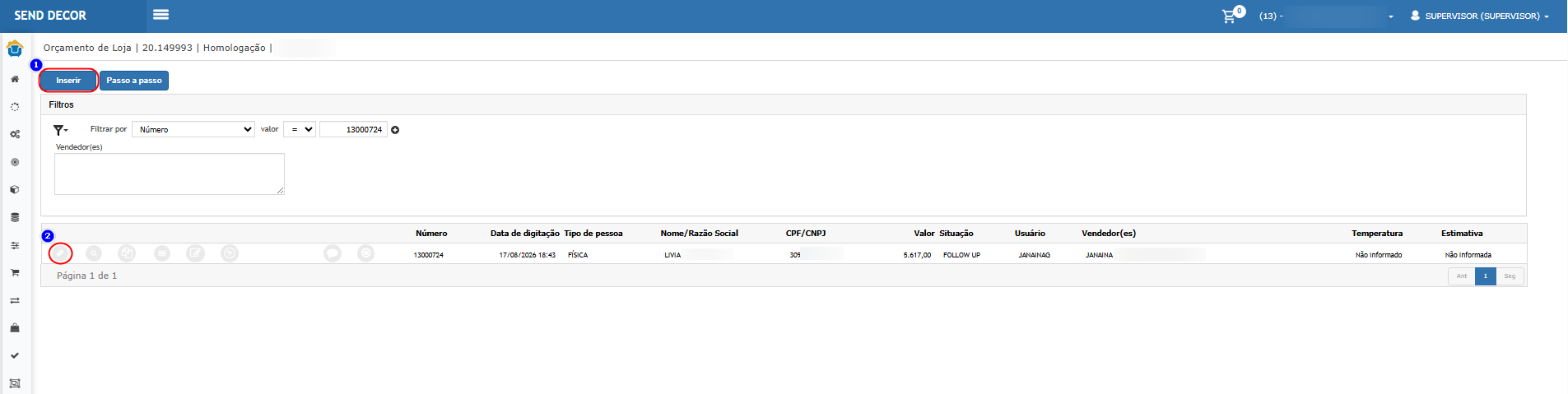
- Clicar em Inserir / Editar e informar os dados obrigatórios.
- Acessar a aba Impressão e conferir os dois controles nas seções do documento padrão e customizado.
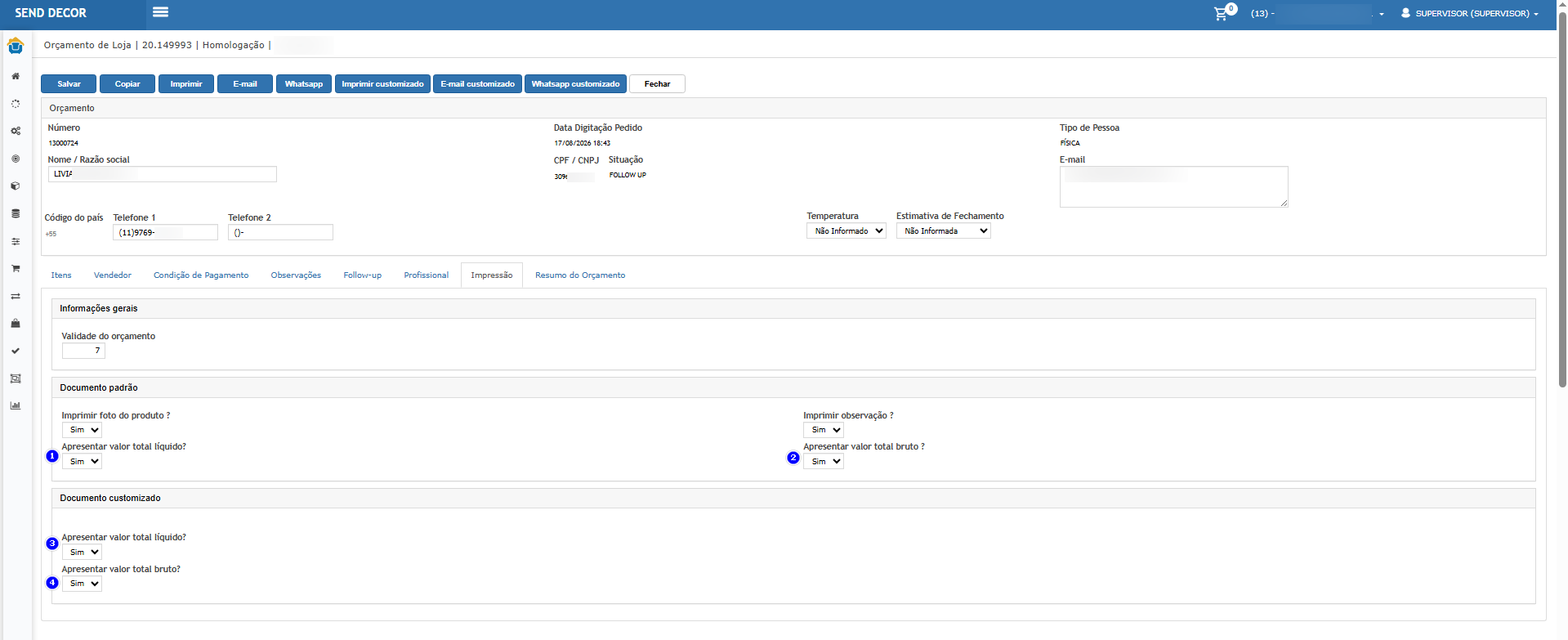
- Acessar a aba Itens e inserir duas ou mais etiquetas.
- Acessar Resumo do Orçamento, informar desconto e frete e clicar em Atualizar.
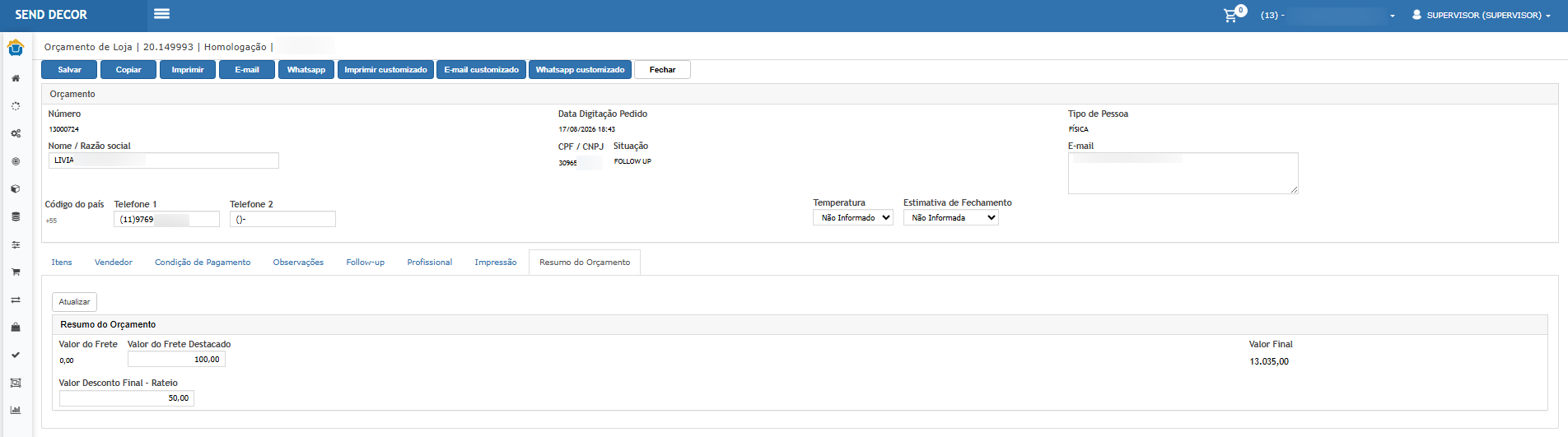
- Conferir os valores calculados e clicar em Salvar.

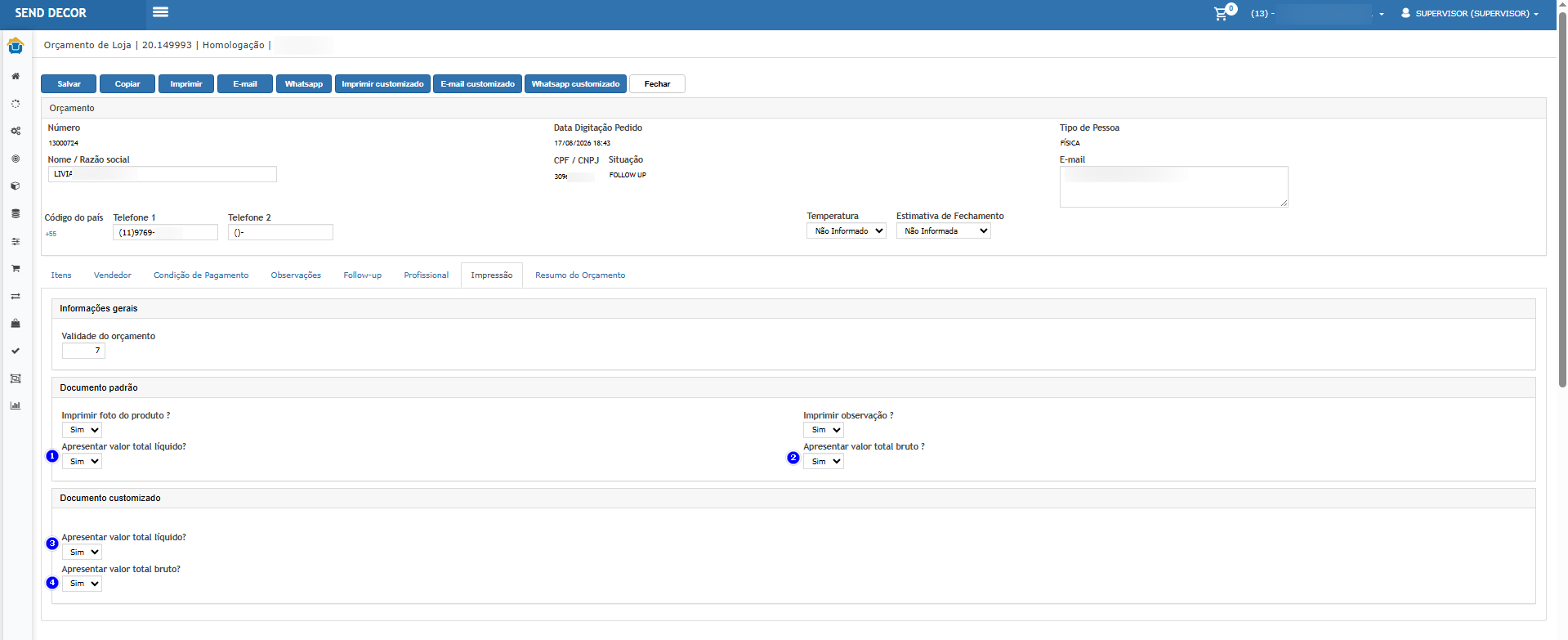
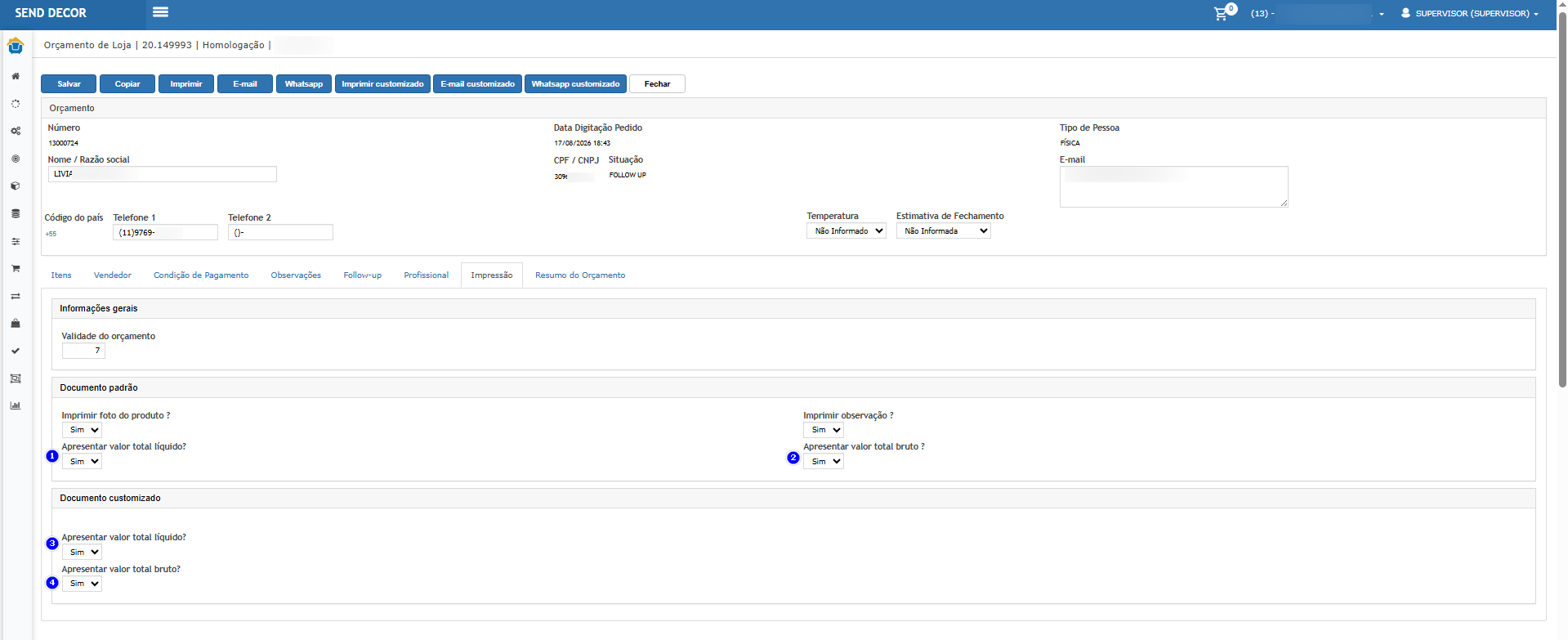
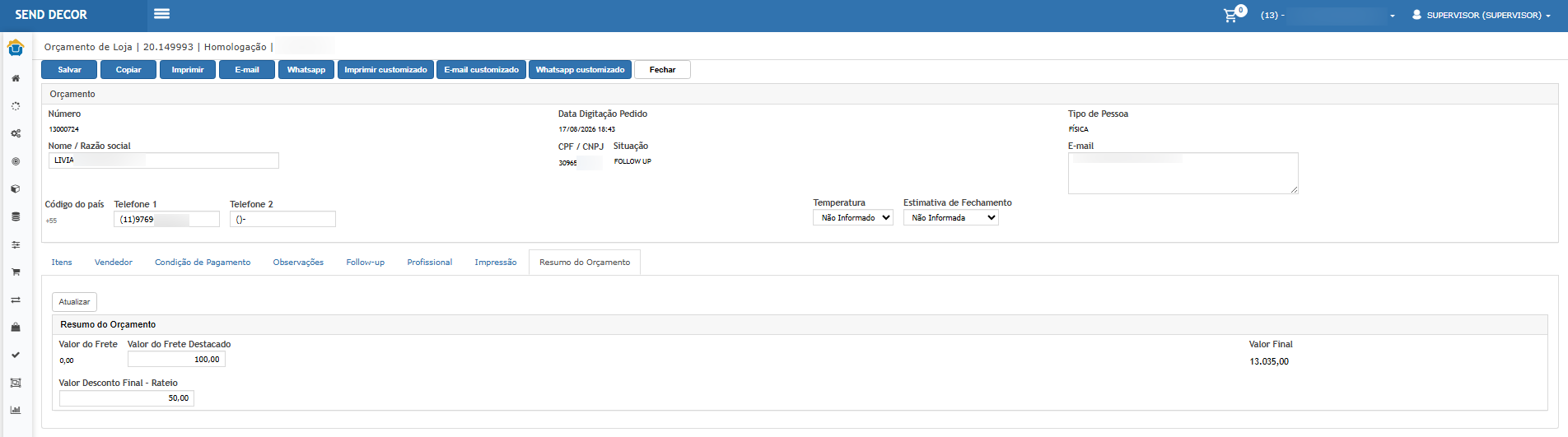
Atenção: Sempre que os controles de impressão forem alterados dentro do orçamento, é necessário clicar em Salvar antes de gerar o documento.
Cenário 02: Imprimir orçamento padrão apresentando os valores bruto e líquido.
Objetivo: Confirmar que a impressão padrão apresenta os dois totalizadores quando os controles estiverem configurados como Sim.
Pré-condição:
Orçamento salvo com itens, desconto e frete.
Resultado Esperado:
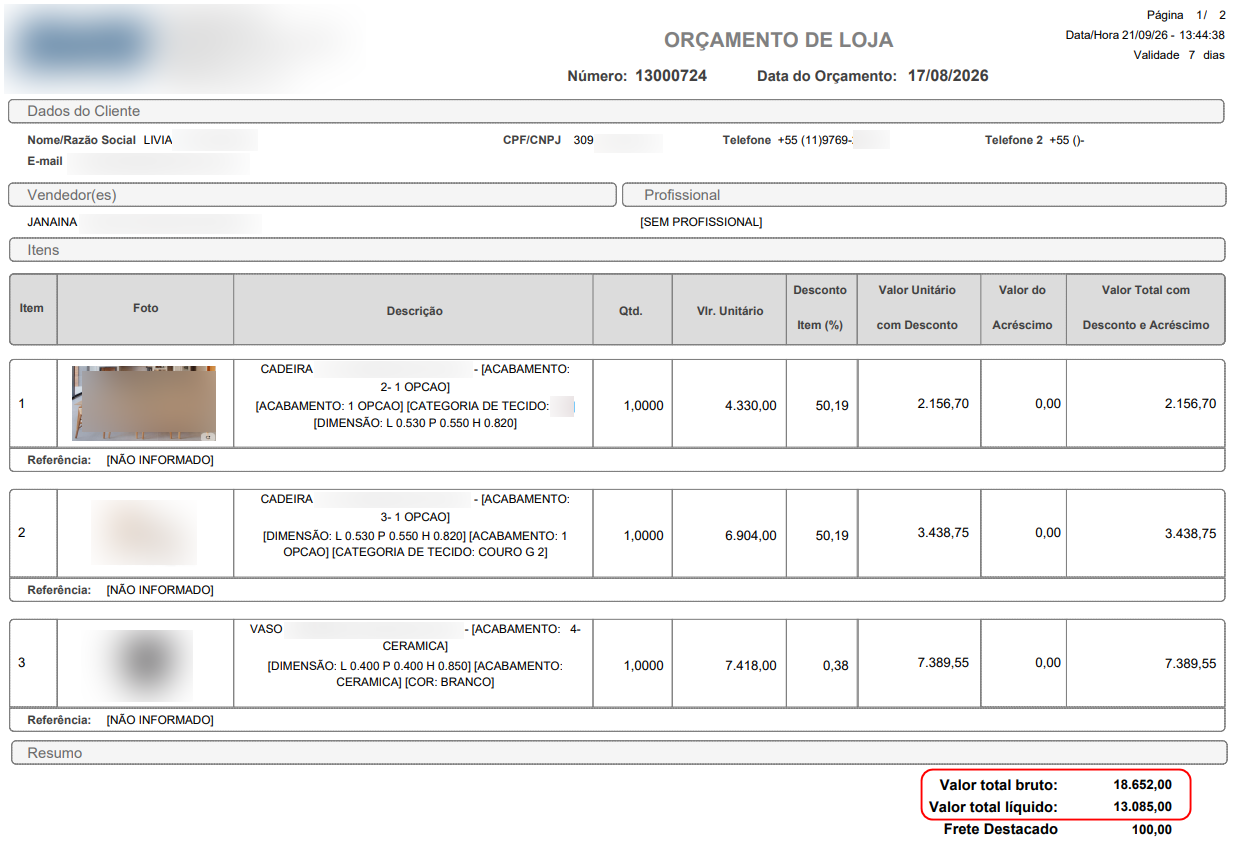
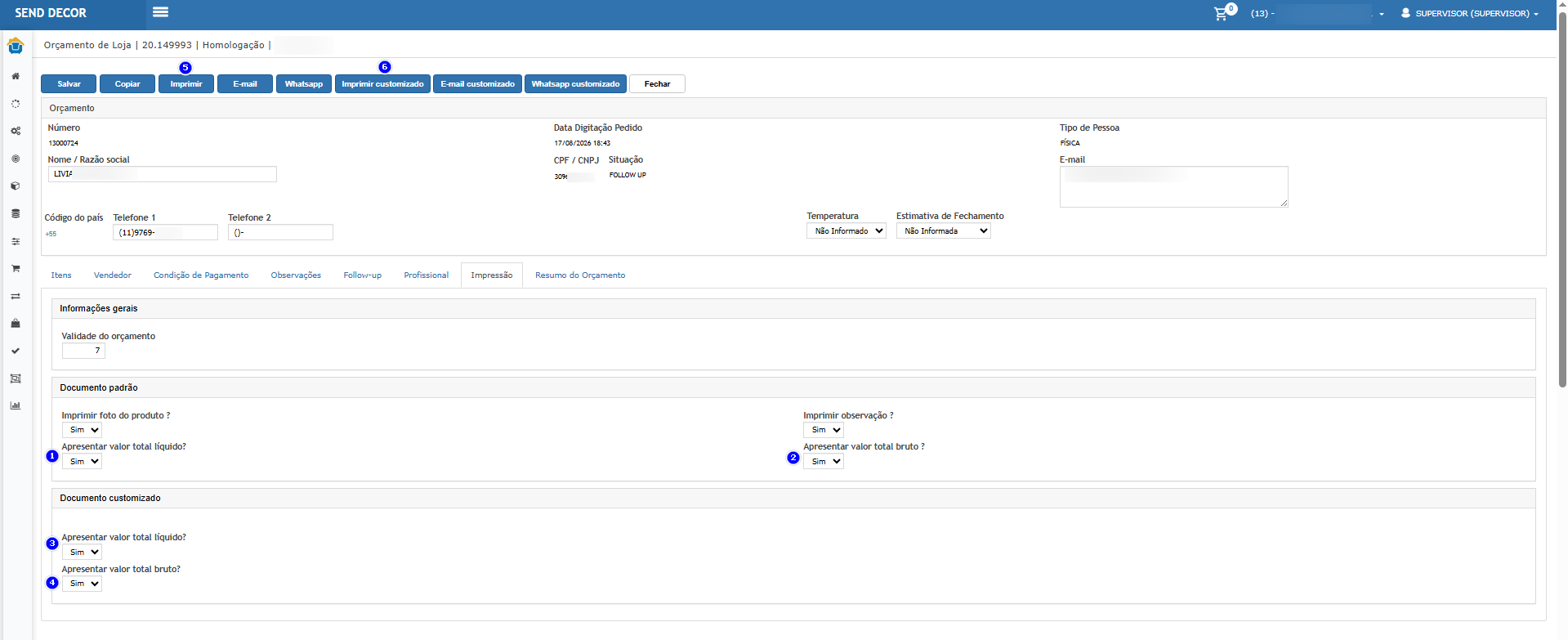
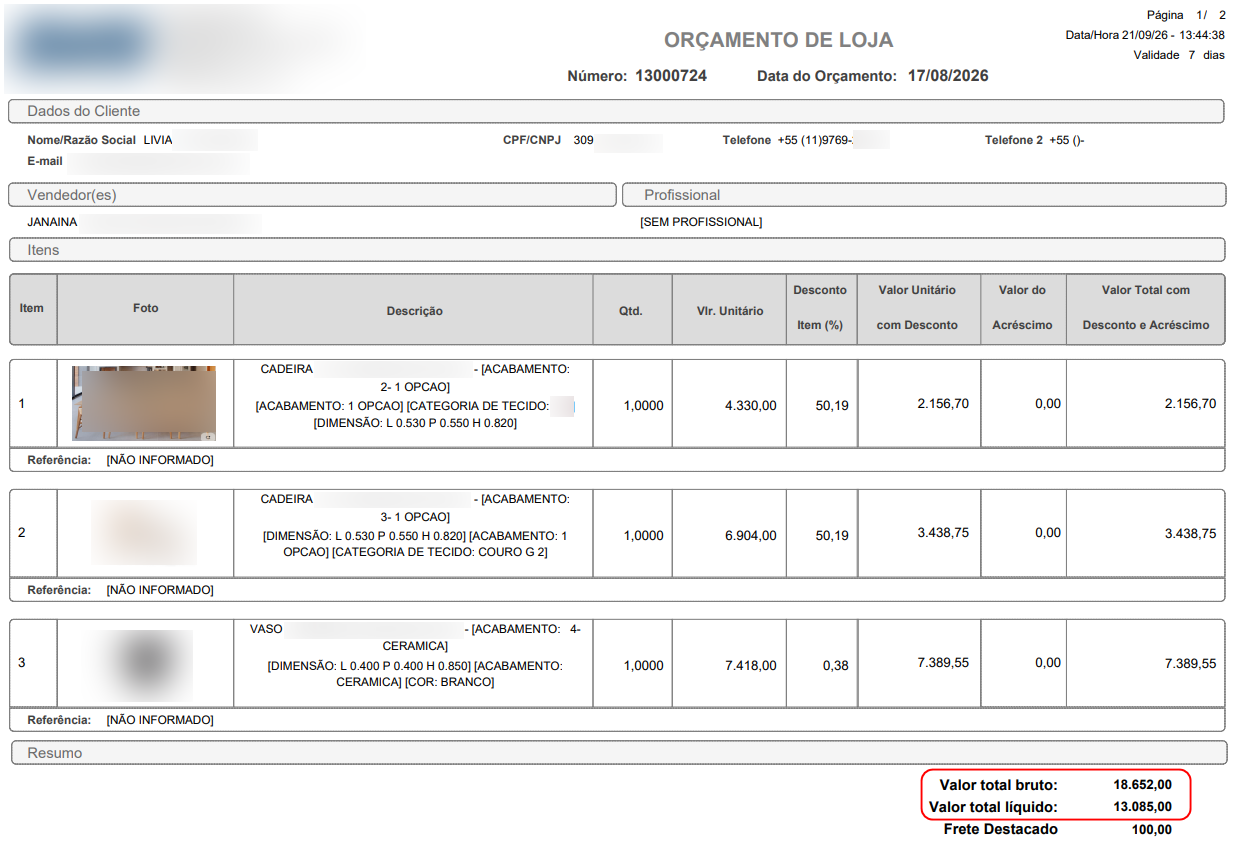
A seção Resumo deve apresentar corretamente o valor total bruto, o valor total líquido ou com desconto e o valor do frete, de acordo com os cálculos do orçamento.
Geração e conferência do documento padrão
- Na aba Impressão, selecionar Sim nos dois controles do documento padrão.
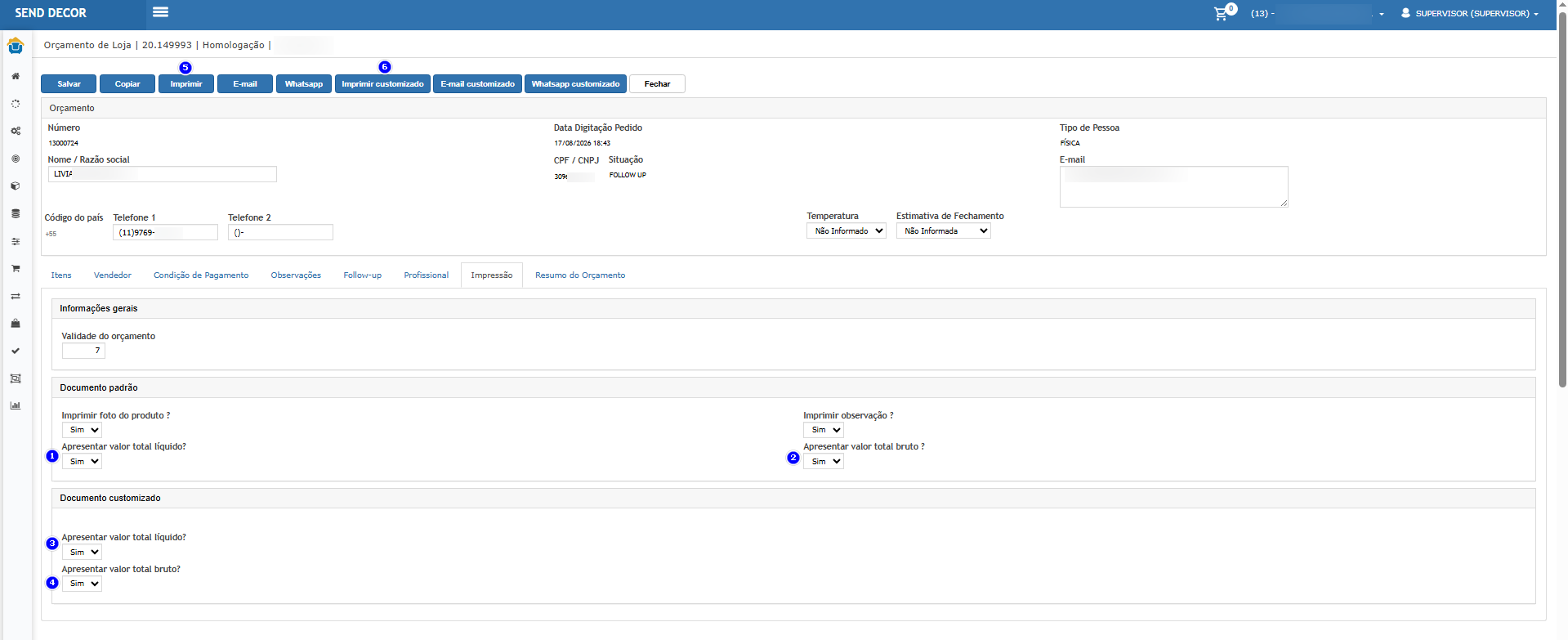
- Clicar em Salvar e, depois, em Imprimir.
- Abrir o documento gerado e conferir os valores bruto, líquido e frete.
- Comparar os valores com o Resumo do Orçamento.
- Verificar o alinhamento e a formatação.
Cenário 03: Imprimir orçamento padrão ocultando os totalizadores e mantendo o frete.
Objetivo: Confirmar que a seção Resumo permanece visível quando existir frete.
Pré-condição:
Orçamento salvo com valor de frete maior que zero.
Resultado Esperado:
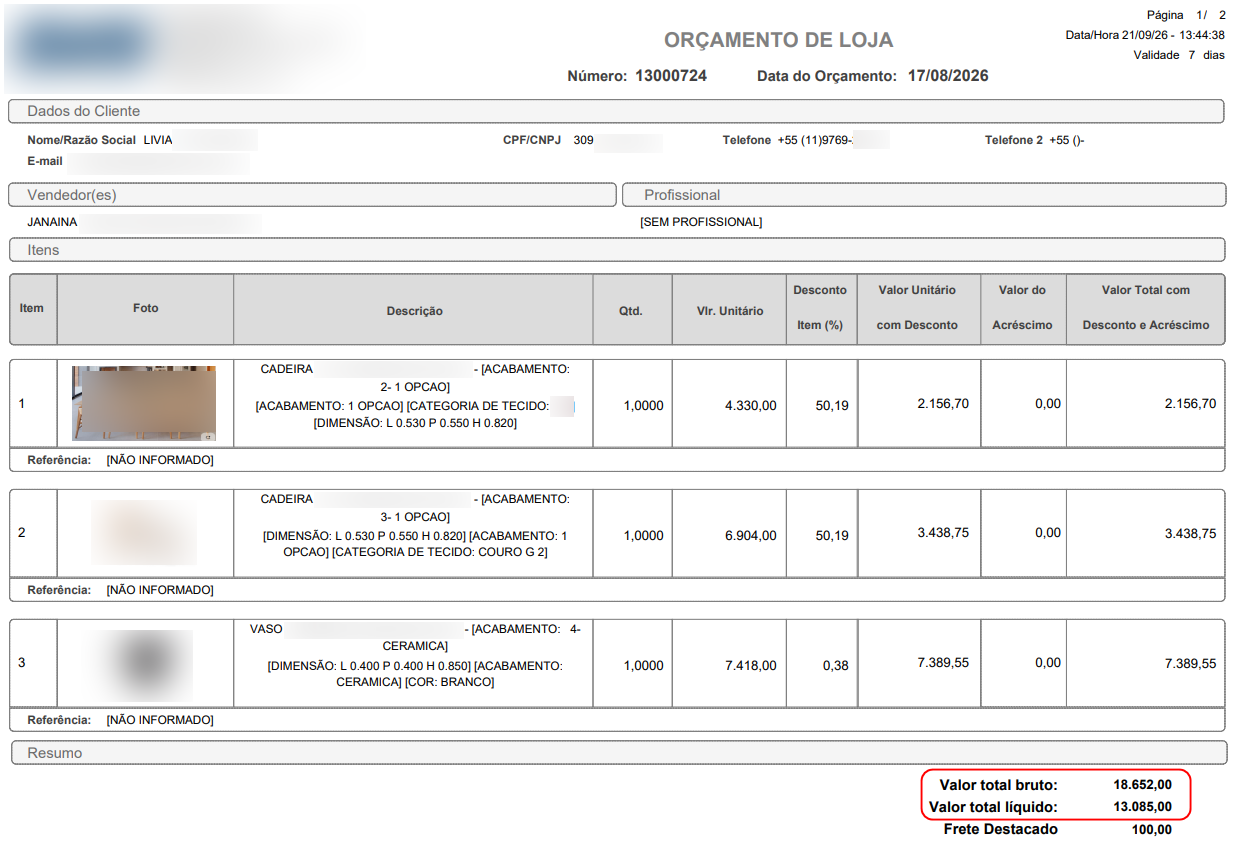
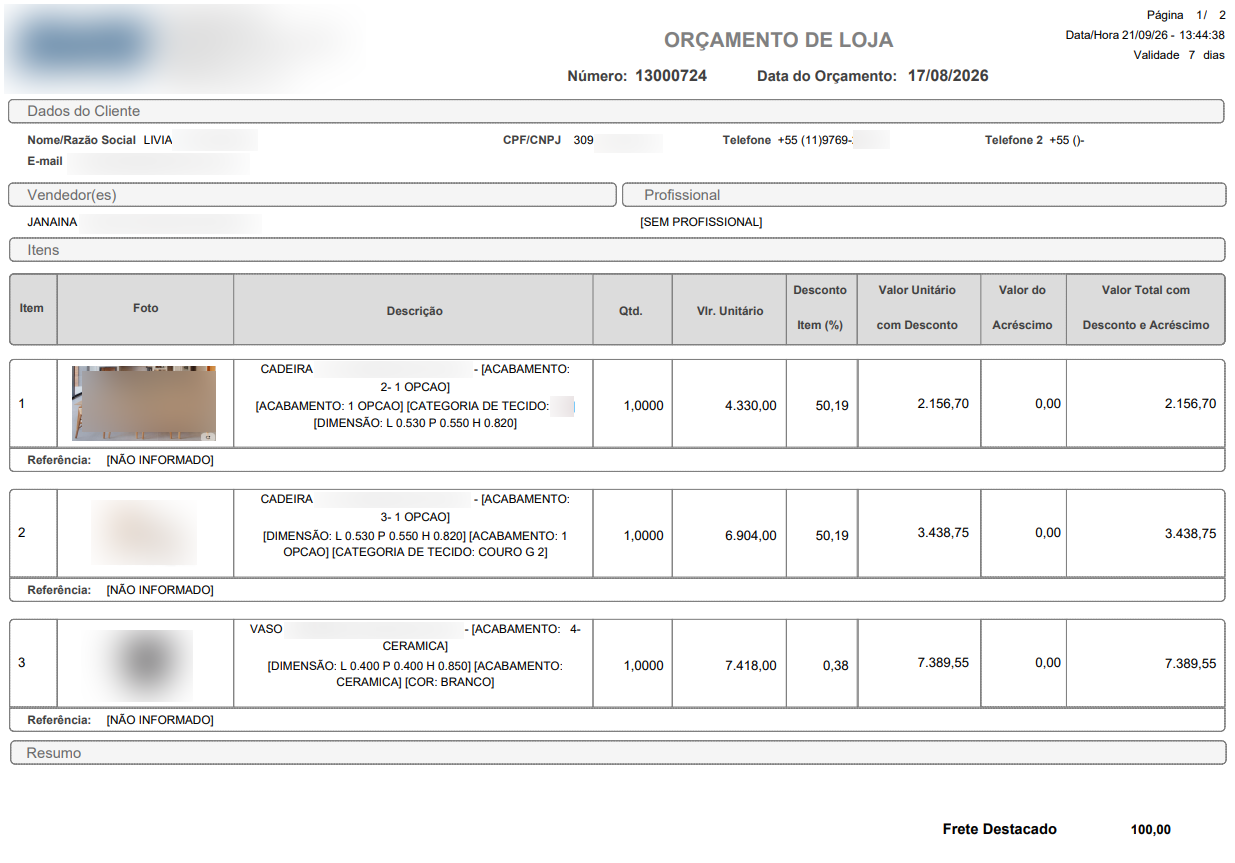
Os valores bruto e líquido não devem ser apresentados, mas a seção Resumo deve permanecer visível e apresentar corretamente o frete.
Configuração e impressão com somente o frete
- Selecionar Não nos dois controles do documento padrão.
- Clicar em Salvar.
- Confirmar que o orçamento possui frete e gerar a impressão padrão.
- Confirmar que os valores bruto e líquido foram ocultados.
- Confirmar que a seção Resumo apresenta o frete.
Cenário 04: Ocultar completamente o resumo na impressão padrão.
Objetivo: Confirmar a nova regra de ocultação da seção Resumo quando não houver totalizadores selecionados nem valor de frete.
Pré-condição:
Orçamento salvo sem valor de frete.
Resultado Esperado:
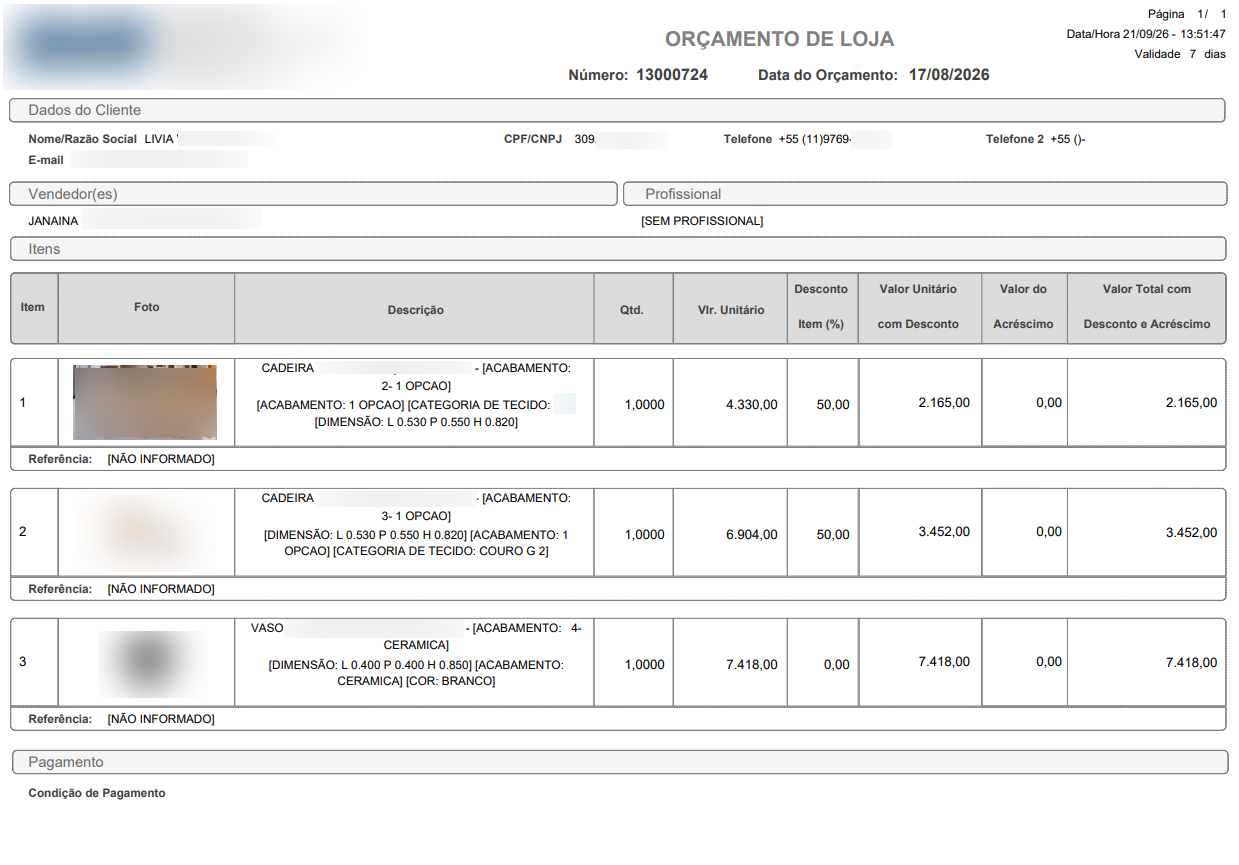
Quando os dois controles estiverem configurados como Não e o orçamento não possuir frete, a seção Resumo não deve ser apresentada.
Impressão sem totalizadores e sem frete
- Remover o frete ou informar o valor zero e clicar em Atualizar.
- Selecionar Não nos dois controles do documento padrão.
- Clicar em Salvar e gerar a impressão.
- Confirmar que os totalizadores e a seção Resumo foram ocultados.
- Verificar o posicionamento das demais seções.
Cenário 05: Imprimir o orçamento padrão pela listagem.
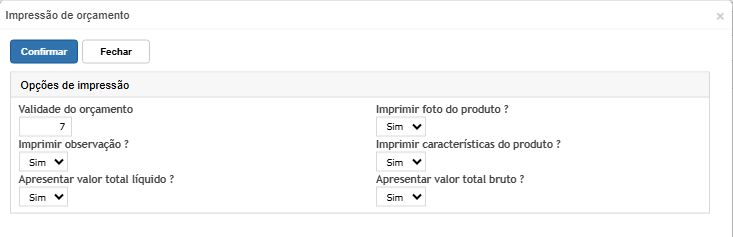
Objetivo: Confirmar que o pop-up de impressão apresenta as opções gravadas no orçamento e permite alterá-las para a impressão atual.
Pré-condição:
Orçamento previamente salvo.
Resultado Esperado:
O pop-up deve carregar as configurações gravadas no orçamento. A impressão deve respeitar as escolhas realizadas no pop-up sem alterar indevidamente a configuração original.
Impressão pelo grid
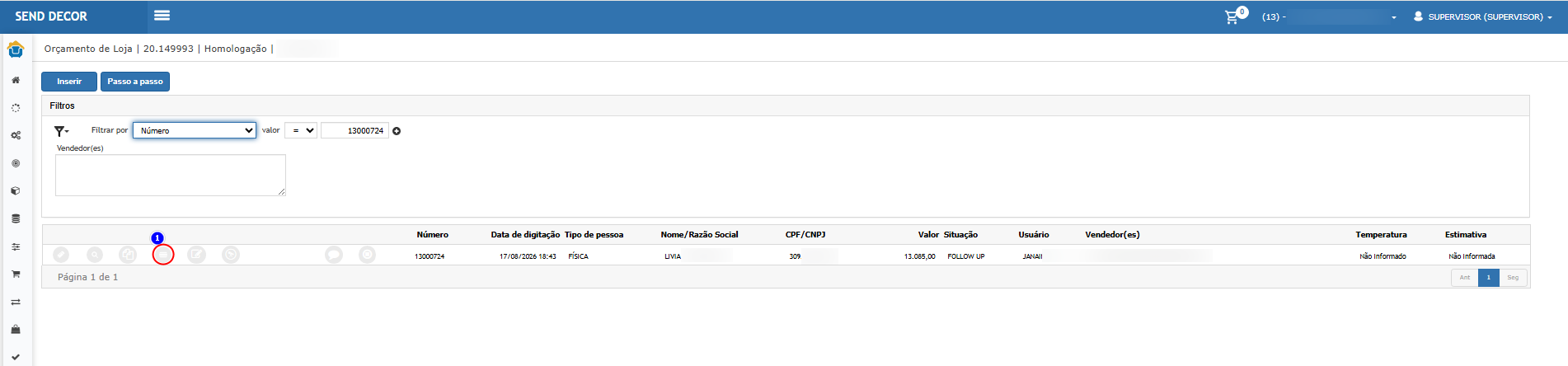
- Acessar Frente de Loja > Orçamento > Lista.
- Localizar o orçamento e acionar a impressão na linha do registro.
- Conferir os valores carregados nos dois controles.
- Alterar uma das opções no pop-up e gerar a impressão.
- Confirmar que o documento respeitou a seleção realizada.
- Reabrir o orçamento e conferir a permanência das configurações gravadas.
Cenário 06: Imprimir orçamento customizado apresentando os valores bruto e líquido.
Objetivo: Confirmar os totalizadores no documento customizado e validar a correção da palavra valor.
Pré-condição:
Ambiente com o modelo de impressão customizada disponível e orçamento salvo com itens, desconto e frete.
Resultado Esperado:
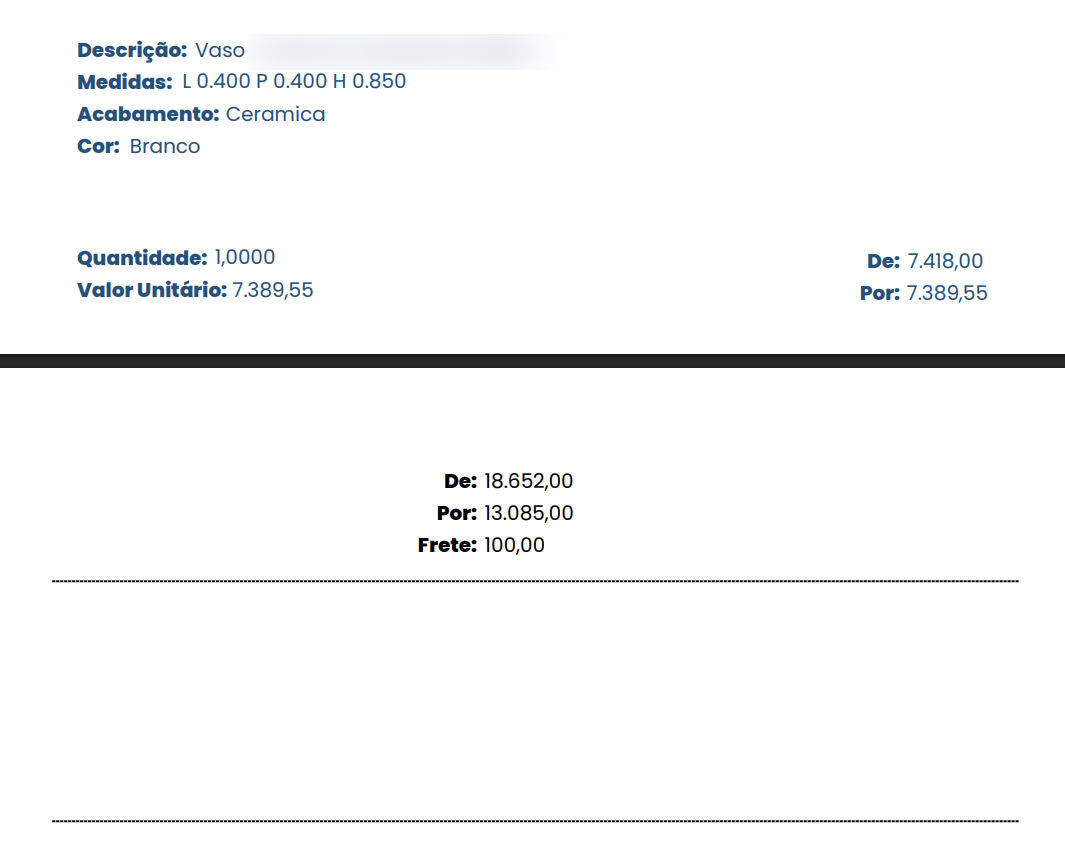
A impressão customizada deve apresentar os valores bruto, líquido e frete. A palavra valor deve estar correta em todas as páginas, inclusive na penúltima, com a letra R.
Geração e revisão da impressão customizada
- Na seção do documento customizado, selecionar Sim nos dois controles.
- Clicar em Salvar e depois em Imprimir customizado.
- Conferir os valores apresentados.
- Percorrer todas as páginas e conferir especialmente a penúltima página.
- Confirmar que a palavra valor está escrita corretamente.
- Verificar se não existem cortes ou sobreposições.
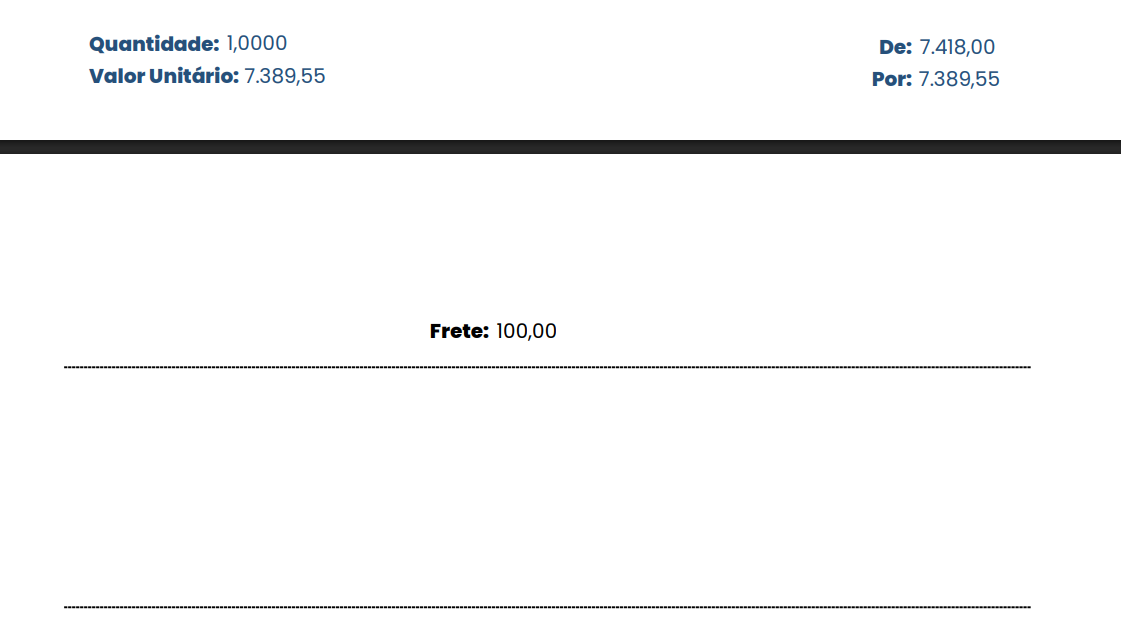
Cenário 07: Imprimir orçamento customizado ocultando os totalizadores e mantendo o frete.
Objetivo: Confirmar que o documento customizado mantém a seção Resumo quando existir frete.
Pré-condição:
Orçamento com valor de frete maior que zero em ambiente com impressão customizada disponível.
Resultado Esperado:
Os valores bruto e líquido devem ser ocultados, mas a seção Resumo deve permanecer visível e apresentar o frete.
Impressão customizada com somente o frete
- Selecionar Não nos dois controles do documento customizado.
- Clicar em Salvar e gerar a impressão customizada.
- Confirmar que os totalizadores foram ocultados.
- Confirmar que a seção Resumo apresenta o frete.
Cenário 08: Ocultar completamente o resumo na impressão customizada.
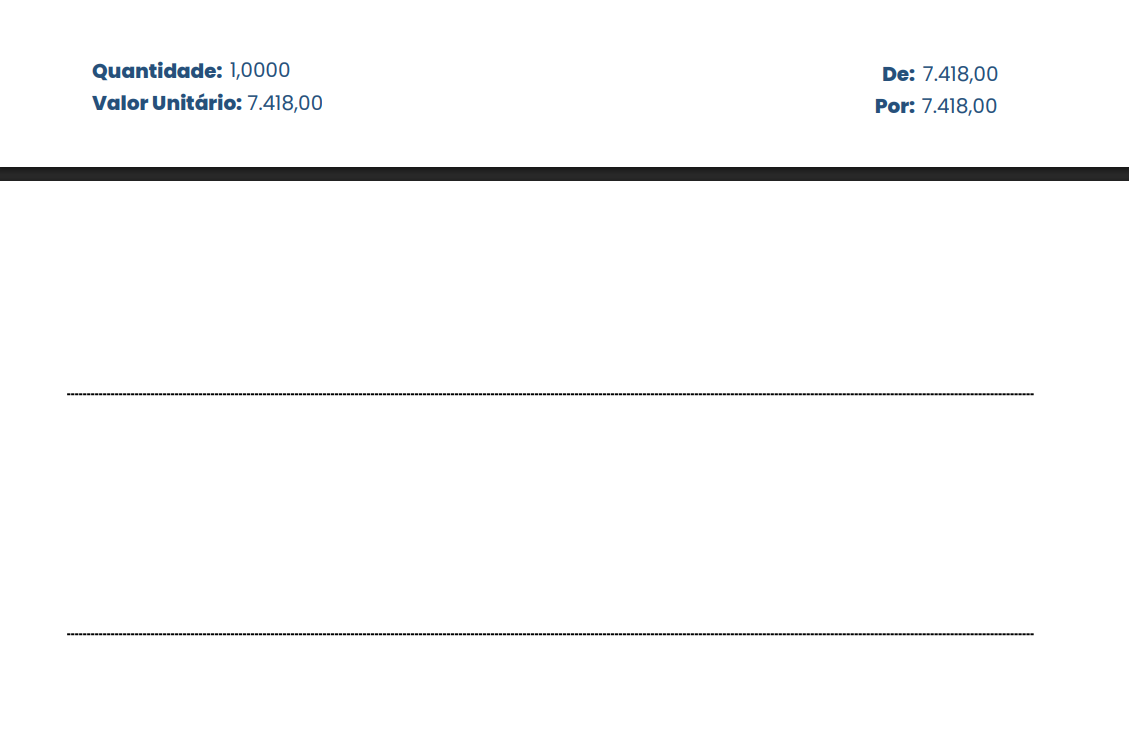
Objetivo: Confirmar a ocultação da seção Resumo quando não houver totalizadores nem frete.
Pré-condição:
Orçamento sem valor de frete em ambiente com impressão customizada disponível.
Resultado Esperado:
A seção Resumo não deve ser apresentada quando os dois controles estiverem configurados como Não e o orçamento não possuir frete.
Impressão customizada sem totalizadores e sem frete
- Remover o frete ou informar o valor zero e clicar em Atualizar.
- Selecionar Não nos dois controles do documento customizado.
- Clicar em Salvar e gerar a impressão customizada.
- Confirmar que os totalizadores e a seção Resumo foram ocultados.
- Conferir a organização visual do documento.
Cenário 09: Configurar a impressão para apresentar somente o valor total bruto.
Objetivo: Orientar a configuração do orçamento quando for necessário apresentar ao cliente apenas o valor dos itens antes da aplicação dos descontos.
Pré-condição:
Orçamento salvo com itens e desconto informado, permitindo diferenciar o valor bruto do valor líquido.
Resultado Esperado:
A impressão deve apresentar somente o totalizador de valor bruto. O valor total líquido ou com desconto não deve ser exibido, e as demais informações do documento devem permanecer organizadas.
Apresentação somente do valor bruto
- Acessar Frente de Loja > Orçamento > Lista.
- Localizar o orçamento e clicar na opção de alteração.
- Acessar a aba Impressão.
- Na seção do documento que será utilizado, selecionar Sim em Apresentar valor total bruto?.
- Selecionar Não em Apresentar valor total líquido?.
- Clicar em Salvar.
- Gerar a impressão padrão ou customizada, conforme a opção disponível.
- Na seção Resumo, conferir que somente o valor total bruto foi apresentado.
- Confirmar que o valor total líquido ou com desconto não foi exibido.
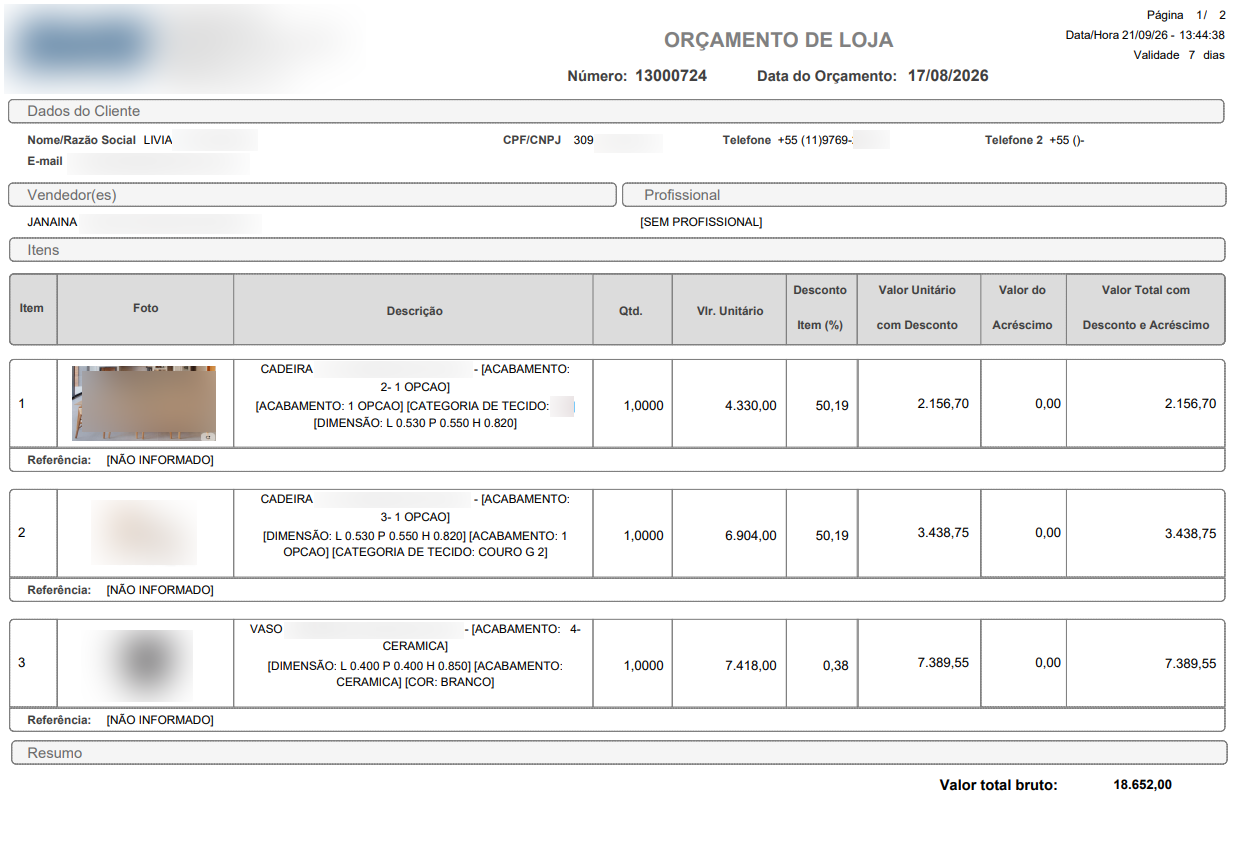
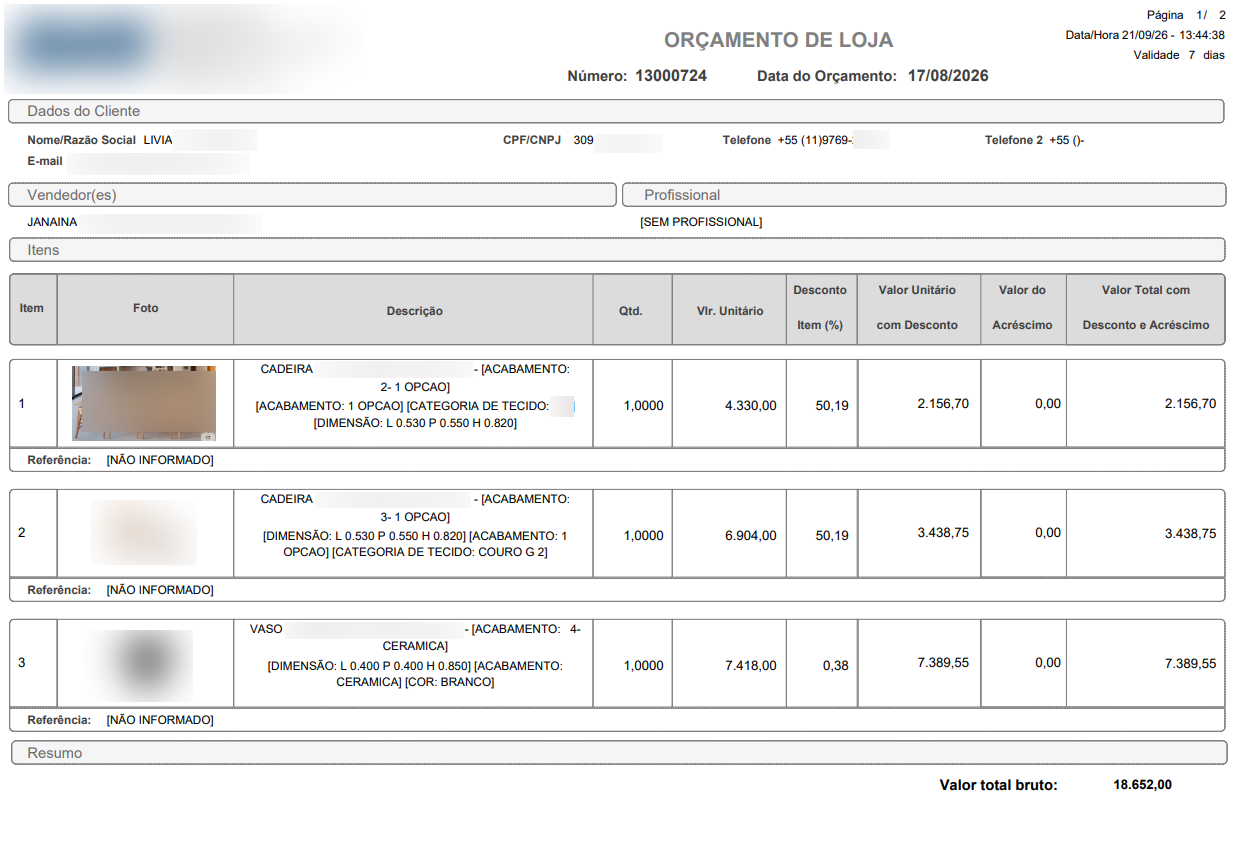
Atenção: Caso o orçamento possua frete, esse valor continuará sendo apresentado na seção Resumo.
Cenário 10: Configurar a impressão para apresentar somente o valor total líquido.
Objetivo: Orientar a configuração do orçamento quando for necessário apresentar ao cliente somente o valor final dos itens após a aplicação dos descontos.
Pré-condição:
Orçamento salvo com itens e desconto informado, permitindo diferenciar o valor bruto do valor líquido.
Resultado Esperado:
A impressão deve apresentar somente o totalizador de valor líquido ou com desconto. O valor total bruto não deve ser exibido, e as demais informações do documento devem permanecer organizadas.
Apresentação somente do valor líquido
- Acessar Frente de Loja > Orçamento > Lista.
- Localizar o orçamento e clicar na opção de alteração.
- Acessar a aba Impressão.
- Na seção do documento que será utilizado, selecionar Não em Apresentar valor total bruto?.
- Selecionar Sim em Apresentar valor total líquido?.
- Clicar em Salvar.
- Gerar a impressão padrão ou customizada, conforme a opção disponível.
- Na seção Resumo, conferir que somente o valor total líquido ou com desconto foi apresentado.
- Confirmar que o valor total bruto não foi exibido.
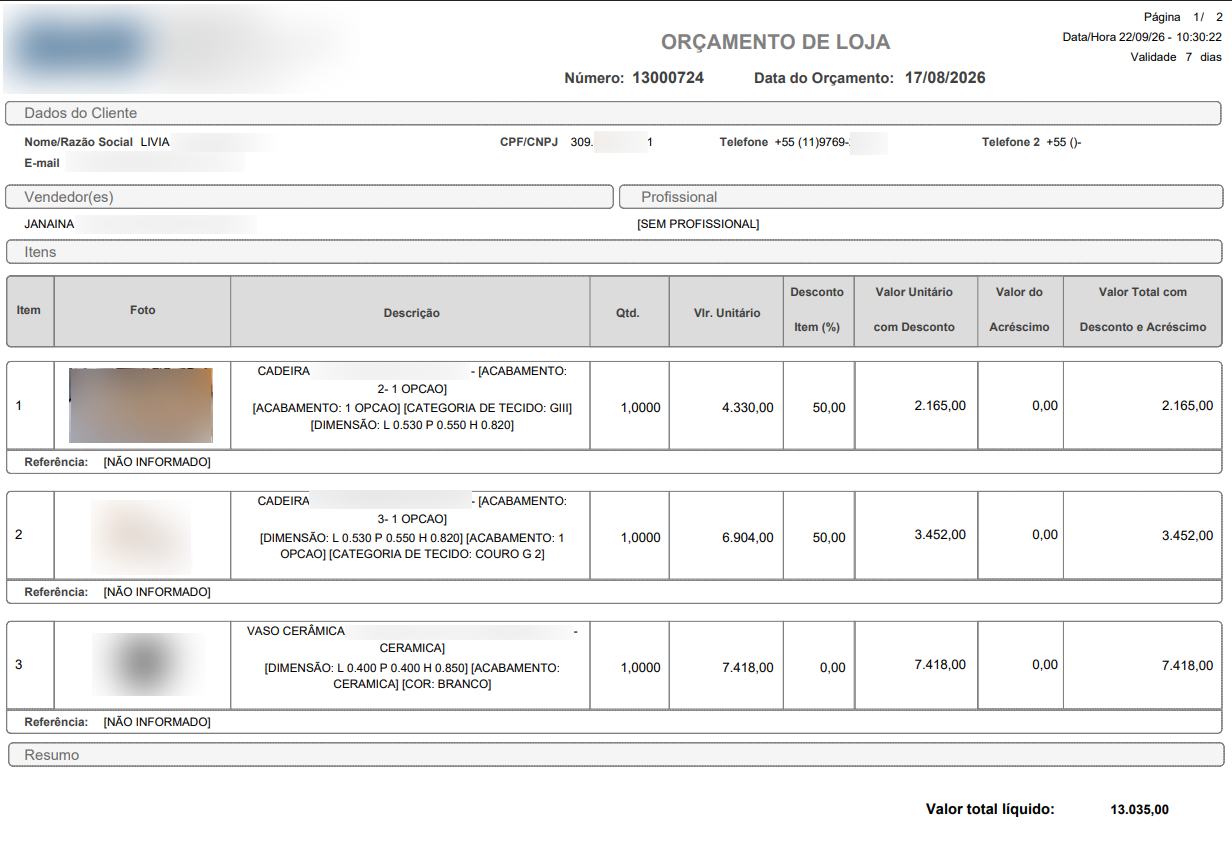
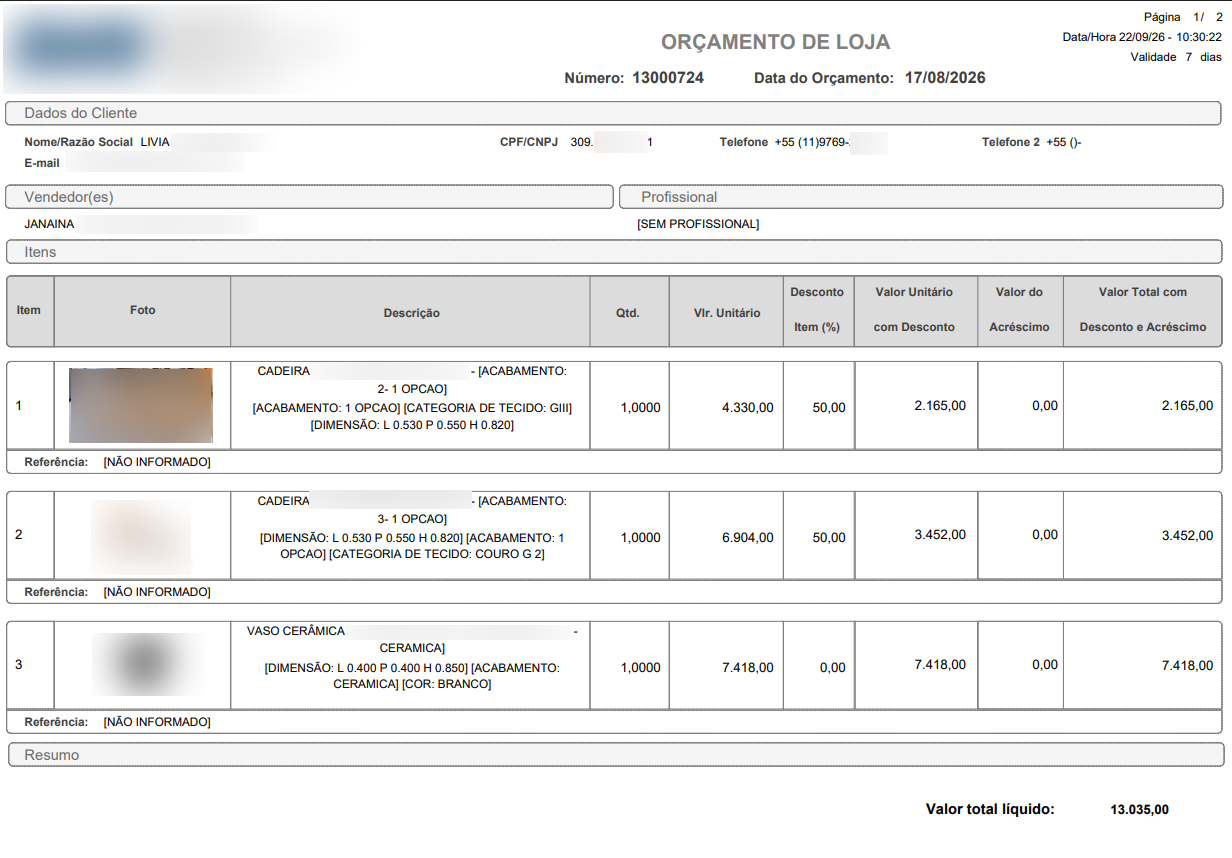
Atenção: Caso o orçamento possua frete, esse valor continuará sendo apresentado na seção Resumo.

ATENÇÃO: As informações neste documento são meramente ilustrativas e utilizadas apenas para fins de teste.