
OS 105472 - MELHORIA - FATURAMENTO DECOR - NF VENDA FUTURA - PARTE 2 - DASHBOARD
Objetivo
Disponibilizar um painel no Faturamento Decor para acompanhar as vendas com entrega futura, as remessas vinculadas e os valores ainda pendentes de remessa. A consulta também permite analisar os valores por cliente e UF e gerar relatórios por item ou por cliente.
Premissas
- Necessário que o ambiente esteja atualizado com a versão Faturamento Decor de número xxx ou superior;
OFuncionalidadeprocessoFORMALIZACAO_ANTprecisa estar ativa via banco de dados, caso necessário entre em contato com a Send Solutions. Ela disponibiliza o campo Formalização Antecipada no pedido de venda do SendDecor;- As CFOPs/CIOs de venda com entrega futura
devee de remessa devem estarpreparadopreviamenteconformecadastradasaedocumentaçãconfiguradas para essas operações.
O preparo básico do pedido está descrito no Cenário 01. Para consultar o detalhamento das parametrizações e do processo completo, acesse Parte 1 — Venda com entrega futura, que apresenta as parametrizações, a criação do pedido com formalização antecipada, o recebimento e a preparação para expedição;
Cenário 01: EmitirPreparar o pedido e emitir a nota de venda com entrega futura
Objetivo: RegistrarPreparar um pedido com formalização antecipada e registrar a venda antes da entrega das mercadorias.
Pré-condição: PedidoFuncionalidade FORMALIZACAO_ANT ativa, cadastros de vendedor, cliente, produtos e condições de pagamento disponíveis e CFOP/CIO de venda com Formalizaçãoentrega Antecipadafutura =configurada. Sim,Utilizar aprovadoprodutos eque liberadopermitam financeiramente, sem etiqueta vinculada e comgerar ordem de compra e ainda não recebida.possuam CFOP/CIOetiqueta davinculada operaçãoao previamente configurada.pedido.
Resultado Esperado: A nota de venda é emitida sem movimentação de etiqueta e passa a compor a consulta de entrega futura.
Passo a passo:
- No SendDecor, iniciar um pedido de venda e informar o vendedor, o cliente e os produtos que serão comercializados.
- Na etapa de pagamento, preencher a condição e a forma de pagamento e selecionar Formalização Antecipada = Sim. Essa opção identifica que a nota de venda será emitida antes da entrega das mercadorias.
- Finalizar o pedido e realizar a aprovação em loja e a aprovação final. Conferir se o pedido está liberado financeiramente.
- Anotar o número da ordem de compra gerada para o pedido. Neste momento, ela deve permanecer sem recebimento e os itens do pedido devem estar sem etiqueta vinculada.
- Abrir o módulo Faturamento Decor para emitir a nota de venda. Se o pedido já estiver preparado conforme os passos anteriores, prosseguir diretamente para a emissão.
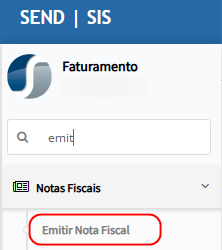
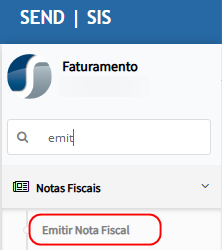
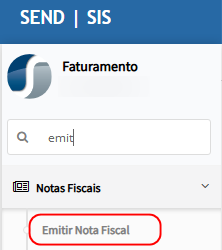
- Acessar Faturamento Decor > Notas Fiscais > Emitir nota fiscal.
- Informar os filtros para localizar o pedido e selecionar Movimentar Etq. = Não. Essa opção permite registrar a venda sem movimentar as mercadorias.
- Selecionar o pedido e, na etapa Seleção de Itens, marcar os produtos que serão faturados.
- Clicar em CFOP/CIO e selecionar a operação configurada para venda com entrega futura.
- Clicar em Próximo e conferir os dados do resumo da nota, incluindo os pesos bruto e líquido conforme a operação.
- Clicar em Emitir Nota Fiscal e aguardar a confirmação. Anotar a série e o número da nota, pois serão utilizados no vínculo da remessa.
Cenário 02: Consultar os valores de venda, remessa e saldo
Objetivo: Identificar os valores vendidos e o que ainda está pendente de remessa.
Pré-condição: Nota de venda com entrega futura emitida no período que será consultado.
Resultado Esperado: O painel apresenta os valores de venda, remessa e saldo correspondentes ao período selecionado.
Passo a passo:
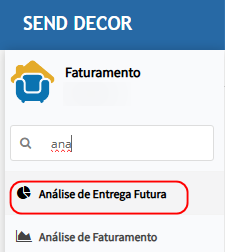
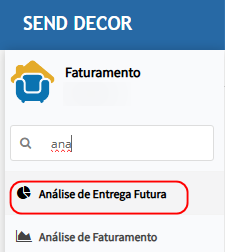
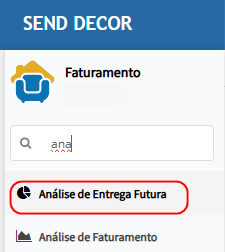
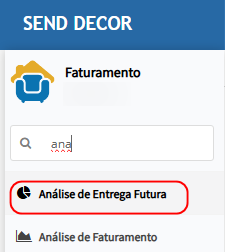
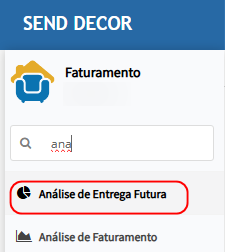
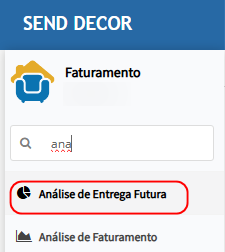
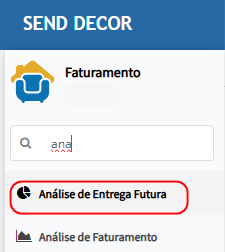
- Acessar Faturamento Decor > Análise de Entrega Futura.
- Em Tipo do período, selecionar Mês fechado.
- Selecionar o Ano e o Mês desejados. As setas ao lado da seleção permitem navegar entre os meses.
- Conferir o período indicado no título Painel de Vendas/Remessas.
- Consultar os três indicadores conforme a explicação abaixo.
- Valor em venda: total em valor das notas de venda com entrega futura consideradas na consulta.
- Valor em remessa: total em valor das remessas consideradas na consulta.
- Saldo: diferença entre o valor de venda e o valor de remessa apresentado no painel, permitindo acompanhar o valor ainda pendente de remessa.
Observação: os indicadores apresentam valores monetários, e não a quantidade de notas. Por exemplo, uma venda de R$ 1.000,00 ainda sem remessa apresenta R$ 1.000,00 em venda, R$ 0,00 em remessa e R$ 1.000,00 de saldo, quando consultada isoladamente.
Cenário 03: Consultar os gráficos por cliente e UF
Objetivo: Identificar os clientes com maiores valores de venda, remessa e saldo e acompanhar a distribuição por UF.
Pré-condição: Documentos de venda com entrega futura no período selecionado.
Resultado Esperado: Os gráficos permitem comparar os valores agrupados por cliente e UF na consulta.
Passo a passo:
- Na tela Faturamento Decor > Análise de Entrega Futura, selecionar o período desejado.
- Consultar Clientes Maiores Vendas (Top 10) para identificar os clientes com maiores valores de venda.
- Consultar Clientes Maiores Remessas (Top 10) para identificar os clientes com maiores valores de remessa.
- Consultar Saldo (Top 10) para acompanhar os maiores valores pendentes de remessa por cliente.
- Rolar a página até o gráfico UF (Top 10) para consultar os valores agrupados por estado.
- Utilizar os nomes, a escala de valores e a legenda de cada gráfico para interpretar as informações.
Cenário 04: Gerar os relatórios analítico e sintético
Objetivo: Consultar o detalhamento por item ou os valores agrupados por cliente.
Pré-condição: Período selecionado na Análise de Entrega Futura.
Resultado Esperado: O relatório analítico apresenta o detalhamento dos itens e o sintético apresenta o agrupamento por cliente, com os valores de venda, remessa e saldo.
Passo a passo:
- Acessar Faturamento Decor > Análise de Entrega Futura e selecionar o período desejado.
- Clicar em Relatório analítico para obter a listagem por item.
- No arquivo gerado, localizar a nota e conferir NF, Item, Data de emissão, Código Produto, Produto, QT., UN., UF, Cliente, Filial e Razão social.
- Consultar as colunas Total Venda Valor, Total Remessa Valor e Saldo Valor para acompanhar a situação de cada item.
- Retornar à tela da análise e clicar em Relatório sintético.
- No arquivo gerado, conferir Cliente, Filial e Razão social, acompanhados dos totais de venda, remessa e saldo. Utilizar essa opção para uma visão resumida por cliente.
- Comparar os totais dos relatórios com os indicadores do painel, mantendo o mesmo período de consulta.
Cenário 05: Emitir a remessa vinculada à venda
Objetivo: Registrar a saída das mercadorias e relacioná-la à nota de venda com entrega futura.
Pré-condição: Ordem de compra recebida, mercadorias disponíveis e pedido preparado para expedição. Possuir a série e o número da nota de venda e a CFOP/CIO de remessa configurada.
Resultado Esperado: A nota de remessa é emitida com movimentação de etiqueta e mantém o vínculo com a nota de venda informada.
Passo a passo:
- Concluir o recebimento e a preparação para expedição conforme as orientações da Parte 1 — Venda com entrega futura.
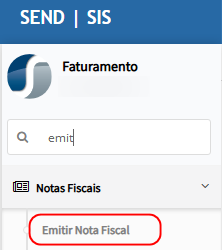
- Acessar Faturamento Decor > Notas Fiscais > Emitir nota fiscal.
- Informar os filtros, selecionar Movimentar Etq. = Sim e localizar o pedido. Nesta etapa ocorrerá a movimentação das mercadorias.
- Selecionar os itens e informar a CFOP/CIO de remessa correspondente à operação.
- No quadro Nota de venda futura, preencher Série e Nota Fiscal com os dados da nota de venda emitida anteriormente.
- Clicar em Aplicar e conferir, nas colunas de venda futura, a NF, o Item e a Qtde relacionados.
- Clicar em Próximo, conferir o resumo e clicar em Emitir Nota Fiscal.
- Aguardar a confirmação da emissão.
Cenário 06: Acompanhar a atualização após a remessa integral
Objetivo: Conferir a remessa registrada e o encerramento do saldo da operação.
Pré-condição: Remessa integral emitida e vinculada à nota de venda, com os dois documentos contemplados no período consultado.
Resultado Esperado: O painel e os relatórios apresentam o valor remetido. Quando o valor da remessa corresponde integralmente ao valor da venda, o saldo da operação fica zerado.
Passo a passo:
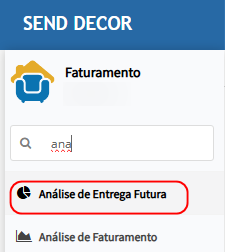
- Retornar a Faturamento Decor > Análise de Entrega Futura.
- Selecionar novamente o período que contempla a venda e a remessa.
- Conferir o indicador Valor em remessa e o Saldo após a atualização da consulta.
- Consultar os gráficos por cliente para acompanhar a situação da operação.
- Gerar o Relatório analítico e conferir o valor da remessa e o saldo do item.
- Gerar o Relatório sintético e conferir os valores agrupados por cliente.
Observação: no exemplo de uma venda de R$ 1.000,00 com remessa integral de R$ 1.000,00, o saldo da operação será R$ 0,00. Se houver outros documentos no período, os indicadores do painel também considerarão os valores dessas operações.

ATENÇÃO: As informações neste documento são meramente ilustrativas e utilizadas apenas para fins de teste.