
OS 105664 - CORREÇÃO - SENDDEOR - O SISTEMA NÃO ESTÁ PERMITINDO EXCLUIR LANÇAMENTO PREVISTO
Objetivo:
A correçsolicitação tem como objetivo garantircorrigir que, quando houver a criação automáticaprocesso de uma nova conta contábil analítica para um parceiro durante exclusão lançamento de títulos no Contas a Pagar ou Contas a Receber, a conta seja cadastrada com a opção “Permite lançamento manual” = Sim, possibilitando sua utilização posterior em lançamentos manuais.previstos no Fluxo de Caixa, permitindo ao usuário selecionar e excluir corretamente um ou vários registros pela tela de Lançamentos Manuais, bem como excluir um Agendamento do Fluxo de Caixa e os respectivos lançamentos previstos gerados por ele.
Atenção:Também Aforam alteração não modificaajustadas as regrasmensagens existentesapresentadas quepelo determinamsistema durante a necessidadeexclusão, defacilitando criaça identificação da conta contábil, atuando exclusivamente na definição da permissãoquantidade de lançamentoregistros manualefetivamente das novas contas geradas automaticamente pelo sistema.excluídos.
Situação reportada:
-
Usuário reporta que, ao realizar o lançamento manual de títulos de adiantamento, o processo apresenta impedimento relacionado à configuração da conta contábil do parceiro, que não está habilitada para lançamento manual. Como consequência, é necessário solicitar a intervenção da área responsável para ajustar a conta antes de prosseguir com o lançamento, tornando o processo dependente de correções recorrentes e dificultando a execução da rotina diária.
Premissas:
- Necessário o ambiente estar atualizado com as versões dos módulos:
Contas a pagarSendDecor de número148660/148664XXXX/XXXX Genexus 17 ou superior;Contas a receberde número148661/148670Genexus 17ou superior;
Teste realizado após a atualização
Cenário 01: ValidarSelecionar ae inexistênciaexcluir préviatodos daos contalançamentos contábilapresentados analíticana consulta
Objetivo:Garantir que o parceiro utilizado no teste ainda não possua a conta contábil analítica correspondente ao tipo de operação que será gerada, permitindo comprovarValidar que a contaopção seráSelecionar criadatodos automaticamentemarque pelocorretamente novoos processo.registros apresentados na consulta e permita sua exclusão em uma única operação.
Pré-condição:
- Devem
Possuirexistiracessolançamentosaoprevistosmódulodisponíveis para consulta no Fluxo deContabilidade.Possuir um parceiro apto para lançamento de título.O parceiro utilizado deve possuir pelo menos uma conta contábil que ainda não tenha sido criada para a operação que será testada.
Resultado Esperado:O parceiroAo selecionado não deve possuir previamente uma conta contábil analítica vinculada à conta sintética, permitindo validar posteriormente que essa conta foi criada automaticamente pelo lançamento do título e comutilizar a opção “PermiteSelecionar lançamentotodos, manual”todos =os Simregistros apresentados no resultado da consulta devem ser marcados. Ao clicar em Excluir selecionados.
, o sistema deve excluir exatamente a quantidade de registros selecionados e apresentar uma mensagem informando a quantidade de registros excluídos com sucesso.
Passo a passo:
- Acessar o módulo
ContabilidadeFluxo de Caixa.
- Acessar
CadastrosTesouraria >ContaLançamentoscontábil analíticaManuais.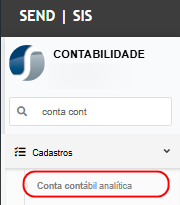
- Informar
os
Nofiltrosfiltronecessários para localizar os lançamentos que serão excluídos. - Clicar em
DescriçãoPesquisar. - Conferir os registros apresentados no resultado da
Contaconsulta. - Clicar em Selecionar todos
,. - Verificar que
serátodosutilizadoos registros apresentados noteste.grid foram marcados. - Clicar
ConferiremasExcluircontas contábeis analíticas apresentadas para o parceiro. - Confirmar
a operação, quando solicitado.
- Verificar a
colunamensagemDescriçãoapresentadadapeloContasistema. - Conferir que a quantidade informada na mensagem corresponde à quantidade de registros que estava selecionada.
- Realizar novamente a consulta e confirmar que os registros excluídos não
existe, por exemplo, uma conta analítica vinculada à conta sintética correspondente a ADIANTAMENTOS. Manter a identificaçãsãodomaisparceiro selecionado para utilização nos próximos cenários.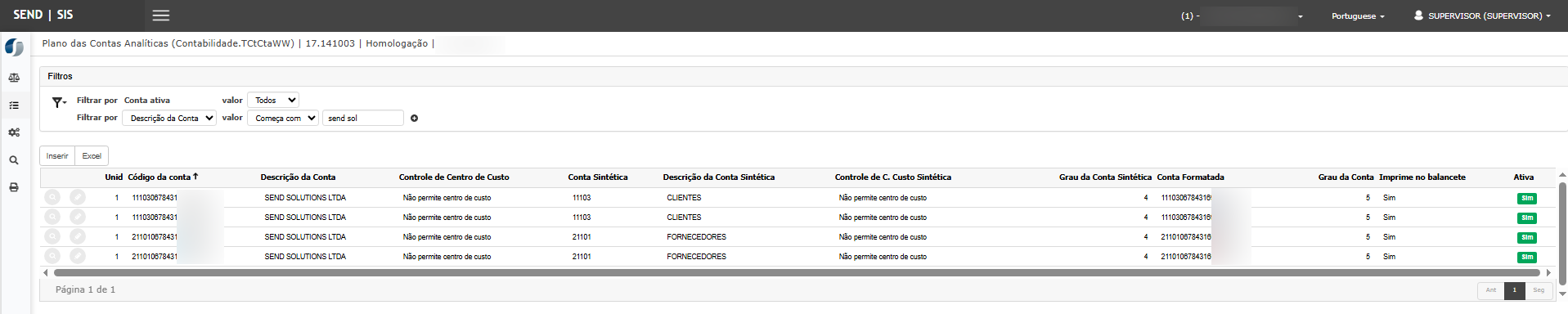

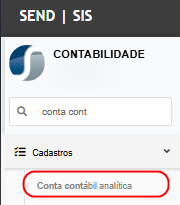
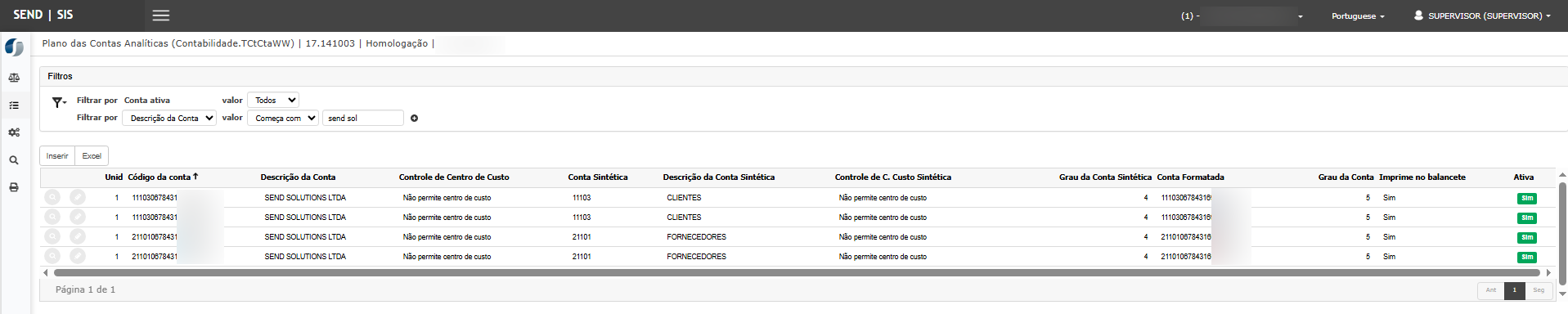
Atenção: A quantidade apresentada na mensagem de conclusão deve corresponder exatamente à quantidade de lançamentos selecionados para exclusão.
Cenário 02: GerarExcluir títuloindividualmente deum adiantamentolançamento no Contas a Pagarprevisto
Objetivo:
Validar que a emissão manualsistema depermita excluir individualmente um títulolançamento deprevisto, adiantamentoinclusive possaregistros geraroriginados automaticamentepor aprocessos contaantigos contábilou analíticapor necessária para o parceiro.agendamentos.
Pré-condição:
- Deve
Cenárioexistir01umexecutado.lançamento Parceiroprevistosem a conta contábil analítica correspondente ao adiantamento.Possuir acesso ao módulo Contas a Pagar.Possuir tipo de título configuradodisponível paraadiantamento.
Resultado Esperado:
O títulolançamento selecionado deve ser validadoexcluído comnormalmente, sucessosem ocorrência de erro, e disponibilizado para efetivação. Durante o processo,sistema deve apresentar mensagem confirmando a conta contábil analítica necessária ao parceiro deve ser criada automaticamente.exclusão.
Passo a passo:
- Acessar o módulo
ContasFluxoadePagarCaixa.
- Acessar
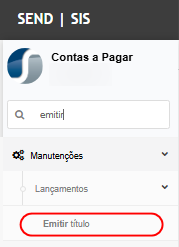
ManutençõesTesouraria > Lançamentos> Emitir títuloManuais.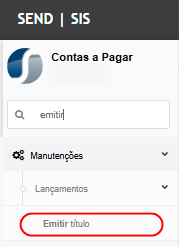
Insira um novo lançamento.
- Informar
oosfornecedorfiltrosquenecessáriosnãoparapossua previamente a conta contábil analítica utilizada no teste. Informarlocalizar otipo de título de adiantamento.Preencher o grupo financeiro e os demais campos obrigatórios dolançamento.Informar número do título, data de emissão, valor e vencimento.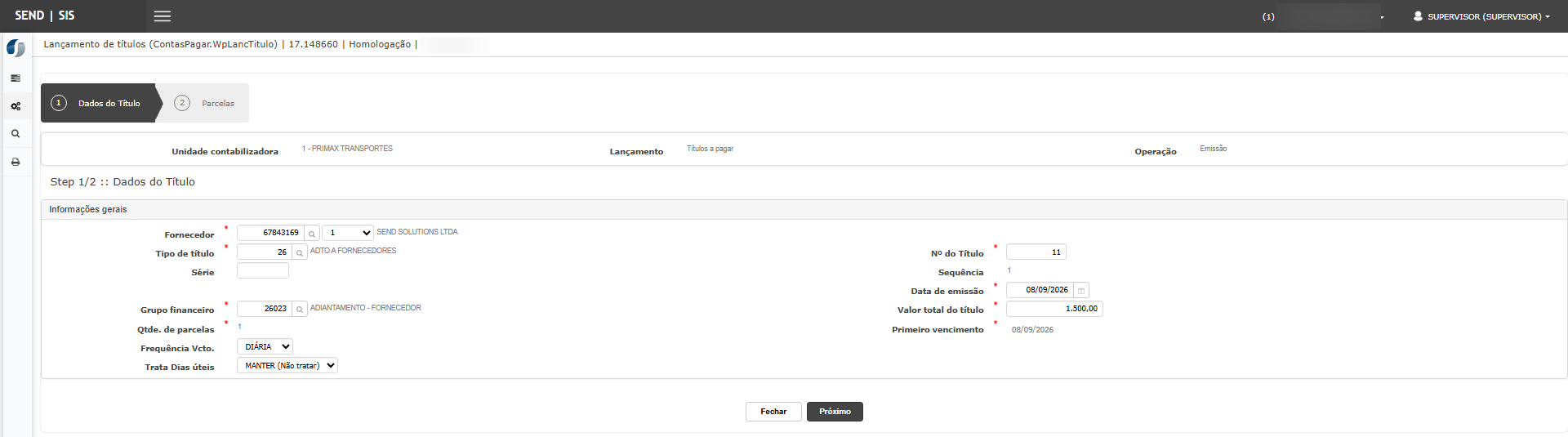
Avançar para a etapa de parcelas.Conferir os dados da parcela gerada.- Clicar em
FinalizarPesquisar. - Localizar
o registro desejado. - Marcar somente o lançamento que será excluído.
- Clicar em "Excluir selecionados".
- Confirmar a exclusão, quando solicitado.
- Verificar que o sistema
informaapresenta a mensagem informando que 1 registro foi excluído com sucesso. - Consultar novamente o lançamento
foievalidado com sucesso econfirmar que ele nãoregistroéestámaisdisponível para efetivação.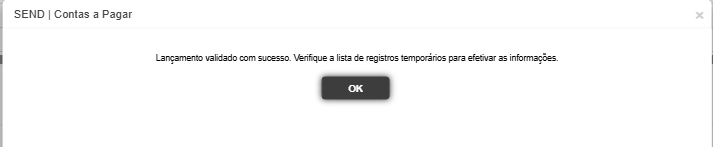
apresentado.


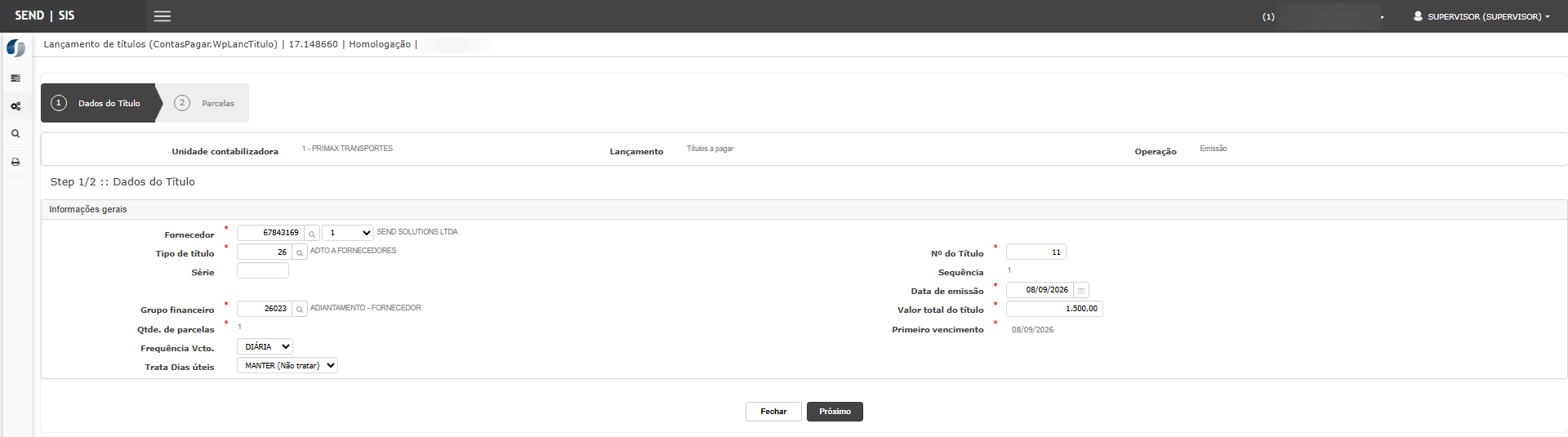
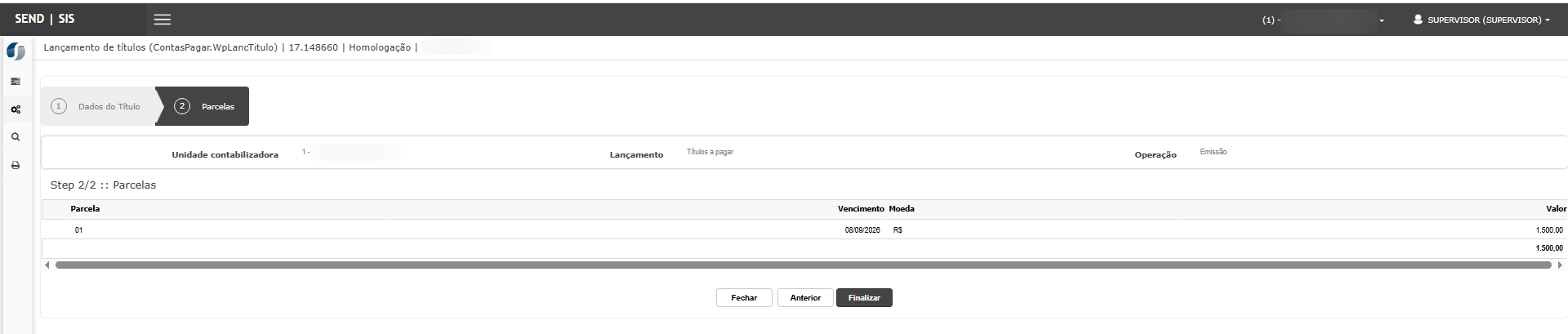
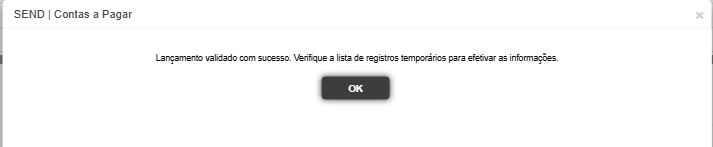
Atenção: AlgunsTambém tiposfoi validada a exclusão de títulolançamentos relacionadosantigos aclassificados adiantamentocomo podemINVESTIMENTO. Essa classificação não serfaz apresentadosparte nadas consultaopções atuais do Fluxo de tiposCaixa, deporém títulopode (lupa),existir conformeem aregistros parametrizaçãogerados utilizada pelo sistema. Nesses casos, para realizar o lançamento, informe manualmente no campo “Tipo de título” o código correspondente.anteriormente. Após a digitaçcorreção, oesses sistemaregistros identificarátambém o tipo de título e carregará as informações parametrizadas.
A utilização de um tipo de título configurado como adiantamento não determina, isoladamente, a criação de uma nova conta contábil. A criação ocorre conforme as regras e parametrizações contábeis já existentes no sistema. Esta implementação altera somente a opção “Permite lançamento manual” das novas contas geradas automaticamente, sem modificar a regra responsável por determinar quando uma conta devepodem ser criada.excluídos normalmente.
Cenário 03: EfetivarExcluir ovários títulolançamentos gerado.previstos selecionados manualmente
Objetivo:
Validar que o título criado no cenáusuário anterior possa seguirselecionar normalmentesomente paraalguns efetivação,registros semda alteração das demais regras financeirasconsulta e contábeis.excluir exclusivamente os lançamentos escolhidos.
Pré-condição:
- Devem
Possuirexistirumdoistítuloouvalidado e aguardando efetivação.Possuir grade demais lançamentoamentoseprevistoslotedisponíveisválidosnapara a operação.
Resultado Esperado:
O títulosistema deve serexcluir efetivadosomente comos sucesso,registros mantendomarcados opelo fluxousuário normale doapresentar processo.
Passomensagem indicando corretamente a passo:
Após a validação do título, acessar a relaçãoquantidade deRegistrosregistrosaguardando efetivação.Localizar o título criado anteriormente.Selecionar o registro.Clicar emEfetivar.
Informar aGrade de lançamentocorrespondente à operação.Informar aData do lançamento.Informar oLote.Conferir os dados apresentados.Confirmar a efetivação.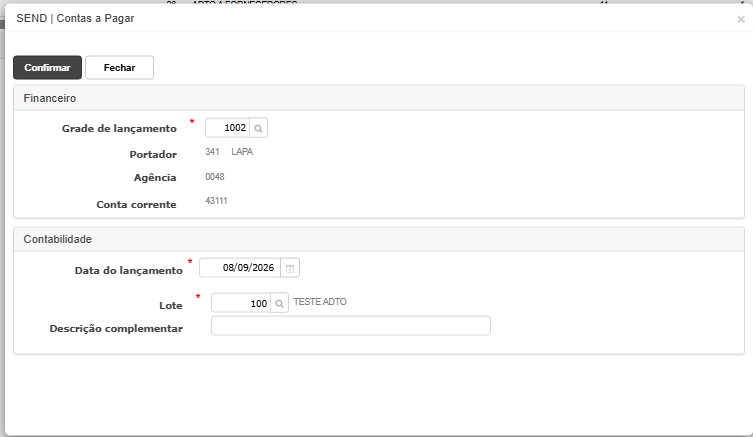
Verificar a apresentação da mensagem de que o lançamento foi efetivado com sucesso.

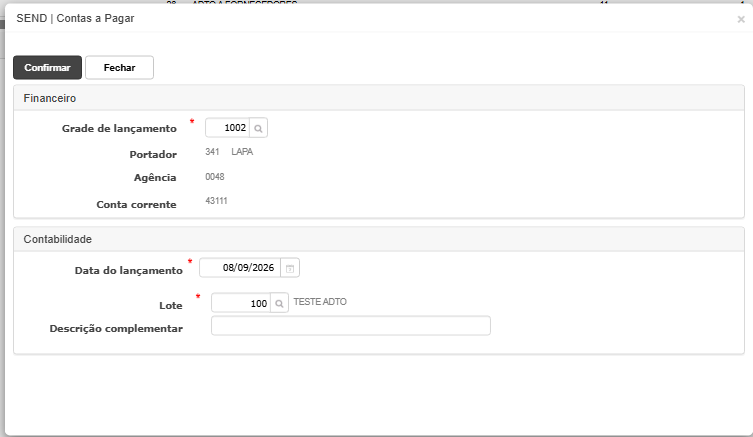

Cenário 04: Validar a permissão de lançamento manual na conta criada automaticamente
Objetivo:Comprovar que a conta contábil analítica criada automaticamente pelo lançamento do título foi gravada, permitindo lançamentos manuais.
Pré-condição:
Título dos cenários anteriores efetivado com sucesso.A conta contábil analítica deve ter sido criada automaticamente durante o processo.
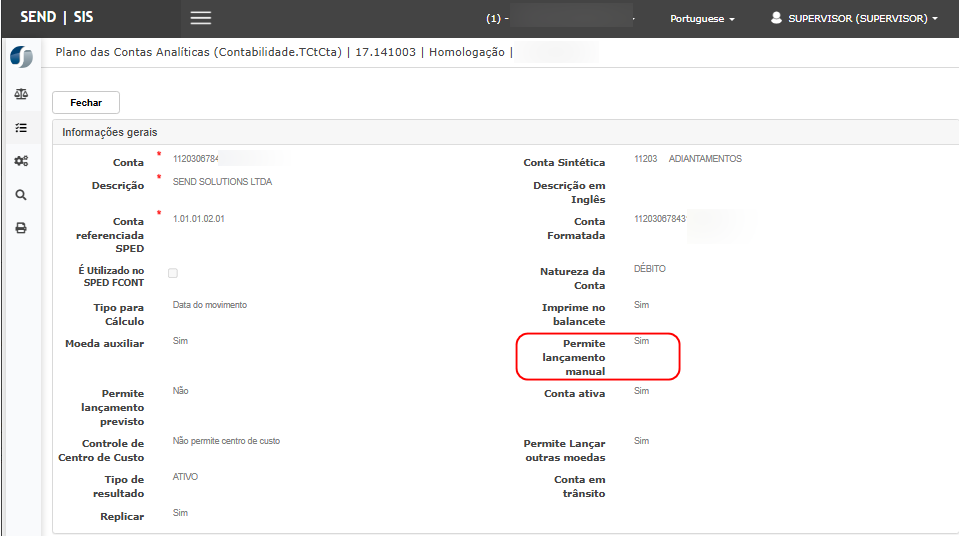
Resultado Esperado:A nova conta contábil analítica deve apresentar a opção “Permite lançamento manual” = Sim, comprovando a aplicação do ajuste.
Passo a passo:
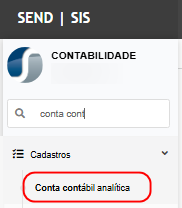
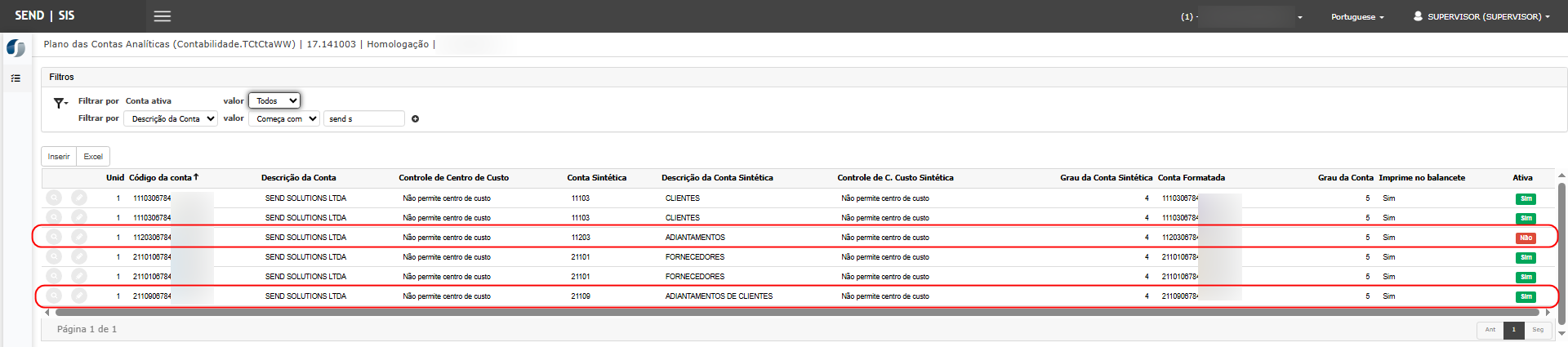
Acessar novamente o móduloContabilidade.AcessarCadastros > Conta contábil analítica.Localizar o parceiro utilizado no teste.Consultar novamente as contas contábeis analíticas existentes.Confirmar que uma nova conta correspondente à operação utilizada no lançamento foi criada.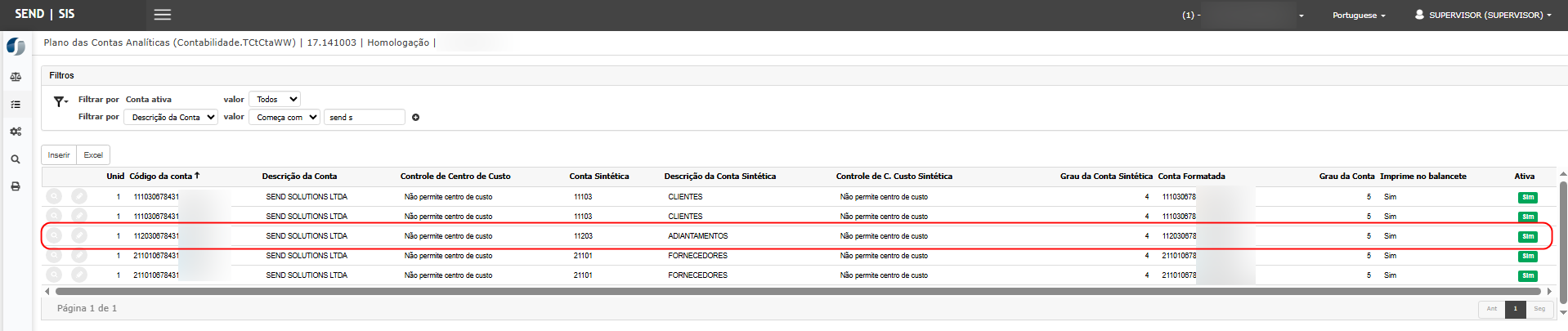
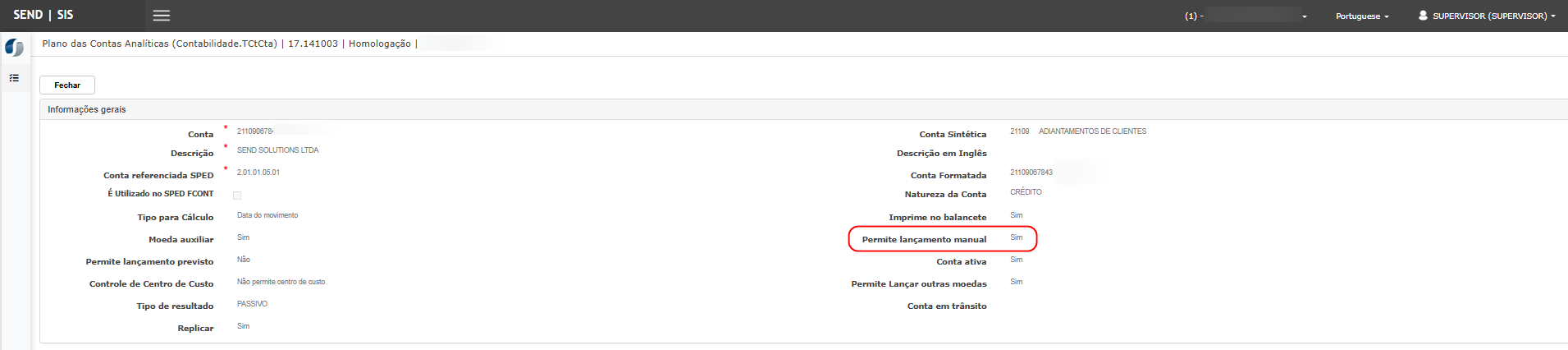
Abrir os detalhes da nova conta.Localizar o campoPermite lançamento manual.Confirmar que o campo apresenta o valorSim.Confirmar também que a conta permanece ativa e disponível para utilização.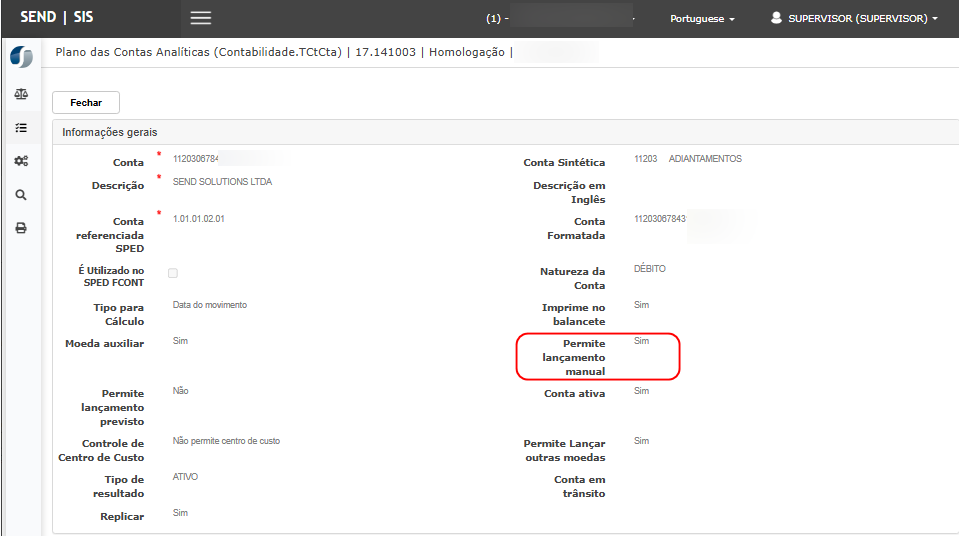
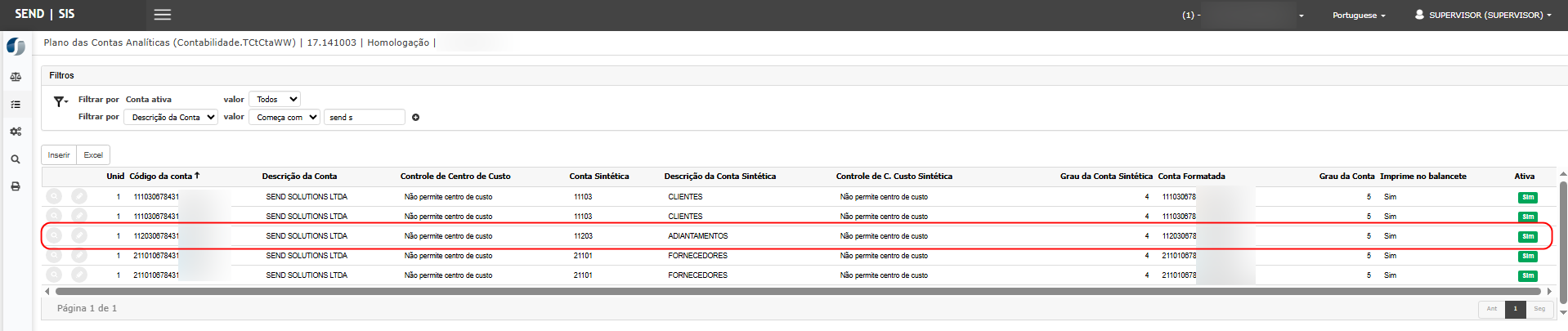
Cenário 05: Validar o comportamento no Contas a Receber
Objetivo:Garantir que o mesmo padrão seja aplicado às contas contábeis analíticas criadas automaticamente por meio do módulo Contas a Receber.
Pré-condição:
Possuir acesso ao módulo Contas a Receber.Possuir cliente apto para lançamento.Utilizar uma operação que provoque a criação de uma nova conta contábil analítica para o parceiro.
Resultado Esperado:Ao gerar uma nova conta contábil analítica pelo processo de Contas a Receber, a conta deve ser criada com “Permite lançamento manual” = Sim.excluídos.
Passo a passo:
- Acessar o módulo
Contas a Receber.
Iniciar a emissão manualFluxo deum título para um cliente que ainda não possua a conta contábil correspondente à operação escolhida.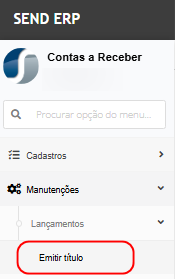
Preencher os campos obrigatórios do lançamento.
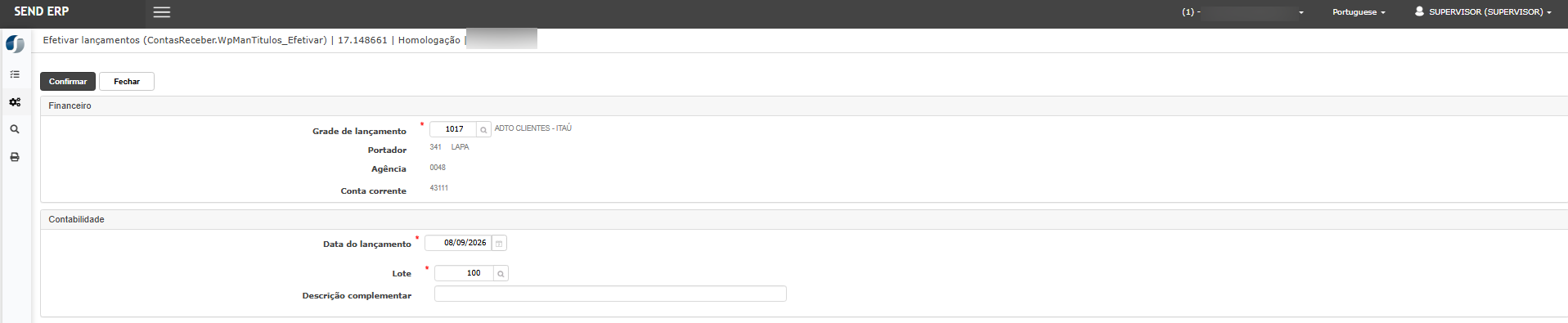
Avançar pelas etapas até concluir a geração do título.Efetivar o lançamento conforme o processo normal.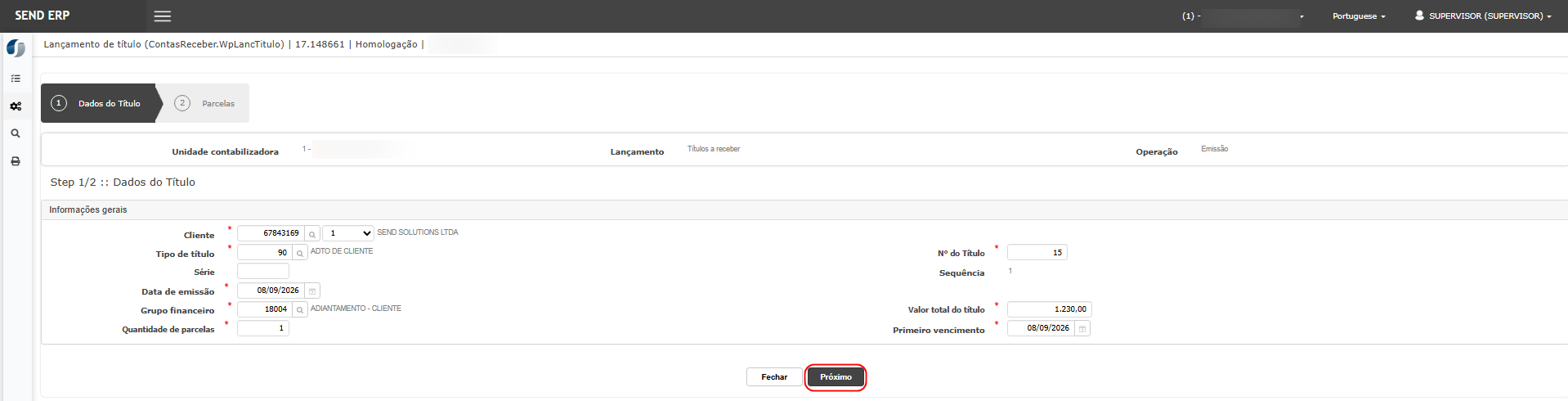


- Acessar
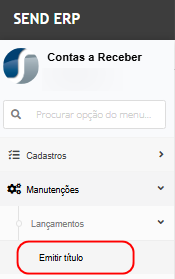
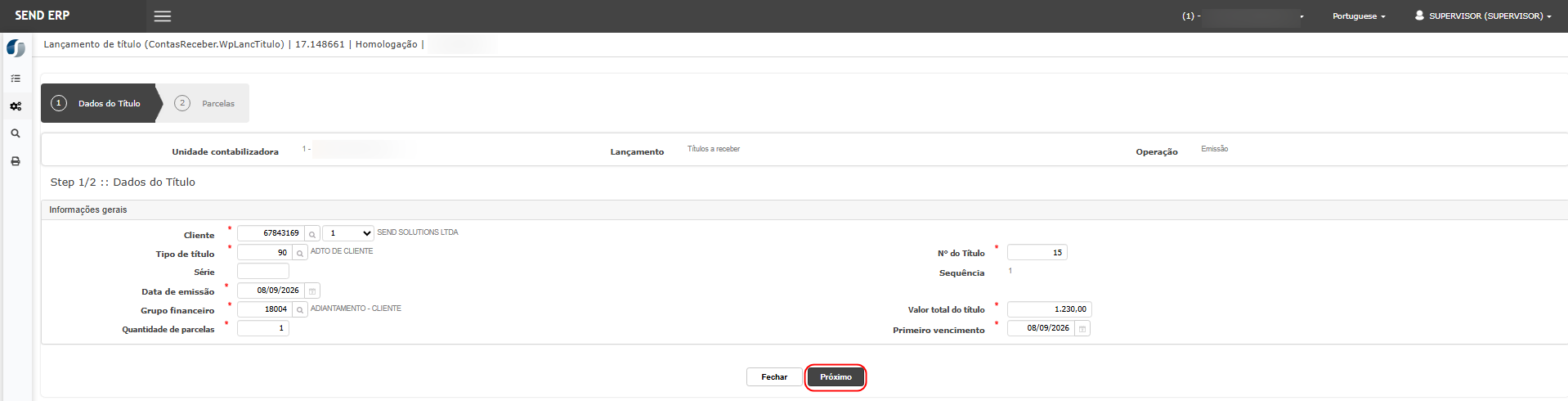
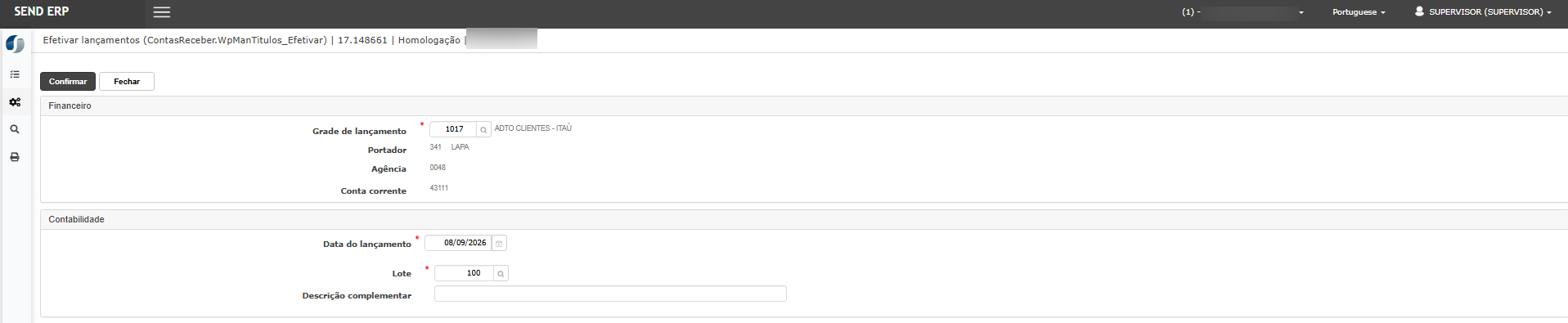
ContabilidadeTesouraria >CadastrosLançamentos> Conta contábil analíticaManuais.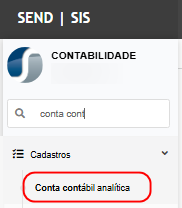
LocalizarInformar os filtros para localizar os lançamentos desejados.- Clicar em Pesquisar.
- Marcar manualmente os registros que serão excluídos.
- Manter desmarcados os registros que deverão permanecer.
- Clicar em Excluir selecionados.
- Confirmar a
novaexclusão,contaquandocriada para o cliente.solicitado. AbrirConferirosadetalhesquantidadedadeconta.registros informada na mensagem de sucesso.- Realizar novamente a consulta.
- Confirmar que apenas os registros selecionados foram excluídos e que os demais continuam disponíveis.




PermiteCenário lançamento04: manualExcluir um agendamento do Fluxo de Caixa
Objetivo: apresentaValidar que um agendamento possa ser excluído normalmente pela tela de Agendamento do Fluxo de Caixa.
Pré-condição: Deve existir um agendamento do Fluxo de Caixa cadastrado.
Resultado Esperado: Ao confirmar a exclusão, o valorsistema deve excluir o agendamento e apresentar uma mensagem confirmando que o registro foi excluído com sucesso.
Passo a passo:
- Acessar o módulo
SimFluxo de Caixa. - Acessar Tesouraria > Agendamento.
- Localizar o agendamento que será utilizado no teste.
- Acessar o registro para conferir suas informações.
- Retornar à consulta de agendamentos.
- Acionar a opção de exclusão correspondente ao registro.
- Confirmar a exclusão.
- Verificar a mensagem Registro excluído com sucesso.
- Consultar novamente o agendamento.
- Confirmar que o registro não é mais apresentado.
Cenário 05: Validar a exclusão dos lançamentos relacionados ao agendamento excluído.
Objetivo: Garantir que a exclusão do agendamento também trate corretamente os lançamentos previstos vinculados a ele.
Pré-condição: O agendamento utilizado no teste deve possuir lançamentos previstos gerados no Fluxo de Caixa.
Resultado Esperado: Após a exclusão do agendamento, os respectivos lançamentos previstos vinculados a ele não devem permanecer disponíveis no Fluxo de Caixa.
Passo a passo:
- Antes de excluir o agendamento, acessar Fluxo de Caixa > Tesouraria > Lançamentos Manuais.
- Localizar os lançamentos previstos originados pelo agendamento que será utilizado no teste.
- Registrar as informações necessárias para posterior conferência.
- Acessar Fluxo de Caixa > Tesouraria > Agendamento.
- Localizar o respectivo agendamento.
- Excluir o registro e confirmar a operação.
- Retornar à tela de Lançamentos Manuais.
- Realizar novamente a consulta dos lançamentos anteriormente relacionados ao agendamento.
- Confirmar que os respectivos lançamentos previstos também foram tratados pela exclusão e não permanecem indevidamente disponíveis.

ATENÇÃO: As informações neste documento são meramente ilustrativas e utilizadas apenas para fins de teste.