
OS 105664 - CORREÇÃO - SENDDEOR - O SISTEMA NÃO ESTÁ PERMITINDO EXCLUIR LANÇAMENTO PREVISTO
Objetivo:
A solicitação tem como objetivo corrigir o processo de exclusão de lançamentos previstos no Fluxo de Caixa, permitindo ao usuário selecionar e excluir corretamente um ou vários registros pela tela de Lançamentos Manuais, bem como excluir um Agendamento do Fluxo de Caixa e os respectivos lançamentos previstos gerados por ele.
Também foram ajustadas as mensagens apresentadas pelo sistema durante a exclusão, facilitando a identificação da quantidade de registros efetivamente excluídos.
Situação reportada:
-
O usuário reportou que o sistema não estava permitindo a exclusão de lançamentos previstos e de agendamentos do Fluxo de Caixa. Na tela de Lançamentos Manuais, a opção Selecionar todos não realizava corretamente a seleção dos registros e, ao utilizar Excluir selecionados, determinados lançamentos não eram excluídos. Também foi identificado que, ao tentar excluir um Agendamento do Fluxo de Caixa, a operação não era concluída e nenhuma mensagem era apresentada ao usuário, impossibilitando a exclusão do agendamento e de seus respectivos lançamentos previstos.
Premissas:
- Necessário o ambiente estar atualizado com as versões dos módulos:
- Fluxo de caixa de número 149572 /149574 Genexus 17 ou superior;
Teste realizado após a atualização
Cenário 01: Selecionar e excluir todos os lançamentos apresentados na consulta
Objetivo: Validar que a opção Selecionar todos marque corretamente os registros apresentados na consulta e permita sua exclusão em uma única operação.
Pré-condição: Devem existir lançamentos previstos disponíveis para consulta no Fluxo de Caixa.
Resultado Esperado: Ao utilizar a opção Selecionar todos, todos os registros apresentados no resultado da consulta devem ser marcados. Ao clicar em Excluir selecionados, o sistema deve excluir exatamente a quantidade de registros selecionados e apresentar uma mensagem informando a quantidade de registros excluídos com sucesso.
Passo a passo:
- Acessar o módulo Fluxo de Caixa.

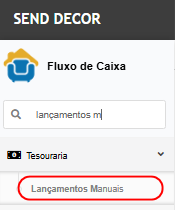
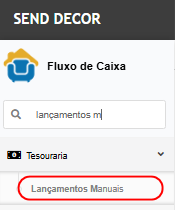
- Acessar Tesouraria > Lançamentos Manuais.
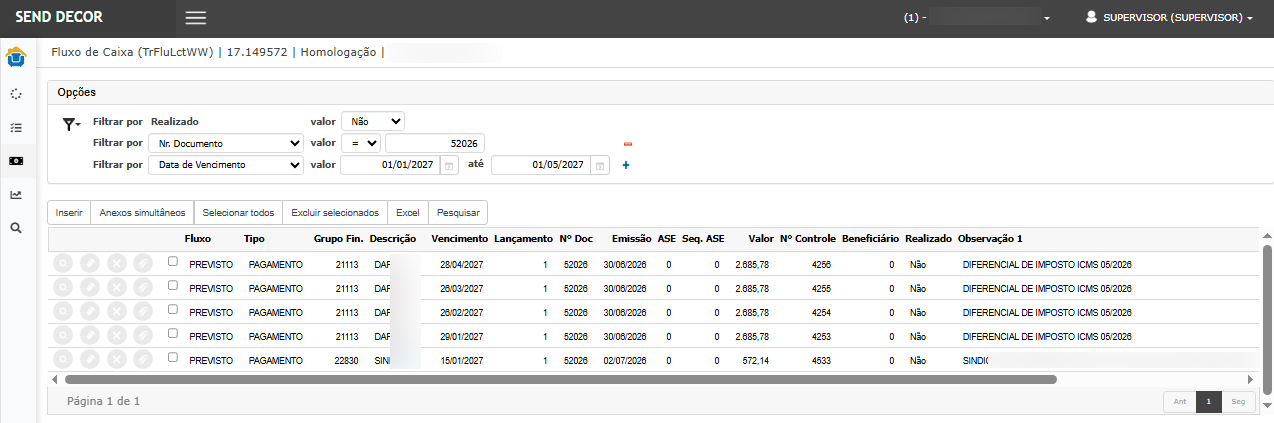
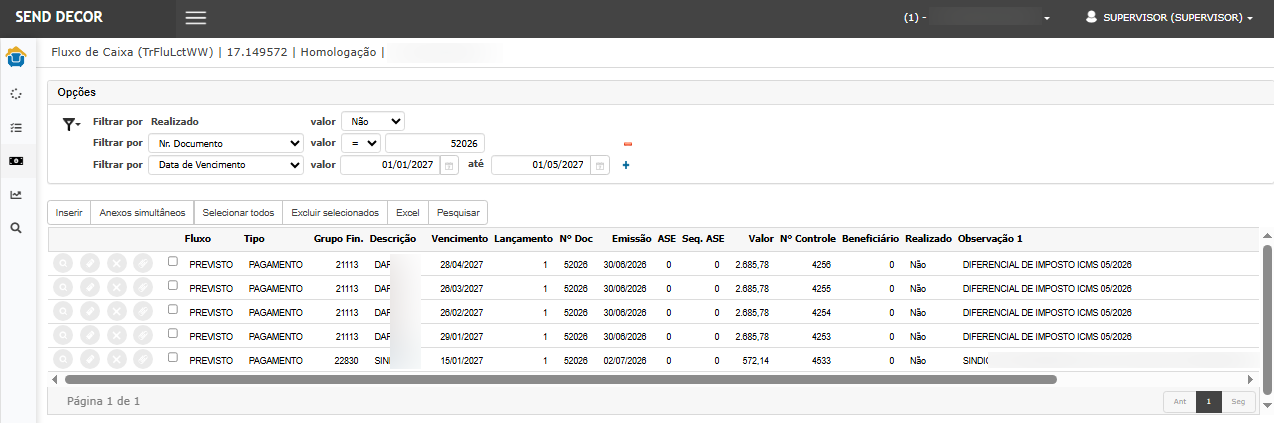
- Informar os filtros necessários para localizar os lançamentos que serão excluídos.
- Clicar em Pesquisar.
- Conferir os registros apresentados no resultado da consulta.
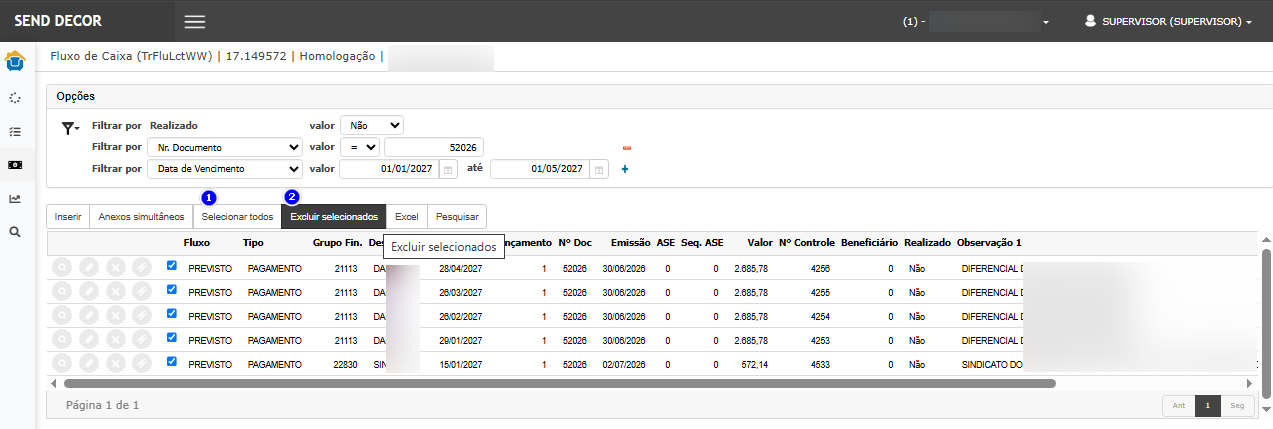
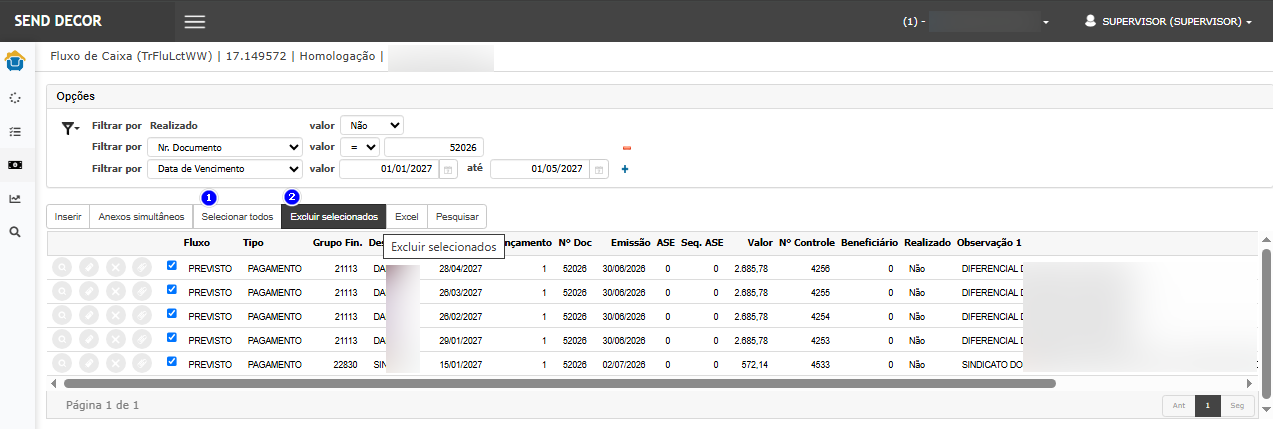
- Clicar em Selecionar todos.
- Verificar que todos os registros apresentados no grid foram marcados.
- Clicar em Excluir selecionados.
- Confirmar a operação, quando solicitado.
- Verificar a mensagem apresentada pelo sistema.
- Conferir que a quantidade informada na mensagem corresponde à quantidade de registros que estava selecionada.
- Realizar novamente a consulta e confirmar que os registros excluídos não são mais apresentados.
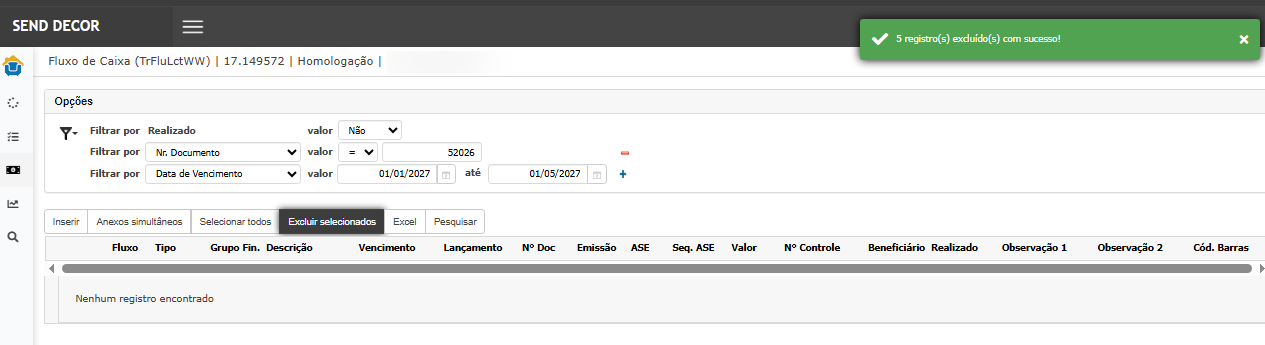

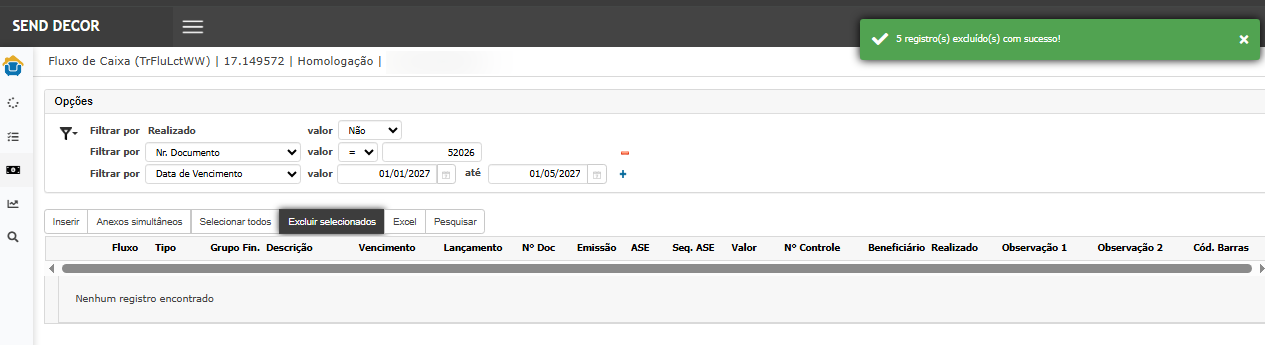
Atenção: A quantidade apresentada na mensagem de conclusão deve corresponder exatamente à quantidade de lançamentos selecionados para exclusão.
Cenário 02: Excluir individualmente um lançamento previsto
Objetivo: Validar que o sistema permita excluir individualmente um lançamento previsto, inclusive registros originados por processos antigos ou por agendamentos.
Pré-condição: Deve existir um lançamento previsto disponível para exclusão.
Resultado Esperado: O lançamento selecionado deve ser excluído normalmente, sem ocorrência de erro, e o sistema deve apresentar mensagem confirmando a exclusão.
Passo a passo:
- Acessar o módulo Fluxo de Caixa.
- Acessar Tesouraria > Lançamentos Manuais.
- Informar os filtros necessários para localizar o lançamento.
- Clicar em Pesquisar.
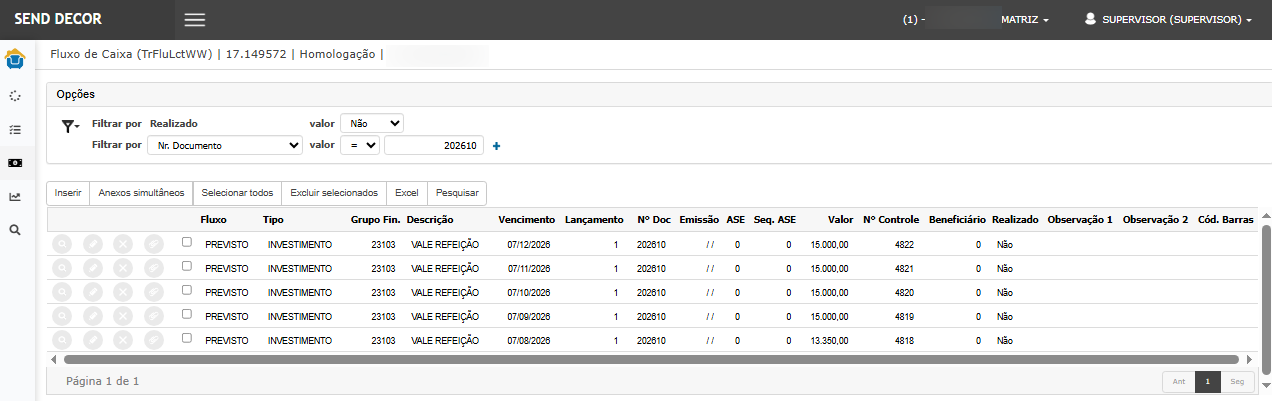
- Localizar o registro desejado.
- Marcar somente o lançamento que será excluído.
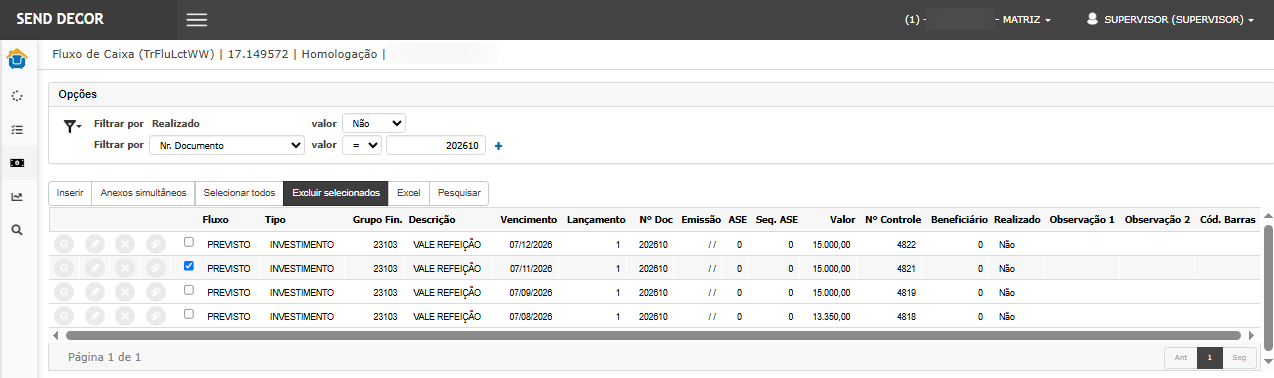
- Clicar em "Excluir selecionados".
- Confirmar a exclusão, quando solicitado.
- Verificar que o sistema apresenta a mensagem informando que 1 registro foi excluído com sucesso.

- Consultar novamente o lançamento e confirmar que ele não é mais apresentado.
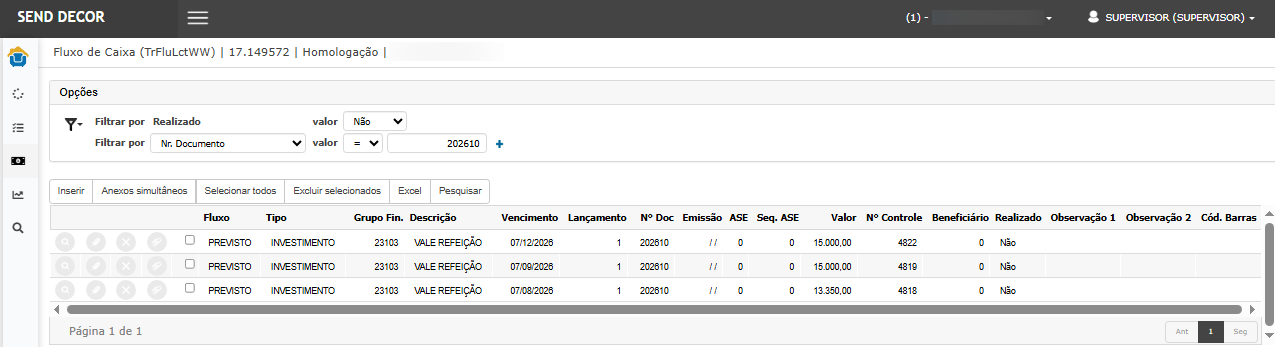
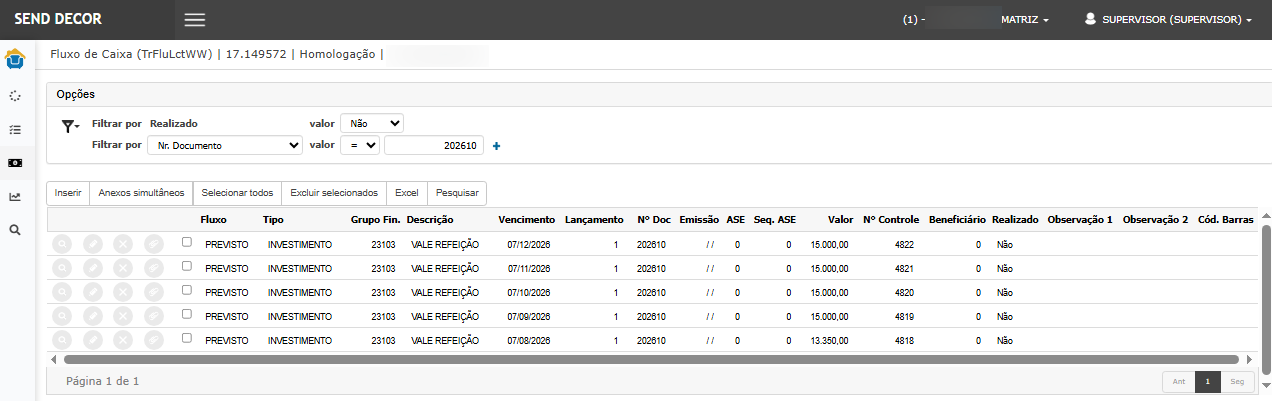
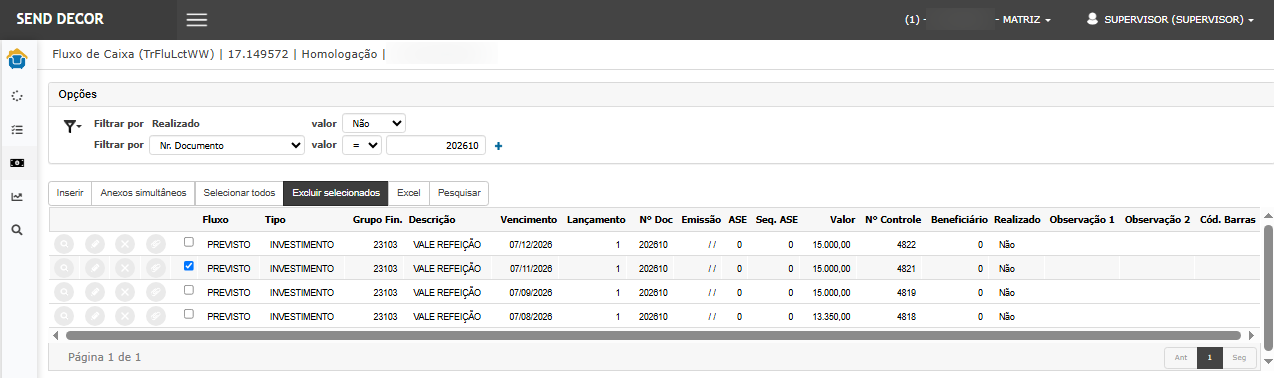

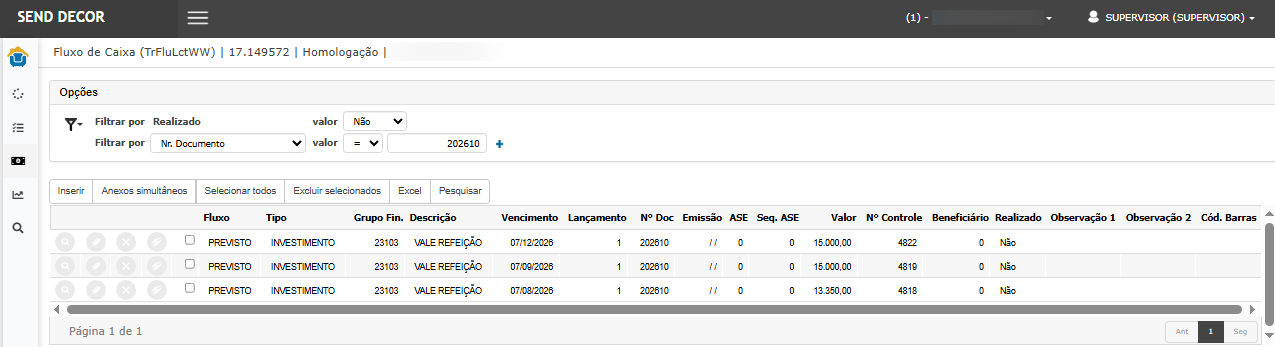
Atenção: Também foi validada a exclusão de lançamentos antigos classificados como INVESTIMENTO. Essa classificação não faz parte das opções atuais do Fluxo de Caixa, porém pode existir em registros gerados anteriormente. Após a correção, esses registros também podem ser excluídos normalmente.
Cenário 03: Excluir vários lançamentos previstos selecionados manualmente
Objetivo: Validar que o usuário possa selecionar somente alguns registros da consulta e excluir exclusivamente os lançamentos escolhidos.
Pré-condição: Devem existir dois ou mais lançamentos previstos disponíveis na consulta.
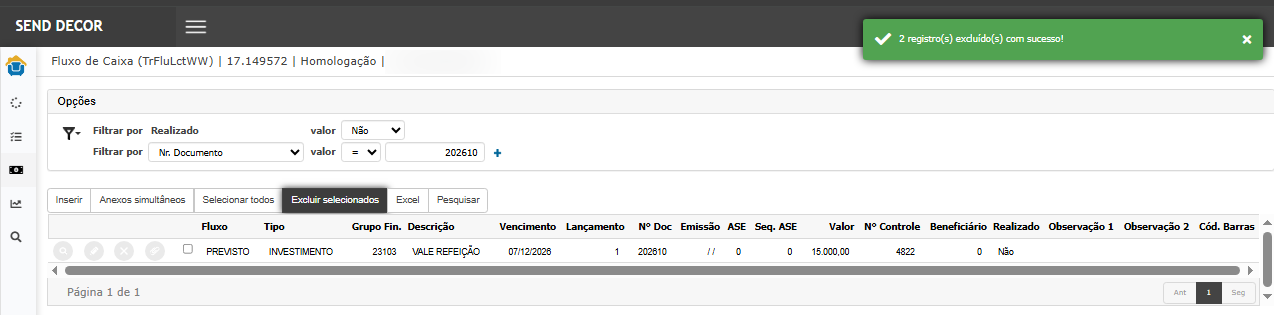
Resultado Esperado: O sistema deve excluir somente os registros marcados pelo usuário e apresentar uma mensagem indicando corretamente a quantidade de registros excluídos.
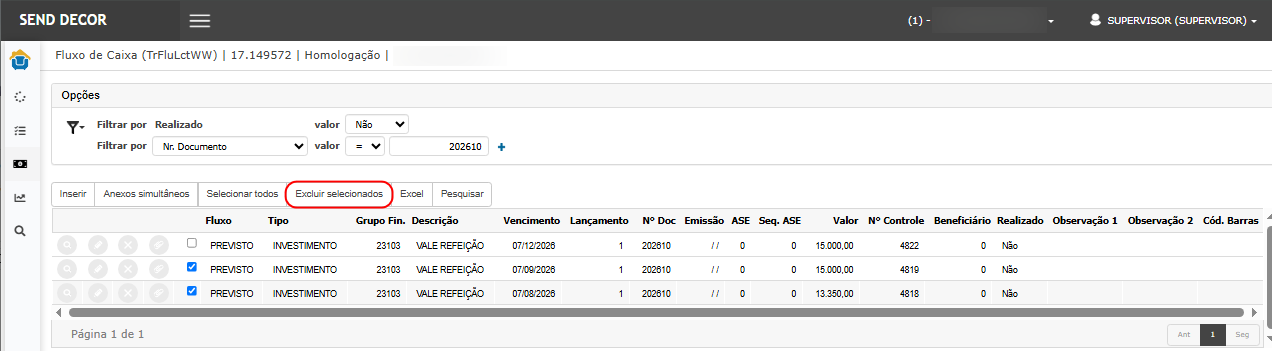
Passo a passo:
- Acessar o módulo Fluxo de Caixa.
- Acessar Tesouraria > Lançamentos Manuais.
- Informar os filtros para localizar os lançamentos desejados.
- Clicar em Pesquisar.
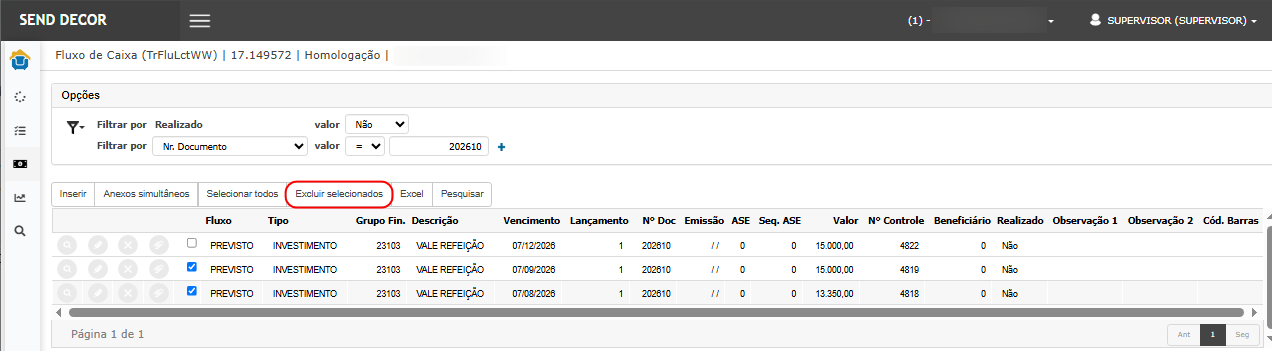
- Marcar manualmente os registros que serão excluídos.
- Manter desmarcados os registros que deverão permanecer.
- Clicar em Excluir selecionados.
- Confirmar a exclusão, quando solicitado.
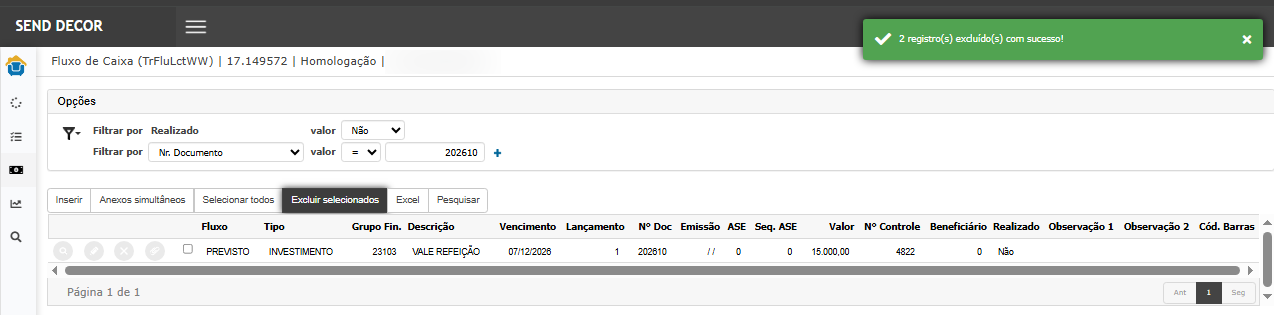
- Conferir a quantidade de registros informada na mensagem de sucesso.
- Realizar novamente a consulta.
- Confirmar que apenas os registros selecionados foram excluídos e que os demais continuam disponíveis.
Cenário 04: Excluir um agendamento do Fluxo de Caixa
Objetivo: Validar que um agendamento possa ser excluído normalmente pela tela de Agendamento do Fluxo de Caixa.
Pré-condição: Deve existir um agendamento do Fluxo de Caixa cadastrado.
Resultado Esperado: Ao confirmar a exclusão, o sistema deve excluir o agendamento, apresentar a mensagem “Registro excluído com sucesso” e o registro excluído não deve mais ser apresentado na consulta de agendamentos..
Passo a passo:
- Acessar o módulo Fluxo de Caixa.
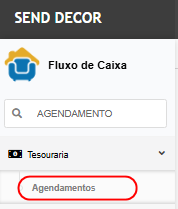
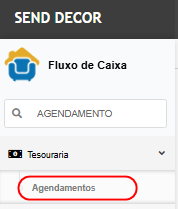
- Acessar Tesouraria > Agendamento.
- Localizar o agendamento que será utilizado no teste.
- Acessar o registro para conferir suas informações.
- Retornar à consulta de agendamentos.
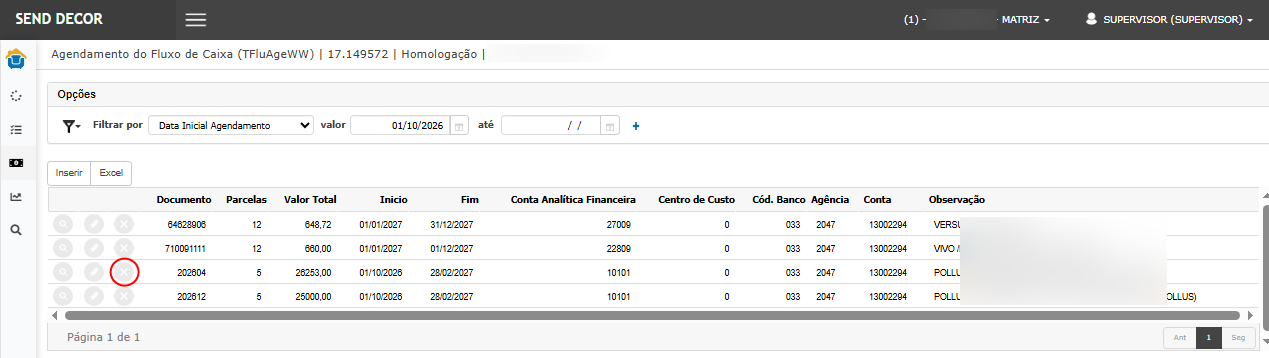
- Acionar a opção de exclusão correspondente ao registro.
- Confirmar a exclusão do agendamento na mensagem apresentada pelo sistema.
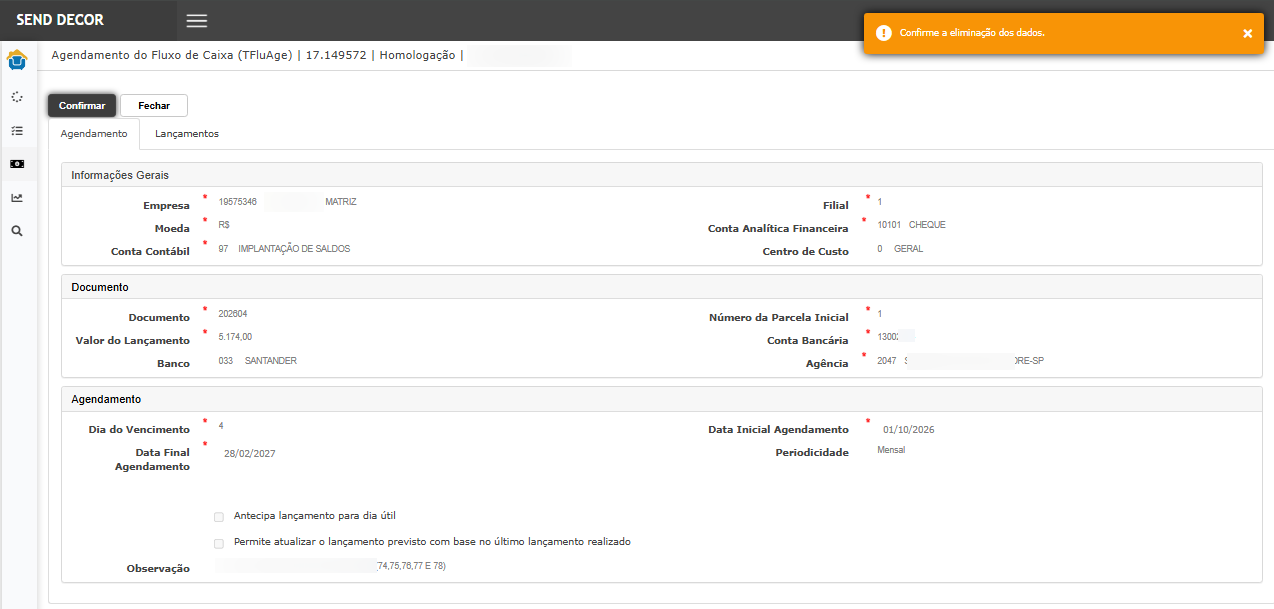
- Verificar a mensagem Registro excluído com sucesso.
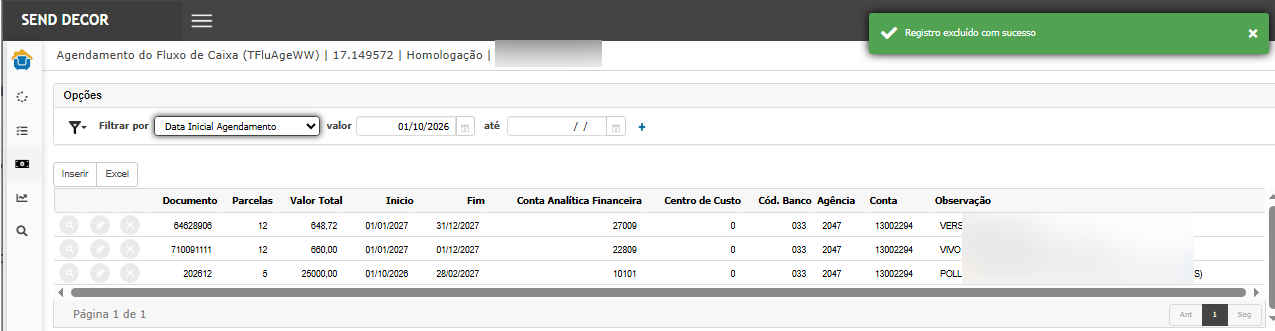
- Consultar novamente o agendamento.
- Confirmar que o registro não é mais apresentado.
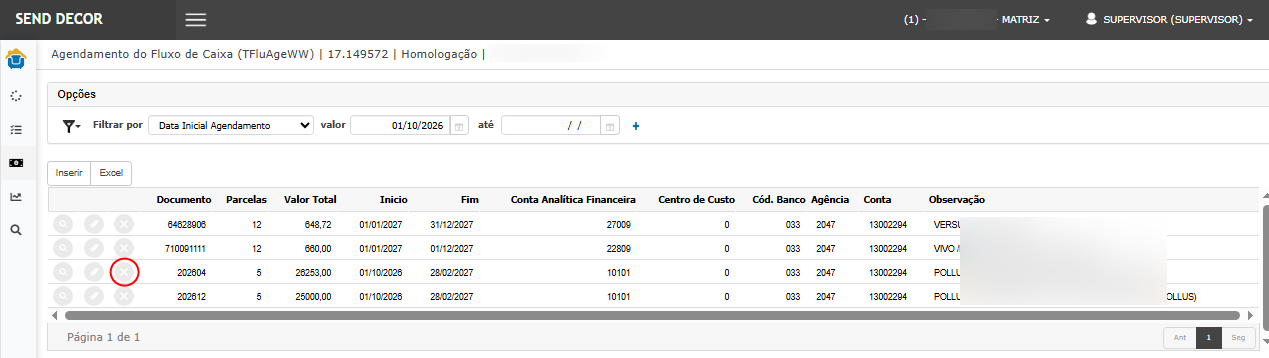
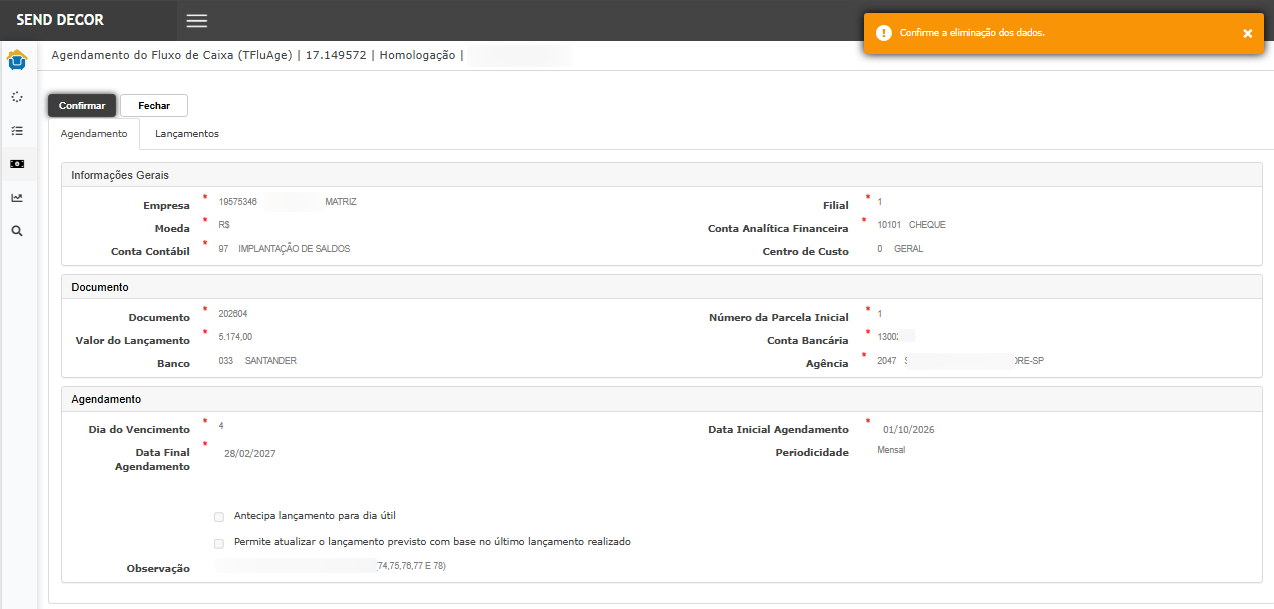
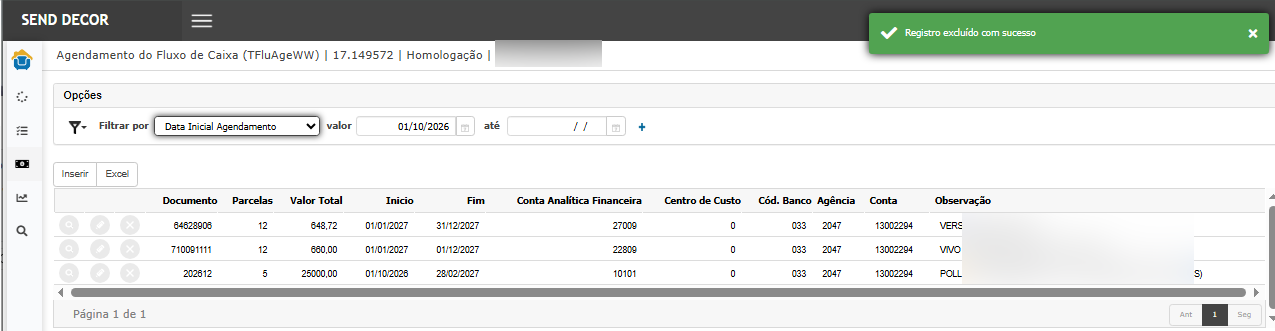
Atenção: Antes da correção, ao confirmar a exclusão do agendamento, nenhuma ação era concluída e também não era apresentada mensagem ao usuário. Após o ajuste, a exclusão é realizada normalmente.

ATENÇÃO: As informações neste documento são meramente ilustrativas e utilizadas apenas para fins de teste.