
OS 105708 - MELHORIA - SENDDECOR - VALIDAÇÃO DE SALDO DA ETIQUETA NO CANCELAMENTO DE PEDIDO
Objetivo
- Controlar a geração do Cancelamento de Pedido (CP), permitindo a inclusão de itens do pedido com etiquetas vinculadas somente quando houver saldo disponível. Itens do pedido que ainda não possuírem etiqueta vinculada poderão ser incluídos normalmente.
Premissas
- Necessário que o ambiente esteja atualizado com as versões:
- SendDecor de número xxx ou superior;
- Administração de Vendas de número xxx ou superior.
- A funcionalidade
Exigir_Saldo_Na_Etiqueta_Para_CPdeve estar vinculada ao perfil do usuário responsável pelo cancelamento de pedido.
Cenário 01: Habilitar para o perfil a funcionalidade Exigir_Saldo_Na_Etiqueta_Para_CP
Objetivo: validar que o perfil do usuário esteja autorizado a utilizar a regra de saldo da etiqueta na inclusão de itens do pedido no CP.
Pré-condição: possuir perfil de usuário que realizará o cancelamento de pedido.
Resultado Esperado: o perfil do usuário deve aplicar a validação de saldo da etiqueta ao selecionar o item do pedido no CP.
Passo a passo:
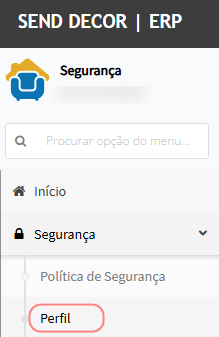
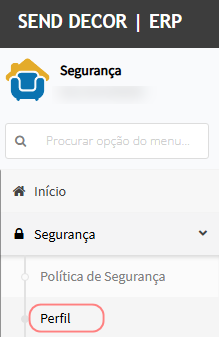
- Acesse Segurança > Perfil;
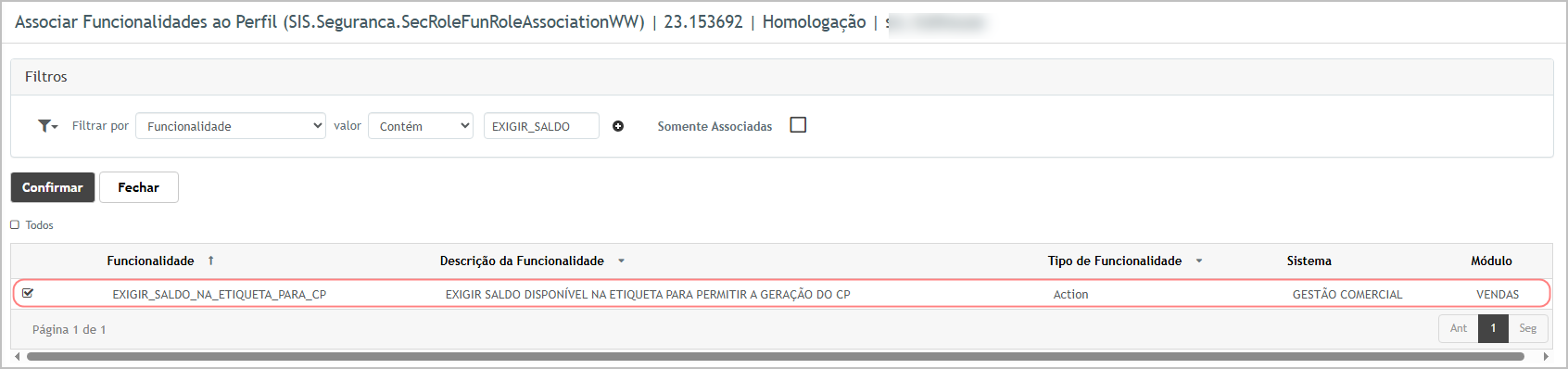
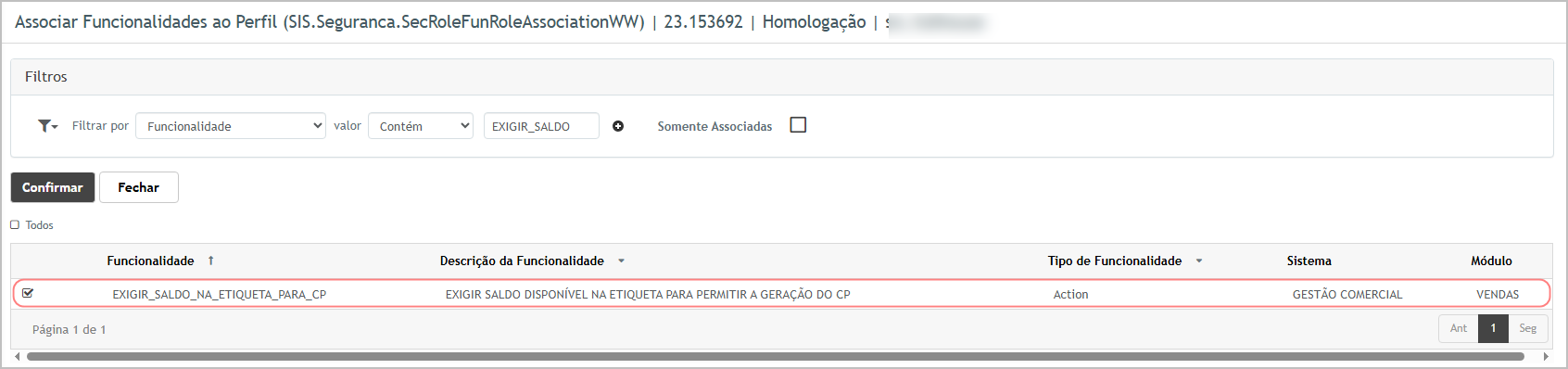
- Localize a funcionalidade
Exigir_Saldo_Na_Etiqueta_Para_CP; - Vincule a funcionalidade ao perfil do usuário responsável pelo cancelamento de pedido;
Cenário 02: impedir no CP item do pedido com etiqueta vinculada e sem saldo disponível
Objetivo: validar que o item do pedido com etiqueta vinculada e sem saldo disponível não seja incluído no Cancelamento de Pedido.
Pré-condição: possuir pedido com item vinculado à etiqueta sem saldo disponível.
Resultado Esperado: o sistema não deve permitir a inclusão do item no CP e deve apresentar uma mensagem de validação.
Passo a passo:
- Acesse Administração de Vendas > Gerencial > Cancelamento de Pedido > Cancelamento de Pedido;
- Inclua um novo Cancelamento de Pedido e informe o pedido;
- Clique em Inserir para consultar os itens do pedido;
- Selecione o item do pedido com etiqueta vinculada e sem saldo disponível.
Cenário 03: impedir no CP item do pedido após devolução sem baixa da etiqueta
Objetivo: validar que a nota de devolução, sem a baixa, não disponibilize saldo para inclusão do item no CP.
Pré-condição: possuir item do pedido com etiqueta vinculada e sem saldo disponível.
Resultado Esperado: o sistema não deve permitir a inclusão do item no CP, pois a etiqueta continua sem saldo disponível.
Passo a passo:
- Emita a nota de saída do item;
- Acesse Faturamento > Notas Fiscais > Devolução > De Faturamento;
- Emita a nota de devolução correspondente;
- Não realize a baixa da nota de devolução;
- Acesse novamente o Cancelamento de Pedido e tente incluir o item no CP.
Cenário 04: impedir no CP item do pedido que recebeu etiqueta sem saldo disponível
Objetivo: validar que o item do pedido não seja incluído no CP quando a etiqueta foi vinculada após o recebimento, mas não possui saldo disponível.
Pré-condição: possuir item do pedido inicialmente sem etiqueta vinculada e com Ordem de Compra pendente de recebimento.
Resultado Esperado: o sistema não deve permitir a inclusão do item no CP enquanto a etiqueta não possuir saldo disponível.
Passo a passo:
- Acesse Compras Revenda > Gerar Etiquetas a partir da OC;
- Gere as etiquetas da Ordem de Compra;
- Realize o recebimento e a baixa correspondente;
- Acesse o Cancelamento de Pedido e informe o pedido;
- Tente incluir o item que passou a possuir etiqueta vinculada.
Cenário 05: incluir no CP item do pedido sem etiqueta vinculada
Objetivo: validar que o item do pedido sem etiqueta vinculada seja incluído normalmente no CP.
Pré-condição: possuir pedido com item cuja Ordem de Compra ainda não foi recebida e, portanto, não possui etiqueta vinculada.
Resultado Esperado: o item deve ser incluído normalmente no CP.
Passo a passo:
- Acesse o Cancelamento de Pedido e informe o pedido;
- Clique em Inserir para consultar os itens do pedido;
- Selecione o item do pedido sem etiqueta vinculada;
- Confirme a inclusão.
Cenário 06: incluir no CP item do pedido após baixa da devolução da etiqueta
Objetivo: validar que o item do pedido seja incluído no CP após a baixa da devolução disponibilizar o saldo da etiqueta.
Pré-condição: possuir nota de devolução emitida para o item do pedido.
Resultado Esperado: o item deve ser incluído no CP, pois a etiqueta possui saldo disponível.
Passo a passo:
- Acesse Recebimento Revenda > Recebimento > Baixa por contingência;
- Localize a nota de devolução no almoxarifado correspondente e realize a baixa;
- Acesse novamente o Cancelamento de Pedido;
- Consulte e selecione o item do pedido cuja etiqueta passou a possuir saldo disponível.

ATENÇÃO: As informações neste documento são meramente ilustrativas e utilizadas apenas para fins de teste.