
OS 81088 - MELHORIA - SPD - DADOS NA IMPRESSÃO DE SPD E DADOS DE CONTA CADASTRADAS DO FORNECEDOR
Objetivo
O objetivo desta alteração é melhorar o processo de emissão e cadastro de SPD (Solicitação de Pagamento de Despesa), garantindo que as informações bancárias do fornecedor sejam carregadas automaticamente no momento da inclusão ou edição da solicitação e que sejam corretamente exibidas na via impressa do formulário.
Anteriormente, os campos de Banco, Agência e Conta (com dígito) precisavam ser digitados manualmente, e as informações de Nome do Banco e Dígito da Conta não eram apresentadas na via impressa do formulário.
Essas limitações geravam inconsistências e retrabalho para o setor responsável.
Com o novo desenvolvimento foram implementados os seguintes ajustes:
-
Criação de um botão de seleção de conta bancária, permitindo ao usuário escolher uma das contas cadastradas para o fornecedor;
-
Adequação da impressão do SPD, para exibir corretamente o nome do Banco e o dígito da Conta na via gerada em PDF.
Teste realizado após a atualização
Cenário 1: Inclusão de SPD com fornecedor que possui conta cadastrada
Objetivo: Validar se ao clicar no novo botão os dados bancários são carregados ao selecionar a conta/agência do fornecedor
Passos:
-
Acessar o módulo SPD.
-
Navegue até SPD → Solicitação de Pagamento de Despesa.
-
Clicar em Incluir.
-
Informar o Fornecedor que possui contas bancárias cadastradas.
-
Verificar se os campos de Banco, Agência e Conta (com dígito) são preenchidos automaticamente.
-
Salvar o registro.
Resultado Esperado:
Os campos de Banco, Agência e Conta são preenchidos somente após a seleção manual feita pelo usuário no pop-up.
O sistema grava corretamente as informações bancárias selecionadas na SPD.
Acessando a funcionalidade
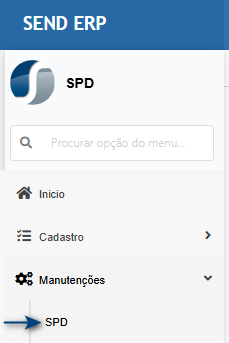
Tela principal
Na tela principal, clique no botão Novo SPD.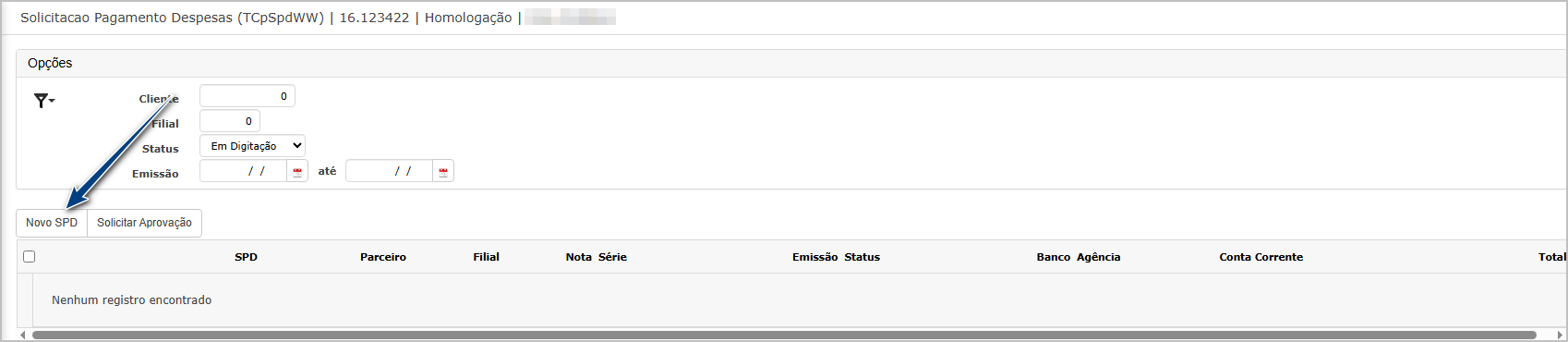
Ao abrir a tela de lançamento de SPD, insira os dados conforme necessidade.
O novo botão de busca de conta bancários do fornecedor é exibida para as formas de pagamento:
- Cheque
- Deposito bancário
- DOC
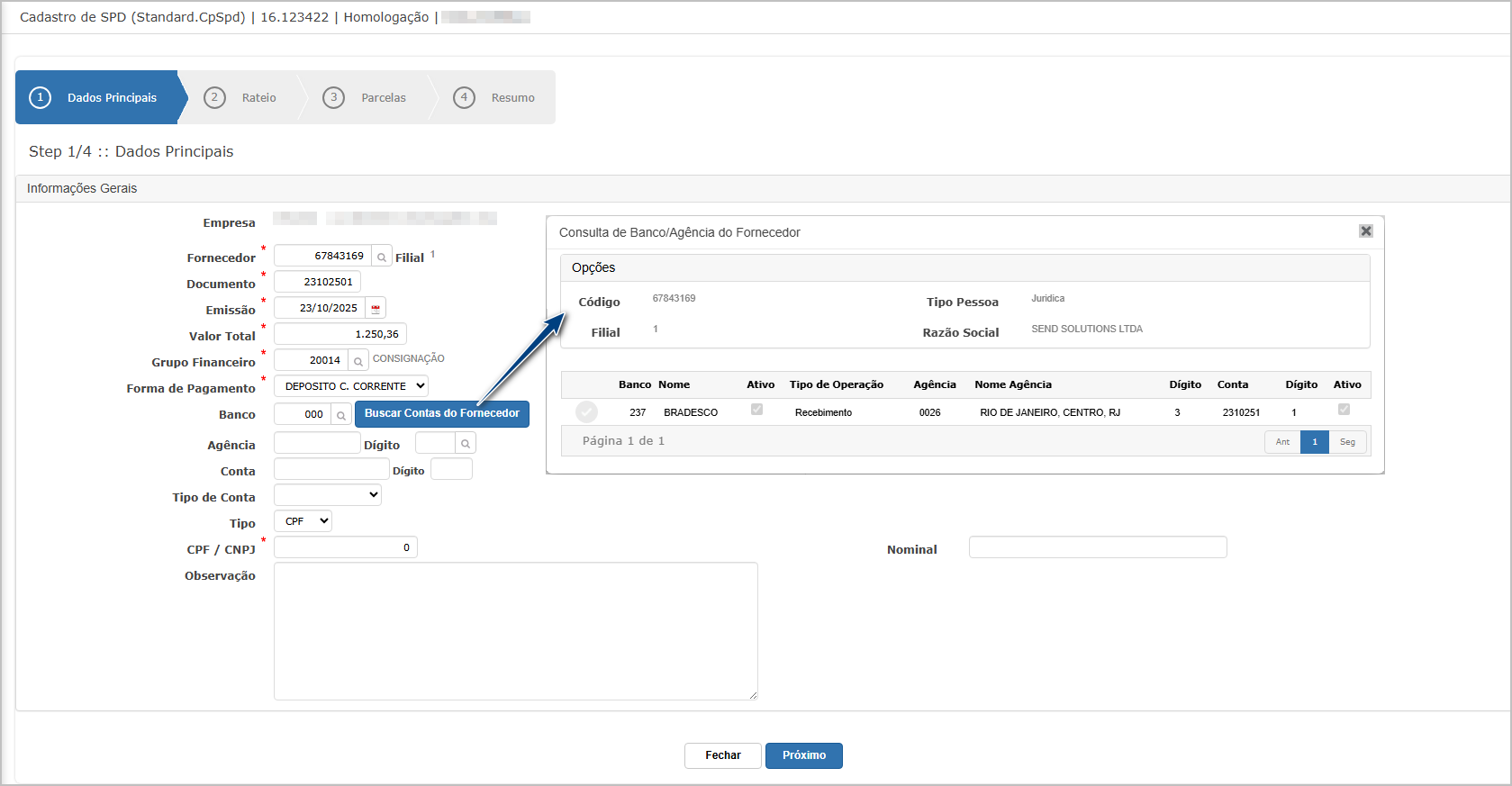 As contas/agência são carregadas conforme cadastro de dados bancários do parceiro. (Módulo corporativo).
Após inserir todos os dados, clique em Próximo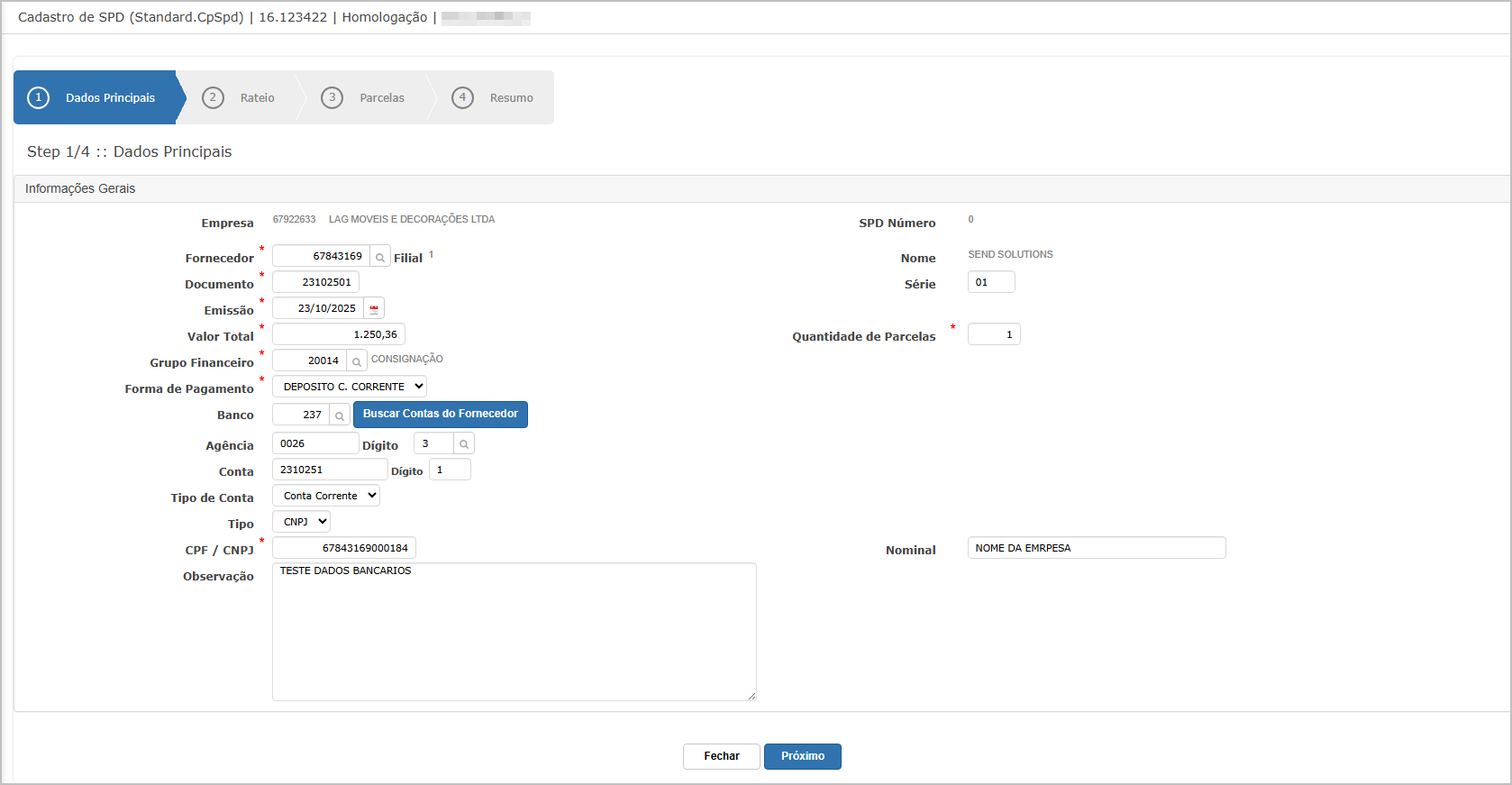
Cenário 02: Impressão da SPD com informações bancárias
Objetivo: Verificar se as informações de Banco e Dígito da Conta aparecem corretamente na via impressa.
Passos:
-
Localizar uma SPD gerada após o ajuste.
-
Clicar em Imprimir.
-
Visualizar o documento em PDF.
Resultado Esperado: O relatório impresso da SPD exibe corretamente: Nome do Banco; Agência; Conta com dígito.
Acessando a funcionalidade
Tela de SPD
SPD Impresso
Cenário 03: Consulta de SPD com dados já gravados
Objetivo: Garantir que os dados bancários gravados permanecem disponíveis ao reabrir a solicitação.
Passos:
-
Localizar uma SPD já cadastrada.
-
Abrir em modo de edição.
-
Verificar os campos de Banco, Agência e Conta.
Resultado Esperado: Os dados bancários cadastrados permanecem visíveis e consistentes com o cadastro do fornecedor.
Acessando a funcionalidade
Tela de SPD

ATENÇÃO: As informações neste documento são meramente ilustrativas e utilizadas apenas para fins de teste.