
OS 91429 - MELHORIA - CORPORATIVO - ENDEREÇO DO PARCEIRO SEM CEP
Objetivo:
Essa solicitação tem por objetivo implementar a obrigatoriedade do campo CEP no cadastro de endereços de parceiros (Cliente & Fornecedor), garantindo que:
-
não seja mais possível salvar/confirmar um endereço sem CEP;
-
seja possível cadastrar um novo CEP a partir da tela de parceiros, quando o CEP informado não existir;
-
as demais regras da tela de endereços e contatos permaneçam inalteradas;
-
o processo de recebimento funcione corretamente para parceiros com CEP preenchido, eliminando a situação reportada (cadastro sem CEP impedindo o recebimento).
Premissas:
- Necessário o ambiente estar atualizado com a versão: Corporativo de número XXXX Genexus 17 ou superior;
Teste realizado após a atualização
Cenário 1: Inserir novo endereço com CEP obrigatório (CEP já cadastrado)
Objetivo do cenário
Garantir que o campo CEP é obrigatório ao inserir um novo endereço de parceiro e que, ao informar um CEP já cadastrado, o endereço é salvo normalmente.
Passo a passo
-
-
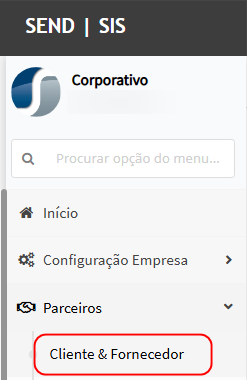
Acessar o módulo Corporativo > menu Parceiro > Cliente & Fornecedor.
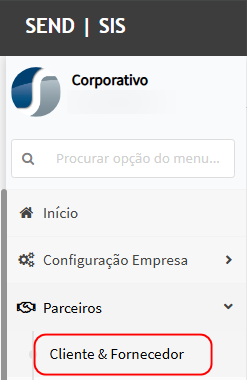
Evidência:01 - CliFil.png
-
Localizar e selecionar um parceiro qualquer (cliente ou fornecedor).
-
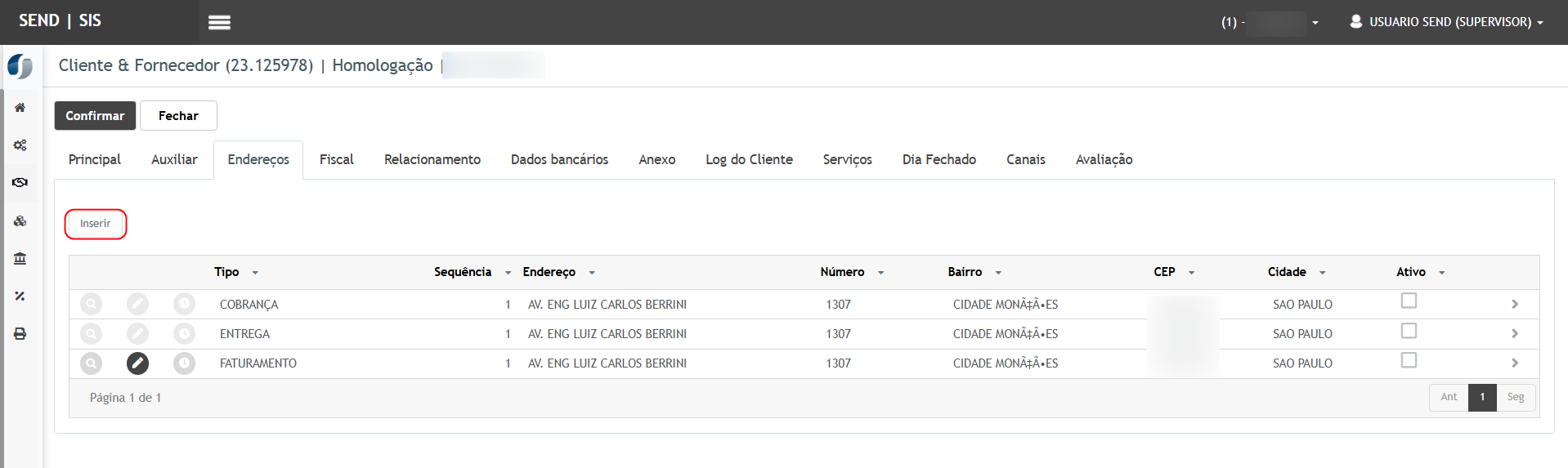
Acessar a guia Endereços.
Evidência:02 - Guia Endereços.png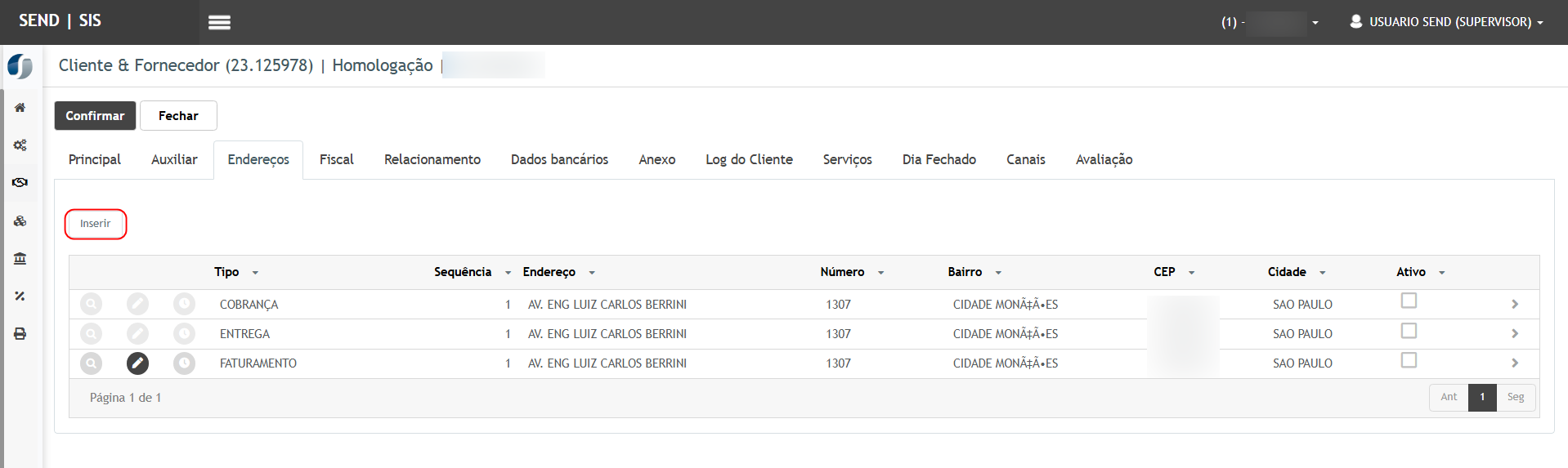
-
Clicar em Inserir para incluir um novo endereço.
-
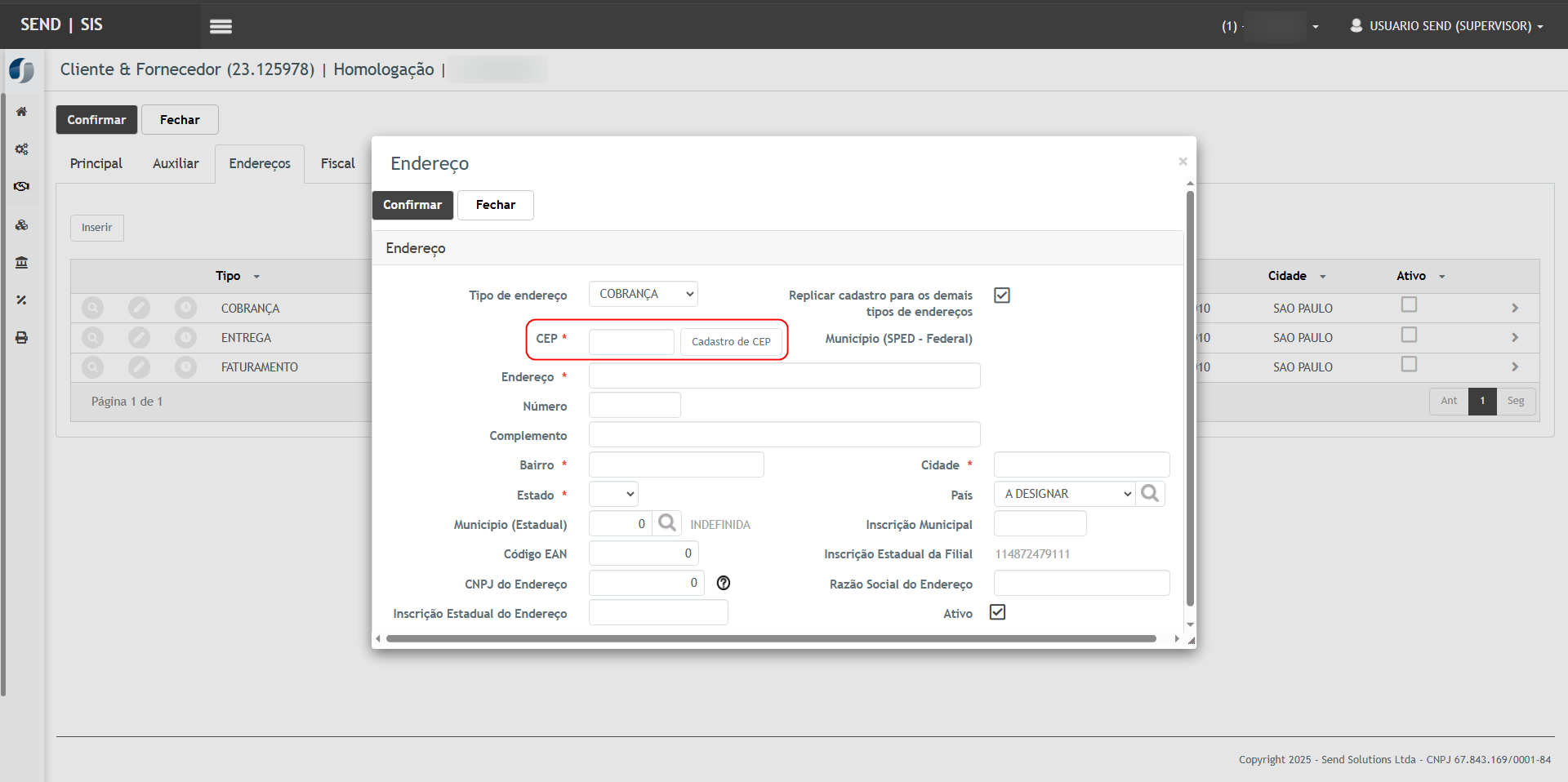
Tentar confirmar o endereço sem informar o CEP (preencher os demais campos obrigatórios de endereço, mas deixar CEP em branco).
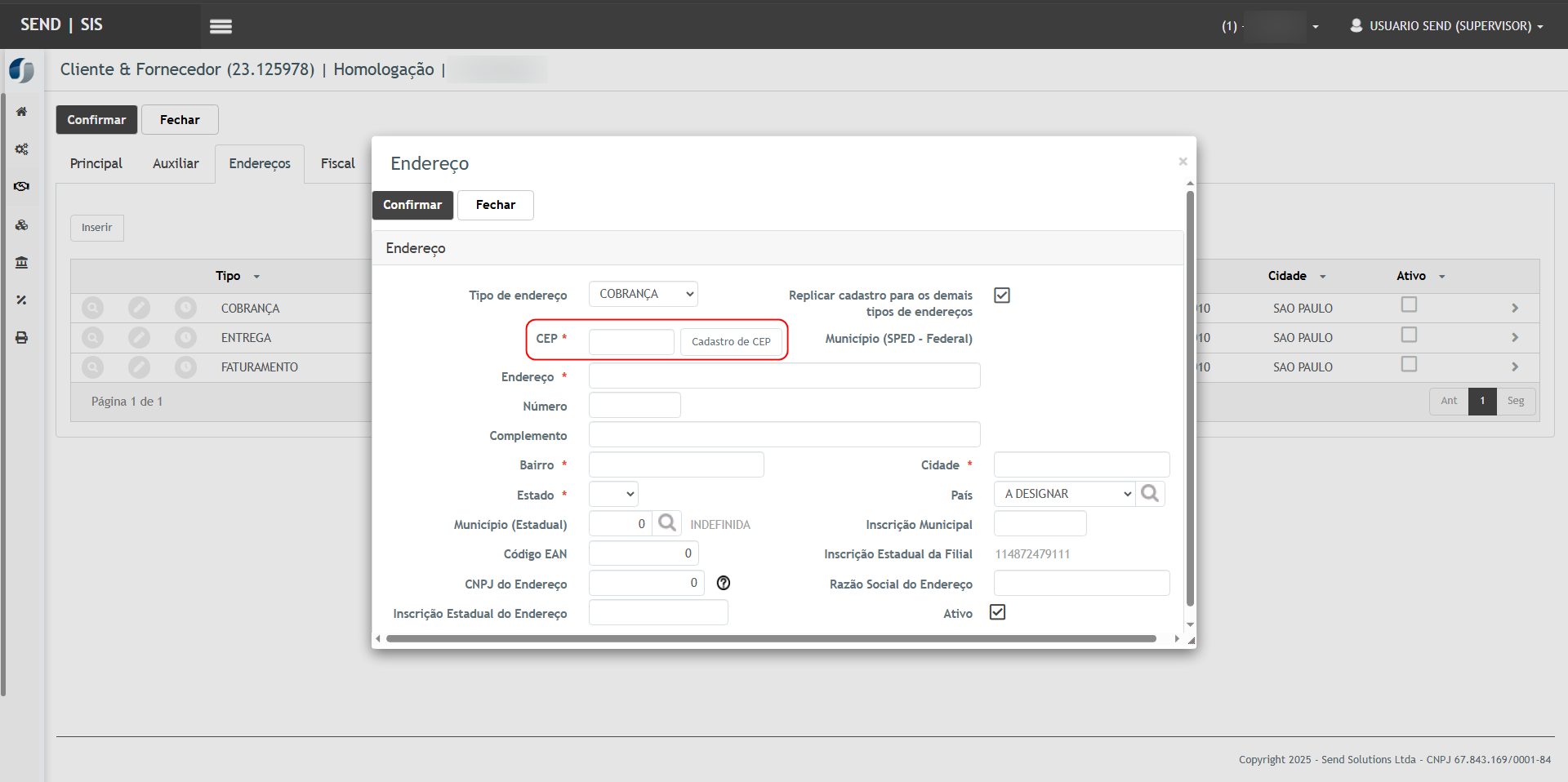
Resultado esperado 5:
-
O sistema não permite salvar o endereço.
-
Deve ser exibida mensagem de validação indicando que o CEP é obrigatório (mensagem conforme padrão do sistema).
-
O foco deve retornar ao campo CEP ou permanecer na tela sem gravar o registro.
Evidência:03 - CEP obrigatório.png(ou print similar com a mensagem).
-
-
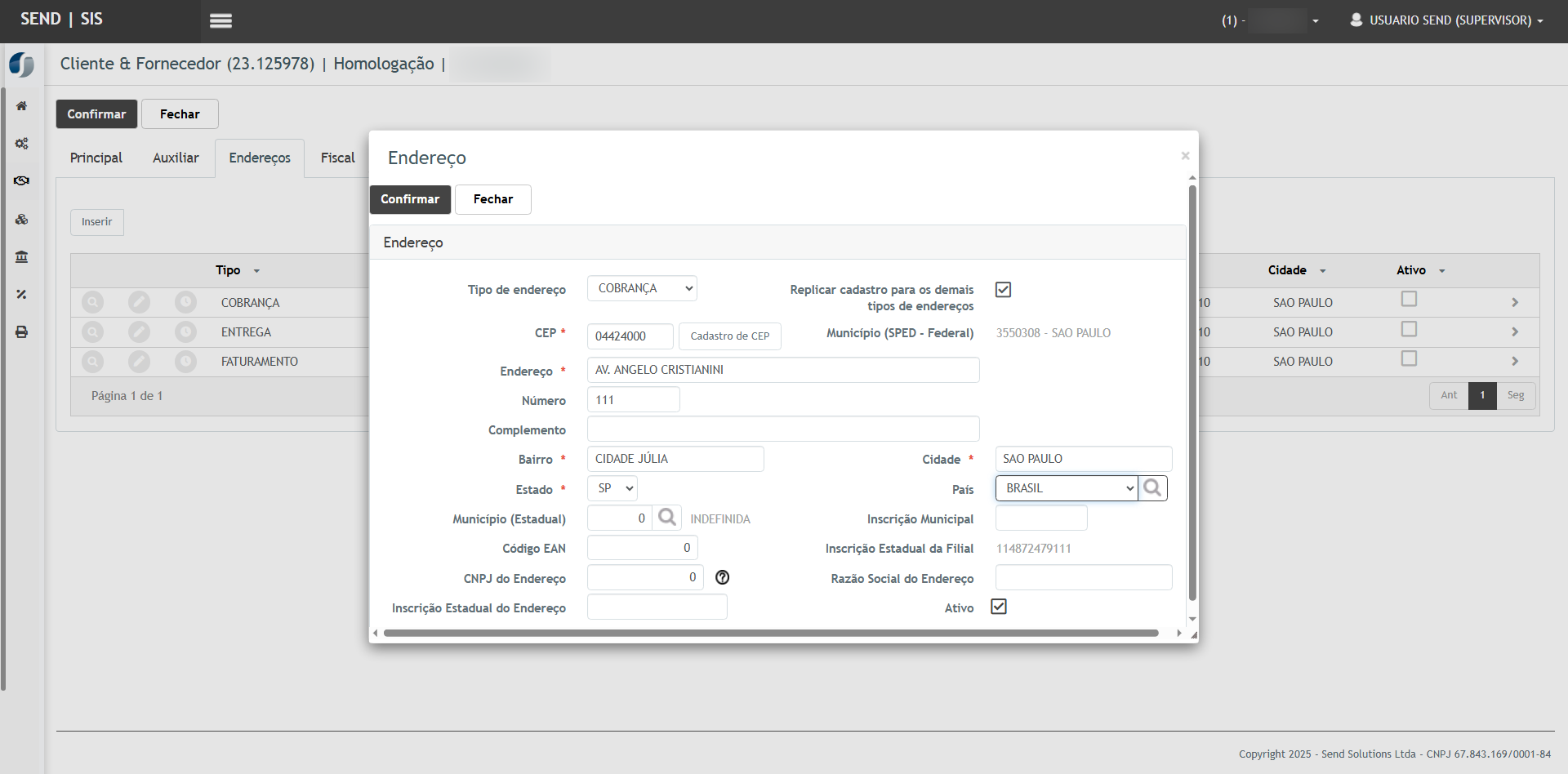
Informar um CEP válido já cadastrado na base.
-
Preencher os demais campos do endereço, se necessário, e clicar em Confirmar.
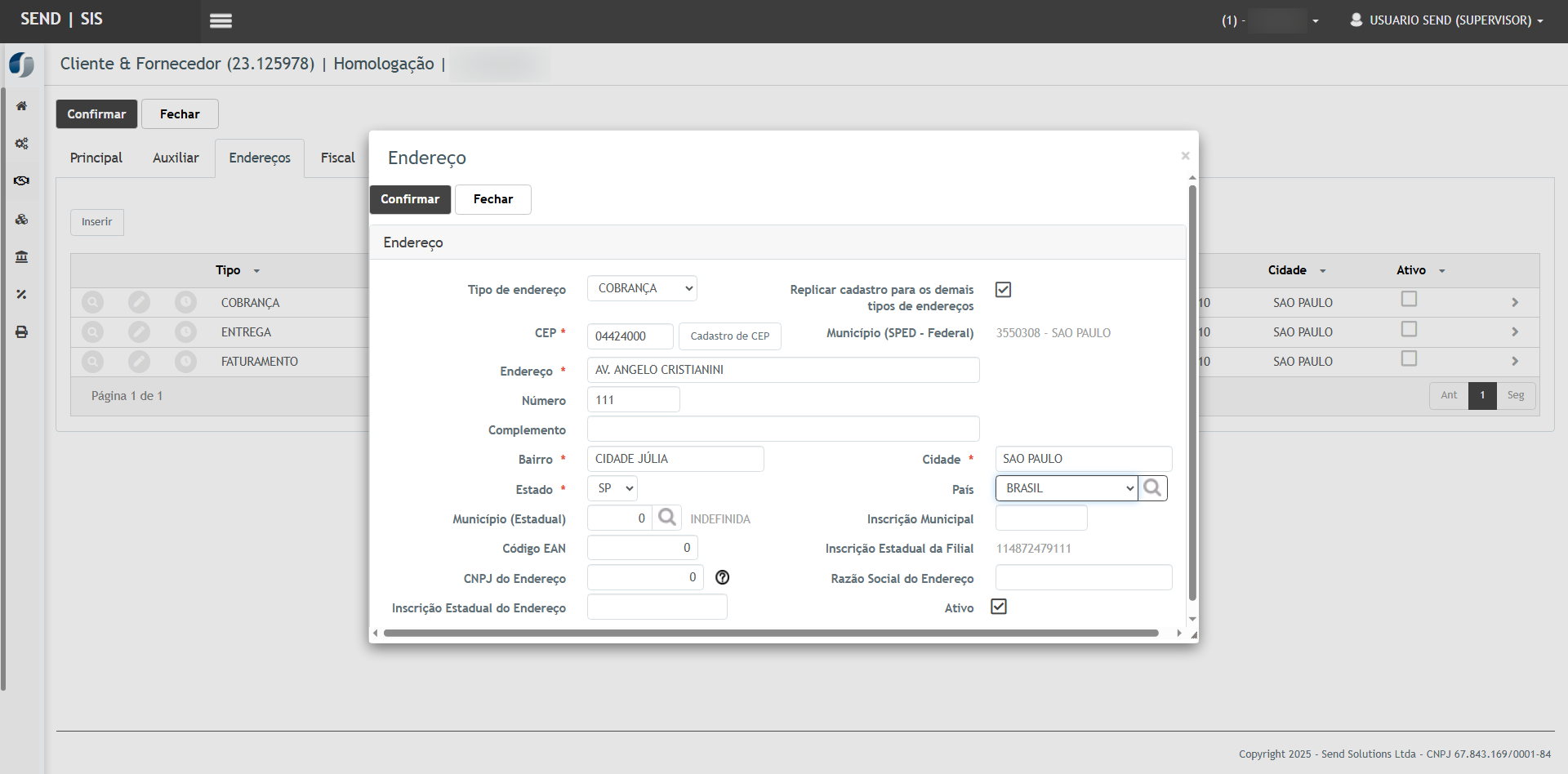
Resultado esperado 7:
-
O sistema aceita o CEP informado sem exigir cadastro adicional.
-
O endereço é inserido com sucesso para o parceiro.
-
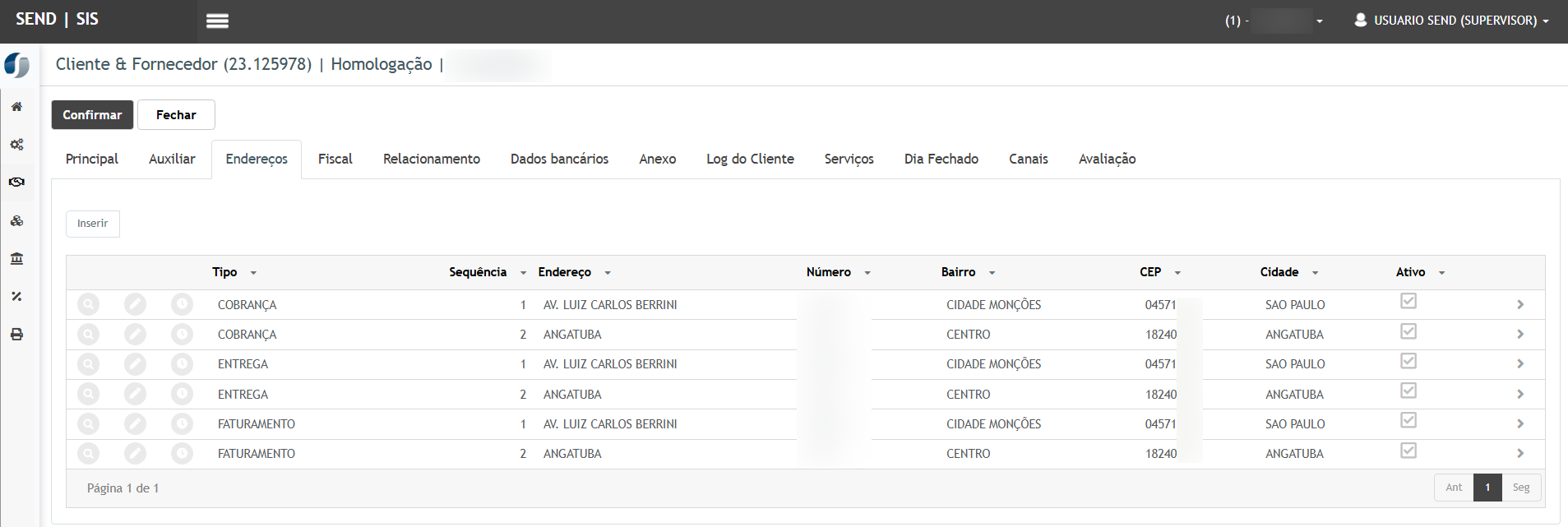
O novo endereço aparece na grade/listagem de endereços do parceiro.
Evidência:08 - Endereços inseridos.png(endereço incluído na listagem).
-
-
Cenário 2: Inserir novo endereço com CEP não cadastrado (cadastro de CEP em linha)
Objetivo do cenário
Verificar se, ao informar um CEP inexistente na base, o sistema permite o cadastro de CEP a partir da própria tela de parceiros e retorna corretamente as informações após o cadastro.
Passo a passo
-
Acessar o módulo Corporativo > menu Parceiro > Cliente & Fornecedor.
-
Selecionar um parceiro (cliente/fornecedor) e acessar a guia Endereços.
-
Clicar em Inserir para incluir um novo endereço.
-
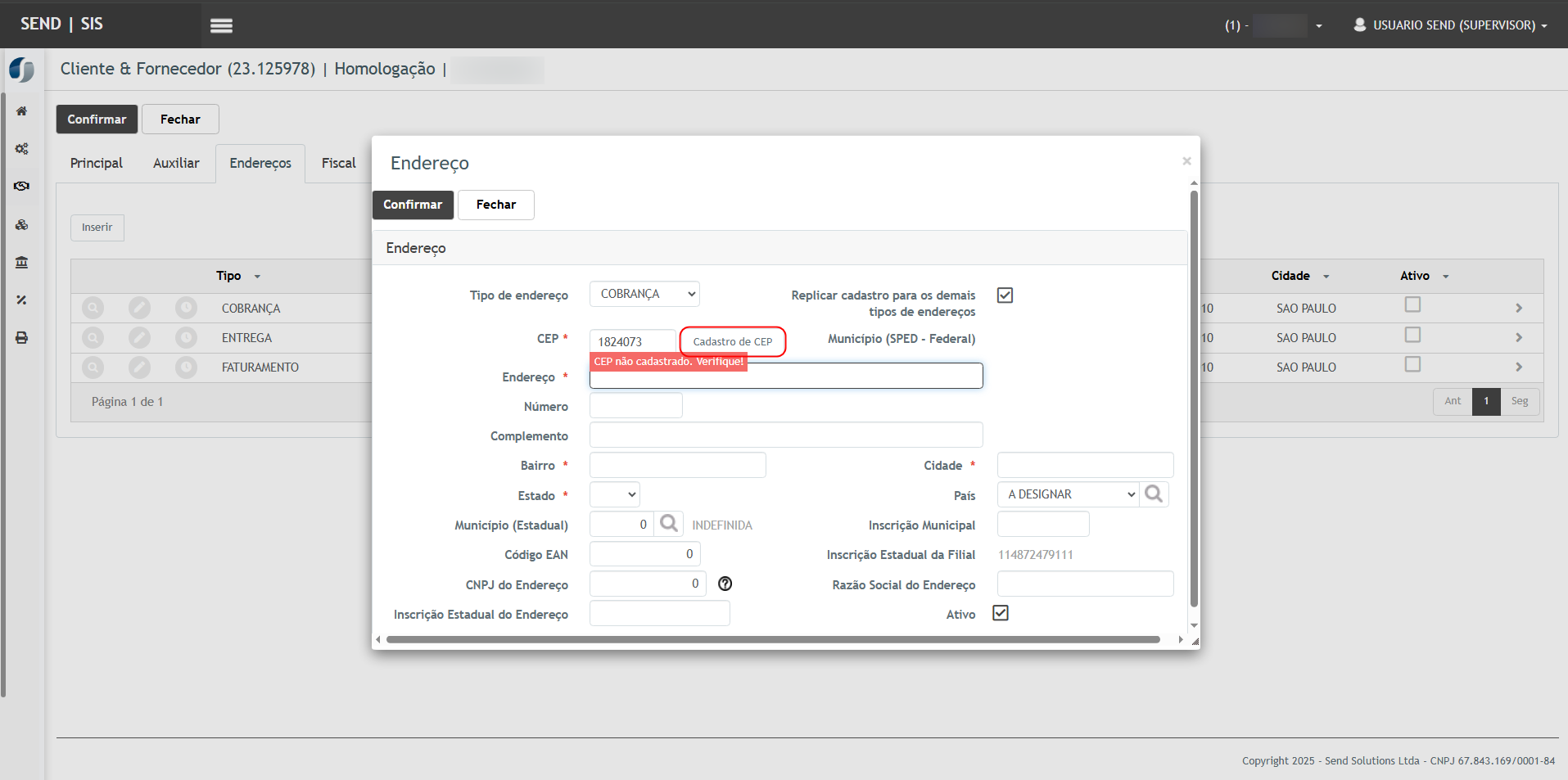
Informar um CEP que não esteja cadastrado na base.
-
Evidência:04 - CEP não cadastrado.png(tela demonstrando o CEP inexistente).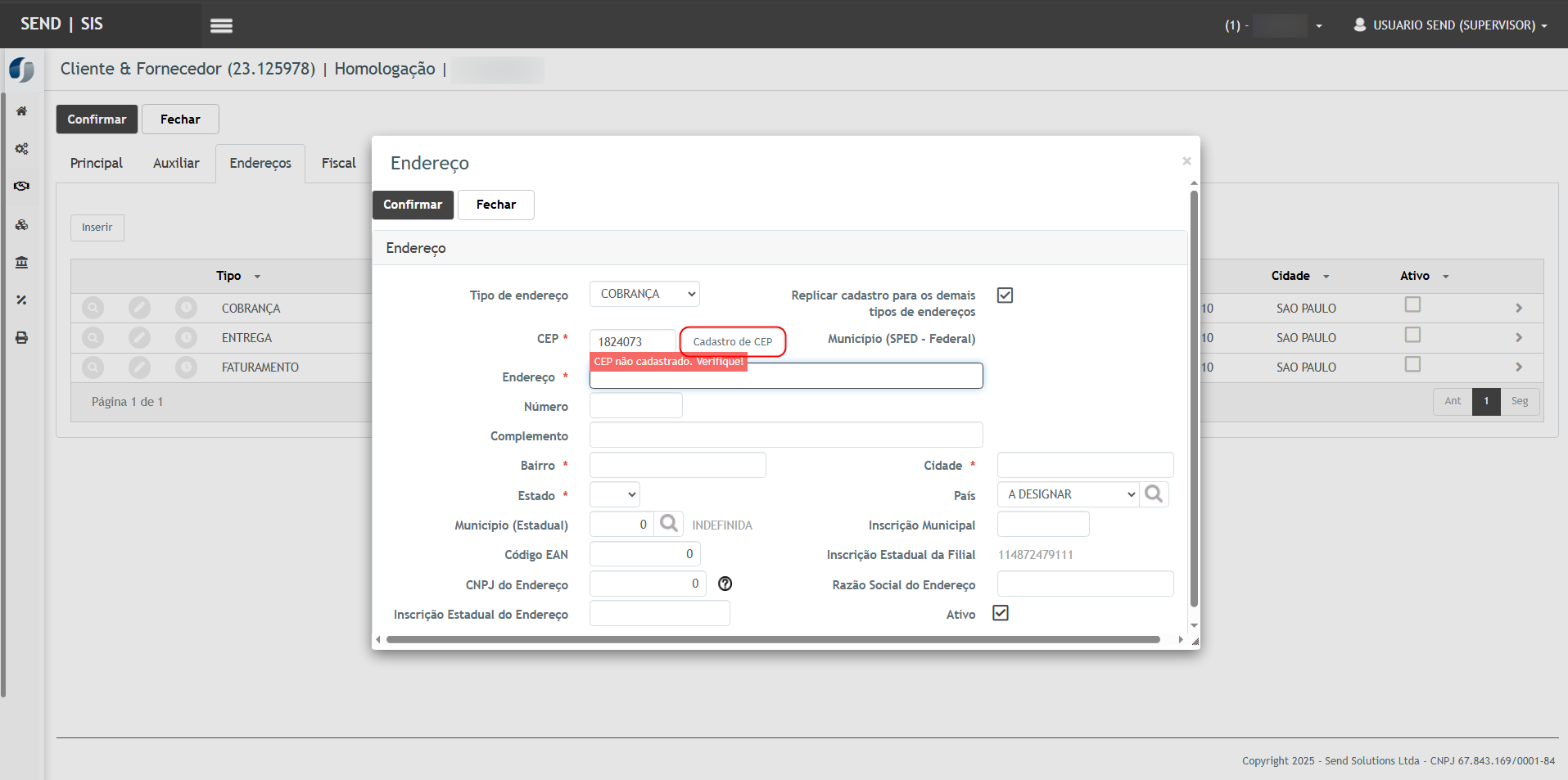
Resultado esperado 4:
-
O sistema identifica que o CEP não está cadastrado.
-
Deve disponibilizar a opção “Cadastro de CEP” (botão, link ou atalho conforme implementado).
-
-
Clicar em Cadastro de CEP.
-
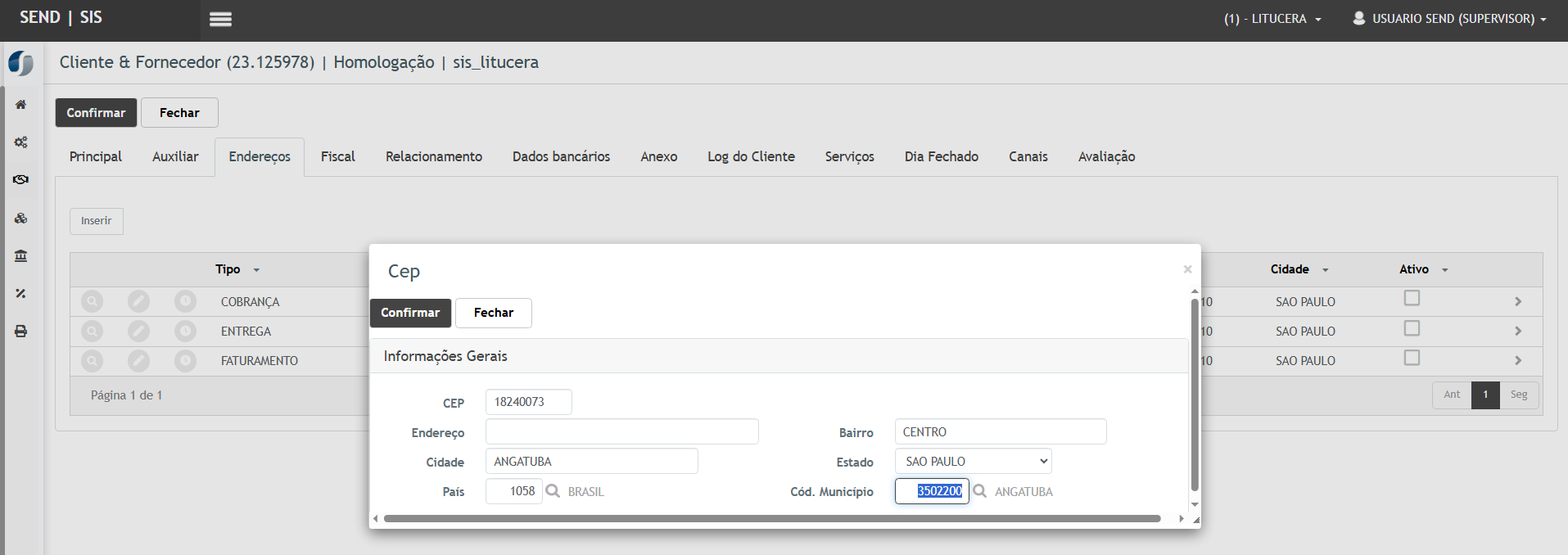
Na tela de Cadastro de CEP, informar os dados obrigatórios do CEP (logradouro, bairro, cidade, UF, etc.) e clicar em Confirmar.
-
Evidência:05 - Cadastro CEP.png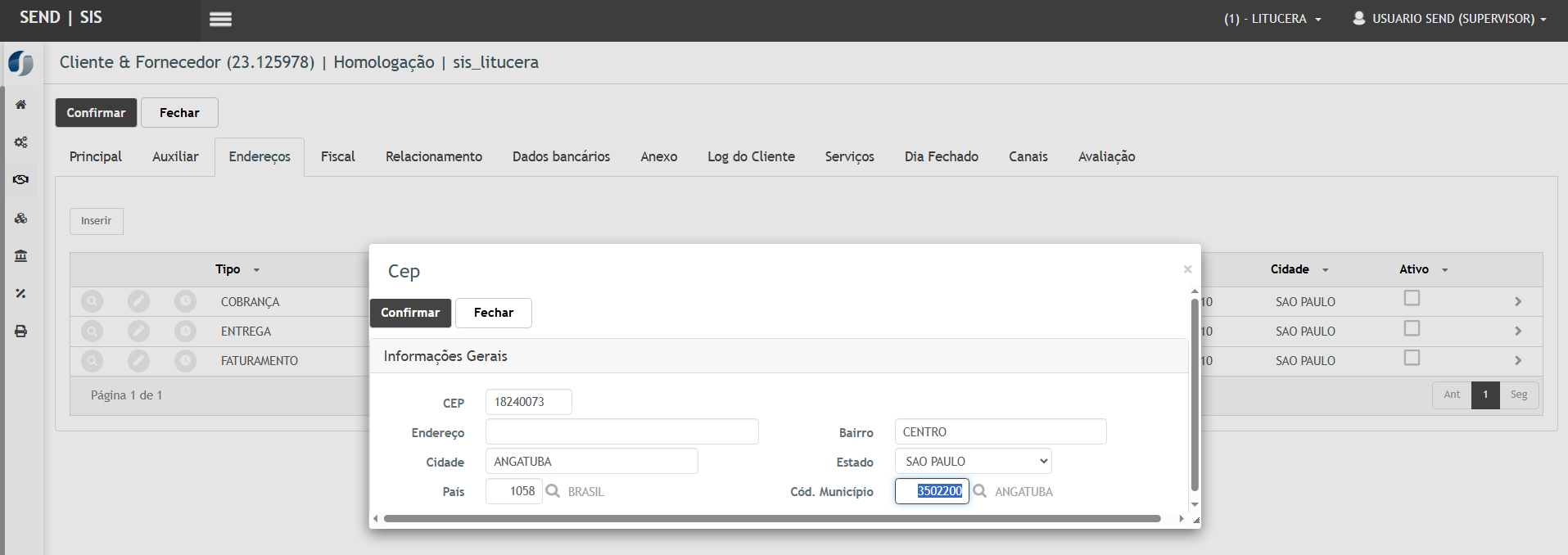
Resultado esperado 6:
-
O CEP é cadastrado com sucesso na base de CEPs.
-
É exibida mensagem de sucesso (conforme padrão do sistema).
-
-
Retornar à tela de Endereços do parceiro (se o fluxo não retornar automaticamente, voltar manualmente).
-
Verificar que, após o cadastro do CEP, as informações de logradouro/bairro/cidade/UF são retornadas automaticamente para o endereço em edição (conforme regra já existente).
-
Evidência:06 - Confirme.png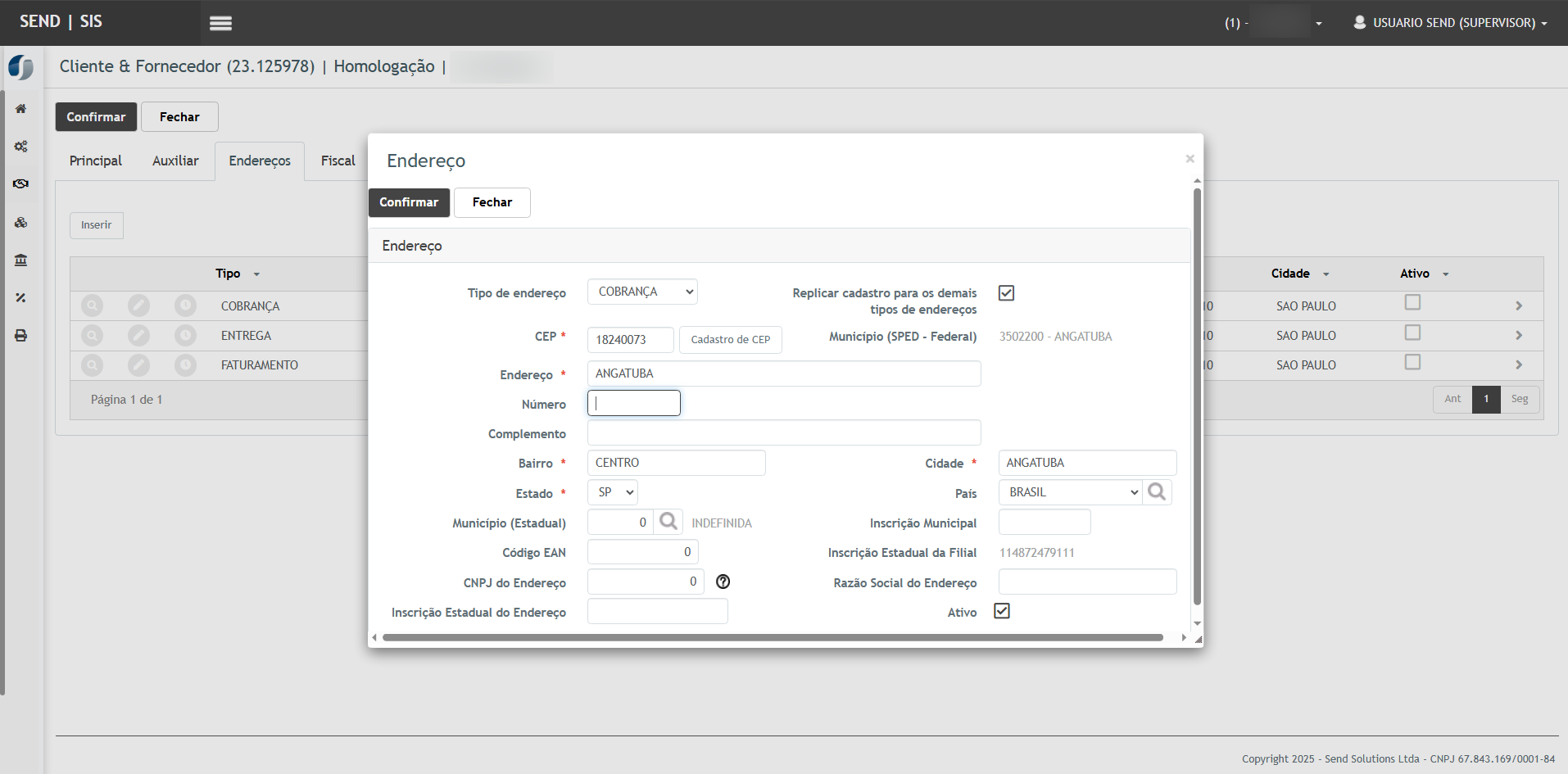
Resultado esperado 8:
-
O CEP recém-cadastrado é associado ao endereço.
-
Demais dados do endereço são preenchidos
de acordo comconforme o cadastro do CEP.
-
-
Completar os demais campos de endereço, se necessário, e clicar em Confirmar.
Resultado esperado 9:
-
O endereço é salvo corretamente com o novo CEP cadastrado.
-
O endereço aparece na lista de endereços do parceiro.
Evidência:08 - Endereços inseridos.png.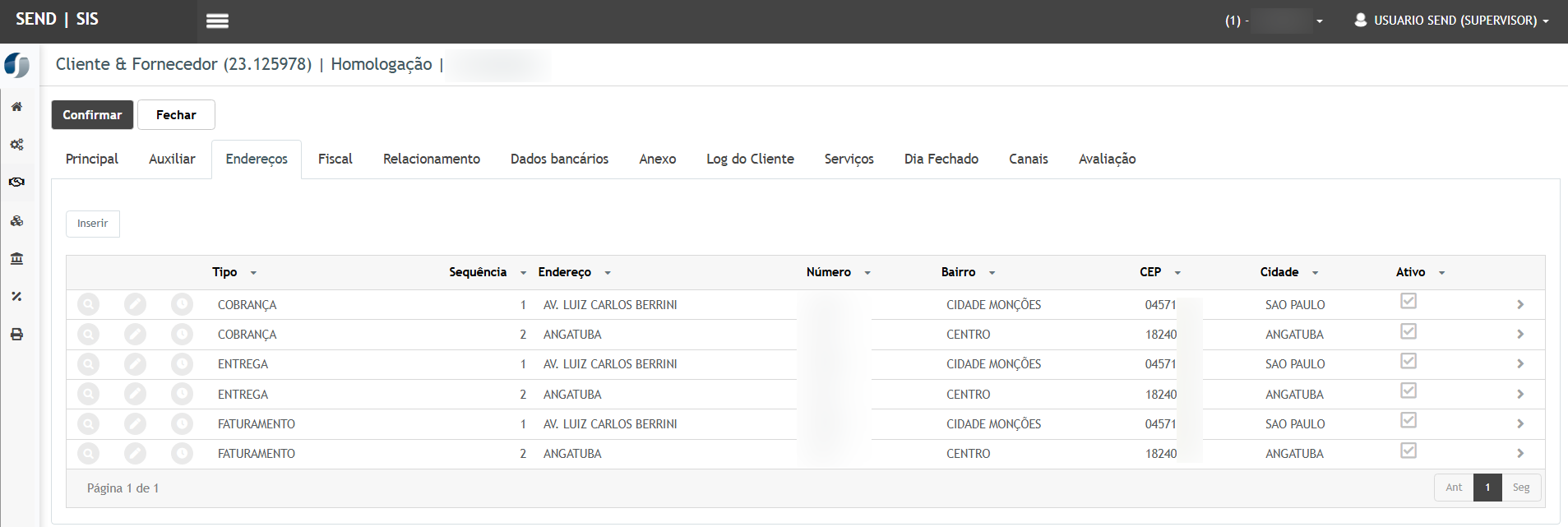
-

Cenário 3 – Editar endereço existente garantindo obrigatoriedade do CEP
Objetivo do cenário
Validar que, ao editar um endereço existente, o sistema mantém a obrigatoriedade do CEP, impedindo a gravação se o campo for apagado.
Passo a passo
-
Acessar o módulo Corporativo > menu Parceiro > Cliente & Fornecedor.
-
Selecionar um parceiro com endereço já cadastrado e acessar a guia Endereços.
-
Selecionar um endereço existente e clicar em Editar.
-
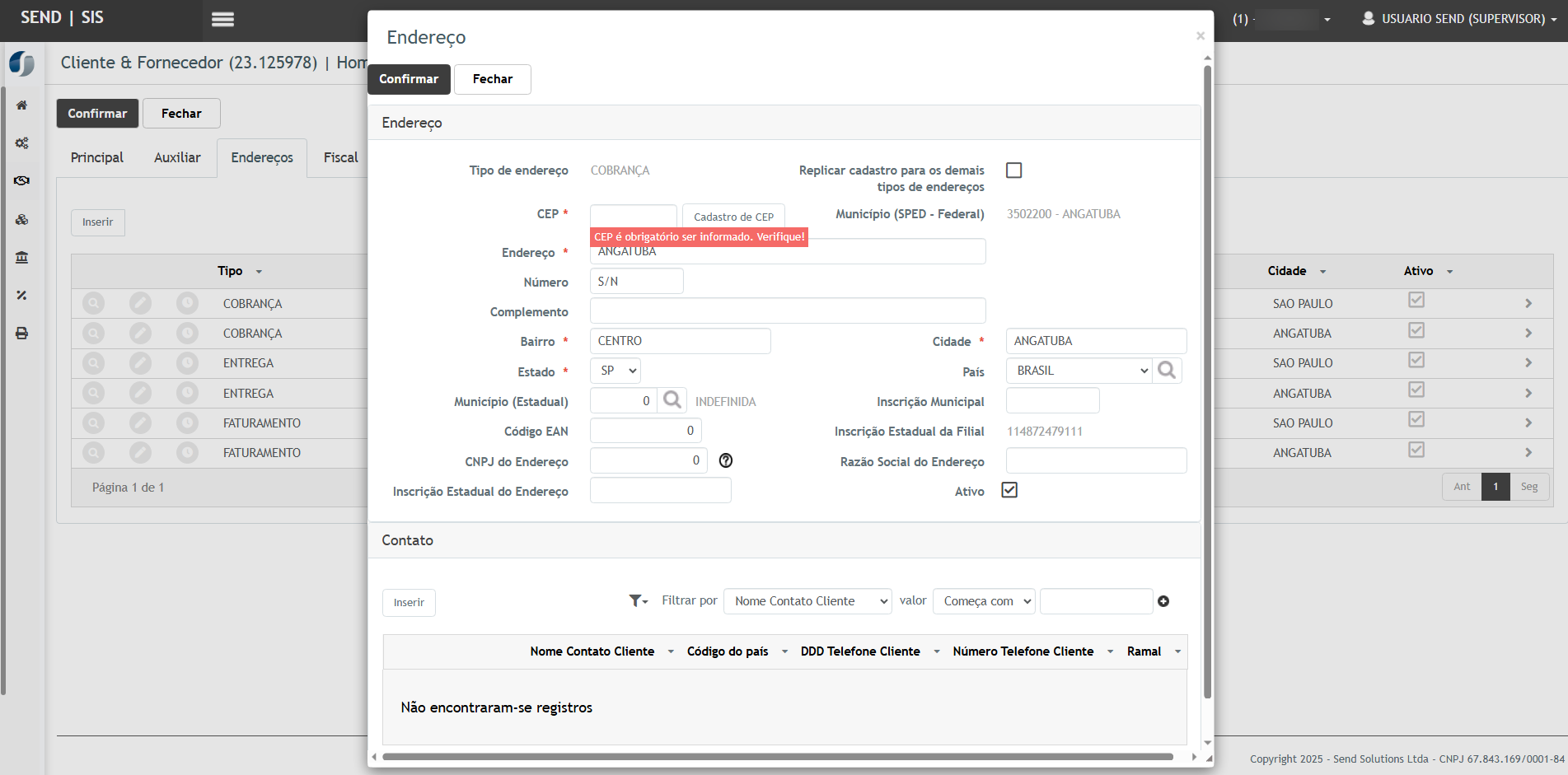
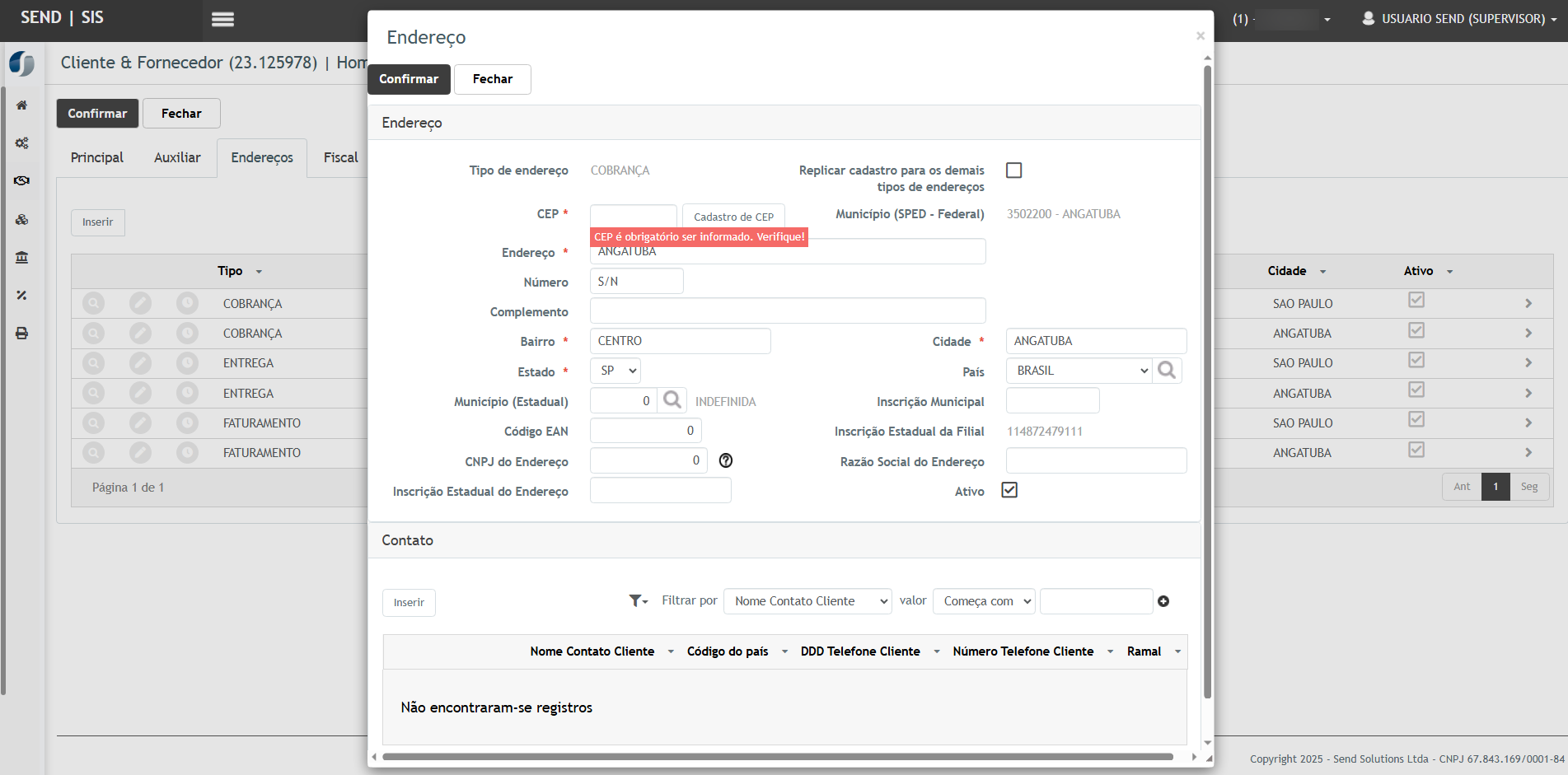
Apagar o valor do CEP e tentar confirmar o endereço.
Resultado esperado 4:
-
O sistema não permite salvar o endereço sem CEP.
-
Deve ser exibida mensagem de validação indicando que o CEP é obrigatório.
-
O registro não é gravado sem CEP.
-
-
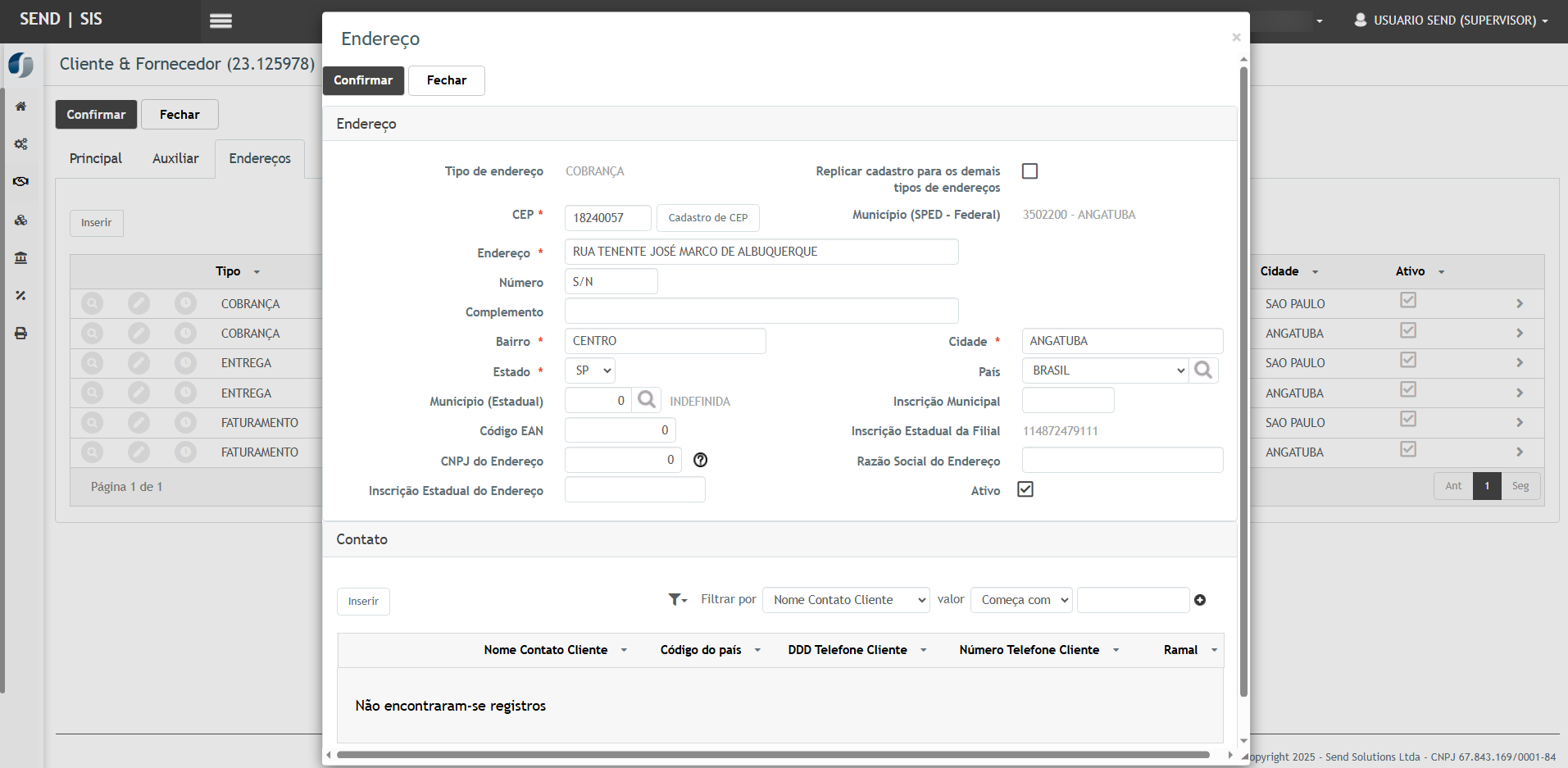
Informar um CEP válido (cadastrado ou, se não cadastrado, seguir fluxo do Cenário 2 para cadastrar o CEP).
-
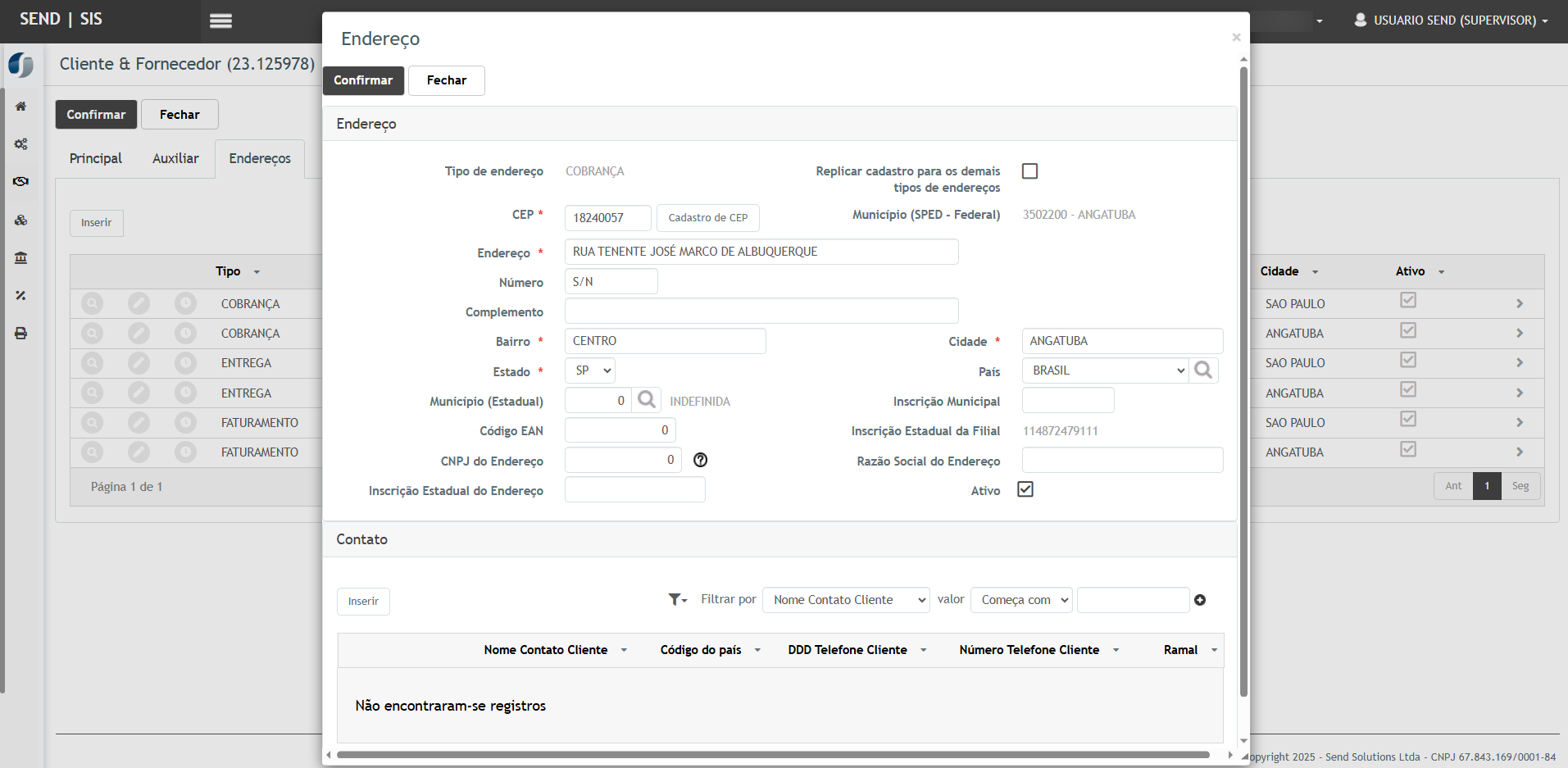
Confirmar a edição do endereço.
Resultado esperado 6:
-
O endereço é atualizado com sucesso.
-
O CEP permanece preenchido.
-
Os demais campos da tela continuam com o comportamento normal (sem alterações de regra).
-
Cenário 4 – Contatos do endereço (garantir que não houve mudança de regra)
Objetivo do cenárioConfirmar que as regras de contatos no cadastro de endereços não foram alteradas pela nova obrigatoriedade do CEP.
Passo a passo
Acessar o móduloCorporativo> menuParceiro > Cliente & Fornecedor.Selecionar um parceiro, acessar a guiaEndereçose inserir ou editar um endereço com CEP válido (conforme Cenário 1 ou 2).Na etapa de contatos do endereço, informar ou alterar os dados de contato (telefone, e-mail, contato principal, etc.).Evidência:07 - Contatos.png
Confirmar a operação até concluir o cadastro/edição do endereço.Resultado esperado 4:O cadastro de contatos funciona normalmente,sem novas validações indevidasrelacionadas ao CEP.Contatos são mantidos e gravados conforme regra já existente antes da mudança.
Cenário 5 – Verificar a situação reportada: recebimento com parceiro sem CEP x com CEP
Objetivo do cenárioGarantir que o problema originalmente reportado foi sanado:
antes, era possível cadastrar parceiro/endereço sem CEP e, norecebimento, não era possível concluir o processo;agora, com o CEP obrigatório, não haverá parceiro novo sem CEP, e orecebimentodeve ocorrer normalmente para parceiros com CEP informado.
Observação: este cenário deve ser adaptado ao módulo/tela deRecebimentoefetivamente utilizado pelo cliente (ex: Recebimento de NF, Recebimento de Mercadorias, etc.).
Parte A – Validar bloqueio no cadastro (não permitir novo parceiro sem CEP)
Tentar cadastrar um novo parceiro ou um novo endereço,sem CEP, conforme Cenário 1, passo 5.Resultado esperado A:O sistema bloqueia o cadastro sem CEP.Isso impede que surjamnovos cadastros incompletosque gerem problema no recebimento.
Parte B – Ajustar parceiro antigo sem CEP (se existir) e testar recebimento
Localizar um parceiro já existente que possuía endereço sem CEP (caso ainda exista na base de testes).Editar o endereço do parceiro, informar o CEP corretamente (Cenário 2 ou 3) e confirmar.Resultado esperado 3:O parceiro passa a ter endereço com CEP válido e cadastrado.
Acessar o módulo/tela deRecebimentoutilizado na operação (ex.: Recebimento de Mercadorias).Iniciar um processo de recebimento para este parceiro (inserir documento, NF, pedido, conforme fluxo padrão).Tentar concluir o recebimento.Resultado esperado 6:O sistemapermite concluir o recebimento normalmente.Não ocorre mais o bloqueio/erro anteriormente reportado devido à ausência de CEP.Caso exista mensagem de erro, ela não deve estar relacionada a CEP, e sim a outra regra (se for o caso).
Repetir o teste com umparceiro novojá cadastrado com CEP obrigatório (criado após a correção).Resultado esperado 7:O recebimento também é concluído normalmente para parceiros novos, comprovando que o fluxo completo (cadastro + recebimento) está consistente com a nova regra.

ATENÇÃO: As informações neste documento são meramente ilustrativas e utilizadas apenas para fins de teste.