
OS 91429 - MELHORIA - CORPORATIVO - ENDEREÇO DO PARCEIRO SEM CEP
Objetivo:
Essa solicitação tem por objetivo implementar a obrigatoriedade do campo CEP no cadastro de endereços de parceiros (Cliente & Fornecedor), garantindo que:
-
não seja mais possível salvar/confirmar um endereço sem CEP;
-
seja possível cadastrar um novo CEP a partir da tela de parceiros, quando o CEP informado não existir;
-
as demais regras da tela de endereços e contatos permaneçam inalteradas;
-
o processo de recebimento funcione corretamente para parceiros com CEP preenchido, eliminando a situação reportada (cadastro sem CEP impedindo o recebimento).
Premissas:
- Necessário o ambiente estar atualizado com a versão: Corporativo de número 125978 Genexus 17 ou superior;
Teste realizado após a atualização
Cenário 1: Inserir novo endereço com CEP obrigatório (CEP já cadastrado)
Objetivo do cenário
Garantir que o campo CEP é obrigatório ao inserir um novo endereço de parceiro e que, ao informar um CEP já cadastrado, o endereço é salvo normalmente.
Passo a passo
-
-
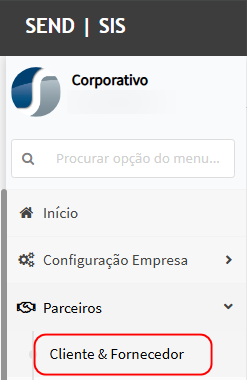
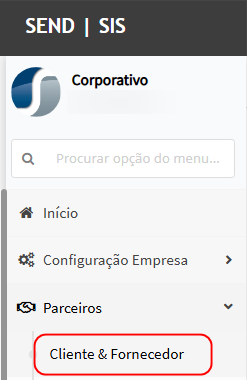
Acessar o módulo Corporativo > menu Parceiro > Cliente & Fornecedor.
-
Localizar e selecionar um parceiro qualquer (cliente ou fornecedor).
-
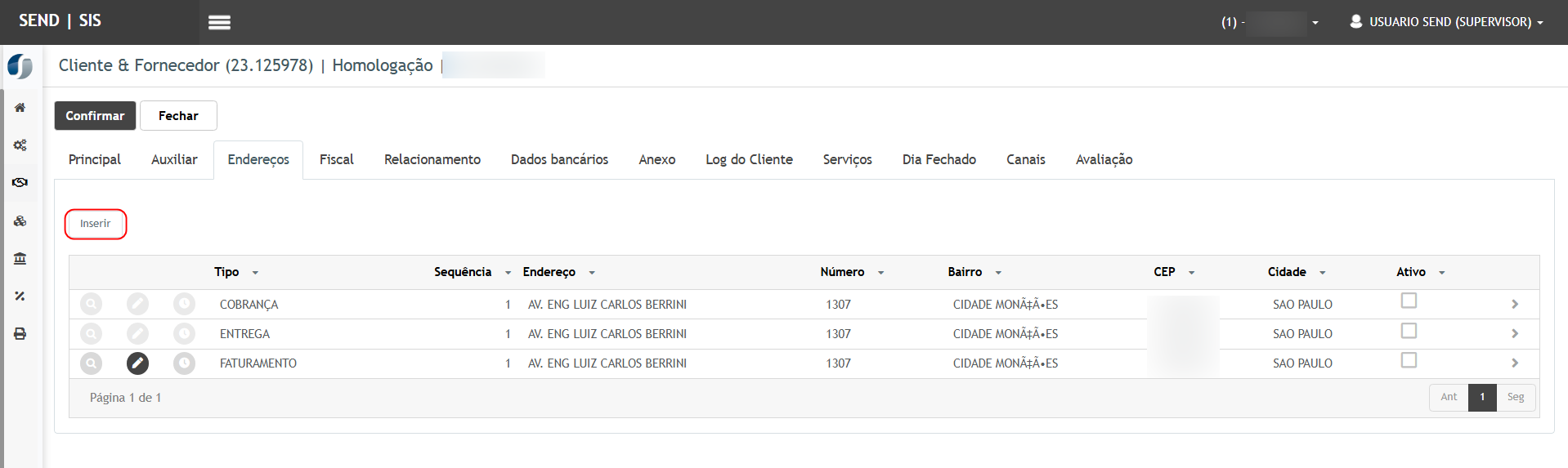
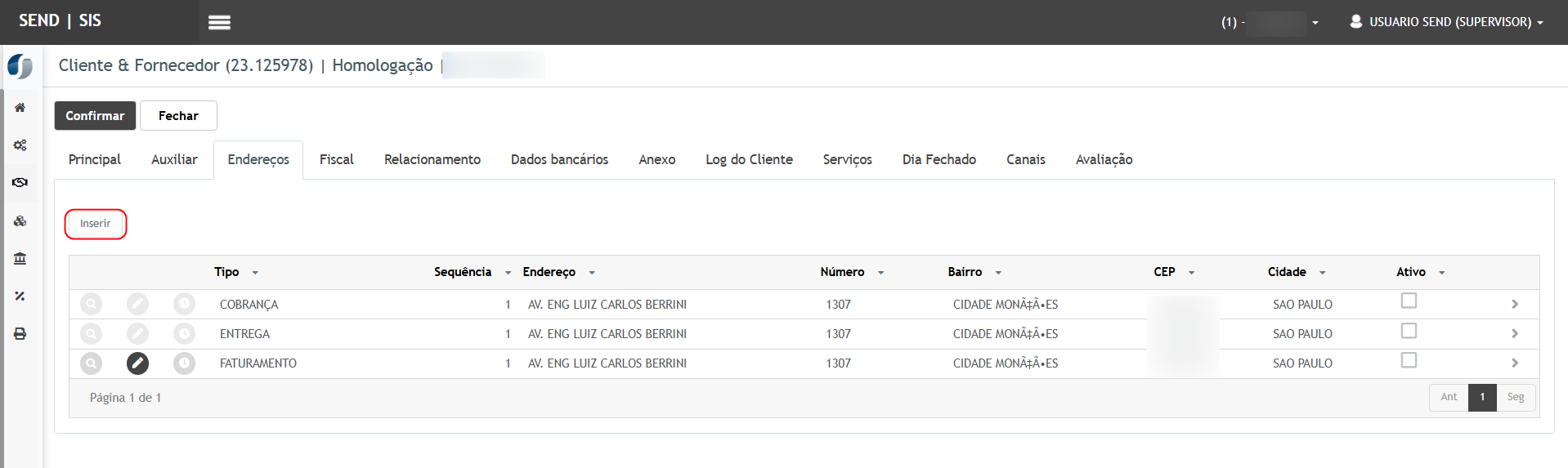
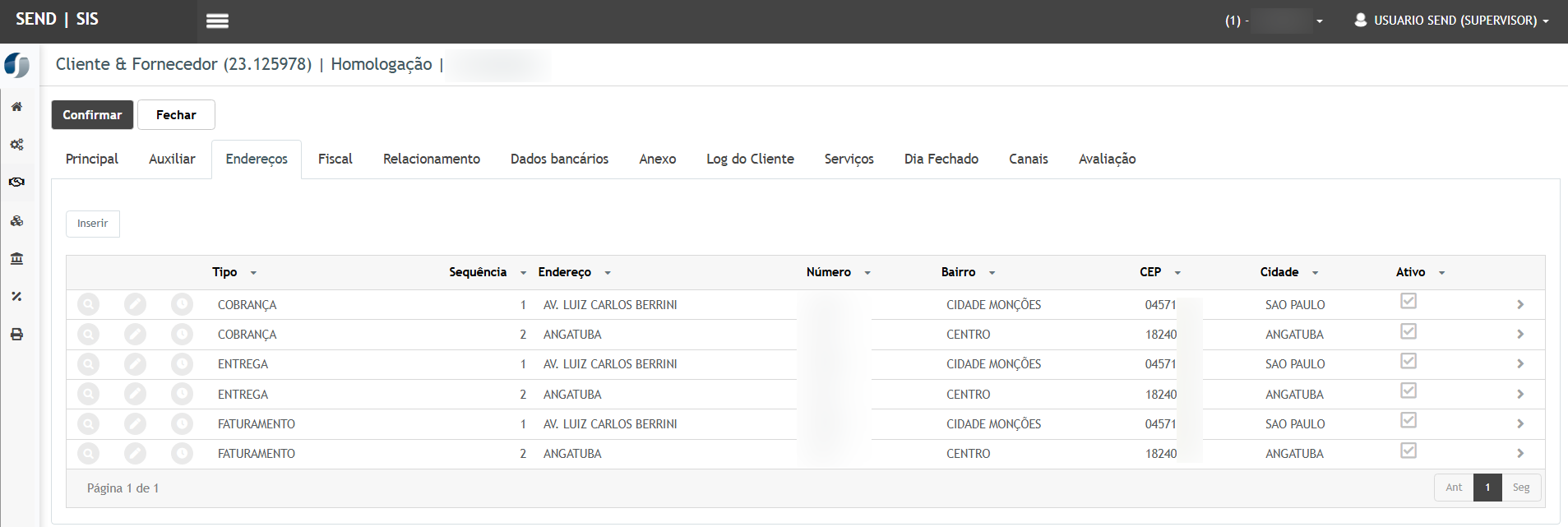
Acessar a guia Endereços.
-
Clicar em Inserir para incluir um novo endereço.
-
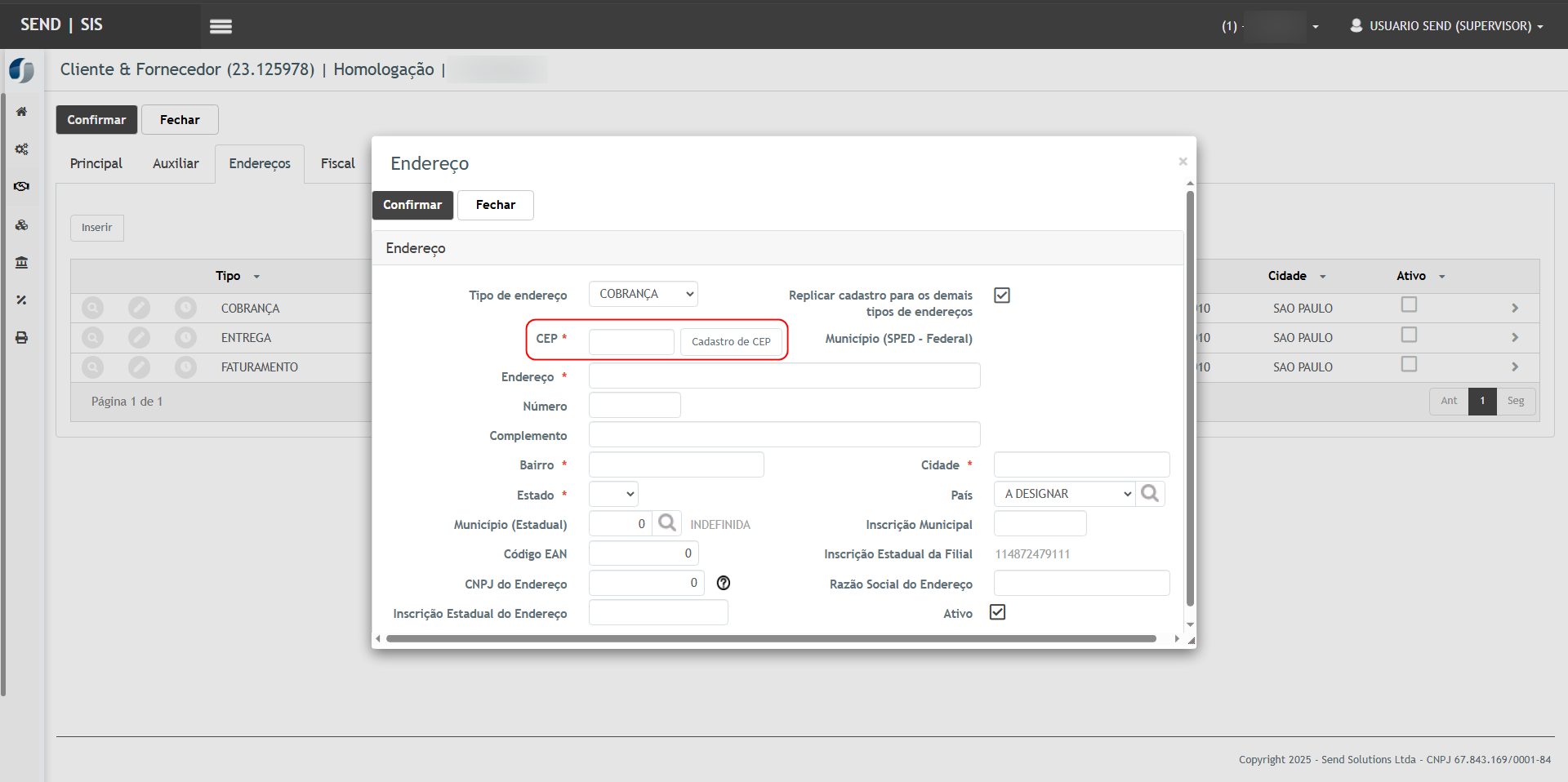
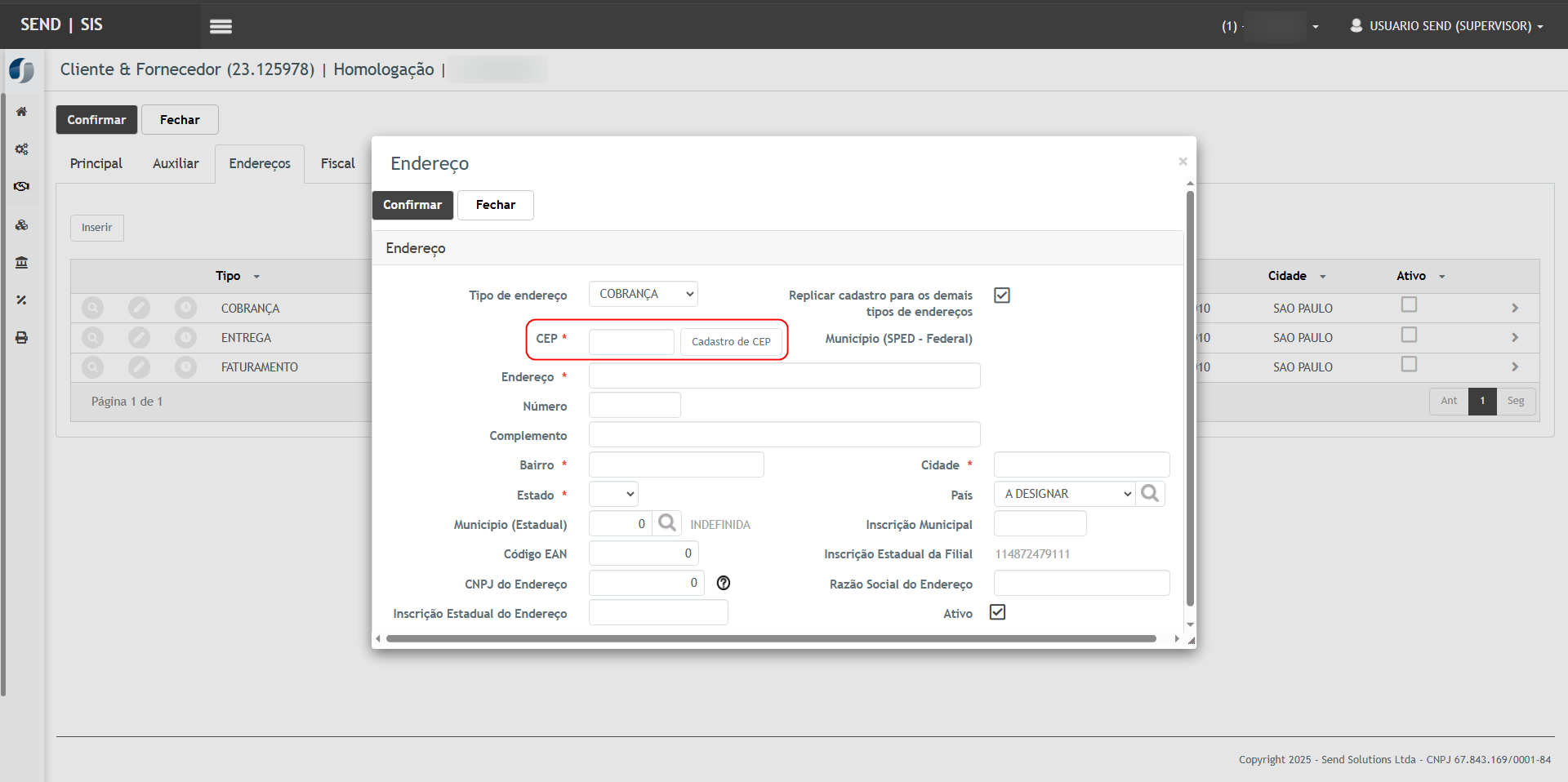
Tentar confirmar o endereço sem informar o CEP (preencher os demais campos obrigatórios de endereço, mas deixar CEP em branco).
Resultado esperado 5:
-
O sistema não permite salvar o endereço.
-
Deve ser exibida mensagem de validação indicando que o CEP é obrigatório (mensagem conforme padrão do sistema).
-
O foco deve retornar ao campo CEP ou permanecer na tela sem gravar o registro.
-
-
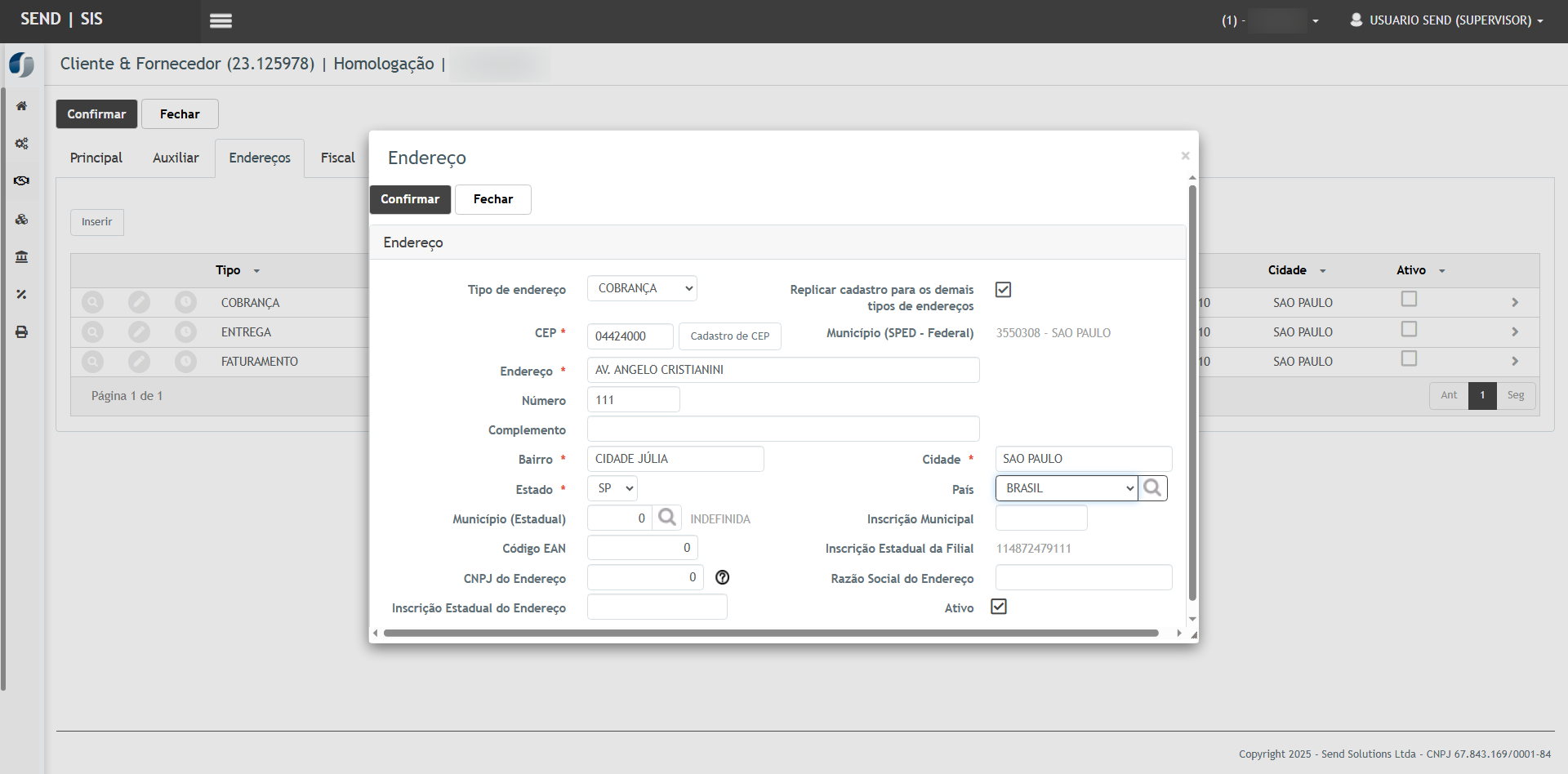
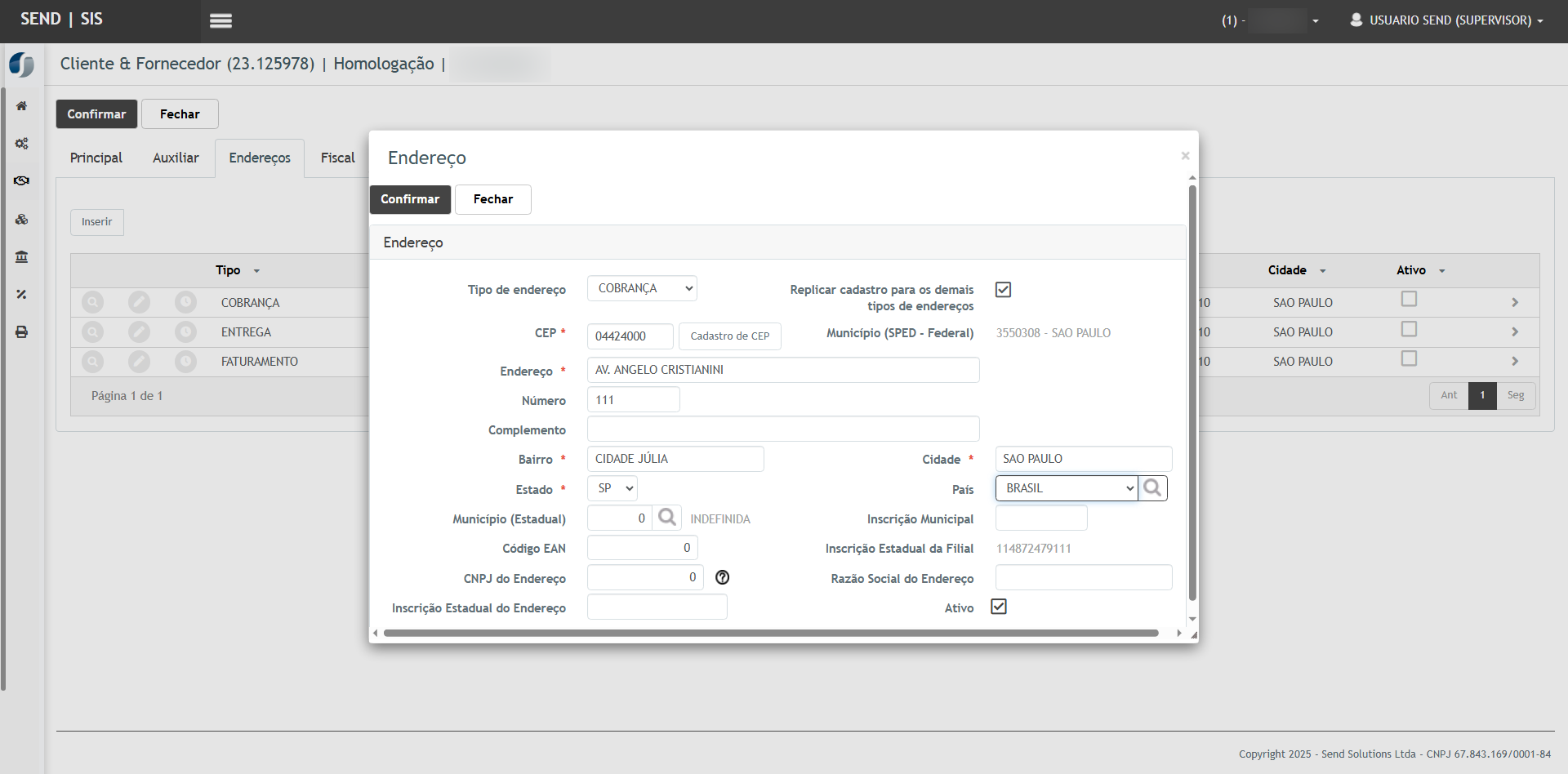
Informar um CEP válido já cadastrado na base.
-
Preencher os demais campos do endereço, se necessário, e clicar em Confirmar.
Resultado esperado 7:
-
O sistema aceita o CEP informado sem exigir cadastro adicional.
-
O endereço é inserido com sucesso para o parceiro.
-
O novo endereço aparece na grade/listagem de endereços do parceiro.
-
-
Cenário 2: Inserir novo endereço com CEP não cadastrado (cadastro de CEP em linha)
Objetivo do cenário
Verificar se, ao informar um CEP inexistente na base, o sistema permite o cadastro de CEP a partir da própria tela de parceiros e retorna corretamente as informações após o cadastro.
Passo a passo
-
Acessar o módulo Corporativo > menu Parceiro > Cliente & Fornecedor.
-
Selecionar um parceiro (cliente/fornecedor) e acessar a guia Endereços.
-
Clicar em Inserir para incluir um novo endereço.
-
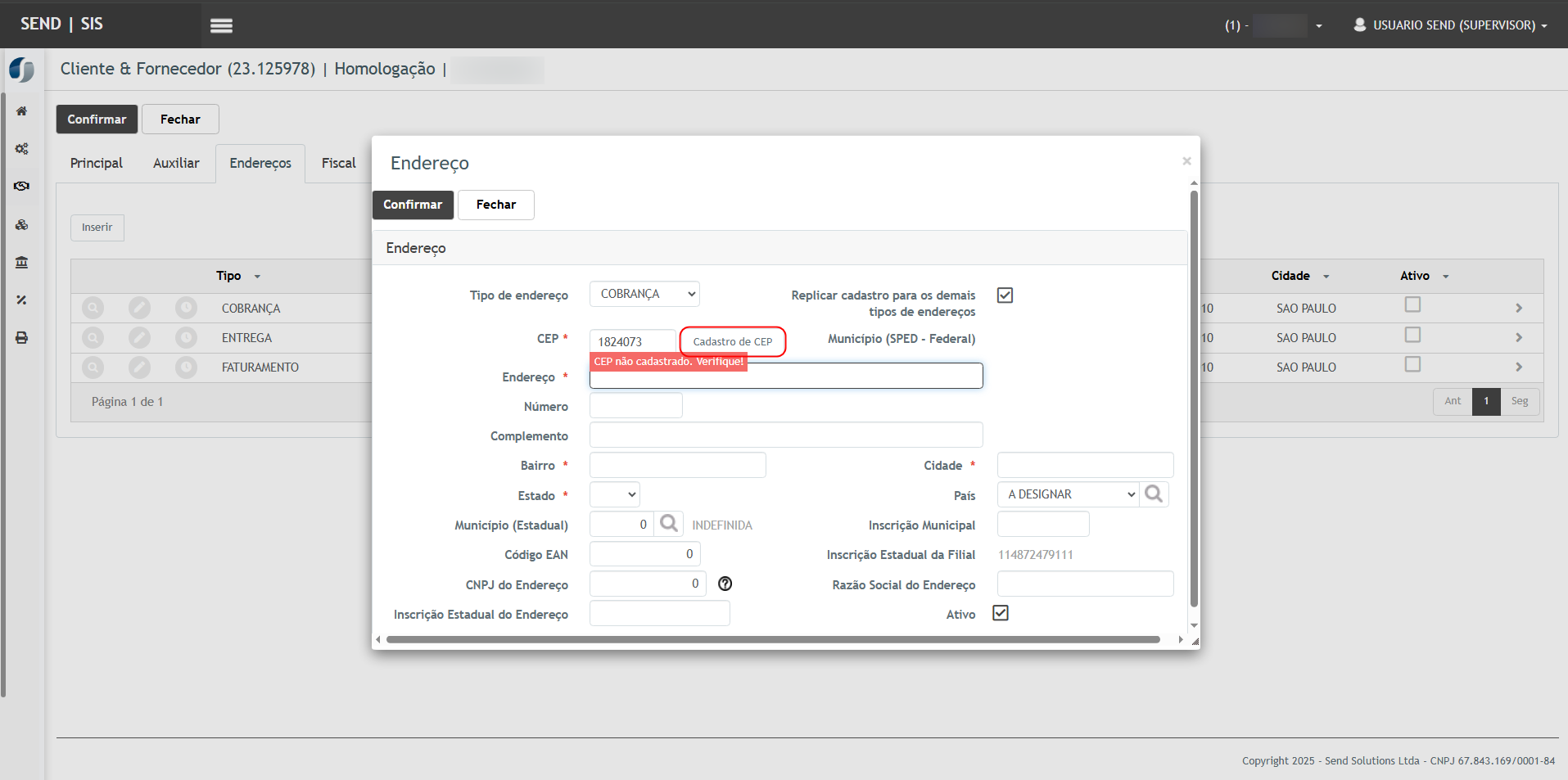
Informar um CEP que não esteja cadastrado na base.
Resultado esperado 4:
-
O sistema identifica que o CEP não está cadastrado.
-
Deve disponibilizar a opção “Cadastro de CEP” (botão, link ou atalho conforme implementado).
-
-
Clicar em Cadastro de CEP.
-
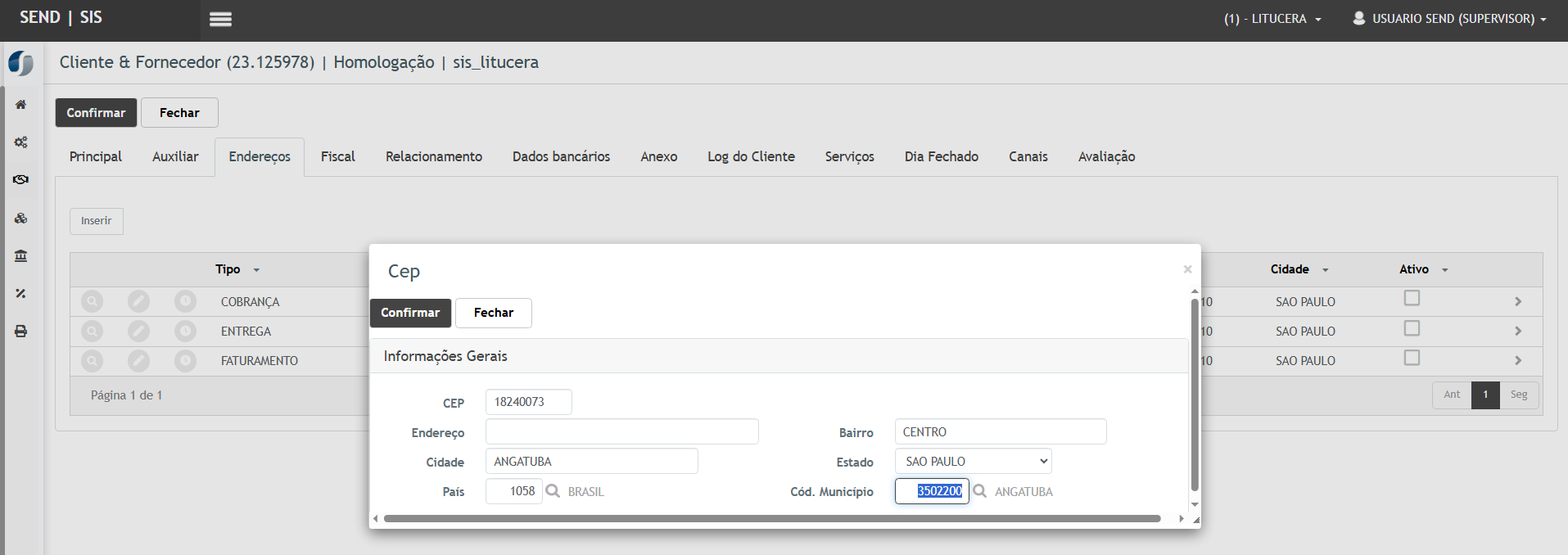
Na tela de Cadastro de CEP, informar os dados obrigatórios do CEP (logradouro, bairro, cidade, UF, etc.) e clicar em Confirmar.
Resultado esperado 6:
-
O CEP é cadastrado com sucesso na base de CEPs.
-
É exibida mensagem de sucesso (conforme padrão do sistema).
-
-
Retornar à tela de Endereços do parceiro (se o fluxo não retornar automaticamente, voltar manualmente).
-
Verificar que, após o cadastro do CEP, as informações de logradouro/bairro/cidade/UF são retornadas automaticamente para o endereço em edição (conforme regra já existente).
Resultado esperado 8:
-
O CEP recém-cadastrado é associado ao endereço.
-
Demais dados do endereço são preenchidos conforme o cadastro do CEP.
-
-
Completar os demais campos de endereço, se necessário, e clicar em Confirmar.
Resultado esperado 9:
-
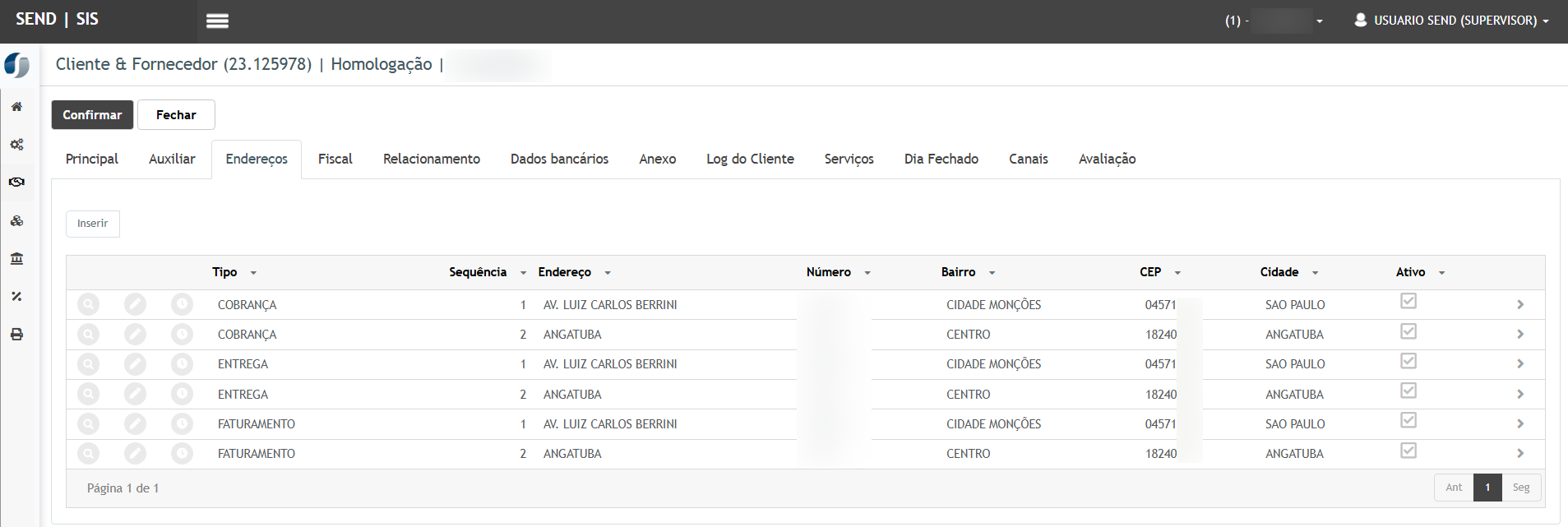
O endereço é salvo corretamente com o novo CEP cadastrado.
-
O endereço aparece na lista de endereços do parceiro.
-

Cenário 3 – Editar endereço existente garantindo obrigatoriedade do CEP
Objetivo do cenário
Validar que, ao editar um endereço existente, o sistema mantém a obrigatoriedade do CEP, impedindo a gravação se o campo for apagado.
Passo a passo
-
Acessar o módulo Corporativo > menu Parceiro > Cliente & Fornecedor.
-
Selecionar um parceiro com endereço já cadastrado e acessar a guia Endereços.
-
Selecionar um endereço existente e clicar em Editar.
-
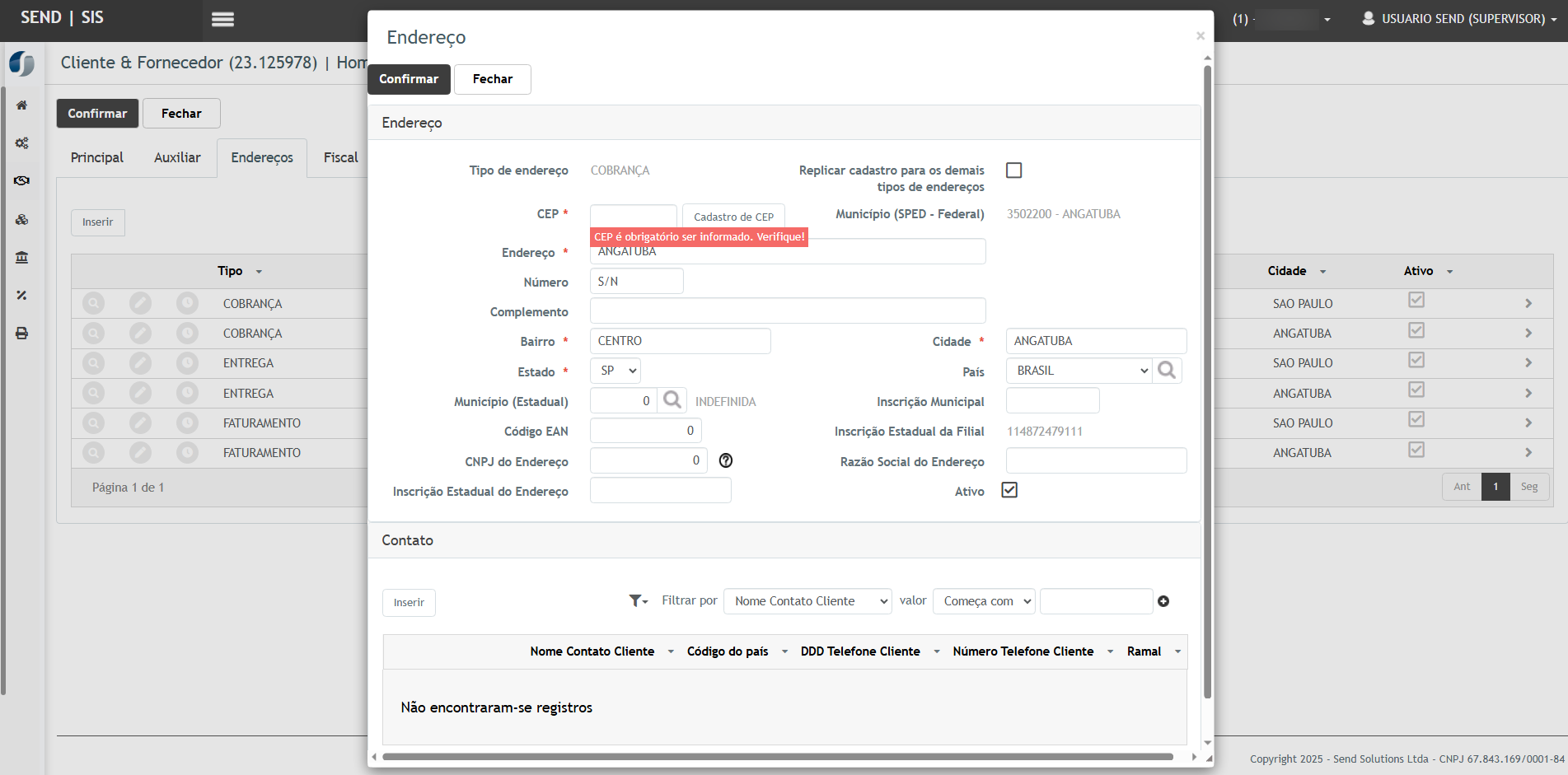
Apagar o valor do CEP e tentar confirmar o endereço.
Resultado esperado 4:
-
O sistema não permite salvar o endereço sem CEP.
-
Deve ser exibida mensagem de validação indicando que o CEP é obrigatório.
-
O registro não é gravado sem CEP.
-
-
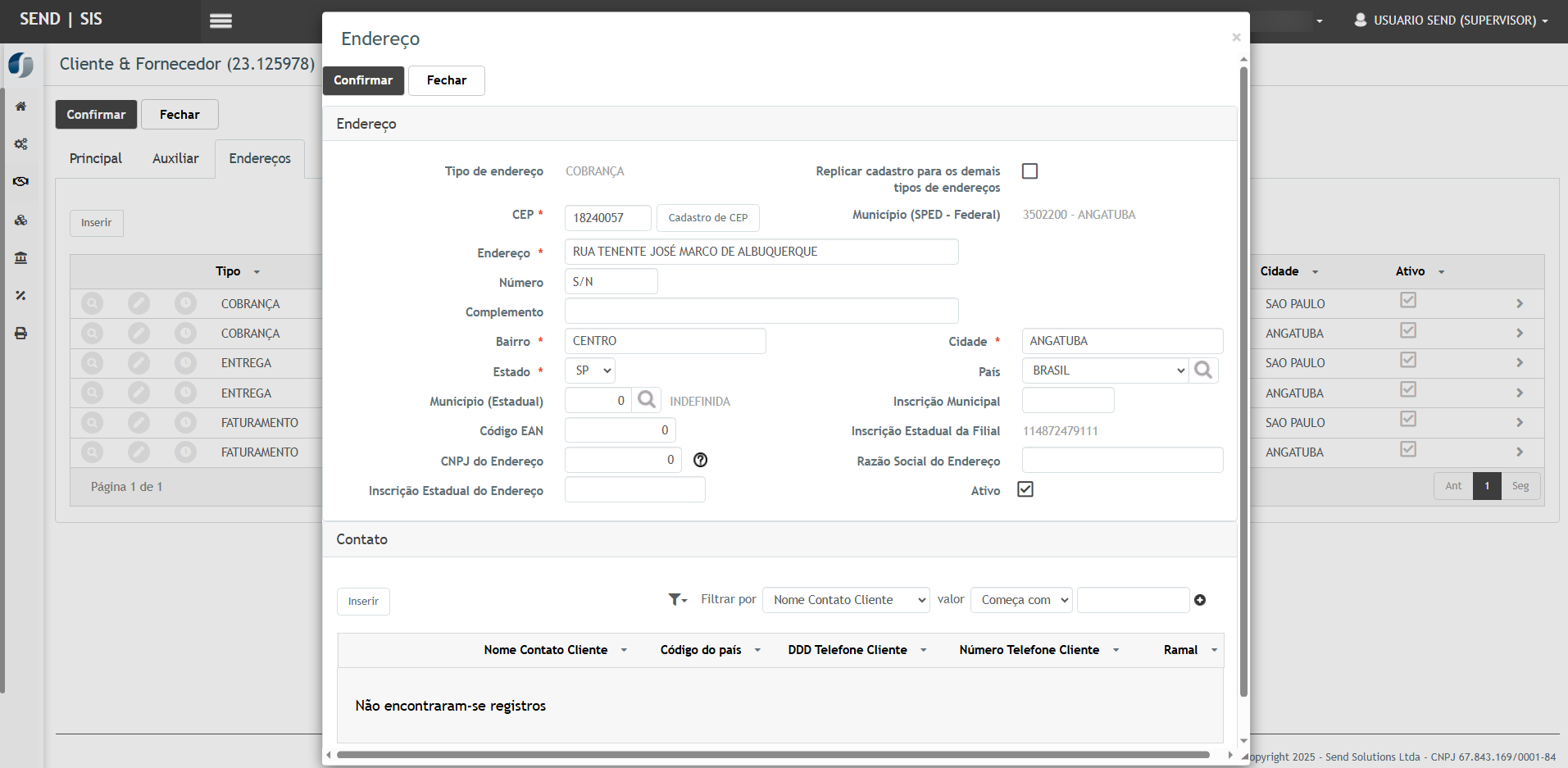
Informar um CEP válido (cadastrado ou, se não cadastrado, seguir fluxo do Cenário 2 para cadastrar o CEP).
-
Confirmar a edição do endereço.
Resultado esperado 6:
-
O endereço é atualizado com sucesso.
-
O CEP permanece preenchido.
-
Os demais campos da tela continuam com o comportamento normal (sem alterações de regra).
-

ATENÇÃO: As informações neste documento são meramente ilustrativas e utilizadas apenas para fins de teste.