
OS 91688 - MELHORIA - SENDDECOR - OCULTAR O NUMERO DA OC APARECENDO PARA VENDEDOR
Objetivo:
AoO usuário montarconsultor umnão carrinhodeve navisualizar o número da Ordem de Compra (OC) nas telas de consulta de pedidos e itens. Para atender a essa necessidade, foram implementadas funcionalidades de controle que ocultam a informação da OC conforme o perfil do usuário, garantindo que apenas usuários autorizados tenham acesso ao dado e assegurando que o acompanhamento e a priorização dos pedidos sejam realizados exclusivamente pelo departamento de Follow.
Inclusão de 2 funcionalidades (parâmetros) para controlar a ocultação da OC:
-
Uma para Frente de Loja (
adicionando produtos no carrinho) e, em seguida,abrir um novo Pedidoitens/consulta deVenda ou um novo Orçamentoitens), com descriçãosistemaindicandonãocultar a informaçãodevedemais “puxar” automaticamente os itensOC docarrinhoitem. -
Uma para
dentroAdm. de Vendas (central de tarefas/solicitação), com descrição indicando ocultar a OC na solicitação/consulta dodocumento.pedido.Com
NAO_INSERIR_CARRINHO_PEDIDOPara ligar a funcionalidade entrar em contato com a Send Solutions.
Premissas:
- Necessário o ambiente estar atualizado com a versão SENDDECOR de número
130552xxx ou superior;
Teste realizado após a atualização
Cenários – Frente de Loja
Cenário 1: FuncionalidadeConsultor DESLIGADA:NÃO inserirvisualiza automaticamenteOC ena atualizarconsulta carrinhode itens (Frente de Loja).
Objetivo do cenário:Objetivo: comprovarGarantir oque, comportamento anterior/controle, garantindo quecom a funcionalidade controlaativa realmentepara o perfil de consultor, a regra.OC não apareça na consulta e detalhes do item.
Passo a passopasso:
-
Logar com
Desligarusuário Consultora funcionalidadeNAO_INSERIR_CARRINHO_PEDIDO -
Acessar
o menuFrente de Loja>→TabelaPedidos → Pedidos dePreçoVenda>→ListaGuia Itens. -
FiltrarExecutar Consultar Itens (pesquisar pelo pedido de teste). -
Abrir o
catálogo,detalheclicardoemPesquisariteme(ação de consultar/visualizar). -
Verificar:
-
adicionarPainel/Seçãoum“Ordemprodutode Compra” nocarrinhodetalhe do item. -
Coluna “OC” (ou campo equivalente) na listagem de itens do pedido.
-
Resultado esperado:
-
OC não é apresentada ao consultor:
-
No detalhe do item, o painel/campo de OC não aparece ou aparece em branco/oculto.
-
ConfirmarNa listagem de itens, a coluna/campo OC fica vazio/oculto para o consultor.
-
Acessando a funcionalidade
Tela de pedidos
Cenário 1: Usuário autorizado VISUALIZA OC (Frente de Loja)
Objetivo: Garantir que o sistemabloqueio exibe mensagem deé produtosomente incluídopara consultores, sem impactar usuários autorizados.
Passo a passo:
-
Logar com
sucessousuário Autorizado (Follow/Administrativo). -
Inserir produto no carrinho naAcessar Frente de Loja → Pedidos → Pedidos de Venda → Guia Itens → Consultar Itens. -
Pesquisar o mesmo pedido de teste.
-
Abrir
umonovodetalhe do item. -
Verificar painel/campo de Ordem de Compra e coluna/campo OC na listagem.
Resultado esperado:
-
OC é apresentada normalmente para o usuário autorizado:
-
O painel/campo Ordem de Compra exibe o número.
-
A coluna/campo OC exibe o número da OC do item.
-
Cenários – Adm. de Vendas
Cenário 3: Consultor NÃO visualiza OC ao consultar pedido pela Central de Tarefas
Objetivo: Garantir que, no caminho de Adm. de Vendas solicitado, consultor não veja a OC.
Passo a passo:
-
Logar com usuário Consultor.
-
Acessar Adm. de Vendas → Central de Tarefas → Solicitação.
-
Selecionar uma solicitação e executar Consultar Pedido.
-
aValidarNavegar até agradeáreadeondeitens.OC
Resultadoaparecer esperado
O item(itens/detalhes docarrinhoé inserido no pedido.Ocarrinho é atualizado/limpo“Com a funcionalidade desligada, o item será inserido e o carrinho será atualizado.”
Inserindo item no carrinho.
Acessando a Funcionalidade
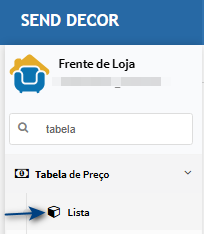
Inserindo item no carrinhoNa tela principal, utilize os filtros para encontrar o item.Clique no ícone de carrinho (1), que o carrinho da parte (2) superior vai ser atualizado.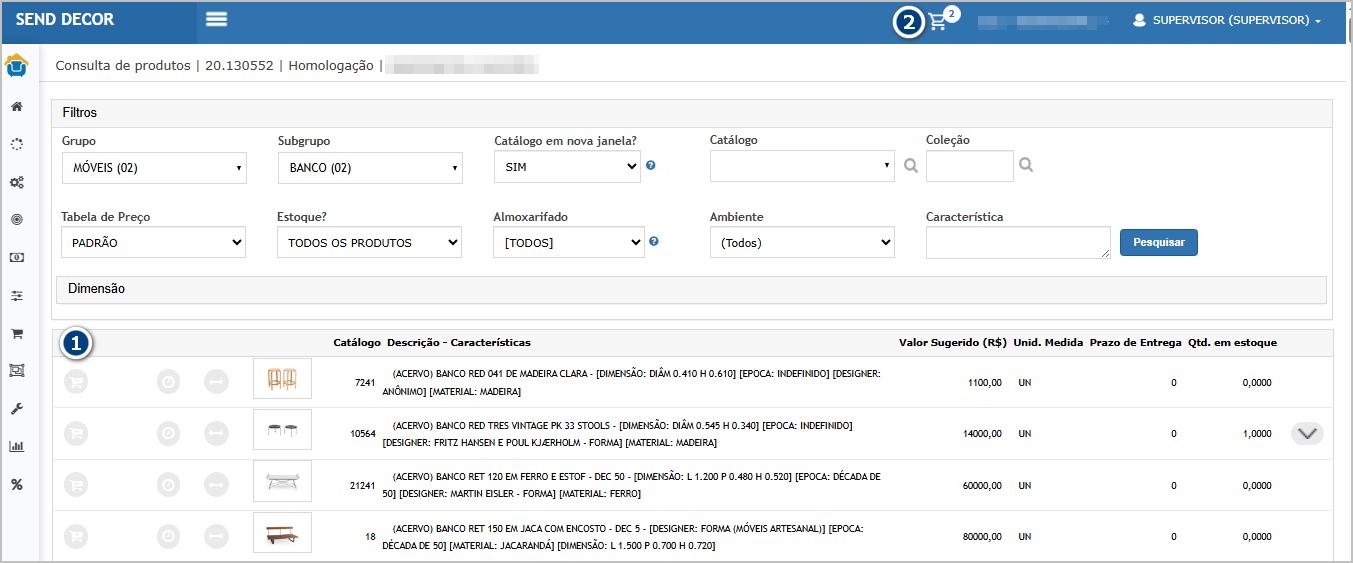
Criando pedido
Acessando a Funcionalidade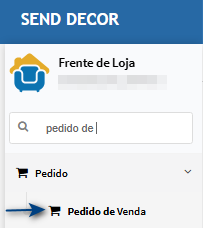
Tela de pedido
Na tela principal, clique em Inserir.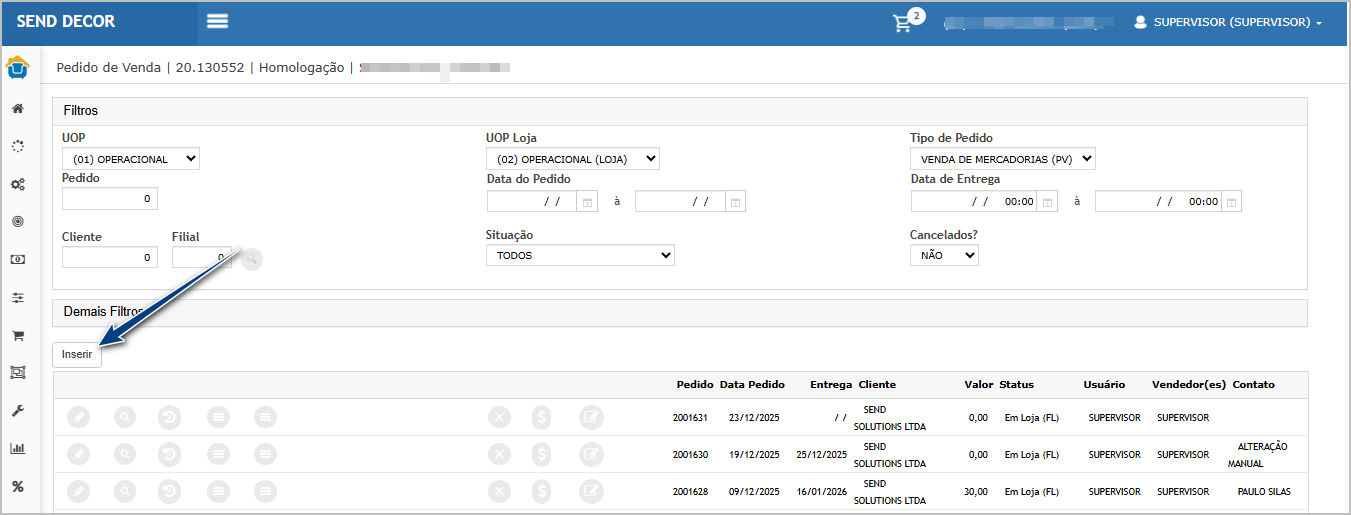
Informe os dados do cliente e clique em Confirmar.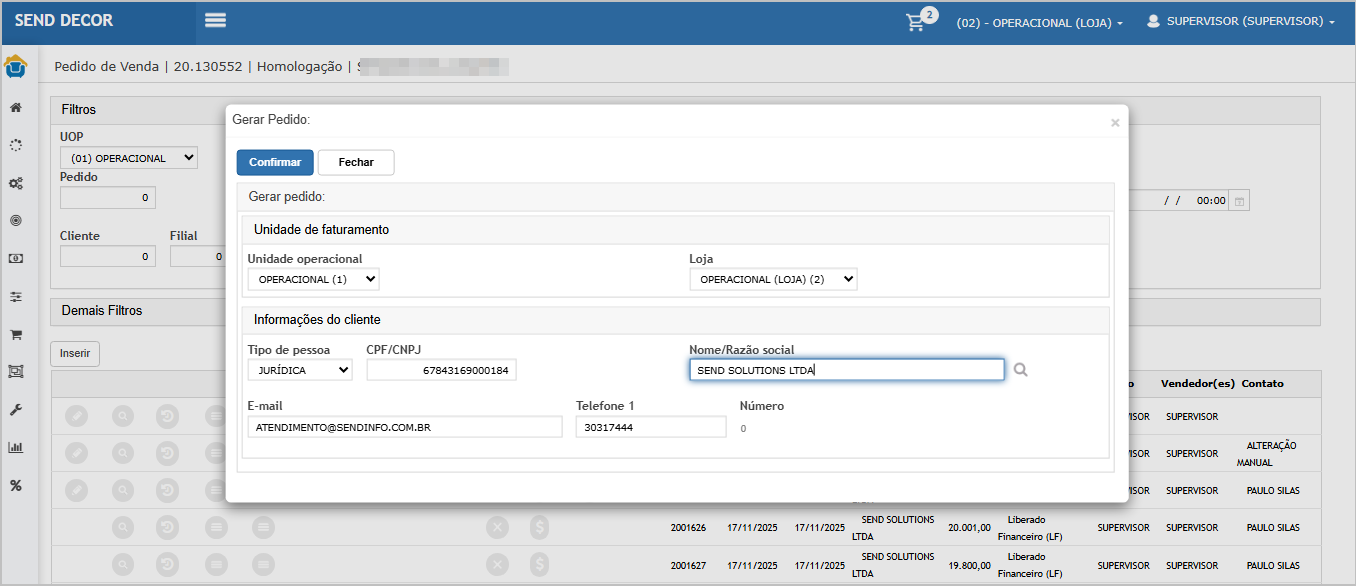
Note que o carrinho (1) foi atualizado, retirando os itens.Na aba itens (2), os itens (3) que estavam no carrinho foram adicionados no pedido.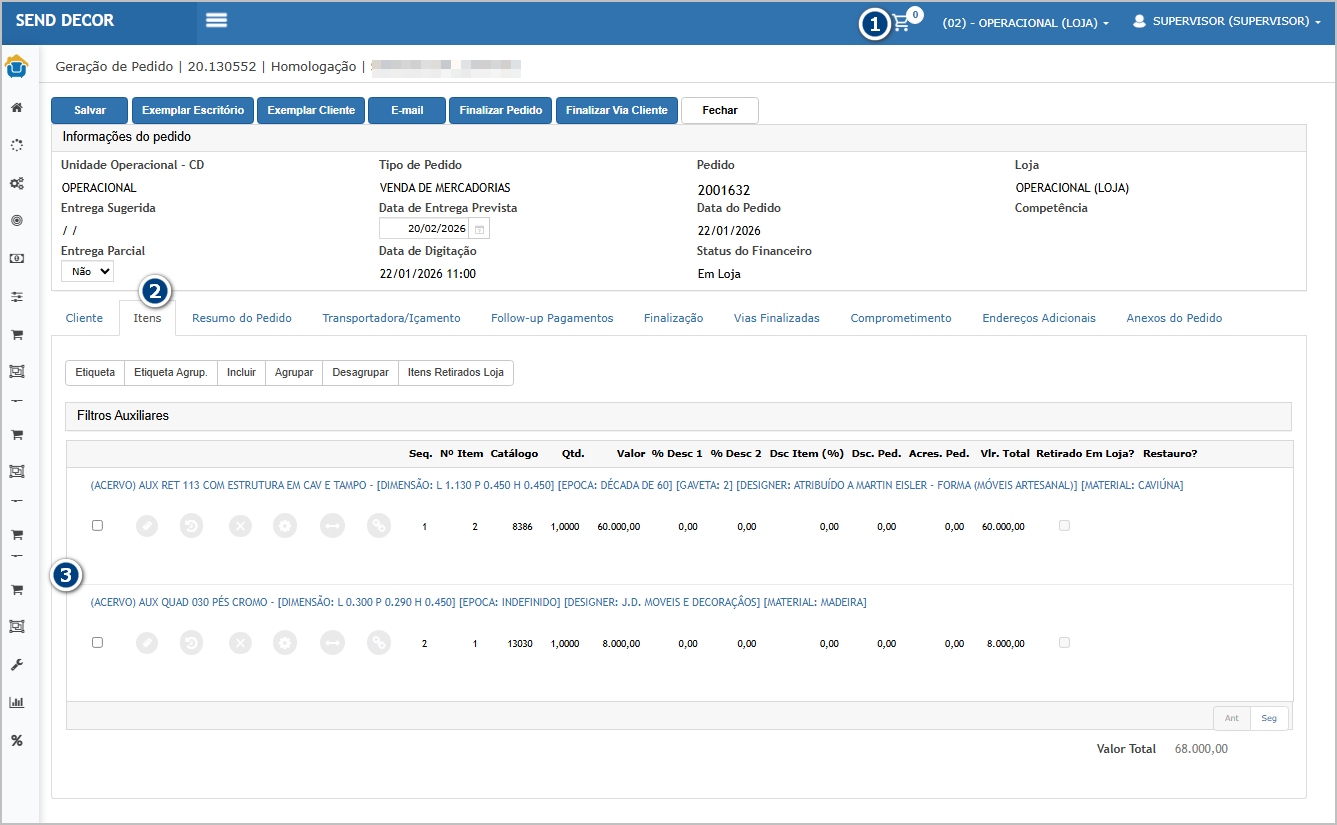
Cenário 2: Funcionalidade LIGADA: não inserir carrinho automaticamente no Pedido
Objetivo do cenário: validar que o item não entra automaticamente no novo pedido.
Premissa: ter itens adicionados no carrinho.
Passo a passo
Repetir os passos 1 a 3 do Cenário 01 (garantindo item no carrinho).AcessarPedido > Pedido de venda (Inserir umpedido).Criar/confirmar a abertura do pedido.Validar a aba/grade deitens do pedido.
Resultado esperadoesperado:
- da
- OC
Opedido novo abre sem itens(não“puxa”éautomaticamenteexibido
O carrinho continua com o item inserido anteriormente.
Acessando a Funcionalidade
Tela de pedido
Na tela principal, clique em Inserir.
Informe os dados do cliente(itens e clique em Confirmardetalhes).
Note que o carrinho (1) continua com os itensNa aba itens (2), não foram adicionados os itens (3) do carrinho.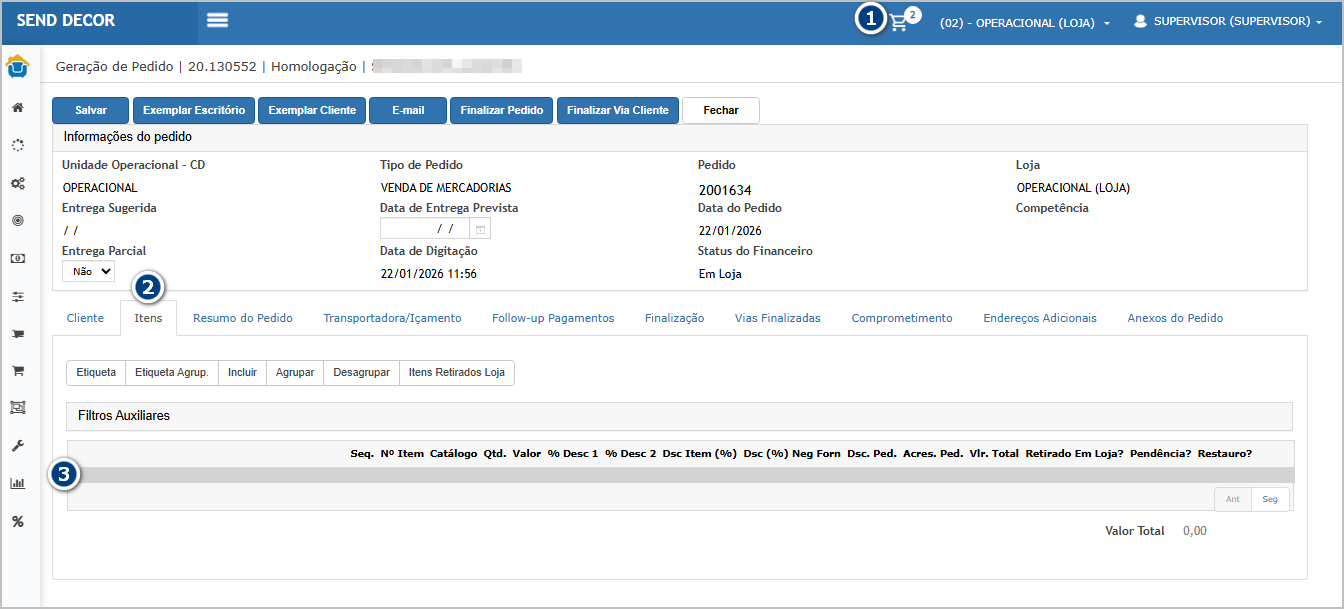
Cenário 3:4: FuncionalidadeUsuário LIGADA:autorizado nãoVISUALIZA inserirOC carrinhona automaticamenteCentral node OrçamentoTarefas.
Objetivo do cenário:Objetivo: validarGarantir oque mesmousuários comportamentoautorizados nomantêm orçamento.
Premissa:à ter itens adicionados no carrinho.informação.
Passo a passopasso:
-
RepetirLogaroscompassos 1 a 3 do Cenáusuário01Autorizado (garantindo item no carrinho)Follow/Administrativo). -
Acessar
Orçamento > OrçamentoAdm. delojaVendas(Inserir→umCentralorçamento)de Tarefas → Solicitação → Consultar Pedido. -
Criar/confirmarAbriraoaberturamesmo pedido/solicitação doorçamento.teste. -
ValidarConferiraseaba/gradeOCdeéitensexibidadonosorçamento.itens/detalhes.
Resultado esperadoesperado: OC é exibida normalmente para usuário autorizado.
Oorçamento novo abre sem itens(sem puxar carrinho automaticamente).Ocarrinho permanece com o item.
Acessando a Funcionalidade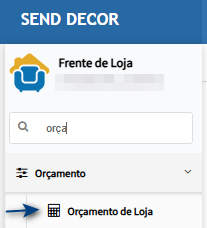
Tela de Orçamento
Na tela principal, clique em Inserir.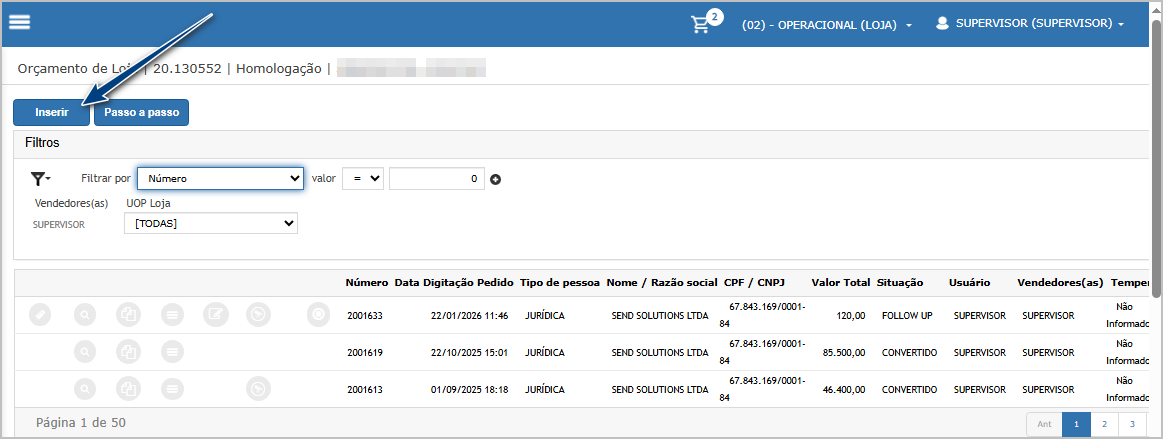
Informe os dados do cliente e clique em Confirmar.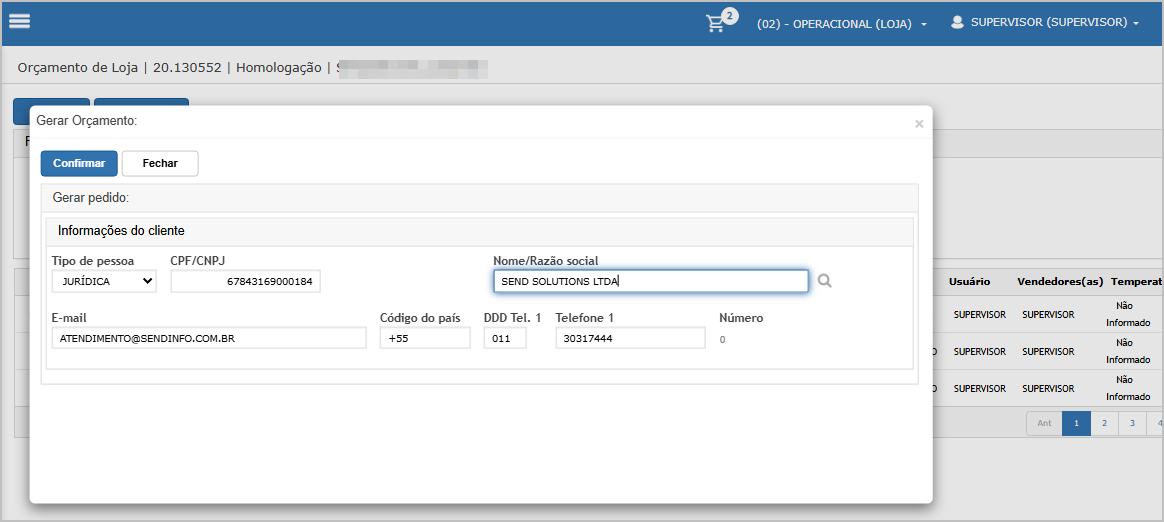
Note que o carrinho (1) continua com os itensNa aba itens (2), não foram adicionados os itens (3) do carrinho.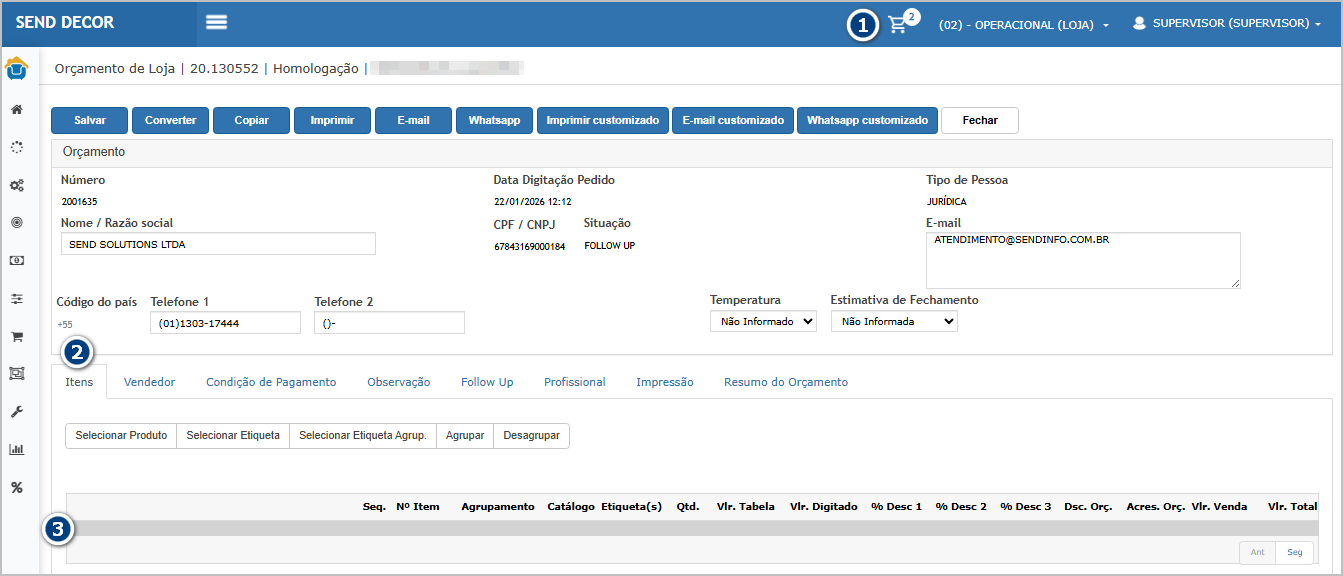

ATENÇÃO: As informações neste documento são meramente ilustrativas e utilizadas apenas para fins de teste.