
OS 91688 - MELHORIA - SENDDECOR - OCULTAR O NUMERO DA OC APARECENDO PARA VENDEDOR
Objetivo:
O usuário consultor não deve visualizar o número da Ordem de Compra (OC) nas telas de consulta de pedidos e itens. Para atender a essa necessidade, foram implementadas funcionalidades de controle que ocultam a informação da OC conforme o perfil do usuário, garantindo que apenas usuários autorizados tenham acesso ao dado e assegurando que o acompanhamento e a priorização dos pedidos sejam realizados exclusivamente pelo departamento de Follow.
Inclusão de 2 funcionalidades (parâmetros) para controlar a ocultação da OC:
-
Uma para Frente de Loja (itens/consulta de itens), com descrição indicando ocultar a informação de OC do item.
-
Uma para Adm. de Vendas (central de tarefas/solicitação), com descrição indicando ocultar a OC na solicitação/consulta do pedido.
Premissas:
- Necessário o ambiente estar atualizado com as versões:
- SENDDECOR de número 130741 ou superior;
- Administração de Vendas de número 130741 ou superior.
- SENDDECOR de número 130741 ou superior;
Teste realizado após a atualização
Cenários – Frente de Loja
Cenário 1: Consultor NÃO visualiza OC na consulta de itens (Frente de Loja).
Objetivo: Garantir que, com a funcionalidade ativa para o perfil de consultor, a OC não apareça na consulta e detalhes do item.
Premissa: funcionalidade OCULTAR_OC_DETALHES_DO_ITEM, deve estar marcada para o perfil de consultor.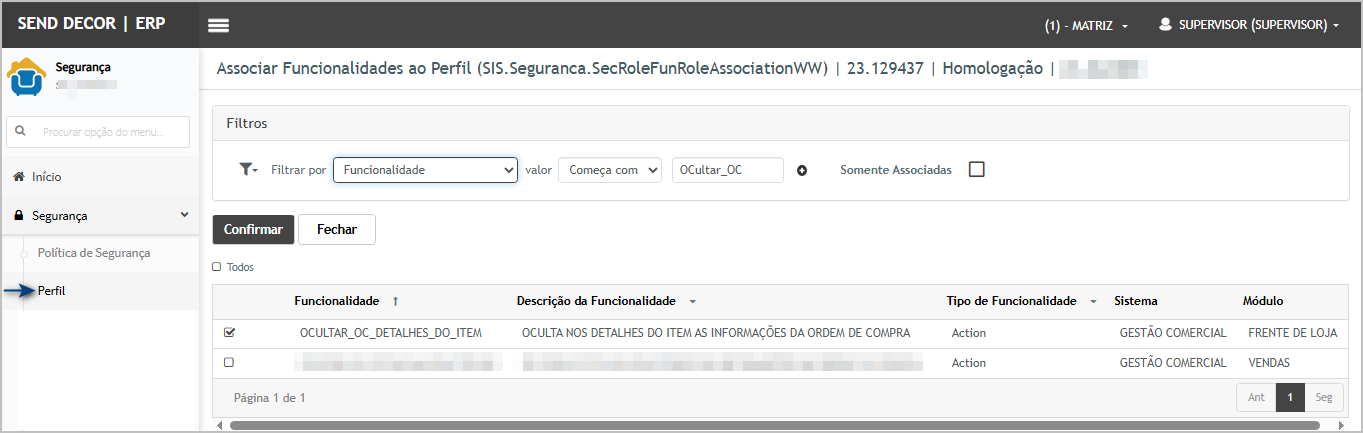
Passo a passo:
-
Logar com usuário Consultor.
-
Acessar Frente de Loja → Pedidos → Pedidos de Venda → Guia Itens.
-
Executar Consultar Itens (pesquisar pelo pedido de teste).
-
Abrir o detalhe do item (ação de consultar/visualizar).
-
Verificar:
-
Painel/Seção “Ordem de Compra” no detalhe do item.
-
Coluna “OC” (ou campo equivalente) na listagem de itens do pedido.
-
Resultado esperado:
-
OC não é apresentada ao consultor:
-
No detalhe do item, o painel/campo de OC não aparece ou aparece em branco/oculto.
-
Na listagem de itens, a coluna/campo OC fica vazio/oculto para o consultor.
-
Acessando a funcionalidade
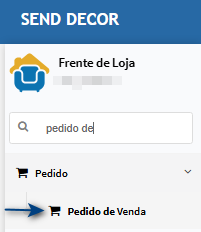
Pedido de venda
Na tela principal, encontre o pedido com ordem de compra e clique no botão de consulta.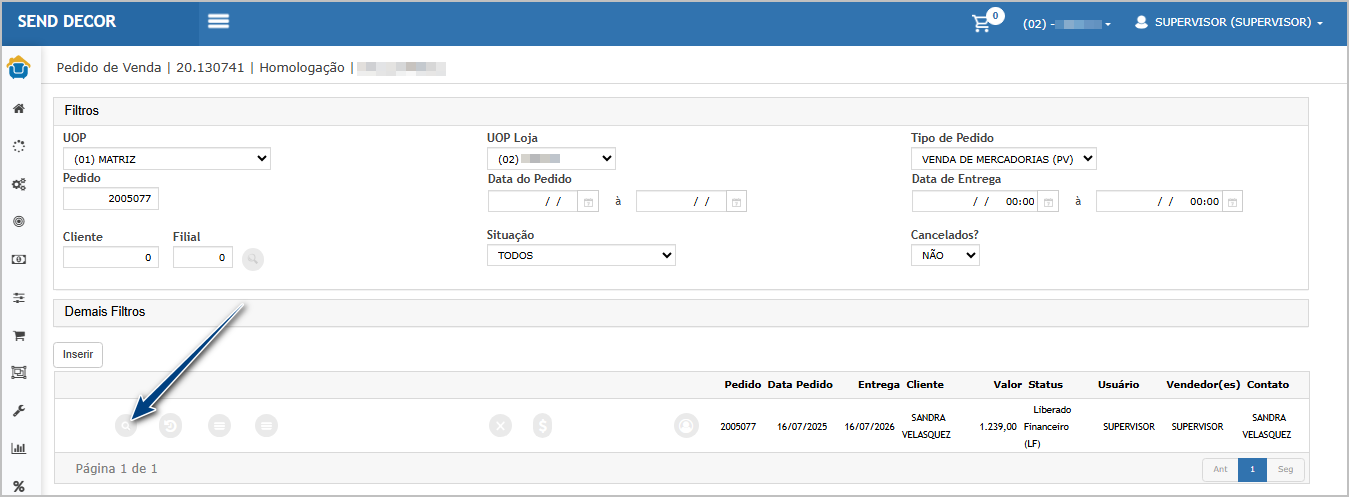
Ao abrir o pedido, na aba Itens, clique no botão de consulta do item.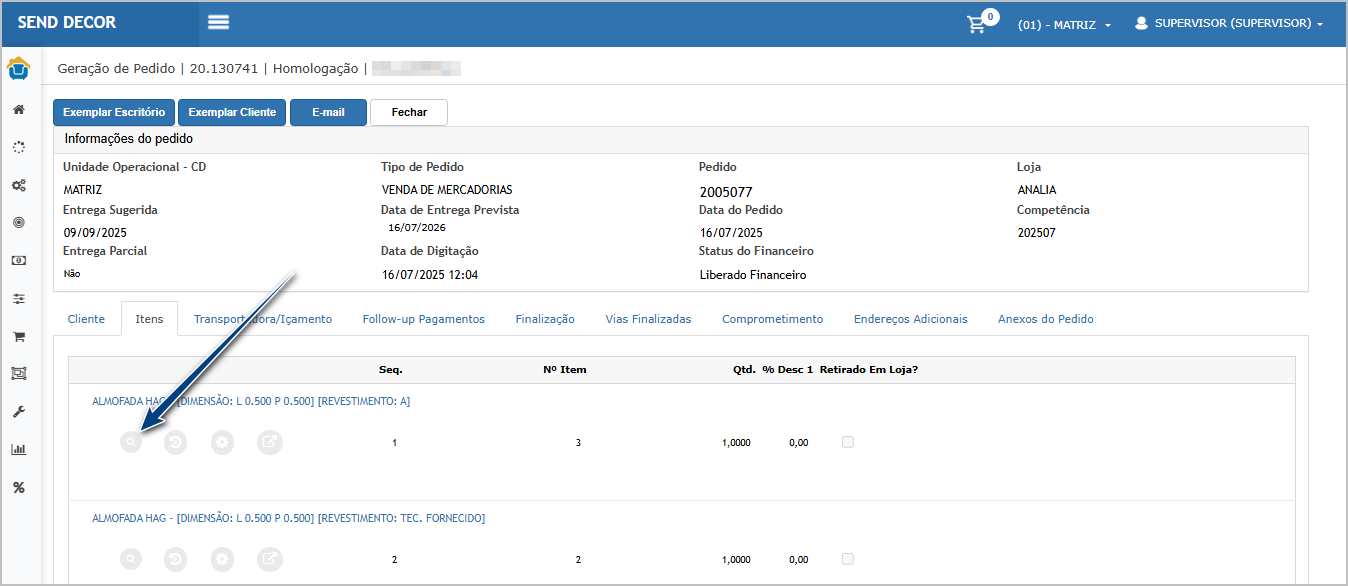
Ao abrir os detalhes do item, clique no botão Consultar.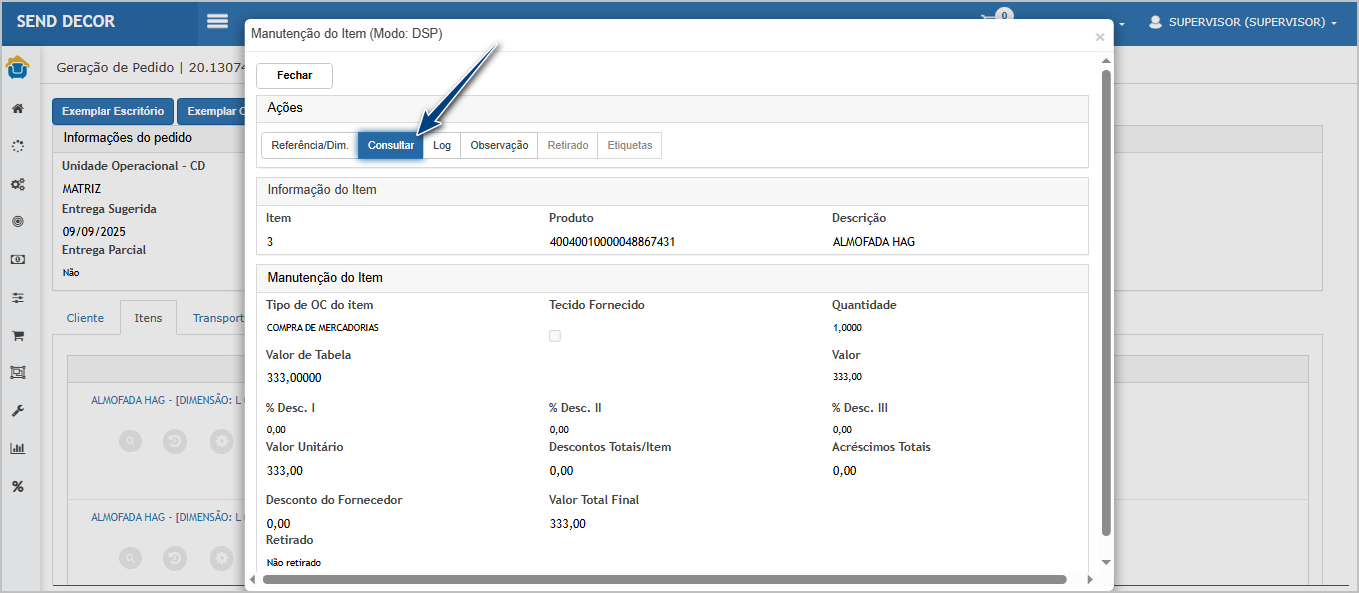
Note que o bloco da OC não é exibido.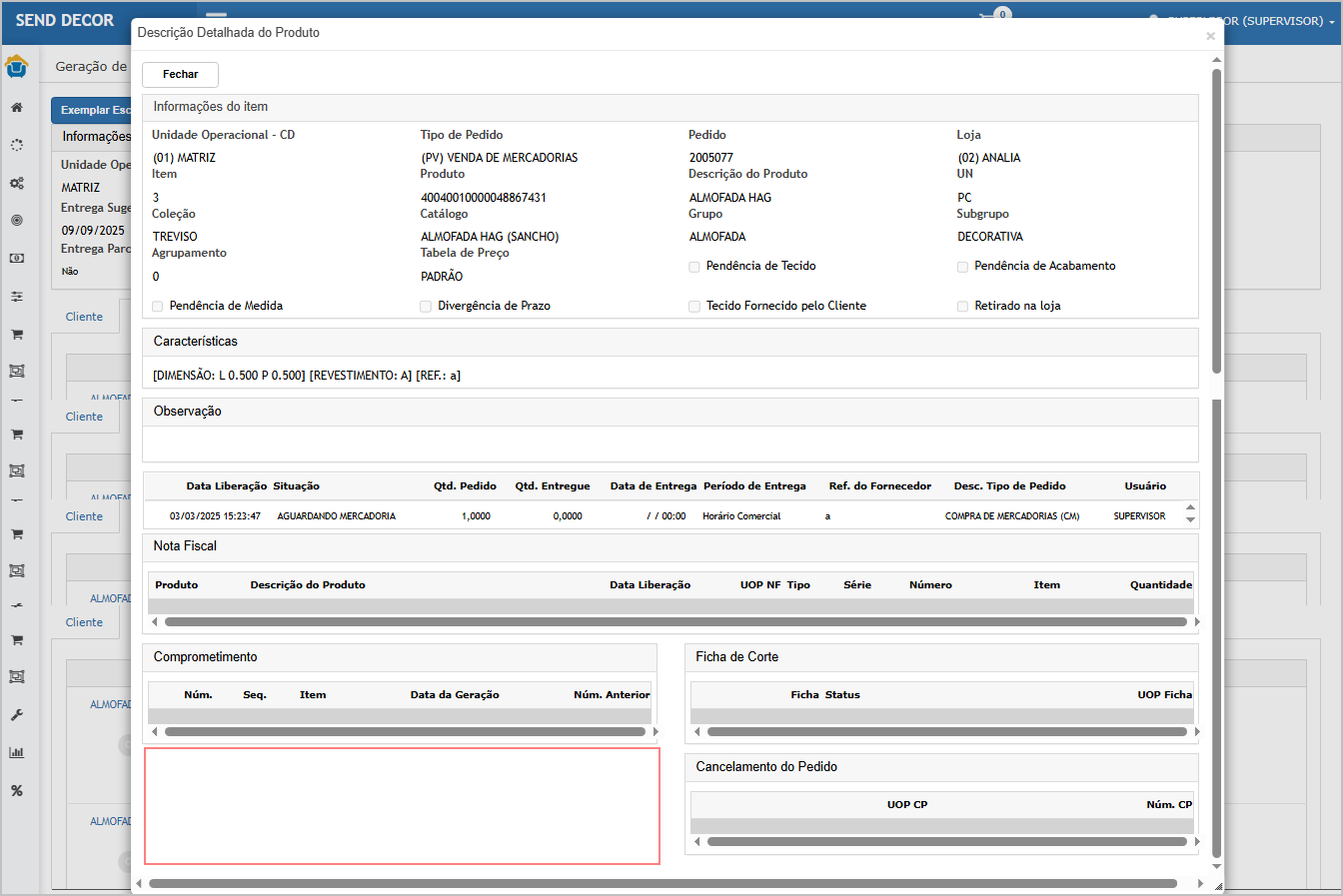
Cenário 2: Usuário autorizado VISUALIZA OC (Frente de Loja)
Objetivo: Garantir que o bloqueio é somente para consultores, sem impactar usuários autorizados.
Premissa: funcionalidade OCULTAR_OC_DETALHES_DO_ITEM, deve estar desmarcada para o perfil de consultor.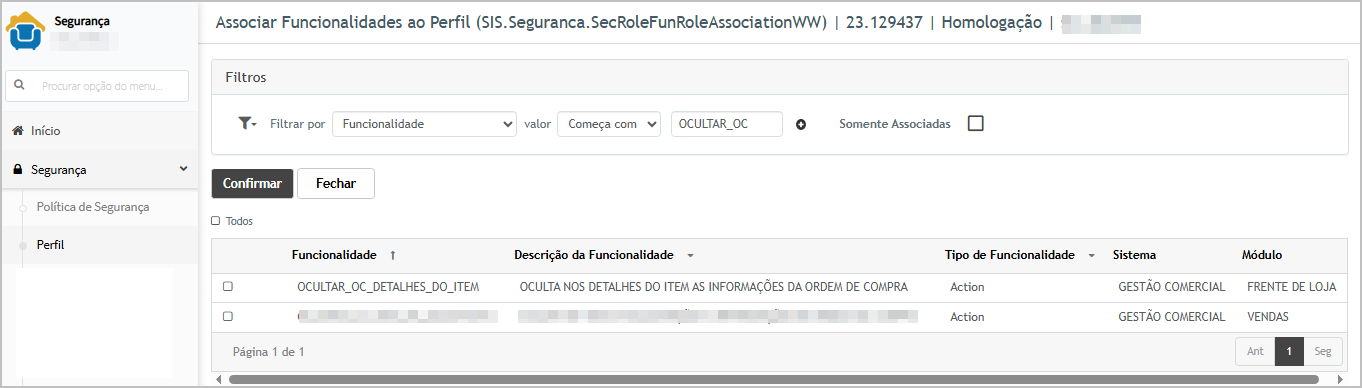
Passo a passo:
-
Logar com usuário Autorizado (Follow/Administrativo).
-
Acessar Frente de Loja → Pedidos → Pedidos de Venda → Guia Itens → Consultar Itens.
-
Pesquisar o mesmo pedido de teste.
-
Abrir o detalhe do item.
-
Verificar painel/campo de Ordem de Compra e coluna/campo OC na listagem.
Resultado esperado:
-
OC é apresentada normalmente para o usuário autorizado:
-
O painel/campo Ordem de Compra exibe o número.
-
A coluna/campo OC exibe o número da OC do item.
-
Acessando a funcionalidade
Pedido de venda
Na tela principal, encontre o pedido com ordem de compra e clique no botão de consulta.
Ao abrir o pedido, na aba Itens, clique no botão de consulta do item.
Ao abrir os detalhes do item, clique no botão Consultar.
Note que o bloco da OC é exibido.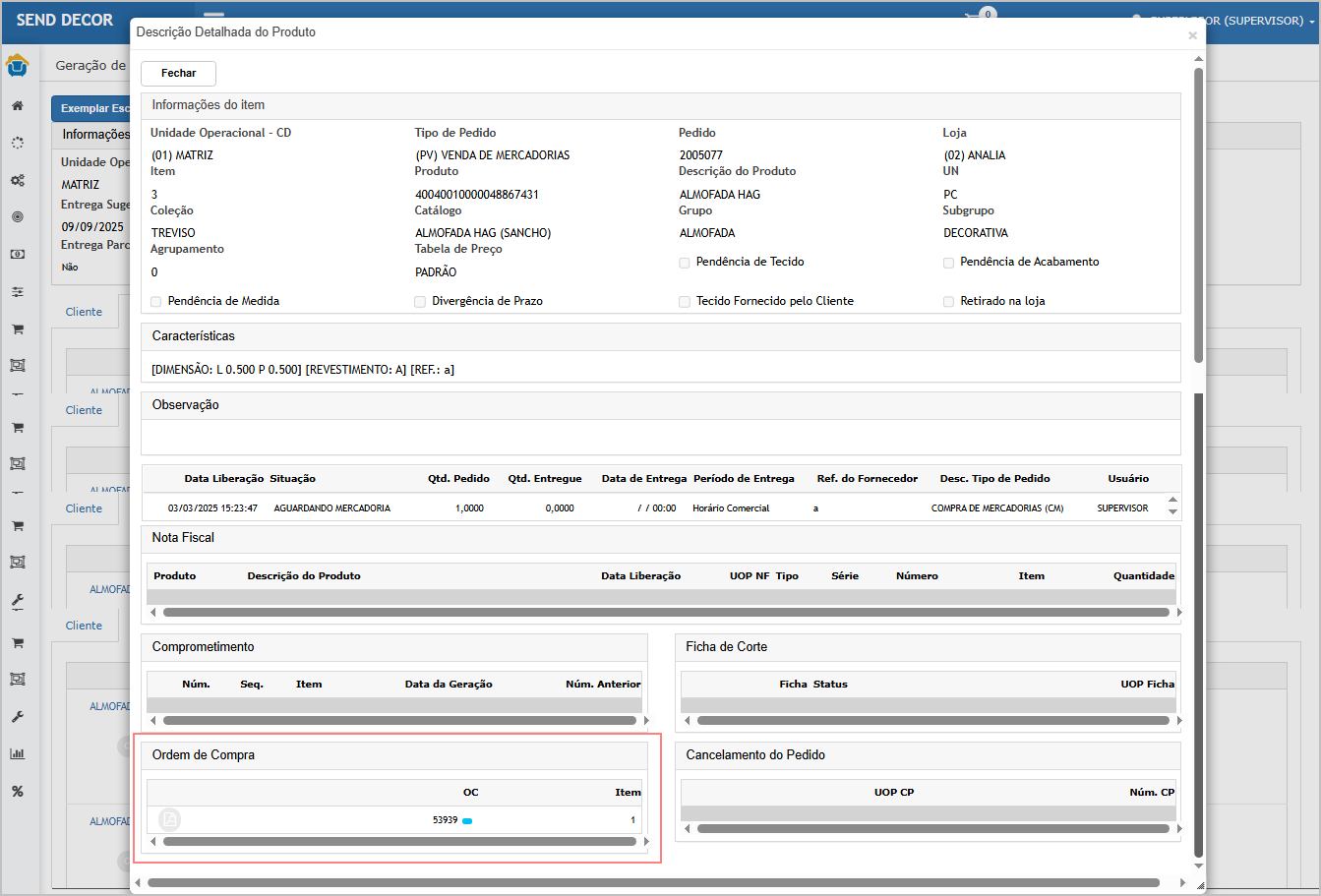
Cenários – Adm. de Vendas
Cenário 3: Consultor NÃO visualiza OC ao consultar pedido pela Central de Tarefas
Objetivo: Garantir que, no caminho de Adm. de Vendas solicitado, consultor não veja a OC.
Premissa: funcionalidade OCULTAR_OC_ITEM_DA_SOLICITACAO, deve estar marcada para o perfil de consultor.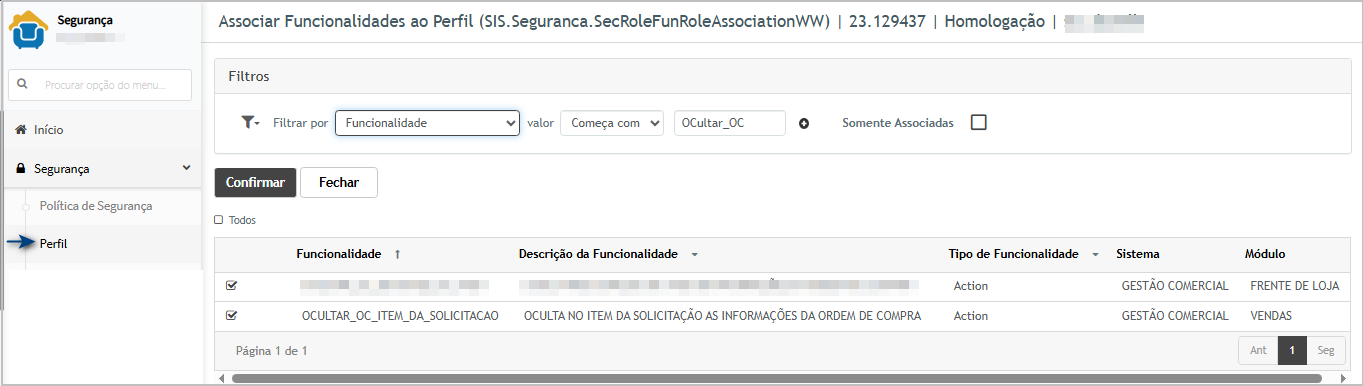
Passo a passo:
-
Logar com usuário Consultor.
-
Acessar Adm. de Vendas → Central de Tarefas → Solicitação.
-
Selecionar uma solicitação e executar Consultar Pedido.
-
Navegar até a área onde a OC costuma aparecer (itens/detalhes do pedido).
Resultado esperado: Número da OC não é exibido em nenhum ponto de consulta do pedido para o consultor (itens e detalhes).
Acessando a funcionalidade
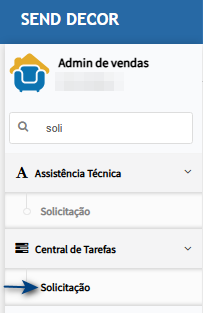
Consultando Solicitação
Na tela principal, encontre a solicitação e clique em consultar.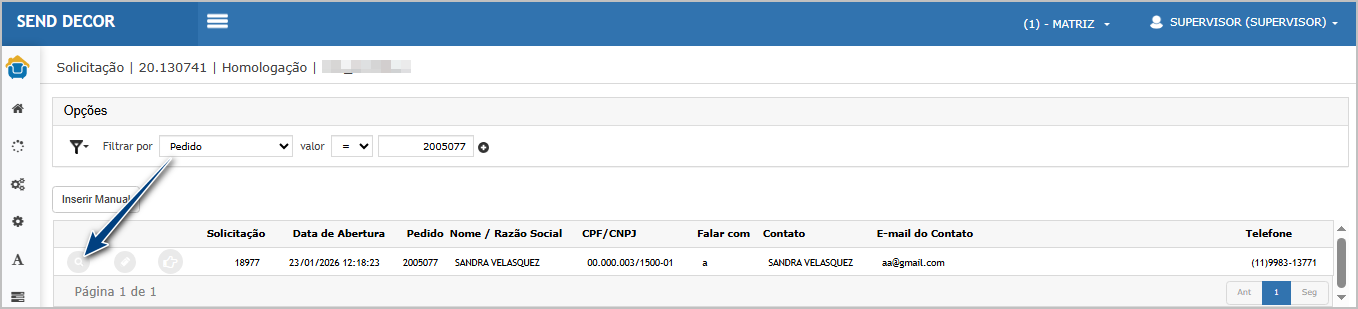
Nos detalhes da solicitação, clique em consultar do pedido.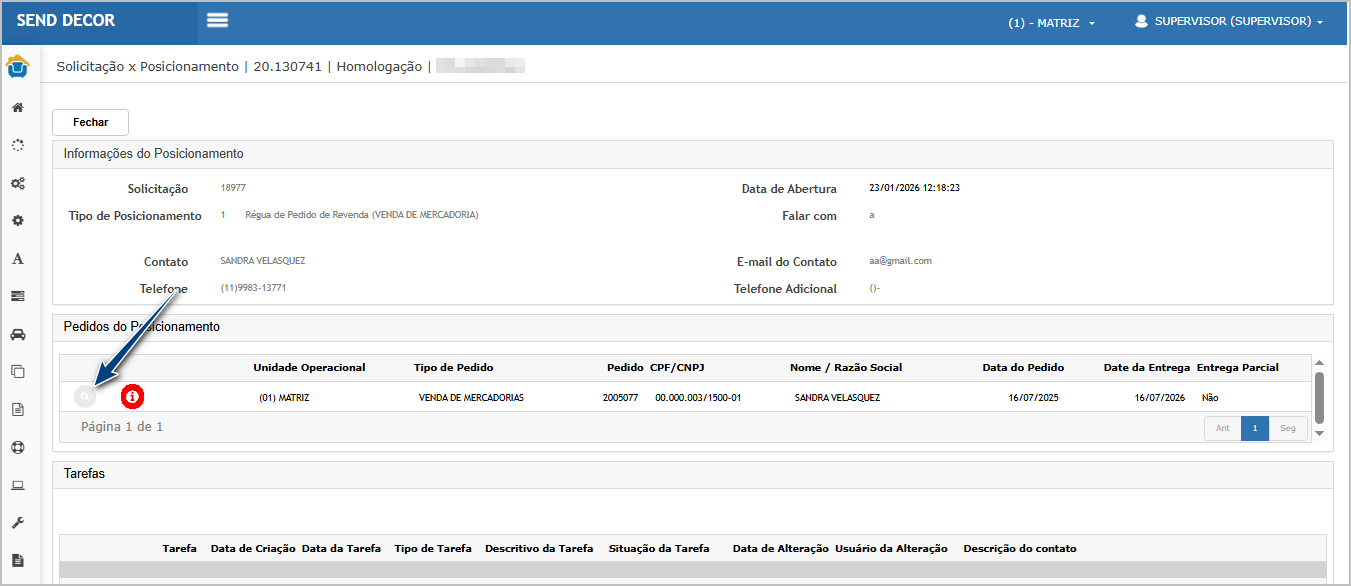
Note que a coluna de OC não é exibida.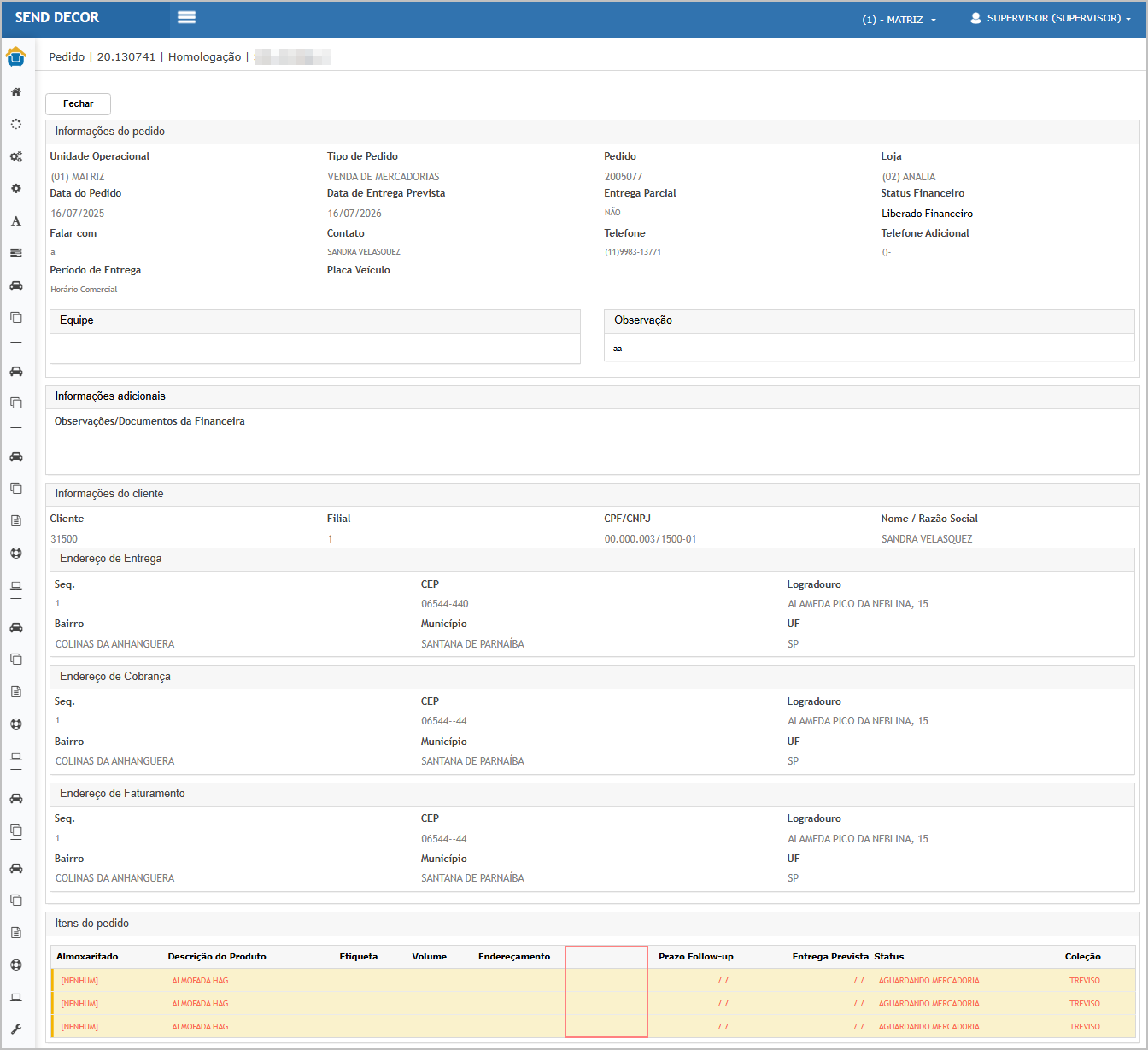
Cenário 4: Usuário autorizado VISUALIZA OC na Central de Tarefas.
Objetivo: Garantir que usuários autorizados mantêm acesso à informação.
Premissa: funcionalidade OCULTAR_OC_ITEM_DA_SOLICITACAO, deve estar desmarcada para o perfil de consultor.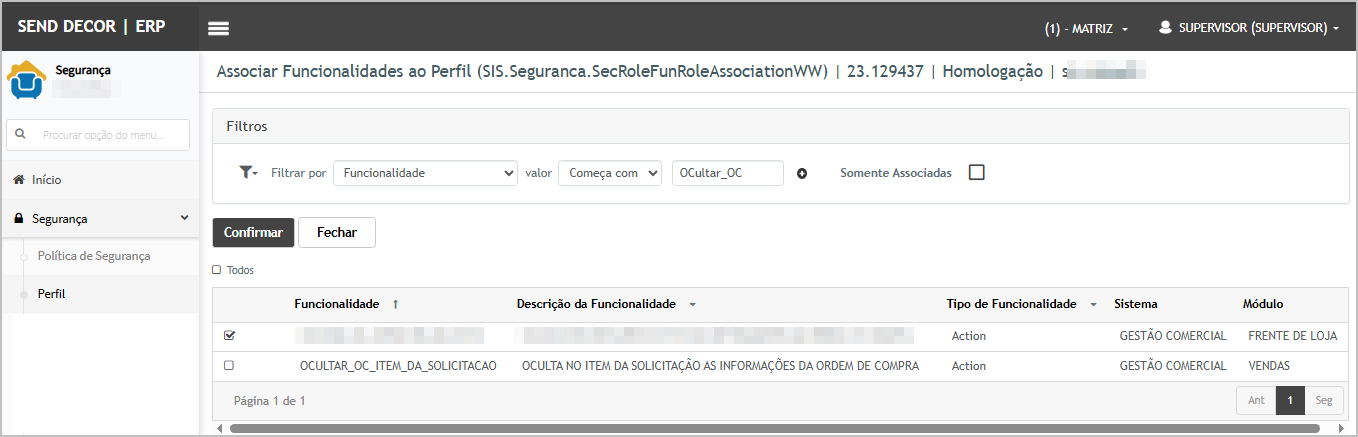
Passo a passo:
-
Logar com usuário Autorizado (Follow/Administrativo).
-
Acessar Adm. de Vendas → Central de Tarefas → Solicitação → Consultar Pedido.
-
Abrir o mesmo pedido/solicitação do teste.
-
Conferir se OC é exibida nos itens/detalhes.
Resultado esperado: OC é exibida normalmente para usuário autorizado.
Acessando a funcionalidade
Consultando Solicitação
Na tela principal, encontre a solicitação e clique em consultar.
Nos detalhes da solicitação, clique em consultar do pedido.
Note que a coluna de OC é exibida.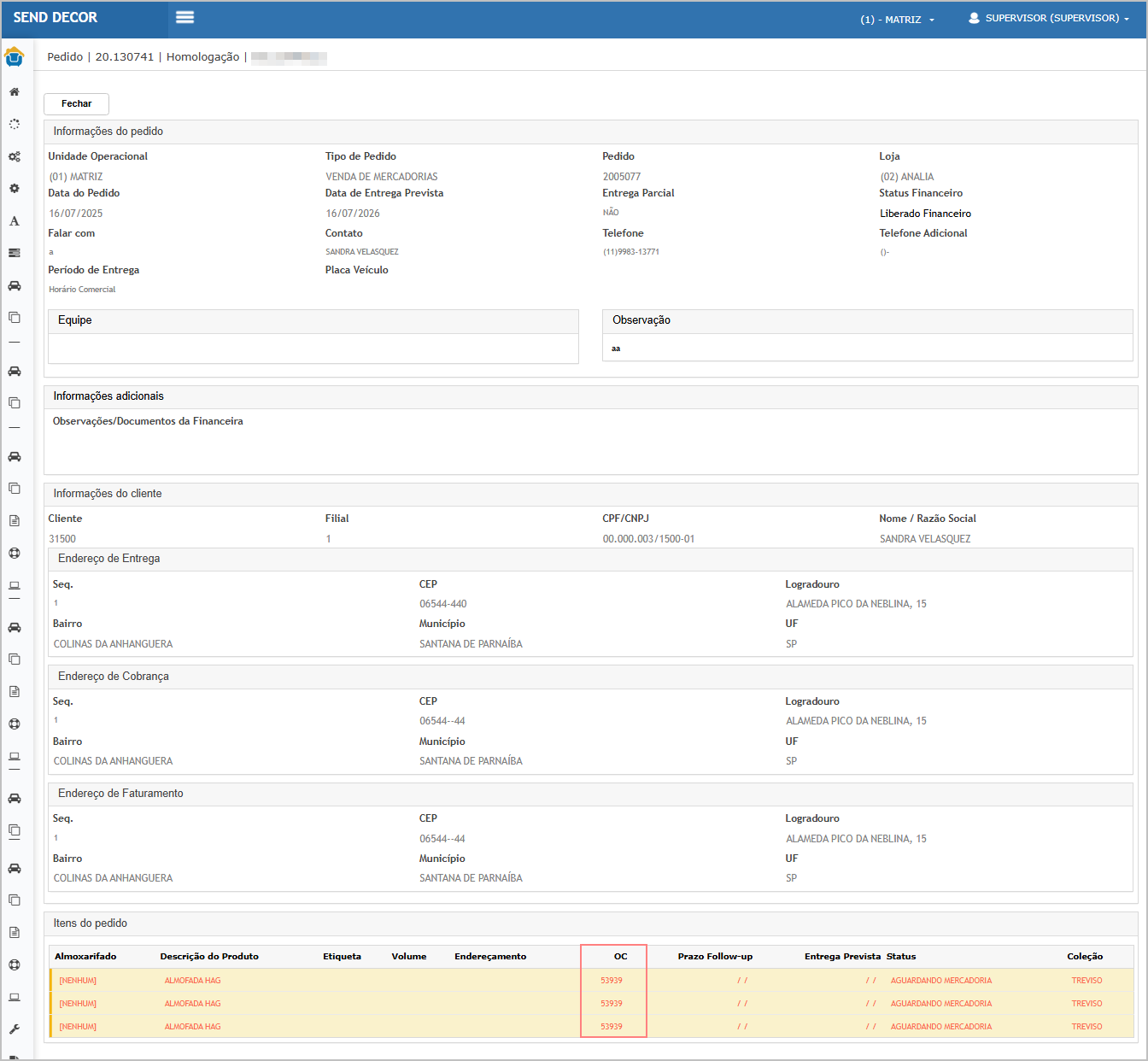

ATENÇÃO: As informações neste documento são meramente ilustrativas e utilizadas apenas para fins de teste.