
OS 92109 - MELHORIA - CONTAS A PAGAR - AJUSTE NA INCLUSÃO DOS DADOS BANCÁRIOS PARA PAGAMENTO
Objetivo:
A solicitação visa, permitirdisponibilizar os ajustes no envio do arquivo de pagamento (SISPAG) para itens originados do Fluxo de Caixa, garantindo que:
-
Fluxo de Caixa: ao informar que o pagamento é PIX, os
usuácampos de dados bancáriosdo(banco/agência/conta)módulosejam ocultados e não sejam exigidos. -
Contas a Pagar / SISPAG: ao criar o SISPAG “informando fluxo”,
especialmenteo sistema recupere dosegmentolançamentoDECOR,dorealizemfluxoanálisesosmaisdadoscompletas e precisas daPrevisão de Pagamento.Filtros disponíveis:FiltroUnidade operacional,Fornecedor Inicial e Final,Grupo financeiro,Data de Vencimento (Prorrogação de Pagamento),Loja
OpçGeração
PDF/Excel.do arquivo SISPAG: para itens de fluxo, o sistema não exija Parceiro cadastrado (evitar erro “Conta corrente não cadastrada Parceiro - 0”). Para demais títulos (não fluxo), não deve haver alteração (regras atuais mantidas).
-
✔PagamentoAtenderviaexclusivamentecódigoaodesegmentobarras: validar comportamento para item do fluxo comDECORlinha digitável/código de barras., garantindo geração/envio sem bloqueios indevidos e com arquivo consistente.
Premissas:
- Necessário o ambiente estar atualizado com as versões:
- Contas a Pagar de número
127256XXXXXX Genexus 17 ou superior; ScriptFluxo de caixa de número126538XXXXXXSQLGenexus/ 126424 Postgre17 ou superior;
- Contas a Pagar de número
FuncionalidadeTer acesso aos módulos:
-
ClienteFluxo de Caixa (lançamentos/itens doRamofluxo)Decoração, -
estar ativa, caso necessário entre em contato comContas a
SendPagarSolutions. -
Geração SISPAG
precisaTeste-
- Ter
após a atualizaçparametrização para gerar arquivo de pagamento (banco/layout/convênio), conforme prática atual.
Cenário 1:01: RelatórioFluxo Previsão(pagamento dePIX) Pagamentodeve -ocultar Lojadados bancários
Objetivo:Objetivo do cenário:Relatório deveConfirmar ser gerado e exibir as informações de Loja e Condiçcorreção de pagamento.
Premissa: Ter acesso ao novo item do menu.problema “PIX exigindo banco/agência/conta”.
Passo a Passopasso:
-
Acessar
oFluxomódulodeContasCaixaa>PagarLançamentos (ou “Lançamentos Manuais”, conforme menu utilizado). -
navegarIncluiratéum novo lançamento do fluxo (ou editar um existente de teste). -
Informar a
opção: Relatórios >> Previsãoforma/modalidade de pagamento>>comoPor Loja.PIX. InformeosObservar
filtrosadesejadosárea de dados bancários (banco, agência, conta).ConfirmeparaSalvar
geraçãodolançamento.relatório
Resultado Esperadoesperado:
Relatóriodeve conter as colunas Loja e Condição de Pagamento.Demais colunas iguais ao relatório analítico já existente.
Acessando a funcionalidade

Tela de filtros
Insira dos dados conforme necessidade e clique em imprimir.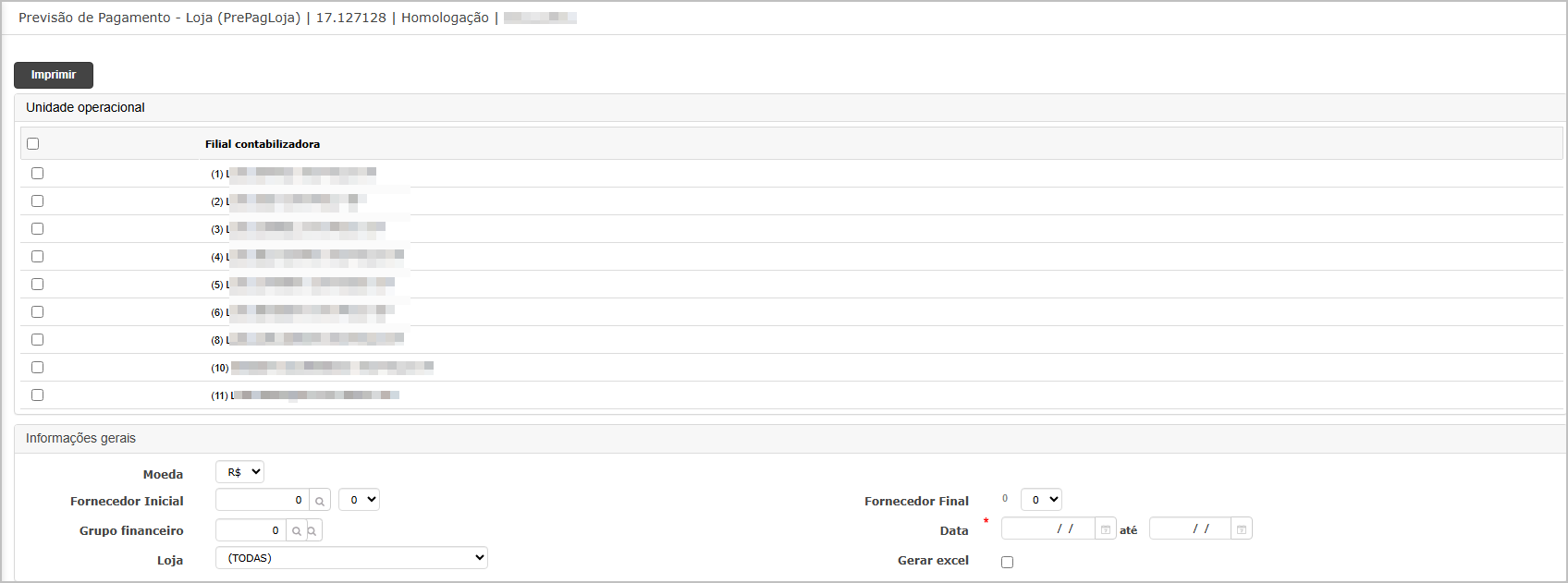
O sistema irá direcionar para dashboard, onde é possível baixar os relatórios gerados.
Relatório em PDF
Relatório em Excel
CENÁRIO 02: Validação das informações do relatório gerado
Objetivo: Garantir que a Condição de Pagamento e Loja exibida é a mesma cadastrada na nota
Observação: Alguns títulos exibidos no relatório podem apresentar as colunas Loja e Condição de Pagamento em branco. Isso ocorre porque determinados lançamentos não possuem vínculo com Título x NF x OC x Pedido, como por exemplo:
-
Ao selecionar
LançamentosPIX,manuaisos campos Banco / Agência / Contaregistradosficamdiretamenteocultosno(nãomóduloeditáveis/visíveis).Contas -
Pagar;O sistema não bloqueia o salvamento exigindo dados bancários.
-
Lançamento salvo com modalidade PIX registrada.
-
LançamentosEvidência:oriundosPrintdo01Fluxocom modalidade PIX e campos bancários ocultos + confirmação deCaixa, que igualmente não possuem relação com Títulox NF x OC x Pedido.salvamento.
Cenário 02: Criação do SISPAG “com fluxo” deve recuperar dados do lançamento (PIX)
Objetivo do cenário: Garantir que o SISPAG carregue corretamente os dados do beneficiário para fluxo em PIX.
Passo a Passopasso:
-
IdentificarAcessarnoContasrelatórioaumPagartítulo>comSISPAGcondição de pagamento preenchida.(ContasPagar.WpGerBorSISPAGAt). -
AbrirSelecionar a opçãopedidoderelacionado.criação/geração informando que a origem é Fluxo (conforme processo atual). -
ValidarLocalizar/selecionarseoa condiçãoitem dopedidofluxocoincidecriadocomnoaCenário 01. -
Verificar na tela os dados exibidos do
relatóbeneficiário.
Resultado Esperadoesperado:
-
O sistema exibe CNPJ/CPF + Nome do beneficiário.
-
Para PIX, o sistema exibe os dados pertinentes ao PIX (conforme regra do layout), sem exigir banco/agência/conta.
-
O item fica elegível para geração do arquivo, sem mensagens de pendência de dados bancários.
-
Evidência: Print 02 da tela
WpGerBorSISPAGAtcom o item do fluxo em PIX selecionado e dados carregados.
Cenário 03: Fluxo (não PIX) deve carregar banco/agência/conta no SISPAG
Objetivo do cenário: Validar ajuste do problema “faltando banco/agência/conta na WpGerBorSISPAGAt” quando aplicável.
Passo a passo:
-
Criar/selecionar um lançamento de fluxo cuja modalidade não seja PIX (ex.: TED/DOC/depósito, conforme regra do cliente).
-
Preencher Banco, Agência e Conta no lançamento (já que não é PIX).
-
Salvar.
-
Acessar
ContasPagar.WpGerBorSISPAGAte criar SISPAG informando Fluxo. -
Selecionar o item e verificar os dados exibidos.
Resultado esperado:
-
Para modalidade não PIX, o sistema exibe no SISPAG:
-
Banco
-
Agência
-
Conta
-
além de CNPJ/CPF + Nome
-
-
Não deve ficar “somente CNPJ/CPF + Nome” (correção do item 2 do relato).
-
Evidência: Print 02 destacando banco/agência/conta preenchidos e associados ao item do fluxo.
Cenário 04: Geração do arquivo SISPAG para Fluxo sem exigir Parceiro (correção do erro)
Objetivo do cenário: Confirmar correção do erro “Conta corrente não cadastrada Parceiro - 0” para itens de fluxo.
Passo a passo:
-
Selecionar um item do fluxo que não tenha vinculação/uso de “Parceiro” como em títulos tradicionais (conforme caso reportado).
-
Acessar
ContasPagar.WpGerBorSISPAGAte montar o SISPAG com esse item do fluxo. -
Executar a geração do arquivo.
-
(Se existir) executar também a etapa de envio/processamento.
Resultado esperado:
-
O sistema não exige Parceiro cadastrado quando a origem é Fluxo.
-
A geração do arquivo ocorre com sucesso, sem apresentar o erro “Conta corrente não cadastrada Parceiro - 0”.
-
Arquivo gerado contém as informações do favorecido conforme modalidade (PIX ou dados bancários).
-
Evidência: Print 03 (sucesso) + Print 04 (dashboard/log) + arquivo SISPAG gerado.
Cenário 05: Regressão — Títulos NÃO fluxo continuam exigindo Parceiro (sem alteração)
Objetivo do cenário: Garantir que a mudança “não exigir Parceiro” é apenas para Fluxo, sem impacto em títulos normais.
Passo a passo:
-
Separar um título normal do Contas a Pagar (não originado do fluxo).
-
Montar um SISPAG sem Parceiro/conta corrente cadastrada (condição
exibidaque hoje gera bloqueio). -
Tentar gerar o arquivo.
Resultado esperado:
-
O sistema mantém a regra atual para não fluxo:
-
continua exigindo Parceiro/conta corrente, ou validações equivalentes.
-
-
A mensagem/validação permanece consistente com o comportamento anterior (sem “flexibilizar” indevidamente).
-
Evidência: Print do bloqueio/validação para título não fluxo.
Cenário 06: Fluxo com pagamento via código de barras (linha digitável)
Objetivo do cenário: Validar o envio/geração do arquivo para item do fluxo com código de barras, conforme item 4 do relato.
Passo a passo:
-
Criar um lançamento no Fluxo de Caixa com modalidade Código de Barras (ou forma equivalente).
-
Informar a linha digitável/código de barras válido.
-
Salvar.
-
Acessar gerador SISPAG, montar SISPAG com origem Fluxo e selecionar o item.
-
Gerar o arquivo.
Resultado esperado:
-
O sistema permite selecionar o item do fluxo com código de barras.
-
A geração do arquivo ocorre sem erro e com os dados do código de barras devidamente representados no arquivo (conforme layout).
-
Não deve
refletirexigirexatamentedadosabancárioscondiçincompatíveis com pagamento por código de barras (somente o que o layout/regra exigir). -
Evidência: Print do lançamento com código de barras + Print da seleção
configuradano SISPAG + arquivo gerado.
Critério de aceite (conclusão)
Considerar APROVADO quando:
-
PIX no
pedido.Fluxo não exigir banco/agência/conta e campos ficarem ocultos. -
SISPAG com origem Fluxo recuperar corretamente os dados do lançamento (PIX e/ou dados bancários conforme modalidade).
-
Arquivo SISPAG para Fluxo for gerado/enviado sem exigir Parceiro (sem erro “Parceiro - 0”).
-
Pagamento do Fluxo via código de barras gerar/enviar arquivo corretamente.
-
Regressão: títulos não fluxo mantêm validações originais.
RelatórioSe você quiser, eu já devolvo este texto também em um formato “pronto para e-mail” (títulocom 1811).
Tela de consulta do títuloNa tela de consulta de títulos, na aba Origem será possível identificar a nota fiscal vinculada.
Consulta da Nota com PedidoNa Consulta da Nota Fiscal podemos identificar a condição de pagamento e a ordem de compra.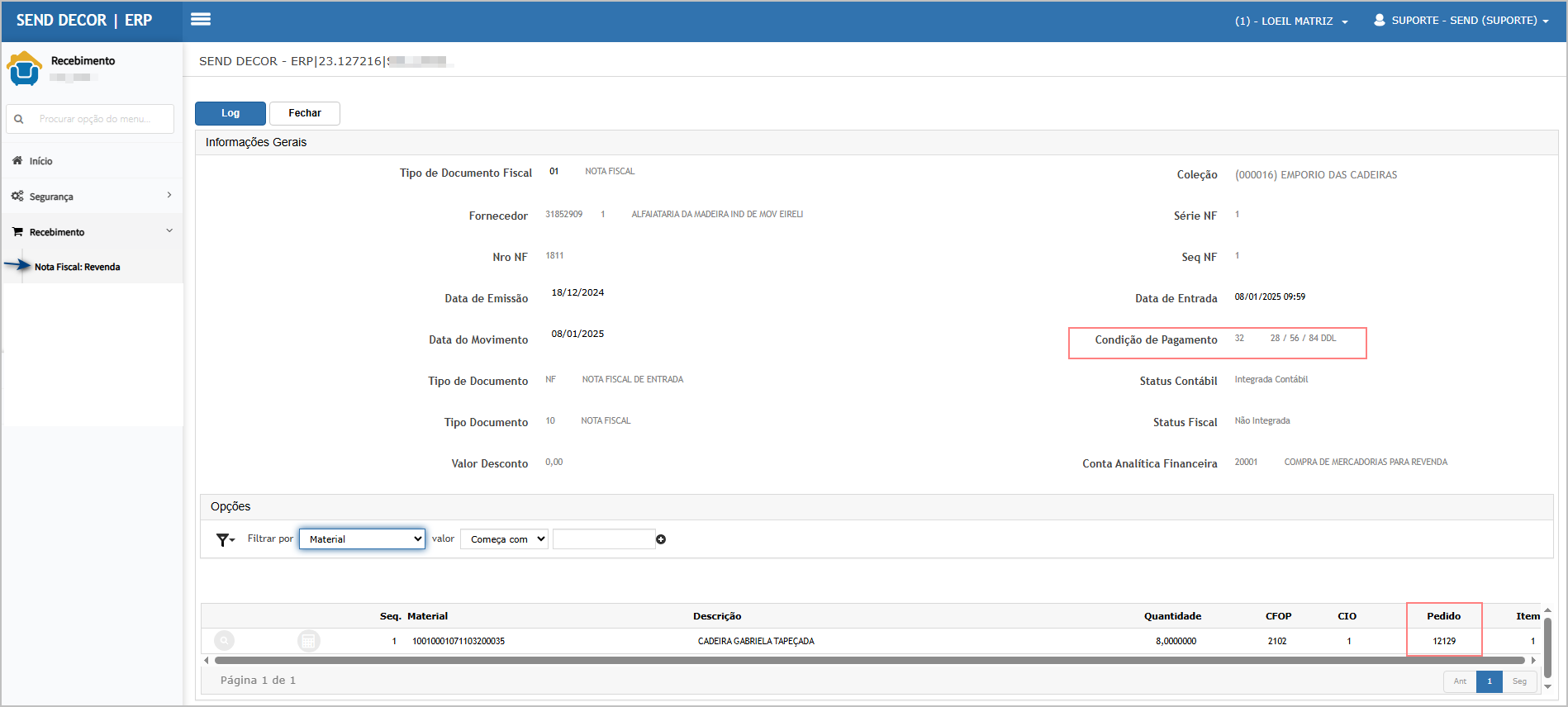
Consulta da ordem de compra Na consulta da ordem de compra, encontramos o pedido.
Consulta do pedido - Condição de pagamento.Na consulta do pedido, podemos identificar a loja e condição de pagamento.

ATENÇÃO: As informações neste documento são meramente ilustrativas e utilizadas apenas para fins de teste.