
OS 92109 - MELHORIA - CONTAS A PAGAR - AJUSTE NA INCLUSÃO DOS DADOS BANCÁRIOS PARA PAGAMENTO
Objetivo:
A solicitação visa, disponibilizar os ajustes no envio do arquivo de pagamento (SISPAG) para itens originados do Fluxo de Caixa, garantindo que:
-
Fluxo de Caixa: ao informar que o pagamento é PIX, os campos de dados bancários (banco/agência/conta) sejam ocultados e não sejam exigidos.
-
Contas a Pagar / SISPAG: ao criar o SISPAG “informando fluxo”, o sistema recupere do lançamento do fluxo os dados necessários (PIX e/ou dados bancários, conforme aplicável).
-
Geração do arquivo SISPAG: para itens de fluxo, o sistema não exija Parceiro cadastrado (evitar erro “Conta corrente não cadastrada Parceiro - 0”). Para demais títulos (não fluxo), não deve haver alteração (regras atuais mantidas).
-
Pagamento via código de barras: validar comportamento para item do fluxo com linha digitável/código de barras, garantindo geração/envio sem bloqueios indevidos e com arquivo consistente.
Premissas:
- Necessário o ambiente estar atualizado com as versões:
- Contas a Pagar de número XXXXXX Genexus 17 ou superior;
- Fluxo de caixa de número XXXXXX Genexus 17 ou superior;
- Contas a Pagar de número XXXXXX Genexus 17 ou superior;
-
Ter acesso aos módulos:
-
Fluxo de Caixa (lançamentos/itens do fluxo)
-
Contas a Pagar
-
Geração SISPAG
-
- Ter parametrização para gerar arquivo de pagamento (banco/layout/convênio), conforme prática atual.
Cenário 01: Fluxo (pagamento PIX) deve ocultar dados bancários
Objetivo do cenário: Confirmar correção do problema “PIX exigindo banco/agência/conta”.
Passo a passo:
-
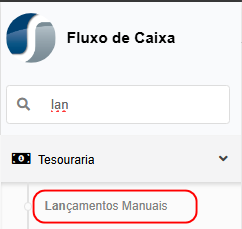
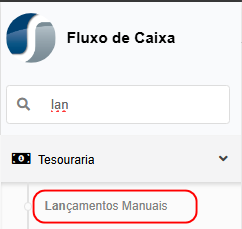
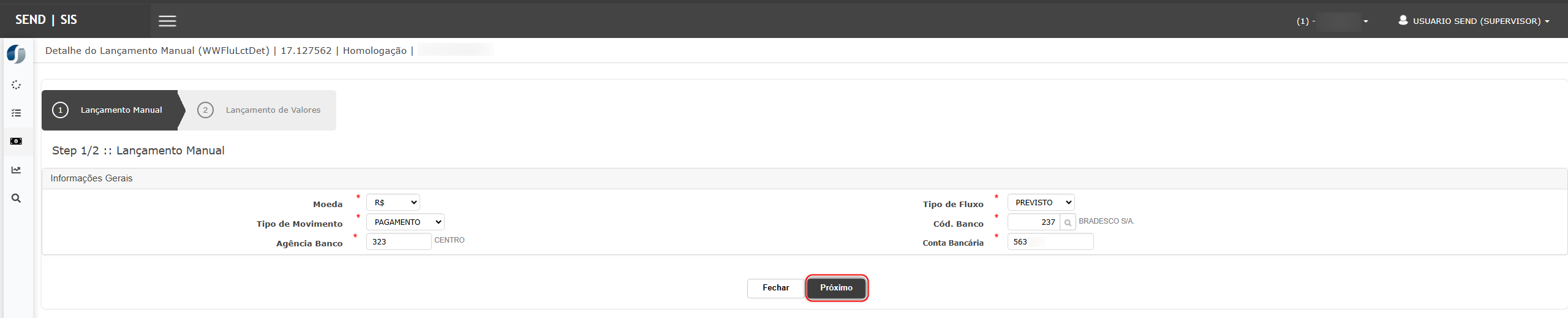
Acessar Fluxo de Caixa > Lançamentos (ou “Lançamentos Manuais”, conforme menu utilizado).
-
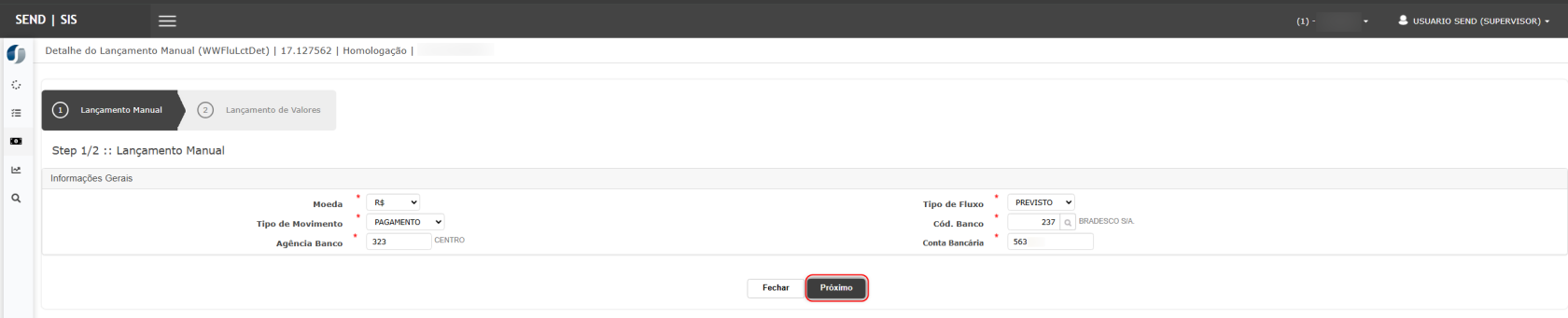
Incluir um novo lançamento do fluxo (ou editar um existente de teste).

-
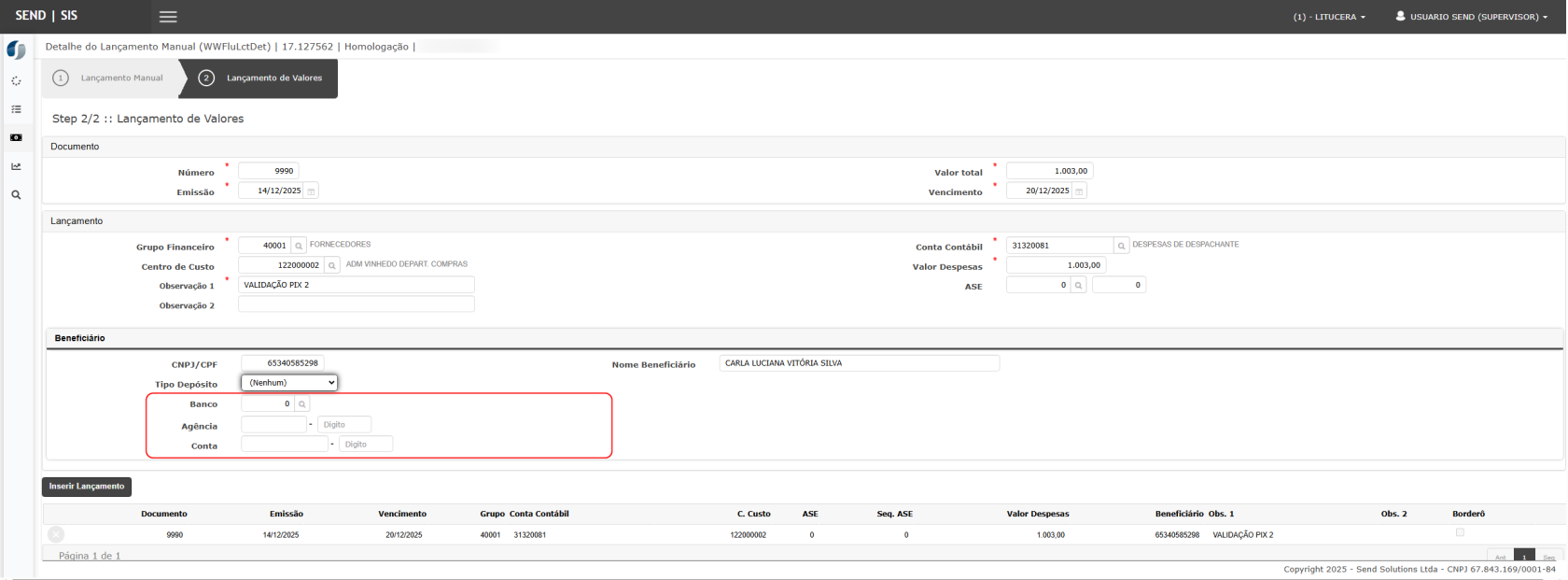
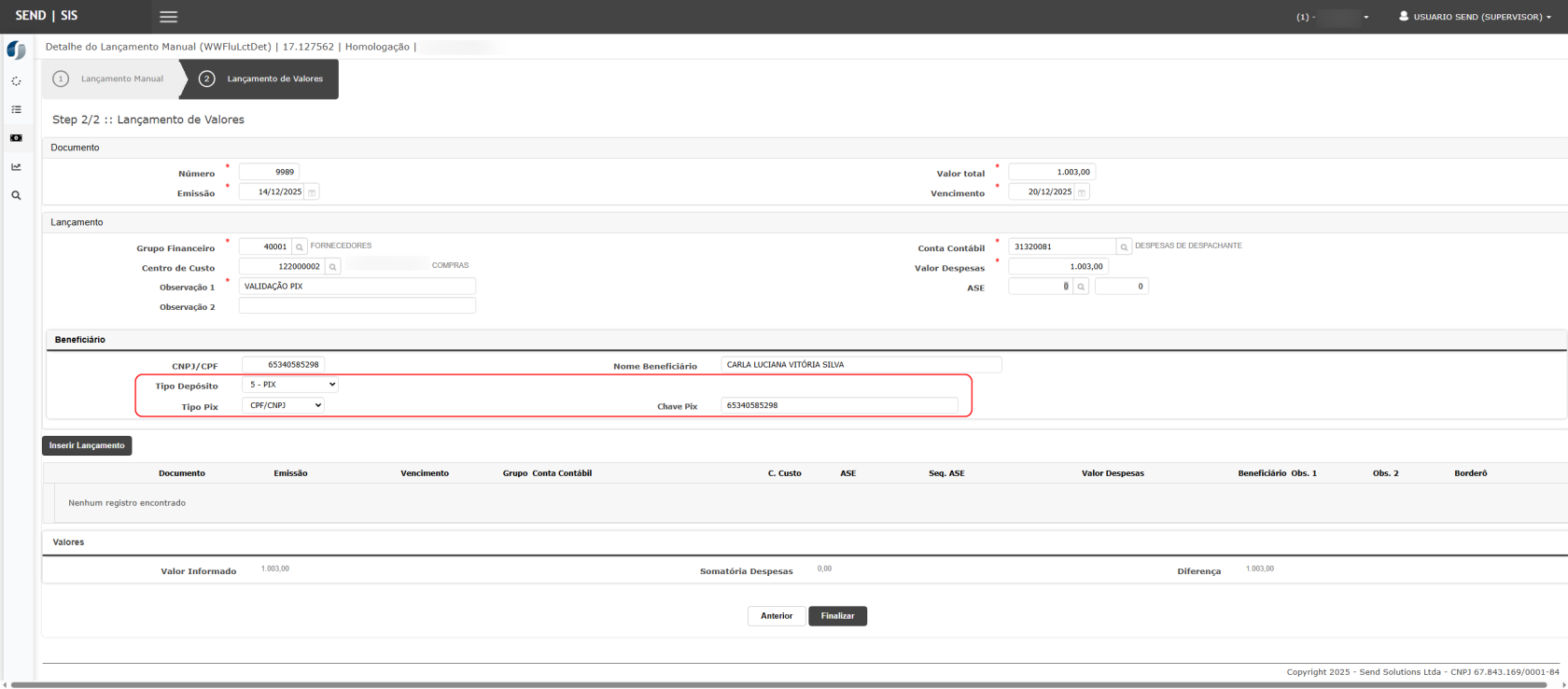
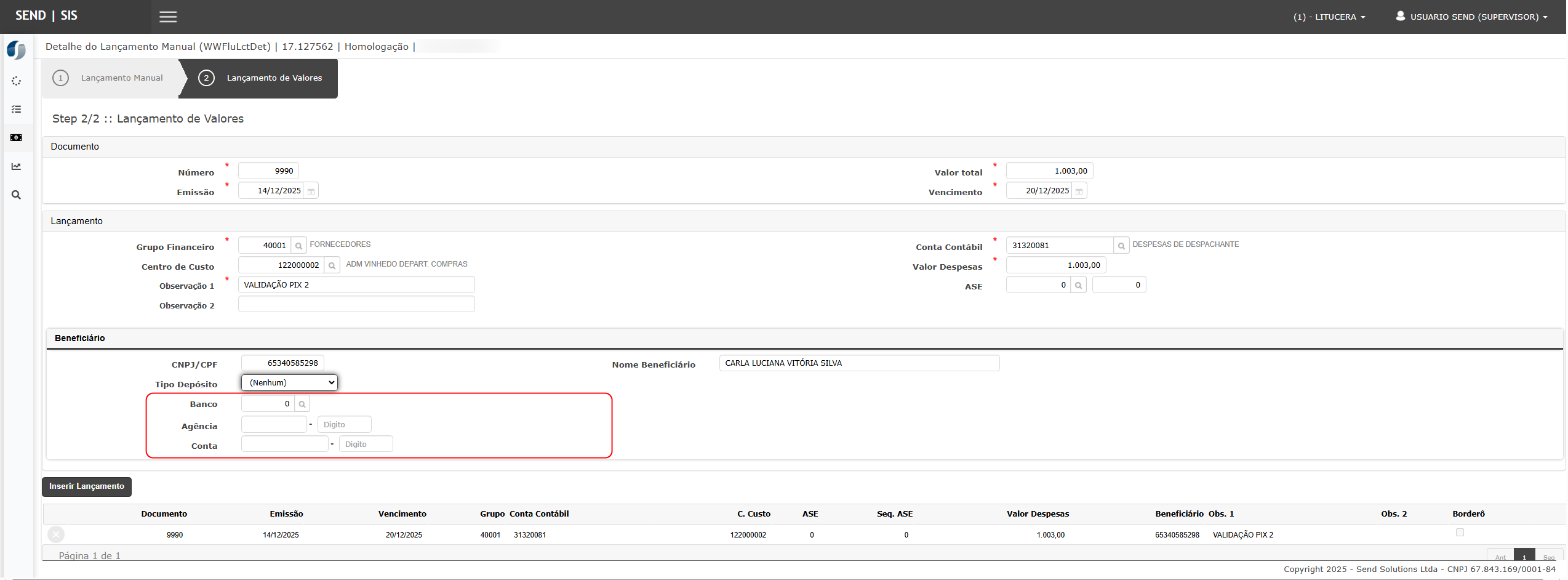
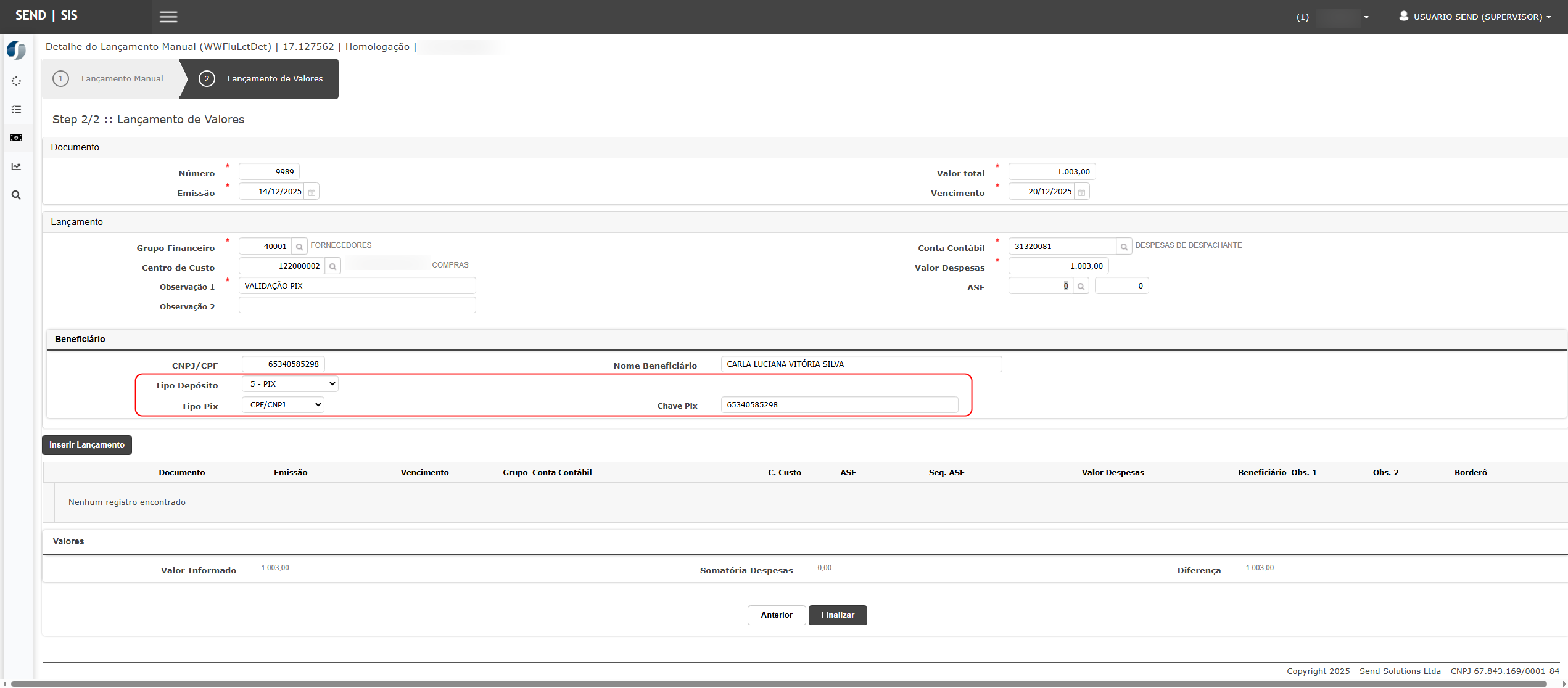
Informar a forma/modalidade de pagamento como PIX.
-
Observar a área de dados bancários (banco, agência, conta).
-
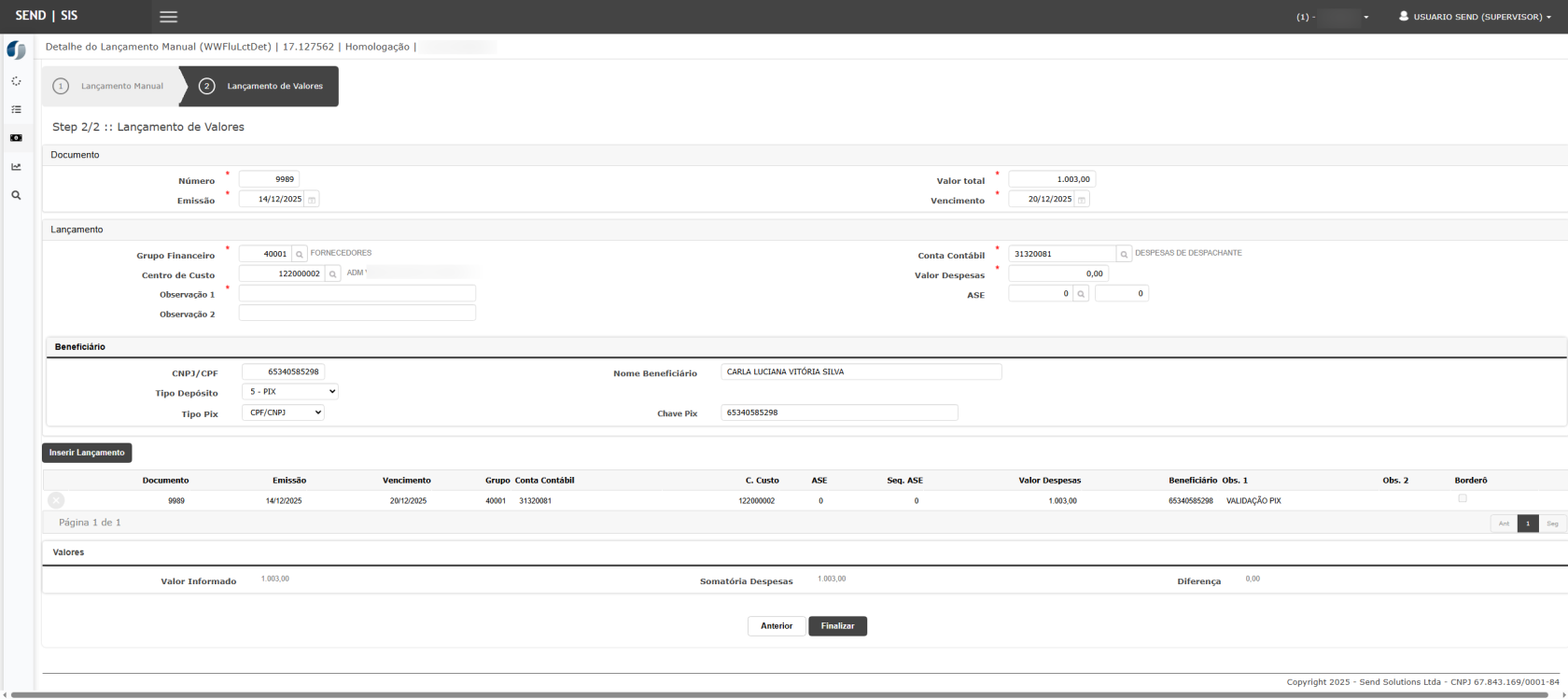
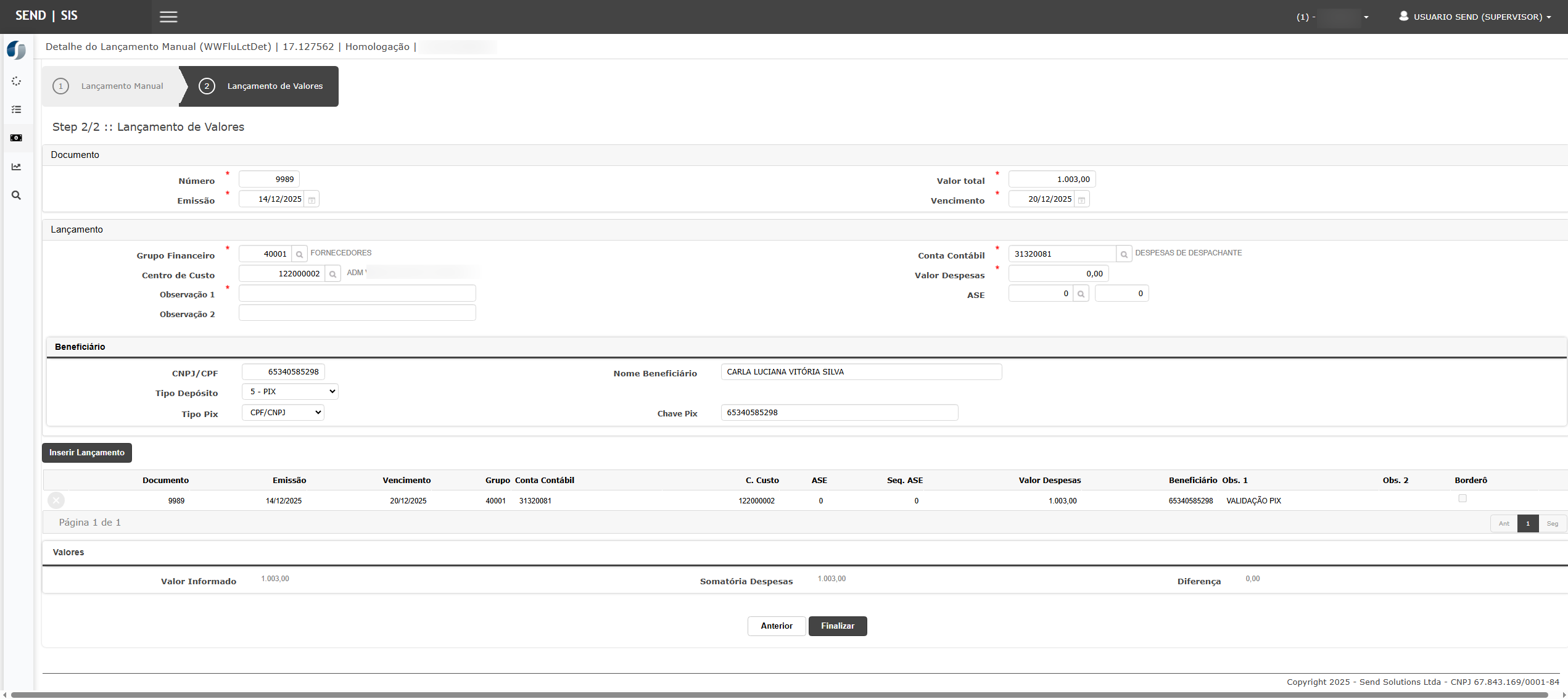
Salvar o lançamento.

Resultado esperado:
-
Ao selecionar PIX, os campos Banco / Agência / Conta ficam ocultos (não editáveis/visíveis).
-
O sistema não bloqueia o salvamento exigindo dados bancários.
-
Lançamento salvo com modalidade PIX registrada.
Cenário 02: Criação do SISPAG “com fluxo” deve recuperar dados do lançamento (PIX)
Objetivo do cenário: Garantir que o SISPAG carregue corretamente os dados do beneficiário para fluxo em PIX.
Passo a passo:
-
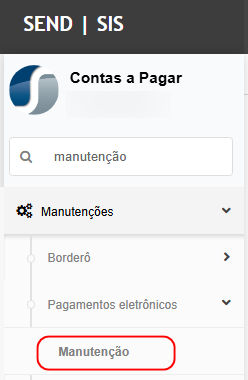
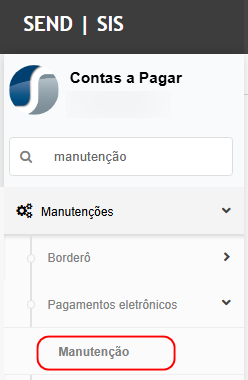
Acessar Contas a Pagar > Pagamentos eletrônicos > Manutenção

-
Selecionar a opção de inserir para criar um SISPAG informando que a origem é Fluxo (conforme processo atual).
-
Localizar/selecionar o item do fluxo criado no Cenário 01.
-
Verificar na tela os dados exibidos do beneficiário.

Resultado esperado:
-
O sistema exibe CNPJ/CPF + Nome do beneficiário.
-
Para PIX, o sistema exibe os dados pertinentes ao PIX (conforme regra do layout), sem exigir banco/agência/conta.
-
O item fica elegível para geração do arquivo, sem mensagens de pendência de dados bancários.
Cenário 03: Fluxo (não PIX) deve carregar banco/agência/conta no SISPAG
Objetivo do cenário: Validar ajuste do problema “faltando banco/agência/conta na WpGerBorSISPAGAt” quando aplicável.
Passo a passo:
-
Criar/selecionar um lançamento de fluxo cuja modalidade não seja PIX (ex.: TED/DOC/depósito, conforme regra do cliente).
-
Preencher Banco, Agência e Conta no lançamento (já que não é PIX).
-
Salvar.
-
Acessar
ContasPagar.WpGerBorSISPAGAte criar SISPAG informando Fluxo. -
Selecionar o item e verificar os dados exibidos.
Resultado esperado:
-
Para modalidade não PIX, o sistema exibe no SISPAG:
-
Banco
-
Agência
-
Conta
-
além de CNPJ/CPF + Nome
-
-
Não deve ficar “somente CNPJ/CPF + Nome” (correção do item 2 do relato).
-
Evidência: Print 02 destacando banco/agência/conta preenchidos e associados ao item do fluxo.
Cenário 04: Geração do arquivo SISPAG para Fluxo sem exigir Parceiro (correção do erro)
Objetivo do cenário: Confirmar correção do erro “Conta corrente não cadastrada Parceiro - 0” para itens de fluxo.
Passo a passo:
-
Selecionar um item do fluxo que não tenha vinculação/uso de “Parceiro” como em títulos tradicionais (conforme caso reportado).
-
Acessar
ContasPagar.WpGerBorSISPAGAte montar o SISPAG com esse item do fluxo. -
Executar a geração do arquivo.
-
(Se existir) executar também a etapa de envio/processamento.
Resultado esperado:
-
O sistema não exige Parceiro cadastrado quando a origem é Fluxo.
-
A geração do arquivo ocorre com sucesso, sem apresentar o erro “Conta corrente não cadastrada Parceiro - 0”.
-
Arquivo gerado contém as informações do favorecido conforme modalidade (PIX ou dados bancários).
-
Evidência: Print 03 (sucesso) + Print 04 (dashboard/log) + arquivo SISPAG gerado.
Cenário 05: Regressão — Títulos NÃO fluxo continuam exigindo Parceiro (sem alteração)
Objetivo do cenário: Garantir que a mudança “não exigir Parceiro” é apenas para Fluxo, sem impacto em títulos normais.
Passo a passo:
-
Separar um título normal do Contas a Pagar (não originado do fluxo).
-
Montar um SISPAG sem Parceiro/conta corrente cadastrada (condição que hoje gera bloqueio).
-
Tentar gerar o arquivo.
Resultado esperado:
-
O sistema mantém a regra atual para não fluxo:
-
continua exigindo Parceiro/conta corrente, ou validações equivalentes.
-
-
A mensagem/validação permanece consistente com o comportamento anterior (sem “flexibilizar” indevidamente).
-
Evidência: Print do bloqueio/validação para título não fluxo.
Cenário 06: Fluxo com dados bancários + vínculo de código de barras (via interface) e geração SISPAG pelo vínculo
Objetivo do cenário: Validar que um Fluxo lançado com dados bancários pode ter um código de barras associado via interface específica, e que na geração do SISPAG o sistema utilize esse vínculo (montagem no formato de título) para compor o pagamento corretamente.
Passo a passo
- Acessar Fluxo de Caixa e incluir um lançamento de fluxo para pagamento com dados bancários.
- Preencher obrigatoriamente os dados:
- Banco
- Agência
- Conta
- (demais campos obrigatórios do lançamento)
- Salvar o lançamento do fluxo e identificar o registro (nº/ID do fluxo).
- Acessar a interface de associação de código de barras (tela/rotina de vínculo).
- Localizar o fluxo lançado no passo 1 (por filtro/consulta).
- Informar o código de barras/linha digitável e executar a ação de vincular/associar ao fluxo.
- Confirmar que o vínculo foi registrado (mensagem de sucesso e/ou exibição do código associado ao fluxo).
- Acessar Contas a Pagar > SISPAG (
ContasPagar.WpGerBorSISPAGAt). - Montar o SISPAG utilizando a opção de geração no formato de título (conforme regra: para puxar os dados bancários do fluxo).
- Selecionar o item correspondente ao fluxo vinculado ao código de barras.
- Gerar o arquivo SISPAG.
Resultado esperado
- O fluxo é salvo com dados bancários completos (banco/agência/conta).
- Na interface de associação, o sistema:
- permite informar o código de barras,
- registra o vínculo do código ao fluxo,
- exibe confirmação (mensagem e/ou campo com código vinculado).
- Na montagem do SISPAG no formato de título, o sistema:
- recupera os dados bancários do fluxo (banco/agência/conta),
- utiliza o vínculo do código de barras associado ao fluxo para compor o pagamento.
- A geração do arquivo SISPAG ocorre com sucesso, sem exigir Parceiro (quando a origem for fluxo, conforme regra já ajustada).
- O arquivo gerado contém as informações esperadas (dados bancários e referência ao código vinculado conforme layout/regra do cliente).
Critério de aceite (conclusão)
Considerar APROVADO quando:
-
PIX no Fluxo não exigir banco/agência/conta e campos ficarem ocultos.
-
SISPAG com origem Fluxo recuperar corretamente os dados do lançamento (PIX e/ou dados bancários conforme modalidade).
-
Arquivo SISPAG para Fluxo for gerado/enviado sem exigir Parceiro (sem erro “Parceiro - 0”).
-
Pagamento do Fluxo via código de barras gerar/enviar arquivo corretamente.
-
Regressão: títulos não fluxo mantêm validações originais.
Se você quiser, eu já devolvo este texto também em um formato “pronto para e-mail” (com saudação/encerramento) para você enviar ao usuário.

ATENÇÃO: As informações neste documento são meramente ilustrativas e utilizadas apenas para fins de teste.