
OS 104576 - MELHORIA - RECEBIMENTO - NO RECEBIMENTO DE NF ORIUNDA DE CONTRATOS, TRAVAR MANUTENÇÃO DO RATEIO DE CENTRO DE CUSTO
Objetivo:
A solicitação tem como objetivo ajustar o processo de recebimento de Nota Fiscal oriunda de contrato de serviço para garantir que, quando o contrato possuir rateio por centro de custo definido diretamente no item/objeto, essas informações sejam automaticamente utilizadas no recebimento e não possam ser alteradas pelo usuário durante o lançamento da Nota Fiscal.
Dessa forma, o recebimento deverá respeitar integralmente o rateio previamente definido no contrato, mantendo as mesmas informações de Centro de Custo, Conta Contábil, percentual e valor de rateio, evitando divergências entre o contrato e o documento recebido.
A alteração complementa o comportamento implementado anteriormente na OS 103842,103842, que passou a permitir a configuração do rateio diretamente no item/objeto do contrato e sua aplicação automática no recebimento da Nota Fiscal de serviço.
Premissas:
- Necessário o ambiente estar atualizado com a versão:
- Recebimento de número xxxx Genexus 17 ou superior.
Teste realizado após a atualização
CenárioCondições 01:prévias Prepararpara contrato de serviço com rateio por centro de custo no objetoteste
Objetivo:PrepararAntes umde contrato válido parainiciar o recebimento da Nota Fiscal, garantindovalidar queas seuseguintes item/objeto possua rateio de centro de custo previamente definido.condições:
Pré-condição:1. Tipo do contrato configurado para recebimento.
Funcionalidadetipo"HabilitadeRateiocontratoC.CustoutilizadonodeveObjetoestardo Contrato"habilitadaconfigurado paraaumaempresa;operação Possuir contrato do tipode Recebimento (Fornecedor);.
PossuirNa
item/objetoOScadastrado103842,noocontrato;campo - Modalidade passou a ser utilizado justamente nos contratos cuja operação corresponde a Recebimento.
2. Contrato
aptodisponível parautilização no processo derecebimento.
O
Passo a passo:
AcessarVinculadooaomóduloGestão de Contratos;
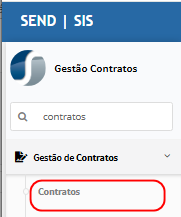
AcessarGestão de Contratos > Contratos;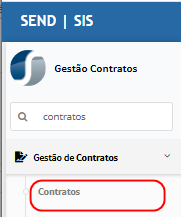
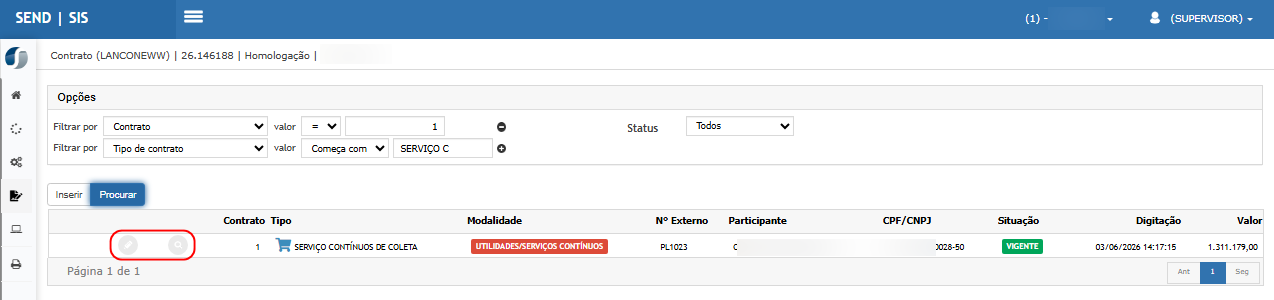
Localizar o contratofornecedor que seráutilizadoinformadononateste;
Nota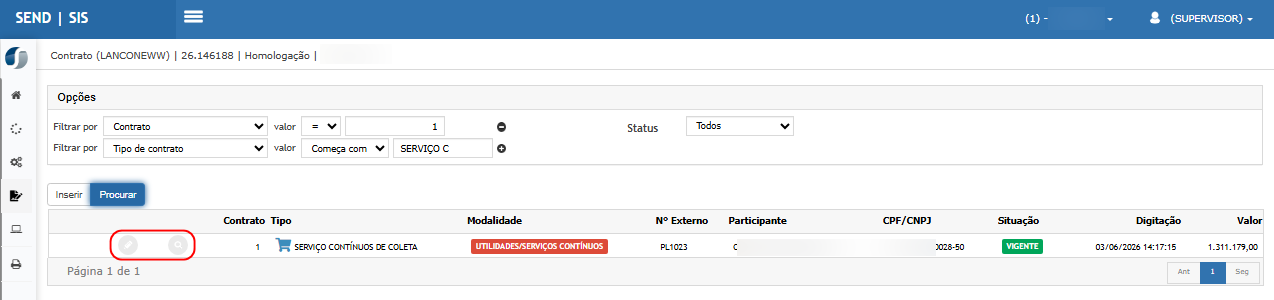
Fiscal;Acessar a abaObjetos;Localizar o item/objeto que será utilizado no recebimento;Acessar a opção deRateiodo objeto;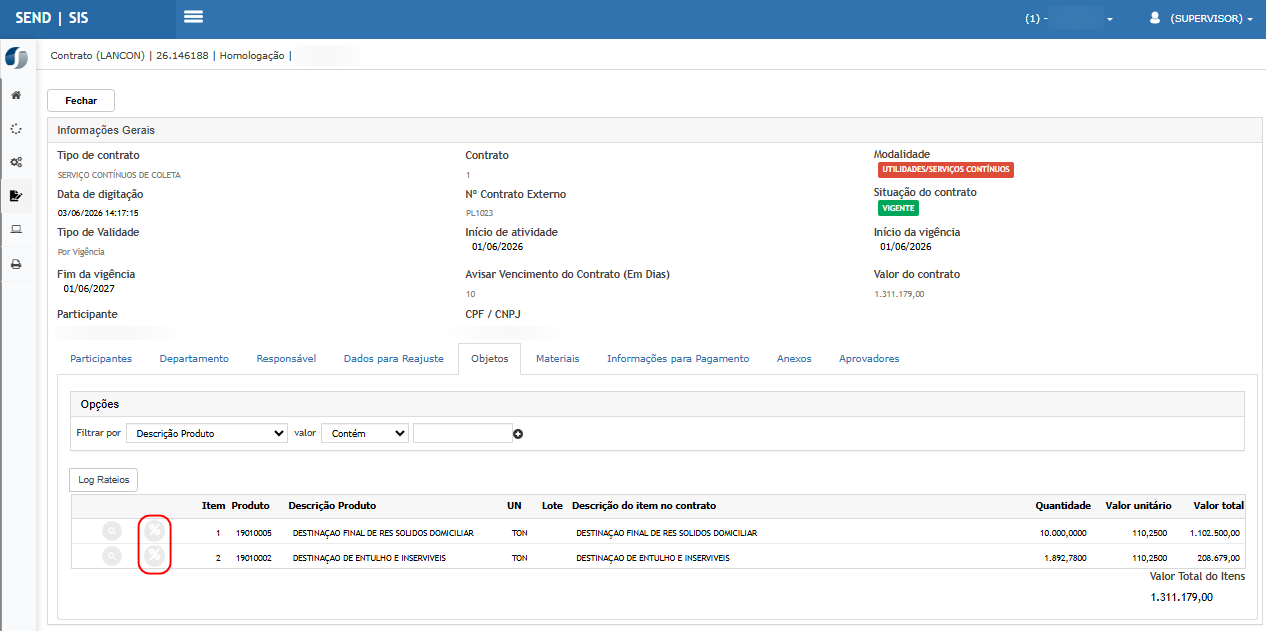
Informar um ou mais centros de custo;Informar a respectivaConta Contábil;Definir os percentuais de rateio até atingir100%;Confirmar o rateio;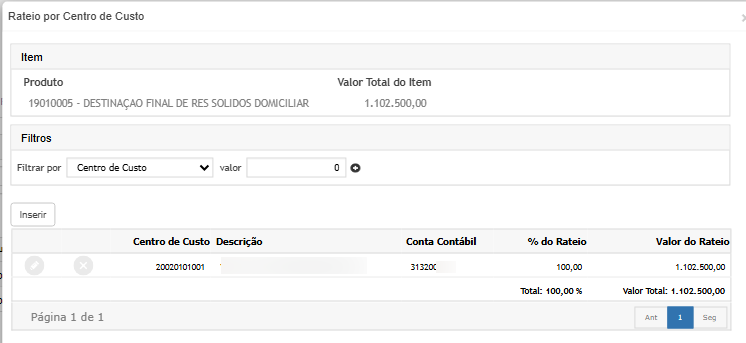
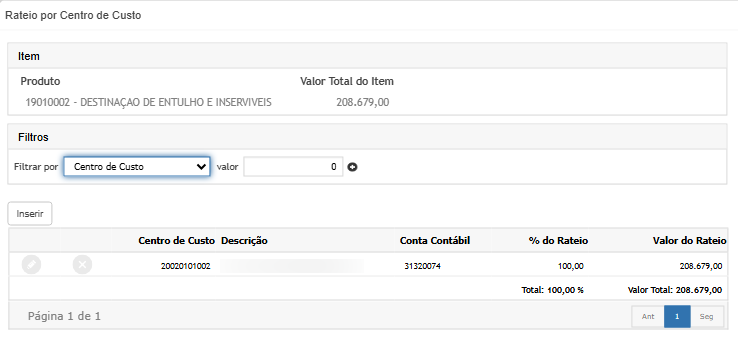
Confirmar as demais informações do contrato e deixá-loPreferencialmente em situaçãoapta para utilização.
Vigente;
Utilizar um contrato:

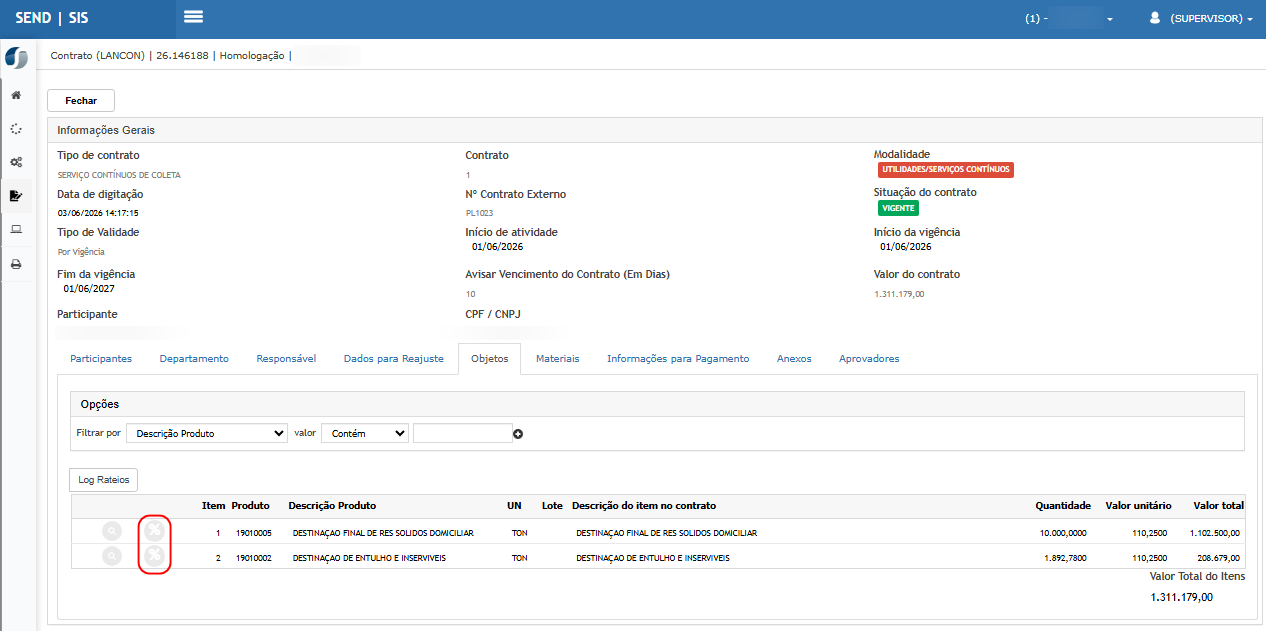
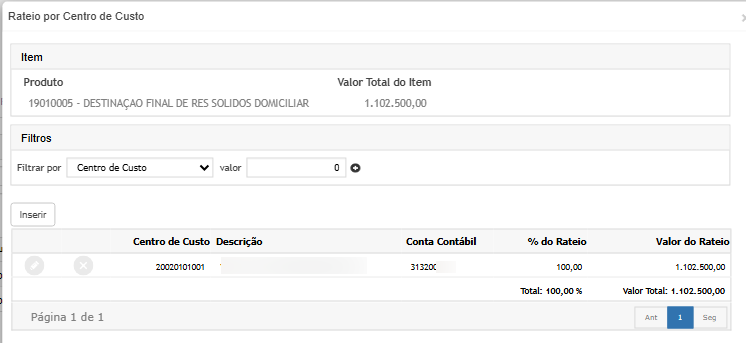
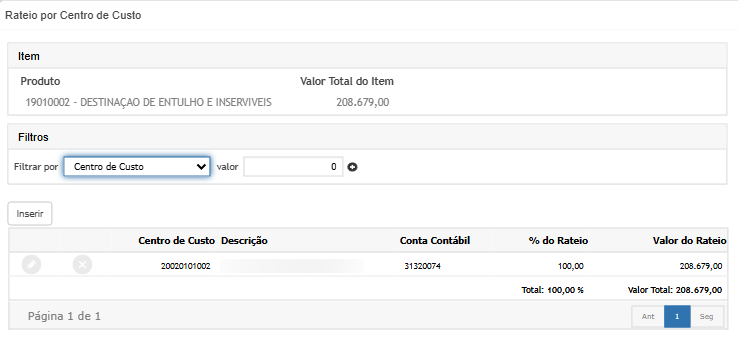
A OS 103842 estabelece que o rateio deve ficar vinculado diretamente ao
Resultado3. Esperado:Rateio configurado no item/objeto
O sistema deve gravar corretamente o rateio no item/objetoitem do contrato, mantendo os centros de custo, contas contábeis, percentuais e valores informados.
Quando o rateio atingir 100%, o item não deve permanecer com pendência de rateio. Caso existam objetos sem rateio ou com percentual incompleto, o contrato não deverá ser finalizado.
Cenário 02: Preparar medição e apontamento para recebimento do contrato
Objetivo:Garantir que o contrato esteja disponível para seleção durante o lançamento da Nota Fiscal de serviço.
Pré-condição:Contrato preparado conforme o cenário anterior.
Passo a passo:
Acessar ocontrato utilizadonosnotestes;recebimento Realizardeveo cadastro dapossuirmediçãoRateiocorrespondenteporao item/objeto que será recebido;Realizar o respectivoapontamentoda medição;Confirmar as informações;Certificar-seCentro dequeCustoapreviamentemedição esteja disponível para o processo de recebimento.
Resultado Esperado:configurado.
O contrato e sua respectiva medição devem ficar disponíveis para seleção durante o recebimento da Nota Fiscal.
Esse procedimento é necessário porque, para o lançamento utilizando Com contrato de serviço, a documentação da OS 103842 determina que existam medição e apontamento previamente realizados.
Cenário 03: Realizar recebimento de NF com origem em contrato de serviço
Objetivo:Validar que uma Nota Fiscal vinculada ao contrato carregue automaticamente o rateio definido anteriormente no objeto.
Pré-condição:
Contrato com rateio configurado;Medição cadastrada;Apontamento realizado;Parceiro da Nota Fiscal correspondente ao participante vinculado ao contrato.
Passo a passo:
Acessar o móduloRecebimento;
AcessarRecebimento > Nota Fiscal de Serviço - REINF;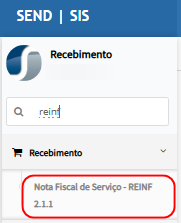
Clicar emInserir;
No campoTipo de Lançamento, selecionarCom contrato de serviço;Informar o parceiro vinculado ao contrato;Informar os demais dados obrigatórios da Nota Fiscal;UtilizarTipo de Documento = 01 - Nota Fiscal, quando aplicável ao teste;Confirmar os dados do cabeçalho;Na telaSeleção de Contratos, localizar a medição correspondente ao contrato preparado;Selecionar o contrato/medição;Prosseguir com o lançamento;Acessar o item da Nota Fiscal;Localizar o blocoRateio.

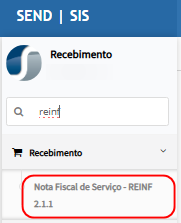

O fluxo documentado para recebimento estabelece a seleção de Com contrato de serviço, seguida da escolha do contrato/medição.
Resultado Esperado:
O sistema deve identificar que o item recebido possui rateio definido no contrato e carregar automaticamente essas informações no bloco Rateio.
Os dados apresentados no recebimento devem corresponder ao rateio previamente cadastrado no objeto do contrato, incluindo:possuir:
- Centro de Custo;
- Conta Contábil;
- percentual de rateio;
valorpercentualdototalrateio.correspondente a 100%.
A OS 103842 estabelece que o rateio fica vinculado diretamente ao item/objeto do contrato e deve totalizar corretamente o percentual configurado.
4. Medição cadastrada
O contrato deve possuir ao menos uma medição correspondente ao item que será utilizado no recebimento.
5. Apontamento realizado
A medição deverá possuir o respectivo apontamento, permitindo que seja disponibilizada durante o processo de recebimento da Nota Fiscal.
A própria documentação da OS anterior103842 jáinforma determinaque, quepara utilizar a opção Com contrato de serviço, é necessário possuir uma medição cadastrada e o rateiorespectivo configuradoapontamento realizado.
6. Parceiro correspondente ao contrato
No lançamento da Nota Fiscal, o fornecedor informado no objetocampo sejaParceiro aplicadodeve automaticamente duranteser o recebimento.mesmo participante vinculado ao contrato.
Observação: Para maiores detalhes sobre cadastro do Tipo de Contrato, modalidades, configuração do rateio no objeto, medição e apontamento, consultar a documentação da OS 103842 - MELHORIA - CONTRATO - MELHORIAS - MODALIDADE DE CONTRATO E RATEIO DE CENTRO DE CUSTO POR ITEM.
Cenário 04:01: Validar bloqueio de alteração do rateio originadono dorecebimento contratoda Nota Fiscal de Serviço
Objetivo:
Validar especificamenteque, ao realizar o ajusterecebimento solicitadode nestauma OS, garantindo que o usuário não consiga modificar, excluir ou incluir informações no rateio que foi herdado do contrato.
Pré-condição:
Nota Fiscal em lançamento, vinculada a contrato que possua rateio porde centroCentro de custoCusto definido no objeto.item/objeto, o sistema carregue automaticamente essas informações e não permita sua alteração durante o recebimento.
Pré-condição:
- Tipo do contrato configurado para Recebimento (Fornecedor);
- Contrato em situação apta para recebimento;
- fornecedor da Nota Fiscal correspondente ao participante do contrato;
- Item/objeto do contrato com Rateio por Centro de Custo configurado em 100%;
- Possuir Centro de Custo e Conta Contábil definidos no rateio;
- Possuir ao menos uma medição cadastrada;
- Possuir o respectivo apontamento realizado.
Para maiores detalhes sobre a preparação dessas condições, consultar a documentação da OS 103842.
Passo a passo:
ManterAcessarabertaoamódulo Recebimento;- Acessar Recebimento > Nota Fiscal
criadade Serviço - REINF; - Clicar em Inserir;

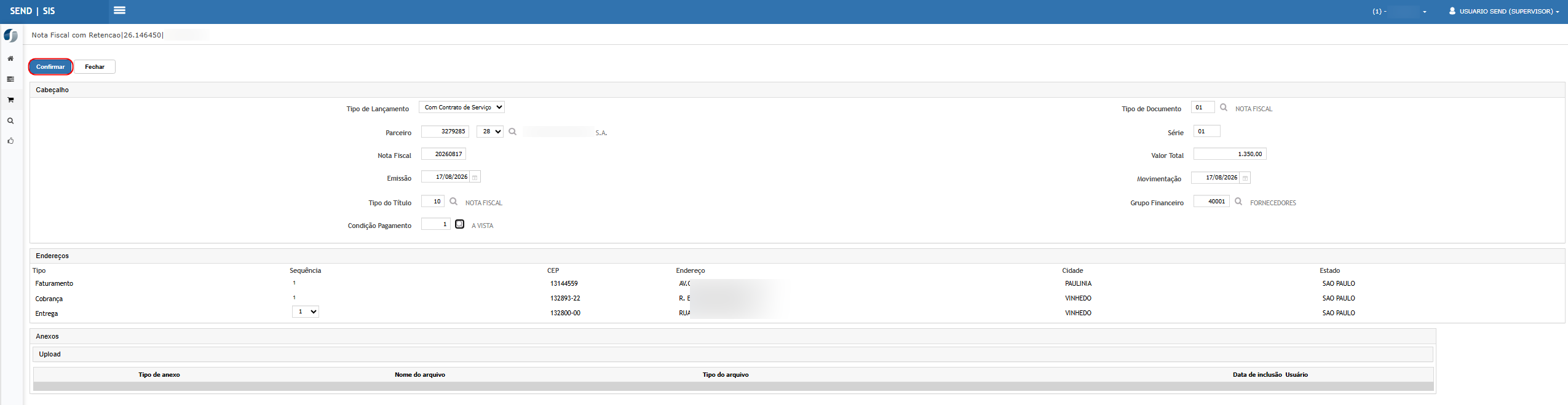
- No campo Tipo de Lançamento, selecionar Com Contrato de Serviço;
- Informar no
cenáriocampoanterior;Parceiro o fornecedor vinculado ao contrato utilizado no teste; - Informar os demais dados obrigatórios da Nota Fiscal, como:
- Número da Nota Fiscal;
- Data de emissão;
- Tipo de Documento;
- Série;
- Valor Total;
- Tipo do Título;
- Condição de Pagamento;
- Grupo Financeiro;
- Clicar em Confirmar;
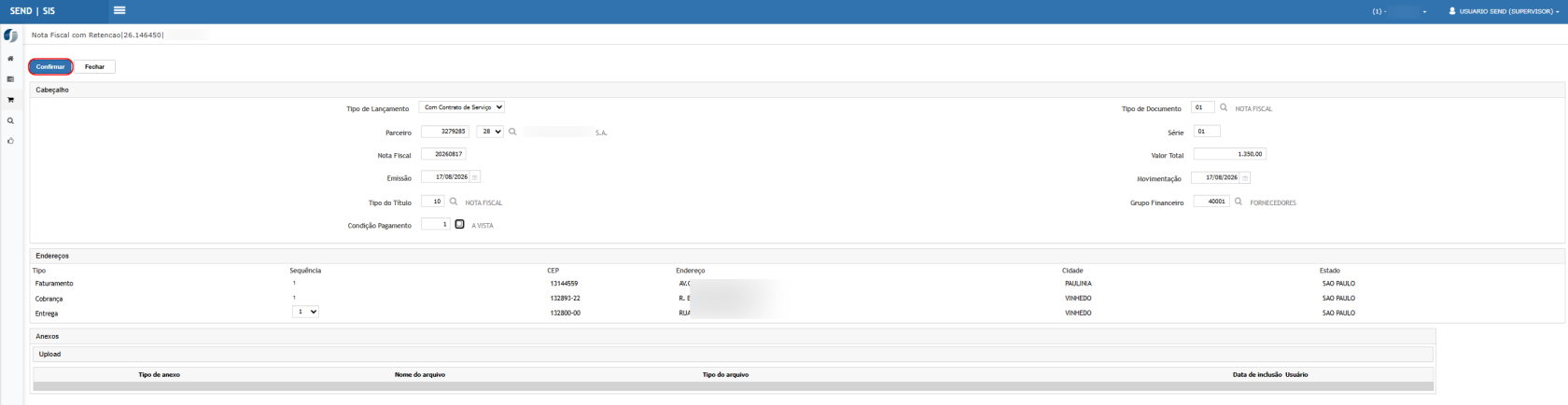
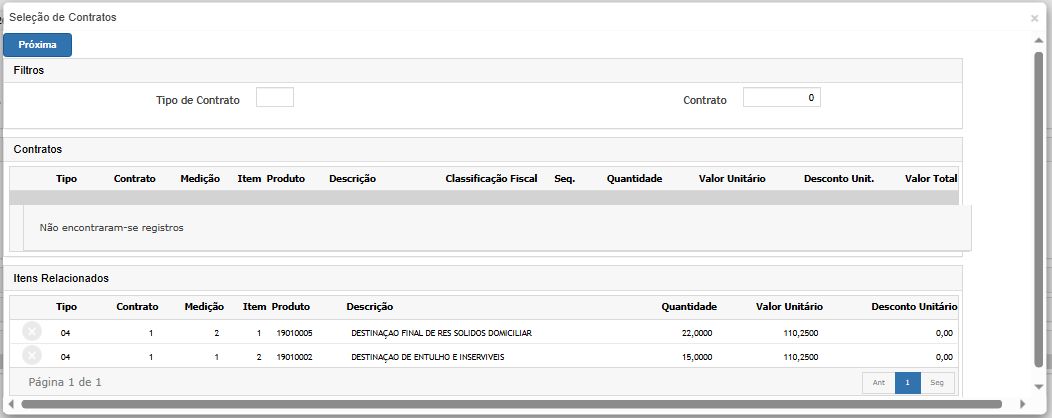
- Na tela Seleção de Contratos, localizar o contrato/medição correspondente;
- Selecionar o item relacionado à medição desejada;
- Clicar em Próxima;
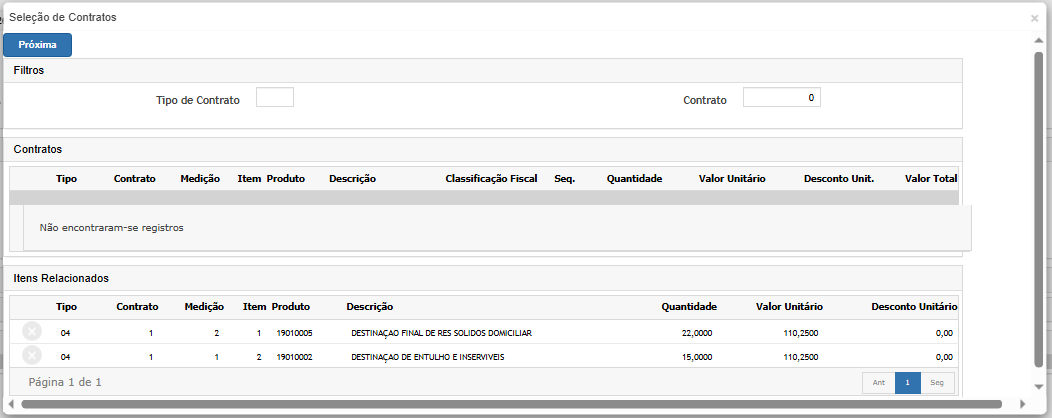
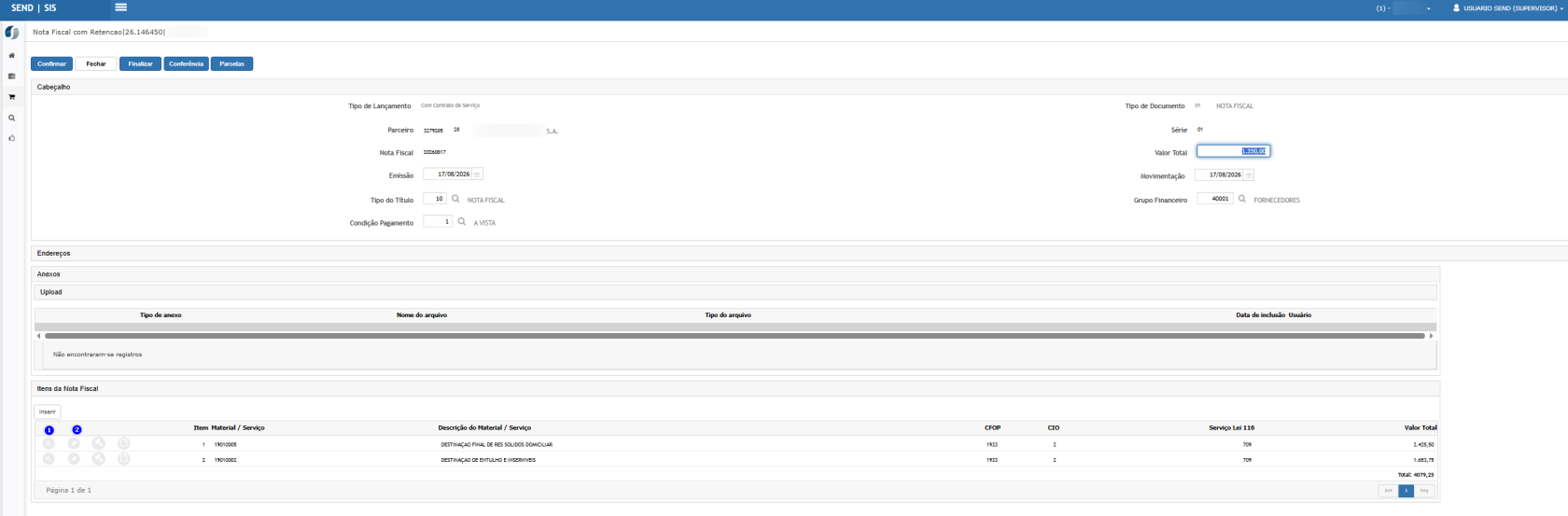
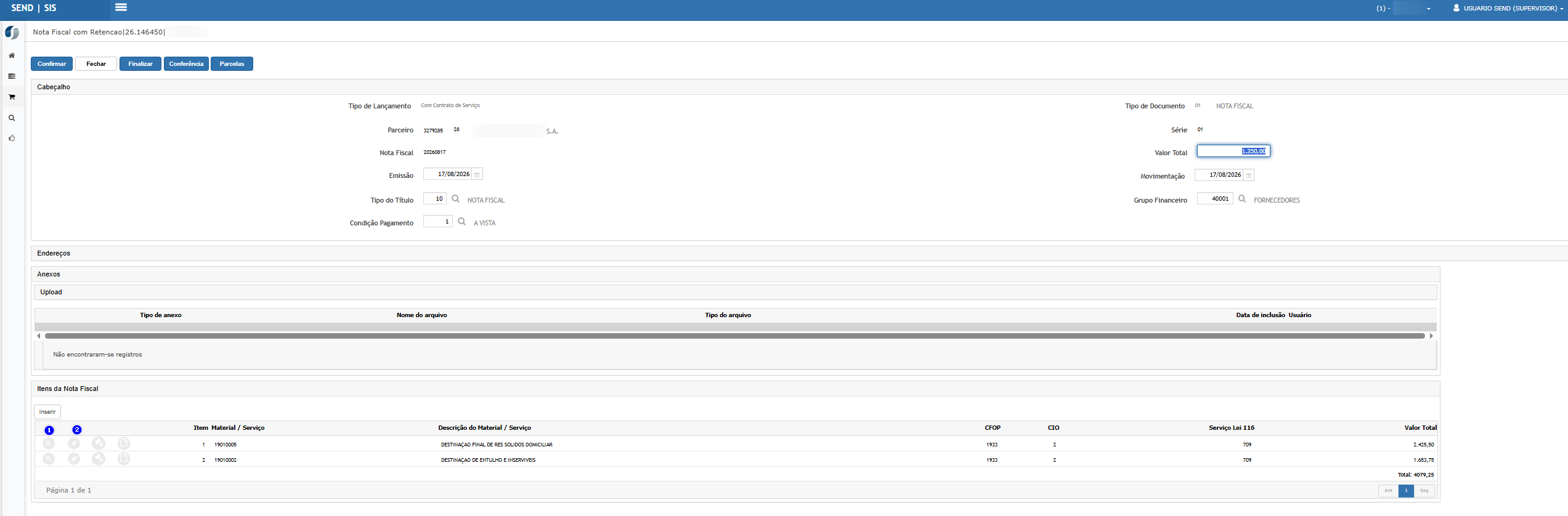
- Validar que os itens selecionados sejam apresentados no bloco Itens da Nota Fiscal;
- Acessar
oaitemconsulta/detalhamentovinculadodeaoumcontrato;dos itens da Nota Fiscal;
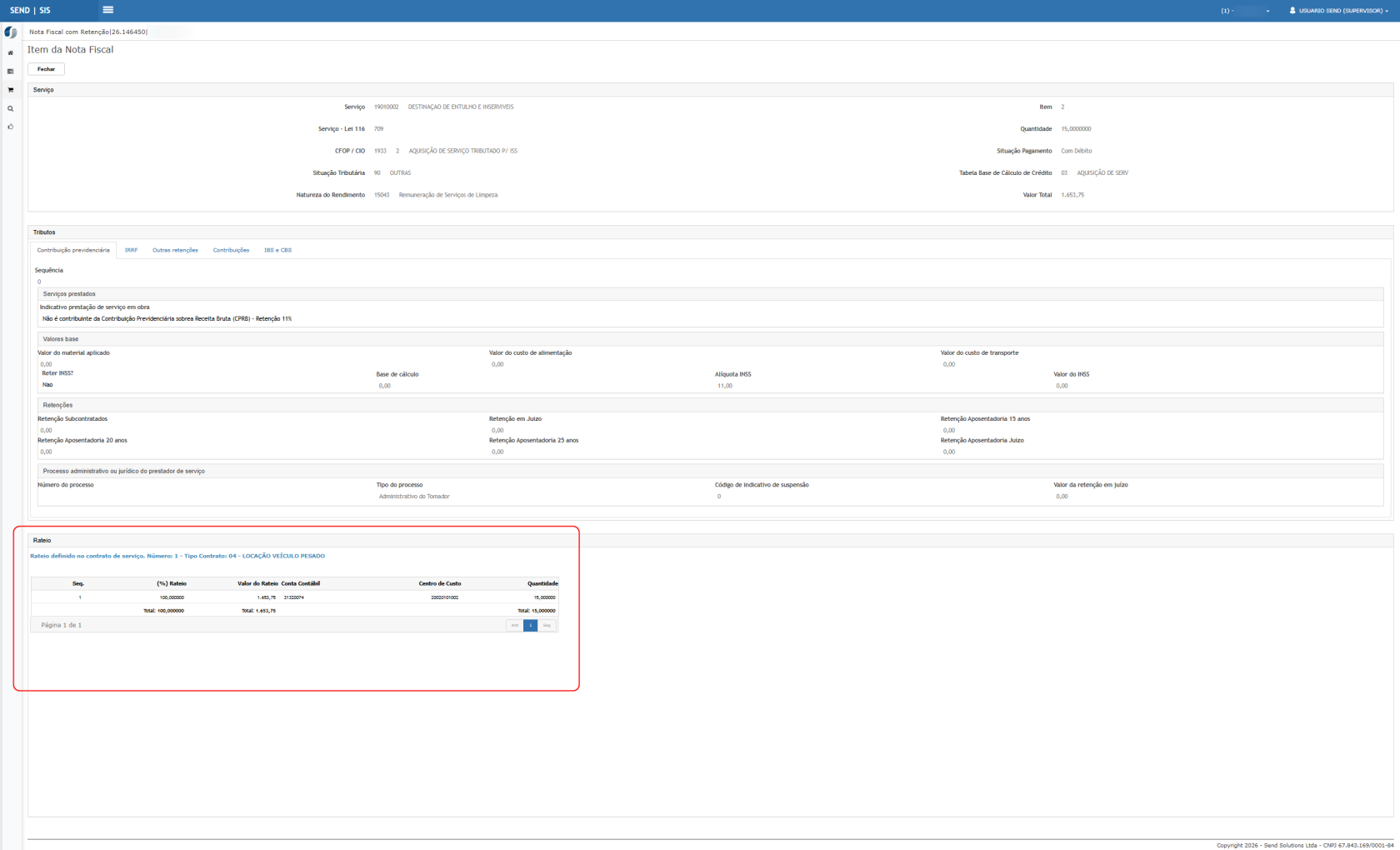
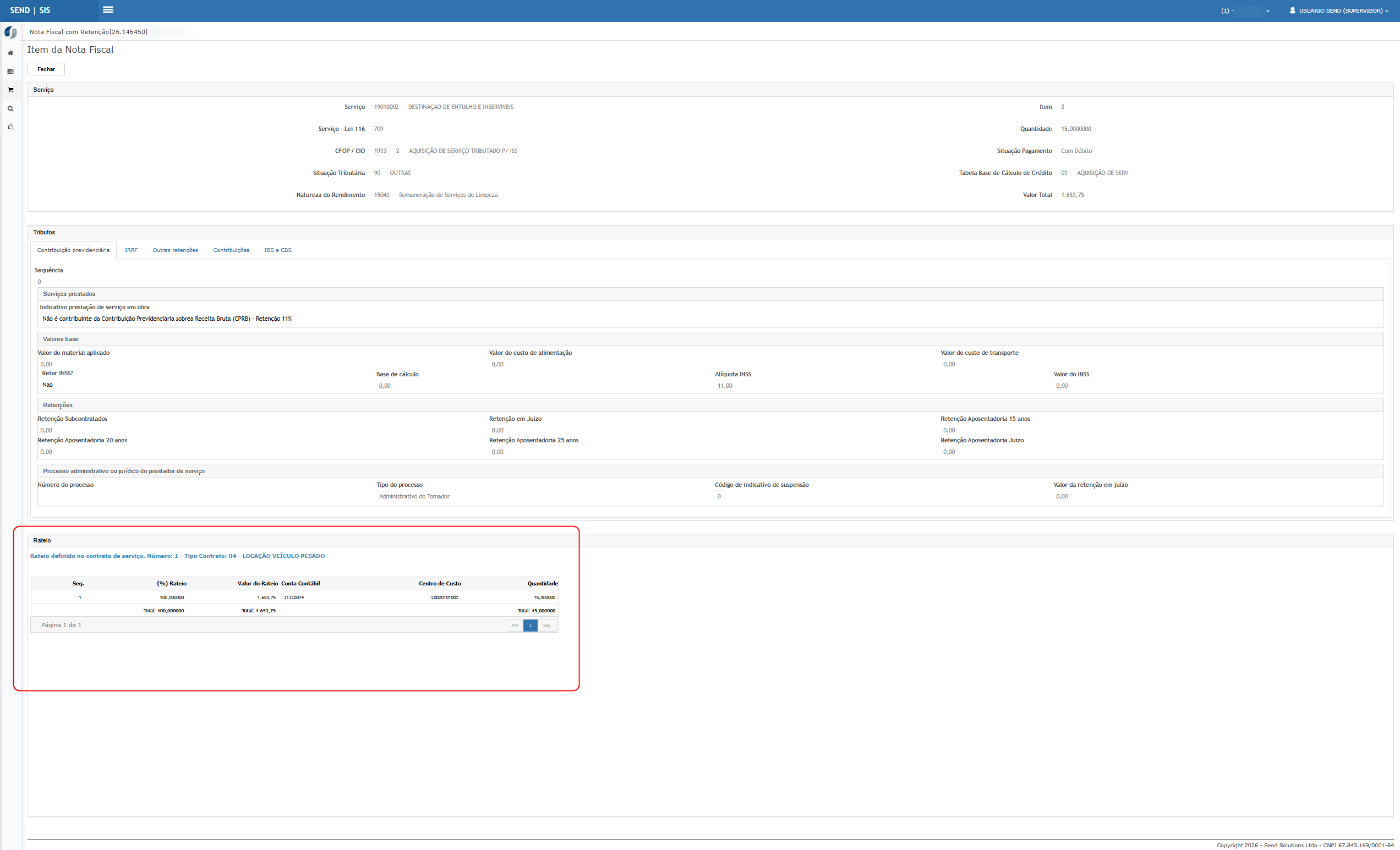
- Localizar o bloco Rateio;
- Conferir a
indicaçãomensagemdeindicando que o rateio foi definido no contrato de serviço;o;
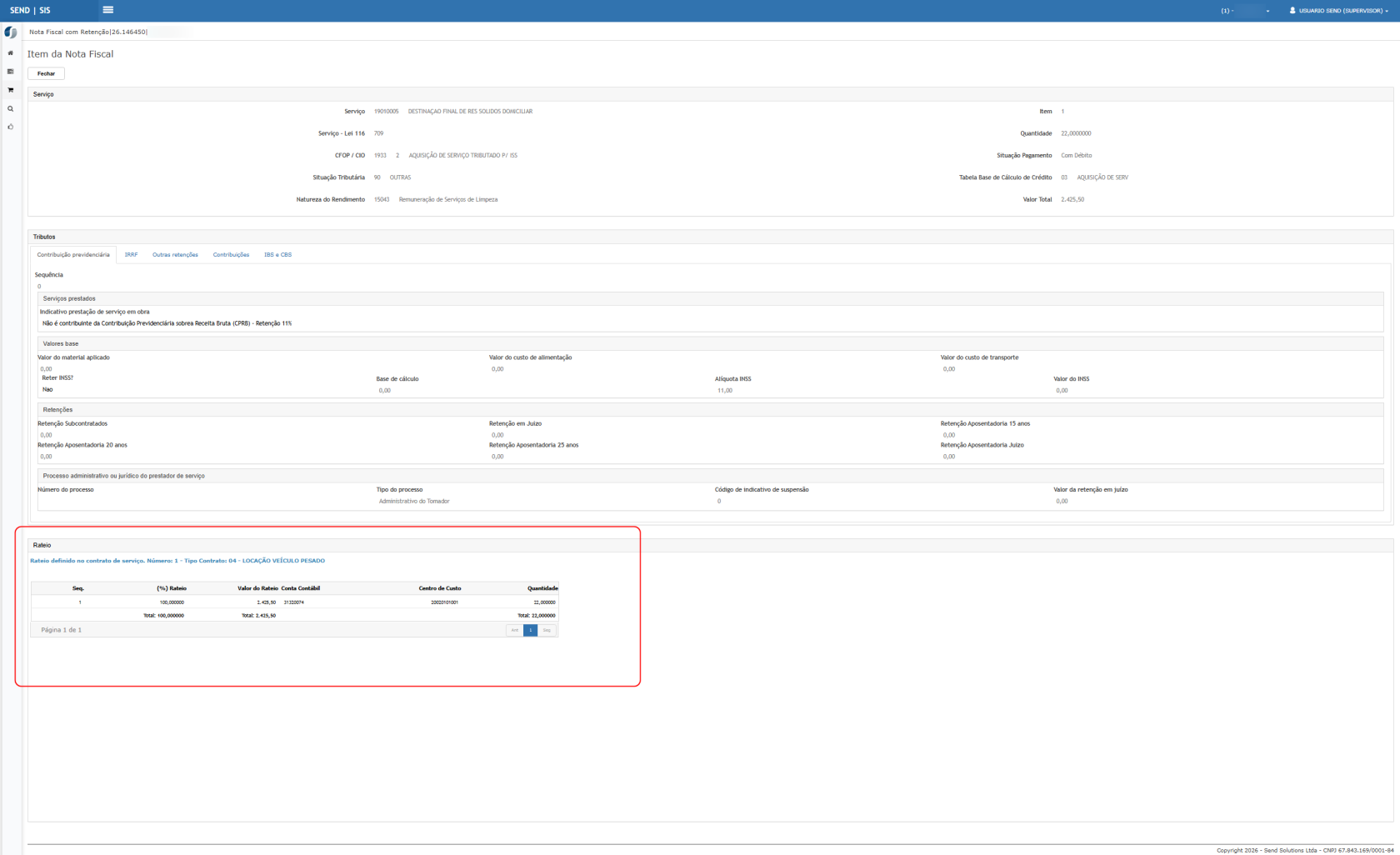
Verificar os centros de custo apresentados;VerificarConferir ascontasinformaçõescontábeisapresentadasapresentadas;de:Verificar

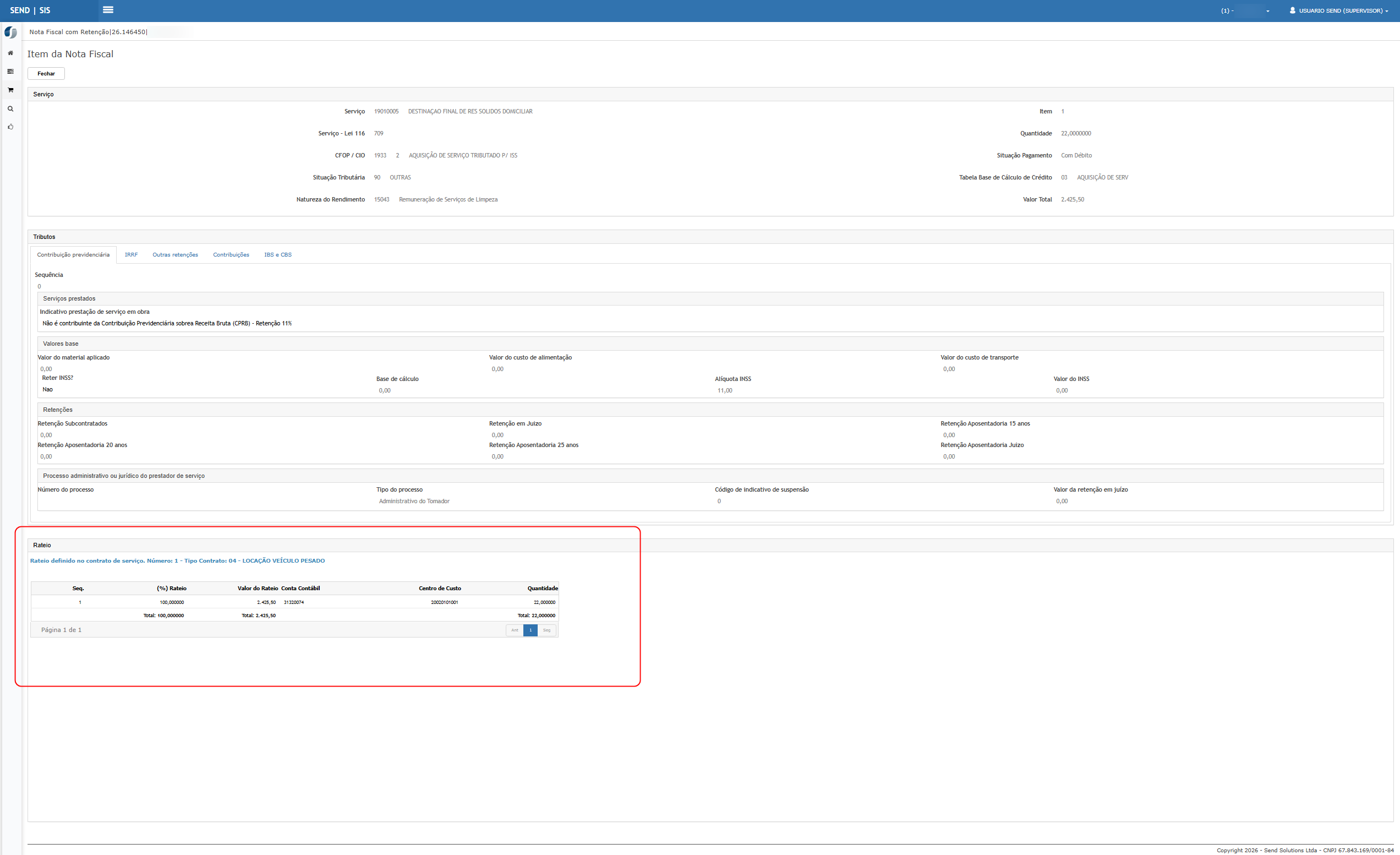
Tentarpercentuallocalizar funcionalidades deInserir,EditarouExcluirdo rateio;Tentar alterar o Centro de Custo apresentado;Tentar alterar a Conta Contábil;Tentar modificar o percentual ouvalor do rateio;ProsseguirContacomContábil;- Centro
lançamentodesemCusto; - quantidade;
- Comparar as informações
herdadasapresentadas com o rateio previamente cadastrado no item/objeto docontrato.contrato; - Verificar se existem opções disponíveis para Inserir, Editar ou Excluir o rateio;
- Repetir a validação para os demais itens da Nota Fiscal, quando houver;
- Retornar para a tela principal do lançamento após realizar as conferências.
Resultado Esperado:
QuandoAo selecionar um item oriundo de contrato que possua rateio por Centro de Custo, o rateiosistema tiverdeve origemcarregar automaticamente no recebimento as informações previamente definidas no item/objeto do contrato,contrato.
No sistemabloco Rateio, deverá apresentá-loser apenasapresentada paraa consulta durante identificação recebimento.Ode usuárioque as informações foram nãdefinidas no contrato de serviço, deverájuntamente conseguircom incluir,os editar ou excluir registros do rateio.Osrespectivos dados de Centro de Custo, Conta Contábil, percentualpercentual, valor e valorquantidade.
O usuário compreenderdeverá aconseguir origemconsultar dasas informações.
Cenário 05: Validar rateio com mais de um centro de custo
Objetivo:Garantir que o bloqueio também seja aplicado quando o objeto do contrato possuir distribuição entre vários centros de custo.
Pré-condição:Possuir item/objeto de contrato com rateio distribuído entre dois ou mais centros de custo e totalizando 100%.
Passo a passo:
Configurar o objeto do contrato com dois ou mais centros de custo;Distribuir os percentuais até atingir 100%;Salvar e finalizar o contrato;Preparar medição e apontamento;Iniciar uma nova Nota Fiscal comTipo de Lançamento = Com contrato de serviço;Selecionar o respectivo contrato/medição;Acessar o item da Nota Fiscal;Conferir o blocoRateio;Comparar cada centro de custo apresentado com o cadastrado no contrato;Comparar os percentuais e valores;Verificar se existe alguma ação que possibilite alteração das linhas de rateio.
Resultado Esperado:
Todas as linhas de rateio cadastradas no contrato deverão ser apresentadas no recebimento conforme sua configuração original.A soma dos percentuais deverá permanecer em 100%es, e os respectivos valores deverão ser calculados proporcionalmente ao valor recebido.Nenhuma das linhas herdadas do contrato deverá permitir alteração, inclusão ou exclusão pelo usuário.
Cenário 06: Finalizar a Nota Fiscal e validar preservação do rateio
Objetivo:Validar que o bloqueio de ediçãoporém não impeçadeverá opossuir processamentoações dadisponíveis Notapara Fiscalincluir, eeditar queou excluir o rateio do contrato seja preservado após a conclusão do recebimento.
Pré-condição:Nota Fiscal preenchida e com rateio automaticamente carregadooriginado do contrato.
PassoOs aCentros passo:
Conferir os dados do item da Nota Fiscal;Conferir o blocoRateio;Confirmar o item;Retornar para a tela principal do lançamento;Finalizar o recebimento;Confirmar a mensagem apresentada pelo sistema;Consultar posteriormente a Nota Fiscal gerada;Validar os dados contábeisCusto edeContascentroContábeisdeapresentadoscusto relacionados ao lançamento.
Resultado Esperado:
A Nota Fiscal deverá ser concluída normalmente, utilizando deverão rateiocorresponder definidoà configuração existente no contrato.Apóscontrato, a finalização,e os centros de custo, contas contábeis, percentuais e valores deverão permanecerrespeitar os percentuais definidos para o item recebido.
A OS 103842 já previa que Conta Contábil e Centro de Custo fossem carregados automaticamente de acordo com ao configuraçrateio configurado no contrato. A presente alteração originalcomplementa doesse contrato,comportamento semao alteraçimpedir a manutenção dessas informações realizadas durante o recebimento.No fluxo documentado na OS 103842, após a finalização, a Nota Fiscal deve ser gerada utilizando automaticamente os dados de rateio definidos no contrato e permanecer sem inconsistências no lançamento.

ATENÇÃO: As informações neste documento são meramente ilustrativas e utilizadas apenas para fins de teste.