
OS 105201 - OBRIGAÇÕES - PARAMETRIZAÇÕES PARA ANTECIPAÇÃO
Objetivo:
ValidarPreparar as alteraçconfigurações realizadas nos cadastros e parametrizaçõesfiscais necessárias para utilizaçãa emissão doda processoVenda para Entrega Futura como Nota de PagamentosDébito Eletrônicos– Tipo 06 (Pagamento Antecipado), garantindo que o sistema utilize corretamente as regras tributárias definidas para a operação.
Nesta etapa, devem ser revisadas as configurações da CFOP/CIO utilizada na antecipação e as informações exigidastributárias pelosnecessárias layoutspara CNABo cálculo de IBS/CBS, assegurando que a Nota de Débito seja emitida de acordo com as novas regras aplicáveis ao pagamento antecipado.
Observações importantes
-
Para as operações com CFOP 5922/6922, os tributos que não fazem parte da Reforma Tributária devem ser configurados de forma que não sejam efetivamente tributados na Nota de Débito.
-
IBS/CBS devem possuir CST e Classificação Tributária compatíveis com a operação.
-
As alíquotas de ICMS, PIS e COFINS precisam estar disponíveis nas parametrizações do
Bancosistema, pois serão utilizadas na composição doBrasilcálculo de IBS/CBS. -
A utilização dessas alíquotas na antecipação não significa que ICMS, PIS e COFINS serão destacados na Nota de Débito. Elas serão consideradas na simulação necessária para determinar a base de IBS/CBS.
-
Recomenda-se concluir e validar todas as parametrizações desta fase antes de iniciar a emissão do pedido e da
Caixa Econômica Federalestejam disponíveis e corretamente configuradas para permitir a geração e o processamento dos arquivosNota deremessa e retorno.Débito.As
CenáCenário 01: CadastroParametrizar doCFOP/CIO tipo5922/6922 depara contapagamento bancária do parceiroantecipado
Objetivo: Validar a inclusãconfiguração dotributária novoda campooperação Tipoutilizada para gerar a Nota de Conta no cadastro bancário do parceiro, garantindo que a informação seja utilizada na geração dos arquivos CNAB de pagamento eletrônico para o Banco do Brasil e a Caixa Econômica Federal, conforme as exigências dos layouts bancários.Débito.
Pré-condição:
Possuir- acesso
Usuárioaocomcadastro de CFOP/CIO e permissão paramanutençalteração do cadastro de parceiros.Parceiro com dados bancários cadastrados.
Passo a passo:
AcessaroConsultar
cadastroa CFOP/CIO 5922/6922.-
Validar ICMS, IPI, PIS e COFINS.
-
Validar CST de
ClienteIBS/CBS.& Fornecedor. LocalizarumValidar
parceiro.Classificação Tributária.Editar os dados bancários.Informar o Tipo de Conta.Salvar o cadastro.Consultar novamente o registro.
Resultado Esperado: O sistema deve disponibilizar o campo Tipo de Conta no cadastro bancário do parceiro, permitindo informar o tipo da conta do favorecido. A informação deve permanecer gravada para ser utilizada posteriormente na geração dos arquivos CNAB de pagamento eletrônico, garantindo o correto preenchimento dos dados bancários exigidos pelos layouts do Banco do Brasil e da Caixa Econômica Federal.
AcessandoGravar a Funcionalidade
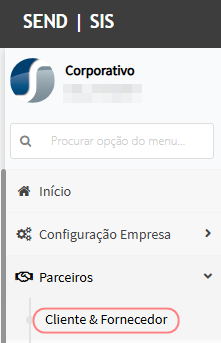
Cadastro de Cliente & Fornecedor.Na tela principal, localize o parceiro que será utilizado no pagamento eletrônico e clique em editar.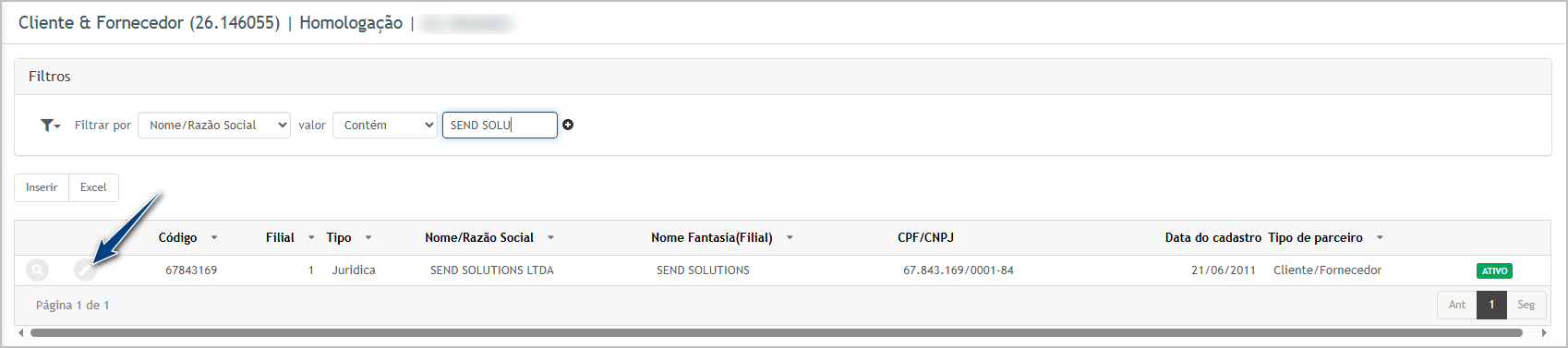
Acesse a guia Dados Bancários e clique em Editar.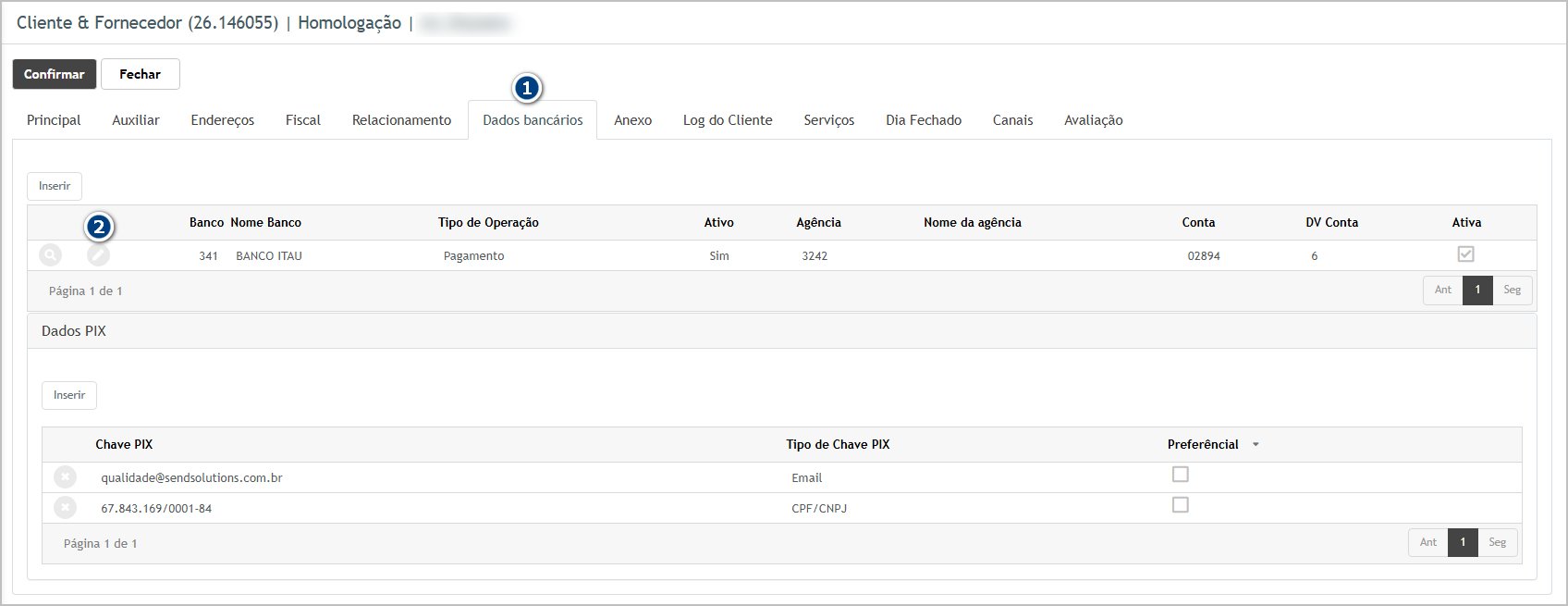
Localize a conta bancária cadastrada e clique em Editar.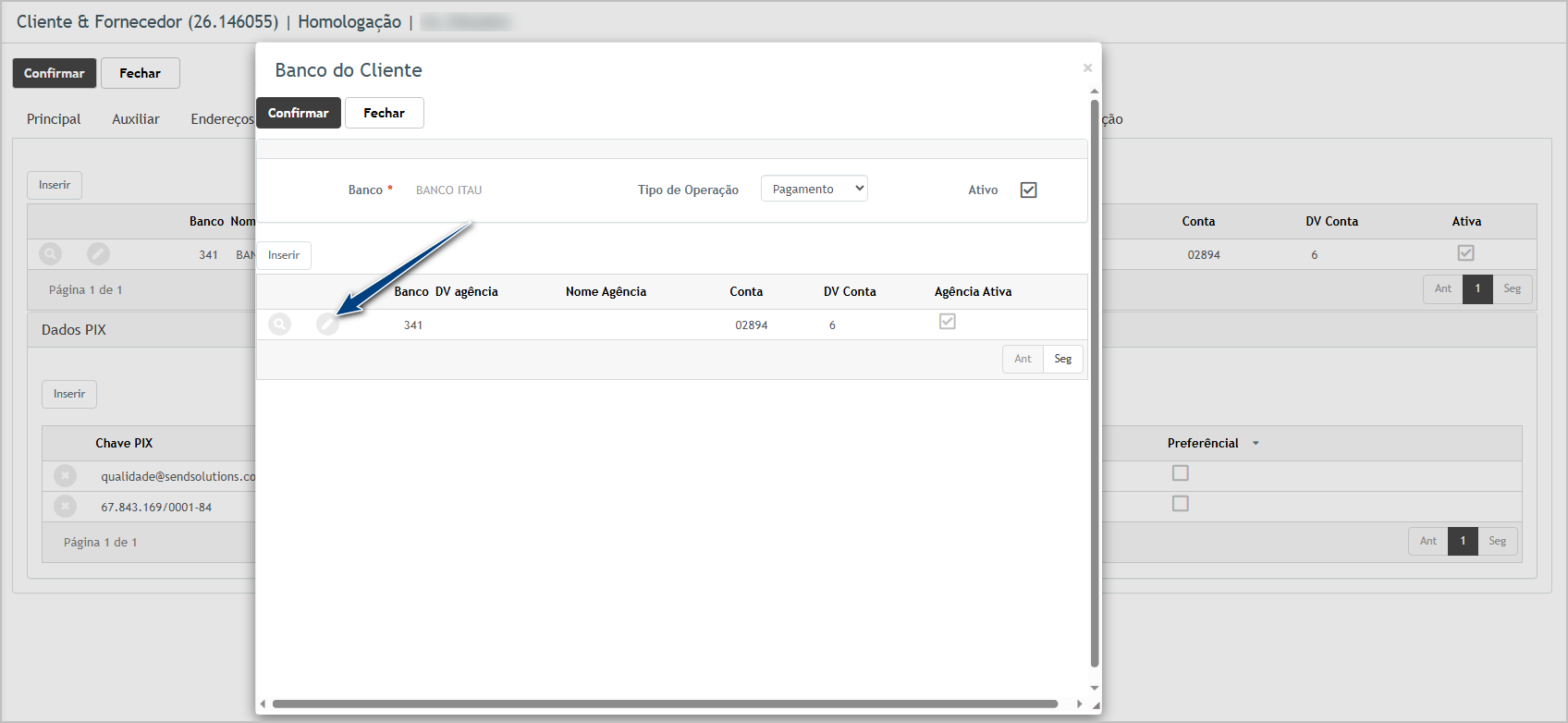
Localize o novo campo Tipo de Conta, selecione o tipo de conta correspondente ao favorecido (ex.: Conta Corrente ou Conta Poupança) e posteriormente clique em Confirmar.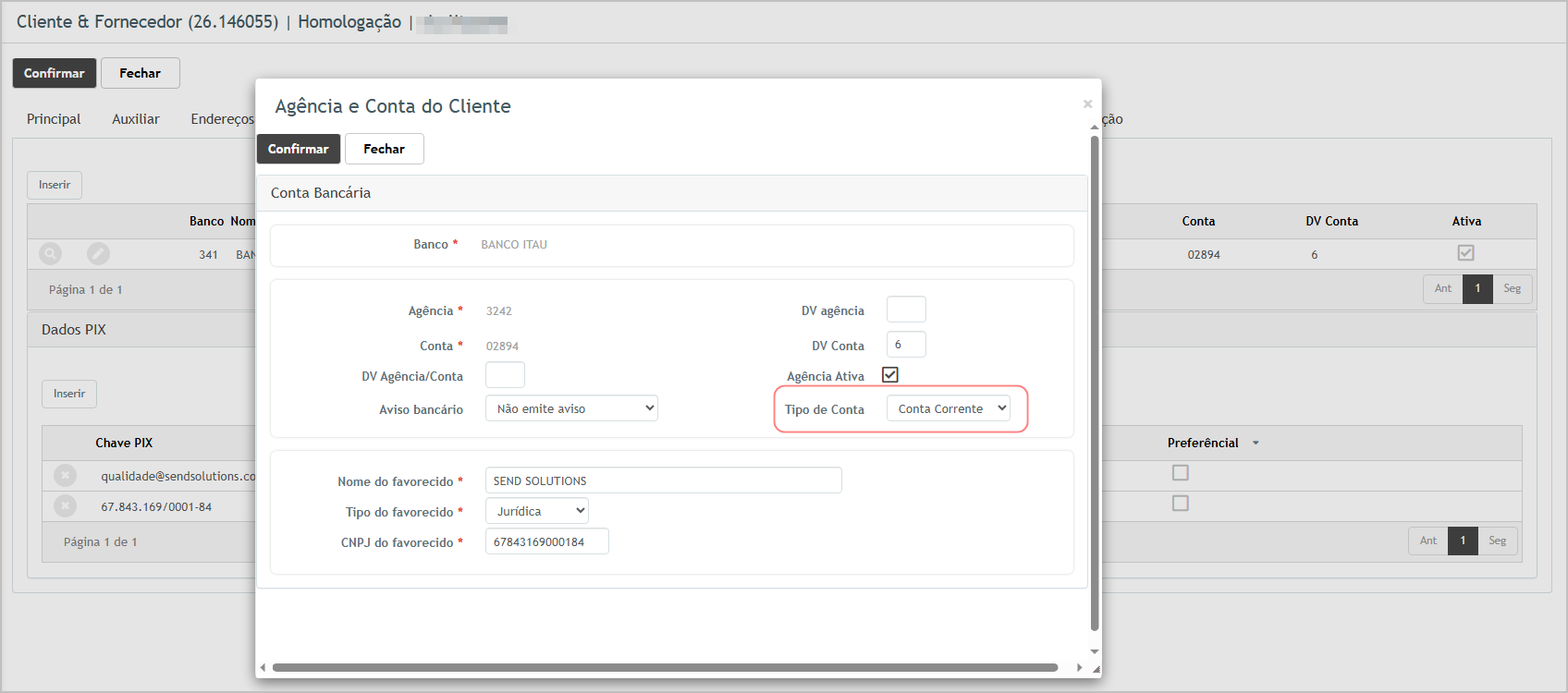
Utilize este parceiro nos cenários de geração de pagamento eletrônico para validar que a informação é considerada na composição do arquivo CNAB.
Caixa Econômica
Cenário 02: Parametrização da conta bancária da Caixa Econômica Federal
Objetivo: Validar as parametrizações da conta bancária da empresa para utilização do pagamento eletrônico junto à Caixa Econômica Federal, garantindo o correto preenchimento das informações necessárias para geração dos arquivos CNAB.
Pré-condição:
Banco Caixa Econômica Federal previamente cadastrado.Usuário com permissão para manutenção das contas bancárias.
Passo a passo:
Localizar a conta bancária da Caixa.Configurar a Sigla SISPAG.Configurar oConvênio de Pagamento Eletrônico.Conferir agência e conta bancária.Validar os demais parâmetros do banco.Salvar a configuração.
Resultado Esperado: A conta bancária da CaixaCFOP/CIO deve permanecerestar corretamente parametrizadaconfigurada para utilizaçnão tributar ICMS, IPI, PIS e COFINS na Nota de Débito e possuir CST/Classificação nas rotinasTributária de pagamentoIBS/CBS eletrônico.compatível Ocom sistemaa deve permitir informar e gravar o Convênio de Pagamento Eletrônico, que será utilizado posteriormente na geraçoperação dos arquivos CNAB conforme o layout da Caixa Econômica Federal.tributada.
Acessando a funcionalidade

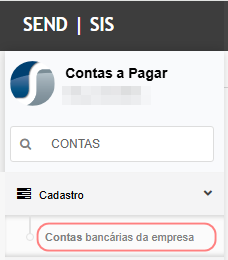
Cadastro de ContasCFOP/CIO
Na Telatela principal, localizepesquise opela bancoCFOP 1045922 –ou Caixa6922.
No Federal egrid clique em Consultar/Editar.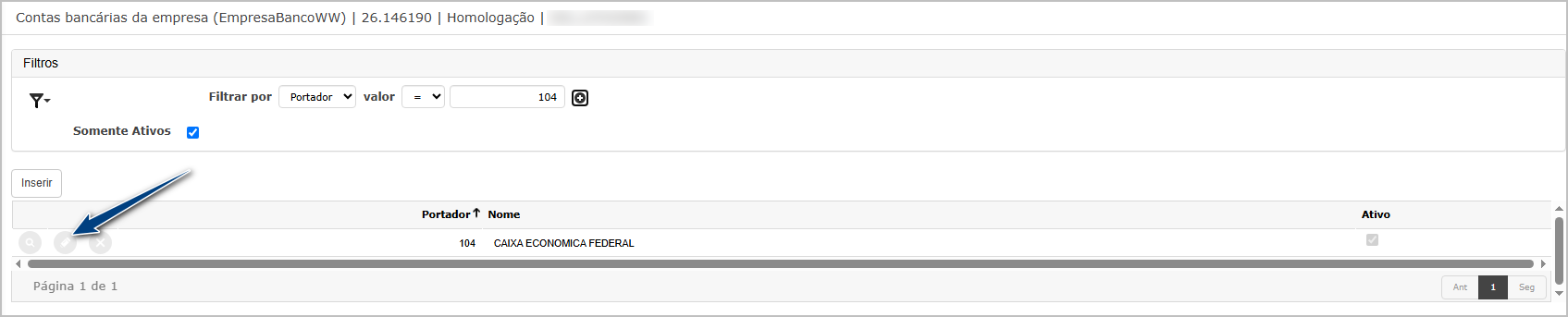
Na guia SISPAG informe a Sigla SISPAG.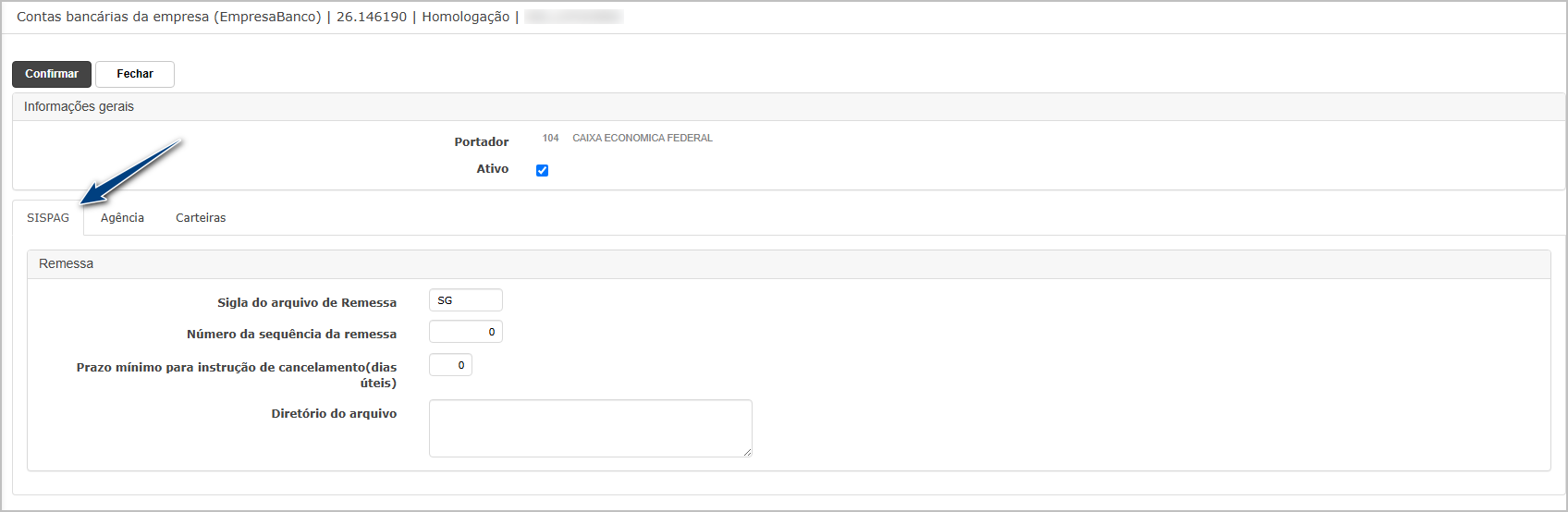
Acesse a guiaparametrização dade AgênciaICMS,.
Confira a agênciaCST cadastradadefinida como não tributada.
Acesse IPI e cliqueconfira a parametrização.
Acesse PIS e confira a CST não tributada.
Acesse COFINS e confira a CST não tributada.
Acesse a parametrização de IBS/CBS.
Confira a CST de IBS/CBS.
Confira a Classificação Tributária.
Clique em EditarGravar.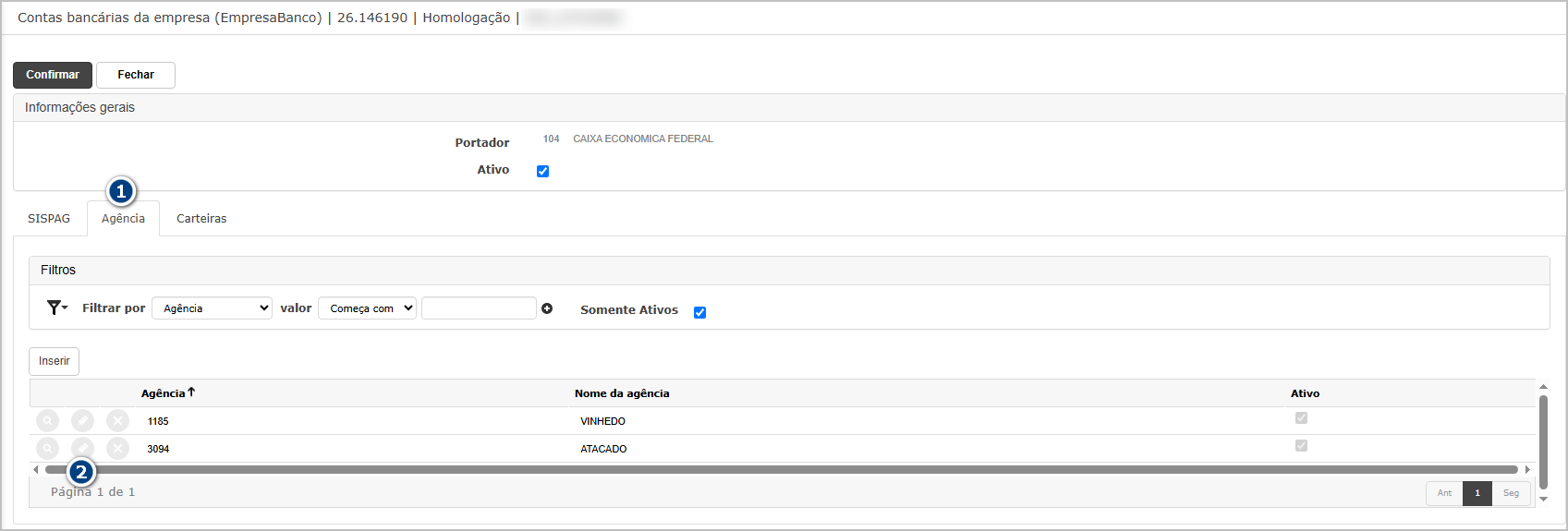
EncontreConfirme a contamensagem de sucesso.
Cenário 02: Parametrizar alíquota de ICMS utilizada na deflação preditiva
Objetivo: Garantir a existência da alíquota de ICMS necessária para simulação do tributo na formação da base de IBS/CBS.
Pré-condição:
Conhecer a UF de origem e cliquea UF de destino utilizadas na operação de teste.
Passo a passo :
-
Consultar a regra de ICMS.
-
Informar UF Origem e Destino.
-
Validar a alíquota.
-
Validar eventual alíquota diferenciada.
-
Gravar, quando necessário.
Resultado Esperado: Deve existir uma alíquota de ICMS aplicável à operação para que o sistema consiga simular o imposto embutido no preço durante o cálculo da Nota de Débito.
Acessando a FUncionalidaed
Cadastro de Alíquota
Acesse [caminho real do cadastro de ICMS].
Informe a UF de Origem.
Informe a UF de Destino.
Clique em EditarConsultar.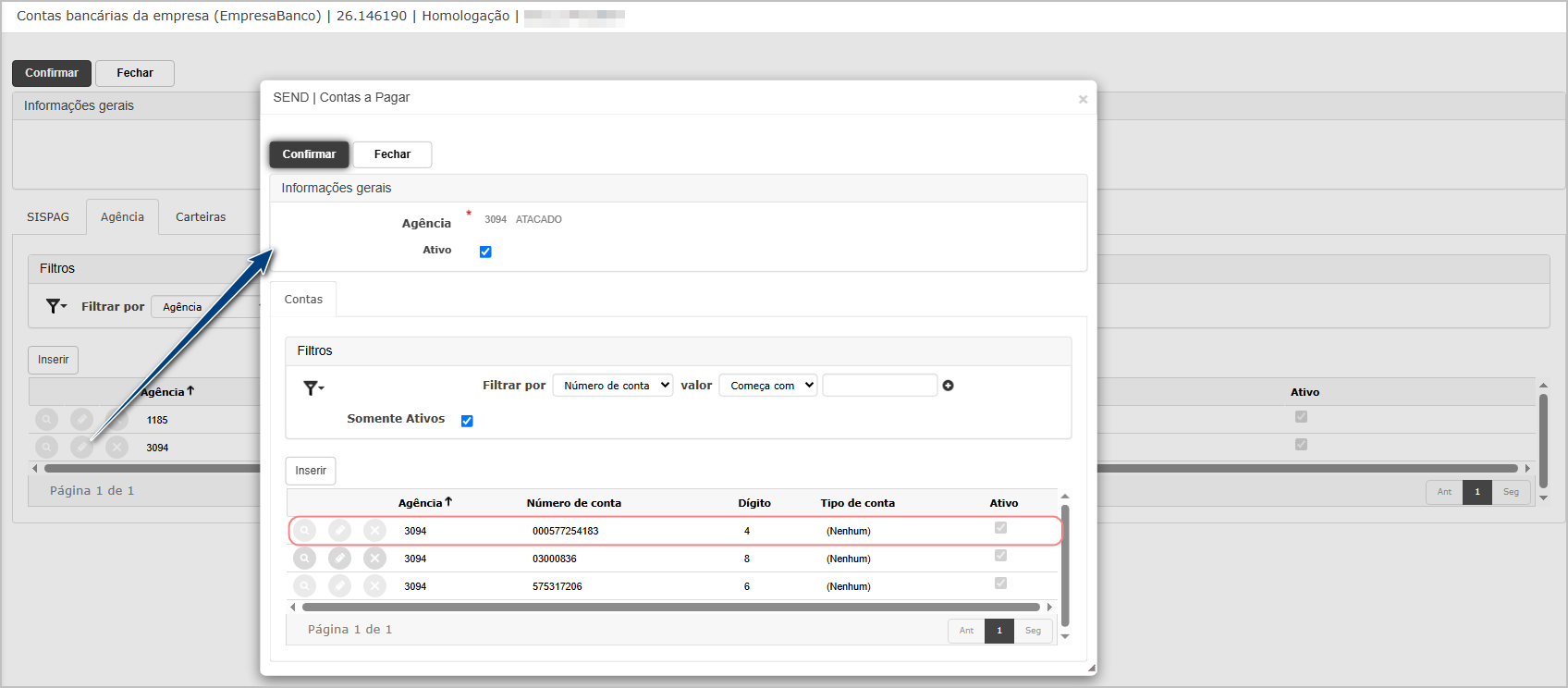
Localize oa camporegra Convêniocorrespondente à operação.
Confira a alíquota de PagamentoICMS.
Caso a operação utilize Alíquota Diferenciadae, acesse [caminho da parametrização].
Consulte a regra correspondente.
Confira a alíquota cadastrada.
Caso seja necessária alguma alteração, informe os dados.
Clique em Gravar.
Importante: o númeroICMS dolocalizado convênioneste fornecidocenário pelanão Caixaserá Econômicadestacado Federal.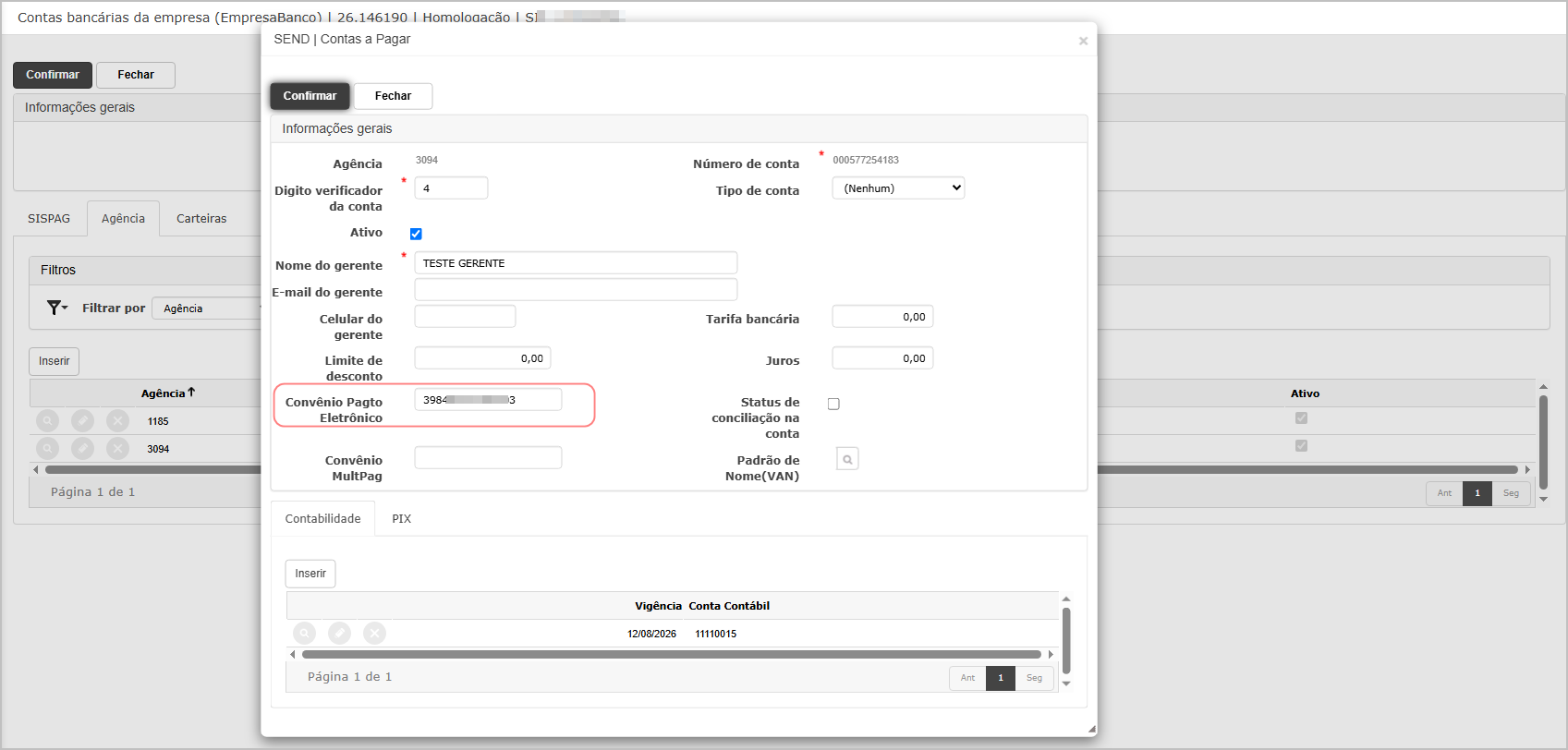
Confirana agência,Nota conta,de dígitoDébito. A alíquota será utilizada para simular o ICMS embutido no preço e demaisrealizar informaçõesa bancáriasdeflação eda salvebase asde alterações.IBS/CBS.
Cenário 03: ParametrizaçParametrizar PIS/COFINS utilizados na deflação do portador da Caixa Econômica Federalpreditiva
Objetivo: ValidarGarantir agência,a carteira,existência ocorrênciasdas alíquotas de PIS e parâmetrosCOFINS denecessárias pagamentopara utilizadossimulação pelodos portador da Caixa.tributos.
Pré-condição: PortadorPossuir daTipo Caixade previamenteOperação correspondente ao faturamento cadastrado.
Passo a passo:
-
Consultar Contabilização
portador.por Tipo de Operação. -
ConfigurarLocalizaragênciaae dígito.operação. -
ConfigurarValidarcarteira.alíquota de PIS. -
ConferirValidarcadastroalíquota delançamento.COFINS. -
Conferir ocorrências. Configurar tipos de pagamento, movimentos e formas de pagamento.Gravar.
Resultado Esperado: OAs portadoralíquotas de PIS e COFINS devem estar disponíveis para serem utilizadas na simulação necessária à formação da Caixabase devede permitirIBS/CBS.
Acessando a configuraçFuncionalidade
Contabilização por Tipo de Operação
Acesse [Módulo] > [Menu] > Contabilização por Tipo de Operação.
Consulte o Tipo de Operação utilizado no faturamento.
Clique em Editar/Consultar.
Acesse a parametrização de agência, carteira, tipos de pagamento, tipos de movimento, formas de pagamento e Ocorrências de Pagamento, possibilitando a correta parametrização para geração e processamento dos arquivos CNAB de pagamento eletrônico.
Observação: As Ocorrências de Pagamento são disponibilizadas no sistema por meio de scripts de carga fornecidos pela Send, não sendo cadastradas manualmente pelo usuário. Caso as ocorrências não estejam disponíveis no ambiente, deverá ser solicitado ao Suporte da Send a execução da carga correspondente antes da utilização das rotinas de pagamento eletrônico.
Acessando a Funconalidade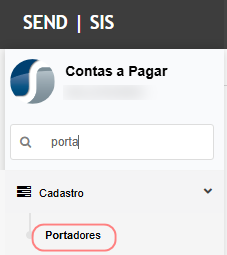
Cadastro de PortadorNa tela principal, localize o portador da Caixa e clique em EditarPIS.
No cabeçalho selecione no campo Layout Arquivo SisPag a opção CNAB240 (1).Na guia Agência, verifique se o cadastro está correto (2).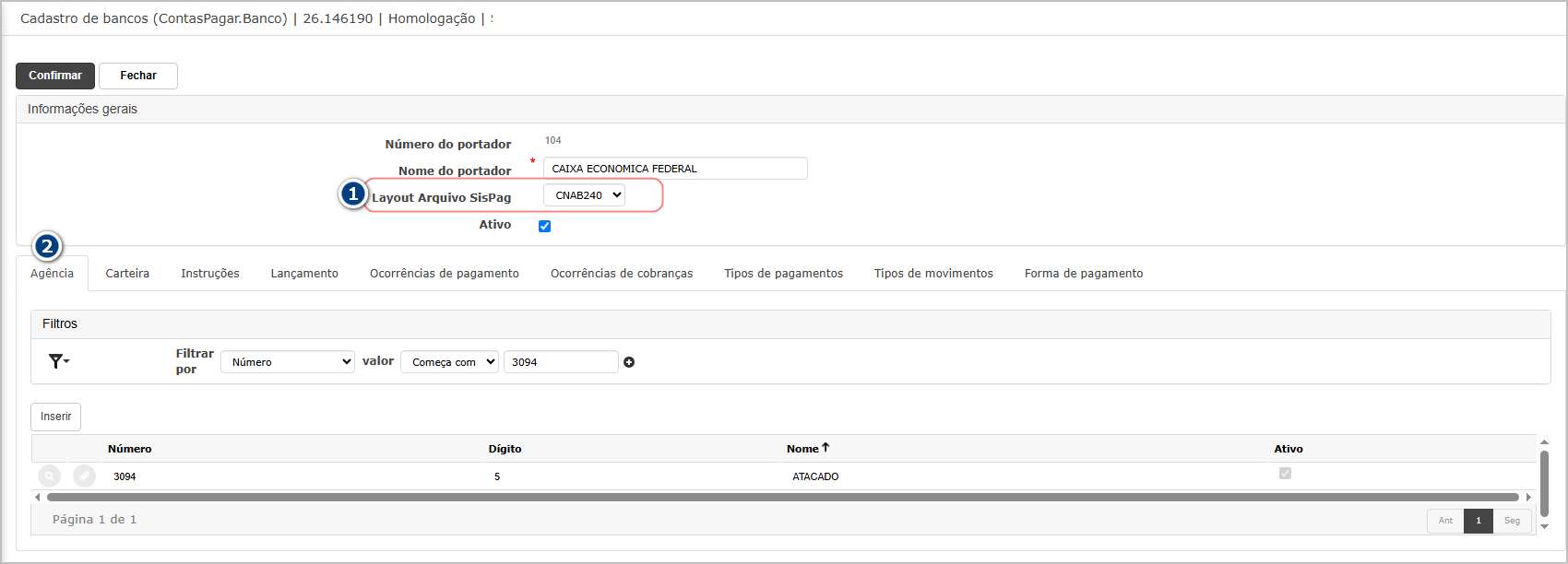
Na guia da Carteira, Informe o número da Carteira conforme os dados disponibilizados pela instituição financeira para a empresa.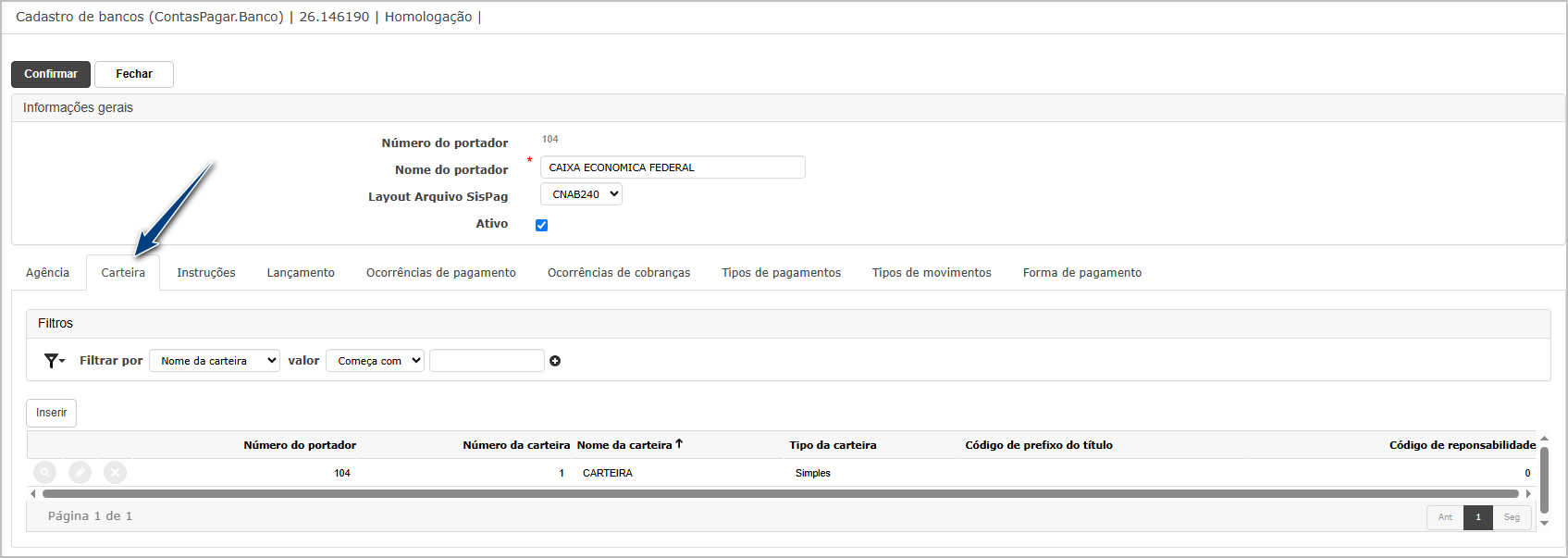
Confira a guiaalíquota Lançamento, validando a existência da categoria e dos respectivos lançamentos vinculados ao portador, conforme parametrização utilizada pela empresa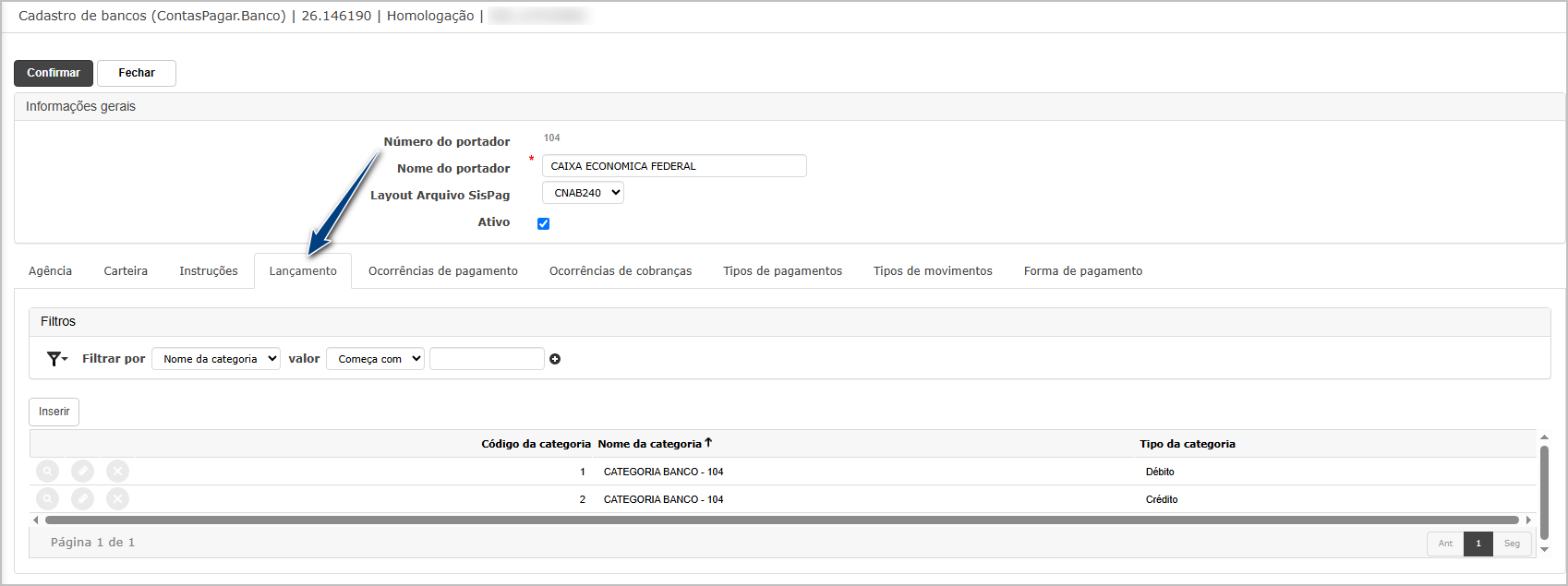
Acesse as Ocorrências de Pagamento, confirme a existência dos códigos correspondentes à Caixa.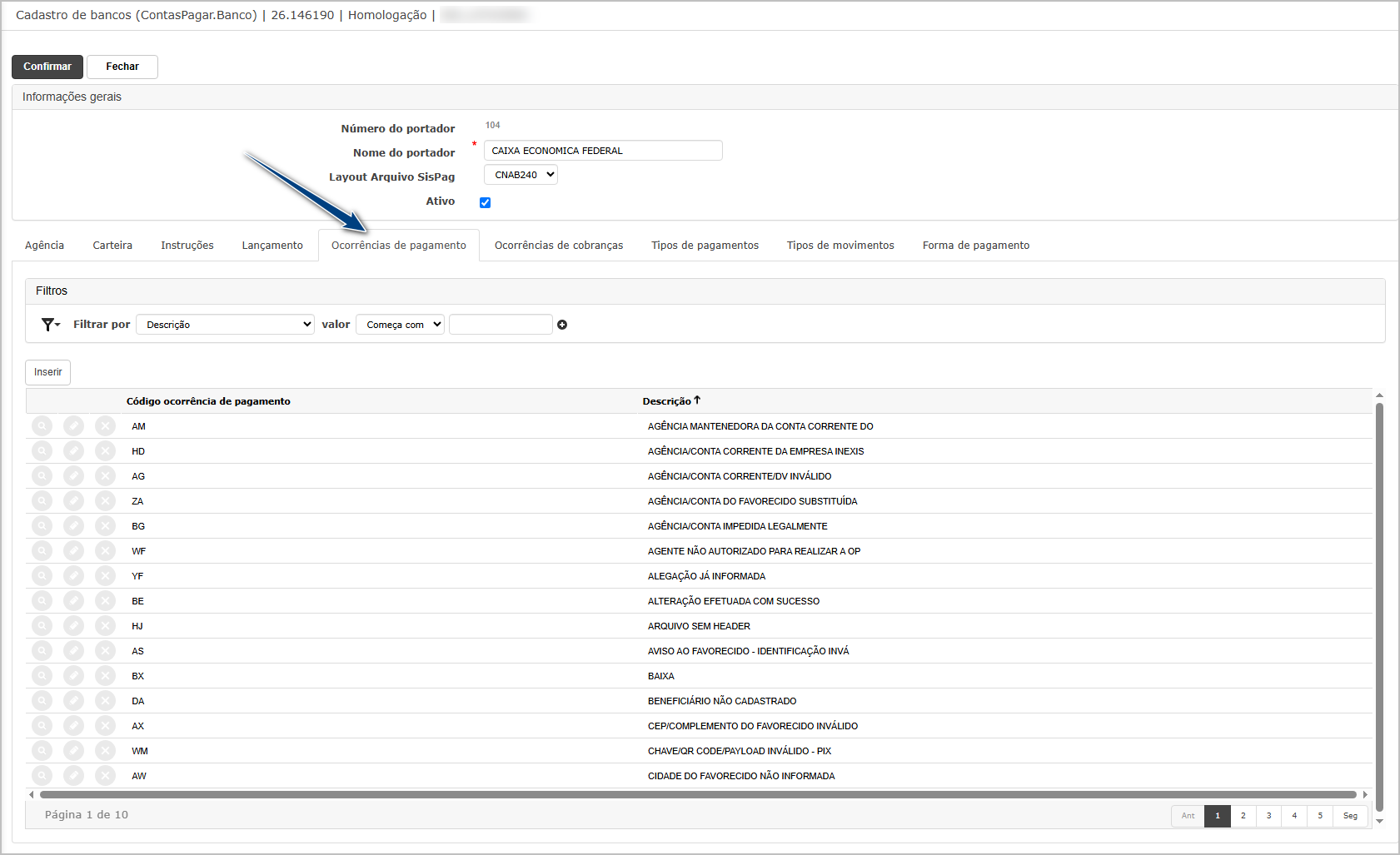
Confira os Tipos de Pagamento, valide os tipos utilizados para fornecedores e pagamentos diversos.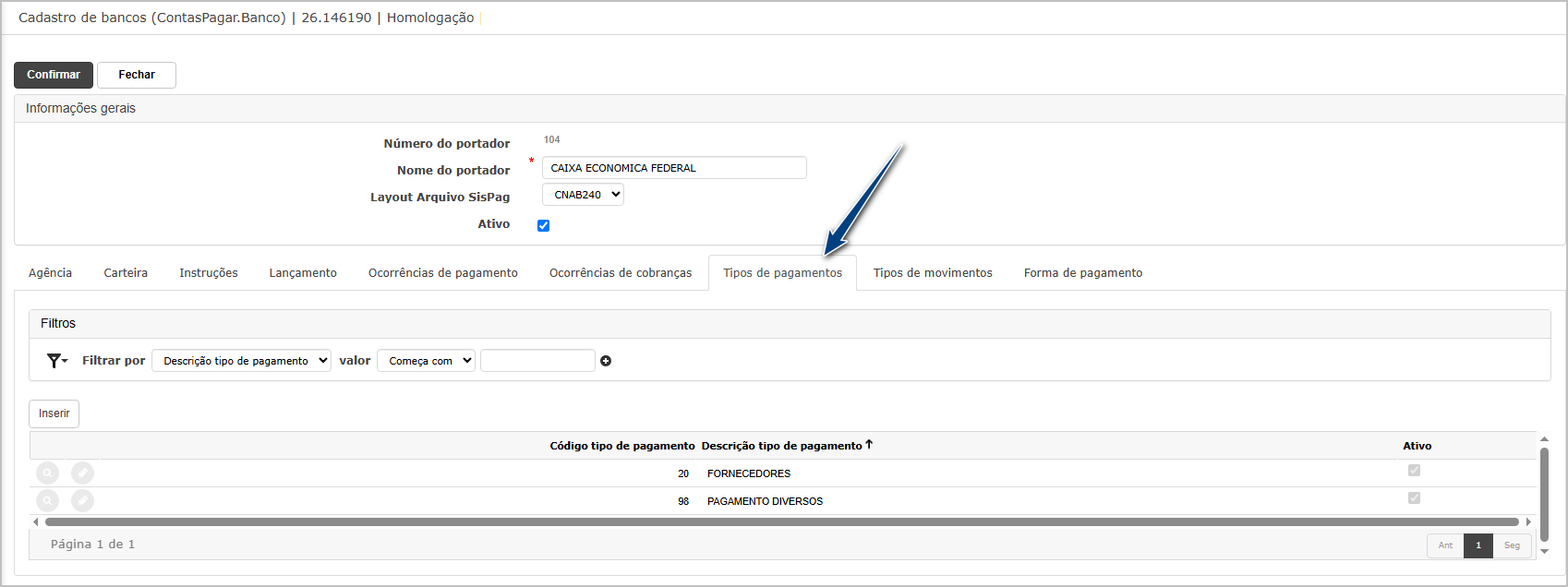
Na guia Tipos de Movimento, valide os movimentos previstos para inclusão, inclusão bloqueada e exclusão.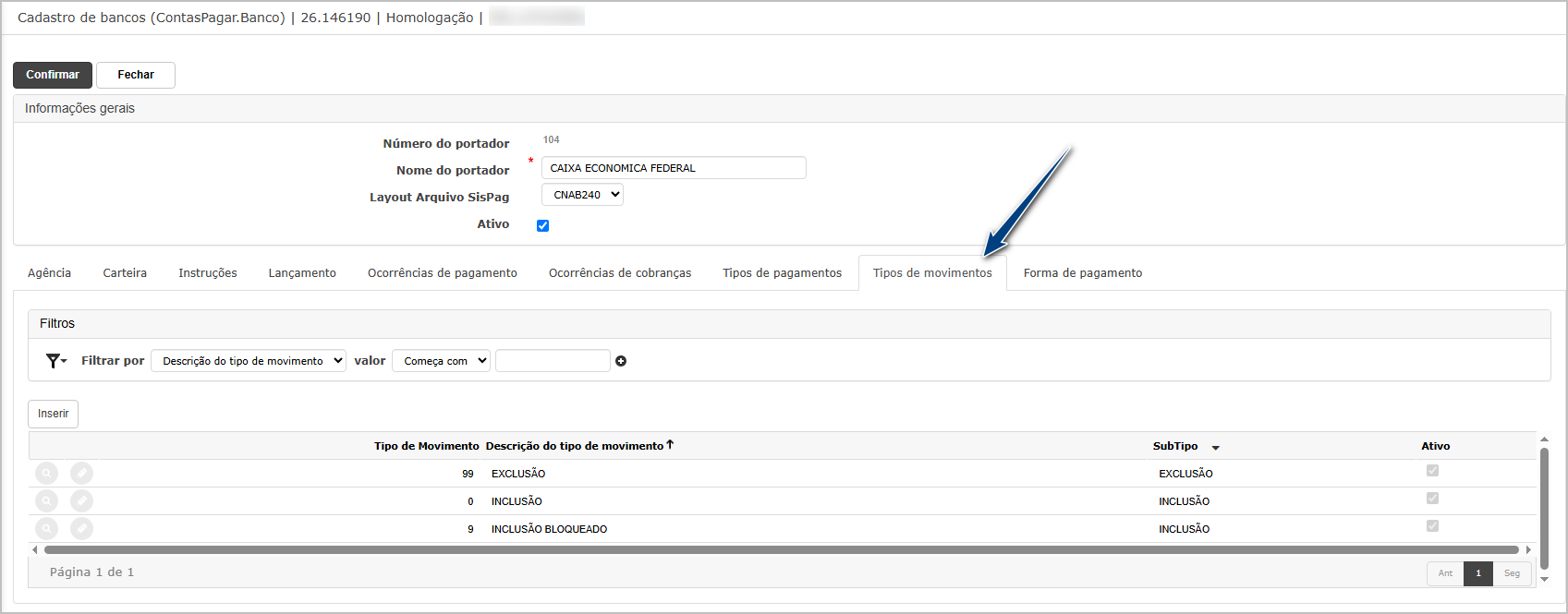
Confira as Formas de Pagamento, valide as modalidades aplicáveis a boleto do próprio banco, boleto de outros bancos, TED e PIX QR Code.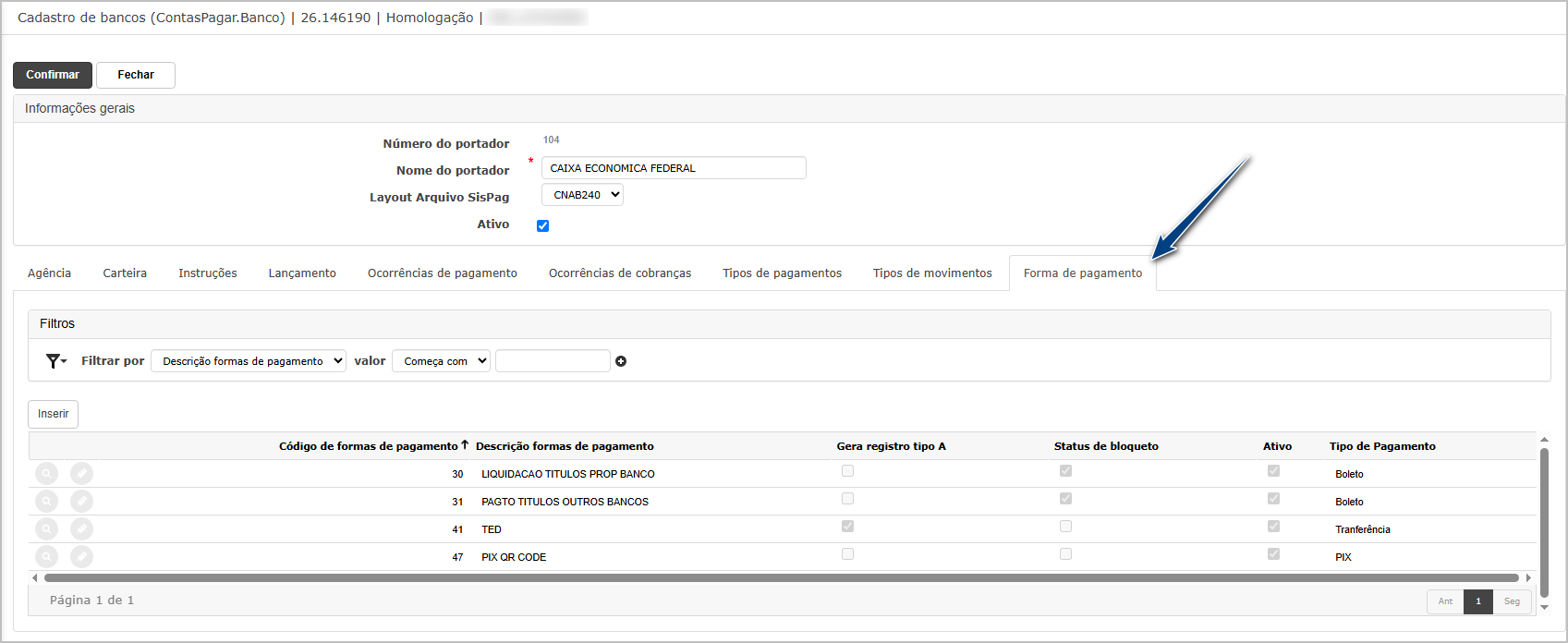
Banco do Brasil
Cenário 04: Parametrização da conta bancária do Banco do Brasil
Objetivo: Validar as parametrizações da conta bancária da empresa para utilização do pagamento eletrônico junto ao Banco do Brasil, garantindo o correto preenchimento das informações necessárias para geração dos arquivos CNAB.
Pré-condição:
Banco do Brasil previamente cadastrado.Usuário com permissão para manutenção das contas bancárias.
Passo a passo:
Localizar a conta bancária da BB.Configurar a Sigla SISPAG.Configurar oConvênio de Pagamento Eletrônico.Conferir agência e conta bancária.Validar os demais parâmetros do banco.Salvar a configuração.
Resultado Esperado: A conta bancária do BB deve permanecer corretamente parametrizada para utilização nas rotinas de pagamento eletrônico. O sistema deve permitir informar e gravar o Convênio de Pagamento Eletrônico, que será utilizado posteriormente na geração dos arquivos CNAB conforme o layout do Banco do Brasil
Acessando a funcionalidade
Cadastro de Contas Bancárias da EmpresaNa Tela principal, localize o banco Banco do Brasil e clique em Editar.
Na guia SISPAG informe a Sigla SISPAG.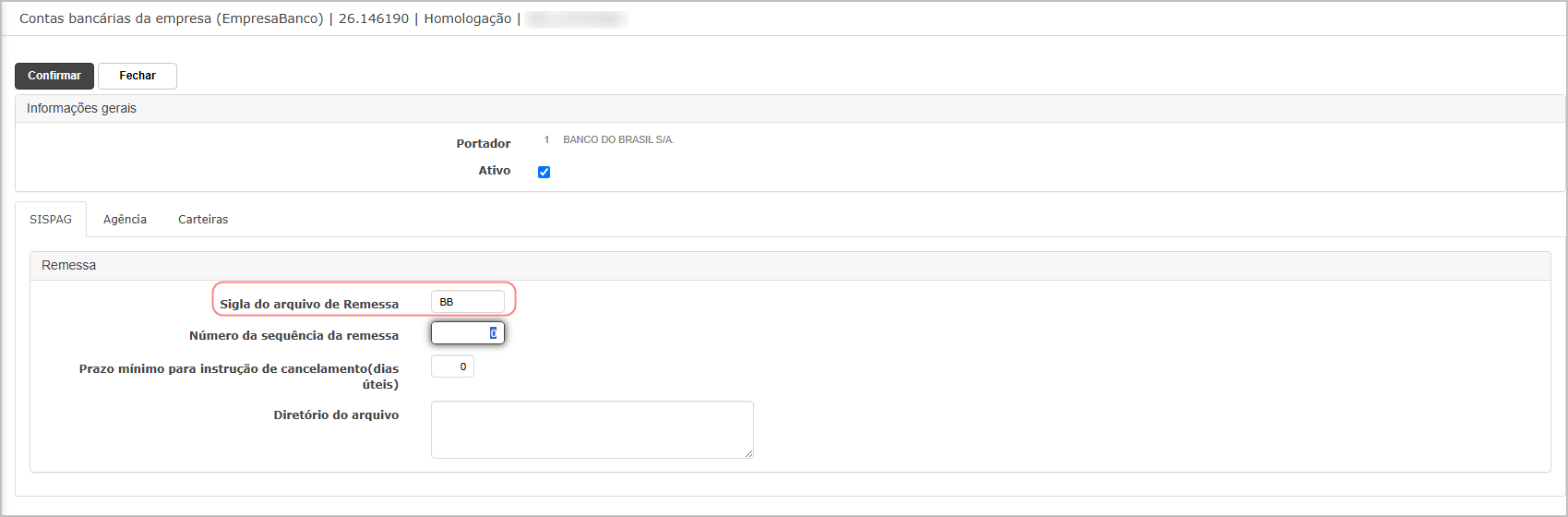
Acesse a guia da Agência, localize a agência cadastrada e clique em Editar.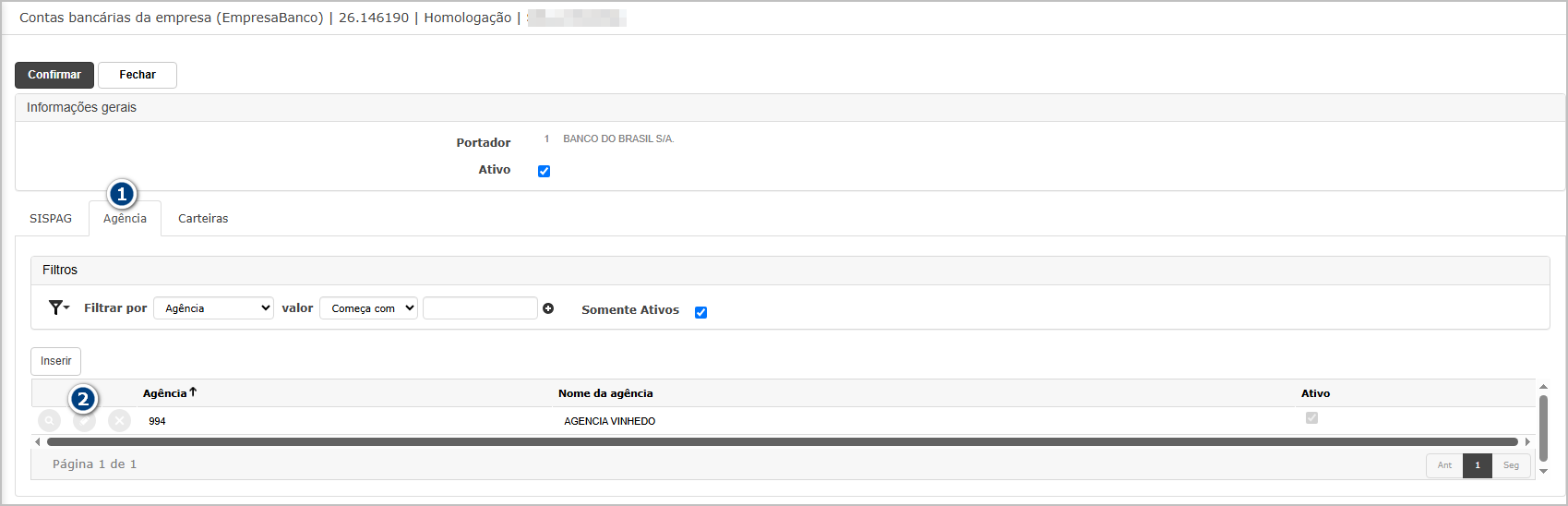
Encontre a conta e clique em Editar.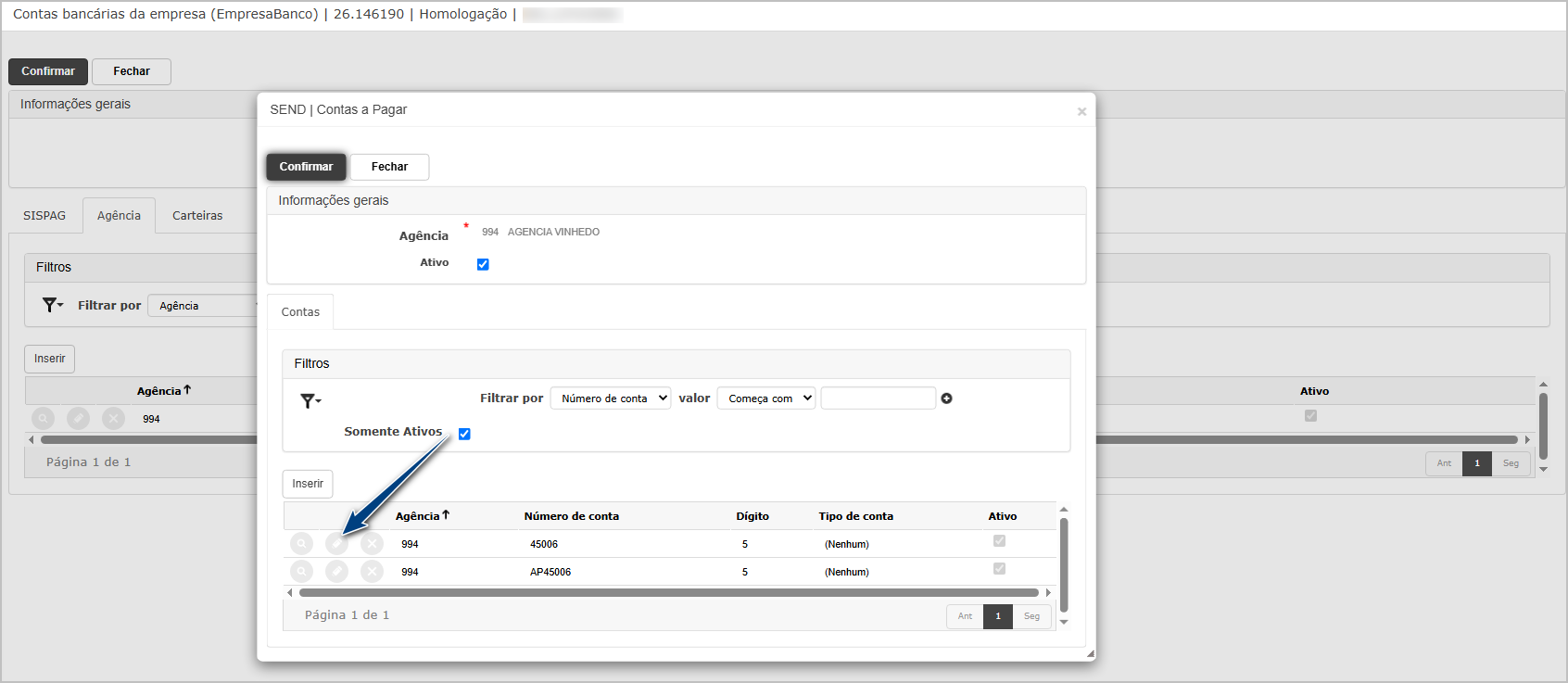
Localize o campo Convênio de Pagamento Eletrônico e informe o número do convênio fornecido pelo Banco do Brasil .Confira agência, conta, dígito e demais informações bancárias e salve as alterações.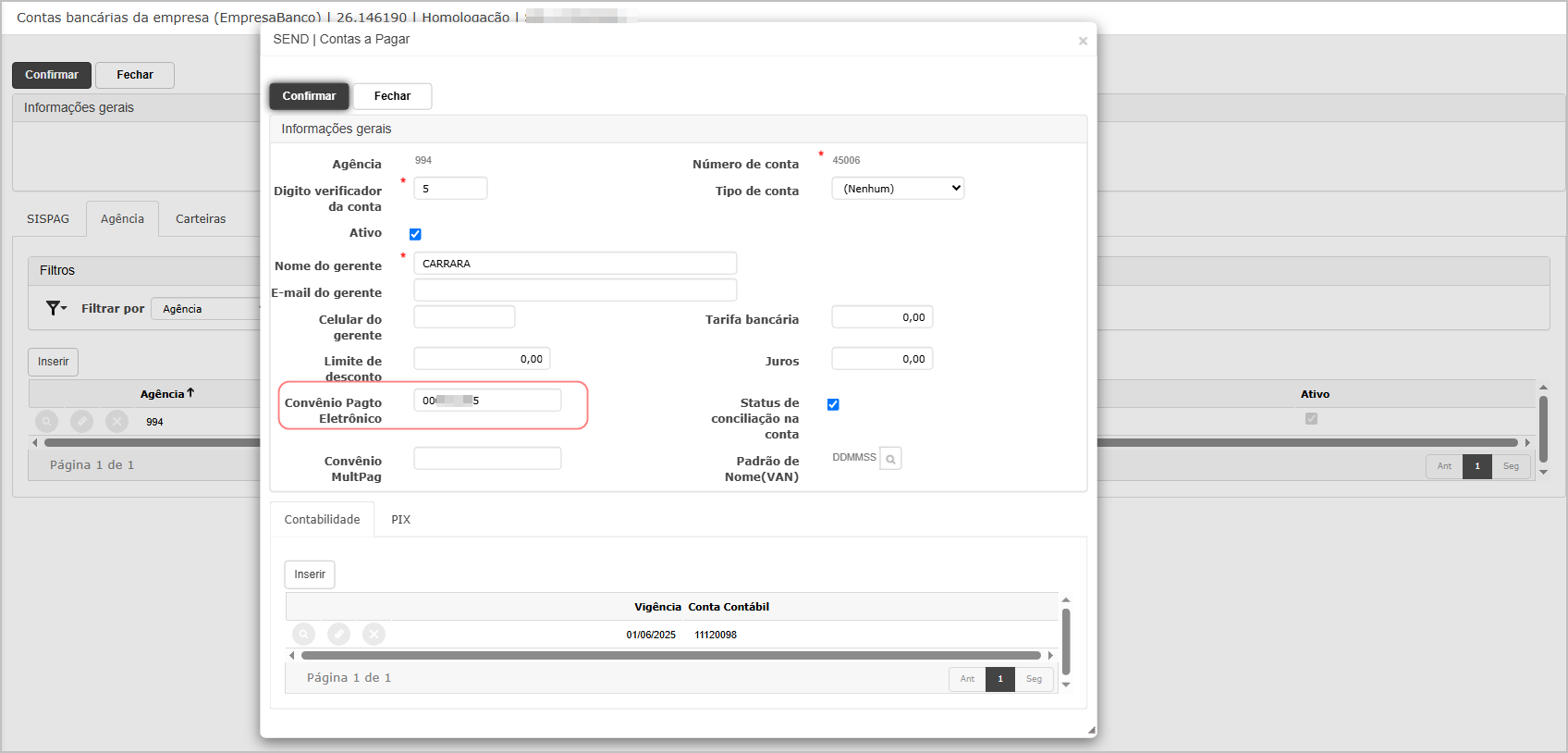
Cenário 05: Parametrização do portador Banco do Brasil
Objetivo: Validar agência, carteira, ocorrências e parâmetros de pagamento utilizados pelo portador do BB.
Pré-condição: Portador do BB previamente cadastrado.
Passo a passo:
Consultar o portador.Configurar agência e dígito.Configurar carteira.Conferir cadastro de lançamento.Conferir ocorrências.Configurar tipos de pagamento, movimentos e formas de pagamento.
Resultado Esperado: O portador BB deve permitir a configuraçparametrização de agência, carteira, tipos de pagamento, tipos de movimento, formas de pagamento e Ocorrências de Pagamento, possibilitando a correta parametrização para geração e processamento dos arquivos CNAB de pagamento eletrônico.
Observação: As Ocorrências de Pagamento são disponibilizadas no sistema por meio de scripts de carga fornecidos pela Send, não sendo cadastradas manualmente pelo usuário. Caso as ocorrências não estejam disponíveis no ambiente, deverá ser solicitado ao Suporte da Send a execução da carga correspondente antes da utilização das rotinas de pagamento eletrônico.
Acessando a Funconalidade
Cadastro de PortadorNa tela principal, localize o portador do Banco do Brasil e clique em EditarCOFINS.
No cabeçalho selecione no campo Layout Arquivo SisPag a opção CNAB240 (1).Na guia Agência, verifique se o cadastro está correto (2).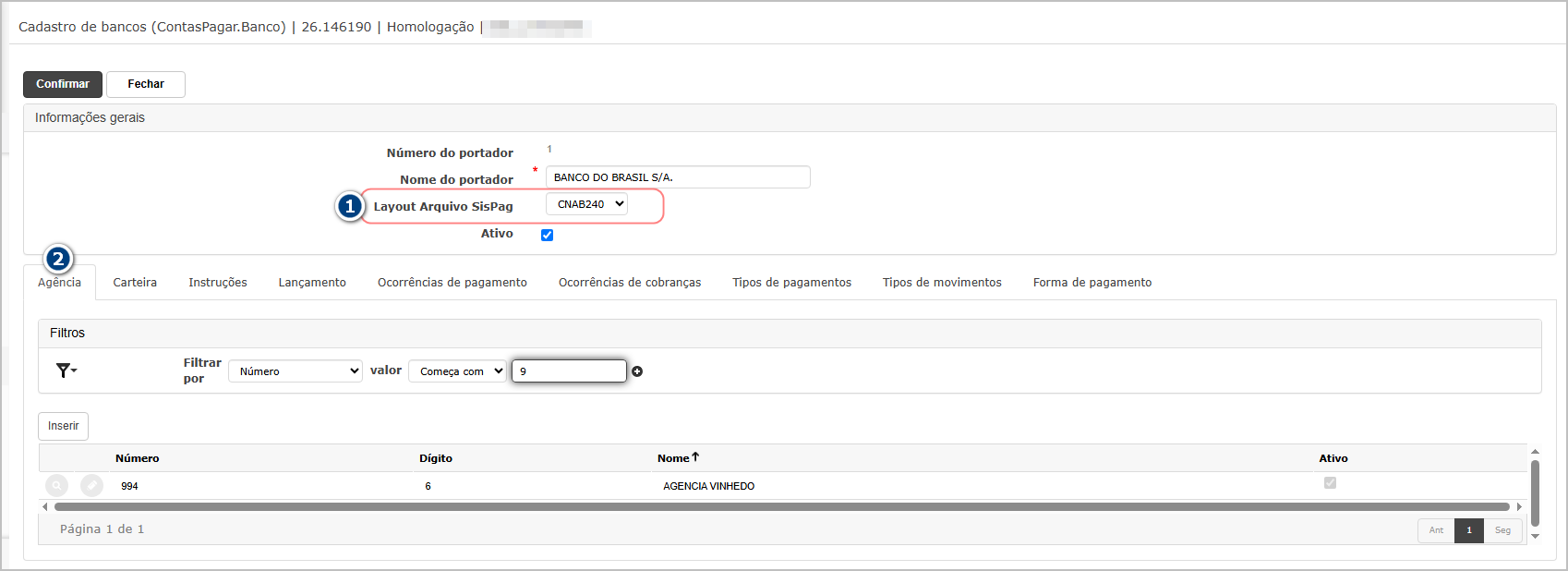
Na guia da Carteira, Informe o número da Carteira conforme os dados disponibilizados pela instituição financeira para a empresa.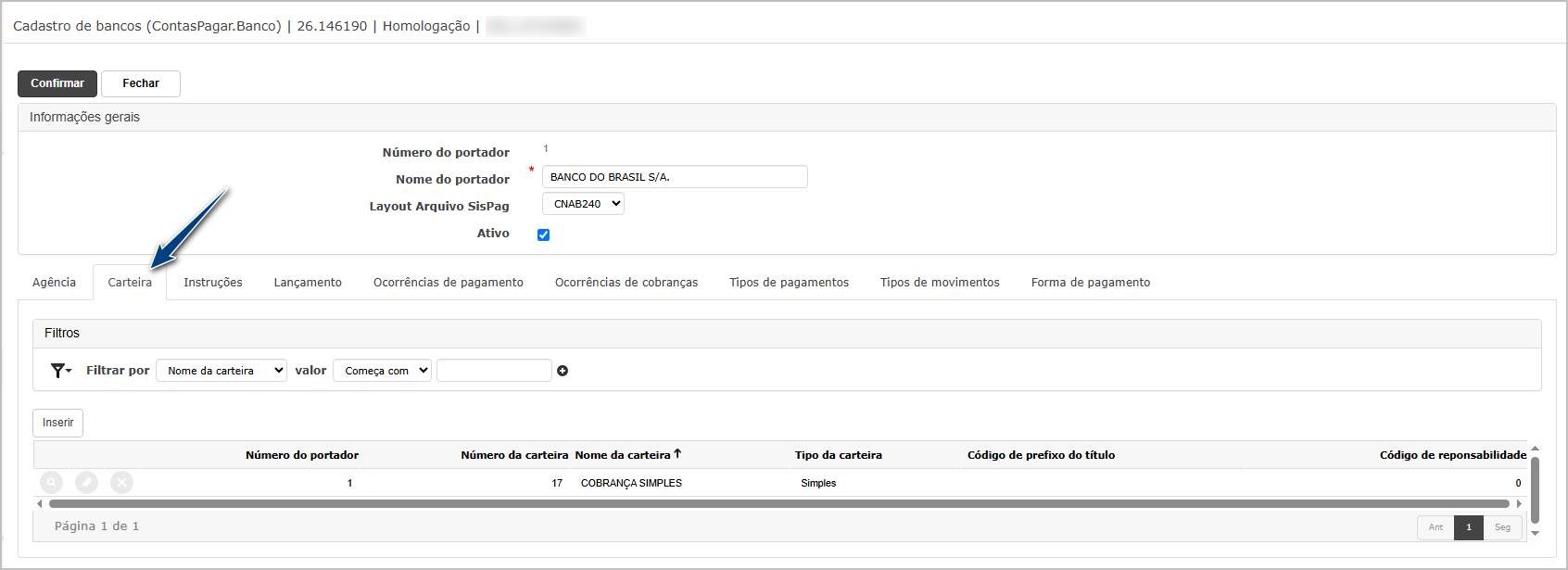
Confira a guiaalíquota cadastrada.
Caso seja necessário ajustar os percentuais, informe as respectivas alíquotas.
Clique em LançamentoGravar,.
Confirme a existênciamensagem dade categoriasucesso.
Importante: assim como o ICMS, PIS e dosCOFINS respectivos lançamentos vinculados ao portador, conforme parametrizaçãnão utilizadaserão pelaefetivamente empresa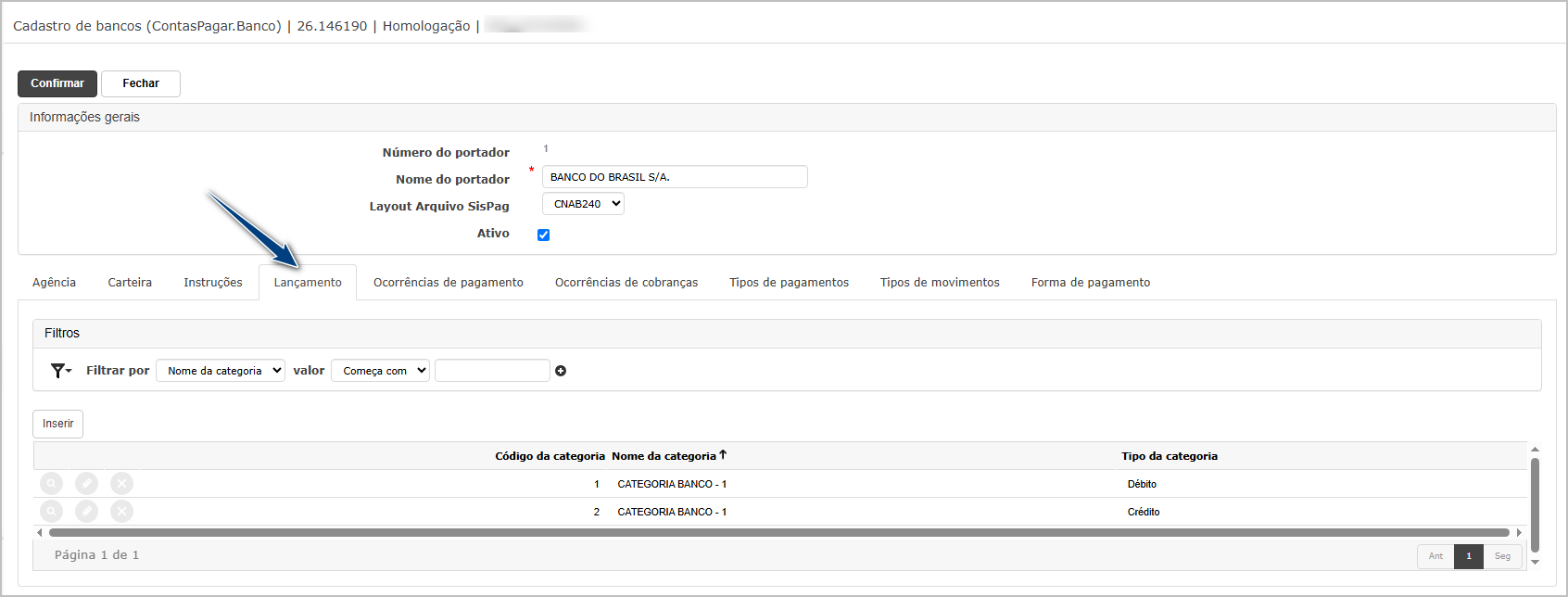
Acessena as OcorrênciasNota de PagamentoDébito,. confirmeOs apercentuais existência dos códigos correspondentes ao BB.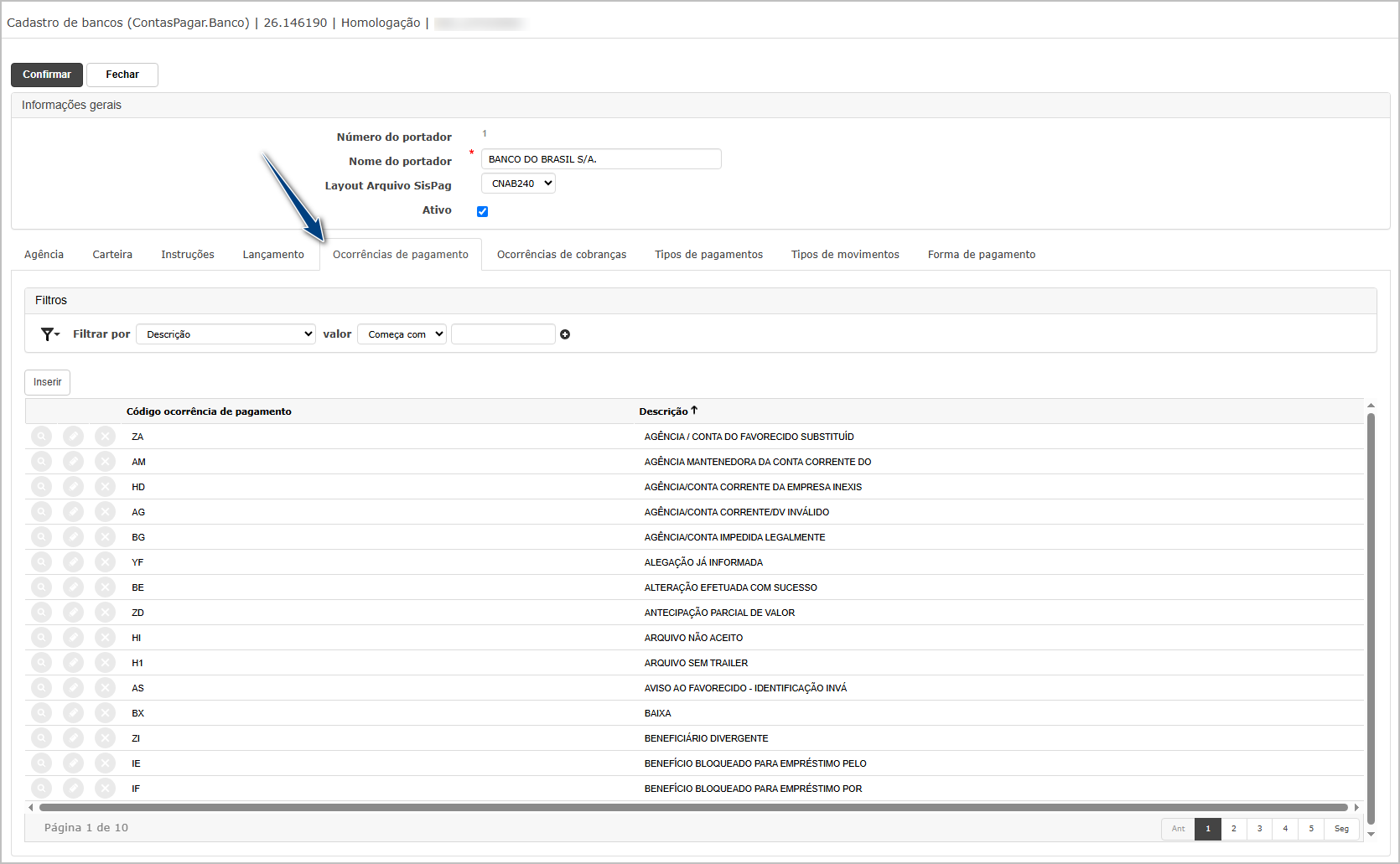
Confira os Tipos de Pagamento, valide os tiposserão utilizados para fornecedores e pagamentos diversos.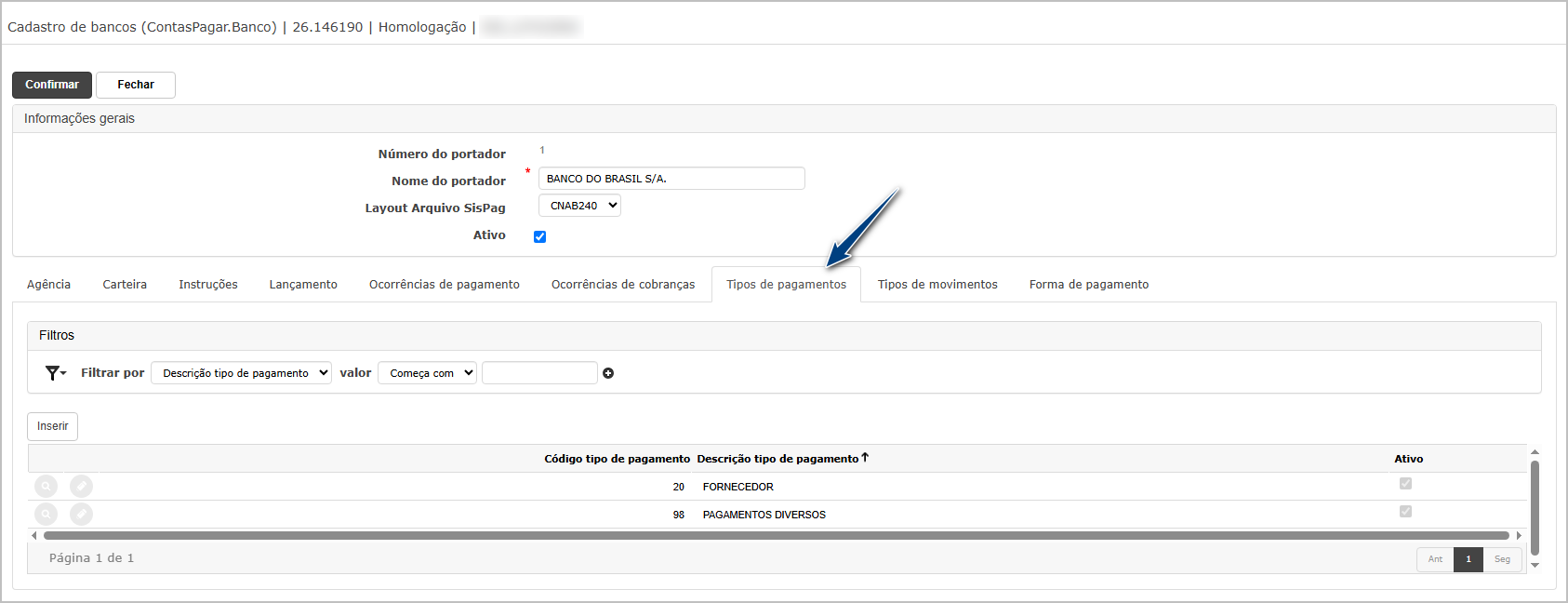
Na guia Tipos de Movimento, valide os movimentos previstos para inclusão e exclusão.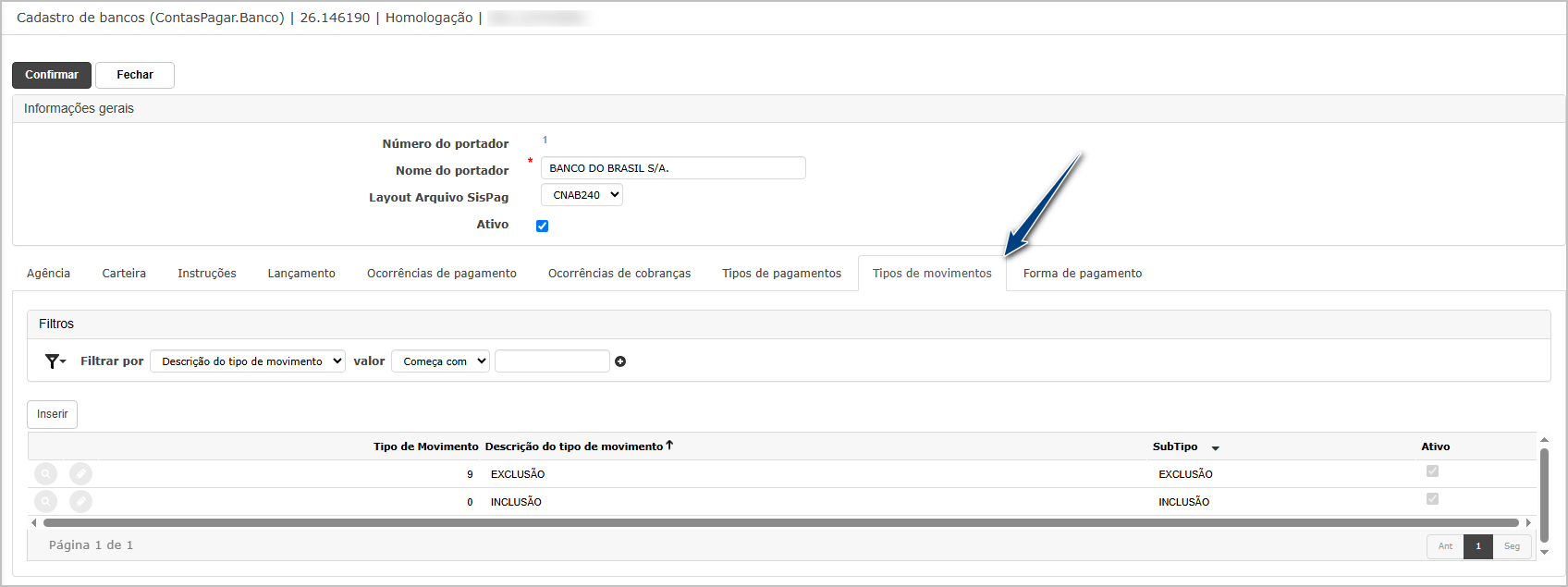
Confira as Formas de Pagamento, valide as modalidades aplicáveis a boleto do próprio banco, boleto de outros bancos, TED mesma titularidades e TED outras titularidades.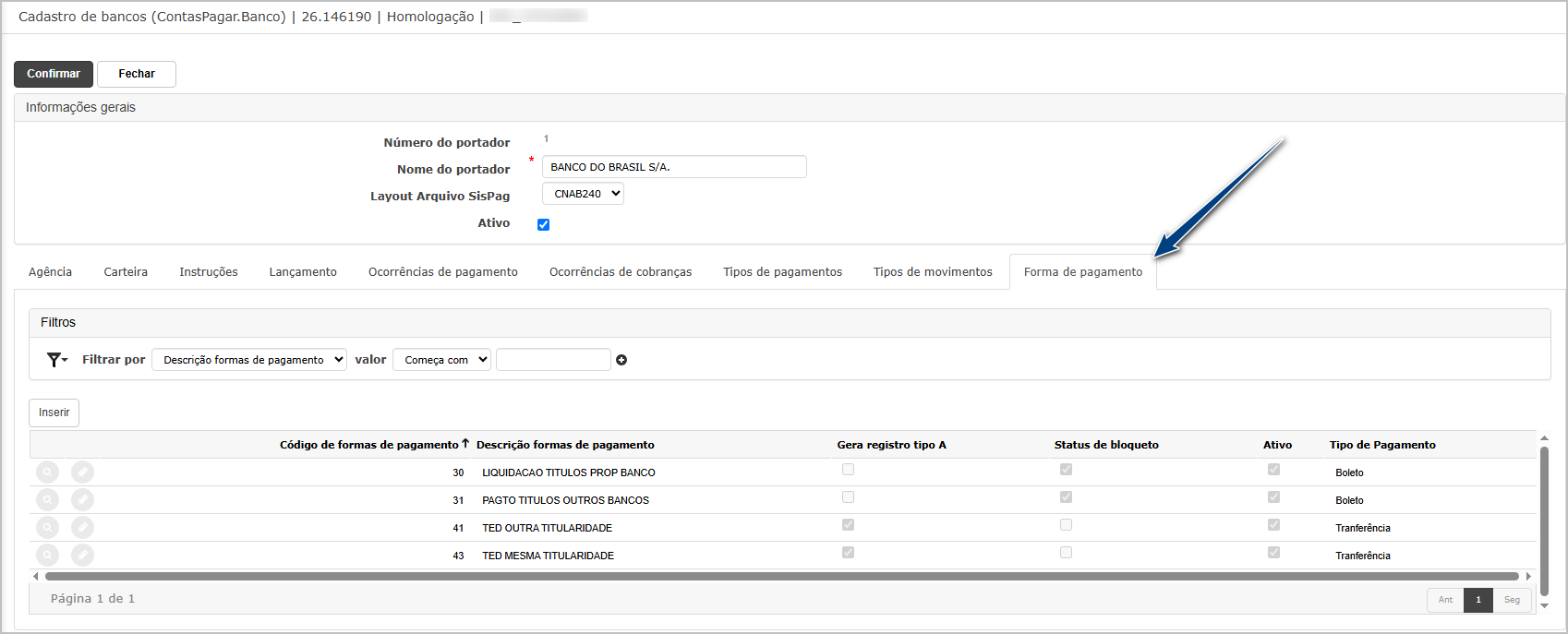
Observaçsimulação: Para o Banco do Brasil, a modalidade PIX QR Code não é suportada pelo layout CNAB utilizado nesta rotina. Os pagamentos dessa modalidade são disponibilizados exclusivamente por meio da API do Banco do Brasil, não havendo parametrizaço/deflação da formabase de pagamento PIX QR Code no cadastro do portador.IBS/CBS.
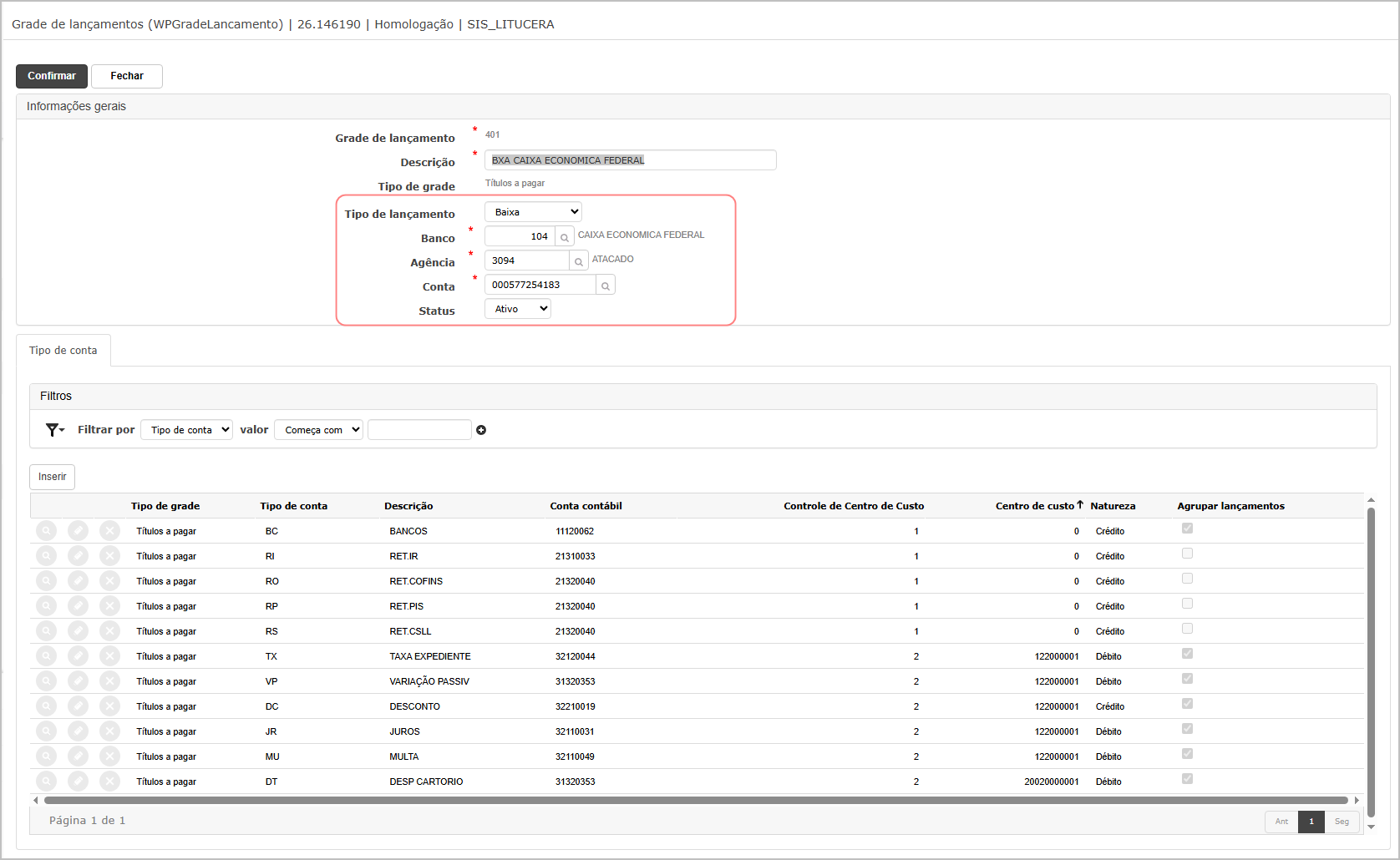
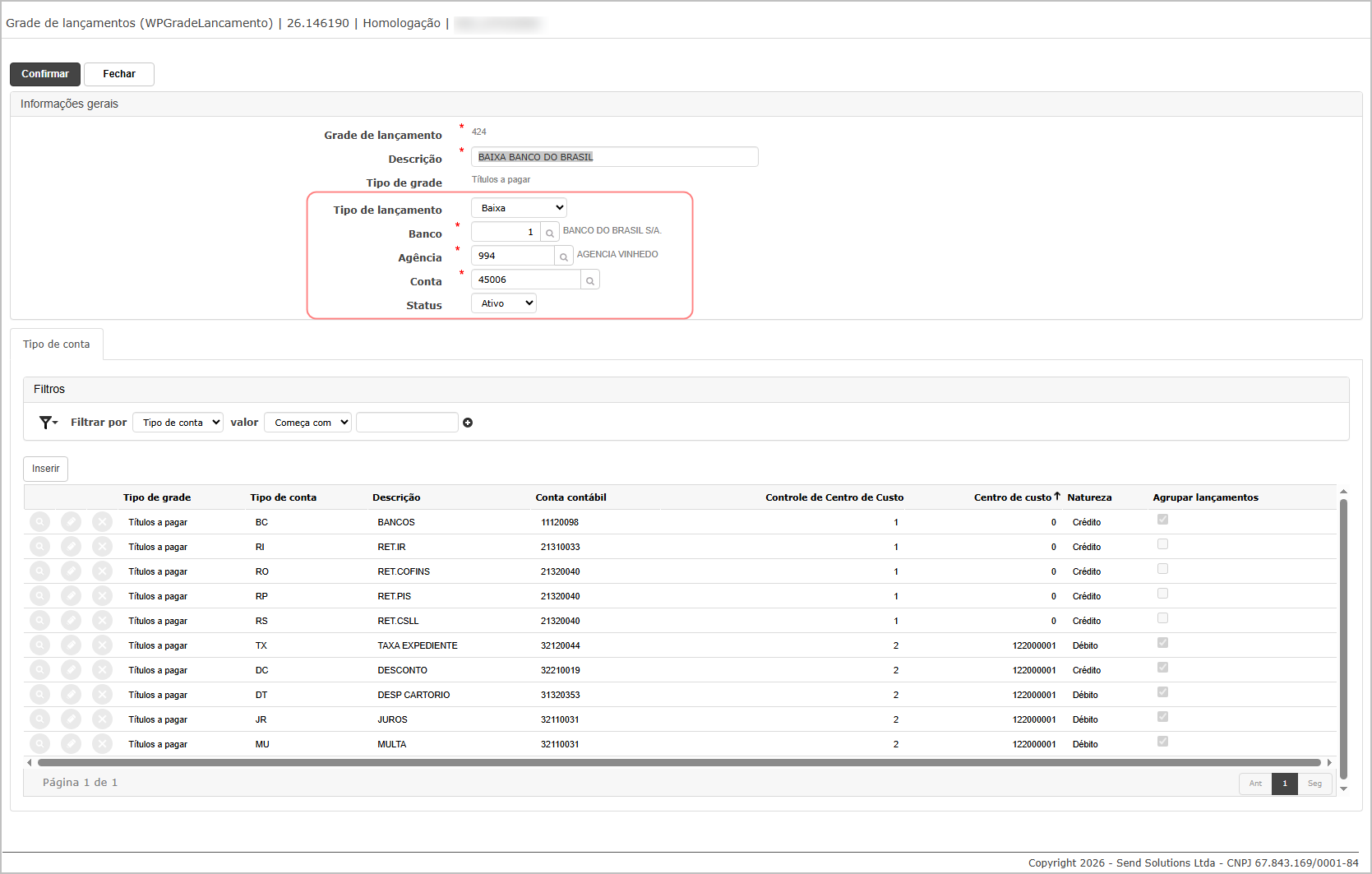
Cenário 06: Parametrização da grade de lançamento para baixa bancária
Objetivo: Validar a existência da grade de lançamento necessária à contabilização da baixa dos pagamentos.
Pré-condição: Contas bancárias da Caixa e Banco do Brasil configuradas.
Passo a passo:
Consultar a grade de lançamento da Caixa.Confirmar agência e conta.Consultar a grade do Banco do Brasil.Confirmar agência e conta.
Resultado Esperado: Deve existir uma grade de lançamento válida para cada agência e conta utilizadas nos pagamentos, possibilitando posteriormente a realização da baixa.
Acessando a Funcionalidade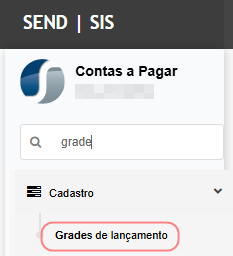
Cadastro de grade de lançamentoNa tela principal, edite ou crie uma grade para utilizar na baixa.Neste exemplo vamos editar uma grade.
CAIXA ECONÔMICA
BANCO DO BRASIL
Cenário 07: Parametrização de Empresa que controlam a geração do nome padrão do arquivo
Objetivo: Para empresas que possuem habilitada a funcionalidade "Controla a geração do nome padrão do arquivo", validar a configuração do Padrão de Nome (VAN), garantindo que o sistema componha automaticamente o nome dos arquivos CNAB de remessa de acordo com a sequência de tags configurada.
Pré-condição:
Empresa com a funcionalidade de controle do nome padrão do arquivo habilitada.Conta bancária da empresa previamente cadastrada.Sigla do arquivo de remessa já definida.Usuário com permissão para manutenção das contas bancárias.
Passo a passo:
Acessar o cadastro de Contas Bancárias da Empresa.Localizar o banco desejado.Editar a agência.Selecionar a conta bancária.Acessar a configuraçãoPadrão de Nome (VAN).Selecionar as tags na ordem definida.Confirmar a configuração.Validar a gravação.
Resultado Esperado: O sistema deve permitir configurar o Padrão de Nome (VAN) para a conta bancária selecionada, mantendo as tags na ordem definida. Após a confirmação, a configuração deverá permanecer vinculada à agência/conta e ser utilizada posteriormente na composição automática do nome dos arquivos de remessa gerados pelo sistema.
Acessando a funcionalidade
Cadastro de Contas Bancárias da EmpresaNa Tela principal, localize o banco 104 – Caixa Econômica Federal e clique em Editar.
Acesse a guia da Agência, localize a agência cadastrada e clique em Editar.
Encontre a conta e clique em Editar.
Localize o campo Padrão de Nome (VAN). Clique no botão disponível ao lado do campo.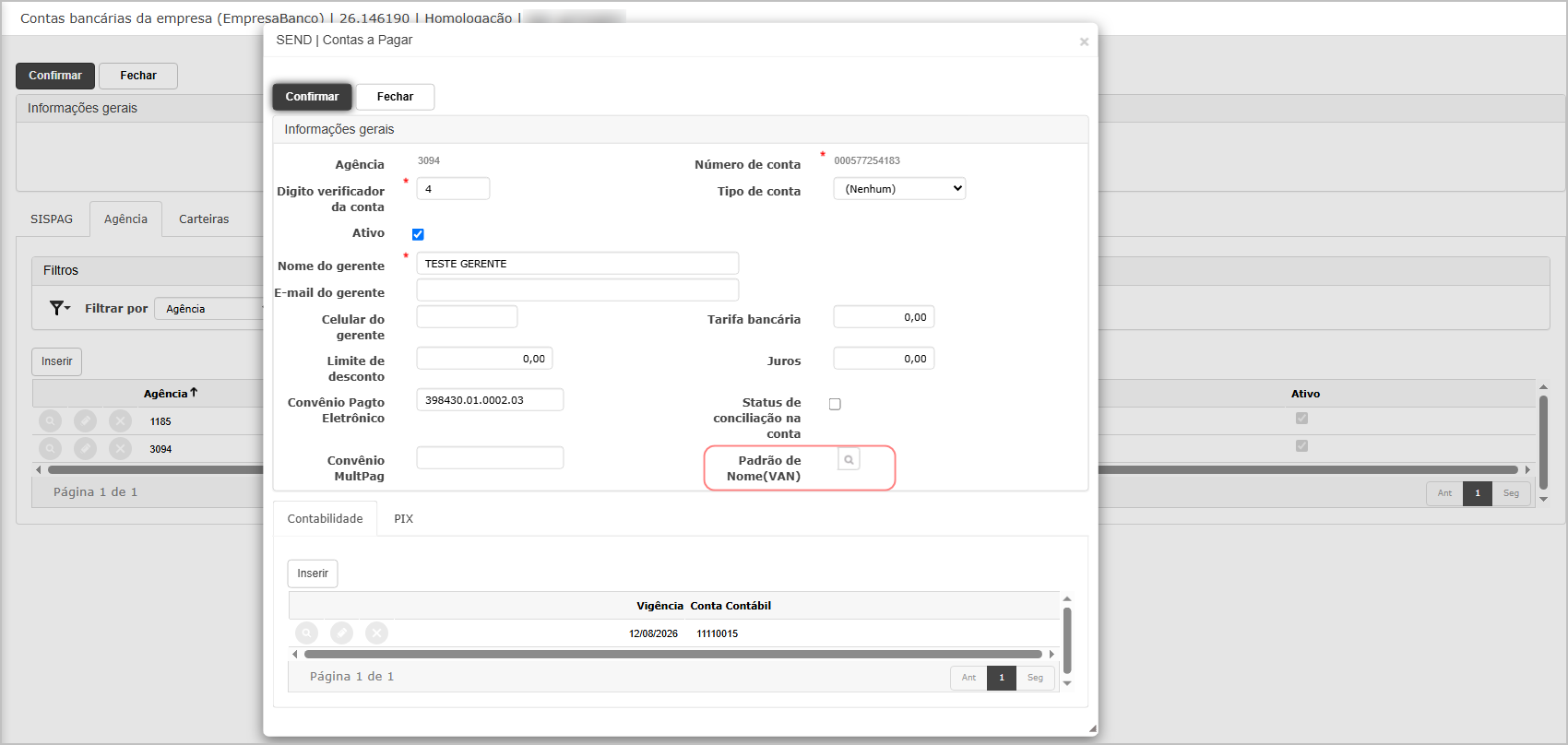
Na tela de configuração, selecione as tags que irão compor o nome do arquivo e inclua cada tag clicando no botão +.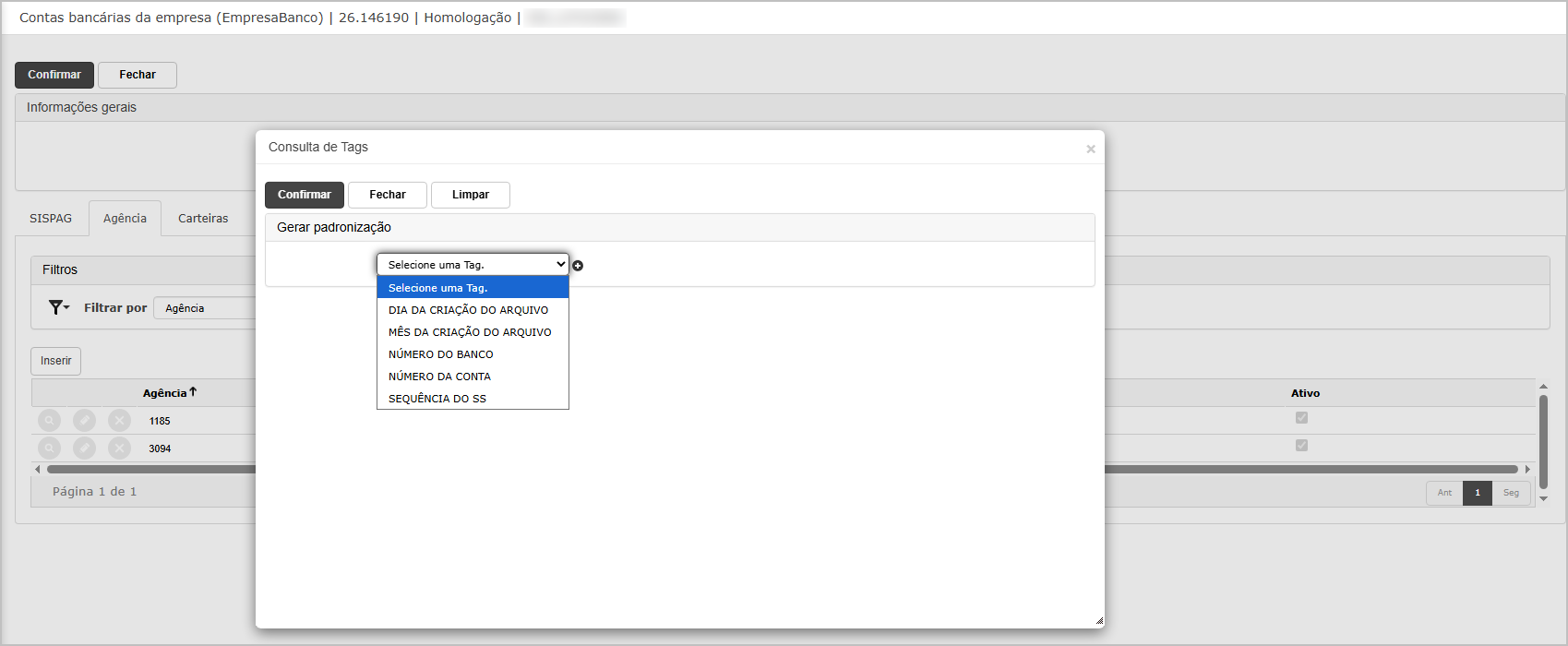
Mantenha as tags na ordem definida para a geração do arquivo. Confira a composição apresentada na tela e clique em Confirmar.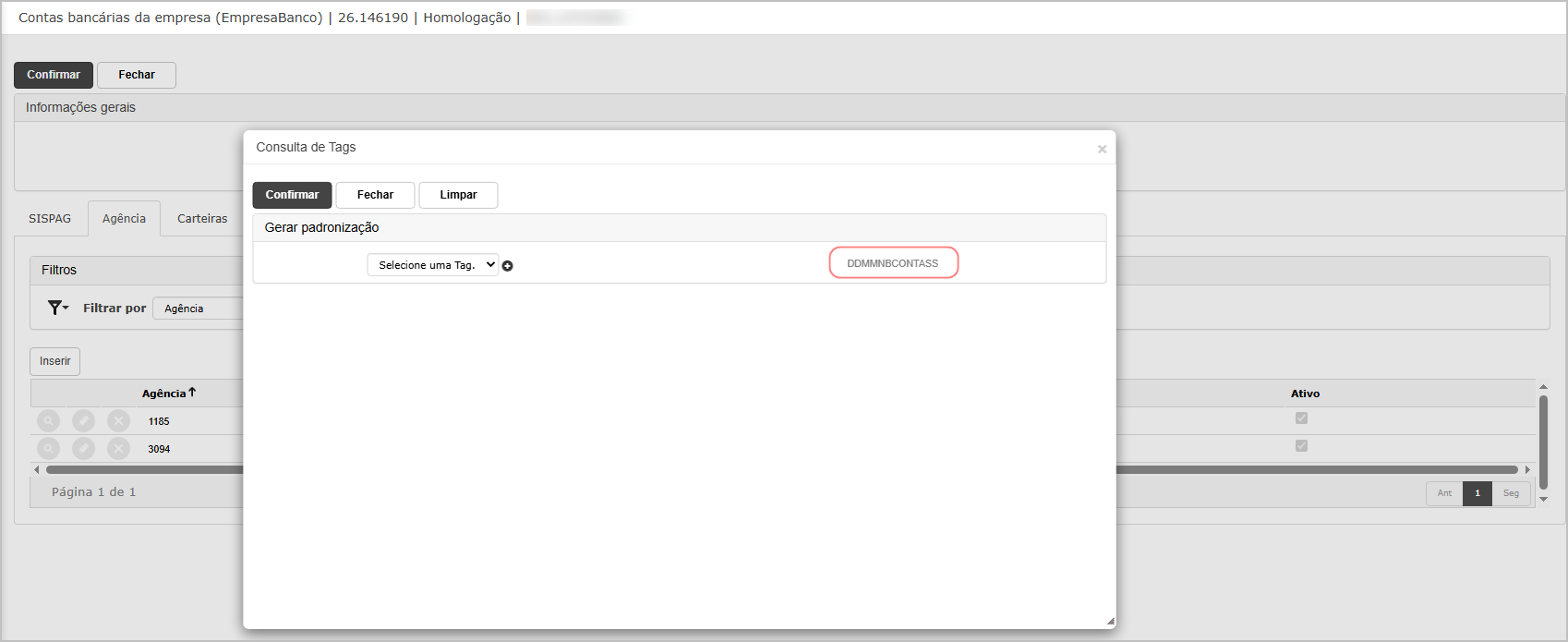
Retorne à tela da agência e verifique se o campo Padrão de Nome (VAN) apresenta a configuração realizada.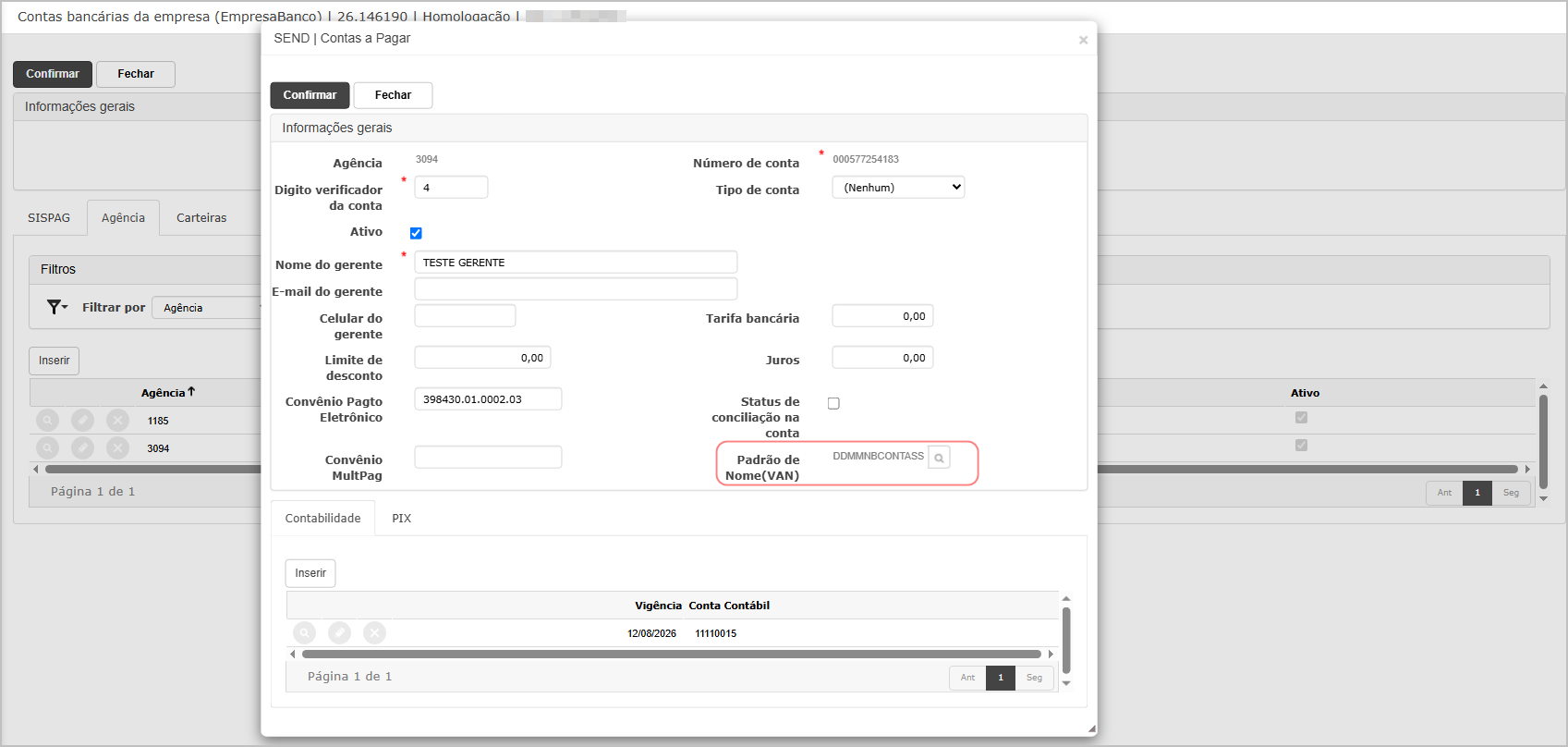
Salve as alterações da agência/conta. Posteriormente, durante o cenário de geração da remessa, confirme que o nome do arquivo foi criado conforme o padrão parametrizado.
Esta configuração é aplicável somente às empresas que utilizam a funcionalidade de controle da geração do nome padrão do arquivo. Quando habilitada, a composição definida no campo Padrão de Nome (VAN) será utilizada pelo sistema na formação automática do nome dos arquivos de remessa.
 Voltar para documentação geral da solicitação
 104161105201

ATENÇÃO: As informações neste documento são meramente ilustrativas e utilizadas apenas para fins de teste.