
OS 105482 - MELHORIA - CONTAS A PAGAR - PREVISÃO DE PAGAMENTO E VISÃO GERAL
Objetivo
Aprimorar os relatórios do módulo Contas a Pagar para:
- Incluir informações de pagamento no relatório Previsão de Pagamento Analítico;
- Permitir a ordenação e a filtragem pela data de pagamento quando o tipo de fluxo selecionado for Realizado;
- Apresentar a data de baixa nas ordenações por fornecedor e vencimento, quando houver baixa associada;
- Apresentar os fluxos previstos no relatório Visão Geral.
Premissas
- Necessário que o ambiente esteja atualizado com a versão Contas a Pagar de número xxx/xxx CNPJ ou superior;
- Possuir títulos do Contas a Pagar com e sem baixa;
- Possuir títulos que não sejam do tipo adiantamento;
- Possuir fluxos previstos de pagamento;
- Possuir fluxos previstos já contabilizados, originando fluxos realizados;
- Possuir registros com datas de vencimento, contabilização e baixa diferentes;
- Possuir registros para mais de uma UOP;
- Quando aplicável, possuir fluxos com beneficiário, ASE, informações bancárias e linha de negócio;
- Possuir fluxos com movimentos de crédito e débito;
- Possuir fluxo com observação superior a 40 caracteres.
Teste realizado após a atualização.
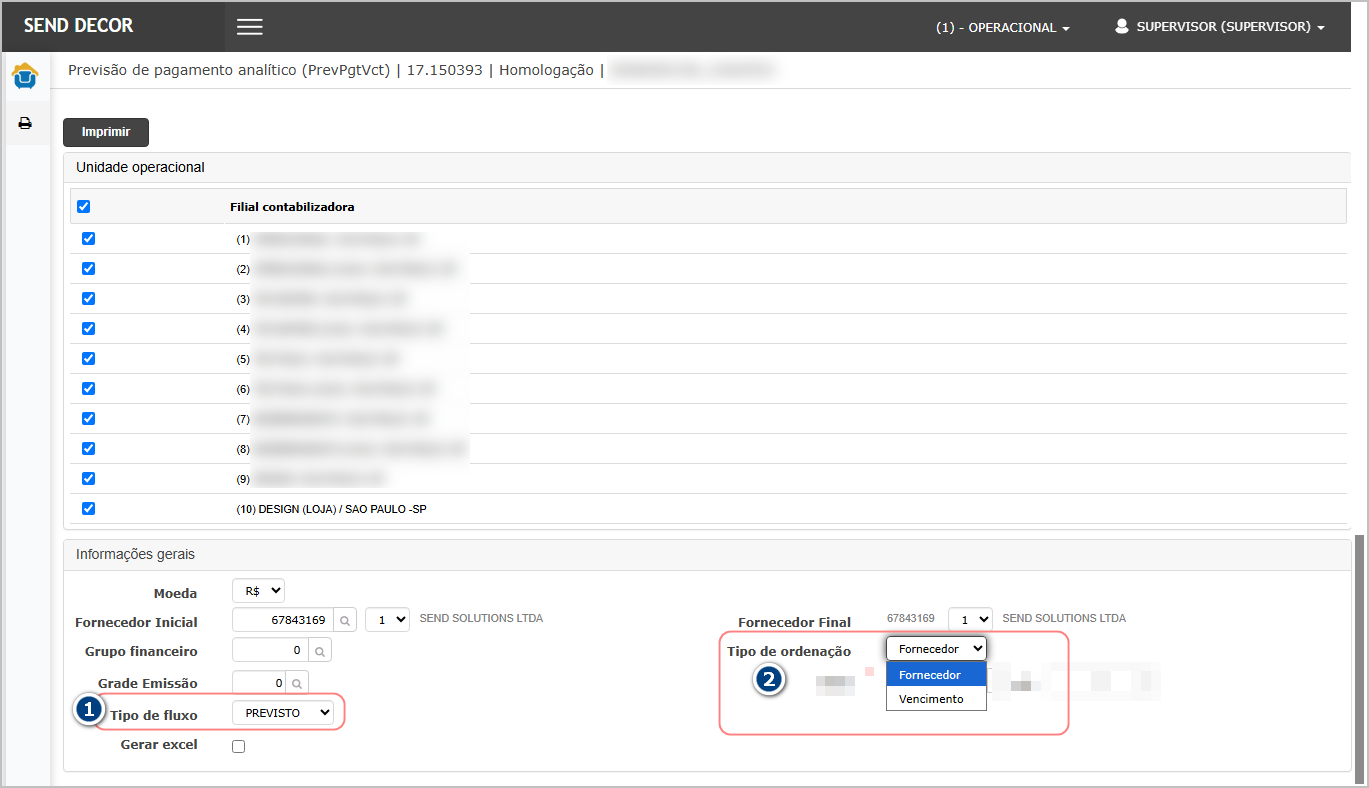
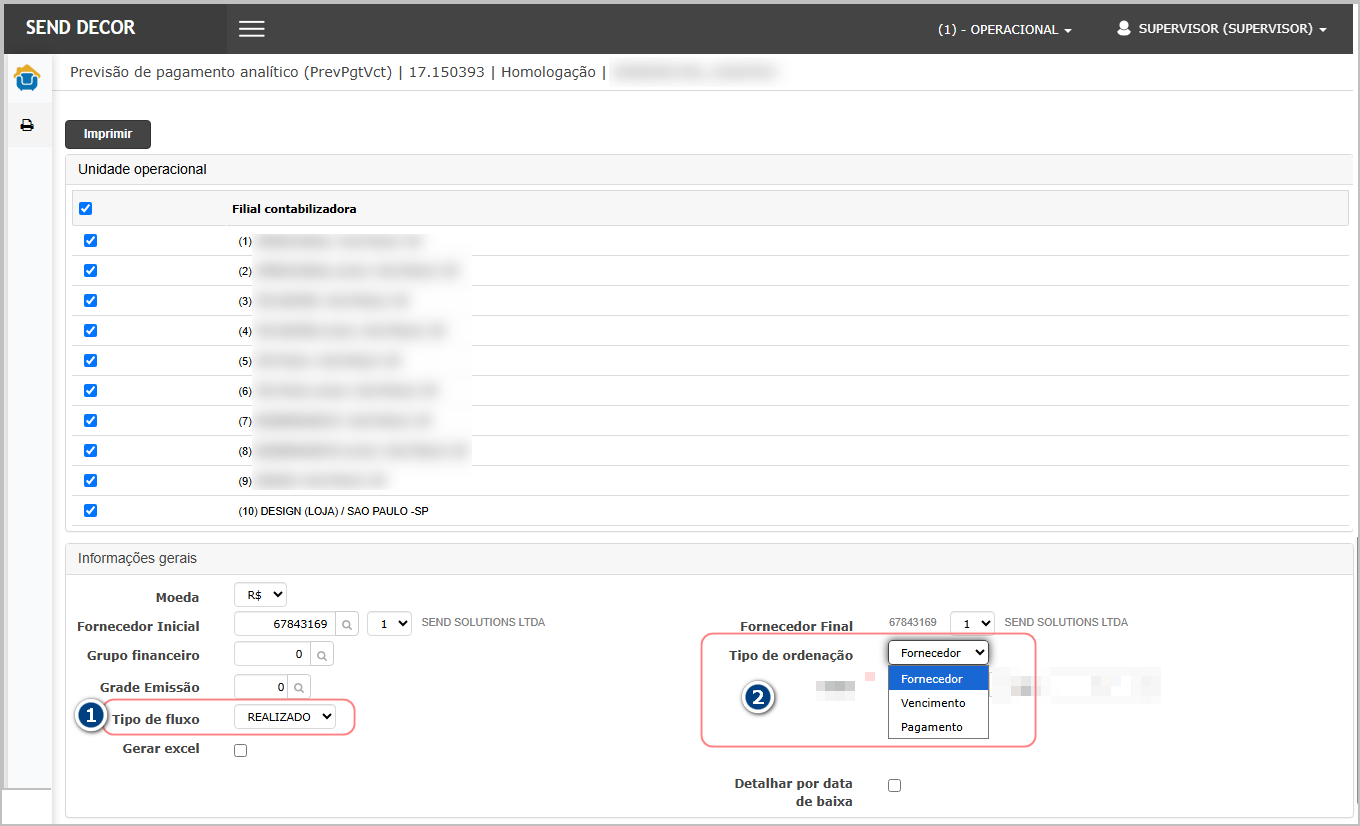
Cenário 01: Validar as opções de ordenação por tipo de fluxo.
Objetivo: verificar as opções de ordenação apresentadas conforme o tipo de fluxo selecionado.
Pré-condição: possuir registros previstos e realizados disponíveis para consulta.
Resultado Esperado: A ordenação por pagamento deve ser apresentada somente quando o tipo de fluxo selecionado for Realizado.
Passo a passo:
- Acesse o módulo Contas a Pagar;

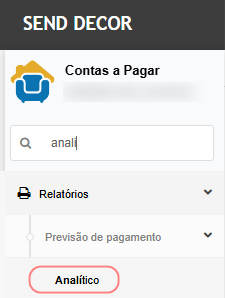
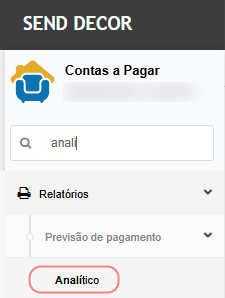
- Acesse o menu Relatórios > Previsão de Pagamento > Analítico;
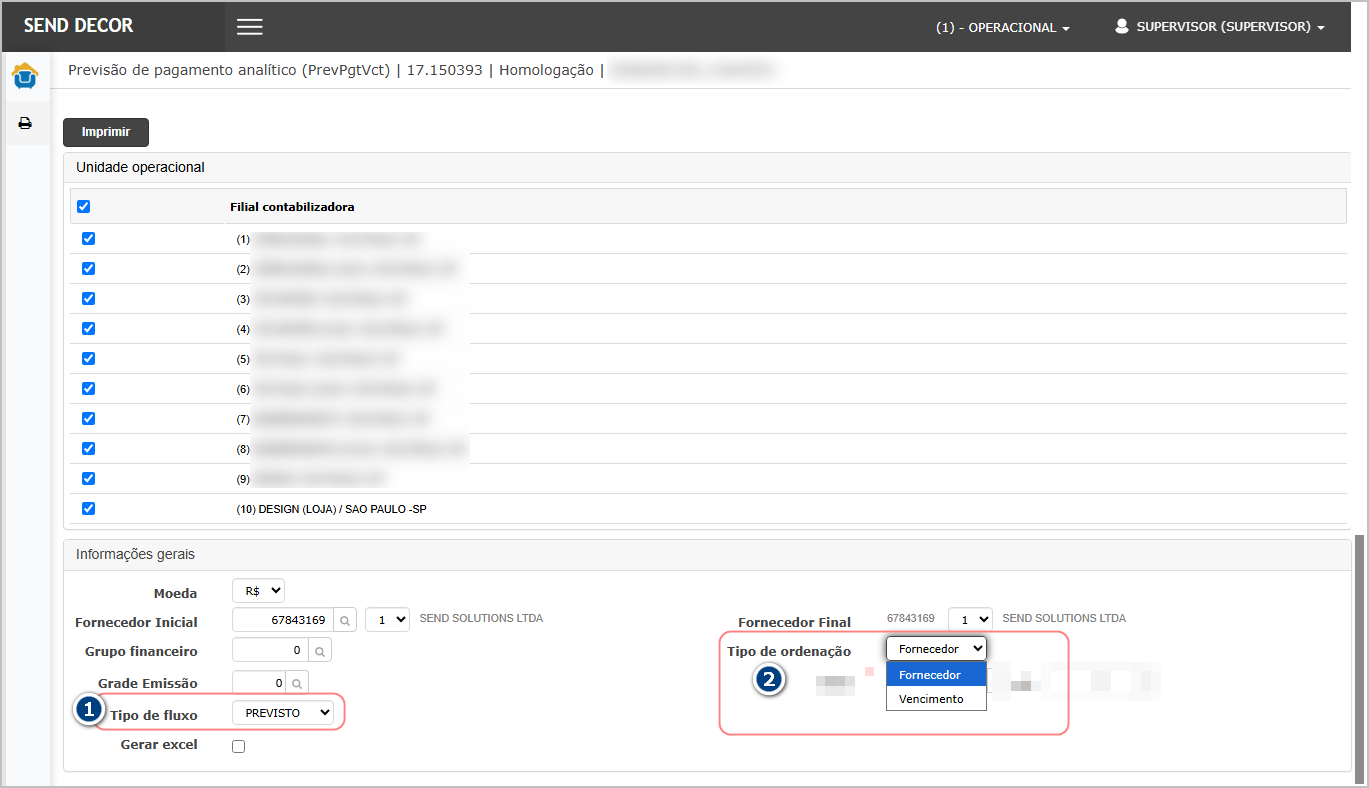
- No campo Tipo de fluxo, selecione a opção Previsto;
- Confirme que a ordenação por pagamento não é apresentada;
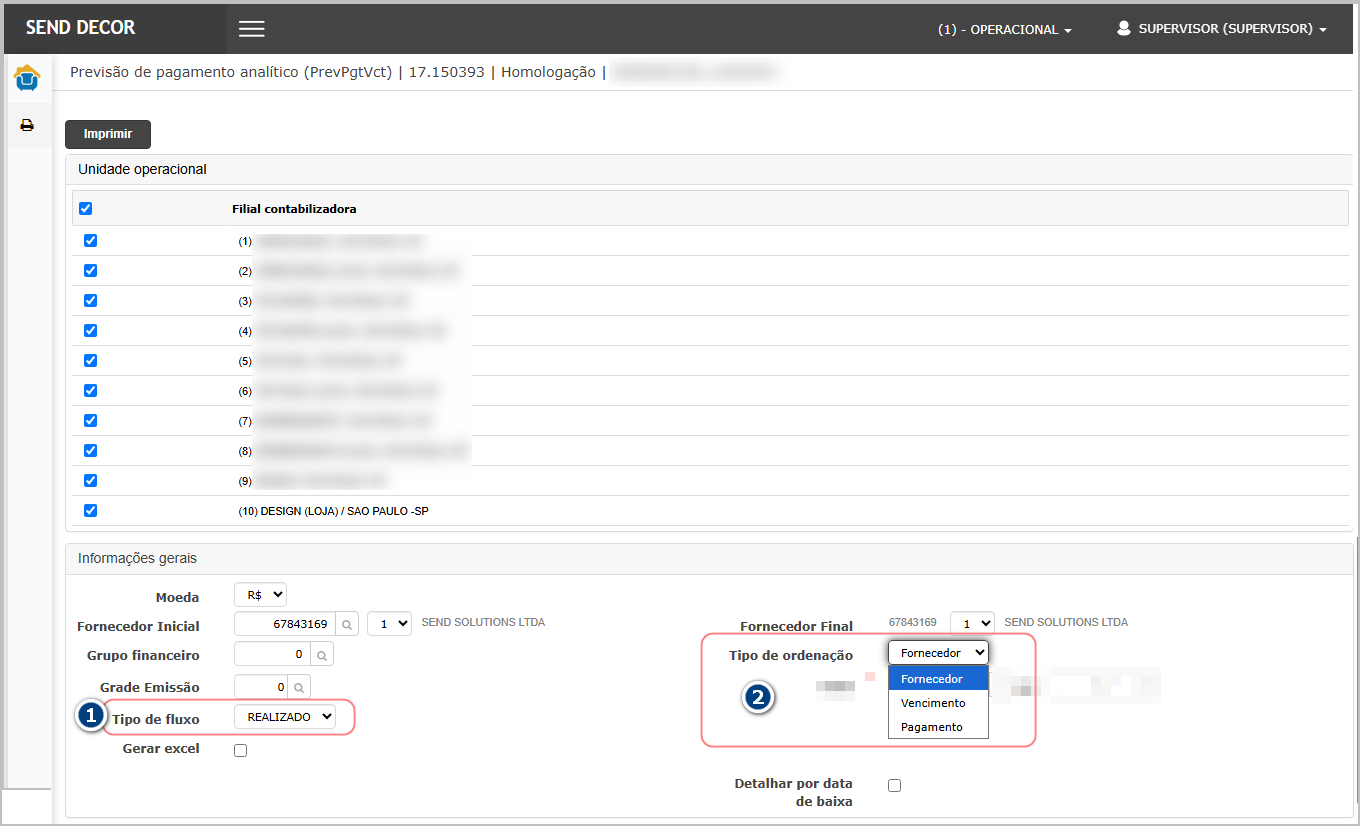
- Altere o tipo de fluxo para Realizado;
- Confirme que a ordenação por pagamento passa a ser apresentada e pode ser selecionada.

Cenário 02: Gerar e validar o relatório realizado com ordenação por pagamento.
Objetivo: validar a seleção e a apresentação dos registros quando o relatório estiver ordenado pela data de pagamento.
Pré-condição: possuir títulos baixados e fluxos contabilizados dentro e fora do período utilizado no teste.
Resultado Esperado: O relatório deve considerar a data de baixa dos títulos e a data de contabilização dos fluxos, apresentando corretamente as informações em todas as formas de geração.
Passo a passo:
- Acesse o módulo Contas a Pagar;
- Acesse o menu Relatórios > Previsão de Pagamento > Analítico;
- Selecione o tipo de fluxo realizado;
- Selecione a ordenação por pagamento;
- Informe o período;
- Selecione as UOPs desejadas;
- Não informe o fornecedor inicial;
- Realize as validações descritas abaixo.
ValidaçRegras que devem ser validadas:
- Devem ser apresentados os títulos com baixa realizada no período informado;
- O título não deve ser do tipo adiantamento;
- O título deve possuir movimento de baixa;
- O título deve estar com a situação "Em aberto" ou Baixado";
- Devem ser apresentados os fluxos contabilizados no período informado;
- O fluxo deve ser do tipo Realizado;
- O fluxo não deve estar cancelado;
- O fluxo deve possuir movimento do tipo Pagamento;
- Os demais filtros devem continuar respeitando as regras existentes;
- As versões PDF e Excel devem apresentar os mesmos registros quando forem utilizados os mesmos filtros;
- O detalhamento por data de baixa não deve incluir ou excluir registros indevidamente;
- Os totalizadores devem corresponder aos valores dos registros apresentados.
Nas versões em Excel, valide também:
- A coluna Status permanece em branco para os fluxos;
- As colunas Banco, Agência e Conta apresentam as informaçõ
es:es bancárias do fluxo realizado; - A coluna Linha de negócio, a partir da coluna Y, é preenchida somente quando o ambiente possuir controle de linha de negócio;
- Os campos complementares exclusivos de títulos, a partir da coluna Z, são preenchidos somente quando forem aplicáveis à configuração do ambiente e houver encontro de contas com o débito.
Atenção: Os fluxos somente são apresentados quando o fornecedor inicial não estiver informado.
Para fluxos serão considerados as infromações abaixo:
| Campo | Informação apresentada. |
|---|---|
| Fornecedor | CPF do beneficiário ou zero, quando não informado. |
| Descrição | Nome do beneficiário ou zero, quando não informado. |
| Grupo financeiro | Grupo financeiro atribuído ao fluxo. |
| Un | UOP na qual a contabilização foi realizada. |
| Tipo | Zero. |
| D/C | Natureza de crédito ou débito do movimento. |
| Título | Número do documento atribuído ao fluxo. |
| Parcela | Não preenchida. |
| Emissão | Data do documento do fluxo previsto que originou o fluxo realizado. |
| Original | Data de vencimento do fluxo previsto que originou o fluxo realizado. |
| Prorrogado | Data de vencimento do fluxo realizado. |
| Data Pgto | Data da contabilização do fluxo. |
| ASE | Número da ASE, quando houver associação. |
| Valor original | Valor do fluxo previsto que originou o fluxo realizado. |
| PCC | Zero. |
| Out. Ret. | Zero. |
| Valor líquido | Mesmo valor apresentado em Valor original. |
| Realizado | Valor do fluxo realizado. |
| Saldo pendente. | Diferença entre o valor previsto e o valor realizado, somente quando o valor previsto for maior. |
Relatórios gerados.
- PDF: mantenha desmarcadas as opções de detalhamento por data de baixa e de totalização, acione a opção para imprimir, aguarde o processamento, baixe e valide o relatório.
- Excel: mantenha desmarcadas as opções de detalhamento por data de baixa e Listar Totais, gere o Excel, aguarde o processamento, baixe e valide o arquivo.
- Excel totalizador: mantenha desmarcada a opção de detalhamento por data de baixa, selecione Listar Totais, gere o Excel e valide os totalizadores.
- PDF – Detalhar por data de baixa: selecione o detalhamento por data de baixa, gere o PDF e valide as baixas detalhadas.
- Excel – Detalhar por data de baixa: mantenha selecionado o detalhamento por data de baixa, desmarque Listar Totais, gere o Excel e valide as baixas detalhadas.
- Excel totalizador – Detalhar por data de baixa: selecione o detalhamento por data de baixa e Listar Totais, gere o Excel e valide as baixas detalhadas e os totalizadores.
Regras que devem ser validadas:
Devem ser apresentados os títulos com baixa realizada no período informado;O título não deve ser do tipo adiantamento;O título deve possuir movimento de baixa;O título deve estar com a situação"Em aberto"ouBaixado";Devem ser apresentados os fluxos contabilizados no período informado;O fluxo deve ser do tipoRealizado;O fluxo não deve estar cancelado;O fluxo deve possuir movimento do tipoPagamento;Os demais filtros devem continuar respeitando as regras existentes;As versões PDF e Excel devem apresentar os mesmos registros quando forem utilizados os mesmos filtros;O detalhamento por data de baixa não deve incluir ou excluir registros indevidamente;Os totalizadores devem corresponder aos valores dos registros apresentados.
Atenção: Os fluxos somente são apresentados quando o fornecedor inicial não estiver informado.
Informações dos registros originados de fluxo:
Nas versões em Excel, valide também:
A colunaStatuspermanece em branco para os fluxos;As colunasBanco,AgênciaeContaapresentam as informações bancárias do fluxo realizado;A colunaLinha de negócio, a partir da coluna Y, é preenchida somente quando o ambiente possuir controle de linha de negócio;Os campos complementares exclusivos de títulos, a partir da coluna Z, são preenchidos somente quando forem aplicáveis à configuração do ambiente e houver encontro de contas com o débito.
Cenário 03: Gerar e validar o relatório realizado com ordenação por fornecedor.
Objetivo: validar o relatório ordenado por fornecedor e a apresentação da data de baixa.
Pré-condição: possuir títulos com e sem baixa associada para diferentes fornecedores.
Resultado Esperado: O relatório deve preservar as regras da ordenação por fornecedor e apresentar a data de baixa quando houver informação associada ao título.
Passo a passo:
- Acesse o módulo Contas a Pagar;
- Acesse o menu Relatórios > Previsão de Pagamento > Analítico;
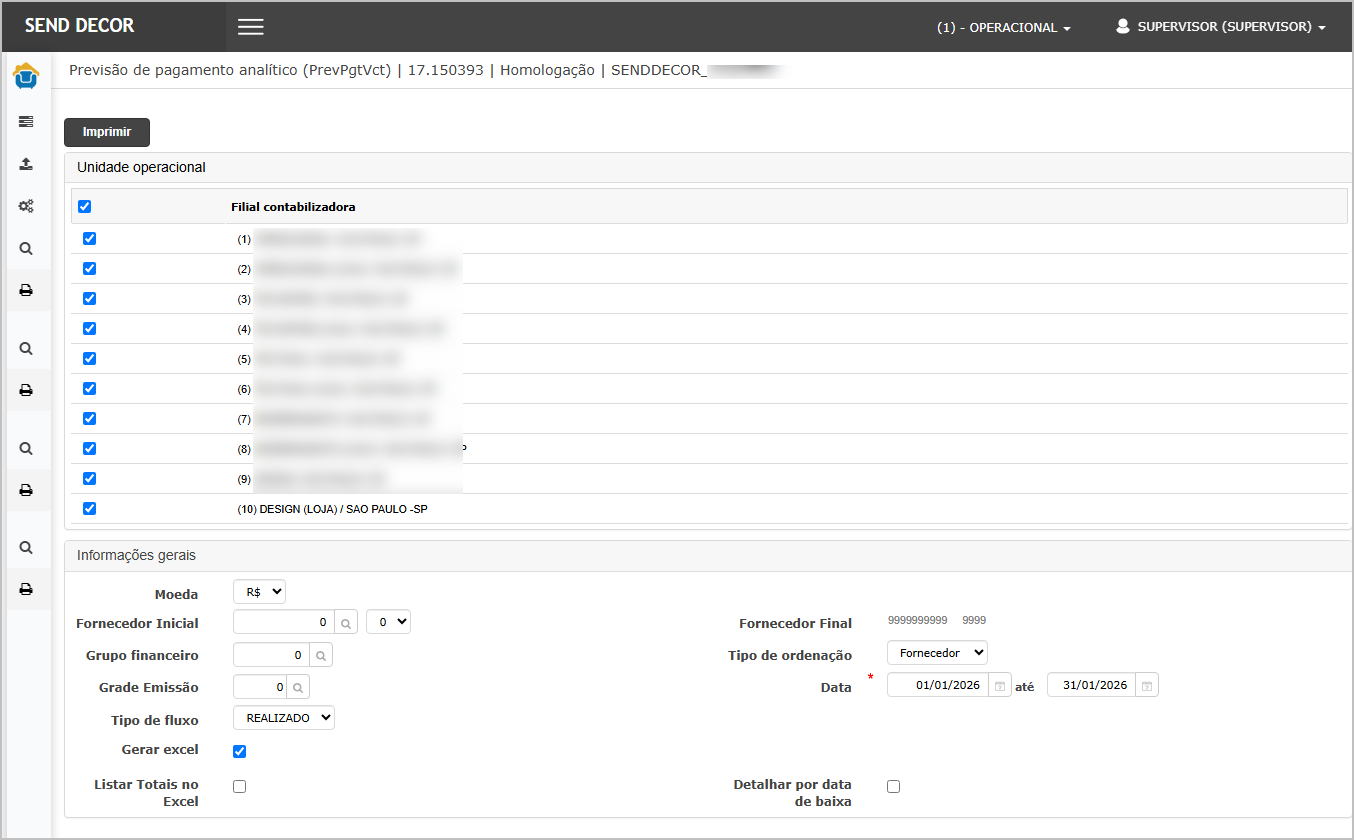
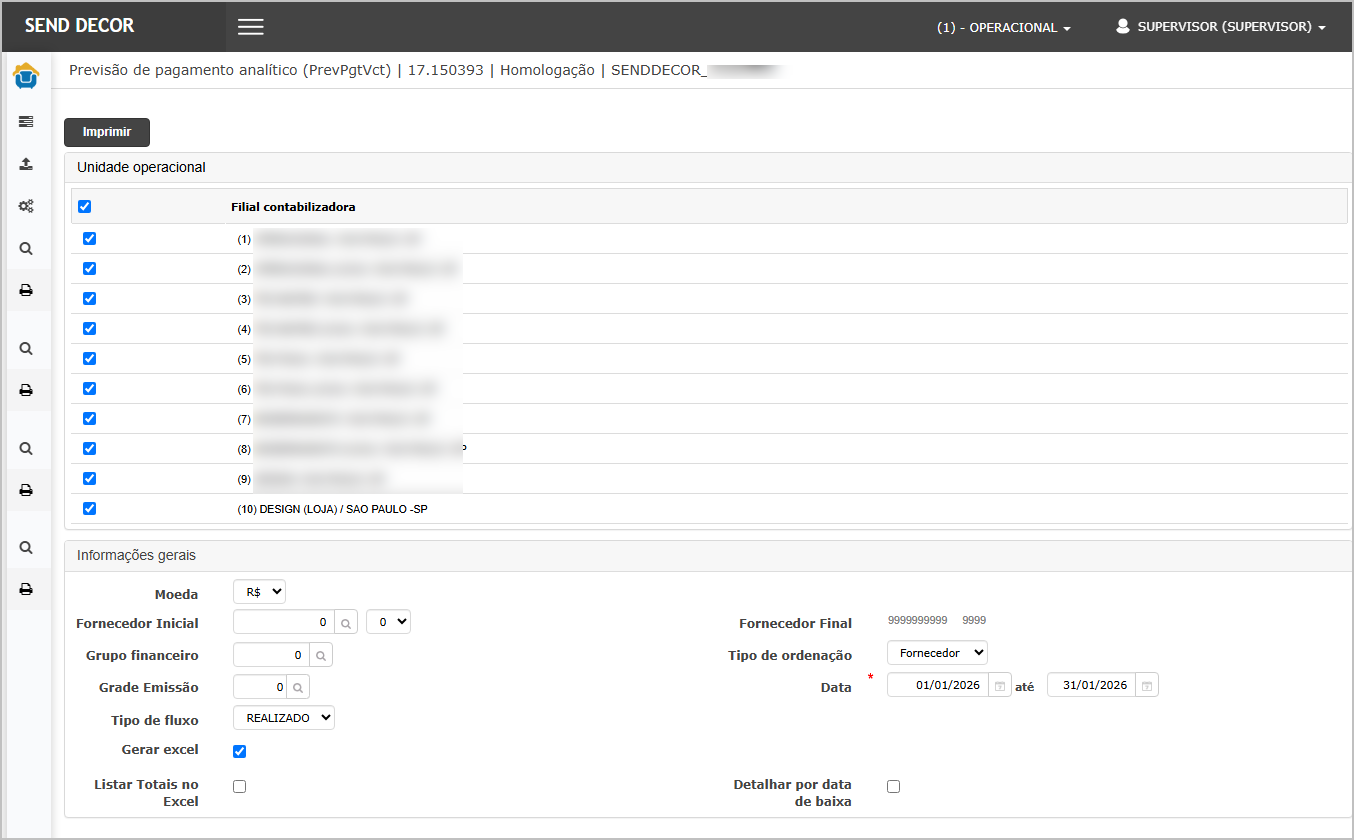
- Selecione o tipo de fluxo realizado;
- Selecione a ordenação por fornecedor;
- Informe o período;
- Selecione as UOPs desejadas;
- Informe os demais filtros necessários;
- Realize as validações descritas abaixo.
ValidaçRegras que devem ser validadas:
- Os registros devem permanecer organizados conforme a ordenação por fornecedor;
- A data de baixa deve ser apresentada quando houver baixa associada;
- Registros sem baixa não devem apresentar uma data indevida;
- As regras e informaçõ
es:es já existentes no relatório devem permanecer inalteradas; - As versões PDF e Excel devem apresentar os mesmos registros quando forem utilizados os mesmos filtros;
- O detalhamento deve apresentar corretamente as datas e os valores das baixas;
- Os totalizadores devem corresponder aos registros apresentados.
Relatórios gerados.
- PDF: mantenha desmarcadas as opções de detalhamento por data de baixa e de totalização, gere e valide o PDF.
- Excel: mantenha desmarcadas as opções de detalhamento por data de baixa e Listar Totais, gere e valide o Excel.
- Excel totalizador: mantenha desmarcada a opção de detalhamento por data de baixa, selecione Listar Totais, gere o Excel e valide os totalizadores.
- PDF – Detalhar por data de baixa: selecione o detalhamento por data de baixa, gere o PDF e valide as baixas detalhadas.
- Excel – Detalhar por data de baixa: mantenha selecionado o detalhamento por data de baixa, desmarque Listar Totais, gere o Excel e valide as baixas detalhadas.
- Excel totalizador – Detalhar por data de baixa: selecione o detalhamento por data de baixa e Listar Totais, gere o Excel e valide as baixas detalhadas e os totalizadores.
Regras que devem ser validadas:
Os registros devem permanecer organizados conforme a ordenação por fornecedor;A data de baixa deve ser apresentada quando houver baixa associada;Registros sem baixa não devem apresentar uma data indevida;As regras e informações já existentes no relatório devem permanecer inalteradas;As versões PDF e Excel devem apresentar os mesmos registros quando forem utilizados os mesmos filtros;O detalhamento deve apresentar corretamente as datas e os valores das baixas;Os totalizadores devem corresponder aos registros apresentados.
Cenário 04: Gerar e validar o relatório realizado com ordenação por vencimento.
Objetivo: validar o relatório ordenado por vencimento e a apresentação da data de baixa.
Pré-condição: possuir títulos com e sem baixa associada e com diferentes datas de vencimento.
Resultado Esperado: O relatório deve preservar as regras da ordenação por vencimento e apresentar a data de baixa quando houver informação associada ao título.
Passo a passo:
- Acesse o módulo Contas a Pagar;
- Acesse o menu Relatórios > Previsão de Pagamento > Analítico;
- Selecione o tipo de fluxo realizado;
- Selecione a ordenação por vencimento;
- Informe o período;
- Selecione as UOPs desejadas;
- Informe os demais filtros necessários;
- Realize as validações descritas abaixo.
ValidaçRegras que devem ser validadas:
- Os registros devem permanecer organizados conforme a ordenação por vencimento;
- A data de baixa deve ser apresentada quando houver baixa associada;
- Registros sem baixa não devem apresentar uma data indevida;
- As regras e informaçõ
es:es já existentes no relatório devem permanecer inalteradas; - As versões PDF e Excel devem apresentar os mesmos registros quando forem utilizados os mesmos filtros;
- O detalhamento deve apresentar corretamente as datas e os valores das baixas;
- Os totalizadores devem corresponder aos registros apresentados.
Relatórios gerados.
- PDF: mantenha desmarcadas as opções de detalhamento por data de baixa e de totalização, gere e valide o PDF.
- Excel: mantenha desmarcadas as opções de detalhamento por data de baixa e Listar Totais, gere e valide o Excel.
- Excel totalizador: mantenha desmarcada a opção de detalhamento por data de baixa, selecione Listar Totais, gere o Excel e valide os totalizadores.
- PDF – Detalhar por data de baixa: selecione o detalhamento por data de baixa, gere o PDF e valide as baixas detalhadas.
- Excel – Detalhar por data de baixa: mantenha selecionado o detalhamento por data de baixa, desmarque Listar Totais, gere o Excel e valide as baixas detalhadas.
- Excel totalizador – Detalhar por data de baixa: selecione o detalhamento por data de baixa e Listar Totais, gere o Excel e valide as baixas detalhadas e os totalizadores.
Regras que devem ser validadas:
Os registros devem permanecer organizados conforme a ordenação por vencimento;A data de baixa deve ser apresentada quando houver baixa associada;Registros sem baixa não devem apresentar uma data indevida;As regras e informações já existentes no relatório devem permanecer inalteradas;As versões PDF e Excel devem apresentar os mesmos registros quando forem utilizados os mesmos filtros;O detalhamento deve apresentar corretamente as datas e os valores das baixas;Os totalizadores devem corresponder aos registros apresentados.
Cenário 05: Gerar e validar o relatório Visão Geral.
Objetivo: validar a apresentação dos fluxos previstos no relatório Visão Geral.
Pré-condição: possuir fluxos previstos de pagamento para as UOPs selecionadas, com vencimentos dentro e fora do período informado.
Resultado Esperado: Após a listagem dos títulos, o relatório deve apresentar os fluxos previstos que pertençam às UOPs selecionadas, possuam vencimento dentro do período informado, sejam do tipo Previsto, não estejam cancelados e possuam movimento do tipo Pagamento. A tela do relatório e a forma de apresentação dos títulos já existentes devem permanecer inalteradas.
Passo a passo:
- Acesse o módulo Contas a Pagar;
- Acesse o menu Relatórios > Títulos > Visão Geral;
- Informe o período;
- Selecione as UOPs desejadas;
- Realize as validações descritas abaixo.
Validações:
PDF:acione a opção para imprimir, aguarde o processamento, baixe o relatório, confirme que os títulos mantêm as regras existentes e valide a listagem de fluxos previstos apresentada após os títulos.Excel:mantenha o mesmo período e as mesmas UOPs utilizados no PDF, gere o Excel, aguarde o processamento, abra o arquivo, compare os registros e valide as informações dos títulos e dos fluxos.
Regras que devem ser validadas:
- As versões PDF e Excel devem apresentar os mesmos registros quando forem utilizados os mesmos filtros;
- Os títulos devem permanecer com a forma de apresentação já existente;
- A listagem de fluxos previstos deve ser apresentada após os títulos;
- Fluxos de UOPs não selecionadas não devem ser apresentados;
- Fluxos com vencimento fora do período não devem ser apresentados;
- Fluxos cancelados não devem ser apresentados;
- Fluxos com tipo ou movimento diferente dos definidos no Resultado Esperado não devem ser apresentados;
- Para movimentos de débito, o valor e o valor pago devem ser apresentados como negativos;
- Para fluxos já realizados, devem ser preenchidos a data de pagamento, o valor pago e as informações da contabilização.
Informações dos fluxos previstos:
| Campo | Informação apresentada. |
|---|---|
| Doc. | Número do documento associado ao fluxo. |
| Grupo Fin. | Grupo financeiro associado ao fluxo. |
| Lançamento | Número do lançamento do fluxo. |
| Portador, agência e conta. | Informações bancárias associadas ao fluxo. |
| Movimento | Natureza de crédito ou débito do movimento. |
| Observação | Conteúdo da Observação 1, limitado a 40 caracteres. |
| Valor | Valor do fluxo; para movimento de débito, apresentado como valor negativo. |
| Vencimento | Data de vencimento do fluxo. |
| Emissão | Data do documento associado ao fluxo. |
| Data Pgto | Data da contabilização do fluxo realizado, quando o fluxo previsto já tiver sido realizado. |
| Valor pago | Valor do fluxo realizado; para movimento de débito, apresentado como valor negativo. |
| Lote, Lanç. e Seq. | Informações da contabilização do fluxo realizado. |
Observação: quando a observação possuir mais de 40 caracteres, devem ser apresentados os primeiros 37 caracteres seguidos de reticências.
Relatórios gerados:
- PDF: acione a opção para imprimir, aguarde o processamento, baixe o relatório, confirme que os títulos mantêm as regras existentes e valide a listagem de fluxos previstos apresentada após os títulos.
- Excel: mantenha o mesmo período e as mesmas UOPs utilizados no PDF, gere o Excel, aguarde o processamento, abra o arquivo, compare os registros e valide as informações dos títulos e dos fluxos.
Páginas relacionadas

ATENÇÃO: As informações neste documento são meramente ilustrativas e utilizadas apenas para fins de teste.