
OS 105482 - MELHORIA - CONTAS A PAGAR - PREVISÃO DE PAGAMENTO E VISÃO GERAL
Objetivo
Aprimorar os relatórios do módulo Contas a Pagar para:
- Incluir informações de pagamento no relatório Previsão de Pagamento Analítico;
- Permitir a ordenação e a filtragem pela data de pagamento quando o tipo de fluxo selecionado for Realizado;
- Apresentar a data de baixa nas ordenações por fornecedor e vencimento, quando houver baixa associada;
- Apresentar os fluxos previstos no relatório Visão Geral.
Premissas
- Necessário que o ambiente esteja atualizado com a versão Contas a Pagar de número 151095 /151099 - CNPJ ou superior;
- Possuir títulos do Contas a Pagar com e sem baixa;
- Possuir títulos que não sejam do tipo adiantamento;
- Possuir fluxos previstos de pagamento;
- Possuir fluxos previstos já contabilizados, originando fluxos realizados;
- Possuir registros com datas de vencimento, contabilização e baixa diferentes.
Teste realizado após a atualização.
Cenário 01: Validar as opções de ordenação por tipo de fluxo.
Objetivo: verificar as opções de ordenação apresentadas conforme o tipo de fluxo selecionado.
Pré-condição: possuir registros previstos e realizados disponíveis para consulta.
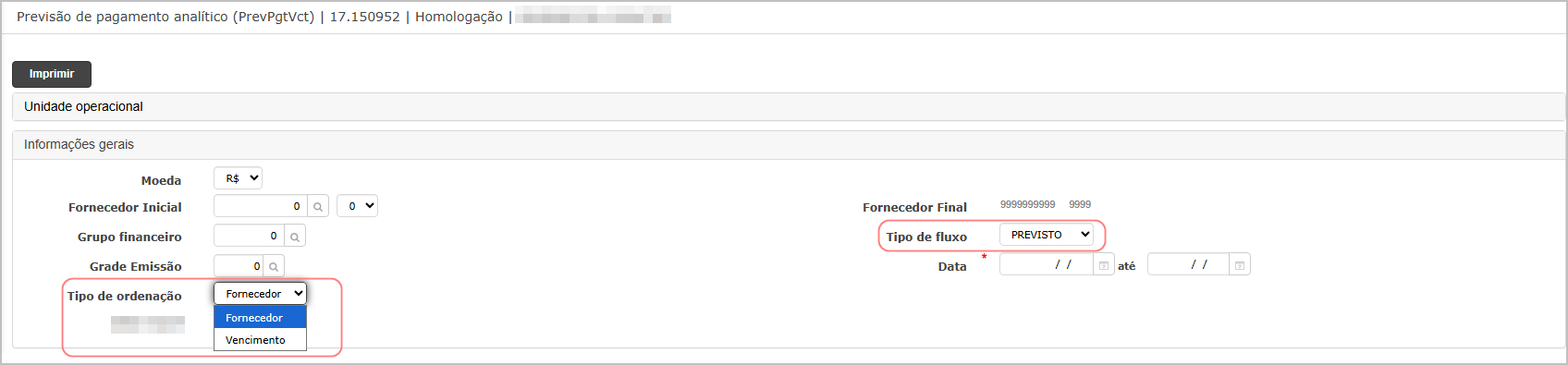
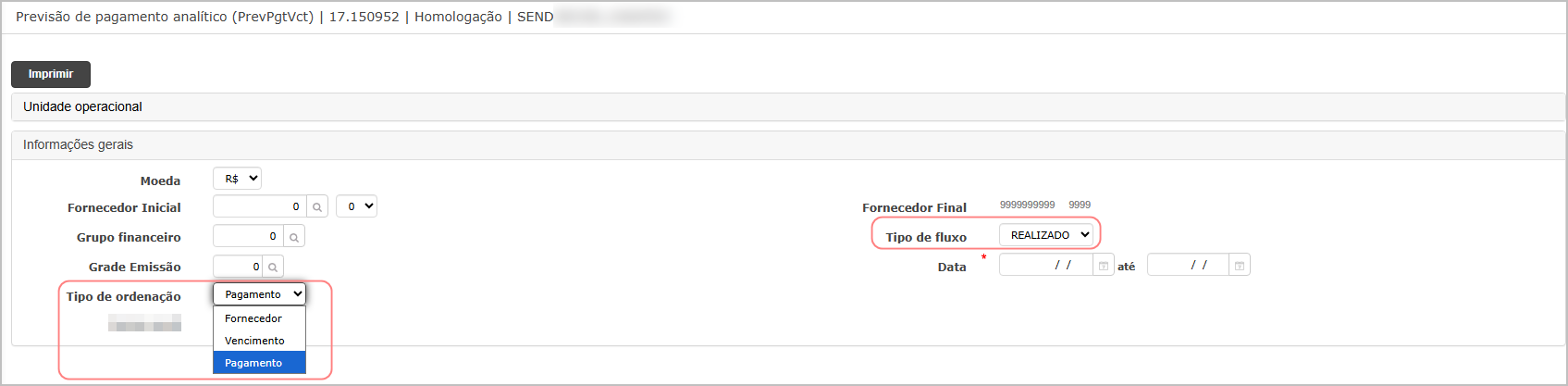
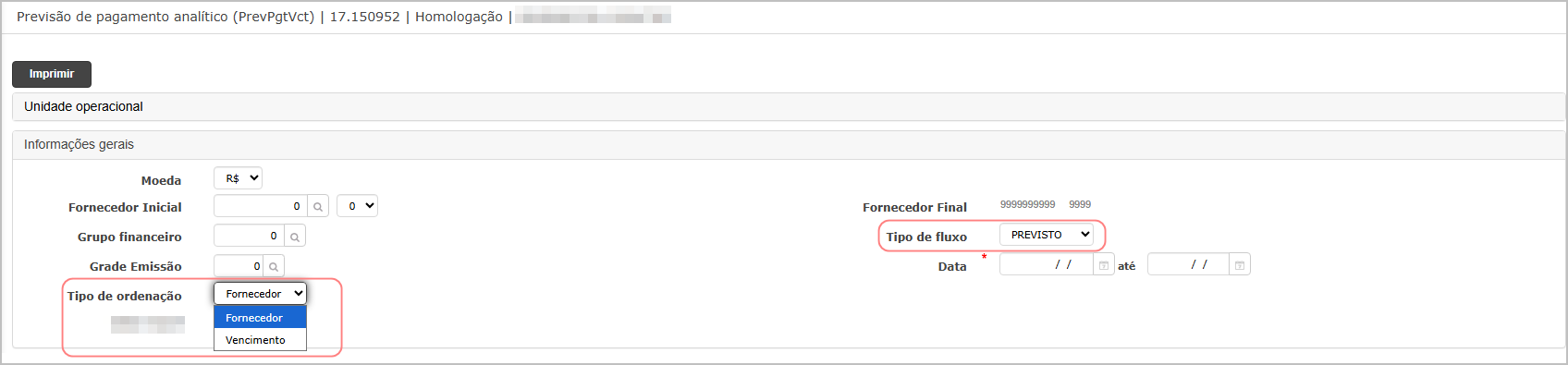
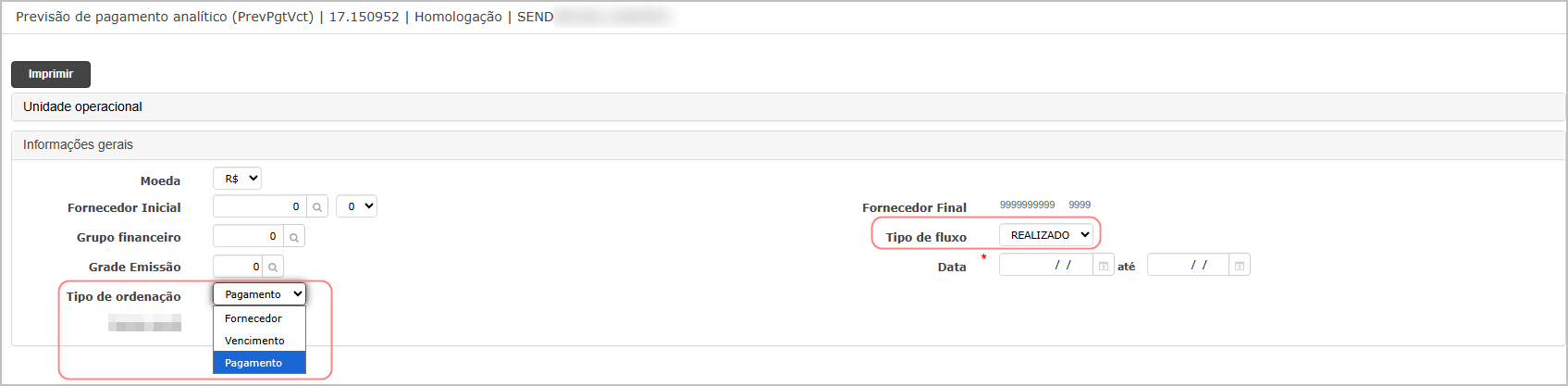
Resultado Esperado: A ordenação por pagamento deve ser apresentada somente quando o tipo de fluxo selecionado for Realizado.
Passo a passo:
- Acesse o módulo Contas a Pagar;

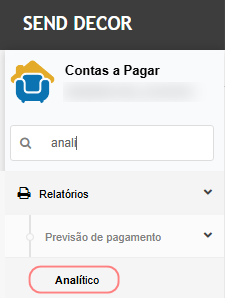
- Acesse o menu Relatórios > Previsão de Pagamento > Analítico;
- No campo Tipo de fluxo, selecione a opção Previsto;
- Confirme que a ordenação por pagamento não é apresentada;
- Altere o tipo de fluxo para Realizado;
- Confirme que a ordenação por pagamento passa a ser apresentada e pode ser selecionada.

Cenário 02: Gerar e validar o relatório realizado com ordenação por pagamento.
Objetivo: validar a nova ordenação por pagamento no fluxo realizado e confirmar o preenchimento do campo Data Pgto.
Pré-condição:
-
Existir título com duas ou mais baixas realizadas em datas diferentes.
-
Usuário com acesso ao relatório de Previsão de Pagamento Analítico.
Resultado Esperado:
-
Ao selecionar Tipo de ordenação = Pagamento, os campos Listar Totais no Excel e Detalhar por data de baixa não sejam exibidos.
-
As opções ocultas sejam consideradas desmarcadas.
-
O relatório seja gerado corretamente nos formatos PDF e Excel.
-
O campo Data Pgto apresenta a última data de baixa do título.
-
Os registros sejam apresentados conforme a data de pagamento/baixa.
-
Os valores e totalizadores apresentados no relatório estejam corretos.
-
Não seja gerado relatório Excel com totalizador nem relatório detalhado por data de baixa para essa ordenação.
Passo a passo:
- Acesse o módulo Contas a Pagar;
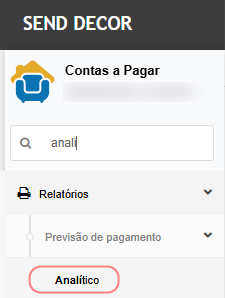
- Acesse o menu Relatórios > Previsão de Pagamento > Analítico;
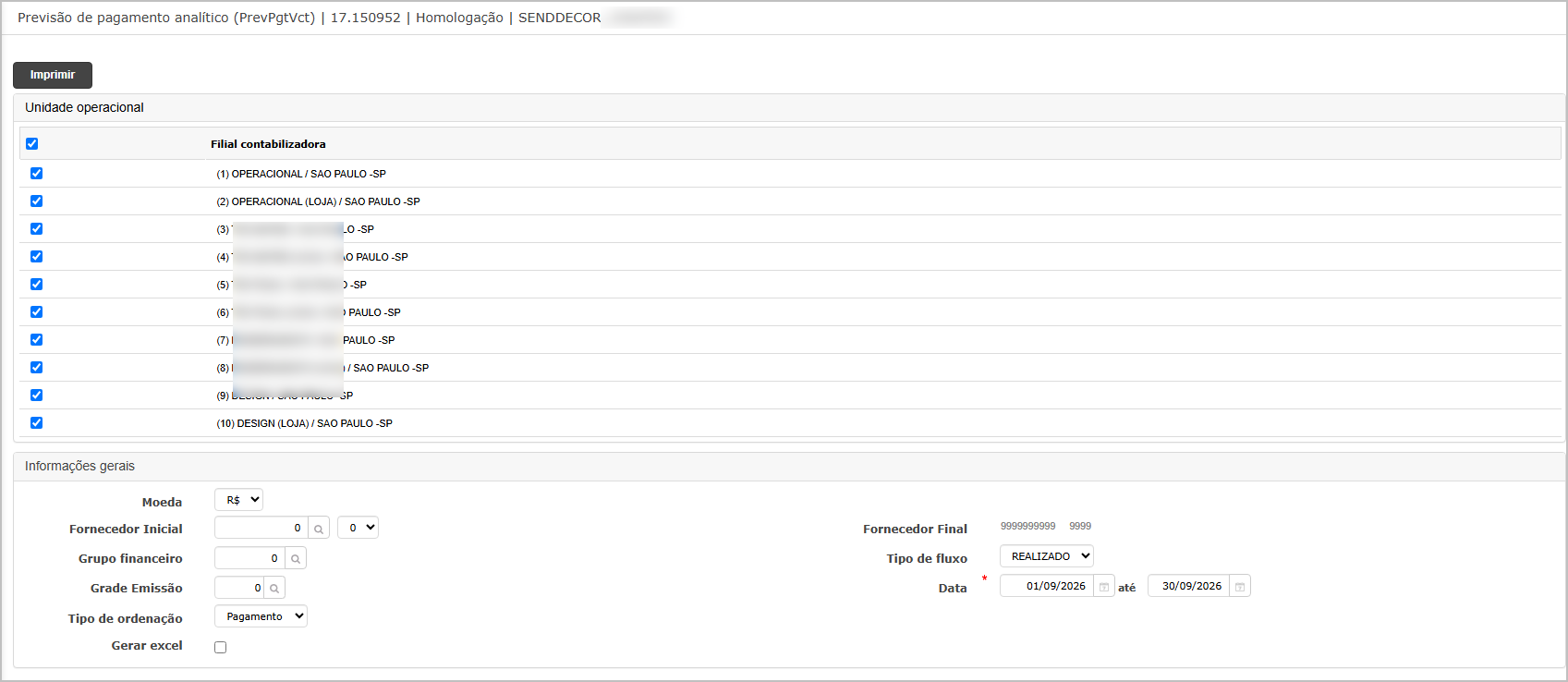
- Selecione o fluxo Realizado.
-
Informe as unidades e o período de consulta.
-
Selecione Tipo de ordenação = Pagamento.
-
Para esse relatório serão disponibilizadas as opções PDF e Excel.
-
Gere os relatórios e valide a ordenação, o campo Data Pgto, os valores e os totalizadores.
- Não informe o fornecedor inicial;
- Após geração, o sistema direcionará para o dashboard,onde é possível baixar.
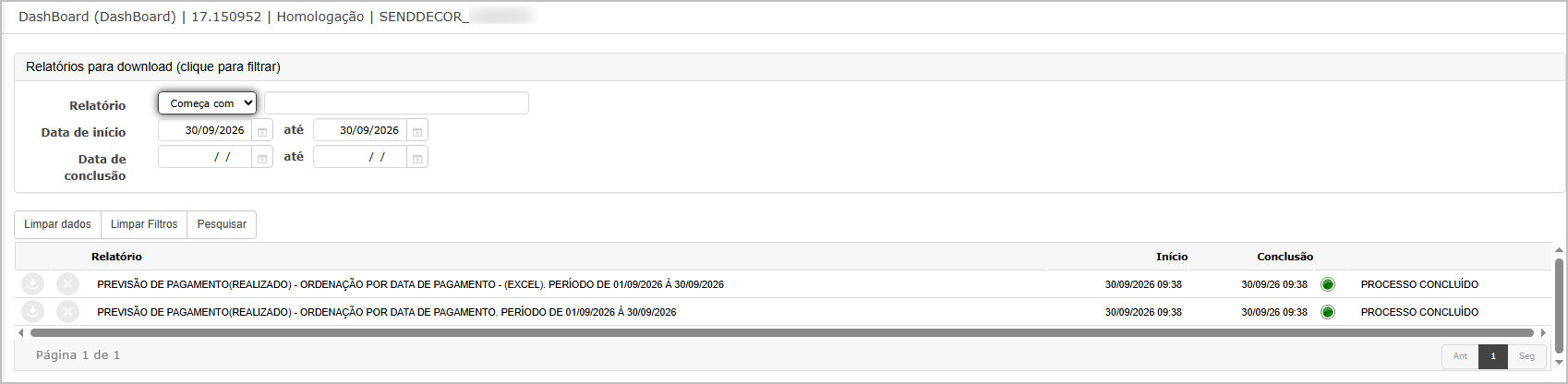
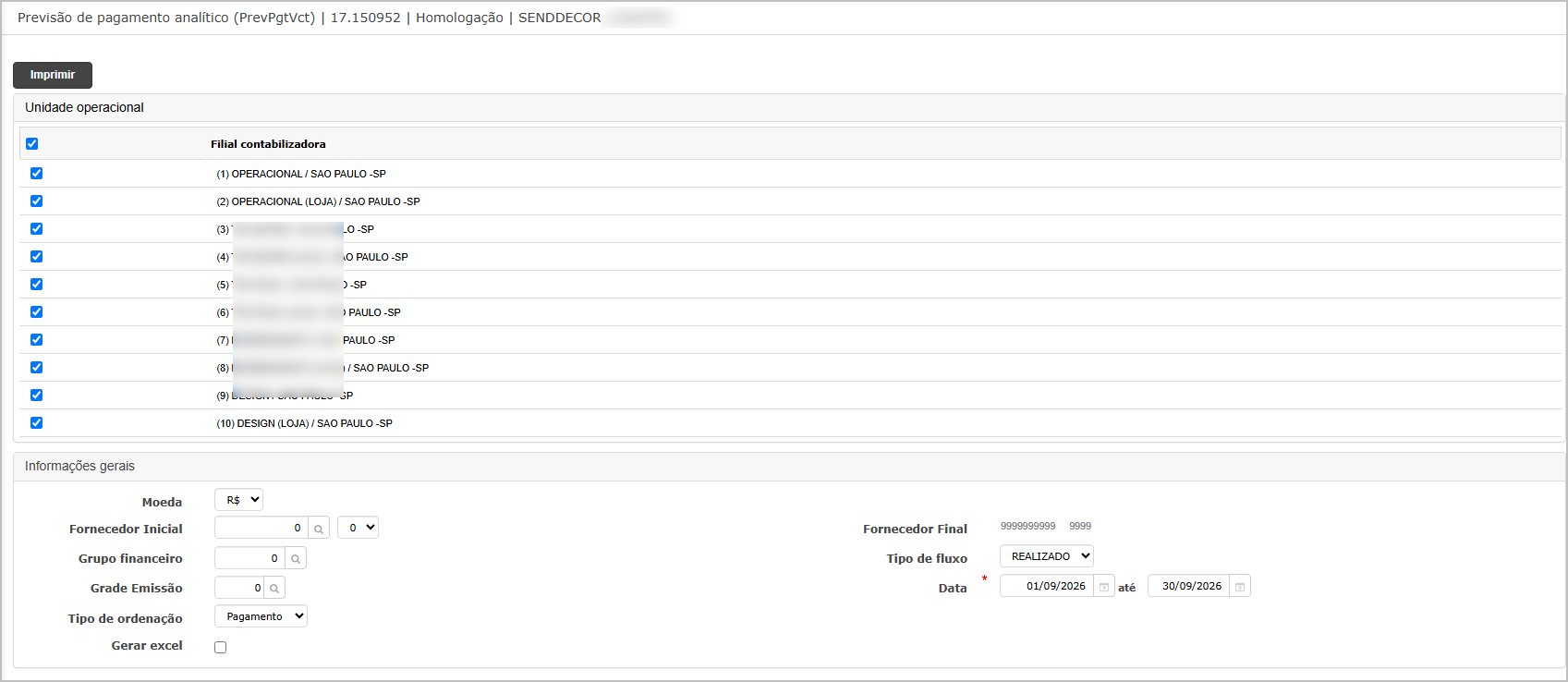
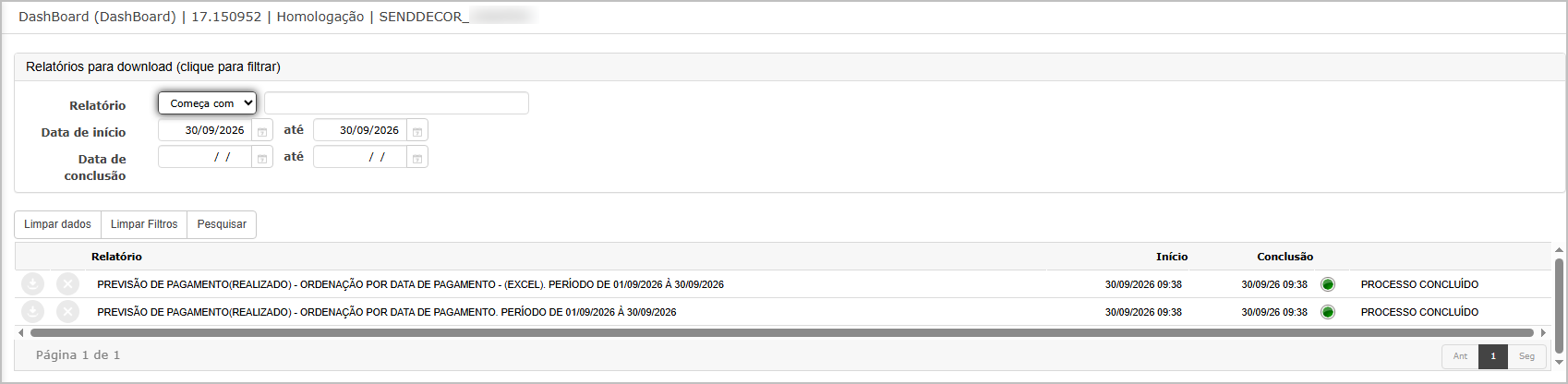
Relatórios gerados.
PDF: mantenha desmarcadas as opções de detalhamento por data de baixa e de totalização, acione a opção para imprimir, aguarde o processamento, baixe e valide o relatório.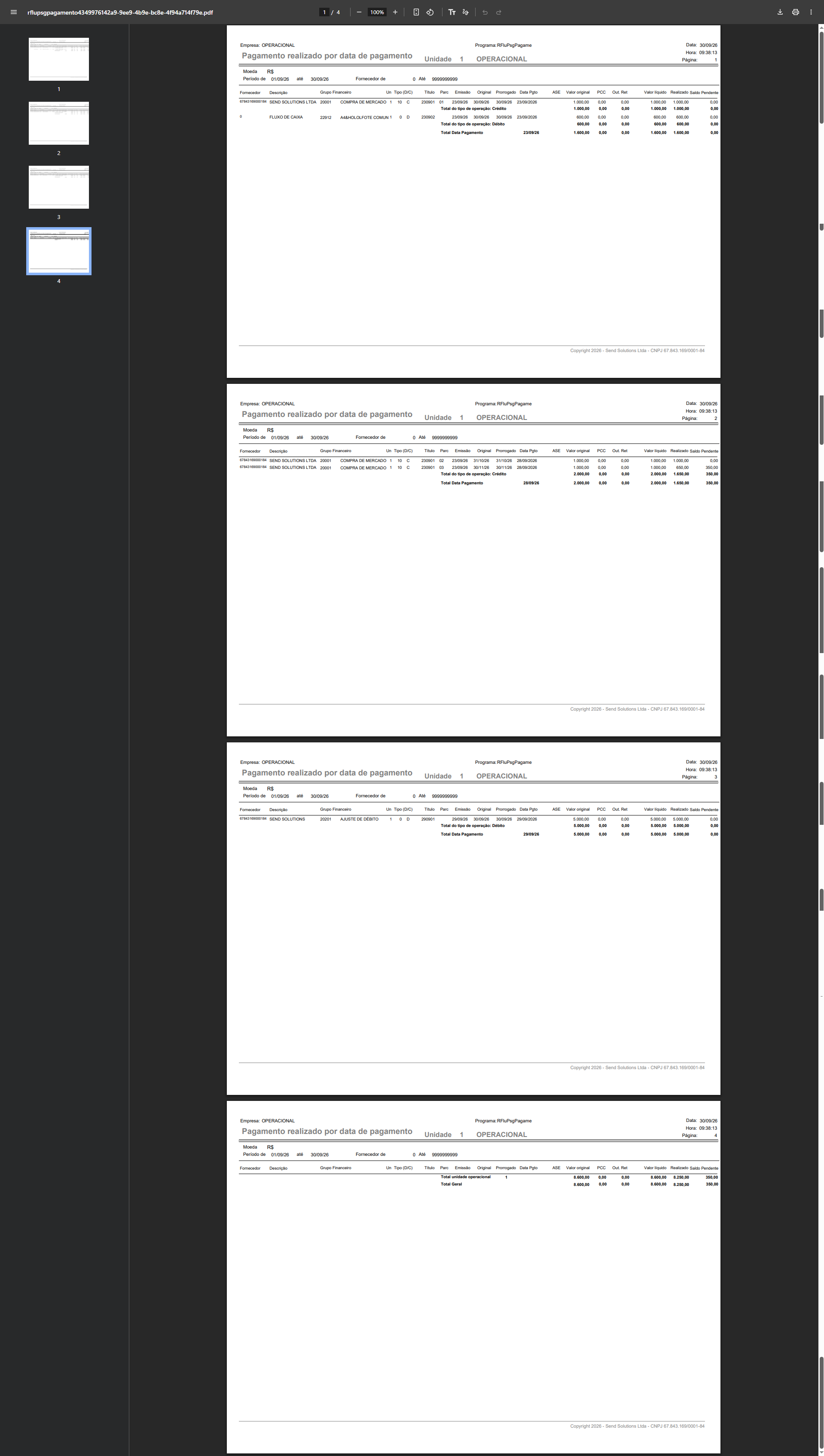
Excel: mantenha desmarcadas as opções de detalhamento por data de baixa e Listar Totais, gere o Excel, aguarde o processamento, baixe e valide o arquivo.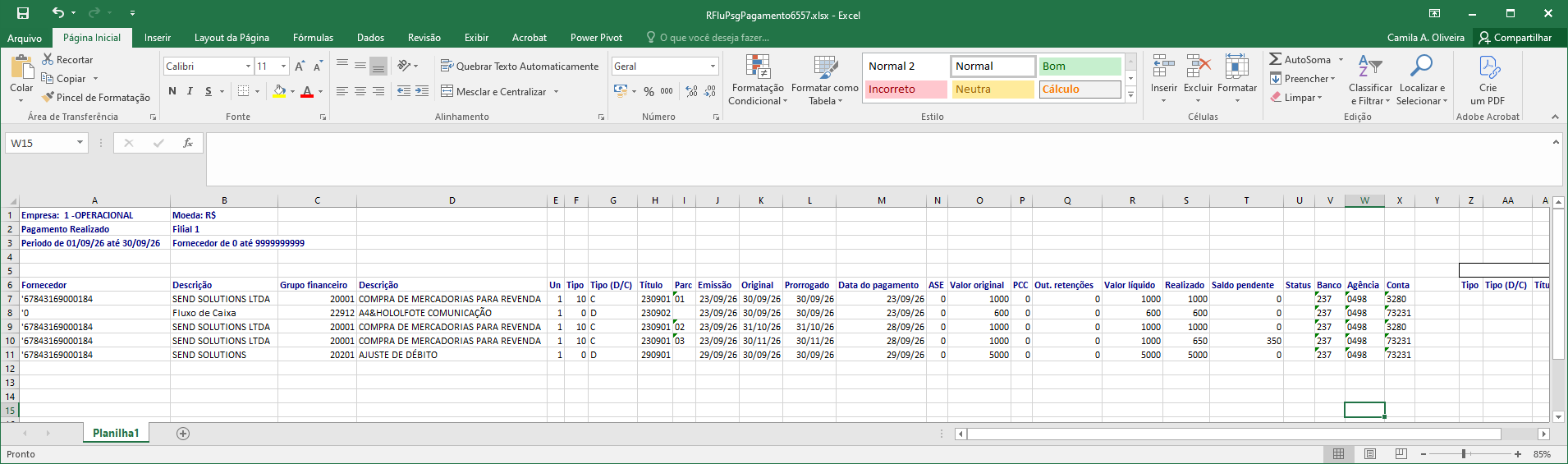
Cenário 03: Gerar e validar o relatório realizado com ordenação por fornecedor.
Objetivo: validar o relatório com fluxo realizado, ordenação por fornecedor e a nova coluna Data Pgto, correspondente à data da última baixa.
Resultado Esperado:
-
A coluna Data Pgto seja apresentada no PDF e no Excel.
-
Para títulos com mais de uma baixa, seja exibida a data da última baixa.
-
A inclusão da coluna não altera os demais dados, valores ou totalizadores.
-
Os relatórios em PDF, Excel e Excel com totalizador apresentam informações consistentes.
Passo a passo:
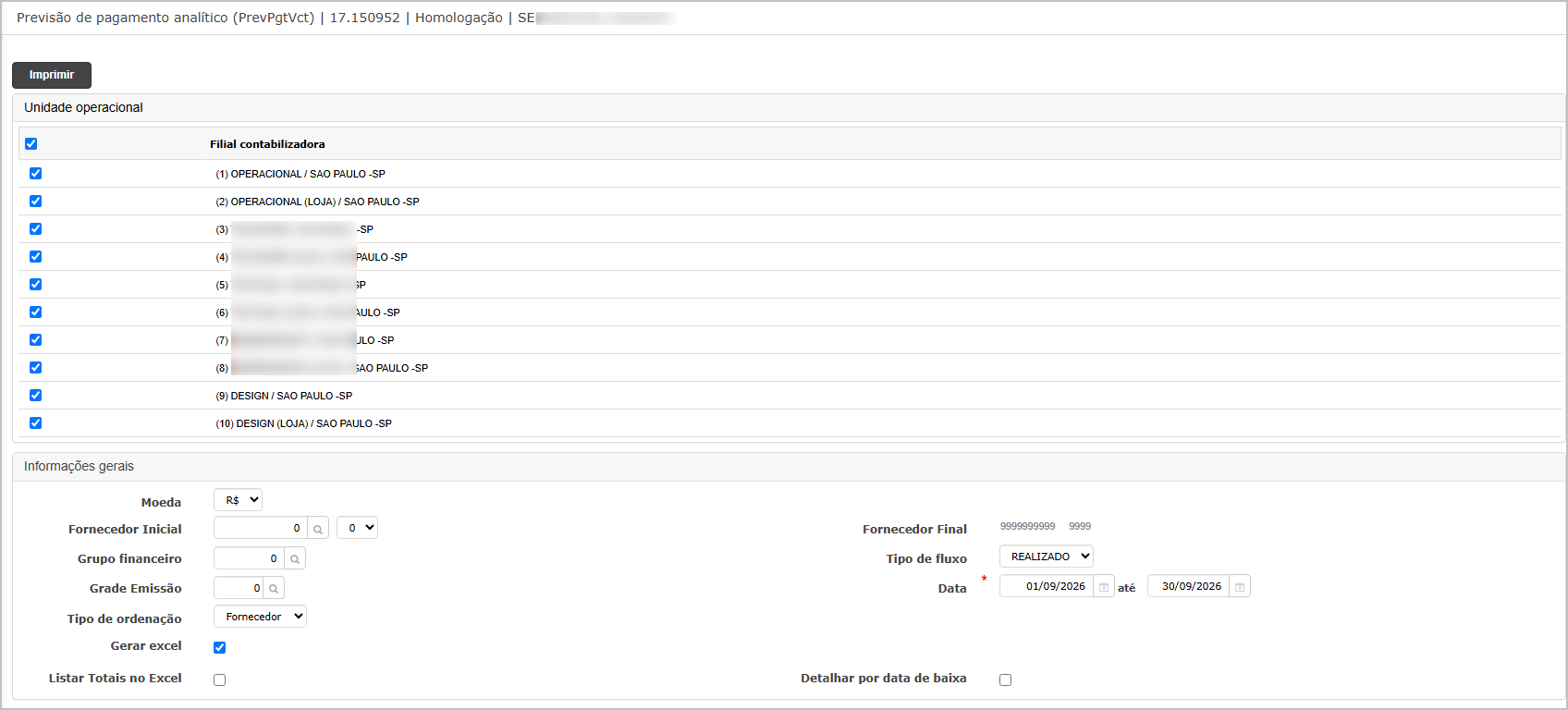
- Acesse o módulo Contas a Pagar;
- Acesse o menu Relatórios > Previsão de Pagamento > Analítico;
- Selecione o tipo de fluxo realizado;
- Selecione a ordenação por fornecedor;
- Informe o período;
- Selecione as UOPs desejadas;
- Informe os demais filtros necessários;
-
Gere os relatórios com ordenação por fornecedor.
-
Valide a coluna Data Pgto e confirme que apresenta a última baixa do título.
- Compare a data exibida com a última baixa registrada na consulta do título.
- Após geração, o sistema direcionará para o dashboard, onde é possível baixar.
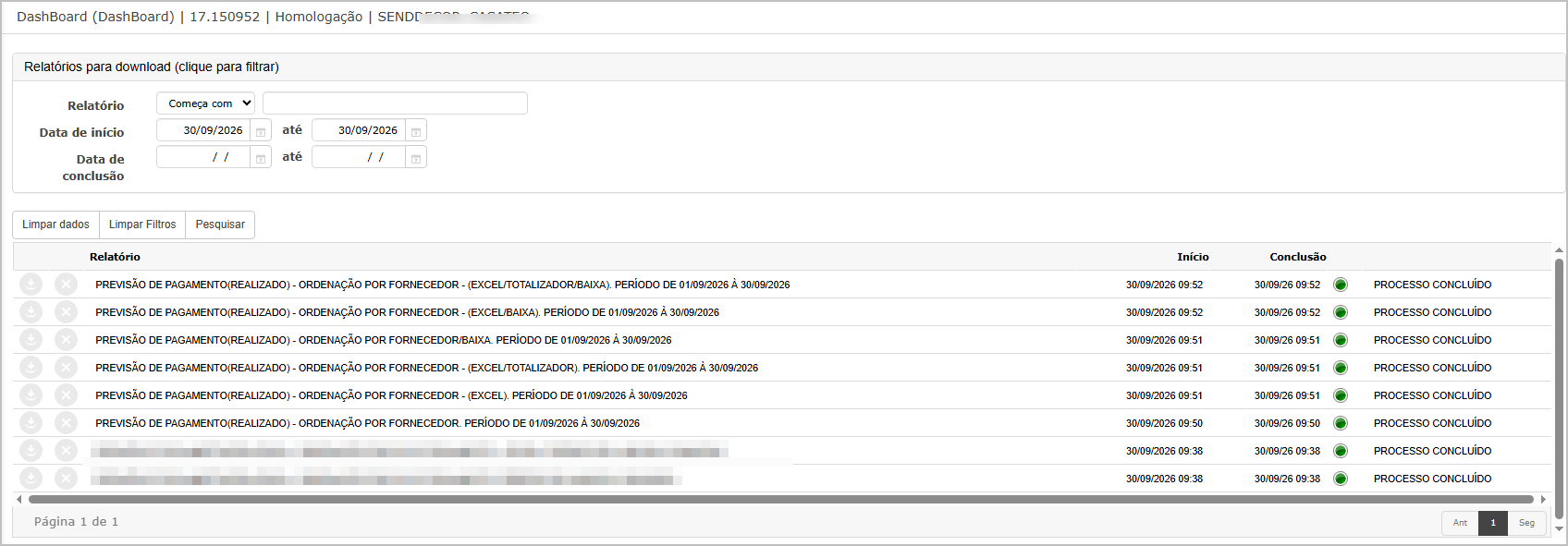
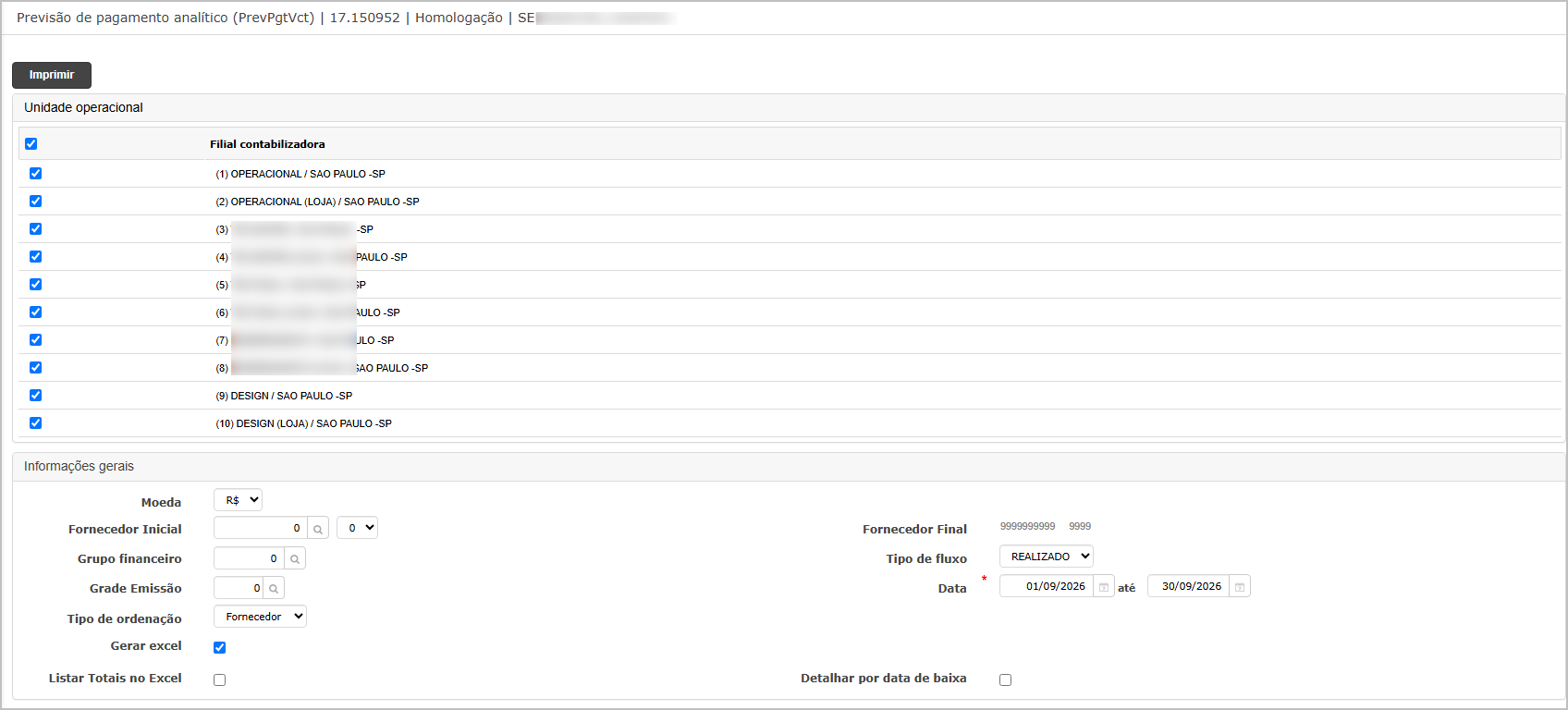
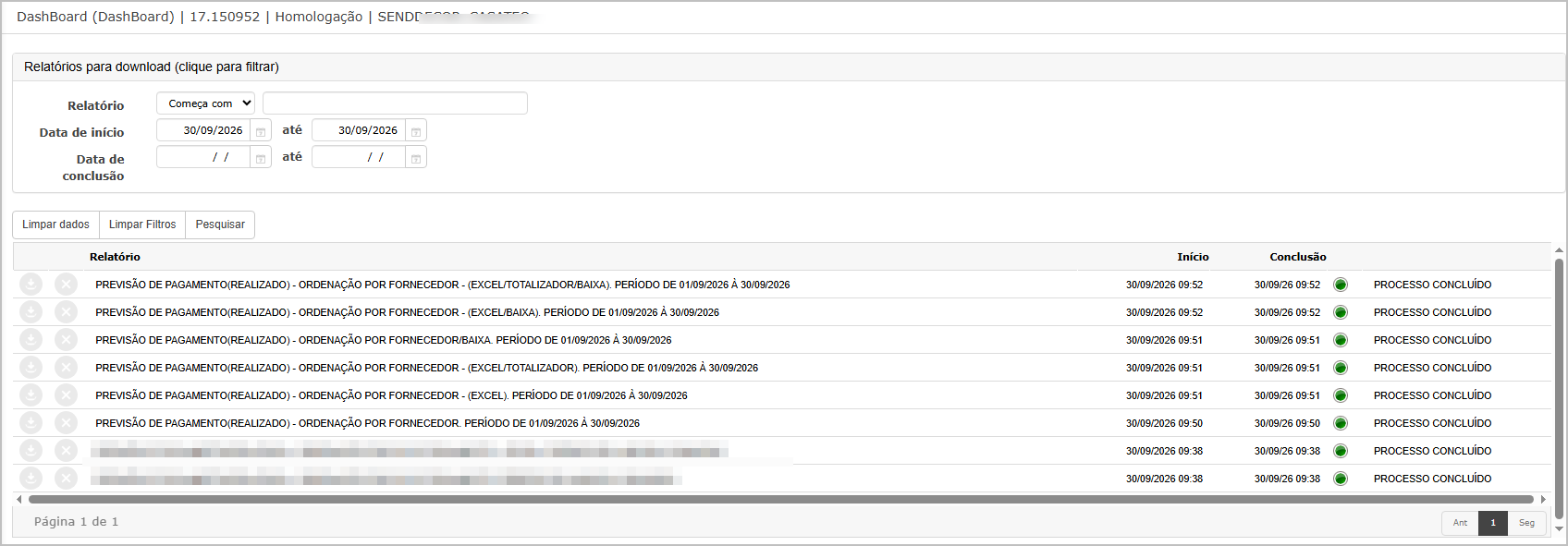
Relatórios gerados.
PDF: mantenha desmarcadas as opções de detalhamento por data de baixa e de totalização, gere e valide o PDF.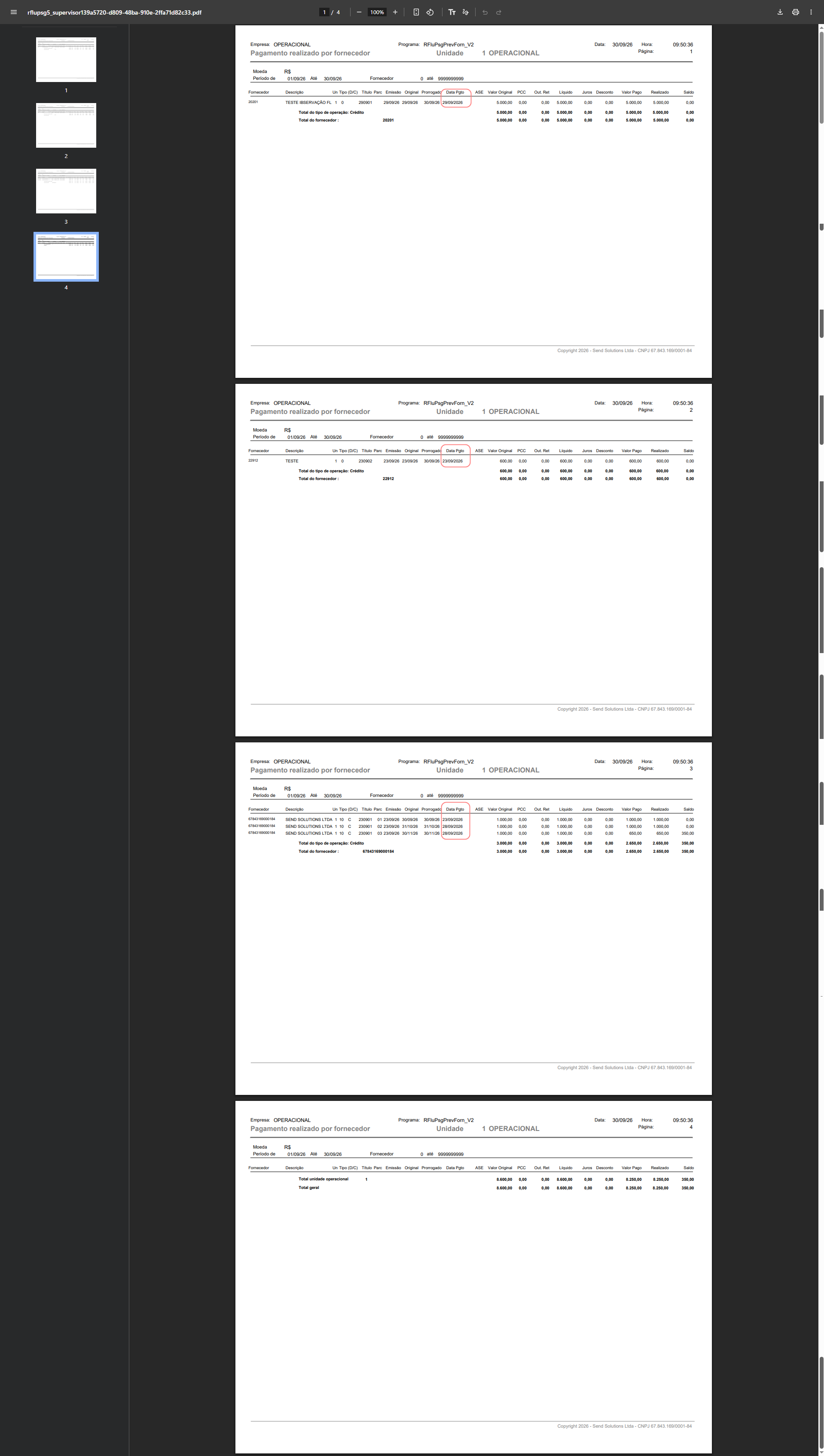
Excel: mantenha desmarcadas as opções de detalhamento por data de baixa e Listar Totais, gere e valide o Excel.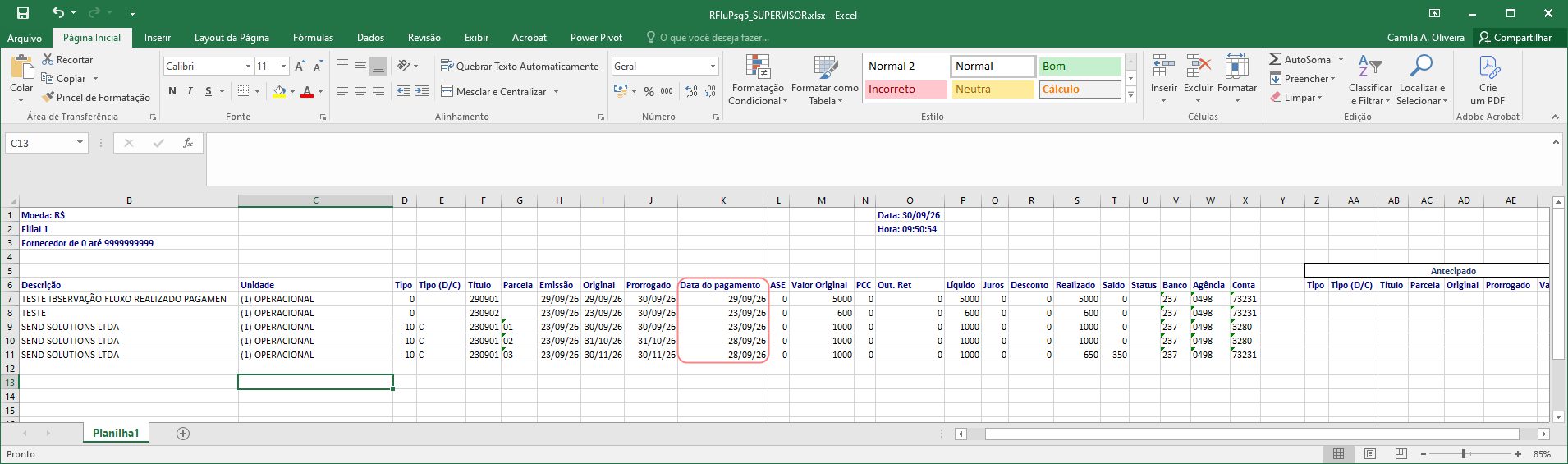
Excel totalizador: mantenha desmarcada a opção de detalhamento por data de baixa, selecione Listar Totais, gere o Excel e valide os totalizadores.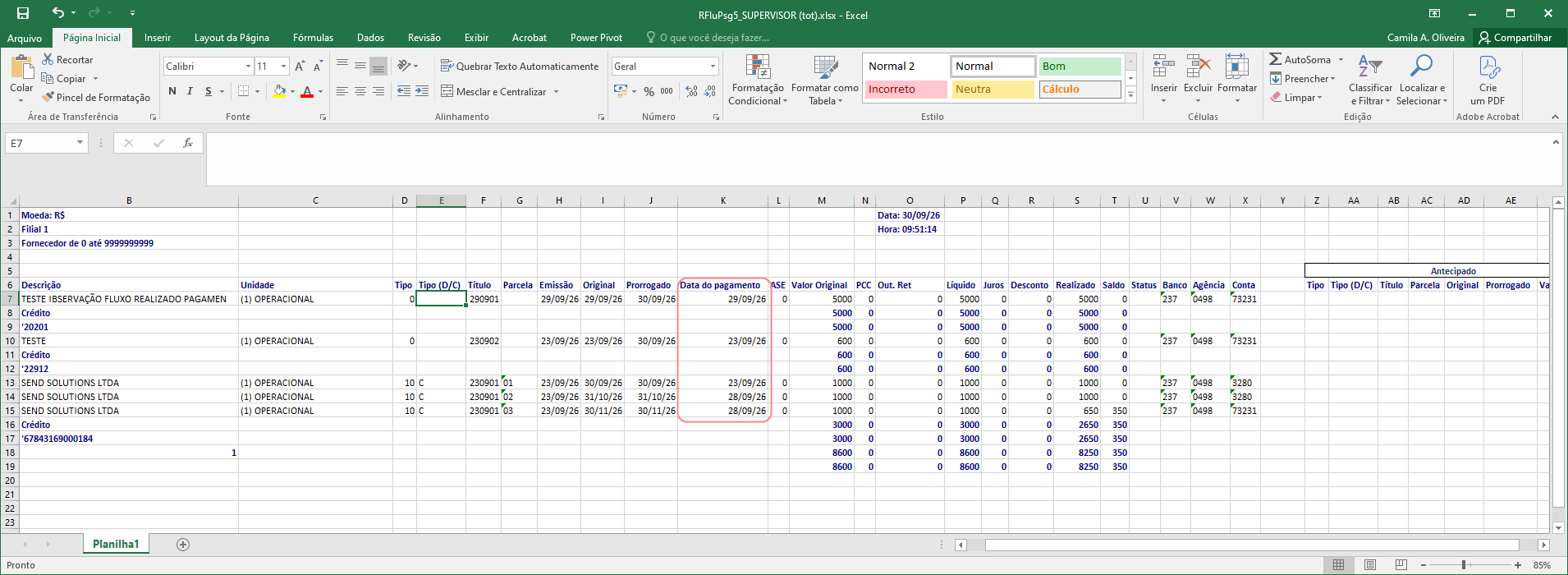
PDF – Detalhar por data de baixa: selecione o detalhamento por data de baixa, gere o PDF e valide as baixas detalhadas.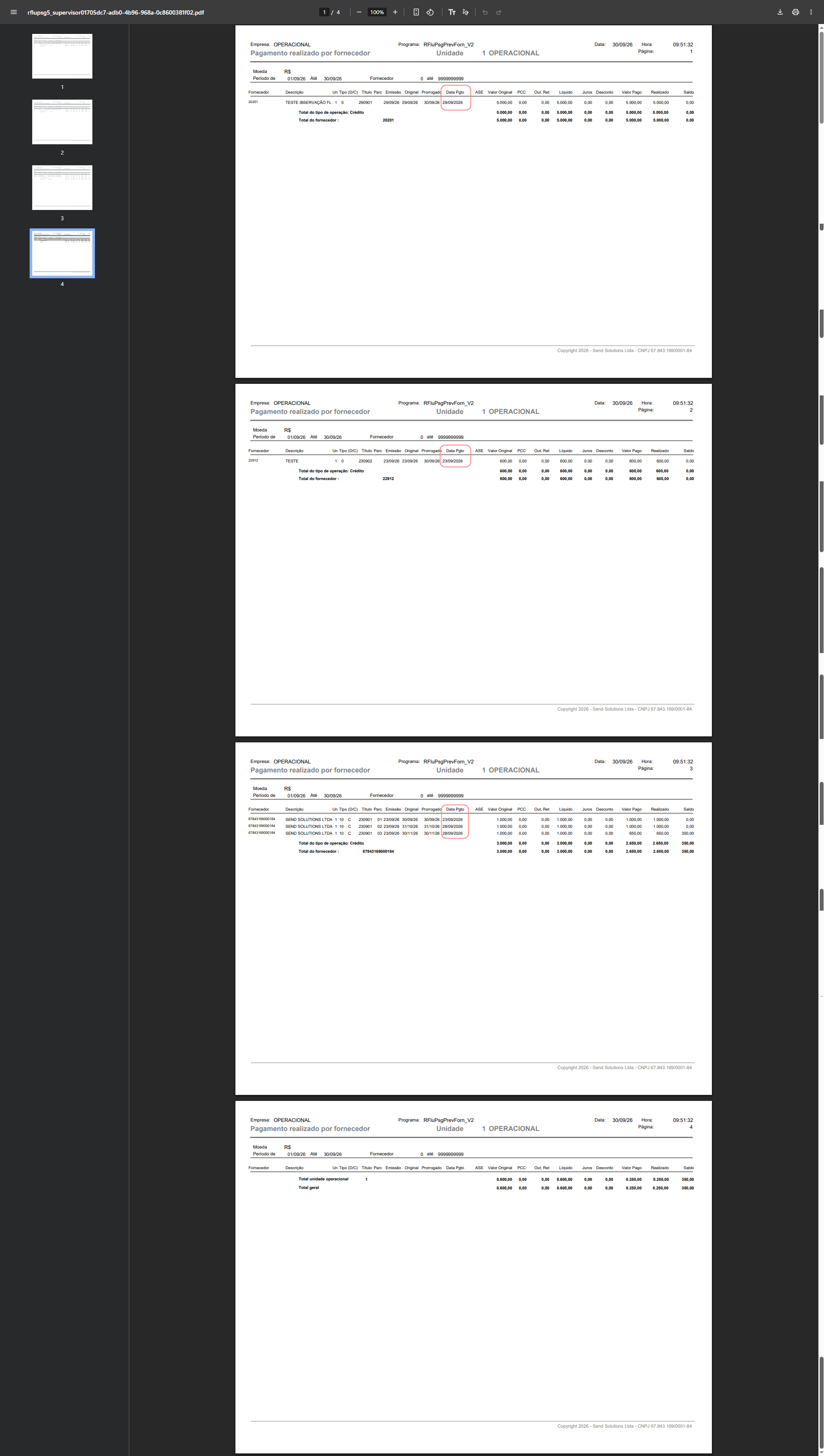
Excel – Detalhar por data de baixa: mantenha selecionado o detalhamento por data de baixa, desmarque Listar Totais, gere o Excel e valide as baixas detalhadas.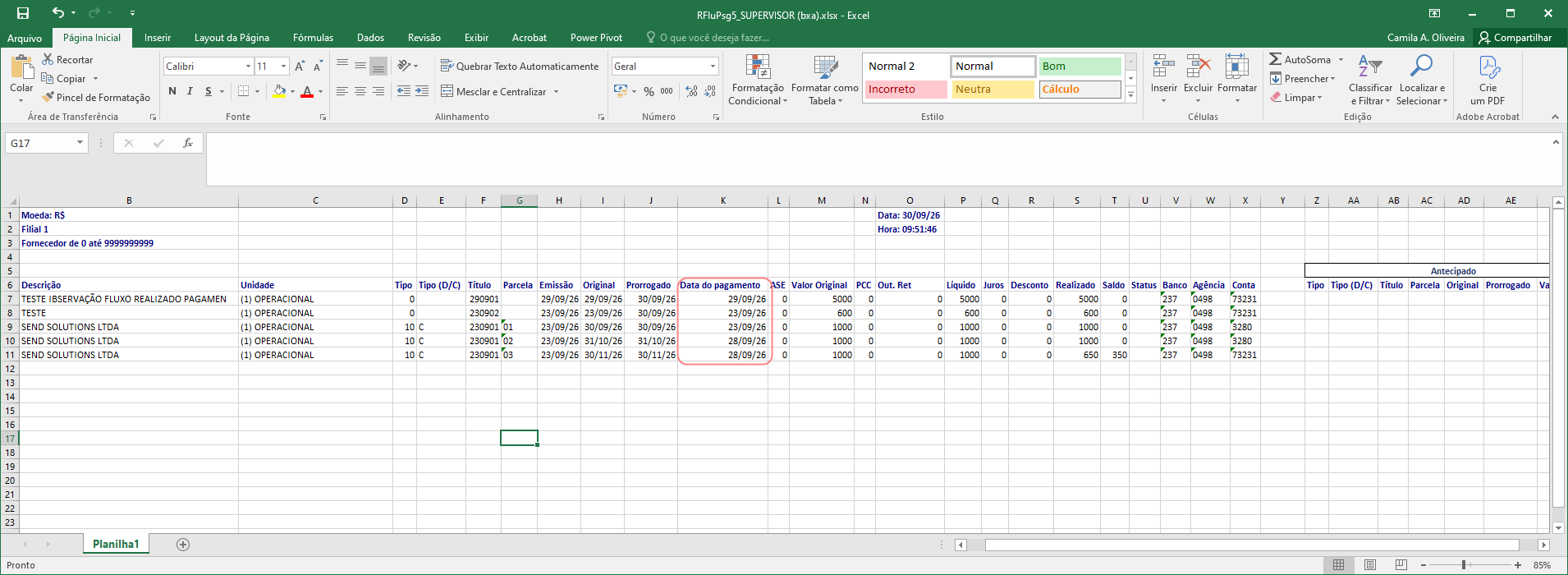
Excel totalizador – Detalhar por data de baixa: selecione o detalhamento por data de baixa e Listar Totais, gere o Excel e valide as baixas detalhadas e os totalizadores.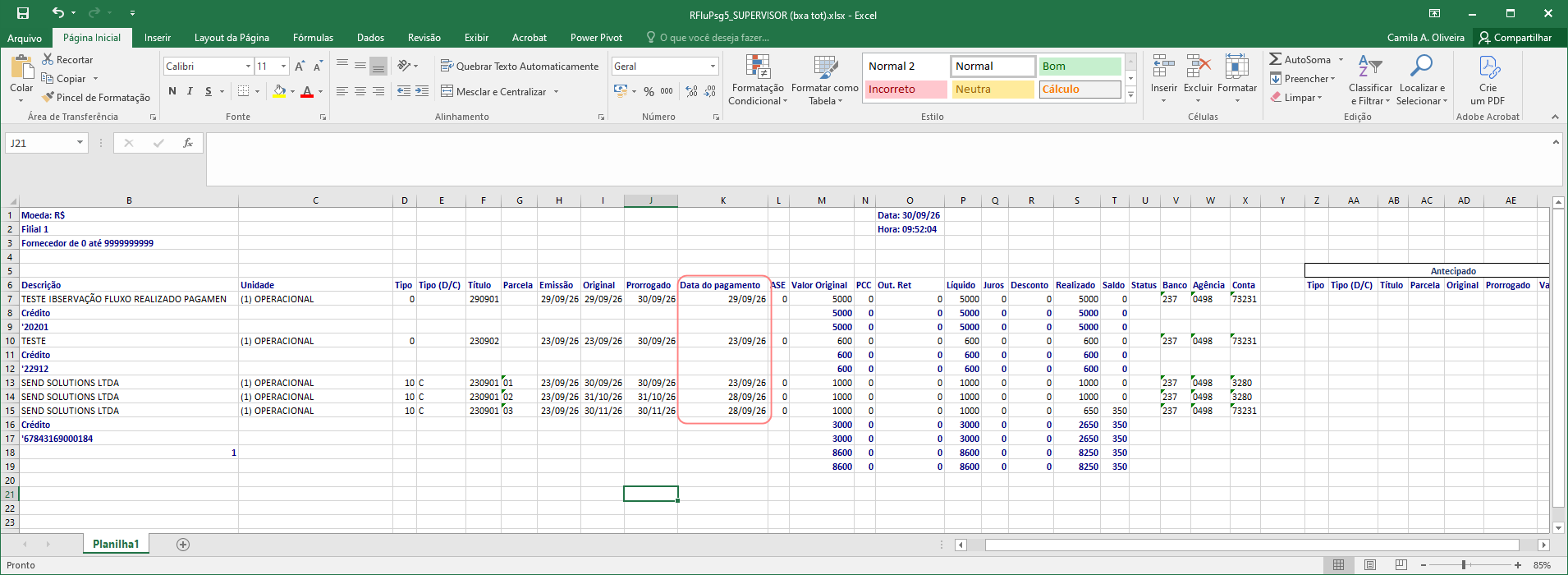
Cenário 04: Gerar e validar o relatório "Realizado" com ordenação por vencimento.
Objetivo: validar o relatório com fluxo realizado, ordenação por vencimento e a nova coluna Data Pgto, correspondente à data da última baixa.
Resultado Esperado:
-
A coluna Data Pgto seja apresentada no PDF e no Excel.
-
Para títulos com mais de uma baixa, seja exibida a data da última baixa.
-
A inclusão da coluna não altera os demais dados, valores ou totalizadores.
-
Os relatórios em PDF, Excel e Excel com totalizador apresentam informações consistentes.
Passo a passo:
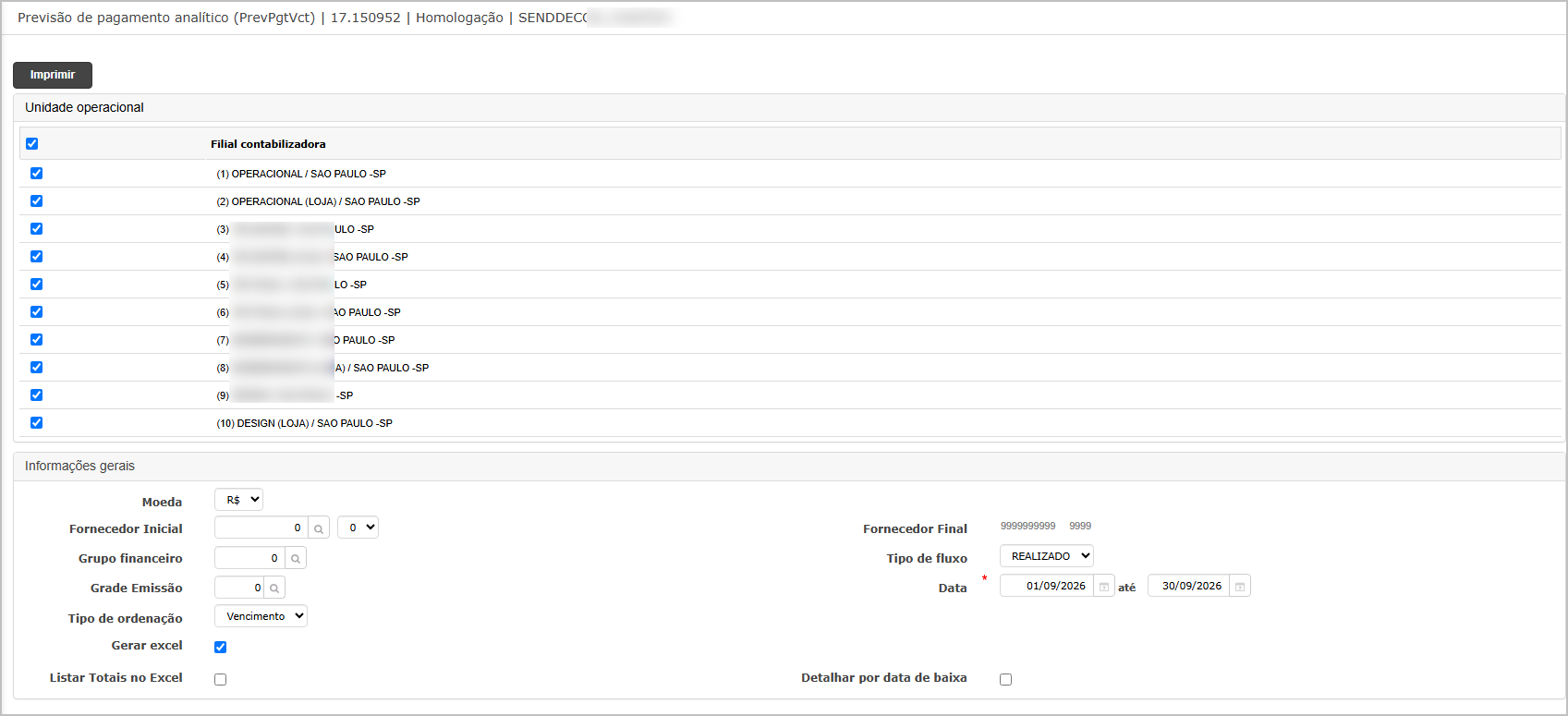
- Acesse o módulo Contas a Pagar;
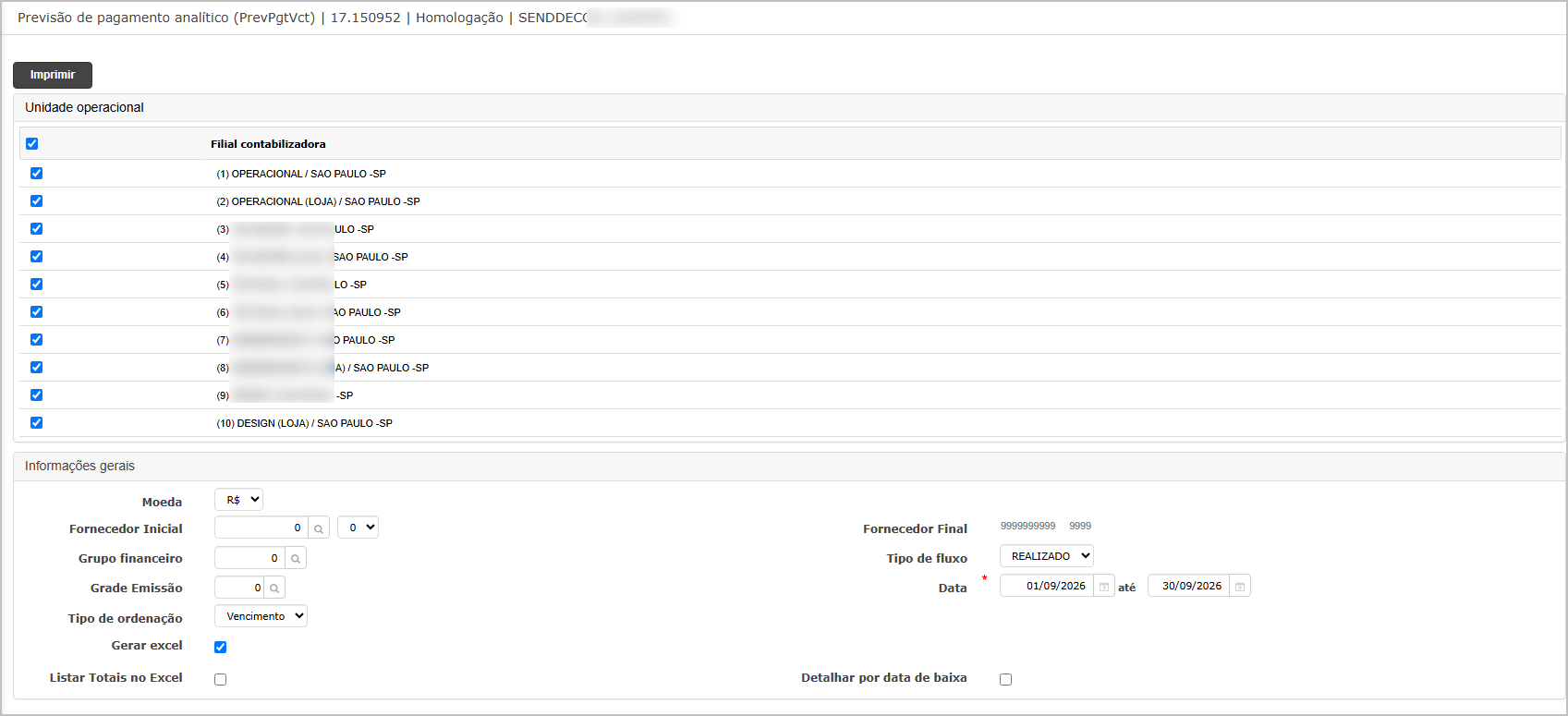
- Acesse o menu Relatórios > Previsão de Pagamento > Analítico;
- Selecione o tipo de fluxo realizado;
- Selecione a ordenação por vencimento;
- Informe o período;
- Selecione as UOPs desejadas;
- Informe os demais filtros necessários;
-
Gere os relatórios com ordenação por vencimento.
-
Valide a coluna Data Pgto e confirme que apresenta a última baixa do título.
- Após geração, o sistema direcionará para o dashboard, onde é possível baixar.
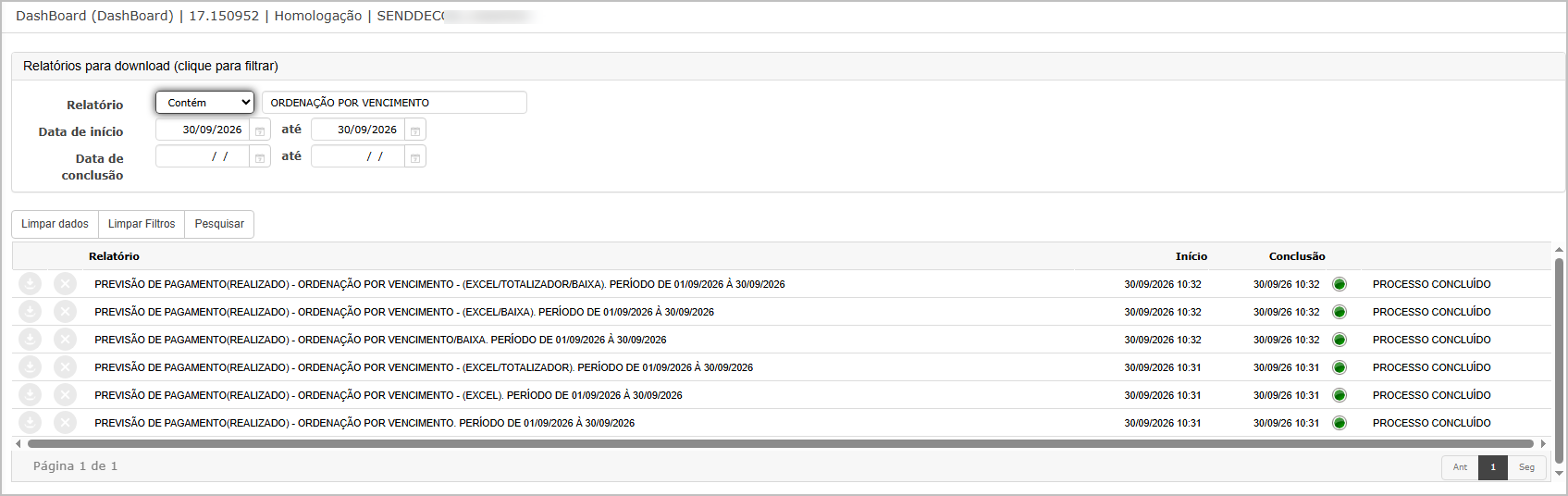
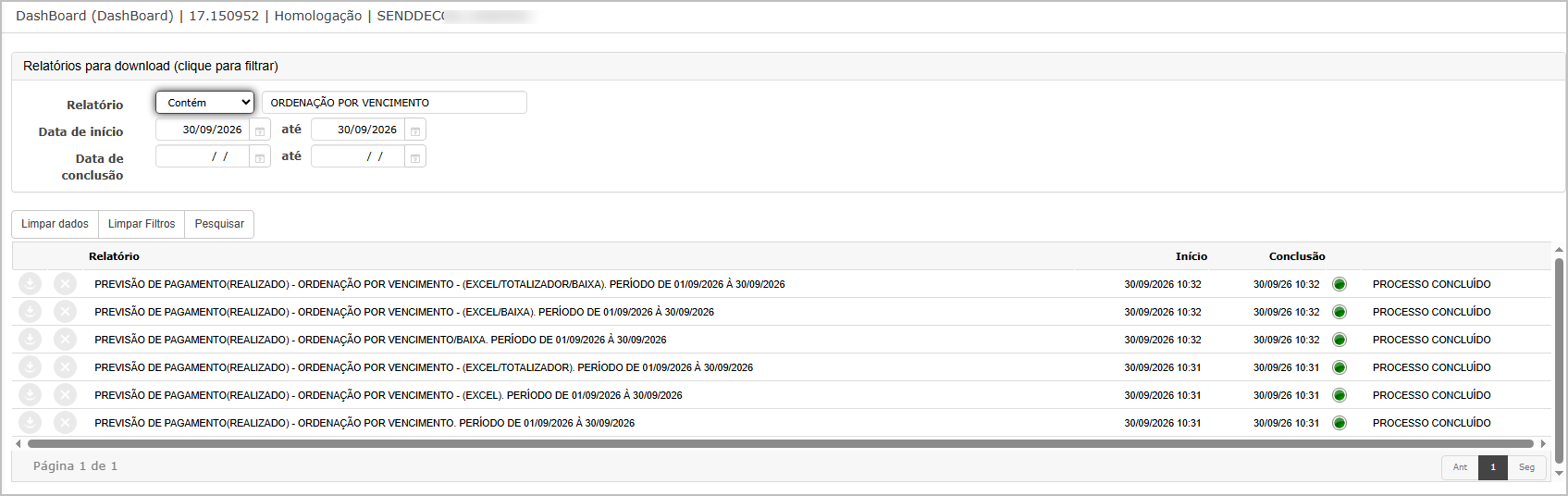
Relatórios gerados.
PDF: mantenha desmarcadas as opções de detalhamento por data de baixa e de totalização, gere e valide o PDF.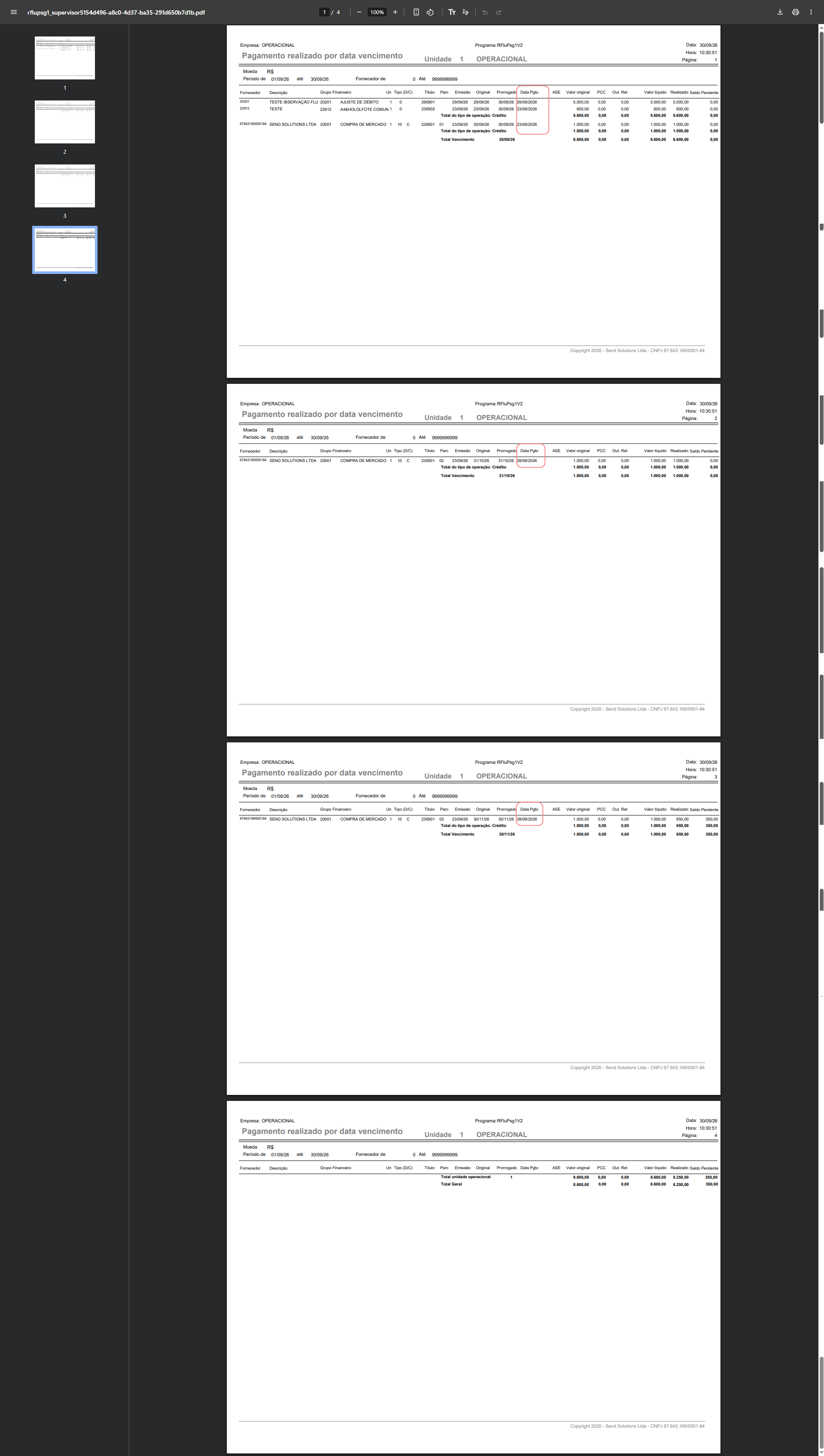
Excel: mantenha desmarcadas as opções de detalhamento por data de baixa e Listar Totais, gere e valide o Excel.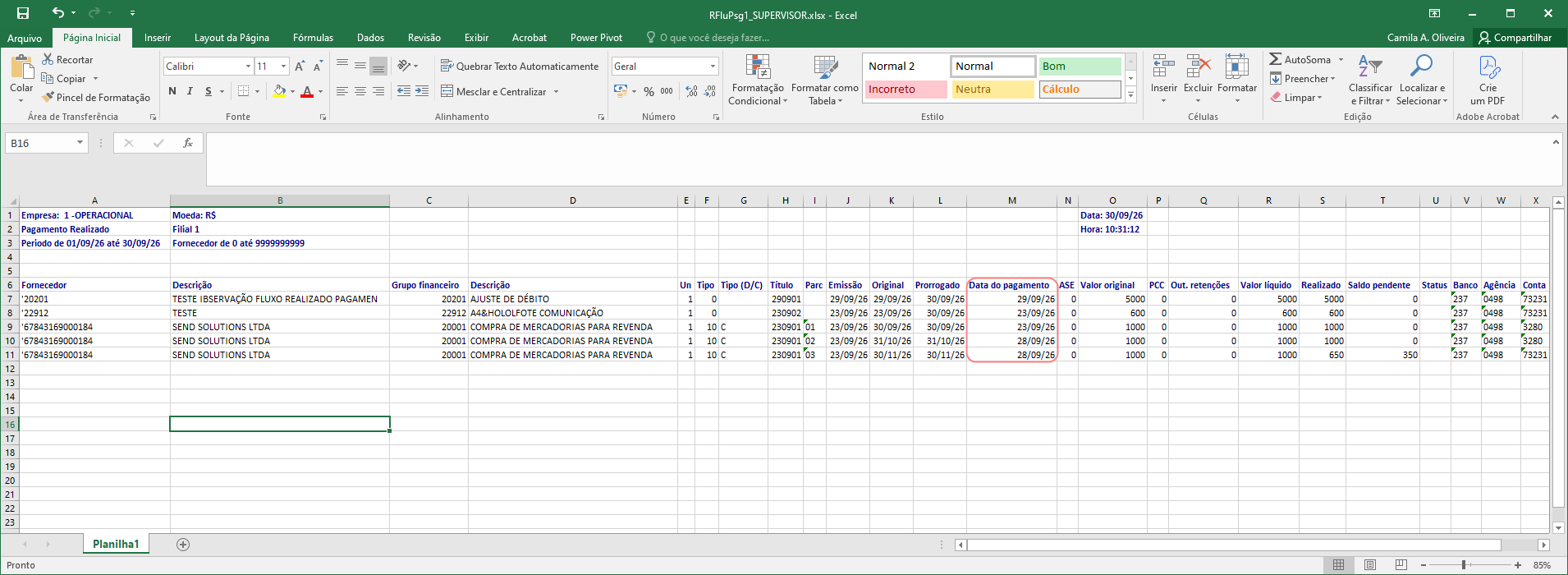
Excel totalizador: mantenha desmarcada a opção de detalhamento por data de baixa, selecione Listar Totais, gere o Excel e valide os totalizadores.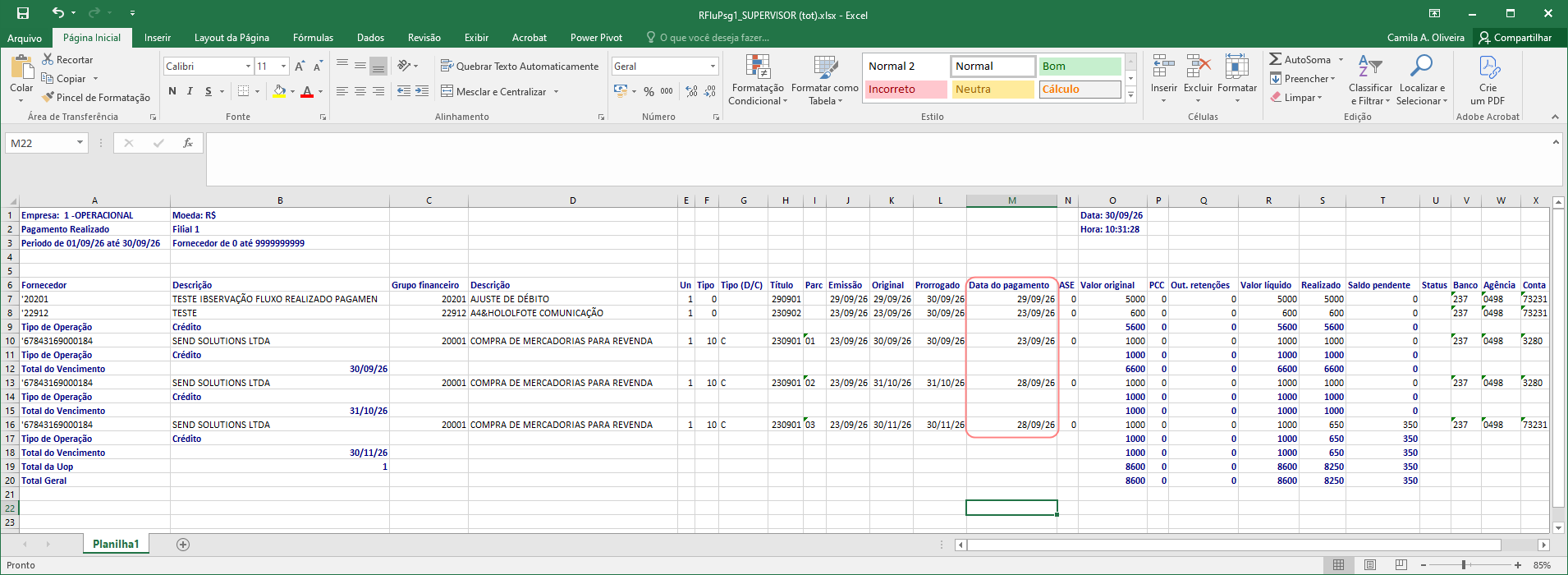
PDF – Detalhar por data de baixa: selecione o detalhamento por data de baixa, gere o PDF e valide as baixas detalhadas.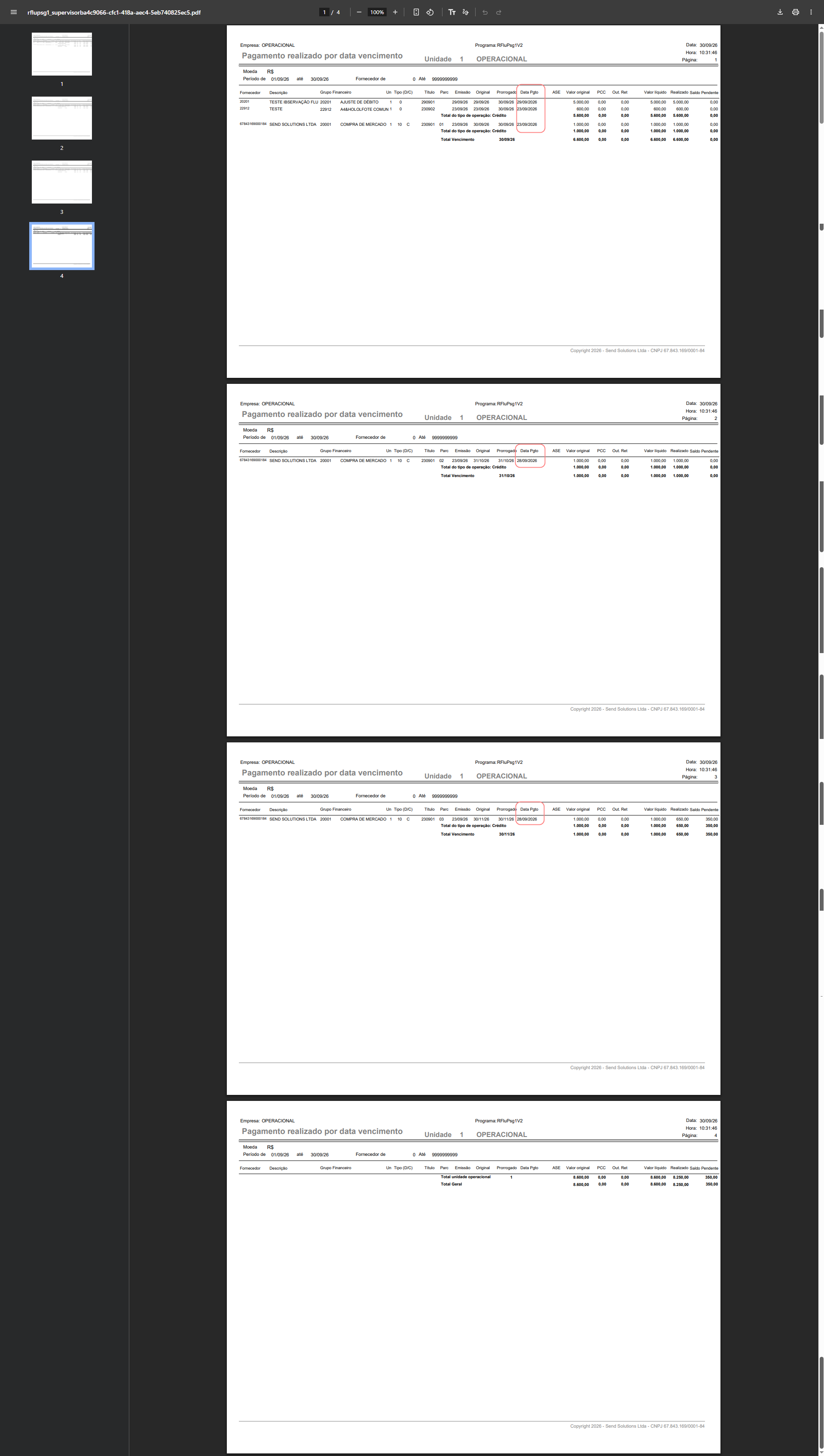
Excel – Detalhar por data de baixa: mantenha selecionado o detalhamento por data de baixa, desmarque Listar Totais, gere o Excel e valide as baixas detalhadas.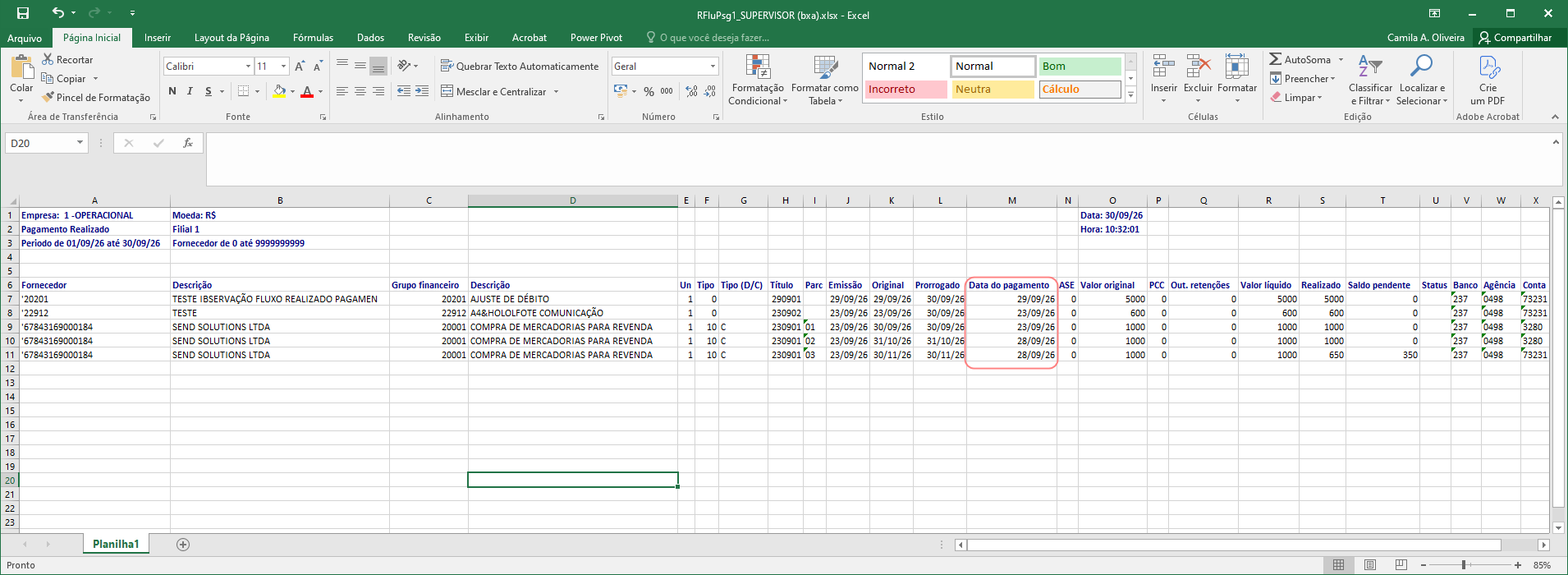
Excel totalizador – Detalhar por data de baixa: selecione o detalhamento por data de baixa e Listar Totais, gere o Excel e valide as baixas detalhadas e os totalizadores.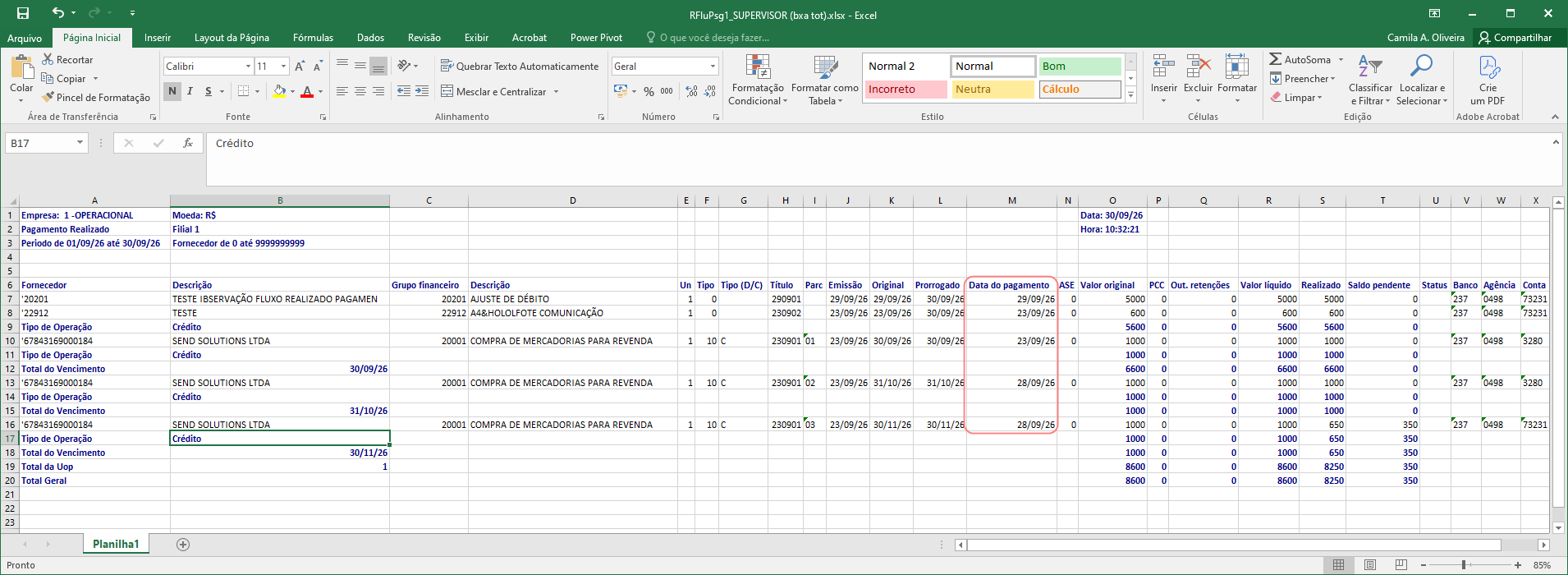
Cenário 05: Validar a listagem de fluxos incluída no relatório Visão Geral.
Objetivo: validar apenas a nova listagem de fluxos prevista, incluída no relatório Visão Geral, mantendo a validação do relatório de títulos já existente fora do escopo deste cenário.
Pré-condição:
-
Existir fluxo previsto do tipo Pagamento, não cancelado e com vencimento dentro do período informado.
-
Existir pelo menos um fluxo previsto já realizado e um fluxo ainda não realizado.
Resultado Esperado:
-
Após a listagem de títulos, seja apresentada a nova listagem de fluxos previstos.
-
Sejam apresentados somente os fluxos da UOP selecionada, com vencimento dentro do período informado, tipo Previsto, não cancelados e com movimento Pagamento.
-
A listagem apresenta as informações de documento, grupo financeiro, lançamento, portador, agência, conta, movimento, observação, valor, vencimento e emissão.
-
Quando o fluxo previsto já tiver sido realizado:
-
Data Pgto apresente a data do lançamento contábil do fluxo realizado;
-
Vlr Pago apresente o valor do fluxo realizado;
-
Lote, Lanç. e Seq. apresentem os dados do lançamento contábil correspondente.
-
-
Quando o movimento for débito, os campos Valor e Vlr Pago sejam apresentados com sinal negativo.
-
Para fluxo ainda não realizado, os campos de pagamento e lançamento contábil permaneçam sem preenchimento.
-
As informações apresentadas no PDF e no Excel sejam equivalentes.
Passo a passo:
- Acesse o módulo Contas a Pagar
-
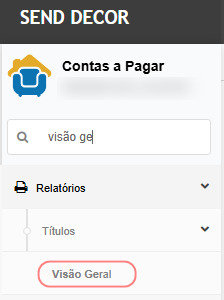
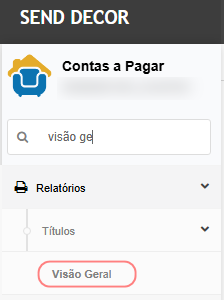
Navegue até Relatórios > Títulos > Visão Geral.
-
Informe o período e selecione a UOP correspondente aos fluxos de teste.

-
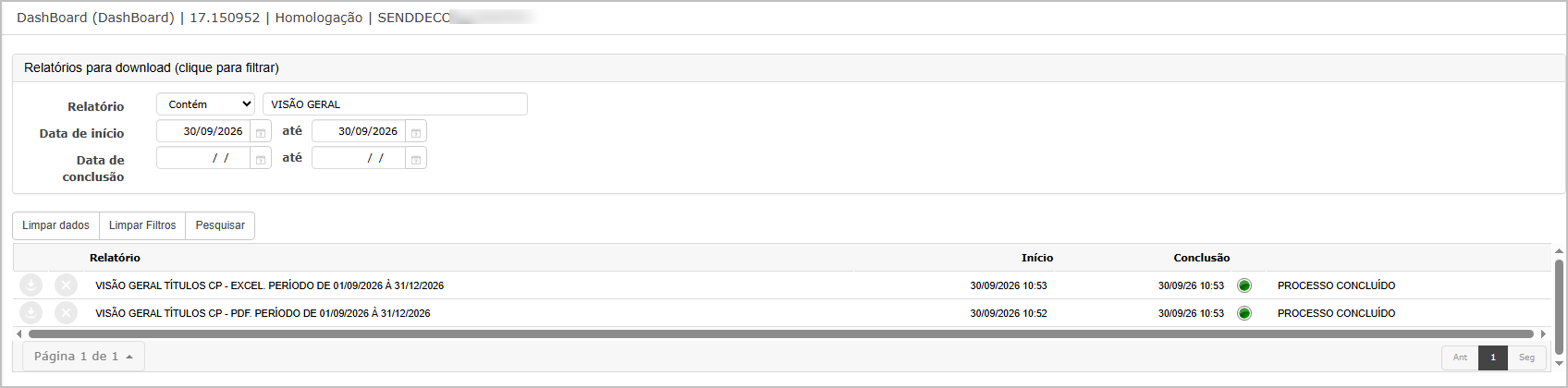
Gere os relatórios.
-
Após a listagem de títulos, localize a nova listagem de fluxos previstos.
-
Valide os fluxos apresentados e os respectivos campos.
-
Para o fluxo já realizado, compare Data Pgto, Vlr Pago, Lote, Lanç. e Seq. com o lançamento contábil correspondente.

Relatórios gerados:
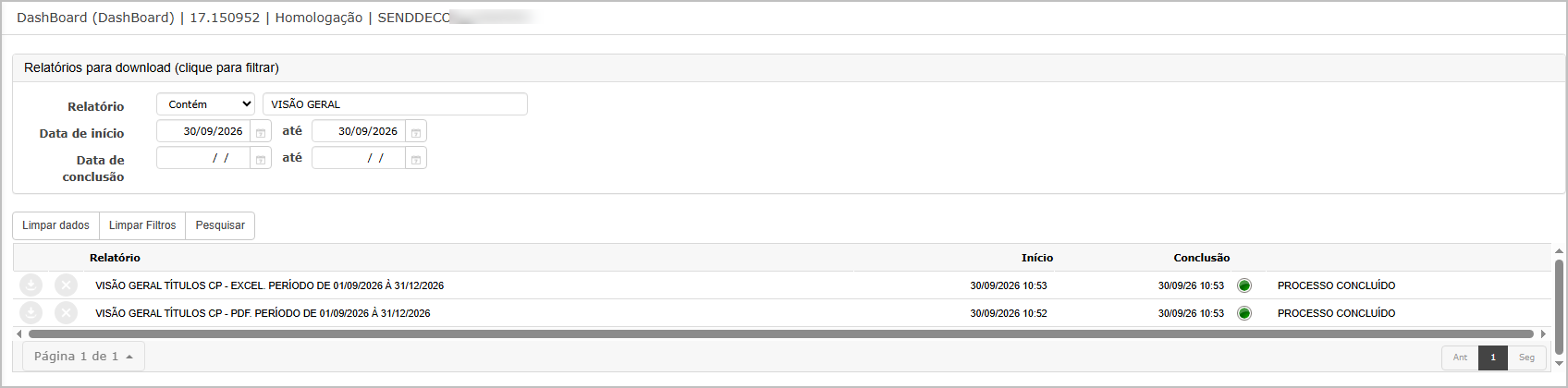
PDF: acione a opção para imprimir, aguarde o processamento, baixe o relatório, confirme que os títulos mantêm as regras existentes e valide a listagem de fluxos previstos apresentada após os títulos.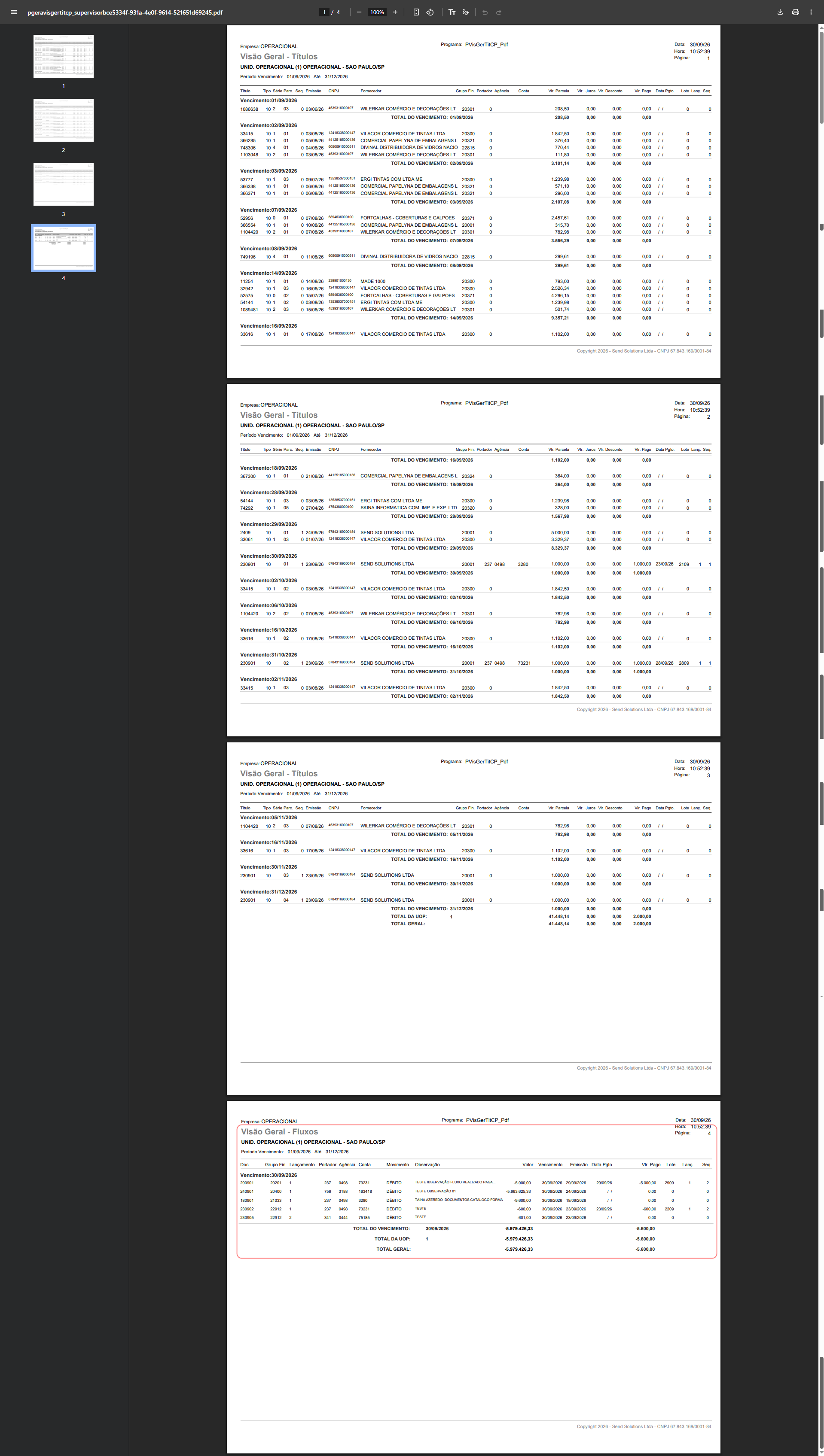
Excel: mantenha o mesmo período e as mesmas UOPs utilizados no PDF, gere o Excel, aguarde o processamento, abra o arquivo, compare os registros e valide as informações dos títulos e dos fluxos.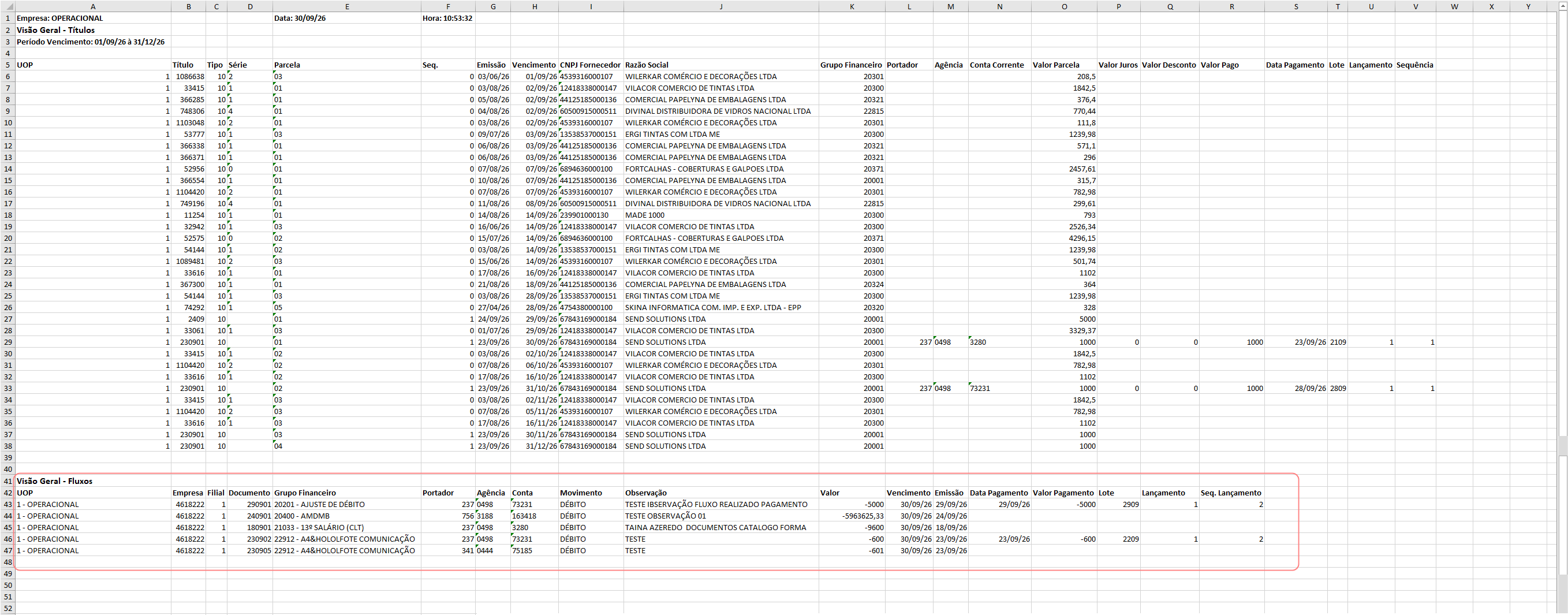
Cenário 06: Gerar e validar o relatório previsto com ordenação por fornecedor.
Objetivo: validar a nova coluna Data Pgto no relatório de previsão de pagamento com fluxo Previsto e ordenação por fornecedor.
Pré-condição:
-
Existir títulos previstos com e sem pagamento/baixa no período consultado.
-
Usuário com acesso ao relatório de Previsão de Pagamento Analítico.
Resultado Esperado:
-
A coluna Data Pgto seja apresentada no PDF e no Excel.
-
Para o título com pagamento/baixa, seja apresentada a respectiva data de pagamento.
-
Para o título sem pagamento/baixa, o campo Data Pgto permaneça sem preenchimento.
-
A inclusão da coluna não altera os demais dados, valores ou totalizadores do relatório.
-
As informações apresentadas no PDF, no Excel e no Excel com totalizador sejam consistentes.
Passo a passo:
- Acesse o módulo Contas a Pagar;
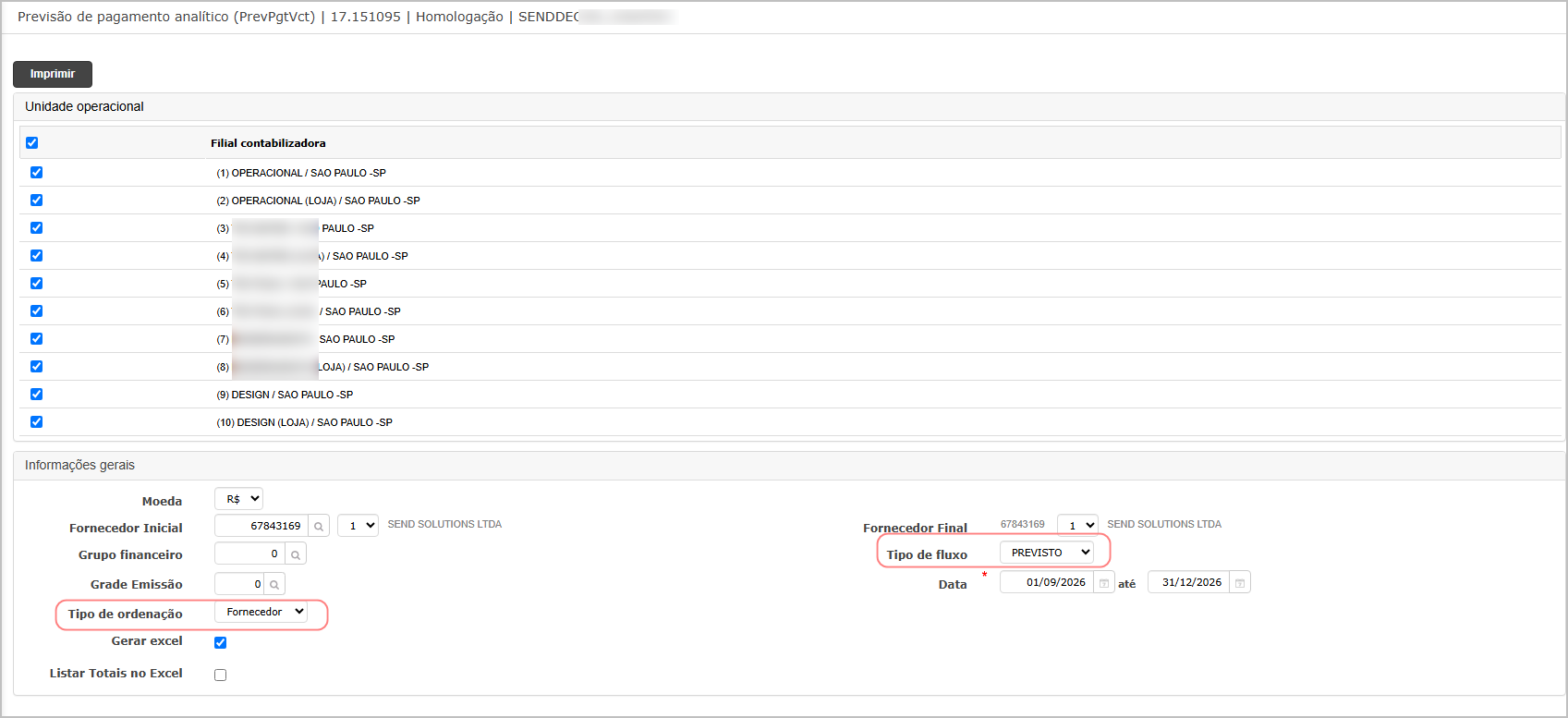
- Acesse o menu Relatórios > Previsão de Pagamento > Analítico;
- Selecione o tipo de fluxo previsto;
- Selecione a ordenação por fornecedor;
- Informe o período e selecione as UOPs desejadas;
- Informe os demais filtros necessários;
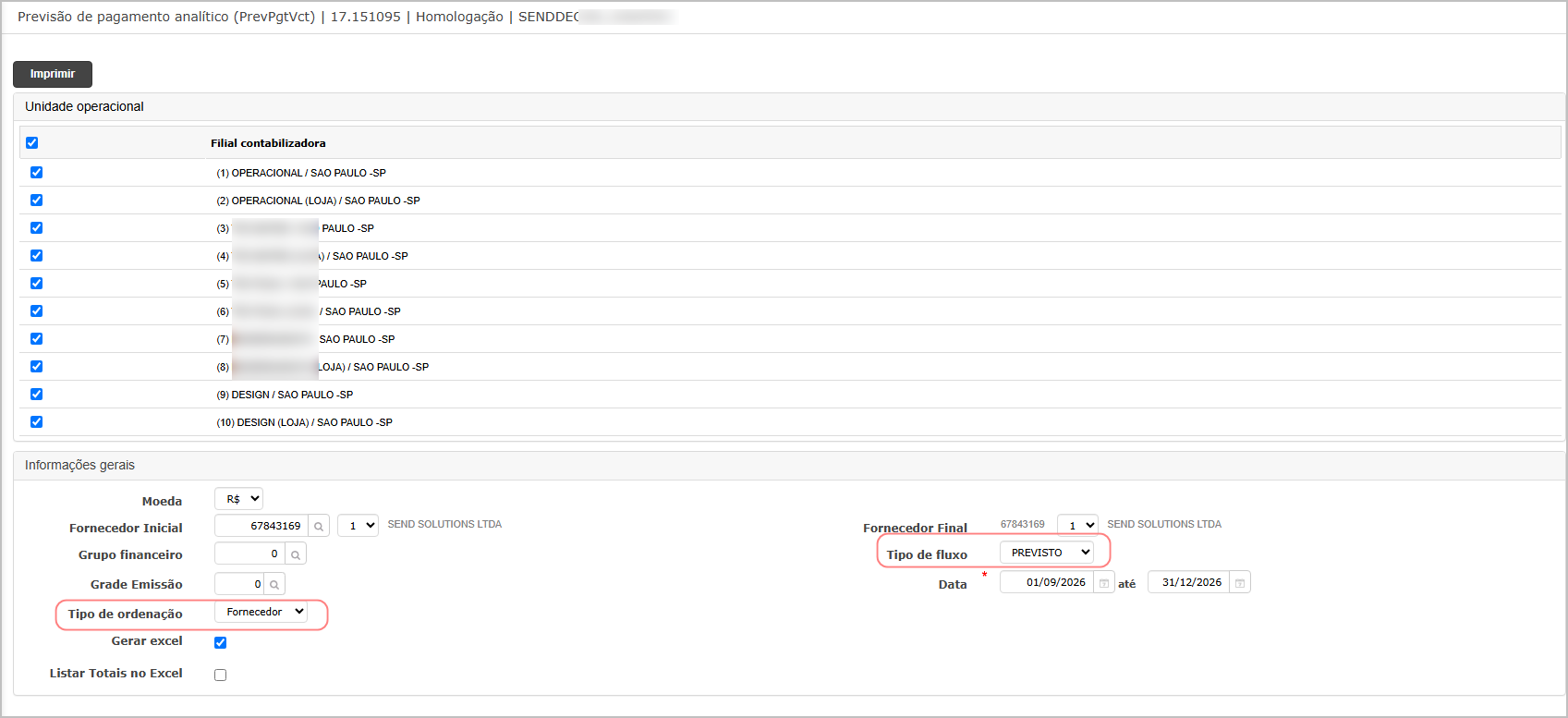
- Gere os relatórios com ordenação por fornecedor;
- Valide a coluna Data Pgto, comparando os títulos com e sem pagamento/baixa;
- Confira os valores, totalizadores e os demais campos do relatório;
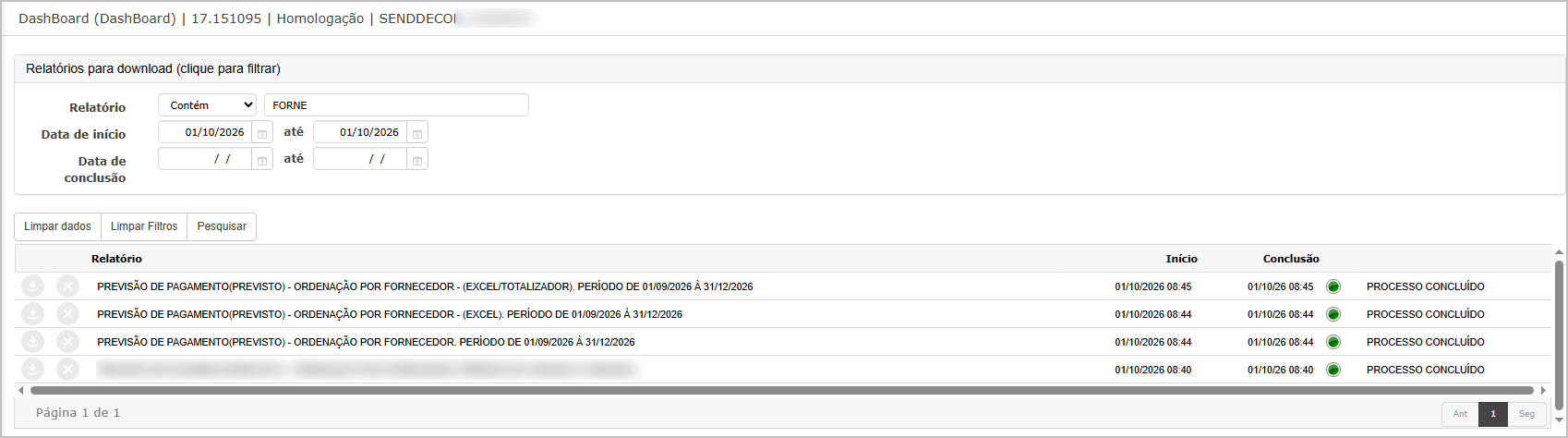
- Após a geração, aguarde o processamento no dashboard até que o status seja PROCESSO CONCLUÍDO e baixe os arquivos.
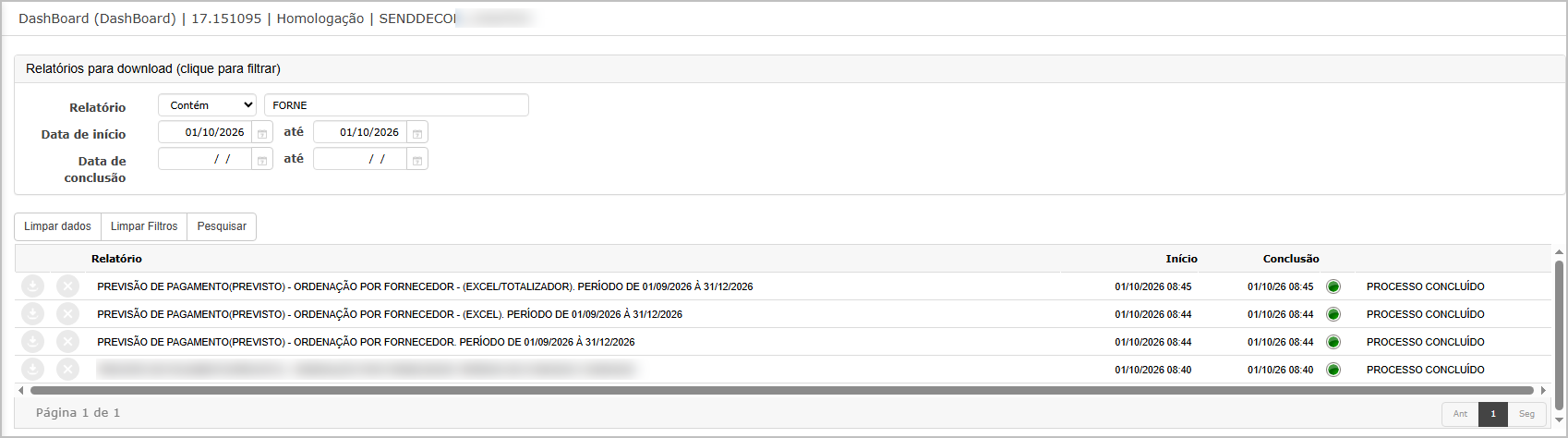
Relatórios gerados:
PDF: gere o relatório com as opções de detalhamento e totalização desmarcadas, aguarde o processamento, baixe o arquivo e valide a coluna Data Pgto.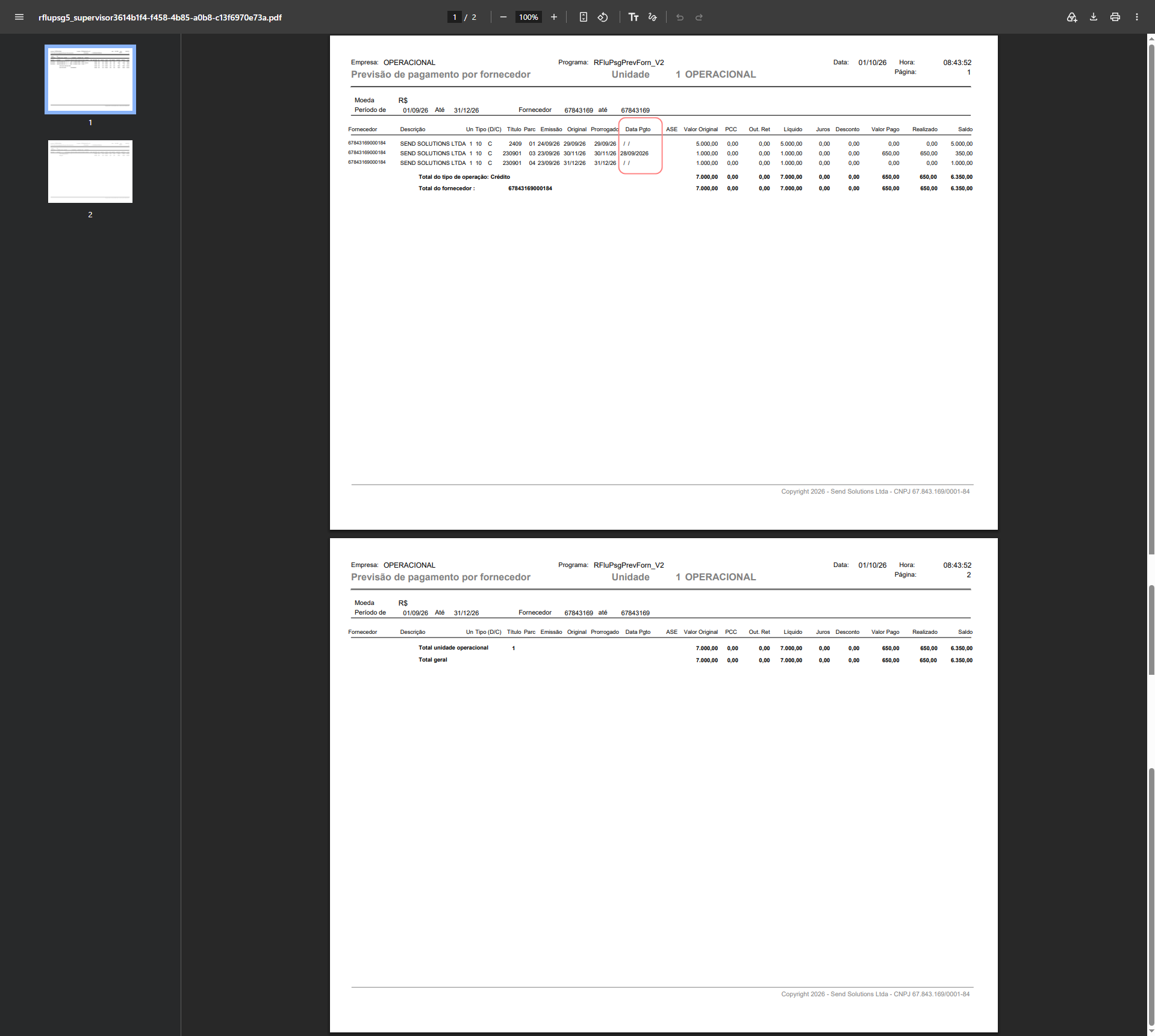
Excel: gere o arquivo com as opções de detalhamento por data de baixa e Listar Totais desmarcadas, aguarde o processamento e valide a coluna Data Pgto.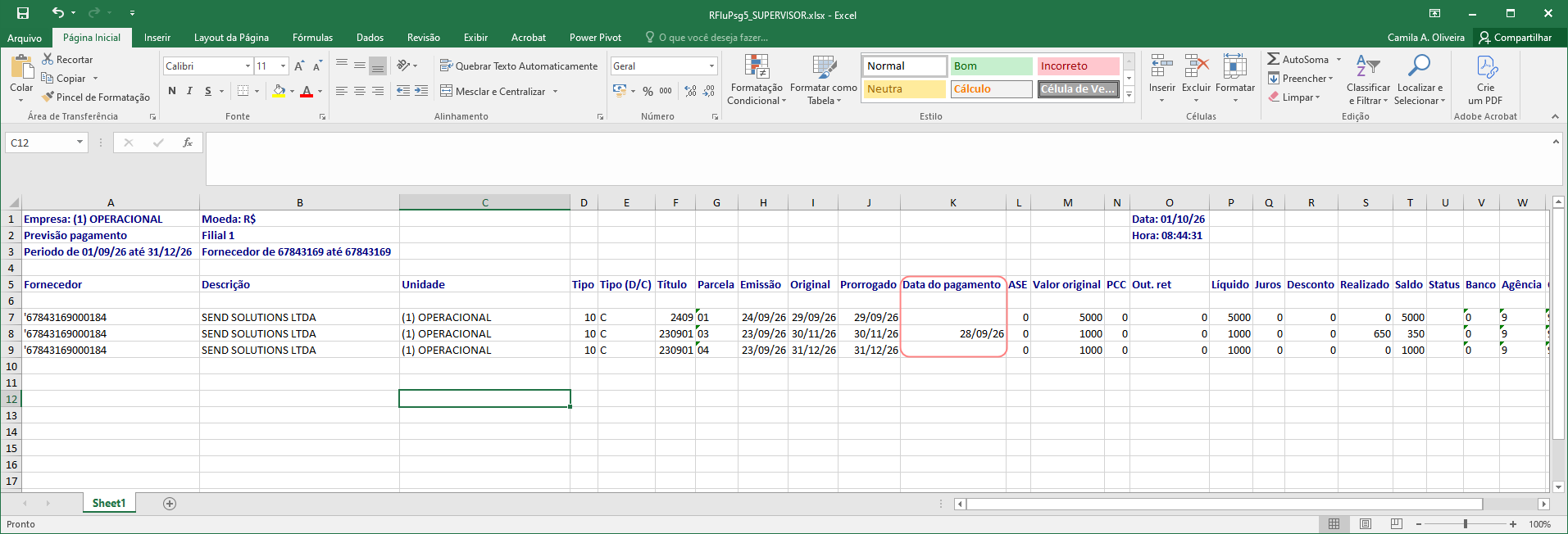
Excel totalizador: marque "Listar Totais", mantenha o detalhamento por data de baixa desmarcado, gere o arquivo e valide os totalizadores e a coluna "Data Pgto.".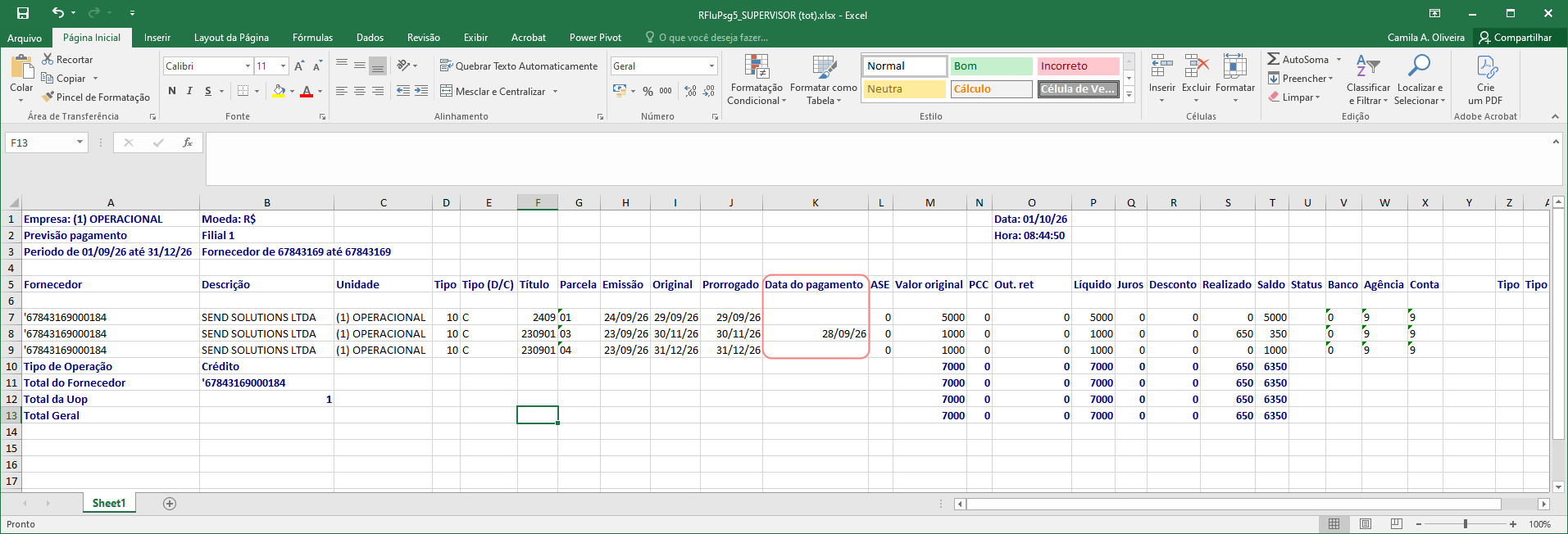
Cenário 07: Gerar e validar o relatório previsto com ordenação por vencimento.
Objetivo: validar a nova coluna "Data Pgto" no relatório de previsão de pagamento com fluxo previsto e ordenação por vencimento.
Pré-condição:
-
Existir títulos previstos com e sem pagamento/baixa no período consultado.
-
Usuário com acesso ao relatório de Previsão de Pagamento Analítico.
Resultado Esperado:
-
A coluna Data Pgto seja apresentada no PDF e no Excel.
-
Para o título com pagamento/baixa, seja apresentada a respectiva data de pagamento.
-
Para o título sem pagamento/baixa, o campo Data Pgto permaneça sem preenchimento.
-
A inclusão da coluna não altera os demais dados, valores ou totalizadores do relatório.
-
As informações apresentadas no PDF, no Excel e no Excel com totalizador sejam consistentes.
Passo a passo:
- Acesse o módulo Contas a Pagar;
- Acesse o menu Relatórios > Previsão de Pagamento > Analítico;
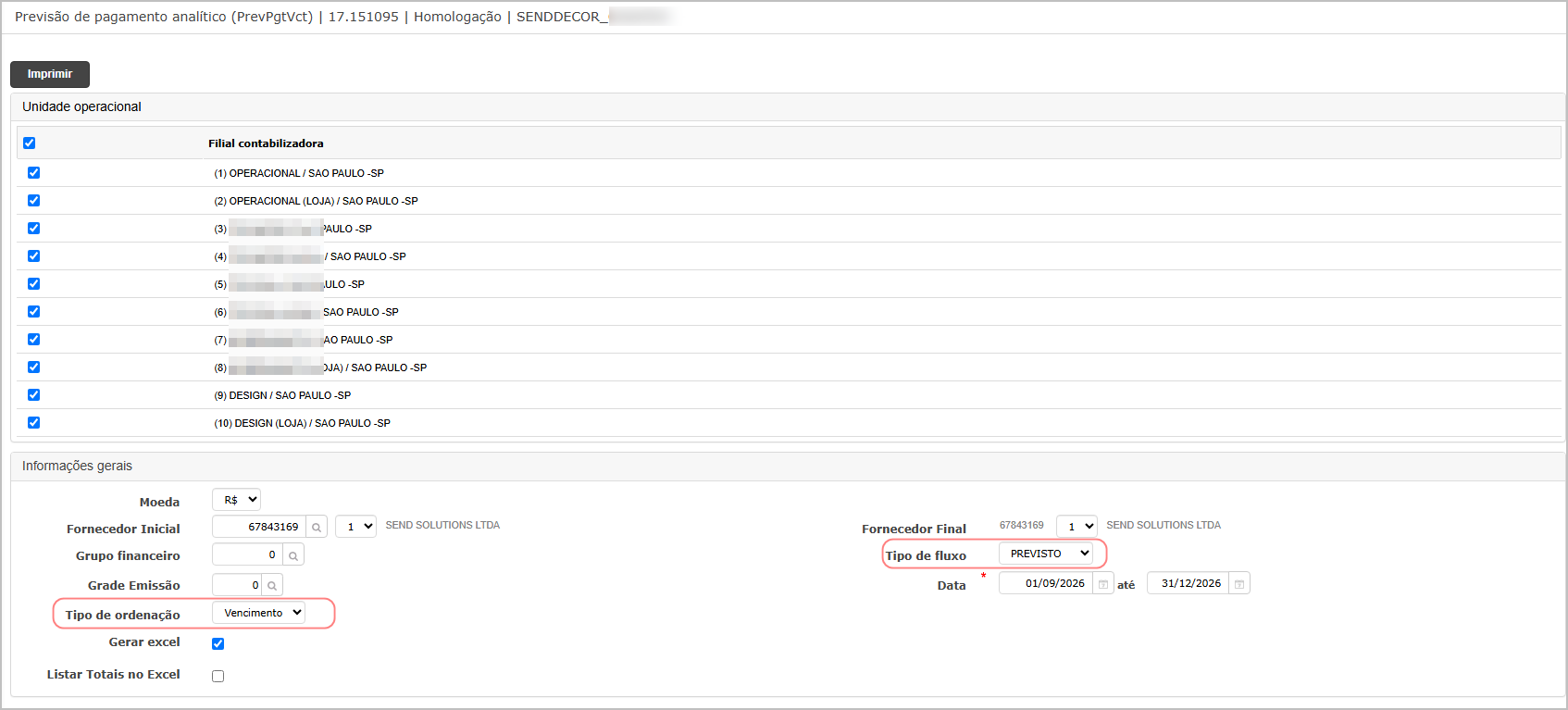
- Selecione o tipo de fluxo previsto;
- Selecione a ordenação por vencimento;
- Informe o período e selecione as UOPs desejadas;
- Informe os demais filtros necessários;
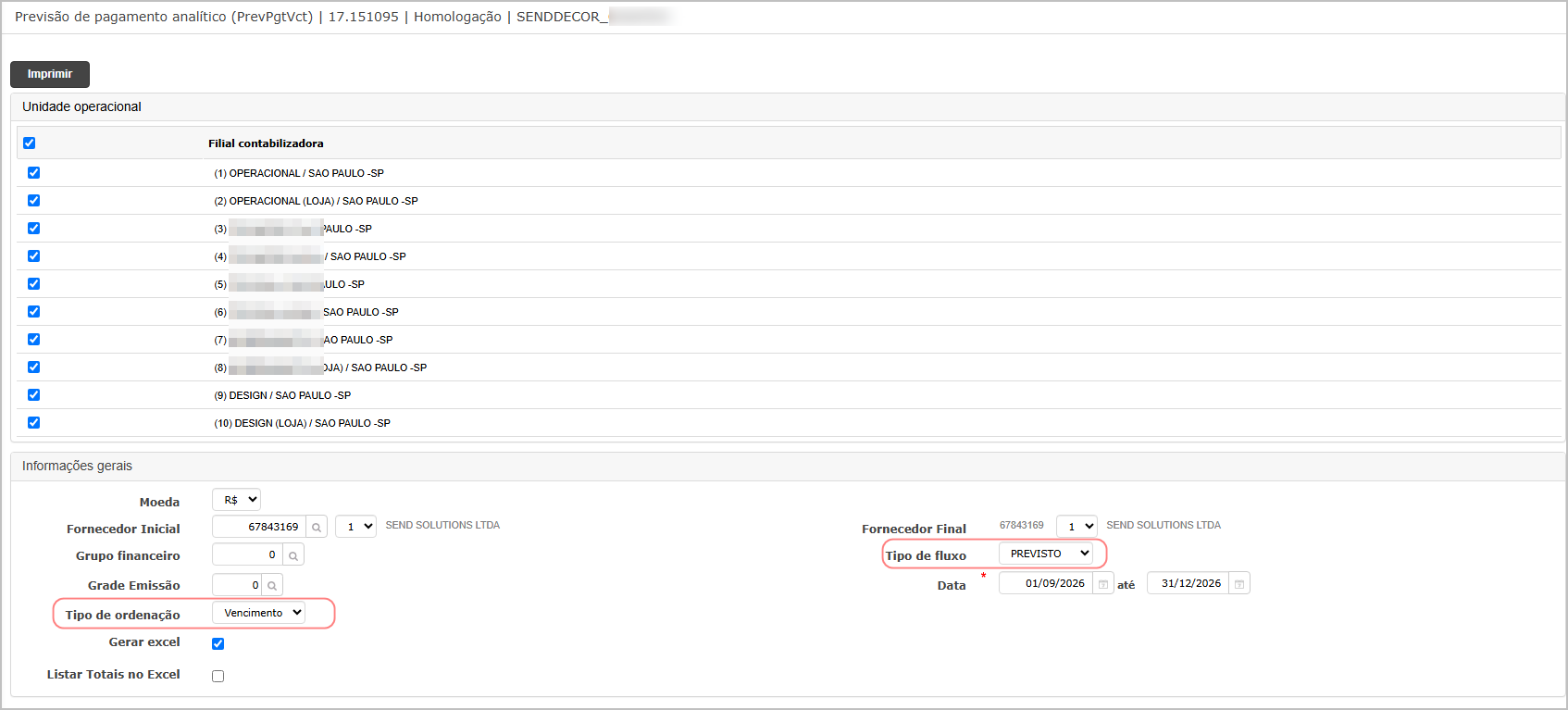
- Gere os relatórios com ordenação por vencimento;
- Valide a coluna Data Pgto, comparando os títulos com e sem pagamento/baixa;
- Confira os valores, totalizadores e os demais campos do relatório;
- Após a geração, aguarde o processamento no dashboard até que o status seja PROCESSO CONCLUÍDO e baixe os arquivos.
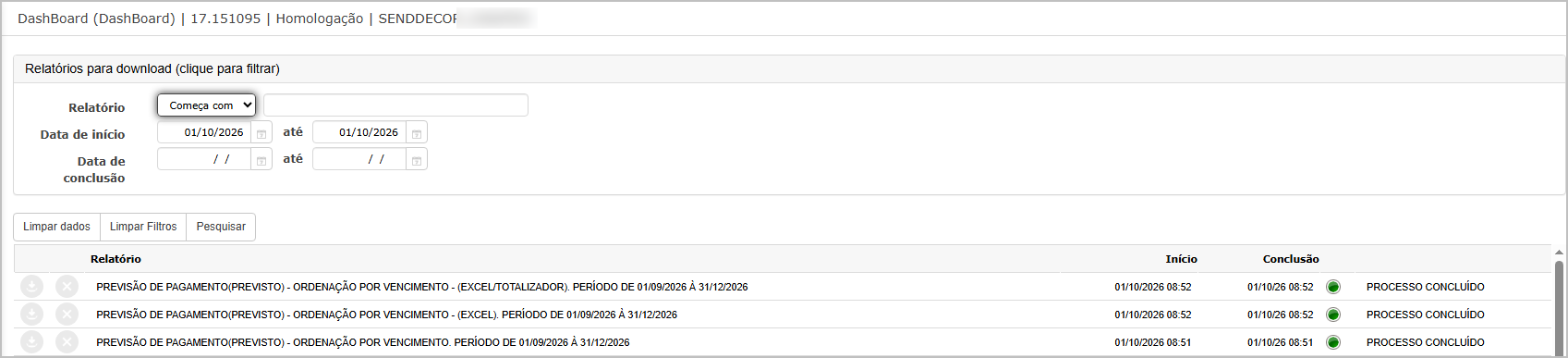
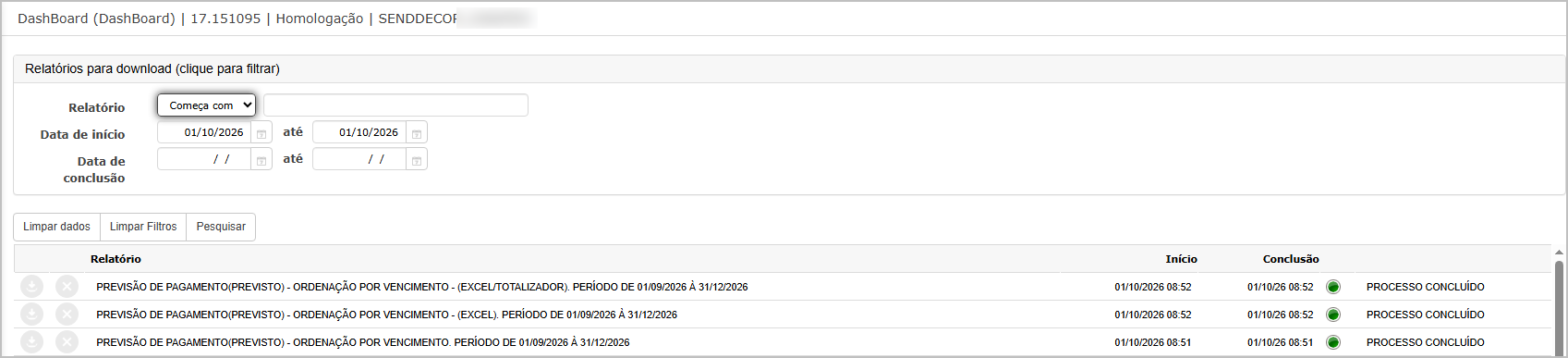
Relatórios gerados:
PDF: gere o relatório com as opções de detalhamento e totalização desmarcadas, aguarde o processamento, baixe o arquivo e valide a coluna Data Pgto.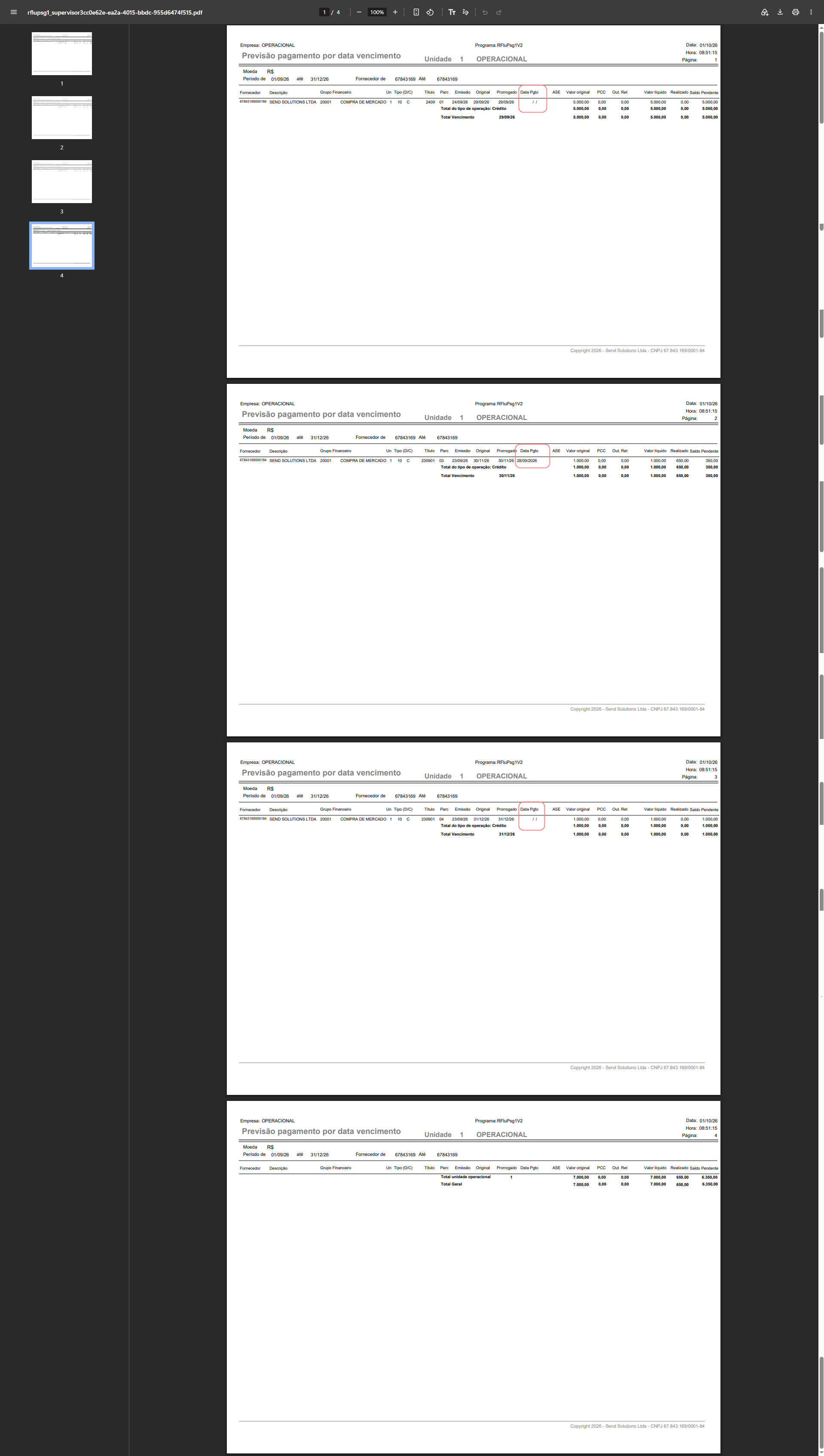
Excel: gere o arquivo com as opções de detalhamento por data de baixa e Listar Totais desmarcadas, aguarde o processamento e valide a coluna Data Pgto.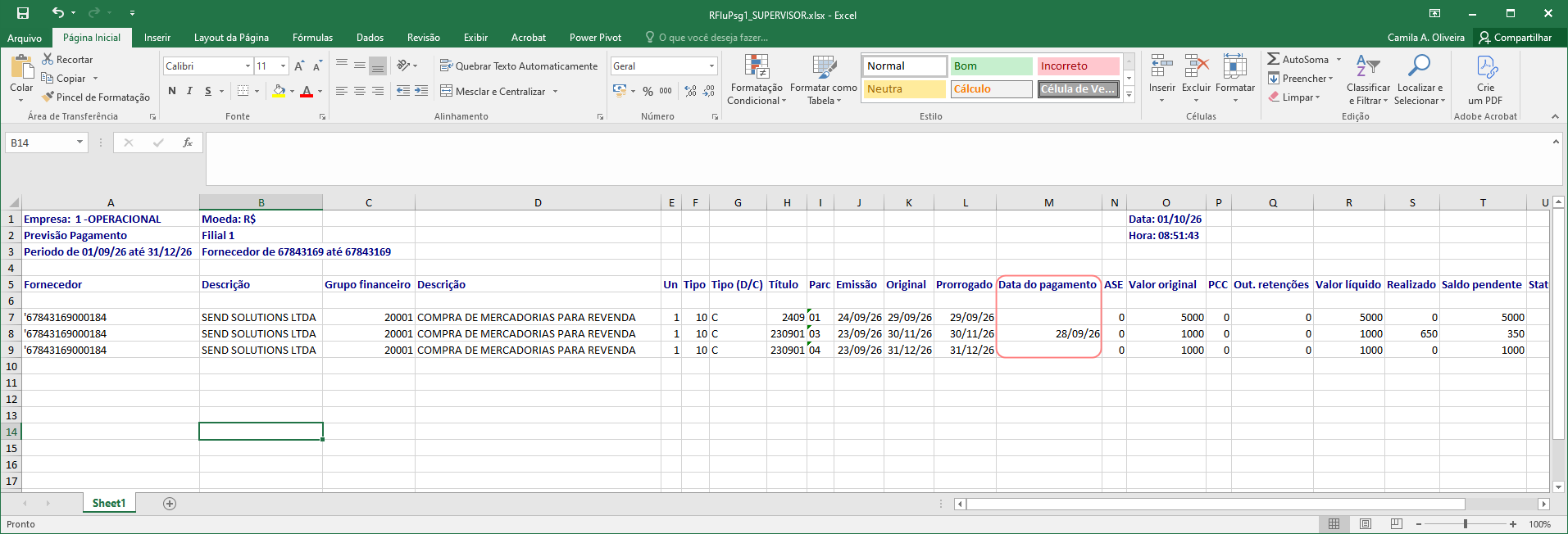
Excel totalizador: marque "Listar Totais", mantenha o detalhamento por data de baixa desmarcado, gere o arquivo e valide os totalizadores e a coluna "Data Pgto.".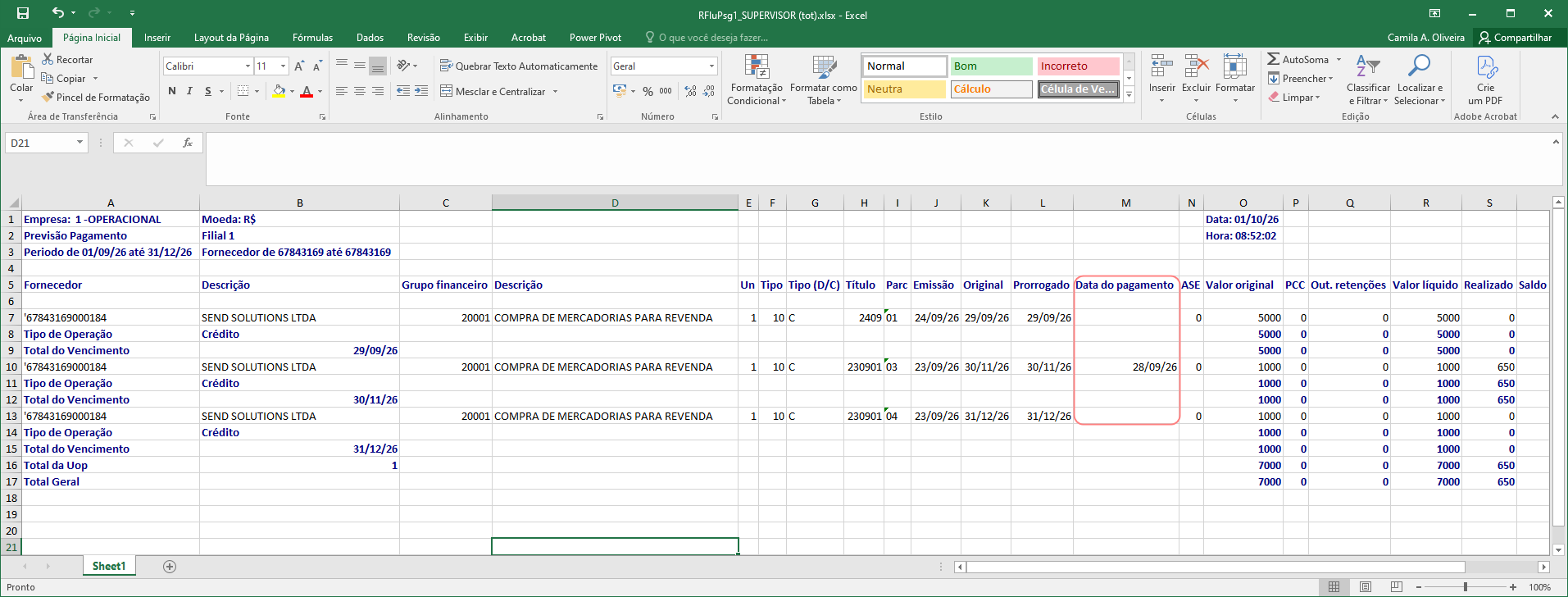

ATENÇÃO: As informações neste documento são meramente ilustrativas e utilizadas apenas para fins de teste.