
Cadastro CFOP/CIO
A tela CFOP – Código Fiscal de Operação permite cadastrar, consultar e editar os CFOPs utilizados nas operações fiscais dentro do módulo Fiscal do SEND ERP.
O CFOP é essencial para definir o tratamento tributário das movimentações de entrada e saída, influenciando na apuração de impostos, movimentação de estoque e integrações fiscais.
Nesta tela é possível:
-
Manter os dados gerais do CFOP (tipo, região, status do contribuinte, devolução, diferencial de alíquota etc.)
-
Configurar regras específicas de aplicação através da aba CIO
-
Definir parâmetros tributários relacionados aos tributos IS e CBS/IBS, cuja lista de opções é carregada automaticamente conforme Atualização de Tabelas Básicas Fiscais
A manutenção adequada dos CFOPs garante que as operações fiscais sejam classificadas corretamente dentro do sistema.
Acesse o caminho: Fiscal → Cadastros → CFOP → CFOP - Código Fiscal Operação
Tela Principal
A tela principal apresenta:
-
Filtros de pesquisa por Código CFOP
-
Botões Inserir e Excel
-
Listagem dos CFOPs cadastrados contendo:
-
Código CFOP
-
Descrição
-
Tipo (Entrada/Saída)
-
Região
-
Status Contribuinte
-
Indicadores fiscais adicionais
-
Situação (Ativo/Não ativo)
-
A partir da coluna de ações, é possível:
-
Consultar usando o ícone de lupa
-
Editar através do ícone de lápis
-
Excluir quando permitido

Edição de CFOP
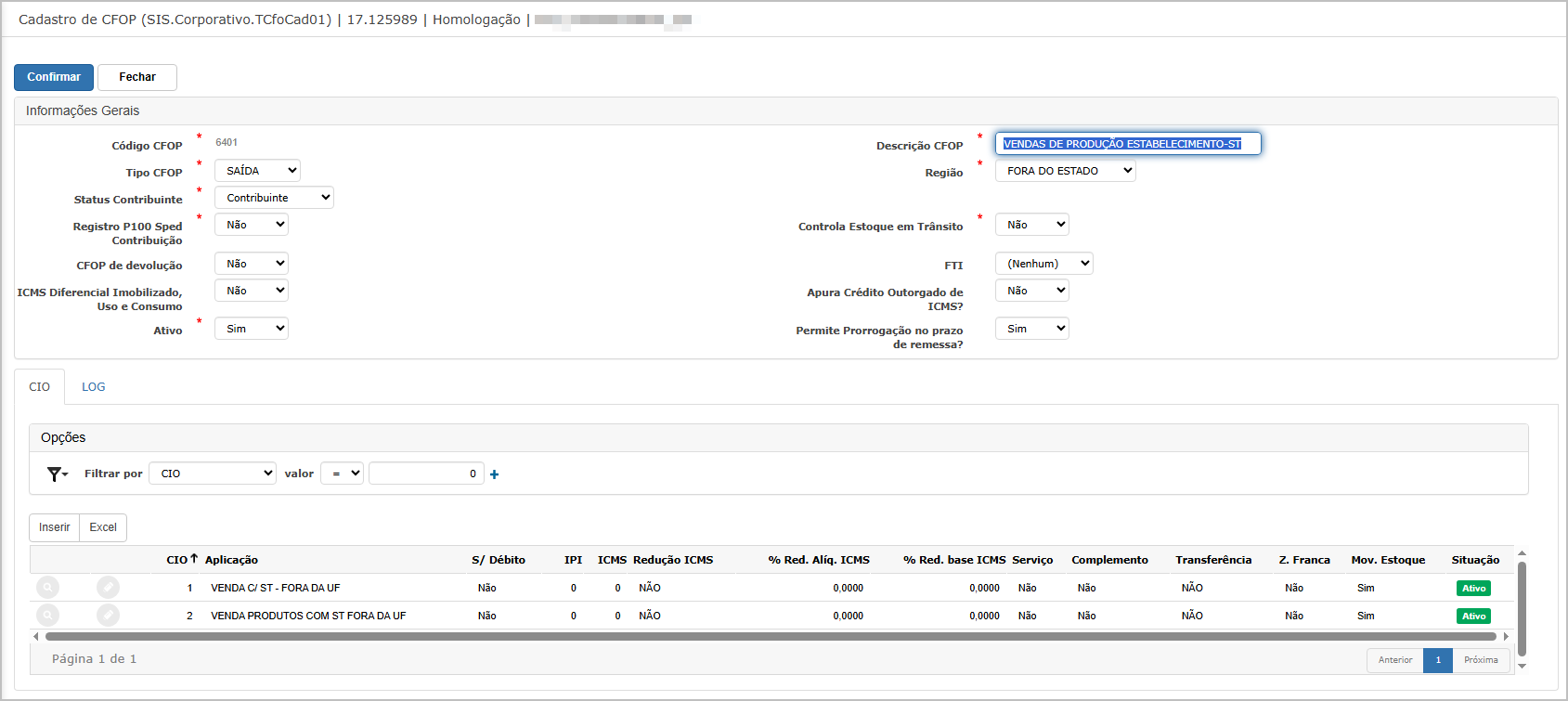
Ao clicar em Editar, são exibidas as seguintes informações:
Informações Gerais
-
Código CFOP
-
Tipo CFOP (Entrada / Saída)
-
Status Contribuinte
-
Registro P100 SPED Contribuição
-
CFOP de Devolução
-
ICMS Diferencial – Imobilizado, Uso e Consumo
-
Ativo
-
Descrição CFOP
-
Região
-
Controla Estoque em Trânsito
-
Apura Crédito Outorgado
-
Permite Prorrogação no Prazo de Remessa
-
FTI
-
Outras opções fiscais específicas conforme legislação estadual
Aba CIO – Cadastro de Operações Vinculadas
A aba CIO permite cadastrar operações específicas vinculadas ao CFOP.
Apresenta:
-
Filtros
-
Botões Inserir e Excel
-
Lista de CIOs cadastradas com:
-
Código CIO
-
Aplicação
-
Indicadores fiscais (IPI, ICMS, Redução, Serviço, Complemento, Transferência etc.)
-
Situação
-

Inserção/Edição de CIO
Ao inserir ou editar:
-
Código CIO
-
Tipo de Operação
-
Industrialização
-
Transferência
-
Observação
-
Descrição da Operação
-
Situação do Registro CIO
-
Remessa
-
Movimenta Estoque
-
Recuperação de Imposto
-
Código da CNO
Abaixo ficam as abas de tributação específicas:
Configurações | IPI | ICMS | PIS | COFINS | Serviços | Mensagem | LOG | IS | CBS/IBS.
Para a Reforma Tributária, vamos exemplificar apenas as novas abas IS e CBS/IBS.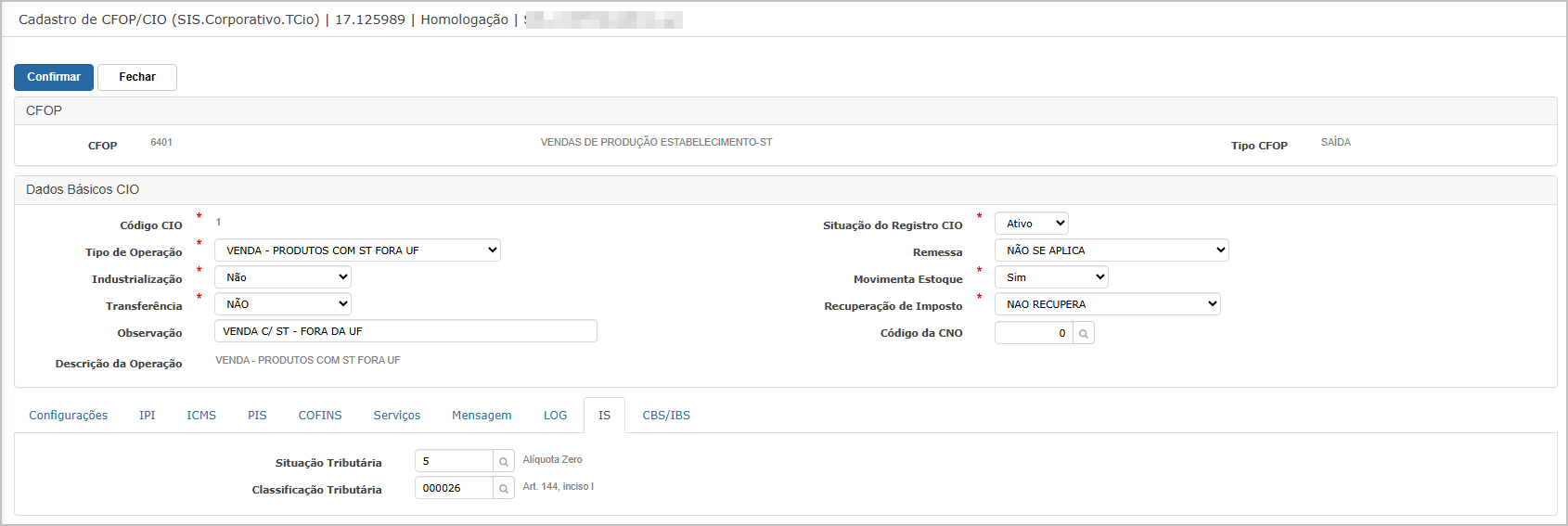
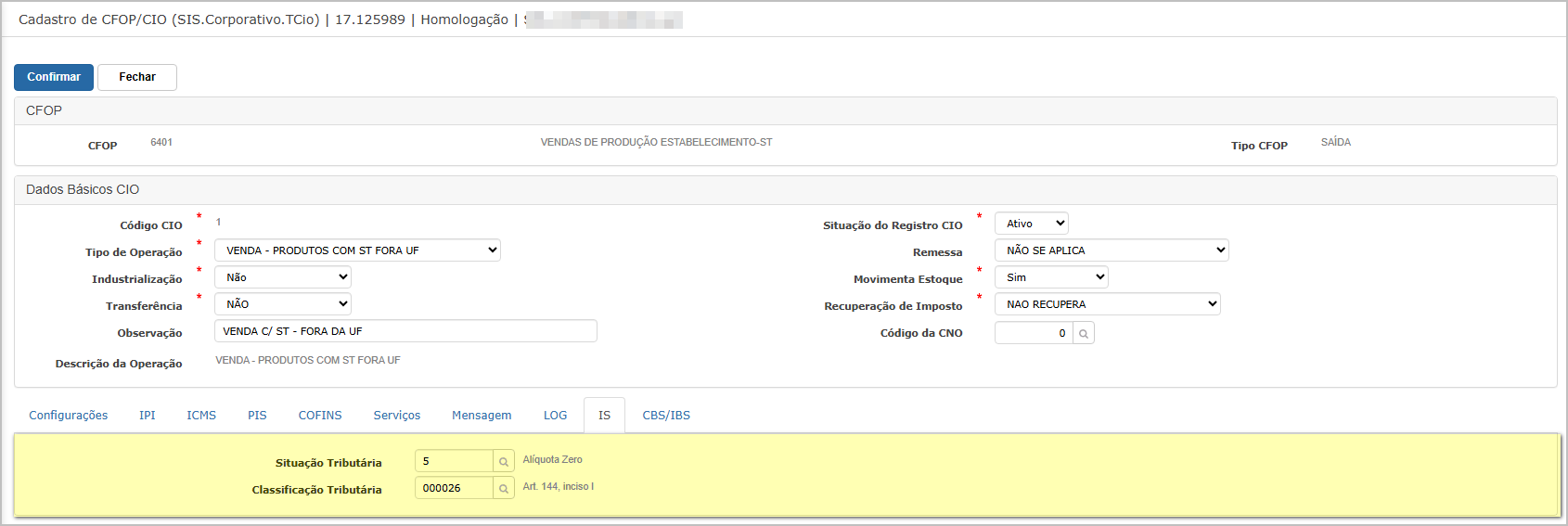
Aba IS
Nesta aba são configuradas as regras de tributação referentes ao Imposto Seletivo (IS).
Campos:
-
Situação Tributária (ST)
Ex.: 5 – Alíquota Zero -
Classificação Tributária
Ex.: 000026 – Art. 144, inciso I
✔ Essas opções são carregadas automaticamente pela Atualização de Tabelas Básicas Fiscais, conforme as regras da Reforma Tributária.
Aba CBS / IBS
A aba permite indicar qual classificação tributária do CBS/IBS se aplica à operação.
Campos:
-
Situação Tributária CBS/IBS
Ex.: 000 – Tributação integral -
Classificação Tributária CBS/IBS
Ex.: 000001 – Situações tributadas integralmente pelo IBS e CBS
✔ Também alimentada pela Atualização de Tabelas Básicas Fiscais.
Essas informações são fundamentais para cálculo de alíquotas modernas da Reforma Tributária.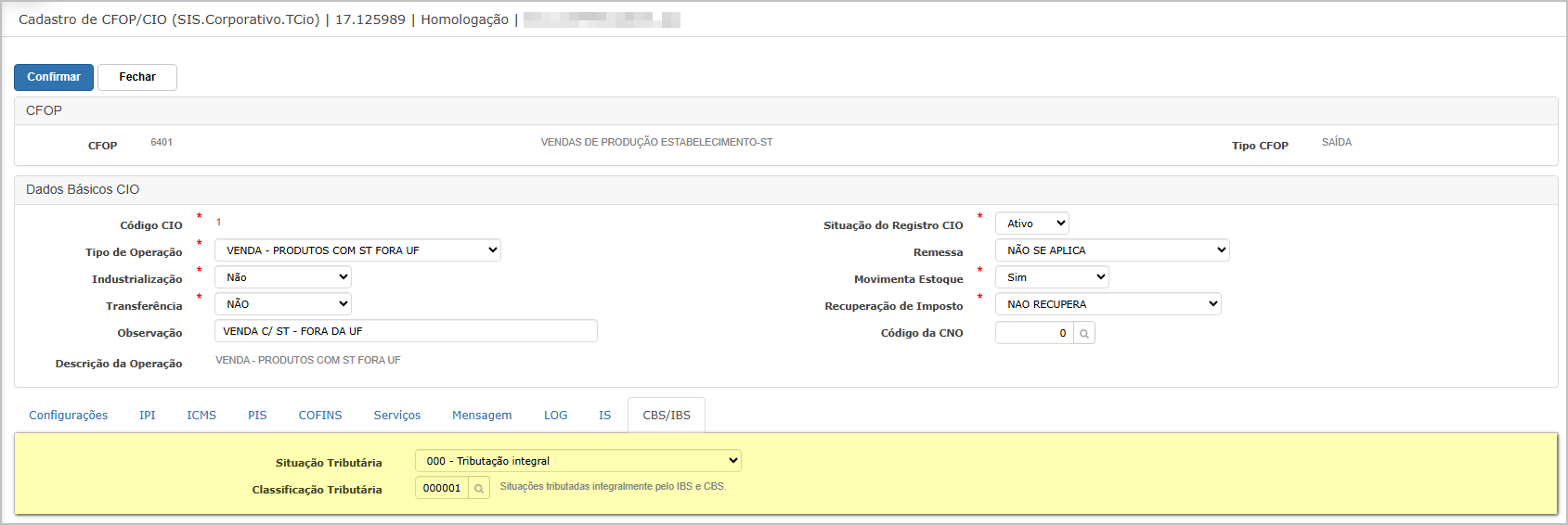
Ações e Configurações
• Para inserir um novo CFOP, clique em Inserir, preencha os campos obrigatórios e confirme.
• Utilize os filtros para pesquisar rapidamente por código, descrição ou demais parâmetros.
• Para editar um CFOP existente, clique no ícone de lápis, altere as informações necessárias e confirme.
• Para consultar, clique na lupa para visualizar os dados sem os alterar.
• Utilize o botão Excel para exportar a listagem completa de CFOPs.
• Na aba CIO, é possível cadastrar operações específicas e detalhadas que complementam o CFOP.
• Nas abas IS e CBS/IBS, selecione sempre as opções disponibilizadas pelas tabelas básicas fiscais atualizadas.
• Mantenha o CFOP ativo apenas quando realmente precisar ser utilizado, evitando erros em operações fiscais.
• Campos como “Movimenta Estoque”, “Recuperação de Imposto” e “Remessa” determinam o comportamento da operação no sistema, devendo seguir o modelo fiscal da empresa.
ATENÇÃO: As informações neste documento são meramente ilustrativas e utilizadas apenas para fins de teste.